Manual Teorema Produção Repinho
v01
Orienta o uso completo do sistema, detalhando procedimentos de primeiro acesso, apontamento da produção por turno, logística e configuração avançada da impressão de etiquetas.
user_manual
public
manual-teorema-producao-repinho
|
Teorema Apontamento de Producao Repinho (App)
16
23/10/2026 14:28
· Paulo
- Título
- Manual Teorema Produção Repinho
- Slug
- teorema-producao-repinho
- Sistema(s)
- Teorema Produção Repinho
- Categoria
- user_manual
- Tipo
- how-to
- Autor
- Fabiano Massola
- Setor
- Qualidade
- Modulo
- Teorema Produção Repinho
- Publico
- "Operadores de produção (Serra, Embalagens, Lixadeira, Cavaco, Picador e Expedição) e equipe de rede, na configuração da impressão"
- Keywords
- ["Teorema Produção Repinho", "apontamento de produção", "turno", "etiqueta", "folha mestre", "Repor Estoque", "Lixadeira", "Cavaco", "Mix", "Picador", "Expedição", "conferência", "Impressoras de etiqueta", "Orion Server Printer"]
- Versão Doc
- 01
- Revisão
- Paulo Bley
- Aprovado em
- Outubro de 2026
- Ultima Revisao
- "2026-10-23"
- Versão Pipeline
- ia-forja
--- title: Manual Teorema Produção Repinho slug: teorema-producao-repinho sistema: - Teorema Produção Repinho categoria: user_manual tipo: how-to autor: Fabiano Massola setor: Qualidade modulo: Teorema Produção Repinho publico: "Operadores de produção (Serra, Embalagens, Lixadeira, Cavaco, Picador e Expedição) e equipe de rede, na configuração da impressão" keywords: ["Teorema Produção Repinho", "apontamento de produção", "turno", "etiqueta", "folha mestre", "Repor Estoque", "Lixadeira", "Cavaco", "Mix", "Picador", "Expedição", "conferência", "Impressoras de etiqueta", "Orion Server Printer"] versao_doc: 01 revisao: Paulo Bley aprovado_em: Outubro de 2026 ultima_revisao: "2026-10-23" versao_pipeline: ia-forja --- ## Visão Geral Os procedimentos de primeiro acesso e de uso do aplicativo **Teorema Produção Repinho** cobrem a configuração dos servidores, o login, o cadastro do dispositivo, a seleção da empresa e a personalização do perfil do usuário. O conteúdo detalha o **apontamento da produção** por turno: a abertura e o fechamento do turno na máquina, o apontamento da Serra e das Embalagens com lote e etiqueta, a reimpressão e a exclusão de lançamentos, a folha mestre, a reposição de estoque pela etiqueta, a divisão da peça na Lixadeira e as cargas de concha e de grua do Cavaco e do Picador, com aferição e Mix. Também abrange a **conferência da Expedição** pelas etiquetas da nota fiscal e o funcionamento offline, que permite apontar sem conexão e enviar os dados quando a conexão for restabelecida. Ao final, está a configuração da **impressão de etiquetas**: o servidor de impressão e o cadastro, no servidor Orion, da etiqueta e da folha mestre de cada processo e máquina. O conteúdo está organizado em **79 passos**, com orientações para facilitar o apontamento e proporcionar maior controle e rastreabilidade da produção. **Público:** operadores de produção e da Expedição; equipe de rede, na configuração da impressão de etiquetas. **Pré-requisitos:** CNPJ (Cadastro Nacional da Pessoa Jurídica) da empresa, endereço do servidor principal e usuário e senha cadastrados no sistema (passos 1, 2 e 4). Abrir o turno exige internet (passo 14). ## Orientação complementar — Impressão de Etiquetas Para realizar a configuração e a impressão de etiquetas, o usuário poderá utilizar como material de apoio a documentação específica disponível no **Teorema Docs**, que apresenta orientações sobre os procedimentos necessários para essa funcionalidade. ### Acesse a documentação de apoio <https://docs.teorema.inf.br/doc/01a15435-8b90-7010-b123-87510e87eebc> ## Conteúdo **Primeiro acesso e login** 1. Digite o CNPJ da empresa e clique em continuar 2. Informe o endereço do servidor principal, depois toque em testar conexão 3. Clique em continuar 4. Digite o Usuário e a Senha cadastrados no sistema e clique em Entrar 5. Digite o Apelido do dispositivo e toque em avançar 6. Digite o seu nome e o seu telefone e toque em concluir cadastro 7. Selecione a empresa desejada 8. Ao clicar no ícone do usuário será aberto um modal com as opções trocar de usuário e de empresa 9. Aqui podemos bater uma foto para deixar no ícone do usuário, podemos usar a câmera ou selecionar a partir da galeria 10. Ao clicarmos na Câmera será pedida uma permissão, selecione a desejada, a imagem será colocada no lugar do ícone **Usando o Teorema Produção Repinho** 11. Tela inicial do app, depois do login 12. Com um turno aberto, o menu destaca o processo dele 13. Serra e Embalagens abrem a tela do processo 14. Iniciando nova transformação 15. Máquina 16. Turno 17. Máquina e turno escolhidos 18. Turno aberto 19. Apontamento 20. Itens do processo 21. Lançamento preenchido 22. A confirmação Etiqueta impressa aparece por alguns segundos quando o servidor de impressão confirma a etiqueta 23. Toque num lançamento para selecionar 24. A reimpressão mostra o andamento (Reimprimindo 1 de 1...) e, no fim, quantas etiquetas saíram 25. Excluir pede confirmação 26. O lançamento excluído sai do histórico 27. Repor Estoque (Embalagens) 28. A etiqueta encontrada mostra o item, a transação e a quantidade 29. Confirme a reposição 30. Folha mestre 31. Fechar Turno abre a Transformação em andamento 32. Depois de confirmar, a transformação é finalizada no servidor 33. Lixadeira, Cavaco e Picador vão direto para a abertura do turno 34. Lixadeira 35. A etiqueta mostra a peça e os itens em que ela se divide (composição) 36. Divida a quantidade da etiqueta entre os itens 37. Etiqueta gravada; ela sobe para o servidor em seguida 38. Cada etiqueta só pode ser aferida uma vez 39. Cavaco 40. Aferir Concha 41. Informe a nova aferição 42. Itens aferidos com o peso de uma concha 43. Apontar Concha 44. Mix 45. A engrenagem fica verde quando há Mix informado 46. O Mix grava um lançamento por item, com as conchas vezes o peso aferido (aqui 10 × 420), e zera depois de gravado 47. Picador 48. Apontar Grua 49. Expedição 50. A nota encontrada mostra o responsável, o cliente, a transportadora e os produtos 51. Conferência do produto 52. Etiqueta conferida 53. Produto completo (88 de 88) 54. Produto conferido 55. Expedição sincronizada 56. A nota conferida entra no histórico, com a data e a hora **Impressão de etiquetas: configuração no servidor** 57. O Servidor de Impressão é o programa OrionServerPrinter.exe (Orion Server Printer 2) 58. Dê dois cliques no OrionServerPrinter.exe para abrir 59. A impressora e a etiqueta de cada processo são configuradas no Orion Server Horse 60. Listagem de Bancos 61. Registro de Banco 62. Conectado! confirma a conexão 63. Impressoras de etiqueta 64. Processo 65. Máquina 66. Procurar abre a pasta de relatórios do Horse (includes\relatorios), com uma pasta por cliente 67. Impressora 68. Linha preenchida 69. Folha mestre (Produção Repinho) 70. Etiqueta de preço (Teorema Consulta Preços) 71. Clique na linha para selecionar **Impressão de etiquetas: servidor Orion fora da rede do cliente** 72. Caminho da etiqueta com o servidor hospedado 73. Configuração, feita pela equipe de rede 74. Segurança 75. Teste e endereço nos aparelhos **Impressão de etiquetas: no aplicativo** 76. No aplicativo, toque no ícone do usuário, na tela inicial, para abrir a Conta 77. Endereços do servidor 78. A etiqueta sai sozinha logo depois que o lançamento é enviado ao servidor 79. Quando a etiqueta não sai, o aplicativo mostra o motivo, e o mesmo motivo fica no ? de Não impresso ## Primeiro acesso e login ### Passo 1 — Informe o CNPJ da empresa 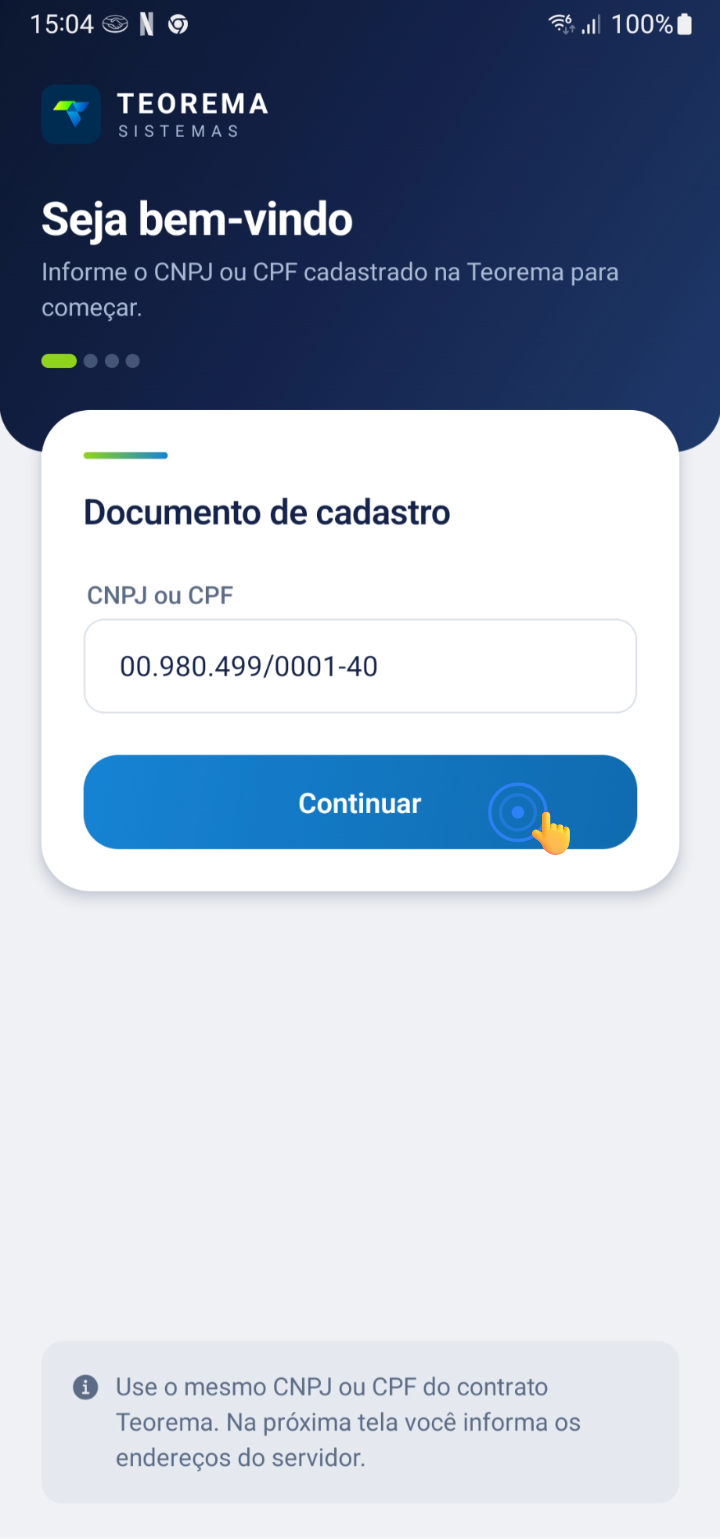 Digite o CNPJ da empresa e clique em continuar. > **Nota:** use o mesmo CNPJ ou CPF do contrato Teorema. Na próxima tela você informa os endereços do servidor. ### Passo 2 — Informe o endereço do servidor principal e teste a conexão 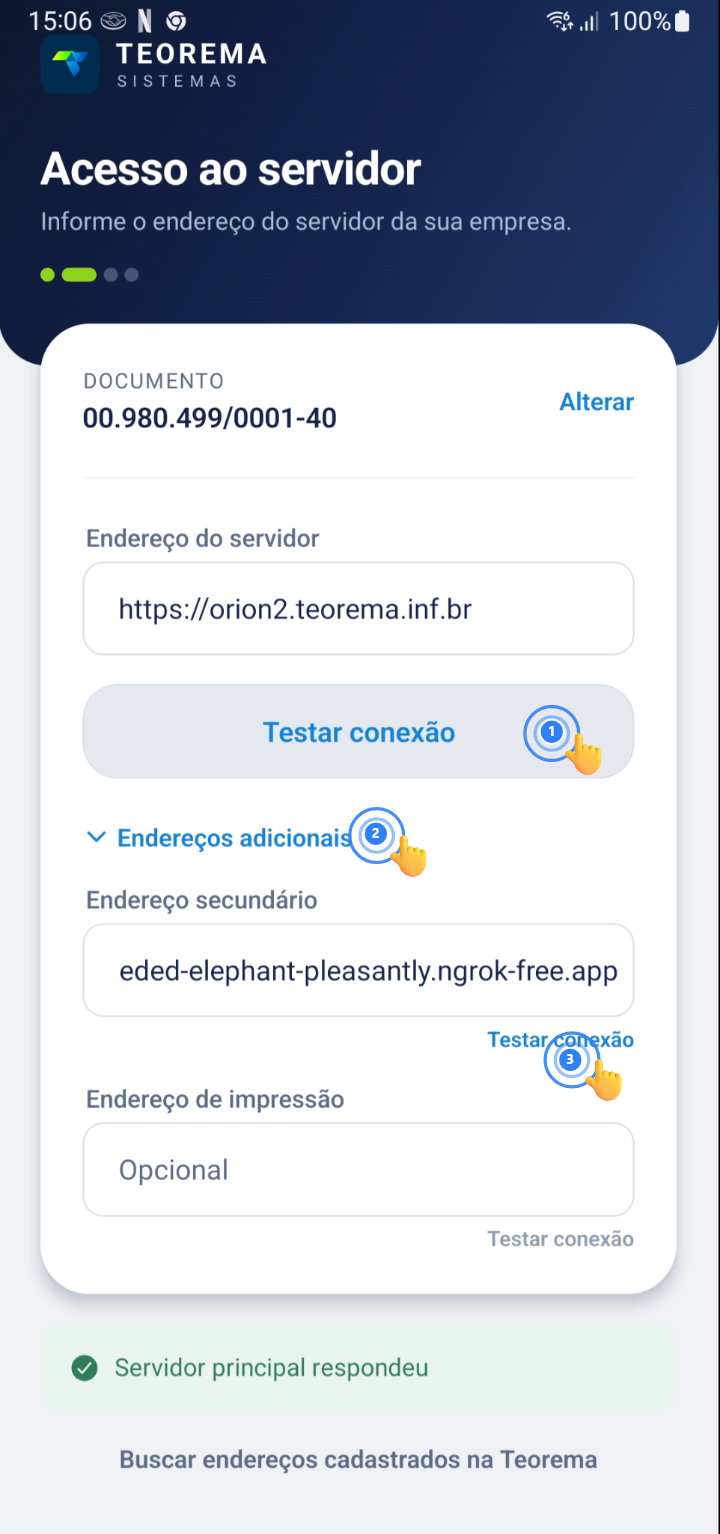 1. Informe o endereço do servidor principal, depois toque em testar conexão. 2. Toque em Endereços adicionais, informe o servidor secundário e toque em testar conexão. Uma mensagem informa se o servidor respondeu ou não. ### Passo 3 — Continue para o login 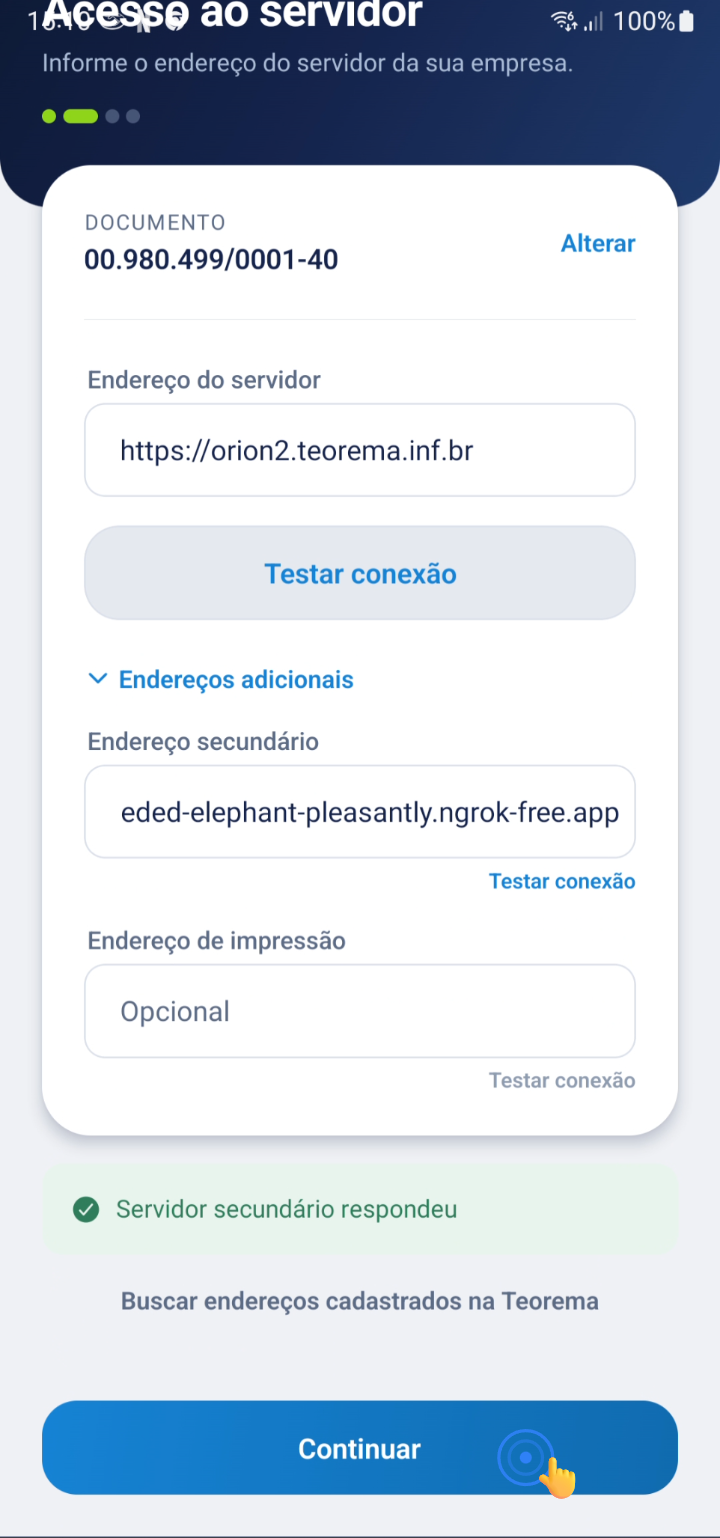 Clique em continuar. ### Passo 4 — Entre com usuário e senha cadastrados 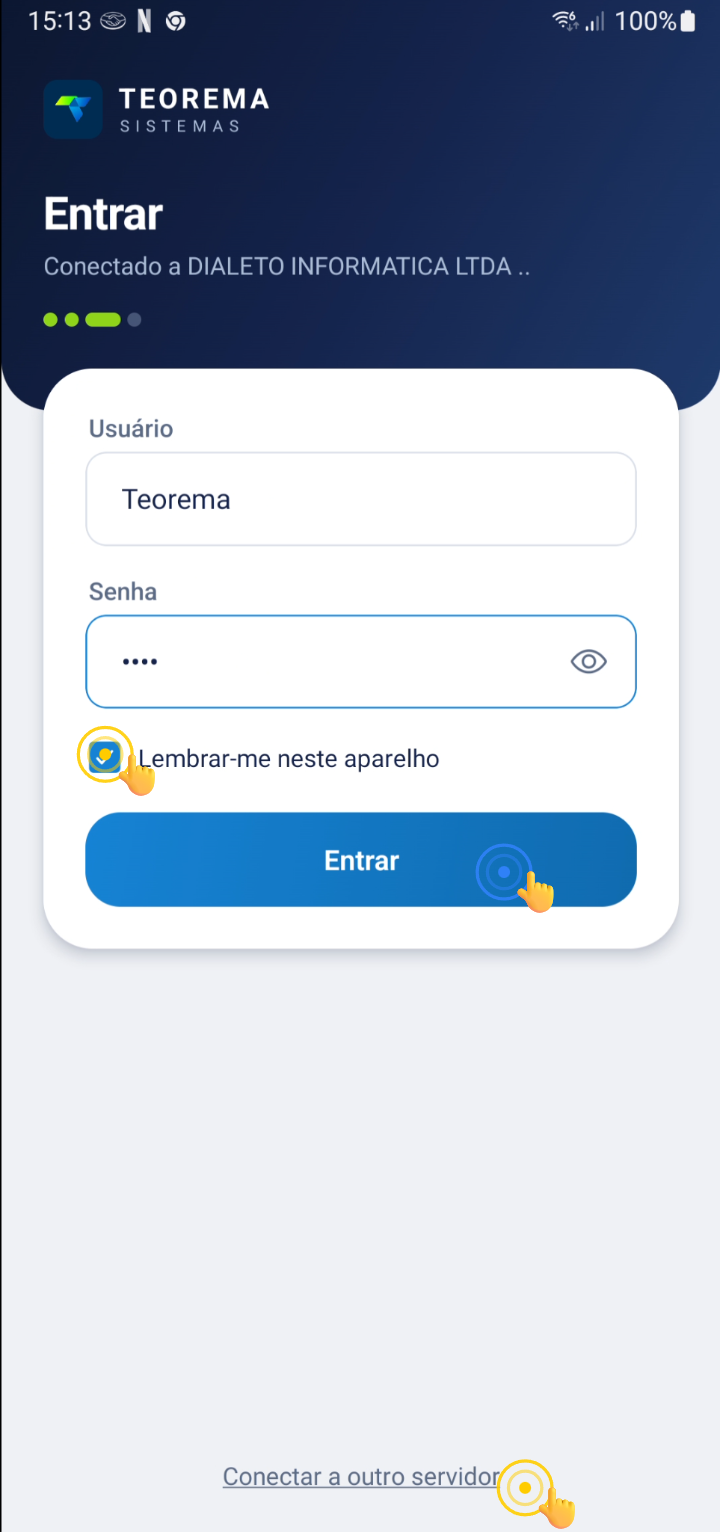 Digite o Usuário e a Senha cadastrados no sistema e clique em Entrar. > **Nota:** o Lembrar-me neste aparelho faz o login automático na próxima vez que entrar no app. > ⚠️ **Atenção:** se deseja conectar em outro servidor, isso fará você perder o acesso e exigirá o login novamente, levando você de volta à página do CNPJ. ### Passo 5 — Defina o apelido do dispositivo 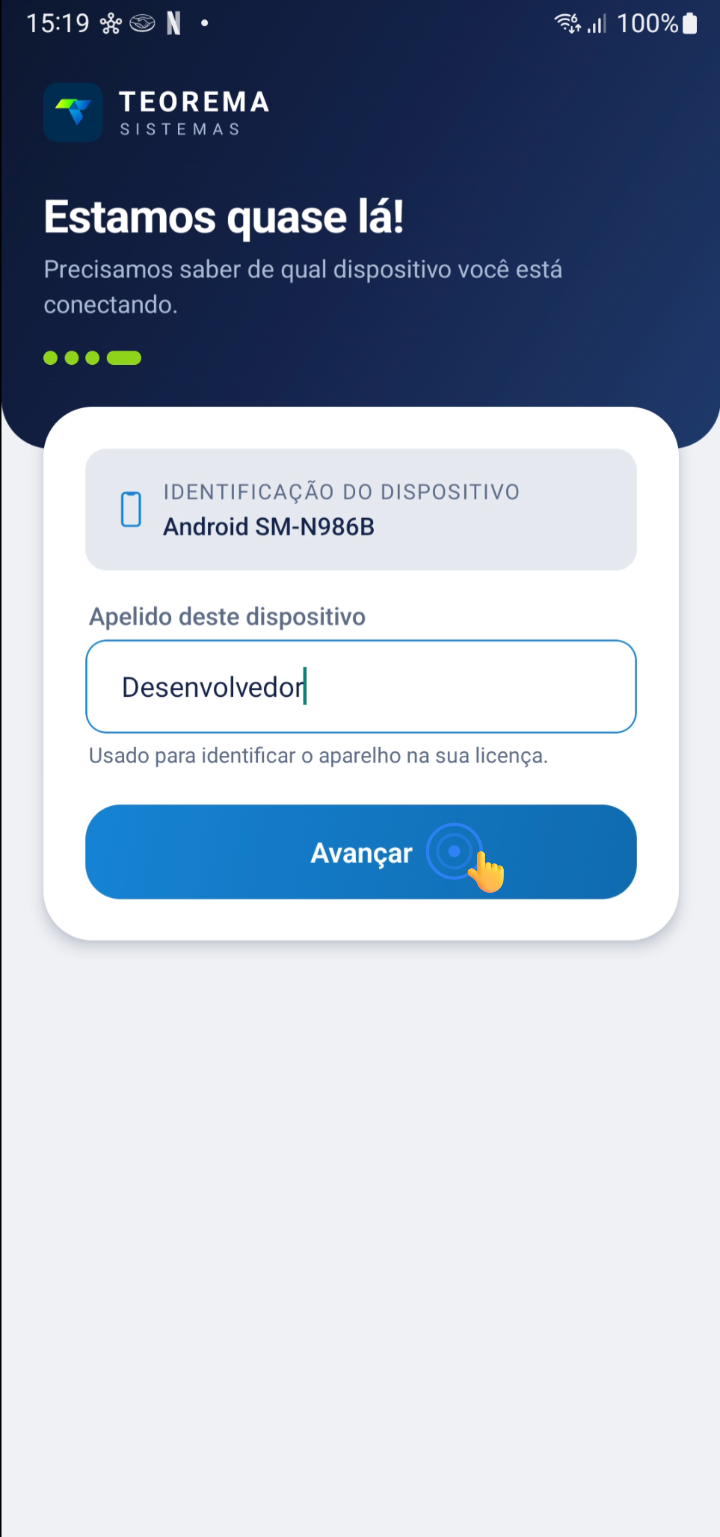 Digite o Apelido do dispositivo e toque em avançar. > **Nota:** o apelido é usado para identificar o aparelho na sua licença. ### Passo 6 — Informe nome e telefone 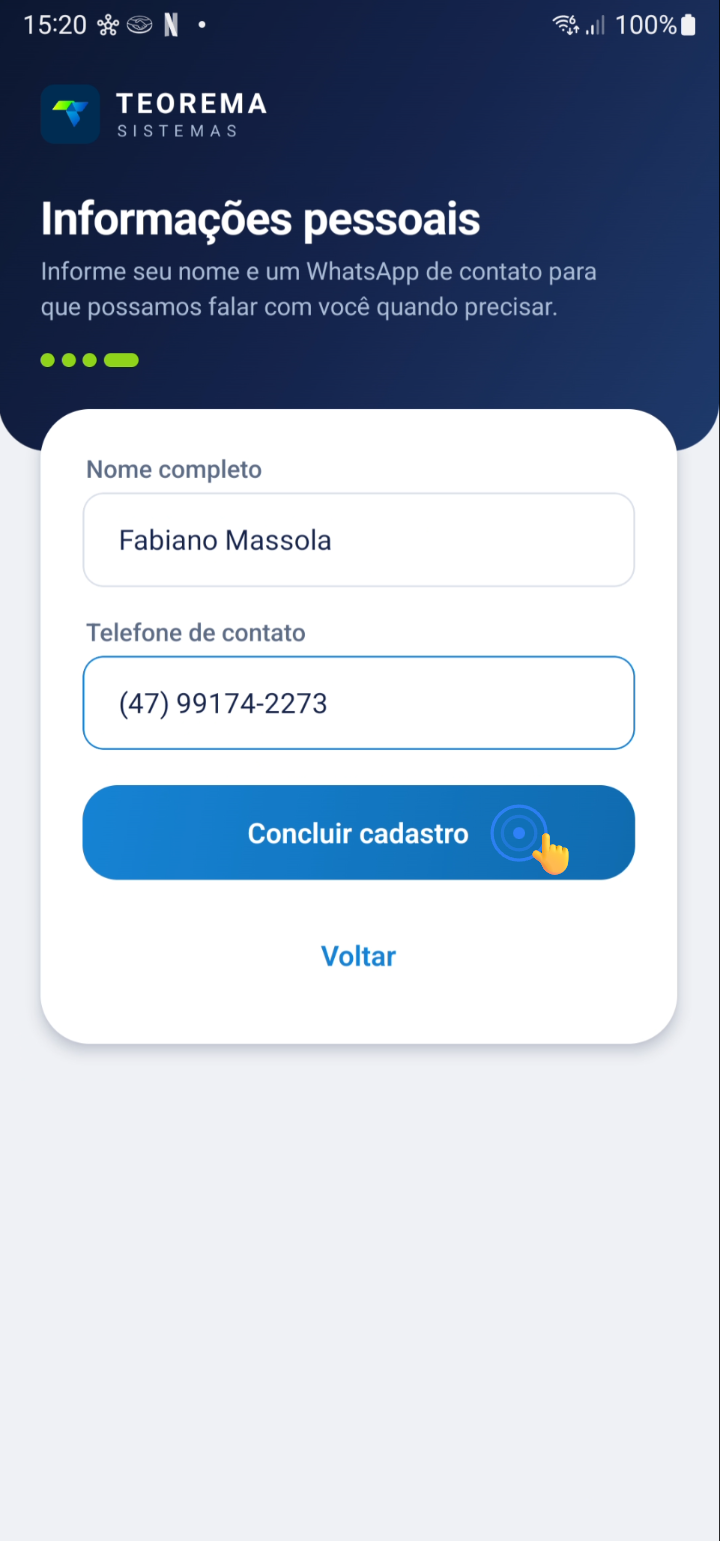 Digite o seu nome e o seu telefone e toque em concluir cadastro. ### Passo 7 — Selecione a empresa 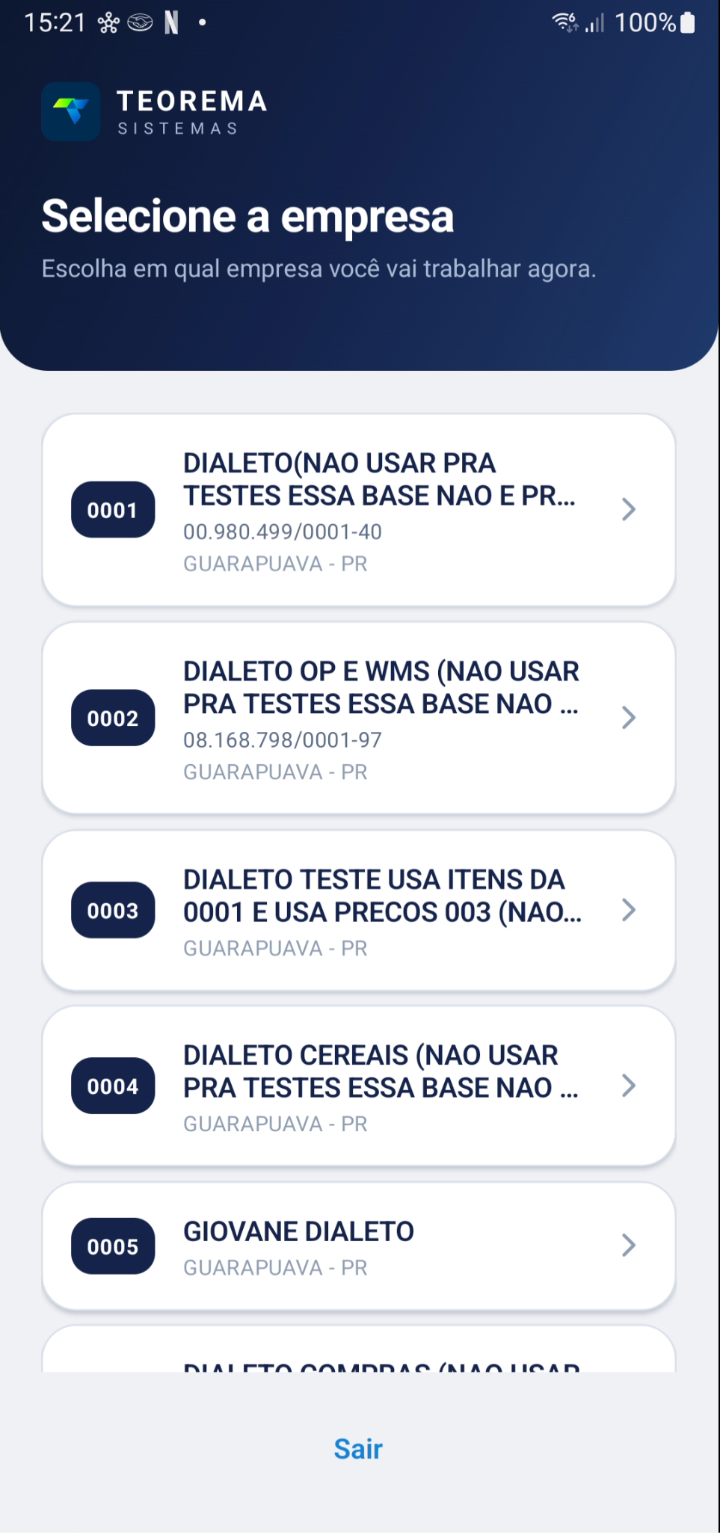 Selecione a empresa desejada. ### Passo 8 — Abra as opções do ícone do usuário 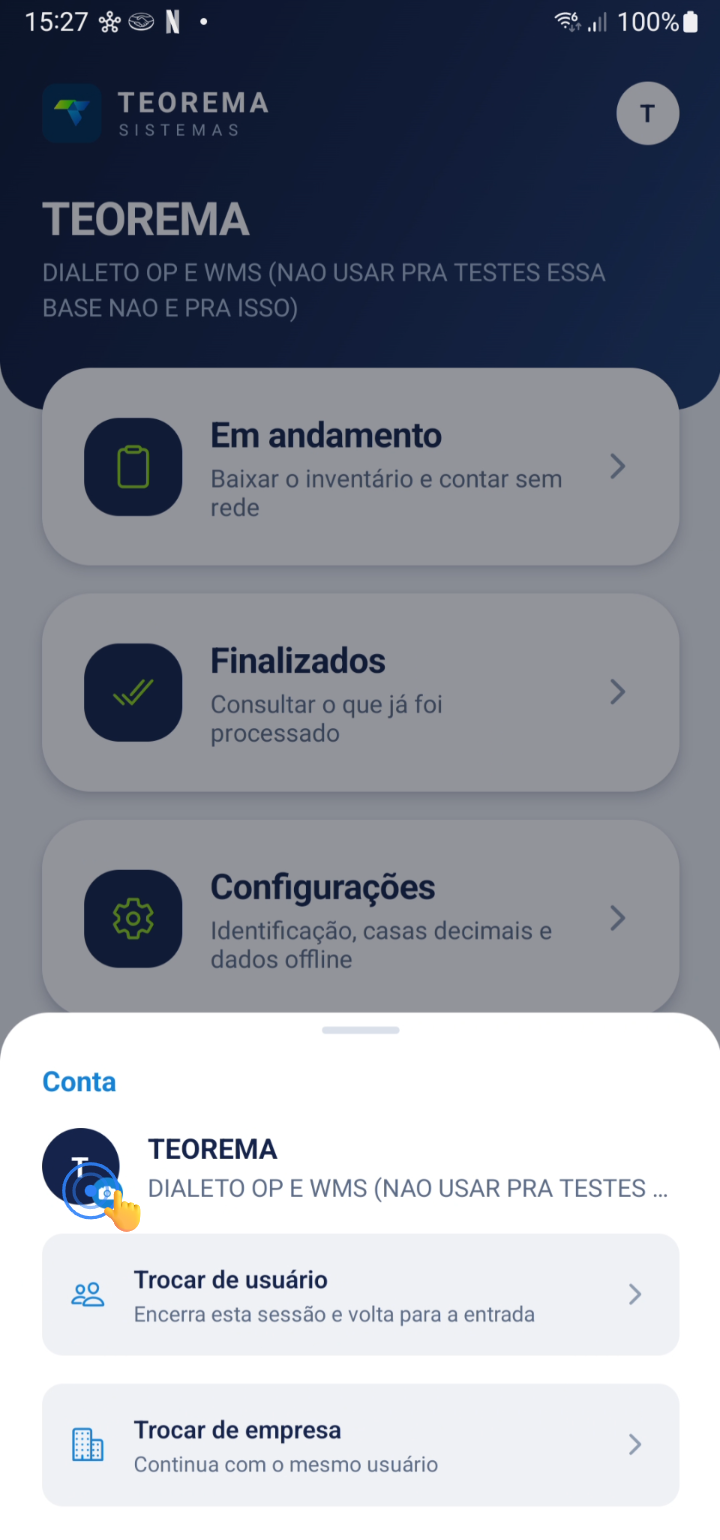 Ao clicar no ícone do usuário será aberto um modal com as opções trocar de usuário e de empresa. Ao clicar no ícone novamente, há algumas opções adicionais, veja o passo seguinte. ### Passo 9 — Troque a foto do usuário 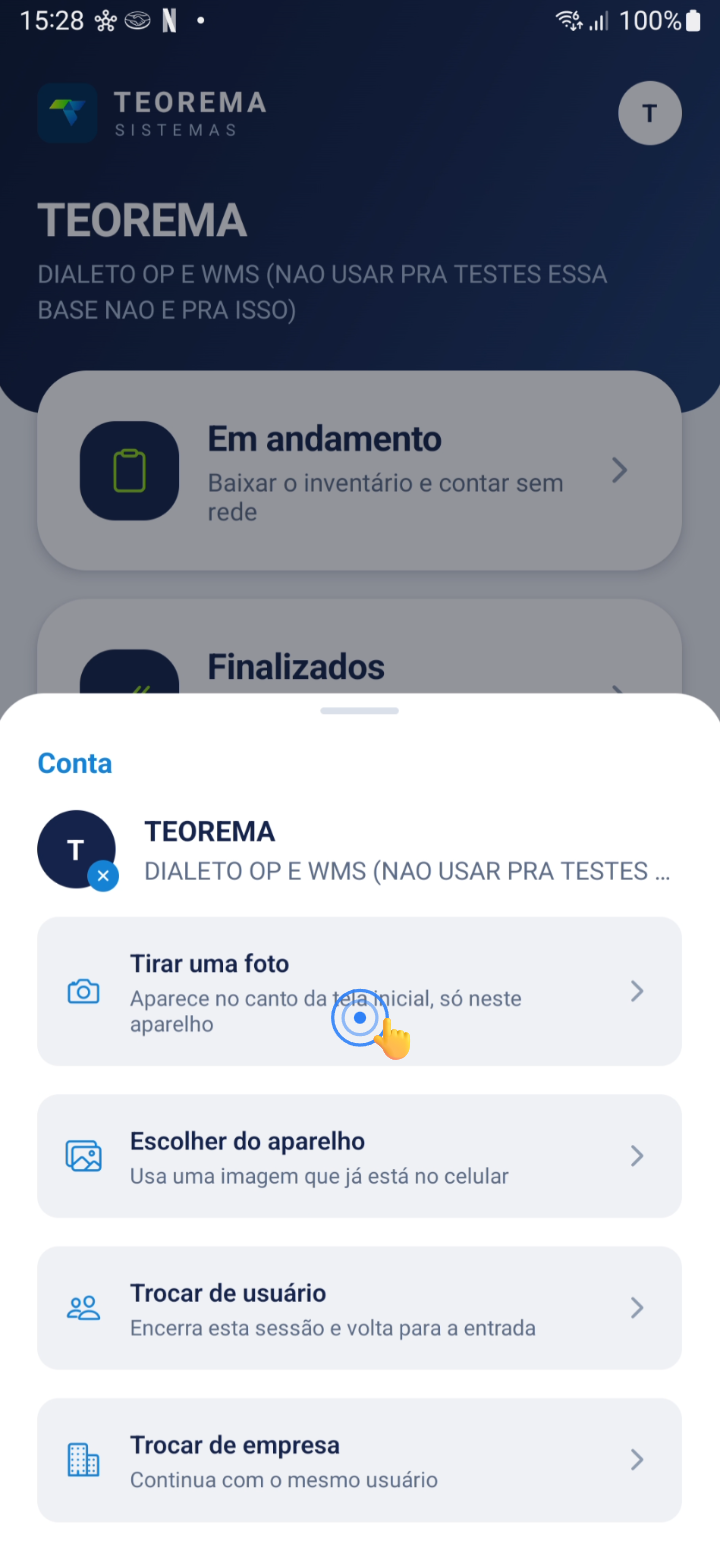 Aqui podemos bater uma foto para deixar no ícone do usuário. Podemos usar a câmera ou selecionar a partir da galeria. ### Passo 10 — Conceda a permissão da câmera 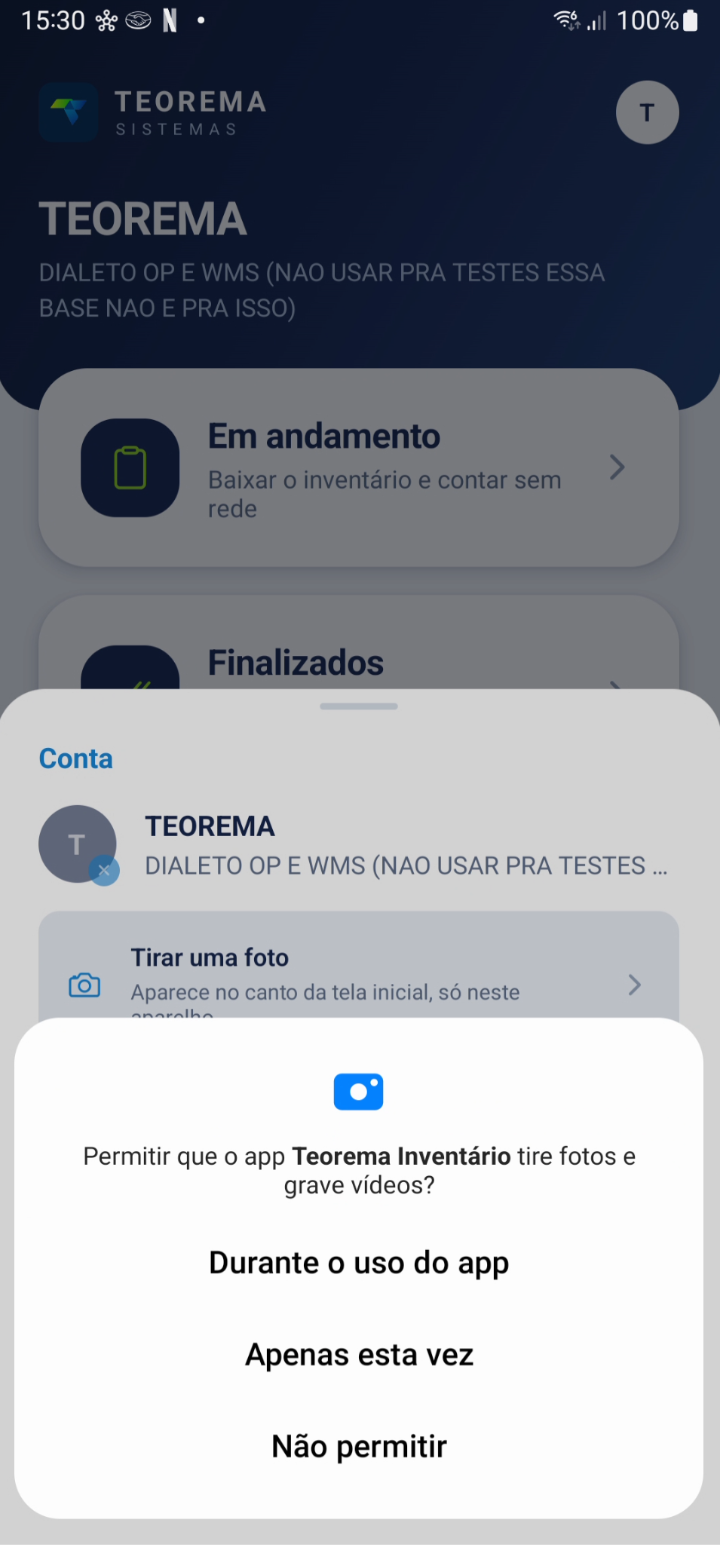 Ao clicar na Câmera será pedida uma permissão. Selecione a desejada; a imagem será colocada no lugar do ícone. ## Usando o Teorema Produção Repinho ### Passo 11 — Conheça a tela inicial 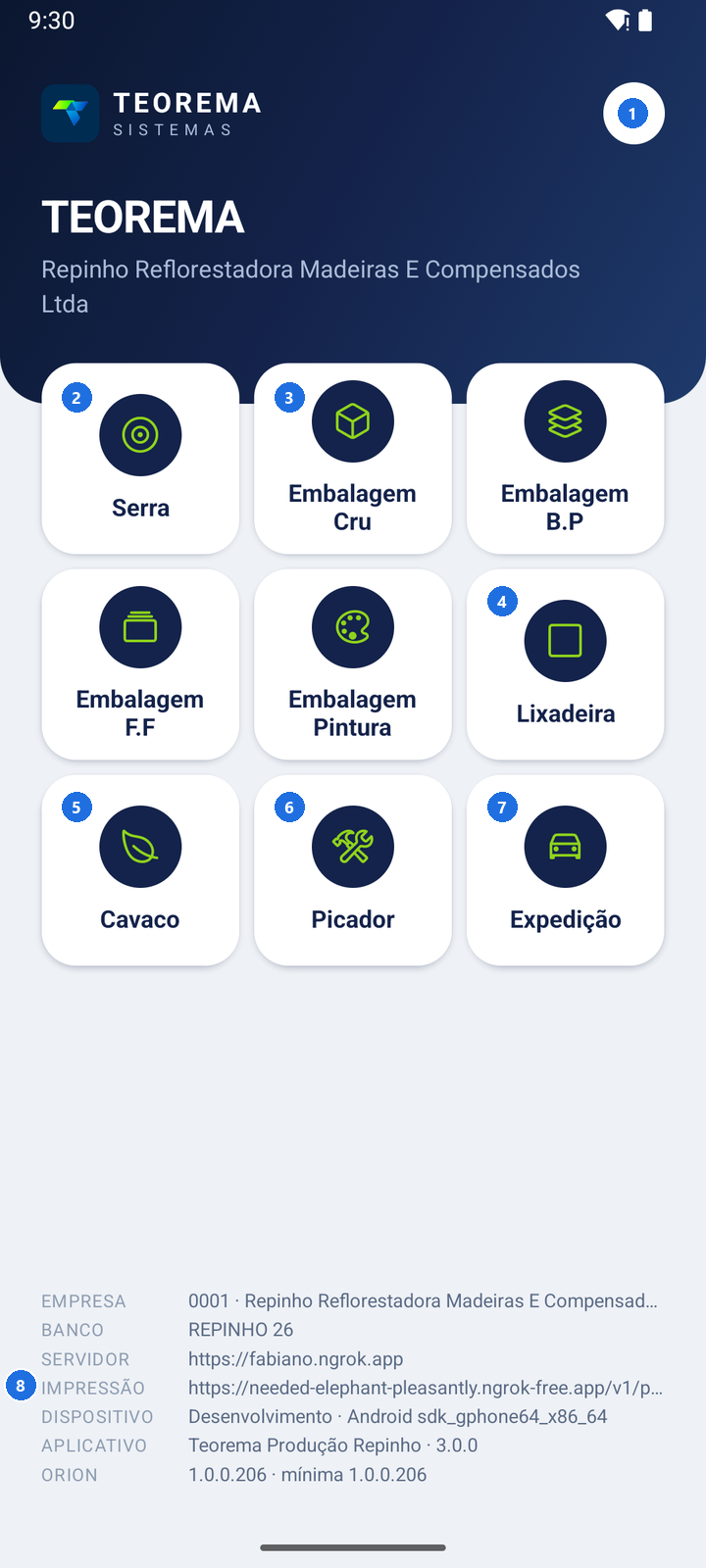 Tela inicial do app, depois do login (o acesso, o cadastro do aparelho e a escolha da empresa estão no início deste conteúdo). 1. Ícone do usuário: trocar de usuário ou de empresa, endereços do servidor e foto 2. Serra: apontamento das peças serradas, com etiqueta e folha mestre 3. Embalagens (Cru, B.P, F.F e Pintura): apontamento com lote, etiqueta e folha mestre 4. Lixadeira: leitura da etiqueta da peça e divisão nos itens de consumo 5. Cavaco: cargas de concha, com aferição e Mix 6. Picador: cargas de grua 7. Expedição: conferência da nota fiscal pelas etiquetas 8. Informações do acesso: empresa, banco, servidor, endereço de impressão, aparelho e versões do app e do servidor Orion ### Passo 12 — Retome o turno aberto pelo processo destacado 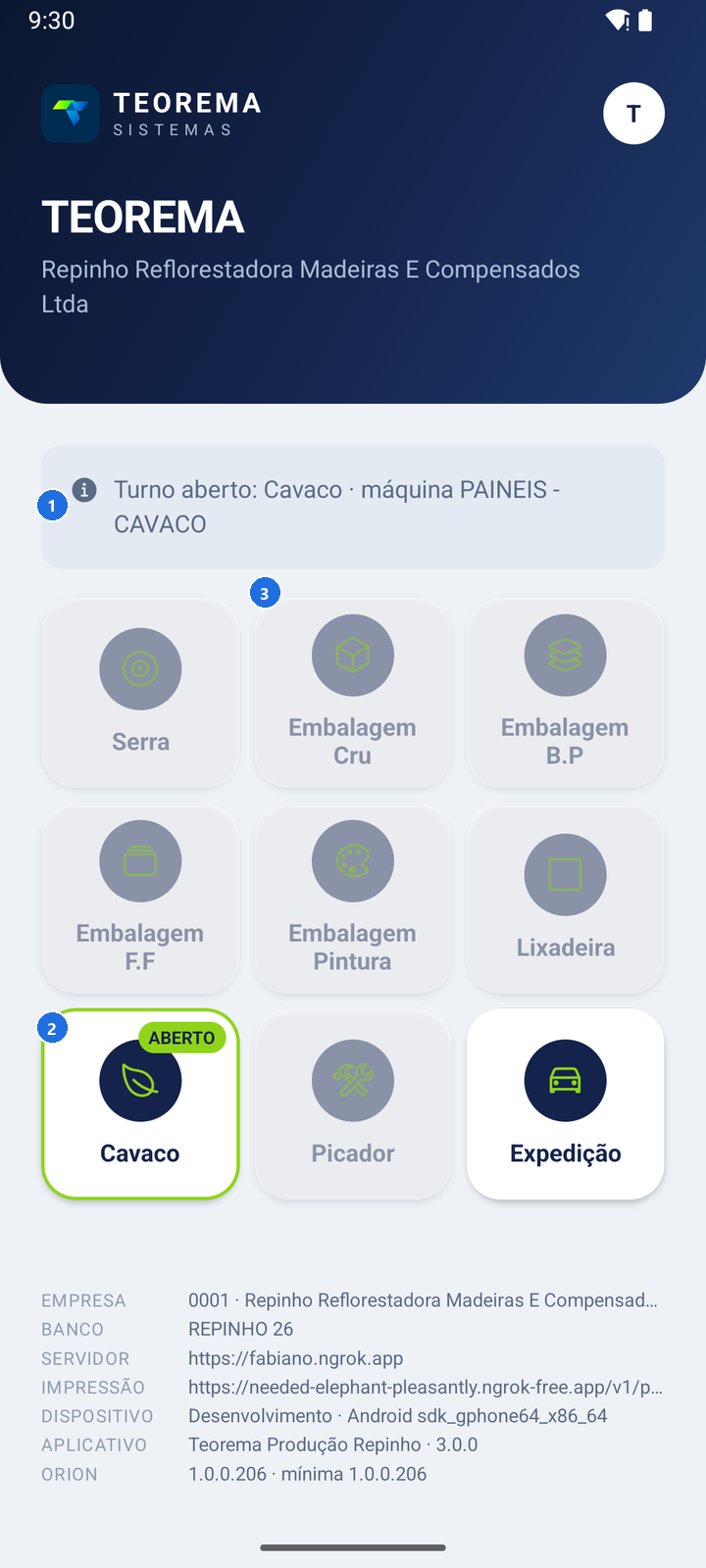 Com um turno aberto, o menu destaca o processo dele. 1. Aviso do turno aberto, com o processo e a máquina 2. Processo com turno aberto (selo ABERTO): toque para continuar o trabalho 3. Os outros processos ficam esmaecidos: o aparelho trabalha com um turno por vez. A Expedição continua liberada. > **Nota:** o turno continua aberto mesmo se o app for fechado. ### Passo 13 — Abra o turno pelo processo 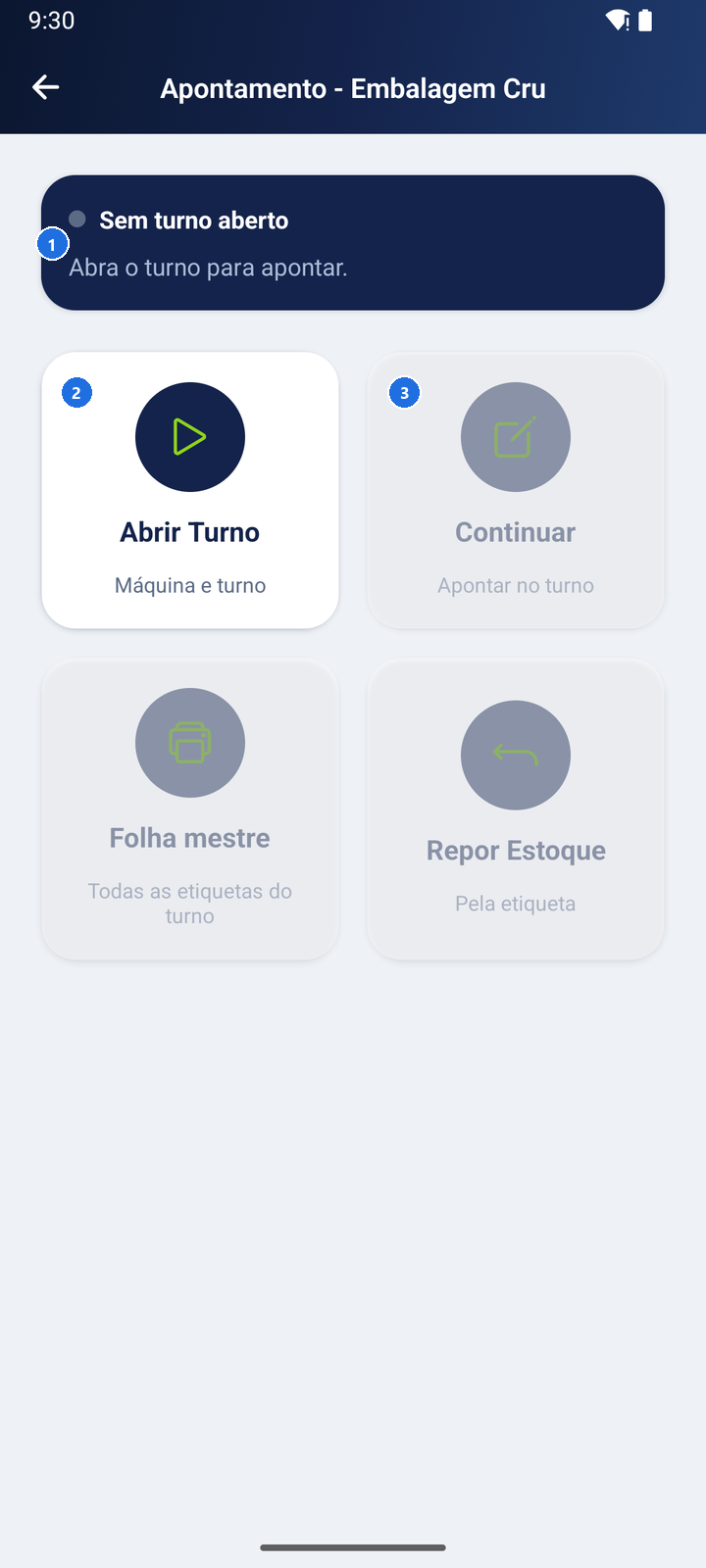 Serra e Embalagens abrem a tela do processo. Sem turno aberto: 1. Situação do turno 2. Abrir Turno: escolher a máquina e o turno 3. Continuar, Folha mestre e Repor Estoque ficam liberados depois de abrir o turno ### Passo 14 — Inicie a transformação 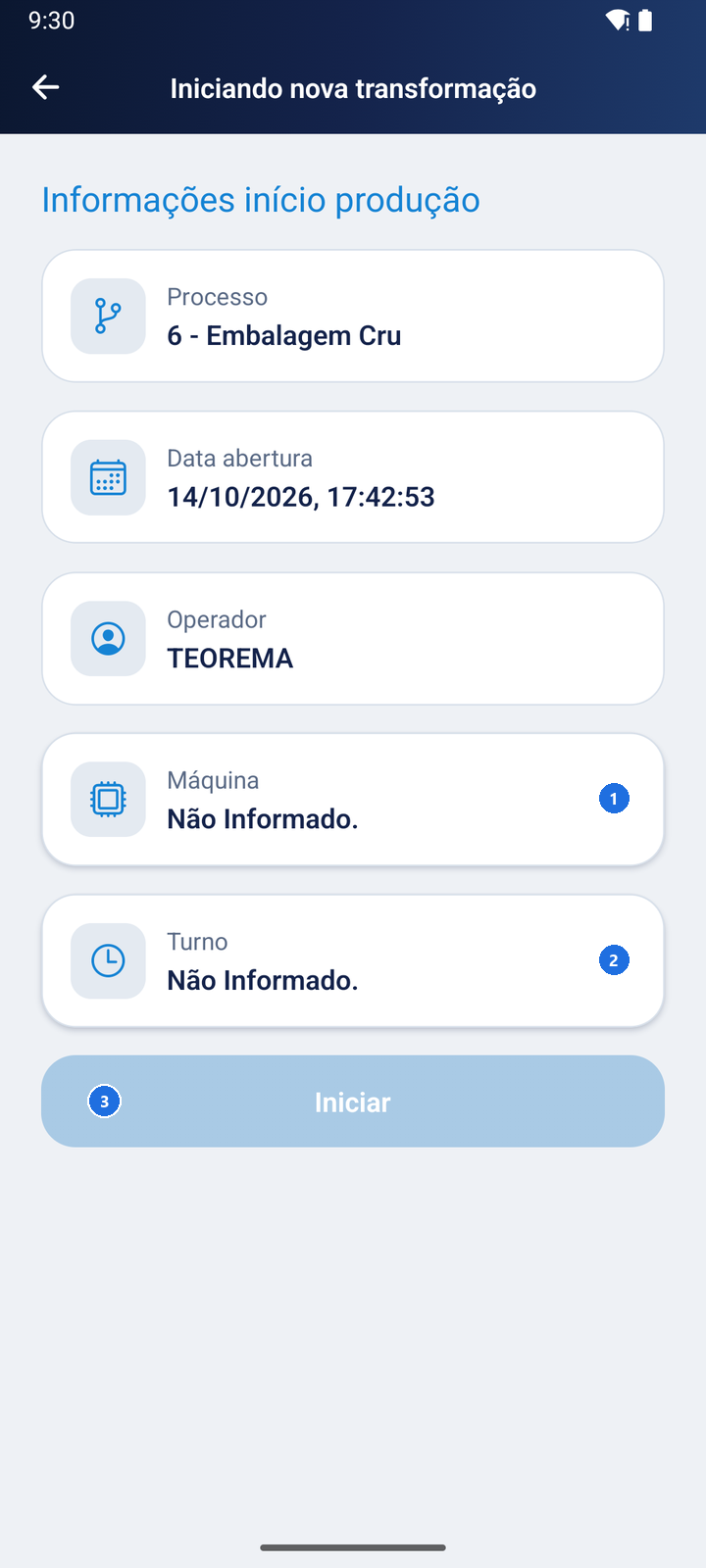 Iniciando nova transformação: processo, data de abertura e operador vêm preenchidos. 1. Máquina 2. Turno (equipe) 3. Iniciar, liberado depois de escolher os dois > **Pré-requisito:** abrir o turno precisa de internet, porque é o servidor que cria a transação do turno. > **Nota:** depois de aberto, o apontamento funciona sem internet. ### Passo 15 — Escolha a máquina 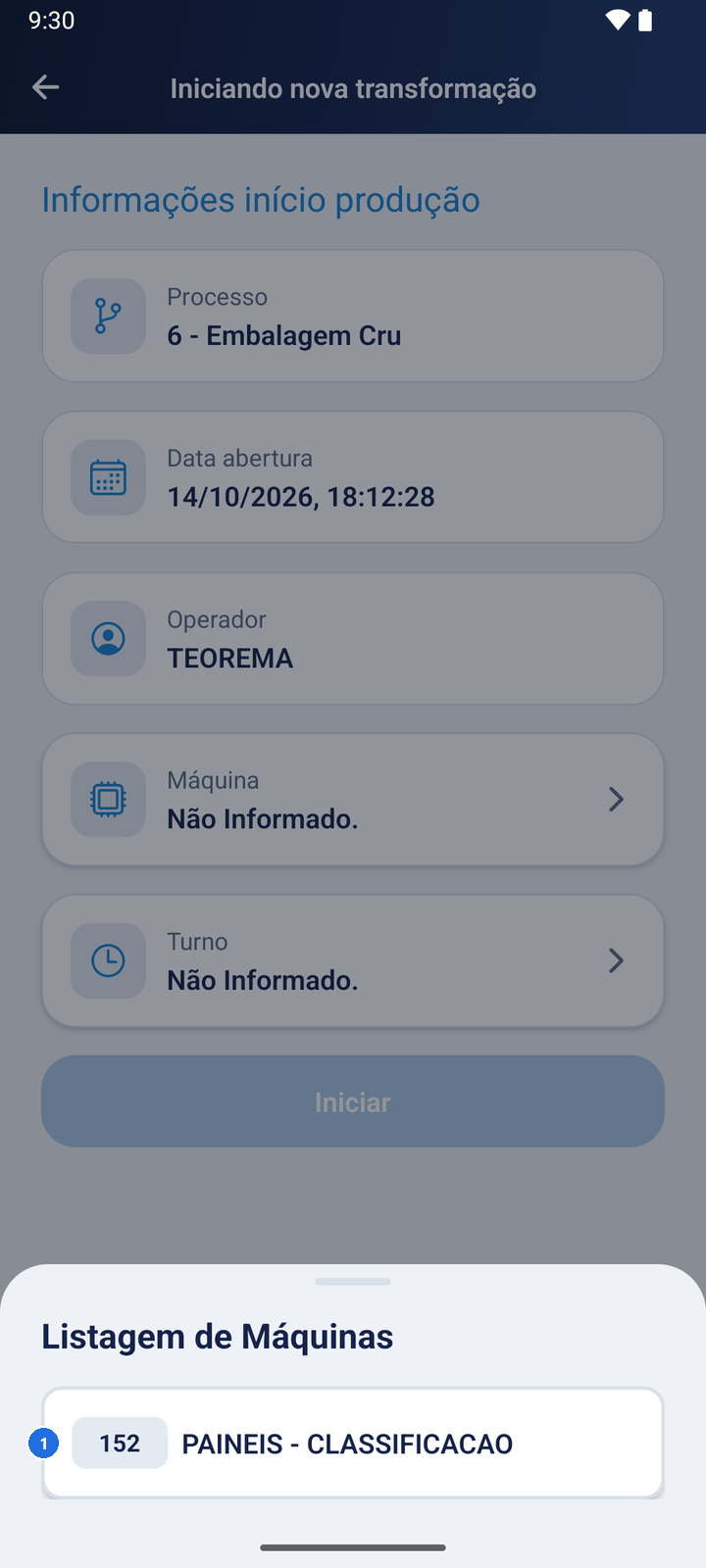 Máquina: aparecem só as máquinas do processo. Toque na máquina. | Código | Máquina | |---|---| | 152 | PAINEIS - CLASSIFICACAO | ### Passo 16 — Escolha o turno 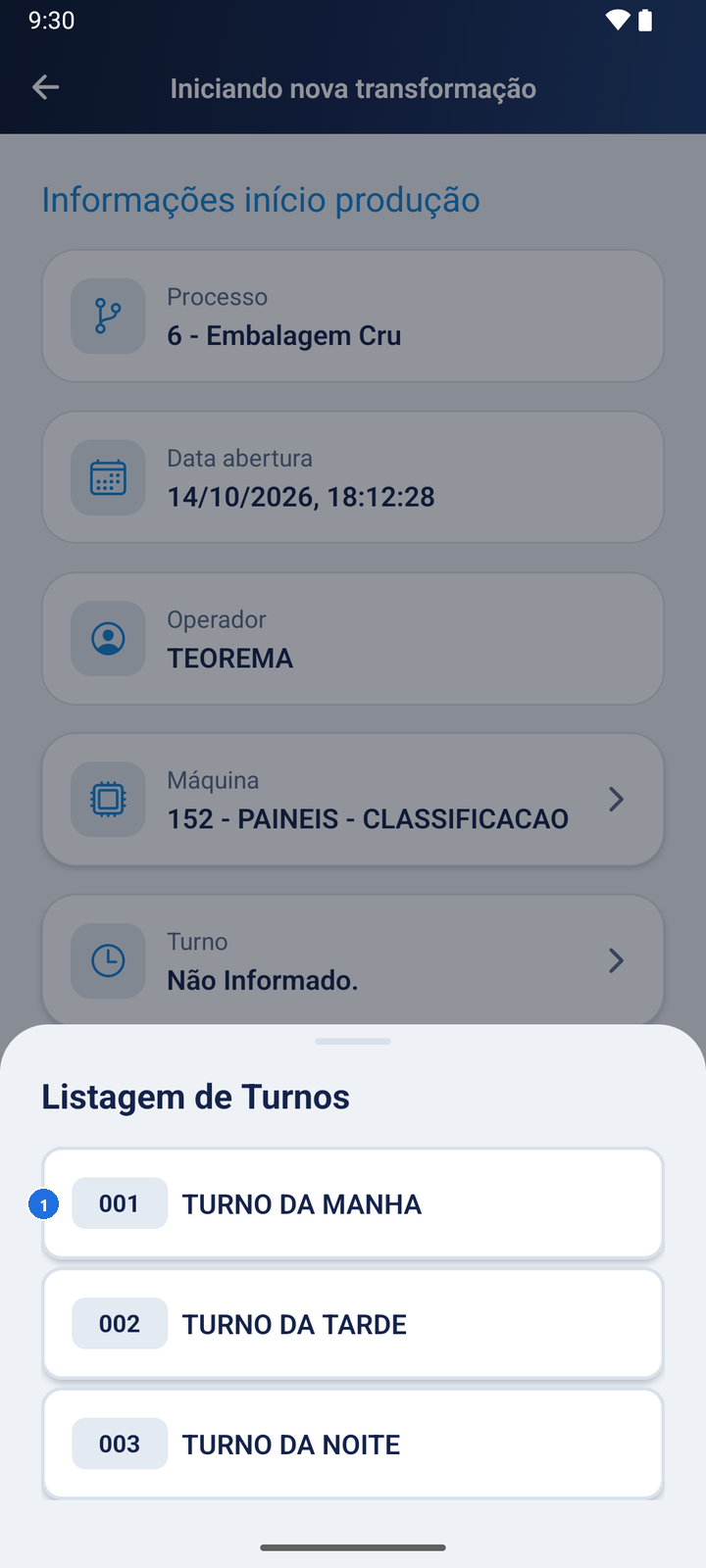 Turno: escolha a equipe que está trabalhando. Toque no turno. | Código | Turno | |---|---| | 001 | TURNO DA MANHA | | 002 | TURNO DA TARDE | | 003 | TURNO DA NOITE | ### Passo 17 — Confirme máquina e turno e inicie 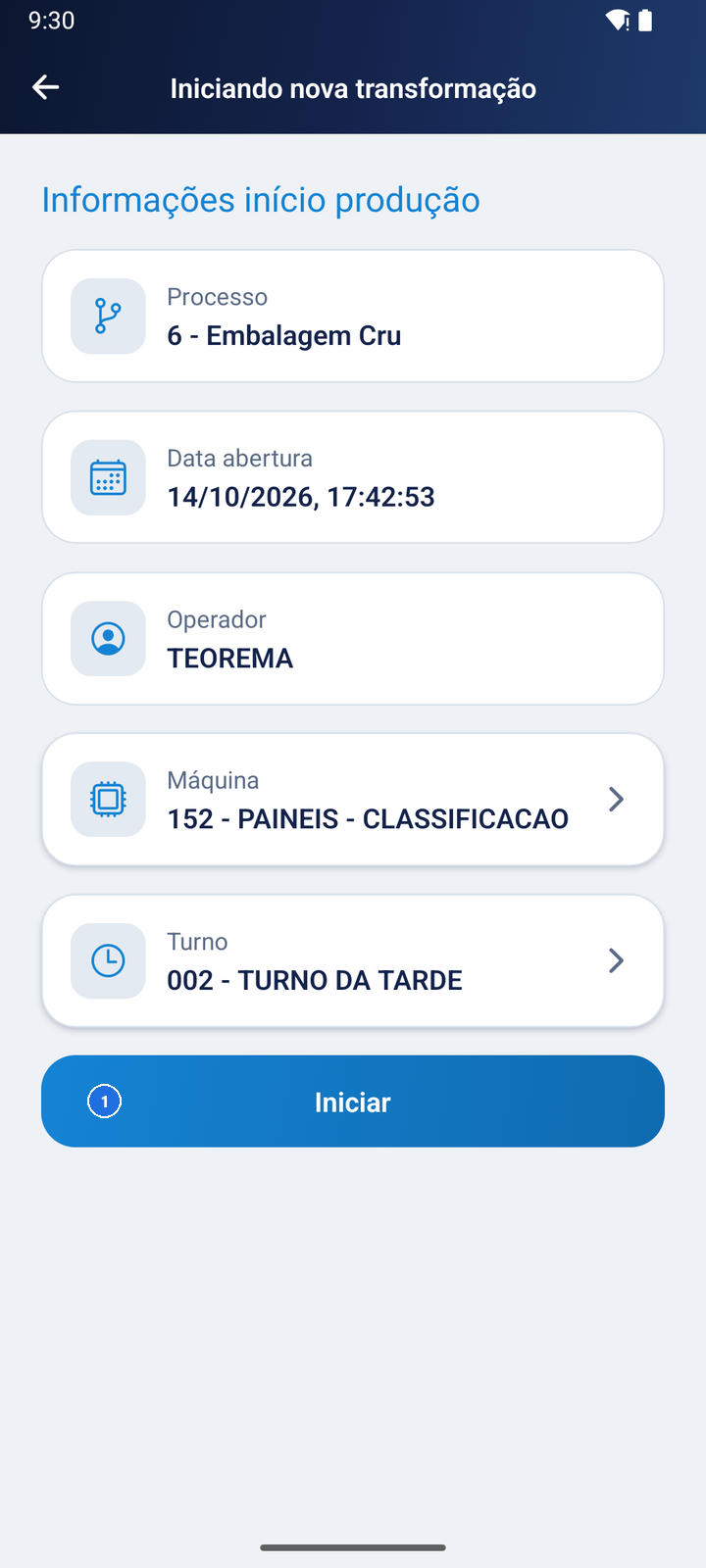 Máquina e turno escolhidos. Toque em Iniciar. ### Passo 18 — Confira o turno aberto 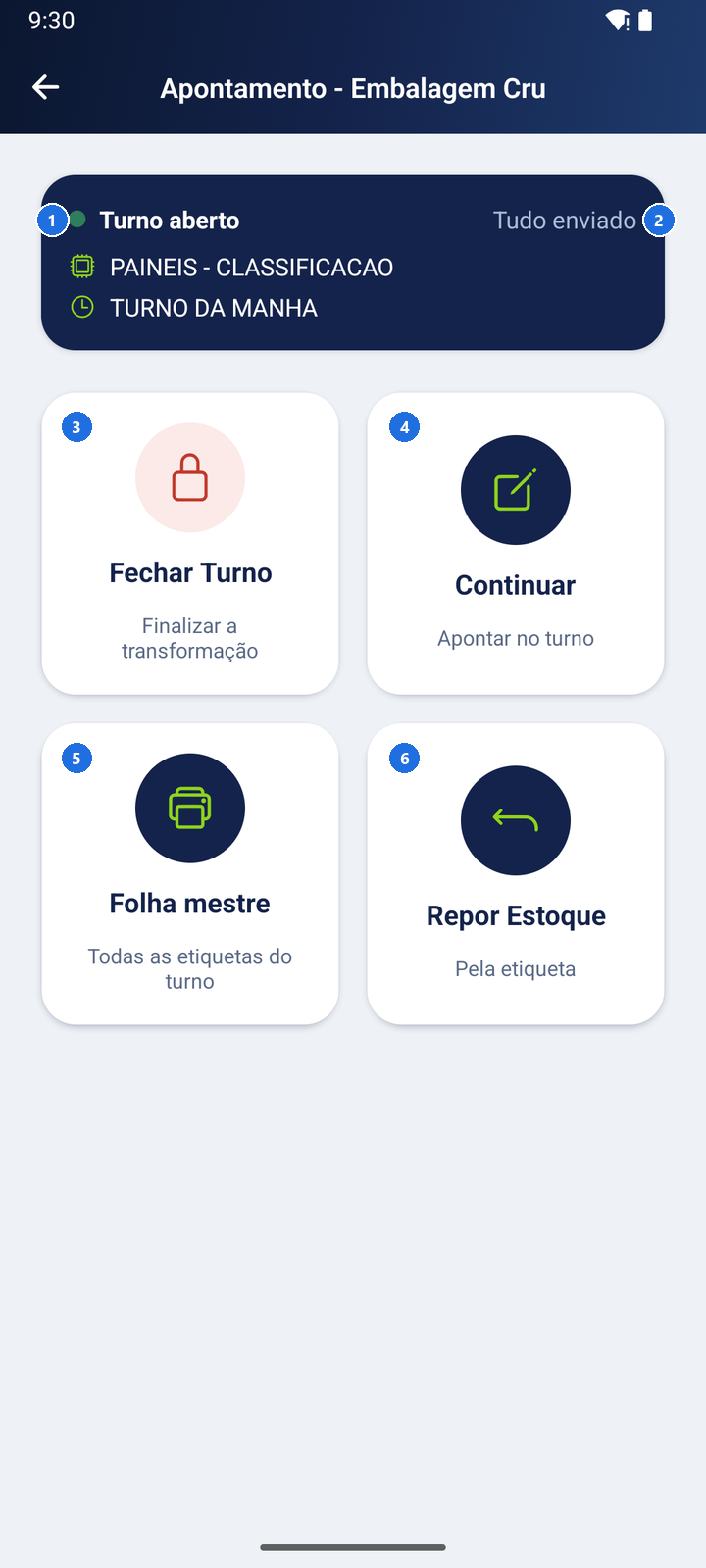 Turno aberto. 1. Máquina e turno 2. Situação do envio: Tudo enviado, ou quantos lançamentos ainda esperam a internet 3. Fechar Turno: finaliza a transformação 4. Continuar: apontar a produção 5. Folha mestre: imprime a folha com todas as etiquetas do turno 6. Repor Estoque: repõe o estoque de um item pela etiqueta (só nas Embalagens) ### Passo 19 — Aponte a quantidade e o lote 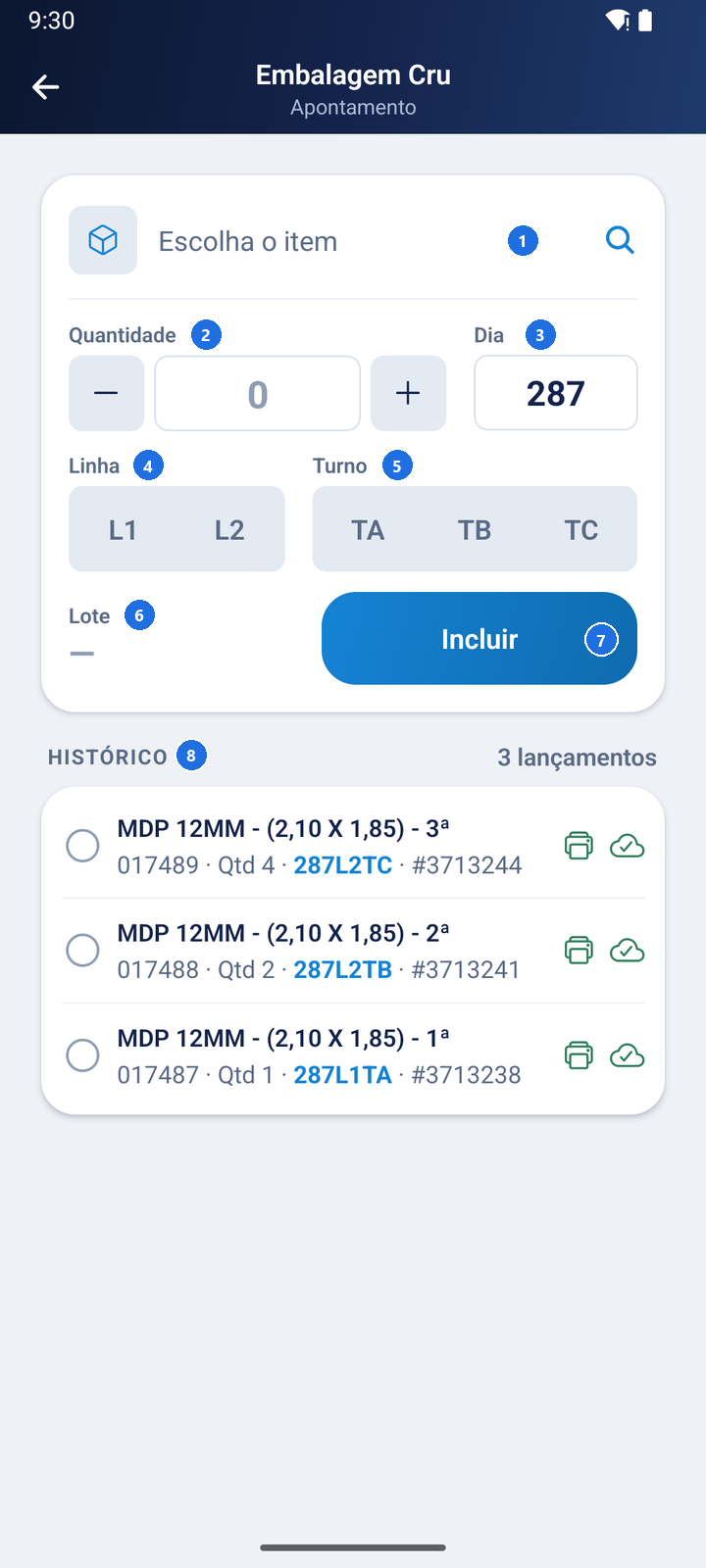 Apontamento. 1. Toque para escolher o item 2. Quantidade: digite ou use o − e o + 3. Dia do ano, que entra no lote 4. Linha (L1 ou L2) 5. Turno do lote (TA, TB ou TC) 6. Lote montado com o dia, a linha e o turno; aparece depois de escolher os dois (ex.: 287L1TB). Na Serra não há lote 7. Incluir 8. Histórico dos lançamentos do turno ### Passo 20 — Escolha o item do processo 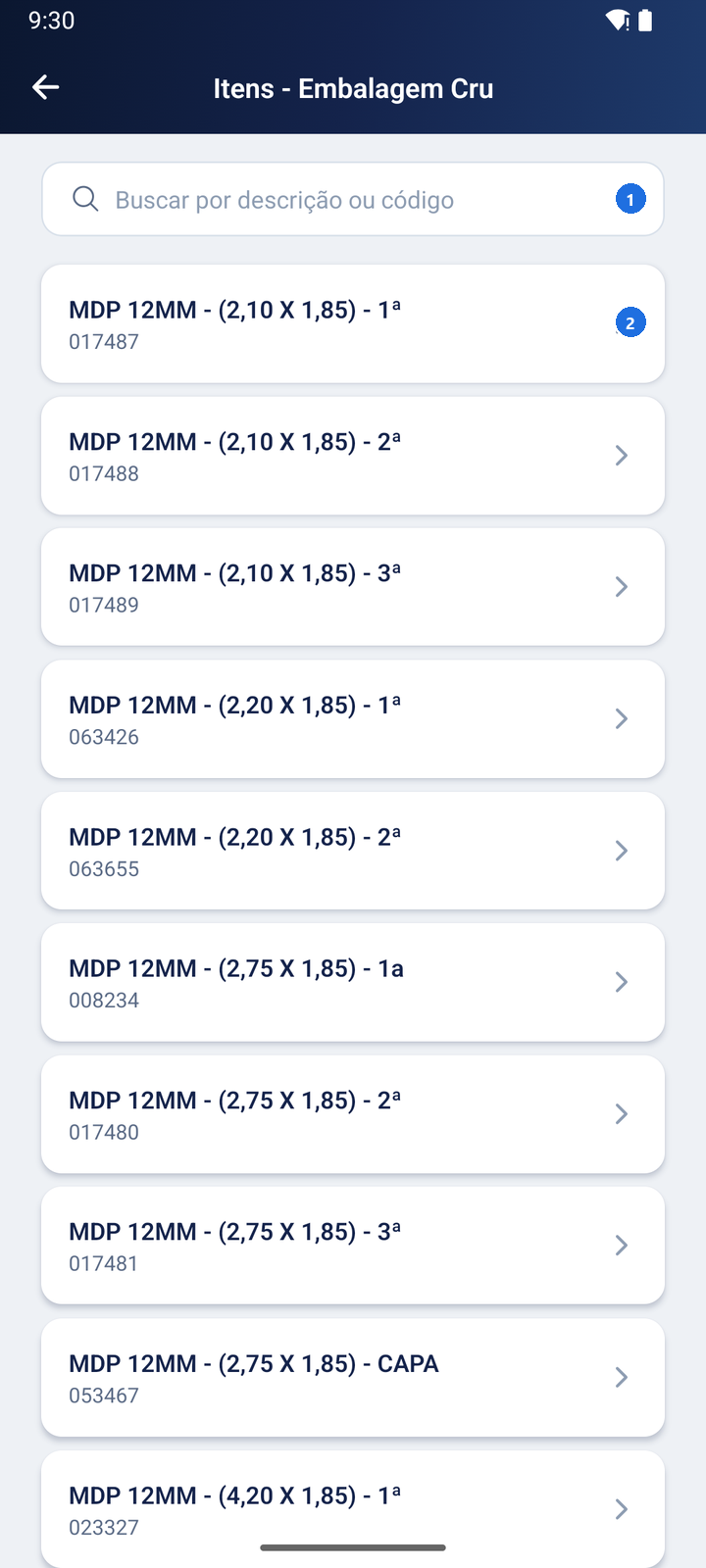 Itens do processo. 1. Busca pela descrição ou pelo código 2. Toque no item > **Nota:** os itens ficam guardados no aparelho ao abrir o turno, para a busca funcionar sem internet. | Código | Item | |---|---| | 017487 | MDP 12MM - (2,10 X 1,85) - 1ª | | 017488 | MDP 12MM - (2,10 X 1,85) - 2ª | | 017489 | MDP 12MM - (2,10 X 1,85) - 3ª | | 063426 | MDP 12MM - (2,20 X 1,85) - 1ª | | 063655 | MDP 12MM - (2,20 X 1,85) - 2ª | | 008234 | MDP 12MM - (2,75 X 1,85) - 1a | | 017480 | MDP 12MM - (2,75 X 1,85) - 2ª | | 017481 | MDP 12MM - (2,75 X 1,85) - 3ª | | 053467 | MDP 12MM - (2,75 X 1,85) - CAPA | | 023327 | MDP 12MM - (4,20 X 1,85) - 1ª | ### Passo 21 — Preencha e inclua o lançamento 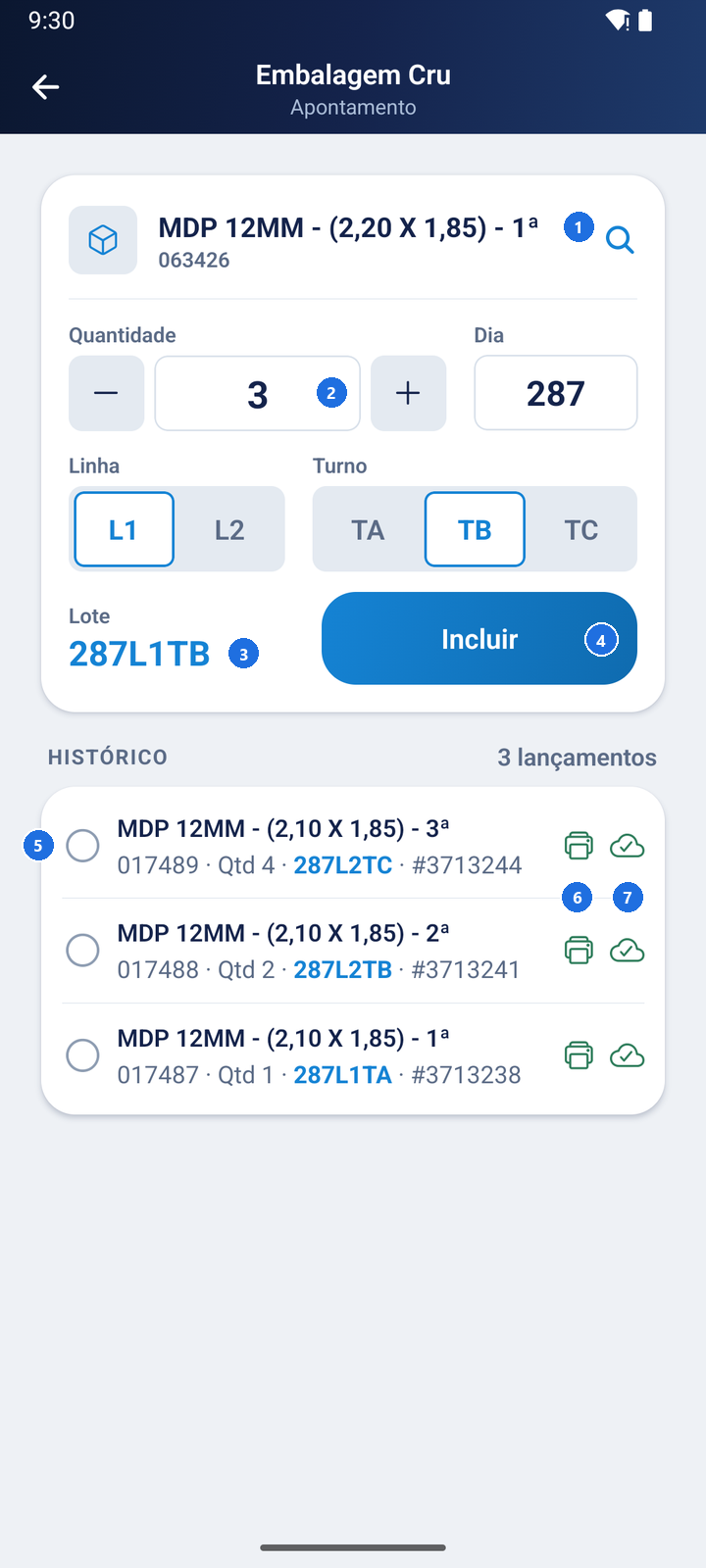 Lançamento preenchido. 1. Item escolhido 2. Quantidade de peças 3. Lote 4. Incluir: o lançamento entra no histórico e sobe para o servidor 5. Cada lançamento mostra o item, a quantidade, o lote e o número da etiqueta 6. Impressora: verde, a etiqueta foi impressa; azul, aguardando; vermelha, não impressa (toque para ver o motivo) 7. Nuvem: verde, enviado ao servidor; laranja, guardado no aparelho esperando a internet > **Nota:** a etiqueta sai sozinha depois que o lançamento sobe para o servidor. ### Passo 22 — Confirme a impressão da etiqueta 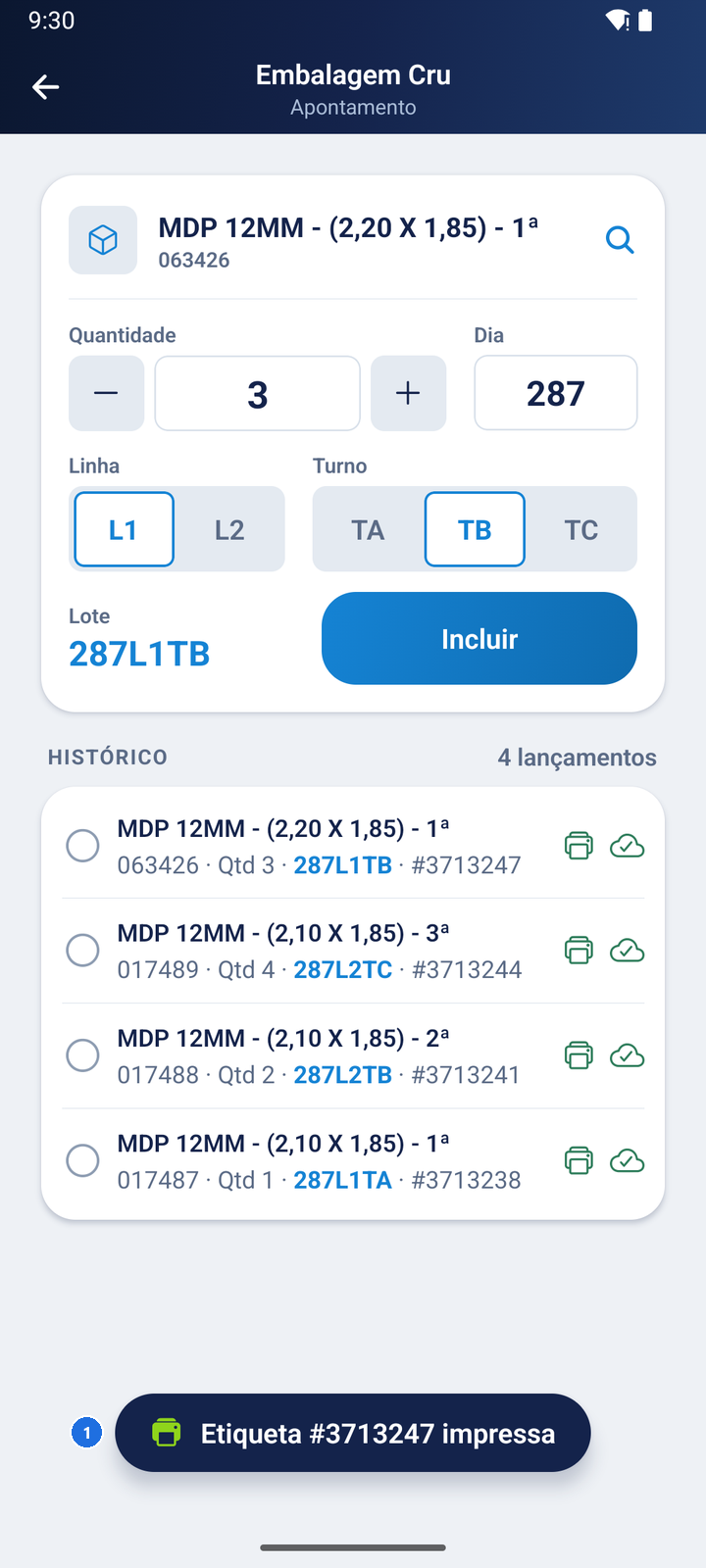 A confirmação Etiqueta impressa aparece por alguns segundos quando o servidor de impressão confirma a etiqueta. > **Nota:** impressora e layout da etiqueta de cada processo são escolhidos no cadastro Impressoras de etiqueta do servidor Orion, e não no aparelho. ### Passo 23 — Selecione lançamentos 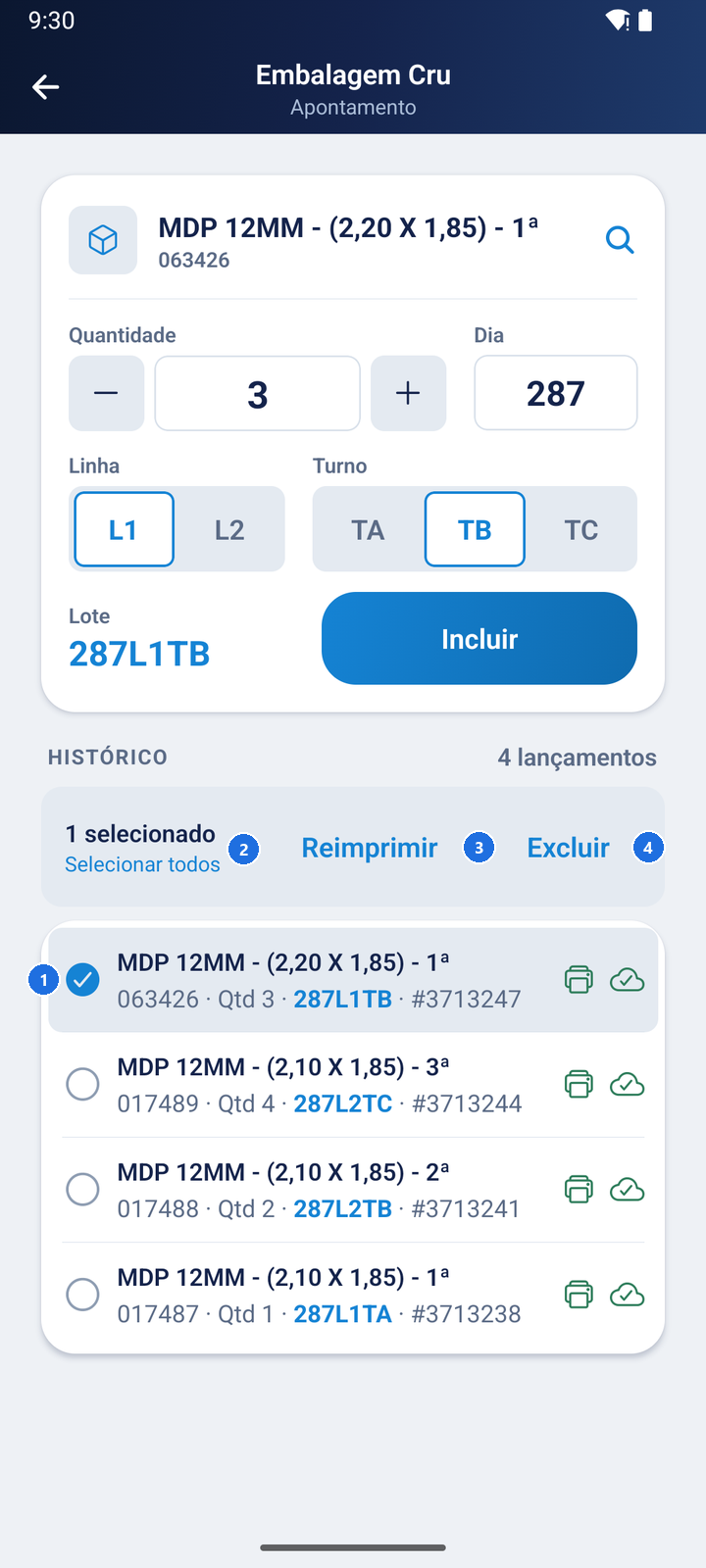 Toque num lançamento para selecionar. 1. Lançamento selecionado (toque de novo para desmarcar) 2. Quantos estão selecionados e Selecionar todos 3. Reimprimir as etiquetas selecionadas 4. Excluir os selecionados ### Passo 24 — Acompanhe a reimpressão 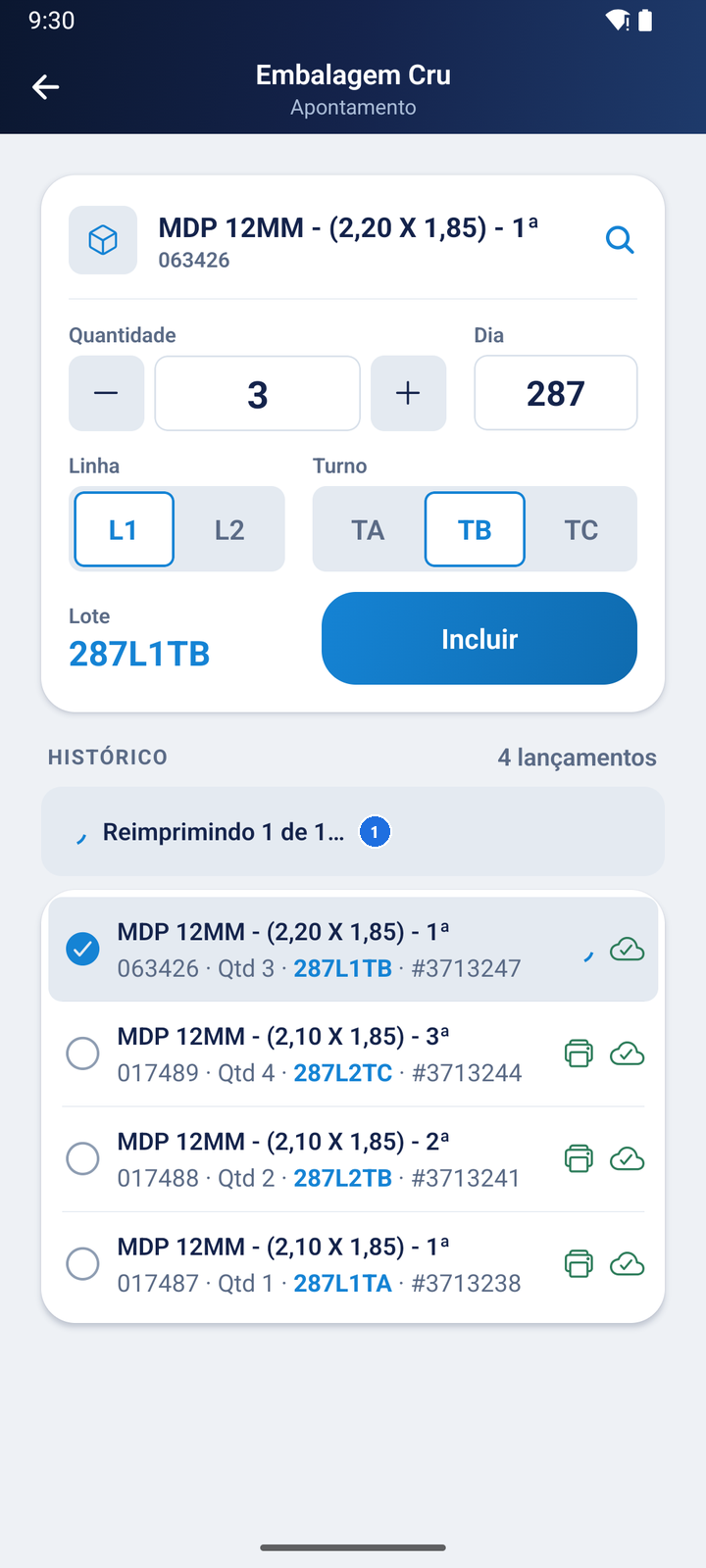 A reimpressão mostra o andamento (Reimprimindo 1 de 1...) e, no fim, quantas etiquetas saíram. ### Passo 25 — Confirme a exclusão do lançamento 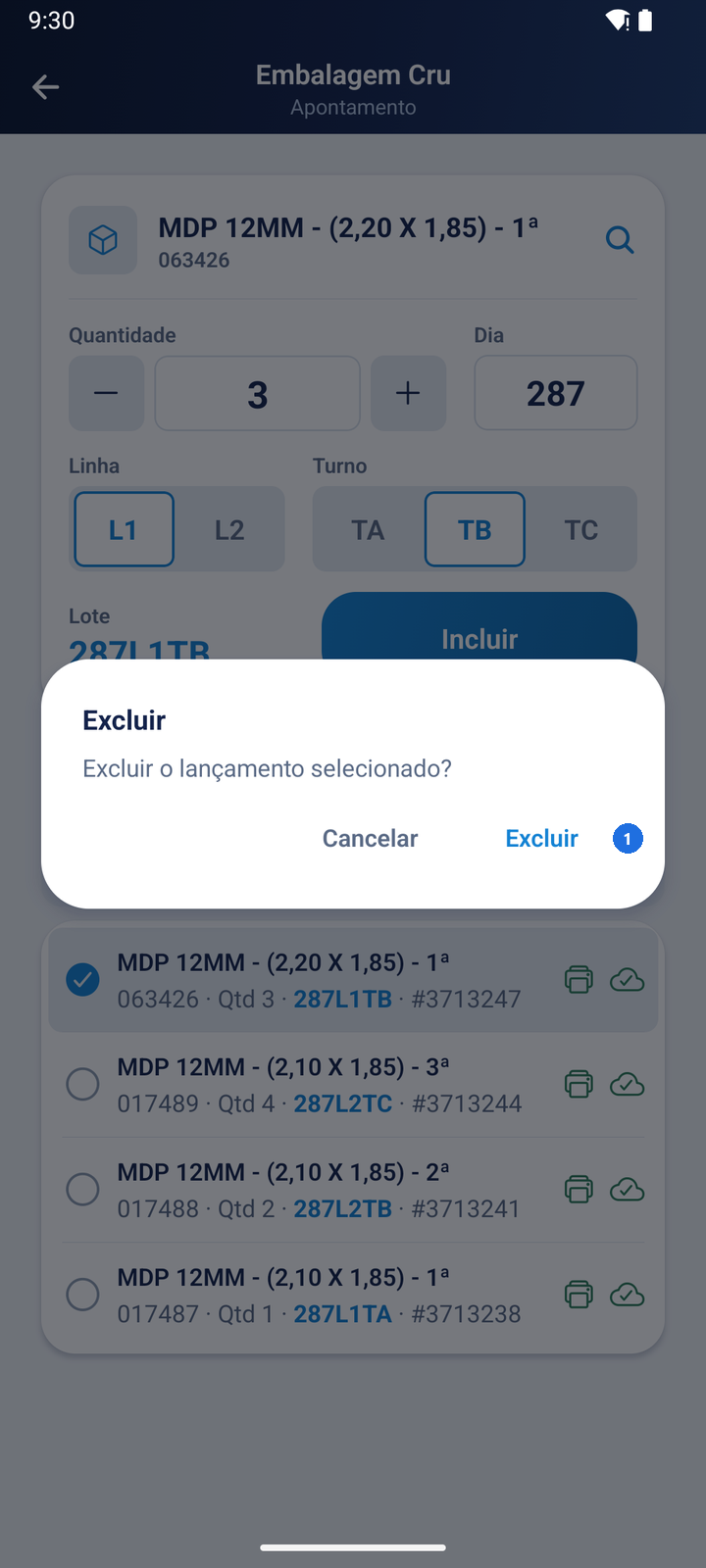 Excluir pede confirmação. Toque em Excluir. > **Nota:** o lançamento ainda não enviado sai na hora; o já enviado é excluído primeiro no servidor. ### Passo 26 — Confira o histórico após a exclusão 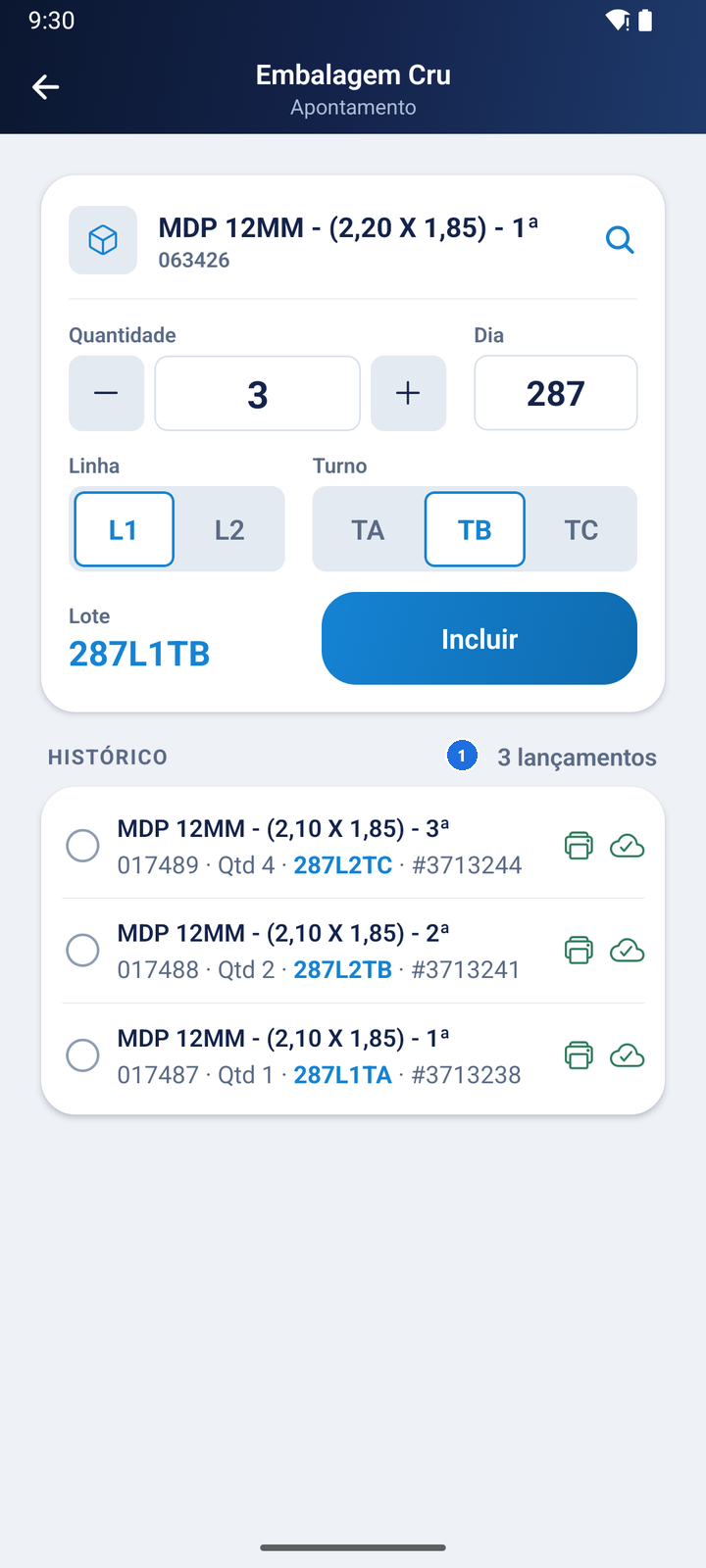 O lançamento excluído sai do histórico. ### Passo 27 — Busque a etiqueta para repor estoque (Embalagens) 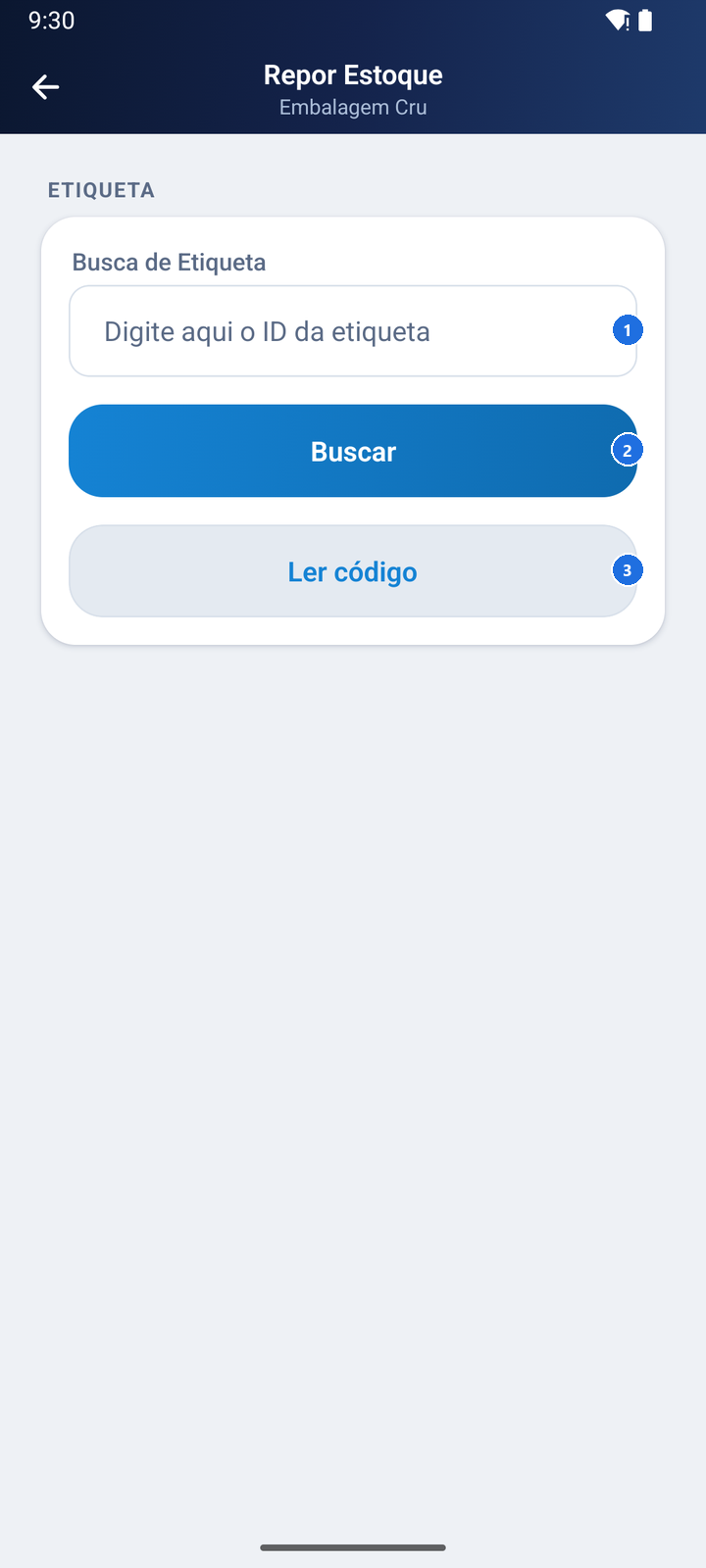 Repor Estoque (Embalagens). 1. Número da etiqueta 2. Buscar 3. Ler código: lê a etiqueta pela câmera ### Passo 28 — Confira o item encontrado pela etiqueta 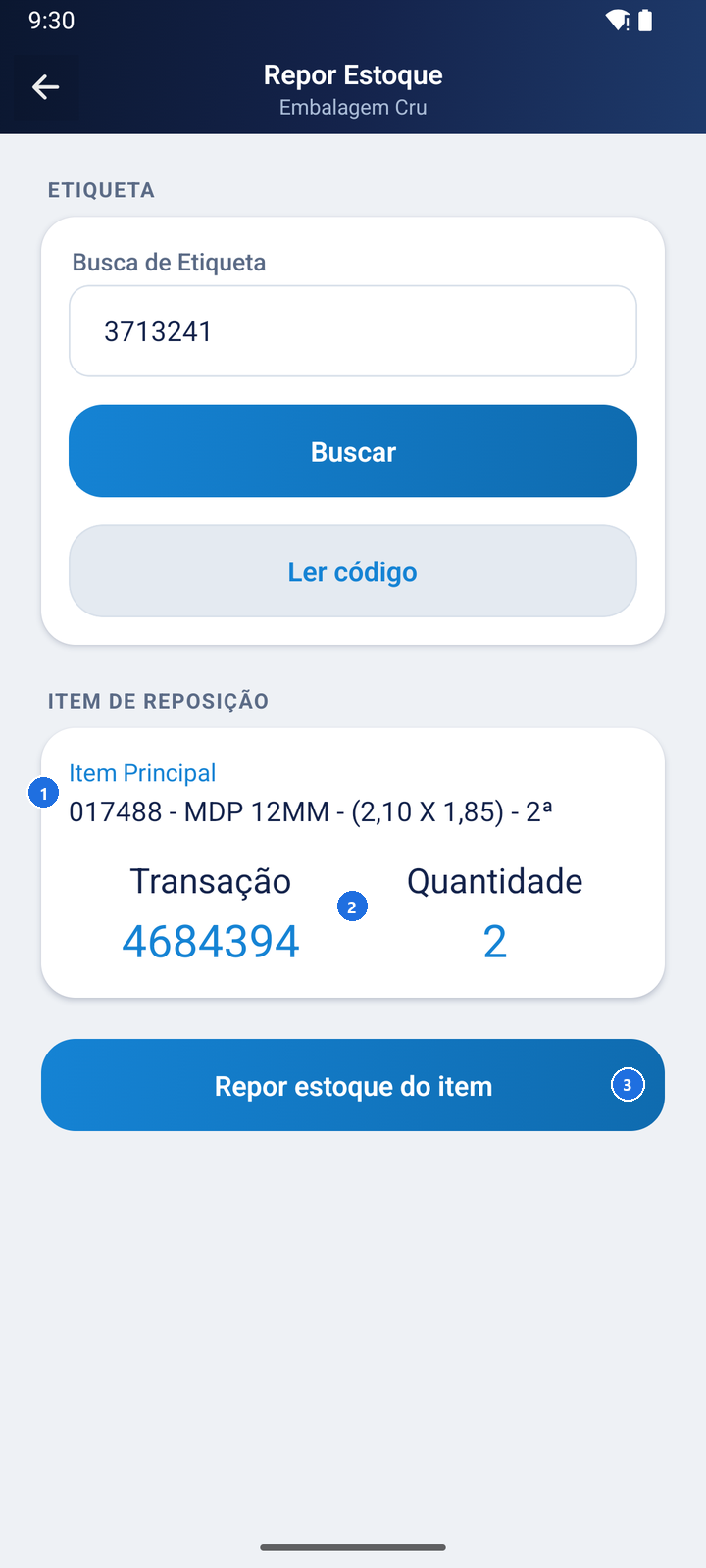 A etiqueta encontrada mostra: 1. Item da etiqueta 2. Transação e quantidade 3. Repor estoque do item ### Passo 29 — Confirme a reposição 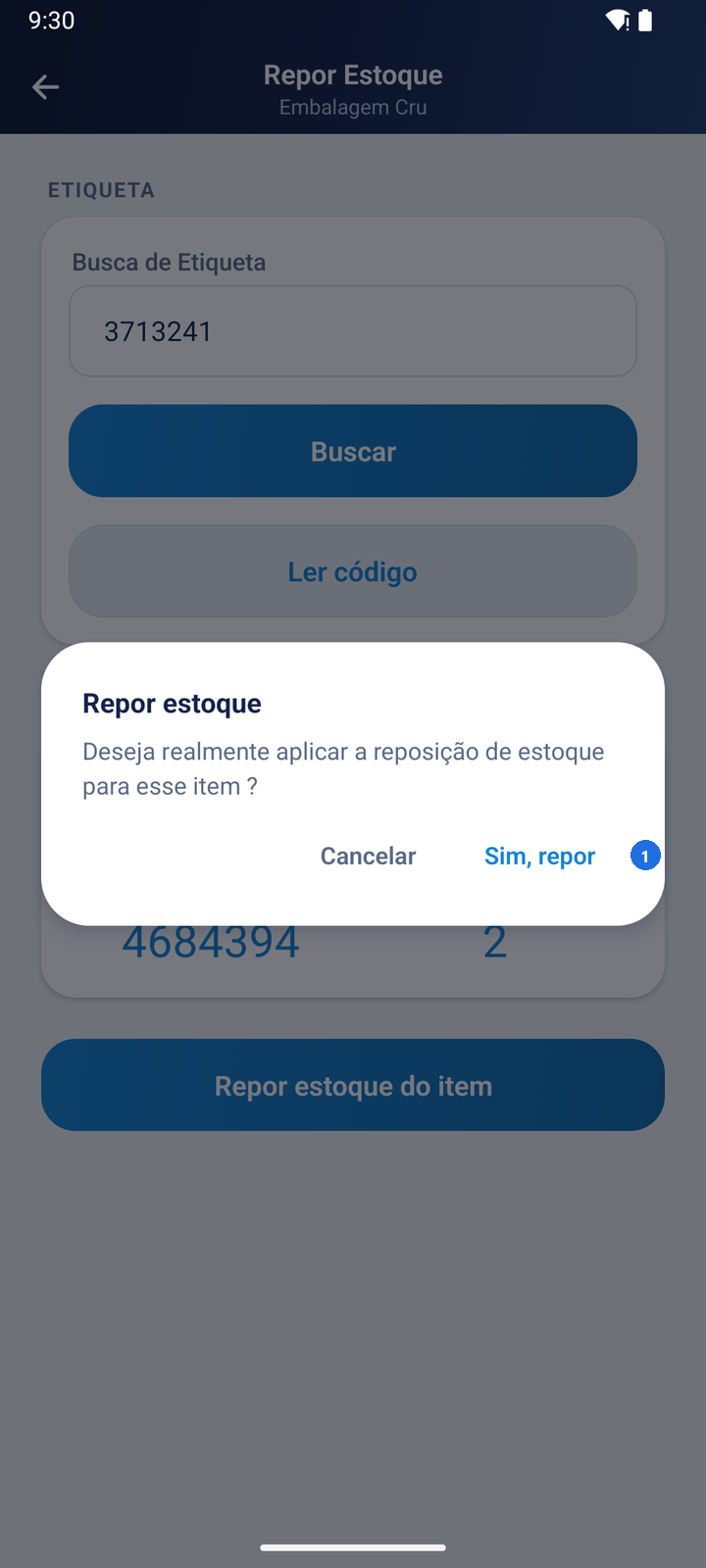 Confirme a reposição. Toque em Sim, repor. ### Passo 30 — Imprima a folha mestre 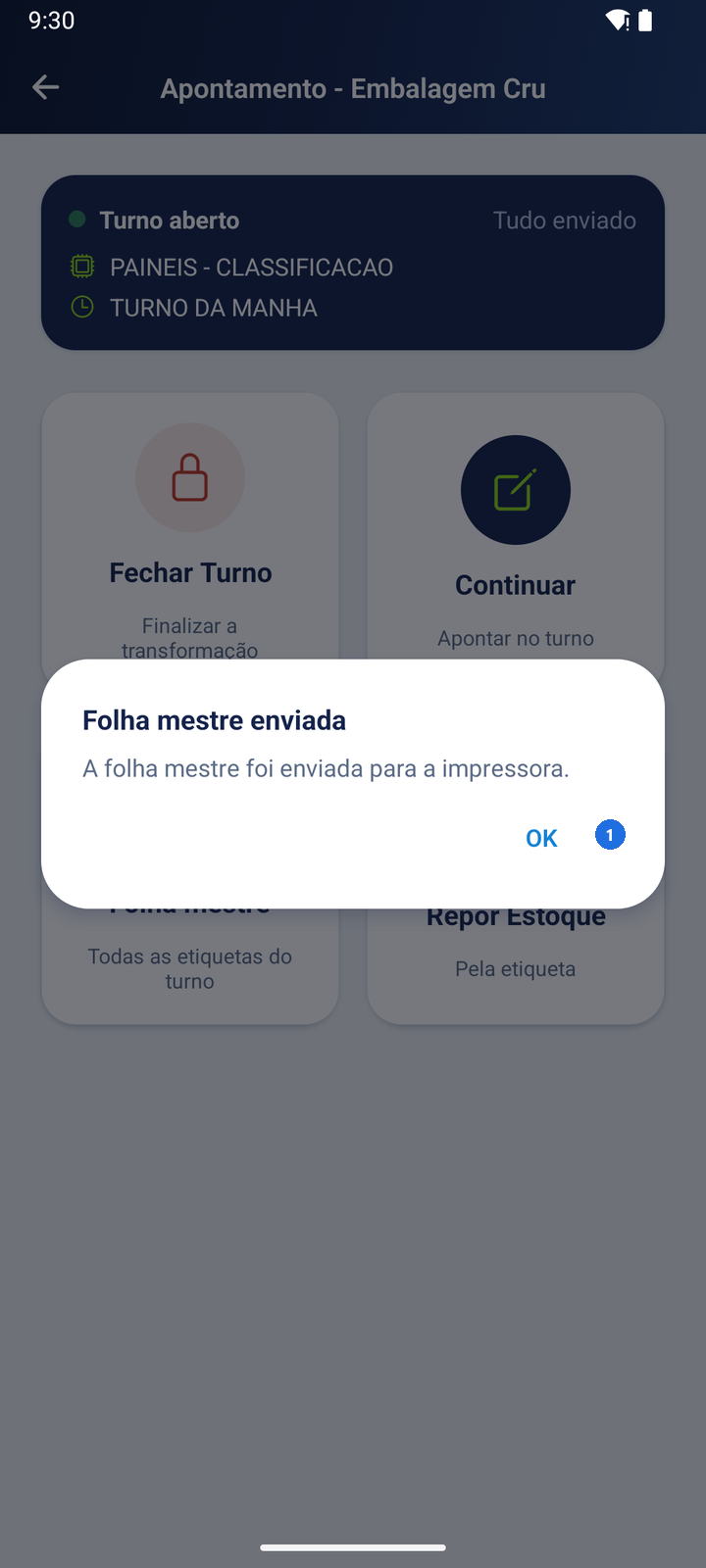 Folha mestre: a folha com todas as etiquetas do turno vai para a impressora do processo. Toque em OK. > **Nota:** a folha mestre também sai sozinha ao fechar o turno. ### Passo 31 — Finalize a transformação ao fechar o turno 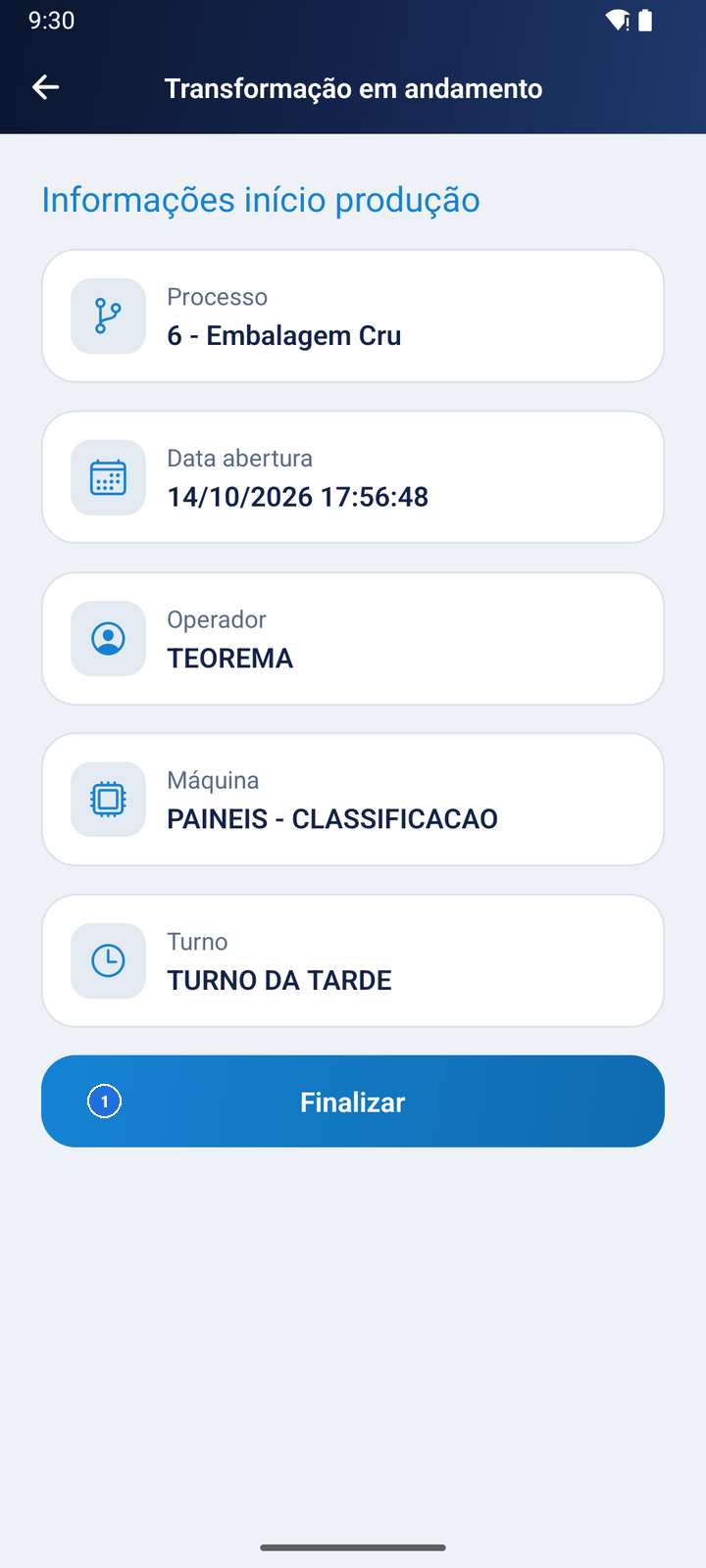 Fechar Turno abre a Transformação em andamento. Toque em Finalizar. > ⚠️ **Atenção:** só finaliza com todos os lançamentos enviados ao servidor; sem internet, o app avisa para aguardar a sincronização. ### Passo 32 — Confirme a finalização 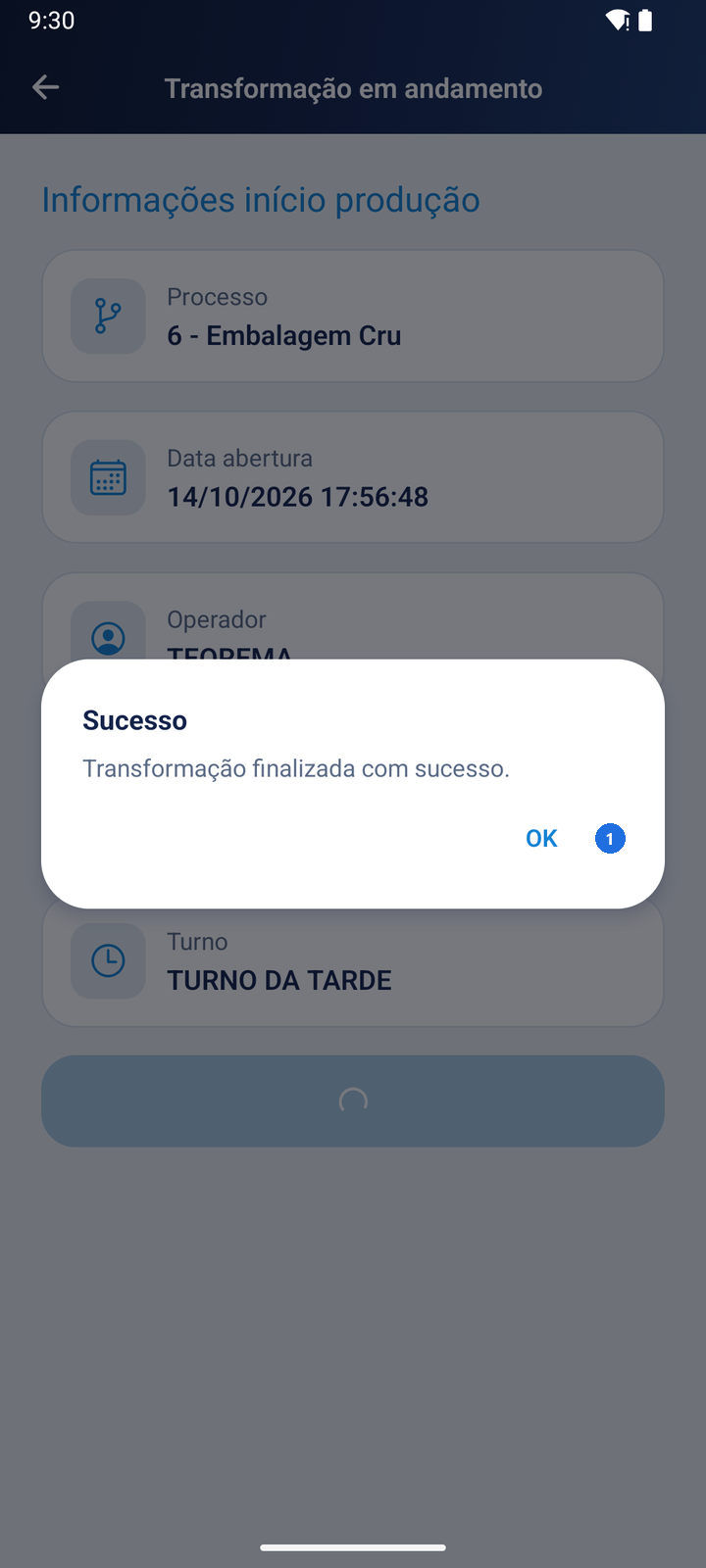 Depois de confirmar, a transformação é finalizada no servidor. Toque em OK: o app volta ao menu, já liberado para abrir outro turno. ### Passo 33 — Abra o turno na Lixadeira, Cavaco ou Picador 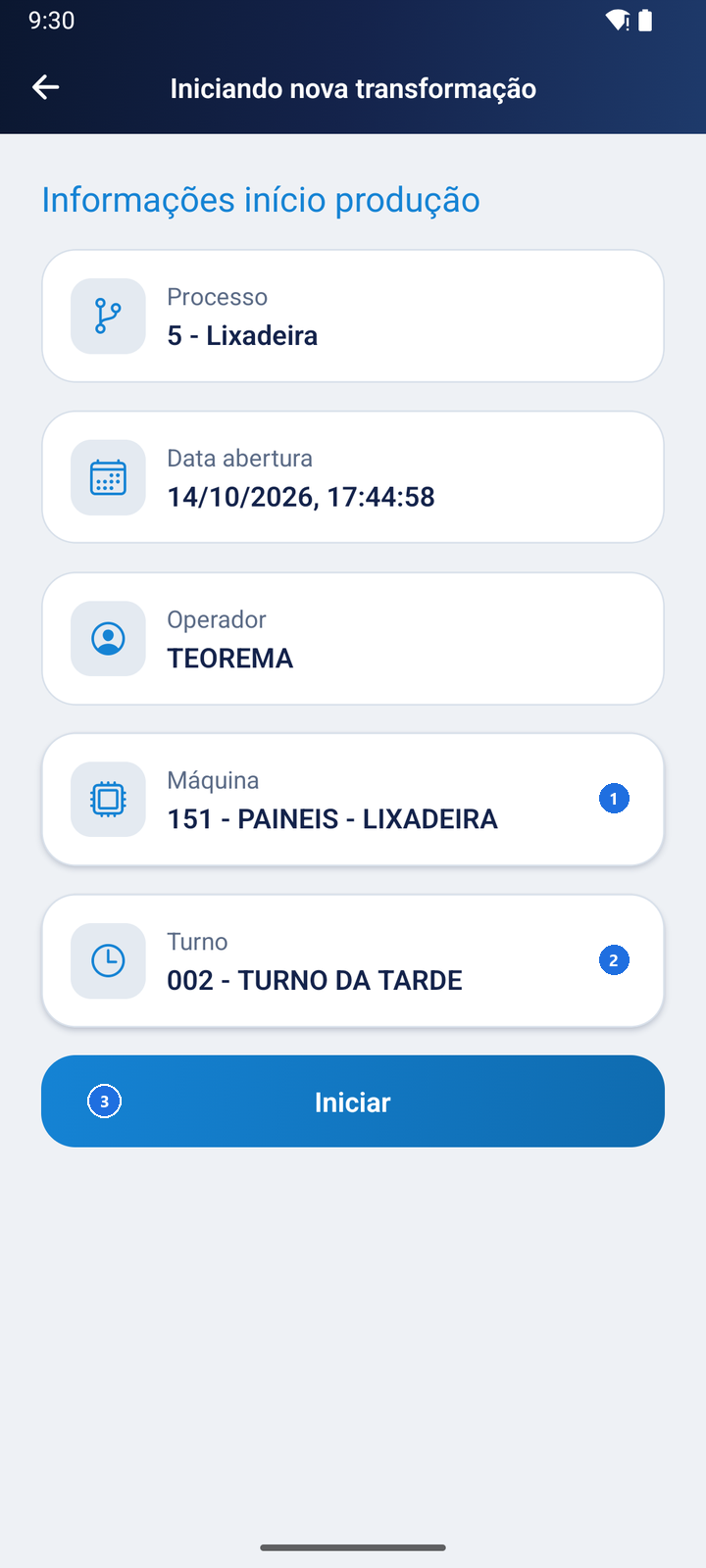 Lixadeira, Cavaco e Picador vão direto para a abertura do turno. 1. Máquina 2. Turno 3. Iniciar ### Passo 34 — Leia a etiqueta da peça na Lixadeira 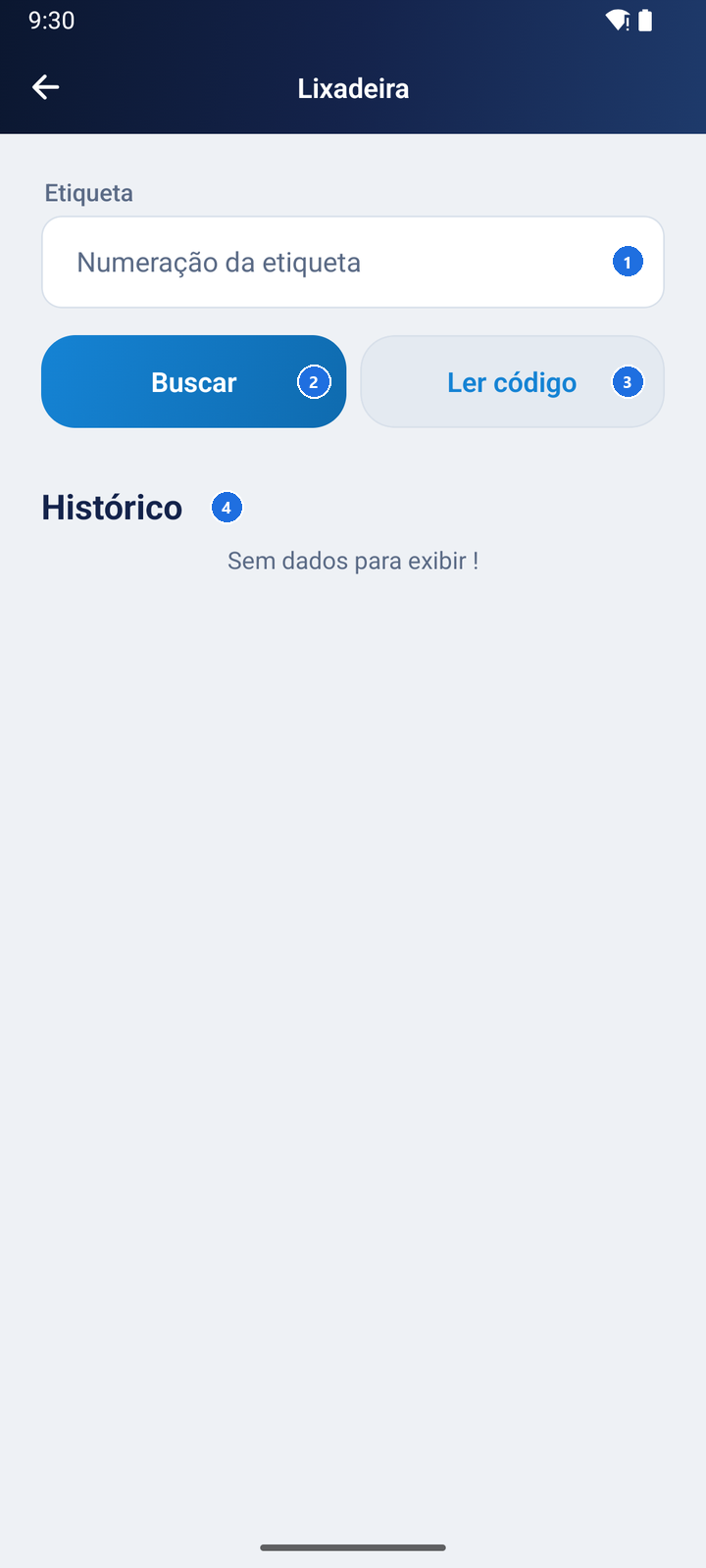 Lixadeira. 1. Número da etiqueta da peça 2. Buscar 3. Ler código: lê a etiqueta pela câmera 4. Histórico das etiquetas lidas no turno ### Passo 35 — Confira a composição da etiqueta 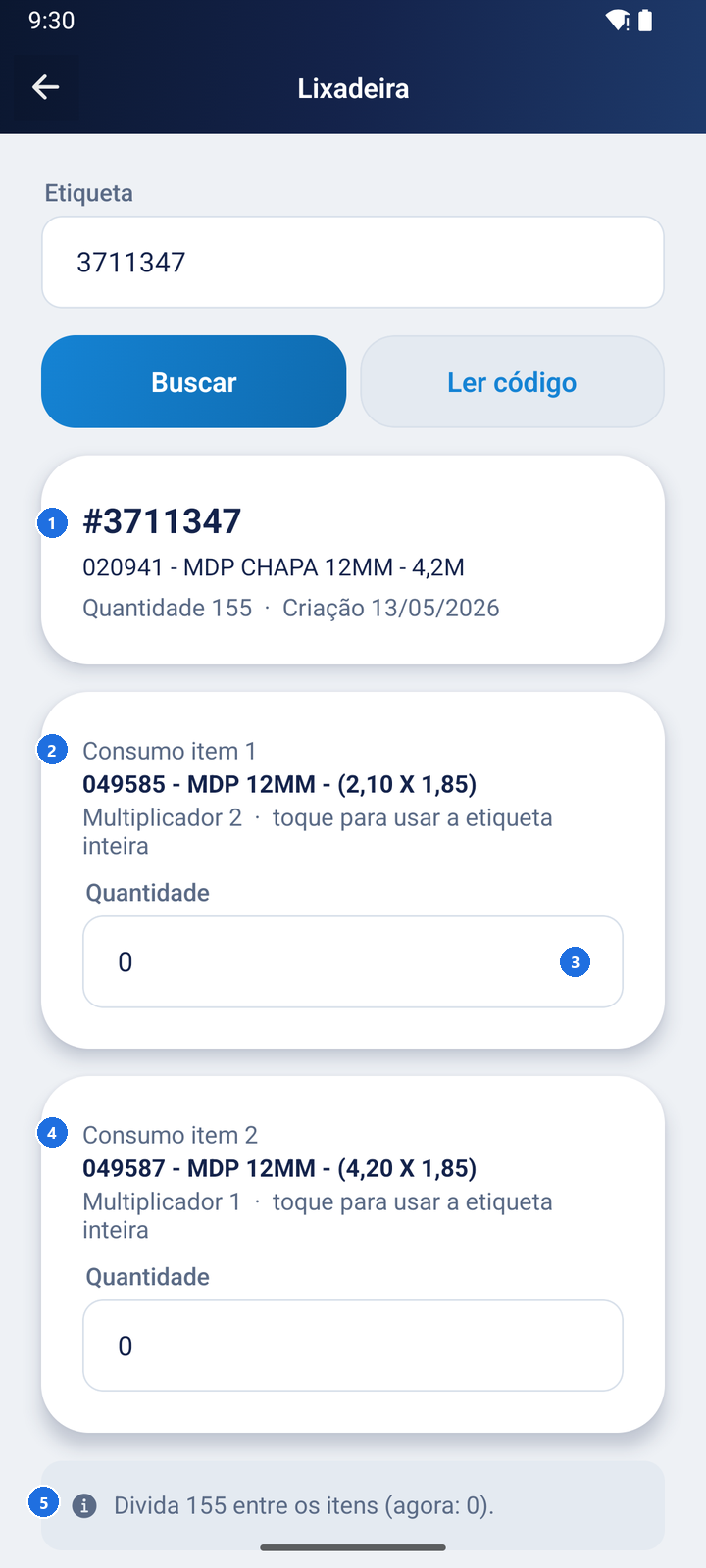 A etiqueta mostra a peça e os itens em que ela se divide (composição). 1. Etiqueta, item, quantidade e data de criação 2. Item de consumo e multiplicador; toque no cartão para o item levar a etiqueta inteira 3. Quantidade do item 4. Segundo item de consumo 5. Quanto falta dividir ### Passo 36 — Divida a quantidade da etiqueta entre os itens 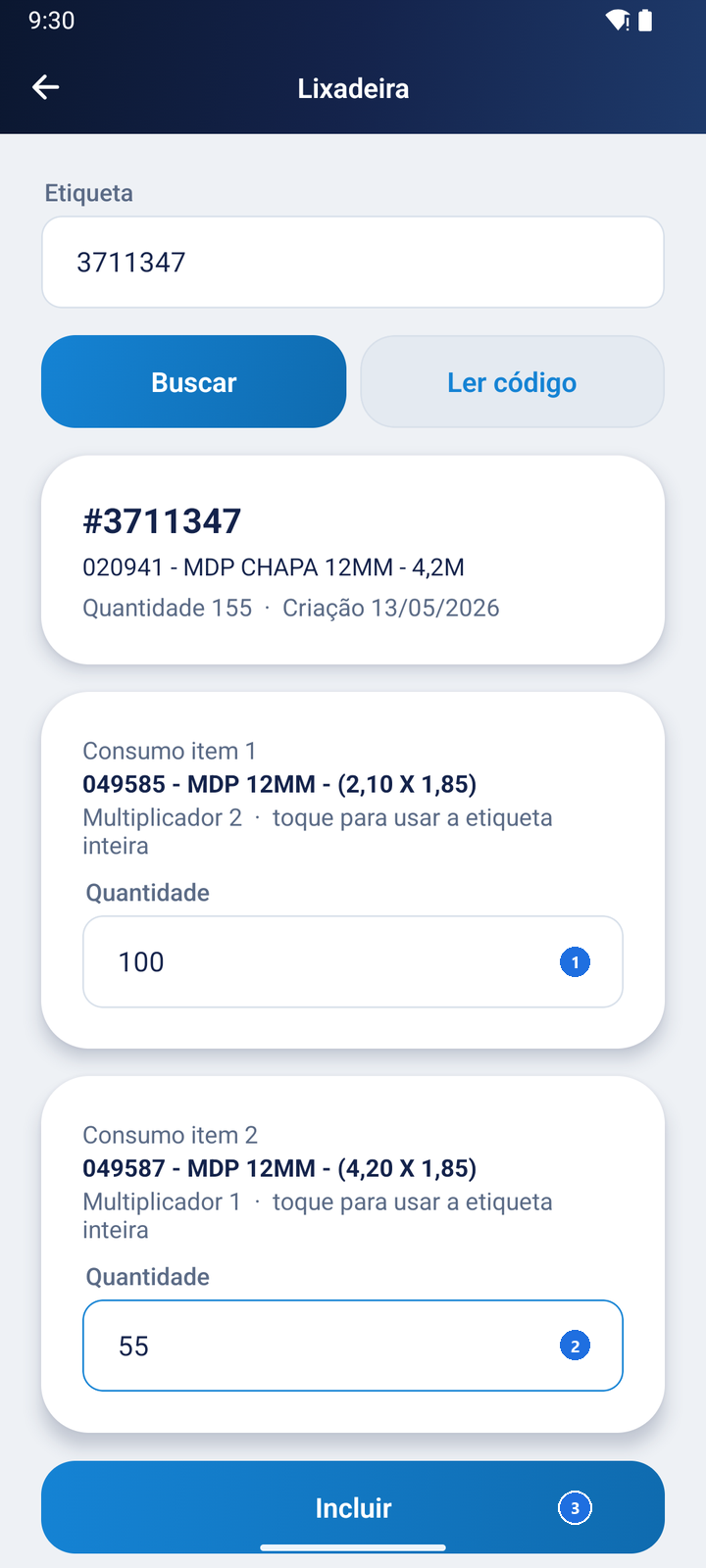 Divida a quantidade da etiqueta entre os itens: a soma tem de dar exatamente a quantidade da etiqueta. 1. Quantidade do primeiro item 2. Quantidade do segundo item 3. Incluir > **Nota:** com um item só, ele leva a etiqueta inteira. ### Passo 37 — Confirme a gravação da etiqueta 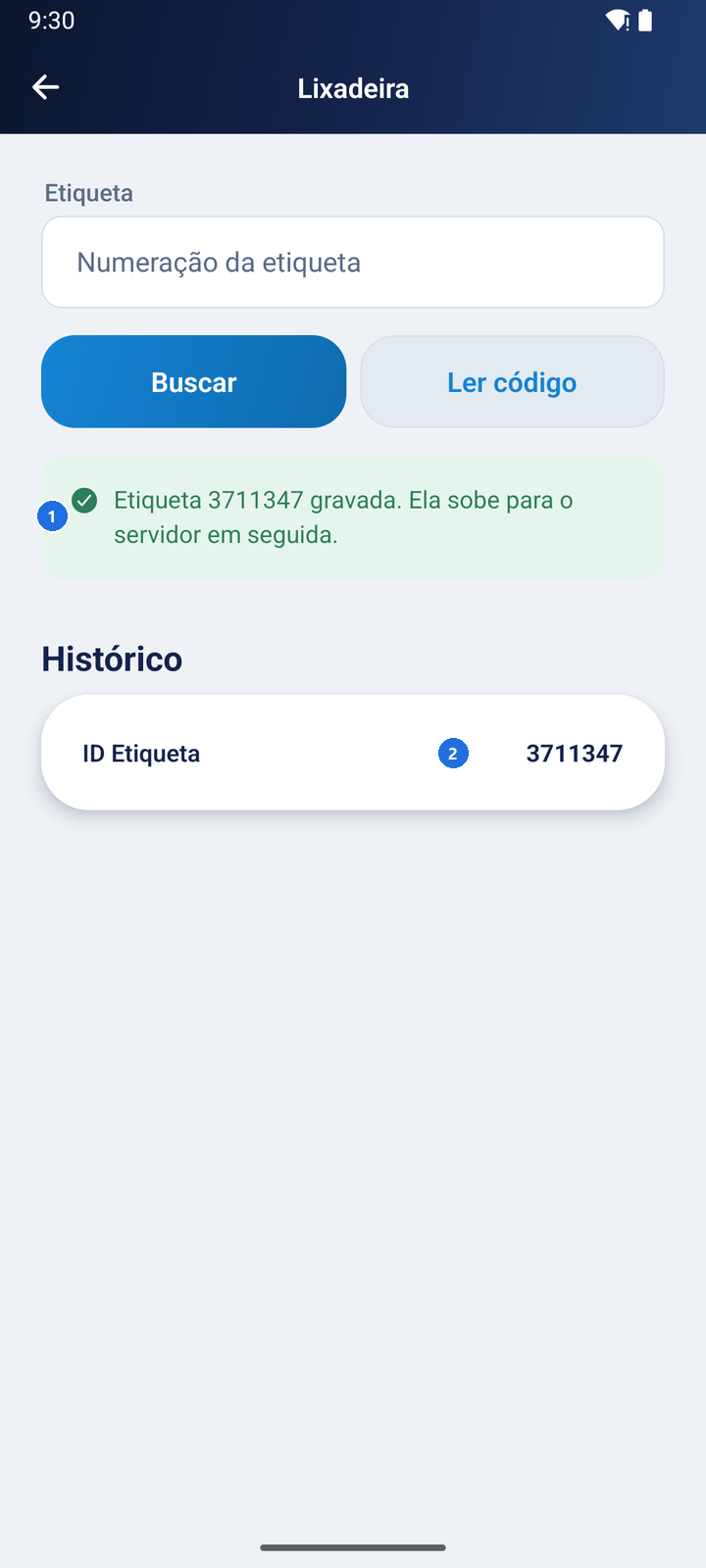 1. Etiqueta gravada; ela sobe para o servidor em seguida 2. A etiqueta entra no histórico do turno ### Passo 38 — Não afira a mesma etiqueta duas vezes 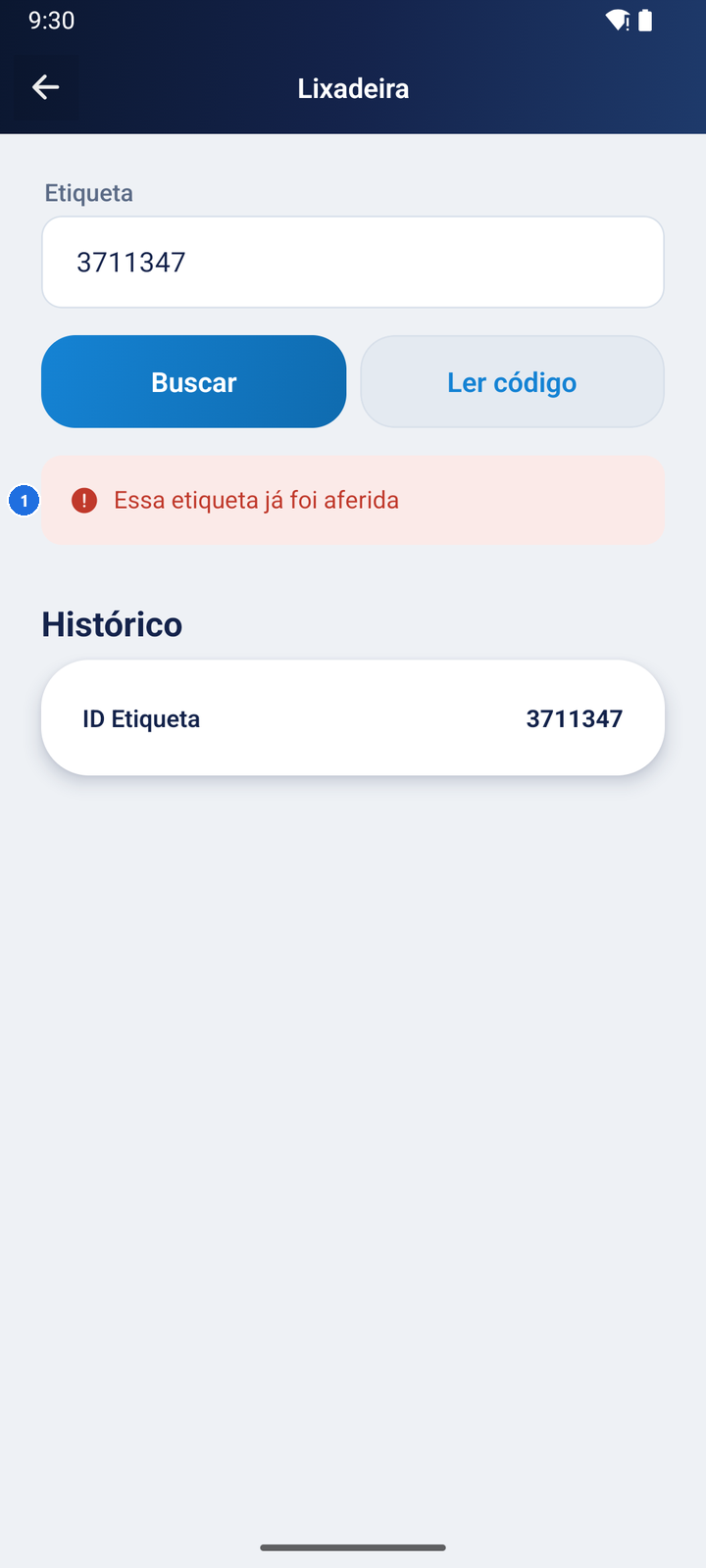 Cada etiqueta só pode ser aferida uma vez: lida de novo, o app avisa Essa etiqueta já foi aferida. ### Passo 39 — Use as opções do Cavaco 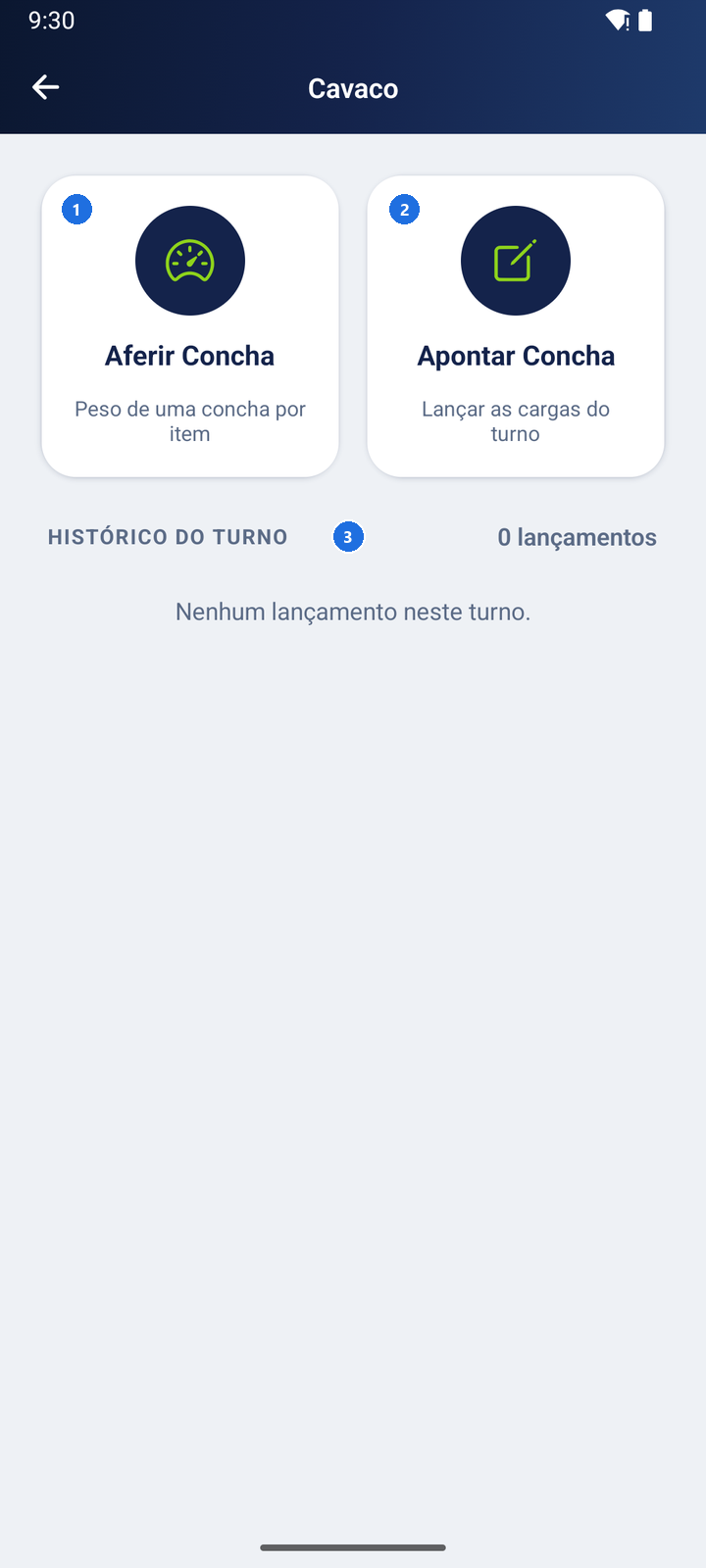 Cavaco. 1. Aferir Concha: informar o peso de uma concha de cada item 2. Apontar Concha: lançar as cargas do turno 3. Histórico do turno ### Passo 40 — Escolha o item para aferir a concha 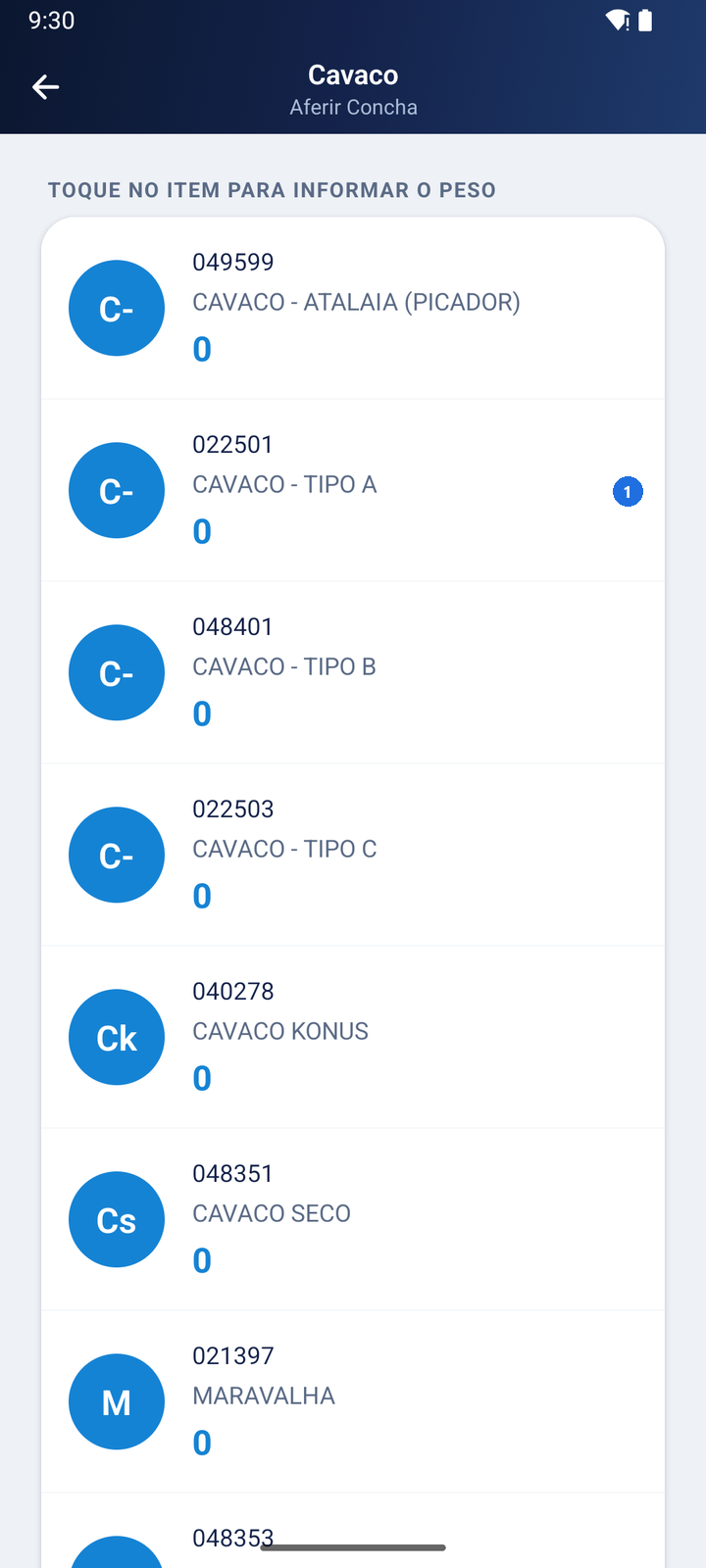 Aferir Concha: os itens do processo com o peso de uma concha. 1. Toque no item para informar o peso | Código | Item | Peso aferido | |---|---|---| | 049599 | CAVACO - ATALAIA (PICADOR) | 0 | | 022501 | CAVACO - TIPO A | 0 | | 048401 | CAVACO - TIPO B | 0 | | 022503 | CAVACO - TIPO C | 0 | | 040278 | CAVACO KONUS | 0 | | 048351 | CAVACO SECO | 0 | | 021397 | MARAVALHA | 0 | > **Nota:** a lista continua além da área visível da tela; o último item visível está cortado. ### Passo 41 — Informe o peso de uma concha 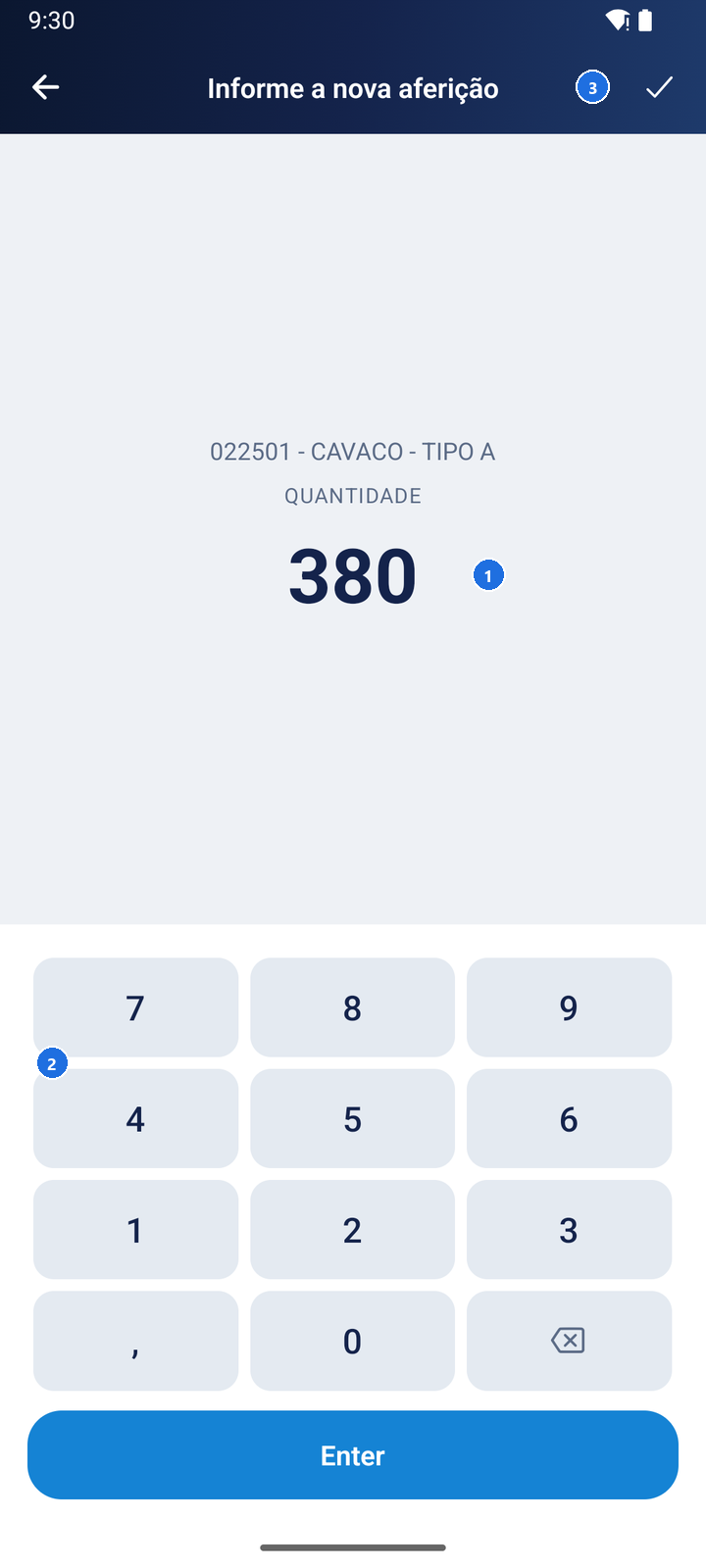 Informe a nova aferição. 1. Peso de uma concha 2. Teclado numérico (a vírgula separa os decimais) 3. Enter ou o ✓ confirmam; a aferição fica gravada no aparelho ### Passo 42 — Confira os itens aferidos 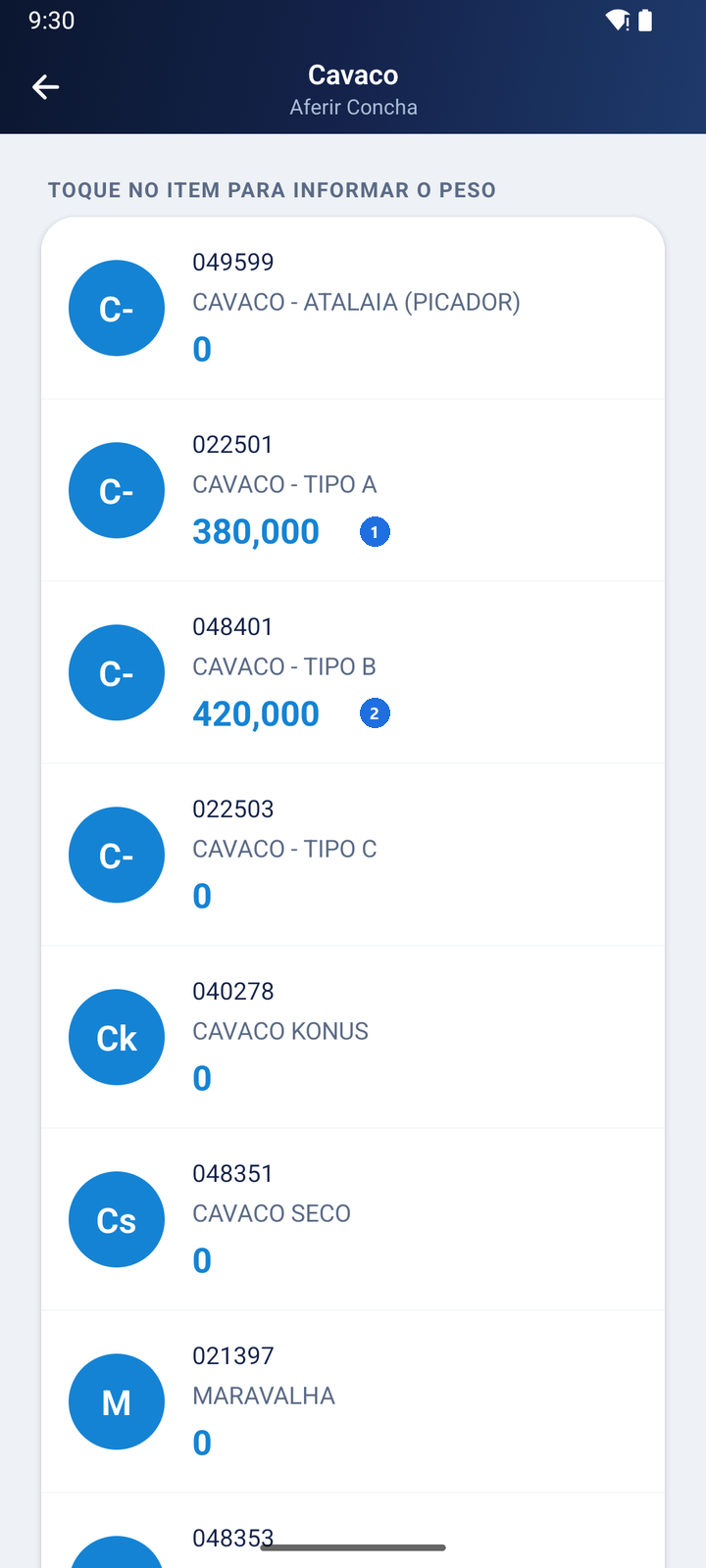 Itens aferidos com o peso de uma concha. 1. Cavaco Tipo A 2. Cavaco Tipo B > **Nota:** a aferição fica gravada e vale até ser trocada; não precisa aferir em todo turno. ### Passo 43 — Aponte a carga de concha 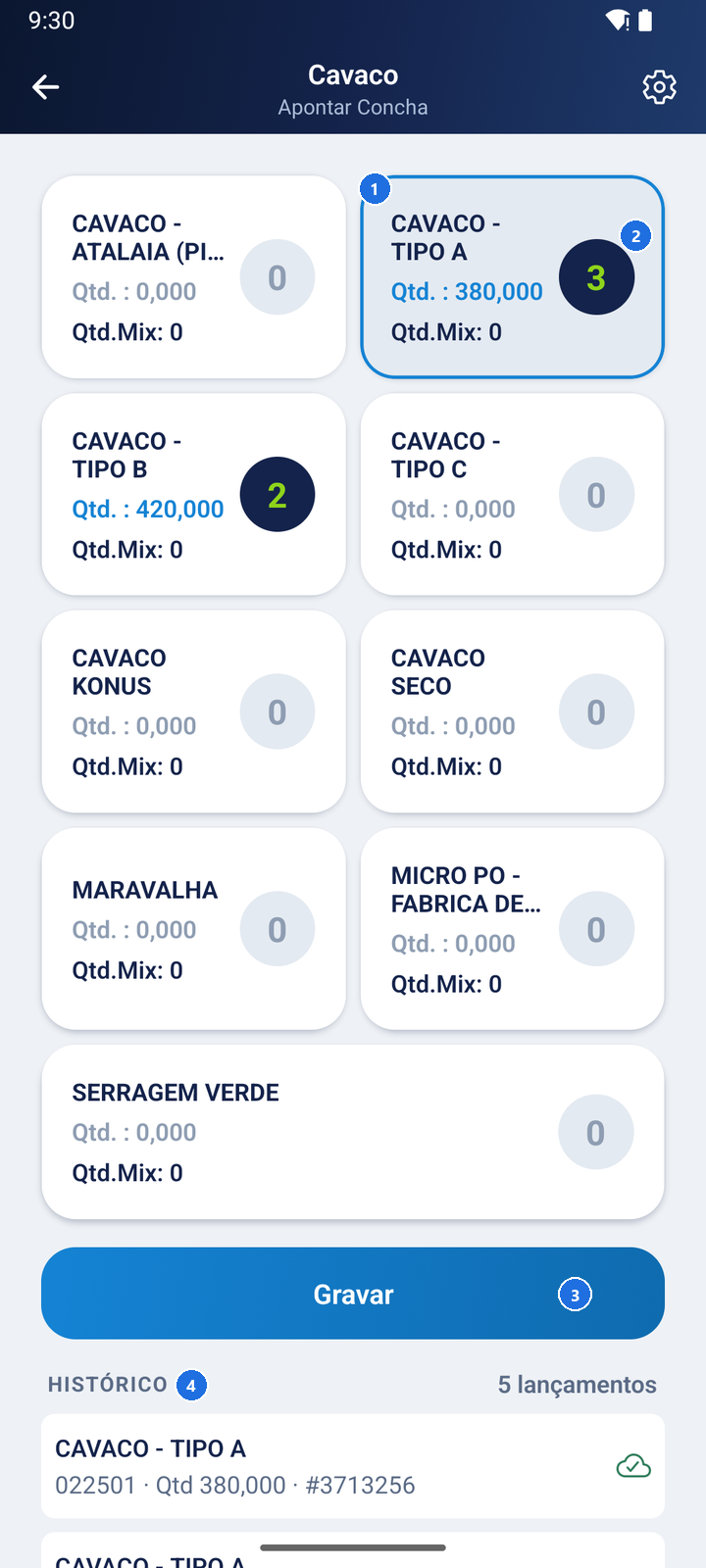 Apontar Concha. 1. Toque no item da carga (fica destacado) 2. Cargas lançadas do item no turno 3. Gravar lança uma concha com o peso aferido 4. Histórico dos lançamentos > **Nota:** item sem aferição não grava; o app pede para aferir antes. ### Passo 44 — Informe o Mix do item 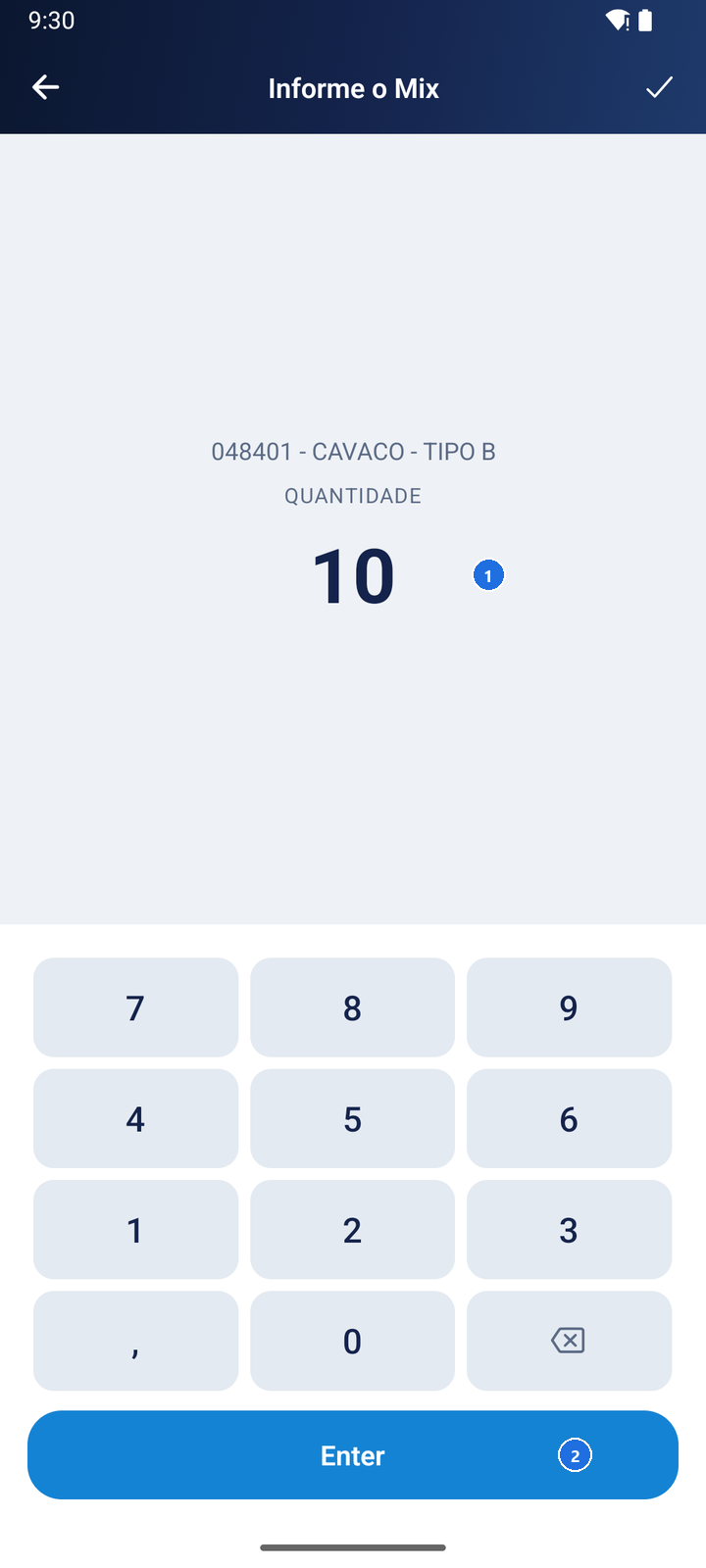 Mix: com o item selecionado, toque na engrenagem do cabeçalho. 1. Quantidade de conchas do item no Mix 2. Enter ### Passo 45 — Confirme o Mix informado 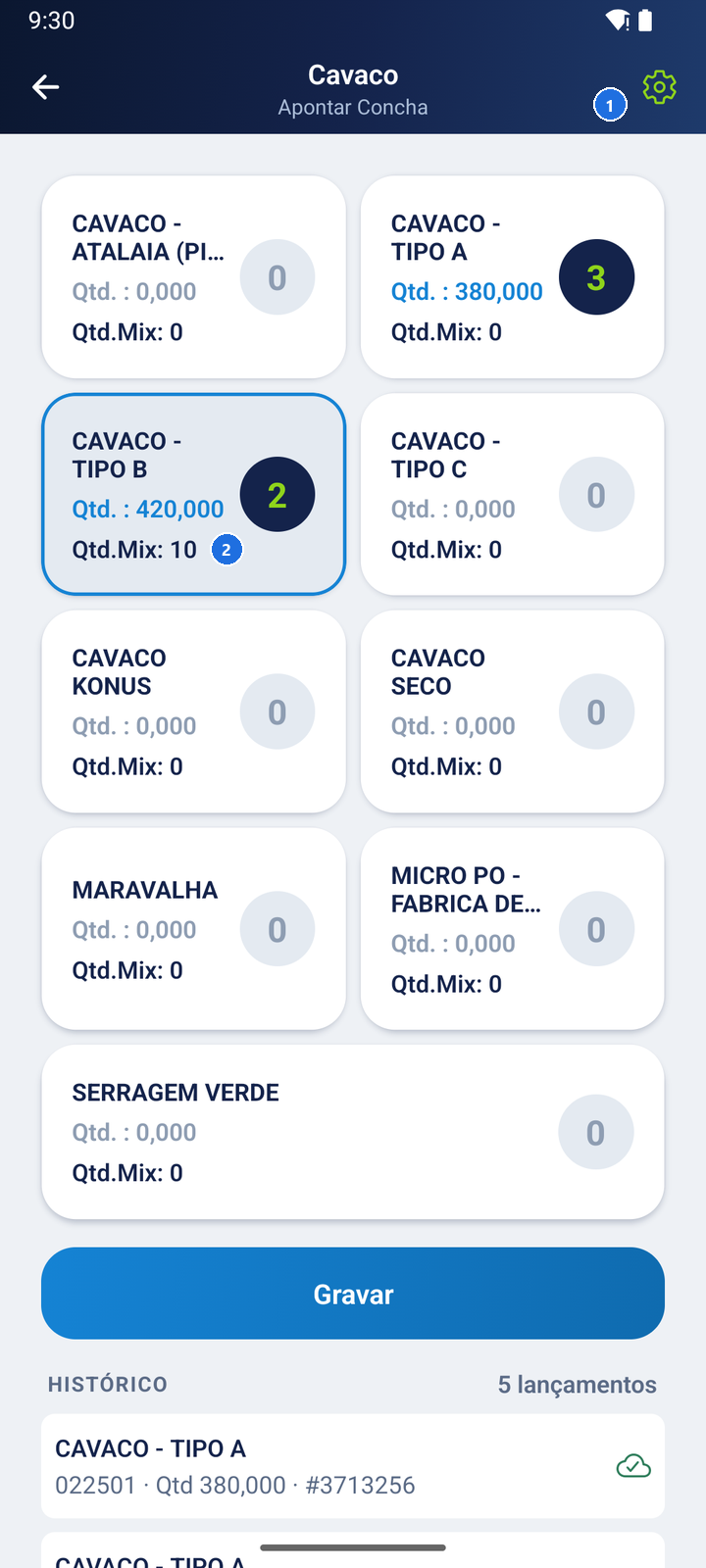 1. A engrenagem fica verde quando há Mix informado 2. Qtd.Mix do item. Repita para os outros itens do Mix e toque em Gravar, no fim da tela ### Passo 46 — Confira os lançamentos gerados pelo Mix 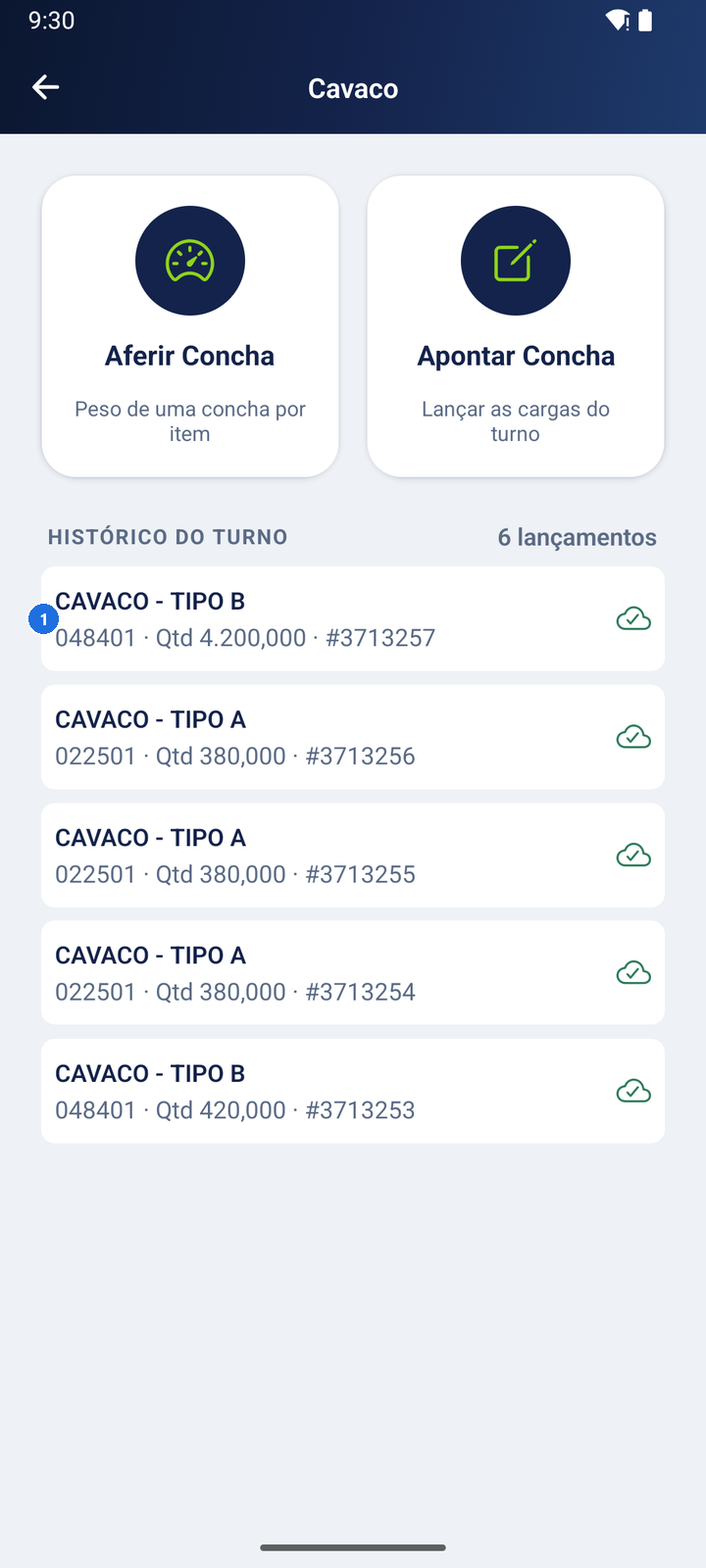 1. O Mix grava um lançamento por item, com as conchas vezes o peso aferido (aqui 10 × 420), e zera depois de gravado ### Passo 47 — Aferir a grua do Picador 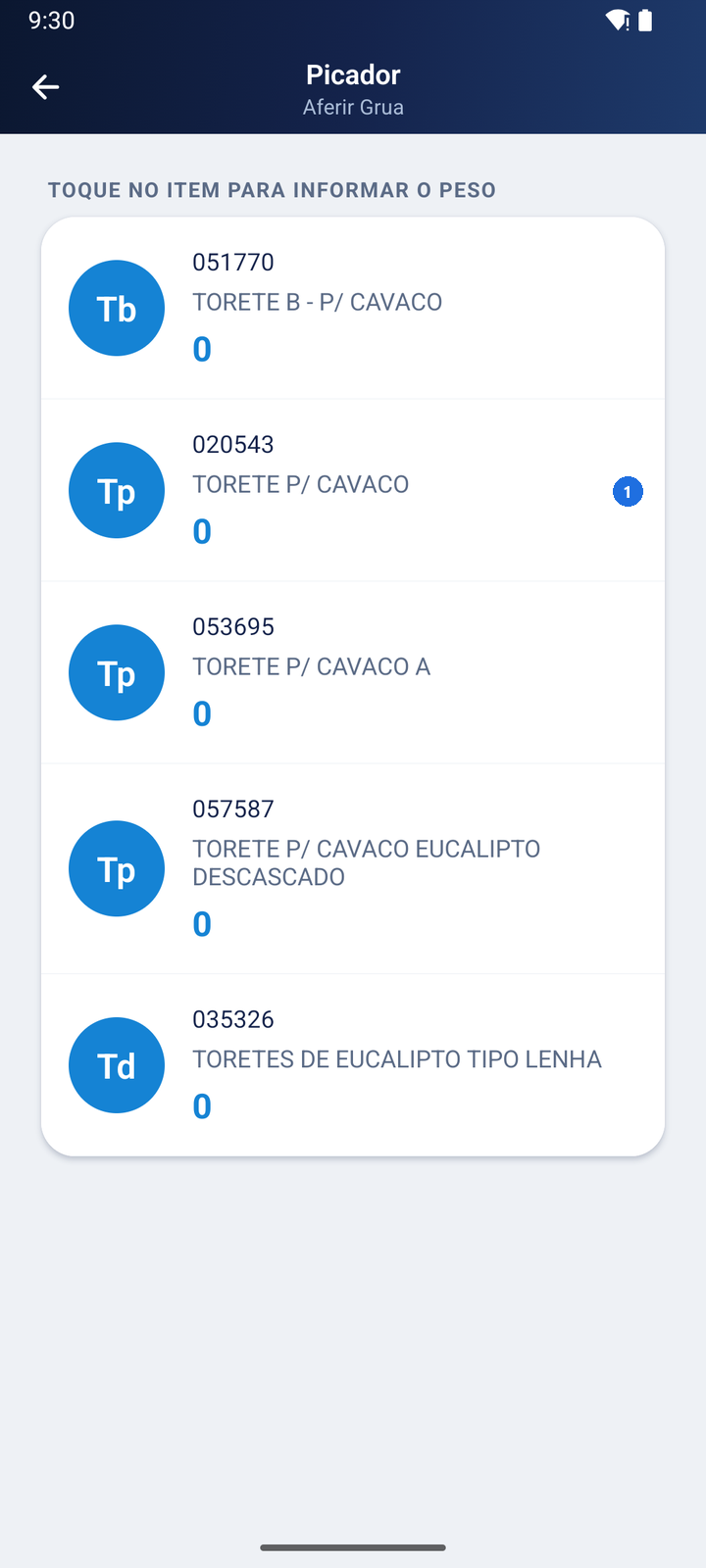 Picador: funciona como o Cavaco, com Aferir Grua e Apontar Grua. 1. Toque no item para informar o peso de uma grua | Código | Item | Peso aferido | |---|---|---| | 051770 | TORETE B - P/ CAVACO | 0 | | 020543 | TORETE P/ CAVACO | 0 | | 053695 | TORETE P/ CAVACO A | 0 | | 057587 | TORETE P/ CAVACO EUCALIPTO DESCASCADO | 0 | | 035326 | TORETES DE EUCALIPTO TIPO LENHA | 0 | ### Passo 48 — Aponte a carga de grua 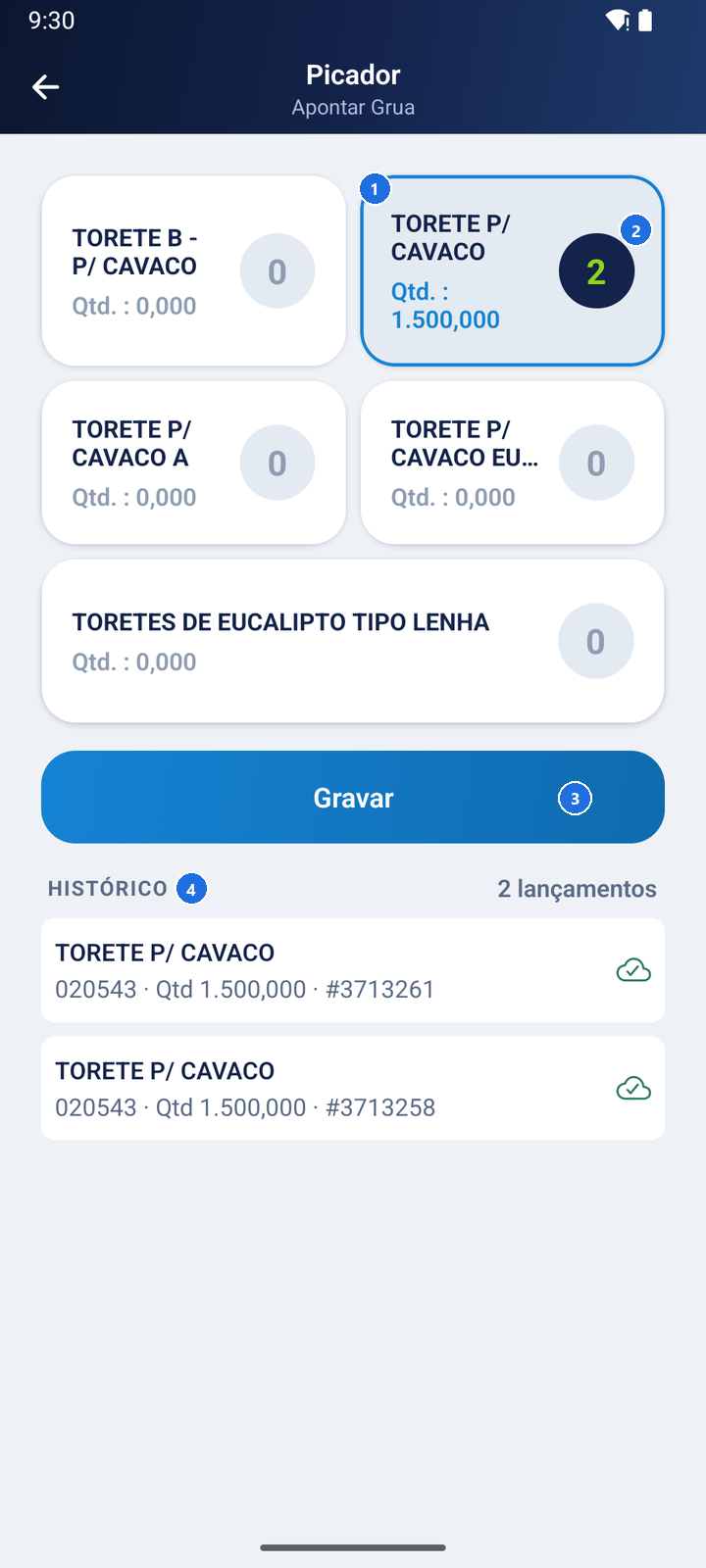 Apontar Grua. 1. Item da carga 2. Cargas lançadas no turno 3. Gravar 4. Histórico > **Nota:** o servidor lança sozinho a casca e o cavaco gerados pelo picador; o Picador não tem Mix. ### Passo 49 — Use a Expedição pelo número da nota fiscal (NF) 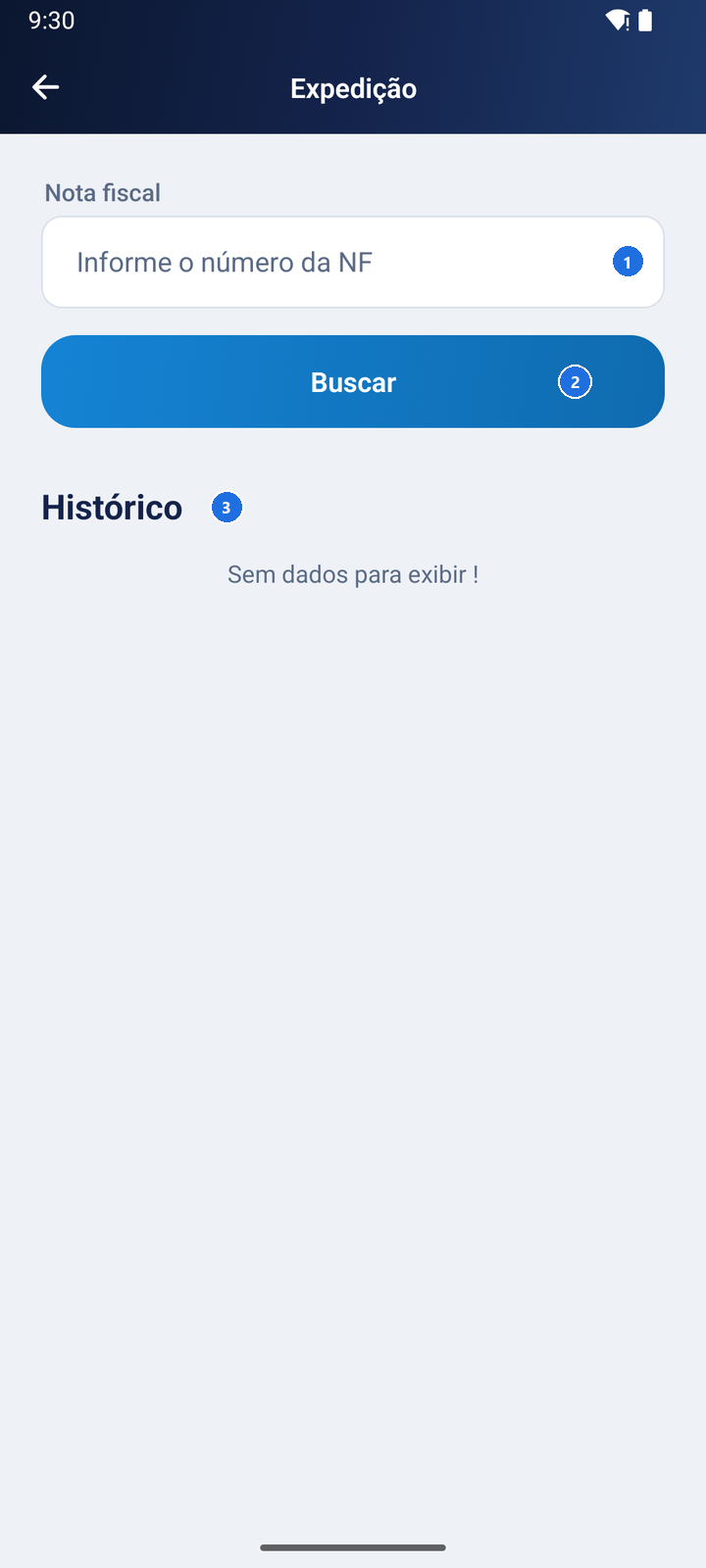 Expedição: conferência da nota fiscal pelas etiquetas. Não precisa de turno. 1. Número da nota fiscal 2. Buscar 3. Histórico das notas conferidas neste aparelho ### Passo 50 — Confira os dados da nota encontrada 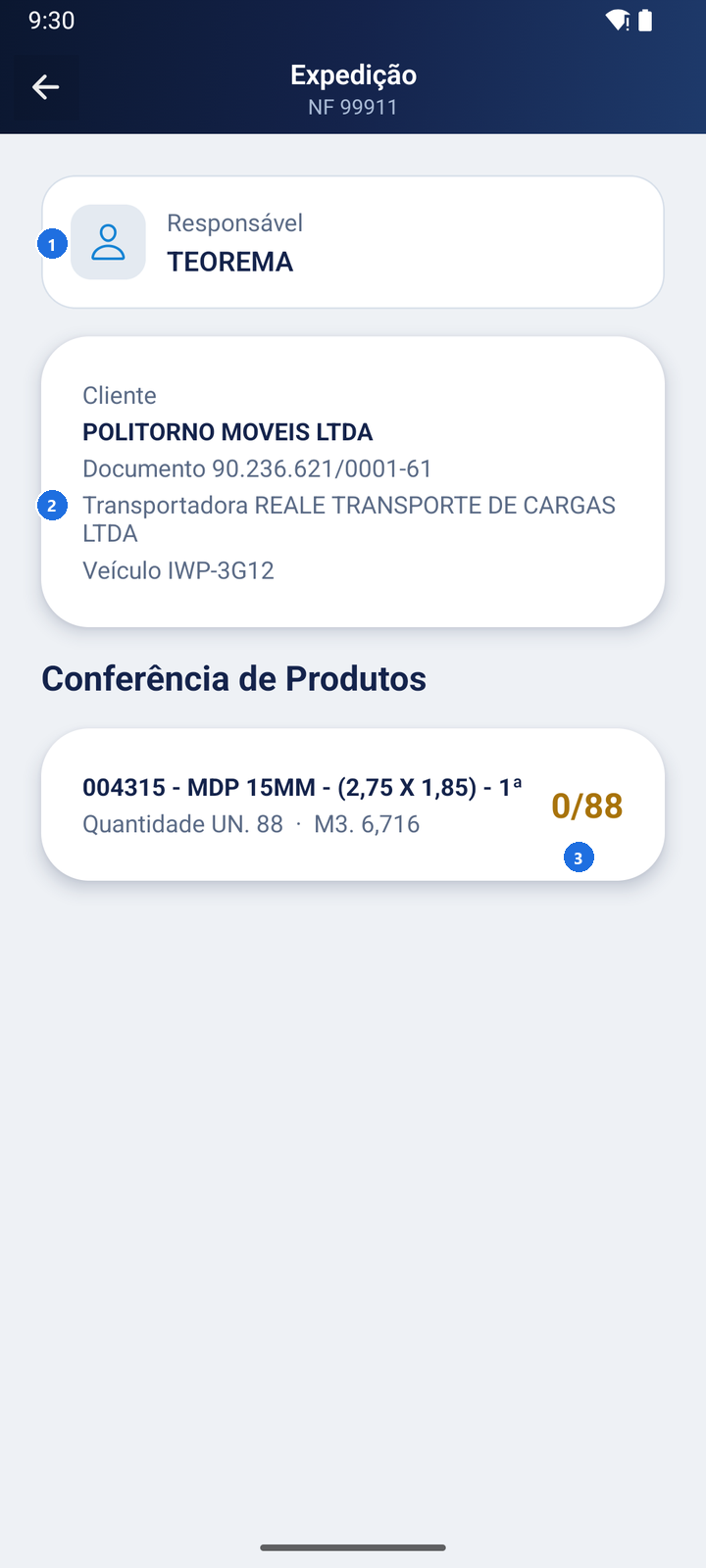 A nota encontrada mostra: 1. Responsável pela conferência 2. Cliente, documento, transportadora e veículo 3. Produtos da nota: conferido / quantidade. Toque no produto para ler as etiquetas ### Passo 51 — Leia as etiquetas do produto 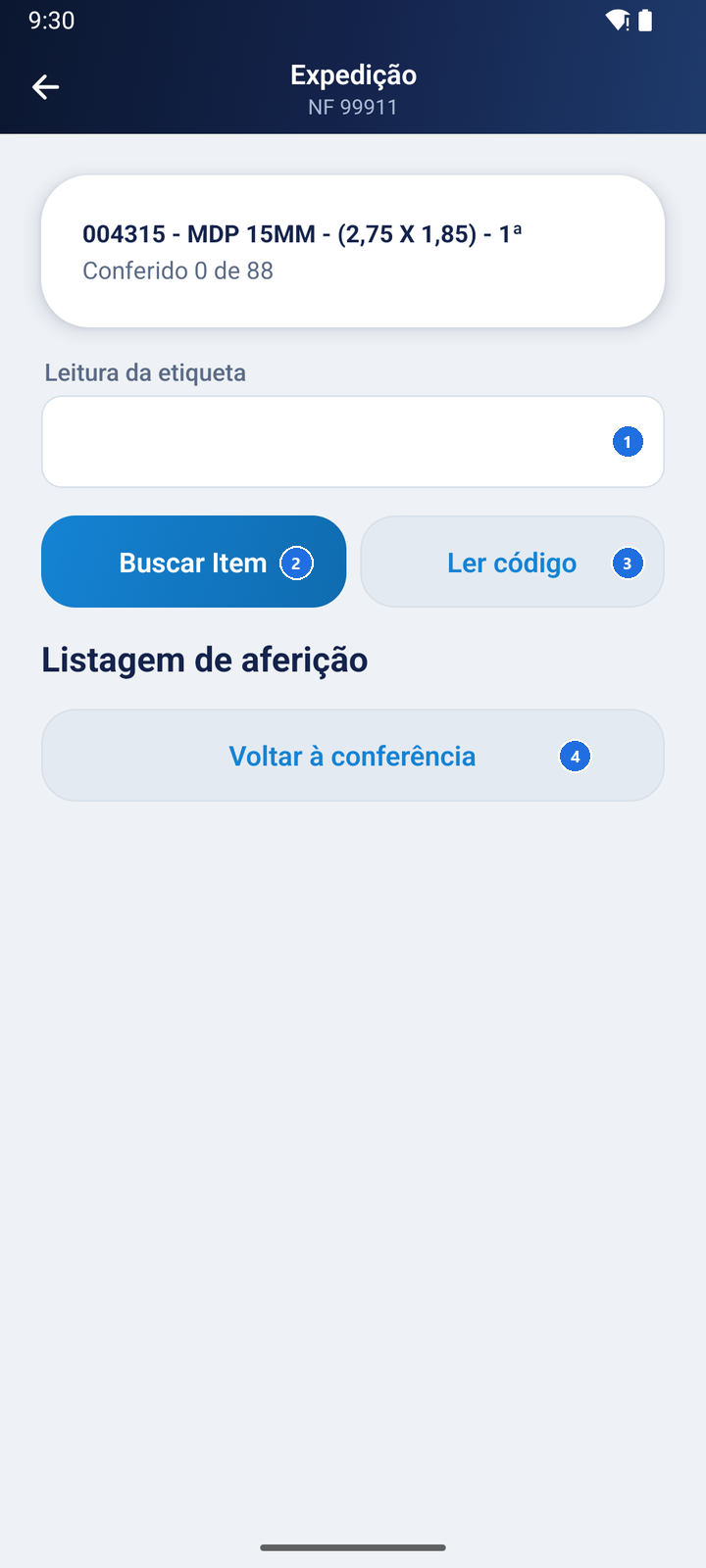 Conferência do produto. 1. Número da etiqueta 2. Buscar Item 3. Ler código: lê a etiqueta pela câmera 4. Voltar à conferência ### Passo 52 — Confira a etiqueta lida 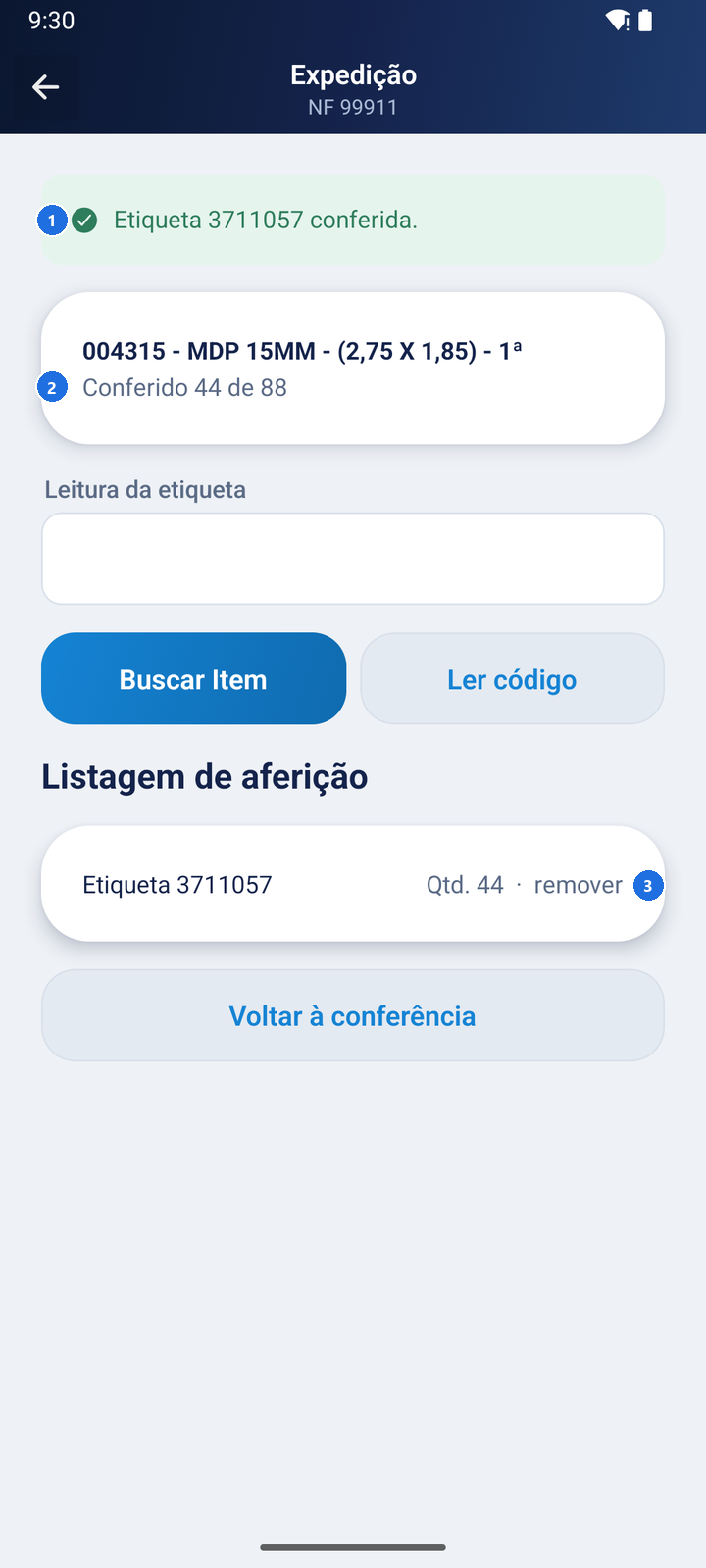 1. Etiqueta conferida 2. Quantidade conferida do produto 3. Etiquetas lidas; remover tira a etiqueta da conferência > **Nota:** a etiqueta tem de ser do mesmo item e não pode passar da quantidade da nota. ### Passo 53 — Confirme o produto completo 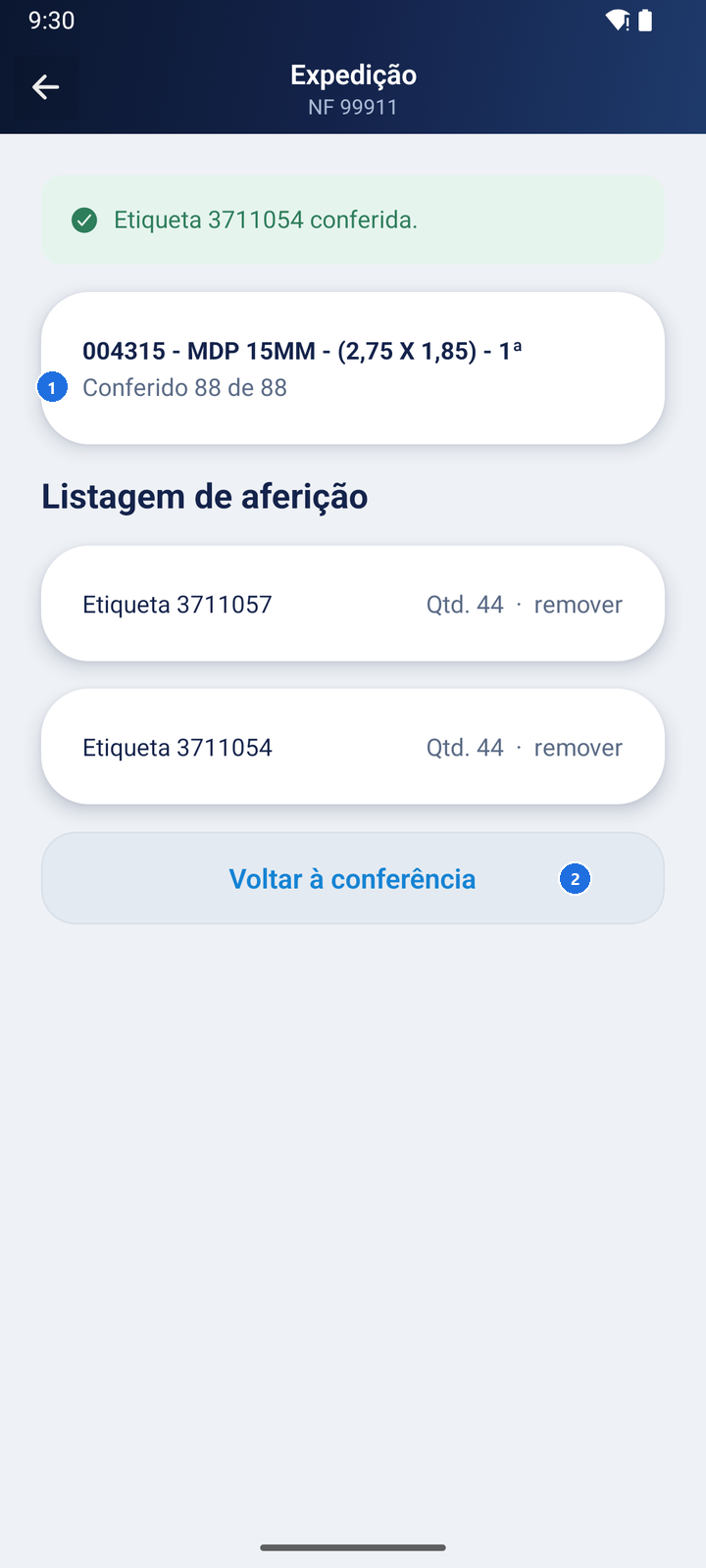 1. Produto completo (88 de 88) 2. Voltar à conferência ### Passo 54 — Sincronize a expedição 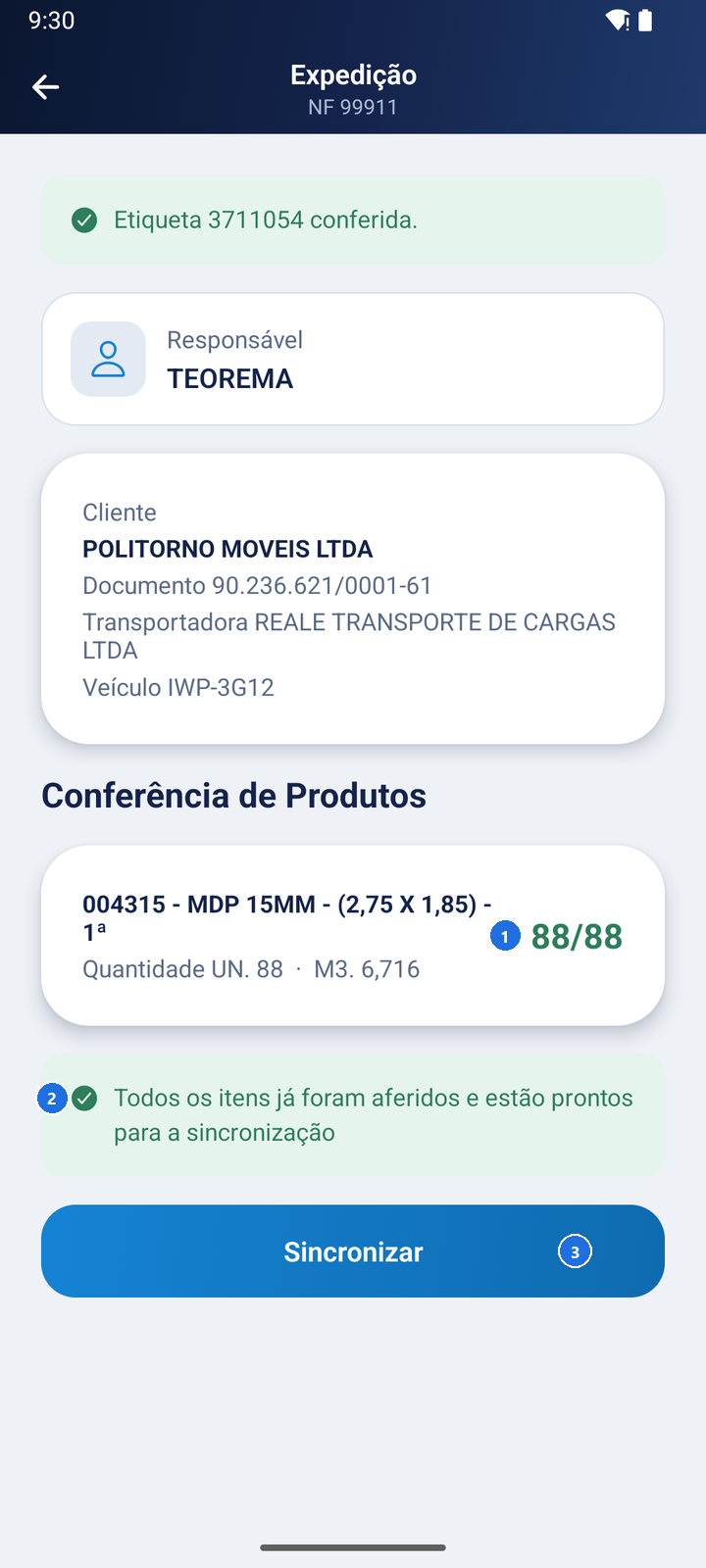 Produto conferido. 1. Produto conferido 2. Todos os itens aferidos 3. Sincronizar envia a expedição ao servidor > ⚠️ **Atenção:** a conferência não enviada é descartada ao sair da tela. ### Passo 55 — Confirme a sincronização 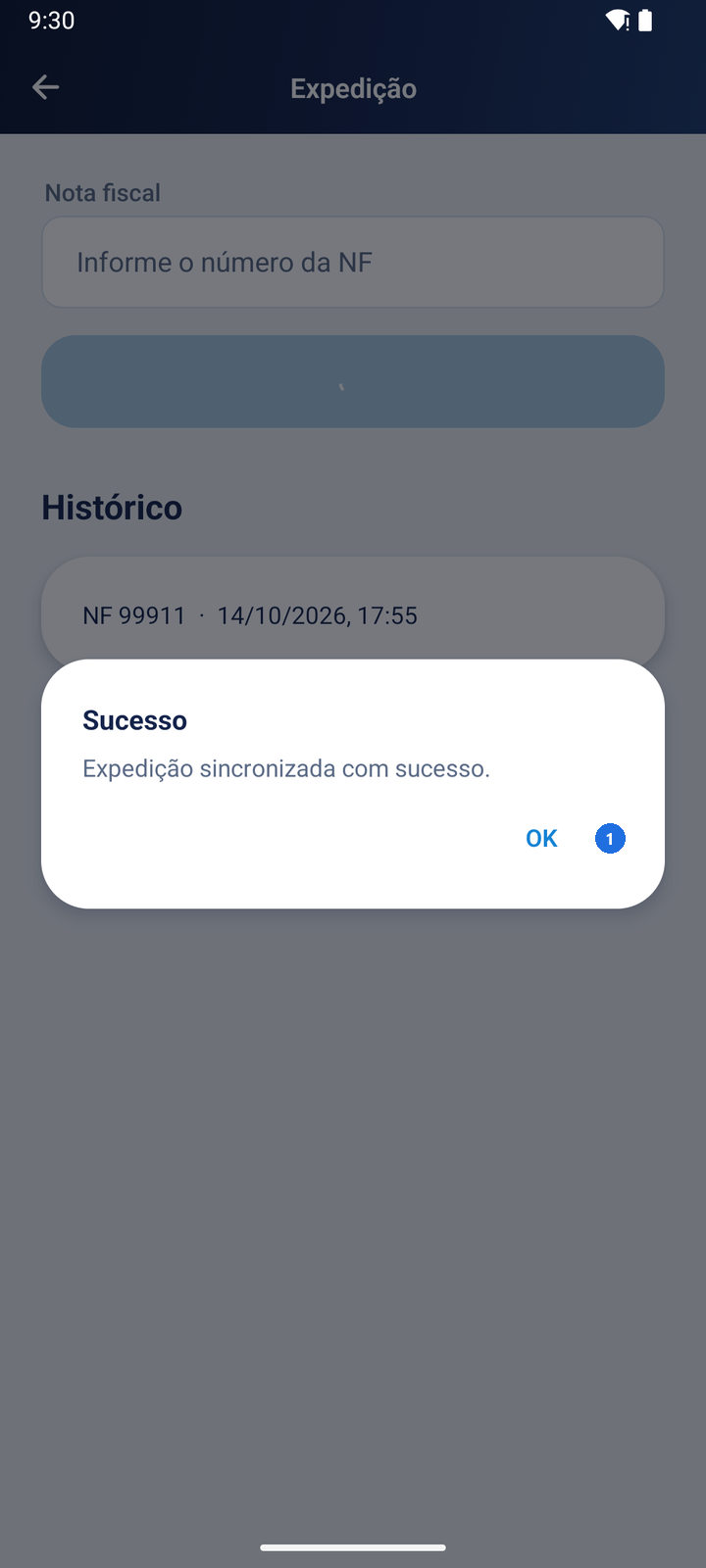 Expedição sincronizada. As etiquetas enviadas ficam travadas neste aparelho. ### Passo 56 — Consulte o histórico de notas 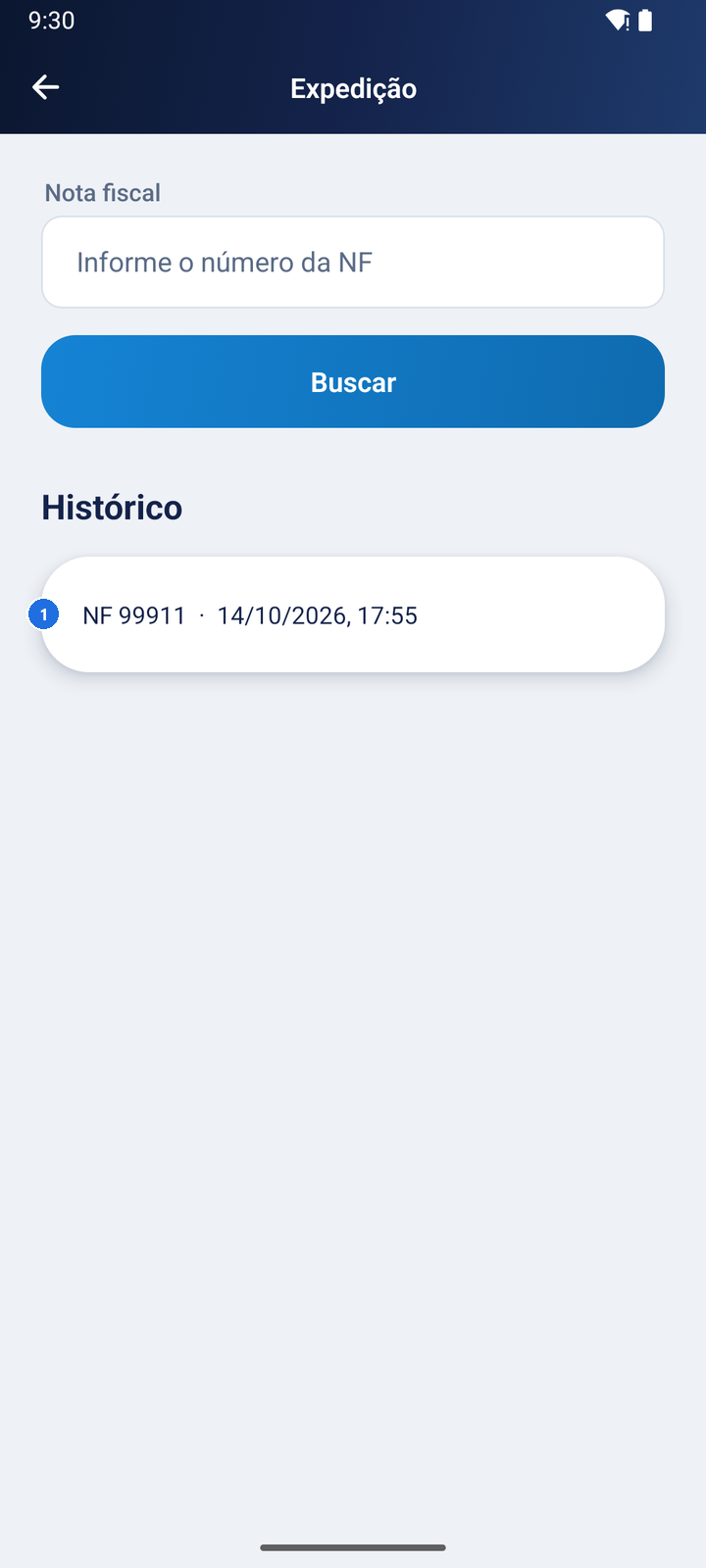 A nota conferida entra no histórico, com a data e a hora. ## Impressão de etiquetas: configuração no servidor ### Passo 57 — Copie o OrionServerPrinter.exe para o computador da impressora 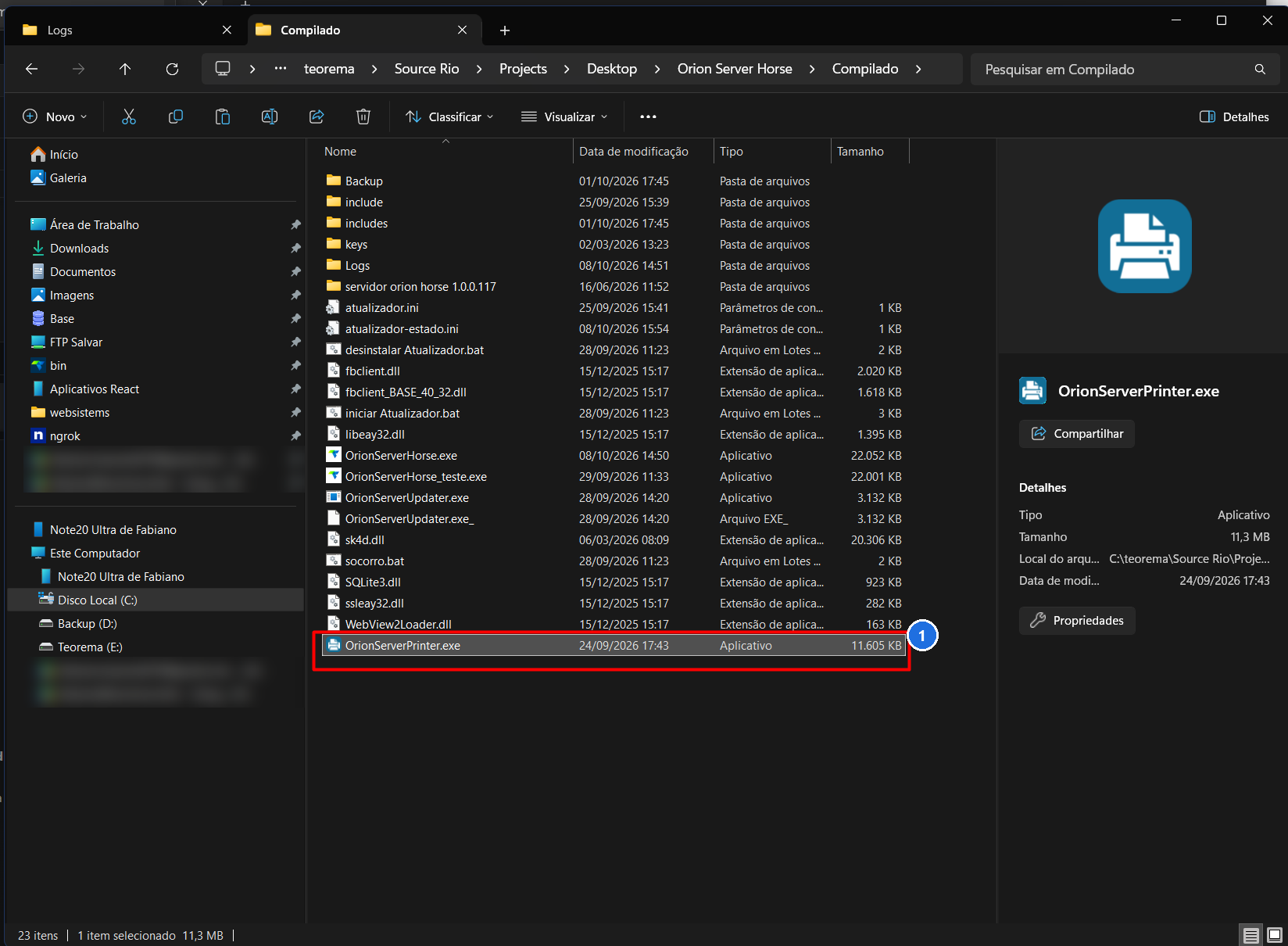 O Servidor de Impressão é o programa `OrionServerPrinter.exe` (Orion Server Printer 2), distribuído junto com o Orion Server Horse. É um arquivo só, não precisa de instalação. 1. Copie o `OrionServerPrinter.exe` para o computador que tem as impressoras de etiqueta instaladas no Windows. Esse computador precisa ficar ligado e com o programa aberto enquanto houver impressão. > **Nota:** o Horse precisa conseguir se conectar a esse computador, pelo IP (endereço de rede) da máquina na rede local ou por qualquer outra conexão, como o ngrok ou outro aplicativo de acesso remoto. ### Passo 58 — Abra o OrionServerPrinter.exe 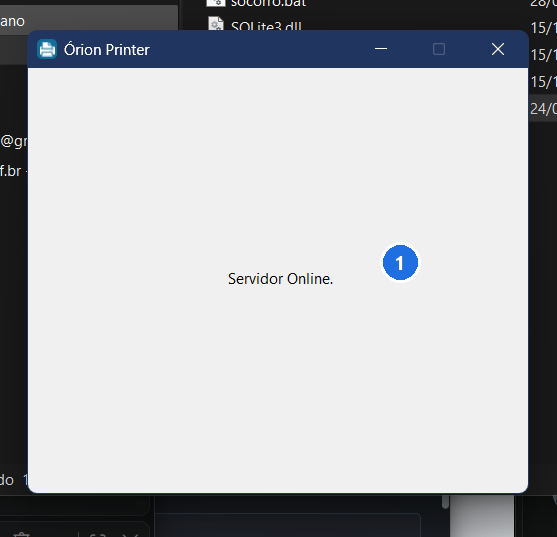 Dê dois cliques no `OrionServerPrinter.exe` para abrir. 1. Servidor Online indica que ele está pronto para receber etiquetas, na porta 9001 > ⚠️ **Atenção:** fechar esta janela desliga a impressão. As etiquetas pedidas com ela fechada ficam como Não impresso no aplicativo e esperam a reimpressão. ### Passo 59 — Abra Banco de Dados no Orion Server Horse 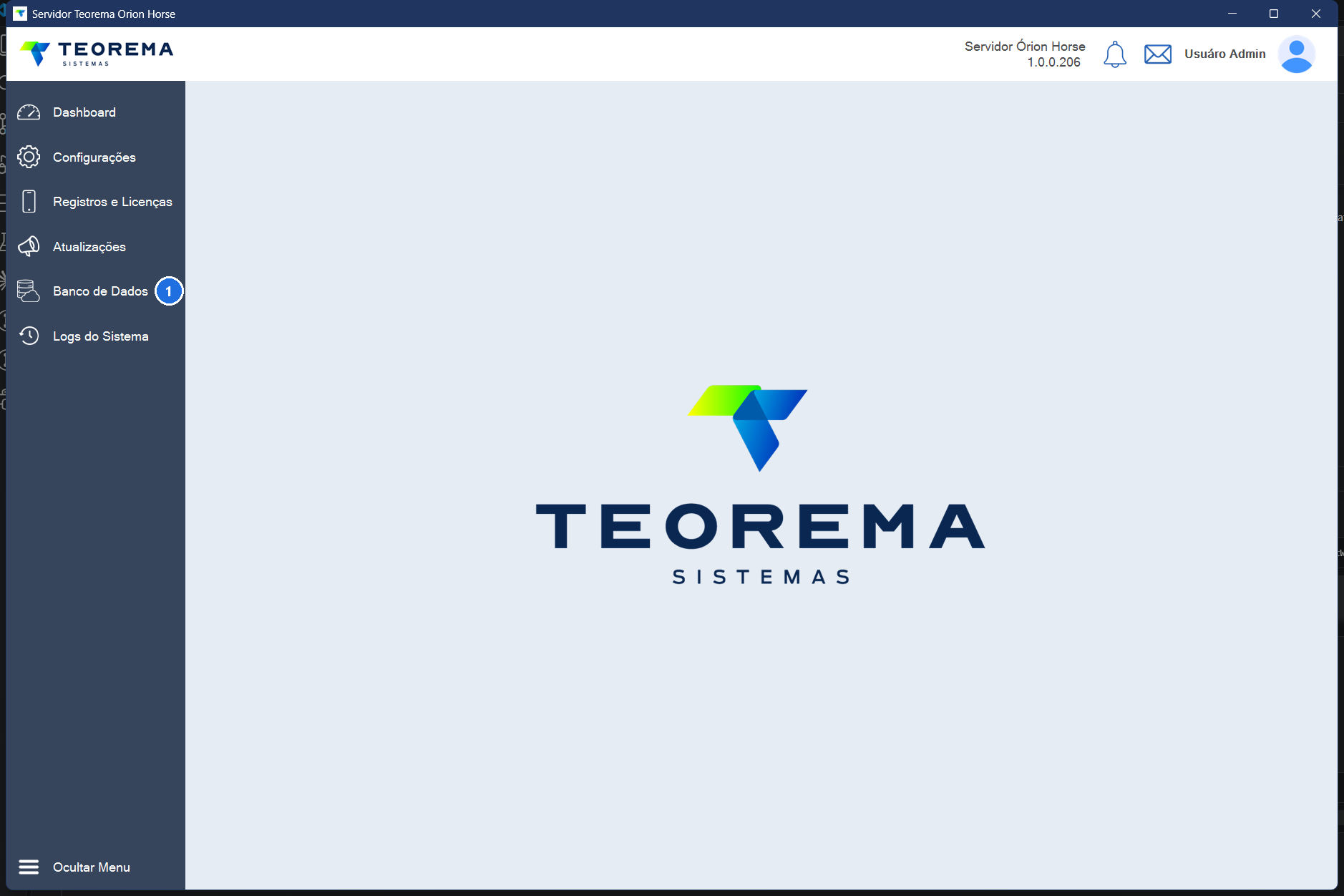 A impressora e a etiqueta de cada processo são configuradas no Orion Server Horse. 1. Abra Banco de Dados ### Passo 60 — Abra o registro do banco do cliente 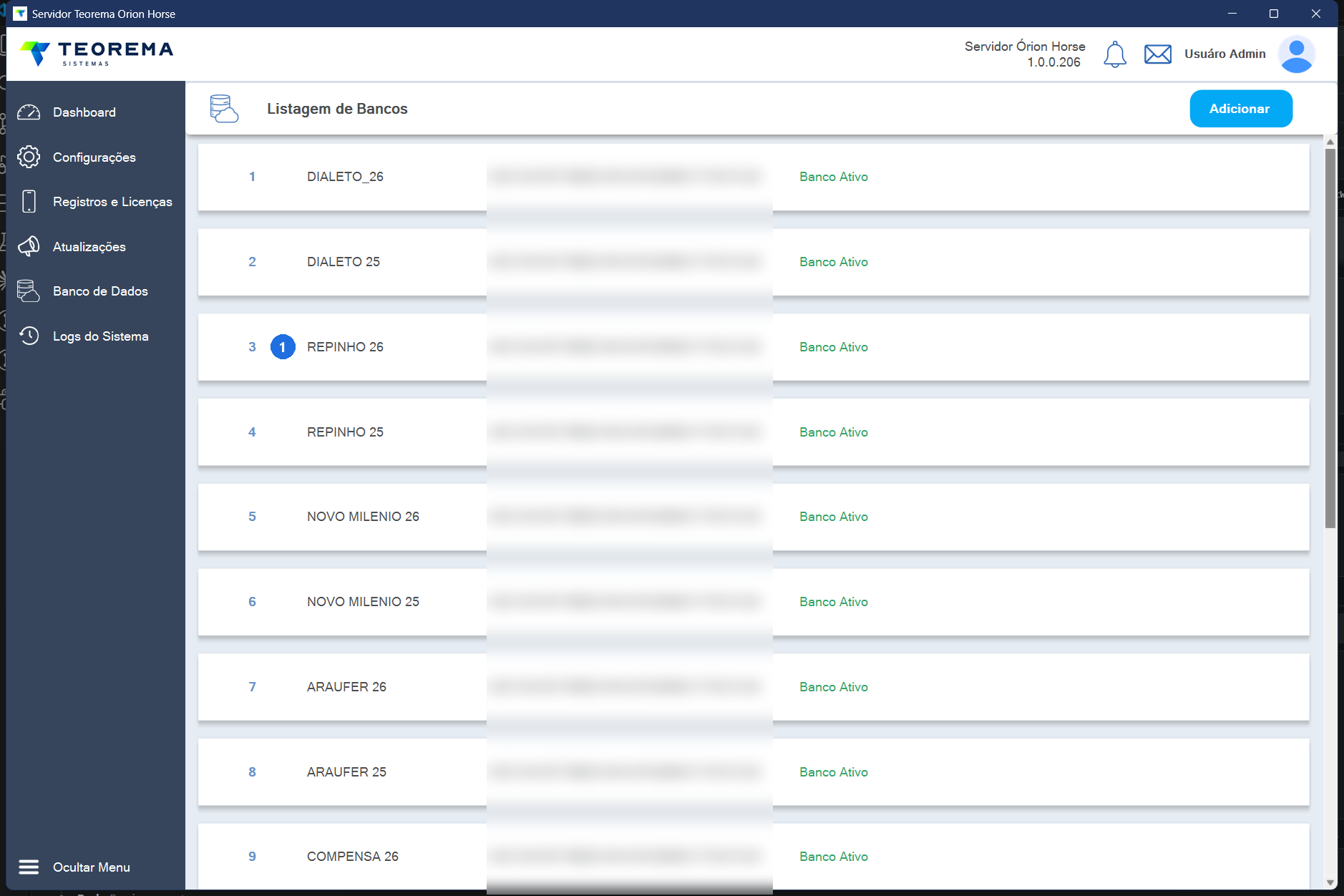 Listagem de Bancos. 1. Clique no banco do cliente para abrir o Registro de Banco ### Passo 61 — Teste a conexão do banco 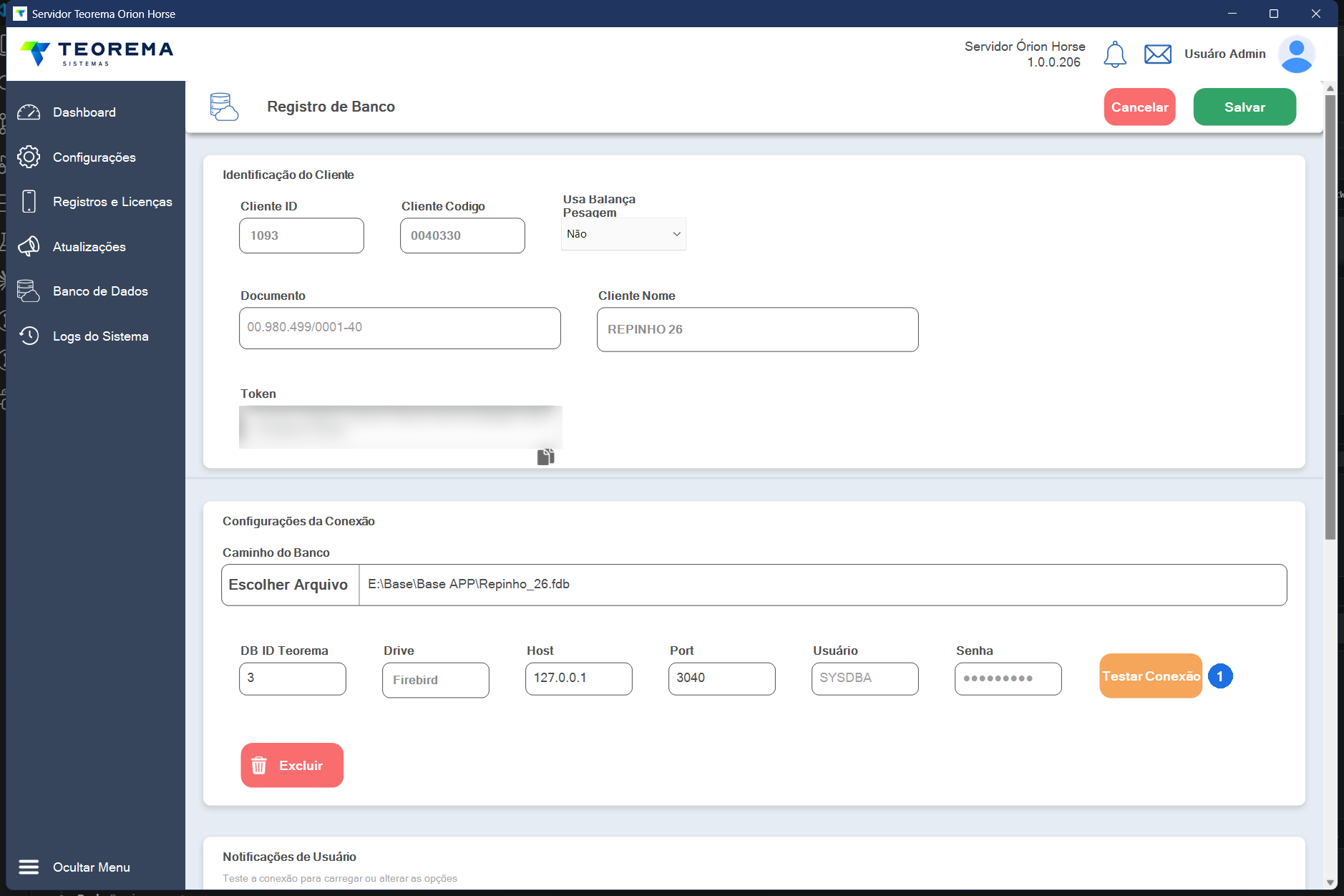 Registro de Banco. 1. Clique em Testar Conexão: é ele que carrega os processos e as máquinas do cliente no cartão Impressoras de etiqueta, mais abaixo ### Passo 62 — Confirme a conexão 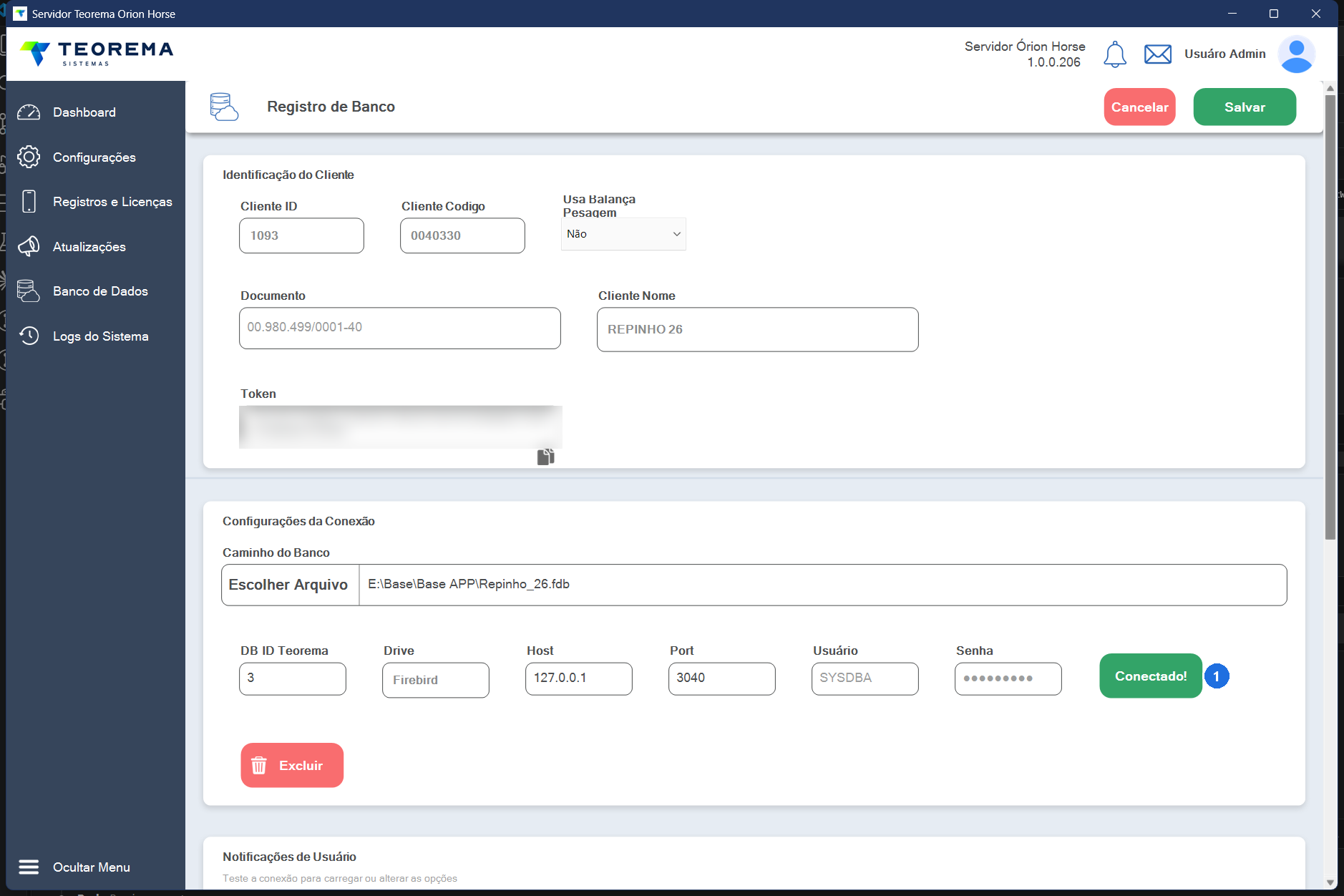 1. Conectado! confirma a conexão. Role a tela até o cartão Impressoras de etiqueta ### Passo 63 — Cadastre a impressora de cada tipo de impressão 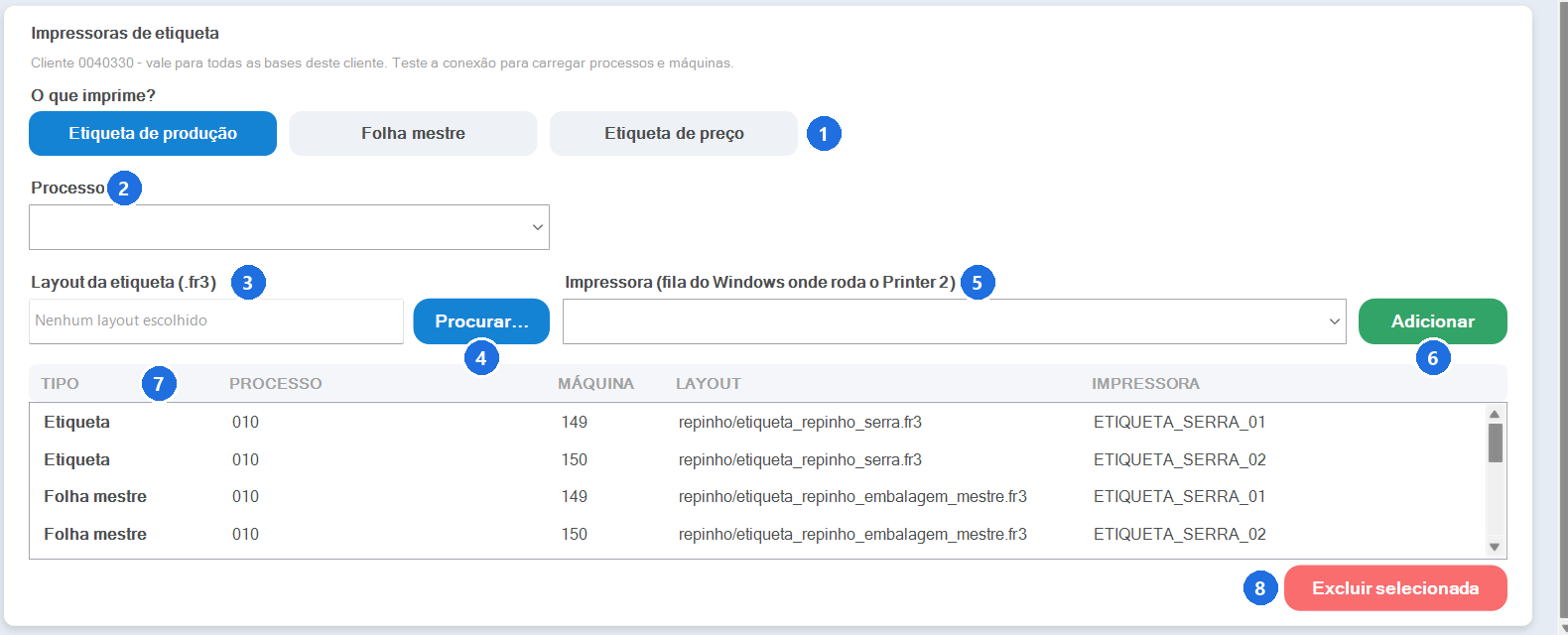 Impressoras de etiqueta. O cadastro vale para todas as bases do mesmo cliente. 1. O que imprime: Etiqueta de produção (a etiqueta de cada lançamento), Folha mestre (a folha com todas as etiquetas do turno, da Produção Repinho) ou Etiqueta de preço (Teorema Consulta Preços) 2. Processo; o campo Máquina aparece ao lado quando o processo escolhido tem mais de uma máquina 3. Layout da etiqueta (arquivo .fr3) 4. Procurar: escolhe o arquivo do layout 5. Impressora: a fila do Windows no computador onde roda o Printer 2 6. Adicionar 7. Impressoras já cadastradas, com o tipo, o processo, a máquina, o layout e a impressora 8. Excluir selecionada remove a linha escolhida Exemplo de impressoras cadastradas exibidas na tela (a lista tem rolagem): | Tipo | Processo | Máquina | Layout | Impressora | |---|---|---|---|---| | Etiqueta | 010 | 149 | repinho/etiqueta_repinho_serra.fr3 | ETIQUETA_SERRA_01 | | Etiqueta | 010 | 150 | repinho/etiqueta_repinho_serra.fr3 | ETIQUETA_SERRA_02 | | Folha mestre | 010 | 149 | repinho/etiqueta_repinho_embalagem_mestre.fr3 | ETIQUETA_SERRA_01 | | Folha mestre | 010 | 150 | repinho/etiqueta_repinho_embalagem_mestre.fr3 | ETIQUETA_SERRA_02 | ### Passo 64 — Escolha o processo 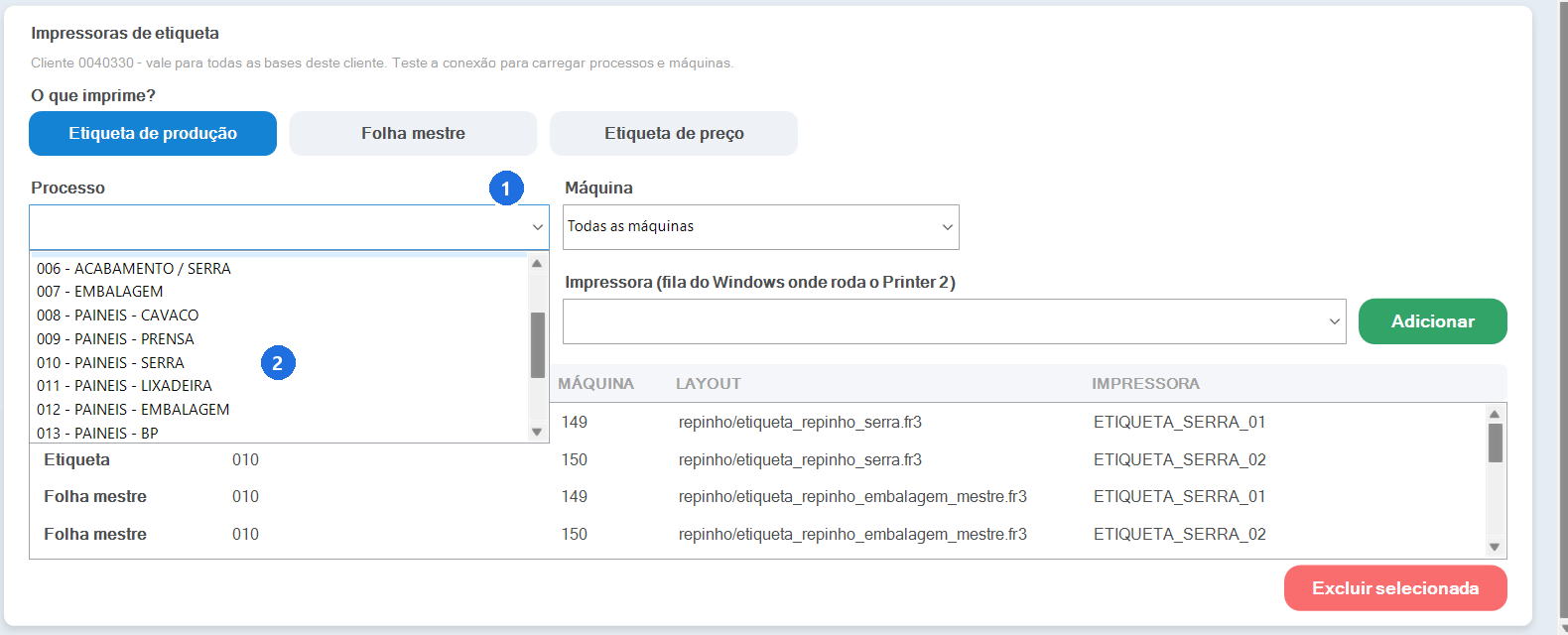 Processo. 1. Abra a lista 2. Escolha o processo > ⚠️ **Atenção:** processo sem linha cadastrada não imprime: o aplicativo avisa Este processo não tem etiqueta configurada no servidor. | Código | Processo | |---|---| | 006 | ACABAMENTO / SERRA | | 007 | EMBALAGEM | | 008 | PAINEIS - CAVACO | | 009 | PAINEIS - PRENSA | | 010 | PAINEIS - SERRA | | 011 | PAINEIS - LIXADEIRA | | 012 | PAINEIS - EMBALAGEM | | 013 | PAINEIS - BP | ### Passo 65 — Escolha a máquina do processo 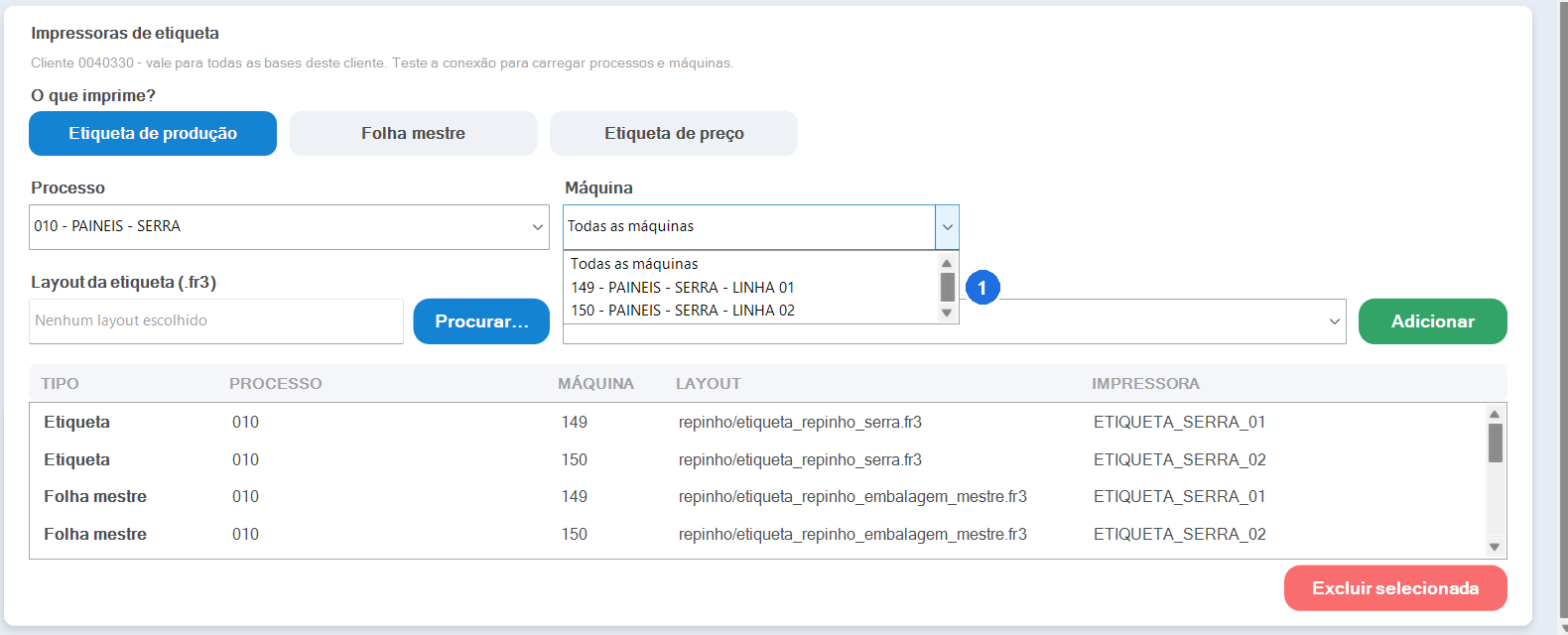 Máquina. 1. Quando o processo tem mais de uma máquina (aqui a Serra, com as linhas 01 e 02), cada máquina pode ter a sua impressora. Escolha a máquina, ou deixe Todas as máquinas para uma impressora só. | Código | Máquina | |---|---| | — | Todas as máquinas | | 149 | PAINEIS - SERRA - LINHA 01 | | 150 | PAINEIS - SERRA - LINHA 02 | ### Passo 66 — Escolha o arquivo de layout 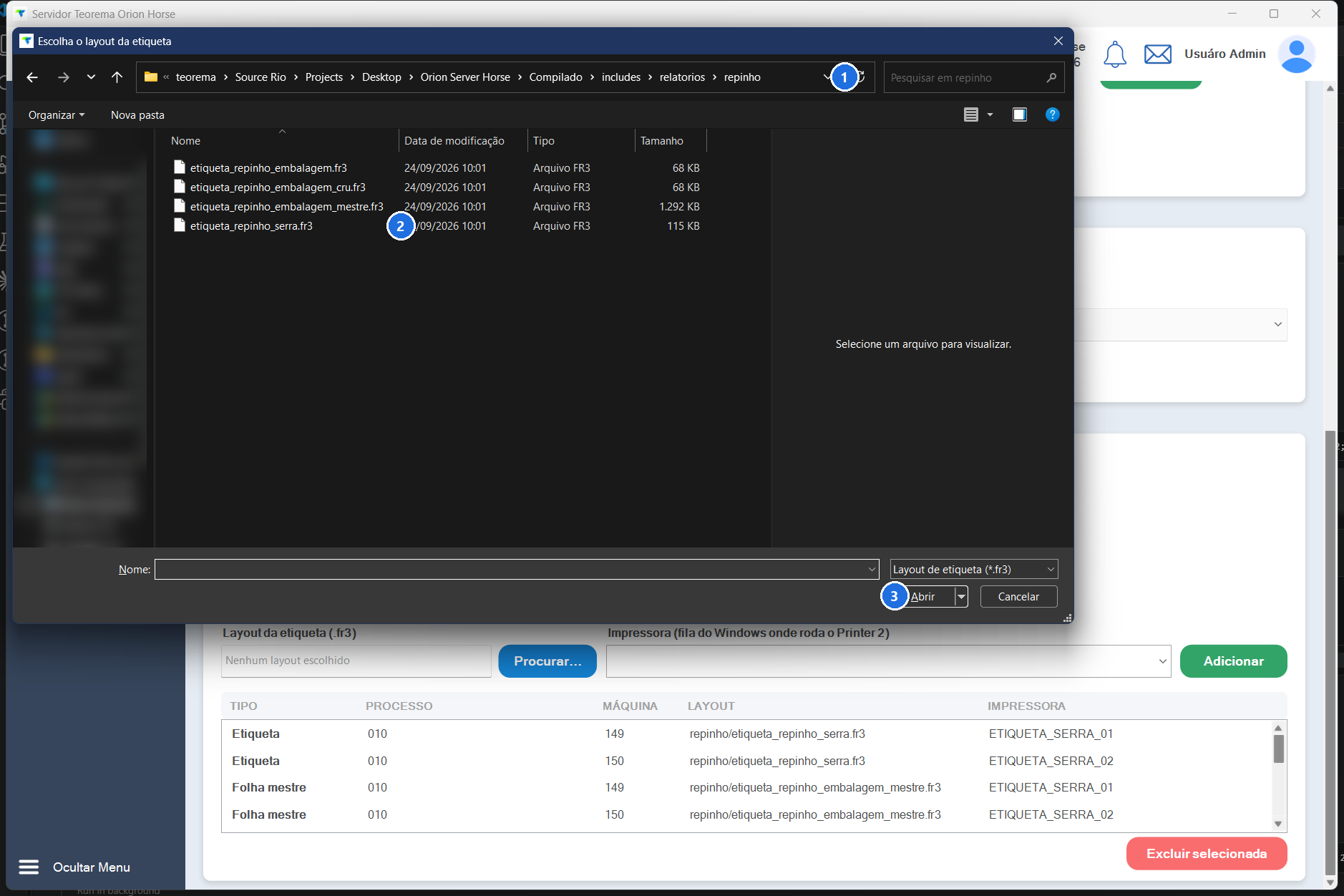 Procurar abre a pasta de relatórios do Horse (`includes\relatorios`), com uma pasta por cliente. 1. Pasta do cliente 2. Escolha o arquivo .fr3 3. Abrir > **Nota:** o layout precisa estar dentro da pasta de relatórios do servidor; um arquivo de fora é recusado. Um layout próprio do cliente funciona do mesmo jeito: copie o .fr3 para a pasta dele e escolha aqui. ### Passo 67 — Escolha a impressora pela fila do Windows 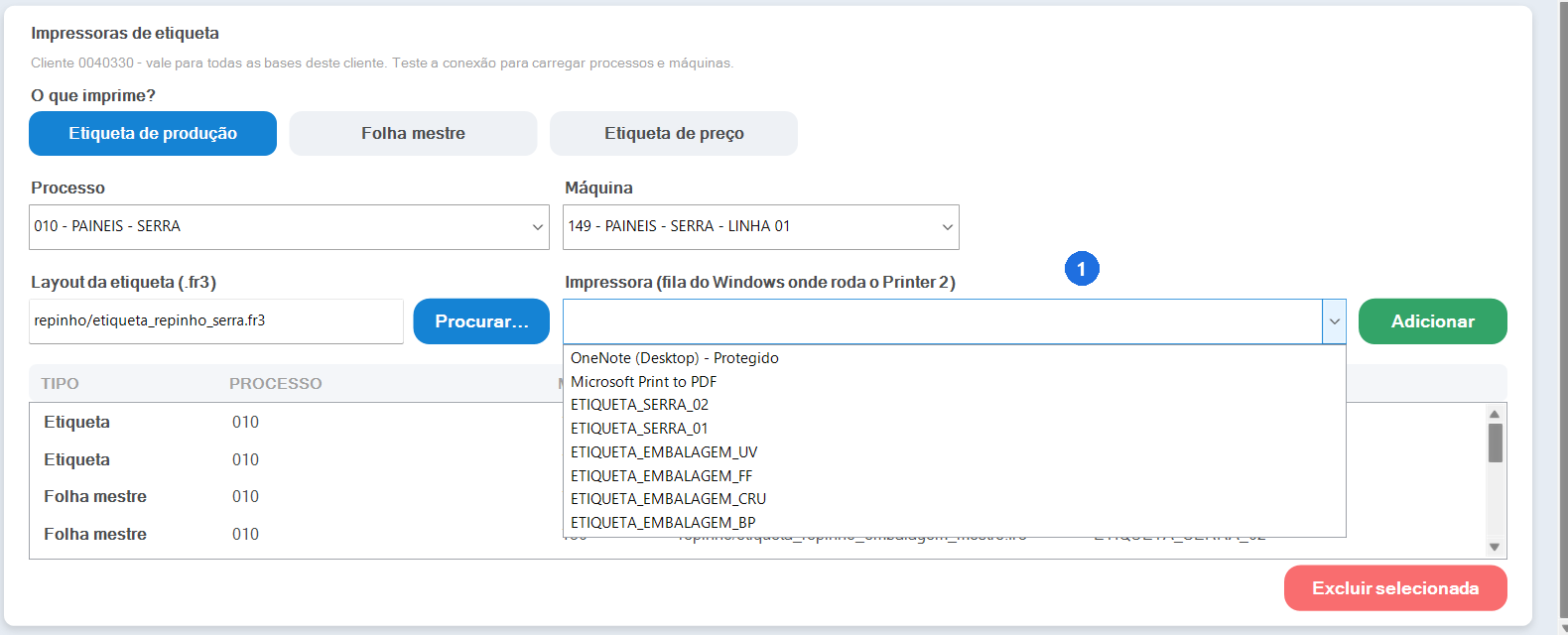 Impressora: a lista mostra as impressoras instaladas no computador do Horse. Quando o Printer 2 roda em outro computador (o caso mais comum), digite o nome da fila exatamente como está no Windows dele (Painel de Controle > Impressoras). | Impressora disponível na lista | |---| | OneNote (Desktop) - Protegido | | Microsoft Print to PDF | | ETIQUETA_SERRA_02 | | ETIQUETA_SERRA_01 | | ETIQUETA_EMBALAGEM_UV | | ETIQUETA_EMBALAGEM_FF | | ETIQUETA_EMBALAGEM_CRU | | ETIQUETA_EMBALAGEM_BP | ### Passo 68 — Adicione a linha de impressão 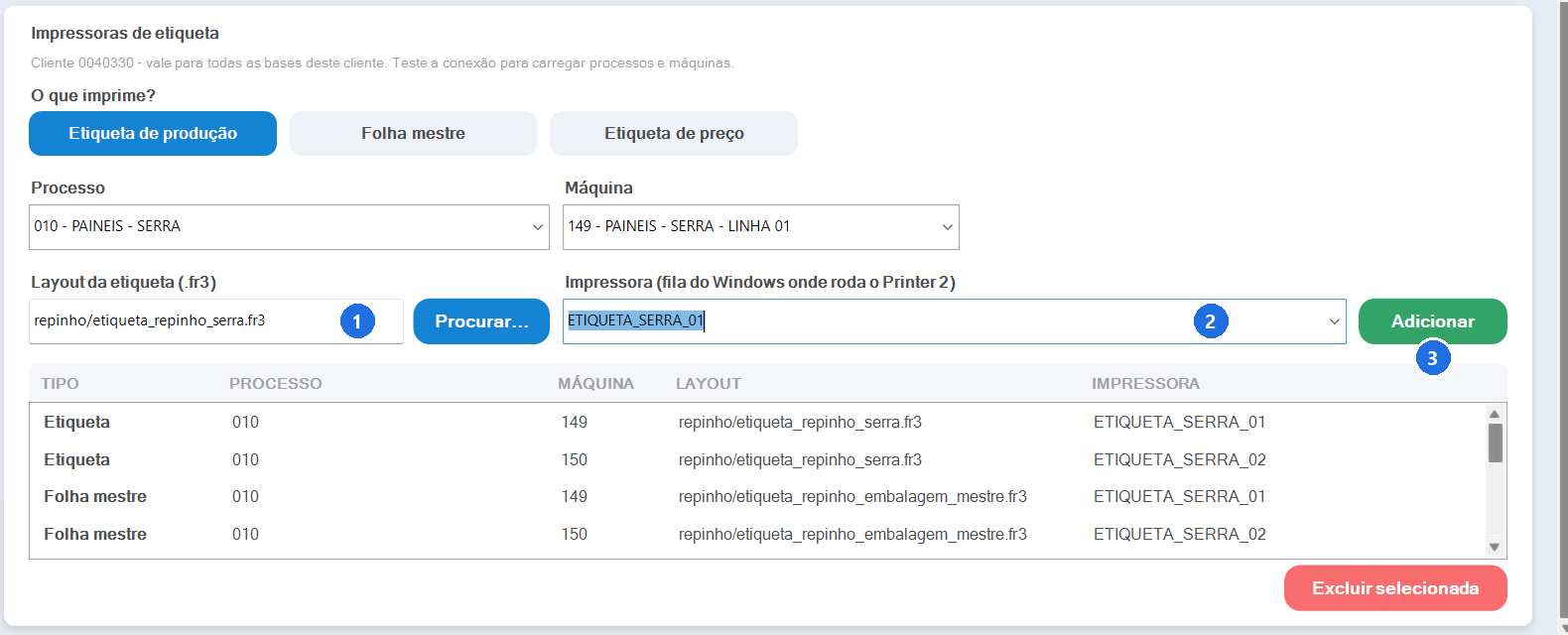 Linha preenchida. 1. Layout escolhido 2. Impressora escolhida ou digitada 3. Adicionar grava a linha, que aparece na lista > **Nota:** para trocar a impressora de um processo, selecione a linha, Excluir selecionada, e adicione de novo. ### Passo 69 — Cadastre a folha mestre 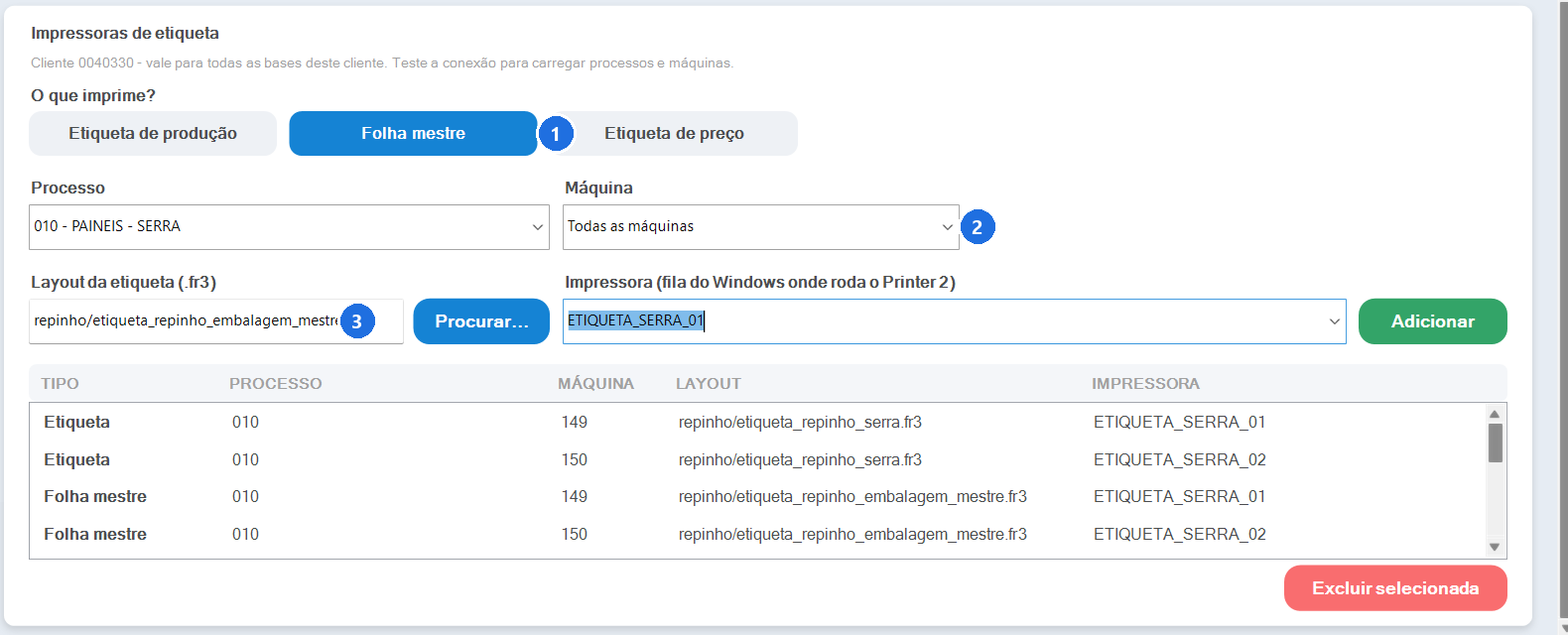 Folha mestre (Produção Repinho). 1. Folha mestre 2. Processo e máquina, como na etiqueta 3. Layout da folha mestre > **Nota:** processo sem folha mestre cadastrada não imprime a folha; o turno fecha do mesmo jeito. ### Passo 70 — Cadastre a etiqueta de preço 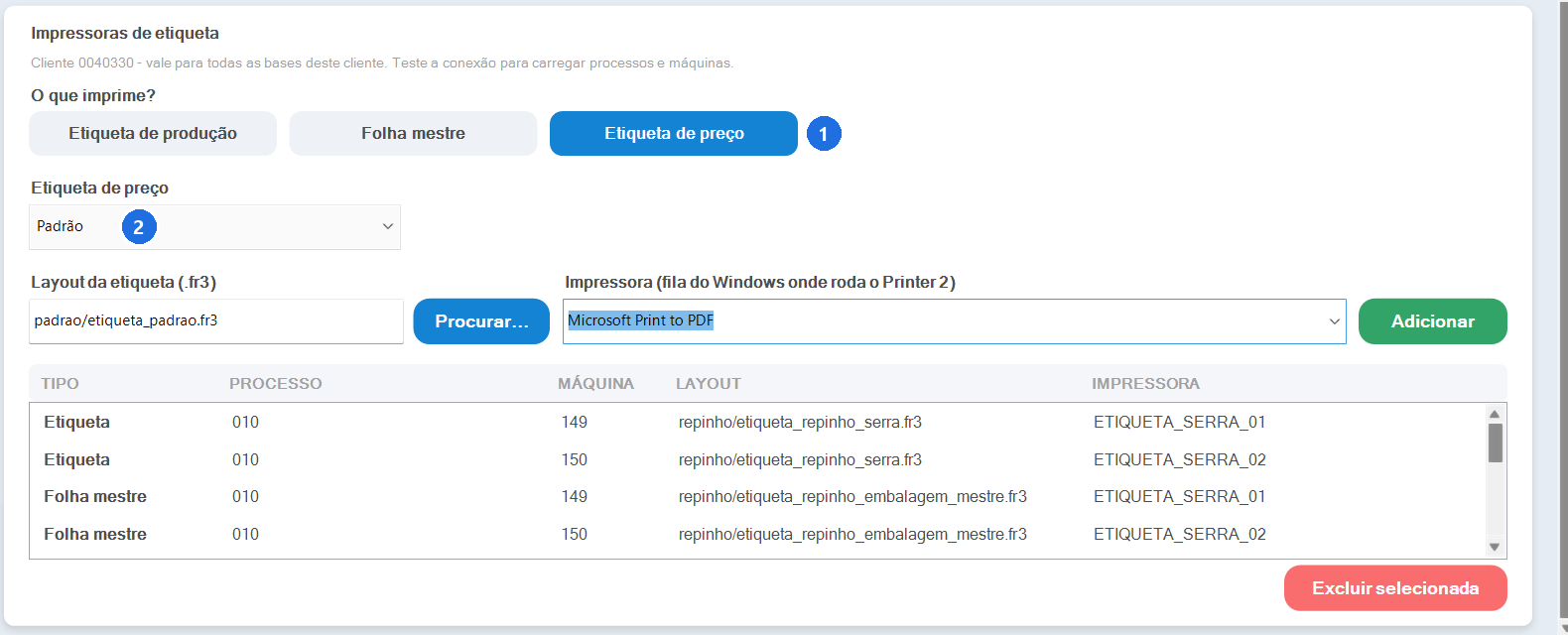 Etiqueta de preço (Teorema Consulta Preços). 1. Etiqueta de preço 2. Padrão ou Oferta: cada uma tem o seu layout e a sua impressora ### Passo 71 — Exclua uma linha do cadastro 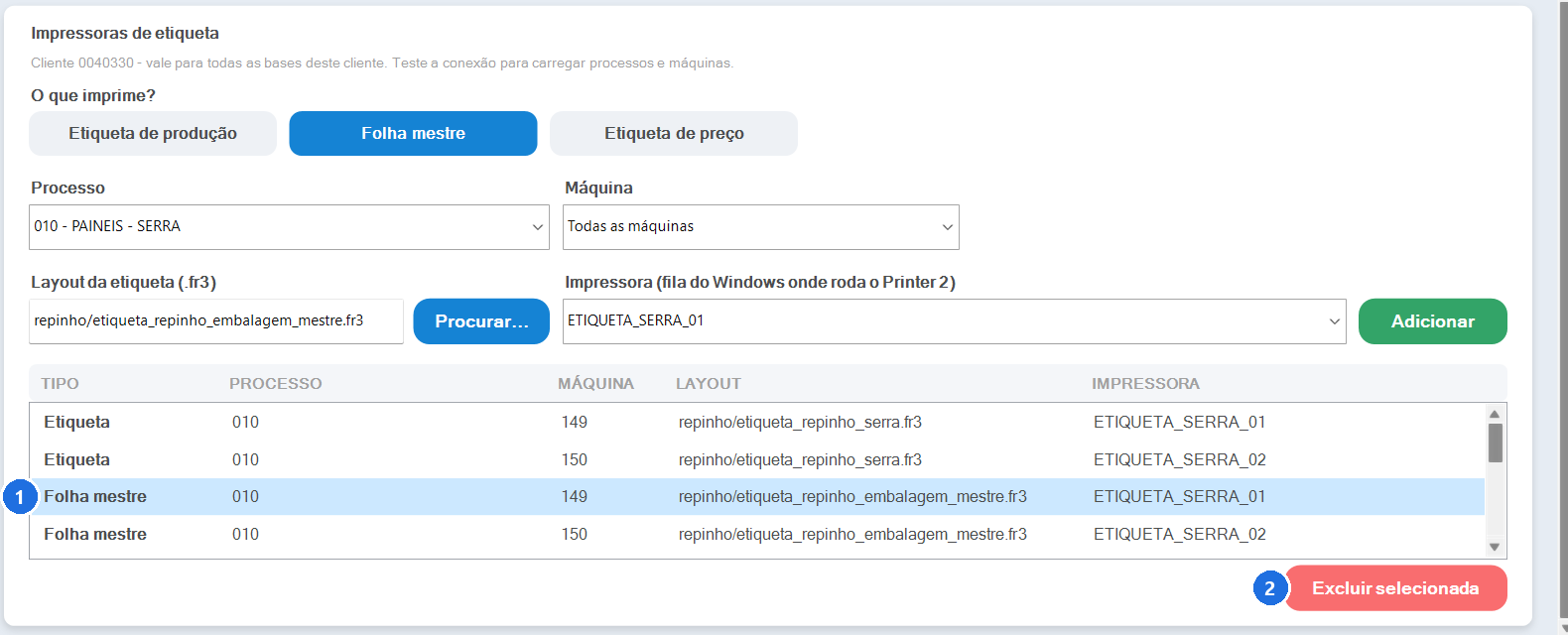 1. Clique na linha para selecionar 2. Excluir selecionada remove a linha do cadastro ## Impressão de etiquetas: servidor Orion fora da rede do cliente ### Passo 72 — Entenda o caminho da etiqueta com o servidor hospedado 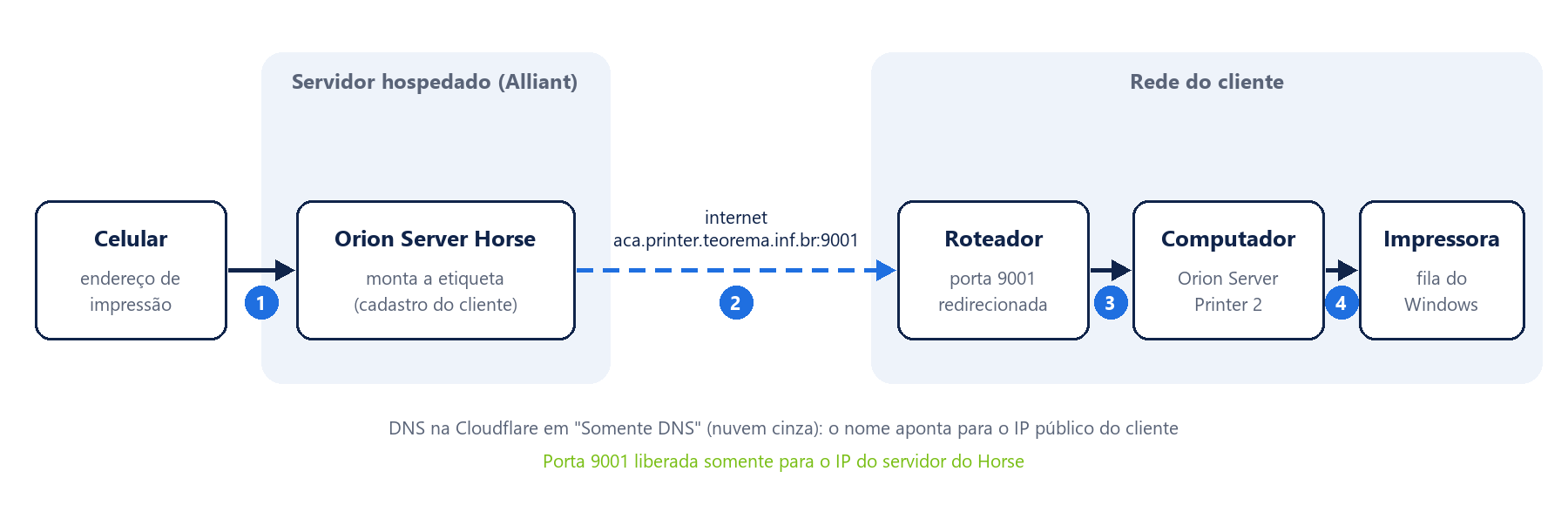 Caminho da etiqueta com o servidor hospedado. Quando o Orion Server Horse fica fora da rede do cliente (por exemplo, hospedado na Alliant), é o Horse quem envia a etiqueta ao Printer 2, pela internet. O computador do Printer 2 precisa então de um endereço público. O padrão Teorema é o redirecionamento simples, o mesmo usado no servidor da ACA. 1. O celular manda o lançamento ao Horse, junto com o endereço de impressão configurado nele 2. O Horse monta a etiqueta com o layout e a impressora do cadastro do cliente e envia ao endereço público do cliente 3. O roteador do cliente redireciona a porta 9001 para o computador do Printer 2 4. O Printer 2 imprime na fila do Windows informada no cadastro ### Passo 73 — Configure o DNS e o roteador (equipe de rede) Configuração, feita pela equipe de rede. 1. No DNS (sistema de nomes de domínio) da Cloudflare (teorema.inf.br), crie um registro A para a impressão do cliente, por exemplo `aca.printer`, apontando para o IP público do cliente, em modo Somente DNS (nuvem cinza) 2. No roteador do cliente, redirecione a porta 9001 para o IP interno do computador do Printer 2 3. No Windows desse computador, libere a entrada da porta 9001 no firewall 4. O IP público do cliente precisa ser fixo: se ele mudar, a etiqueta para de sair até o registro ser corrigido > ⚠️ **Atenção:** com o proxy ligado (nuvem laranja) não funciona: a Cloudflare não repassa a porta 9001. ### Passo 74 — Restrinja a porta 9001 ao IP do Horse Segurança. 1. Libere a porta 9001 somente para o IP do servidor do Horse (Alliant), no roteador ou no firewall do Windows > ⚠️ **Atenção:** aberta para qualquer origem, qualquer pessoa que descobrir o endereço consegue mandar impressão. ### Passo 75 — Teste a porta e informe o endereço de impressão nos aparelhos Teste e endereço nos aparelhos. 1. A partir do servidor do Horse, confira se a porta responde, por exemplo no PowerShell: `Test-NetConnection aca.printer.teorema.inf.br -Port 9001` (o resultado deve trazer `TcpTestSucceeded: True`) 2. Nos aparelhos, informe em Endereço de impressão: `http://aca.printer.teorema.inf.br:9001/v1/printreport`, trocando aca pelo nome do cliente. É http, com a porta 9001 e a rota /v1/printreport. > **Nota:** o celular não acessa esse endereço, só o repassa ao Horse; por isso o aplicativo aceita http e não testa a conexão neste campo. ## Impressão de etiquetas: no aplicativo ### Passo 76 — Abra a Conta no aplicativo 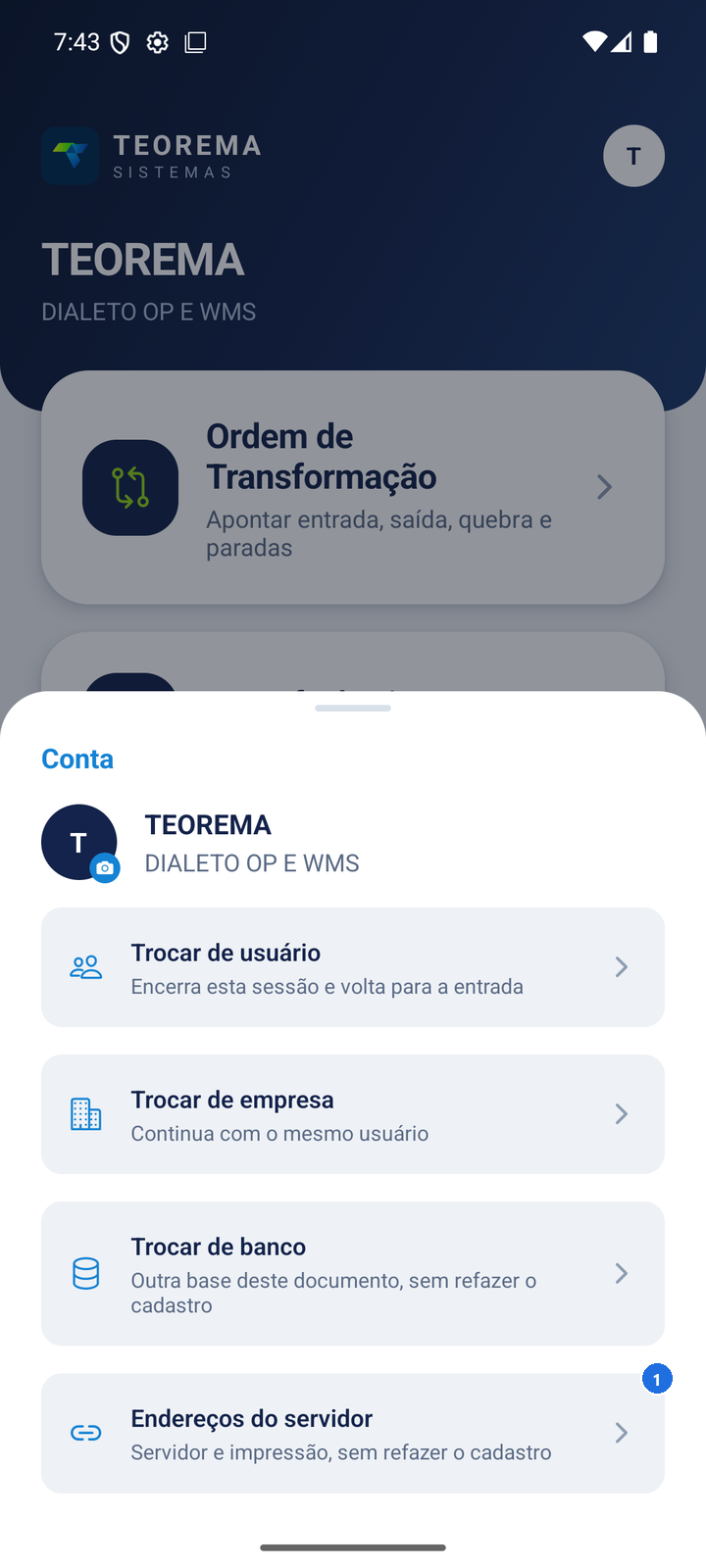 No aplicativo, toque no ícone do usuário, na tela inicial, para abrir a Conta. 1. Endereços do servidor: altera o servidor e o endereço de impressão sem refazer o cadastro do aparelho. O endereço também pode ser informado no primeiro acesso, na tela Acesso ao servidor, em Endereços adicionais ### Passo 77 — Informe os endereços do servidor 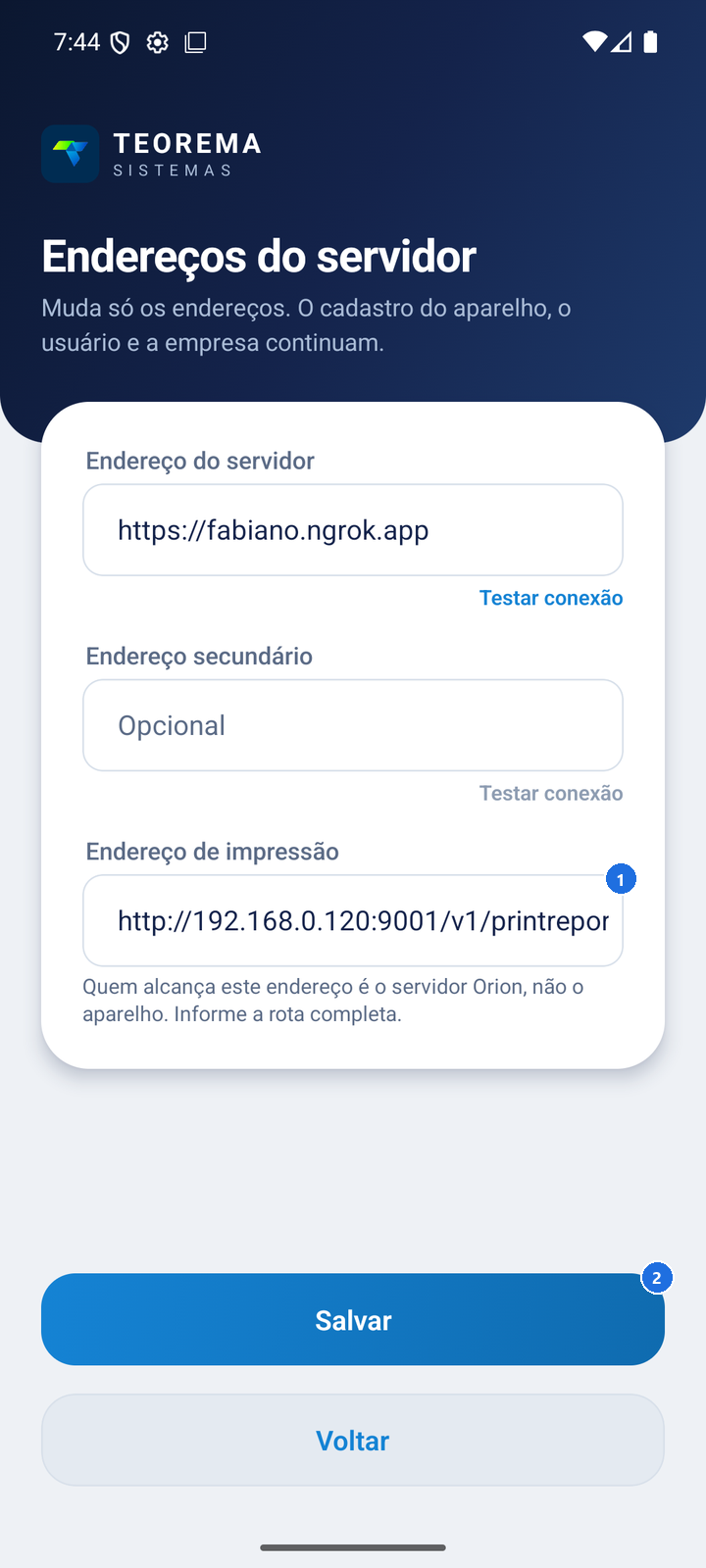 Endereços do servidor. 1. Endereço de impressão: informe a rota completa do servidor de impressão, no formato `http://IP:PORTA/v1/printreport` (ex.: `http://192.168.0.120:9001/v1/printreport`). O IP deve ser o do computador onde está o executável do Orion Server Printer 2 (OrionServerPrinter.exe), e esse endereço deve estar acessível ao servidor Orion Horse, porque é o Horse que envia a etiqueta para o Printer 2, e não o celular. Pode ser o IP da rede local, o endereço público do cliente (veja Servidor Orion fora da rede do cliente, com o redirecionamento da porta 9001) ou uma conexão como o ngrok. A porta padrão é 9001. 2. Salvar grava os endereços no aparelho. > ⚠️ **Atenção:** não existe teste de conexão neste campo: o celular pode não alcançar o Printer 2 e a impressão funcionar normalmente. Cada celular guarda o seu endereço; ao trocar o computador do Printer 2, ajuste em todos os aparelhos. ### Passo 78 — Confira o status de impressão do lançamento 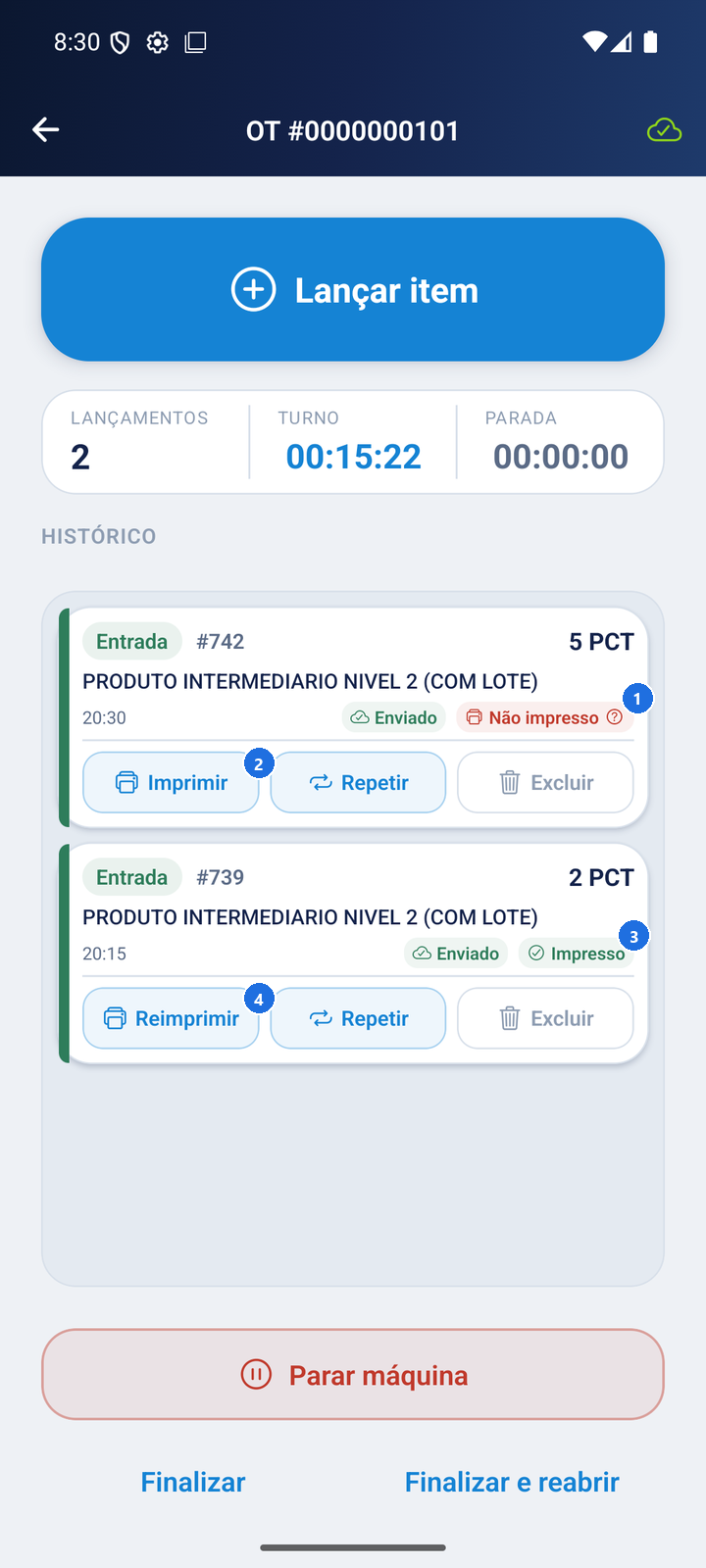 A etiqueta sai sozinha logo depois que o lançamento é enviado ao servidor (aparece Enviado); não é preciso tocar em nada. Sem internet, o lançamento fica guardado no aparelho e a etiqueta sai depois do envio. 1. Não impresso (vermelho): a etiqueta não saiu; toque no ? para ver o motivo 2. Imprimir pede a etiqueta de novo, depois de resolvido o problema 3. Impresso (verde): o servidor de impressão confirmou que entregou a etiqueta à impressora 4. Reimprimir: a etiqueta já saiu, e o botão avisa que ela vai sair de novo > ⚠️ **Atenção:** falha na impressão nunca trava a produção. O lançamento é gravado e enviado ao ERP (sistema de gestão empresarial) do mesmo jeito, e a etiqueta que falhou não é reimpressa sozinha, para não sair em dobro. ### Passo 79 — Entenda o motivo quando a etiqueta não sai 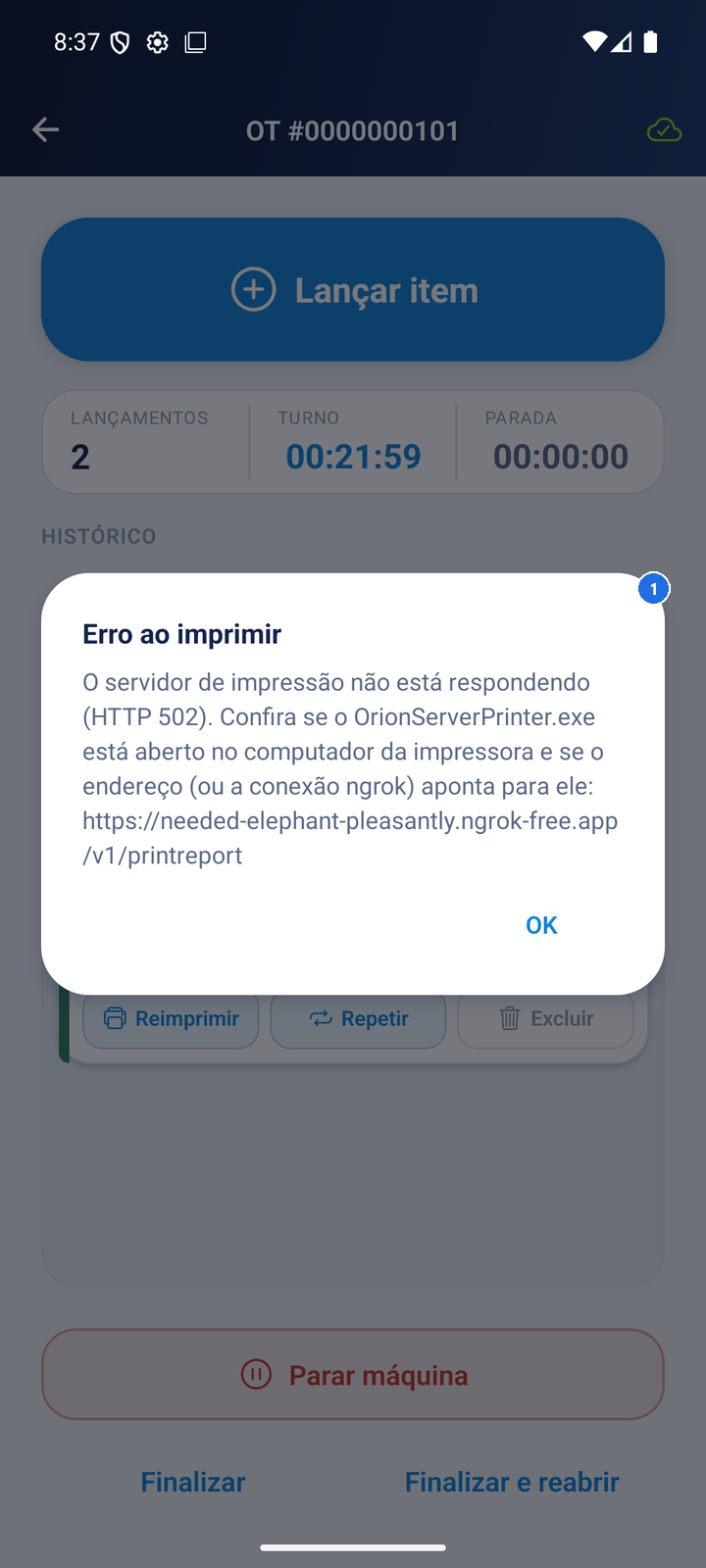 Quando a etiqueta não sai, o aplicativo mostra o motivo, e o mesmo motivo fica no ? de Não impresso. 1. Neste exemplo o servidor de impressão estava fechado: o Horse chegou ao endereço (aqui, uma conexão ngrok), mas o Orion Server Printer 2 não respondeu, e a mensagem diz o que conferir. Motivos mais comuns: - Endereço de impressão não configurado (informe em Endereços do servidor) - Este processo não tem etiqueta configurada no servidor (cadastre o processo em Impressoras de etiqueta, no Horse) - Endereço sem /v1/printreport (o servidor avisa que o endereço não é a rota de impressão) - Servidor de impressão fora do ar ou sem acesso (confira se o OrionServerPrinter.exe está aberto e se o Horse alcança o endereço) - Impressora desligada, sem papel ou travada Resolvido o problema, toque em Imprimir. > **Nota:** o motivo fica disponível enquanto o aplicativo estiver aberto. ## Informações do documento > Autor: Fabiano Massola > Setor: Qualidade > Módulo: Teorema Produção Repinho > Chamado: > Versão do Sistema: > Versão do documento: 01 > Revisão: Paulo Bley > Aprovado em: Outubro de 2026 --- > 📎 **Arquivos originais:** [manual_teorema_produção_repinho.docx](https://drive.google.com/uc?export=download&id=11NbBriDcVTLmvBVlJsm3AaHowti-BpR7)
Tags IA:
teorema
producao
repinho
Prioridade: 7