Relatorio Realizado Vendor Praxis
v1.0.0
user_manual
public
relatorio-realizado-vendor-praxis
26
02/10/2026 10:11
· Raqueli
Níveis em Categorias e Centros de Custo e Realizado
## O que é
Categorias financeiras e centros de custo podem ser organizados em **níveis**, como pastas dentro de pastas (ex.: Despesas › Frota › Manutenção). A tela **Realizado** mostra quanto dinheiro passou em cada grupo num período, cruzando categoria com centro de custo e calculando o saldo entre o que entrou e o que saiu.
---
## 1. Permissão — quem vê o Realizado
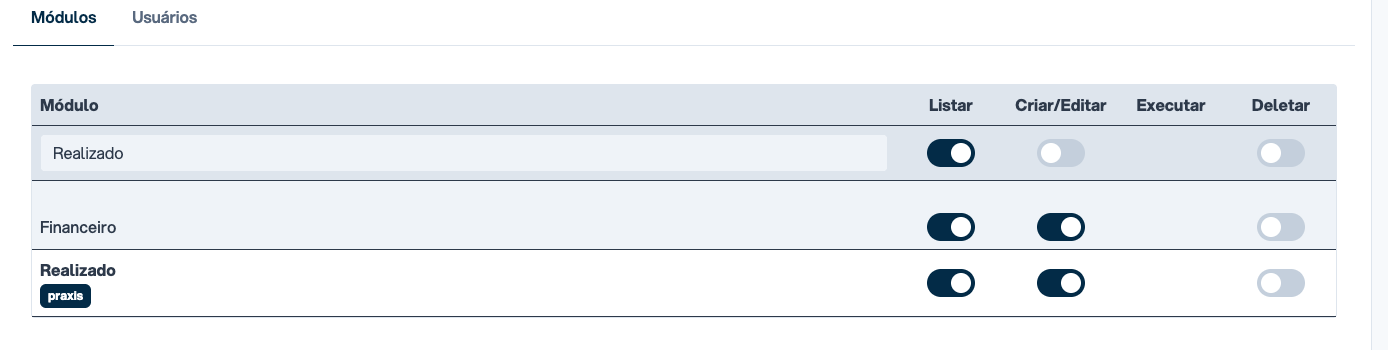
A tela **Realizado** tem permissão própria: **"Realizado"**, no grupo Financeiro do perfil de acesso.
- Configurada no **Multipanel**, em **Perfis de acesso**, junto com as demais permissões.
- **Vem desligada.** Precisa ser marcada em cada perfil que vai usar o relatório.
- Sem a permissão, o item **Financeiro › Realizado** não aparece no menu, e o acesso direto pelo endereço é bloqueado.
- Ter acesso a contas a pagar e a receber **não** libera o Realizado. Ele mostra o consolidado financeiro da empresa, por isso a permissão é separada.
As telas de **Categorias de financeiro** e **Centros de custo** continuam com as permissões que já tinham.
---
## 2. Aba "Estrutura" — organizando os níveis
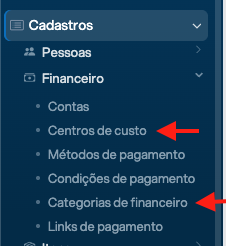
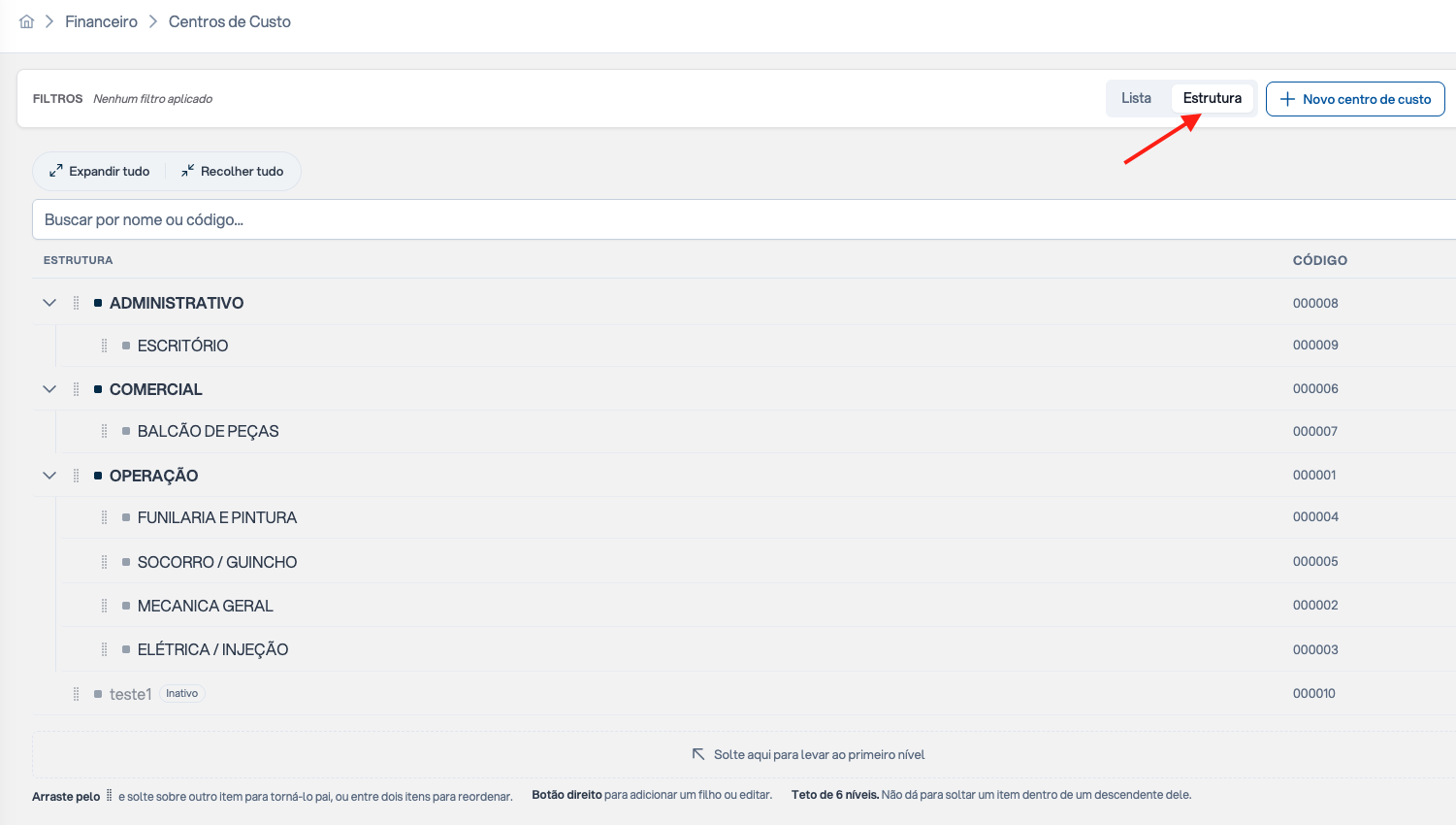
Nas telas **Cadastros › Financeiro › Categorias de financeiro** e **Centros de custo**, o topo tem a alternância **Lista | Estrutura**:
- **Lista:** a grade de sempre, para buscar e editar.
- **Estrutura:** a árvore, para organizar os níveis.
| Coluna | Descrição |
| --- | --- |
| Estrutura | Nome do registro, recuado conforme o nível |
| Código | Código do registro (sequencial) |
| Nível | De 1 a 6 |
| Filhos | Quantos registros estão diretamente dentro dele |
**Ícones:**
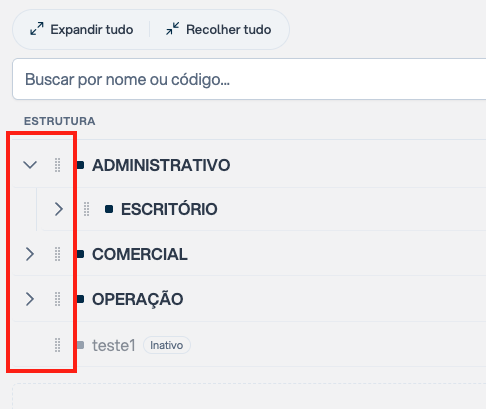
- **⠿**: ponto de arrasto. Só aparece para quem pode alterar o cadastro.
- **■ azul**: registro com filhos (grupo). O nome fica em negrito.
- **■ cinza**: registro sem filhos.
- **Inativo**: etiqueta nos registros desativados, que aparecem mais claros.
No topo da árvore ficam **Expandir tudo**, **Recolher tudo**, **Recarregar** e a busca por nome ou código.
Os registros que já existiam antes desta funcionalidade aparecem todos no **primeiro nível**. Não é obrigatório montar a árvore: o sistema funciona normalmente com tudo no primeiro nível.
---
## 3. Criar, mover e reordenar
| Ação | Como fazer |
| --- | --- |
| Criar no primeiro nível | Botão Nova categoria / Novo centro de custo |
| Criar dentro de outro (filho) | Botão direito sobre o pai › Adicionar filho. O cadastro mostra "Dentro de: …" com o caminho do pai |
| Colocar um registro dentro de outro | Arraste pelo ⠿ e solte sobre o novo pai, que fica com contorno tracejado |
| Reordenar no mesmo nível | Arraste e solte entre dois registros |
| Levar para o primeiro nível | Arraste e solte na área "Solte aqui para levar ao primeiro nível", embaixo da árvore |
| Editar | Duplo clique, ou botão direito › Editar |
Ao mover um registro, **todos os filhos vão junto**.
**O que o sistema não deixa fazer:**
- **Passar de 6 níveis.** Se o registro arrastado tem filhos, conta a profundidade inteira. Aviso: *"O limite é de 6 níveis. Este movimento passaria dele."* A opção **Adicionar filho** também não aparece em registros que já estão no 6º nível.
- **Soltar um registro dentro dele mesmo ou de um filho dele.** A árvore nem destaca o destino.
> Reorganizar a árvore **não altera nenhum lançamento**. Cada lançamento continua apontando para a mesma categoria e o mesmo centro de custo. Muda só em qual grupo o valor é somado no Realizado.
---
## 4. Categoria e centro de custo no lançamento
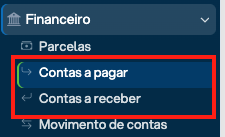
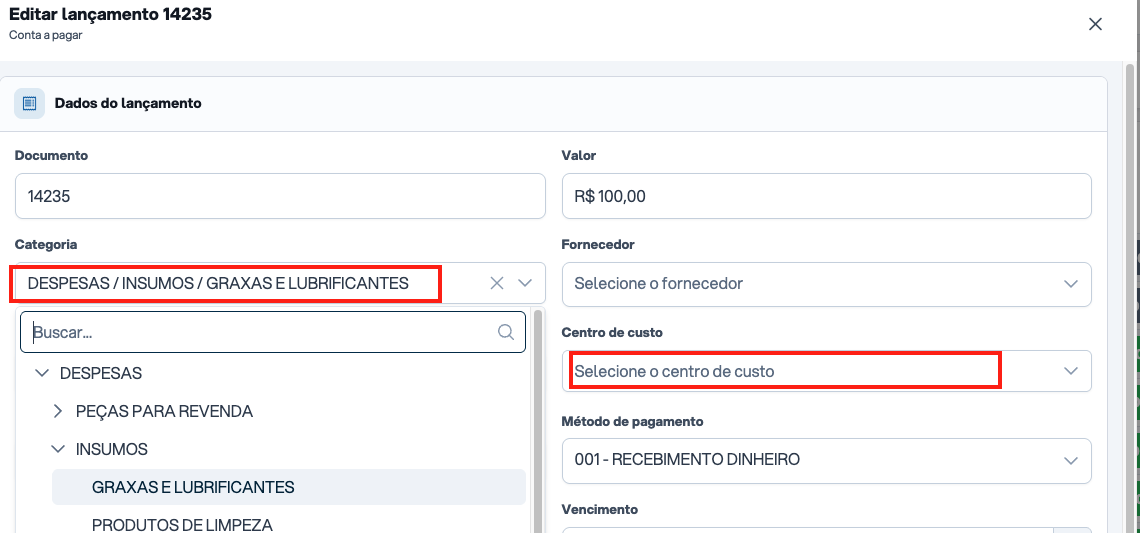
Nos formulários de **Contas a pagar** e **Contas a receber**, os campos **Categoria** e **Centro de custo** passaram a abrir **em árvore**:
- A busca procura por nome, código ou caminho.
- Depois de escolhido, o campo mostra o **caminho completo**, ex.: **"Despesas / Frota / Manutenção"**. Assim dá para distinguir duas "Manutenção" em grupos diferentes.
- **Qualquer nível pode ser escolhido**, inclusive um grupo, por exemplo "Despesas / Insumos da oficina" para uma compra variada. No Realizado, esse valor aparece como **"(direto neste nível)"**.
- O centro de custo **não é obrigatório**. Sem ele, o lançamento aparece no Realizado como **"Sem centro de custo"**.
---
## 6. Tela "Realizado" — filtros
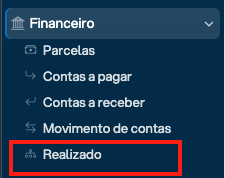
Menu **Financeiro › Realizado**.
**Primeira linha:**
| Filtro | Descrição |
| --- | --- |
| Data inicial / Data final | Período do relatório. O botão de calendário tem os atalhos Mês atual, Mês anterior e Ano atual. A lupa busca |
| Base de data | Qual data do financeiro é usada (ver abaixo) |
| Tipo | A pagar, A receber ou Resultado |
| Visão | Por categoria ou Por centro de custo: qual árvore aparece na tabela |
**Segunda linha:**
| Filtro | Descrição |
| --- | --- |
| Filtrar por centro de custo / categoria | Filtra pelo outro cadastro (ver seção 7) |
| Esconder sem movimento | Ligado por padrão. Esconde os registros sem nenhum valor no período |
**Base de data:**
| Base | Responde | Soma |
| --- | --- | --- |
| Pagamento (padrão) | Quanto saiu ou entrou de verdade no caixa | Valor pago ou recebido, com juros, na data do pagamento |
| Vencimento | Quanto vence no período, pago ou não | Valor das parcelas que vencem no período |
| Emissão | Quanto foi lançado no período | Valor das parcelas dos lançamentos emitidos no período |
> Só a base **Pagamento** é dinheiro de caixa. Para fechar o mês pelo caixa, use Pagamento.
> Na base **Emissão**, lançamentos criados no V3ndor usam a **data de cadastro**, porque o formulário de lançamento não tem campo de emissão.
**Tipo:**
| Tipo | Mostra |
| --- | --- |
| A pagar | Só contas a pagar |
| A receber | Só contas a receber |
| Resultado | A receber − A pagar do período, com o saldo em verde (positivo) ou vermelho (negativo) |
Mudar **período, base de data ou tipo** faz uma nova busca. Mudar **visão, filtro ou "esconder sem movimento"** é instantâneo, porque os dados já estão na tela.
---
## 7. Filtro cruzado
O filtro é sempre pelo **outro** cadastro:
| Visão | Filtra por | Responde, por exemplo |
| --- | --- | --- |
| Por categoria | Centro de custo | "Em que a Oficina gastou?" |
| Por centro de custo | Categoria | "Quais áreas gastaram com Combustível?" |
- Ao escolher um **grupo** no filtro, entram **o grupo e tudo o que está dentro dele**. Filtrar "Operação" inclui "Operação / Mecânica" e "Operação / Socorro".
- **Trocar a Visão limpa o filtro**, porque ele passa a ser do outro cadastro.
---
## 8. Tabela e resumo
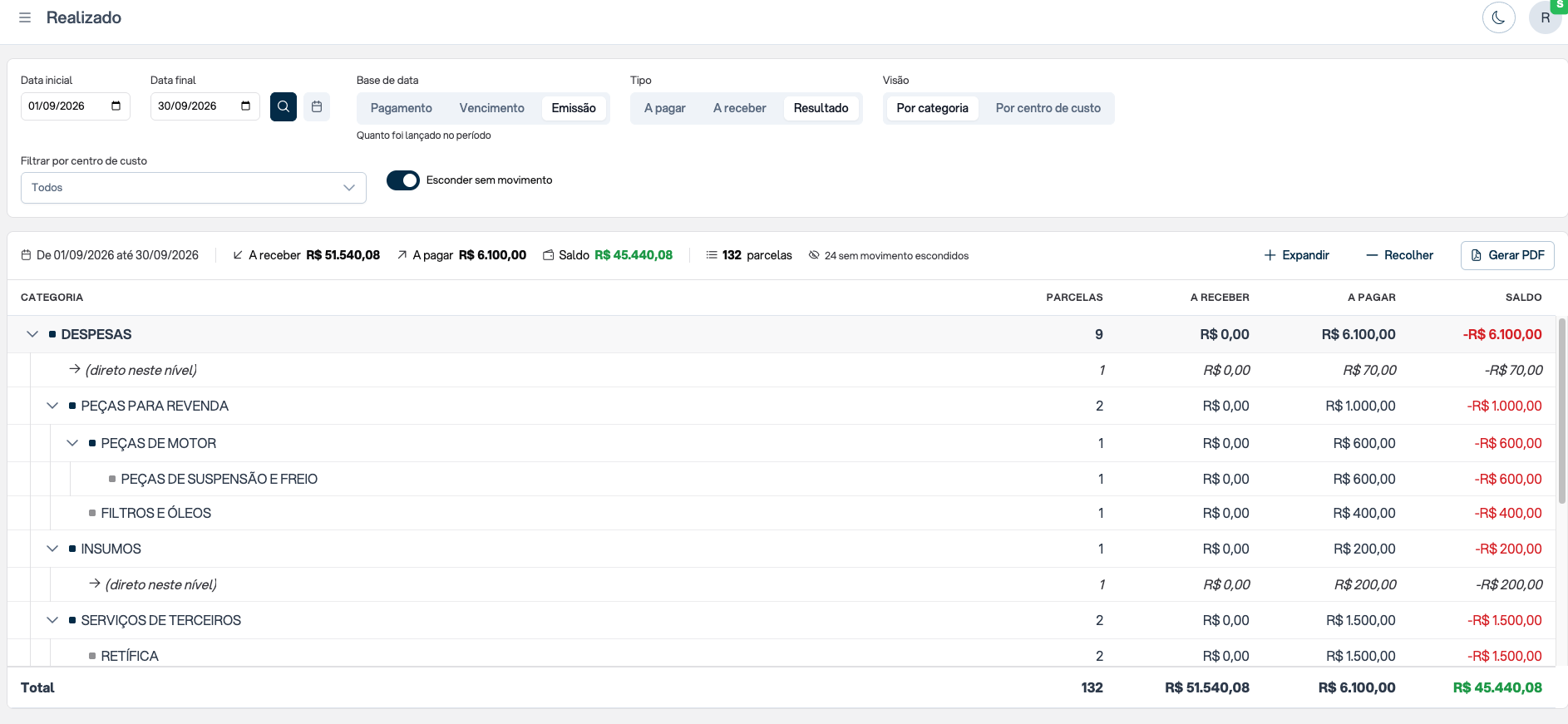
**Resumo** (acima da tabela): período · valores · quantidade de parcelas · quantos registros estão escondidos por "sem movimento". No Resultado, os valores são A receber, A pagar e Saldo.
**Colunas:**
| Tipo | Colunas |
| --- | --- |
| A pagar / A receber | Nome · Parcelas · Valor · Peso |
| Resultado | Nome · Parcelas · A receber · A pagar · Saldo |
| Elemento | Descrição |
| --- | --- |
| Recuo e linhas-guia | Mostram os níveis. Expandir e Recolher abrem ou fecham tudo |
| Valor de um grupo | Soma do grupo com tudo o que está dentro dele |
| Peso | Quanto a linha representa do total, com a barra proporcional |
| → (direto neste nível) | Valor lançado no próprio grupo, e não num registro de dentro dele |
| ? Sem categoria / Sem centro de custo | Lançamentos sem essa informação, em geral antigos ou gerados automaticamente. Aparecem para o total bater com o financeiro |
| ! Não encontrado no cadastro | Lançamentos que apontam para um registro que não existe mais |
| Total | Soma de todas as linhas |
---
## 9. Exportar em PDF
Botão **Gerar PDF**, na barra do resumo. O arquivo traz:
- nome da empresa e título **REALIZADO**;
- os filtros usados: período, base, tipo, visão, filtro cruzado e sem movimento;
- a árvore **inteira, com todos os níveis abertos**, mesmo os que estão fechados na tela;
- as mesmas colunas da tela e a linha de **Total**.
O PDF usa os filtros **da última busca concluída**. O botão fica desabilitado enquanto a busca carrega. O arquivo sai como `realizado-{tipo}-{início}-a-{fim}.pdf`.
---
## Fluxo típico de uso
1. Em **Categorias de financeiro** e **Centros de custo**, abra a aba **Estrutura** e organize os grupos, arrastando os registros ou criando filhos com o botão direito.
2. Nos lançamentos de **Contas a pagar / a receber**, escolha a categoria e o centro de custo pelo caminho completo.
3. Abra **Financeiro › Realizado** e escolha o período e a **base de data**: Pagamento para caixa, Vencimento para compromissos.
4. Escolha o **Tipo**: A pagar, A receber ou **Resultado**, para ver o saldo.
5. Escolha a **Visão** e, se quiser, **filtre pelo outro cadastro** para cruzar. Por exemplo: visão por categoria filtrando o centro de custo "Oficina".
6. Use **Expandir / Recolher** para navegar pelos níveis e o **Peso** para achar o que mais pesa.
7. Clique em **Gerar PDF** para salvar ou enviar o resultado.