V3ndor CRM Completo
v2.12.0-r
Apresenta as principais funcionalidades e processos do V3NDOR CRM, desde o acesso inicial até a gestão completa de clientes, oportunidades, pipelines de vendas e análise de desempenho comercial.
- Título
- V3ndor CRM Completo
- Slug
- vendor-crm
- Sistema(s)
- "Vendor CRM"
- Categoria
- user_manual
- Tipo
- how-to
- Autor
- Camila Jomes
- Setor
- Qualidade
- Modulo
- V3NDOR CRM
- Versão Doc
- 01
- Revisão
- Paulo Bley
- Aprovado em
- 2026-02
- Versão Pipeline
- 2.5.2
- Release
- ""
- Chamado
- ""
- Publico
- Equipes comerciais, SDRs e gestores que utilizam o V3ndor CRM
- Keywords
- vendor crm crm negociações pipeline leads prospects oportunidades enquete score de leads funil de vendas marketing campanhas conexões societárias explorar mercados importar empresas acessos
- Ultima Revisao
- "2026-06-11"
--- title: V3ndor CRM Completo slug: vendor-crm sistema: - "Vendor CRM" categoria: user_manual tipo: how-to autor: Camila Jomes setor: Qualidade modulo: V3NDOR CRM versao_doc: 01 revisao: Paulo Bley aprovado_em: 2026-02 versao_pipeline: 2.5.2 release: "" chamado: "" publico: Equipes comerciais, SDRs e gestores que utilizam o V3ndor CRM keywords: - vendor crm - crm - negociações - pipeline - leads - prospects - oportunidades - enquete - score de leads - funil de vendas - marketing - campanhas - conexões societárias - explorar mercados - importar empresas - acessos ultima_revisao: "2026-06-11" --- ## Visão Geral O V3ndor CRM é um sistema de gestão de relacionamento com o cliente (Customer Relationship Management) desenvolvido pela Teorema Sistemas para centralizar informações, automatizar processos comerciais e acompanhar o funil de vendas em tempo real. Este documento cobre o acesso ao sistema, os menus e submenus disponíveis, os conceitos fundamentais do processo comercial (prospect, lead, oportunidade), a estrutura dos pipelines e estágios, os recursos de segmentação (enquetes e score de leads), as ferramentas de prospecção e análise de mercado, os módulos de Marketing e Acessos, e a integração com o módulo Vendas do ERP Teorema. > **Nota:** Os nomes pessoais, CNPJs e nomes de empresas mencionados nos exemplos deste documento estão em conformidade com a Lei Geral de Proteção de Dados (LGPD) e foram incluídos mediante consentimento das partes envolvidas. ## Acessar o V3ndor CRM Para acessar o V3ndor CRM, preencha os campos de login na tela inicial: 1. **Email:** informe o endereço de e-mail cadastrado no sistema. 2. **Senha:** digite sua senha de acesso. Após preencher os campos, clique em **Entrar**. O sistema também disponibiliza a opção **Entrar com Google** e o link **Esqueceu a senha?** para recuperação de acesso. 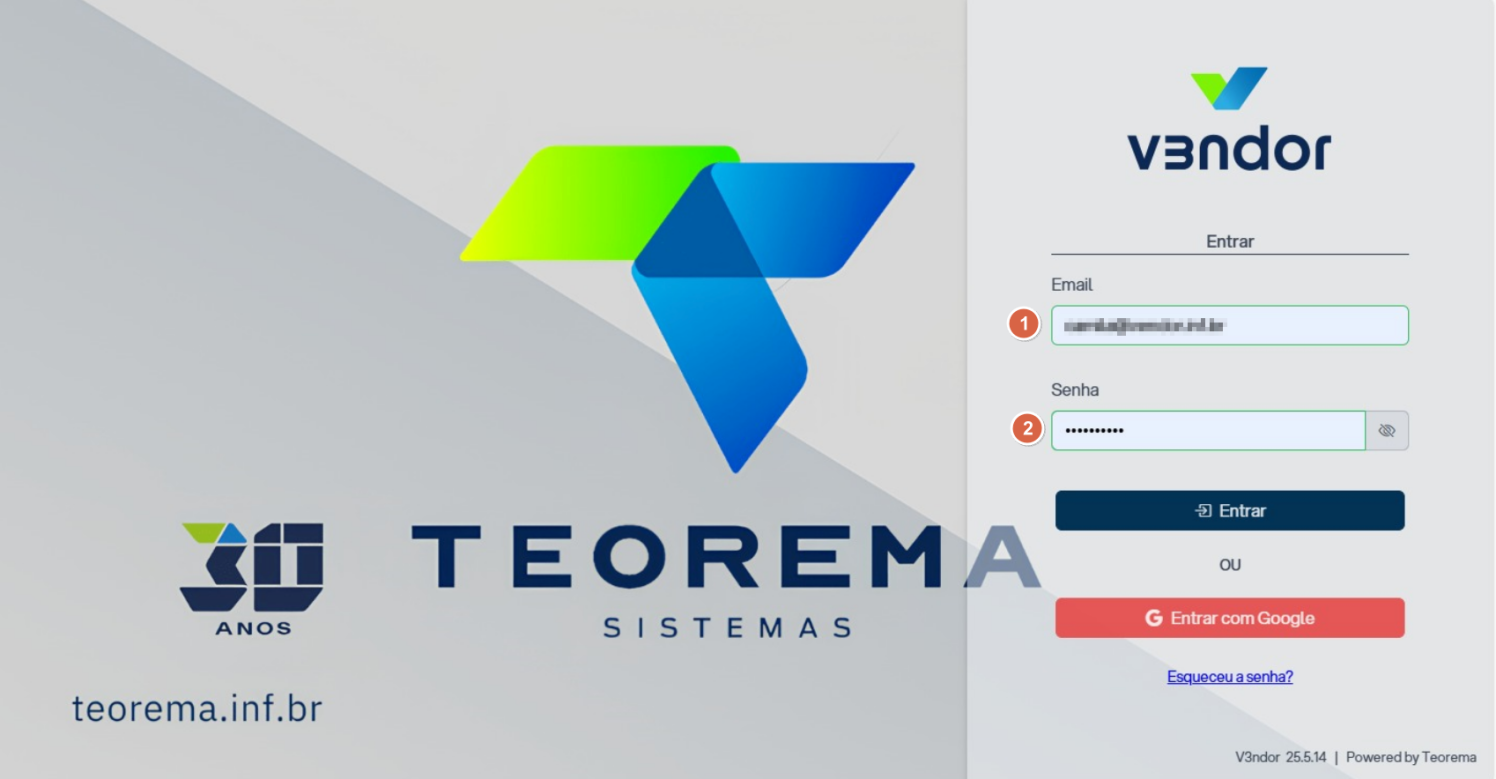 > **Nota:** A liberação das licenças de acesso ao V3ndor CRM é realizada pelo Helpdesk/Gestão Administrativa, seguindo o mesmo procedimento adotado para os demais módulos do sistema. ## Selecionar o tipo de acesso após o login Após o login, o sistema exibe a tela de seleção do tipo de acesso. Essa tela garante que o usuário acesse o ambiente correto de acordo com seu perfil, empresa ou nível de permissão. Selecione o tipo de acesso ou empresa no campo **Selecione o tipo de acesso / empresa** e clique em **Entrar**. 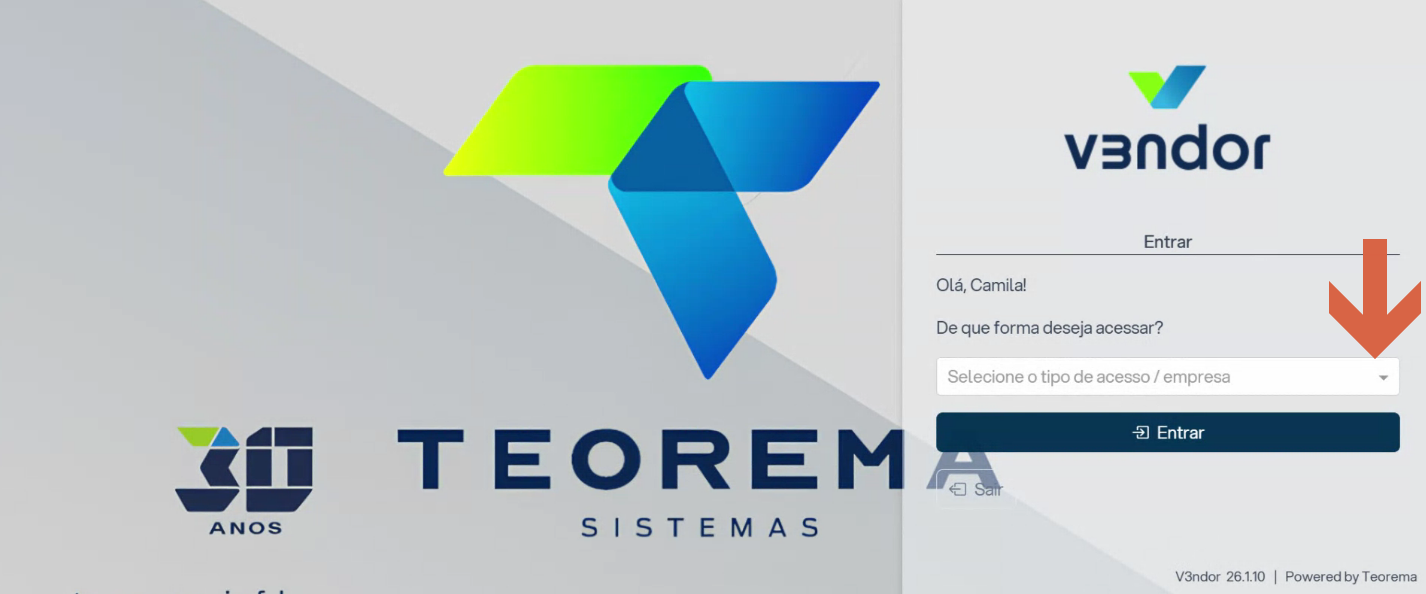 ## Entender os conceitos do processo comercial O V3ndor CRM é um sistema completo, moderno e intuitivo. Ele centraliza informações, automatiza processos, mapeia dados de empresas e sócios, acompanha o funil de vendas em tempo real e permite o disparo em massa de campanhas por e-mail. ### Definições fundamentais - **Prospect**: empresa ou pessoa com potencial para se tornar cliente, mas com quem ainda não houve contato direto ou canal de comunicação estabelecido. Está no radar, mas fora da abordagem ativa. - **Lead**: prospect que foi qualificado — já existe um canal de contato e há interesse ou potencial real de conversão. O lead já entrou no funil de vendas e começa a ser trabalhado comercialmente. - **Gestão de leads**: controlar e acompanhar pessoas/empresas interessadas no produto ou serviço. - **Oportunidades**: leads que demonstraram real intenção de compra. - **Qualificação**: processo de avaliar se o lead tem perfil e potencial para se tornar cliente. - **Funil visual**: painel que mostra cada etapa da venda e onde estão os leads, facilitando a leitura e o acompanhamento. - **Enquete (Score de leads)**: ferramenta que classifica automaticamente os leads com base em perfil e comportamento por meio de pontuação. ### Principais funcionalidades - Gestão de leads e oportunidades; - Agenda integrada com tarefas por tipo de ação (ligação, visita, e-mail etc.); - Importação em massa de leads e controle de histórico; - Dashboards em tempo real e acompanhamento de desempenho; - Integração com o ERP Teorema, garantindo visão unificada; - Base de dados nacional com empresas e sócios para prospecção; - Disparo em massa de campanhas por e-mail; - Filtros inteligentes, score de leads, visualização por etapas e automações que reduzem retrabalho e aumentam eficiência. ### Benefícios práticos - Mais organização, controle e vendas. - Menos esforço e menos perda de tempo com tarefas manuais. ## Navegar pelo menu Pessoas O menu **Pessoas** reúne todos os cadastros de empresas e contatos utilizados pelo CRM. É a base para vendas, marketing, SAC e demais áreas do sistema. 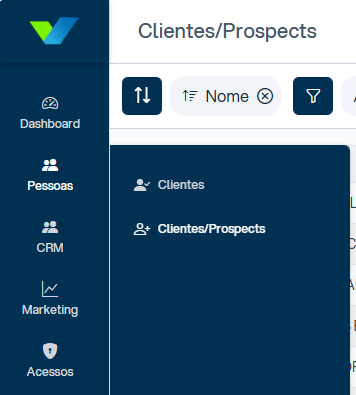 O menu Pessoas contém dois submenus principais: ## Consultar clientes consolidados A área **Clientes** lista apenas os clientes já consolidados — empresas ou pessoas que já têm relacionamento ativo com a empresa. Para que serve: - Consultar clientes já atendidos - Gerenciar a base ativa de clientes - Verificar quem possui acesso ao sistema - Usar os dados em ações de upsell, suporte ou marketing ## Gerenciar a base comercial completa A tela **Clientes/Prospects** é mais ampla e reúne toda a base comercial. Recursos disponíveis: - Campo de pesquisa - Filtros (ex.: Ativo: Sim) - Ordenação por nome - Botão **+ Novo prospect** para cadastrar novos contatos **Diferença entre os submenus:** | Clientes | Clientes/Prospects | |:---|:---| | Só quem já é cliente | Toda a base comercial | | Foco em relacionamento ativo | Foco em vendas e prospecção | | Usado após a venda | Usado antes e durante a venda | **Fluxo no CRM:** - Um prospect é cadastrado - Vira oportunidade no CRM - Pode se tornar cliente - Passa a aparecer também na área **Clientes** ## Navegar pelo menu CRM O menu **CRM** é o coração do sistema. Aqui são acompanhadas todas as etapas do relacionamento com o cliente, da prospecção ao pós-venda. É utilizado em todas as interações com clientes e prospects, sendo a espinha dorsal das operações de vendas, marketing e atendimento. 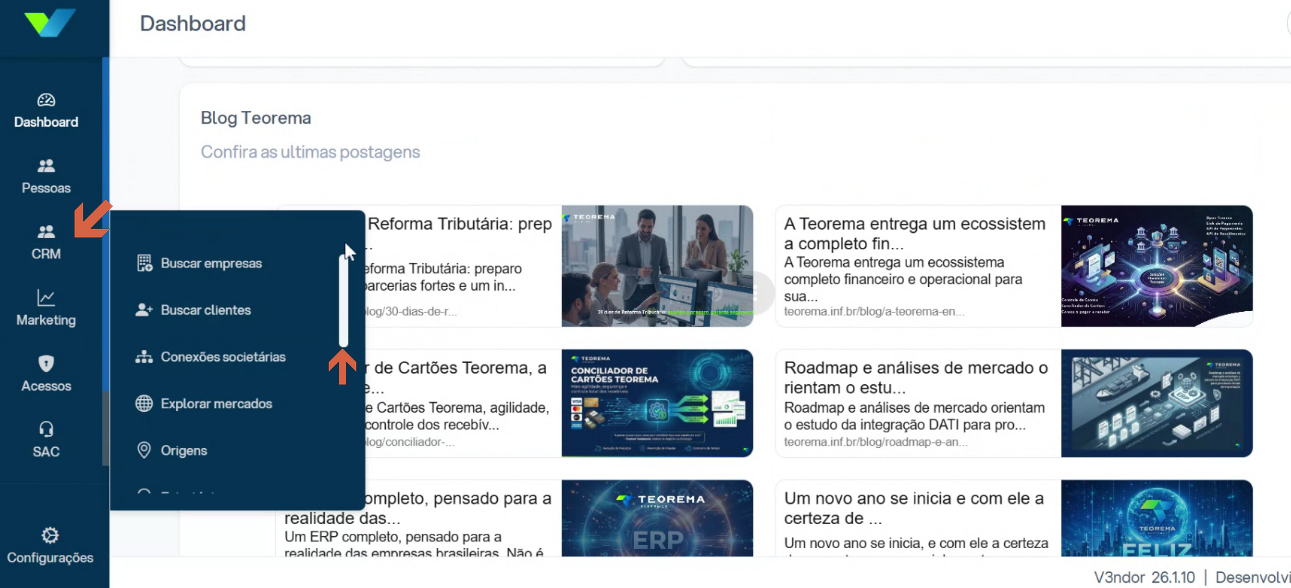 O submenu do CRM contém os seguintes itens: 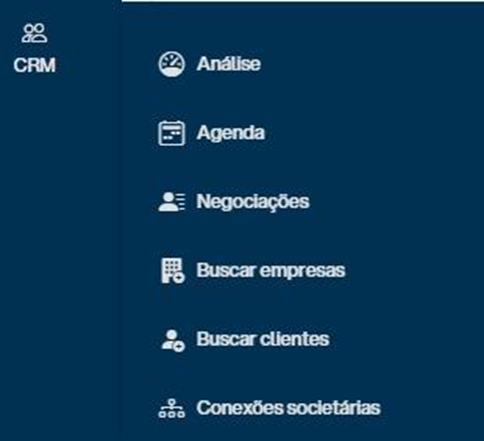 ## Analisar resultados no CRM A tela **Análise** exibe dashboards e gráficos com métricas de vendas. É ideal para acompanhar resultados, identificar oportunidades e tomar decisões estratégicas com base em dados reais — por exemplo, analisar quais fontes de leads geram mais conversões. 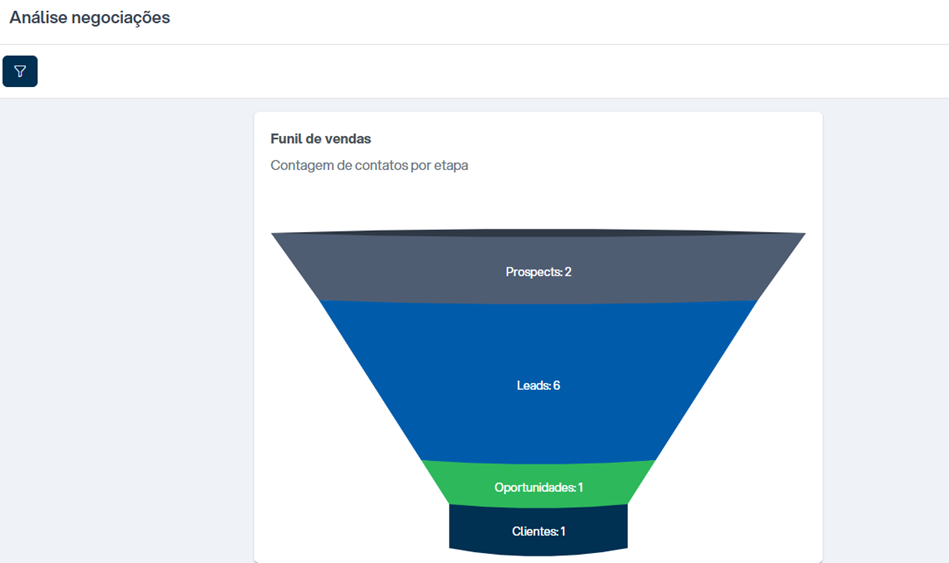 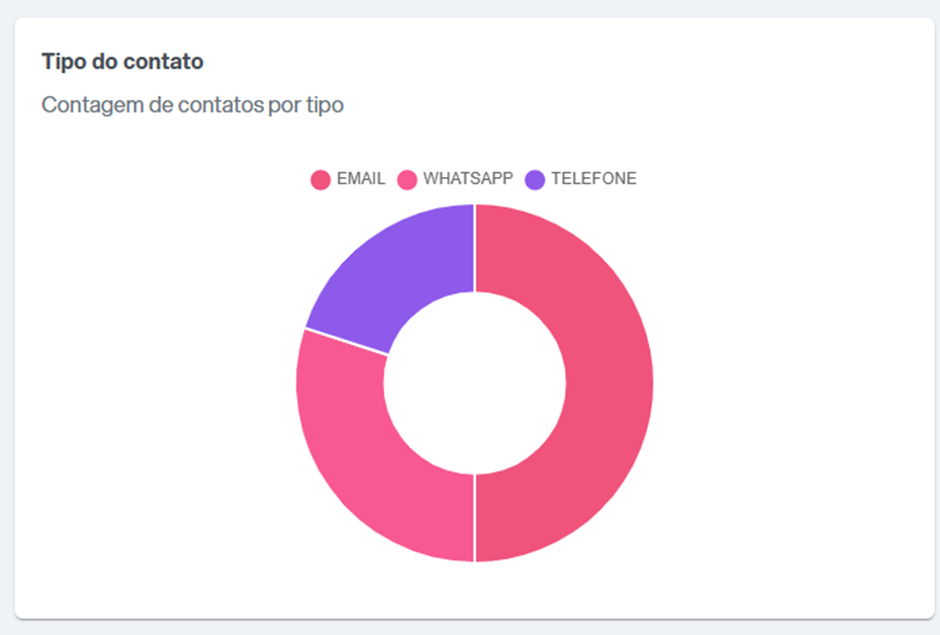 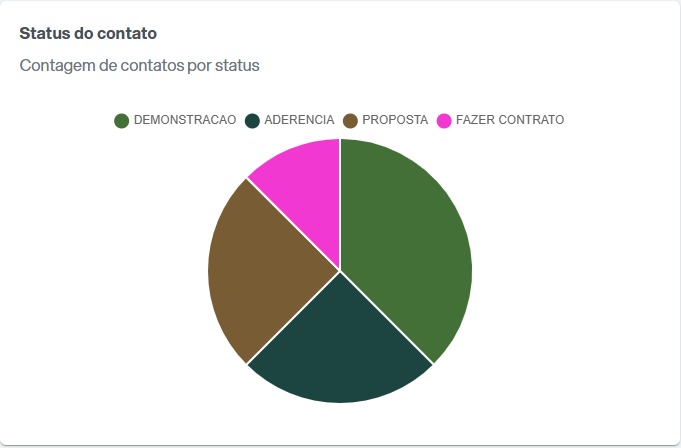 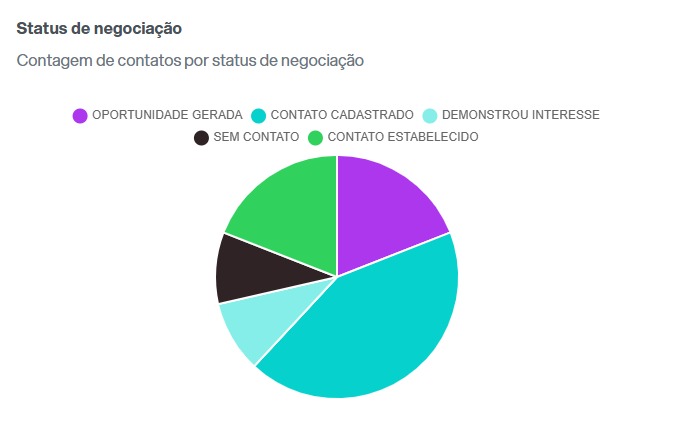 ## Organizar compromissos na Agenda A **Agenda** permite organizar compromissos, tarefas e interações com clientes e prospects em um só lugar. É utilizada para manter o time alinhado, garantindo o acompanhamento de todas as negociações. 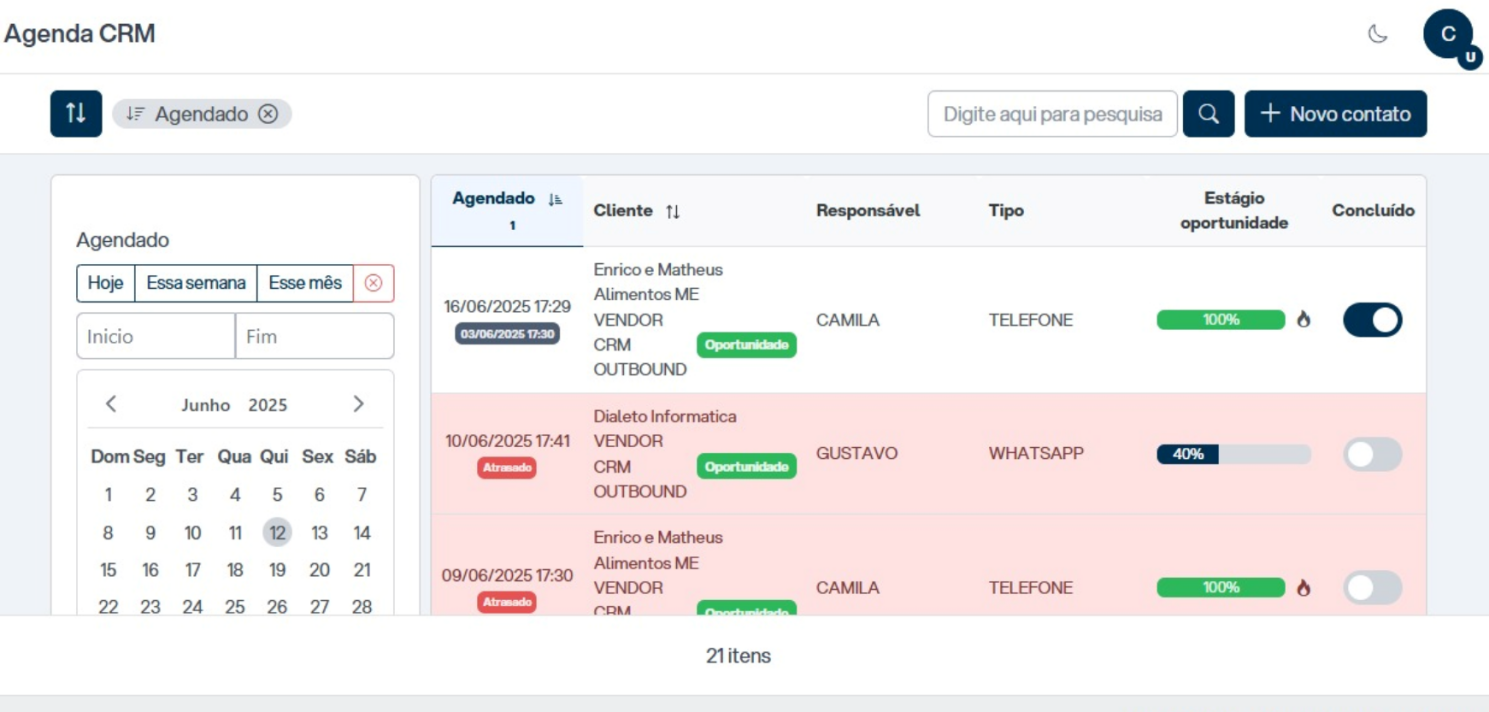 ## Gerenciar negociações A tela **Negociações** é o coração da gestão de vendas. Aqui são registradas e acompanhadas todas as oportunidades de negócio em andamento. As negociações são organizadas em um funil de vendas (pipeline) com diferentes estágios (ex.: Contato Inicial, Qualificação, Proposta, Negociação, Fechamento). É utilizada pela equipe de vendas para gerenciar cada oportunidade individualmente, registrar interações, prever receitas e mover as negociações pelas etapas do funil até a conclusão (ganha ou perdida). 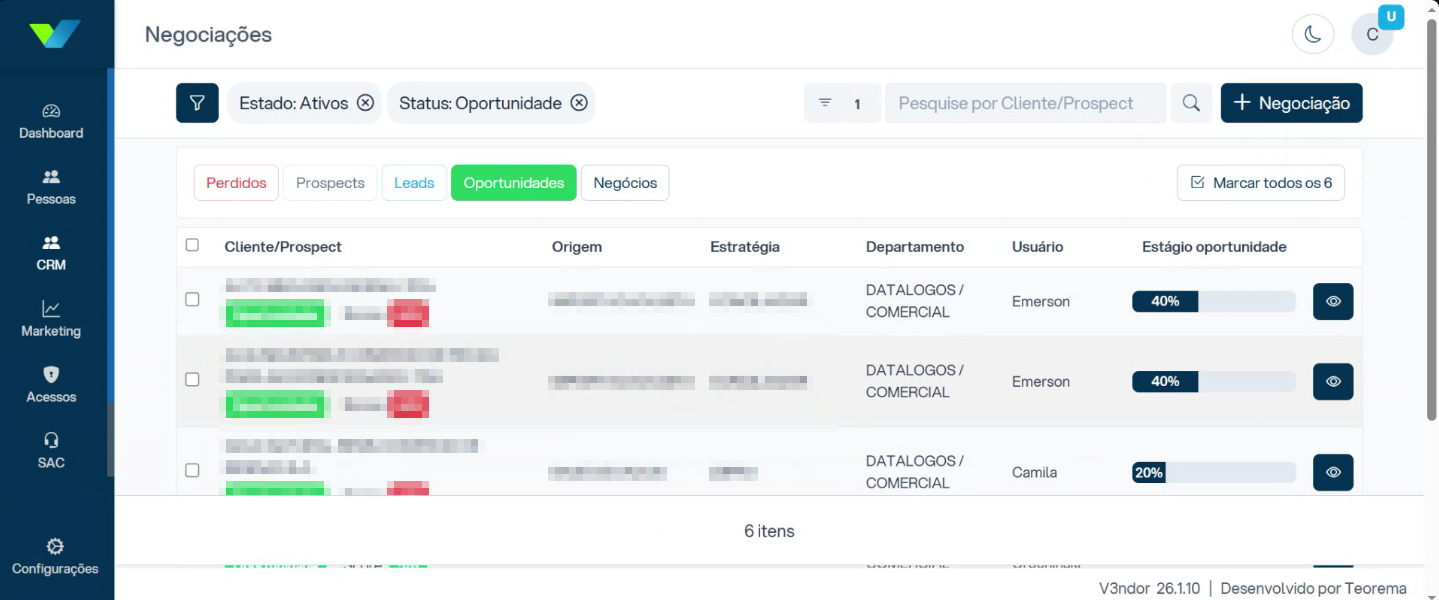 ## Executar ações rápidas pela grid de negociações Esta tela permite executar ações diretamente pela lista de negociações, sem a necessidade de acessar cada negociação individualmente. A partir da própria grid, é possível adicionar ações, inserir comentários e atualizar contatos, otimizando o tempo e agilizando a rotina comercial. Essa funcionalidade torna o acompanhamento das oportunidades mais prático, permitindo interações rápidas, atualizações em lote e maior produtividade da equipe. 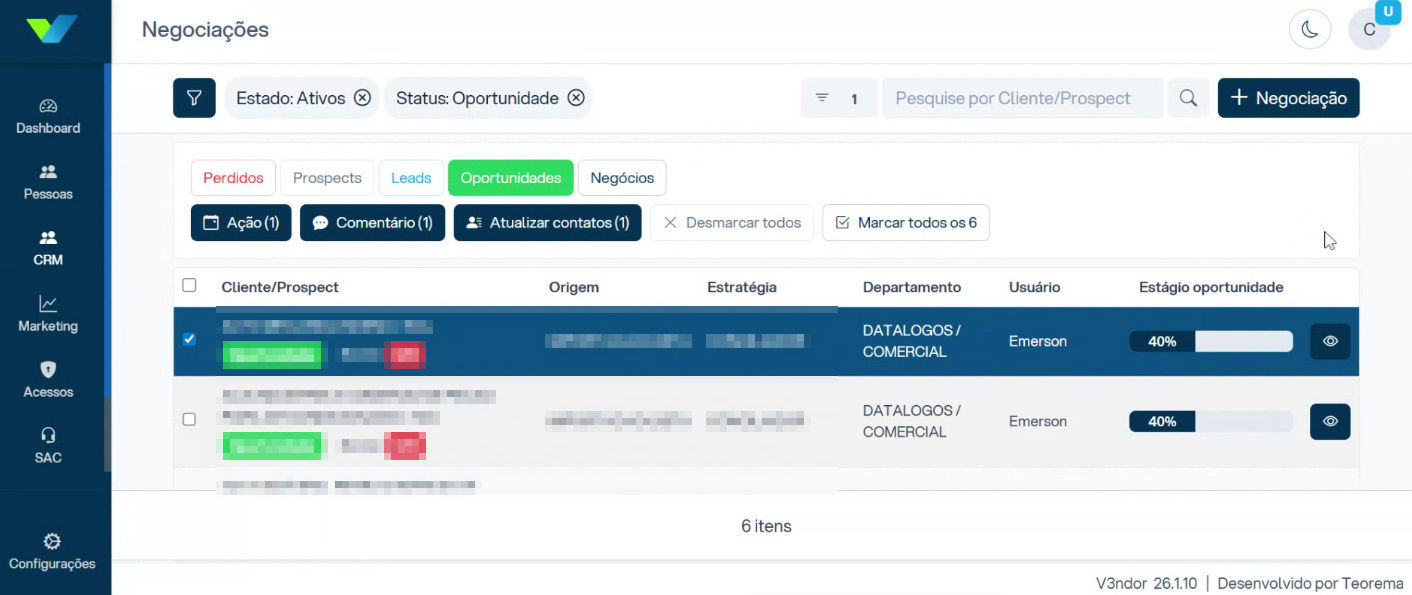 ## Visualizar os dados de uma negociação Esta tela apresenta a visão detalhada de uma oportunidade comercial, permitindo acompanhar e gerenciar cada etapa do processo de venda de forma centralizada. No painel de **Pipeline**, é exibido o percentual de avanço da negociação e os estágios do funil de vendas — desde a apresentação inicial do produto até a formalização do contrato. À direita, a área de interações possibilita o registro de **comentários, ações, anexos e objeções**, assegurando que todas as informações relevantes fiquem documentadas. A tela também disponibiliza ações rápidas para marcar a oportunidade como **Ganhar** ou **Perder**, além de identificar o status atual, possíveis atrasos e o responsável pela negociação. 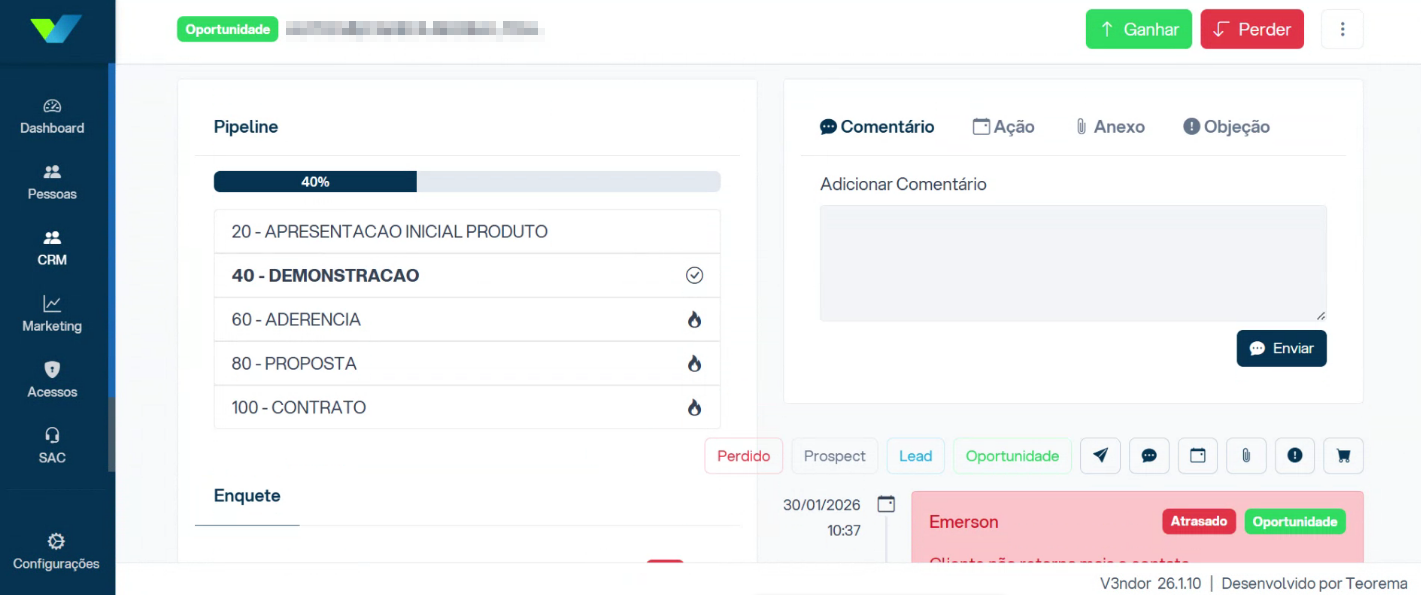 ## Buscar empresas para prospecção CRM → Buscar empresas A tela **Buscar empresas** permite encontrar rapidamente empresas para prospectar com filtros por setor, divisão, atividade principal (CNAE), tipo, situação cadastral e cidade. É um recurso essencial para prospecção B2B e consulta de históricos no CRM. 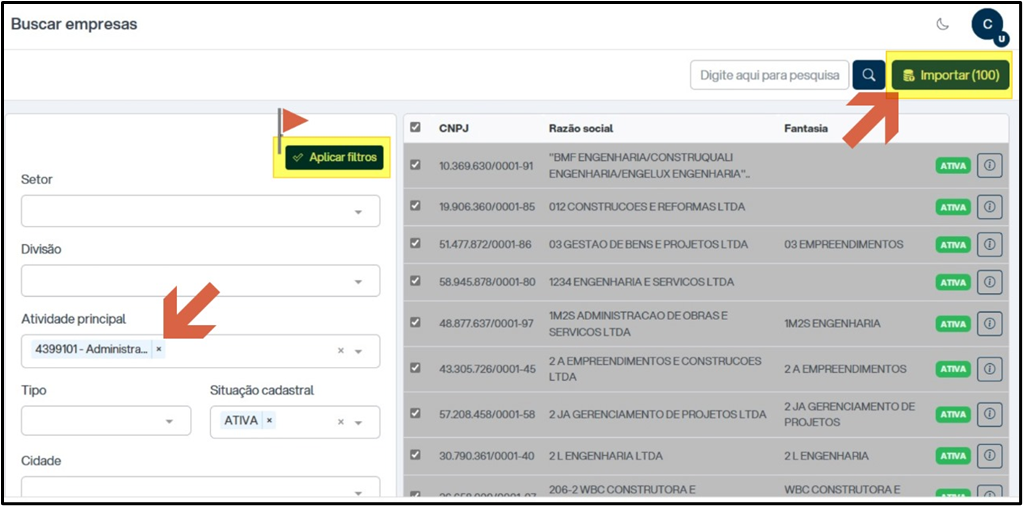 ## Importar empresas para negociação CRM → Buscar empresas → Selecionar empresas → Importar 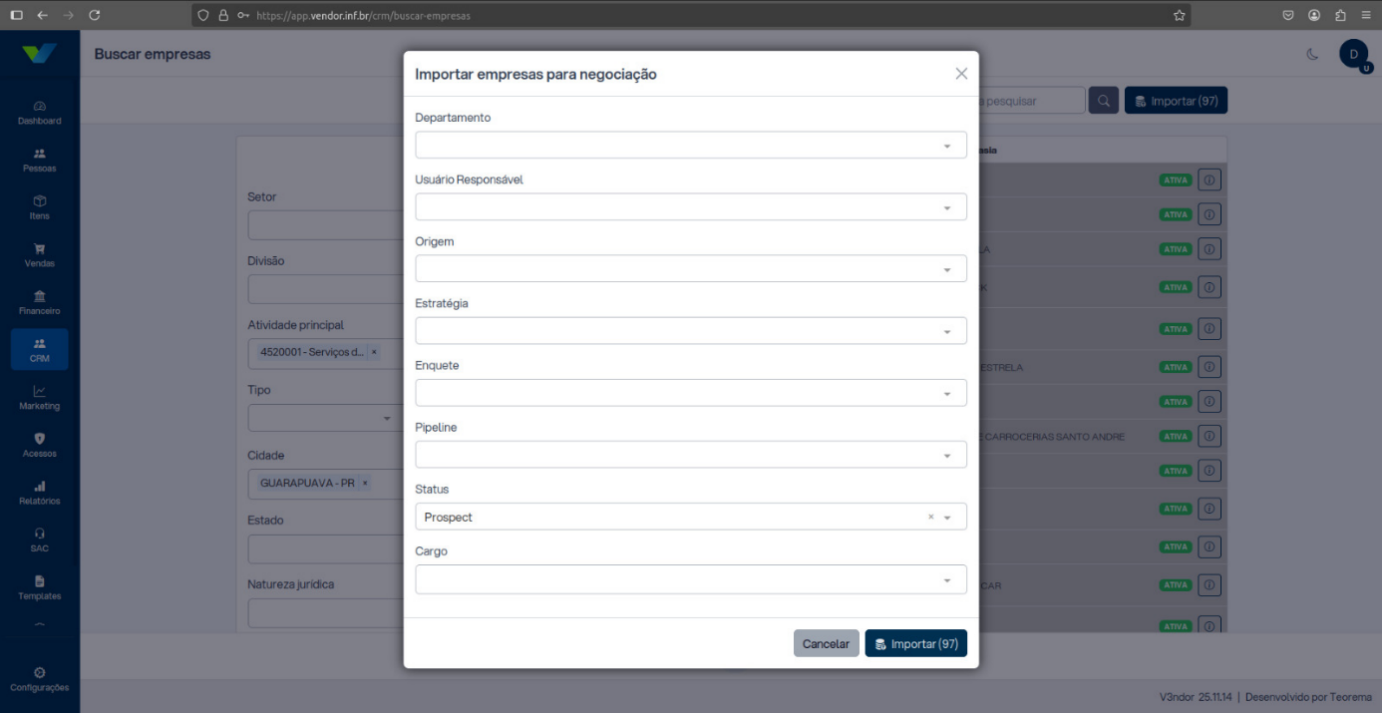 A tela **Importar empresas para negociação** permite a inclusão estruturada das empresas selecionadas no fluxo comercial do CRM, transformando resultados de busca em oportunidades de negociação organizadas. Nesta tela, o usuário define os atributos comerciais aplicados às empresas antes da importação: - **Departamento**: define a área responsável pela condução da negociação; - **Usuário responsável**: atribui automaticamente as empresas a um vendedor, SDR ou gestor; - **Origem**: indica a fonte do lead (ex.: prospecção, lista, campanha, base externa); - **Estratégia**: classifica a abordagem comercial a ser utilizada; - **Enquete**: vincula um roteiro ou questionário ao processo de contato; - **Pipeline**: define o funil de vendas no qual as empresas serão inseridas; - **Status**: indica a etapa inicial da empresa no funil (exemplo: *Prospect*); - **Cargo**: permite informar o cargo do contato a ser trabalhado na negociação. Após o preenchimento, clique em **Importar** para incluir todas as empresas selecionadas diretamente no CRM. Use **Cancelar** para interromper a operação sem efetivar a importação. ### Benefícios - Padronização das informações comerciais no momento da importação - Agilidade na criação de oportunidades de negócio - Organização automática do funil de vendas - Redução de retrabalho e ajustes manuais posteriores - Maior controle e rastreabilidade do processo comercial ## Buscar clientes existentes A tela **Buscar clientes** é ideal para acessar informações de clientes existentes, acompanhar históricos, fortalecer o relacionamento e prospectar novas vendas. 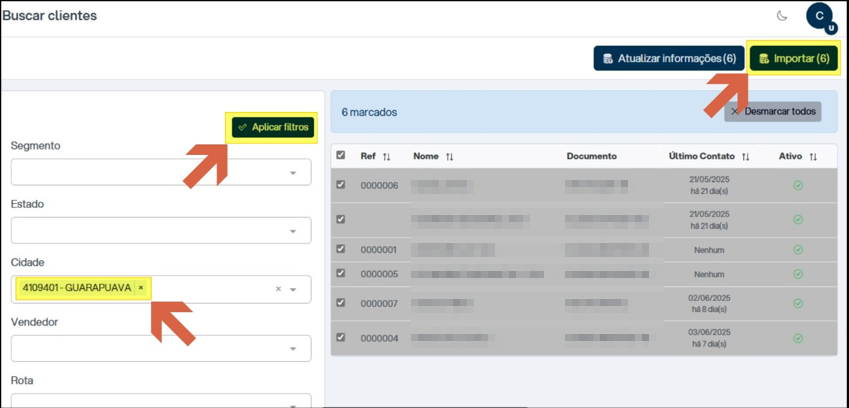 ## Visualizar conexões societárias CRM → Conexões societárias 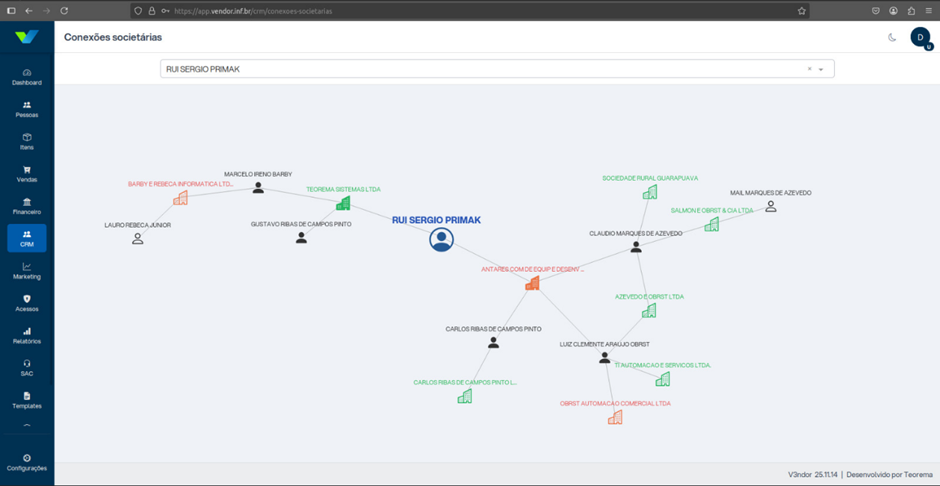 A tela **Conexões societárias** apresenta, de forma visual e interativa, as relações societárias e empresariais vinculadas a uma pessoa física ou jurídica, permitindo análise aprofundada de vínculos, participações e conexões entre empresas e sócios. Apoia processos de análise cadastral, avaliação de risco, prospecção qualificada e tomada de decisão comercial. O sistema exibe um mapa gráfico de conexões com a pessoa pesquisada como ponto central. A partir desse núcleo, são apresentadas as relações com empresas e outros sócios em estrutura visual de rede. Os elementos exibidos incluem pessoas físicas (ícones de usuário), empresas (ícones de edifícios) e conexões visuais indicando vínculos societários. O campo de pesquisa permite localizar um nome específico e atualizar o mapa. ### Importação de Estabelecimentos Esta tela permite visualizar os estabelecimentos vinculados ao CNPJ, exibindo situação cadastral, cidade e atividade principal. O usuário pode selecionar os registros desejados e importá-los diretamente para o sistema pelo botão **Importar**. 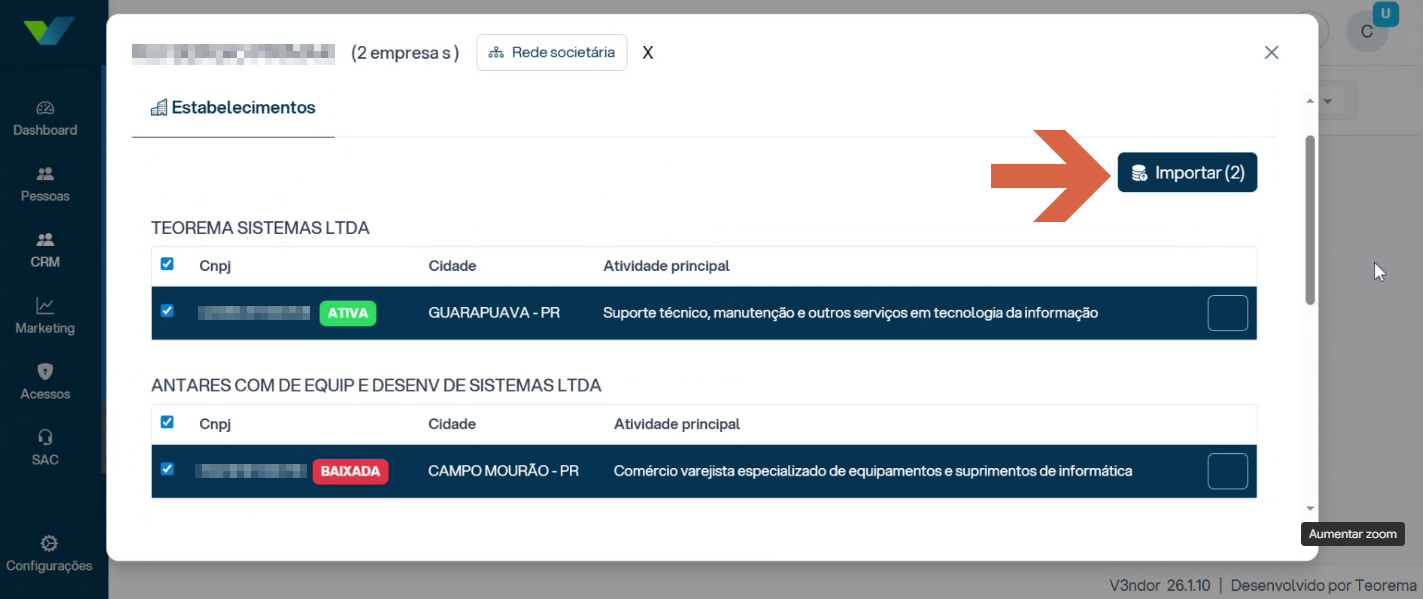 ### Sócios Diretos Esta tela apresenta os sócios diretamente vinculados à pessoa ou empresa, exibindo nome, documento e quantidade de empresas associadas. A partir dela, é possível consultar a rede societária de cada sócio. 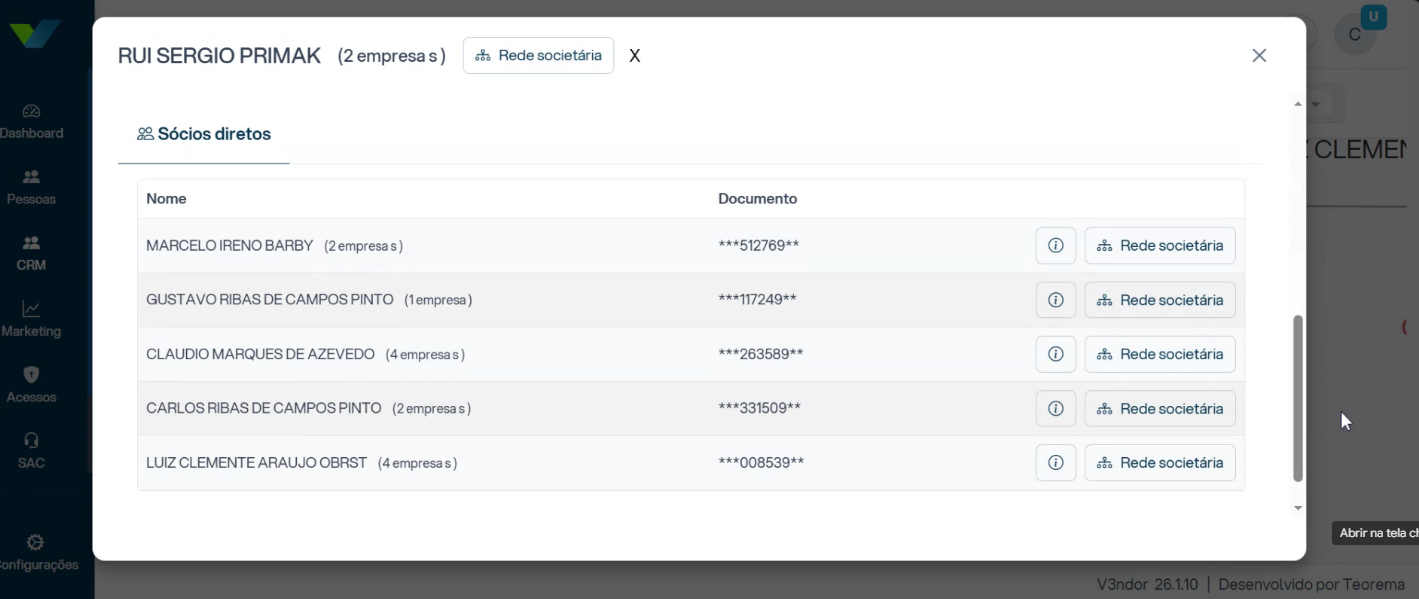 ## Visualizar detalhes da rede societária CRM → Conexões societárias → Pesquisar pessoa → Selecionar registro 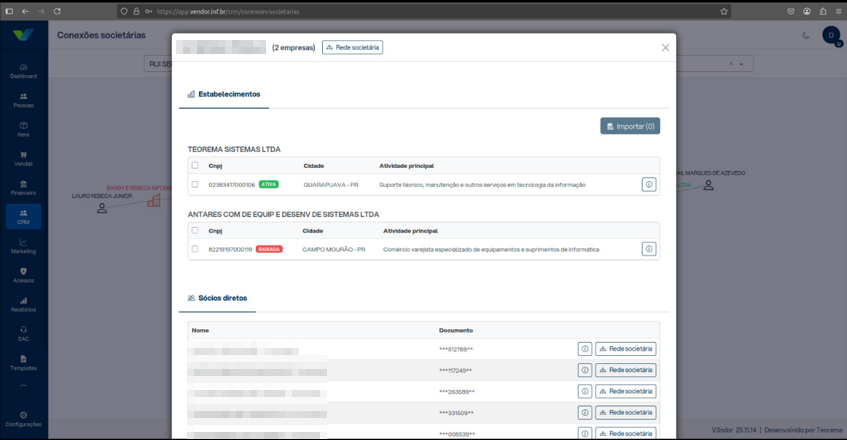 A tela **Detalhes da rede societária** apresenta de forma estruturada as empresas vinculadas à pessoa selecionada e seus sócios diretos. Na seção **Estabelecimentos**, são apresentadas as empresas com: - CNPJ da empresa; - status cadastral (ativa ou baixada); - cidade e estado do estabelecimento; - atividade principal exercida. Cada empresa permite a seleção para **importação dos registros para o CRM**. Na seção **Sócios diretos**, o sistema lista as pessoas com participação societária relacionada, apresentando nome, documento parcialmente mascarado e quantidade de empresas vinculadas. Para cada sócio, a opção **Rede societária** permite aprofundar a análise de forma encadeada. ### Benefícios - Visão detalhada e estruturada das relações societárias - Apoio à validação cadastral e análise de risco - Identificação clara de empresas ativas e baixadas - Possibilidade de aprofundar a análise por meio da navegação entre sócios - Maior segurança e contexto para decisões comerciais, financeiras e estratégicas ## Explorar mercados por segmento CRM → Explorar mercados 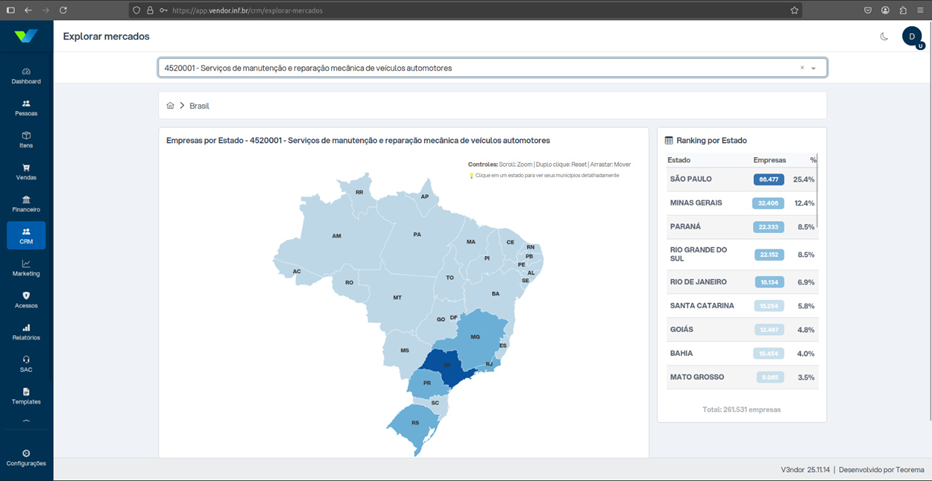 A tela **Explorar mercados** permite a análise e prospecção de mercado por CNAE (Classificação Nacional de Atividades Econômicas), oferecendo visão estratégica da distribuição de empresas por estado e região do Brasil. É utilizada principalmente para: - identificar potenciais mercados e oportunidades comerciais; - apoiar estratégias de prospecção, outbound e expansão de atuação; - analisar a concentração de empresas por segmento econômico em cada estado. O usuário pesquisa um CNAE específico e visualiza um mapa do Brasil com estados destacados conforme a quantidade de empresas, além de um ranking por estado com nome, quantidade de empresas e percentual de representatividade nacional. ### Benefícios - Visão clara e visual do mercado por segmento - Apoio estratégico para equipes comerciais e SDRs - Identificação rápida de regiões com maior potencial de prospecção - Base sólida para planejamento de campanhas, listas e ações comerciais ## Explorar mercados por município CRM → Explorar mercados → Selecionar CNAE → Selecionar Estado 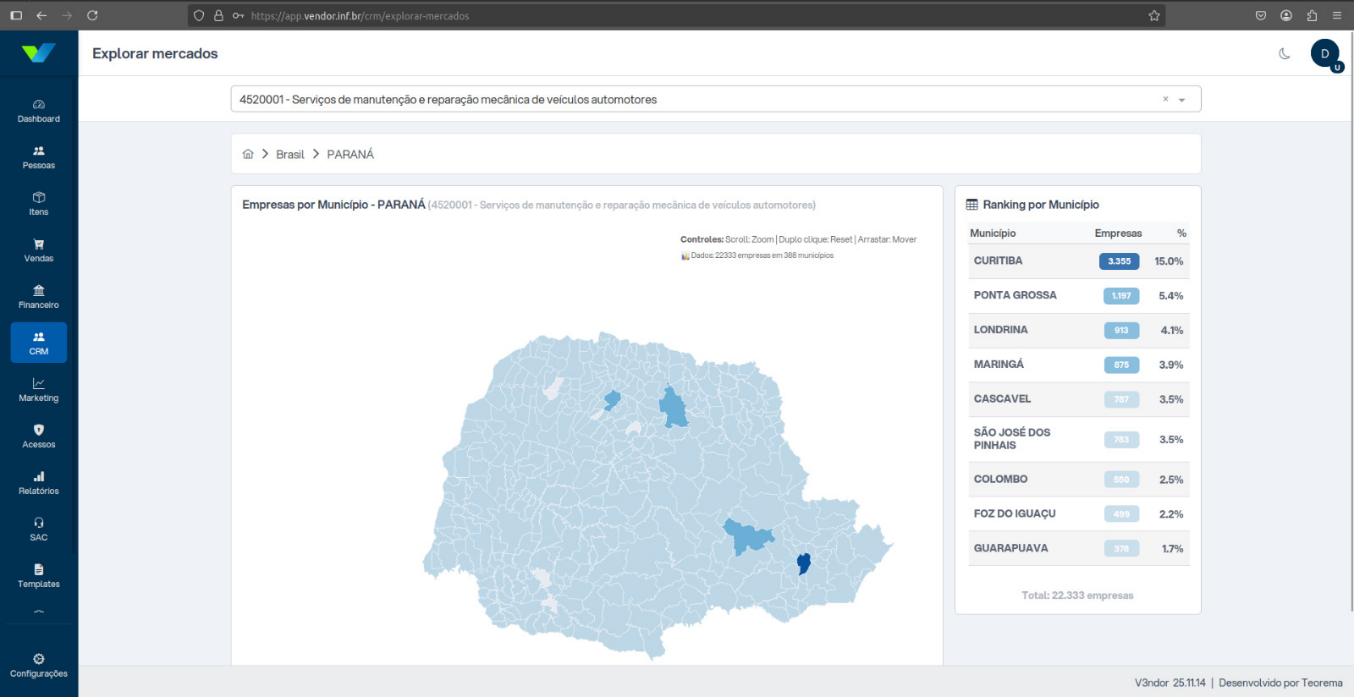 A tela **Explorar mercados por município** permite análise detalhada da distribuição de empresas por município dentro de um estado específico, com base no CNAE selecionado. O sistema apresenta um mapa do estado dividido por municípios com intensidade de cor proporcional à quantidade de empresas, além do Ranking por Município com nome, quantidade de empresas e percentual em relação ao total estadual. ### Benefícios - Análise regional detalhada por município - Identificação rápida de cidades com maior potencial comercial - Apoio à estratégia de prospecção e expansão territorial - Tomada de decisão baseada em dados reais e organizados - Redução de esforços em regiões com baixo potencial ## Visualizar empresas por município CRM → Explorar mercados → Selecionar CNAE → Selecionar Estado → Selecionar Município 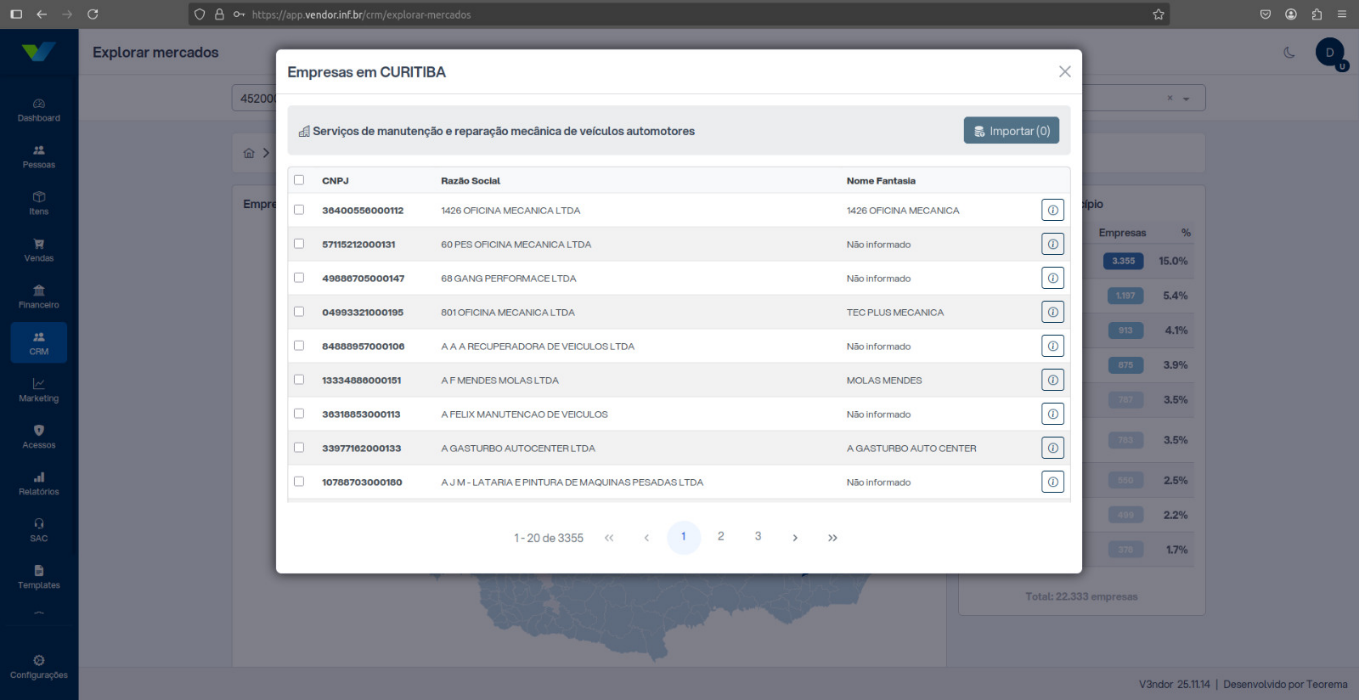 A tela **Empresas por município** apresenta a listagem detalhada das empresas localizadas no município selecionado, de acordo com o CNAE escolhido. Cada empresa possui caixa de seleção e ícone de informações. O botão **Importar** no topo inclui as empresas selecionadas diretamente na base do CRM. ### Benefícios - Visualização detalhada das empresas por município - Facilidade na identificação e seleção de potenciais clientes - Conversão rápida da análise de mercado em ação comercial - Otimização do trabalho das equipes de vendas e SDRs - Organização e qualificação da base de leads no CRM ## Visualizar o cadastro de uma empresa CRM → Explorar mercados → Selecionar CNAE → Selecionar Estado → Selecionar Município → Selecionar Empresa 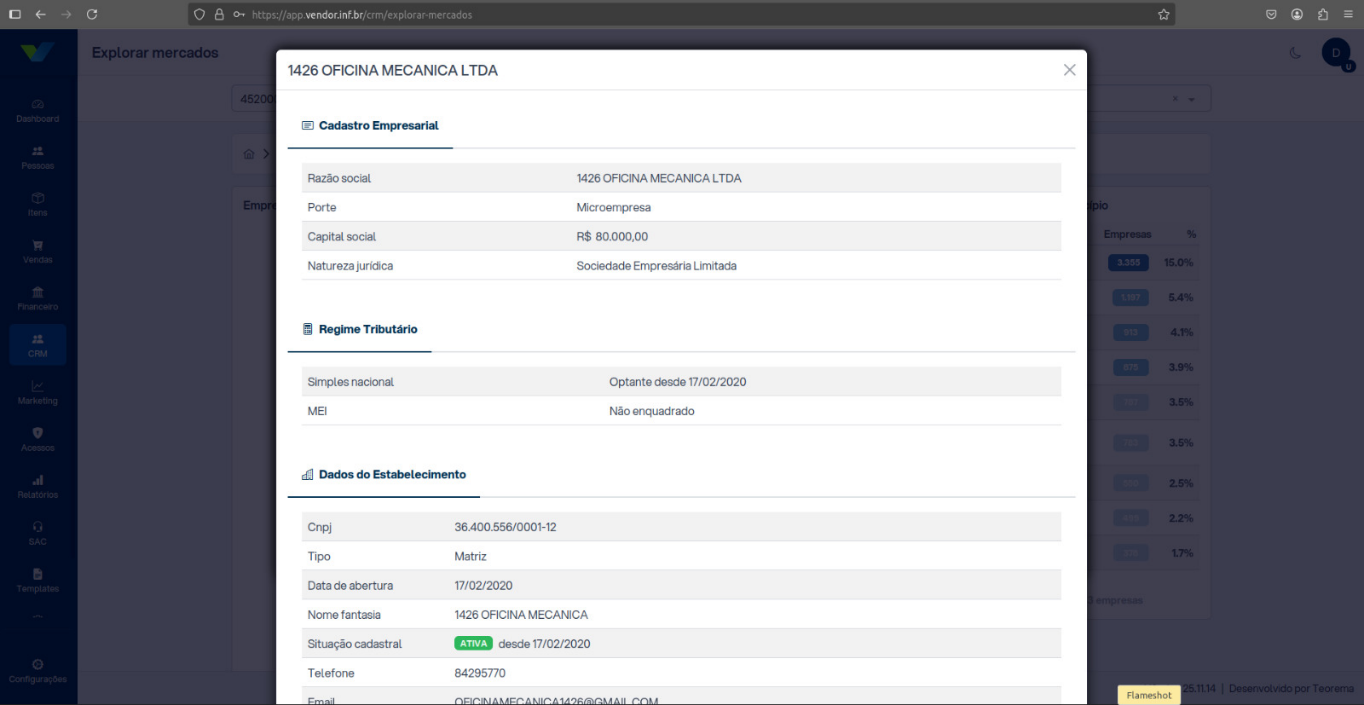 A tela **Cadastro da Empresa** apresenta as informações cadastrais completas da empresa selecionada, organizadas nas seções Cadastro Empresarial, Regime Tributário e Dados do Estabelecimento. ### Benefícios - Acesso rápido a dados cadastrais completos da empresa - Maior segurança na qualificação de leads e prospecção - Apoio à tomada de decisão comercial baseada em dados oficiais - Redução de riscos na abordagem e no processo de vendas - Organização e padronização das informações empresariais no CRM ## Configurar estratégias de venda No V3ndor CRM, **Estratégia** organiza o processo comercial de acordo com o produto, serviço ou abordagem de venda. Ela funciona como um modelo de venda — cada estratégia define como aquela venda vai acontecer dentro do sistema. Cada estratégia está normalmente ligada a: | Elemento | O que significa | |:---|:---| | Pipeline | O funil de vendas que será usado | | Enquete | As perguntas de qualificação do lead | | Status de Negociação | As etapas que a oportunidade vai percorrer | | Produto/Serviço | O que está sendo vendido | | Time responsável | Quem trabalha nesse tipo de venda | 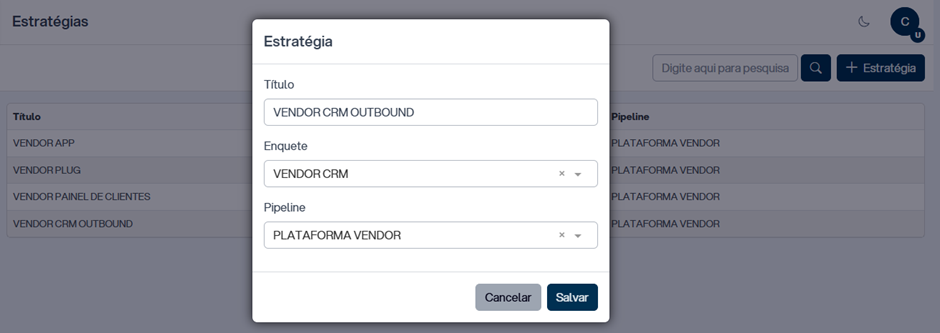 ## Configurar enquetes para score de leads A **Enquete** é uma ferramenta estratégica de qualificação que segmenta leads de acordo com seu nível de interesse e potencial de conversão. As perguntas são objetivas e geram automaticamente uma pontuação (score), permitindo identificar o grau de maturidade do lead — se está mais "frio" (fase de avaliação) ou "quente" (próximo da decisão de compra). Com base nos dados gerados, a equipe comercial pode priorizar contatos com maior probabilidade de fechamento, tornando a abordagem mais assertiva e reduzindo esforços improdutivos. 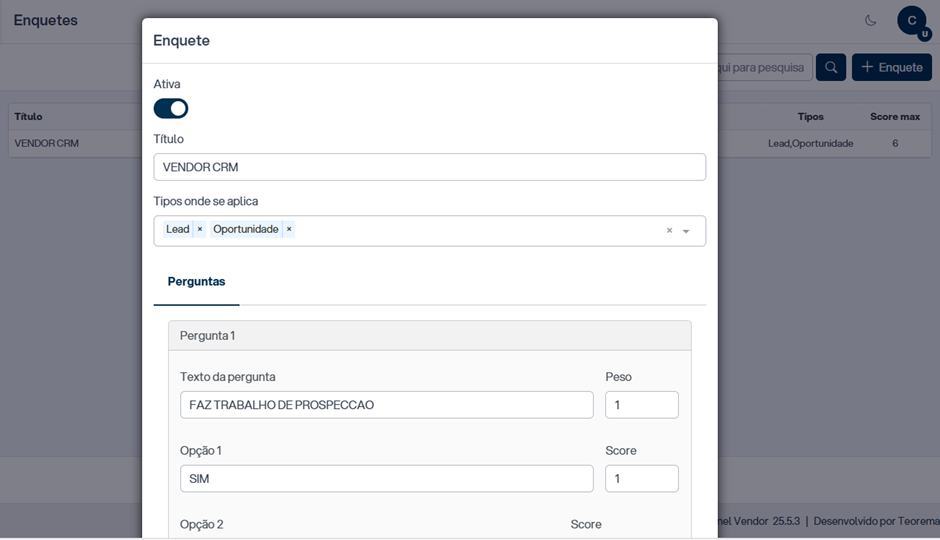 ## Configurar pipelines de vendas Os **Pipelines** representam os funis de venda — a visualização das diferentes etapas pelas quais uma oportunidade de negócio passa até o fechamento. São utilizados para gerenciar e acompanhar o progresso das negociações, prever receitas e identificar gargalos no processo de vendas. 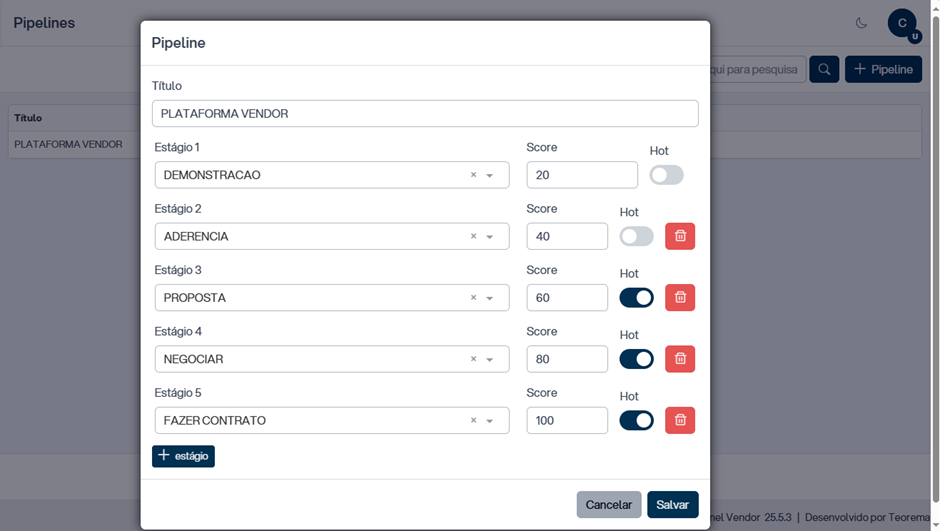 ## Configurar estágios do funil Os **Estágios** representam as diferentes fases que compõem um pipeline. Eles indicam em que ponto do processo comercial cada oportunidade se encontra. Exemplos de estágios: **Prospecção**, **Qualificação**, **Demonstração**, **Proposta**, **Negociação** e **Fechamento**. Esses estágios são utilizados na configuração e personalização dos pipelines de vendas, permitindo que a empresa defina o fluxo que as oportunidades devem seguir. 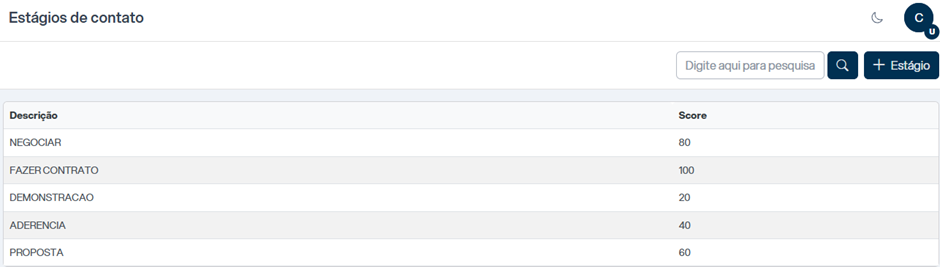 ## Configurar tipos de contato **Tipos de contato** são classificações utilizadas para organizar os canais de comunicação com clientes e leads. São utilizados para organizar a base de contatos e facilitar a busca e o direcionamento de ações. 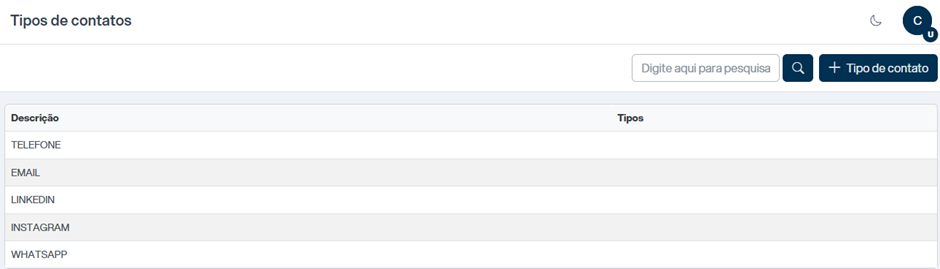 ## Registrar objeções de vendas A funcionalidade **Objeções** permite o registro e o gerenciamento das principais barreiras levantadas pelos clientes durante o processo de vendas, como "preço alto", "já utilizo outra ferramenta" ou "não é prioridade no momento". Essas informações são utilizadas para mapear padrões de resistência, ajudando a empresa a compreender os motivos que impactam as decisões de compra. Com esse controle, é possível: - Identificar pontos de melhoria em produtos e serviços - Ajustar o discurso e a abordagem comercial - Analisar os principais fatores de perda de oportunidades - Preparar o time de vendas para contornar objeções com mais segurança 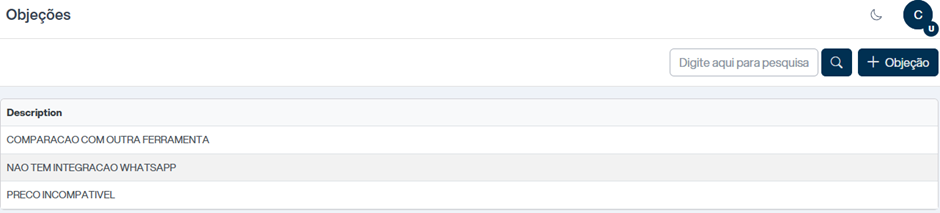 ## Registrar motivos de perda A funcionalidade **Motivos de Perda** permite registrar as razões pelas quais uma negociação não foi concluída, ajudando a empresa a entender os fatores que impedem o avanço das oportunidades. Exemplos de motivos: "timing incorreto", "preço incompatível", "cliente optou por concorrente" ou "falta de integração necessária". Dessa forma, os Motivos de Perda transformam negociações não concluídas em dados estratégicos para melhoria contínua da operação comercial. 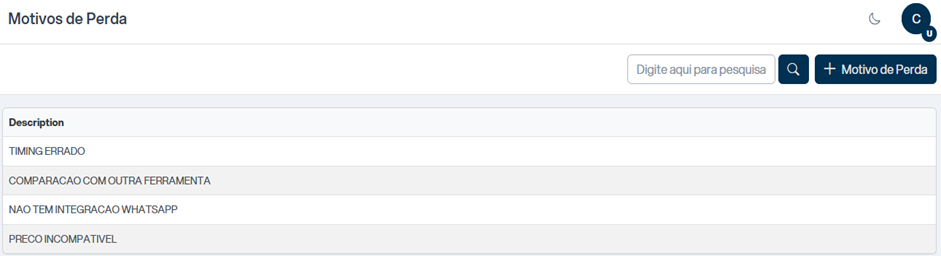 ## Importar e exportar dados Esta tela permite importar e exportar dados de forma prática e segura, facilitando a integração de informações entre o CRM e outros sistemas. O usuário pode acompanhar o histórico dos processos, visualizando status, quantidade de registros processados, sucessos, falhas e progresso de cada operação. 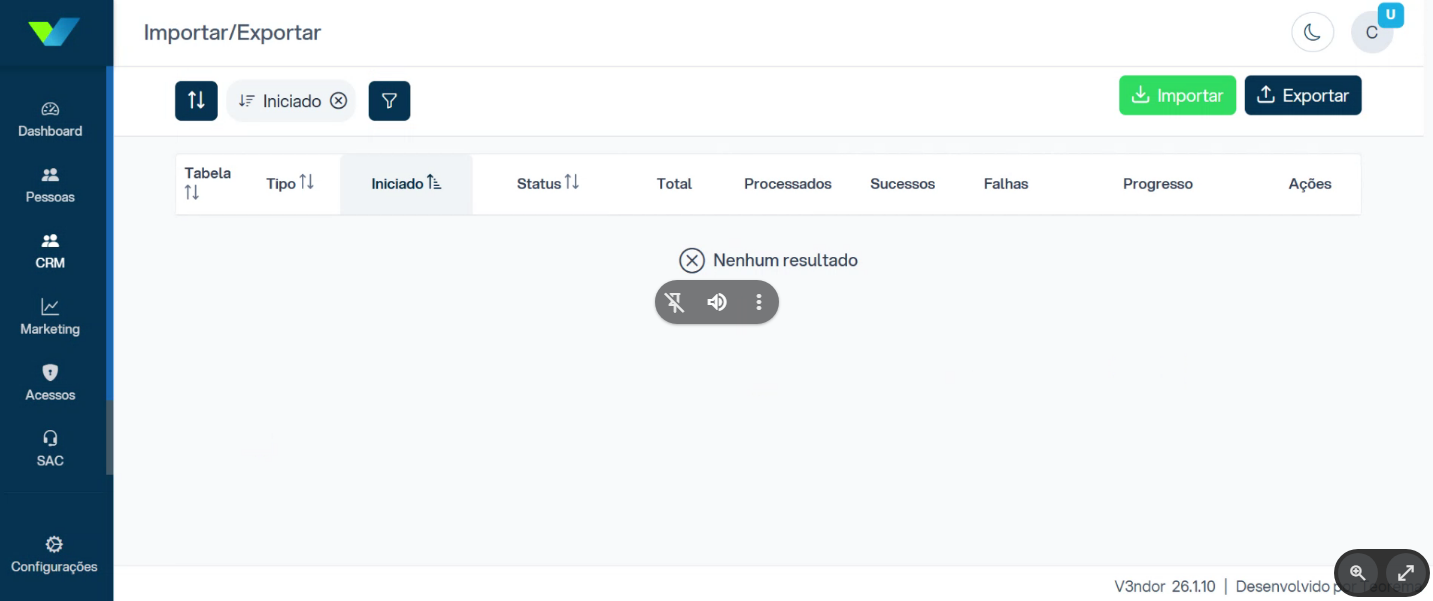 ### Importação de Dados Esta tela dá início ao processo de importação de informações para o CRM. O usuário seleciona o tipo de dados que deseja importar e avança pelas etapas do assistente de importação. 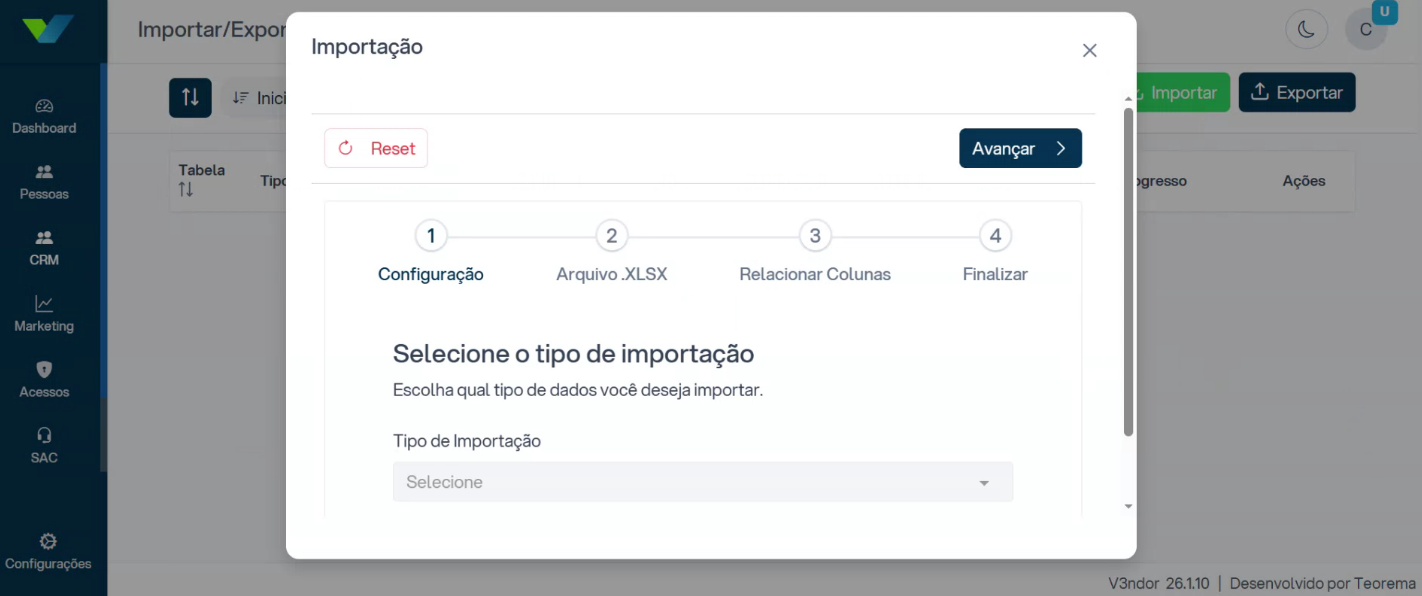 A importação é realizada de forma guiada, passando pelas etapas de configuração, envio do arquivo, relacionamento de colunas e finalização, garantindo organização, segurança e precisão dos dados. ## Configurar status de negociação A tela **Status de Negociação** é onde a empresa configura as etapas do funil de vendas — os estágios pelos quais uma oportunidade passa até ser ganha ou perdida. O objetivo é criar, visualizar e editar os status utilizados nas oportunidades do CRM. 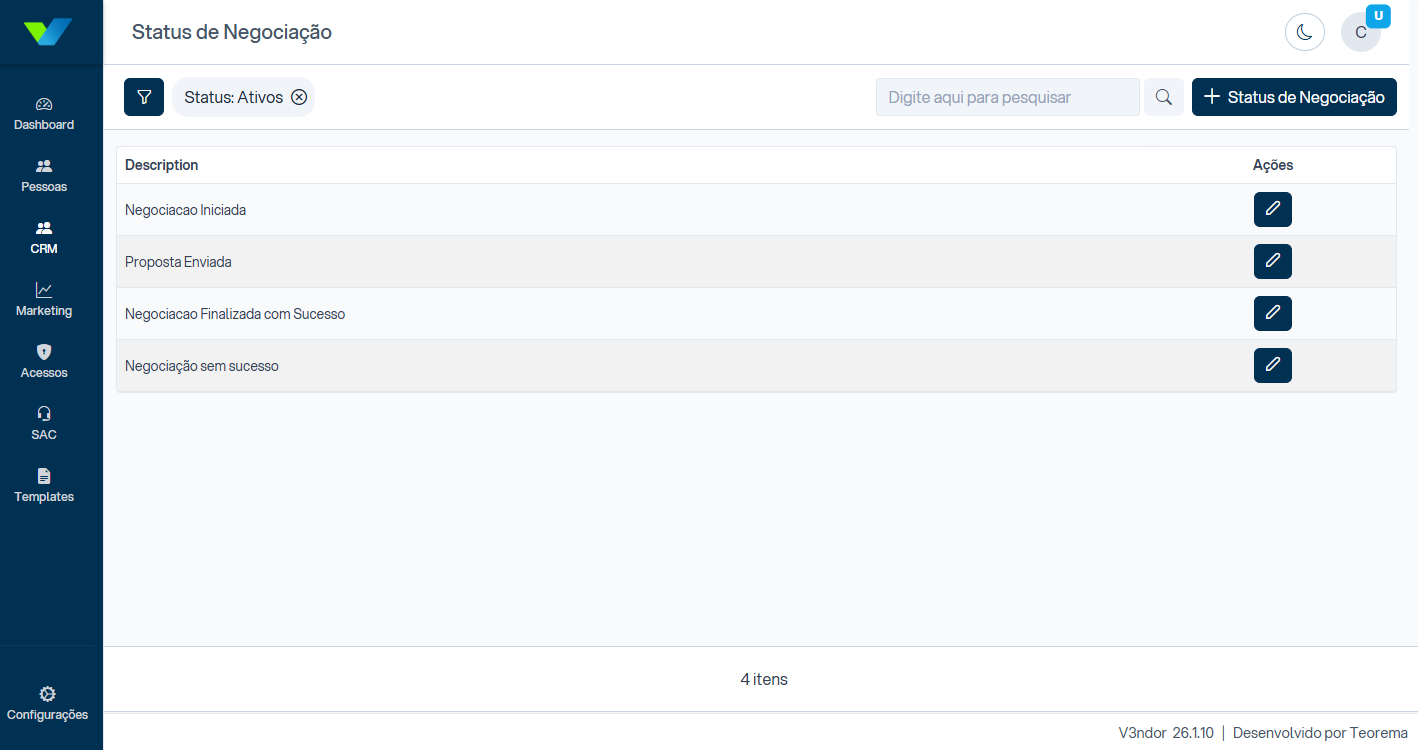 ## Executar ações em massa Esta tela permite executar e acompanhar ações em massa no CRM, como a atualização de contatos, de forma rápida e organizada. O usuário visualiza o histórico das ações realizadas com informações sobre status, responsável, data de execução, quantidade de registros processados, sucessos, falhas e progresso. 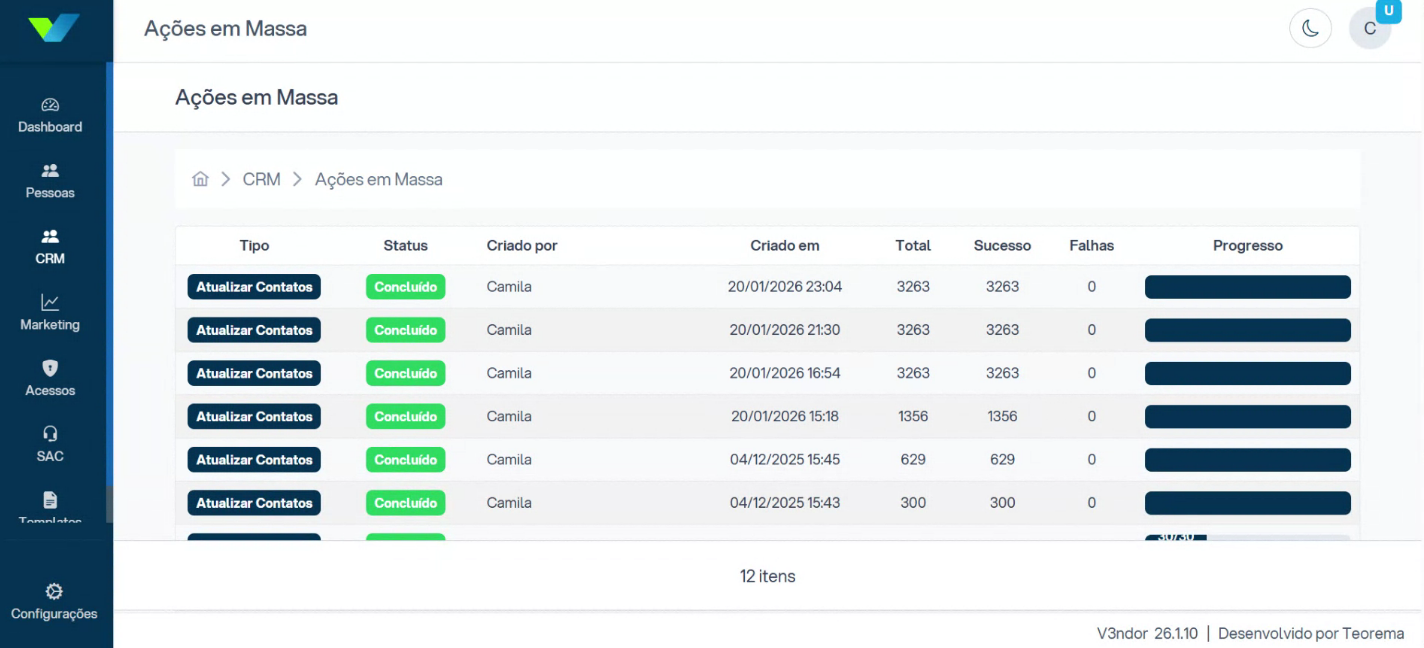 ## Usar o módulo Marketing O módulo **Marketing** no V3ndor CRM é responsável por toda a comunicação da empresa com o público externo, apoiando diretamente a atuação do SDR (Sales Development Representative) no relacionamento com leads, prospects e clientes. Por meio dele, é possível realizar disparos de e-mails em massa, acompanhar tudo o que foi enviado e analisar os resultados das campanhas. O sistema permite verificar quem recebeu os e-mails, quem abriu, quem clicou nos conteúdos e se houve cancelamento de inscrição, garantindo total controle e transparência das ações. Toda a atividade fica registrada no CRM, tornando o marketing uma extensão estratégica do processo comercial. 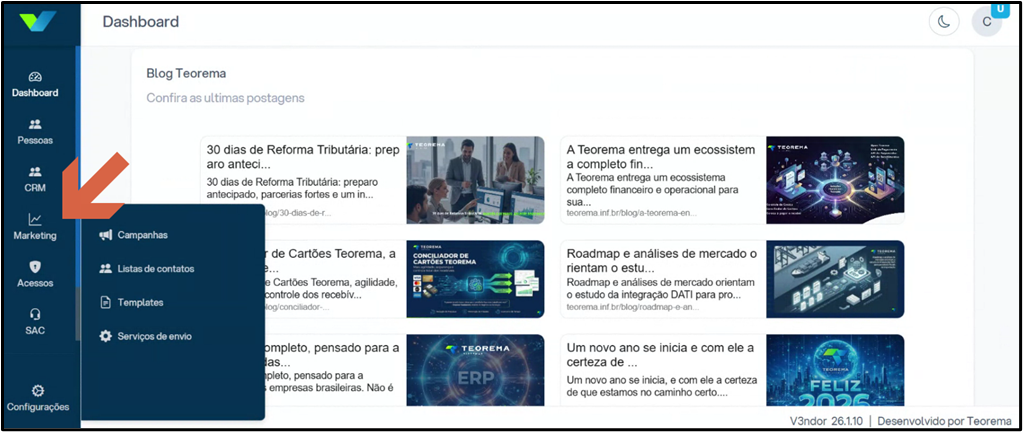 O menu **Marketing** disponibiliza os seguintes recursos: - **Campanhas**: criação e gestão de campanhas de e-mail em massa; - **Listas de contatos**: seleção dos destinatários para cada envio; - **Templates**: modelos de e-mail reutilizáveis; - **Serviços de envio**: configuração dos provedores de envio; - Dashboards e relatórios gráficos de desempenho (taxas de abertura, cliques e melhores horários de engajamento). ## Gerenciar campanhas de marketing Marketing → Campanhas 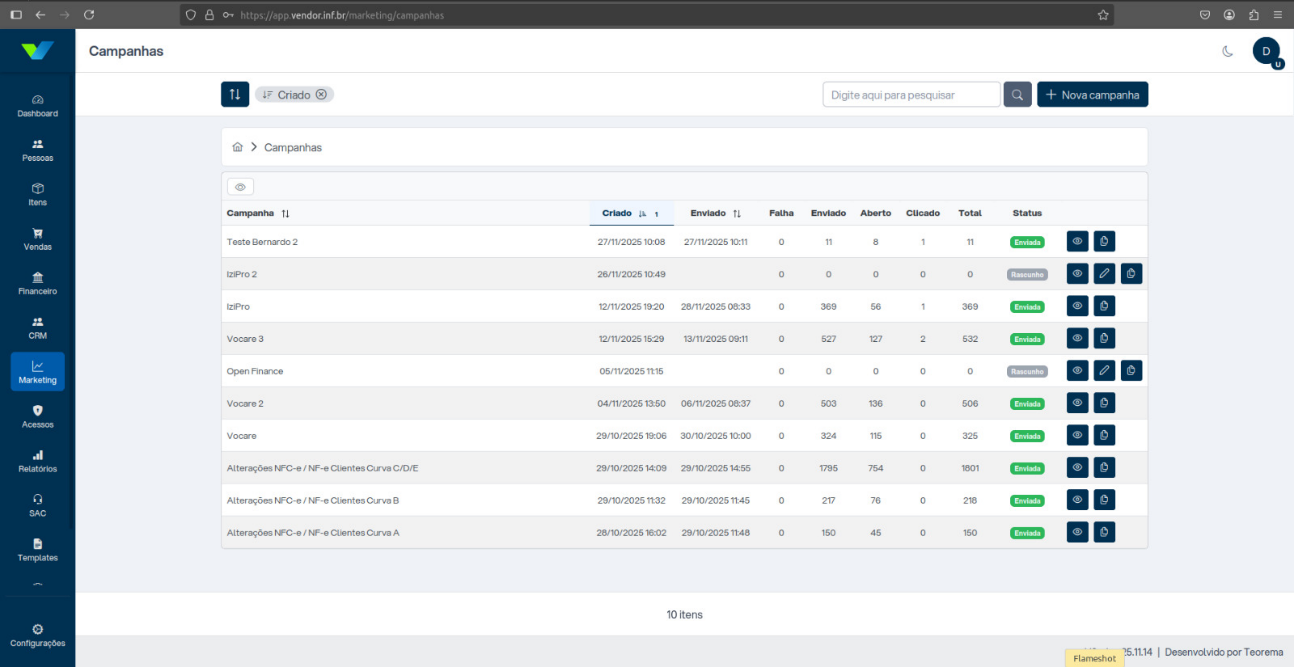 A tela **Campanhas** permite o gerenciamento, acompanhamento e controle das campanhas de marketing, com visão consolidada do desempenho de cada ação. Para cada campanha são exibidos: nome, data de criação, data e horário de envio, quantidade de envios, falhas, mensagens abertas, mensagens clicadas, total de destinatários e status (rascunho ou enviada). A partir da listagem, é possível: - visualizar detalhes da campanha; - editar campanhas em rascunho; - duplicar campanhas existentes; - acompanhar rapidamente o desempenho de campanhas já enviadas. ### Benefícios - Visão centralizada das campanhas de marketing - Acompanhamento rápido de desempenho e resultados - Facilidade na gestão e organização das ações de marketing - Apoio à tomada de decisão baseada em métricas reais - Otimização do planejamento de campanhas futuras ## Visualizar o dashboard da campanha Marketing → Campanhas → Selecionar campanha → Dashboard 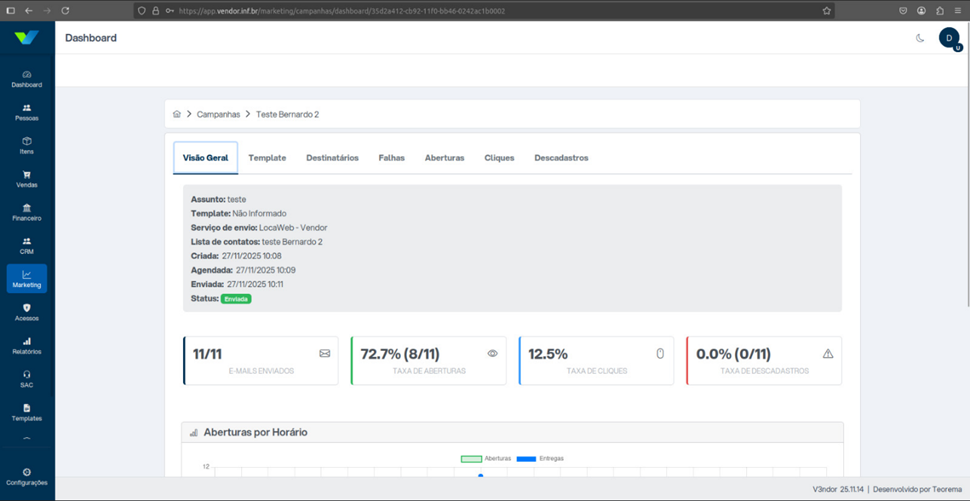 O **Dashboard da campanha** apresenta visão consolidada e analítica do desempenho da campanha, com indicadores de engajamento e efetividade organizados em abas: Visão Geral, Template, Destinatários, Falhas, Aberturas, Cliques e Descadastros. ### Benefícios - Visão clara e centralizada dos resultados da campanha - Acompanhamento rápido de métricas de engajamento - Apoio à avaliação da efetividade das ações de marketing - Identificação de padrões de comportamento dos destinatários - Base sólida para otimização de campanhas futuras ## Analisar métricas da campanha Marketing → Campanhas → Selecionar campanha → Dashboard → Visão Geral 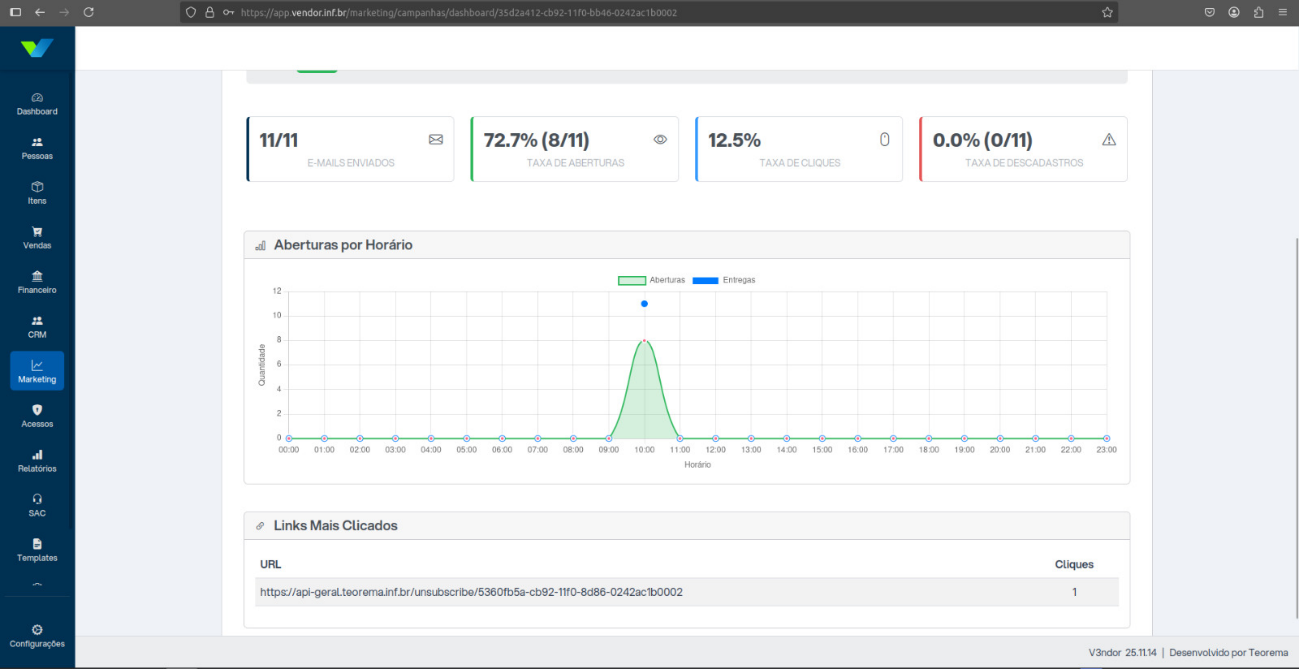 Esta área do Dashboard apresenta métricas detalhadas de desempenho e engajamento: - **Cards de indicadores**: total de e-mails enviados, taxa de aberturas, taxa de cliques e taxa de descadastros. - **Gráfico Aberturas por Horário**: distribuição das aberturas ao longo do dia, apoiando a definição dos melhores horários para envios futuros. - **Links mais clicados**: URLs que receberam interações com a quantidade de cliques registrados. ### Benefícios - Avaliação clara do desempenho da campanha - Identificação de horários com maior taxa de abertura - Análise objetiva do engajamento por cliques - Apoio à otimização de conteúdos e horários de envio - Base analítica para melhoria contínua das ações de marketing ## Visualizar destinatários da campanha Marketing → Campanhas → Selecionar campanha → Dashboard → Destinatários 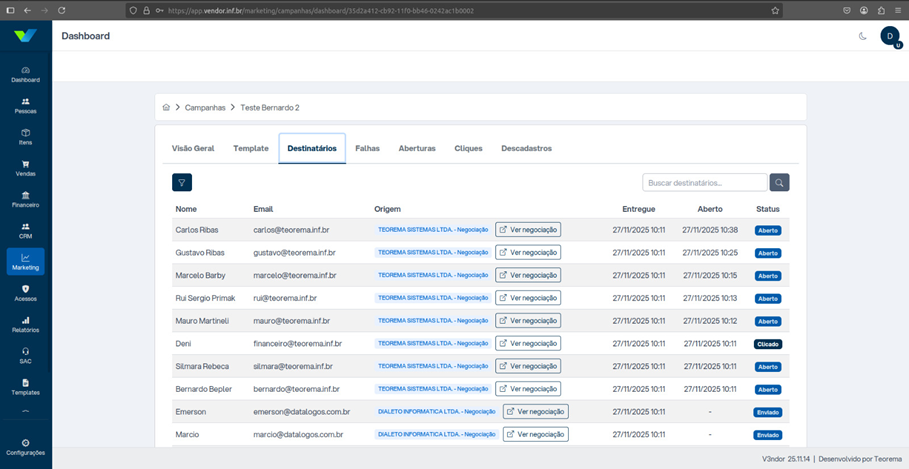 A aba **Destinatários** apresenta a relação completa dos contatos que receberam a campanha. Para cada destinatário são exibidos: nome, e-mail, origem, data e horário de entrega, data e horário de abertura e status (Enviado, Aberto ou Clicado). A listagem permite pesquisa rápida por destinatário e acesso direto à **negociação associada** pelo botão **Ver negociação**, integrando as ações de marketing ao fluxo comercial. ### Benefícios - Acompanhamento individual do engajamento dos destinatários - Integração direta entre marketing e CRM comercial - Identificação de contatos mais engajados - Apoio a ações de follow-up e relacionamento - Maior controle e rastreabilidade dos envios da campanha ## Visualizar aberturas da campanha Marketing → Campanhas → Selecionar campanha → Dashboard → Aberturas 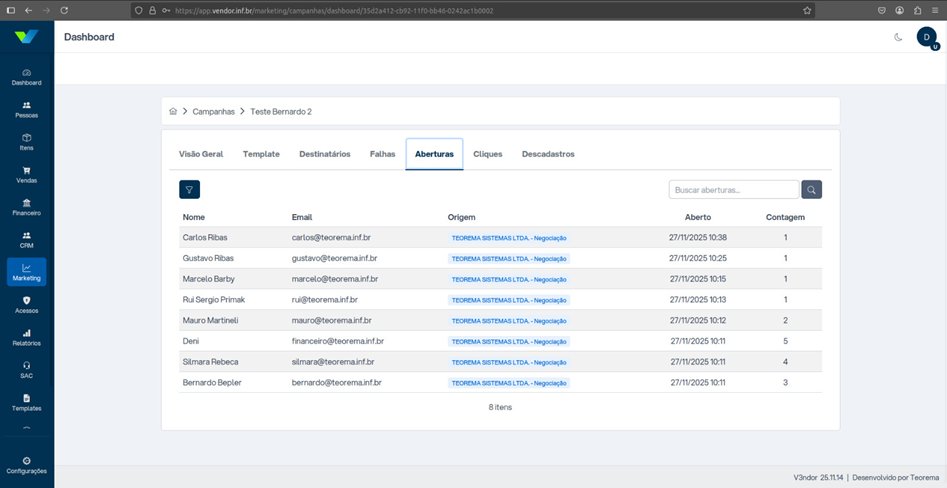 A aba **Aberturas** permite o acompanhamento detalhado dos contatos que abriram a campanha, apresentando quando e quantas vezes cada destinatário visualizou a mensagem enviada. Para cada contato são exibidos: nome, endereço de e-mail, origem do contato, data e horário da última abertura registrada e contagem total de aberturas. ### Benefícios - Identificação de contatos efetivamente engajados - Análise do interesse por meio da recorrência de aberturas - Apoio à priorização de ações comerciais - Integração direta entre marketing e vendas - Tomada de decisão baseada em comportamento real dos contatos ## Gerenciar acessos e permissões O módulo **Acessos** controla o nível de permissão de cada usuário dentro do sistema, definindo o que cada pessoa pode visualizar, editar ou executar. Garante segurança das informações e evita acessos indevidos. 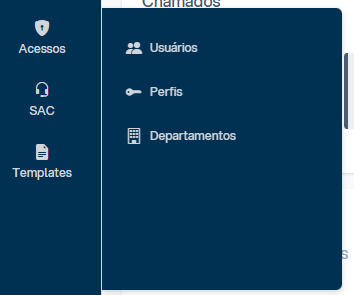 Com essa gestão, a empresa assegura que cada colaborador utilize apenas as funcionalidades necessárias para sua função. ### Usuários Área destinada ao cadastro e gerenciamento das pessoas que utilizam o sistema. Aqui é possível: - Criar novos usuários - Definir login e senha - Vincular o usuário a um perfil de acesso - Associar a um departamento - Ativar ou desativar o acesso ### Perfis Os **Perfis** determinam o que o usuário pode ou não fazer. Controlam permissões como: - Visualizar ou editar cadastros - Criar oportunidades - Acessar relatórios - Usar módulos específicos (CRM, Marketing, SAC etc.) Em vez de configurar permissões uma a uma para cada pessoa, a empresa cria um perfil (ex.: Comercial, Financeiro, Administrador) e vincula os usuários a ele. ### Departamentos Permite organizar os usuários por área da empresa. Exemplos: Comercial, Financeiro, Suporte, Marketing. Isso ajuda a estruturar a empresa dentro do sistema, filtrar informações e direcionar responsabilidades. ### Como tudo se conecta **Departamento** organiza os usuários por área da empresa e define a visão das negociações. Os gerentes de departamento têm acesso a todas as negociações em andamento vinculadas ao seu departamento. Os usuários comuns visualizam apenas as negociações registradas em seu nome no CRM. **Perfil** define permissões. **Usuário** é a pessoa que acessa o sistema. ## Gerar pedidos pelo CRM com integração ao módulo Vendas Caso o cliente já utilize o módulo **Vendas**, é possível gerar pedidos diretamente pelo CRM a partir da tela de negociações. Essa integração permite que a oportunidade comercial evolua automaticamente para pedido, sem necessidade de retrabalho ou novo cadastro, garantindo mais agilidade e integração entre os processos. 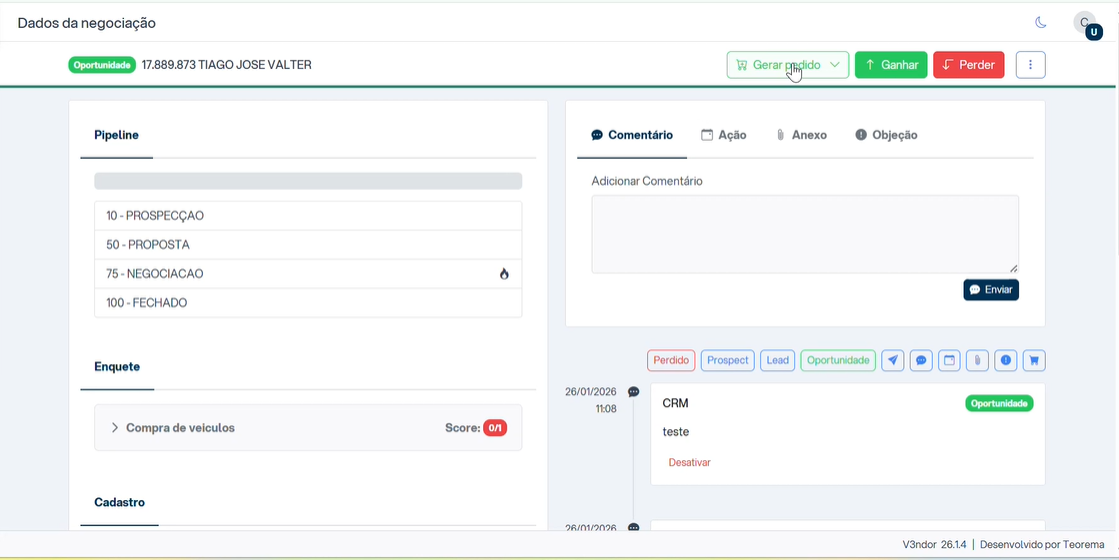 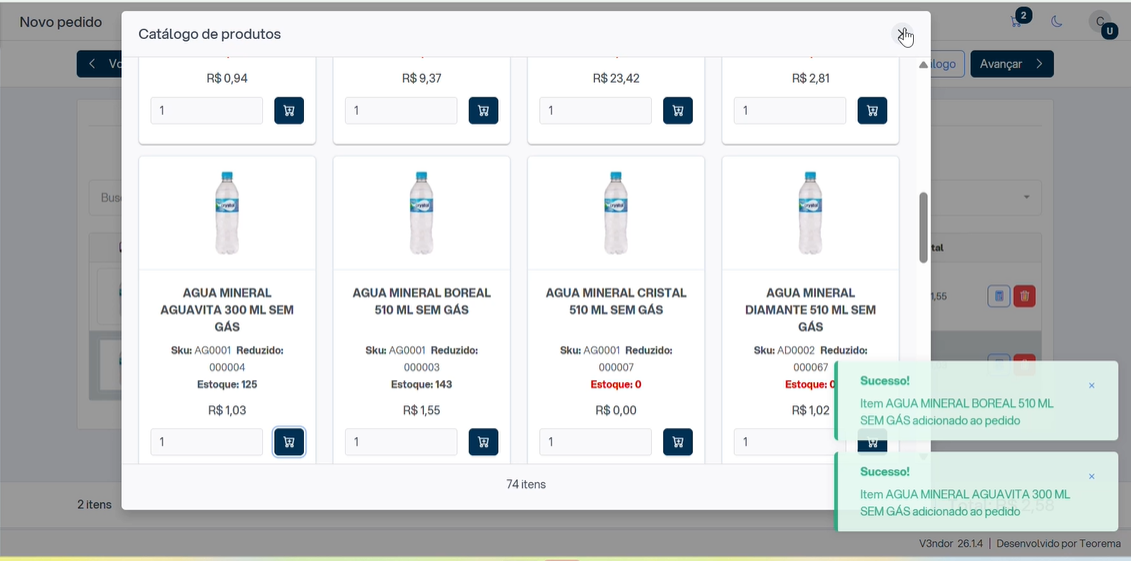 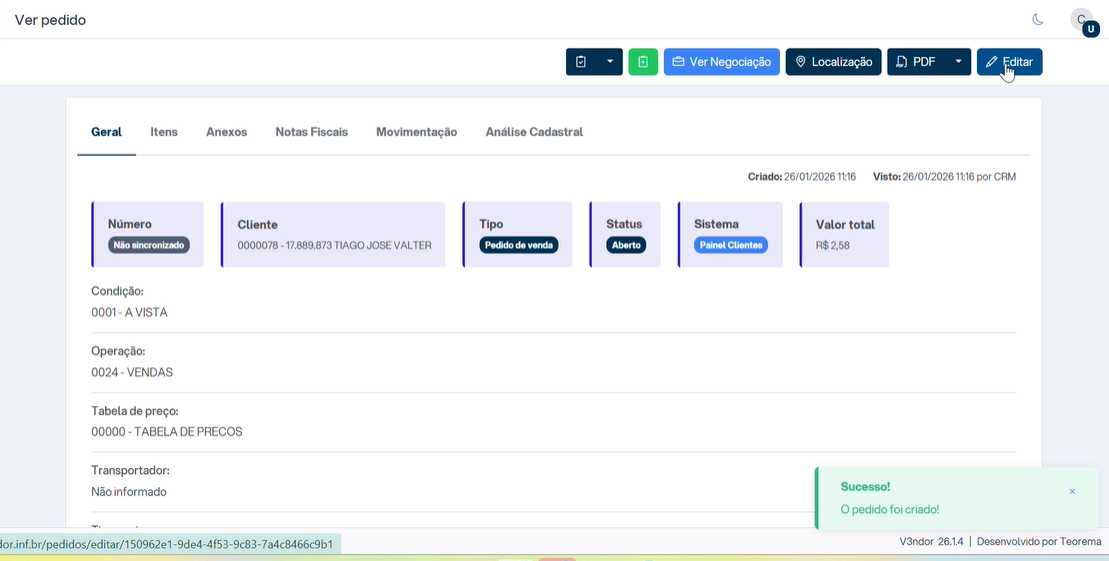 ## Encerramento O V3ndor CRM foi pensado para simplificar a rotina das equipes de vendas, automatizar tarefas operacionais e oferecer uma visão clara das oportunidades de negócio. Mais do que uma ferramenta tecnológica, ele representa um aliado estratégico para empresas que buscam eficiência, crescimento e relacionamento de qualidade com seus clientes. Com uma estrutura bem organizada e processos alinhados, é possível vender mais e melhor, com menos esforço e mais inteligência. ## Informações do documento > Autor: Camila Jomes > Setor: Qualidade > Módulo: V3NDOR CRM > Chamado: — > Versão do Sistema: — > Versão do documento: 01 > Revisão: Paulo Bley > Aprovado em: fevereiro de 2026 --- > 📎 **Arquivos originais:** [Manual VENDOR CRM - GUIA OPERACIONAL.docx](https://drive.google.com/uc?export=download&id=1NpluM6fxfza3XvRDp-XYTKGjd_zjj-4d) · [Manual VENDOR CRM GUIA OPERACIONAL.pdf](https://drive.google.com/uc?export=download&id=1iYzGTBzLfDkEsRGmpeLPGzec6HDS-El6)
Tags IA:
completo
crm
v3ndor
vendor-crm
Prioridade: 7