Importação Cte Multicte
v2.12.0-r
Orienta como importar e sobrepor conhecimentos de CTe Multicte, resolvendo conflitos de financeiro durante o processo de importação de faturas.
- Título
- Importação Cte Multicte
- Slug
- importacao-cte-multicte
- Sistema(s)
- Gestão Administrativa [04]
- Chamado
- "0000501673"
- Categoria
- user_manual
- Tipo
- how-to
- Publico
- ""
- Keywords
- importação CT-e MultiCTe Conhecimento de Transporte Eletrônico fatura financeiro Movimento de Faturas
- Release
- Nova Versão 2024
- Versão Pipeline
- 2.6.0
- Autor
- Andreia Burko Bley
- Setor
- Qualidade
- Modulo
- Gestão Administrativa
- Aprovado em
- "06/2024"
- Ultima Revisao
- "2026-06-12"
--- title: Importação Cte Multicte slug: importacao-cte-multicte sistema: - Gestão Administrativa [04] chamado: "0000501673" categoria: user_manual tipo: how-to publico: "" keywords: - importação - CT-e - MultiCTe - Conhecimento de Transporte Eletrônico - fatura - financeiro - Movimento de Faturas release: Nova Versão 2024 versao_pipeline: 2.6.0 autor: Andreia Burko Bley setor: Qualidade modulo: Gestão Administrativa aprovado_em: "06/2024" ultima_revisao: "2026-06-12" --- ## Visão Geral Correção aplicada ao processo de importação de Conhecimento de Transporte Eletrônico (CT-e) via MultiCTe no módulo Gestão Administrativa. O ajuste resolve uma falha em que, mesmo após excluir a fatura e o financeiro vinculados a um conhecimento, o sistema continuava exigindo que o usuário "verificasse o financeiro" ao tentar reimportar o CT-e. ## Reproduzir o Problema de Importação Antes do ajuste, ao abrir a tela **Importação XML CTe** e tentar importar o XML cujo conhecimento já havia sido vinculado a uma fatura excluída, a coluna **Importado** exibia o status **Verificar Financeiro**, impedindo a conclusão da importação. 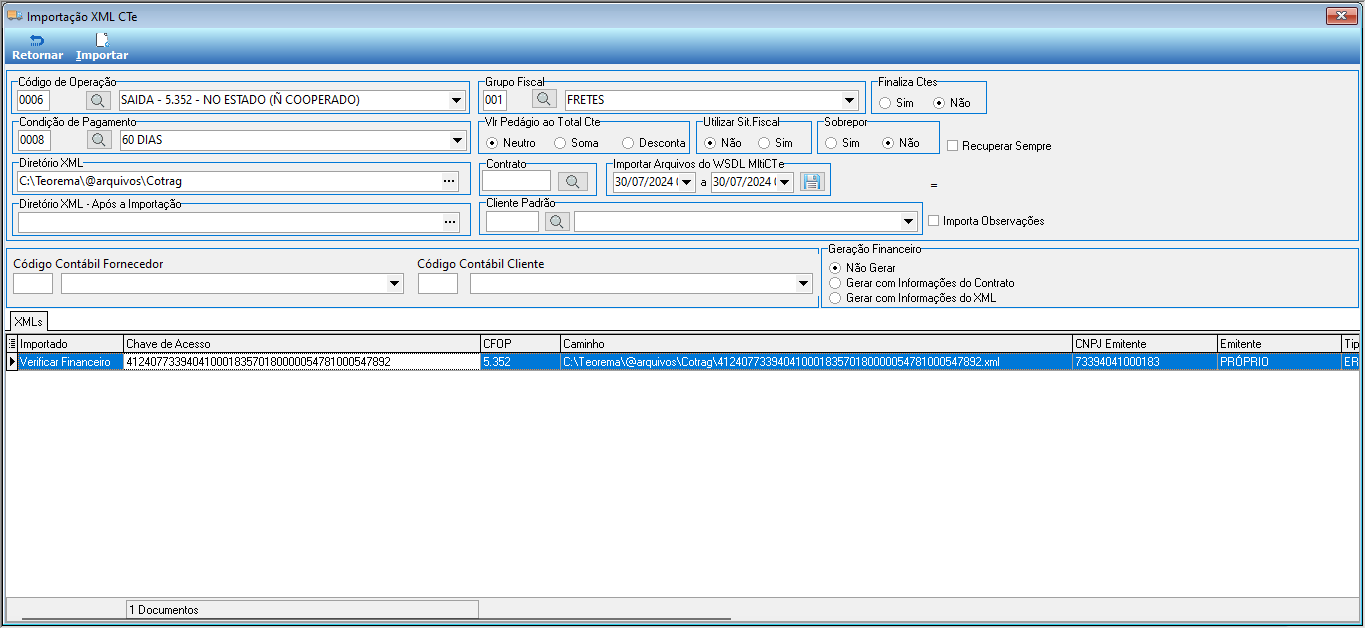 ## Localizar a Fatura Vinculada ao Conhecimento Para remover o vínculo, acesse o **Movimento de Faturas** e localize a fatura que contém o conhecimento em questão. A tela exibe os campos **Nº Fatura**, **Cliente**, **Emissão**, **Valor Fatura** e **Vencimento**, além da aba **Conhecimentos** com a lista de conhecimentos vinculados. 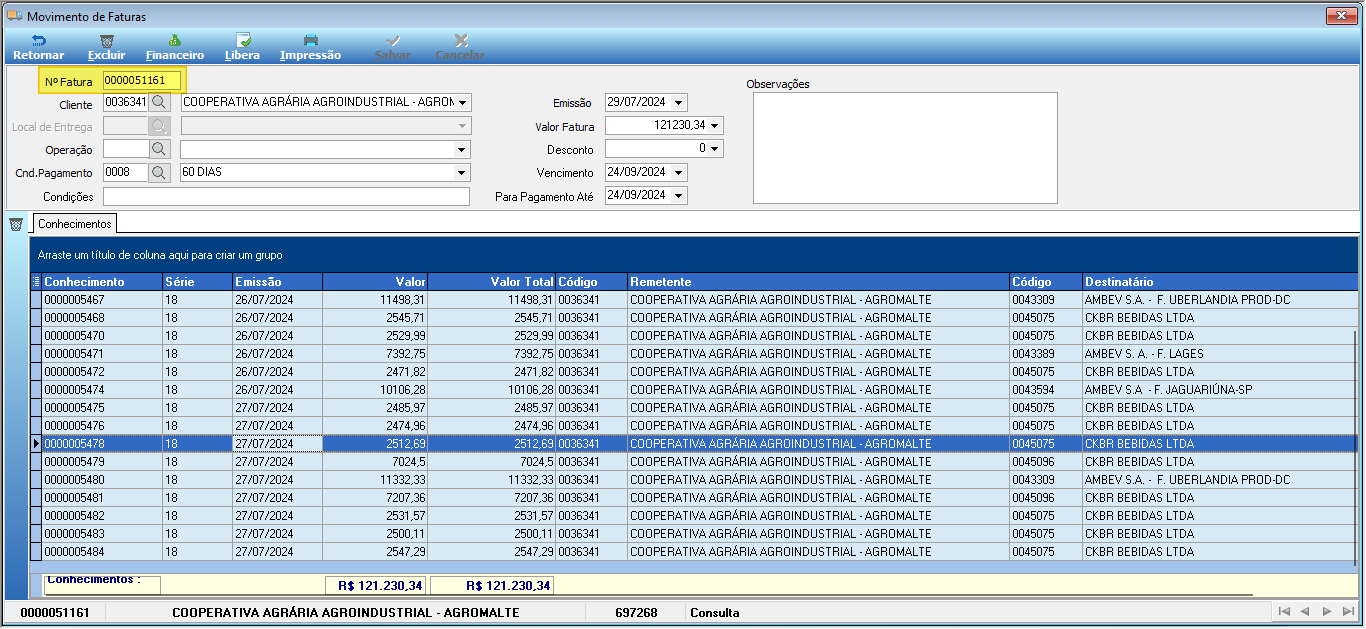 ## Excluir a Fatura Com a fatura localizada, acione **Excluir** na barra de ferramentas. O sistema exibe o diálogo de confirmação "Confirma a Exclusão da Fatura 0000051161 e todos seus Ctes" com os botões **Sim** e **Não**. Confirme clicando em **Sim**. 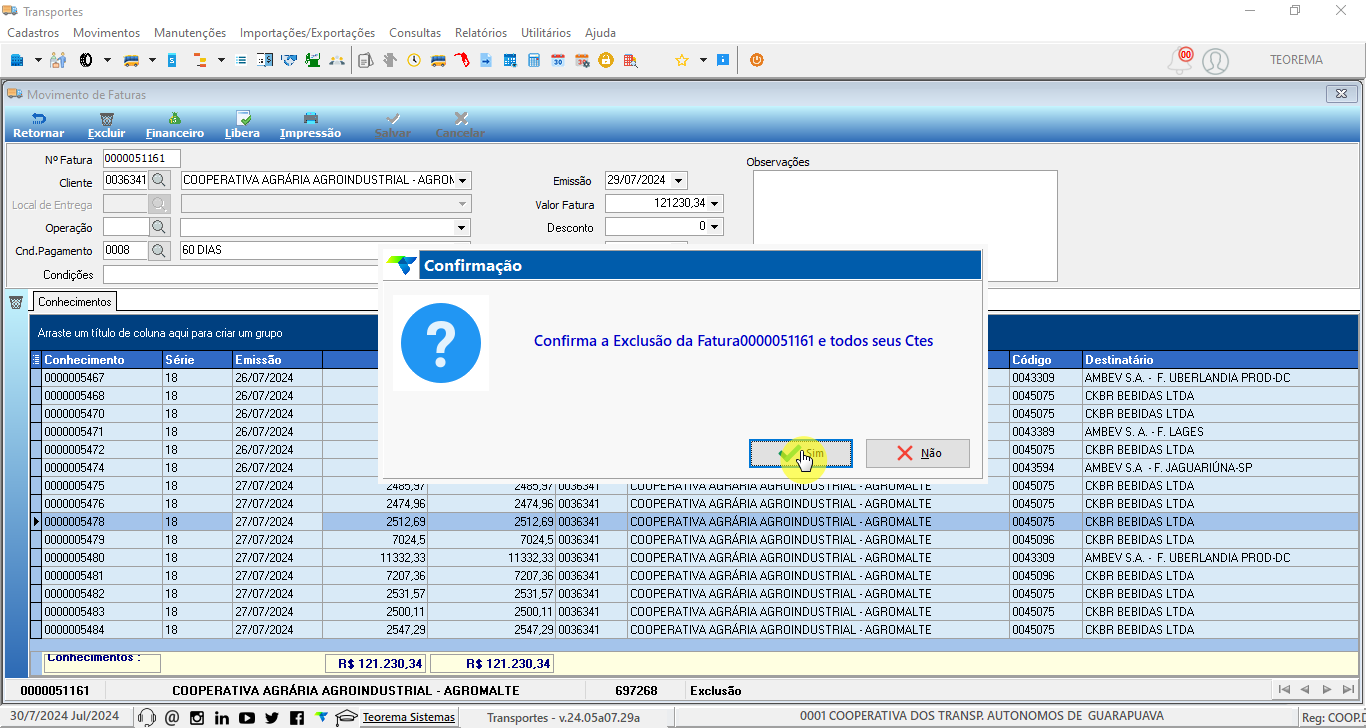 ## Reimportar o CT-e Após o Ajuste Após o ajuste, ao retornar à tela **Importação XML CTe** e acionar **Importar**, a coluna **Importado** passa a exibir o status **INCLUÍDO**, confirmando que o CT-e foi importado com sucesso pelo MultiCTe. 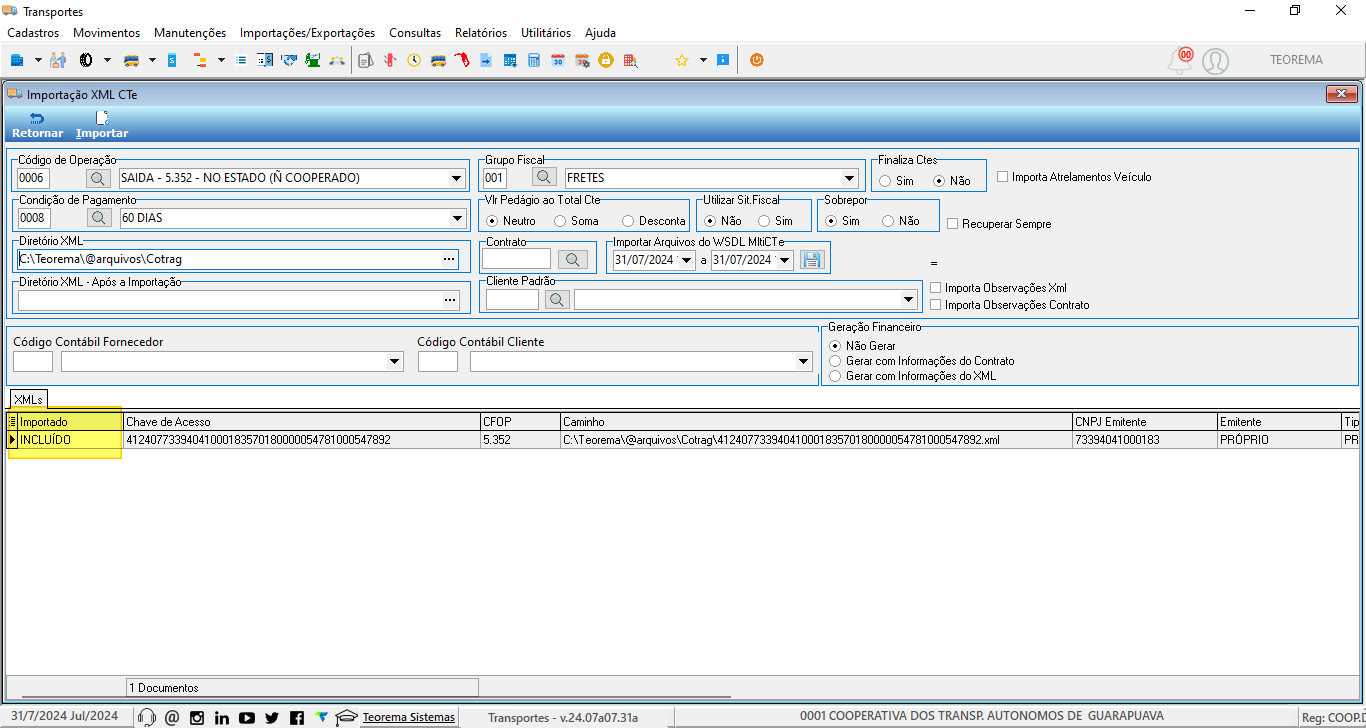 --- ## Informações do documento > Autor: Andreia Burko Bley > > Setor: Qualidade > > Módulo: Gestão Administrativa > > Chamado: 0000501673 > > Versão do Sistema: > > Versão do documento: 01 > > Revisão: Willian Stefanes > > Aprovado em: 06/2024 --- > 📎 **Arquivos originais:** [Manual Importação CTe Multicte.docx](https://drive.google.com/uc?export=download&id=19ZCJ40KDmpg80fYGSc0Wjma8bCm8G4rv) · [Manual Importação CTe Multicte.pdf](https://drive.google.com/uc?export=download&id=1L09IlRABEHbnpLlT5EclLvZoGKSZCYpg)
Tags IA:
2024
501673
agosto
chamado
cte
importacao
importacao-cte-multicte
multicte
nova
versao
Prioridade: 7