Cadastro de Usuários1
v2.12.0-r
Orienta o cadastro de usuários no módulo Administrador com definição de credenciais, requisitos de senha e conformidade com LGPD para acesso aos sistemas.
- Título
- Cadastro de Usuários
- Slug
- cadastro-usuarios1
- Sistema(s)
- Gestão Administrativa [04]
- Categoria
- user_manual
- Tipo
- how-to
- Autor
- Andreia B. Bley
- Setor
- Qualidade
- Modulo
- Administrador
- Publico
- ""
- Keywords
- cadastro de usuários módulo administrador permissões de acesso Teorema Pitágoras empresas vendedores operações contas
- Chamado
- ""
- Revisão
- Eduardo Pedroso
- Aprovado em
- 21/12/2021
- Versão Pipeline
- 2.7.0
- Ultima Revisao
- "2026-06-13"
--- title: Cadastro de Usuários slug: cadastro-usuarios1 sistema: - Gestão Administrativa [04] categoria: user_manual tipo: how-to autor: Andreia B. Bley setor: Qualidade modulo: Administrador publico: "" keywords: - cadastro de usuários - módulo administrador - permissões de acesso - Teorema Pitágoras - empresas - vendedores - operações - contas chamado: "" revisao: Eduardo Pedroso aprovado_em: 21/12/2021 versao_pipeline: 2.7.0 ultima_revisao: "2026-06-13" --- ## Visão Geral O cadastro de usuários no módulo Administrador do sistema Gestão Administrativa permite criar acessos individuais, definir permissões por módulo e vincular usuários a empresas, vendedores, operações e contas bancárias. ## Considerações sobre o cadastro de usuários Cada usuário deve ter seu próprio e-mail e senha cadastrados para acessar os sistemas. O e-mail informado deve ser válido e exclusivo — não é permitida a replicação do mesmo e-mail para vários usuários. A senha deve conter 6 dígitos ou mais. O sistema Delphi grava as letras sempre em caixa alta (maiúsculas); recomenda-se compor a senha com combinação de sequências alfabéticas, numéricas e de símbolos — por exemplo: `KOPA3443#$$#`. > **Nota:** O uso de senha individual por usuário é exigência da Lei Geral de Proteção de Dados (LGPD). ## Acessar o módulo Administrador Abra o módulo Administrador, informe o usuário e a senha e clique em **Login**. 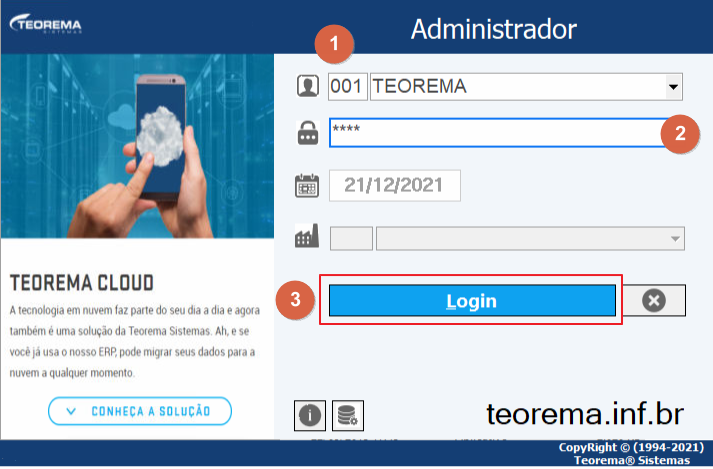 ## Incluir um novo usuário **Passo 1 — Abrir a consulta de usuários** No menu superior, clique em **Usuários**. 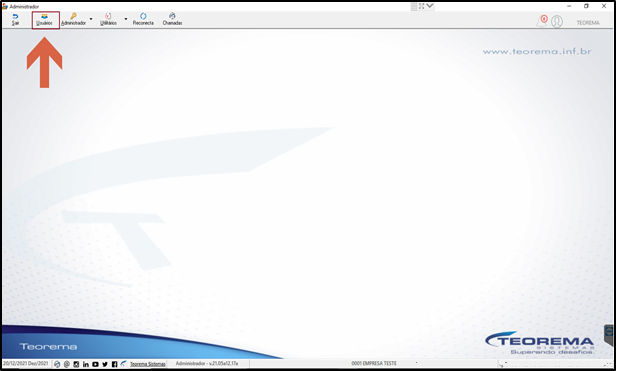 **Passo 2 — Acionar a inclusão** Na tela Consulta de Usuários, clique em **Incluir**. 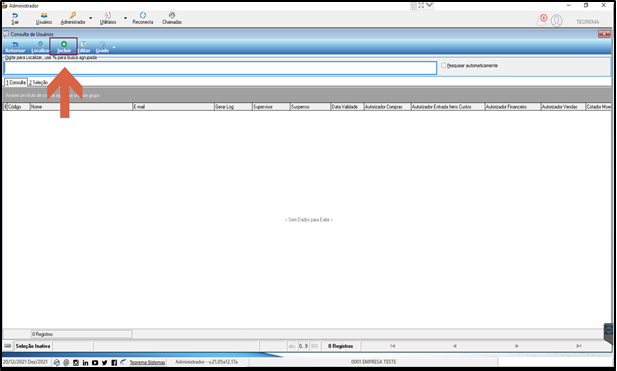 **Passo 3 — Preencher a aba Cadastro** Na aba **1 Cadastro**, preencha as informações conforme o perfil do usuário e clique em **Salvar** para prosseguir com as liberações de acesso. 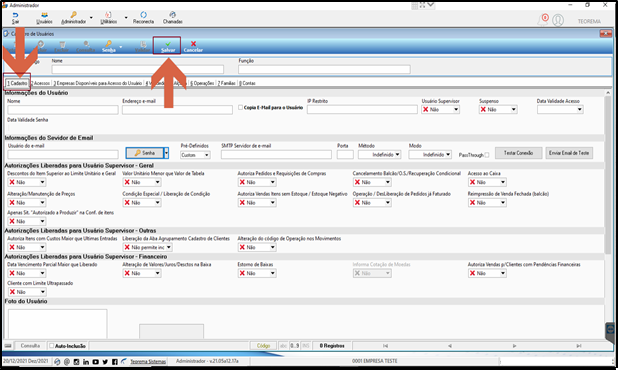 **Passo 4 — Configurar a aba Acessos** Na aba **2 Acessos**, configure as liberações de utilização do sistema de acordo com o perfil do usuário. 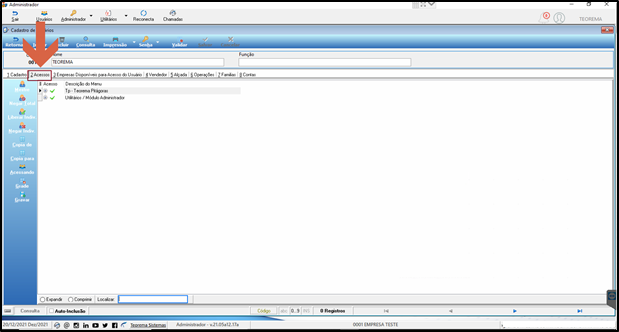 **Passo 5 — Liberar acessos por módulo (Acesso TP)** Na aba **2 Acessos**, o campo **Tp - Teorema Pitágoras** exibe a árvore de módulos disponíveis. As liberações devem ser feitas por módulo, conforme a necessidade e a aquisição do cliente. É nesta tela que os acessos são liberados ou bloqueados. 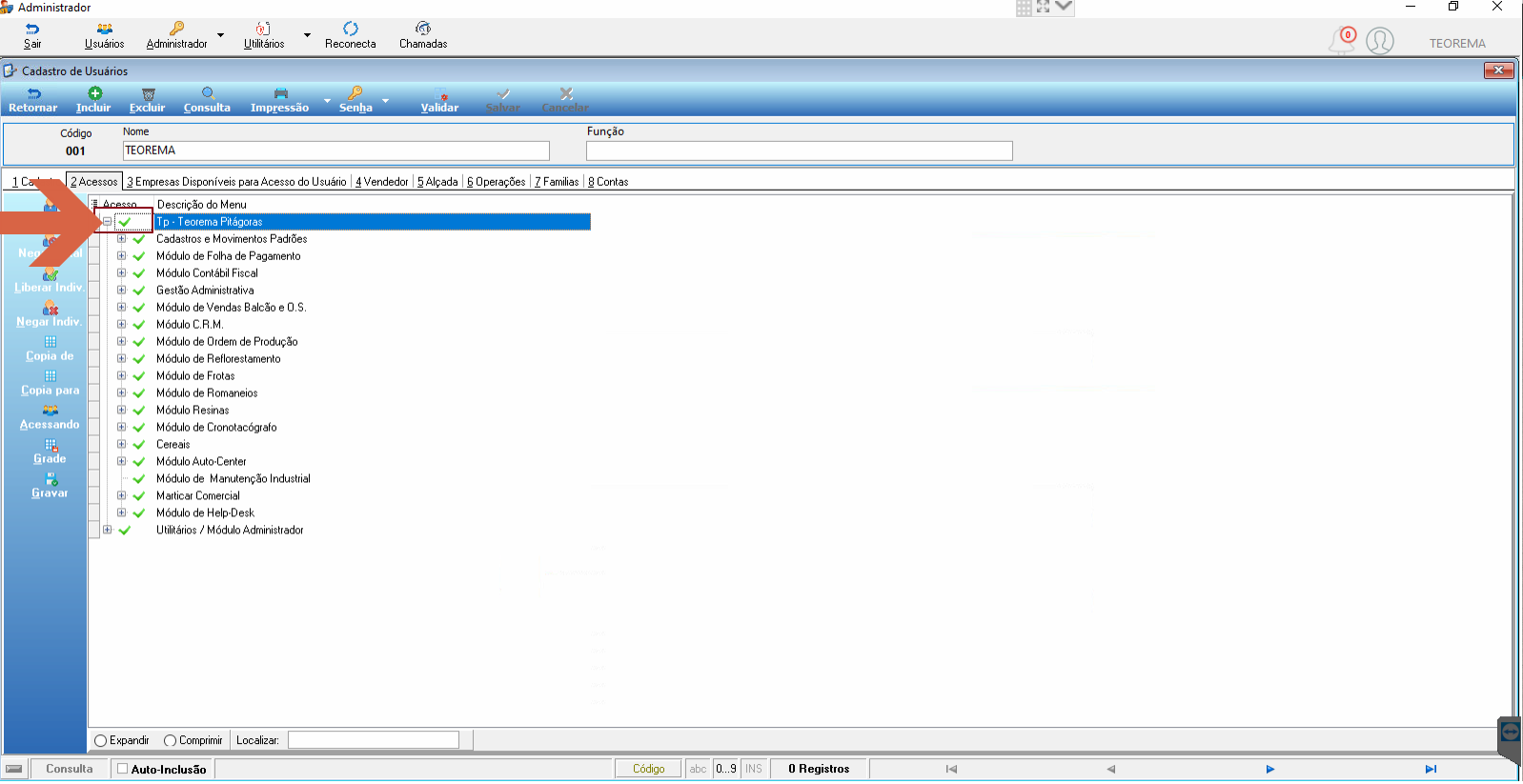 **Passo 6 — Verificar acessos liberados por módulo** O exemplo ilustra um usuário com acessos liberados no módulo Gestão Administrativa, com a expansão dos itens de cadastro de Conexões, Vendedores e Fatores de Conexão visíveis. 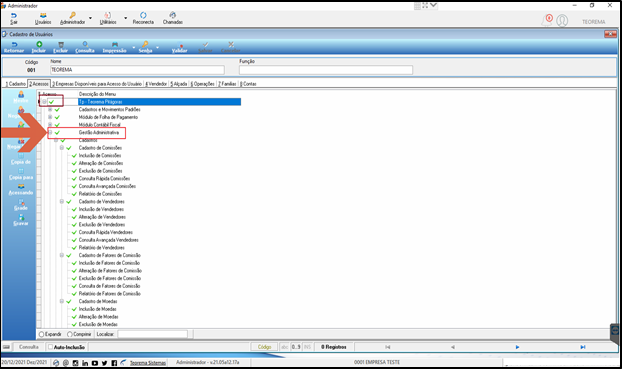 **Passo 7 — Usar os botões de liberação por aba** A barra lateral da aba Acessos contém ferramentas para liberar ou retirar acessos em lote ou individualmente. O diagrama abaixo detalha cada botão: 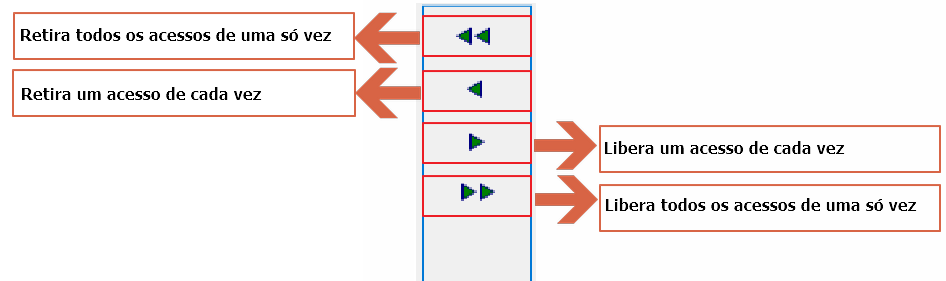 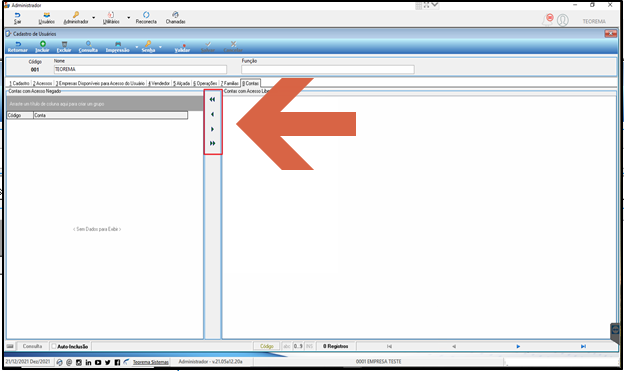 ## Configurar empresas disponíveis para o usuário **Passo 8 — Aba Empresas Disponíveis para Acesso do Usuário** Na aba **3 Empresas Disponíveis para Acesso do Usuário**, as empresas listadas são cadastradas no módulo Gestão Administrativa. Utilize os botões de seta para mover empresas entre os painéis de acesso negado e liberado. 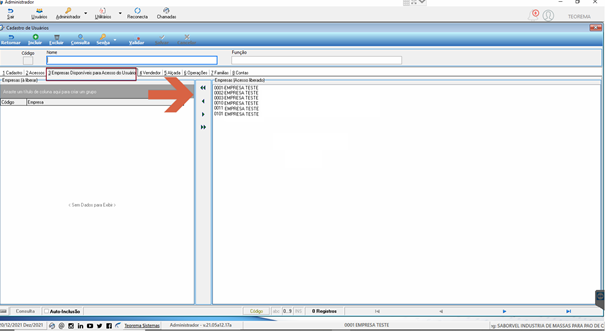 **Passo 9 — Acessar o cadastro de empresas** Para cadastrar uma nova empresa, acesse Gestão Administrativa > Cadastros > Empresas > **Empresas**. 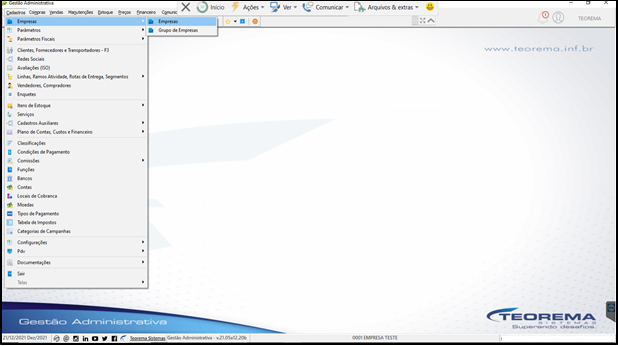 **Passo 10 — Incluir empresa** Na tela Cadastro de Empresas, clique em **Incluir**. 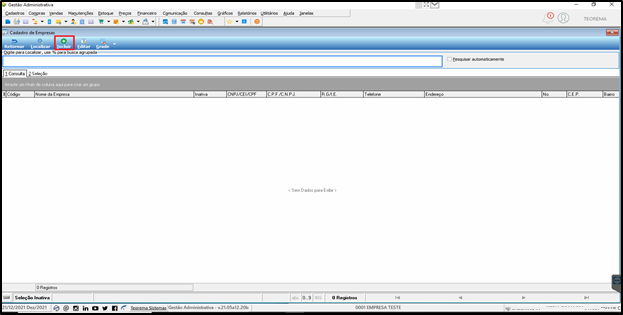 **Passo 11 — Responder à mensagem de importação** O sistema exibe a mensagem "Deseja Importar Dados de Outra Empresa?". Clique em **Sim** para copiar dados de uma empresa já cadastrada, ou em **Não** para cadastrar uma empresa do zero. 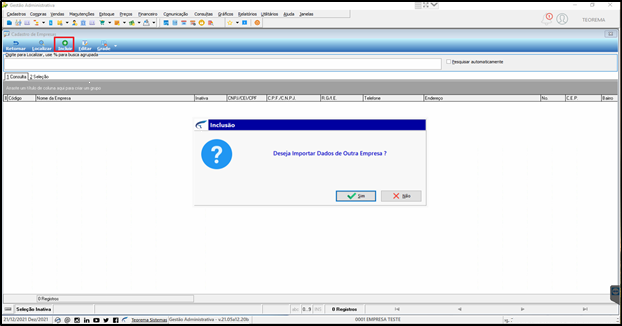 **Passo 12 — Localizar empresa de origem (quando Sim)** Ao optar por importar, clique em **Localizar** para buscar a empresa a ser copiada. 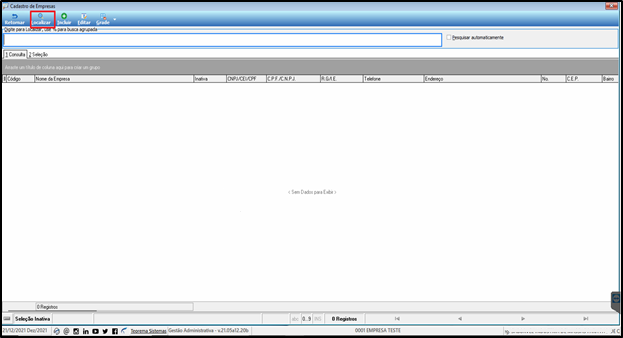 **Passo 13 — Selecionar empresa** Na consulta de empresas, selecione a empresa desejada e clique em **Selecionar**. 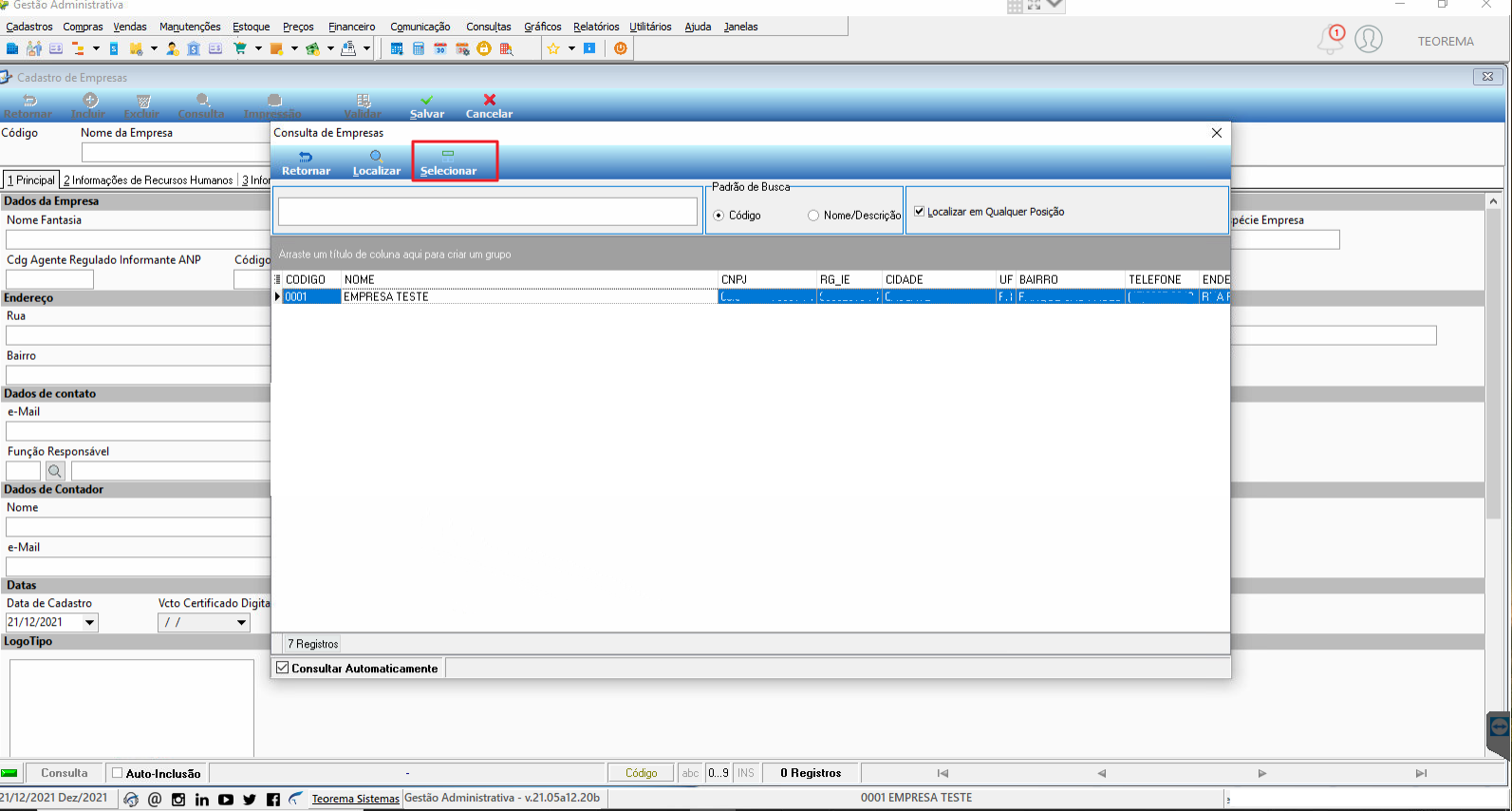 **Passo 14 — Salvar a nova empresa** O sistema carrega as informações da empresa copiada. Ajuste os dados necessários e clique em **Salvar**. 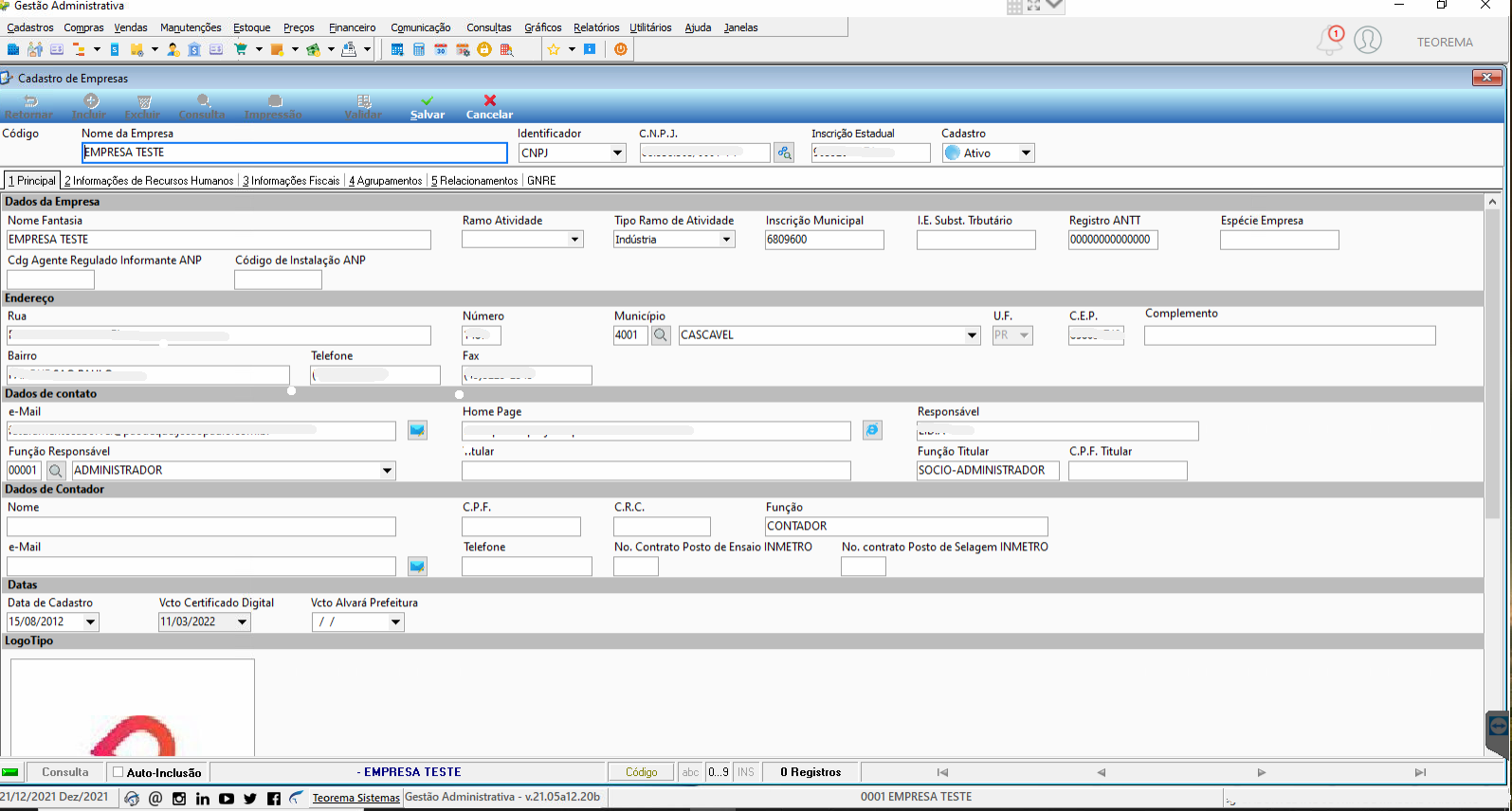 ## Configurar a aba Vendedor **Passo 15 — Aba Vendedor** As informações da aba **4 Vendedor** são cadastradas no módulo Gestão Administrativa. Utilize os botões de seta para associar vendedores ao usuário. 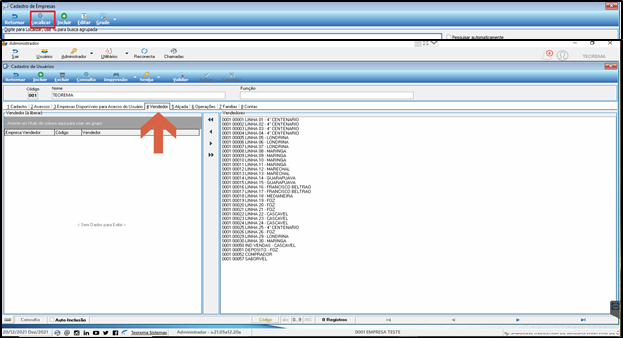 **Passo 16 — Acessar o cadastro de vendedores e compradores** Para cadastrar um novo vendedor, acesse Gestão Administrativa > Cadastros > **Vendedores, Compradores**. 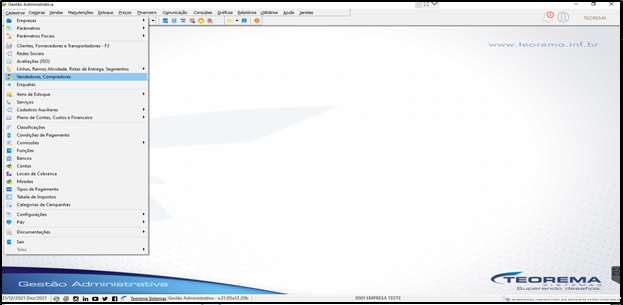 **Passo 17 — Incluir vendedor** Na tela Cadastro de Vendedores e Compradores, clique em **Incluir**. 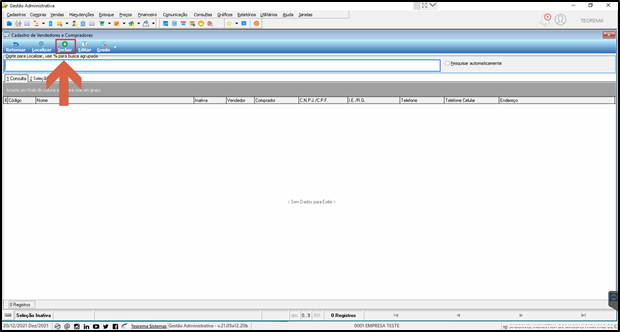 **Passo 18 — Preencher e salvar o vendedor** Preencha as informações do vendedor (Nome, C.P.F., R.G., tipo Pessoa, situação Ativo/Inativo, se é Vendedor ou Comprador, endereço, dados bancários, níveis de comissão e observações) e clique em **Salvar**. 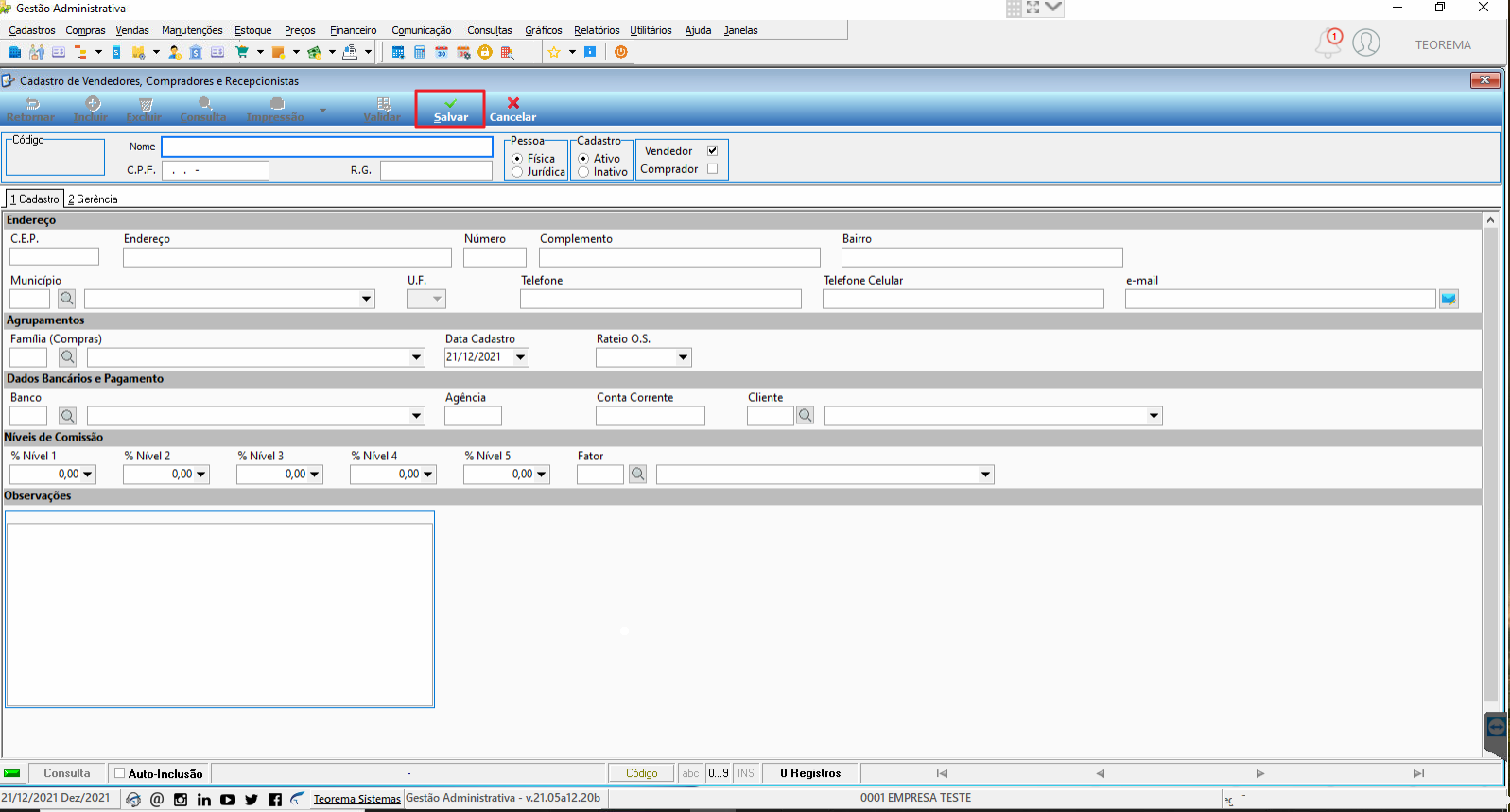 ## Configurar a aba Operações **Passo 19 — Aba Operações** Na aba **6 Operações**, as operações devem ser liberadas conforme o perfil de acesso do usuário. Movimentações fiscais, contábeis, de estoque e financeiras são vinculadas às operações; se uma operação não estiver liberada, o usuário não conseguirá executar a movimentação correspondente. 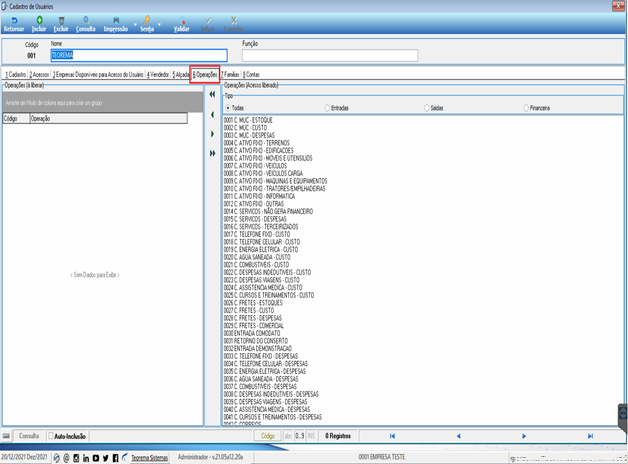 **Passo 20 — Liberar todas as operações de uma vez** Clique no botão de seta dupla direita ( >> ) para liberar todas as operações cadastradas de uma só vez. 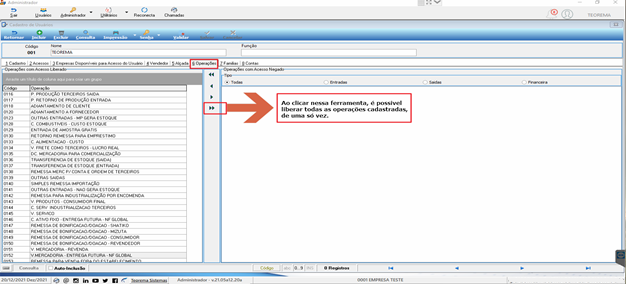 **Passo 21 — Liberar uma operação por vez** Clique no botão de seta simples direita ( > ) para liberar uma operação de cada vez. 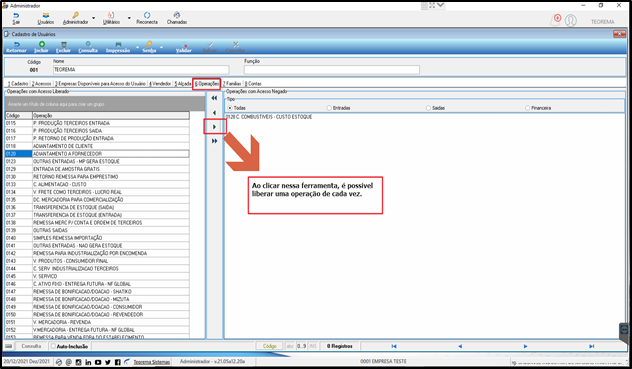 **Passo 22 — Retirar o acesso de uma operação por vez** Clique no botão de seta simples esquerda ( < ) para retirar o acesso de uma operação de cada vez. 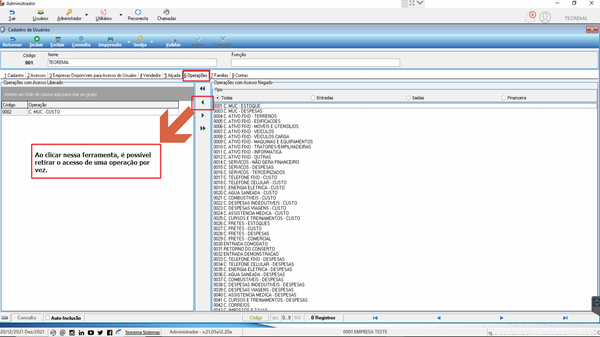 **Passo 23 — Retirar todas as operações de uma vez** Clique no botão de seta dupla esquerda ( << ) para retirar o acesso de todas as operações de uma só vez. 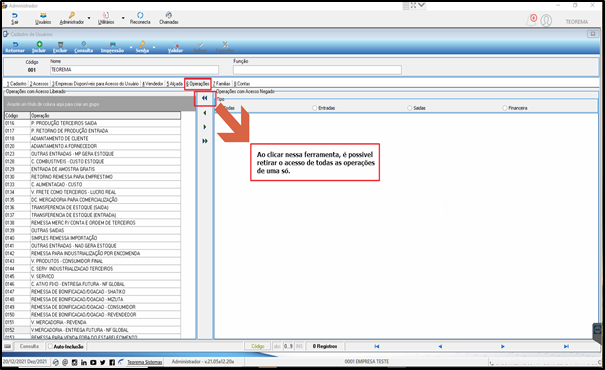 **Passo 24 — Acessar o cadastro de código de operação** As operações são cadastradas em Gestão Administrativa > Cadastros > Parâmetros Fiscais > **Código de Operação**. 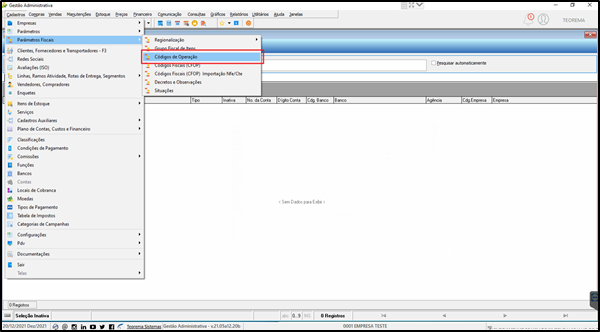 **Passo 25 — Incluir nova operação** Na tela Cadastro de Código de Operação, clique em **Incluir**. 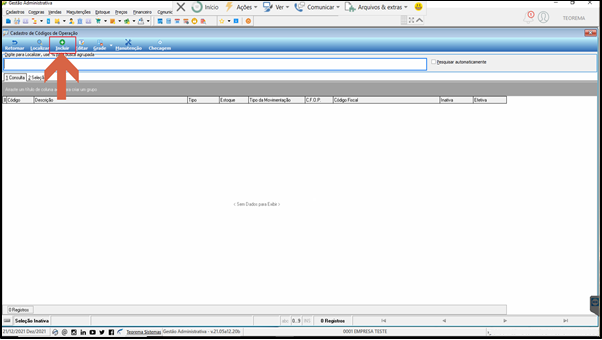 **Passo 26 — Responder à mensagem de importação de operação** O sistema pergunta "Deseja Importar Dados de Outro Código de Operação?". Clique em **Sim** para copiar uma operação já cadastrada, ou em **Não** para criar do zero. 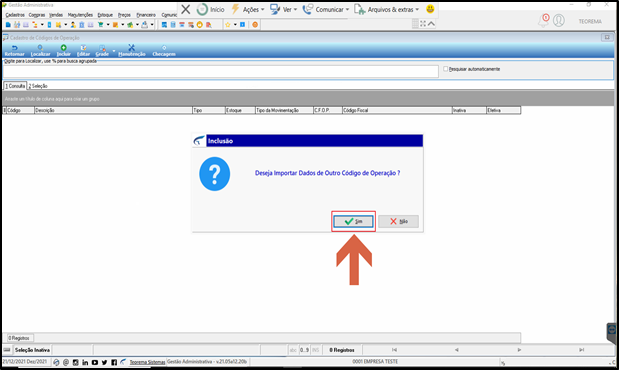 **Passo 27 — Selecionar operação de origem** Na consulta de códigos de operação, selecione a operação desejada e clique em **Selecionar**. 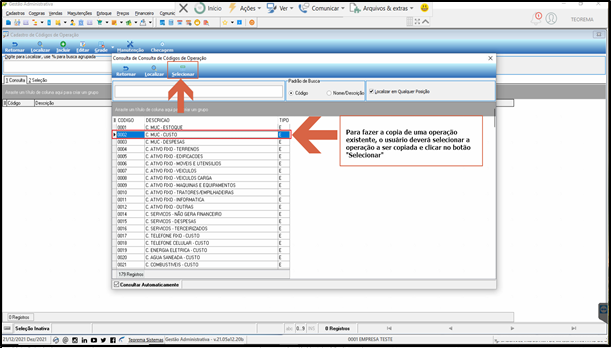 **Passo 28 — Ajustar e salvar a cópia da operação** O sistema carrega os dados da operação copiada. Faça as alterações necessárias e clique em **Salvar**. 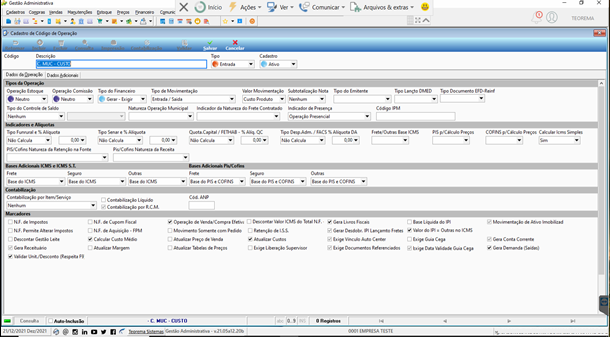 ## Configurar a aba Contas **Passo 29 — Aba Contas** Na aba **8 Contas**, associe as contas bancárias às quais o usuário terá acesso. As contas disponíveis são cadastradas no módulo Gestão Administrativa. 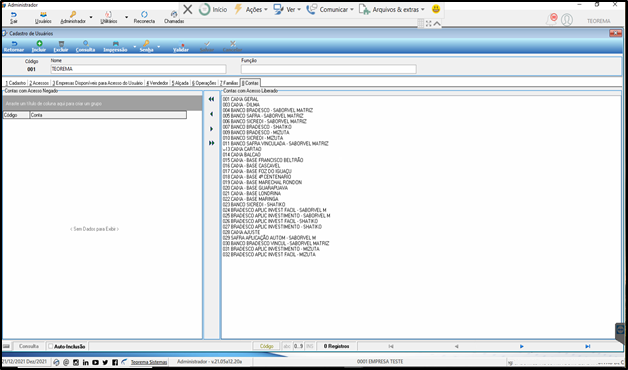 **Passo 30 — Acessar o cadastro de contas** As contas são cadastradas em Gestão Administrativa > Cadastros > **Contas**. 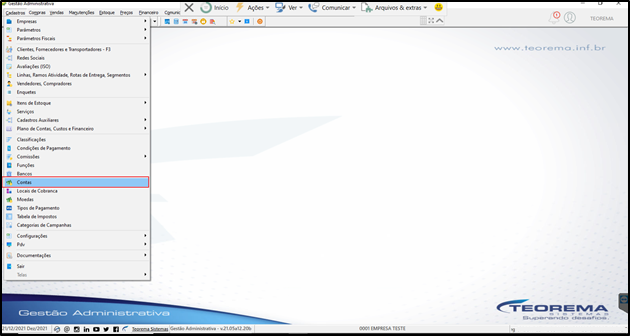 **Passo 31 — Incluir nova conta** Na tela Cadastro de Contas Bancárias, clique em **Incluir**. 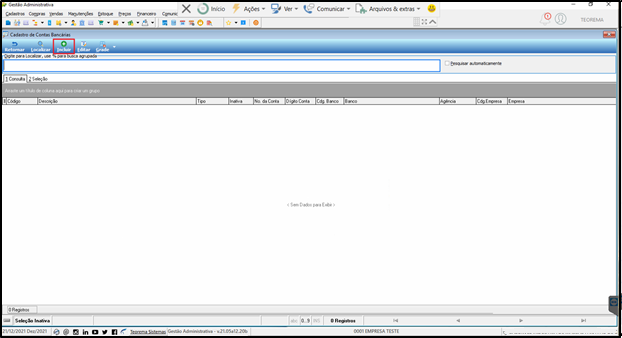 **Passo 32 — Preencher e salvar a conta** Preencha as informações da conta (Descrição, Tipo de Conta, Banco, E/C Clientes/Fornecedores, Agência com Dígito, Número Conta/Dígito, Dígito Agência-Conta, Tipo Operação da Conta, NF Remessa, NF Sequencial, Factoring BANPAR, Empresa, Observação e SubContas) e clique em **Salvar**. 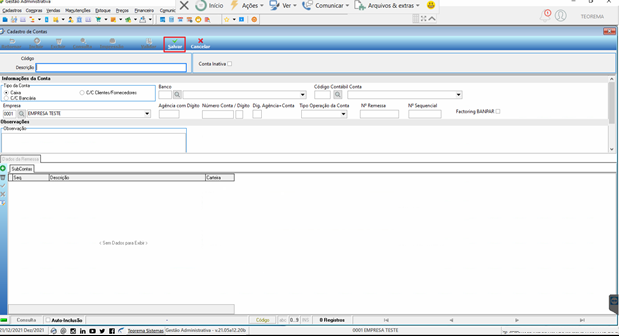 ## Informações do documento > Autor: Andreia B. Bley > Setor: Qualidade > Módulo: Administrador > Chamado: > Versão do Sistema: > Versão do documento: 01 > Revisão: Eduardo Pedroso > Aprovado em: 21/12/2021 --- > 📎 **Arquivos originais:** [manual cadastro de usuários1.docx](https://drive.google.com/uc?export=download&id=1Kdf4d_deQdNS6gJUUTYoF-52HuYs3R4u) · [manual cadastro de usuários - modulo adminitrador.pdf](https://drive.google.com/uc?export=download&id=1L_gvYzBjf8sGQqRo2mSddYgRlhVzYgS5) · [manual cadastro de usuários1.pdf](https://drive.google.com/uc?export=download&id=191CwuhsNNQXt9t734-aS0uur76ftCII6)
Tags IA:
2023
administrador
anteriores
cadastro
cadastro-usuarios1
docx
junho
manuais
usuarios
usuarios1
Prioridade: 7