Acesso Na Teorema
v2.12.0-r
Orienta o processo de acesso aos sistemas Teorema, incluindo conexão VPN, utilização de ferramentas de comunicação, email, HelpDesk e gerenciamento de chamados técnicos.
- Título
- Acesso Na Teorema
- Slug
- acesso-na-teorema
- Sistema(s)
- "Sistemas Teorema -> 00001"
- Categoria
- user_manual
- Tipo
- how-to
- Publico
- "Colaboradores internos da Teorema"
- Keywords
- [VPN, RocketChat, Gmail, HelpDesk, chamados, apontamento, acesso, cloud]
- Ultima Revisao
- "2026-06-12"
- Versão Pipeline
- 2.5.2
- Autor
- Andreia Burko Bley
- Setor
- Qualidade
- Modulo
- ""
- Chamado
- ""
- Aprovado em
- "09/2024"
--- title: Acesso Na Teorema slug: acesso-na-teorema sistema: - "Sistemas Teorema -> 00001" categoria: user_manual tipo: how-to publico: "Colaboradores internos da Teorema" keywords: [VPN, RocketChat, Gmail, HelpDesk, chamados, apontamento, acesso, cloud] ultima_revisao: "2026-06-12" versao_pipeline: 2.5.2 autor: Andreia Burko Bley setor: Qualidade modulo: "" chamado: "" aprovado_em: "09/2024" --- ## Visão Geral Descreve o processo de acesso aos sistemas internos da Teorema: conexão VPN, chat RocketChat, e-mail Gmail, Cloud Teorema (HelpDesk) e operação de chamados técnicos. ## Conectar à VPN Ao ligar o computador, conecte a VPN da Teorema antes de acessar qualquer sistema. 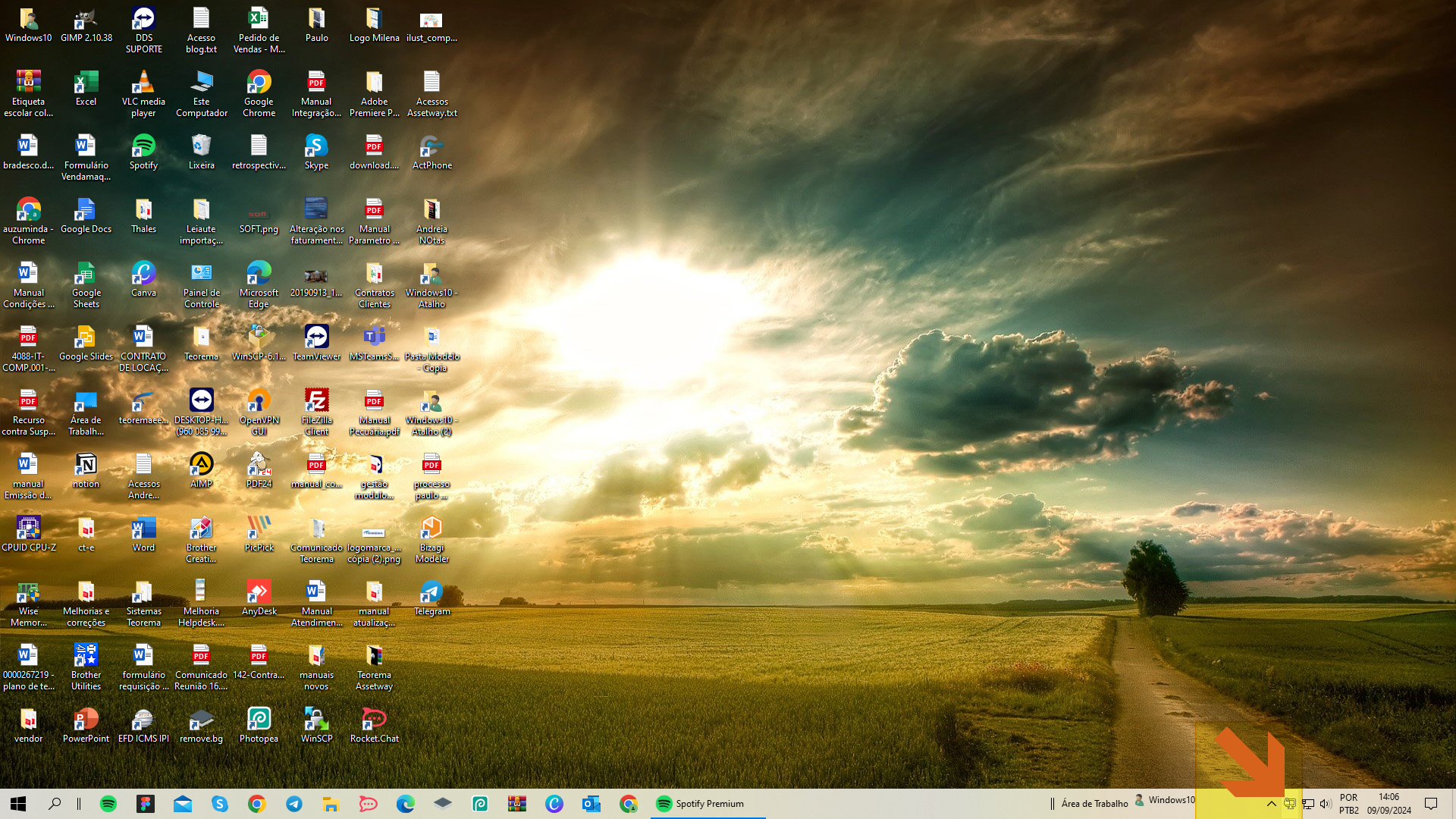 Clique com o botão direito no ícone da VPN na barra de tarefas e selecione **Conectar**. O sistema exibirá a caixa de diálogo de login. Informe o usuário e a senha e clique em **OK**. 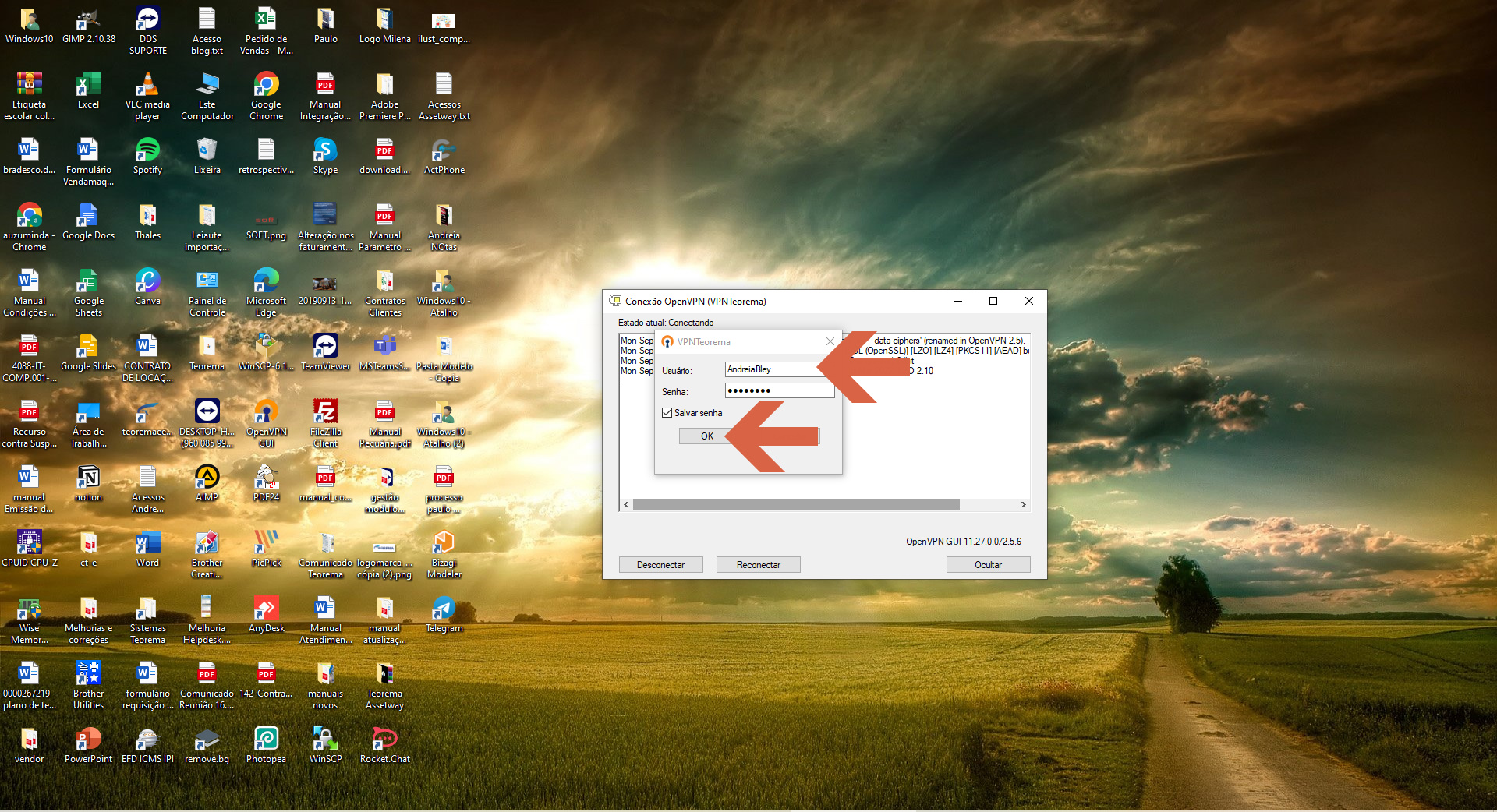 ## Acessar os Links da Teorema Após conectar à VPN, clique no ícone "Internet Teorema" na barra de tarefas para acessar os atalhos dos sistemas. 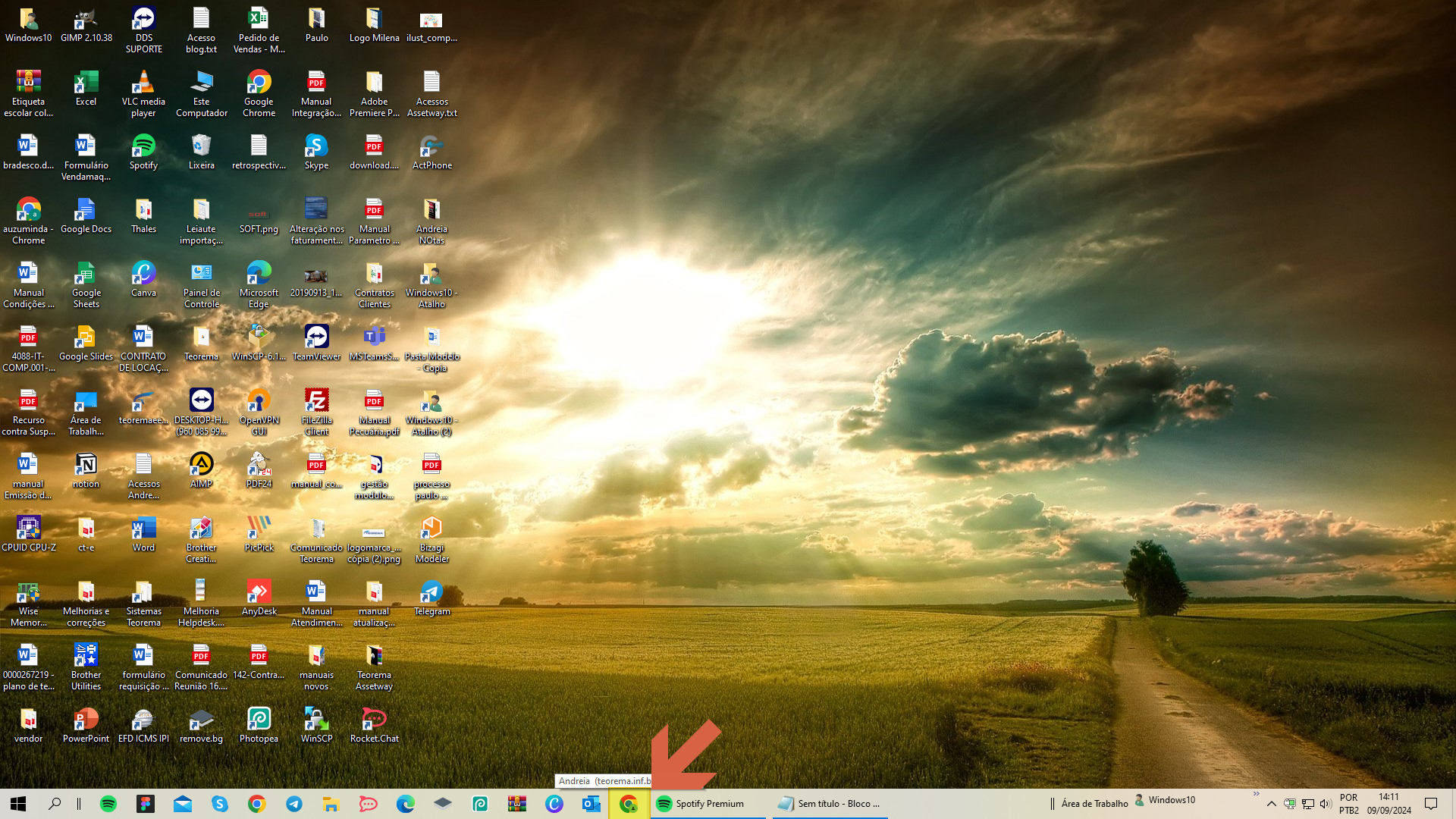 ## Acessar o Chat RocketChat Na barra de favoritos do navegador, clique no ícone do chat Teorema. Caso o atalho não esteja disponível, acesse diretamente: https://chat.teorema.inf.br/ 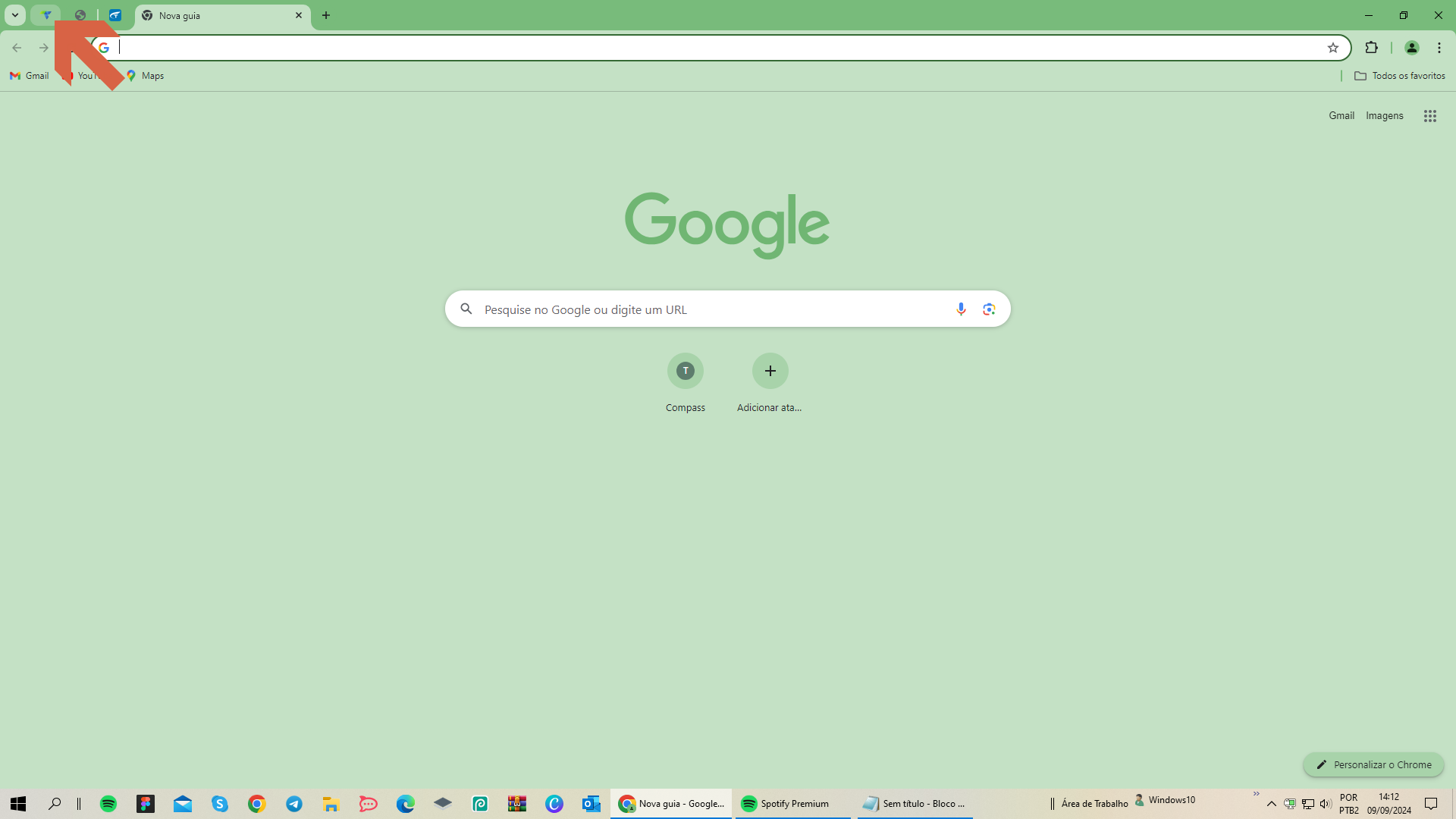 Na tela de login do RocketChat, informe o e-mail e a senha do usuário e clique em **Fazer login**. > ⚠️ **Atenção:** Não compartilhe suas credenciais de acesso com outros usuários. 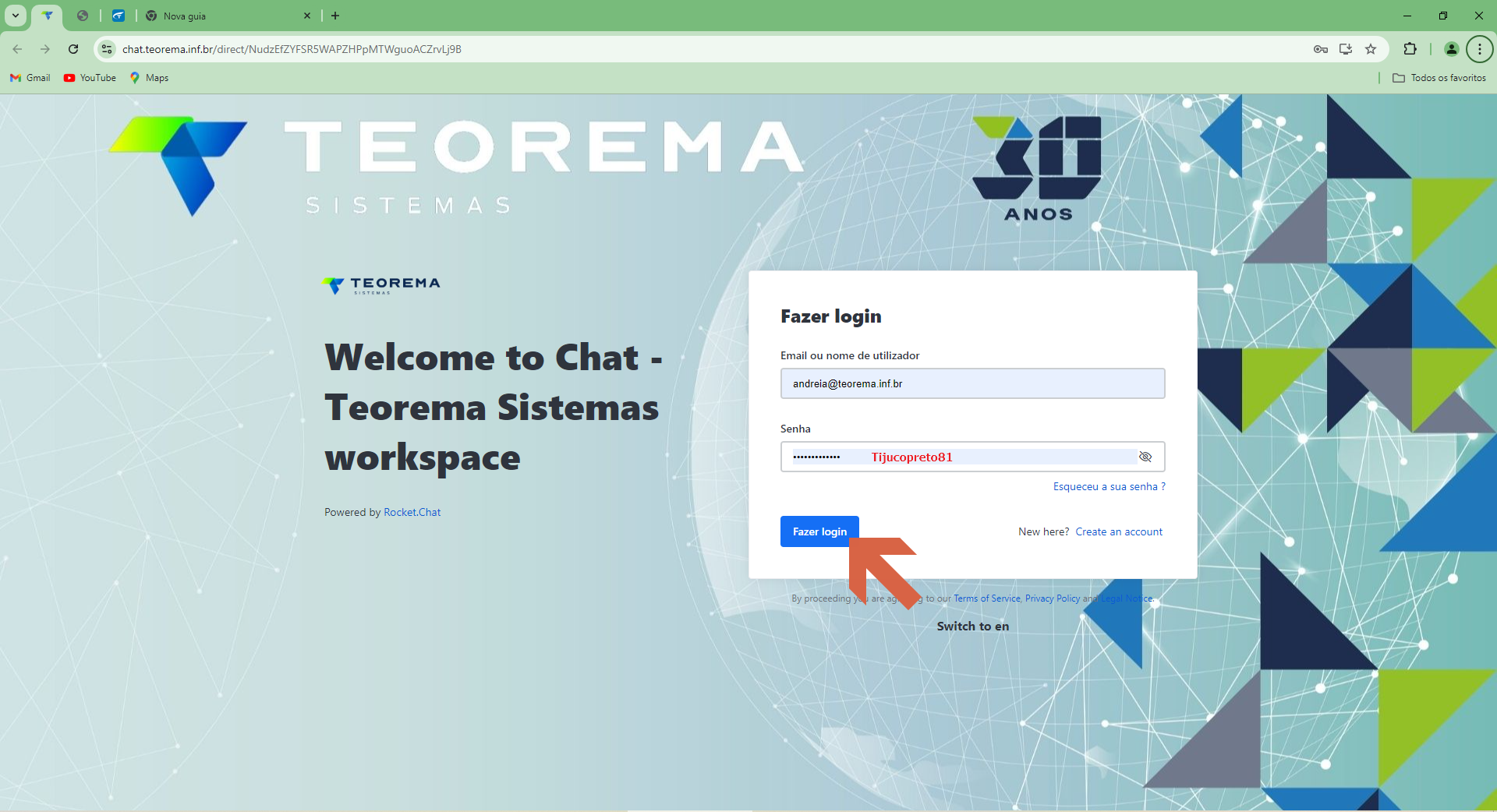 ## Enviar Mensagens e Arquivos no RocketChat No RocketChat, utilize o ícone de clipe/envio na barra de mensagens para inserir mensagens e anexar arquivos. 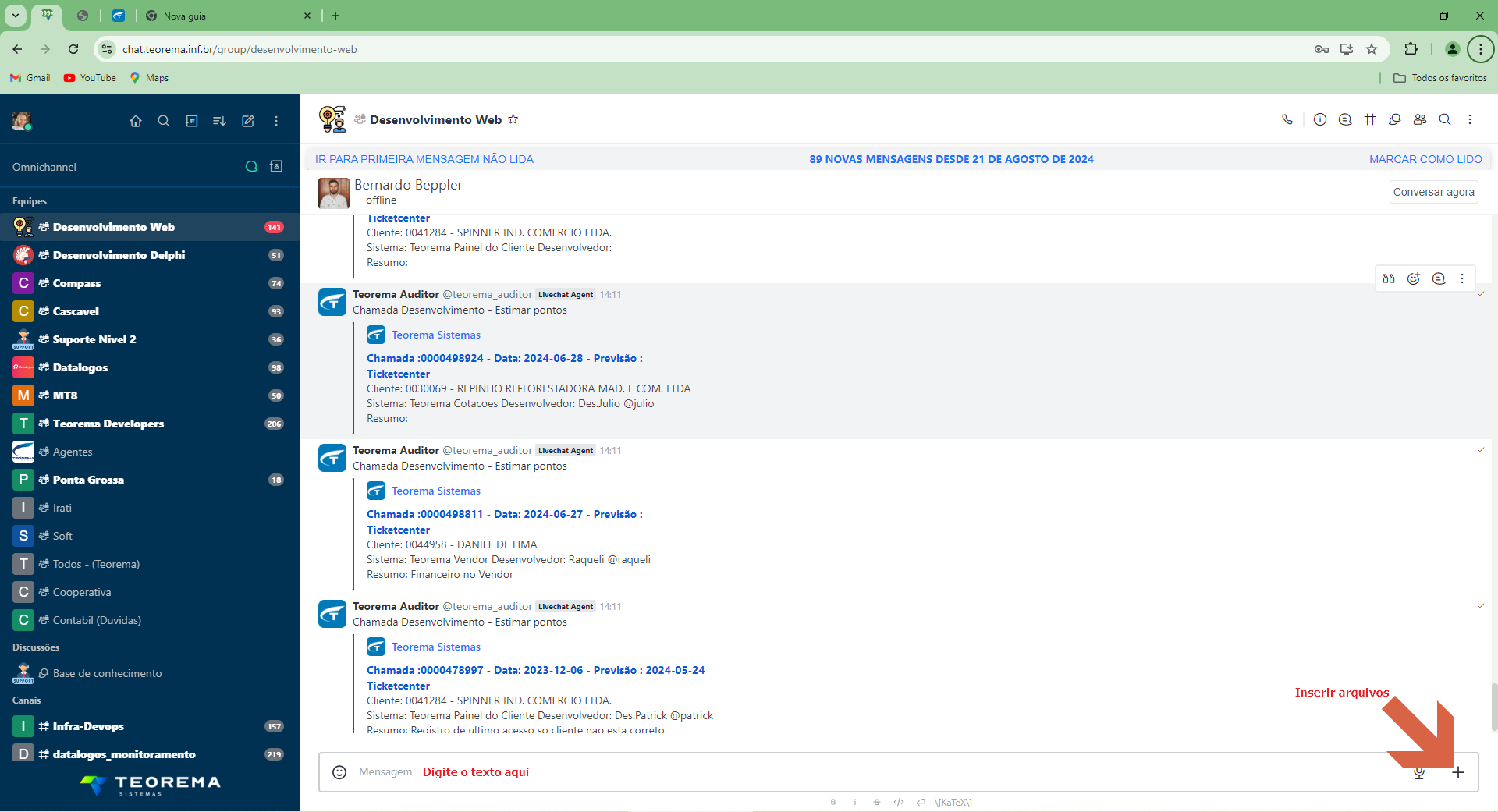 ## Acessar o E-mail Gmail Na barra de favoritos do navegador, clique no link **Gmail**. 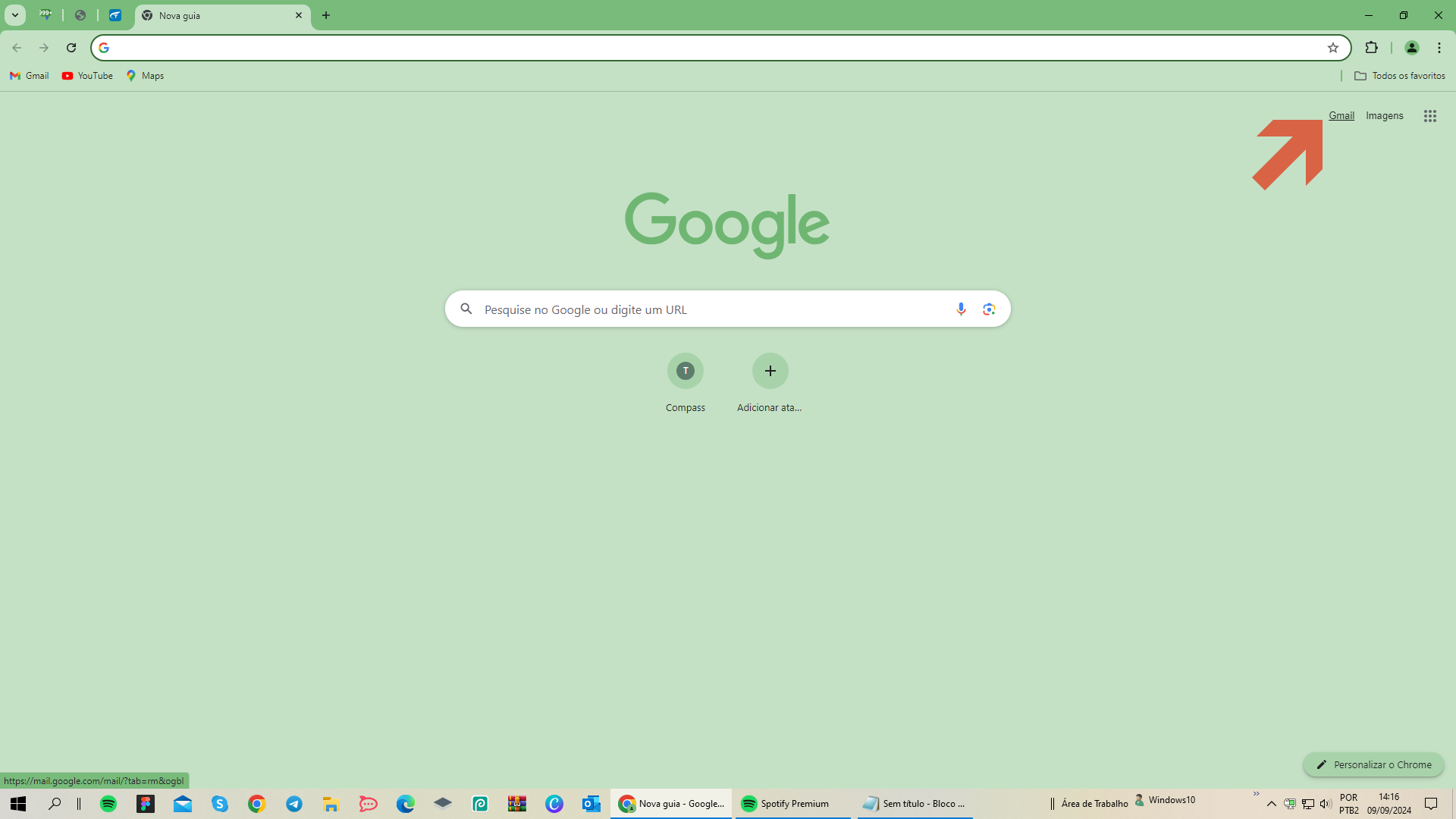 Na página inicial do Gmail, clique em **Fazer login**. 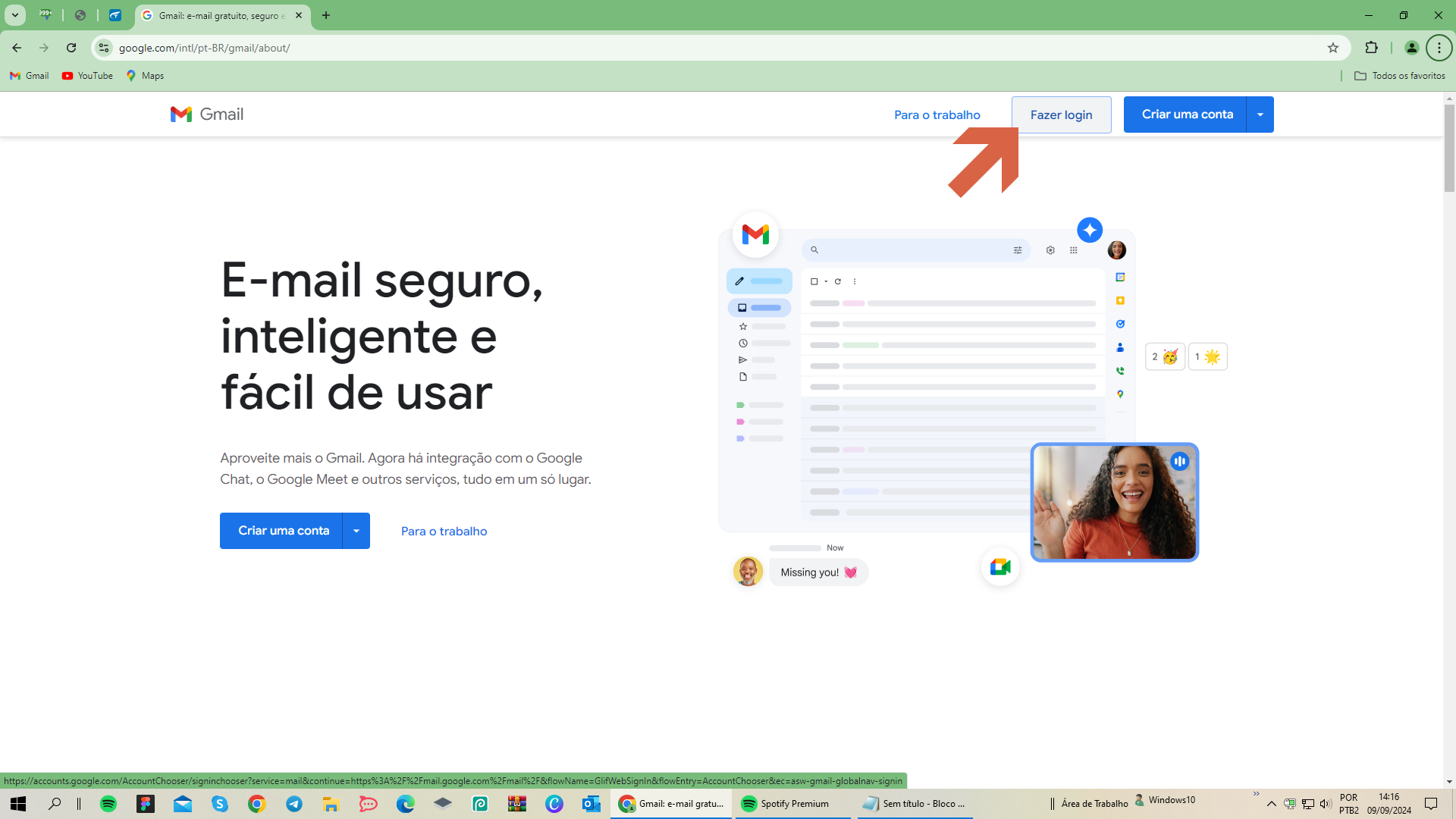 Na tela de autenticação do Google, informe o e-mail no campo **E-mail ou telefone** e clique em **Próxima**. 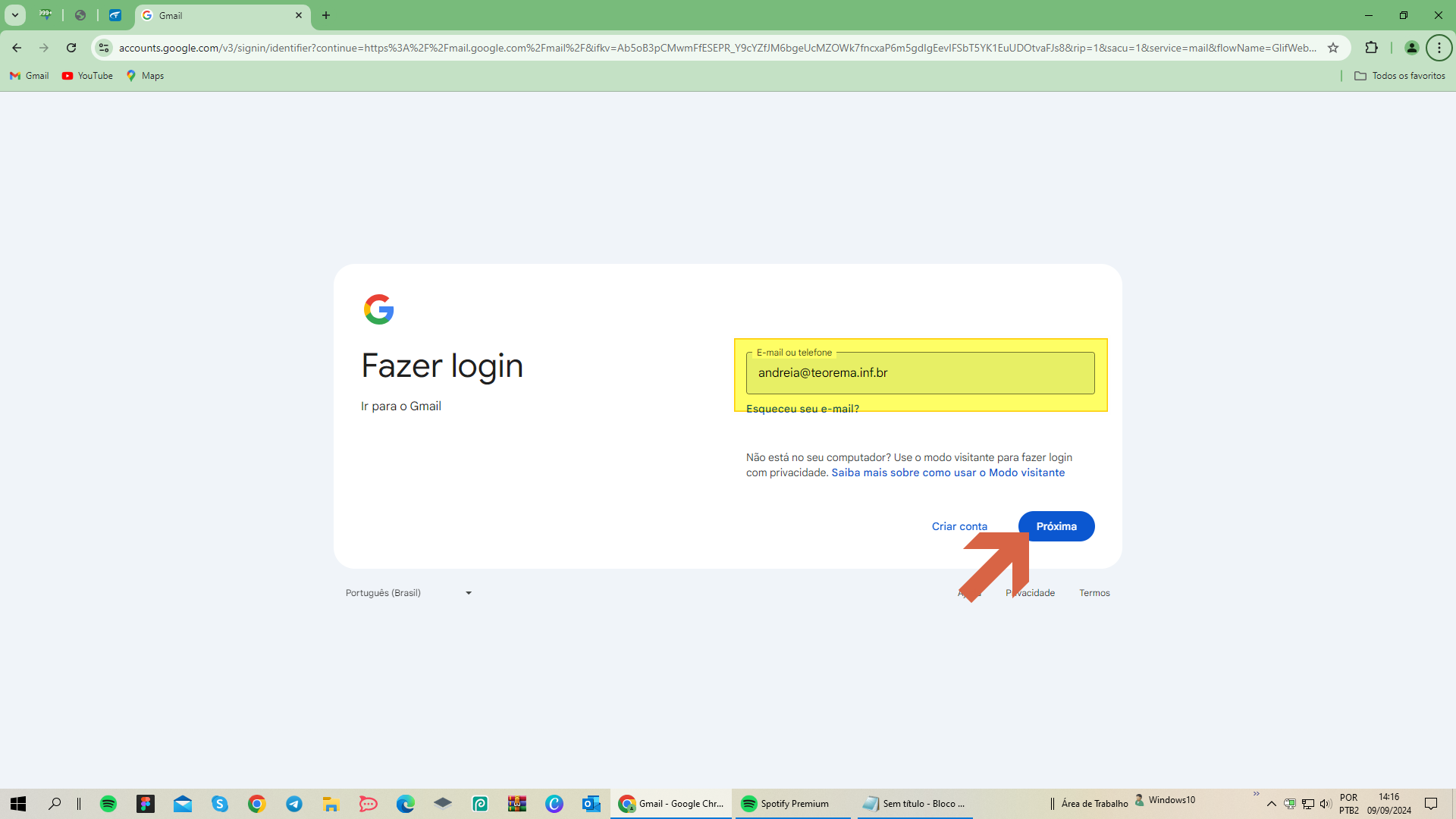 Informe a senha e clique em **Próxima** para concluir o acesso. Na tela de autenticação do Google, preencha o campo **Digite sua senha** e clique em **Próxima**. > ⚠️ **Atenção:** Não registre senhas em documentos ou prints. Use sempre credenciais individuais e marque a opção **Mostrar senha** apenas em ambiente privado e seguro. ## Navegar pelo Google Workspace no Gmail Após acessar o Gmail, clique no ícone do **Google Apps** (grade de pontos) no canto superior direito para abrir o menu do Workspace. 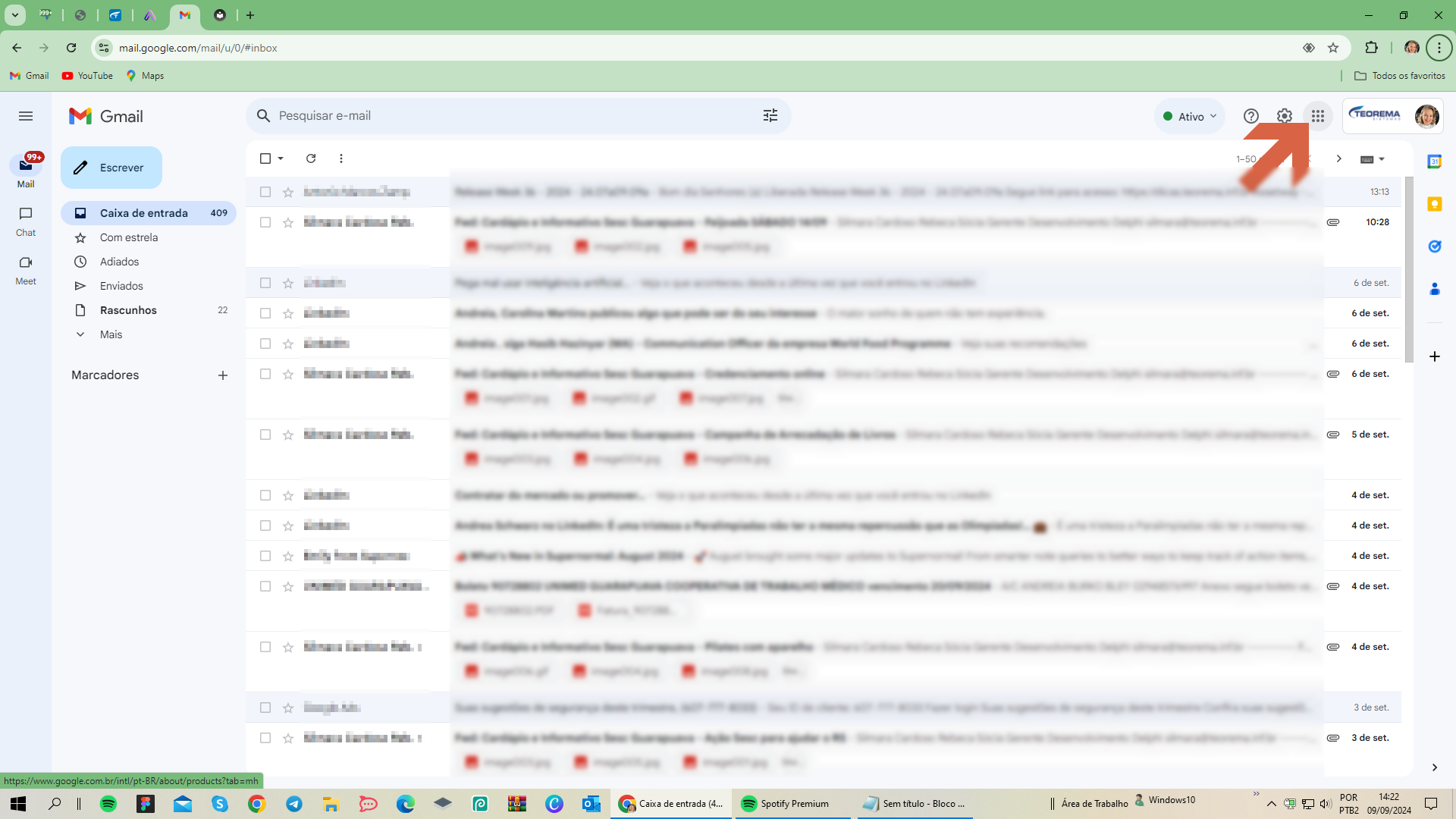 O menu exibirá os aplicativos disponíveis no Google Workspace (Gmail, Contatos, Drive, Documentos, Planilhas, entre outros). 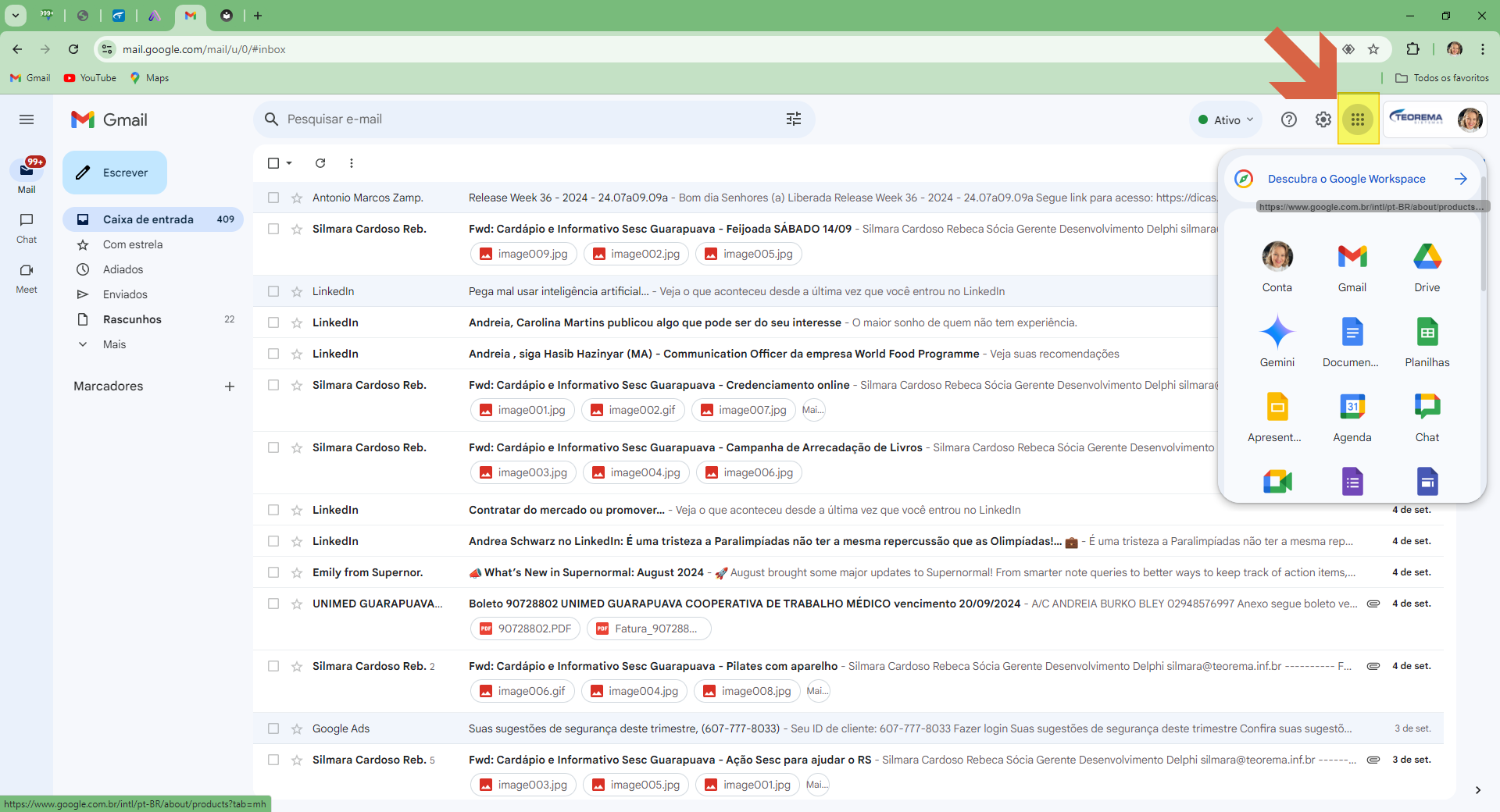 ## Acessar o Cloud Teorema (HelpDesk) Na barra de endereços do navegador, acesse: http://www.cloud.teorema.inf.br 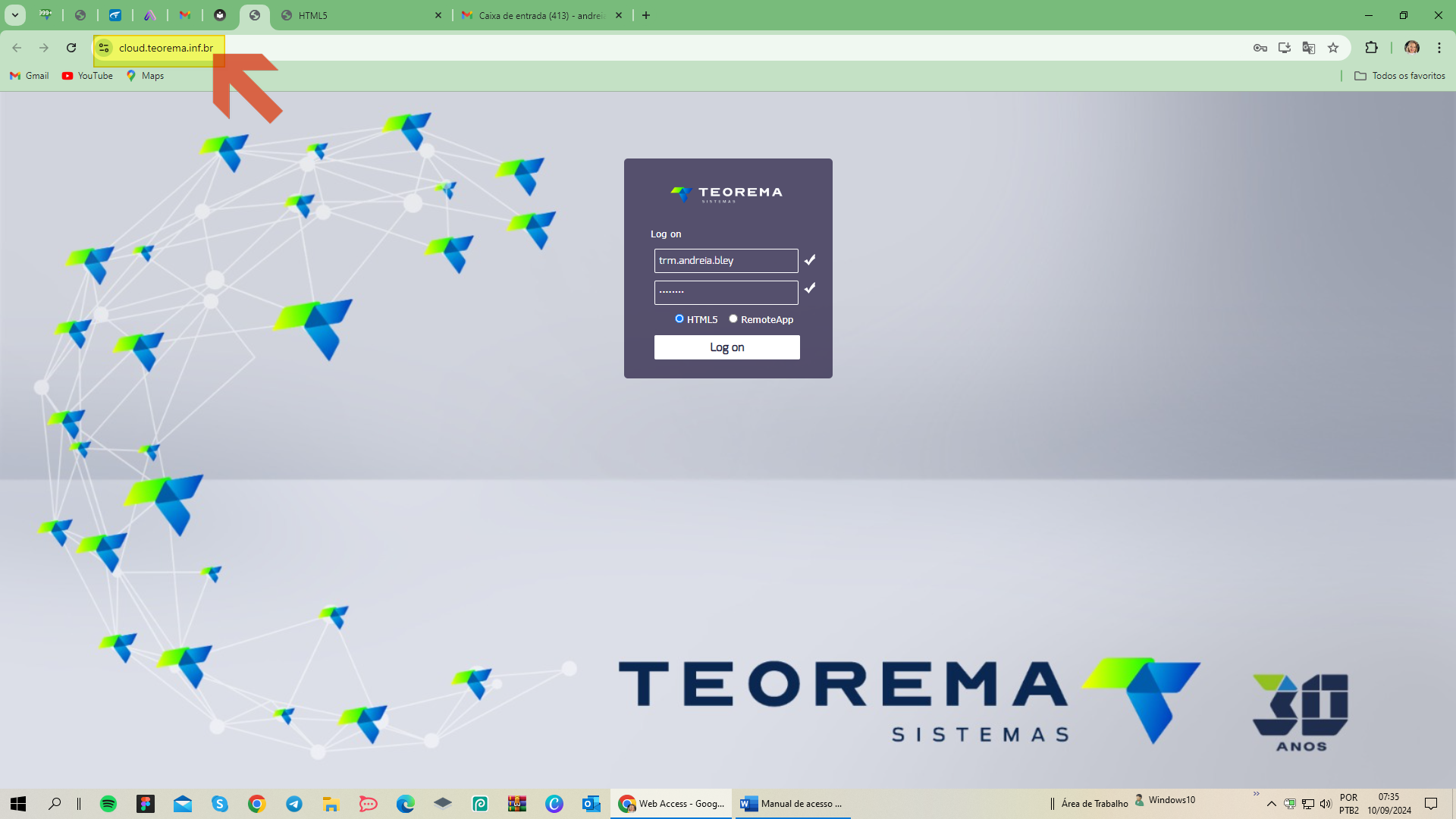 ## Fazer Login no Cloud Teorema Na caixa de diálogo, informe o login e a senha do usuário e clique em **Log on**. 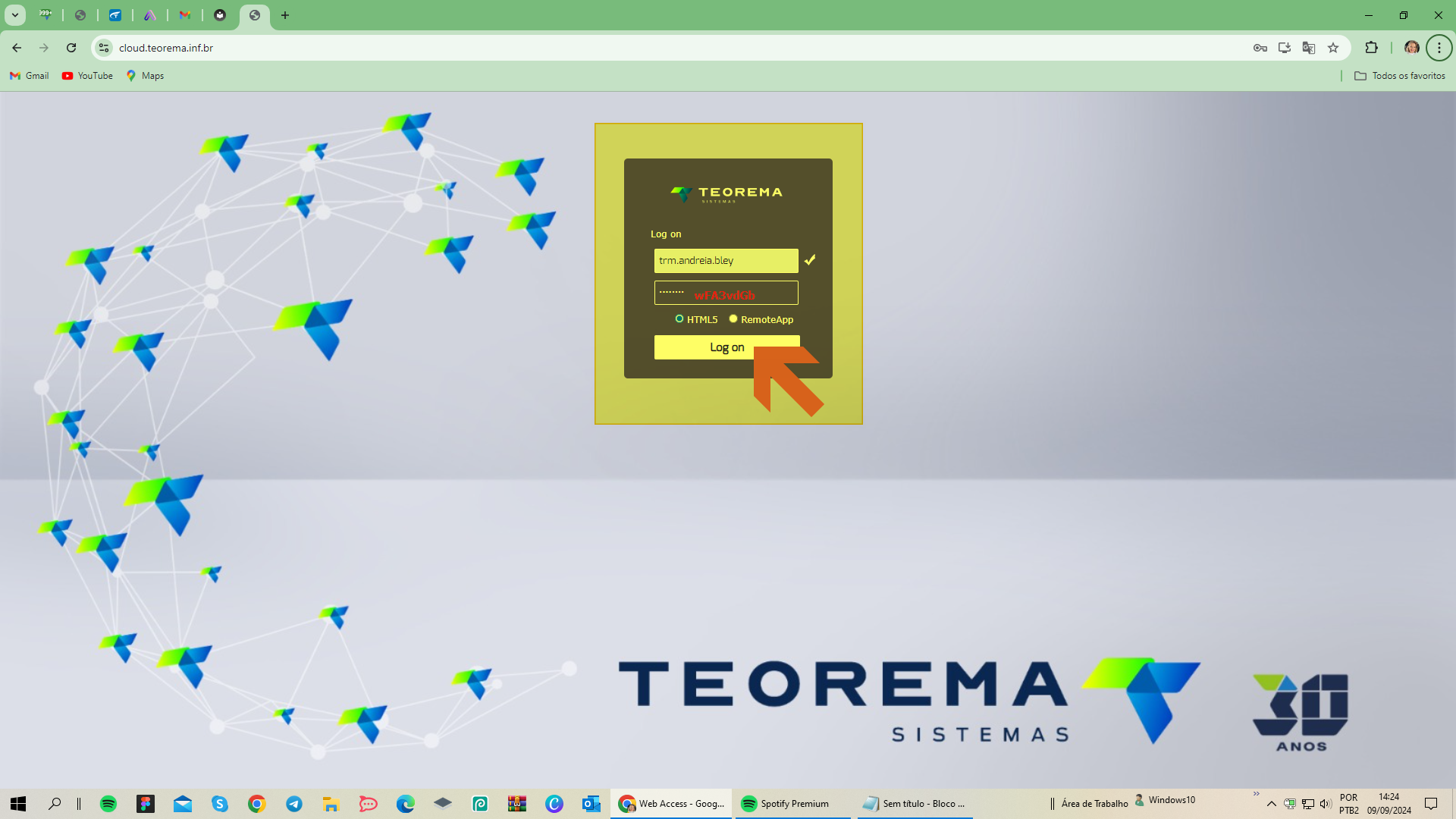 Aguarde enquanto o sistema carrega a conexão segura. 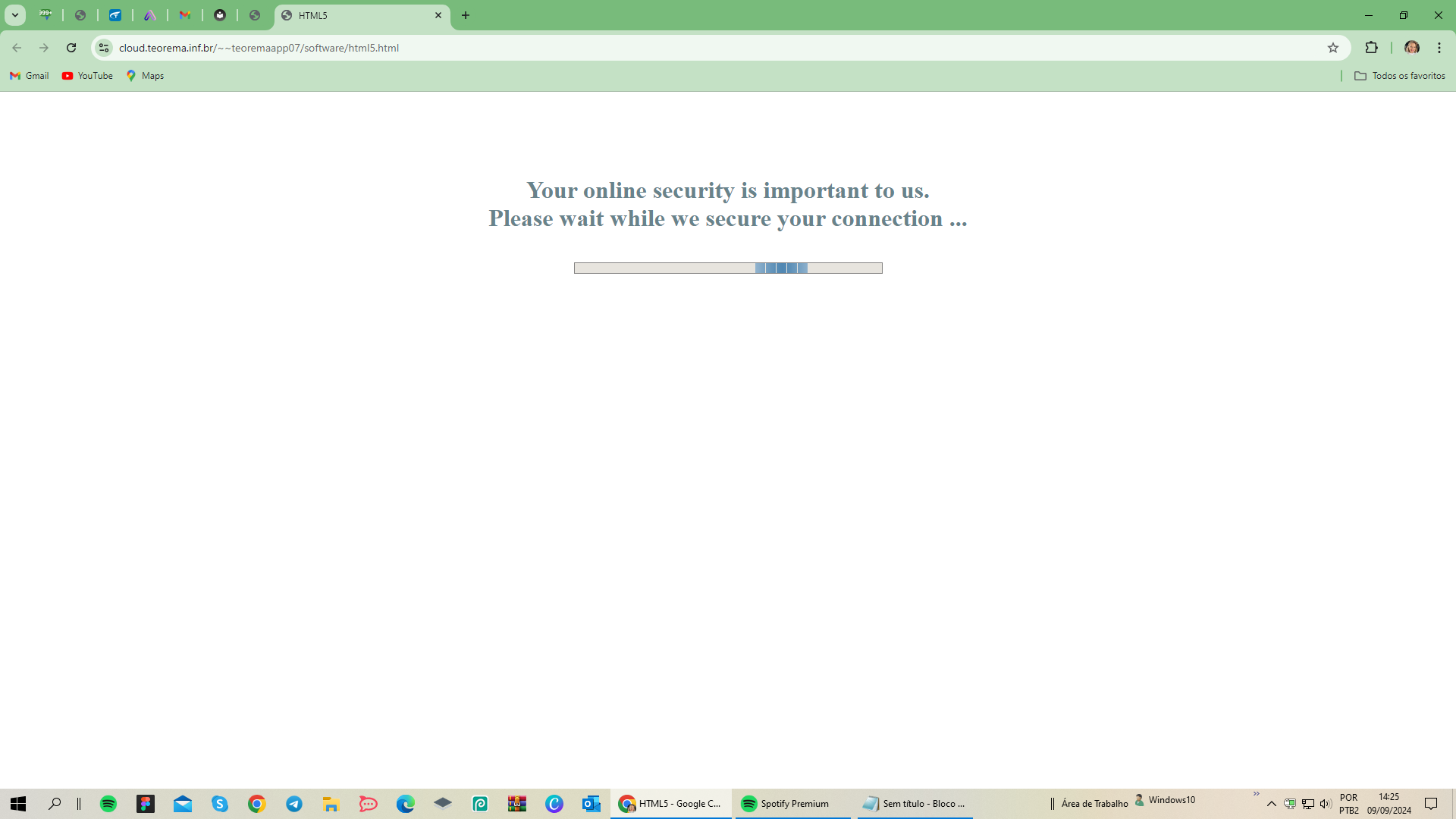 ## Acessar o HelpDesk Após o carregamento, clique no ícone **Helpdesk** na tela do RemoteAccess. 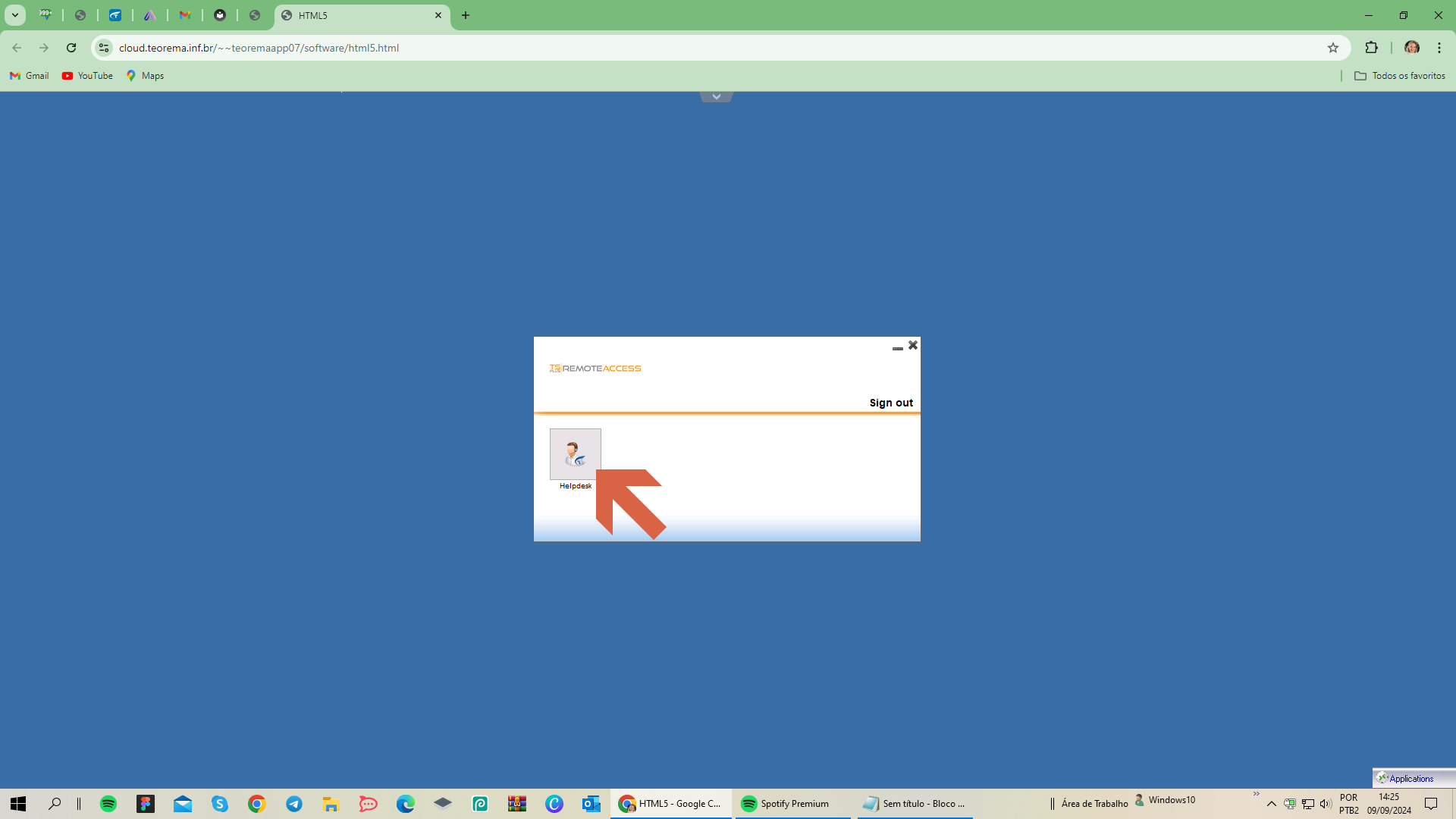 ## Fazer Login no HelpDesk Na caixa de diálogo do HelpDesk, informe o login e a senha do usuário e clique em **Login**. Na tela de login do HelpDesk Teorema, preencha os campos de usuário e senha e clique em **Login**. > ⚠️ **Atenção:** Não compartilhe nem registre suas credenciais de acesso ao HelpDesk. ## Abrir o Menu de Chamadas No HelpDesk, acesse o menu **Movimentos > Chamadas**. 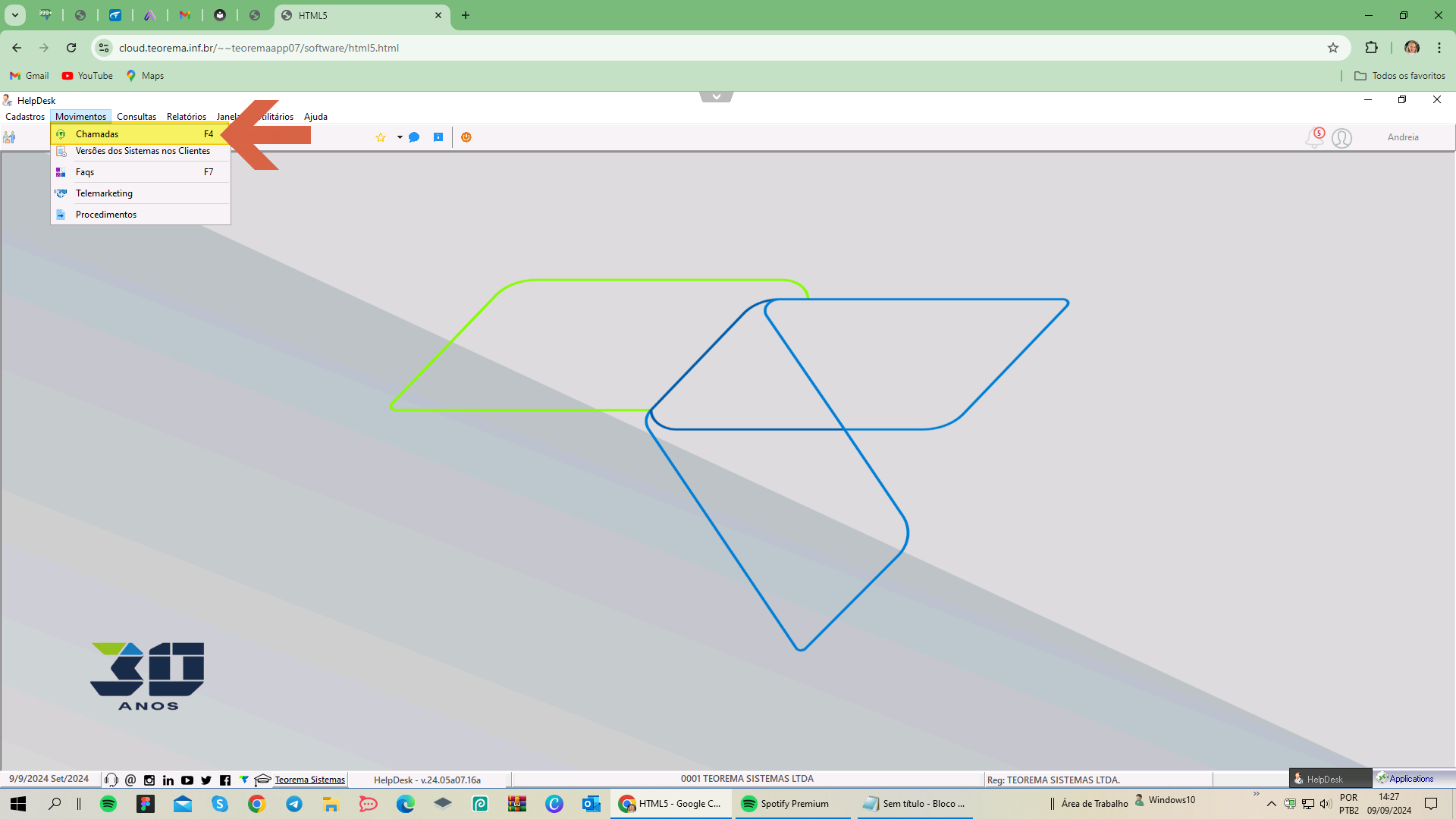 ## Localizar Chamadas do Usuário Na tela de chamadas, clique em **Localizar** para exibir as chamadas vinculadas ao usuário logado. 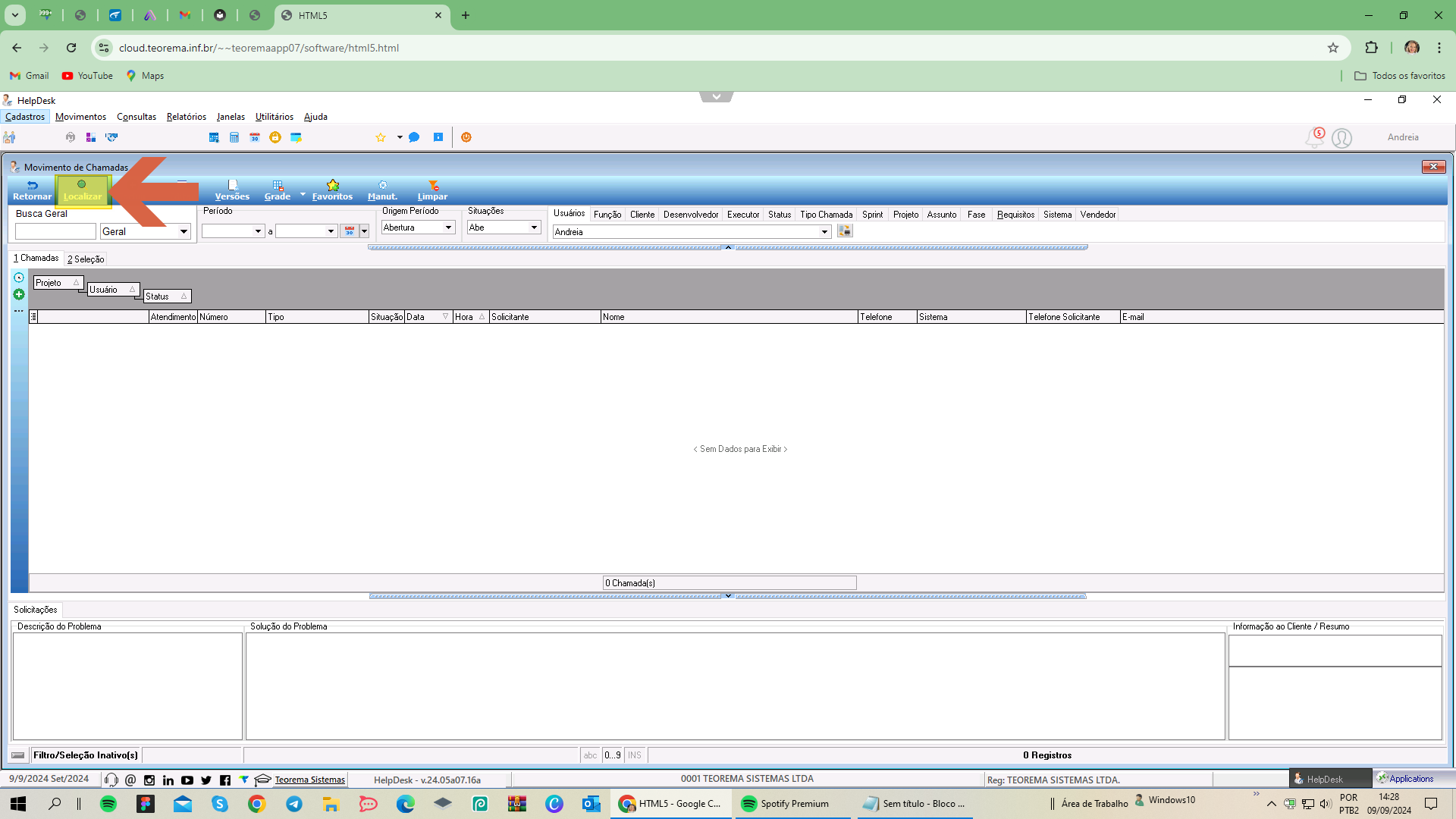 Clique no ícone **(+)** para expandir e relacionar as chamadas do usuário. 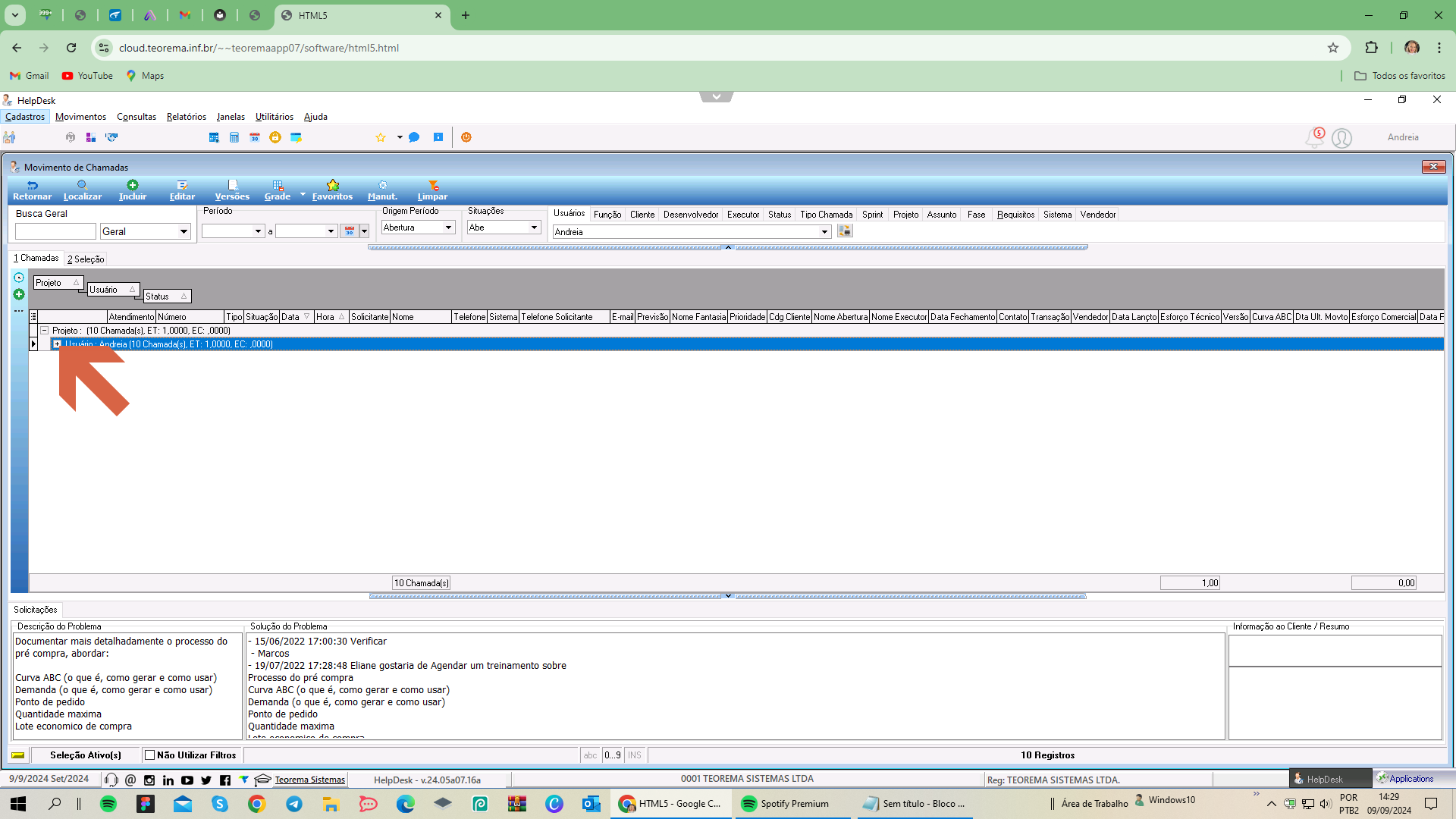 O sistema listará todos os chamados existentes associados ao login do usuário. 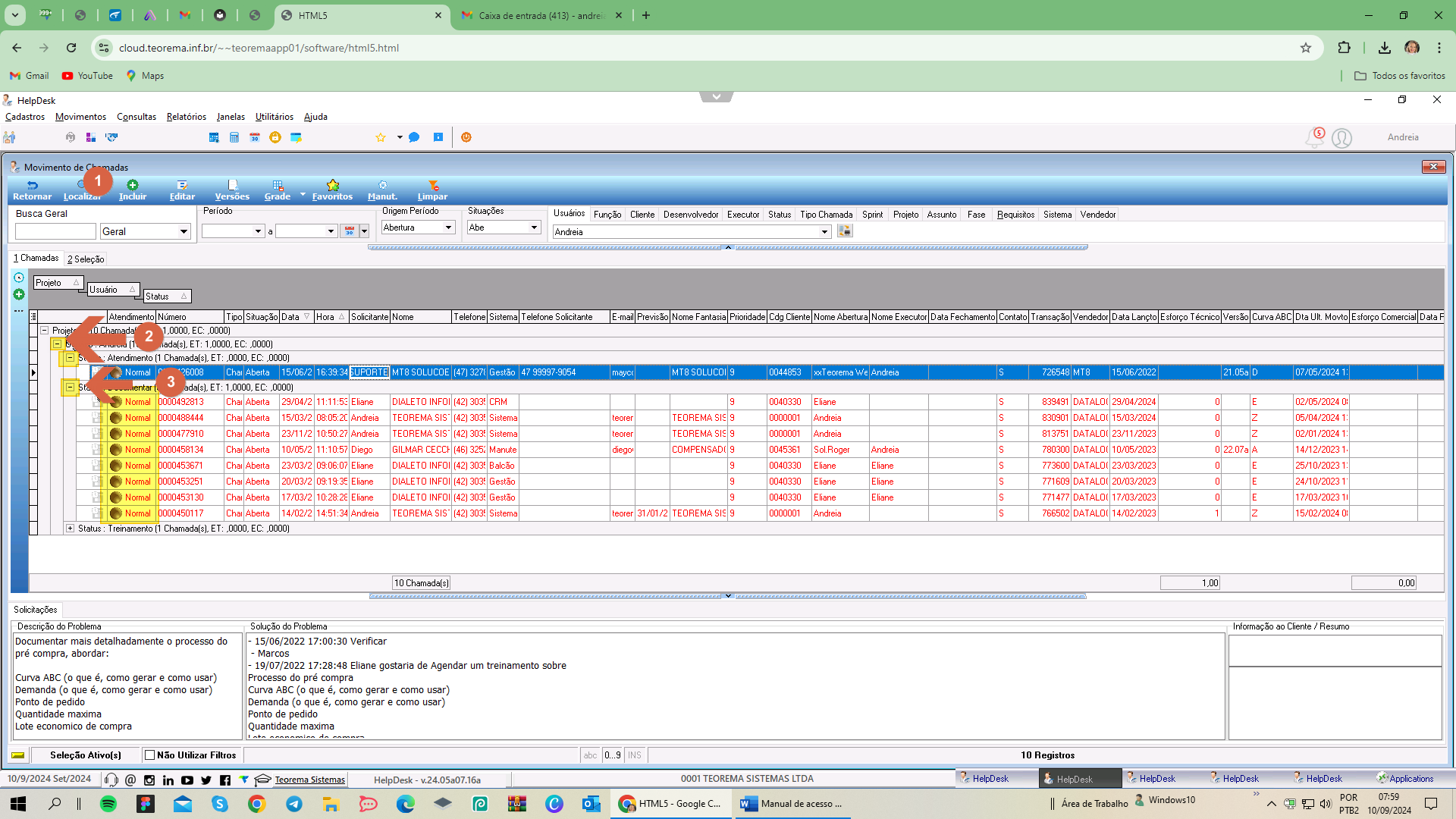 ## Selecionar e Abrir uma Chamada Dê um duplo clique sobre o número da chamada para abrir a tela de apontamentos. 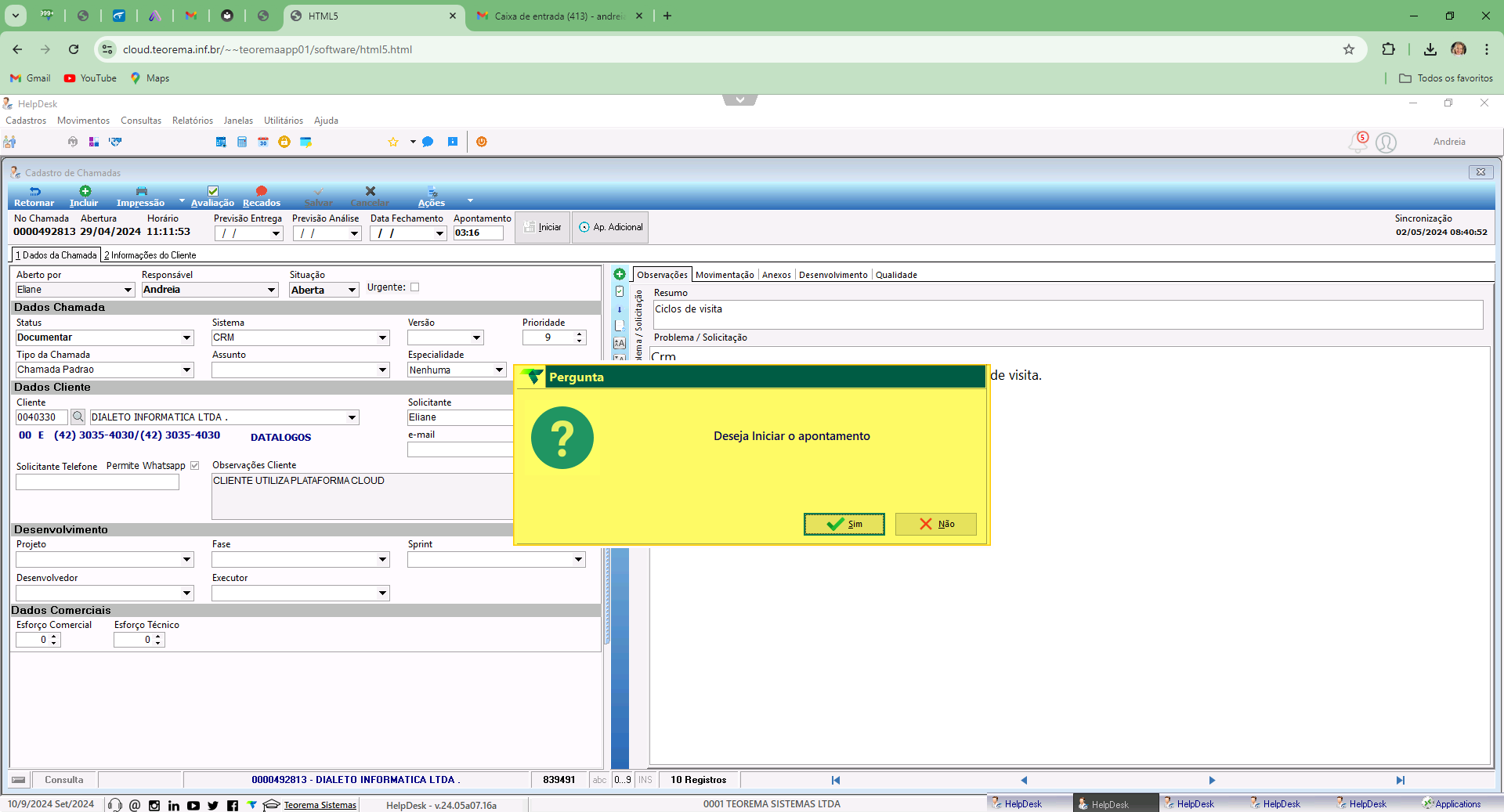 ## Iniciar o Apontamento de Horas Ao abrir a chamada, o sistema pergunta se deseja iniciar o apontamento das horas técnicas. Clique em **Sim** para confirmar. 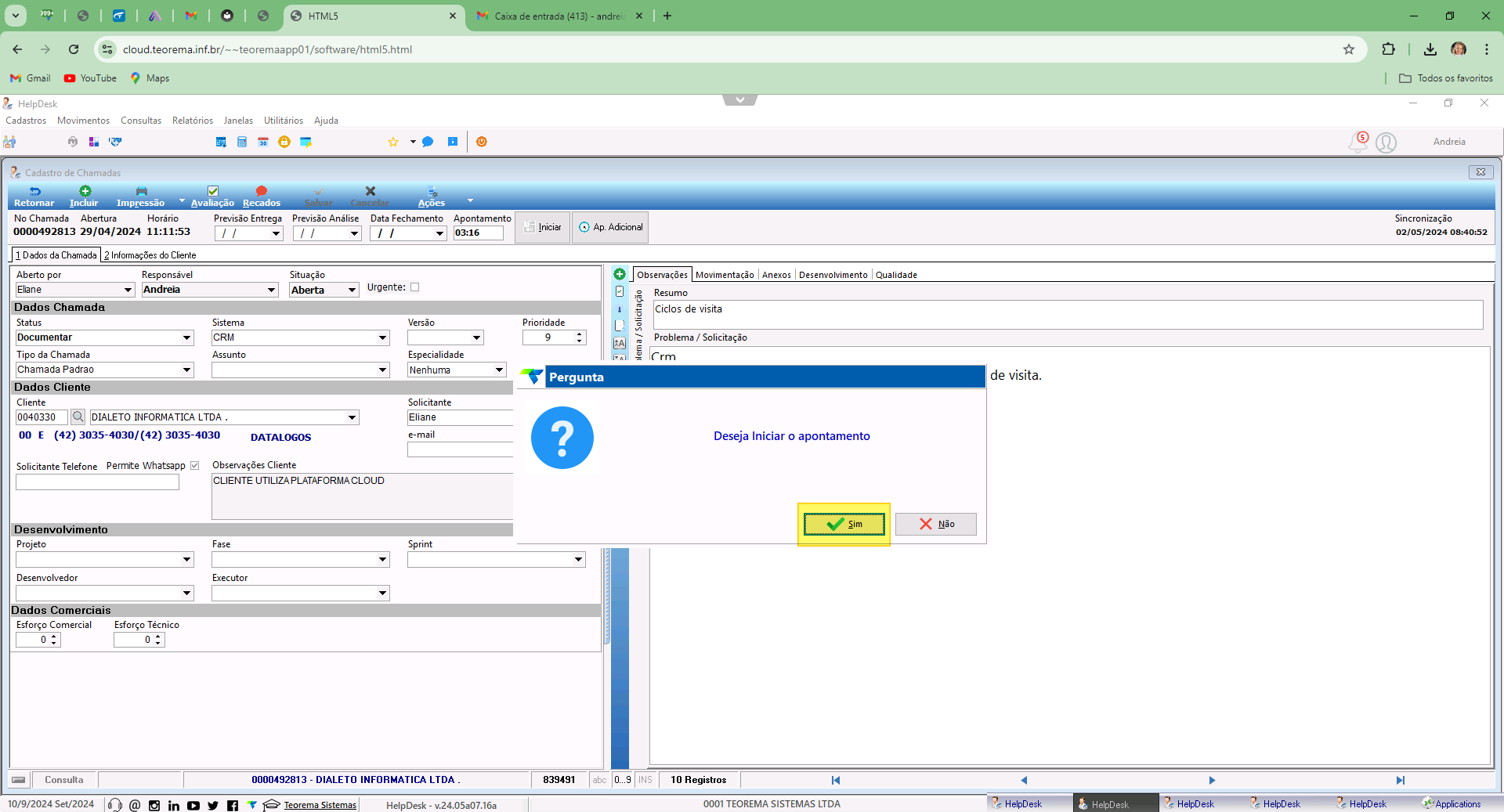 ## Salvar o Log de Chamadas Na janela **Log de Chamadas**, clique em **Salvar**. O sistema passa a contabilizar as horas para o usuário logado. 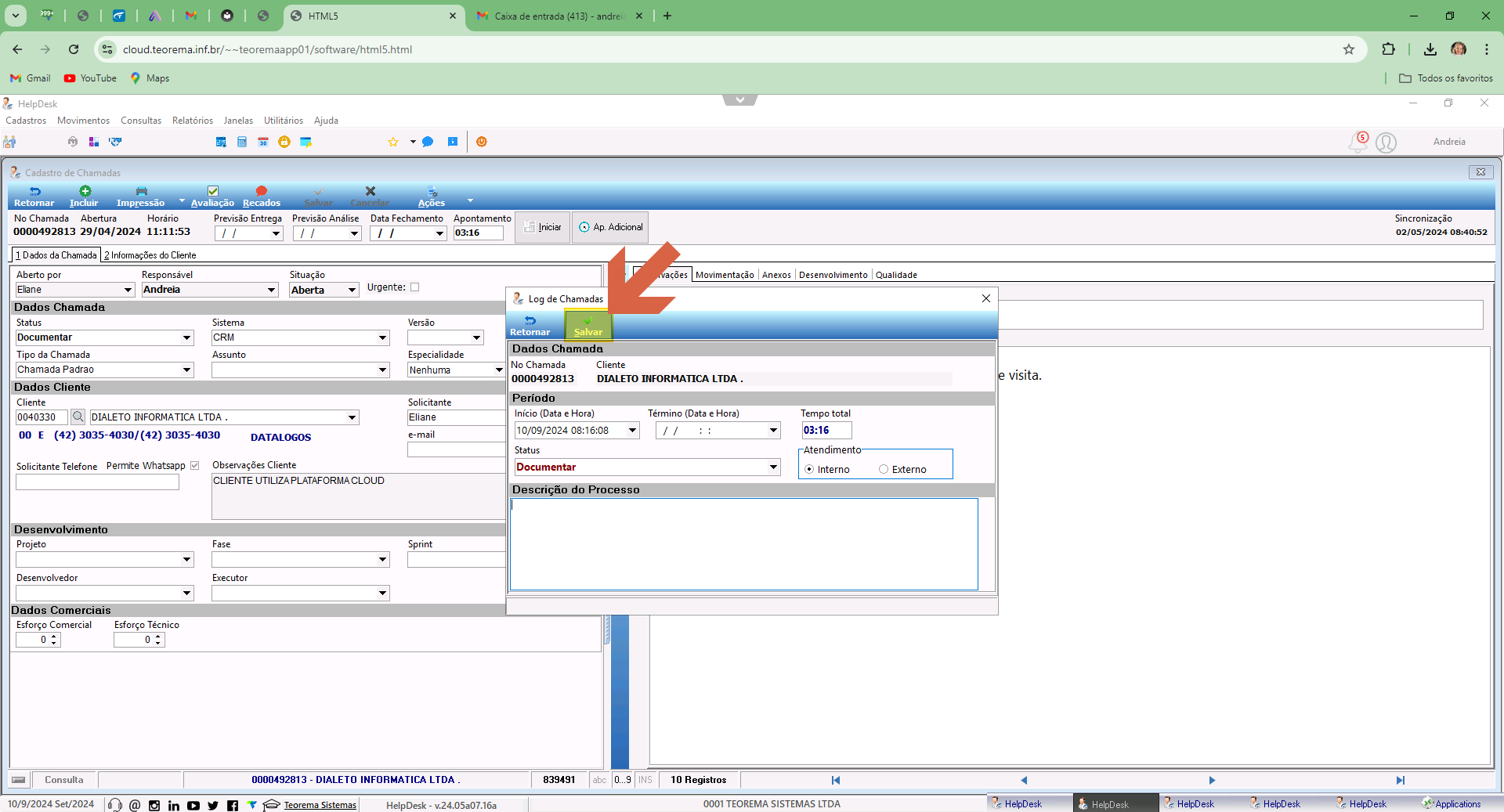 ## Incluir Observações na Chamada Na tela da chamada, clique em **Incluir** para adicionar informações. 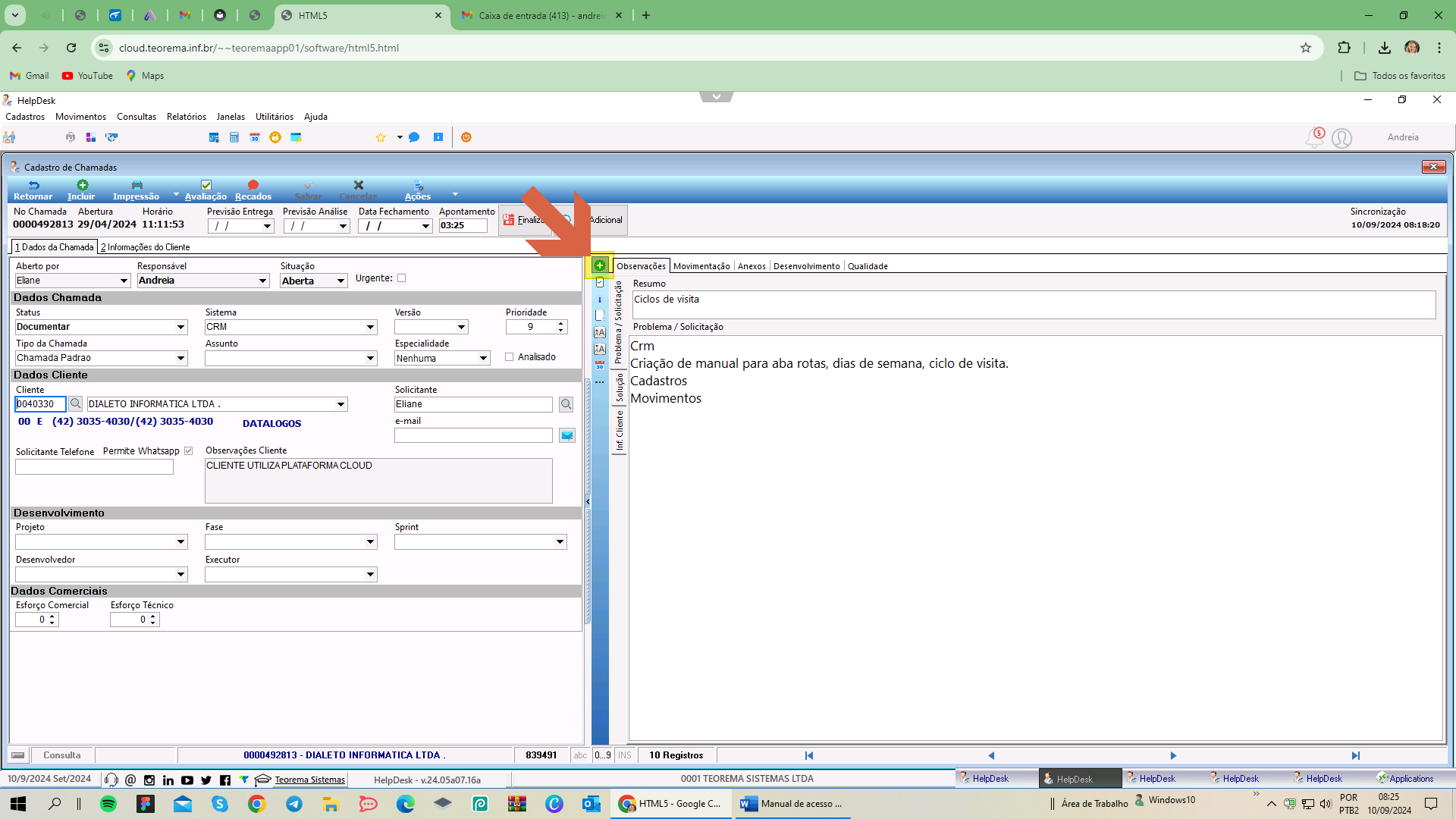 ## Registrar Informações na Chamada Clique em **Informações** para abrir o painel de adição. No campo de edição, descreva os dados e selecione onde a informação deve aparecer: **Solução**, **Inf. Cliente** ou **Solução e Inf. Cliente**. 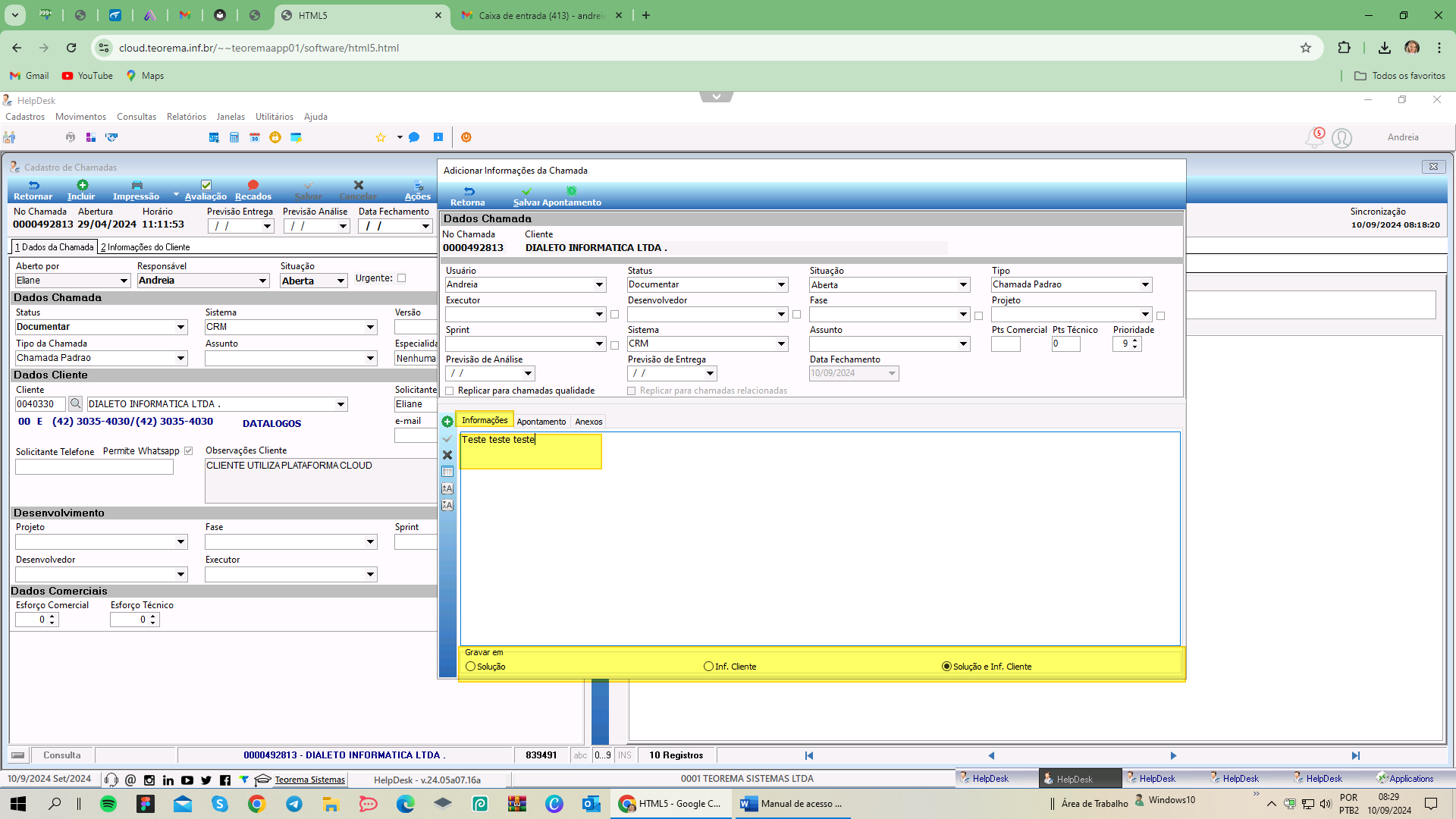 ## Controlar Apontamento pela Aba Apontamento Na aba **Apontamento**, é possível iniciar ou finalizar o registro de horas. A tabela exibe as linhas de apontamento com Data Início, Data Fim, Horas, Usuário, Tipo e Situação. 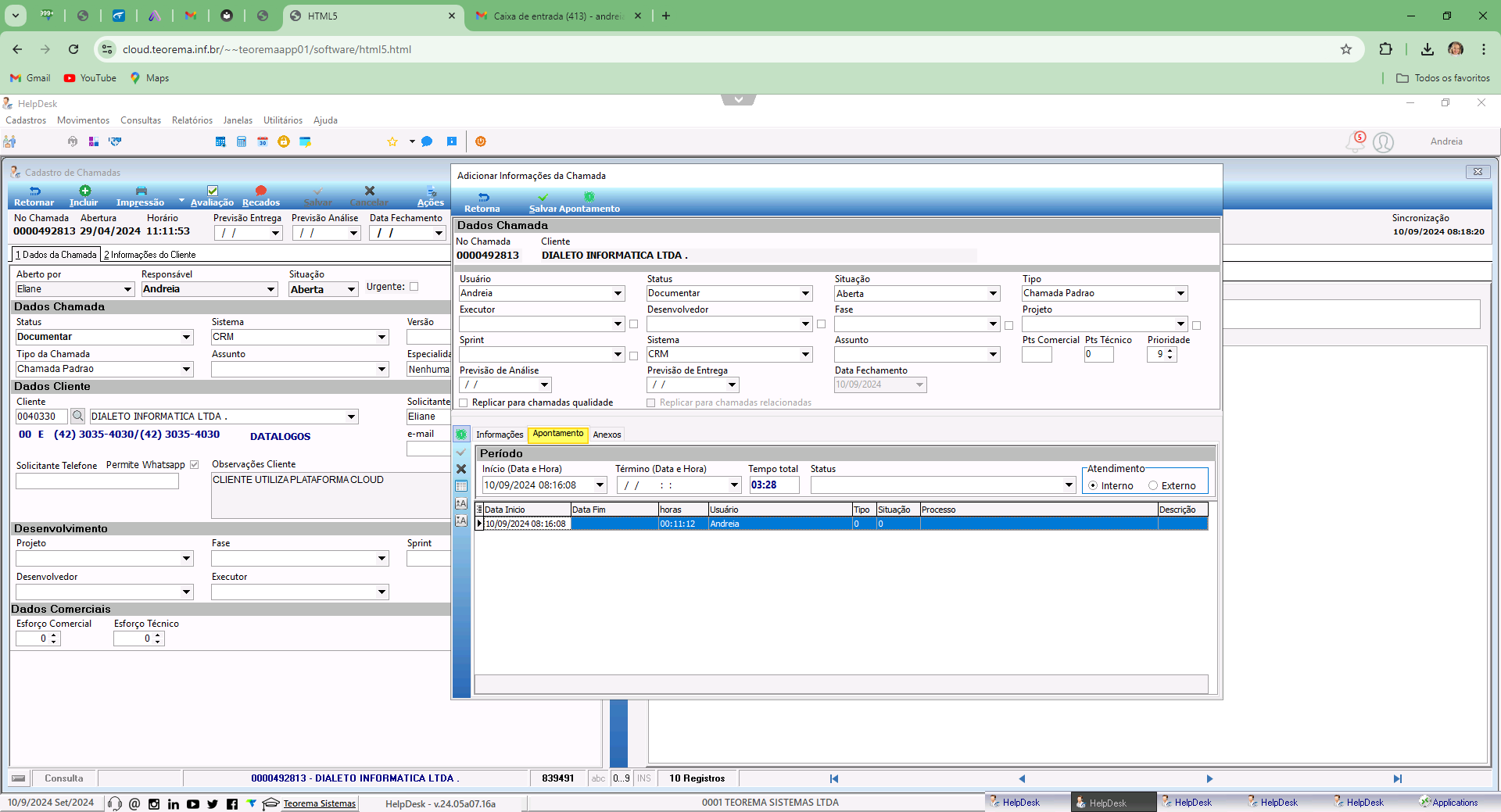 ## Salvar o Apontamento Clique no botão **Salvar Apontamento** para gravar as informações. 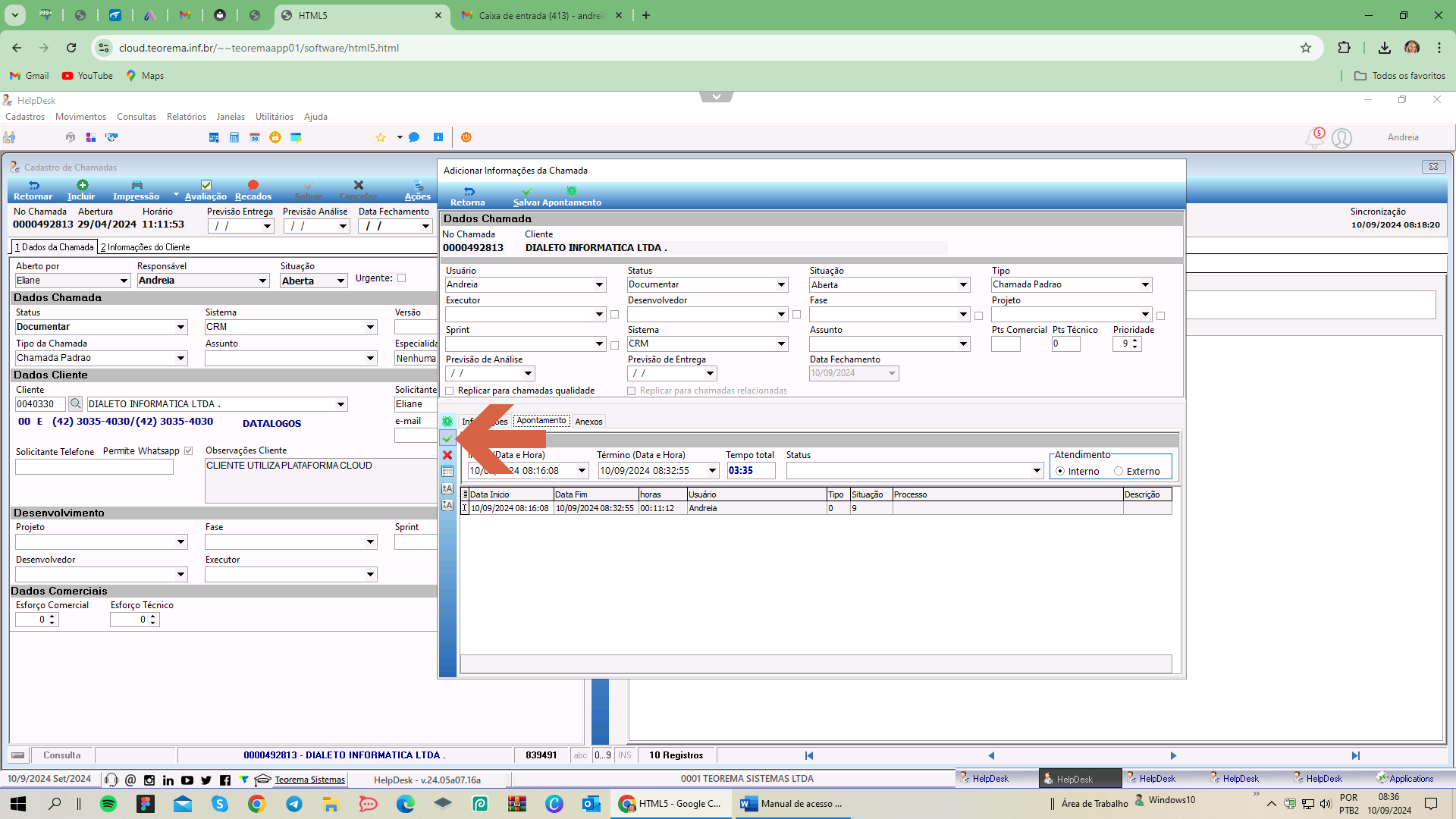 ## Selecionar o Executor do Apontamento No campo **Executor**, clique no dropdown e selecione o usuário responsável pelo apontamento das horas. 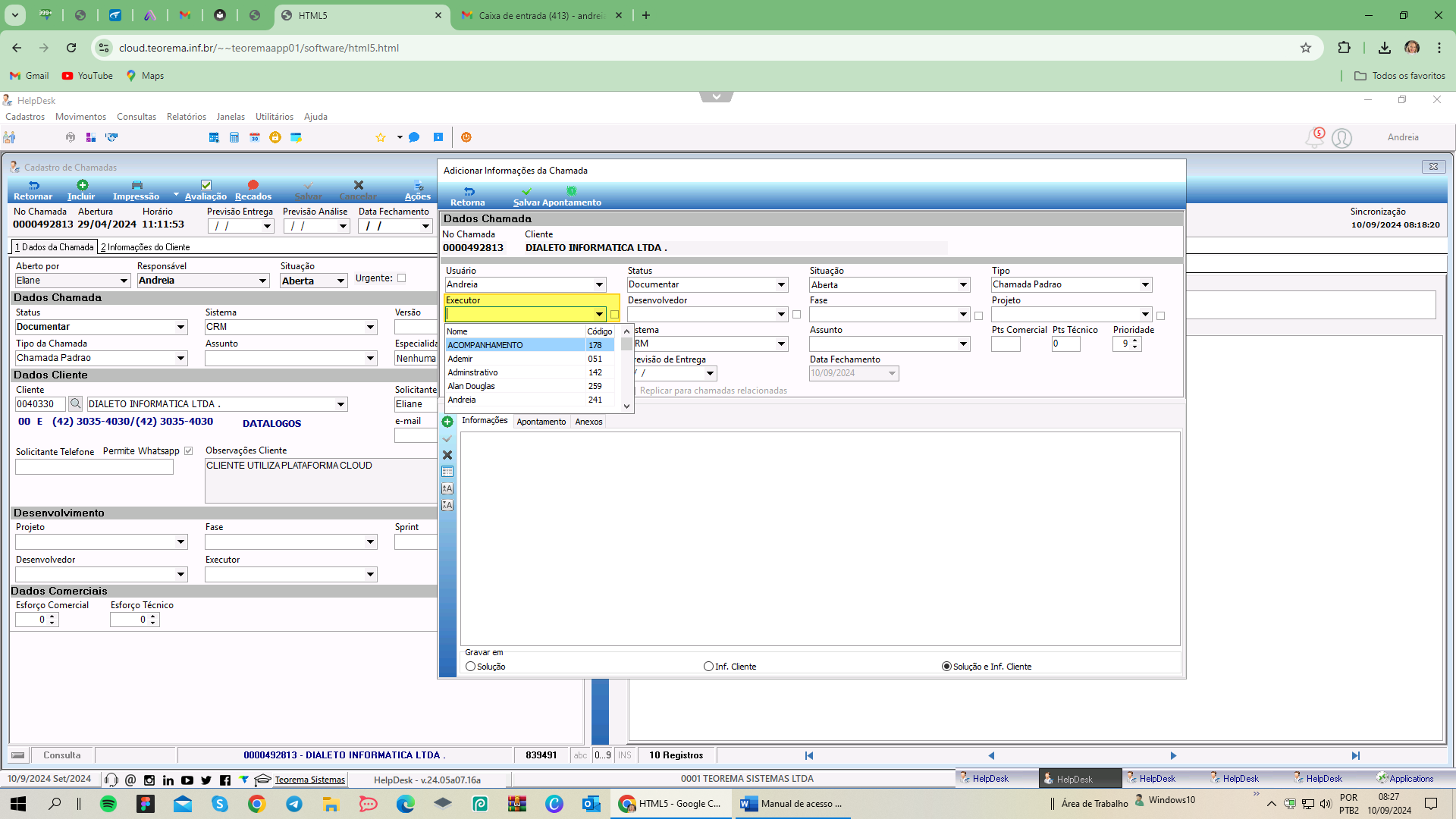 ## Confirmar ou Cancelar a Informação - Para **salvar**: clique na caixa **V** e confirme na caixa de diálogo **OK**. - Para **cancelar**: clique na caixa **X** e confirme na caixa de diálogo **OK**. 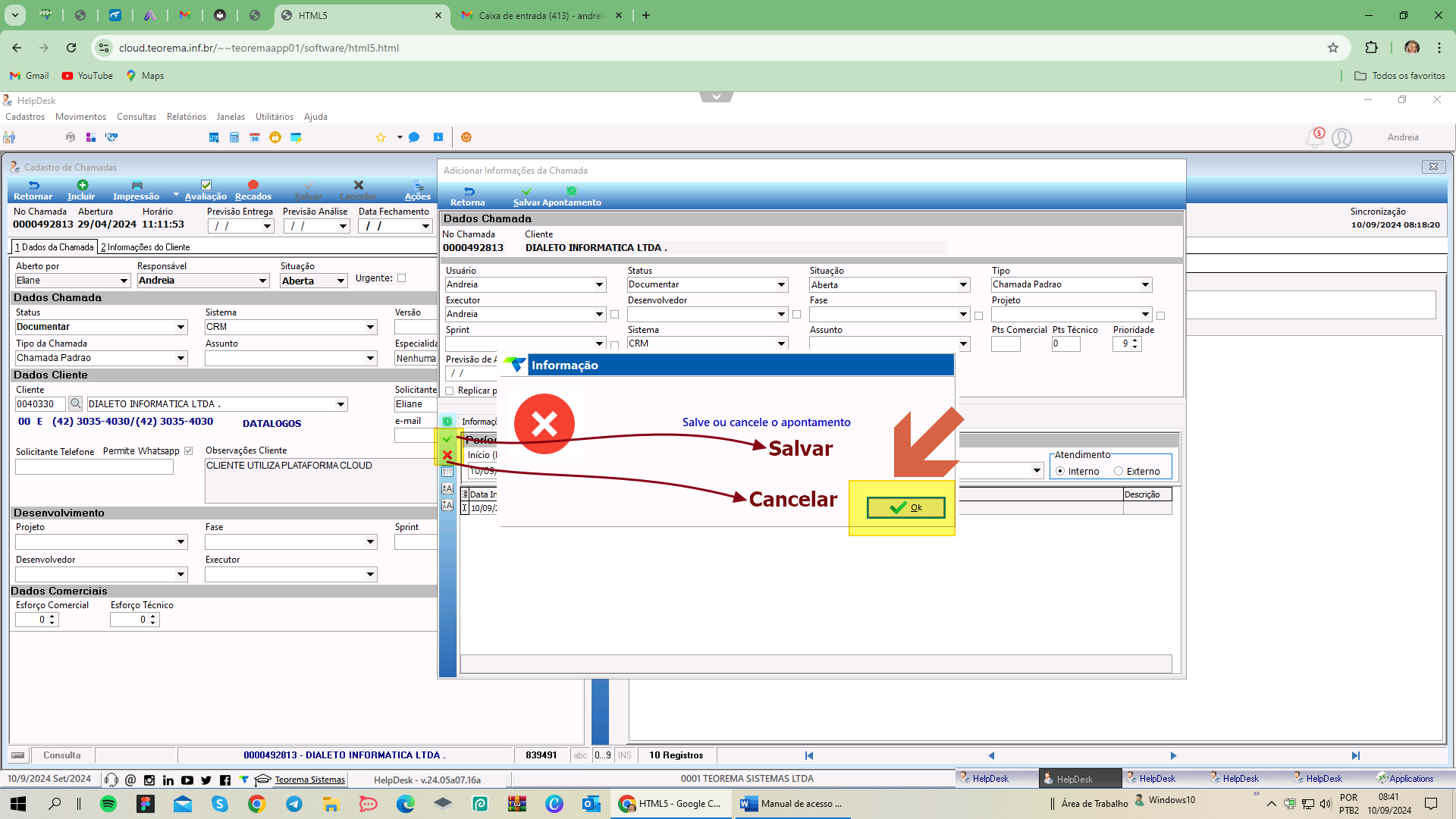 ## Incluir Anexos na Chamada (Upload) Para enviar um arquivo ao chamado, clique no ícone de nuvem com seta para cima na barra de ferramentas. 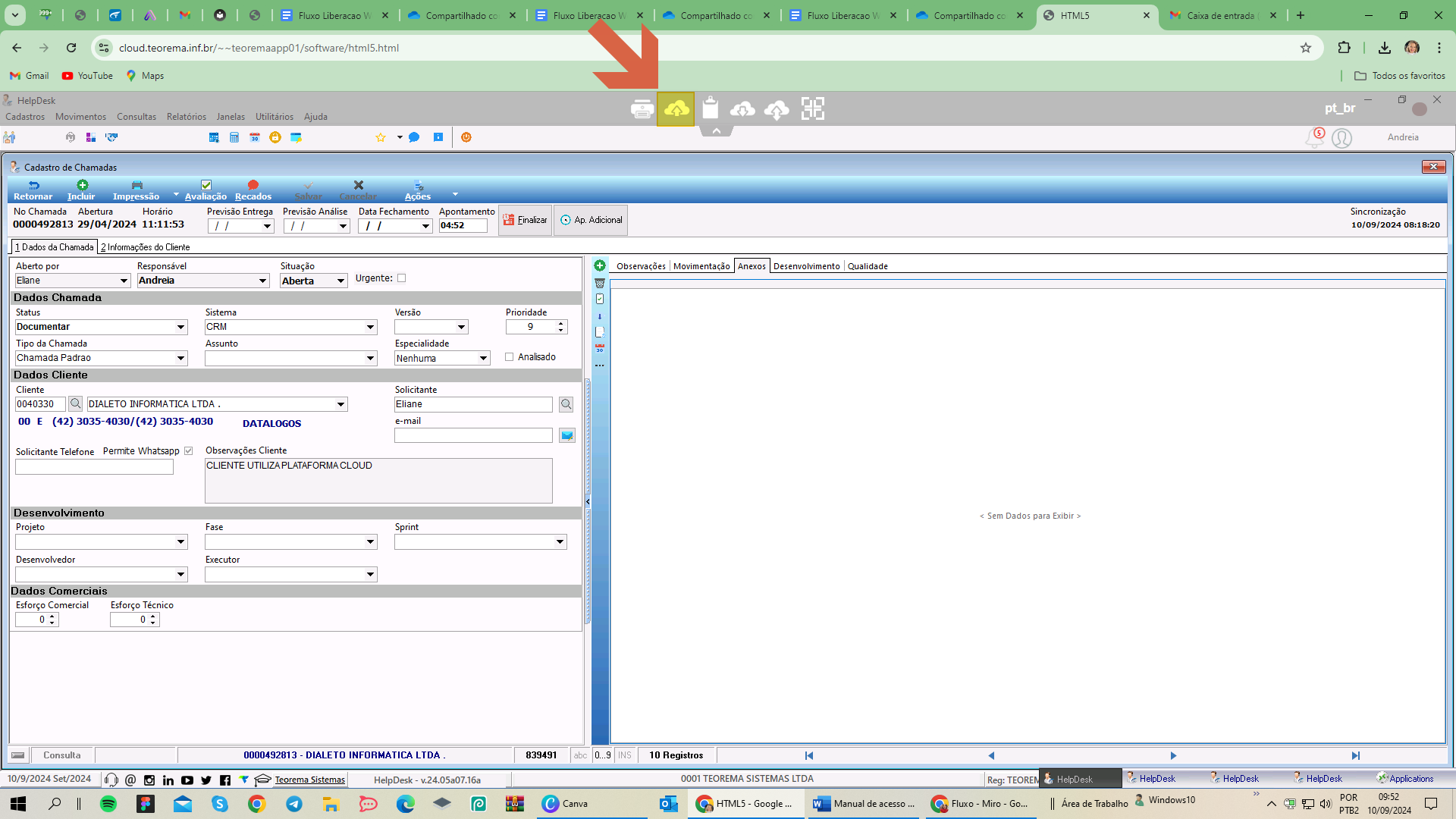 No diálogo de seleção, localize o arquivo desejado na pasta local e clique em **Abrir**. 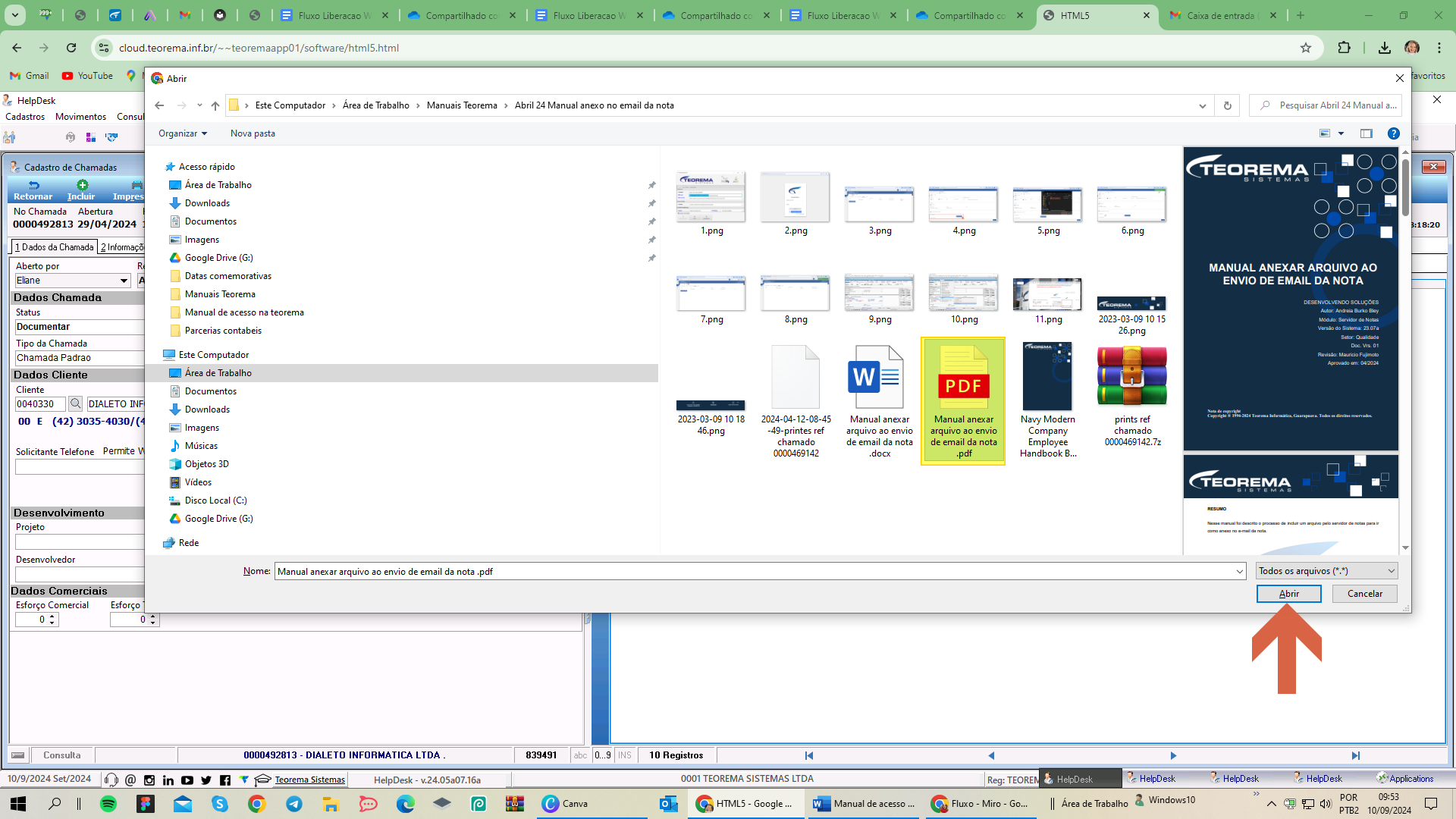 ## Incluir Anexos pelo Cloud Teorema Para anexar um arquivo pelo Cloud Teorema, clique na aba **(+)** indicada como passo 1 e, em seguida, clique no ícone de nuvem com seta para baixo (passo 2). 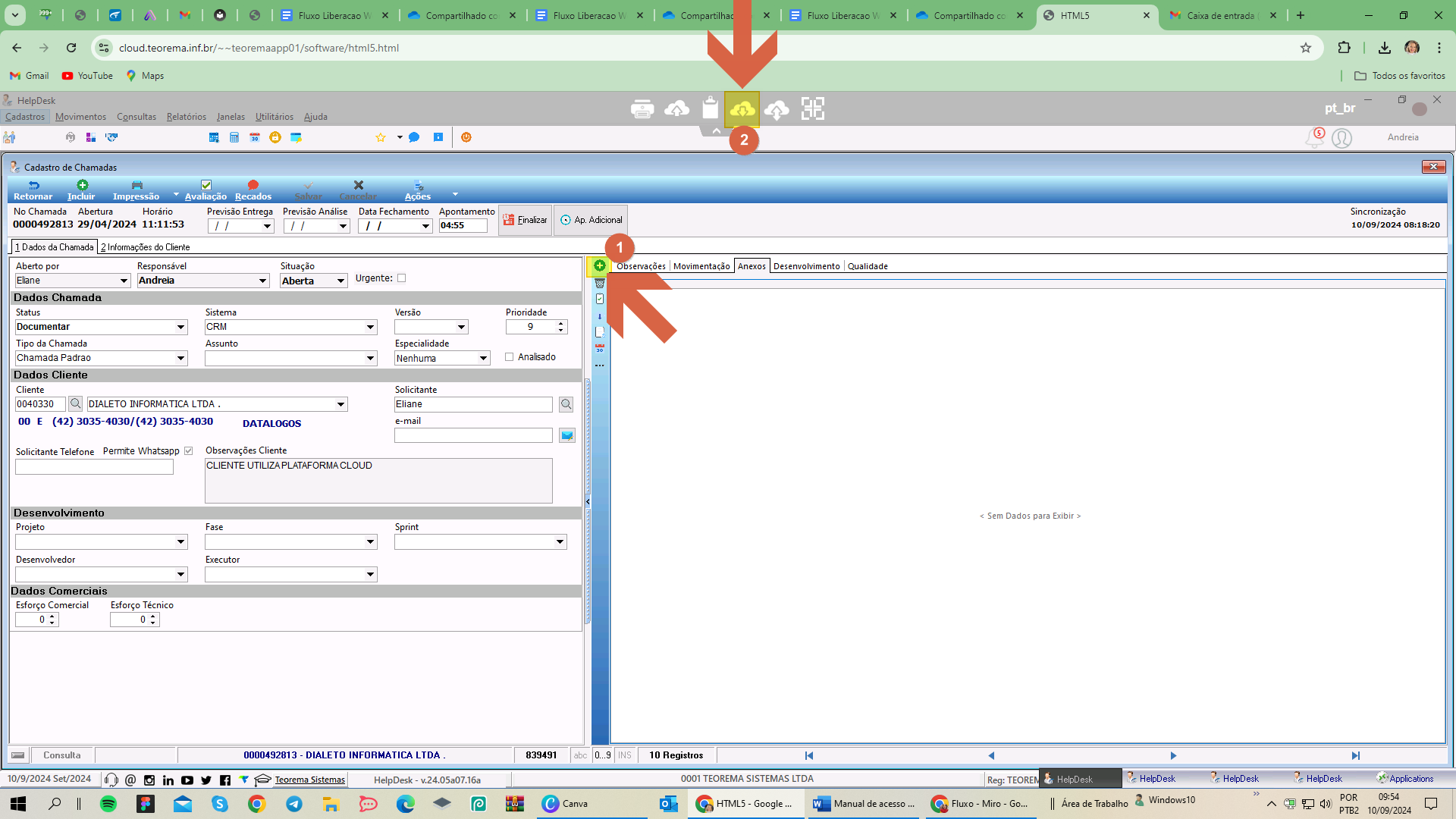 ## Selecionar o Arquivo para Download No diálogo **File Download**, localize a pasta onde o arquivo foi salvo (1), selecione o arquivo (2) e clique em **OPEN** (3). 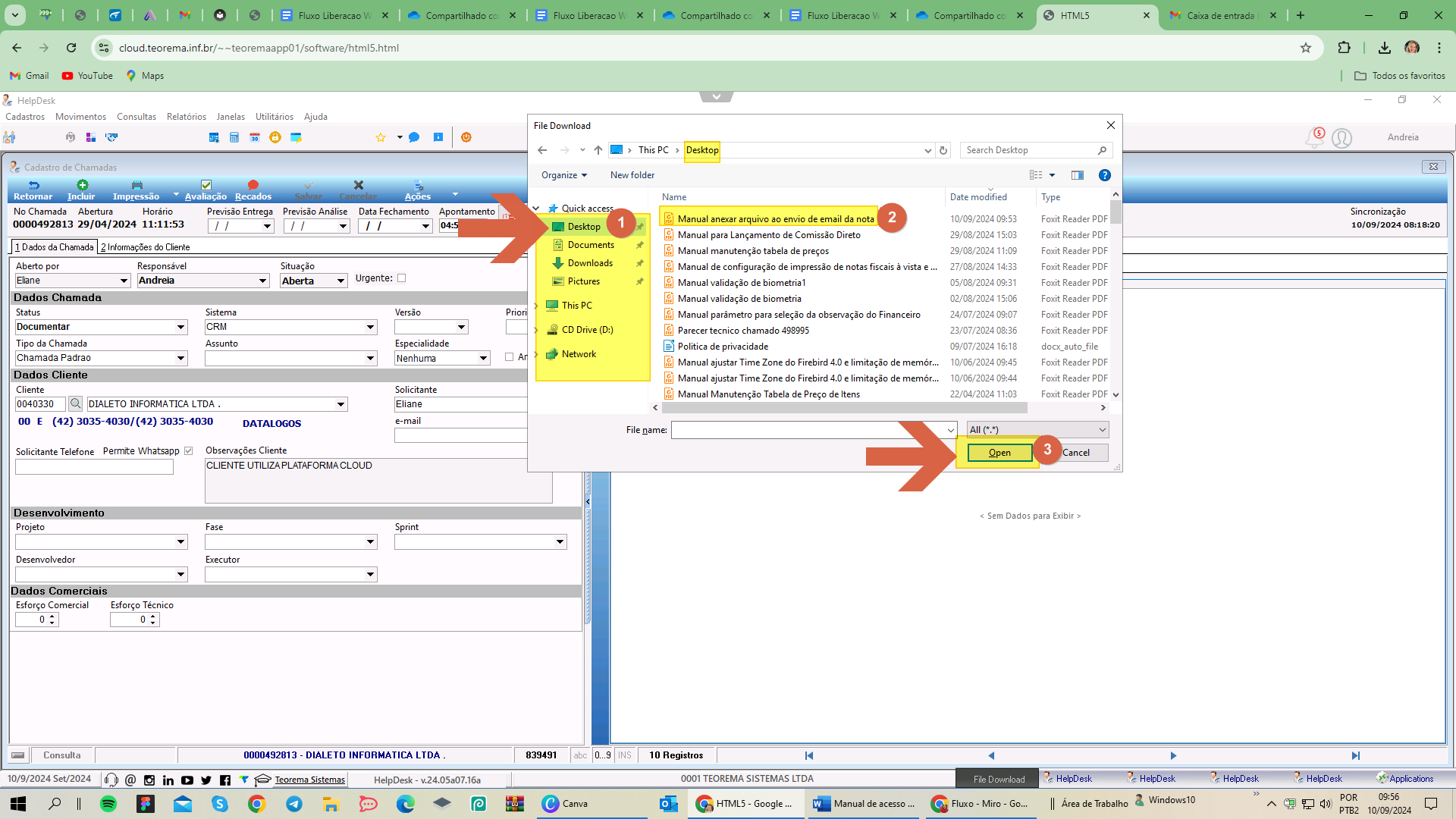 ## Adicionar Informações na Chamada com Anexo Preencha os campos conforme a necessidade do chamado. No exemplo, são preenchidos o campo **Executor** (1) e **Observação** (2). Os demais campos (desenvolvedor, sprint e outros) devem ser preenchidos conforme cada chamada técnica. > **Nota:** Ao tentar salvar, o sistema solicita que o anexo seja gravado antes. Clique no ícone Salvar (3) para confirmar o anexo e, em seguida, clique no ícone **Salvar** principal. 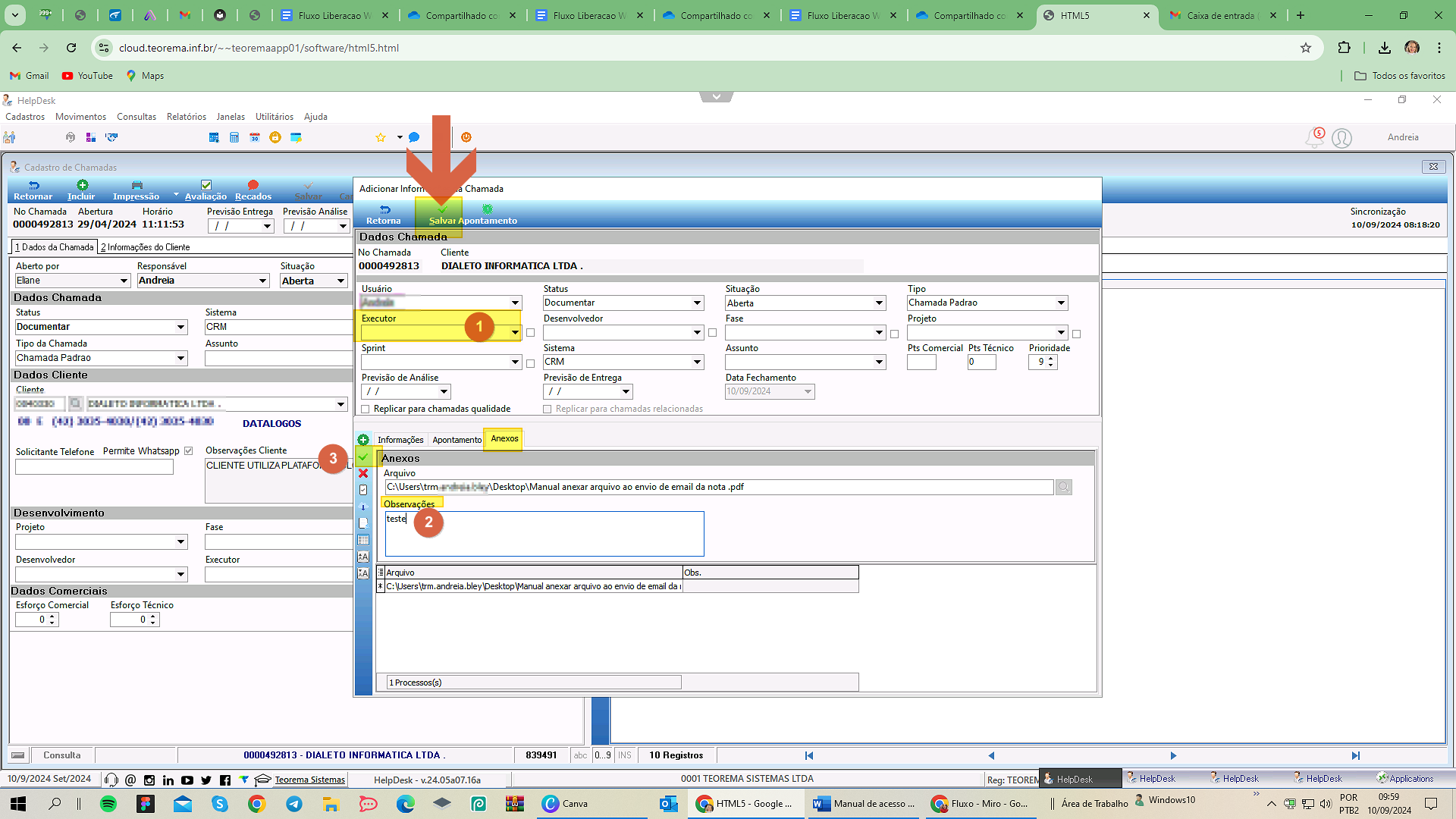 ## Assumir um Chamado Técnico Quando possuir o número do chamado, utilize o campo **Busca Geral** (1) para informar o número e clique em **Localizar** (2). O sistema carregará o chamado — note que o campo usuário pode estar vazio quando o chamado está direcionado ao grupo de suporte de segundo nível. Dê um duplo clique para abrir o chamado (3). 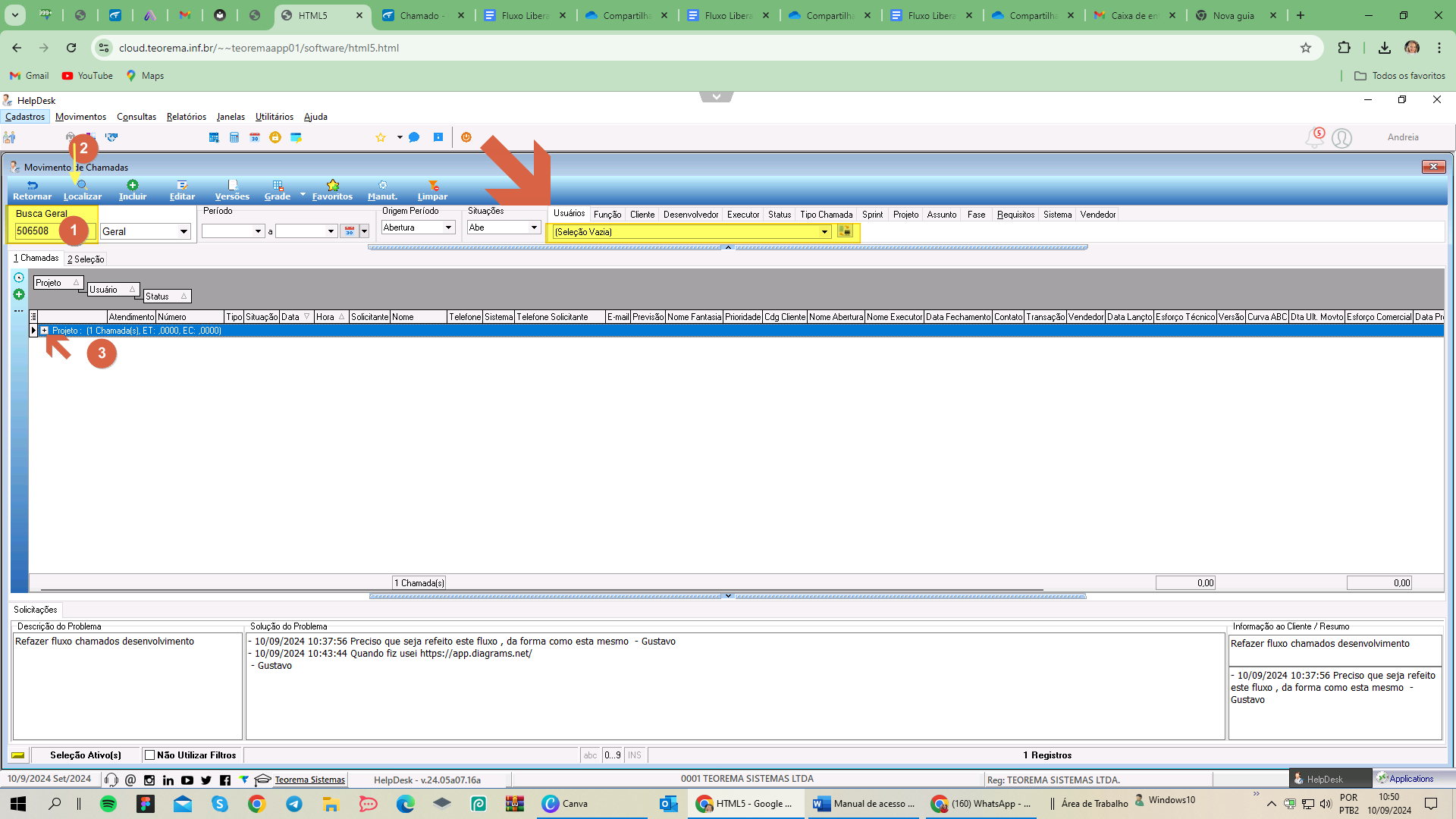 ## Registrar o Primeiro Atendimento na Movimentação A partir do primeiro acompanhamento, o usuário torna-se responsável pelo atendimento do chamado. Na aba **Movimentação**, clique em **Incluir** para registrar a primeira movimentação. 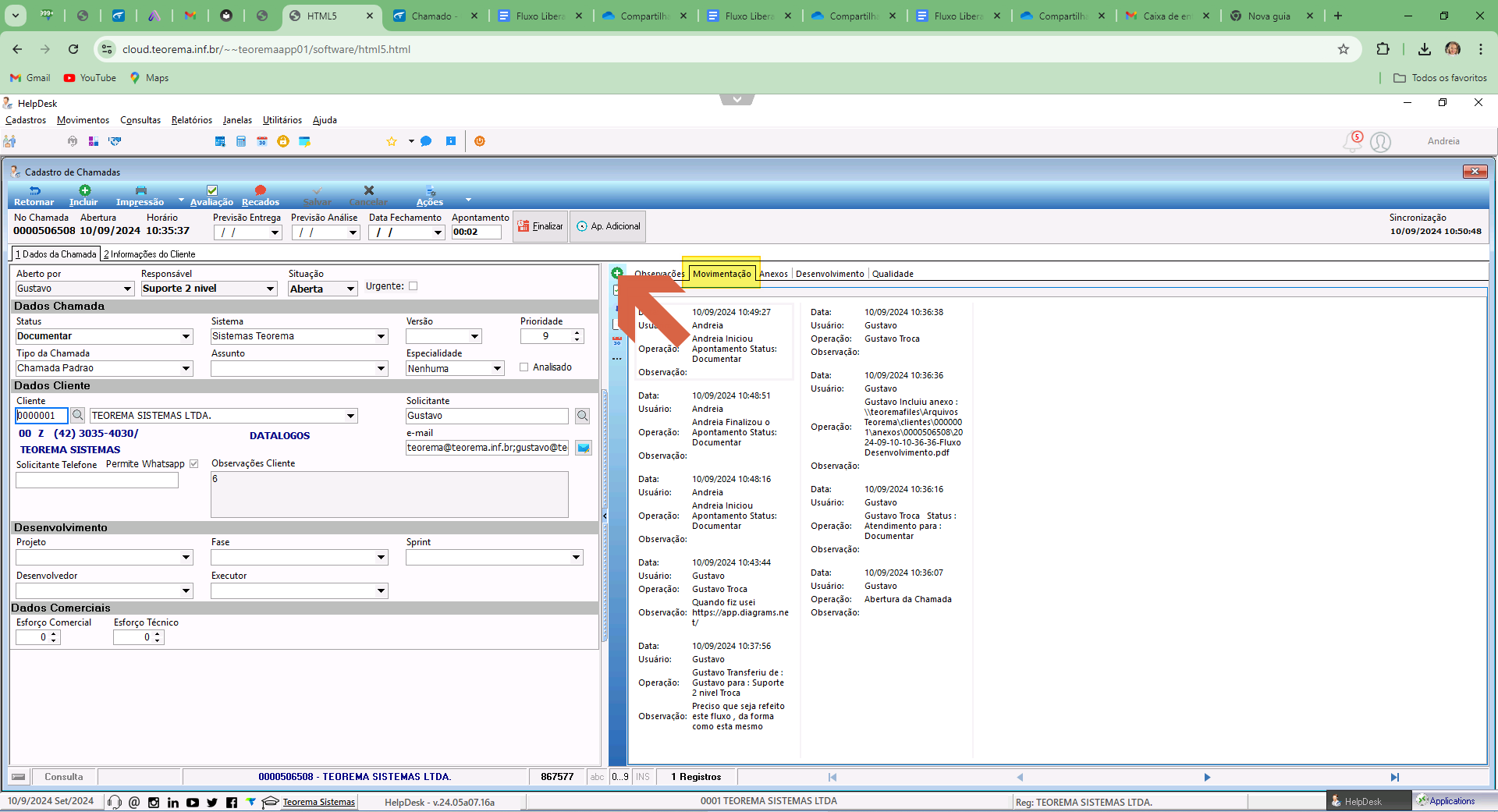 ## Preencher o Campo Usuário na Movimentação No campo **Usuário**, digite ou pesquise o nome para assumir o atendimento do chamado. 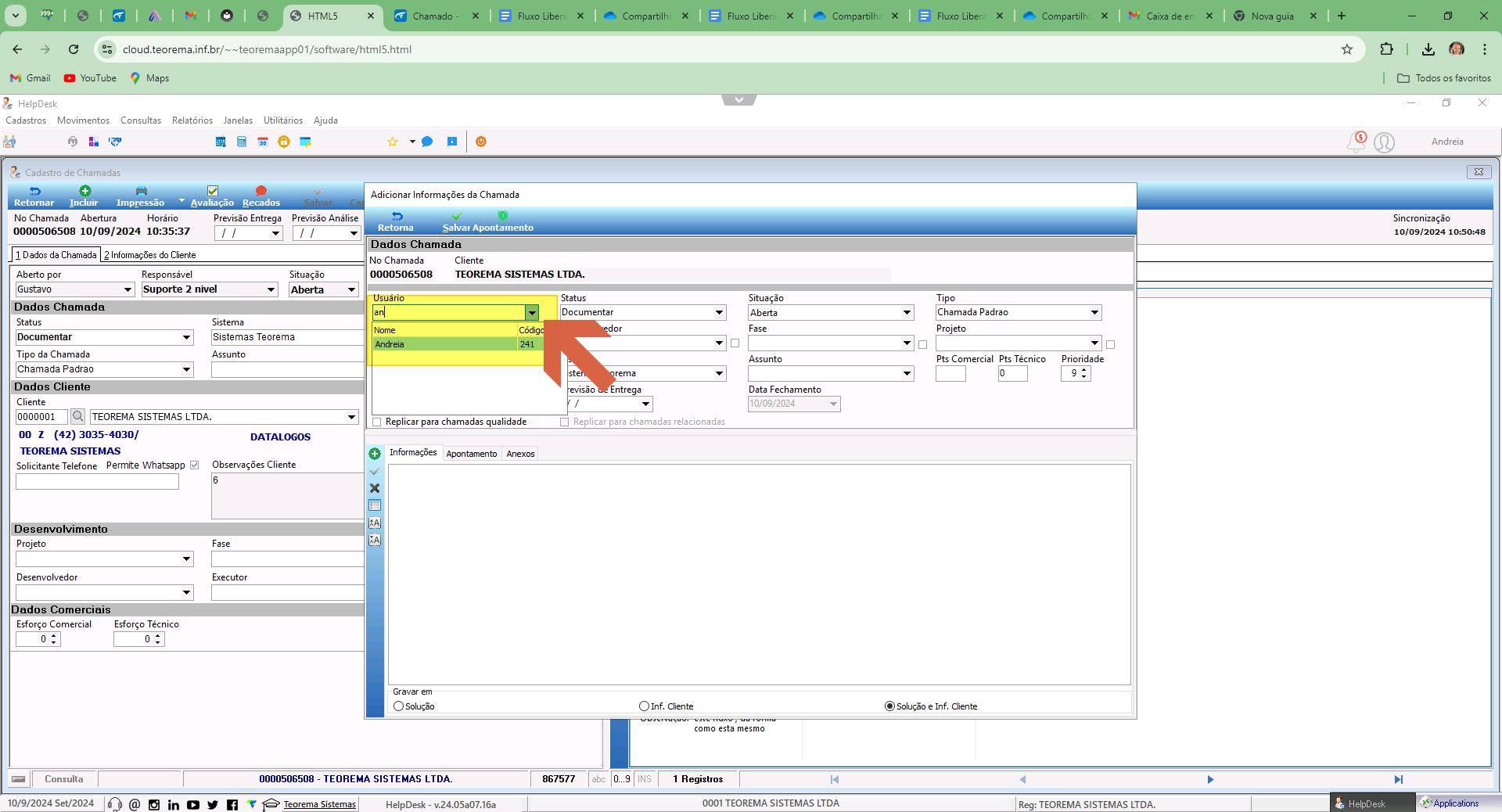 ## Preencher o Campo Executor na Movimentação No campo **Executor**, informe o nome do responsável pela execução do atendimento. 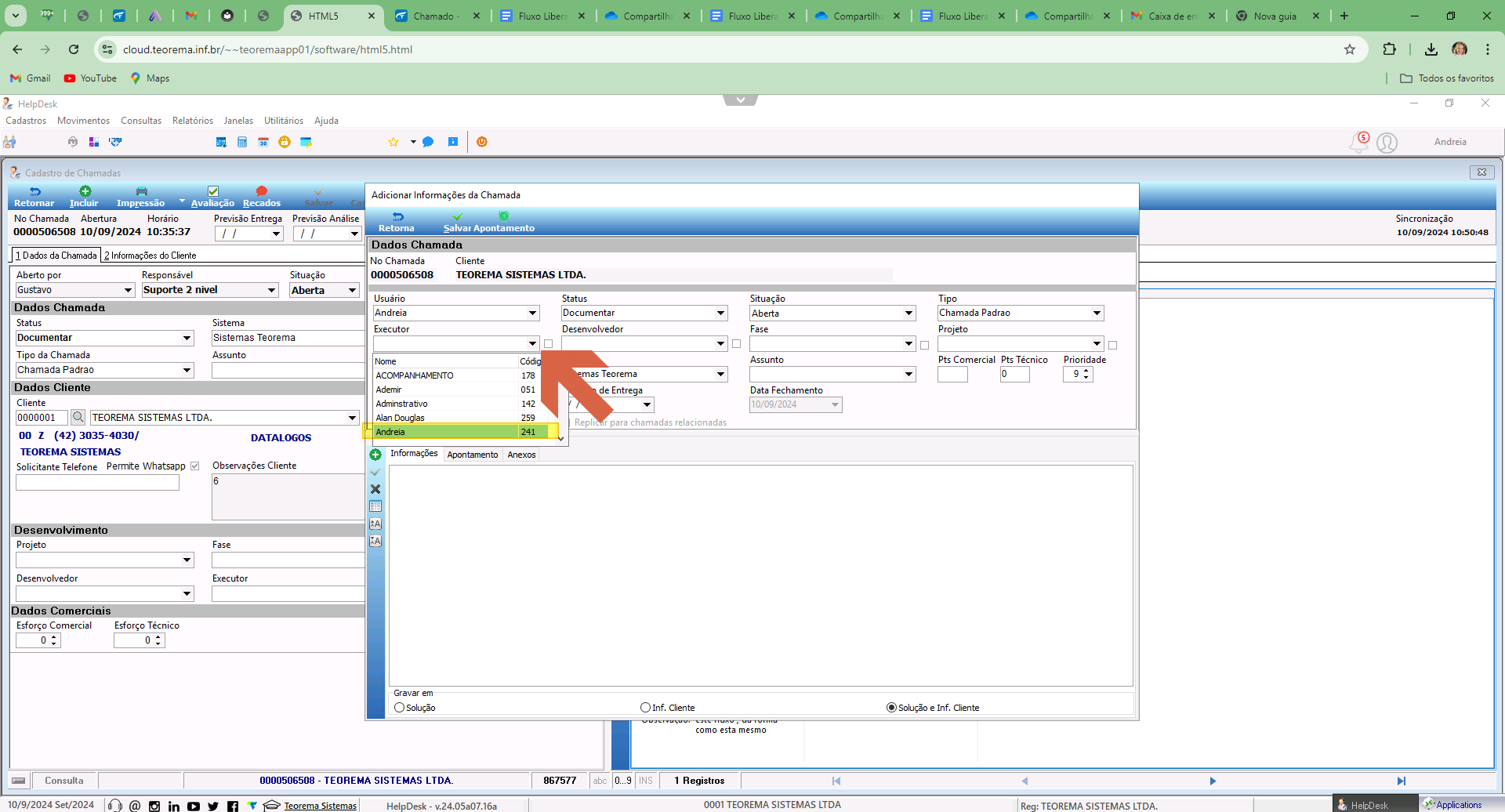 ## Salvar Usuário e Executor Após preencher os campos Usuário e Executor, clique em **Salvar Apontamento**. 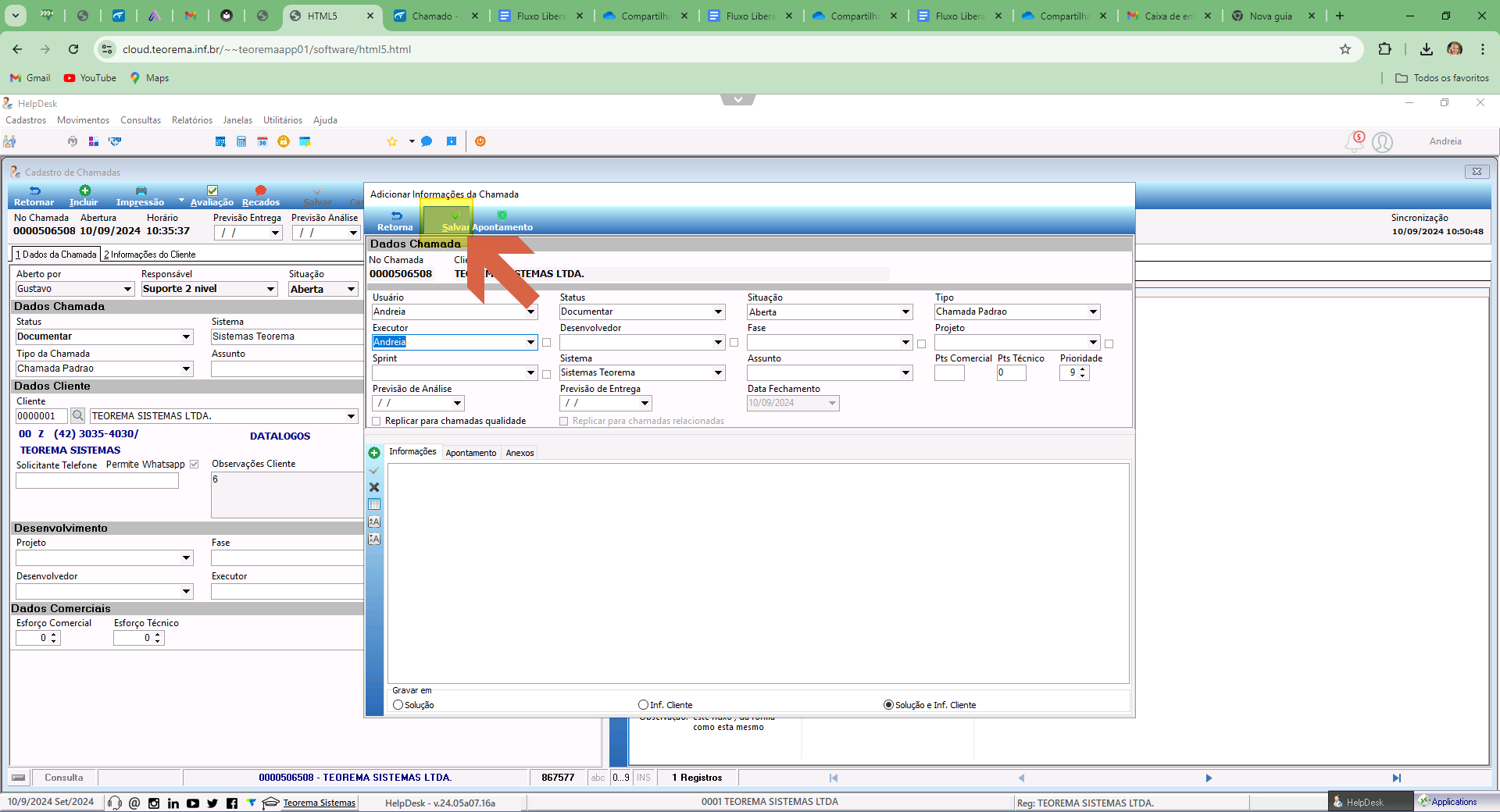 ## Baixar Arquivo Anexado ao Chamado Na aba **Anexos**, clique no ícone de nuvem com seta para baixo para realizar o download do arquivo anexado. 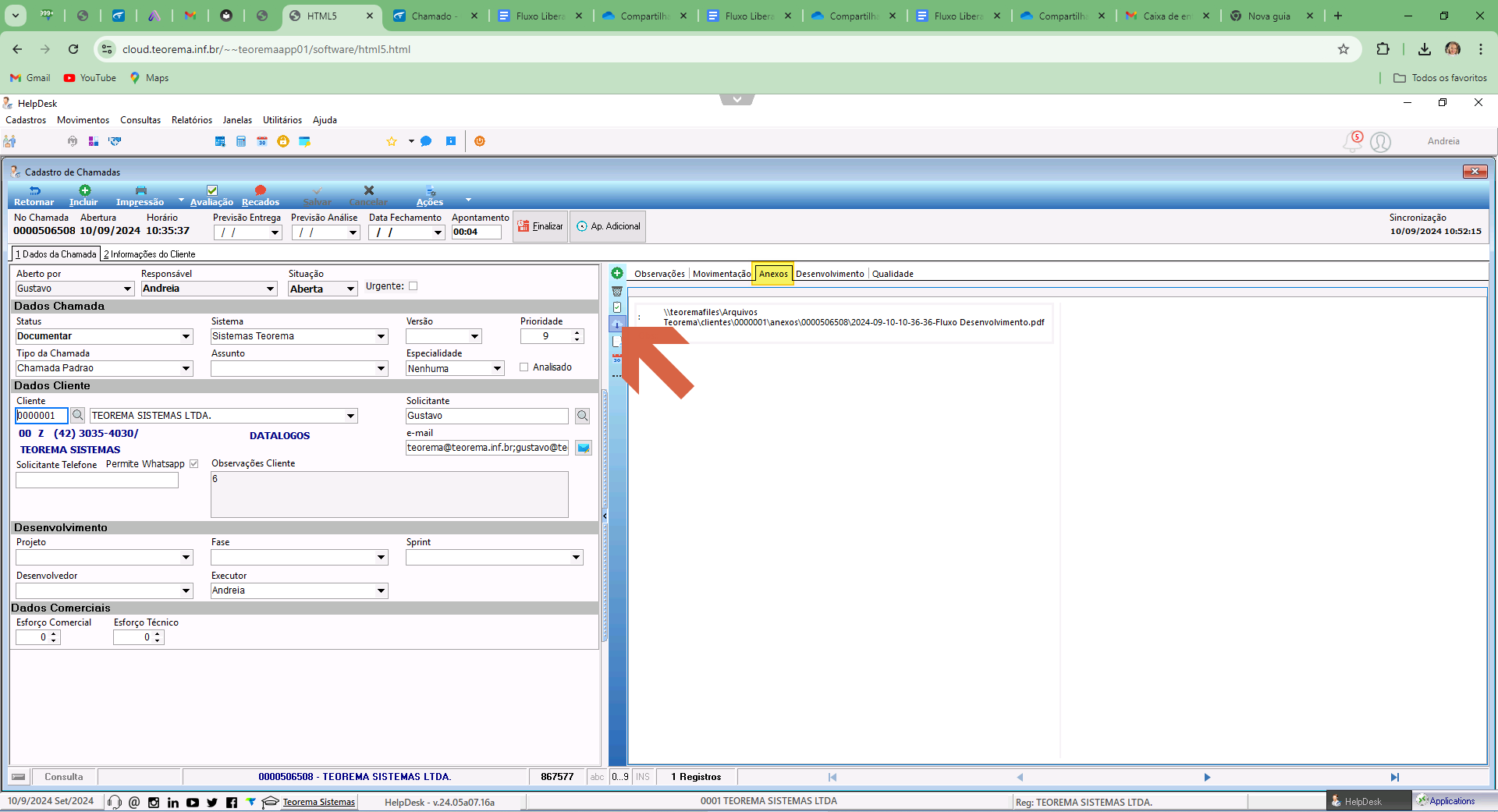 ## Abrir Anexo pelo Download Ao clicar no ícone de download, o sistema abre e baixa o arquivo automaticamente. 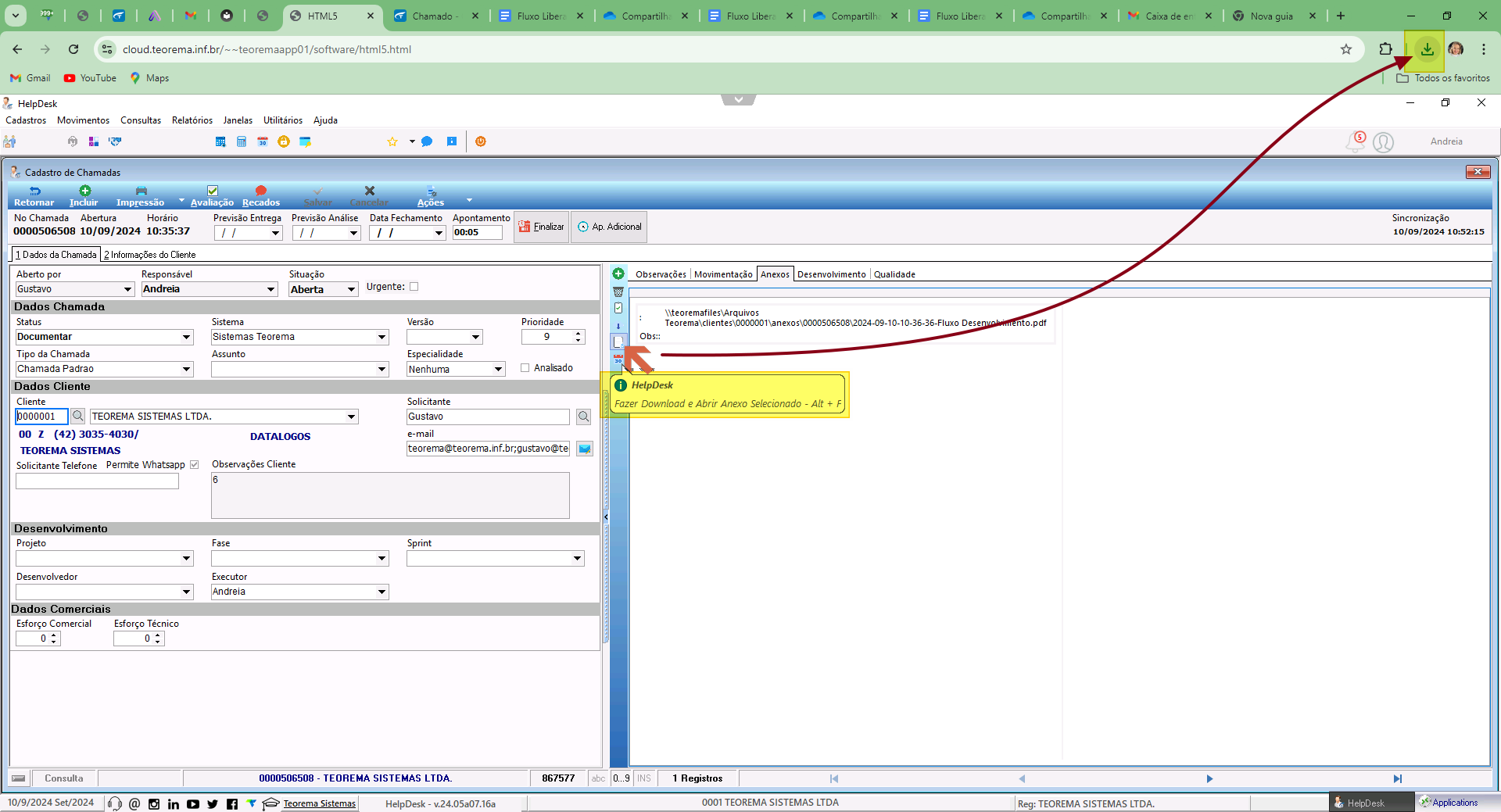 ## Informações do documento > Autor: Andreia Burko Bley > > Setor: Qualidade > > Módulo: > > Chamado: > > Versão do Sistema: > > Versão do documento: 01 > > Revisão: Andreia Burko Bley > > Aprovado em: 09/2024 --- > 📎 **Arquivos originais:** [Manual de acesso na teorema com senha.docx](https://drive.google.com/uc?export=download&id=1ySgsEpIqxff4YMYvuj_LGCvkKmnFXp5B)
Tags IA:
acesso
acesso-na-teorema
novembro
teorema
Prioridade: 7