Inventário e Ajustes de Estoque no Teorema WMS
v2.12.0-r
Modulos: Teorema WMS Gestão Administrativa Administrador ## Visão Geral > Esse documento tem por objetivo descrever detalhadamente o processo de inventário, chamado de ajuste, do módulo Teorema WMS. > Os sistemas de gerenciamento de armazém WMS - Warehouse Management Systems...
user_manual
public
inventario-e-ajustes-de-estoque-no-teorema-wms
|
Teorema WMS
115
11/06/2026 18:23
· Bernardo
- Título
- Inventário Wms (Recuperação Automática)
- Slug
- inventario-wms-recuperacao
- Sistema(s)
- Teorema WMS
- Chamado
- 0000002023
- Categoria
- user_manual
- Autor
- Samuel Alles Remlinger
- Setor
- Qualidade
- Modulo
- Teorema WMS
- Versão Doc
- 01
- Revisão
- Andreia B. Bley
- Aprovado em
- ""
- Versão Pipeline
- 2.11.0
--- title: Inventário Wms (Recuperação Automática) slug: inventario-wms-recuperacao sistema: - Teorema WMS chamado: 0000002023 categoria: user_manual autor: Samuel Alles Remlinger setor: Qualidade modulo: Teorema WMS versao_doc: 01 revisao: Andreia B. Bley aprovado_em: "" versao_pipeline: 2.11.0 --- ## Visão Geral O processo de inventário do módulo Teorema WMS, chamado de **ajuste**, permite conferir e corrigir inconsistências entre o estoque físico e o estoque virtual (sistema). Os sistemas de gerenciamento de armazém **WMS — Warehouse Management Systems** necessitam desse tipo de processo para que as conferências de divergências entre os dois estoques sejam realizadas. O processo envolve também os módulos Gestão Administrativa (exportação e importação de inventário) e Administrador (cadastro de usuários). ## Acessar o sistema O usuário deverá acessar o link <https://contas.teorema.inf.br/login?key=wms>. Na sequência, deverá preencher os campos E-mail e Senha e clicar em **Entrar**, ou ainda fazer o login via Google, caso seu e-mail seja de uma conta Google. 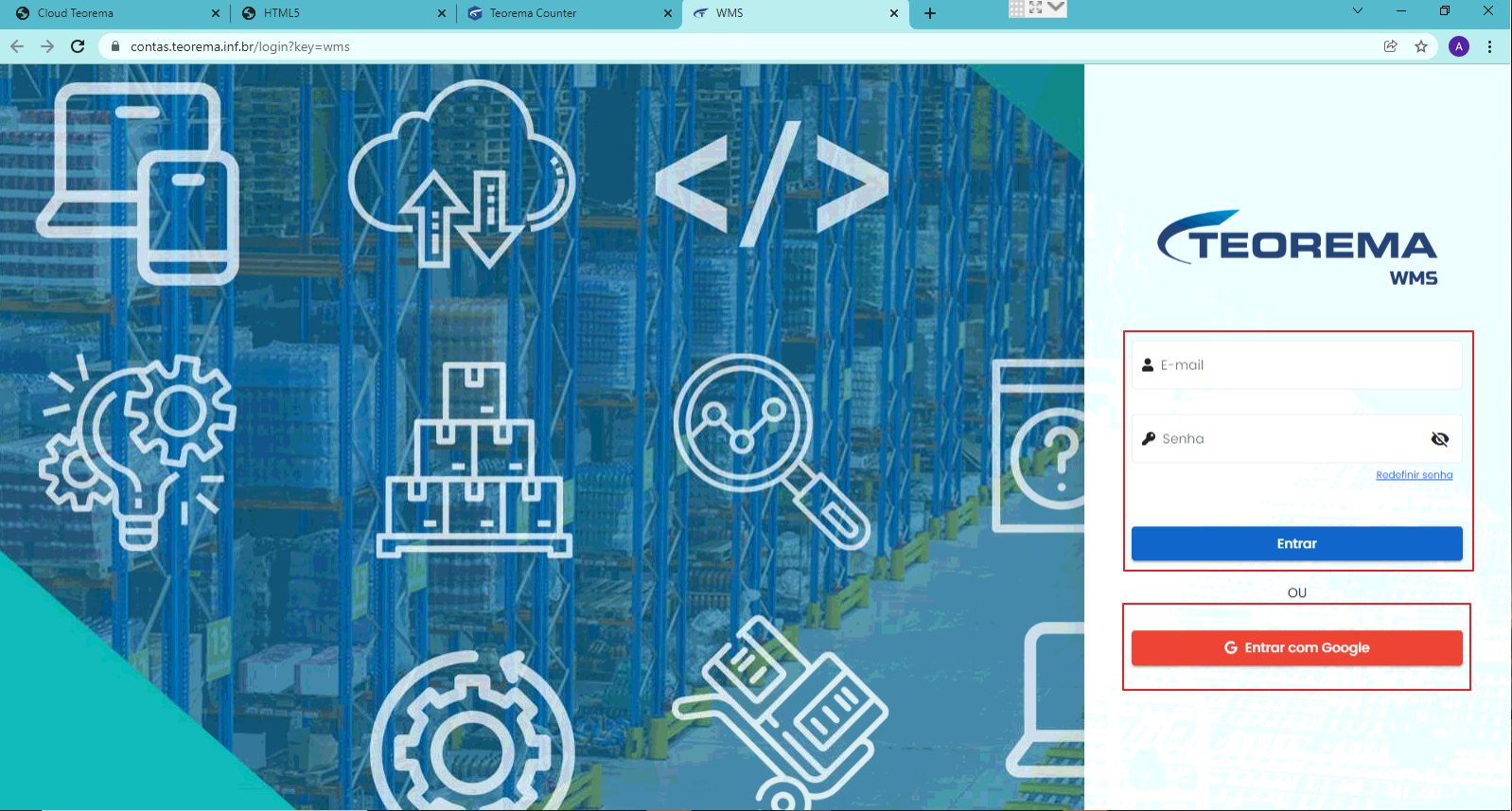 ## Cadastrar usuários Cada usuário **deverá** ter seu próprio e-mail e senha cadastrados para que possa acessar o sistema Web. O cadastro do usuário ocorre no módulo Administrador, em Usuários > Cadastro de usuários. **OBS:** para que não haja problemas de acesso de usuário, é essencial que seja inserido um e-mail válido. **IMPORTANTE:** todos os usuários dos sistemas Web, ao realizarem o cadastro no módulo Administrador, deverão informar uma senha que contenha **obrigatoriamente 6 dígitos ou mais**. No Delphi, ao cadastrar uma senha, o sistema grava as letras sempre em caixa alta (maiúscula). Portanto, o padrão ideal de senha é que sejam utilizados números e caracteres especiais. Tais alterações são necessárias em função de cuidados com a **Lei Geral de Proteção de Dados — LGPD**. 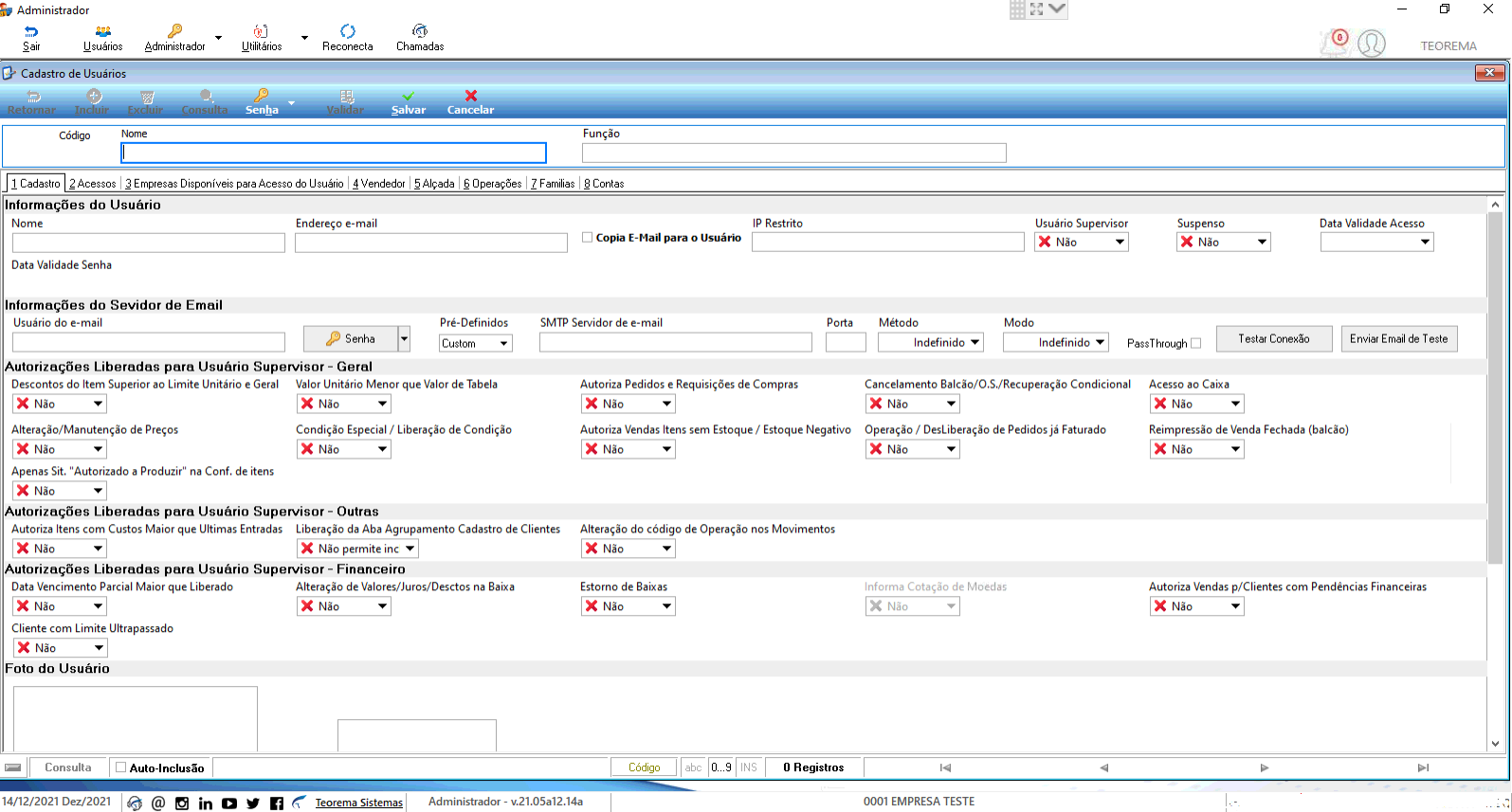 ## Endereços, lotes e estoques No WMS, todo item é identificado por um endereço e por um lote. O endereço (também chamado de local, apartamento ou gaiola) se refere à posição dentro do armazém onde o item está presente. Já o lote identifica os dados sobre a entrada daquele item, como por exemplo qual a data em que o item entrou no armazém e quais outros itens fazem parte desse mesmo lote. No WMS, tanto o endereço quanto o lote possuem etiquetas com um código de barras, o que agiliza o processo conforme descrito a seguir. Quando nos referimos a um item que está contido em um endereço e pertence a um lote, chamamos isso de **Estoque** — essa combinação de endereço e lote é que identifica um item em específico. ### Estoques  ### Endereços 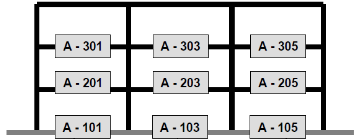  ### Lotes 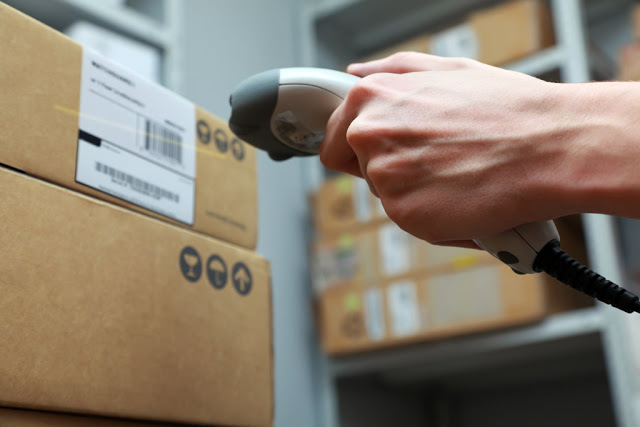 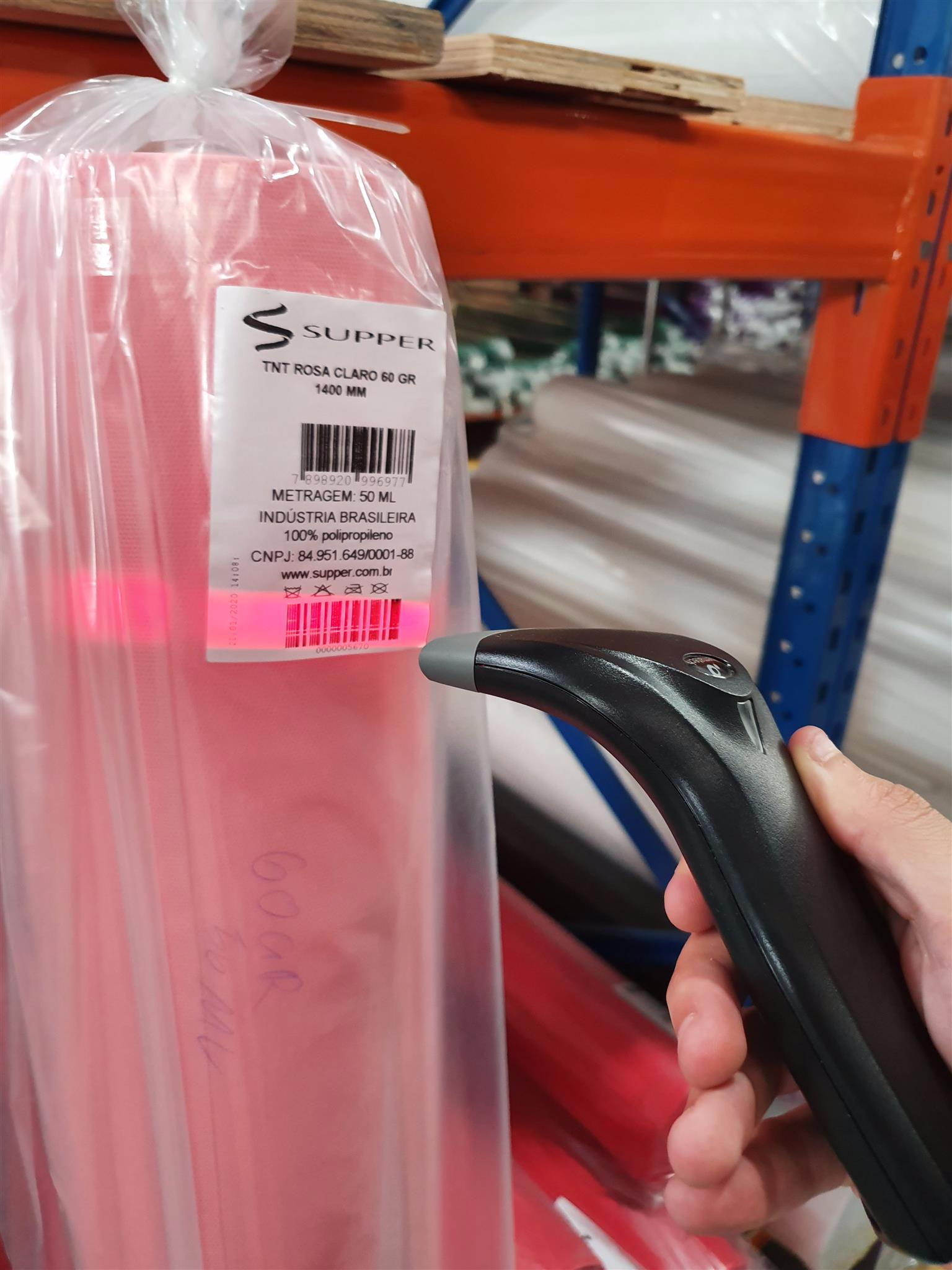 ## Criar um ajuste de inventário Para acessar os ajustes, basta que o usuário acesse o menu **Ajustes** da barra lateral: 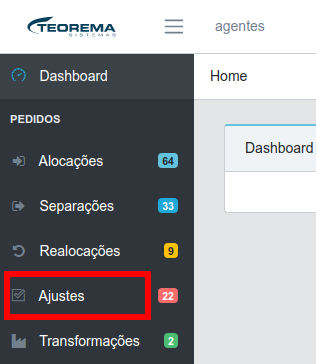 Ao acessar o menu é apresentada uma lista de pedidos de ajuste, que será detalhada mais adiante. Para criar um novo pedido de ajuste do tipo inventário, o usuário deve ir em **Novo Ajuste > Inventário**. 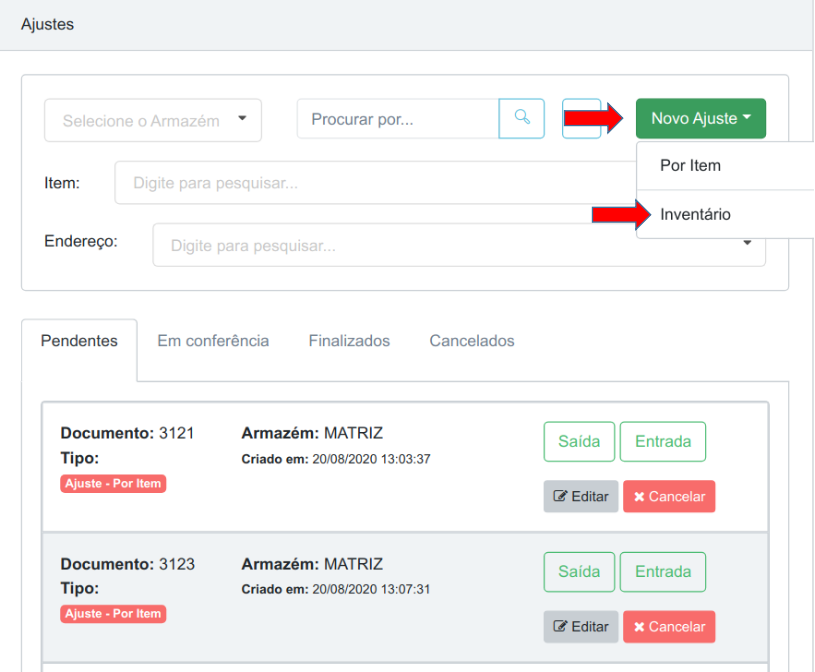 Na sequência, o usuário é redirecionado para um formulário onde irá selecionar o armazém do ajuste, que é o armazém onde estão os endereços que serão contados. Os ajustes são realizados por armazém — caso o usuário queira contar endereços de outro armazém, deverá criar um novo ajuste. Hoje o sistema oferece 3 variações e o usuário deve selecionar qual delas deseja utilizar: - Inventário de endereços específicos; - Endereços de todo o armazém; - Endereços de um grupo. 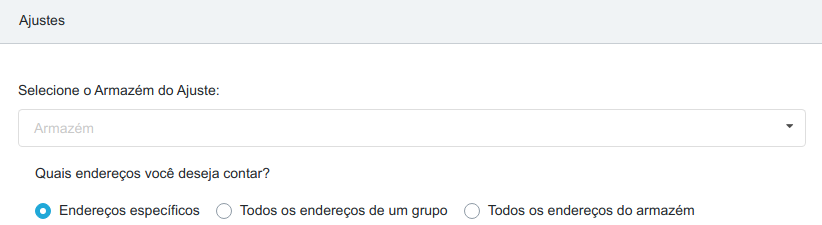 ## Inventariar endereços específicos A opção de "Endereços específicos" é aplicável quando o operador deseja contar endereços que não necessariamente estão relacionados, com a exceção de que devem pertencer ao mesmo armazém (o armazém do ajuste). Nele, o usuário lança cada estoque de forma individual, informando o item, endereço, lote e a contagem: 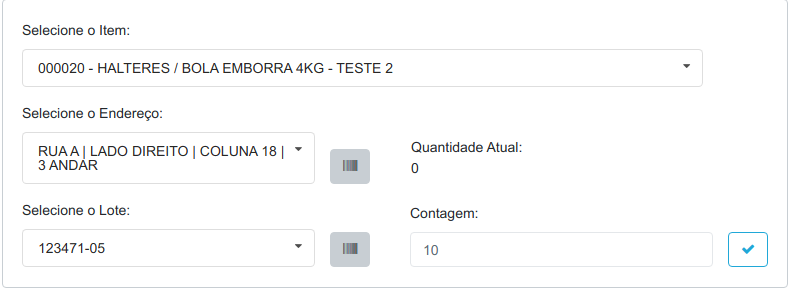 Caso o usuário queira, o sistema permite também ler os códigos de barras do lote e do endereço após clicar no botão correspondente. Ao ler o código de barras do lote não é necessário selecionar o item, pois este será selecionado automaticamente: 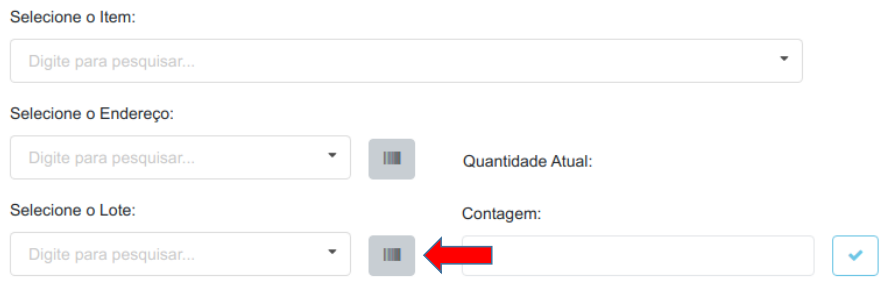 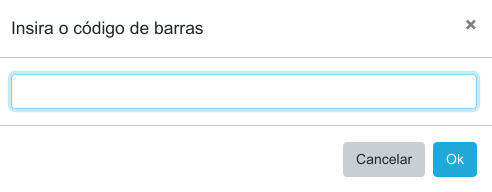 A ordem das leituras é indiferente: o usuário pode tanto ler primeiro o código de barras do endereço quanto o do lote. 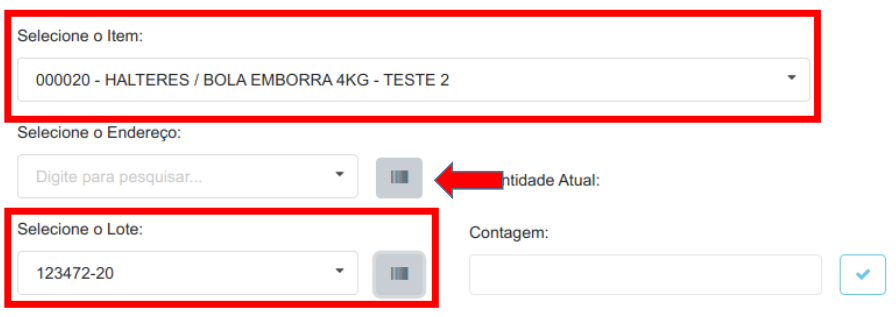  Feito isso, é necessário informar a contagem, isto é: quantos itens do lote selecionado estão no endereço selecionado. Após informar, basta clicar no botão ao lado para adicionar o lançamento (a contagem desse estoque) ao ajuste. 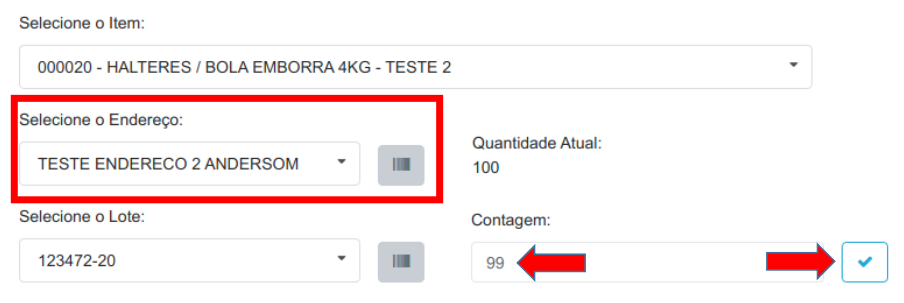 Após lançadas as contagens dos estoques, elas ficam dispostas abaixo do formulário em uma lista com todas as informações, como item, endereço e lote. É importante destacar as quantidades: **quantidade antiga** é a quantidade que está salva no sistema, **quantidade nova** é a contagem informada pelo usuário e a **diferença** é a diferença entre as duas quantidades. É essa diferença que será aplicada no sistema para que o estoque seja corrigido de acordo com o que o usuário informou: se a contagem for maior, será feita uma entrada; se for menor, será feita uma saída. Além disso, caso necessário, o usuário pode alterar um lançamento ou removê-lo — por exemplo, quando houver algum erro de digitação — usando os botões editar e excluir à direita de cada linha. 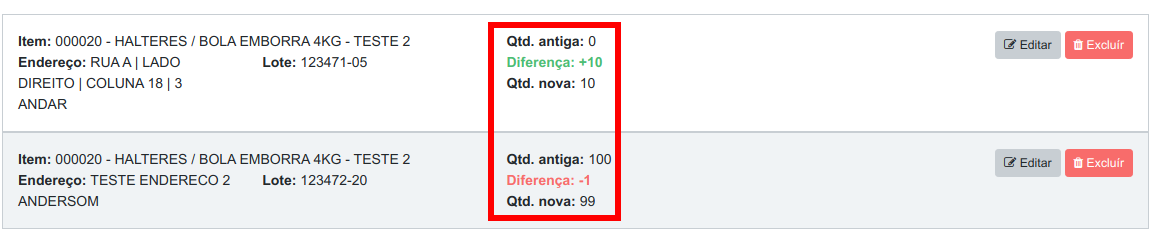 Após lançar todas as contagens, o usuário deve clicar em **Salvar > Salvar e finalizar** para finalizar o ajuste e aplicar os movimentos, para que o estoque do sistema seja ajustado. O usuário também possui a opção de apenas salvar o ajuste para continuá-lo num outro momento. 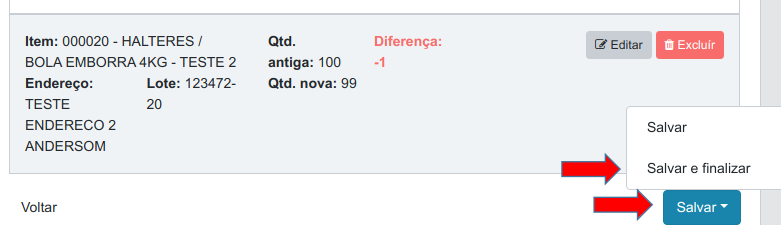 Os movimentos feitos podem ser vistos no histórico do item (Menu Itens > Visualizar Detalhes > aba Histórico): 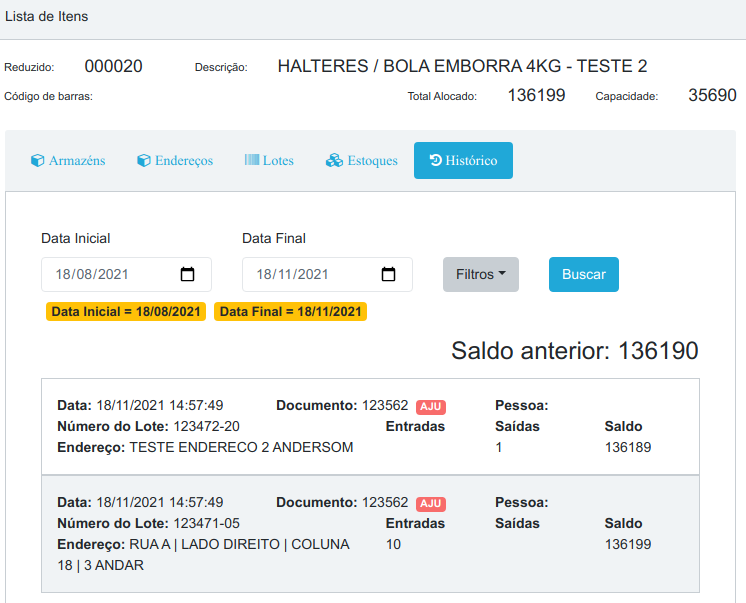 ### Abas da lista de ajustes Na lista de ajustes existem 4 abas: - Pendentes; - Em conferência; - Finalizados; - Cancelados. Os ajustes pendentes são pedidos que foram salvos mas ainda não foram finalizados. Na aba "Finalizados" são listados os ajustes que já foram finalizados, ou seja, seus movimentos já foram executados. Além disso, caso um ajuste ainda não tenha sido finalizado, ele também pode ser cancelado — mesmo assim ele ainda pode ser visualizado na aba Cancelados. Cada ajuste gera automaticamente até dois pedidos de acordo com os lançamentos: um de entrada e um de saída, que agrupam os itens de entrada e saída respectivamente. É possível visualizar esses pedidos com os botões "Saída" e "Entrada" na lista de pedidos de ajuste. 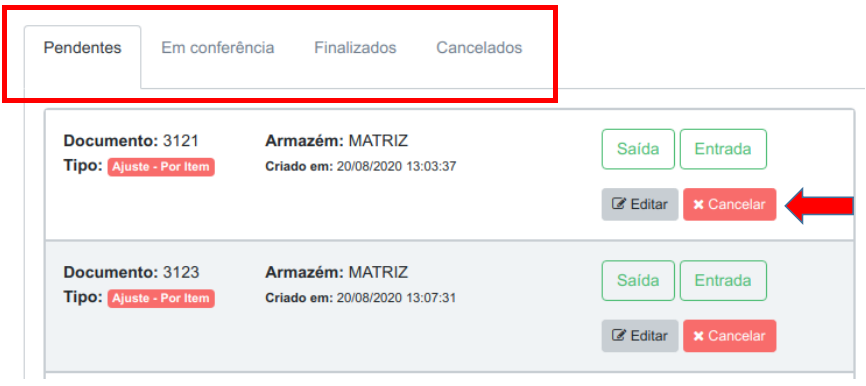 ## Registrar apontamentos Todos os pedidos, incluindo os de ajuste, podem ser apontados, para indicar que um funcionário está trabalhando naquele pedido. Para fazer o apontamento de um pedido, o usuário deverá abrir a janela no canto inferior direito e clicar em "Iniciar Apontamento". Apontamentos já iniciados pelo usuário logado ficam dispostos dentro da janela, onde é possível ver qual pedido está sendo apontado, quando o apontamento foi iniciado e por quanto tempo ele está aberto. **OBS:** a janela aparece somente após o ajuste ter sido salvo pela primeira vez.  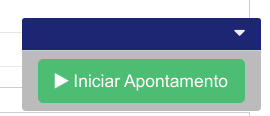 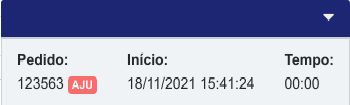 Para finalizar um apontamento, basta clicar nele. Esse registro ficará salvo e poderá ser consultado posteriormente. Ao abrir um ajuste já salvo, o sistema inicia automaticamente um apontamento, que será finalizado quando o ajuste for finalizado ou cancelado. Para visualizar os apontamentos (inclusive de outros usuários), basta clicar no botão "Apontamentos" no canto superior direito da tela:  Contagem de tempo do apontamento: 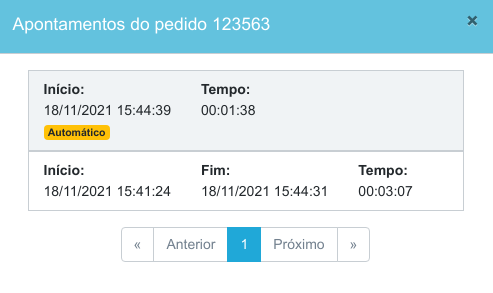 ## Inventariar todos os endereços do armazém Além de poder contar endereços específicos, também há a opção de contar todos os endereços do armazém. Basta criar um ajuste, selecionar o armazém, marcar a opção "Todos os endereços do armazém" e clicar em "Confirmar": 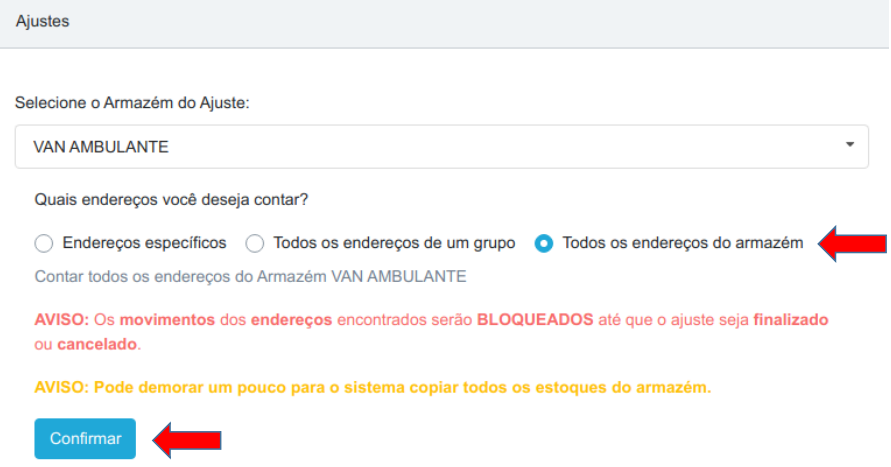 O sistema irá buscar todos os estoques do armazém selecionado (todas as combinações de endereço e lote salvas no sistema dos endereços do armazém selecionado) e adicioná-los aos lançamentos do ajuste. 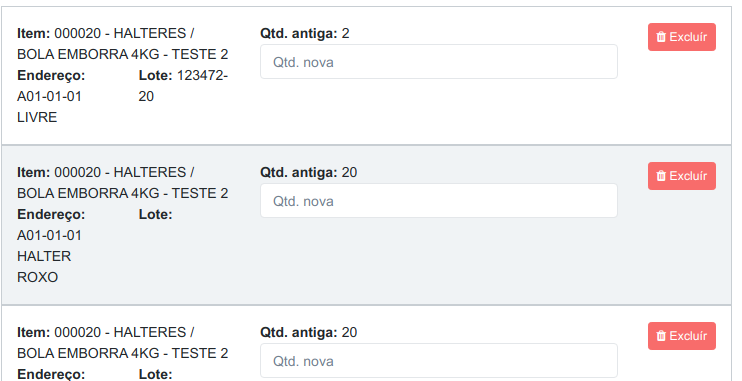 ### Contagem e busca pelos códigos de barras A **quantidade antiga** (quantidade atual salva no sistema) fica visível apenas para usuários com o perfil de Gerente; para os demais usuários a contagem será cega. O usuário tem a opção de ir linha a linha, verificar em qual endereço está e de qual lote é aquele estoque, contá-lo e preencher o campo quantidade nova. Porém, dentro do sistema foi desenvolvida uma forma mais prática, onde o usuário pode utilizar o *card* que permite fazer a busca dos itens pelos códigos de barras. 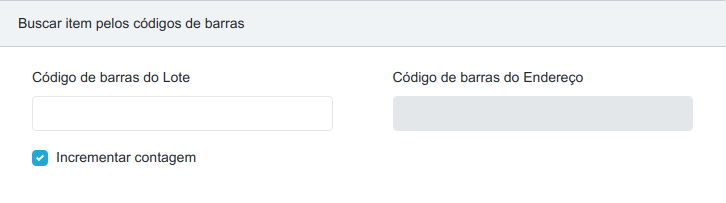 Ao utilizar esse recurso, o usuário pode ler os códigos de barras do lote e do endereço para que o sistema encontre o estoque com aquele lote e endereço. 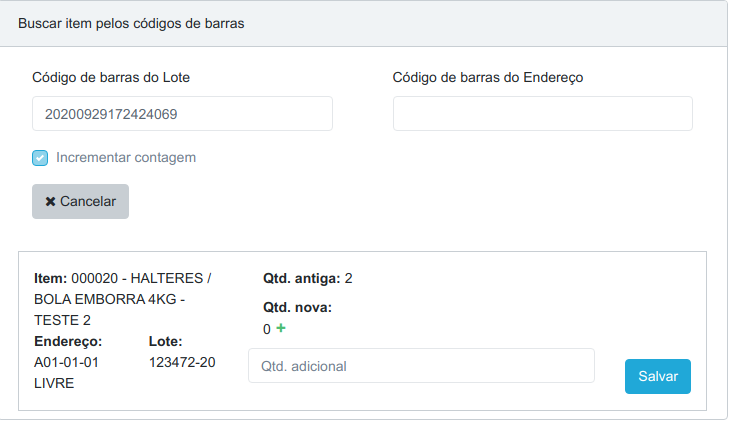 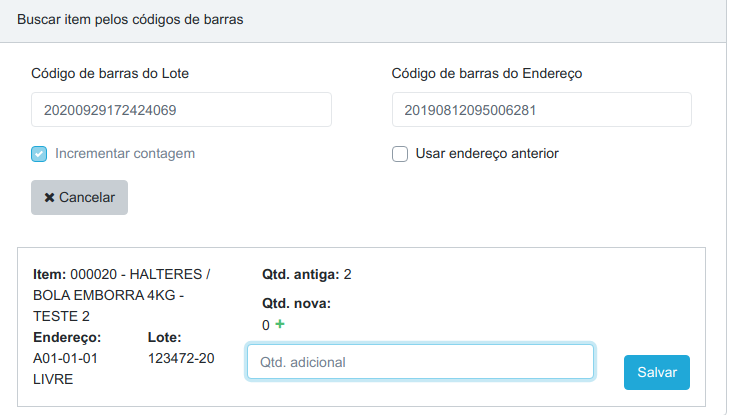 Após encontrar o estoque (que em alguns casos pode ser encontrado lendo apenas o código de barras do lote, sem a necessidade de ler o do endereço também), basta que o usuário informe a quantidade adicional e salve o lançamento: 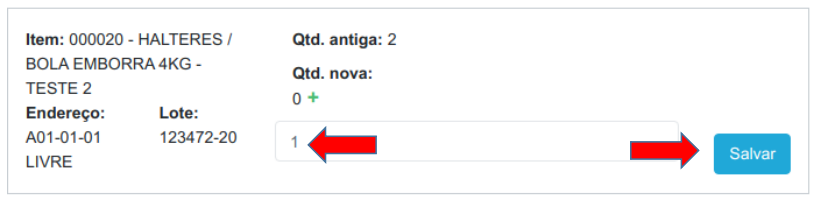 Além disso, após ler o código de barras do endereço pela primeira vez, o usuário pode marcar um checkbox para "Usar endereço anterior". Isso permite que nos próximos lançamentos ele possa ler apenas o código de barras do lote — o sistema usará o endereço anterior como endereço do lançamento: 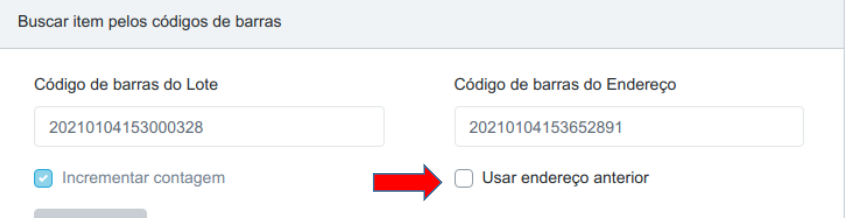 Em lotes com quantidade por volume (essa informação é definida no momento da criação do lote, ou seja, na entrada daquele item/lote), também é possível informar o número de volumes, e o sistema irá calcular a quantidade: 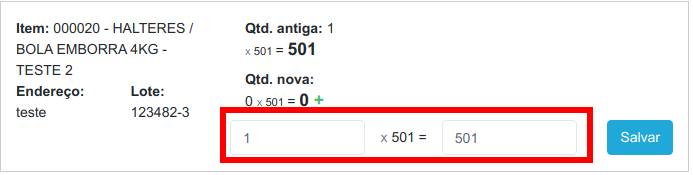 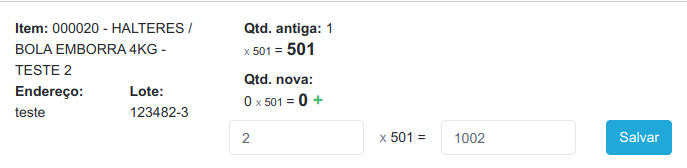 Além disso, o sistema vai trazer pré-estabelecida a quantidade de "1 volume". Isso significa que o usuário pode contar os volumes no físico de um em um (lendo os códigos de barras do endereço e do lote, ou apenas do lote caso esteja marcada a opção "Usar endereço anterior") sem precisar digitar a quantidade — basta que, após ler o(s) código(s) de barras, o usuário confirme se o lançamento está correto e clique em salvar. Isso vai evitar problemas de erros de lançamento por conta de erros de digitação. Ao utilizar esse recurso em conjunto com a opção "Usar endereço anterior", o usuário pode percorrer os endereços de um em um e ler o código de barras de cada um apenas uma vez, bastando ler os códigos de barras dos lotes na sequência. Se necessário, o usuário também pode desmarcar a opção "Incrementar contagem". Dessa forma, quando for feito o lançamento, ele pode substituir a contagem anterior, por exemplo para corrigir algum erro de digitação ou de leitura. 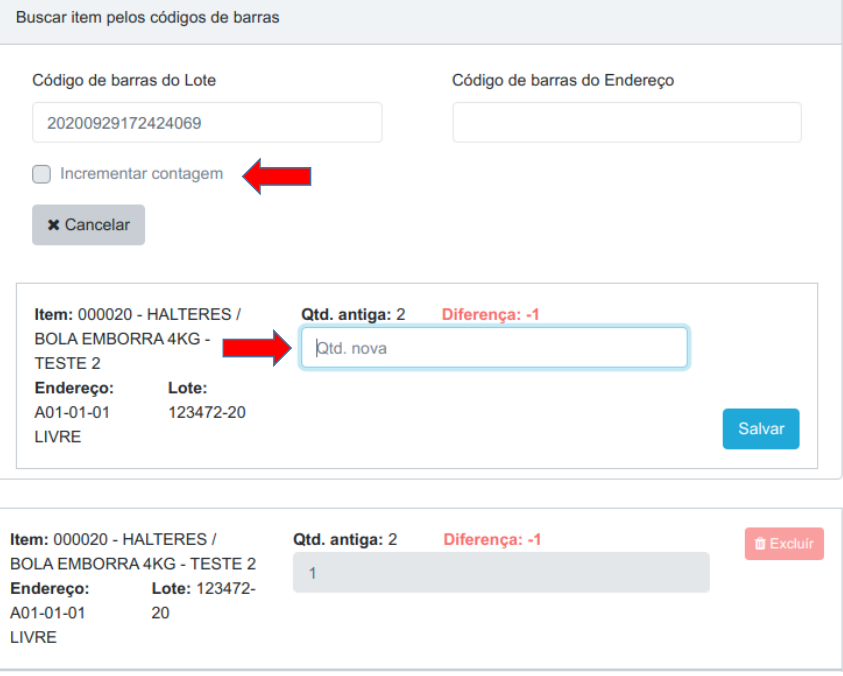 Se necessário, o usuário também pode excluir um lançamento do ajuste, bem como adicionar um que não esteja presente na lista dos estoques buscados pelo sistema — como por exemplo caso haja algum item, estoque ou lote no físico que por algum motivo não foi lançado no sistema. Isso pode ser feito através do *card* "Adicionar Novo Item", que é o mesmo formulário do ajuste de endereços específicos: 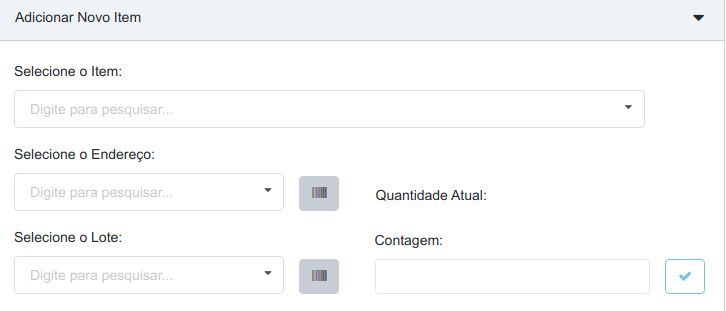 Para otimizar o tempo de carregamento, os lançamentos do ajuste de endereços de todo o armazém e de endereços de um grupo são paginados. Por padrão são carregados 10 lançamentos por página, mas o usuário pode alterar isso através do campo no canto inferior esquerdo da listagem: 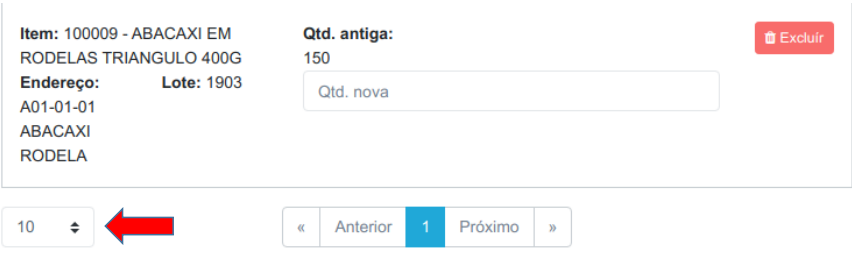 Ao finalizar as contagens, é possível que alguns estoques fiquem com a quantidade nova em branco — por exemplo quando o lote está presente no sistema, mas não foi encontrado no físico. Para esse tipo de situação o usuário tem duas opções: simplesmente ignorar esses lançamentos e não alterar seu estoque, ou considerar a contagem deles como zero. A segunda opção fará com que (após finalizar) a quantidade daquele estoque seja deduzida de forma que a nova quantidade seja 0, já que a contagem do estoque não foi informada — justamente para contemplar o caso de um item, estoque ou lote estar presente no sistema, mas não no físico. Para decidir qual opção selecionar, basta marcar ou desmarcar o checkbox "Aplicar os movimentos a todos os itens do ajuste":  Ou  ## Enviar para conferência Diferentemente do ajuste de endereços específicos, os ajustes de endereços de todo o armazém e de endereços de um grupo não podem ser finalizados diretamente: eles devem passar pelo processo de conferência. Após finalizadas as contagens, para enviar um ajuste pendente para conferência basta clicar em **Salvar > Salvar e enviar para conferência**: 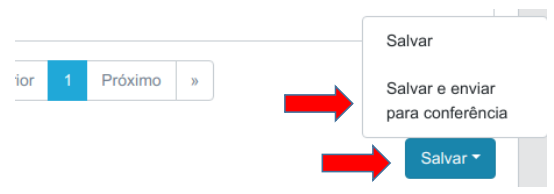 Após ser enviado para conferência, o ajuste irá aparecer na aba "Em conferência" na lista de ajustes, e um usuário com perfil Gerente pode fazer a conferência do pedido. Após conferir, o gerente tem duas opções: finalizar o pedido ou retorná-lo para pendente — caso ele identifique alguma inconsistência ou que faltaram alguns lançamentos — de forma que o pedido seja contado novamente. Se quiser, o gerente também pode, durante a conferência, alterar ele mesmo os lançamentos. Dessa forma, a conferência serve como um estado intermediário para o pedido, permitindo que o gerente possa conferir a contagem antes de aplicá-la, diminuindo a probabilidade de que seja aplicada alguma contagem errônea. 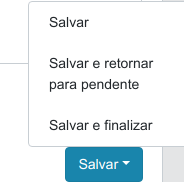 ## Acompanhar a geração assíncrona dos movimentos Para uma melhor performance do sistema como um todo, os movimentos do ajuste não são aplicados de imediato. Após finalizar um ajuste, ele será encaminhado para uma fila de processos para depois ser processado. Dependendo do número de lançamentos do ajuste e do número de outros ajustes sendo processados ao mesmo tempo, pode demorar alguns segundos para que todos eles sejam executados. O usuário pode acompanhar o progresso da geração dos movimentos pela lista de pedidos. Além disso, quando há ajustes sendo processados, também é aberto automaticamente um modal com os ajustes de estoque ativos: 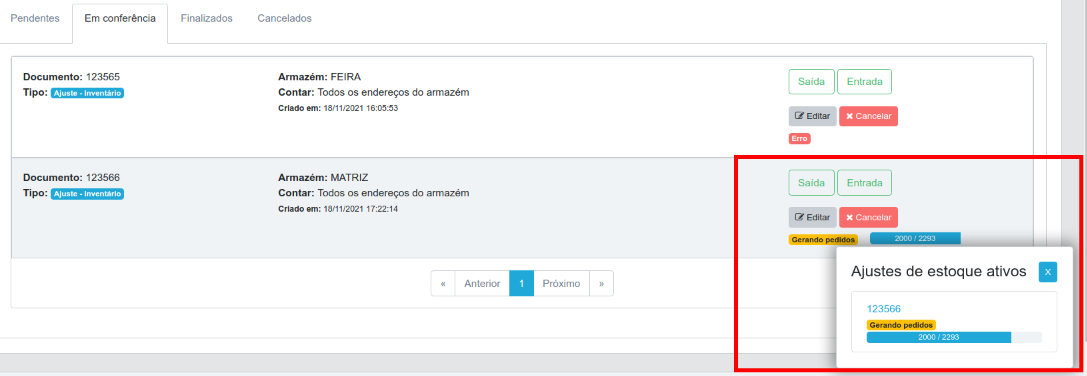 ## Consultar erros no processamento dos ajustes Em alguns casos podem ocorrer erros na geração dos pedidos ou dos movimentos de um ajuste. Nesse caso, o ajuste ficará com uma *badge* de erro na lista de pedidos. Para ver os detalhes do erro, basta acessar o ajuste (através do botão "Editar") e clicar no botão "Detalhes". Os detalhes do erro são úteis para que as equipes de suporte e de desenvolvimento da Teorema possam identificar o erro e corrigi-lo. 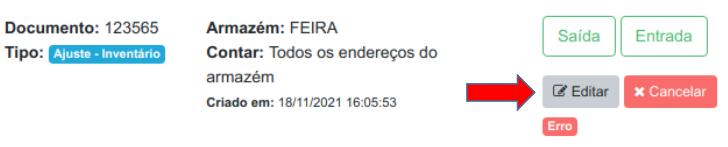 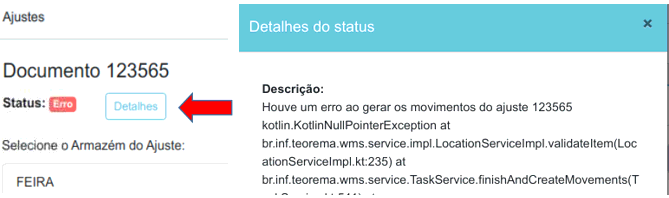 ## Configurar agrupadores e grupos No WMS, agrupadores possuem o intuito de auxiliar na identificação de um endereço. Agrupadores são o tipo de identificador do endereço — por exemplo rua, lado, bloco, andar, gaveta etc. Já os grupos são os possíveis valores de cada agrupador. Por exemplo, se um endereço está na rua A e outro na rua B, a rua é o agrupador e A e B são os grupos. 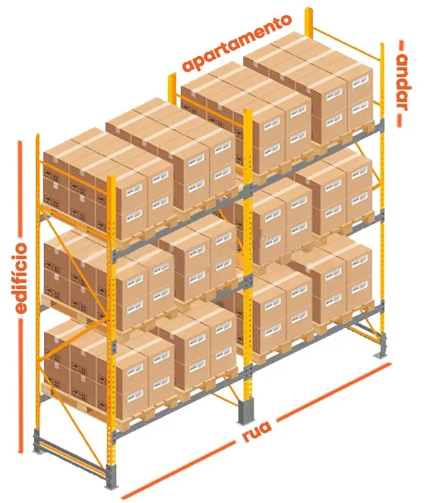 Os agrupadores podem ser cadastrados no menu "Agrupadores": 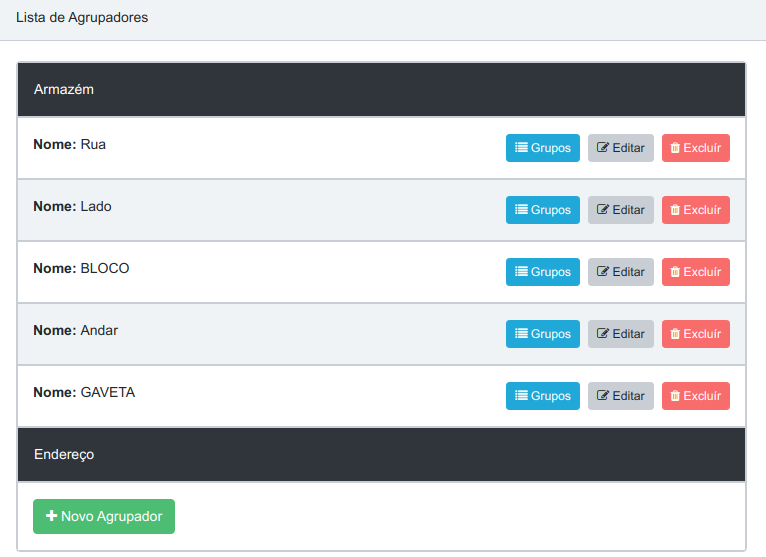 No sistema, por padrão já ficam cadastrados alguns agrupadores, porém o usuário pode alterá-los da forma que achar melhor: poderá adicionar mais agrupadores, remover ou alterar os existentes, bem como mudar a ordem deles. Para mudar a ordem, basta arrastá-los dentro da lista de agrupadores. A ordem da lista determina a ordem em que cada agrupador aparecerá nos formulários onde são usados (no formulário de endereço e no formulário de ajuste). Para visualizar ou alterar os grupos (os possíveis valores) de um agrupador, basta clicar no botão "Grupos" do agrupador desejado: 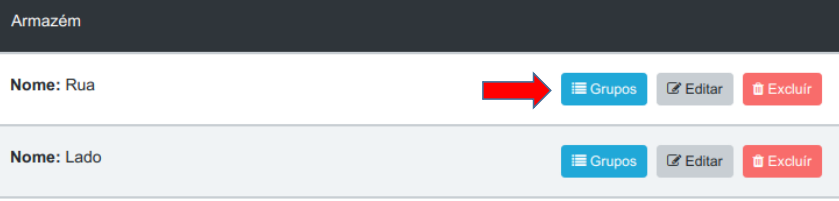 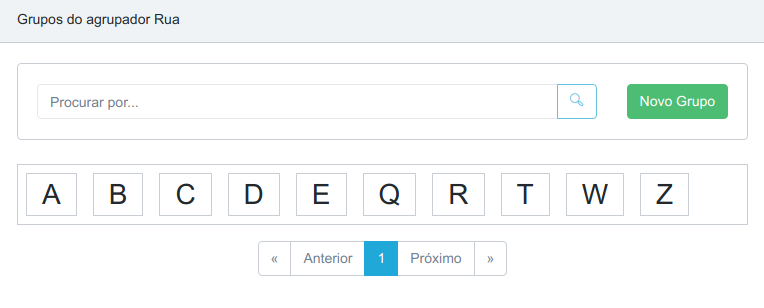 O usuário pode pré-cadastrar os grupos através dessa tela, mas não é obrigatório: eles podem ser cadastrados automaticamente conforme os endereços forem cadastrados. No formulário de endereço (Menu Armazéns > Endereços > Novo Endereço/Editar) é possível informar a quais grupos ele pertence: 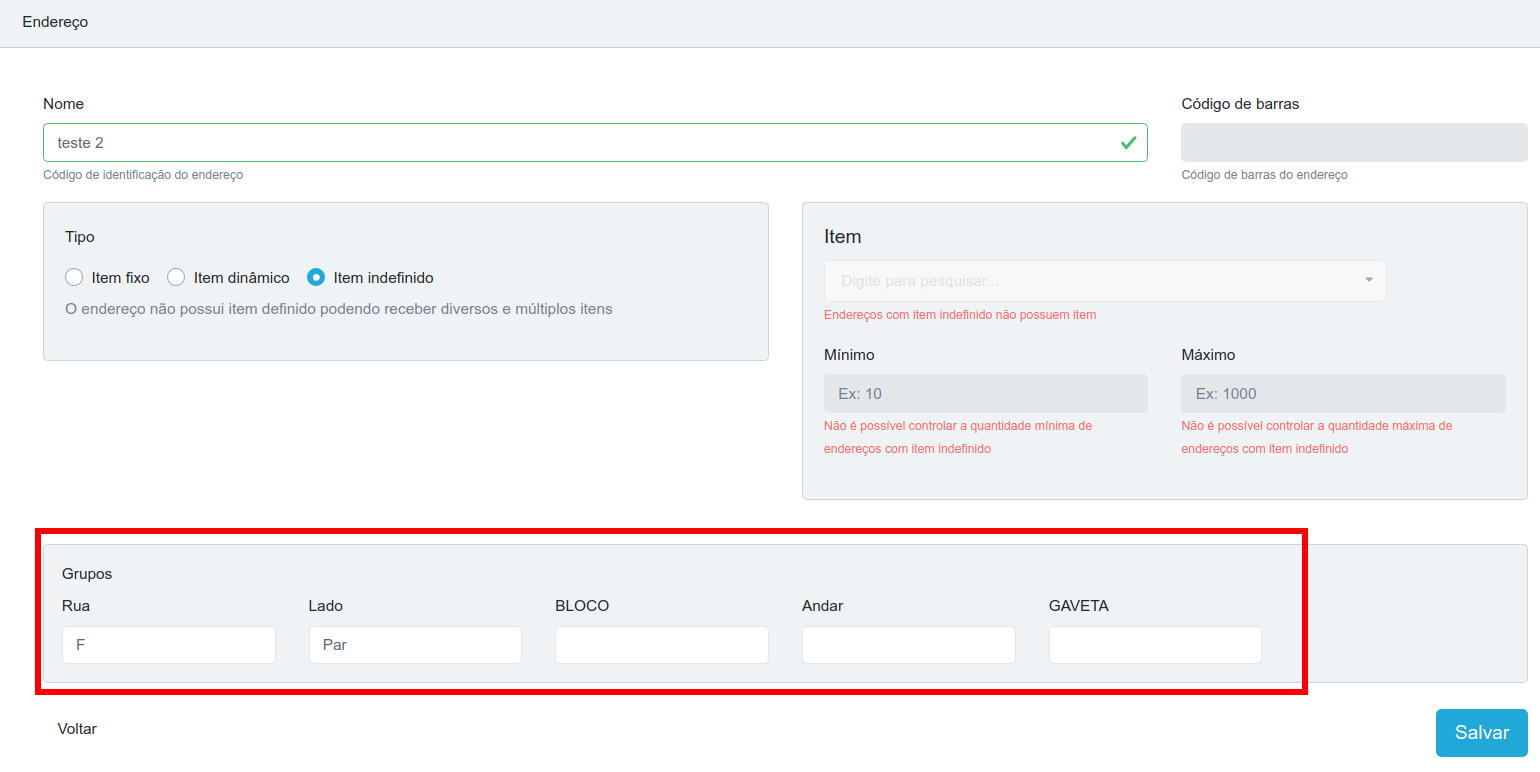 Nesse exemplo será cadastrado um endereço na Rua F, que ainda não existe dentro do agrupador Rua (ver captura de tela anterior), mas ao salvar o sistema irá identificar que ela não existe e criá-la automaticamente. 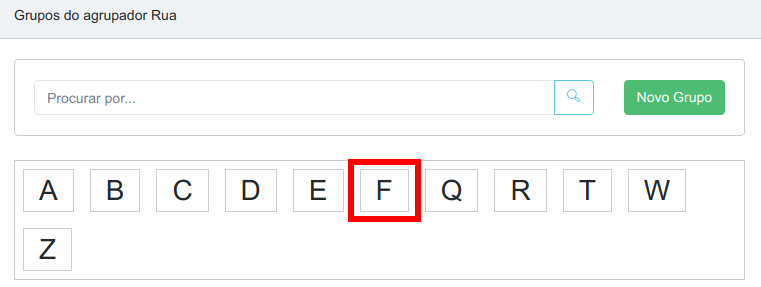 ## Inventariar todos os endereços de um grupo A funcionalidade de contar todos os endereços do armazém é muito prática, pois já traz a lista completa dos estoques, sem a necessidade de lançar manualmente cada um, além de poder zerar o estoque de itens não lançados pelo operador. Porém, se houver muitos endereços no armazém, a busca pode demorar um pouco. Além disso, o ideal seria que os demais movimentos nos endereços que forem contados fossem bloqueados até que a contagem seja finalizada, para que não seja contado um certo estoque e depois nele seja adicionada ou removida uma certa quantidade. Por esses e outros motivos existe o inventário de endereços de um grupo. Ele é semelhante ao inventário de todos os endereços do armazém, mas nele o usuário pode filtrar os endereços de acordo com o grupo — por exemplo, contar apenas os endereços da rua A, ou apenas os da rua B, ou os da rua A e do primeiro andar etc. 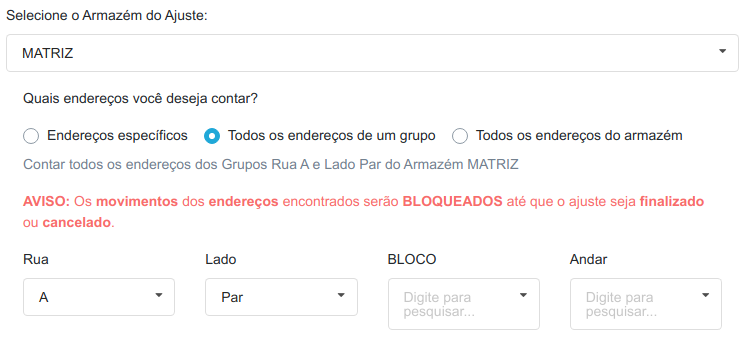 Para fazer isso, basta acessar o formulário de ajuste, selecionar o armazém, marcar a opção "Todos os endereços de um grupo" e, para cada agrupador (Rua, Lado etc.) pelo qual se deseja filtrar, selecionar o grupo a ser filtrado. Não é obrigatório preencher todos os campos de agrupadores — por exemplo, se o usuário quiser filtrar apenas pela Rua, basta não preencher os demais campos. Dessa forma o usuário pode contar as ruas (ou outros grupos) de forma separada, sem afetar os movimentos dos demais endereços, bastando isolar apenas os endereços do grupo filtrado até que o ajuste seja finalizado. O restante do processo funciona da mesma forma que o ajuste de todos os endereços do armazém: o sistema irá buscar todos os estoques que estão nos endereços do grupo informado, em seguida o usuário faz a contagem de todos os estoques (seguindo a lista do sistema ou lendo os códigos de barras no físico), o ajuste é enviado para a conferência do gerente e por fim finalizado. ## Bloqueio de endereços Quando um ajuste de endereços específicos ou de endereços de um grupo é criado, os movimentos — tanto de saída quanto de entrada — de seus endereços ficam bloqueados até que ele seja finalizado ou cancelado. Para remover o bloqueio, basta finalizar o ajuste ou, se necessário, cancelá-lo. Por possuírem muitos estoques de muitos endereços, os ajustes de endereços de todo o armazém não bloqueiam os demais movimentos. 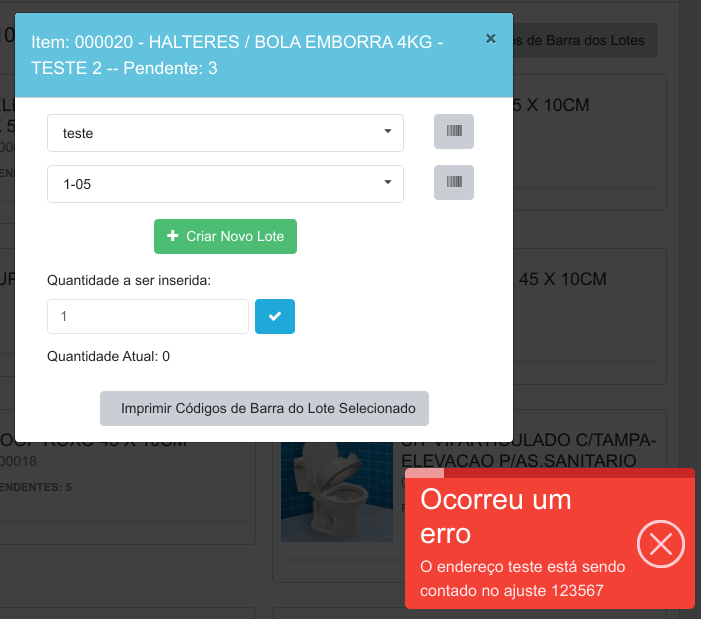 ## Gerar ajuste com movimentos inversos Se houver casos onde a alocação/separação de um pedido é iniciada, mas por algum motivo no meio do processo é necessário cancelar a operação e desfazer as entradas e saídas já lançadas no sistema, é possível criar um ajuste com os movimentos inversos. Para isso, basta cancelar o pedido, ir na aba Cancelados dentro da lista de pedidos, abrir as informações do pedido através do botão "Info" e em seguida clicar no botão "Gerar ajuste com os movimentos inversos": 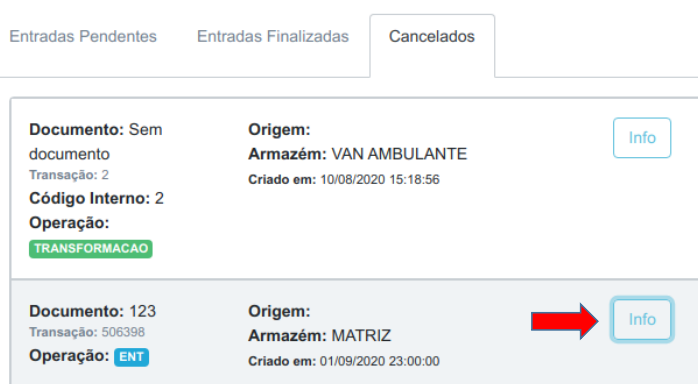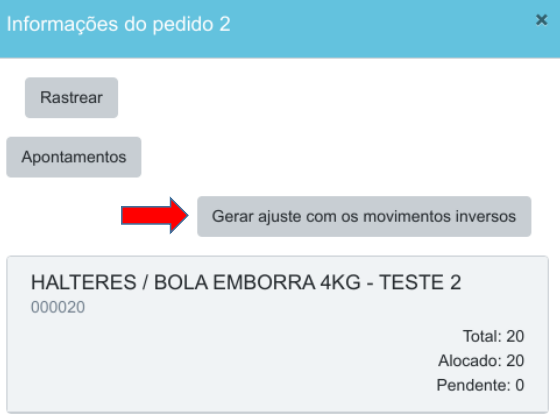 Isso gerará um pedido de ajuste com os movimentos inversos do que já foi alocado/separado: para cada entrada ele irá gerar uma saída equivalente e para cada saída irá gerar uma entrada equivalente. Por exemplo, se o pedido cancelado for uma separação, o operador pode gerar o ajuste com os movimentos inversos e usá-lo para devolver cada item ao seu endereço. Após devolver os itens no físico e fazer os lançamentos no ajuste, basta finalizá-lo.   ## Exportar ajustes Todos os tipos de ajuste podem ser exportados. Para isso, basta acessar o ajuste finalizado e, no canto inferior direito, clicar em "Exportar para txt": 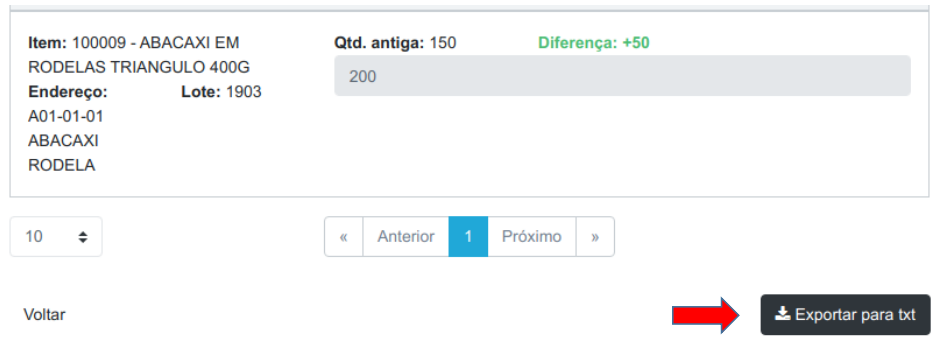 Isso gera um arquivo txt com a relação dos itens do ajuste e suas quantidades no armazém do ajuste. Todos os códigos de barras e quantidades terão o mesmo número de dígitos e casas decimais: 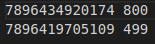 Na sequência, basta importar esse arquivo no menu **Inventário de Itens > Coletor de Dados do Gestão Administrativa**, preencher os campos de informações para o arquivo de retorno conforme mostrado no WMS no momento da exportação do arquivo, clicar em **"Receber Dados"** e selecionar o arquivo txt. 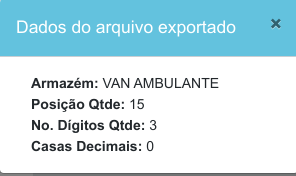 Gestão Administrativa / Estoque / Inventário / Movimento de inventário / "Incluir" / Inventário de itens. 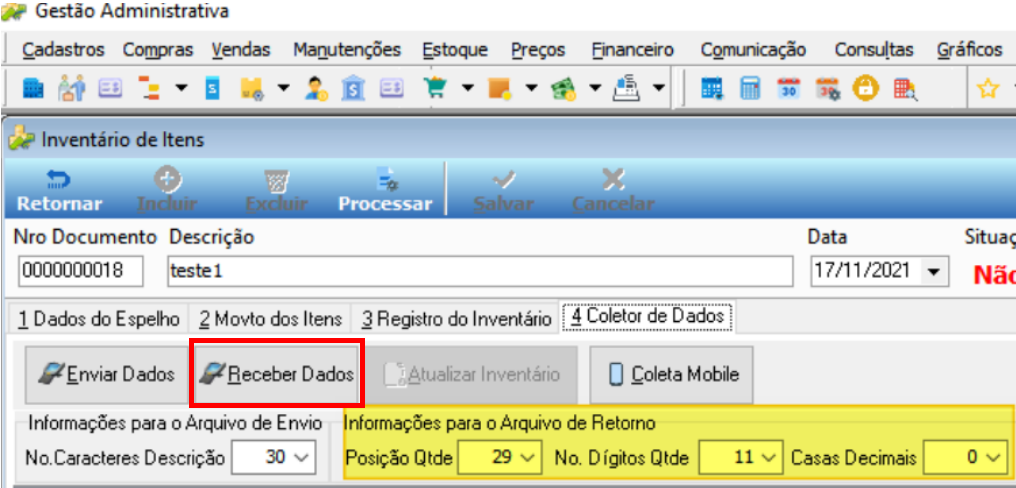 ## Importar ajustes Os ajustes também podem ser importados através de um arquivo no formato JSON, que pode ser exportado pelo auditor. O arquivo contém uma relação de itens e suas quantidades em cada armazém. Para importar o arquivo, basta ir na lista de ajustes > Novo Ajuste > Por Item, clicar em "Importar", selecionar o arquivo exportado pelo auditor e selecionar o número de itens por ajuste (o número máximo é 500). **OBS:** mais informações sobre esse processo podem ser verificadas no chamado 0000382331. 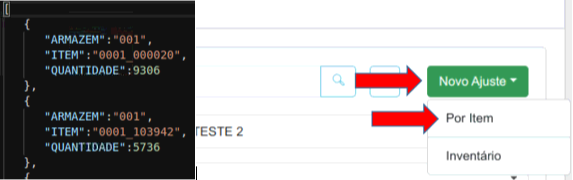 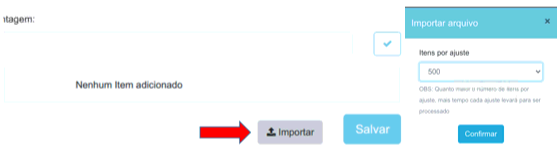 ## Definir endereço padrão dos itens Cada item possui um endereço padrão, e essa informação é utilizada por alguns processos dentro do WMS. Ele pode ser selecionado na própria listagem de itens, assim como se o item é de lote automático ou não. 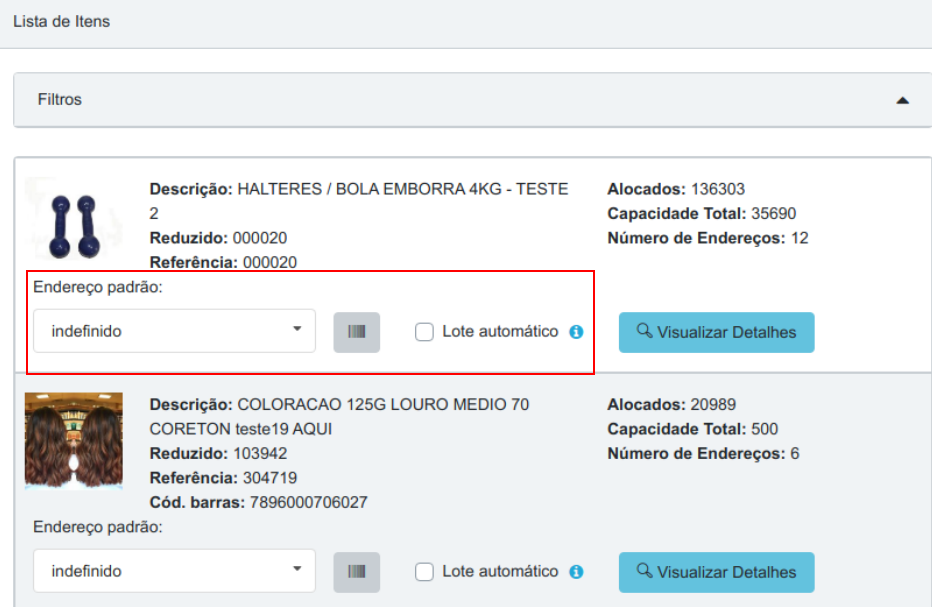 Também é possível alterar vários itens de uma vez: basta filtrar pelos itens desejados. No exemplo abaixo está sendo filtrado pela família "BEBIDAS", mas é possível filtrar pela descrição, marca, grupo e subgrupo. Em seguida, clicar em "Alterar todos os X itens desse filtro", marcar os checkboxes das alterações desejadas (apenas o endereço padrão, apenas o lote automático ou ambos), selecionar o endereço padrão e clicar em "Alterar". Essa ação irá alterar todos os itens que se encaixam no filtro de acordo com a alteração selecionada. 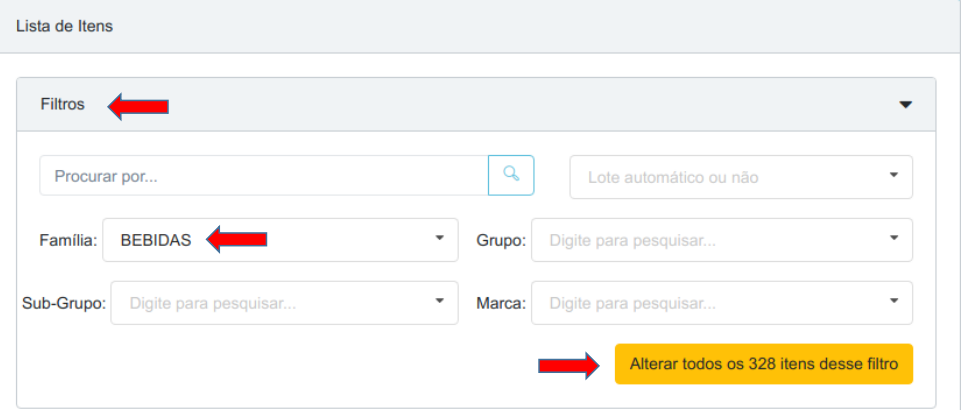 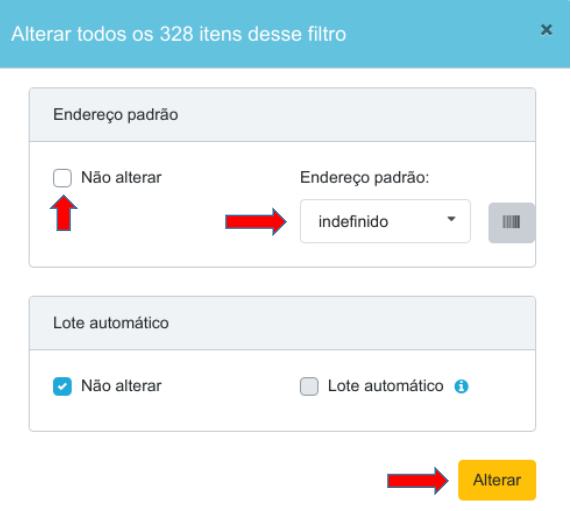 ## Preencher itens com sugestão Os ajustes importados podem ser utilizados para fazer a carga inicial do sistema baseada no estoque do Gestão Administrativa, mas quando há muitos itens fica inviável preenchê-los manualmente. Para isso existem dois recursos: o preenchimento automático e a alocação/separação automática. Para identificar se um ajuste é ou não importado, basta verificar se há uma *badge* "Importado" ao lado ou abaixo do Documento.  Dentro do formulário de edição dos ajustes importados há, além dos botões "Iniciar Alocação" e "Iniciar Separação", os botões "Preencher itens com sugestão" e "Alocar e Separar automaticamente". 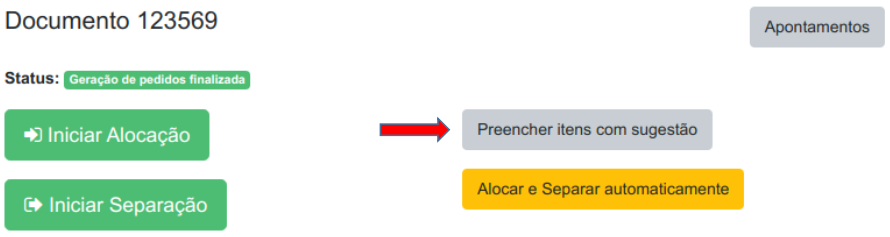 Ao clicar em "Preencher itens com sugestão", o sistema irá trazer uma lista com todos os itens do ajuste e sugestões de Alocação e Separação. Para as entradas (quando a quantidade da importação é maior que a quantidade do sistema), ele trará o endereço padrão selecionado e criará um novo lote. Se desejar, o usuário pode alterar o endereço no qual a quantidade será inserida, bem como usar um lote existente ao invés de criar um novo. 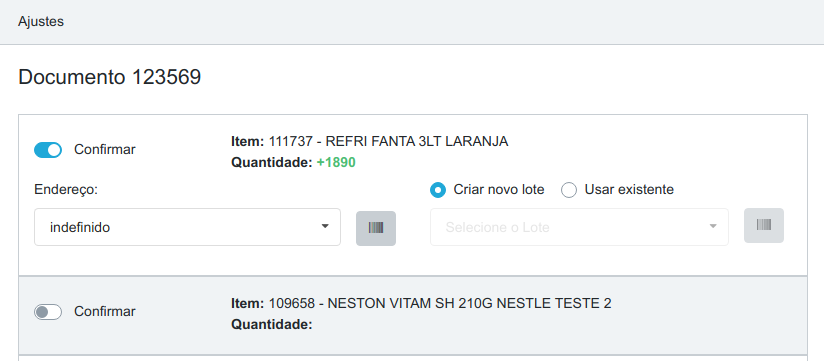 Para as saídas (quando a quantidade da importação é menor do que a quantidade do sistema), o sistema trará uma lista de estoques de onde sairá a quantidade necessária. Essa lista de estoques segue a regra do "mais antigo primeiro". Se desejar, o usuário pode desconfirmar a sugestão de um item — isso fará com que os movimentos daquele item não sejam executados automaticamente conforme a sugestão, bastando ao usuário alocar/separar manualmente depois através dos botões "Iniciar Alocação" e "Iniciar Separação". 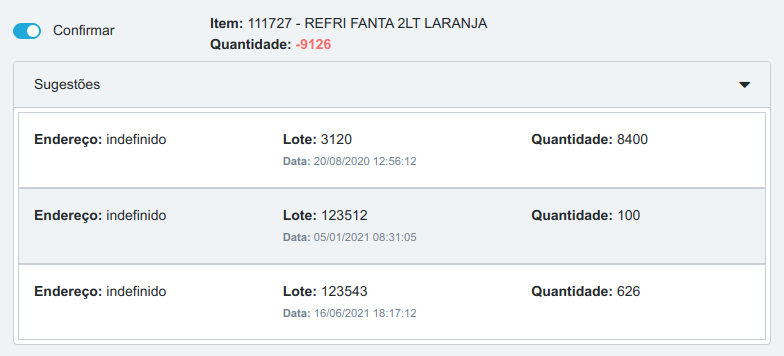 O checkbox de confirmação fica desmarcado caso a quantidade da importação já seja igual à quantidade do sistema, ou seja, quando não é necessário nenhum movimento para o ajuste do estoque. Após verificadas todas as sugestões, basta clicar em "Aplicar" no canto inferior direito. Isso irá criar os movimentos necessários conforme as sugestões preenchidas e finalizar o ajuste. 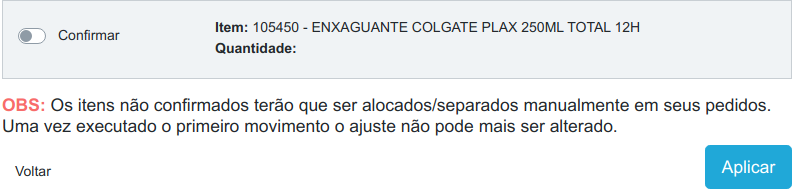 **OBS:** um detalhe importante é que, conforme mencionado no próprio sistema, após executado o primeiro movimento do ajuste não é mais permitido alterá-lo. Isso significa que não é mais possível adicionar, remover ou alterar seus itens, bem como seu armazém. Por isso, o ideal é revisar o ajuste e fazer qualquer alteração necessária antes de realizar qualquer movimento, seja ele automático ou manual. ## Alocar e separar automaticamente Além do preenchimento automático, também é possível aplicar os movimentos de uma vez através do recurso de Alocar/Separar automaticamente. Essa funcionalidade aplica automaticamente os movimentos dos itens de lote automático e que possuem apenas um endereço (um endereço onde esteja selecionado aquele item como item do endereço). Para as entradas é criado um novo lote e para as saídas é utilizado o primeiro lote do item. Como o principal objetivo dessa rotina é a carga inicial, via de regra não haverá saídas, apenas entradas. 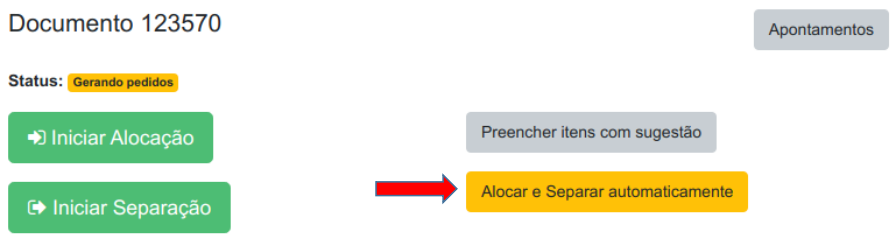 **OBS:** como nessa rotina apenas os itens de lote automático são afetados, se houver apenas itens de lote automático no pedido, ele será finalizado. Se houver itens que não são de lote automático, será necessário alocar/separar eles manualmente. A geração dos movimentos dessa rotina também é assíncrona, ou seja, não é executada de imediato. ## Criar um ajuste por item Além do ajuste do tipo inventário, também há o ajuste por item, que é o tipo de ajuste utilizado na importação. Para criar um pedido de ajuste por item, basta ir na lista de ajustes > **Novo Ajuste > Por Item**. Nesse tipo de ajuste são lançados apenas os itens e suas contagens no armazém do ajuste — os lotes e endereços são especificados num segundo momento. 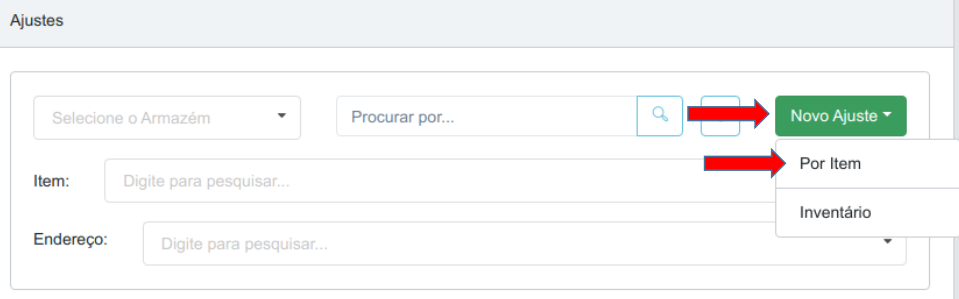 No formulário deve-se selecionar o armazém e lançar cada item e sua contagem. Os lançamentos já feitos aparecerão abaixo com o item, a quantidade antiga (quantidade do sistema), a quantidade nova (a contagem informada) e a diferença entre as duas. Se necessário, é possível editar ou remover um lançamento. 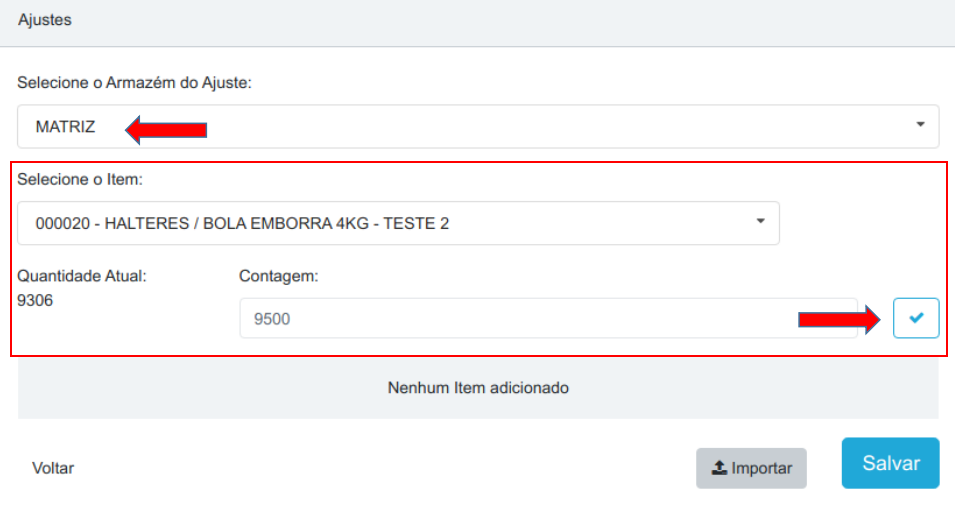 Após feitos todos os lançamentos, clicar em "Salvar" no canto inferior direito. Isso criará até dois pedidos conforme os lançamentos: - Um de entrada, contendo apenas os lançamentos em que a contagem é maior que a quantidade do sistema; - Um de saída, com apenas os lançamentos em que a contagem é menor que a quantidade do sistema. Nem sempre são criados dois pedidos — por exemplo, se não houver nenhum lançamento de saída, apenas o pedido de entrada será criado. 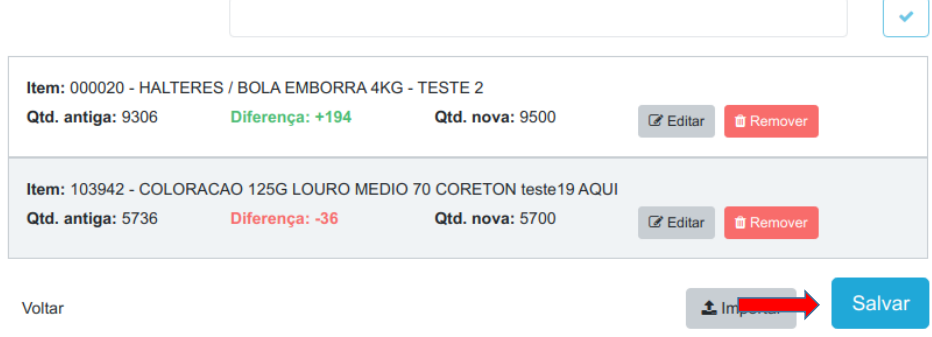 Após salvo o ajuste, basta usar os botões "Iniciar Alocação" e "Iniciar Separação" para alocar e separar os itens utilizando o processo normal de alocação e separação (o mesmo processo que é usado nos pedidos normais de alocação e separação). É nesse momento que os endereços e lotes são especificados no ajuste por item. As funcionalidades de "Preencher itens com sugestão" e "Alocar e Separar automaticamente" também podem ser utilizadas nessa situação. 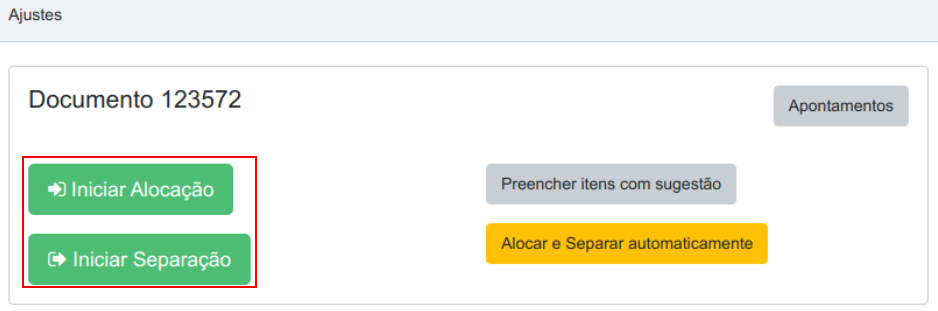 ## Veja também Outros manuais relacionados ao chamado **0000002023**: - [Folha de Pagamento](folha-pagamento) - [Formulario_solicitacao_plano](formulario-solicitacao-plano) - [Formulário Rc](formulario-rc) ## Informações do documento > Autor: Samuel Alles Remlinger > Setor: Qualidade > Módulo: Teorema WMS · Gestão Administrativa · Administrador > Chamado: 0000002023 > Versão do Sistema: — > Versão do documento: 01 > Revisão: Andreia B. Bley > Aprovado em: — --- > 📎 **Arquivos originais:** [inventário wms (recuperação automática).docx](https://drive.google.com/uc?export=download&id=1E5FwTiTK5p79nyrIN14Val53UtpYt_1t) · [Analise_Chamadas_Segundo_Nível.pdf](https://drive.google.com/uc?export=download&id=19Mg-3S6mmjR-q2yw7xKMSxq57OOUJrHw) · [Fluxo Venda à Ordem.pdf](https://drive.google.com/uc?export=download&id=1XkGX7zOgy9J7As7eFDG7IivrASn0U4SV) · [manual ajuste de estoque inventário.pdf](https://drive.google.com/uc?export=download&id=1cIx_-p2RDRUSl-WmduTrEVHwqX6TAOLA) · [manual de inventario.pdf](https://drive.google.com/uc?export=download&id=1gh2Zr0cyBPJG3WL3GGhtlHh49qZFTc30) · [Manual DIME - Declaração do ICMS e do Movimento Econômico.pdf](https://drive.google.com/uc?export=download&id=1hcgGCmhbGKIsplz-bi_C5sB8F3HFPOSc) · [manual dre.pdf](https://drive.google.com/uc?export=download&id=1vQr1tOU6lhTzdXl8d0wRUeMH7q2G_XkH) · [Manual Folha de Pagamento.pdf](https://drive.google.com/uc?export=download&id=1Vfr4C3j288lsuQ7aCxB8SYAwpVMk_nUW) · [manual homologação webservice de nota fiscal eletrônica.pdf](https://drive.google.com/uc?export=download&id=1-N5ZTW844hofEB9_SKCZ2V5JyagGzLsd) · [manual pedido de vendas.pdf](https://drive.google.com/uc?export=download&id=1XPGBY3TmYB4hCGgN_AZtMr9eYvhsHFk_) · [manual remessa bancaria banco itau.pdf](https://drive.google.com/uc?export=download&id=1L14iNej4plReXXMB2wDYPyKOcSAd-TIo) · [manual requisição de compras.pdf](https://drive.google.com/uc?export=download&id=1UHUKNVWuoF5rTWOCmVxNnenwpfAkGnl3) · [manual_de_inventario.pdf](https://drive.google.com/uc?export=download&id=1qMg7oZgWDpwO1LoiwG_7OKWBA1zEesjq) · [manual_pesagem_balança.pdf](https://drive.google.com/uc?export=download&id=1Zz00GEfRBiHkwi_NaepTbvSrbmVBT2VT) · [manual_vendas_perdidas.pdf](https://drive.google.com/uc?export=download&id=1hktuvKvVftBcFwvMo9iWmLdVio-wFmcm) · [modelo atualizado.docx.pdf](https://drive.google.com/uc?export=download&id=15ZVPK1oZ9SuEWZfQSTkAP-xNVkNFNues) · [modelo atualizado.pdf](https://drive.google.com/uc?export=download&id=15KZTgJs73wQhq9mBVe32qu_T6DUoXCMa) · [nota_fiscal_webservice_ipm.pdf](https://drive.google.com/uc?export=download&id=1kvkBfpel8agh4tG6bitaSqPuzBJIdJFs) · [parametrização importação de.pdf](https://drive.google.com/uc?export=download&id=1_jqoOvz8BSdgcAfv4EV3JtKgE0iLqUiK) · [remessa_bancaria_de_recebimento_api (4).pdf](https://drive.google.com/uc?export=download&id=1Dv3KdFYXUcaIMI4EiM84ELTDfsvruTwx) · [vendas pdv (1).pdf](https://drive.google.com/uc?export=download&id=1VqJEAt0AfKERrS0GC0hzG_VA02M56oDt)
Tags IA:
2023
anteriores
automatica
docx
inventario
inventario-wms-recuperacao
junho
manuais
recuperacao
wms
Prioridade: 7