Executar inventário de itens movimentados no WMS
v01
Orienta como executar o inventário de itens movimentados no WMS através da tarefa do Auditor, coletando dados por período e tipo de movimento para atualizar saldos na Gestão Administrativa.
user_manual
public
executar-inventario-de-itens-movimentados-no-wms
41
11/09/2026 16:57
· Bernardo
- Título
- Executar inventário de itens movimentados no WMS
- Slug
- executando-inventario-itens
- Sistema(s)
- WMA
- Chamado
- "0000576615"
- Categoria
- user_manual
- Tipo
- how-to
- Autor
- Gabriel Faria
- Setor
- Qualidade
- Modulo
- WMA
- Versão Doc
- 01
- Revisão
- Paulo Bley
- Aprovado em
- Setembro de 2026
- Versão Pipeline
- ia-forja
- Publico
- ""
- Keywords
- ["inventário", "WMS", "coleta", "auditor", "gestão administrativa"]
- Ultima Revisao
- "2026-09-11"
- Release
- ""
--- title: Executar inventário de itens movimentados no WMS slug: executando-inventario-itens sistema: WMA chamado: "0000576615" categoria: user_manual tipo: how-to autor: Gabriel Faria setor: Qualidade modulo: WMA versao_doc: 01 revisao: Paulo Bley aprovado_em: Setembro de 2026 versao_pipeline: ia-forja publico: "" keywords: ["inventário", "WMS", "coleta", "auditor", "gestão administrativa"] ultima_revisao: "2026-09-11" release: "" --- ## Visão Geral O **Auditor** atualiza o **Inventário** criado no módulo **Gestão Administrativa** com os saldos dos itens registrados no **WMS** através de uma tarefa específica. O processo utiliza a funcionalidade de **coleta** para consultar itens movimentados em determinado período e de acordo com os tipos de movimentos selecionados. Após a geração da coleta na tarefa do Auditor, os dados são importados para o Inventário no Gestão Administrativa, permitindo atualização dos saldos para conferência, análise e processamento pelo responsável pelo estoque. ## Pré-requisitos - Um **Inventário** deve ser criado previamente no módulo **Gestão Administrativa** para controle e acompanhamento dos itens - O Inventário será atualizado automaticamente a partir das informações registradas na tarefa do Auditor, garantindo que as alterações realizadas durante o processo de auditoria sejam refletidas no inventário correspondente 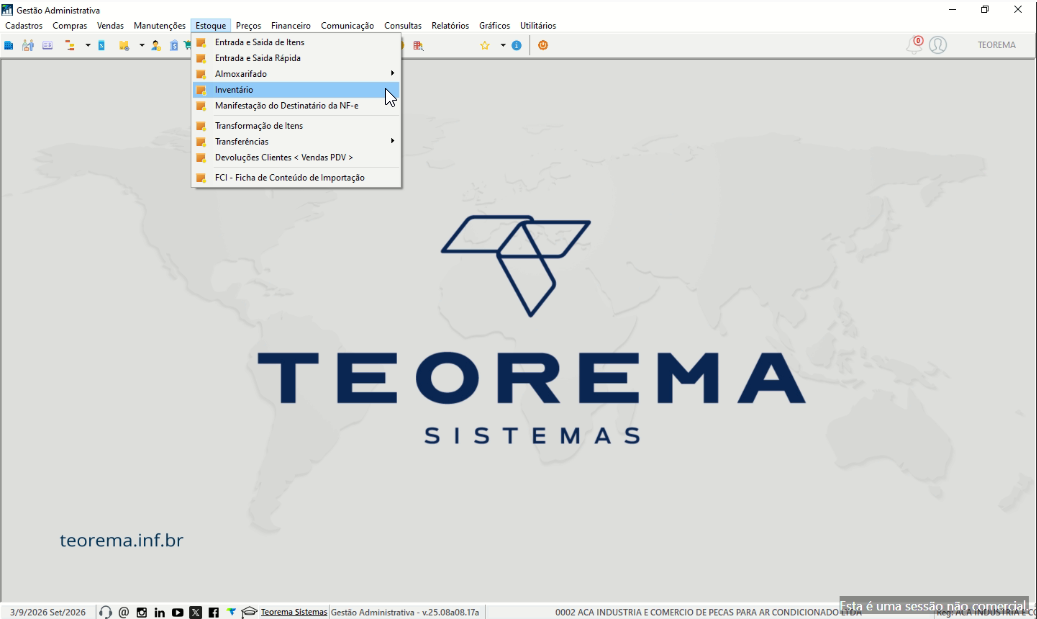 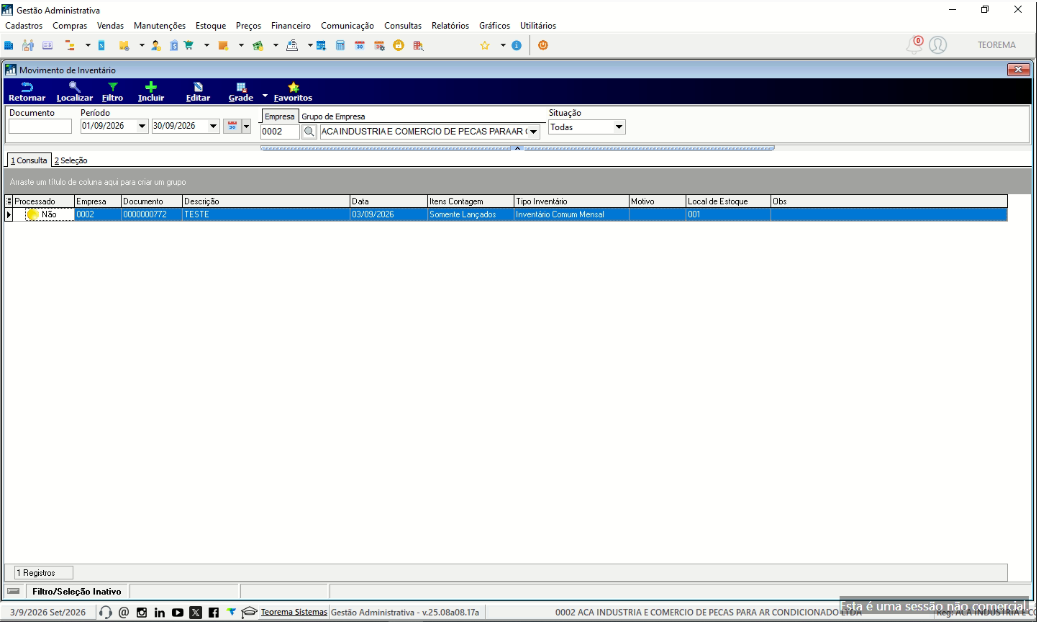 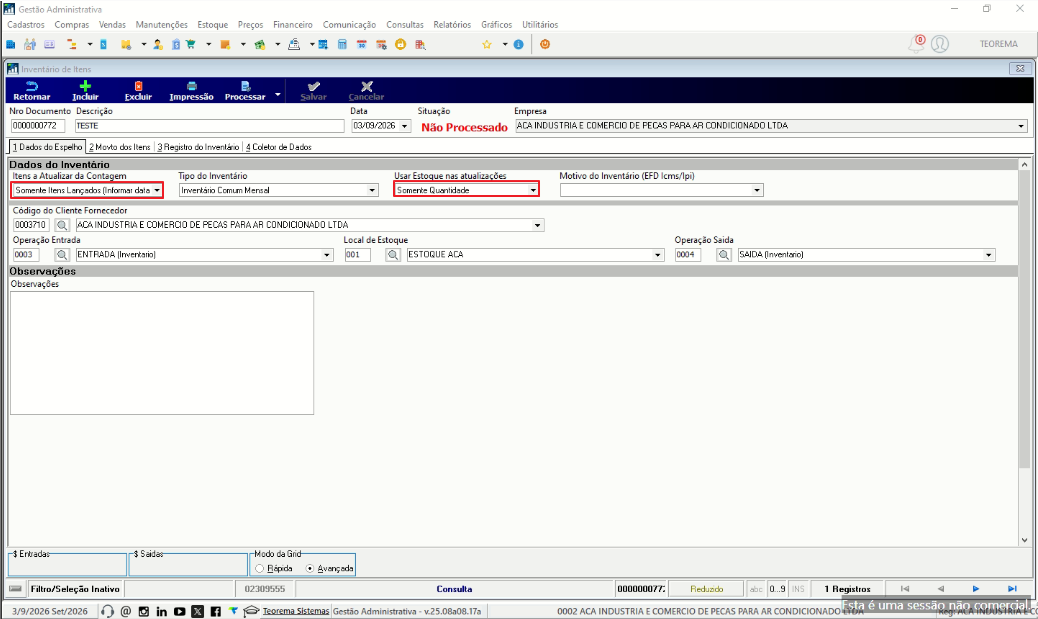 ## Localizar e executar a tarefa no Auditor No **Auditor**, localize a tarefa **"WMS - Planilha cfe itens ajustados WMS"** na listagem de tarefas disponíveis. 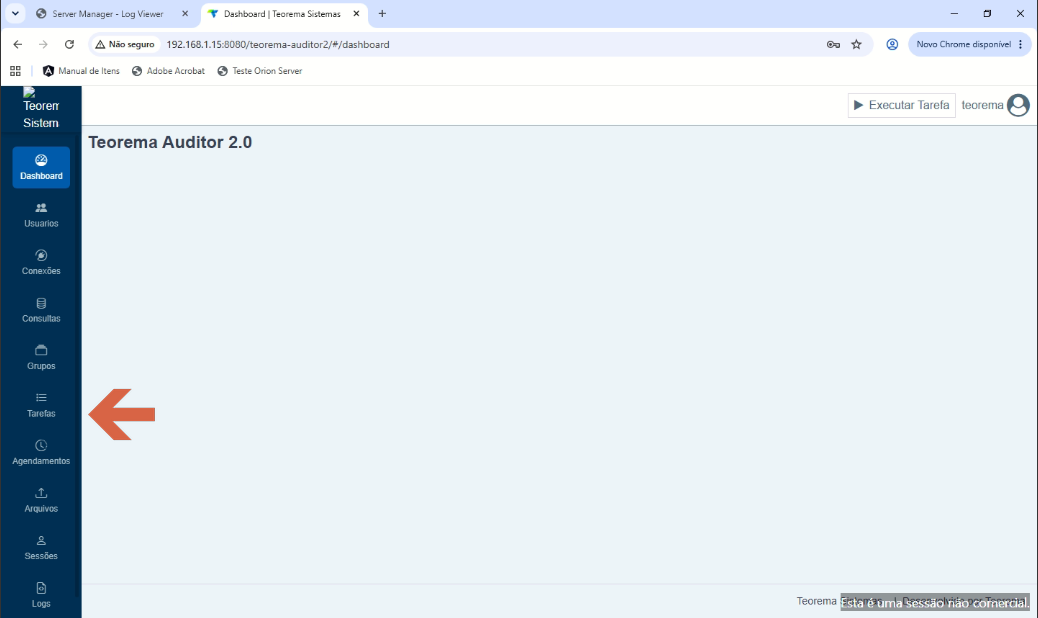 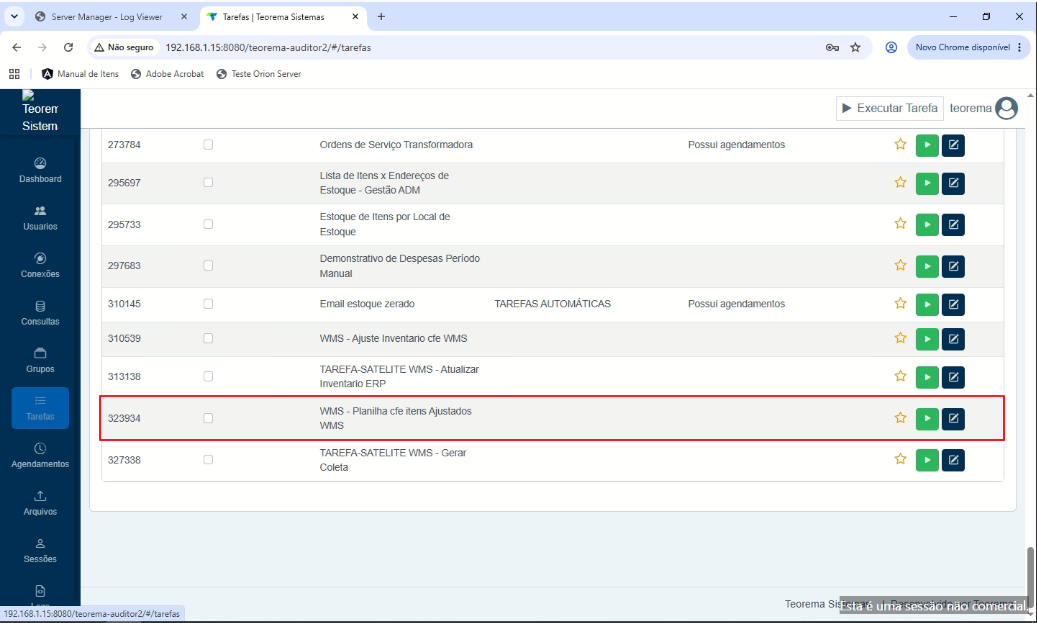 Após localizar a tarefa, execute-a. Uma janela será aberta para definição dos parâmetros da pesquisa, onde você deverá informar: - **Período de busca**: data inicial e data final dos movimentos a consultar - **Tipos de movimento**: selecione os checkboxes correspondentes aos tipos de movimentos que serão considerados (Ajuste, Transferência, OP, etc.) A partir desses parâmetros, o sistema pesquisará os itens correspondentes e utilizará essas informações para atualização do inventário. 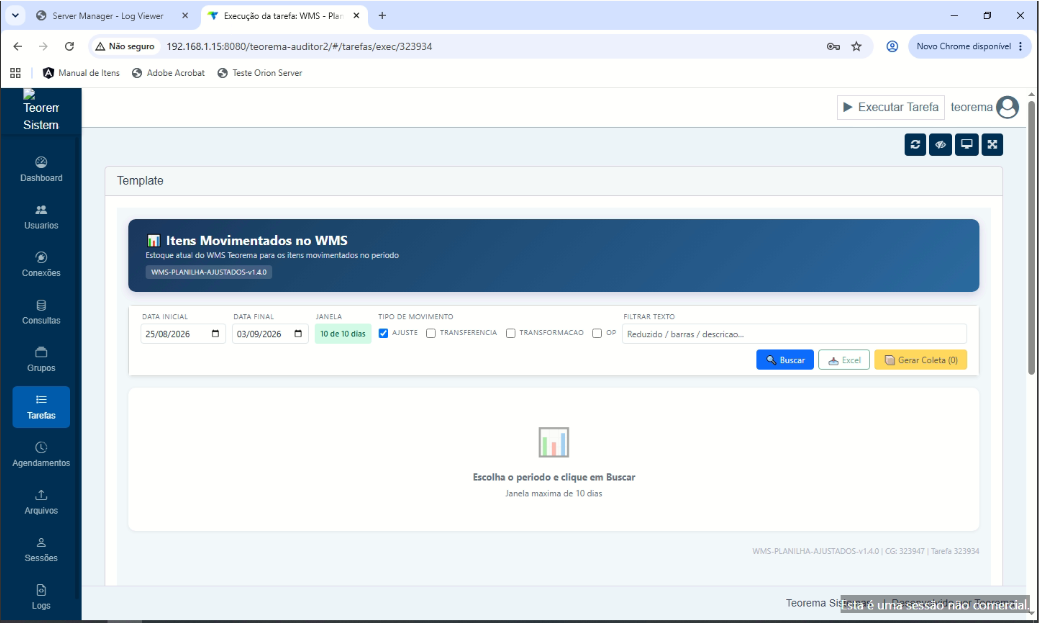 ## Filtros e exibição dos itens na tarefa A tela apresenta um **período de busca** (data inicial e final) e **checkboxes com os tipos de movimentos** que podem ser considerados no filtro. De acordo com o período informado e com os tipos de movimentos selecionados, o sistema filtrará os itens correspondentes e apresentará os registros encontrados em uma **lista** contendo os respectivos itens e suas **quantidades de saldo no WMS**. A tela também informa a **quantidade total de registros retornados**, permitindo visualizar de forma clara o resultado da consulta antes da atualização do inventário. 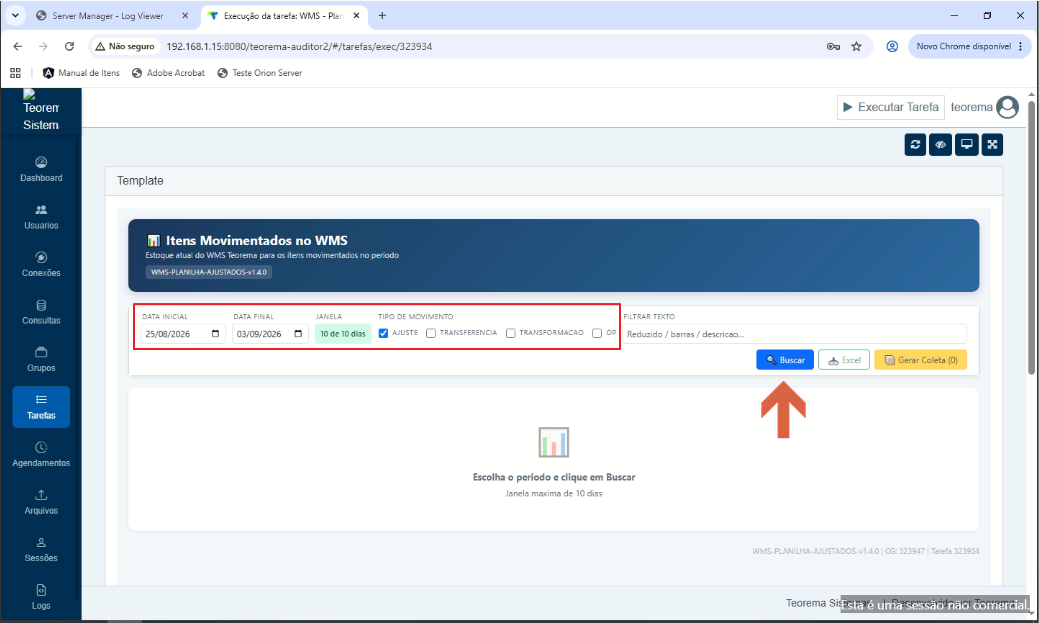 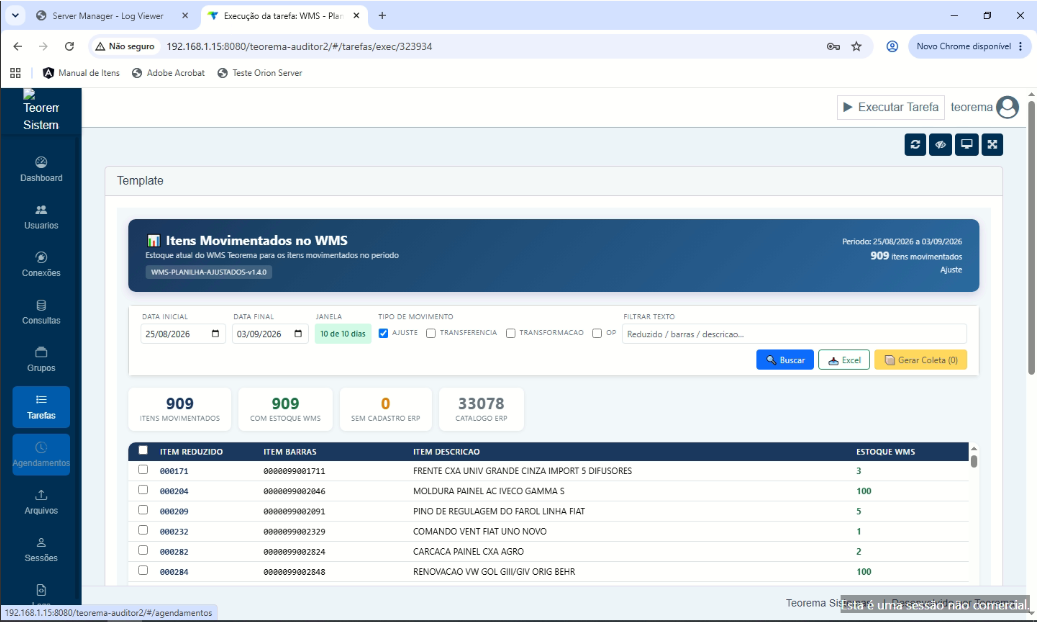 ## Regra para seleção dos movimentos Na tarefa, a seleção dos tipos de movimentos influencia diretamente o resultado da consulta. **Quando nenhum checkbox de movimento estiver selecionado:** o sistema considerará **todos os tipos de movimentos existentes**, inclusive aqueles que não estão disponíveis entre as opções apresentadas na tela. Por esse motivo, a quantidade de itens retornados poderá ser maior. **Quando um ou mais checkboxes forem selecionados:** a consulta considerará apenas os movimentos correspondentes às opções marcadas. Dessa forma, mesmo que todos os checkboxes disponíveis sejam selecionados, o resultado poderá apresentar uma quantidade menor de itens do que uma consulta realizada sem nenhum movimento marcado, pois podem existir registros vinculados a outros tipos de movimentos que não fazem parte dos filtros disponíveis. 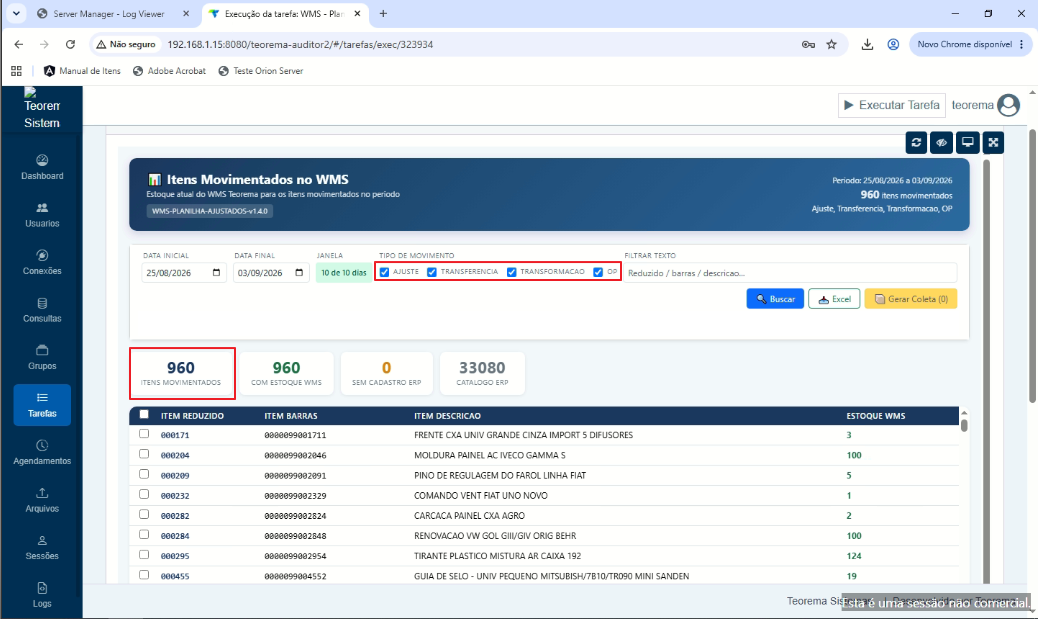 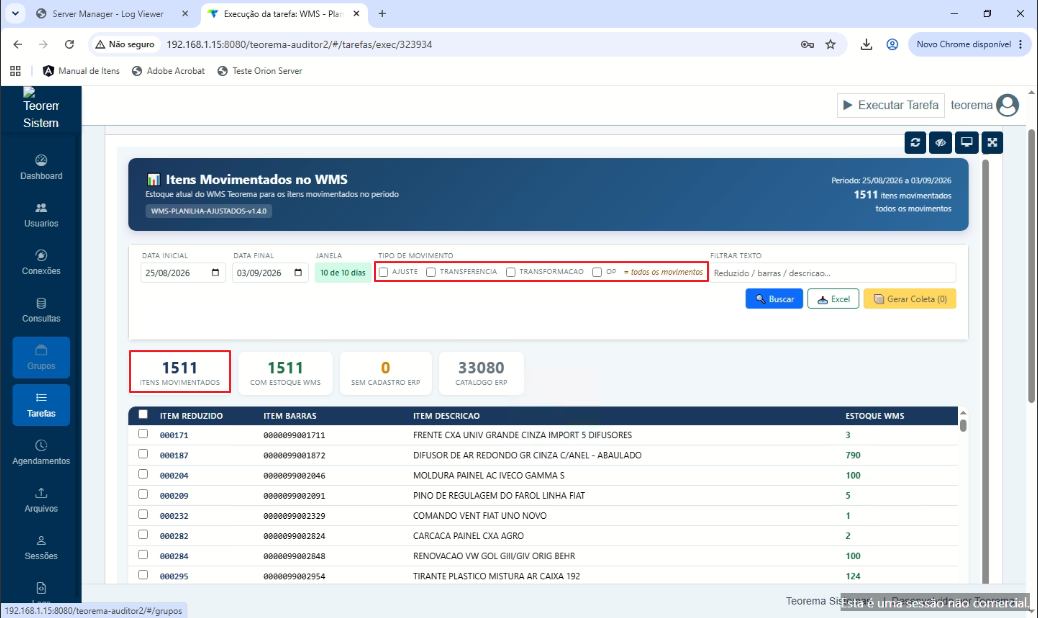 ## Selecionar itens e gerar coleta Após a consulta dos itens movimentados no período, os registros serão apresentados em uma lista. Na coluna **ITEM_REDUZIDO**, um **checkbox** permitirá a seleção dos itens que deverão ser enviados pelo ERP. Você poderá selecionar os registros individualmente ou utilizar a opção **"Selecionar todos"**. Após a seleção dos itens, o sistema habilitará o botão **"Gerar Coleta"**. A coleta gerada será utilizada posteriormente para importação no **Gestão Administrativa**, dentro da funcionalidade de **Inventário**, permitindo a atualização dos itens selecionados. 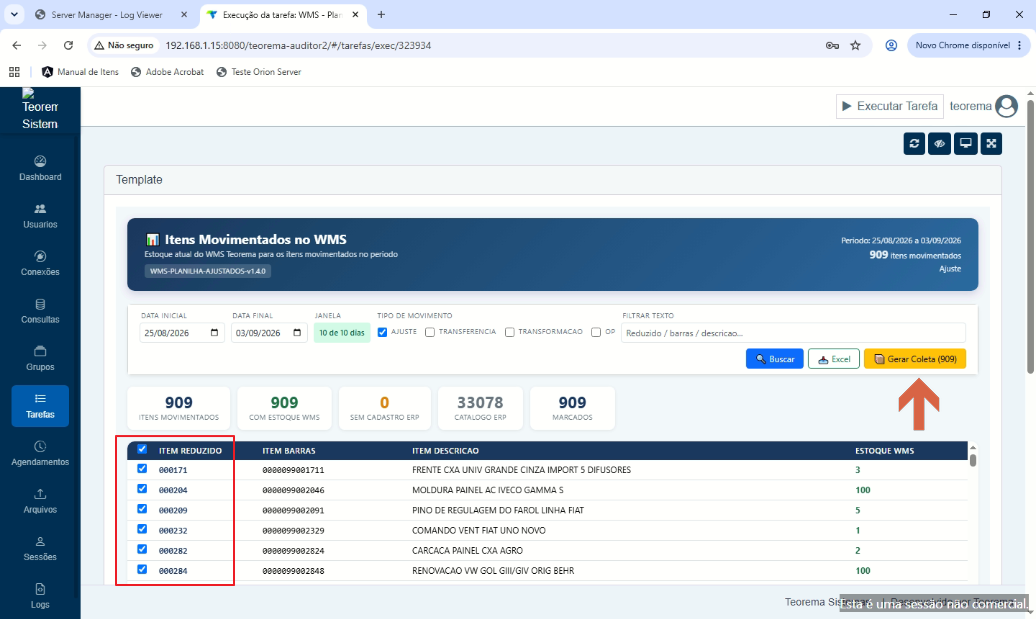 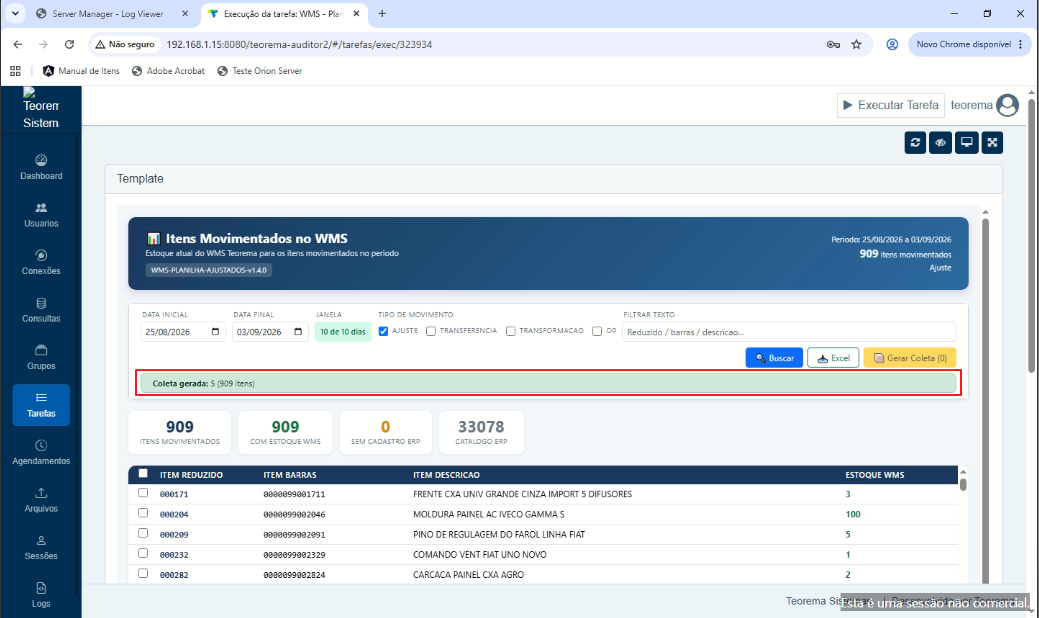 ## Confirmar e exportar dados Após selecionar os itens, aparecerá um diálogo de confirmação: **"Gerar coleta com XXX itens?"**. Clique **OK** para prosseguir com a geração da coleta. 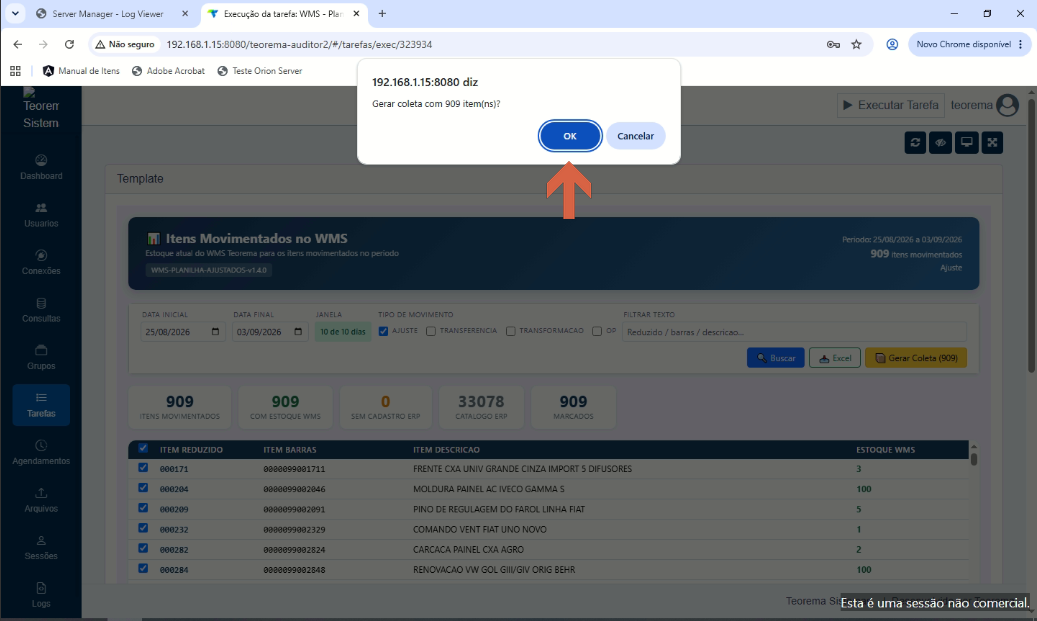 Além da geração da coleta, a tarefa permite a **exportação de uma planilha** com o resultado da consulta realizada. A planilha conterá os **itens retornados na pesquisa** e suas respectivas **quantidades**, conforme os parâmetros de período e movimentos informados. Essa opção permite utilizar os dados consultados para conferência, análise e controle antes ou depois da geração da coleta para o inventário do **Gestão Administrativa**. 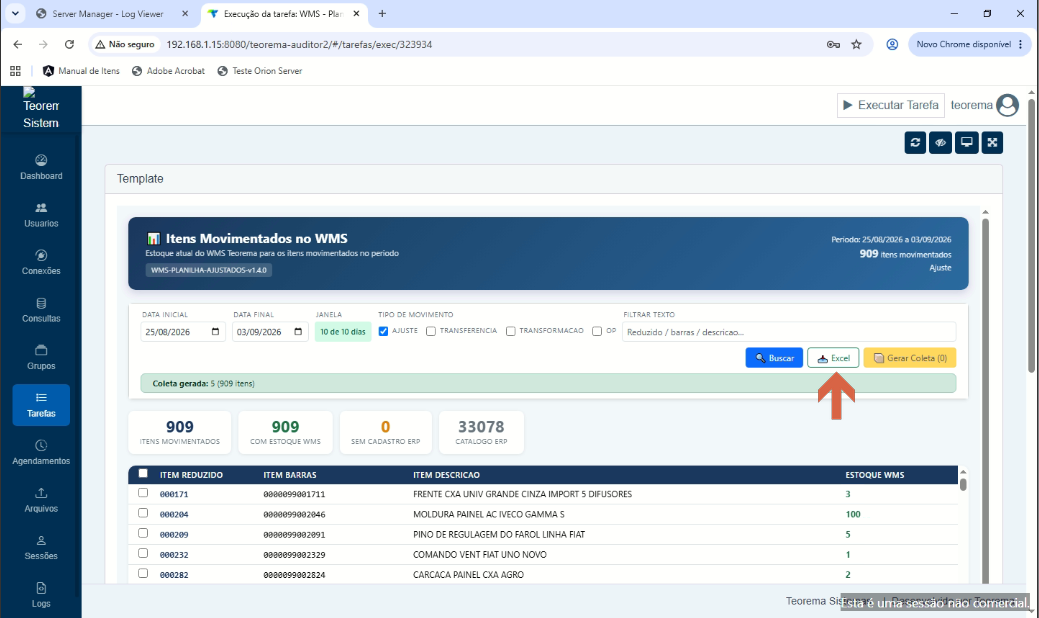 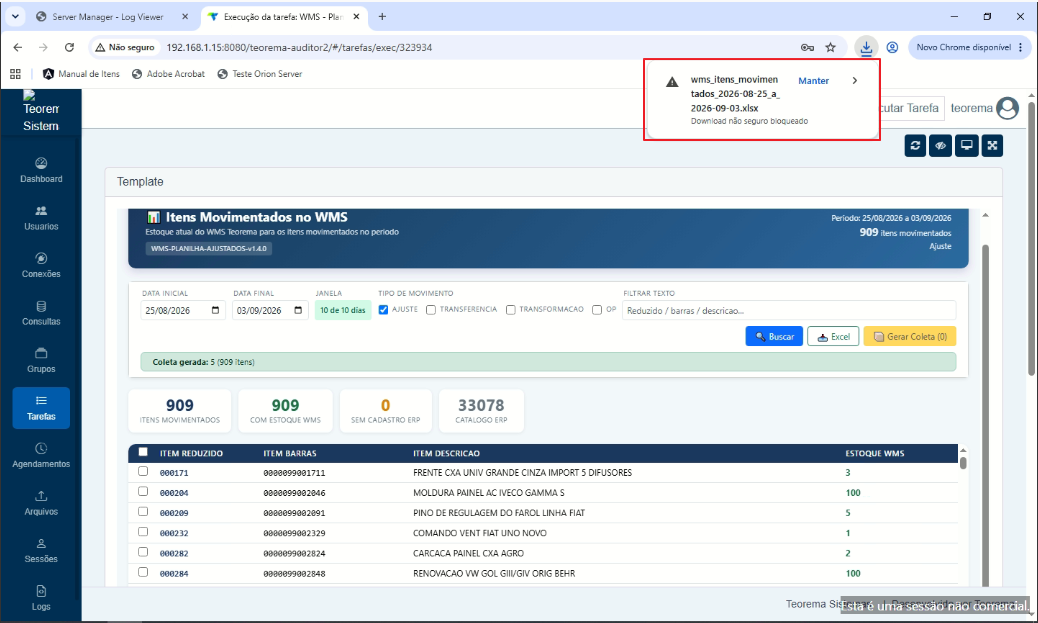 A planilha exportada contém as seguintes colunas: | Coluna | Descrição | |--------|-----------| | ITEM_REDUZIDO | Código reduzido do item | | ITEM_BARRAS | Código de barras do item | | ITEM_DESCRICAO | Descrição completa do item | | ESTOQUE WMS | Quantidade em estoque no WMS | ## Importar coleta no Gestão Administrativa Após a geração da coleta na tarefa do **Auditor**, acesse o módulo **Gestão Administrativa**. Em seguida, acesse a funcionalidade de **Inventário** e selecione a opção **"Coleta Mobile"**. Nessa etapa, realize a importação da coleta gerada anteriormente, permitindo que os itens selecionados no Auditor sejam carregados no inventário para continuidade do processo de conferência e atualização. 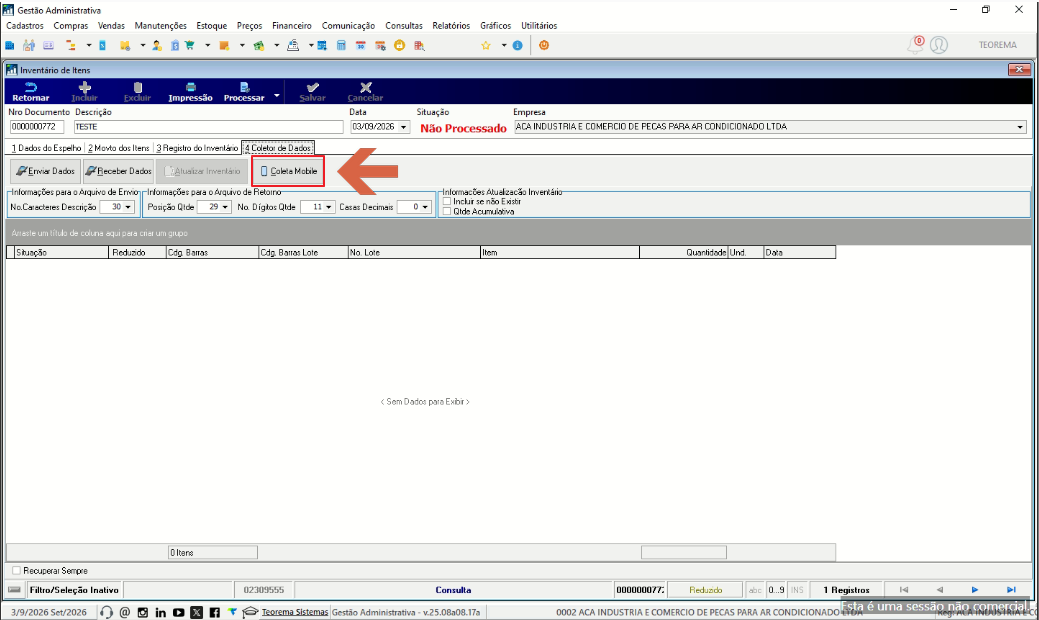 ## Localizar coleta gerada pelo Auditor Na tela de **Importação da Coleta**, realize a consulta das coletas disponíveis e localize o movimento gerado anteriormente pela tarefa do **Auditor**. A coleta será identificada pelo movimento **"WMS - Ajuste"**, acompanhada do **período informado no momento da geração da tarefa**. Após localizar o movimento correspondente, selecione-o para dar continuidade ao processo de importação dos itens no **Inventário** do módulo **Gestão Administrativa**. 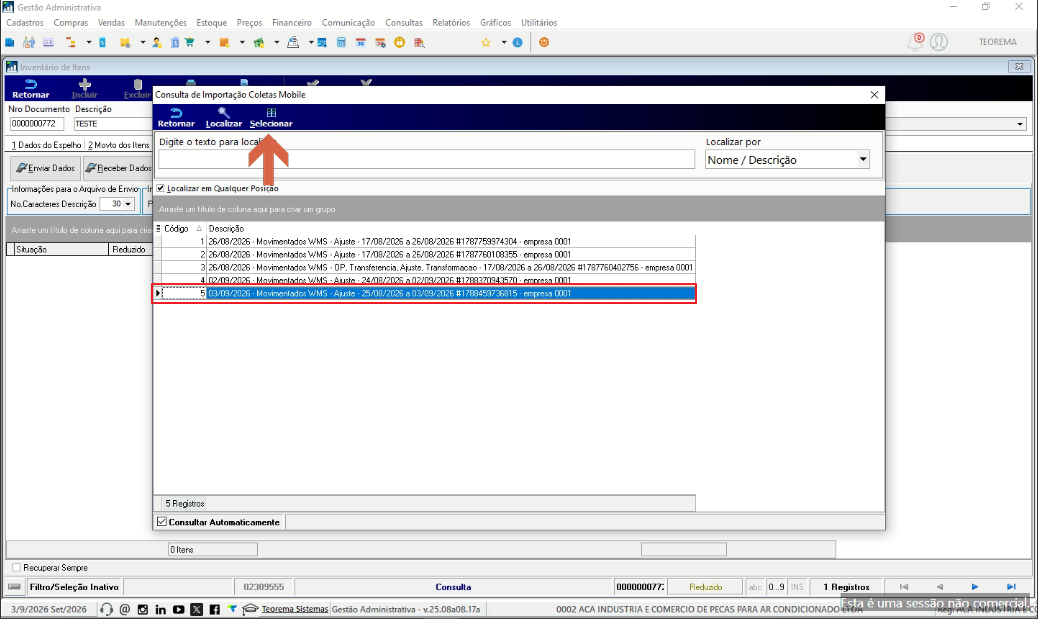 ## Visualizar itens importados no Inventário Após a seleção e importação da coleta, os itens serão apresentados na tela do **Inventário** no módulo **Gestão Administrativa**. Para cada item importado, serão exibidas as respectivas **quantidades/contagens provenientes da tarefa do Auditor**, permitindo realizar a conferência dos dados antes de prosseguir com as próximas etapas do inventário. 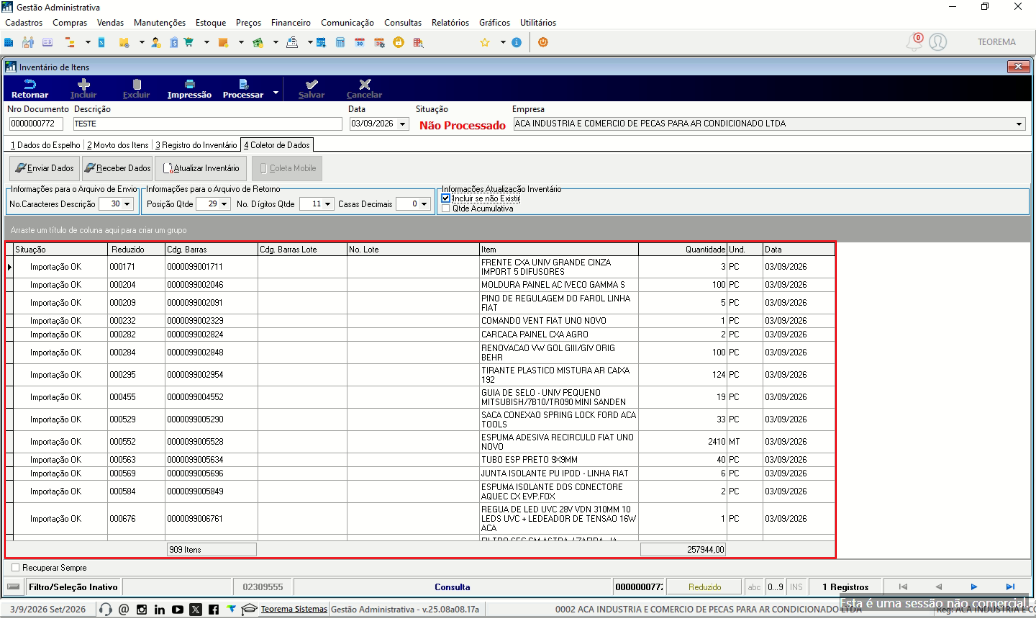 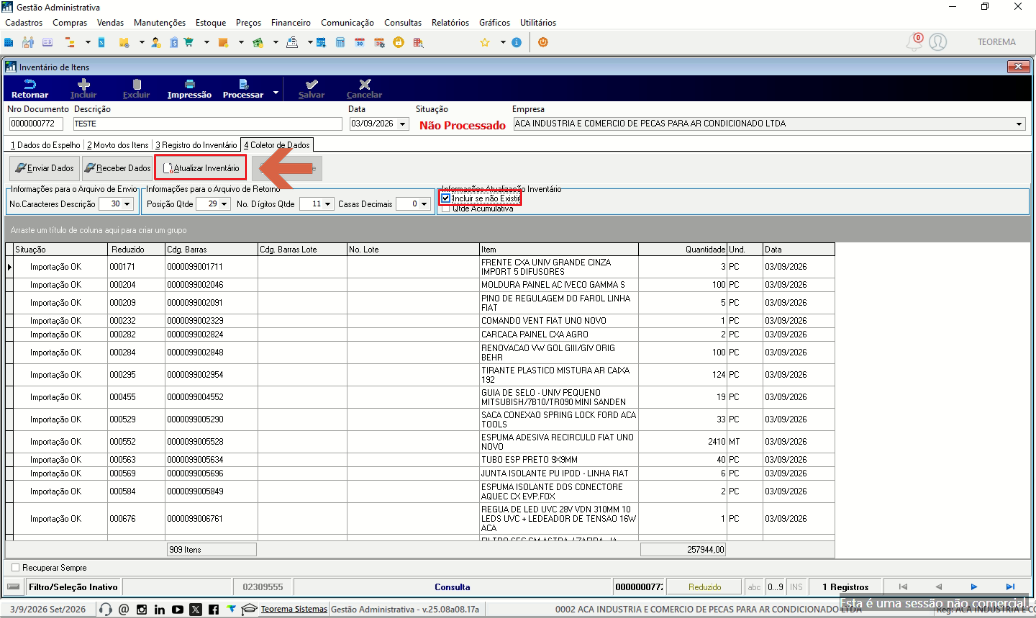 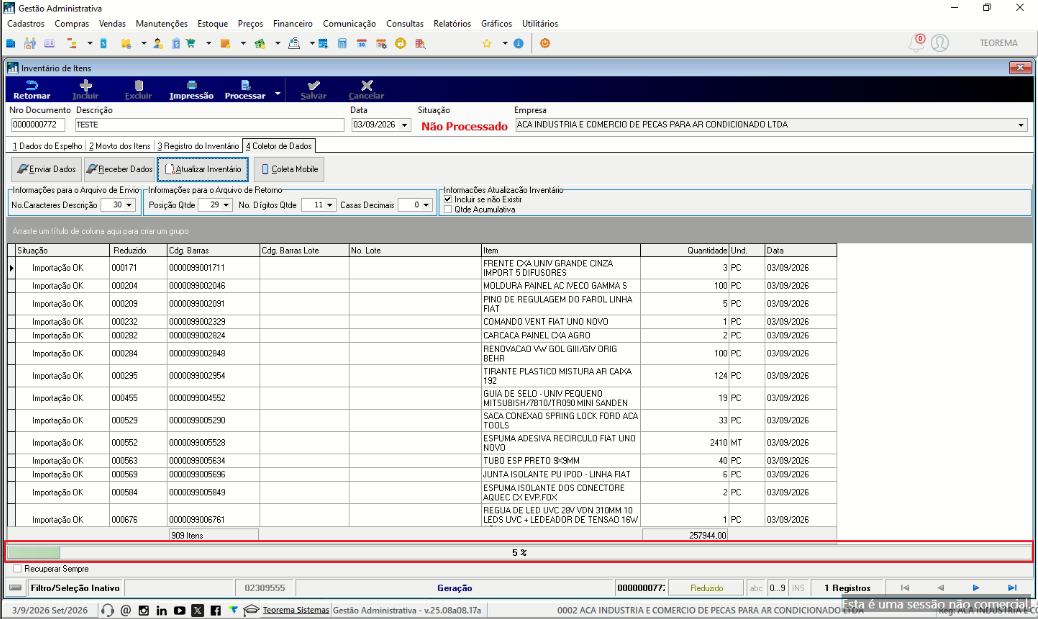 ## Finalizar processo no Gestão Administrativa Após a importação da coleta, o **Inventário** no módulo **Gestão Administrativa** ficará atualizado com os respectivos **saldos do WMS**. Um diálogo de informação indicará **"Atualização com Sucesso"**. Essas informações ficarão disponíveis para **análise, conferência e posterior processamento pelo responsável pelo estoque**. Com essa etapa concluída, o processo de integração entre a tarefa do **Auditor**, a geração da coleta e a atualização do **Inventário** será finalizado. 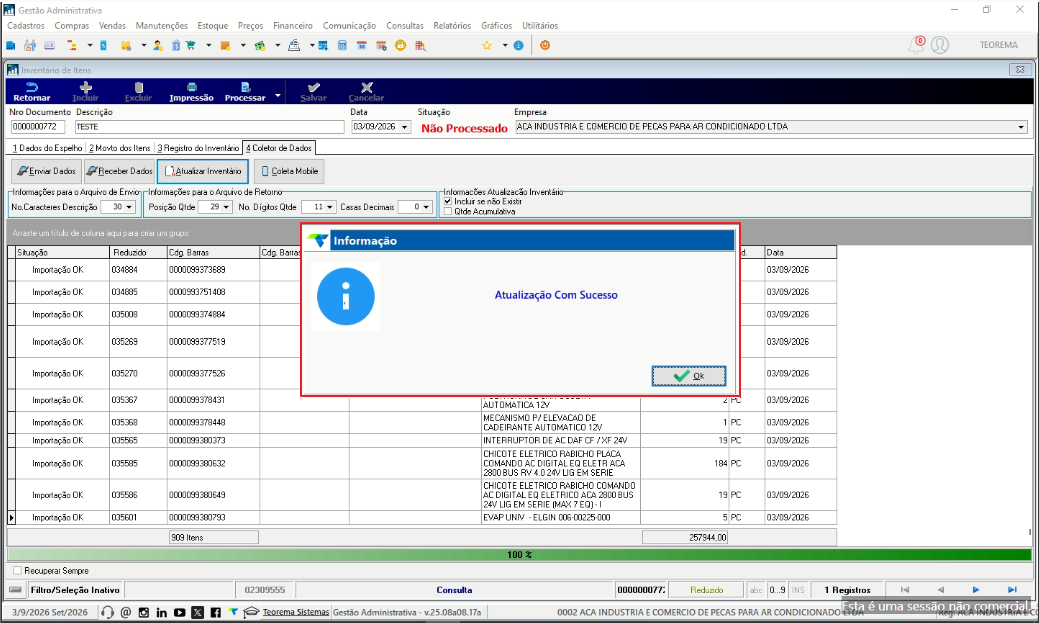 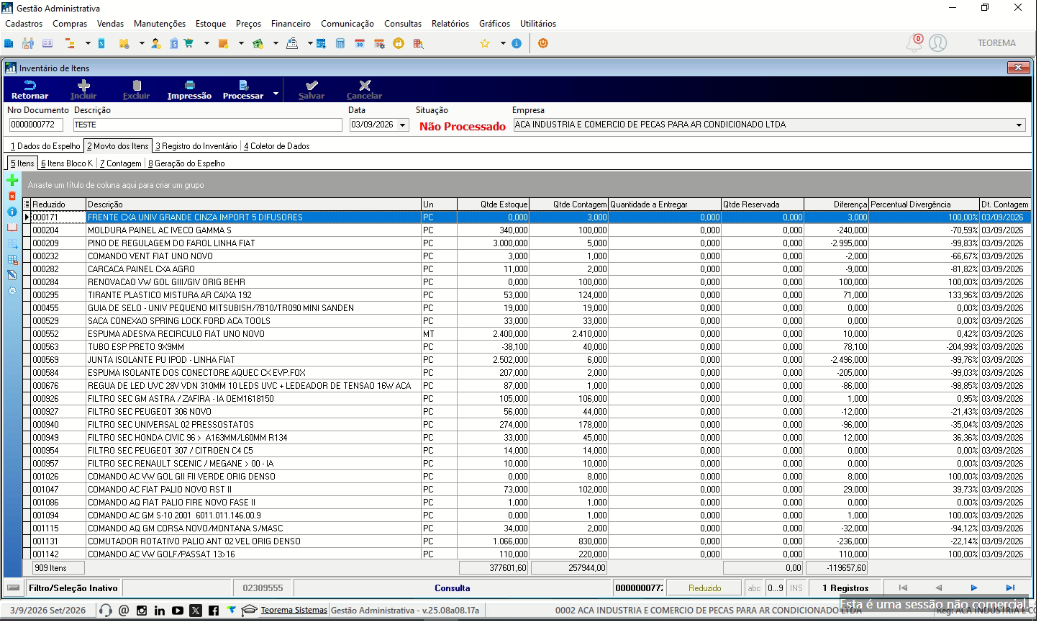 ## Informações do documento > **Autor:** Gabriel Faria > > **Setor:** Qualidade > > **Módulo:** WMA > > **Chamado:** 0000576615 > > **Versão do Sistema:** > > **Versão do documento:** 01 > > **Revisão:** Paulo Bley > > **Aprovado em:** Setembro de 2026 --- > 📎 **Arquivos originais:** [Manual_executando_inventario_de_itens_movimentados_no_wms_-_erp_teorema_com_a_tarefa_do.docx](https://drive.google.com/uc?export=download&id=1tNEPV7ITxBMQSURFq0zEoSlsJj5Z6EWX)
Tags IA:
executando
inventario
itens
ticket-vinculado
Prioridade: 7