Instalação do Sistema - Modo Terminal
v22.07a-r
Orienta o processo de instalação do Sistema Teorema via Terminal, configurando caminhos de base de dados, diretório de instalação e selecionando módulos Delphi conforme necessário.
user_manual
public
instalacao-do-sistema-modo-terminal
|
Sistemas Teorema -> 00001
124
14/06/2026 16:17
· Bernardo
- Título
- Instalação do Sistema - Modo Terminal
- Slug
- instalacao-sistema-modo-2
- Sistema(s)
- "Sistemas Teorema -> 00001"
- Categoria
- user_manual
- Tipo
- how-to
- Autor
- Christian Wavgenhak Gois
- Setor
- Qualidade
- Modulo
- Instalador Teorema
- Versão Doc
- "01"
- Revisão
- Andreia Burko Bley
- Aprovado em
- 24/03/2023
- Versão Pipeline
- 2.7.0
- Publico
- "Equipe de suporte técnico"
- Keywords
- instalação modo terminal instalador teorema firebird crystal ODBC servidor de notas e-social REINF
- Ultima Revisao
- "2026-06-13"
- Chamado
- ""
--- title: Instalação do Sistema - Modo Terminal slug: instalacao-sistema-modo-2 sistema: - "Sistemas Teorema -> 00001" categoria: user_manual tipo: how-to autor: Christian Wavgenhak Gois setor: Qualidade modulo: Instalador Teorema versao_doc: "01" revisao: Andreia Burko Bley aprovado_em: 24/03/2023 versao_pipeline: 2.7.0 publico: "Equipe de suporte técnico" keywords: - instalação - modo terminal - instalador teorema - firebird - crystal - ODBC - servidor de notas - e-social - REINF ultima_revisao: "2026-06-13" chamado: "" --- ## Visão Geral O Instalador Teorema é o executável padrão para instalação dos módulos Delphi e de alguns módulos Web (Servidor de Notas e Auditor). O processo descrito aqui cobre a **Instalação Terminal**, que mantém um modo padrão com o objetivo de prevenir erros comuns como relatórios não gerados, caminho de base incorreto e falhas na atualização automática via `atualiza.txt`. ## Procedimentos Iniciais Ao abrir o instalador, aparece uma mensagem perguntando se deseja atualizar o caminho do `Teorema.ini` e do `atualiza.txt`. 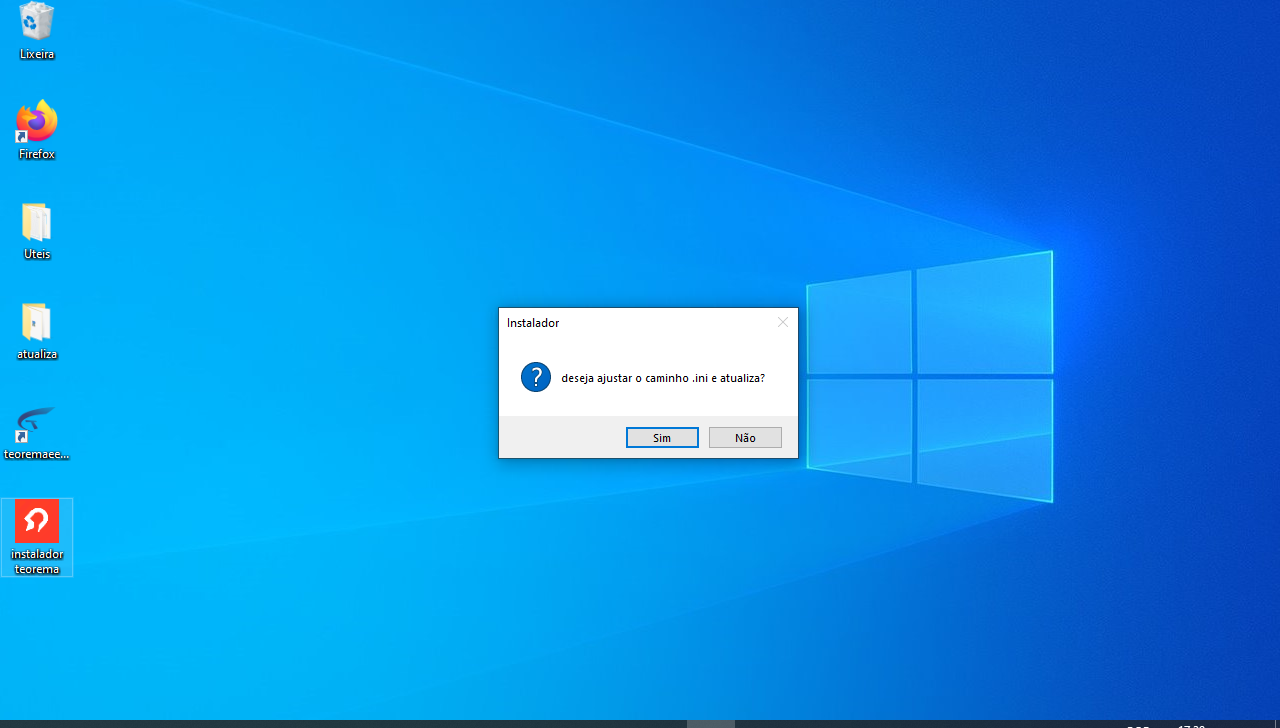 - Selecionar **Sim**: abre a tela para inserir o caminho da base de dados (local ou em outra máquina). Avançar para o próximo passo. - Selecionar **Não**: esta etapa é ignorada. ## Configurar o Caminho da Base de Dados Quando a opção **Sim** for selecionada na etapa anterior, informe o caminho da base. Exemplo de preenchimento: `192.168.0.1` ou `SERVIDOR`. O campo "Caminhobase" é preenchido com o endereço do servidor Firebird e o path do arquivo `.fdb`. 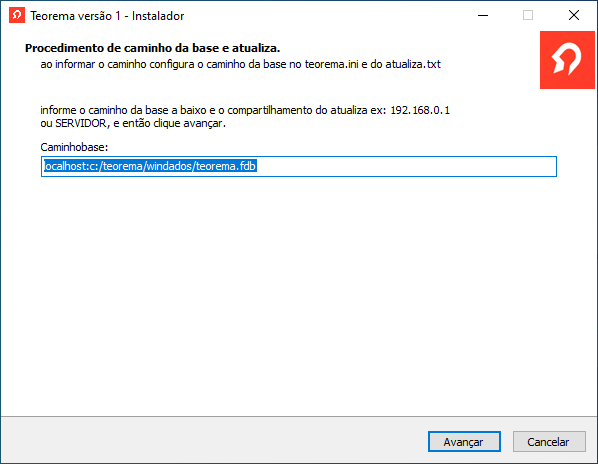 ## Selecionar o Local de Destino Informe a pasta raiz onde o sistema será instalado. O padrão é `C:\Teorema`; toda a estrutura de diretórios é criada neste local. Altere somente se necessário. 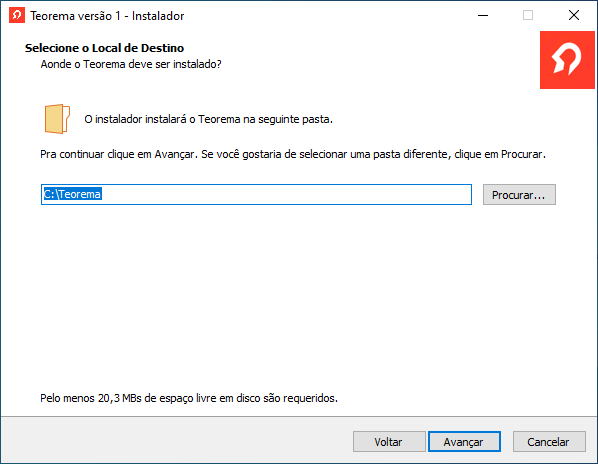 ## Selecionar o Modo de Instalação Selecione o componente **Instalação Terminal**. Descrição de cada opção disponível: - **Instalação Terminal** (164,5 MB): instala os módulos Delphi do sistema; permite selecionar também o Servidor de Notas. - **Instalação Servidor** (164,5 MB): instala os módulos Web. - **Apenas Dependências** (145,1 MB): instala somente instâncias Firebird, ODBC, Crystal, e-Social e REINF — marque apenas as necessárias. 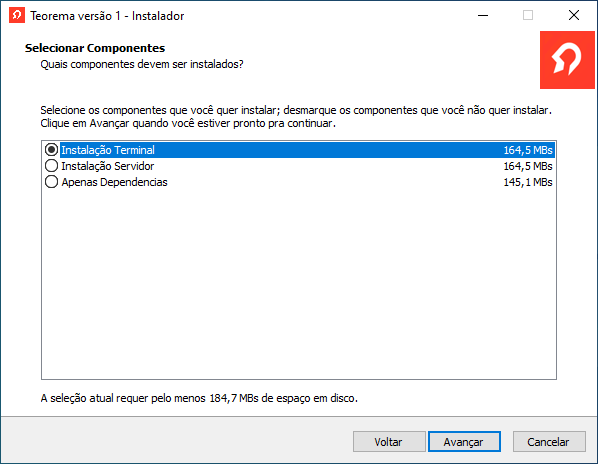 ## Selecionar os Módulos a Instalar Marque os módulos que devem ser instalados no terminal. A lista inclui: Gestão Administrativa, Vendas, Gestão Contábil Fiscal, Gestão de Pessoal, Apontamento, Autocenter, Balanca, Gestão Cereais, CRM, Emissor CT-e, Especifico, entre outros (role a lista). Na seção **Modulos web**: Servidor de Notas. > **Nota:** Se forem selecionados **Gestão de Pessoal** e **Gestão Contábil Fiscal**, o instalador exibirá automaticamente a instalação das dependências e-Social e REINF (detalhadas na seção "Instalar Dependências e-Social e REINF"). 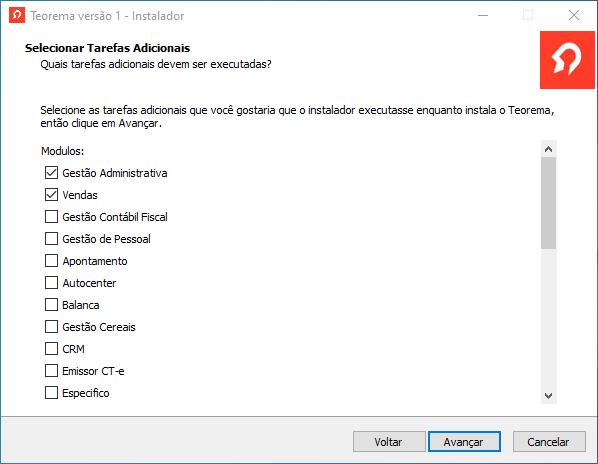 ## Confirmar e Iniciar a Instalação A tela de resumo exibe o que será instalado: local de destino, tipo de instalação e módulos selecionados. Verifique as informações e clique em **Instalar**. 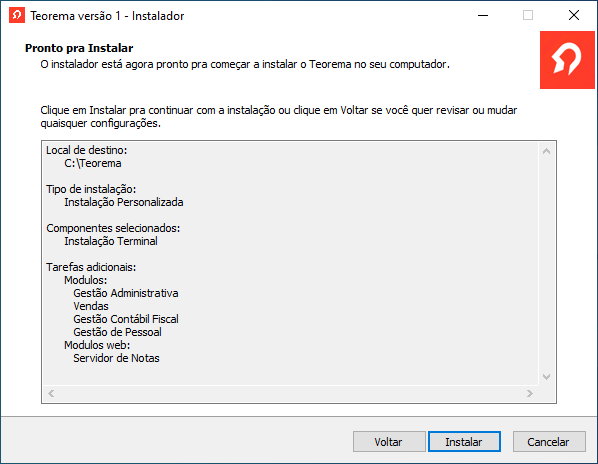 O instalador baixa e instala os arquivos selecionados. 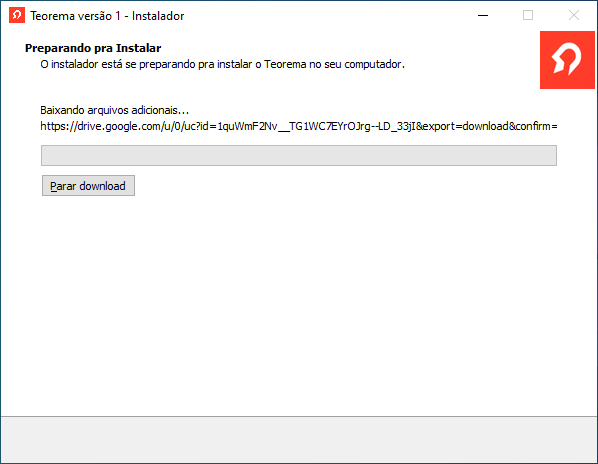 ## Instalar o Crystal (DLLs) O primeiro instalador a abrir é o do Crystal e das DLLs do sistema. Clique em **Avançar** em todas as telas até a instalação ser concluída. 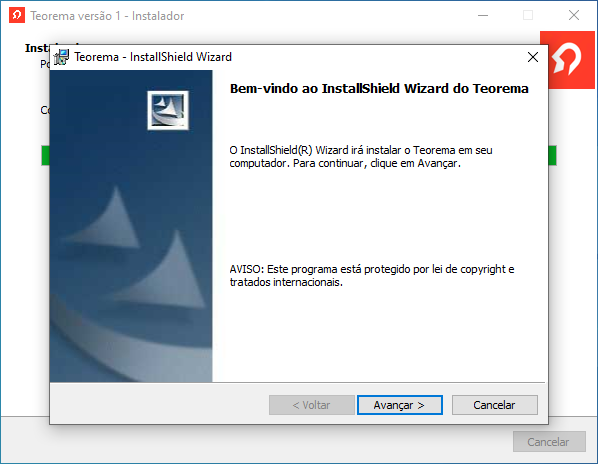 ## Instalar o Firebird A segunda dependência instalada é o Firebird. A instalação terminal exige configuração específica nas etapas a seguir. 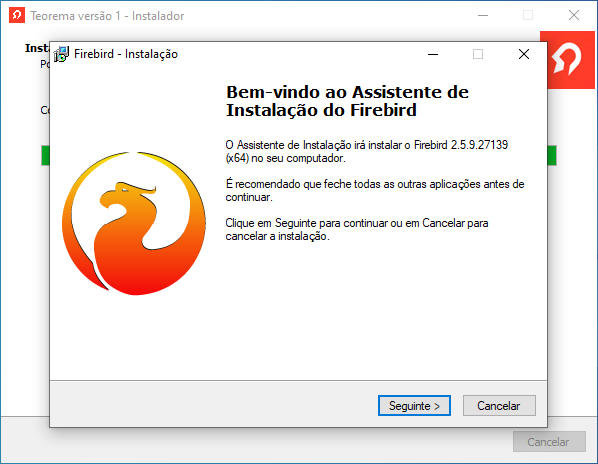 Antes da tela de caminho, surgem telas de licença e informações — avance por elas sem alteração. O caminho de instalação deve seguir sempre o padrão: ``` C:\Program Files\Firebird ``` Se o caminho exibido for diferente, corrija-o antes de continuar. 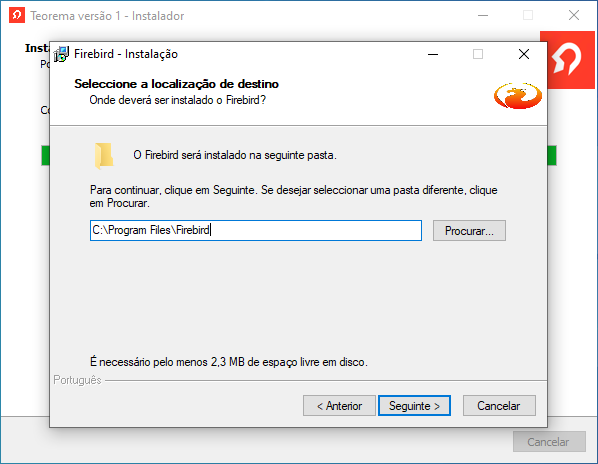 ### Selecionar Componentes do Firebird Selecione a opção **"Instalação das ferramentas do Cliente para programadores e administradores"** no menu suspenso e avance. 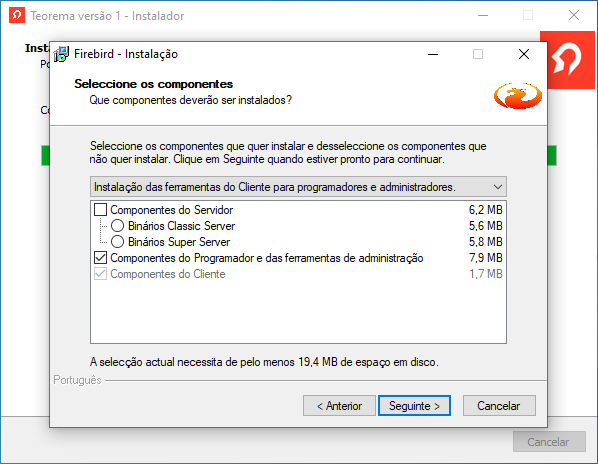 ### Configurar Tarefas Adicionais do Firebird Nesta etapa, marque **as duas opções** para que o serviço do Firebird seja instalado corretamente no terminal: - Copiar a biblioteca do cliente Firebird para a pasta de \<system\> - Criar a biblioteca cliente como GDS32.DLL para "retro-compatibilidade" Esta é a última etapa de configuração do Firebird. 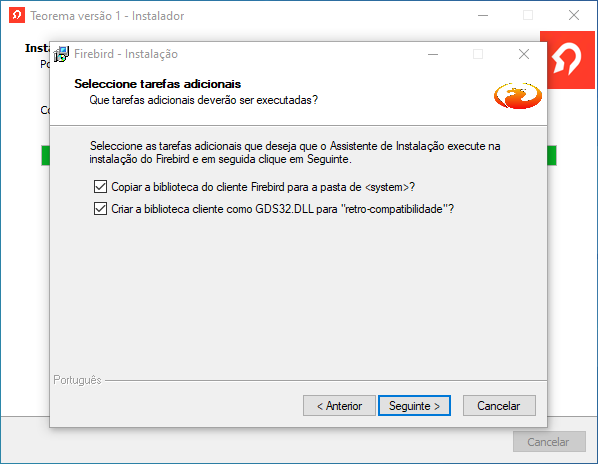 ## Instalar o Driver ODBC O componente Open Database Connectivity (ODBC) é responsável pela geração de relatórios em conjunto com o Crystal. Instale-o no modo padrão, clicando em **Next** em todas as telas até a conclusão, sem alterar nenhuma opção. 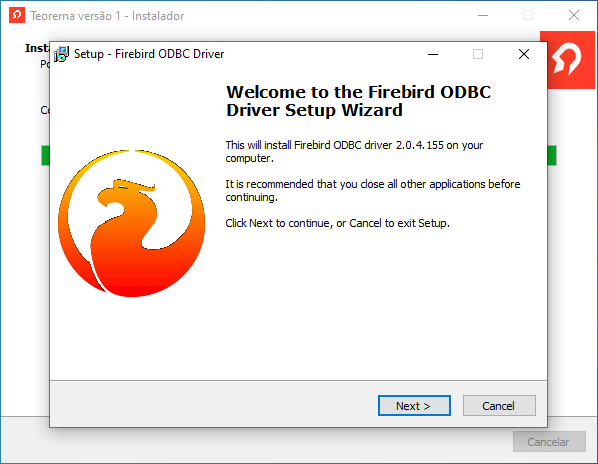 > **Nota:** Se os módulos Gestão de Pessoal, Gestão Contábil Fiscal ou Servidor de Notas não forem selecionados, a instalação encerra neste ponto. ## Instalar o Servidor de Notas (opcional) Esta seção aplica-se somente quando o **Servidor de Notas** for selecionado na etapa de módulos. A segunda parte da tela de seleção de módulos exibe os módulos restantes e a opção **Servidor de Notas** na seção "Modulos web". 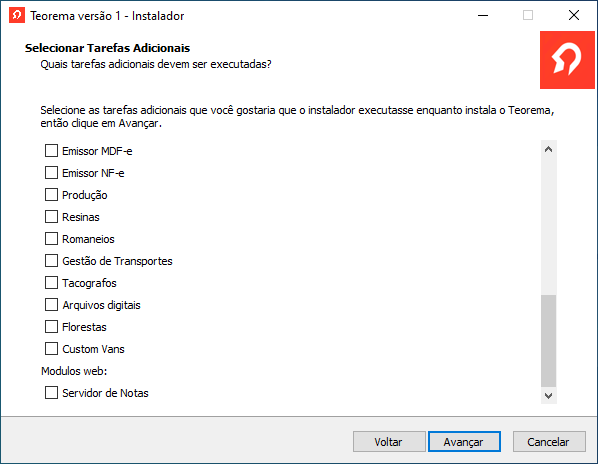 ### Instalar o Java Durante a instalação, aparece a pergunta sobre instalar o Java. Se a máquina já tiver Java instalado, clique em **Não**. 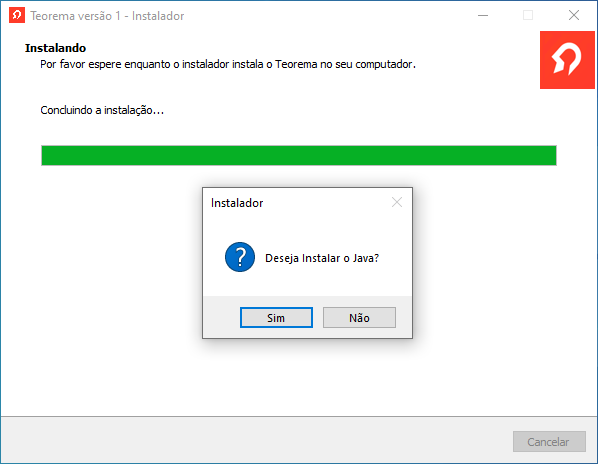 ### Autenticar no Instalador do Servidor A tela de Login é exibida para autenticação antes da instalação do Servidor de Notas. Use as credenciais padrão do instalador: - **Login:** Root - **Senha:** ******** 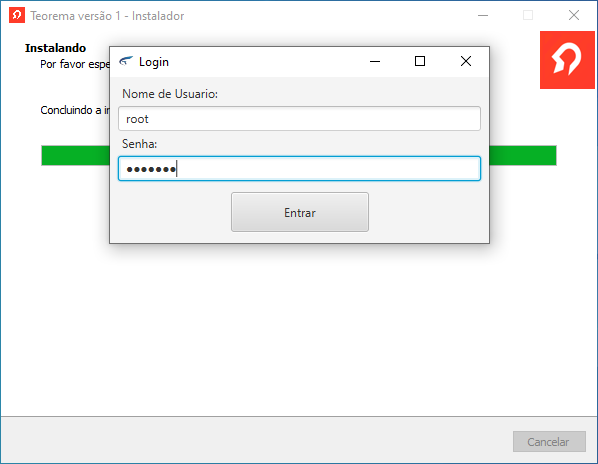 ### Confirmar Instalação de Novo Servidor Em uma instalação nova, o sistema informa que nenhum servidor foi detectado e pergunta se deseja instalar ou adicionar um servidor. Clique em **Sim** para continuar. 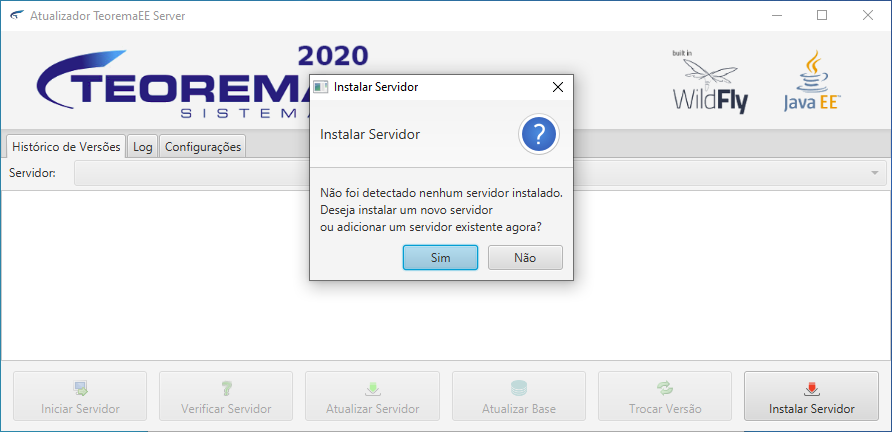 ### Selecionar "Instalar Novo Servidor" 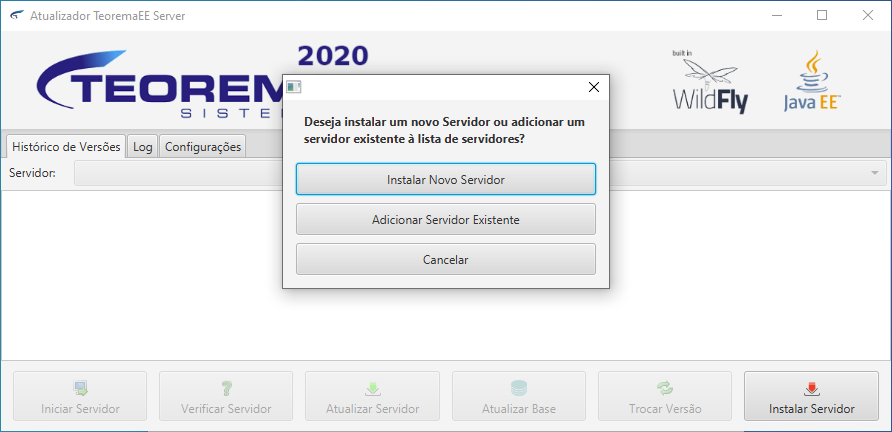 ### Confirmar Diretório Padrão Mantenha o diretório padrão exibido: `C:/teorema/javaapp/`. Clique em **Sim**. 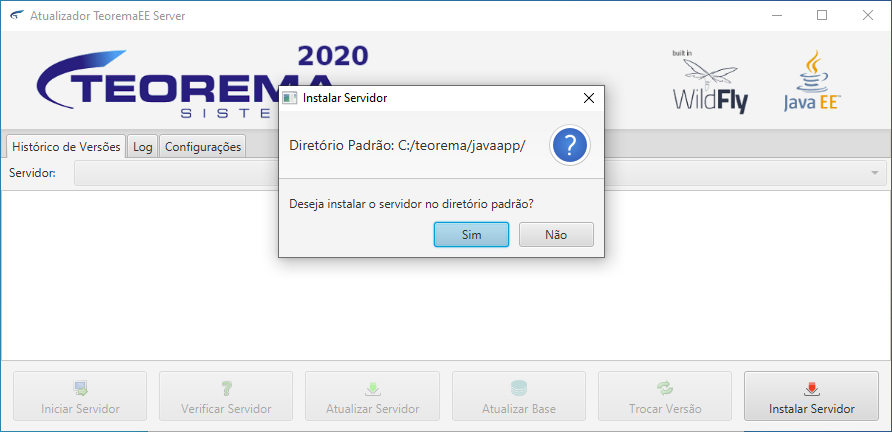 ### Definir Nome do Servidor > ⚠️ **Atenção:** O nome da pasta do servidor **SEMPRE** deve ser `teoremaee7server`. Qualquer nome diferente está incorreto. 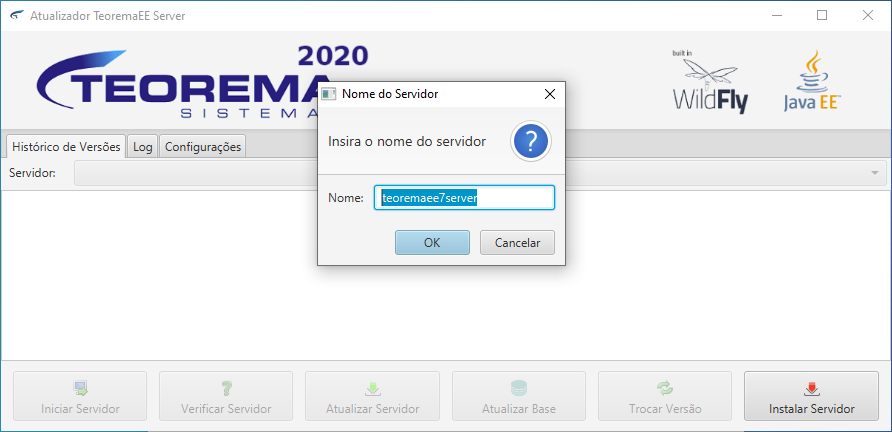 ### Confirmar Caminho Final do Servidor O sistema exibe o caminho completo para confirmação: `C:/teorema/javaapp/teoremaee7server`. Clique em **Sim** para iniciar a instalação. 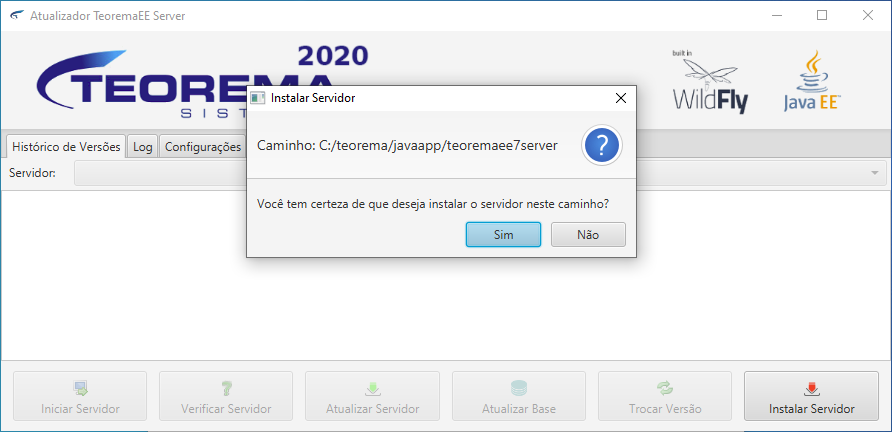 ### Aguardar a Instalação do Servidor A instalação do servidor exibe o progresso do download dos objetos. 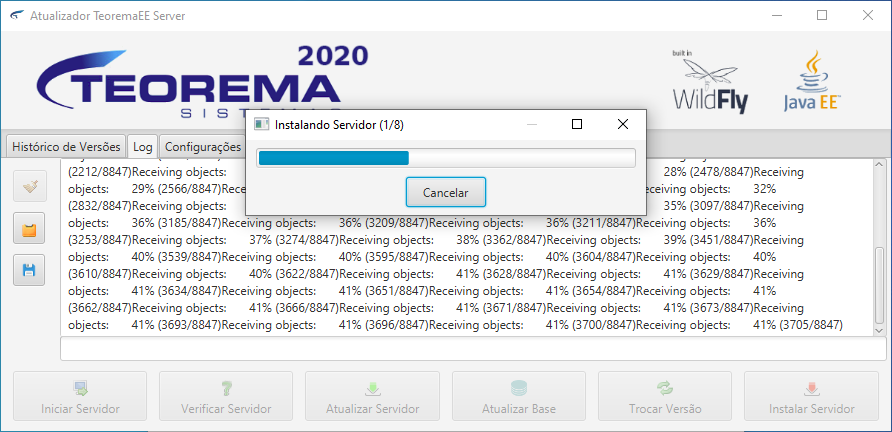 Ao concluir, o diálogo exibe **"Servidor Instalado com Sucesso!"**. Clique em **OK**. 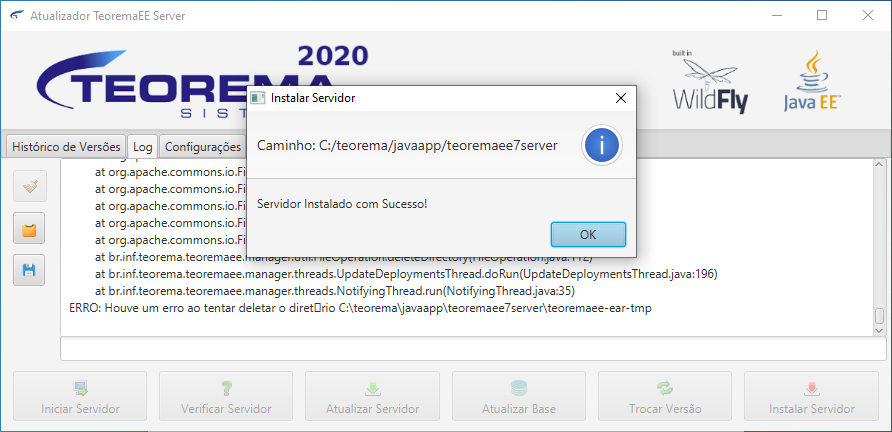 ### Configurar o Arquivo server.ini Após a instalação, o arquivo `server.ini` está renomeado como `server.ini.example`. Remova a extensão `.example` para torná-lo válido. O arquivo está em: ``` C:\Teorema\javaapp\teoremaee7server\server\config ``` 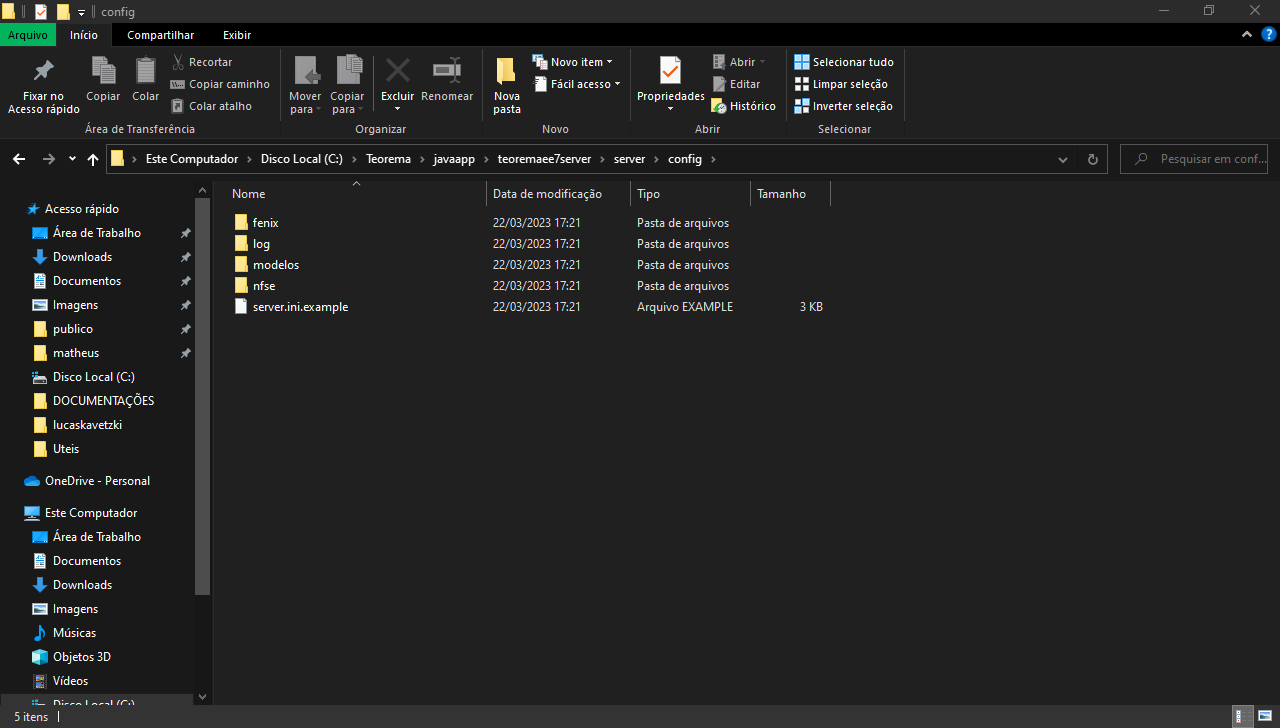 Abra o arquivo no Bloco de Notas. Na seção `[DATA_BASE]`, o campo `ADDRESS` vem configurado para acesso local por padrão. Substitua pelo mesmo caminho de base informado no início da instalação. 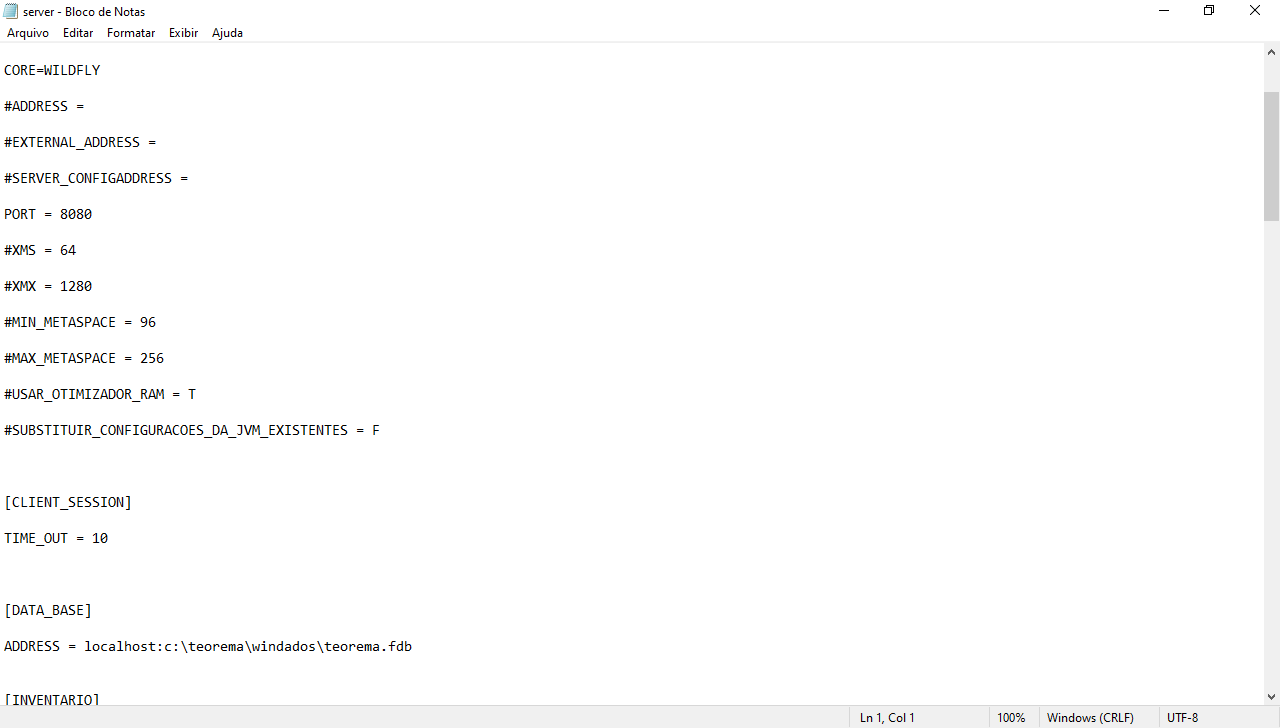 ## Instalar Dependências e-Social e REINF Esta seção aplica-se somente quando **Gestão de Pessoal** ou **Gestão Contábil Fiscal** forem selecionados. O instalador abre automaticamente a tela de cada dependência. Em ambos os casos, selecione **Instalação completa**. **e-Social:** 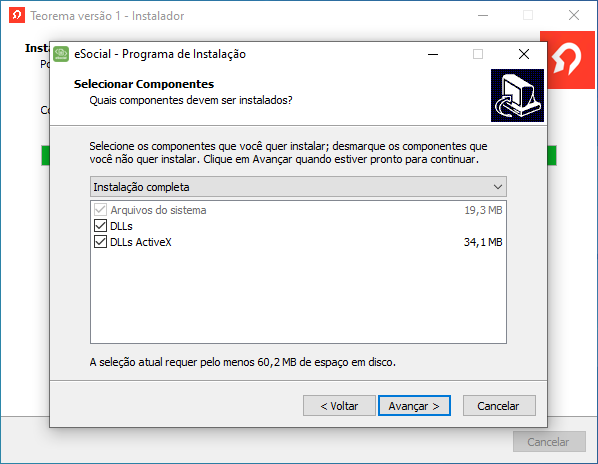 **REINF:** 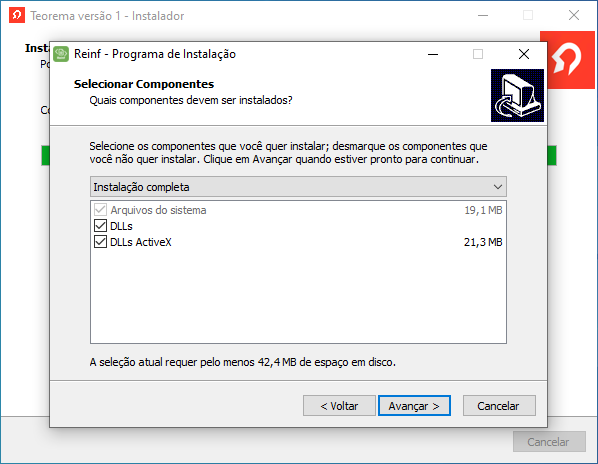 ## Concluir a Instalação Após todos os componentes selecionados serem instalados, o assistente exibe a tela de conclusão. Clique em **Concluir** para sair do instalador. 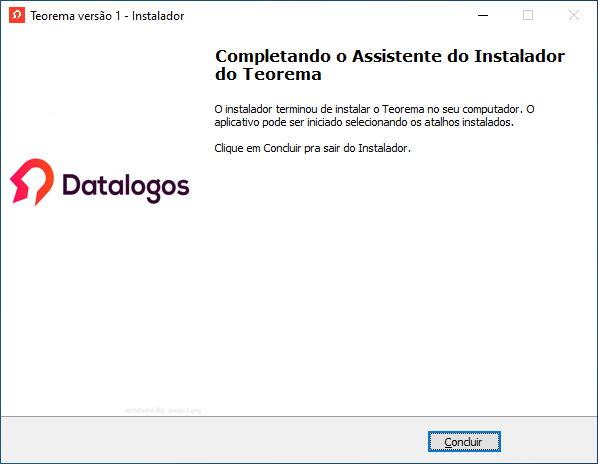 ## Configurar o ODBC Manualmente O módulo deve ser executado sempre como Administrador para garantir a geração de relatórios gráficos. Configure o atalho para sempre abrir com essa permissão. 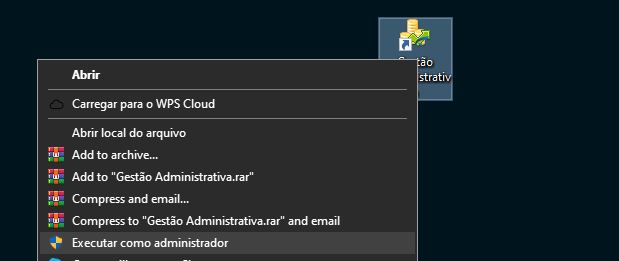 Se mesmo executando como Administrador o relatório não for gerado, configure o ODBC manualmente: 1. Pesquise por `ODBC` no Windows e selecione **ODBC Data Sources (32-bit)**. 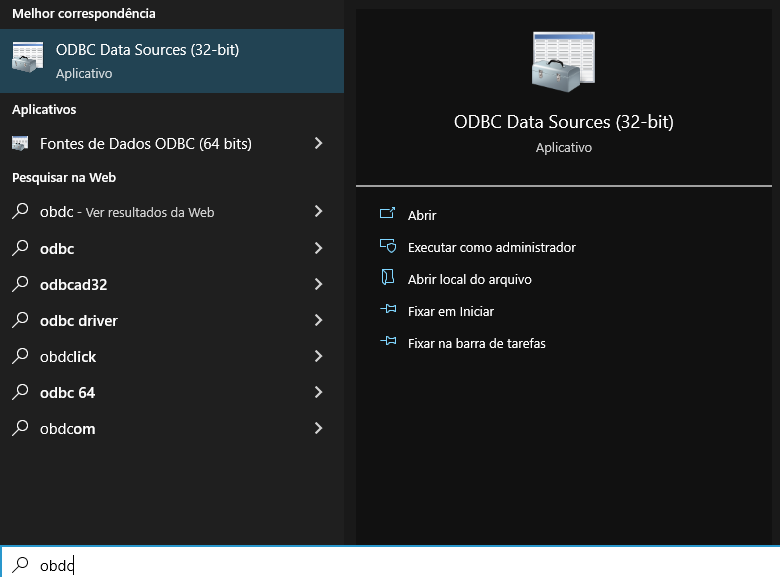 2. Na janela **Administrador de Fonte de Dados ODBC (32 bits)**, acesse a aba **DSN de Sistema** e clique em **Adicionar**. 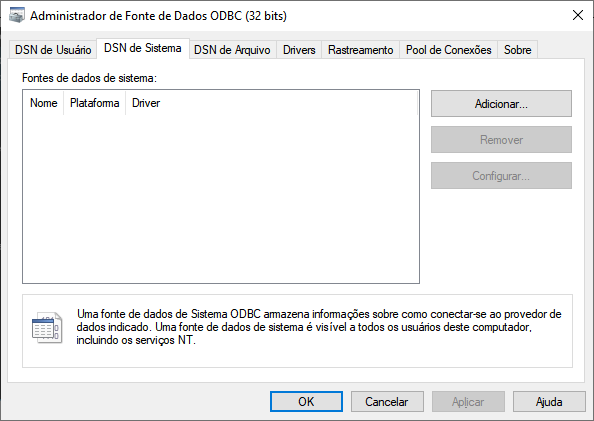 3. Selecione o driver **Firebird/InterBase(r) driver** e clique em **Concluir**. 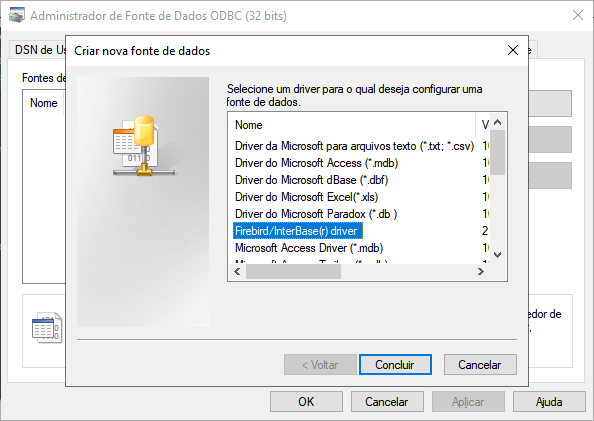 4. Preencha a configuração conforme abaixo. O campo **Database** deve conter o caminho da base do cliente. 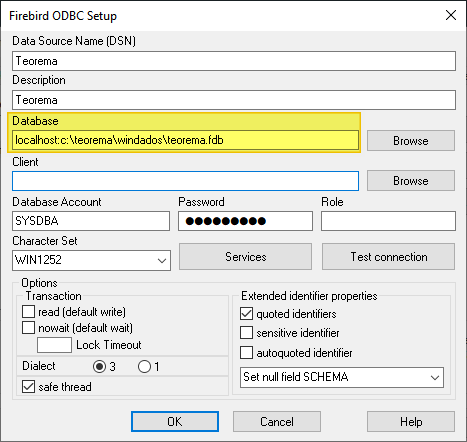 ## Informações do documento > Autor: Christian Wavgenhak Gois > Setor: Qualidade > Módulo: Instalador Teorema > Chamado: "" > Versão do Sistema: 22.07a > Versão do documento: 01 > Revisão: Andreia Burko Bley > Aprovado em: 24/03/2023 --- > 📎 **Arquivos originais:** [Manual Instalação do Sistema - Modo Terminal.docx](https://drive.google.com/uc?export=download&id=1HXPH3SlscKpuwOH9mHg1vypp3qkJgDsc) · [acesso ambiente go global.pdf](https://drive.google.com/uc?export=download&id=1UrVNOqPN8gM4PurzO3zv2Z_lqPrpLPp_) · [Instalação do Sistema - Modo Terminal.pdf](https://drive.google.com/uc?export=download&id=1Mkub78-FlHYfaEmYqrkIY0peL4A8_ngD) · [Manual Instalação do Sistema - Modo Terminal.pdf](https://drive.google.com/uc?export=download&id=12fZOg8Z2o8-ShKP4MCtNtfyPR9sfh2vt)
Tags IA:
2023
anteriores
docx
instalacao
instalacao-sistema-modo-2
junho
manuais
modo
sistema
terminal
Prioridade: 7