Mnual OP
v2.12.0-r
Orienta a configuração e execução de Ordens de Produção no módulo Desktop, desde cadastros essenciais até o controle prático do fluxo produtivo industrial.
- Título
- Mnual OP
- Slug
- mnual-op
- Sistema(s)
- Teorema Ordem de Produção (App)
- Chamado
- "0000515594"
- Categoria
- user_manual
- Tipo
- how-to
- Publico
- "Operador de produção, PCP e equipe de suporte Teorema"
- Autor
- Fabiano Luiz Massola
- Setor
- Qualidade
- Modulo
- Teorema O.P
- Keywords
- Ordem de Produção Teorema OP apontamento de produção Produção Industrial parada de máquina quebra e perda composição de itens almoxarifado clonagem de O.P
- Versão Doc
- "01"
- Revisão
- Paulo Bley
- Ultima Revisao
- "2026-06-11"
- Aprovado em
- Dezembro de 2025
- Versão Pipeline
- 2.5.2
--- title: Mnual OP slug: mnual-op sistema: - Teorema Ordem de Produção (App) chamado: "0000515594" categoria: user_manual tipo: how-to publico: "Operador de produção, PCP e equipe de suporte Teorema" autor: Fabiano Luiz Massola setor: Qualidade modulo: Teorema O.P keywords: - Ordem de Produção - Teorema OP - apontamento de produção - Produção Industrial - parada de máquina - quebra e perda - composição de itens - almoxarifado - clonagem de O.P versao_doc: "01" revisao: Paulo Bley ultima_revisao: "2026-06-11" aprovado_em: Dezembro de 2025 versao_pipeline: 2.5.2 --- ## Visão Geral A Ordem de Produção (OP) organiza e formaliza todo o fluxo produtivo do ERP Teorema, desde o cadastro dos elementos fundamentais da produção até a execução prática no chão de fábrica. O processo cobre dois ambientes complementares: o **módulo Produção Industrial (Desktop)**, onde são feitos os cadastros e a criação das ordens, e o **aplicativo Teorema OP (Mobile)**, usado pelo operador para apontar produção, paradas, consumo, serviços, quebras e perdas. No Desktop, os cadastros indispensáveis — processos, serviços vinculados, itens, empresas, usuários, máquinas, capacidades e motivos de parada — estruturam o fluxo e habilitam a criação das Ordens de Produção. No Mobile, o operador acompanha cada OP em tempo real, registrando apontamentos que alimentam o controle de estoque, o tempo produtivo, o consumo de insumos e a rastreabilidade da fabricação. ## Acessar o módulo de Produção Industrial (Desktop) No ERP Teorema (versão Desktop), acesse o módulo **Produção Industrial** e siga os cadastros essenciais antes de criar qualquer Ordem de Produção. A configuração começa pelos processos, serviços, itens, empresas, usuários, máquinas, capacidades e motivos de parada — esses vínculos garantem que o sistema funcione de forma integrada, permitindo movimentações de estoque, apontamentos, controle de máquinas e rastreabilidade total. 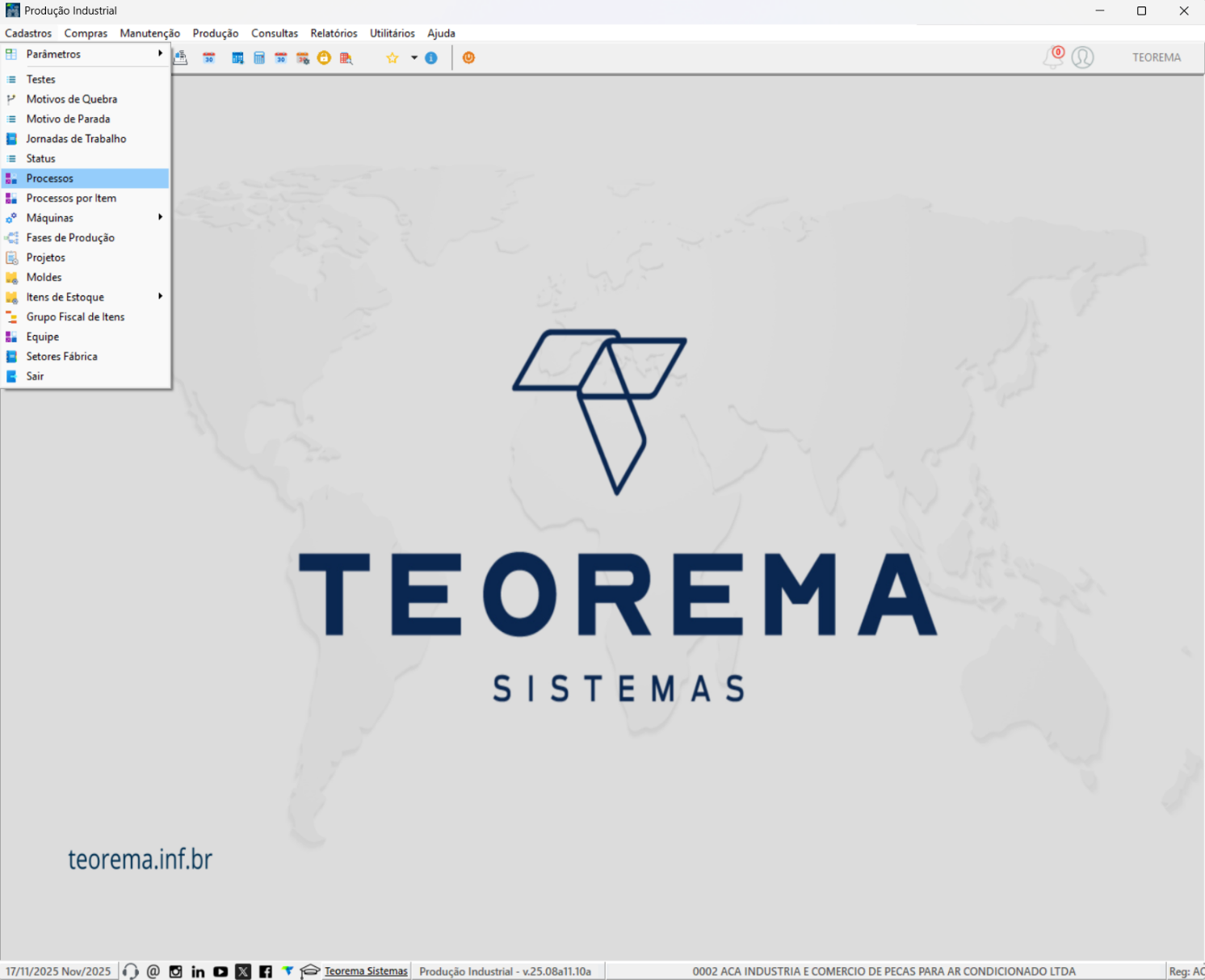 ## Cadastrar processos de produção No módulo Produção Industrial, em **Cadastros → Processos**, é possível cadastrar, consultar e manter a lista de processos utilizados na produção. O processo define cada etapa que compõe a fabricação de um item ou serviço e serve de base para apontamentos e controle de fábrica. ### Consultar processos cadastrados A tela **Consulta de Processos de Produção** lista os processos já cadastrados e permite localizar, incluir e editar registros. Use o campo **Digite para Localizar** para buscar por código ou descrição (o caractere `%` faz busca agrupada). 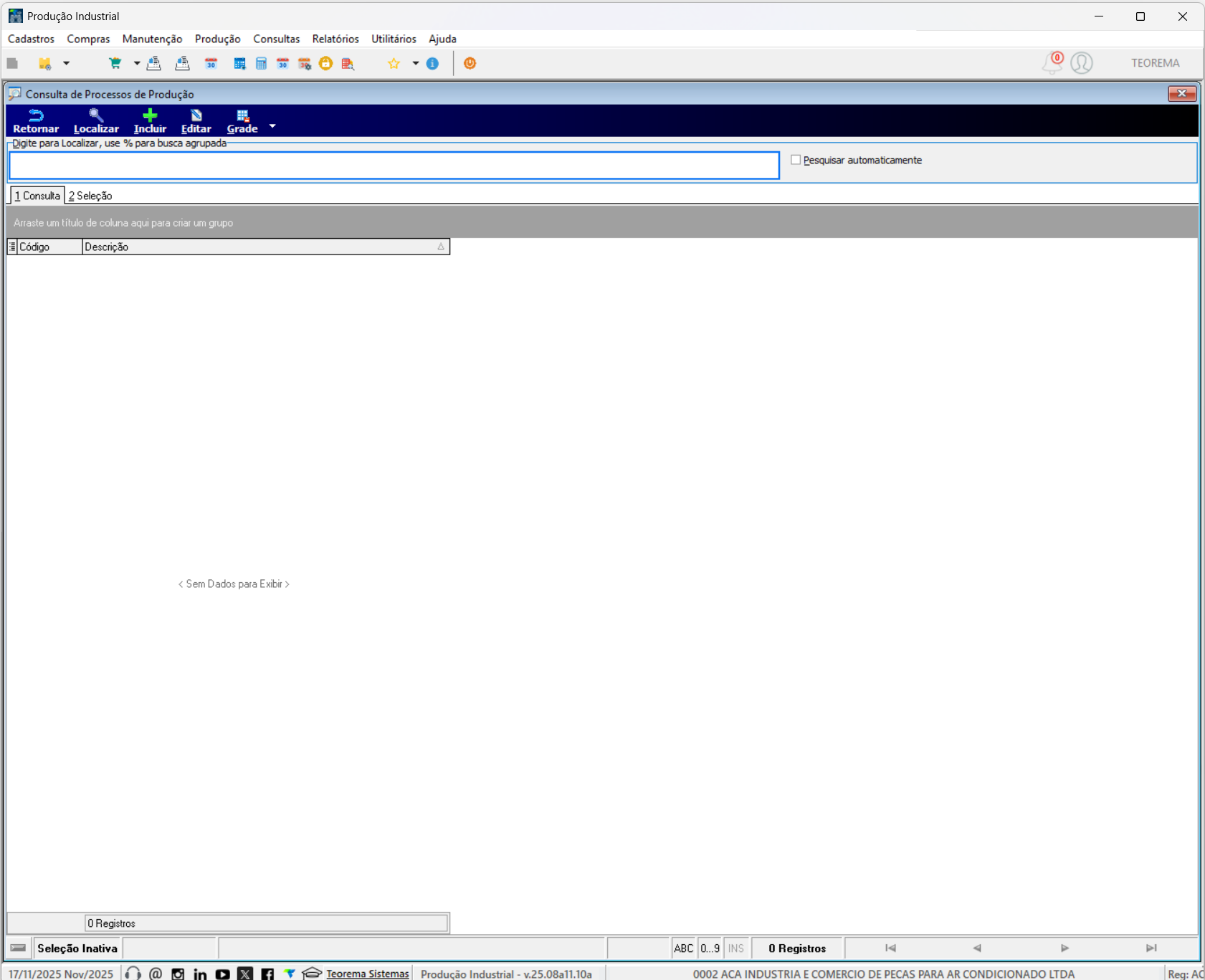 ### Incluir um novo processo Na consulta de processos, clique em **Incluir** para abrir a tela de cadastro de um novo processo. 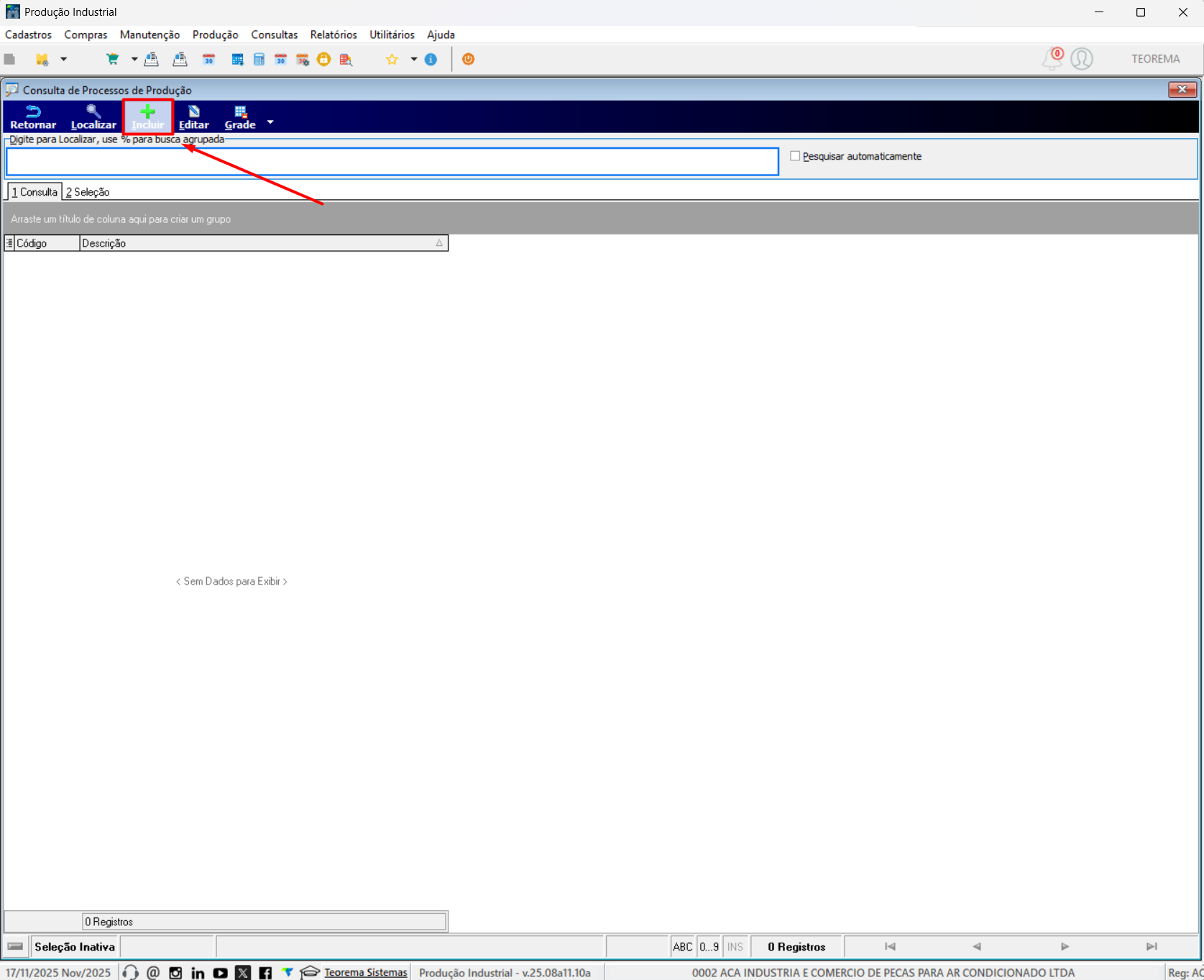 No **Cadastro de Processos**, informe a descrição (por exemplo, "MONTAGEM COMPUTADOR") e os demais parâmetros, e clique em **Salvar** para gravar o processo na base. 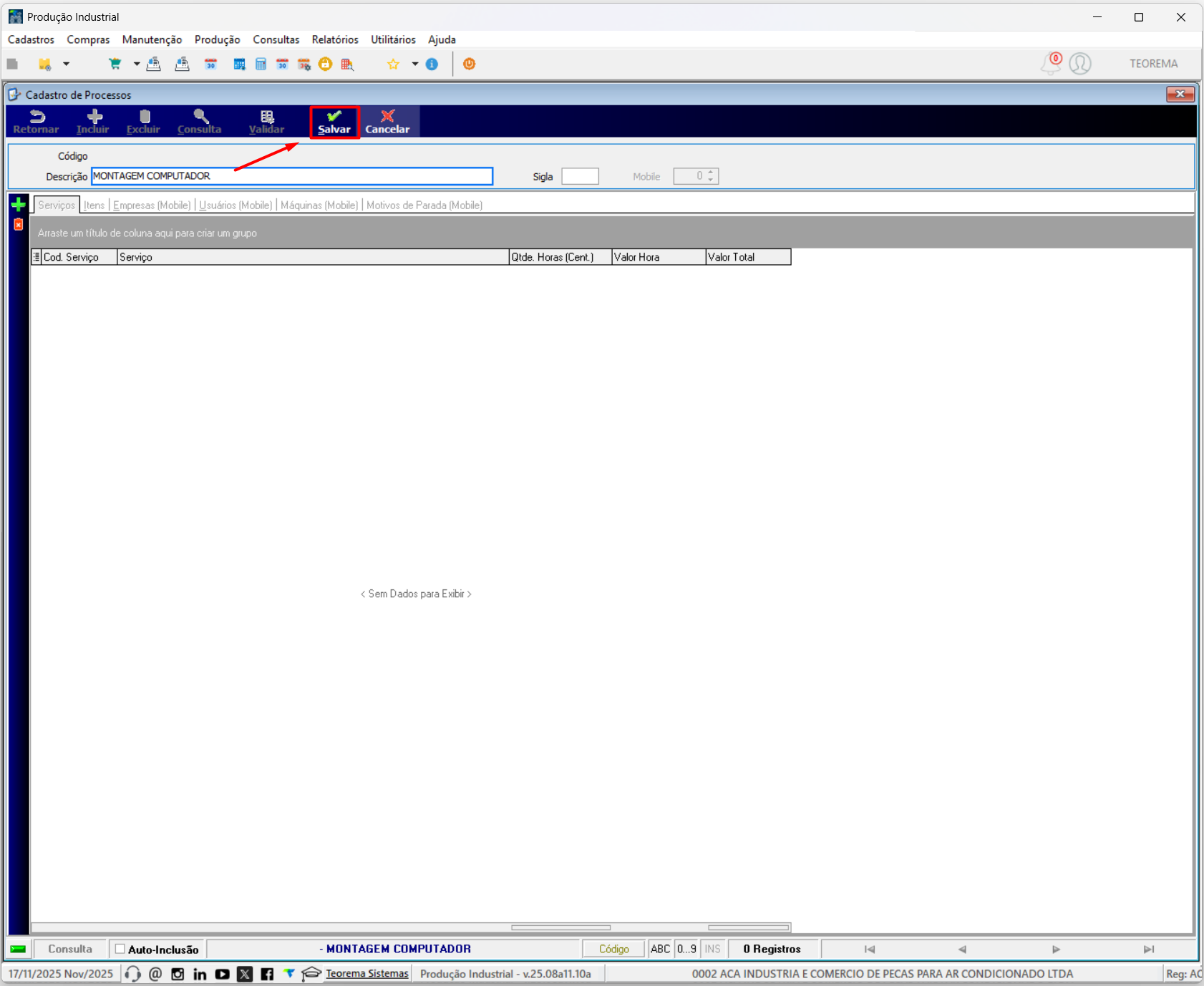 ### Vincular serviços ao processo Na aba **Serviços** do cadastro de processo, abra a consulta de serviços para localizar, por código ou descrição, o serviço que será vinculado à etapa produtiva. Essa vinculação permite ao sistema calcular valores, tempos e custos da produção. 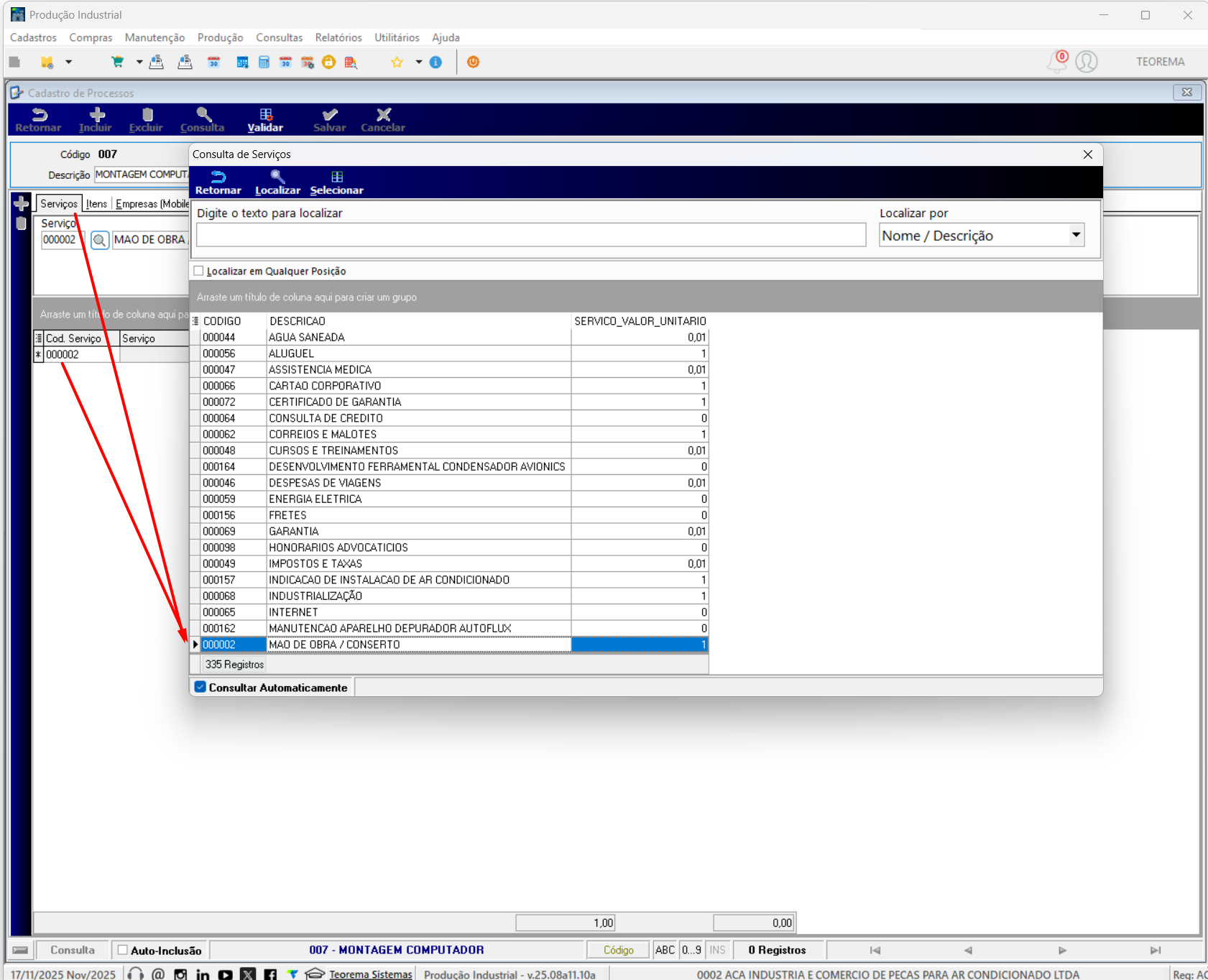 Após selecionar o serviço e preencher unidade, quantidade de horas centesimais e valor hora, clique em **Gravar** para registrar o serviço na grade inferior do processo. 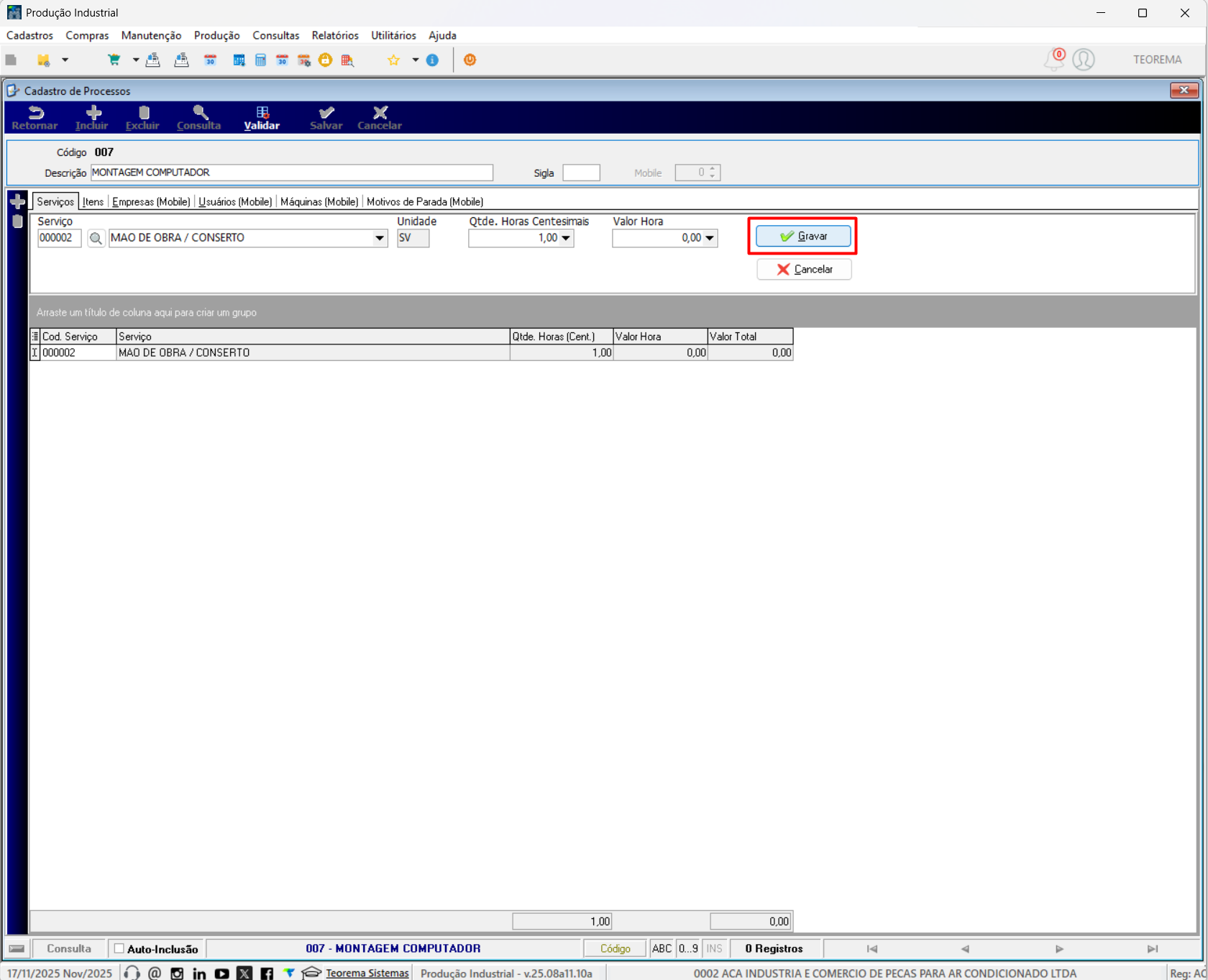 ### Vincular itens ao processo Na aba **Itens** do cadastro de processo, associe os materiais, componentes ou produtos consumidos na etapa produtiva. Para cada item é possível definir ordem, tipo de movimento e quantidade padrão. Esses itens são usados no cálculo de custos, no consumo de estoque e nos apontamentos. 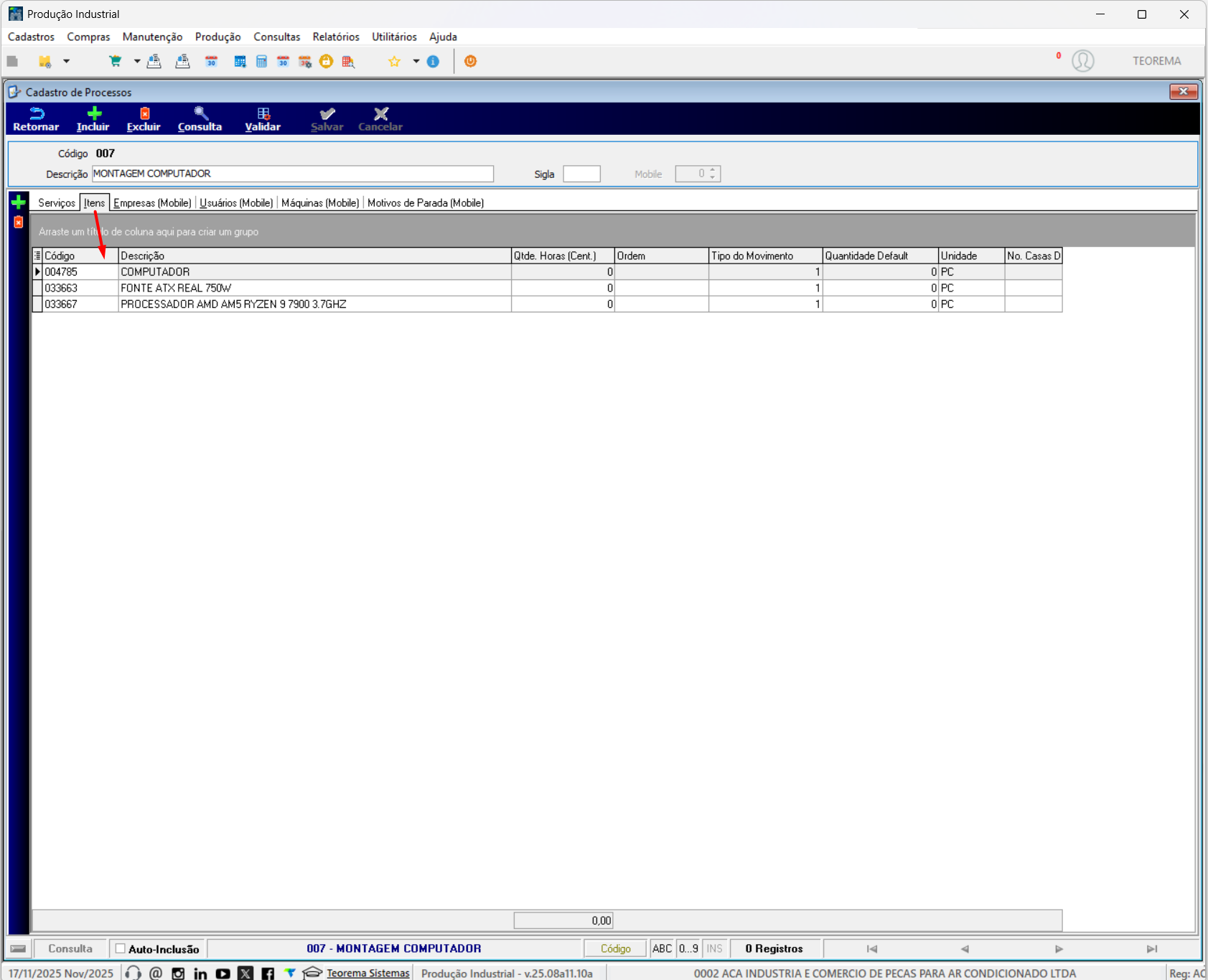 ### Definir empresas e usuários do processo Na aba **Empresas (Mobile)**, defina quais empresas do grupo poderão utilizar o processo cadastrado. Esse controle é essencial em ambientes com produção compartilhada entre múltiplas empresas. 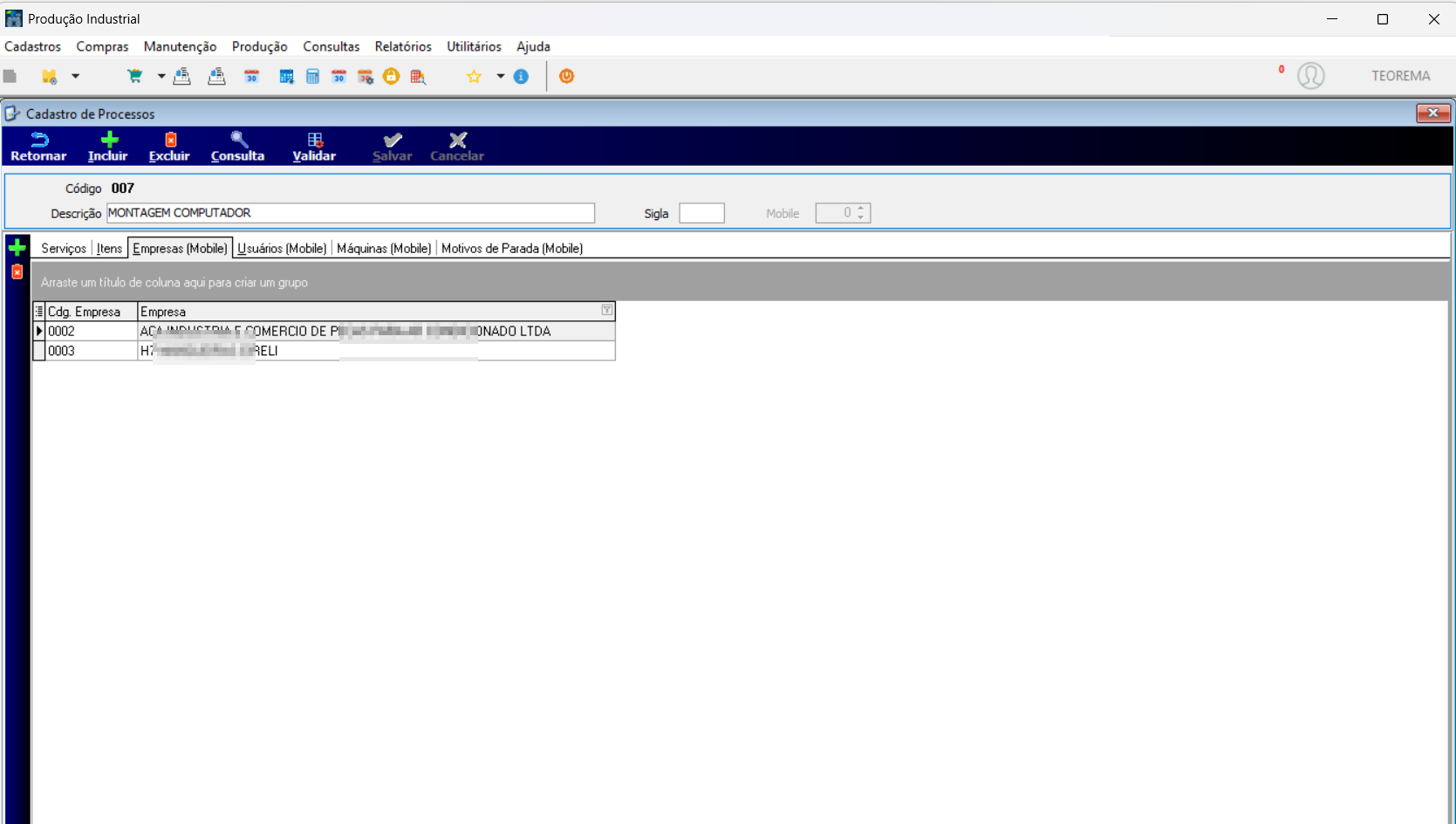 Na aba **Usuários (Mobile)**, defina quais usuários têm permissão para visualizar ou operar o processo. Essa associação garante segurança operacional e controle sobre quem interage com cada etapa. 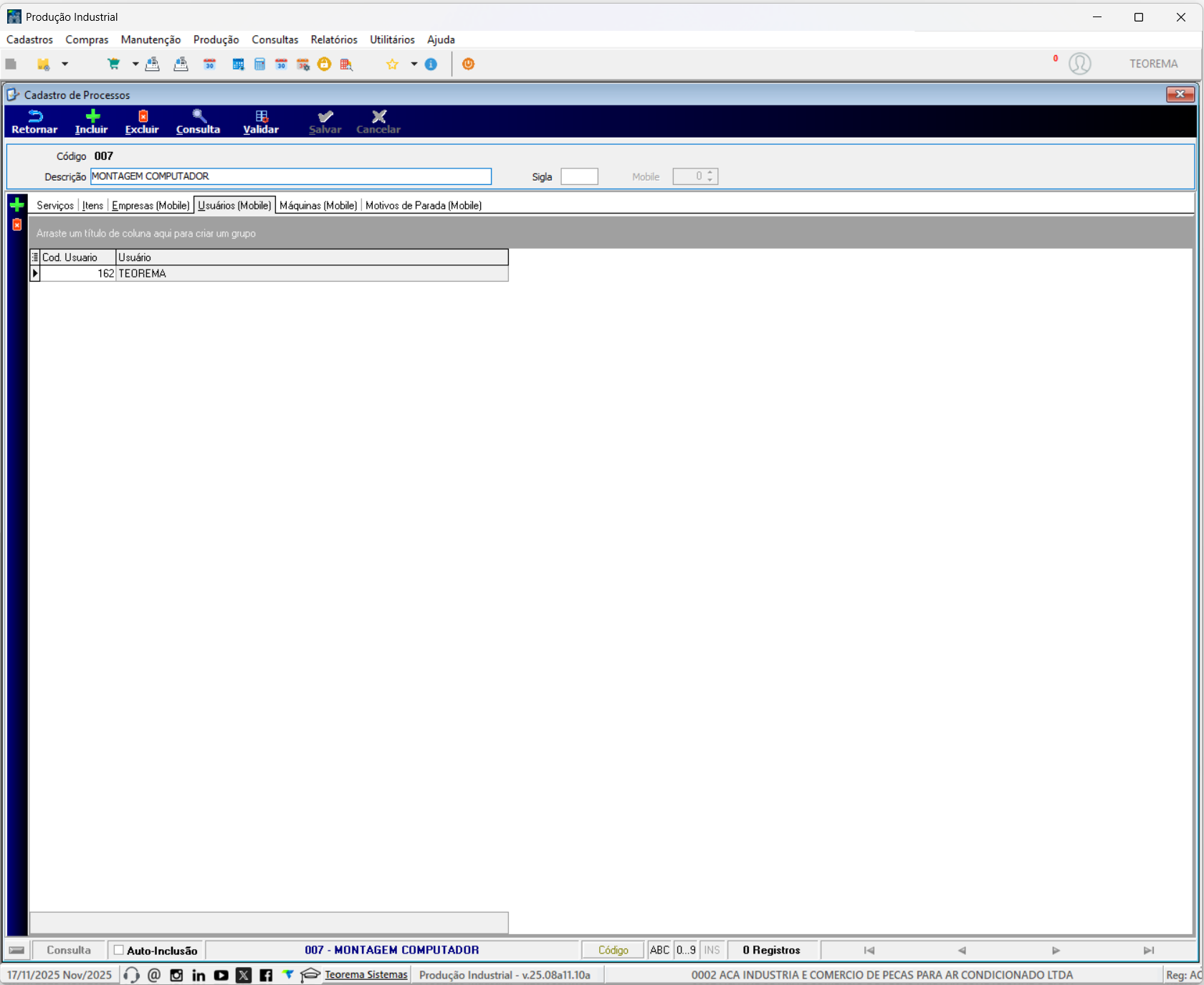 ## Cadastrar máquinas e associá-las ao processo Em **Cadastros → Máquinas**, registre todas as máquinas do processo produtivo, informando identificação, setor, capacidade e características operacionais. O cadastro de máquinas permite apontamentos, controle de paradas, medição de produtividade e alocação de recursos físicos. 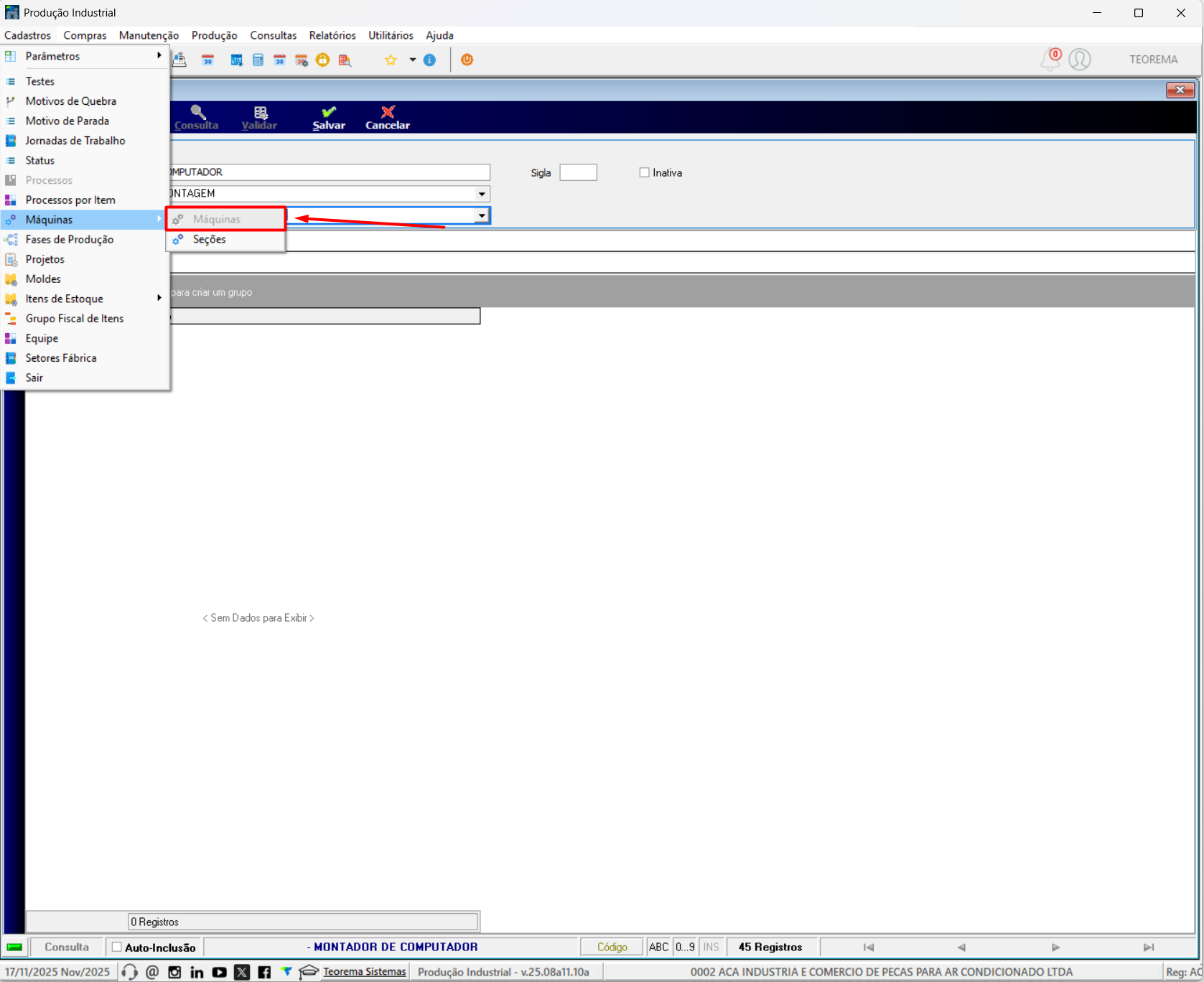 ### Relacionar a máquina a um processo No cadastro da máquina, o campo **Processo** vincula o equipamento a uma etapa específica da produção. Ao selecionar o processo, a máquina passa a compor a estrutura operacional daquela etapa. 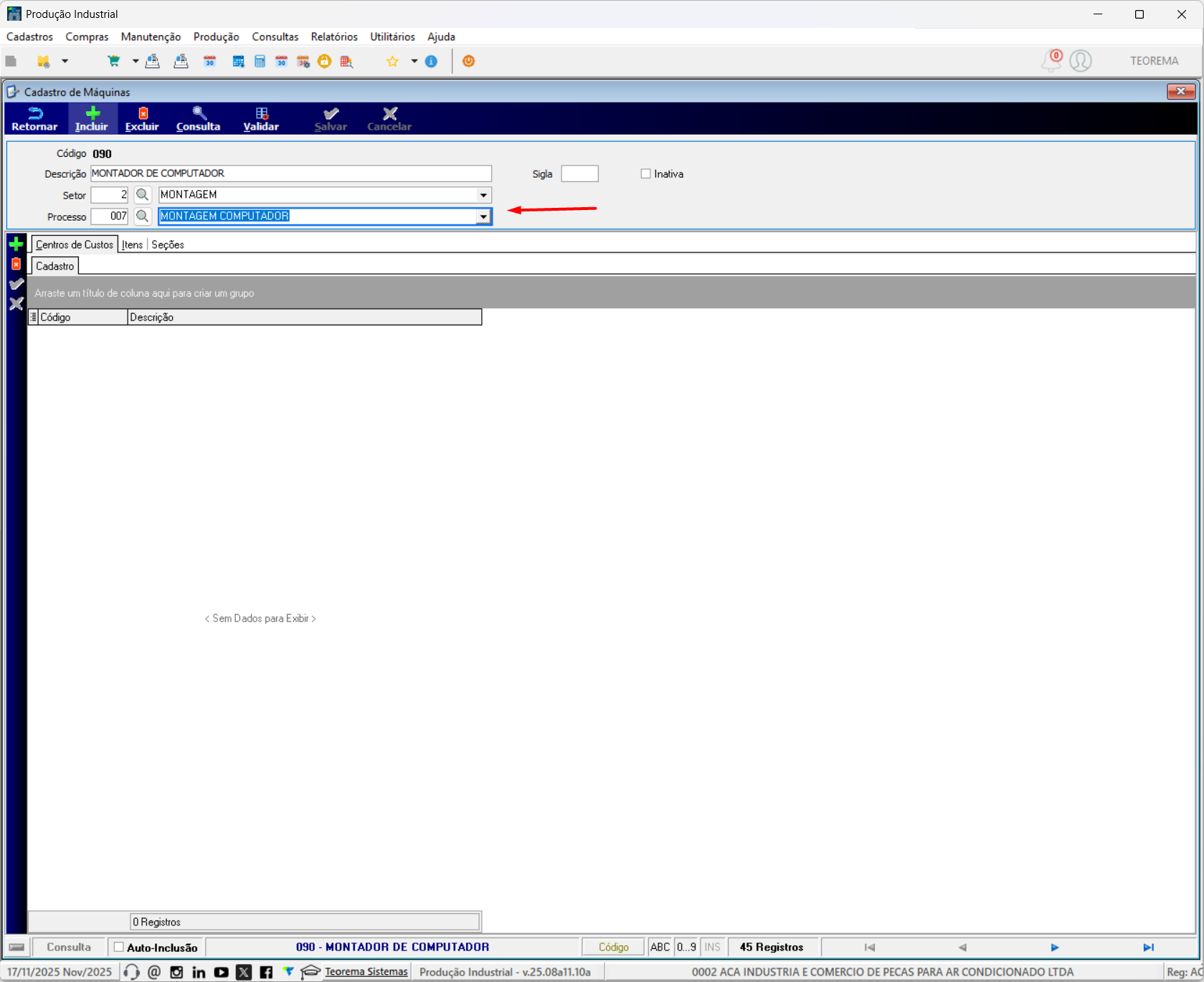 ### Definir os itens processados pela máquina Na aba **Itens** do cadastro de máquina, defina quais itens a máquina está apta a processar e, para cada um, o valor de capacidade. Esses dados são usados no cálculo de capacidade produtiva e na distribuição de carga entre máquinas. 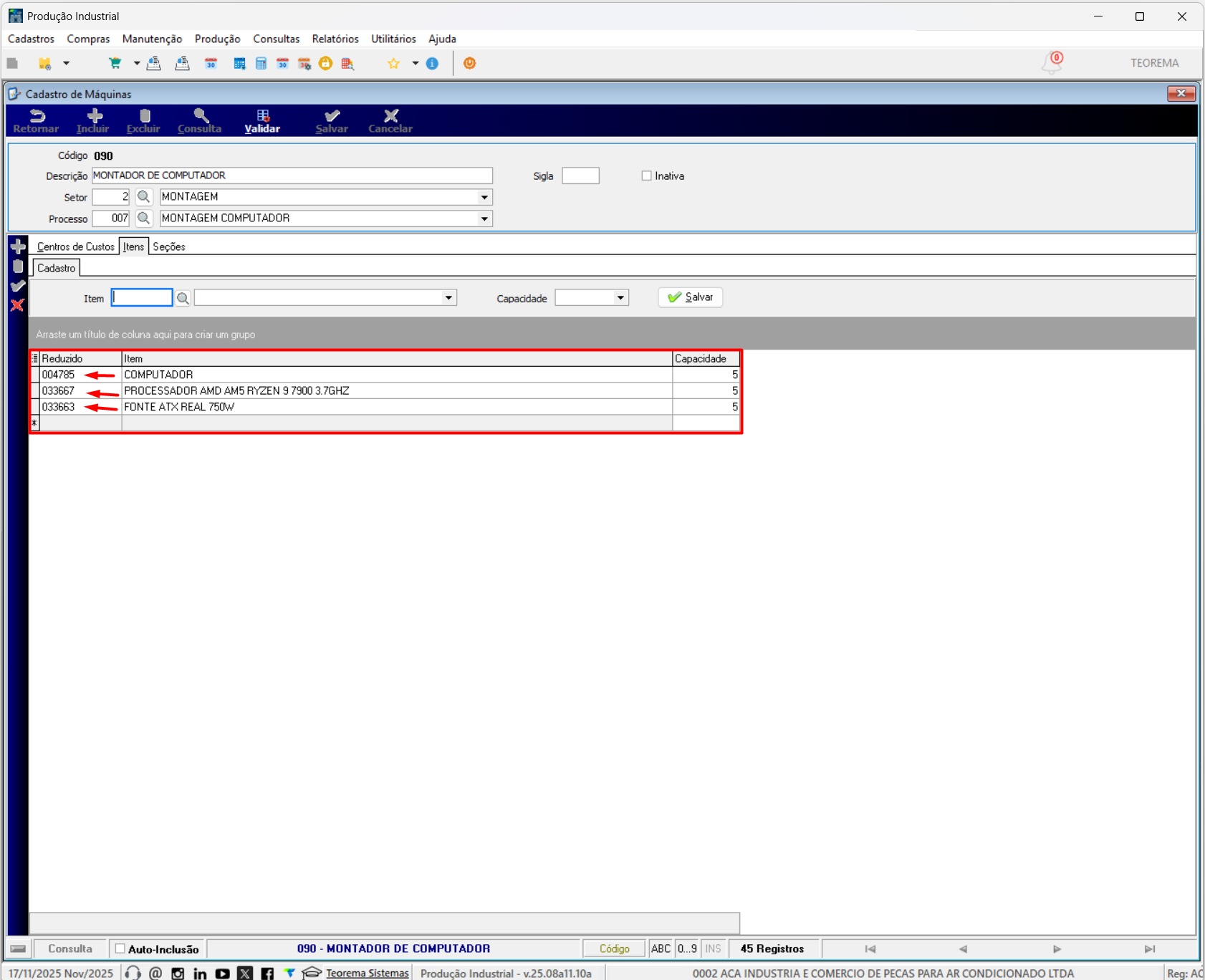 ### Vincular a máquina ao processo e conferir No cadastro do processo, a aba **Máquinas (Mobile)** associa uma ou mais máquinas à etapa, permitindo configurar locais de estoque de entrada, saída e quebra, além do relatório padrão de impressão. 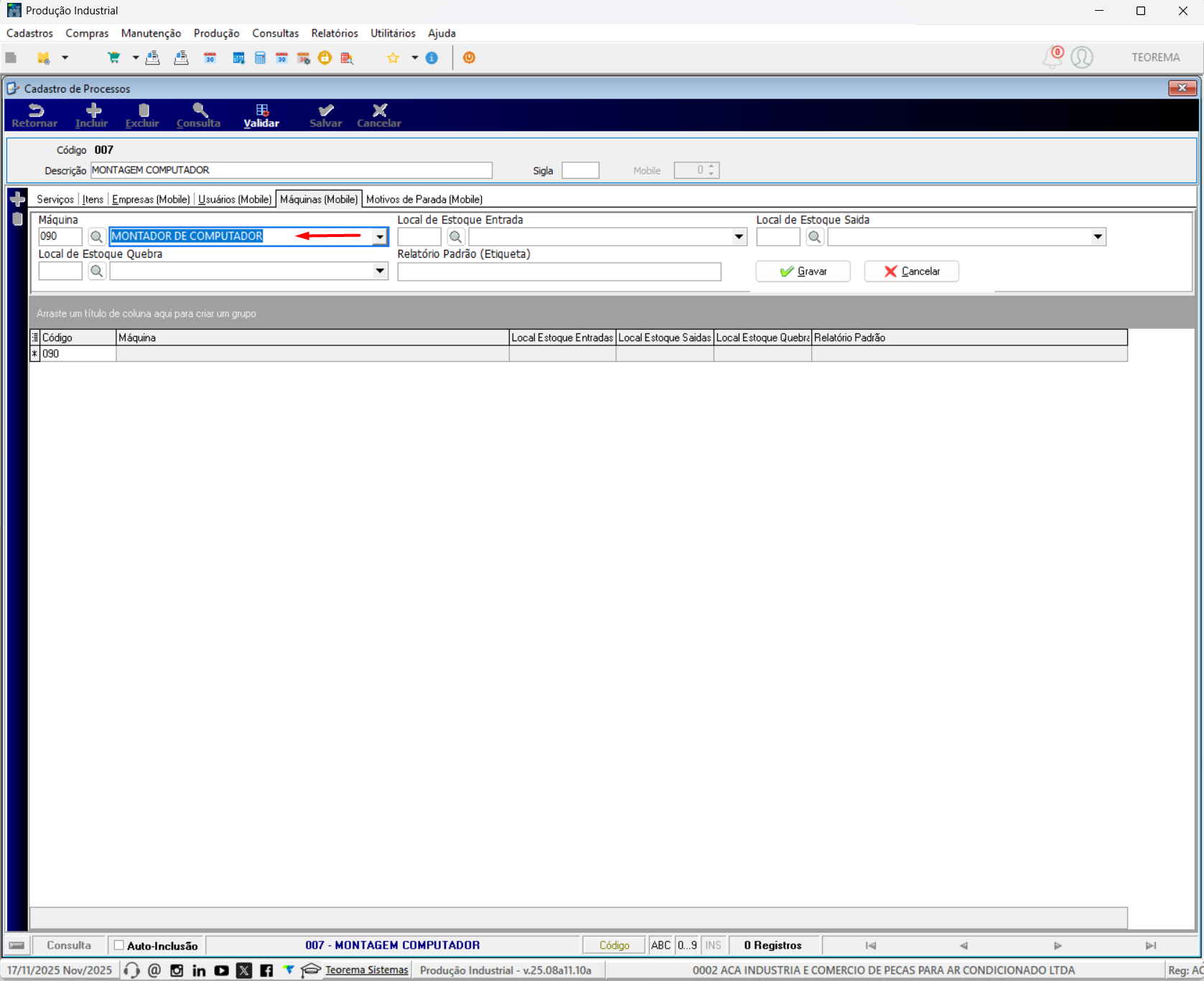 Após gravar, a máquina é exibida na grade com a máquina utilizada, os locais de estoque de entrada, saída e quebra e o relatório padrão, permitindo conferir se os dados estão corretos. 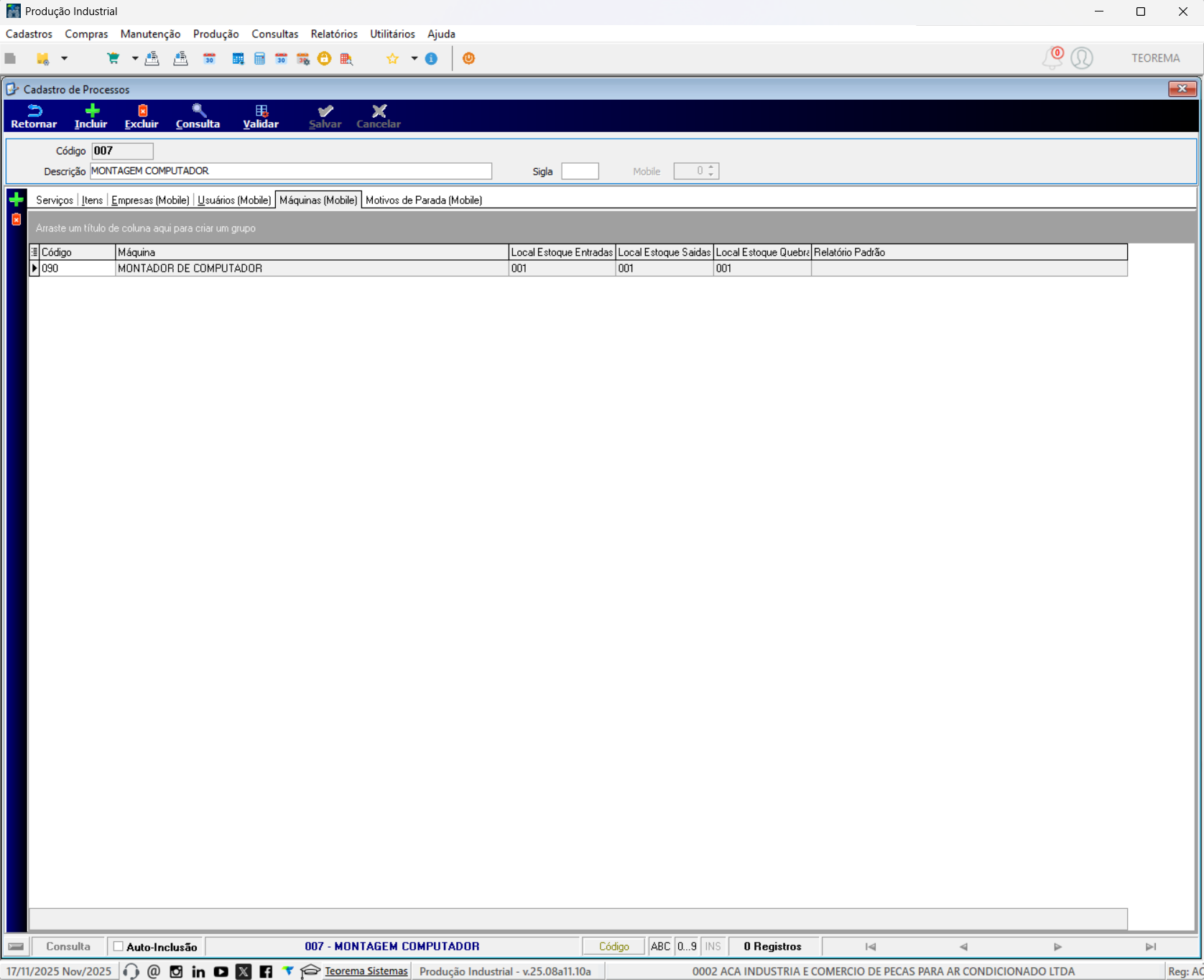 ### Vincular motivos de parada ao processo Na aba **Motivos de Parada (Mobile)**, defina quais motivos poderão ser registrados durante a execução do processo. Apenas os motivos vinculados ficam disponíveis nos apontamentos, melhorando a qualidade dos indicadores de tempo produtivo, tempo improdutivo e causas de perda. 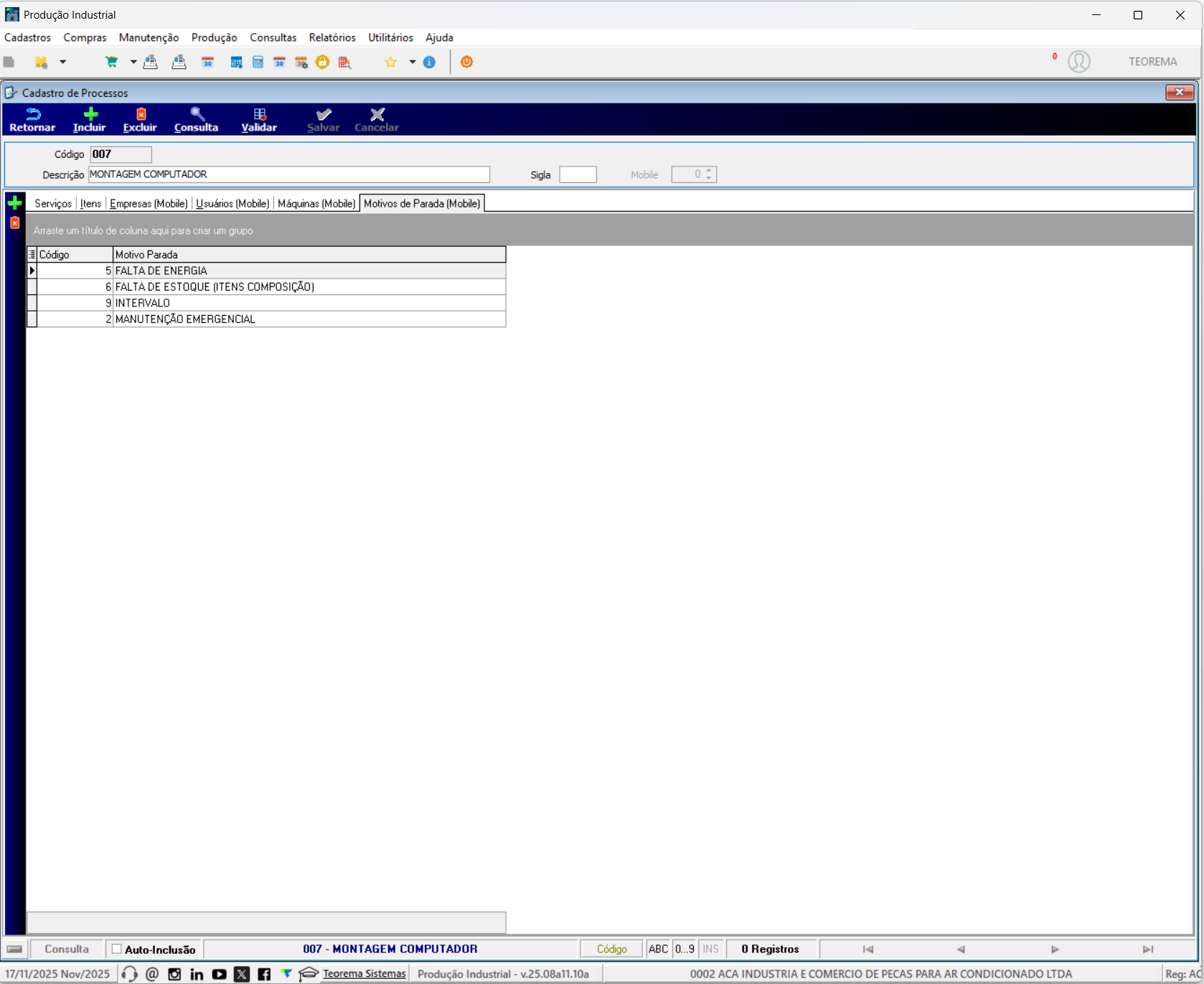 ## Criar e acompanhar a Ordem de Produção Concluídos os cadastros, acesse **Produção → Ordem de Produção** para iniciar a fabricação. A Ordem de Produção permite planejar, liberar, acompanhar e concluir a produção, controlando movimentação de estoque, apontamentos de tempo, consumo de insumos e informações gerenciais para o Planejamento e Controle da Produção (PCP). 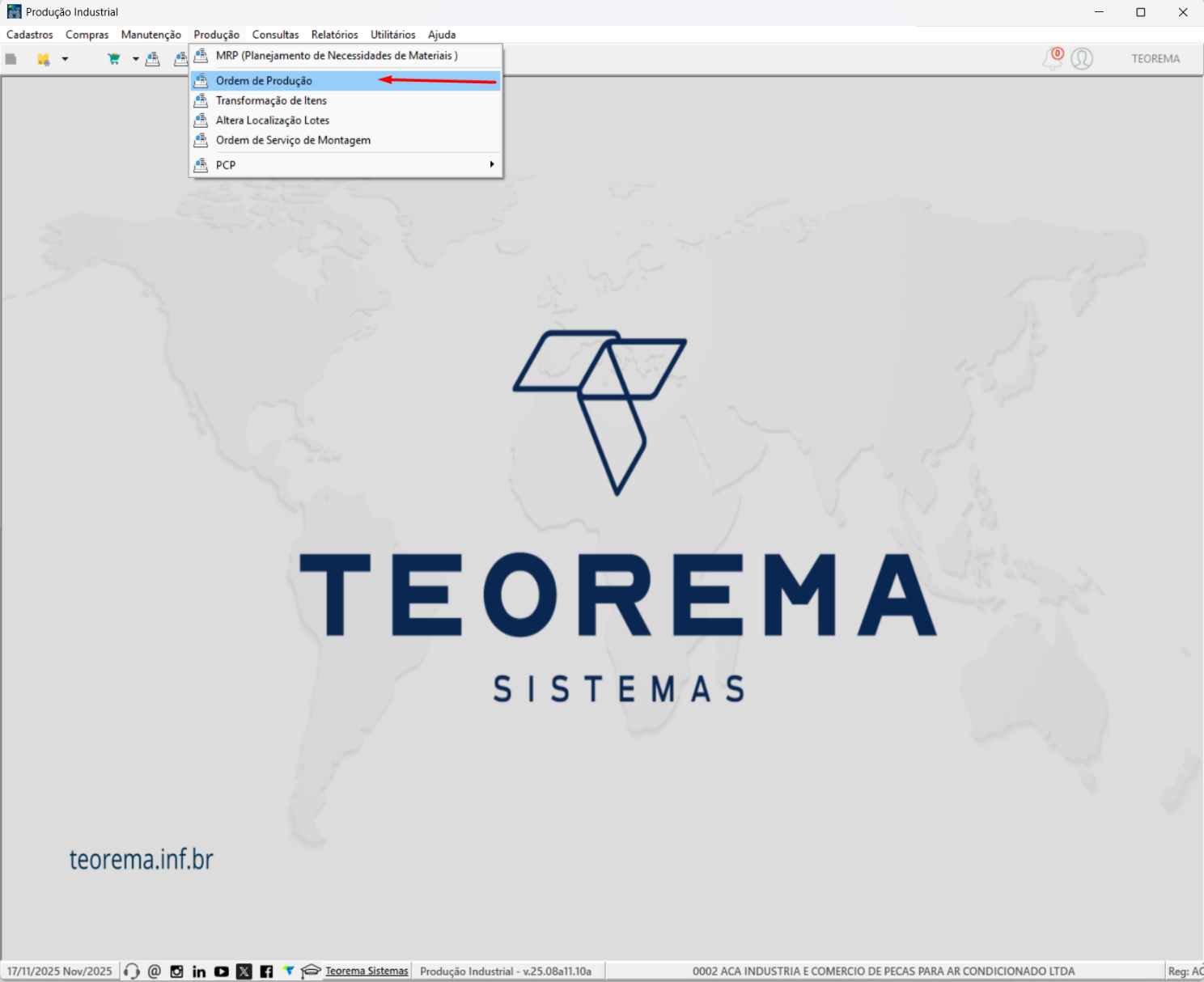 ### Incluir uma nova Ordem de Produção A tela **Consulta de Ordem de Produção** lista as ordens cadastradas e permite filtrá-las por documento, período, origem, status e outros critérios. Clique em **Incluir** para criar uma nova ordem. 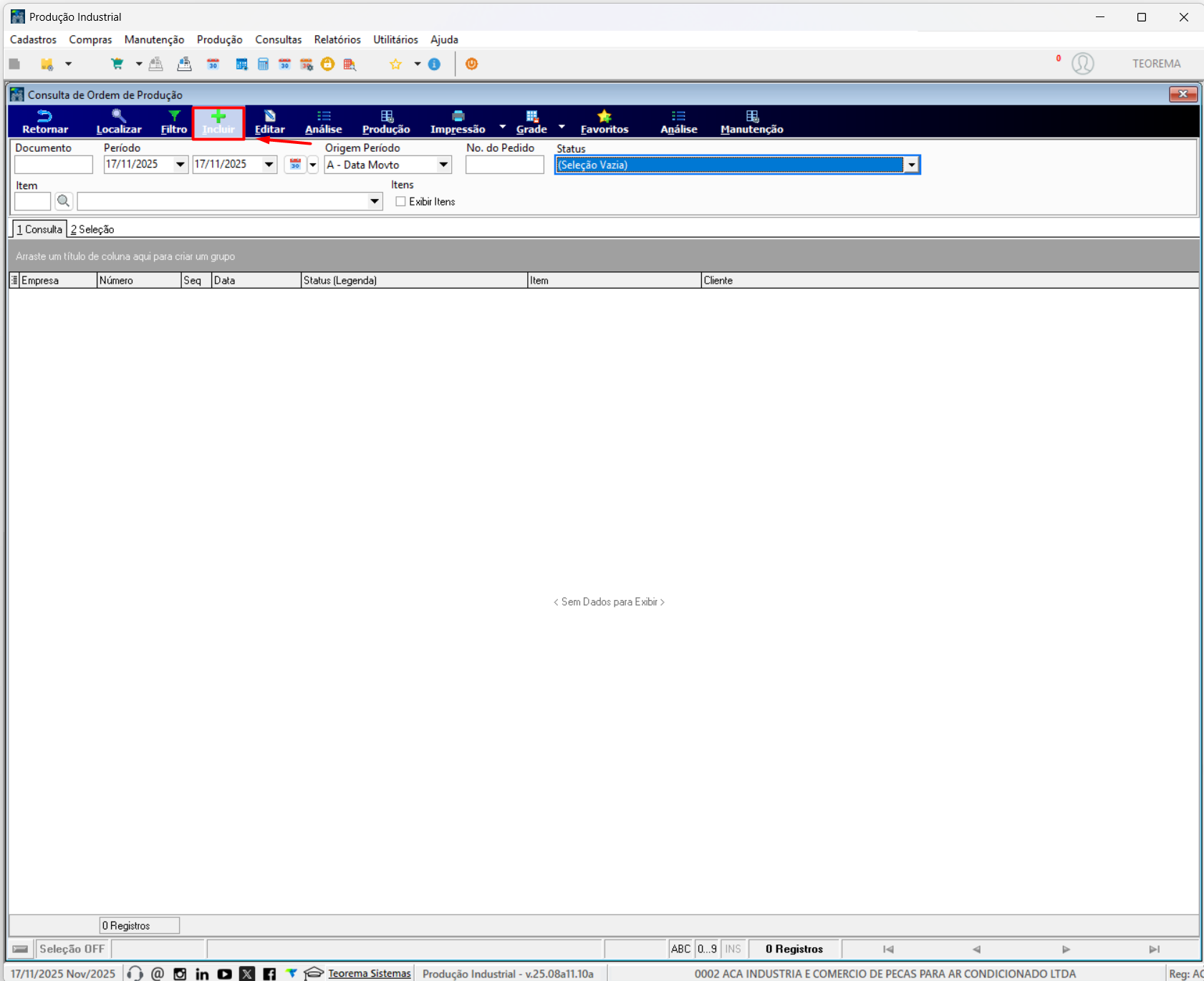 ### Selecionar o status inicial da ordem Ao iniciar a criação, o sistema solicita o **status inicial** da ordem, que define em que etapa a produção será registrada. As opções mais comuns são: - **Aberta (001):** ordem criada e disponível para edição ou conferência antes da liberação. - **Aberta Fábrica (006):** ordem liberada para execução direta no chão de fábrica, permitindo apontamentos. - **Aguardando Análise (034):** ordem pendente de avaliação antes da liberação para produção. 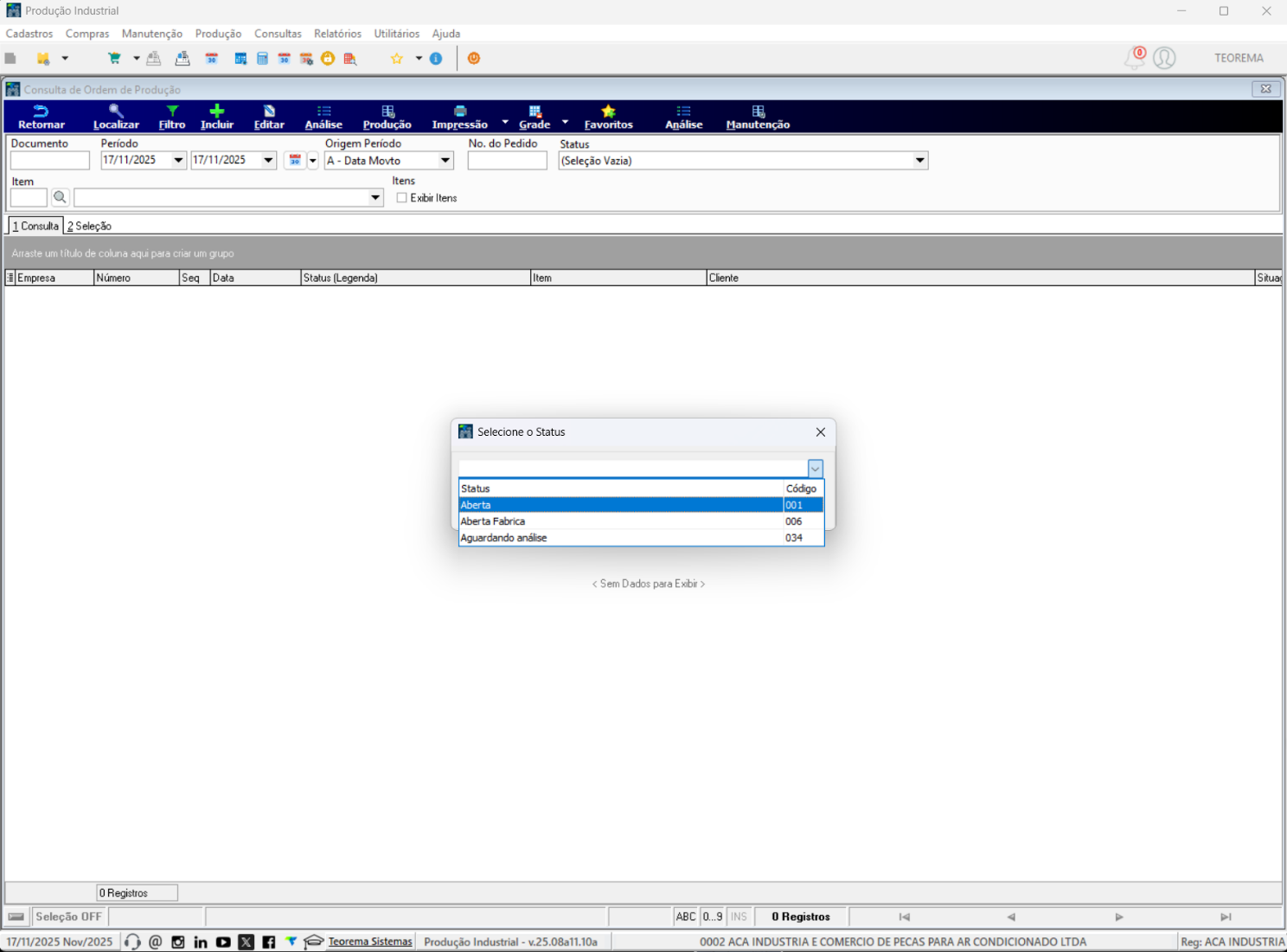 ### Preencher o cadastro da Ordem de Produção A tela de cadastro reúne todas as informações da ordem: item a produzir, processo, máquina, jornada de trabalho, quantidades, locais de estoque e cliente (quando aplicável). Ao informar o item, o sistema carrega automaticamente os dados vinculados ao processo configurado — máquinas, locais de estoque, motivos de parada e serviços. Também é possível definir agrupamentos, fator de carga, modelo, bloco fiscal e observações. 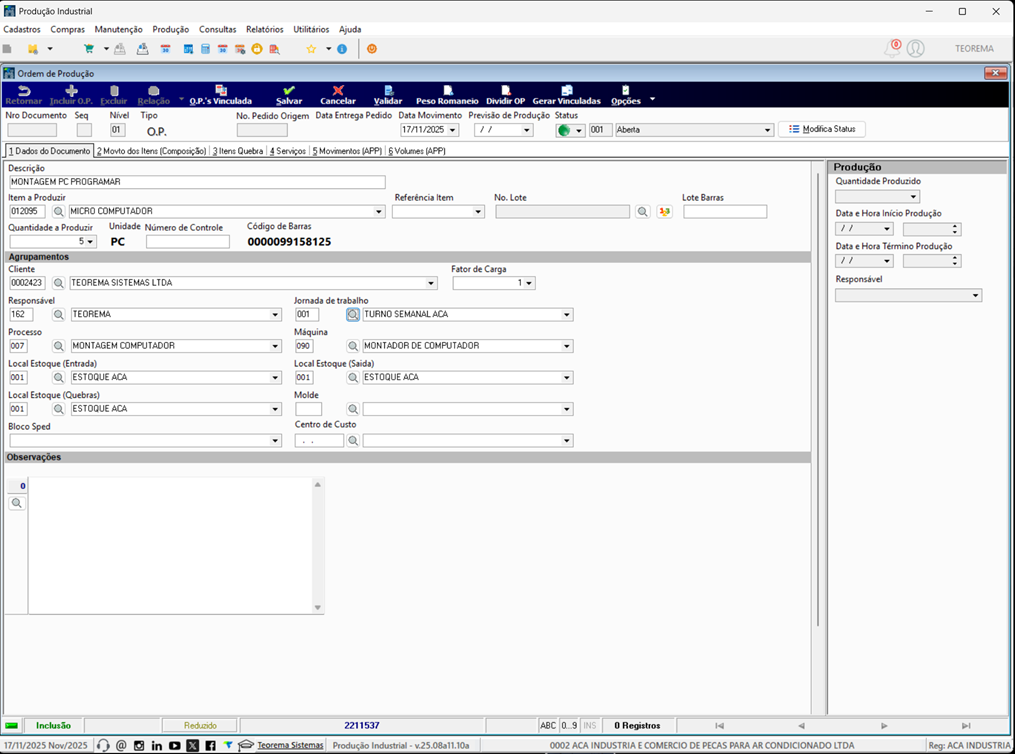 ### Conferir a ordem cadastrada na consulta Após gravar, a Ordem de Produção passa a ser exibida na consulta conforme os filtros aplicados, mostrando empresa, número, sequência, data, status, item produzido e cliente. A presença da OP na grade confirma que ela foi registrada e está pronta para liberação, apontamentos e acompanhamento. 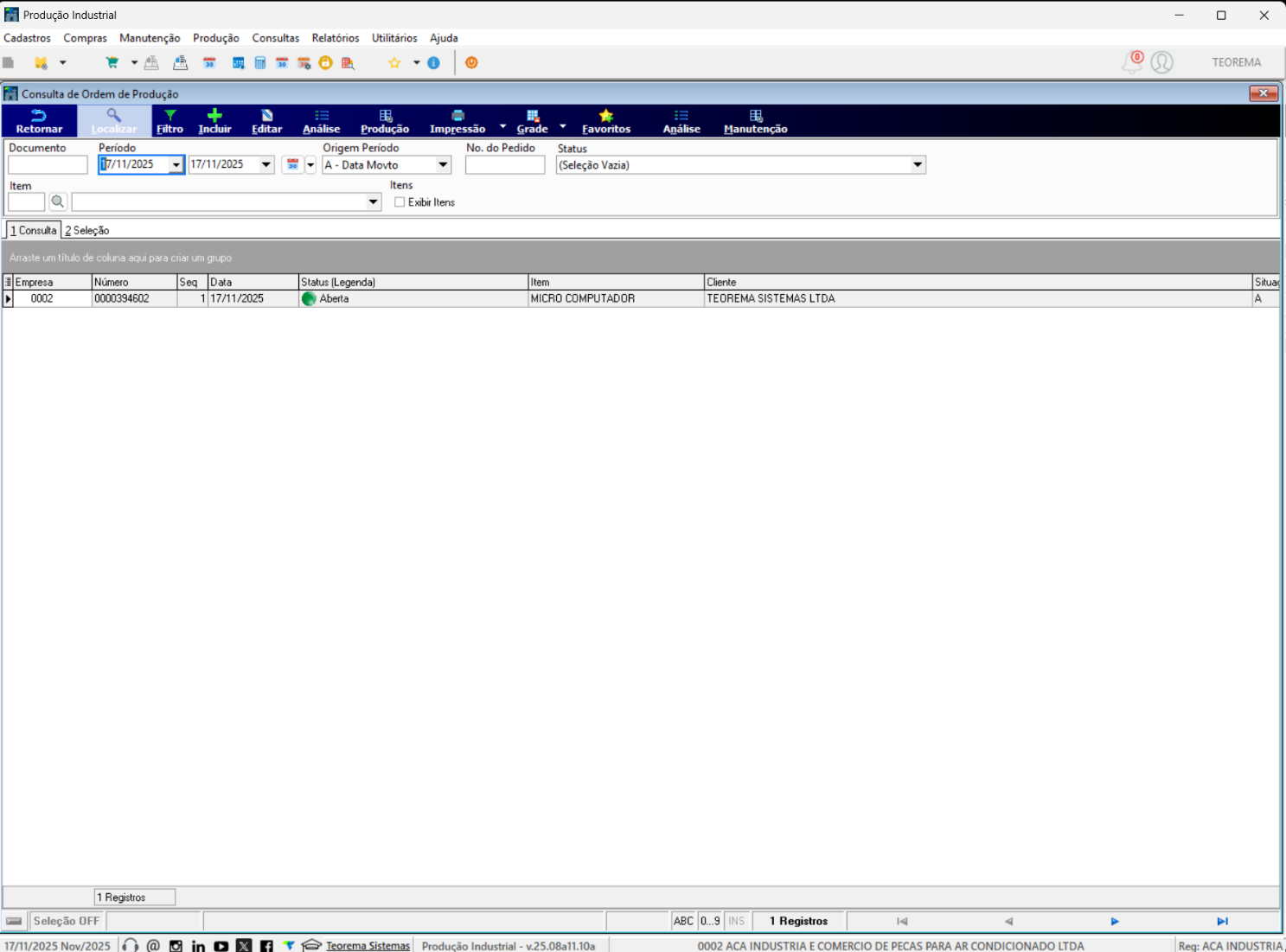 ## Cadastrar e consultar itens de estoque Em **Cadastros → Itens de Estoque**, mantenha todos os itens usados na produção — produtos acabados, insumos, componentes, matérias-primas e itens de consumo. A opção **Itens – F2** abre o cadastro completo, onde se definem unidade, grupo fiscal, local de estoque padrão, composição, valores e demais parâmetros. Cada Ordem de Produção depende dessas informações para movimentar materiais, gerar consumo e calcular custos. 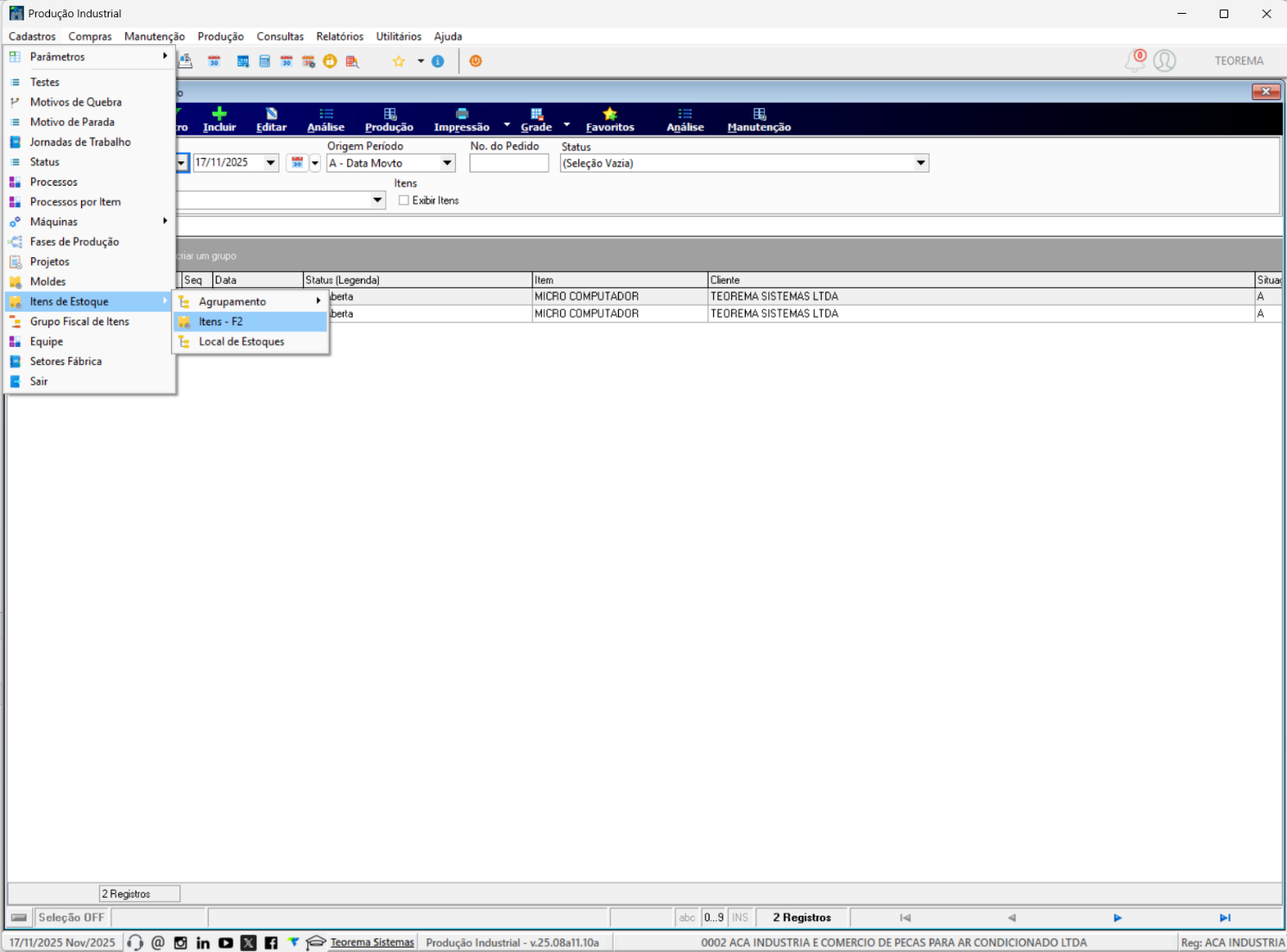 ### Consultar o cadastro de itens A consulta de itens (**Itens – F2**) lista todos os itens cadastrados e permite localizar produtos por código reduzido, descrição, código de barras, referência, NCM, unidade, família e grupo. A tela também oferece consultas complementares de preços, custos, estoque, fornecedores, similares e lotes. 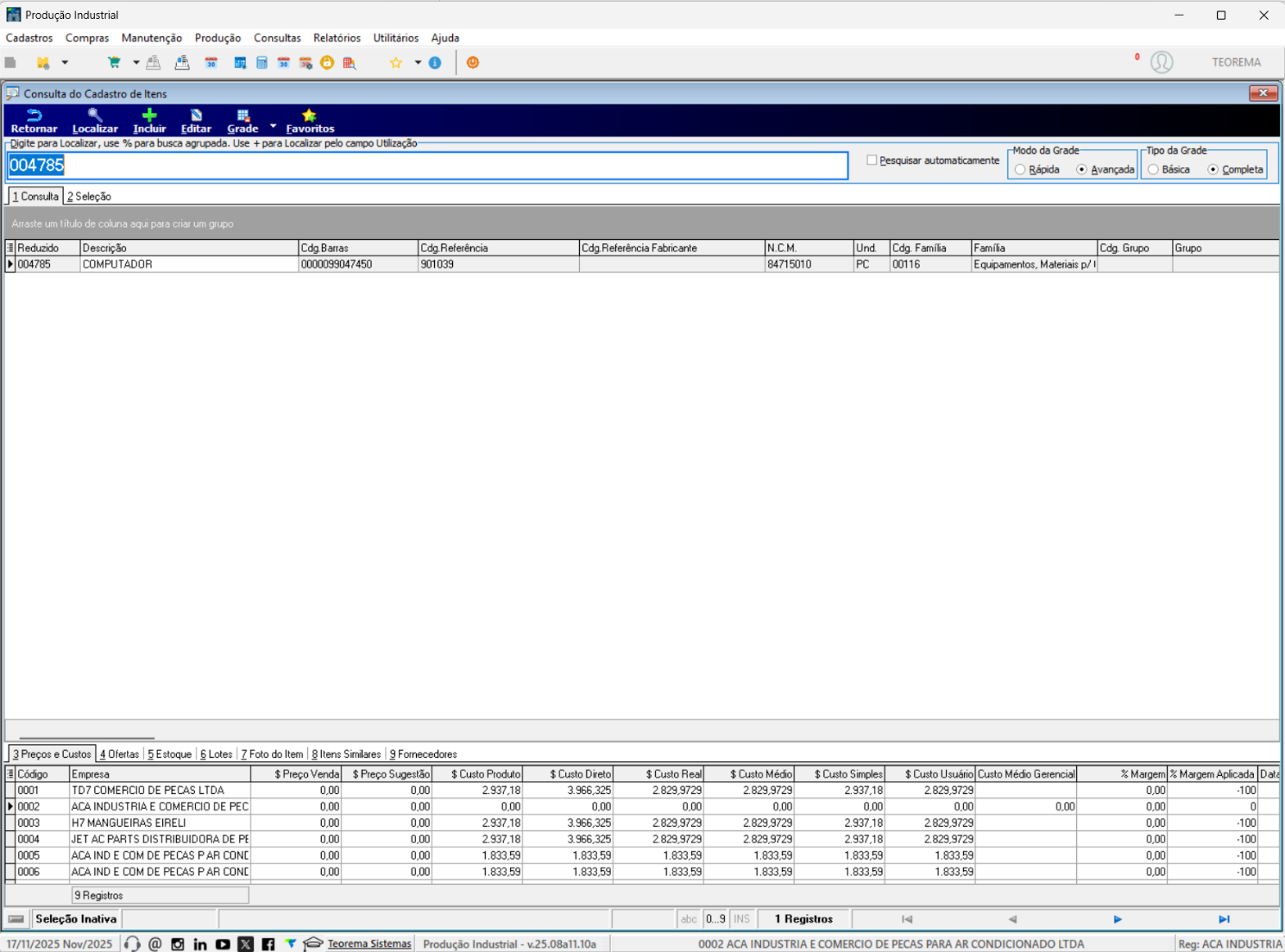 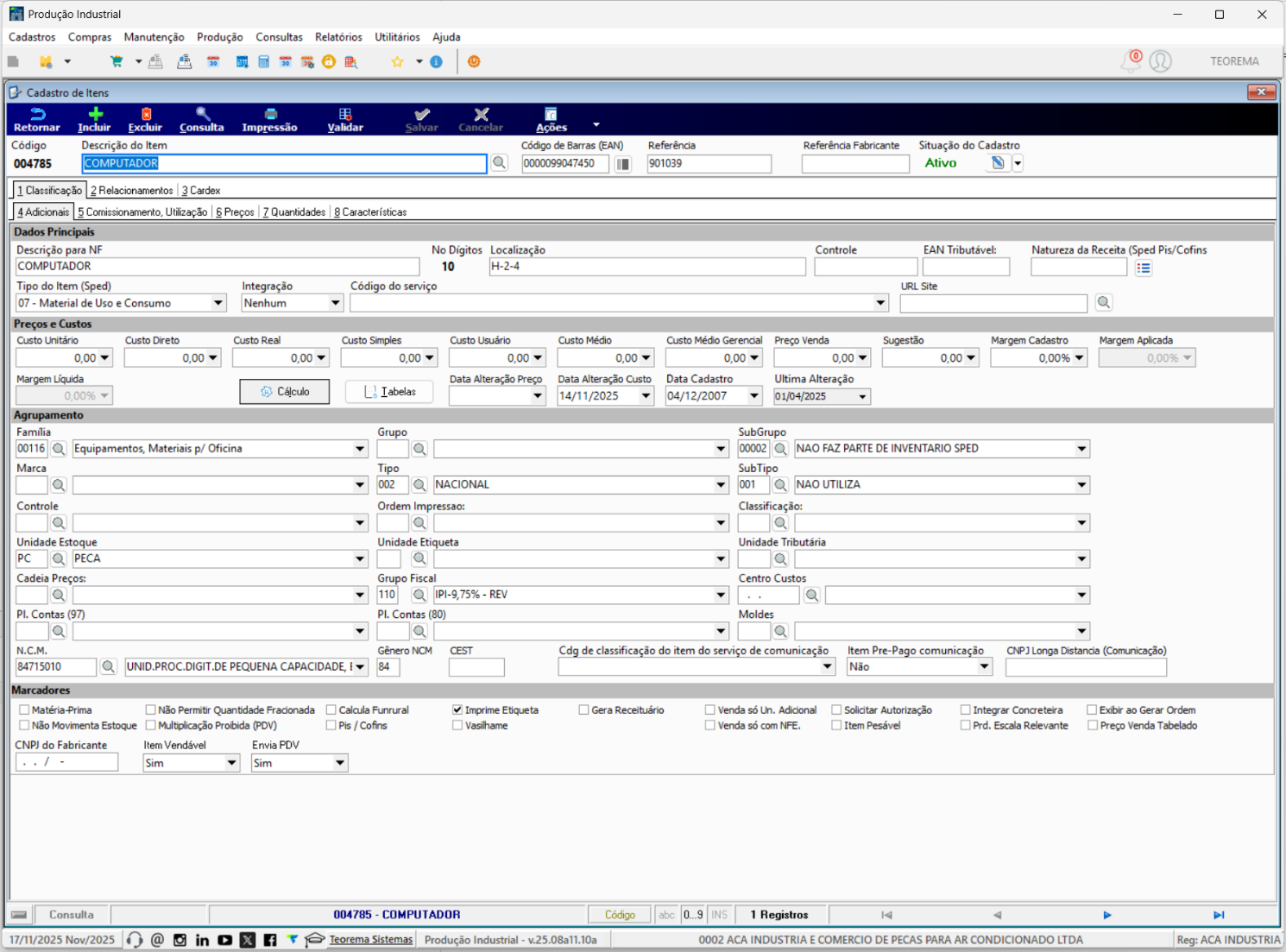 ### Definir itens similares Na aba **Similares** do cadastro do item, relacione produtos equivalentes ou substitutos. Esses itens podem ser usados em situações de substituição durante a produção, mantendo o fluxo produtivo sem interrupções quando o item padrão está em falta. 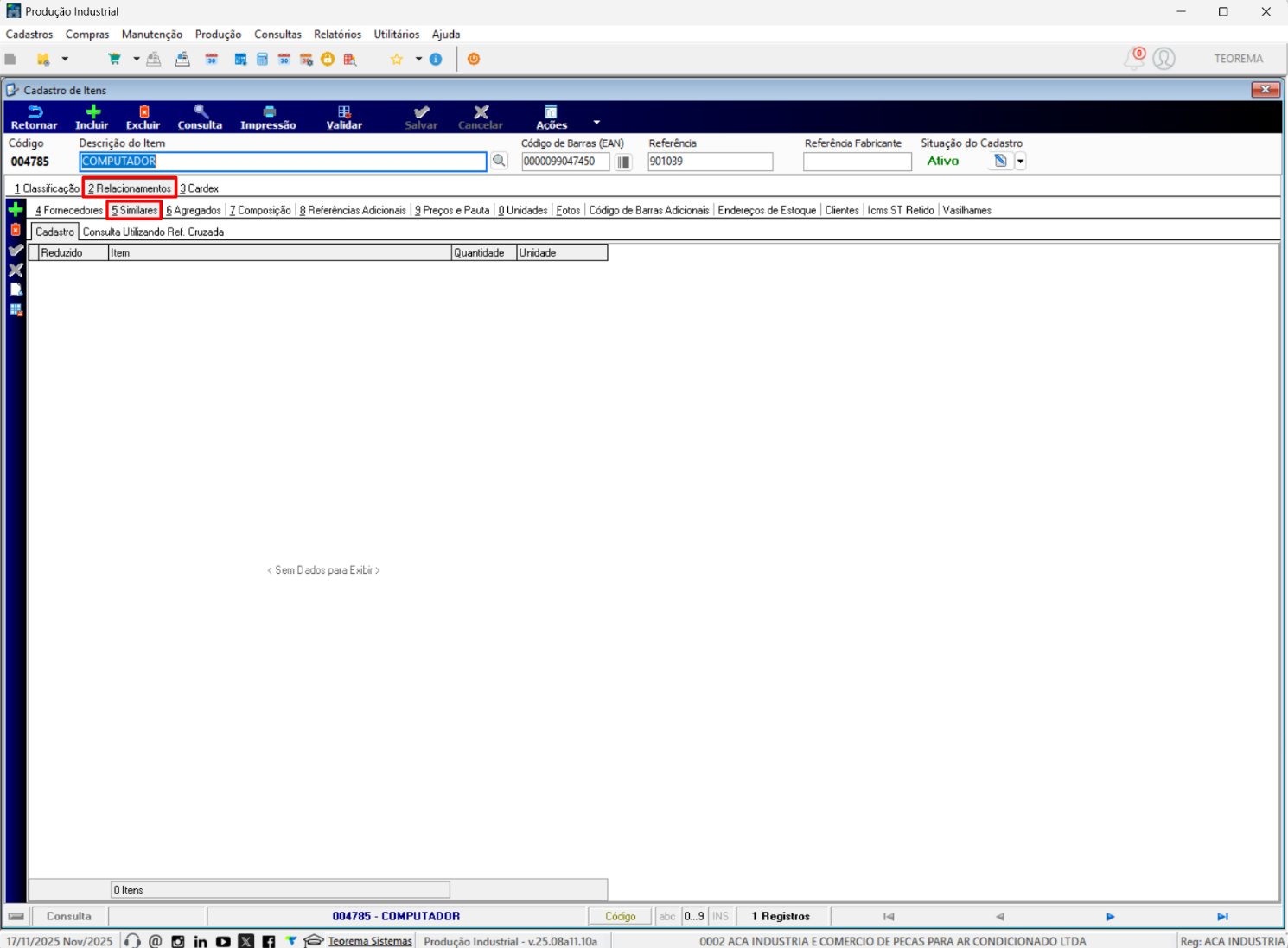 ### Relacionar itens Na aba **Relacionamentos** do cadastro do item, vincule outros itens que tenham relação direta com sua utilização — dependentes, acessórios, componentes ou complementos. No exemplo, o item MICRO COMPUTADOR está relacionado ao item COMPUTADOR. O relacionamento facilita a rastreabilidade e orienta a equipe durante operações de estoque e apontamentos. 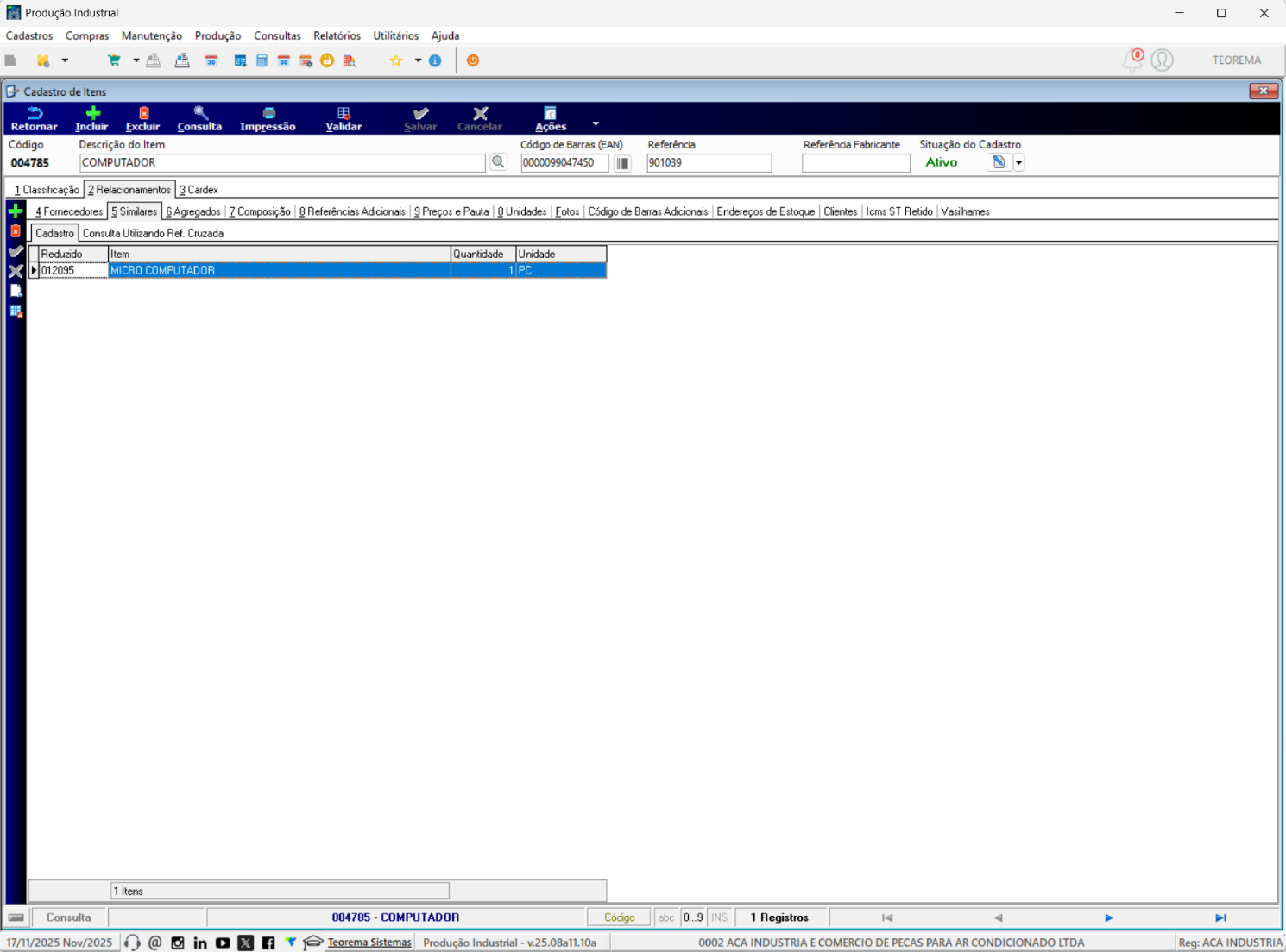 ## Instalar e acessar o aplicativo Teorema OP (Mobile) O aplicativo **Teorema OP** executa o apontamento de produção no dispositivo móvel: registro de consumo, serviços, quebra, perda, entrada e finalização da Ordem de Produção. Instale o aplicativo pela Google Play Store em [Teorema OP na Google Play](https://play.google.com/store/apps/details?id=br.inf.teorema.teoremaop&pcampaignid=web_share) e faça login com usuário e senha habilitados. > 💡 **Dica:** há um vídeo explicativo que facilita a compreensão das etapas do processo, disponível no [portal Assetway da Teorema](https://teorema.assetway.com.br/p/teorema/search/m/asset/6248) (acesso interno). ### Acessar a tela inicial Após o login, o aplicativo exibe a tela inicial, com o menu principal lateral, o ícone de notificações e o atalho ao perfil. Essa tela é o ponto de partida para todas as funcionalidades do sistema mobile, conforme as permissões configuradas.  ### Abrir o menu lateral Toque no ícone de menu no canto superior esquerdo para abrir o menu lateral, que exibe as funções liberadas para o perfil — como **Transferência** e **Montagem Computador** — além do atalho para sair e do código da empresa vinculada. 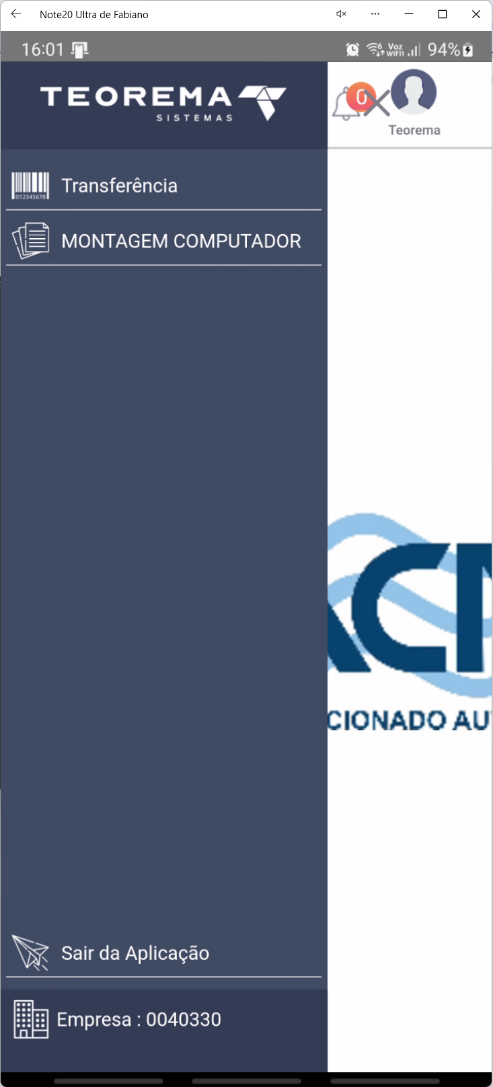 ### Selecionar a Ordem de Produção em Montagem Computador Ao acessar **Montagem Computador** pelo menu lateral, o aplicativo apresenta a lista de Ordens de Produção disponíveis, com número da ordem, item a produzir, data de abertura, quantidade produzida, quantidade pendente, máquina, cliente e responsável. Use o campo de pesquisa para localizar rapidamente uma OP e toque sobre ela para avançar ao processo de montagem. 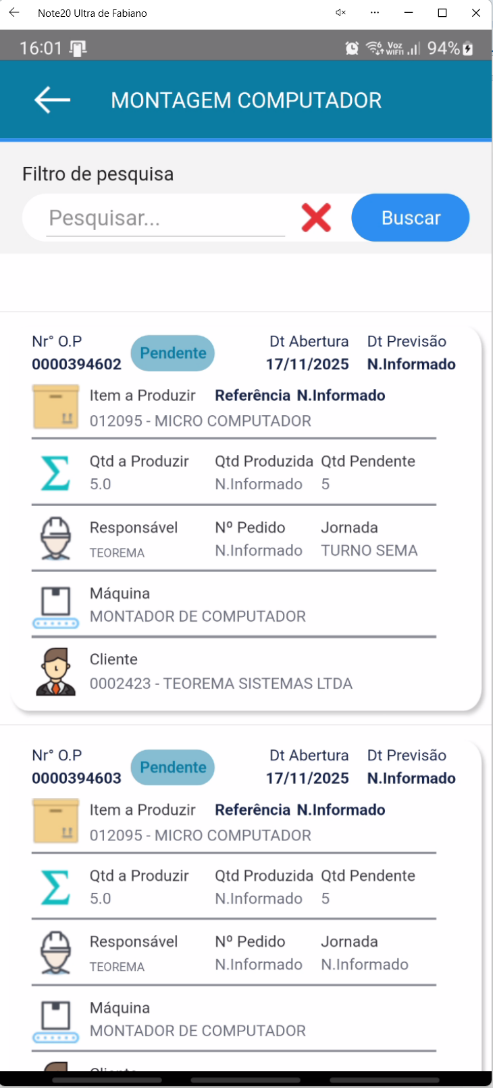 ### Consultar o detalhamento da O.P. Após selecionar a OP, o aplicativo exibe a tela de acompanhamento com situação atual, item a produzir, quantidade a produzir, total produzido, diferença pendente e horários de início, produção e paradas. A tela reúne os botões operacionais para iniciar a produção, registrar paradas, lançar entradas, apontar consumo e finalizar a OP. 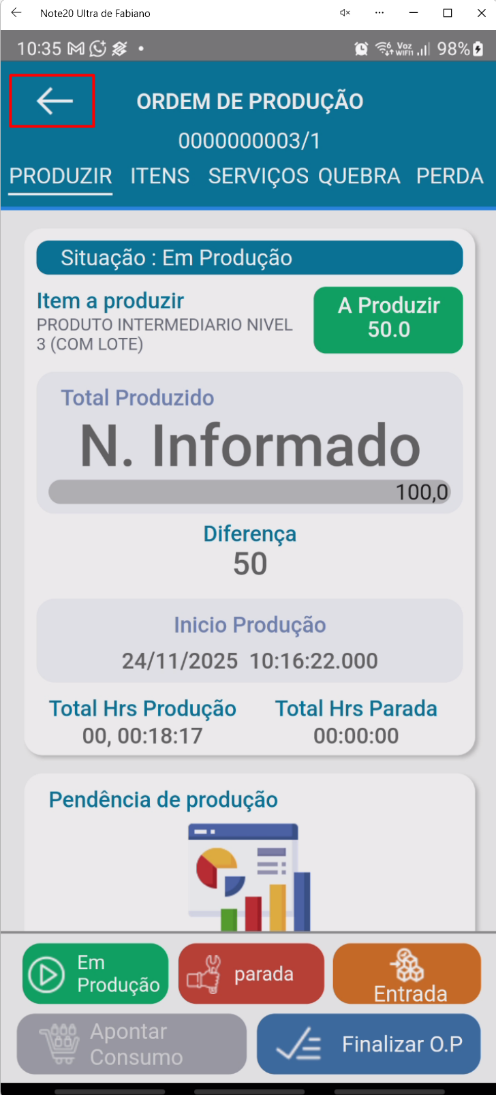 ### Visualizar os dados da produção A aba **Dados Produção** apresenta as informações completas da OP: empresa, cliente, data de emissão, documento associado, pedido de venda, quantidade total a produzir, produzida e pendente. Abaixo, mostra a descrição do item, referência interna, código de barras e status atual, além do agrupamento operacional (responsável, máquina e demais dados). 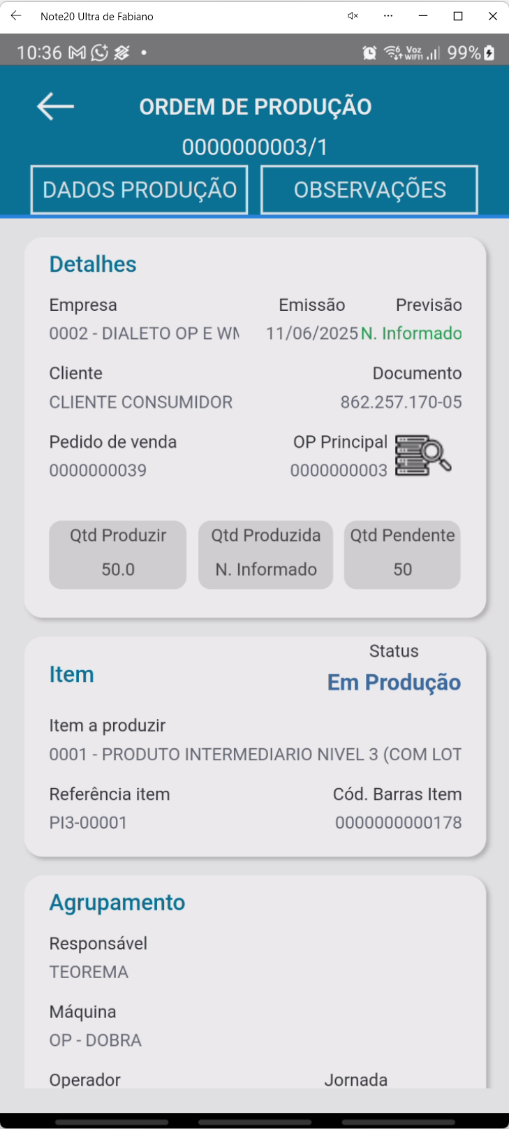 ### Registrar observações e anexos da O.P. A aba **Observações** permite visualizar ou registrar informações complementares da Ordem de Produção, centralizando a comunicação entre turnos, operadores e supervisão. 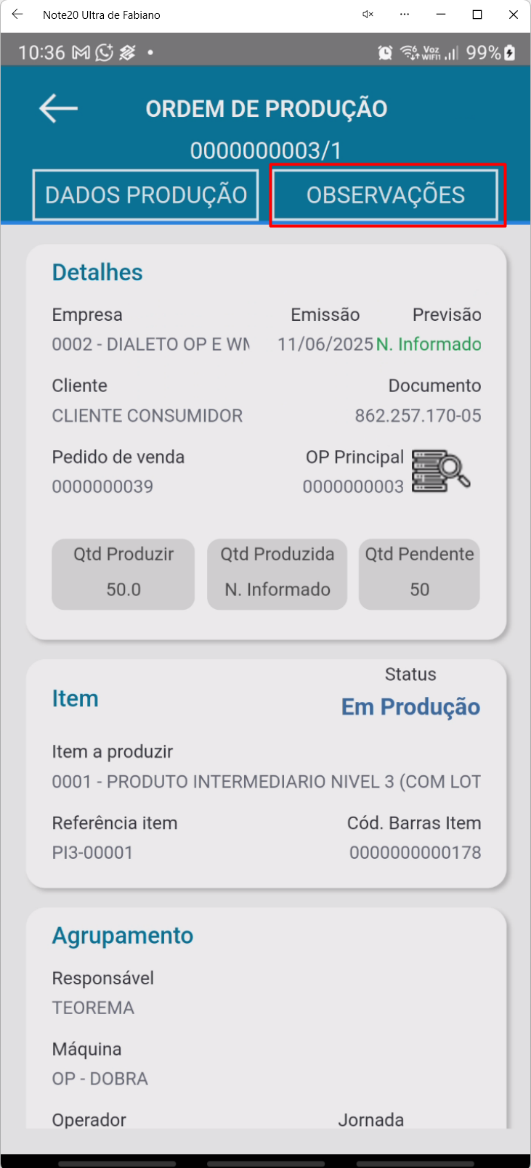 Dentro de **Observações**, o aplicativo oferece duas opções: **Anexos** (incluir imagens ou documentos como evidência) e **Observações** (registrar textos informativos). Após os registros, confirme tocando no botão no canto superior direito. 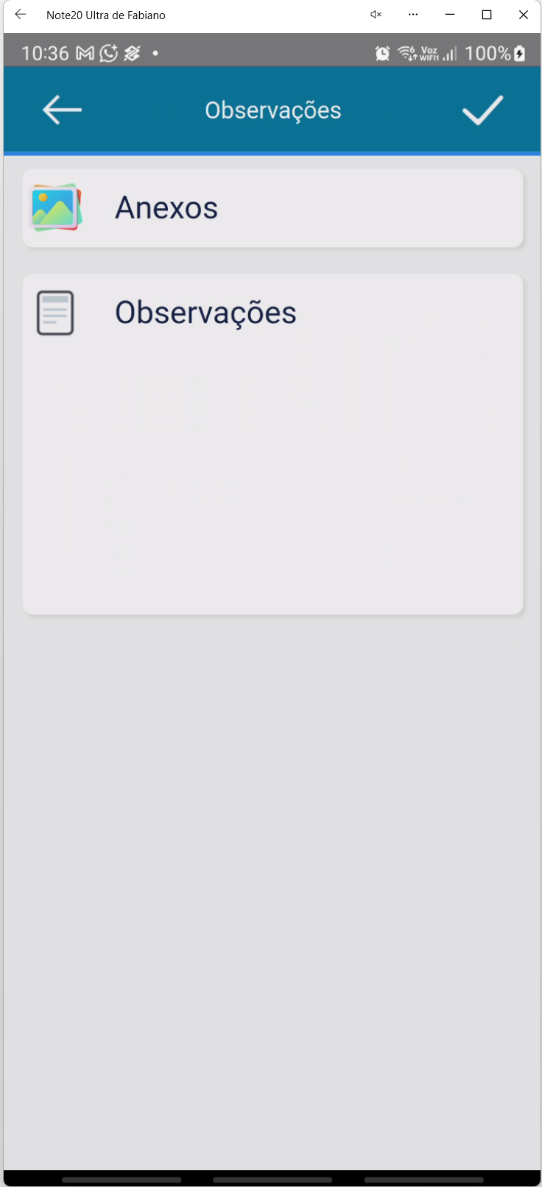 Na área de **Anexos**, quando não há arquivos, a tela exibe "Sem dados para exibir". Toque no ícone de **adição (+)** no canto superior direito para anexar fotos ou documentos do dispositivo. 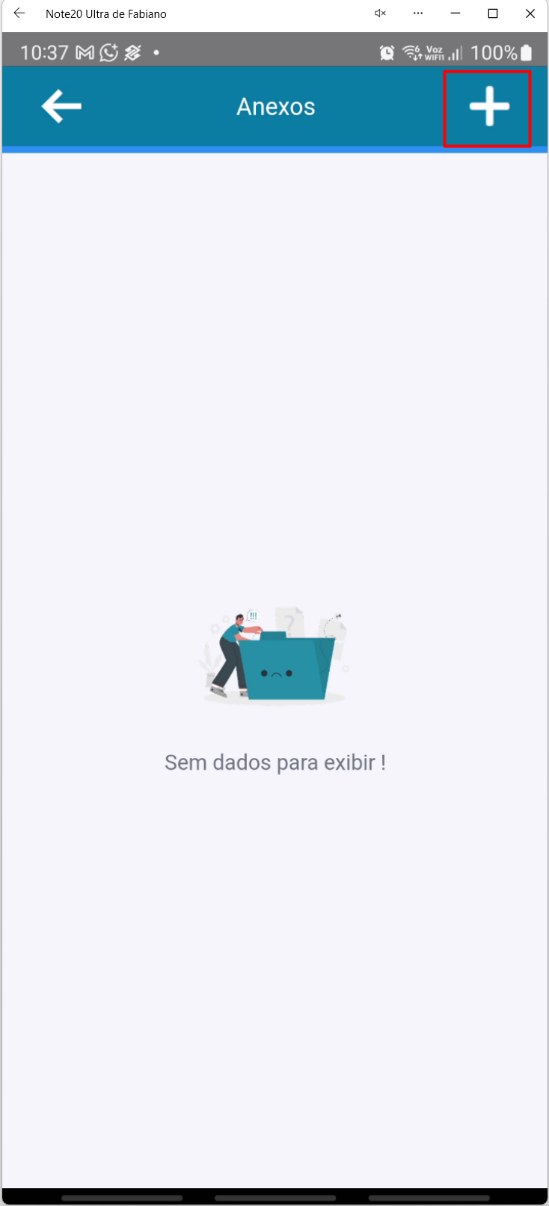 Ao tocar em **adição (+)**, o aplicativo abre o menu de seleção de anexos com as opções **Foto** (capturar pela câmera) e **Galeria** (selecionar imagem existente). 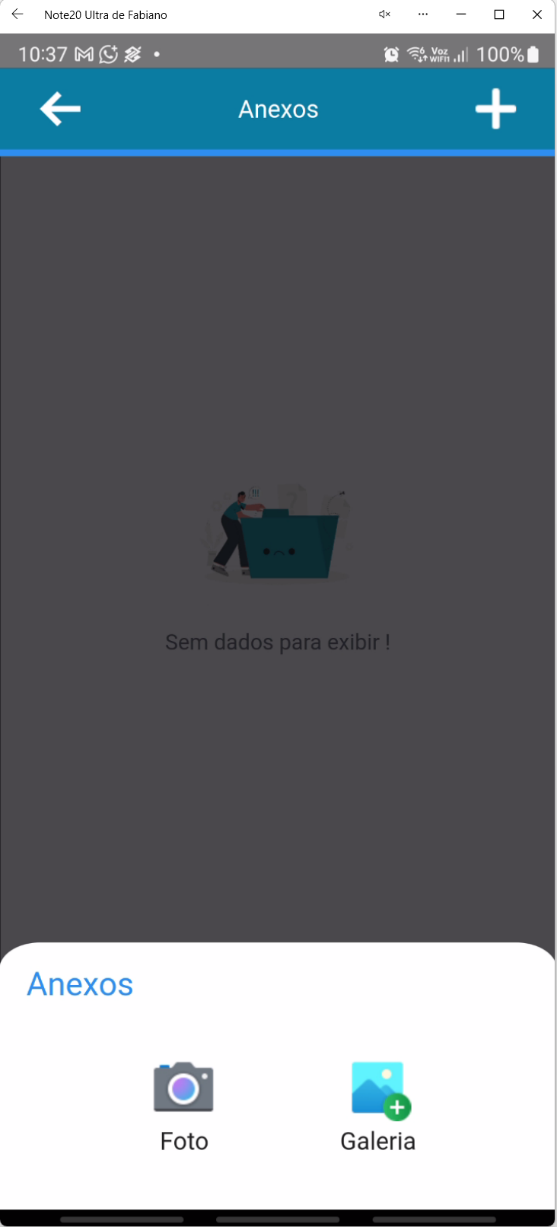 Ao escolher **Foto** ou **Galeria**, o aplicativo pode solicitar autorização para acessar a câmera ou os arquivos. Toque em **Continuar** para liberar a permissão. 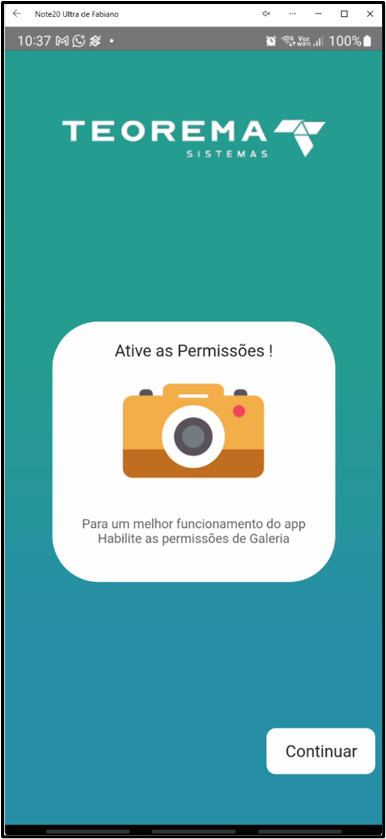 O dispositivo então exibe a janela de permissão do sistema. Toque em **Permitir** para autorizar o aplicativo Teorema OP a acessar fotos e vídeos. Se escolher **Não permitir**, não será possível anexar imagens até liberar a permissão manualmente nas configurações. 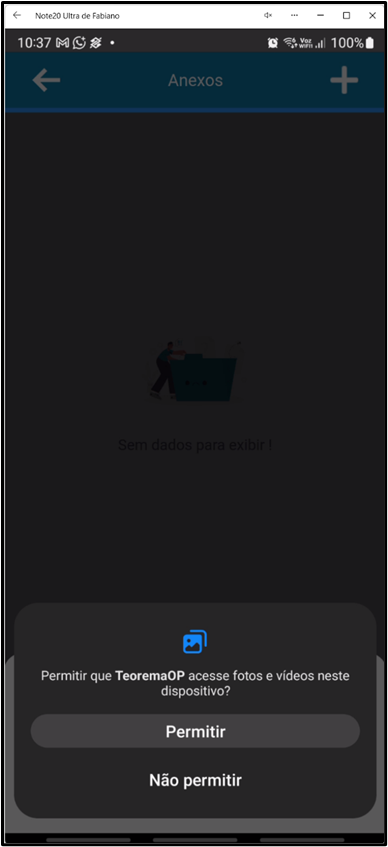 Concedida a permissão, o aplicativo abre a galeria do dispositivo. Navegue pelas fotos, use o campo de pesquisa ou alterne entre **Fotos** e **Coleções**, e toque na imagem desejada para anexá-la. 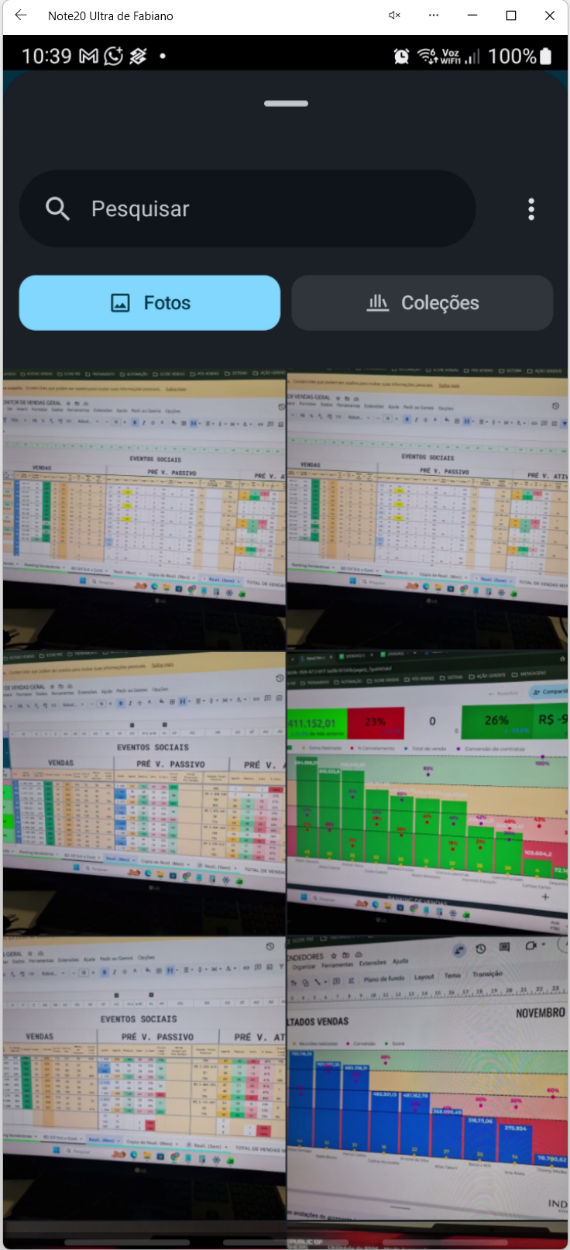 Na pré-visualização do anexo, revise o arquivo e informe uma descrição para contextualizar o registro. Para remover, use o ícone de lixeira; para concluir, toque no botão de confirmação no canto superior direito. 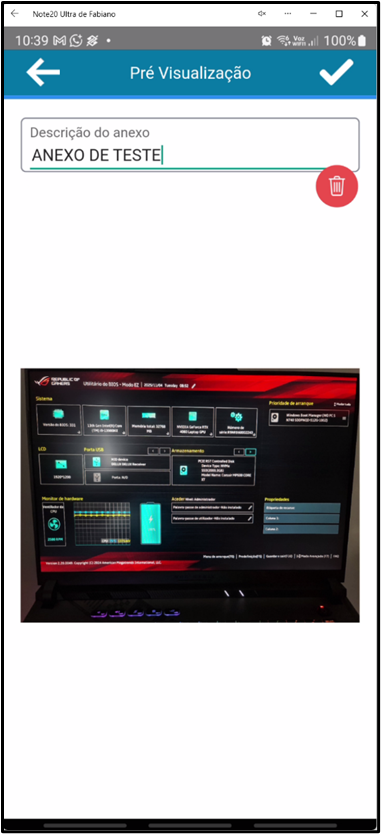 Após confirmar, o aplicativo retorna à tela de anexos exibindo todos os arquivos associados à OP, cada um com miniatura e descrição. É possível adicionar novos anexos pelo ícone de **adição (+)**. 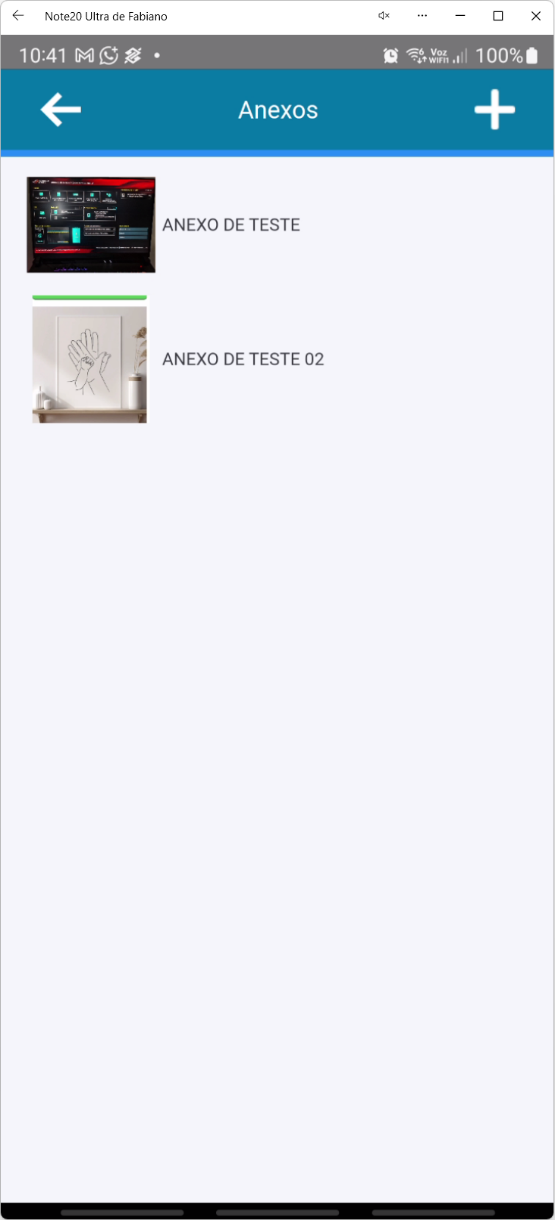 Na opção **Observações**, registre o texto desejado e confirme tocando no ícone de confirmação no canto superior direito. As observações ficam vinculadas à OP para consulta futura. 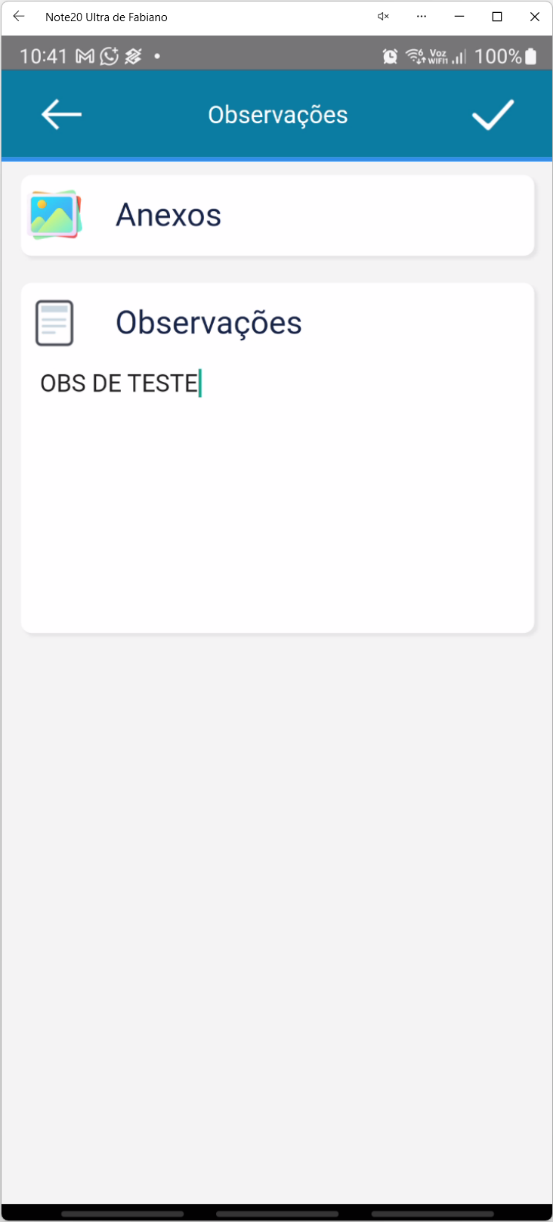 Ao retornar à aba **Dados Produção**, o aplicativo reexibe as informações consolidadas da OP — empresa, cliente, emissão, previsão, pedido de venda, quantidades e dados do item —, servindo como painel principal antes de realizar apontamentos. 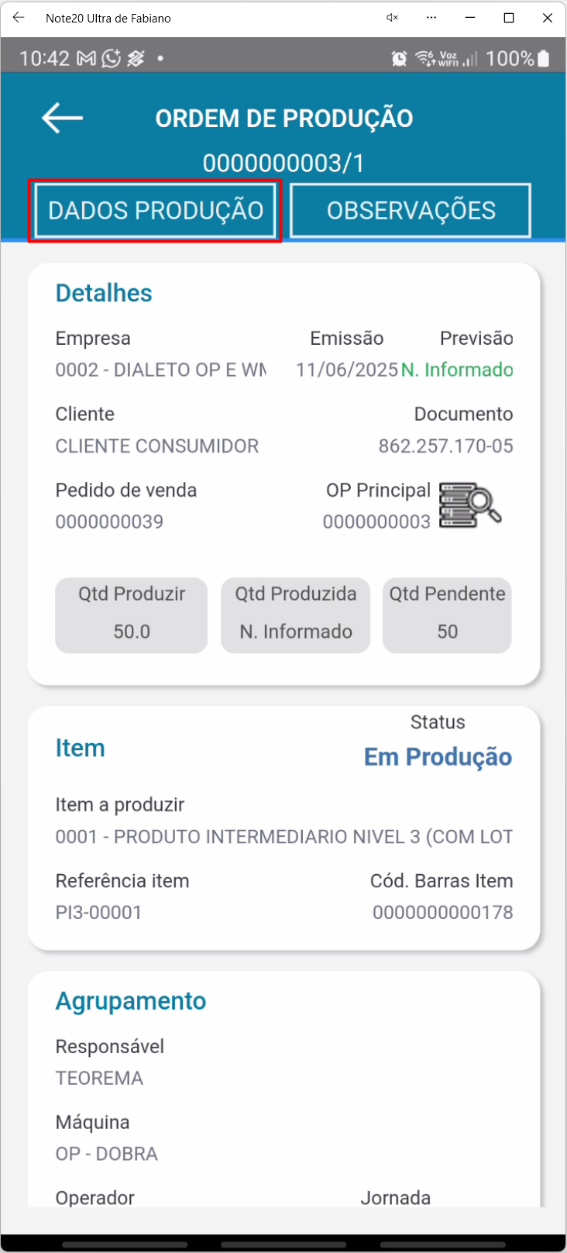 ## Apontar o início da produção (Mobile) A aba **Produzir** é o painel central de controle da produção, exibindo situação da OP, item, quantidade prevista, produzida e diferença, além de horas trabalhadas e tempo de parada acumulado. Na parte inferior ficam as ações operacionais **Iniciar** e **Parada**. 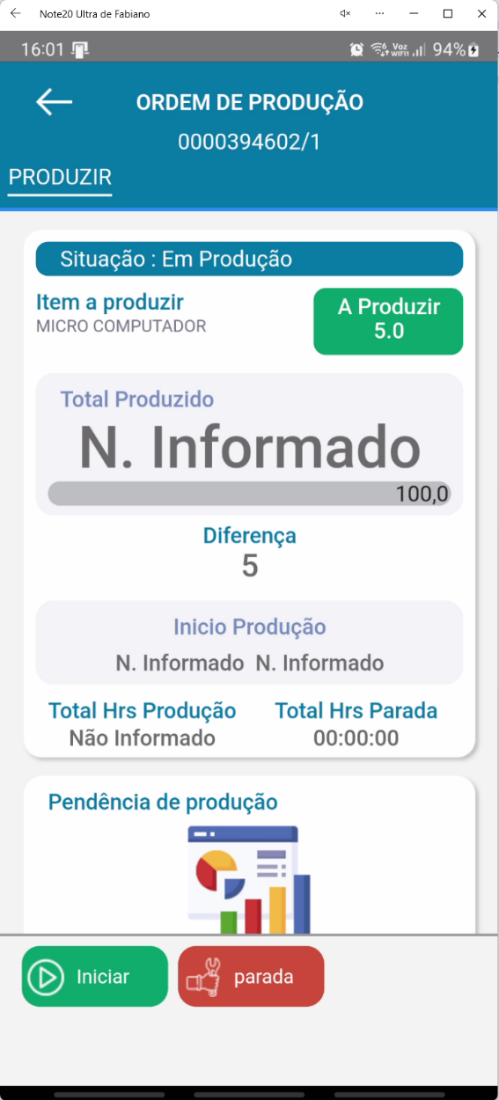 ### Iniciar o apontamento Ao tocar em **Iniciar**, o aplicativo abre a janela de registro do início do apontamento, exibindo data e hora atuais, responsável, máquina vinculada e jornada de trabalho. Confirme ou ajuste os dados e toque em **Iniciar Apontamento** para registrar o início da operação. 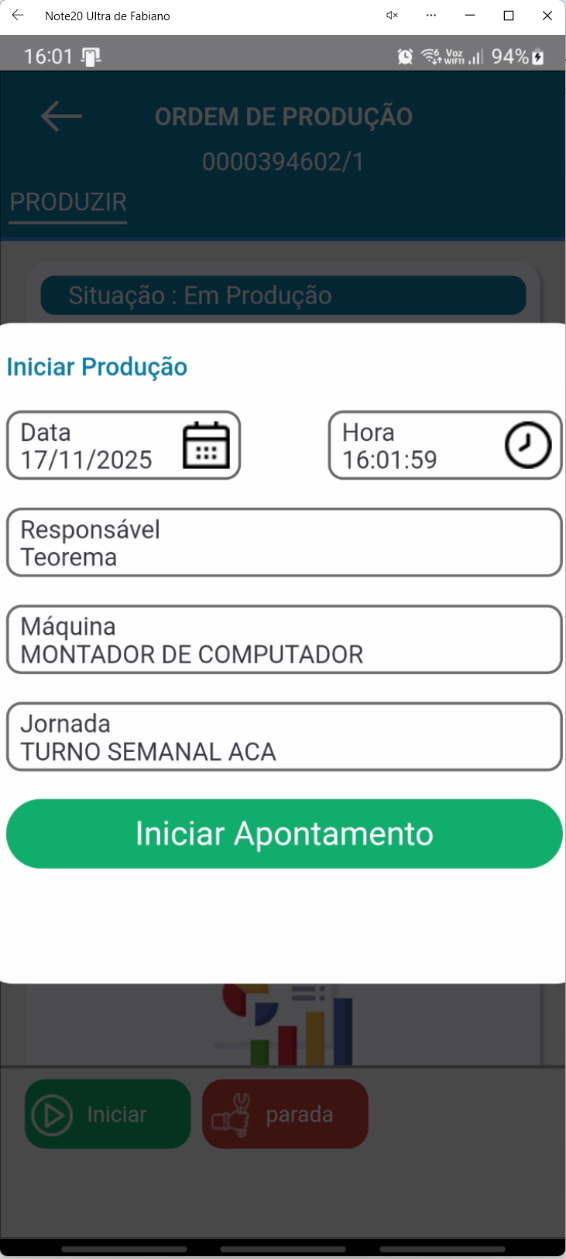 Se necessário, use a tela **Busca de Máquinas** para localizar e selecionar a máquina do processo, pesquisando por código ou descrição e filtrando pelos botões **Código** ou **Descrição**. 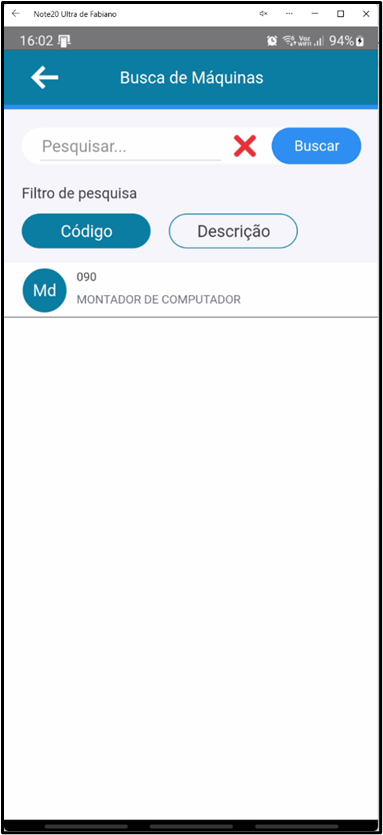 Na tela **Busca Jornadas**, selecione a jornada de trabalho correspondente ao turno, garantindo que o apontamento seja registrado no turno correto. 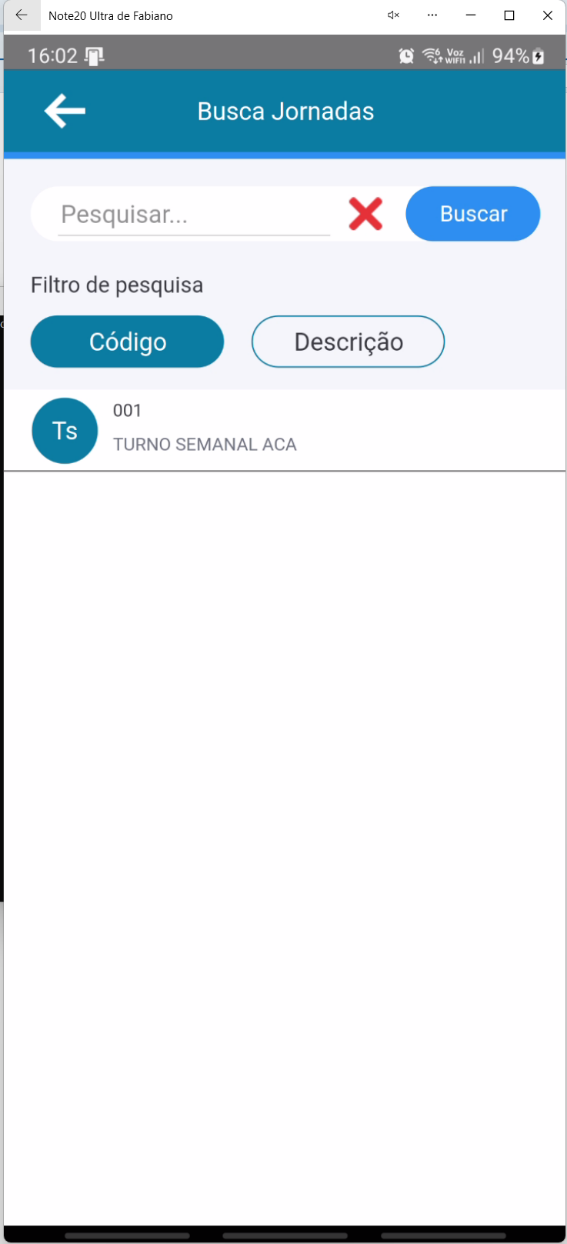 Ao acionar **Iniciar Apontamento**, o aplicativo solicita confirmação com a mensagem "Deseja realmente iniciar o apontamento de produção?". Toque em **Sim** para confirmar ou **Não** para cancelar. 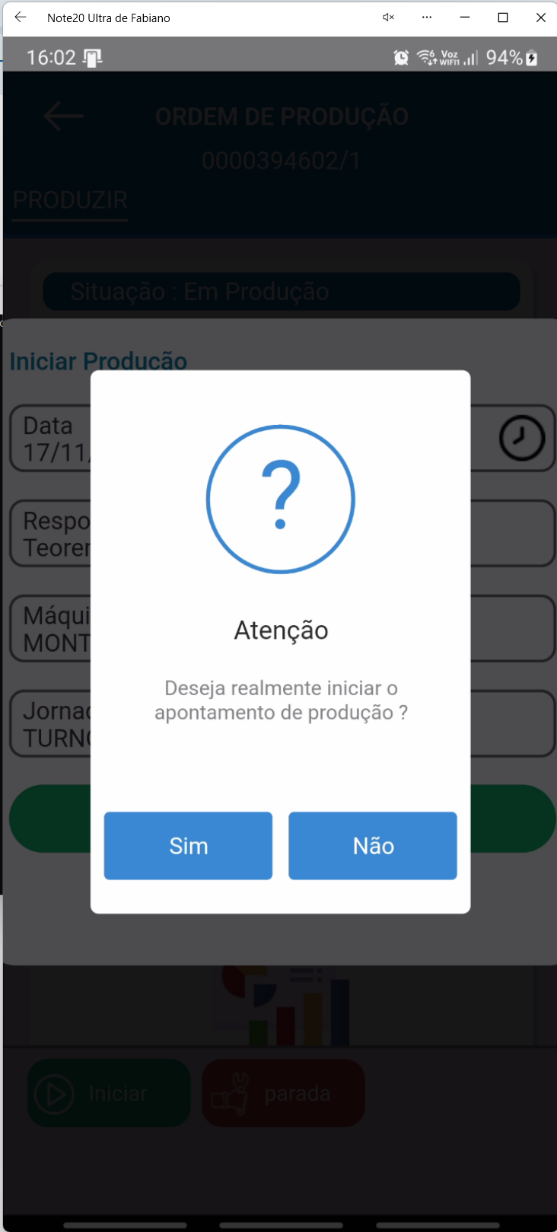 Confirmado o início, o aplicativo exibe a tela de processamento "Iniciando apontamento de produção...", gravando data, hora, máquina, jornada e responsável. A operação fica bloqueada até a conclusão. 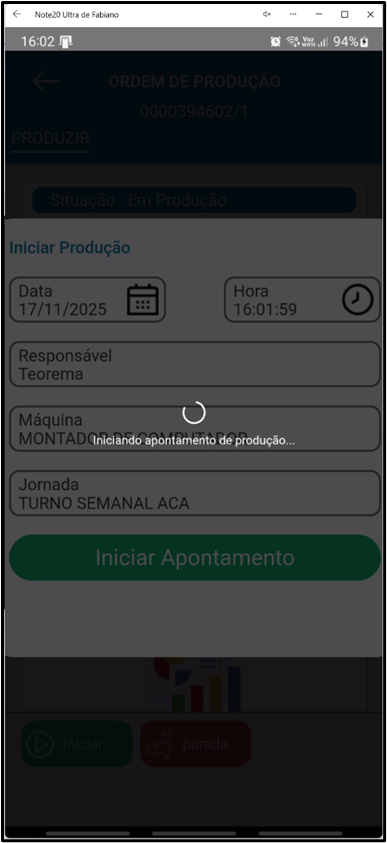 ### Acompanhar e finalizar o apontamento de produção Concluído o processamento, o aplicativo retorna à tela principal da OP com a situação **Em Produção** e os botões operacionais disponíveis: **Em Produção** (mantém o status ativo), **Parada** (registra interrupções), **Entrada** (registra entradas), **Apontar Consumo** (registra uso de insumos) e **Finalizar O.P.** (encerra a ordem). 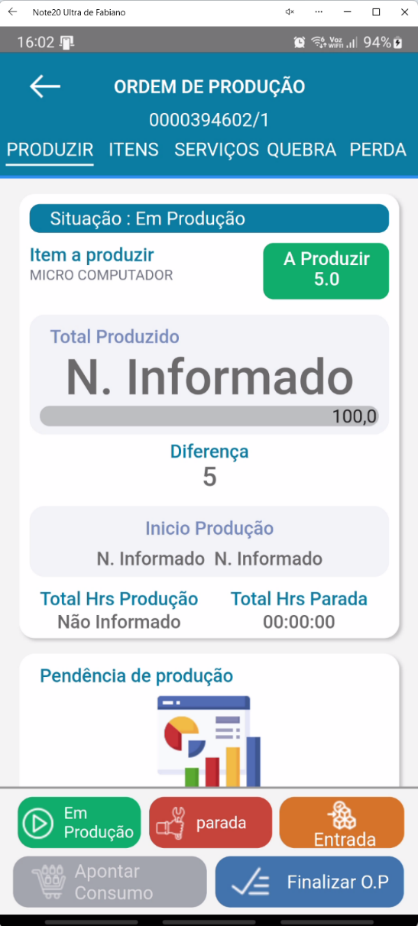 Ao tocar em **Em Andamento** (ou **Em Produção**), o aplicativo exibe o apontamento ativo com data, hora, responsável, máquina, jornada e um contador de tempo. Ao concluir a etapa, toque em **Finalizar Apontamento** para encerrar o registro; o tempo é gravado automaticamente. 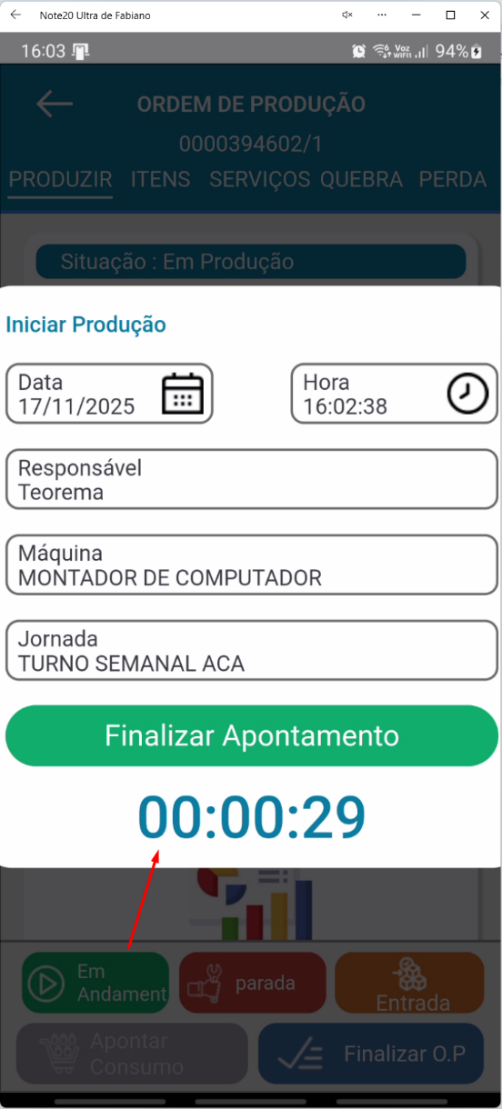 Ao acionar **Finalizar Apontamento**, o aplicativo solicita confirmação com a mensagem "Deseja realmente finalizar o apontamento de produção?". Escolha **Sim** para confirmar ou **Não** para manter o apontamento ativo. 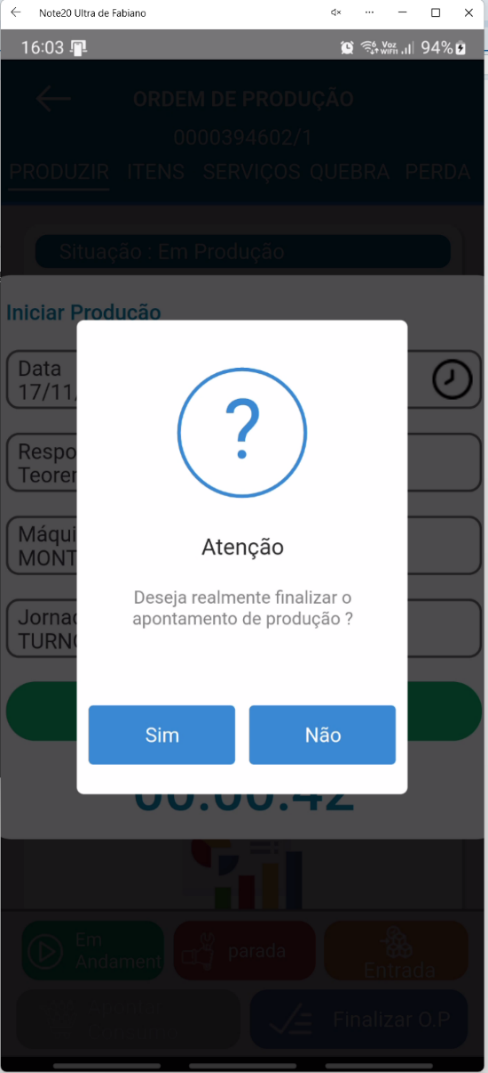 ## Registrar paradas de máquina (Mobile) Ao tocar em **Parada** na tela de produção, o aplicativo abre a tela de registro de interrupções, exibindo automaticamente data, hora, jornada e máquina vinculadas. Selecione o **Motivo da Parada** e toque em **Iniciar Parada de Máquina** para registrar o início da interrupção. 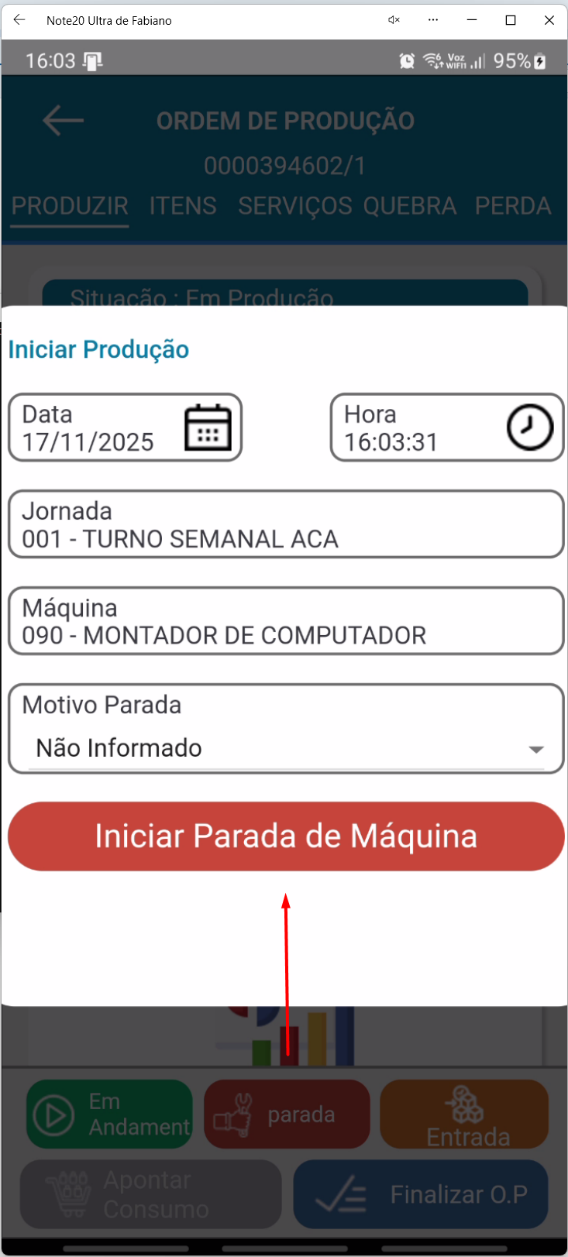 Ao tocar no campo **Motivo Parada**, o aplicativo exibe a lista de motivos cadastrados (manutenção preventiva, revisão agendada, quebra de máquina, setup, falta de energia, intervalo, entre outros). Selecione o motivo que descreve a interrupção e retorne à tela anterior. 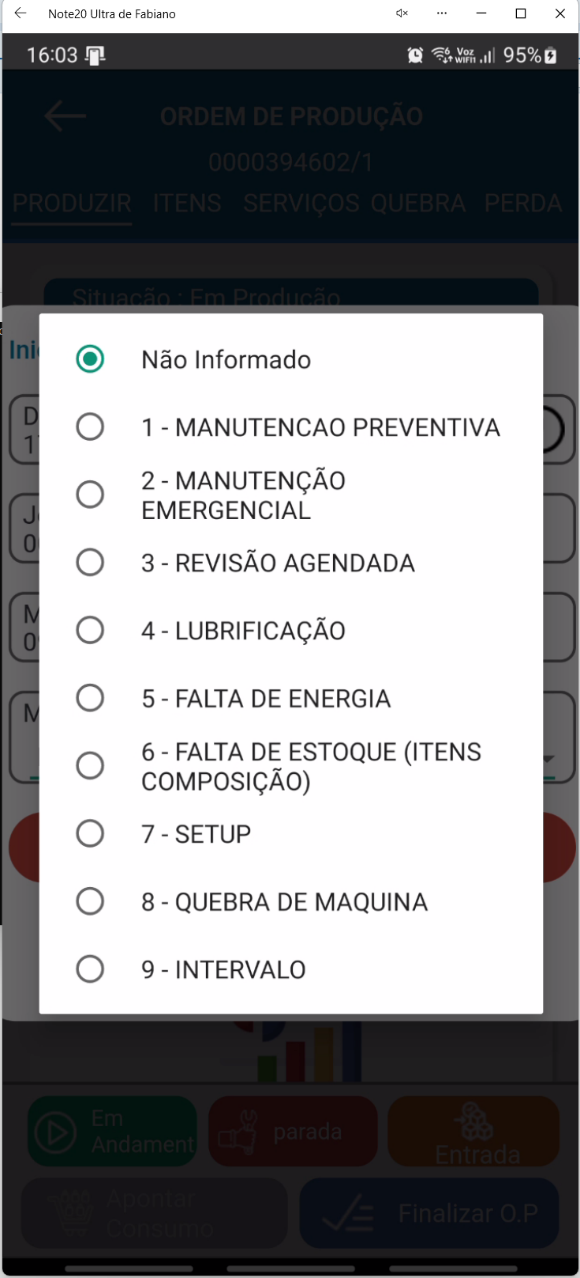 Ao acionar **Iniciar Parada de Máquina**, o aplicativo solicita confirmação com "Deseja realmente iniciar a parada de máquina?". Toque em **Sim** para iniciar a contagem do tempo de interrupção ou **Não** para cancelar. 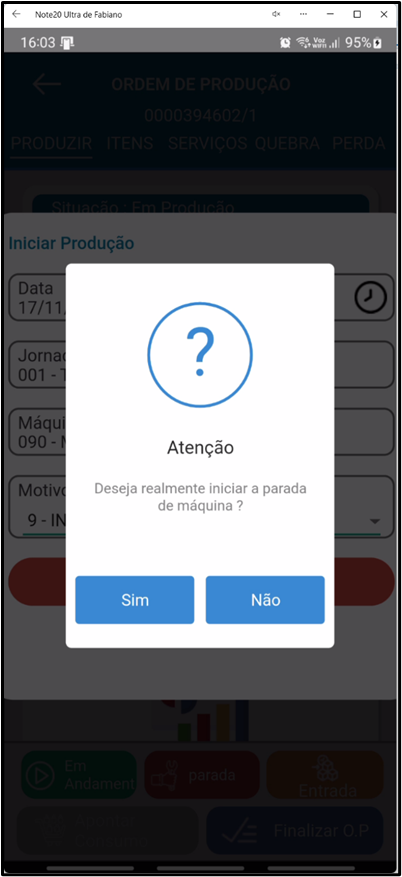 Confirmada a parada, o aplicativo exibe "Parada de máquina iniciada com sucesso." e direciona à tela principal, onde o botão correspondente passa a exibir **Máquina Parada**. 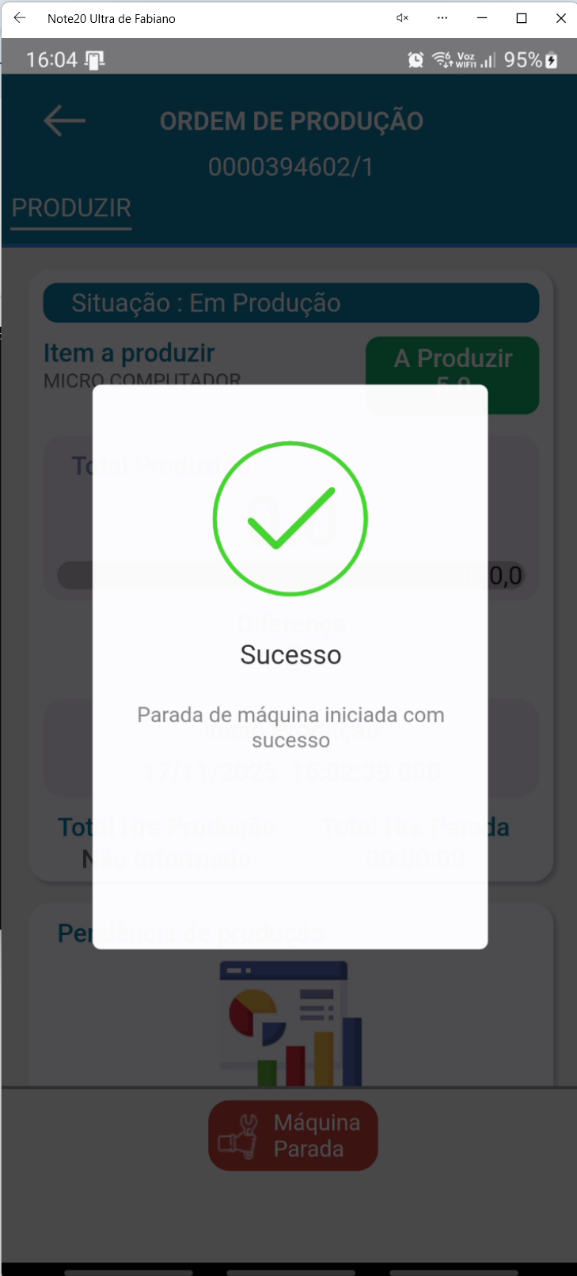 Na tela principal com parada ativa, o botão inferior é exibido como **Máquina Parada** e o campo **Total Hrs Parada** é atualizado automaticamente, permitindo acompanhar a OP em tempo real. 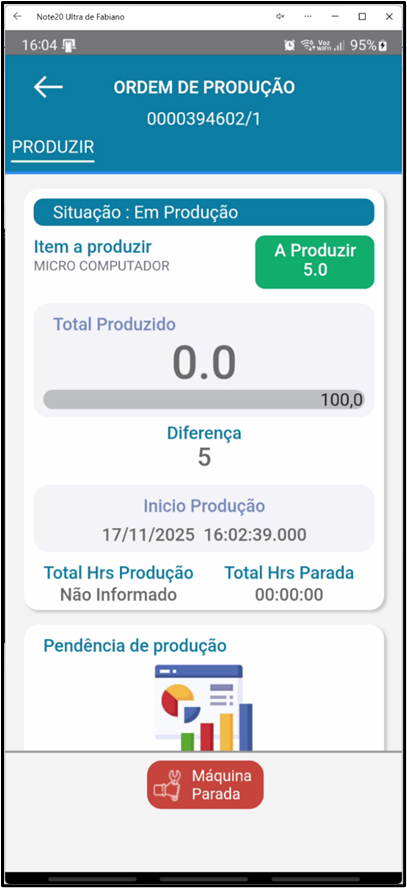 ### Finalizar a parada de máquina Ao tocar em **Máquina Parada**, o aplicativo exibe o acompanhamento da interrupção, com data, hora, jornada, máquina e o motivo registrado. Toque em **Finalizar Apontamento** para encerrar a contagem do tempo improdutivo. 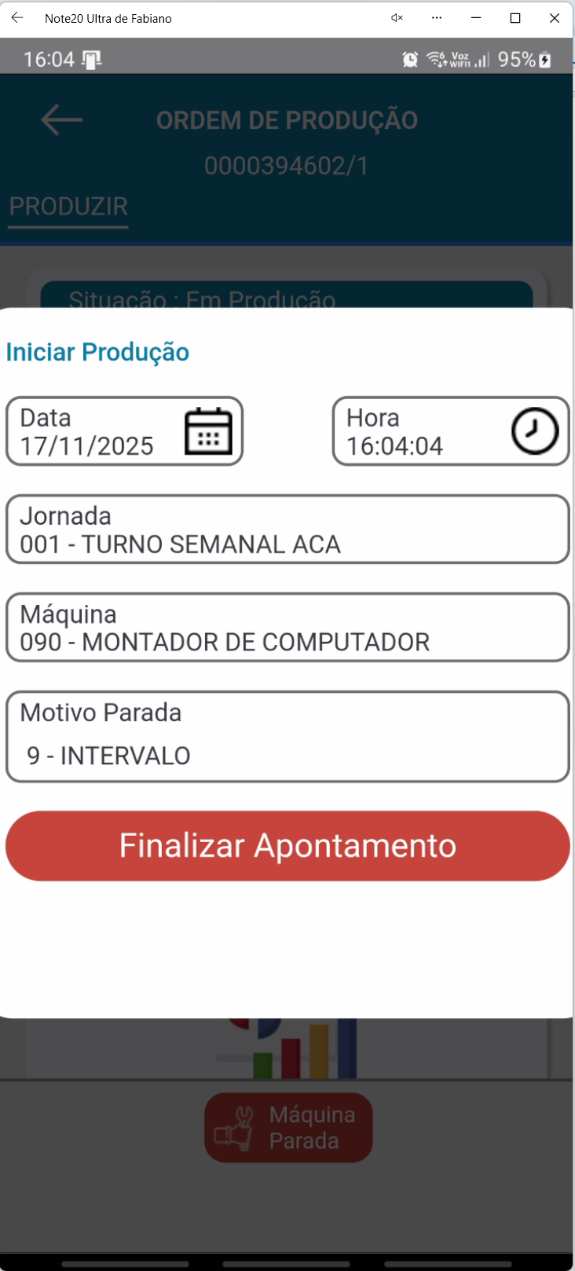 O aplicativo solicita confirmação com "Deseja realmente finalizar a parada de máquina?". Escolha **Sim** para registrar o tempo total improdutivo ou **Não** para manter a parada ativa. 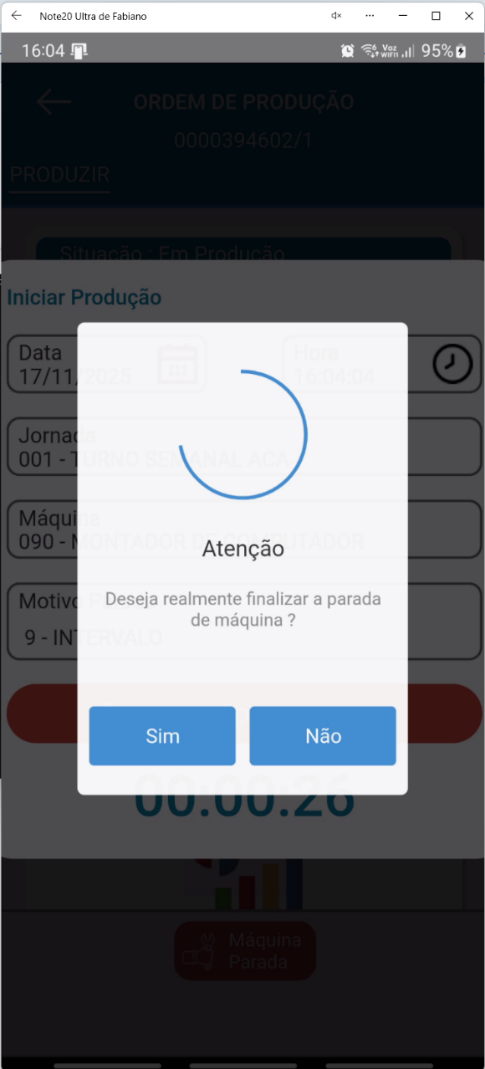 Confirmada a finalização, o aplicativo exibe "Parada de máquina finalizada com sucesso." e retorna à tela principal, onde o botão **Máquina Parada** volta ao estado normal. 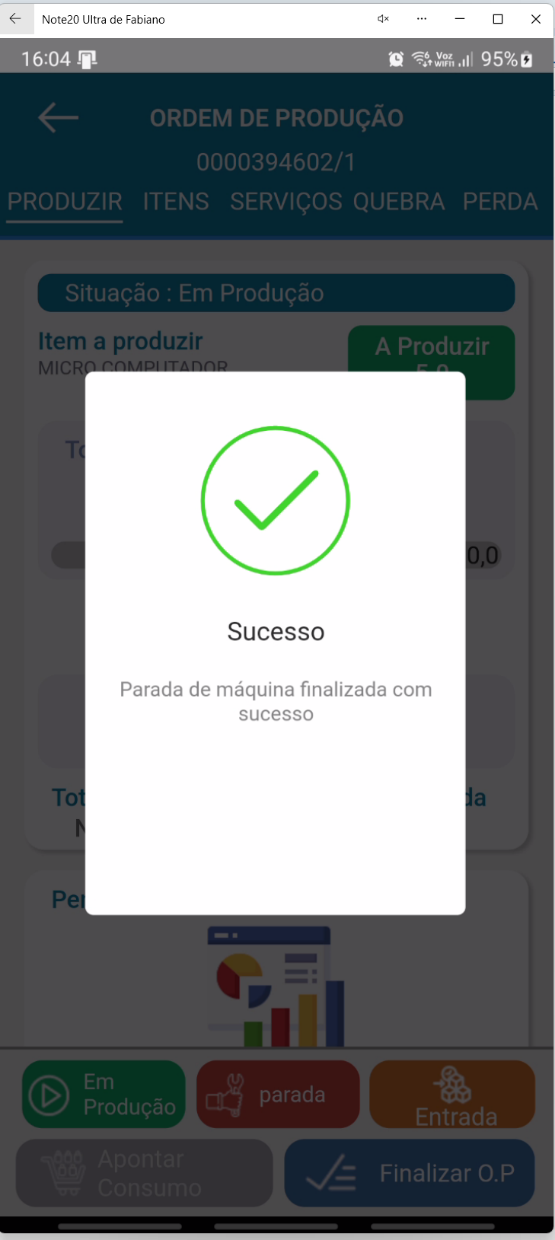 ## Registrar entrada de produção (Mobile) Na tela principal da OP, o botão **Entrada** registra as quantidades produzidas, atualizando o avanço da ordem conforme as etapas são concluídas. 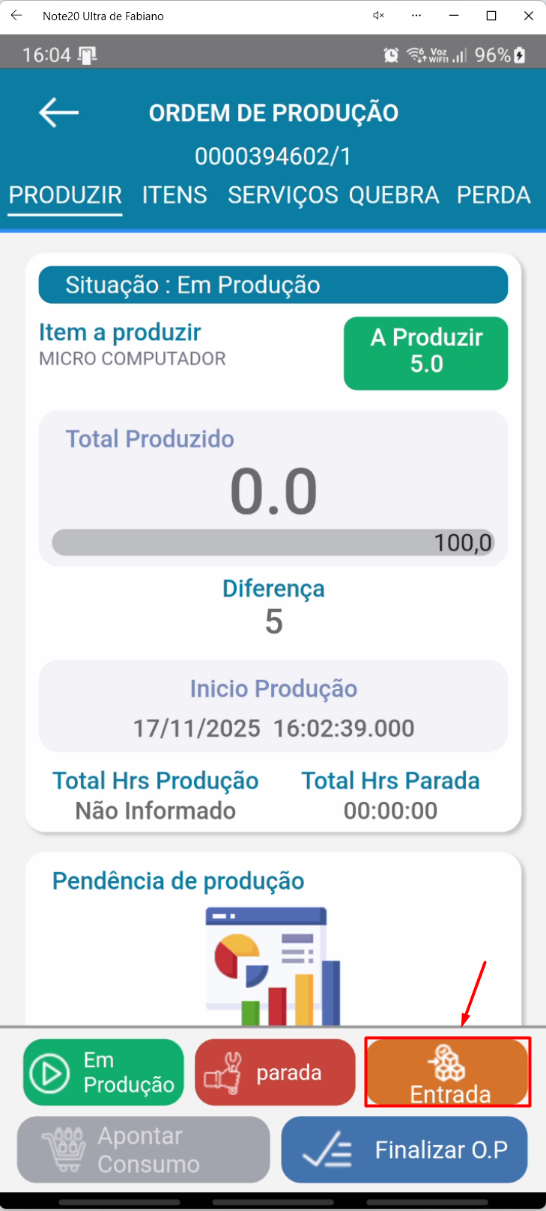 A tela **Entrada** exibe o item da OP, a quantidade atual e a unidade de movimento (por exemplo, PC – peças). Quando o item usa controle por lote, a área **Lote Atual** permite visualizar ou gerar um novo lote pelo botão **Gerar Lote**. O painel **Histórico** mostra as entradas já realizadas. 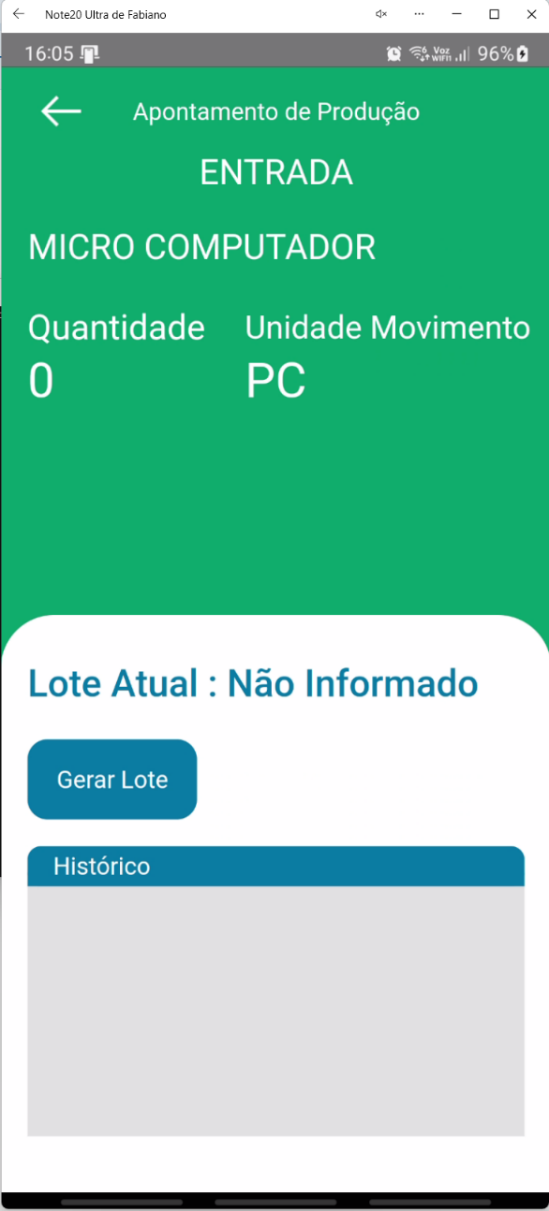 ### Informar a quantidade produzida Informe a **Quantidade** produzida no campo indicado; o teclado numérico é exibido automaticamente. A unidade de movimento aparece ao lado e indica como a produção será contabilizada. 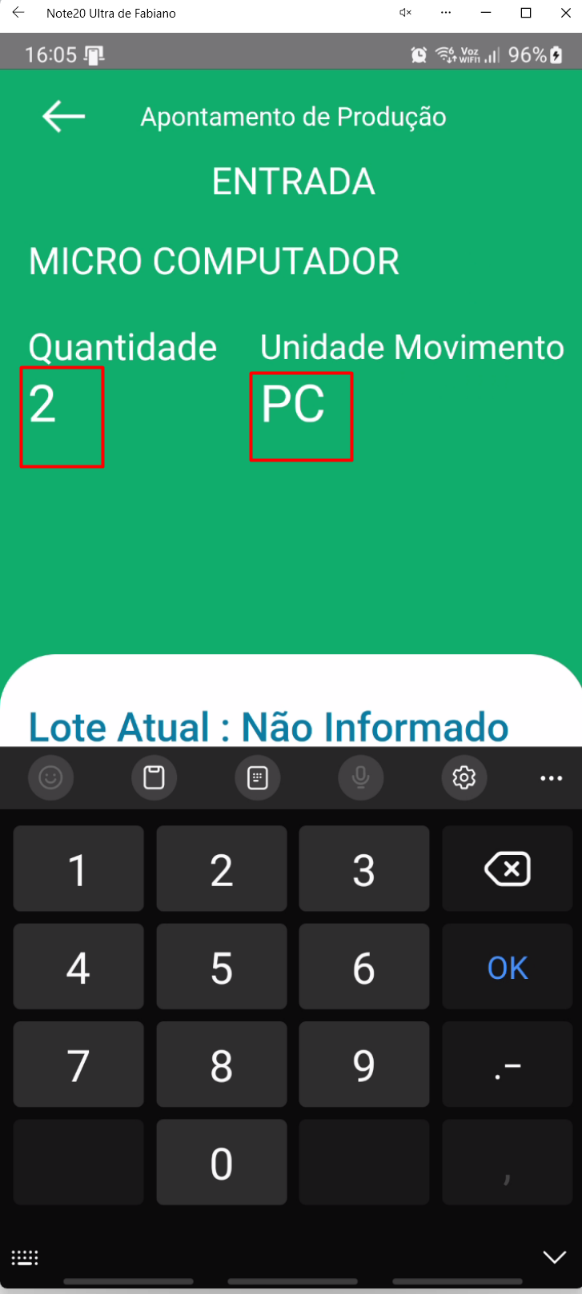 Caso o item não tenha unidades de medida adicionais cadastradas, o aplicativo exibe o aviso "Não foi encontrado unidades adicionais para esse item." — apenas informativo, não impede o prosseguimento. Toque em **OK** para retornar à tela de entrada. 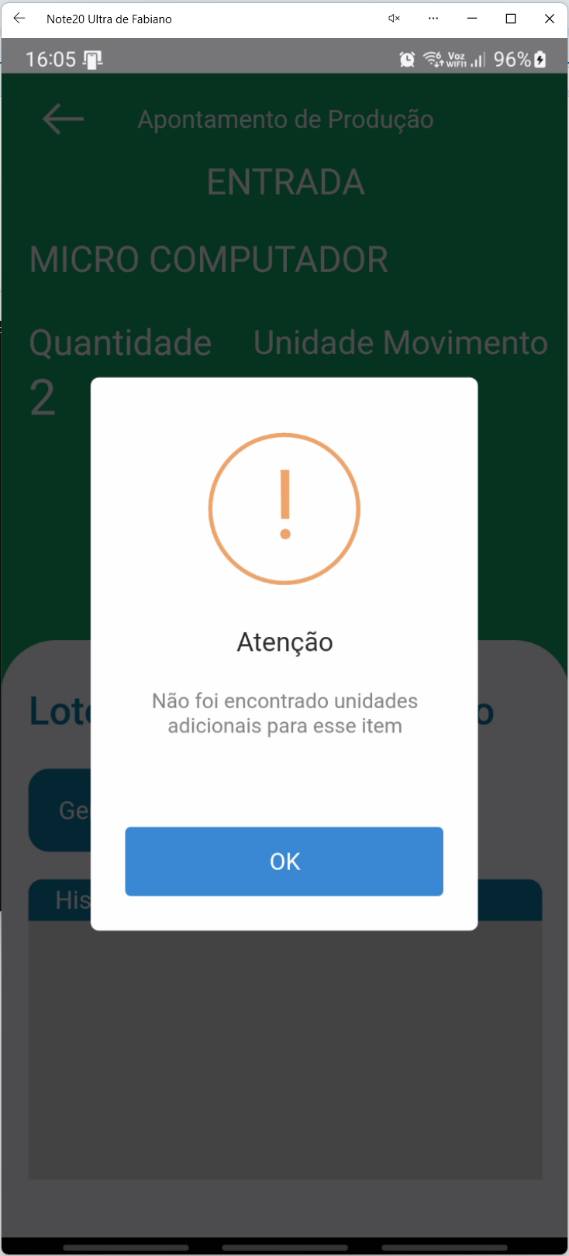 Ao usar **Gerar Lote**, o aplicativo solicita confirmação com "Deseja realmente gerar um novo lote para o item atual?". Escolha **Sim** para criar o lote ou **Não** para manter o lote atual. 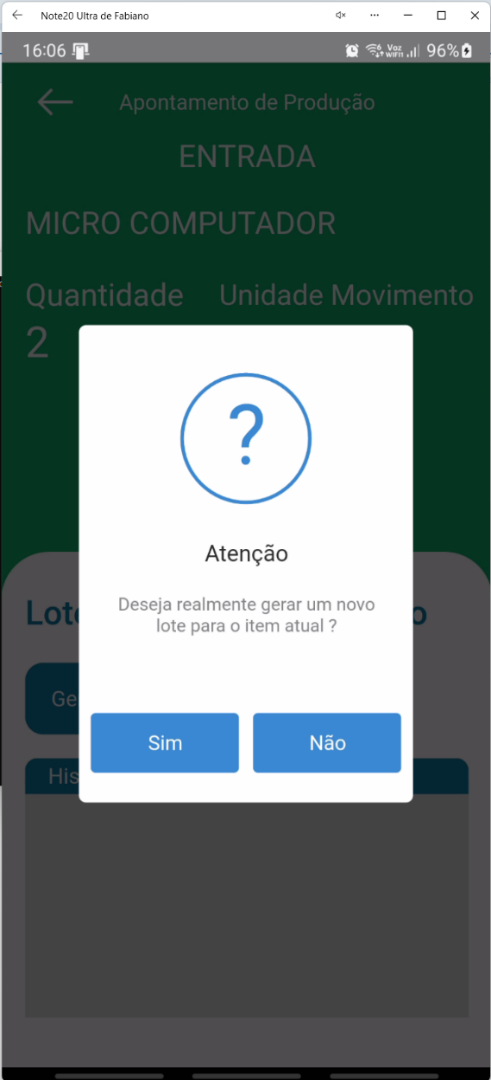 > **Nota:** se o item não possui controle por lote configurado, o aplicativo exibe "Esse item não movimenta lotes." Toque em **OK** para retornar e continuar o apontamento normalmente. 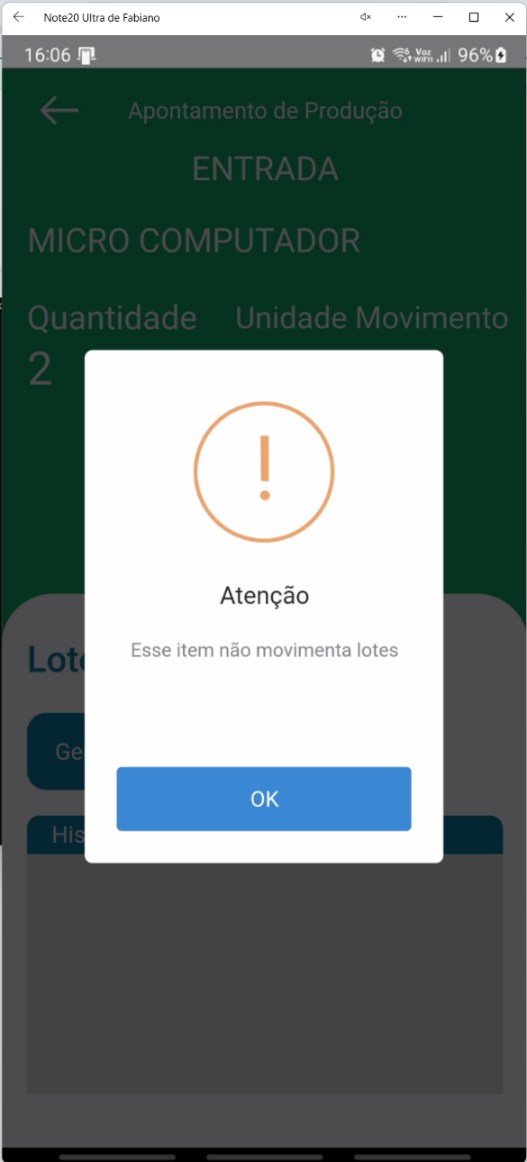 Após informar a quantidade e verificar o lote (quando aplicável), toque em **Finalizar** para concluir o registro. O aplicativo atualiza automaticamente o total produzido, a quantidade pendente e o histórico de entradas. 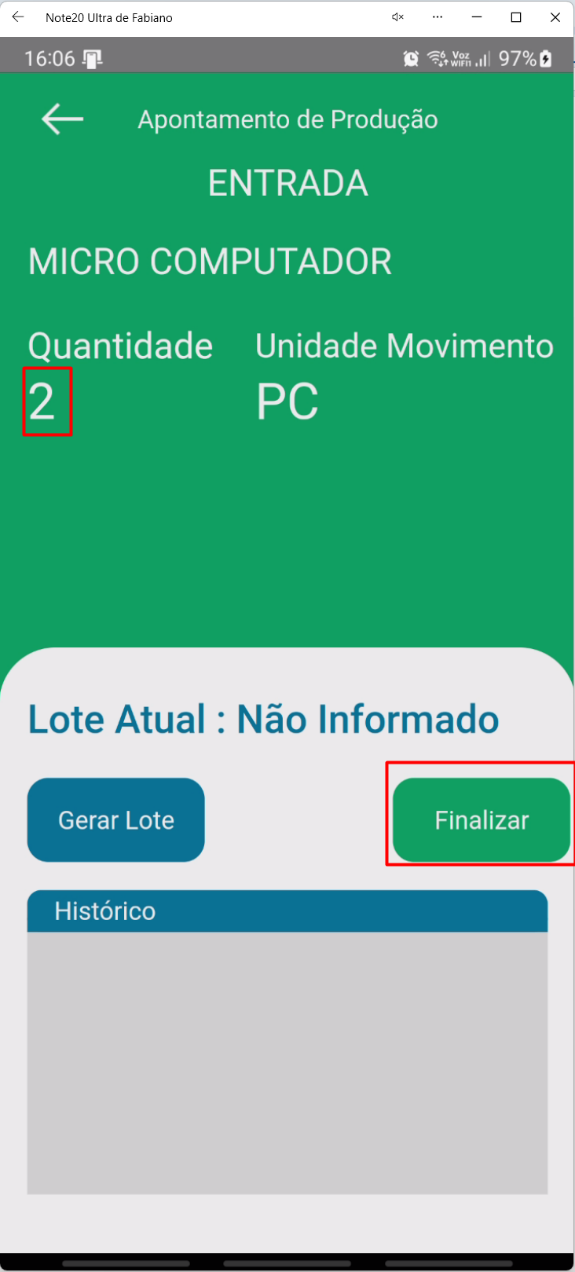 ## Alterar a composição de itens (Mobile) Na aba **Itens** da OP, a função **Alterar Composição** abre a escolha da ação: **Quantidade** (ajustar a quantidade prevista ou utilizada) ou **Item Similar** (substituir o item por um equivalente cadastrado). 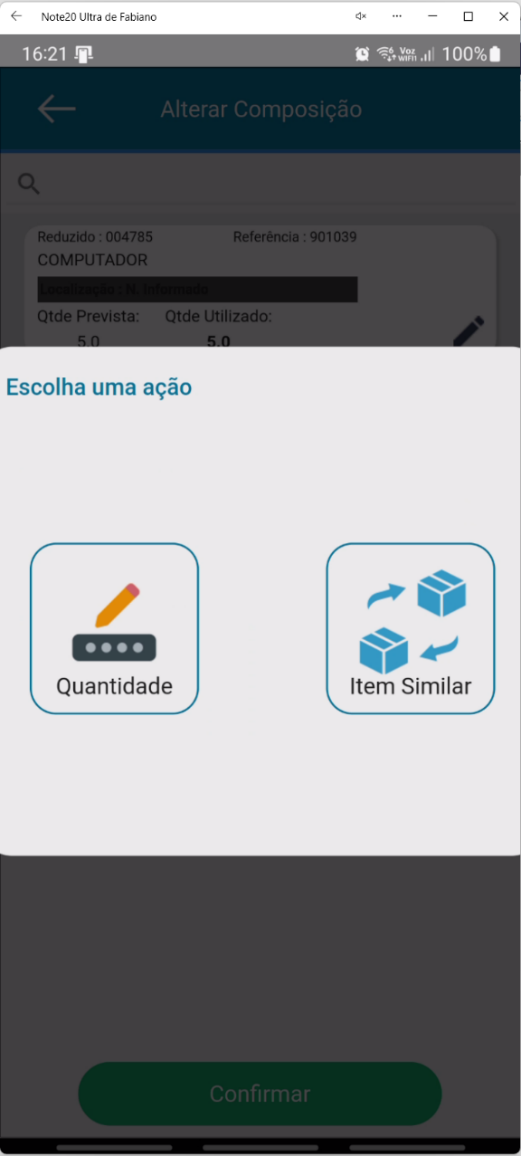 ### Ajustar a quantidade utilizada Ao escolher **Quantidade**, o aplicativo exibe o item da composição (código reduzido e descrição) e a quantidade utilizada em destaque. Toque em **Modificar Quantidade** para informar um novo valor. 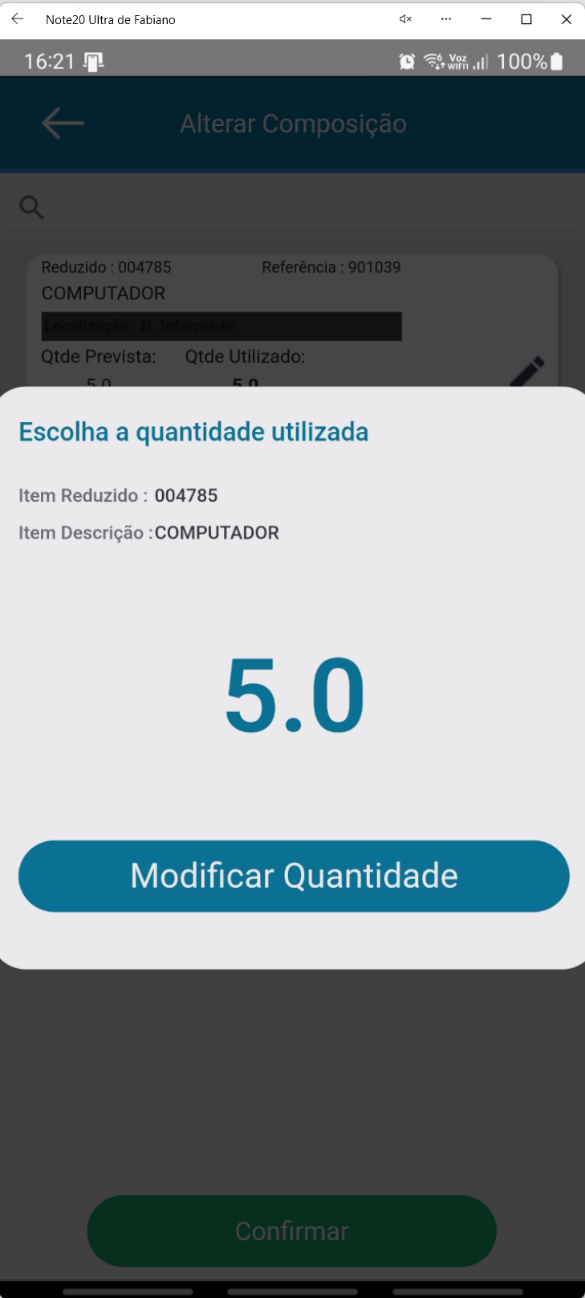 A tela de itens da composição exibe cada item com código reduzido, referência, descrição, localização, quantidade prevista e utilizada. O ícone de **lápis** ao lado de cada item permite modificar a quantidade ou substituir por um similar. Após as alterações, toque em **Confirmar**. 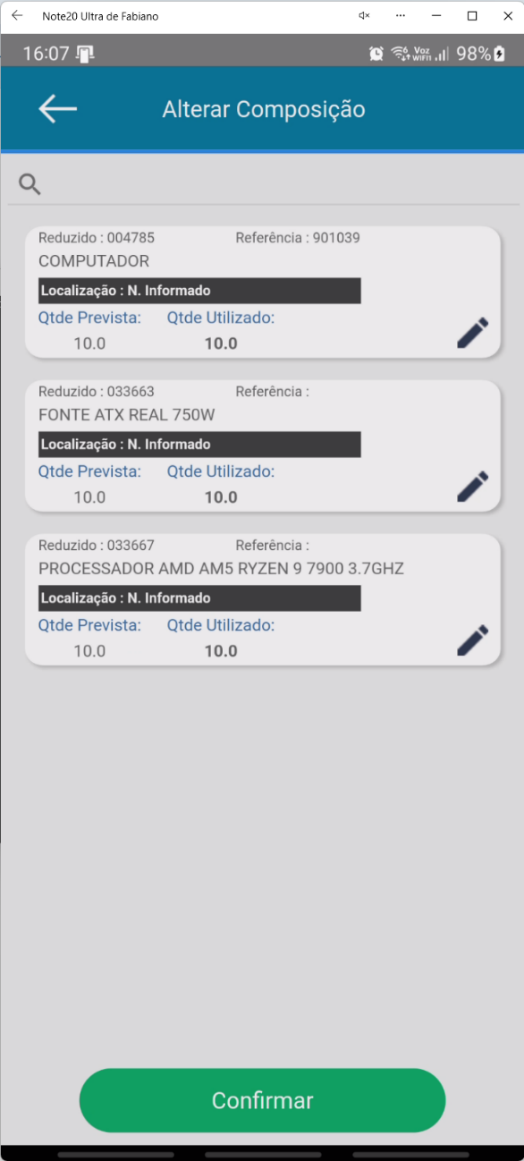 Após editar, o aplicativo reexibe a lista com os valores atualizados — no exemplo, o item COMPUTADOR teve a **Qtd Utilizado** alterada para 3. Revise as modificações e toque em **Confirmar** para registrá-las. 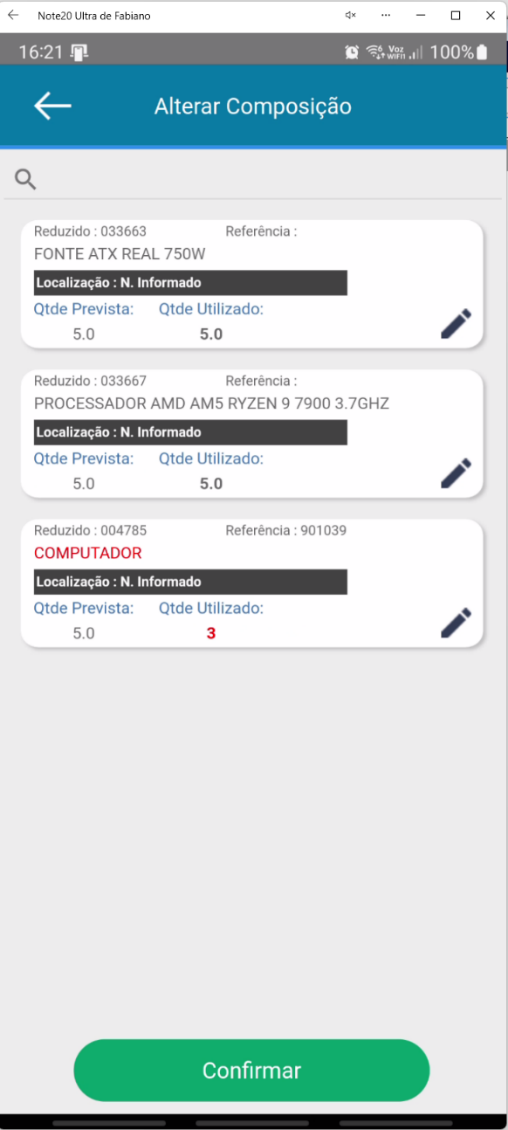 Ao tocar em **Confirmar**, o aplicativo grava as alterações exibindo "Registrando dados..." e retorna automaticamente à tela anterior ao concluir. 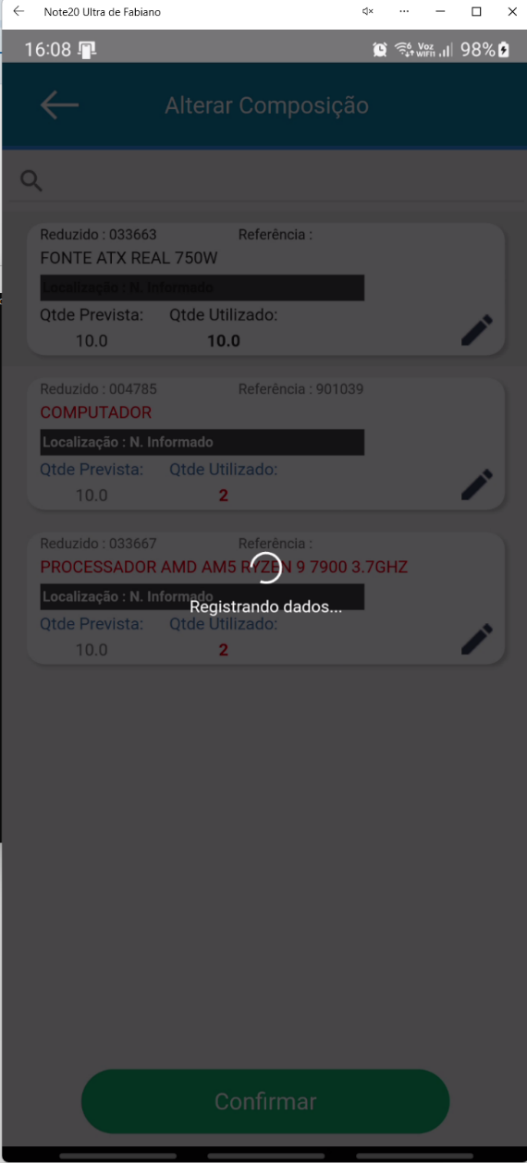 Após registrar a entrada ou ajustar a composição, o aplicativo retorna à tela principal com os valores atualizados: no exemplo, o **Total Produzido** reflete 2,0 unidades (40% do previsto) e a **Diferença** é recalculada para 3 unidades. 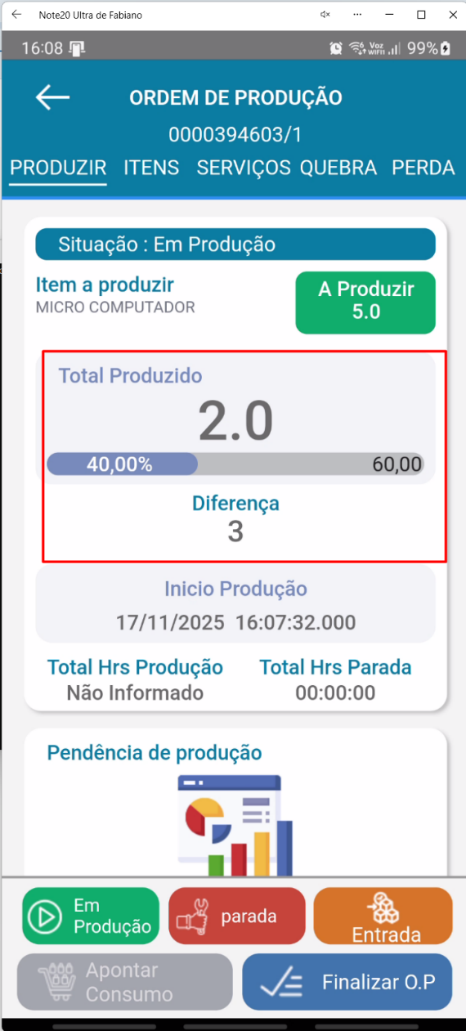 ## Apontar consumo e solicitar almoxarifado (Mobile) Na aba **Itens → Apontamento Consumo**, o aplicativo lista os itens necessários ao processo, exibindo para cada componente a quantidade necessária, utilizada, diferença e status de atendimento. Selecione um ou mais itens a repor e toque em **Solicitar Almoxarifado** (habilitado após marcar ao menos um item) para registrar a requisição de materiais. 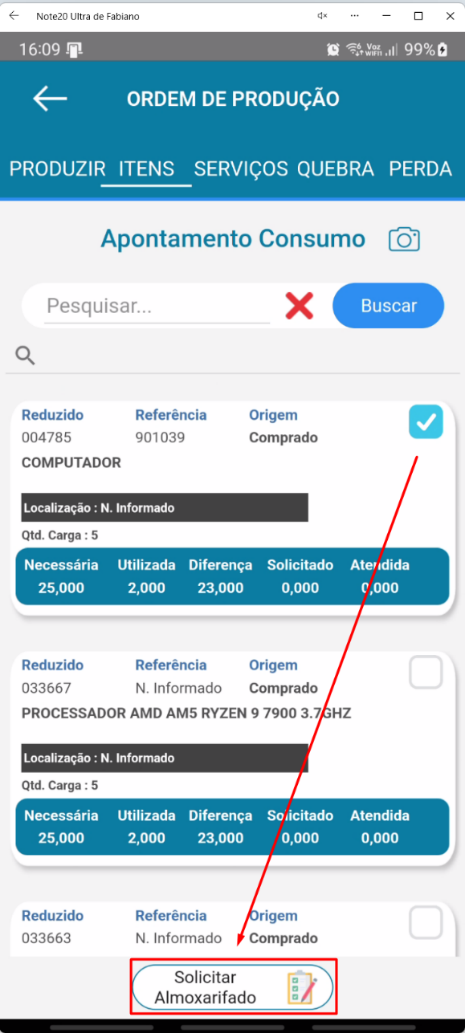 Na **Pré Solicitação**, o aplicativo lista os itens selecionados e a quantidade solicitada, permitindo revisar antes de enviar. Toque em **Realizar Solicitação** para registrar oficialmente o pedido. 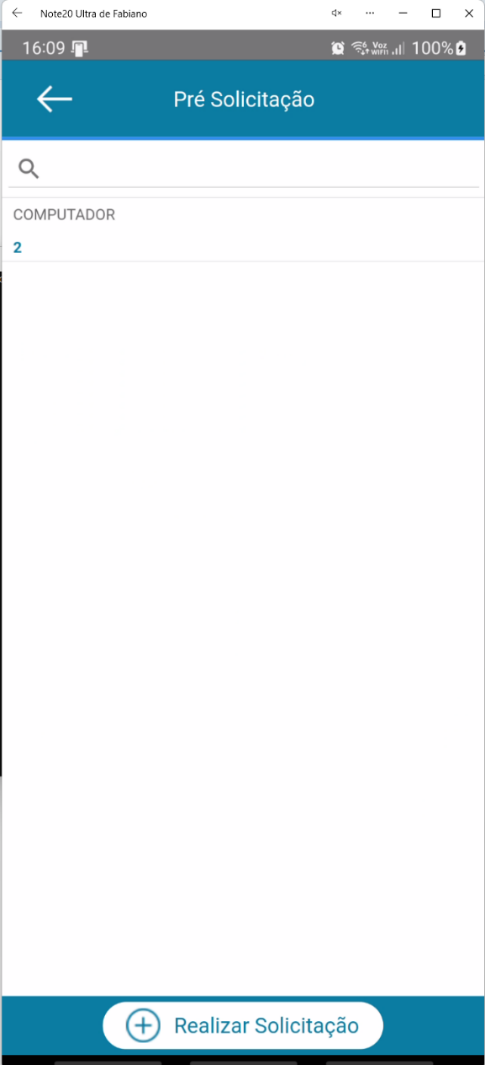 Após a solicitação, o aplicativo exibe o status atualizado de cada item com cinco indicadores: - **Necessária:** quantidade total prevista para produzir o item final. - **Utilizada:** quantidade já consumida no processo. - **Diferença:** quantidade ainda pendente de consumo (Necessária – Utilizada). - **Solicitado:** quantidade enviada ao almoxarifado. - **Atendida:** quantidade já disponibilizada e registrada como entregue. 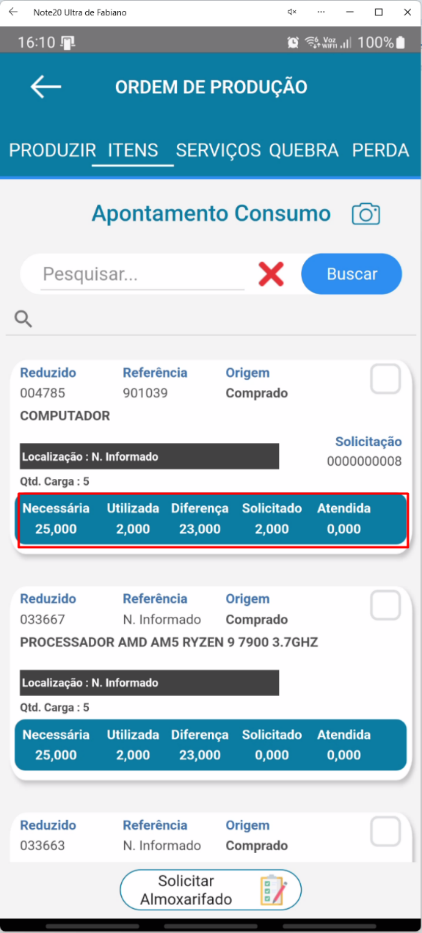 ## Apontar serviços (Mobile) Na aba **Serviços** da OP, o aplicativo exibe todos os serviços vinculados à ordem; quando não há registros, mostra "Sem registros para exibir!". Toque em **Incluir Serviço** para registrar atividades extras ou serviços terceirizados. 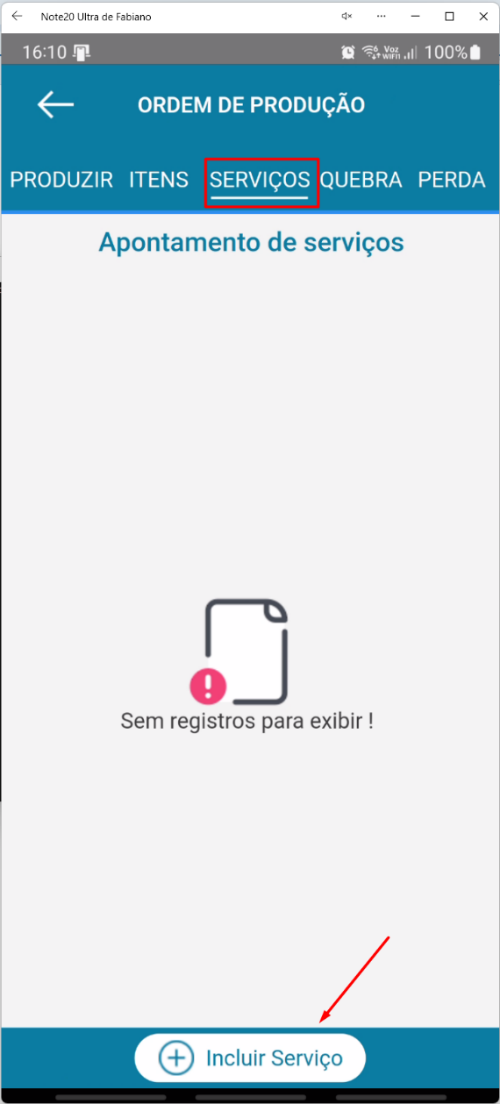 Na tela **Incluir novo serviço**, informe a data e o horário, o **Serviço** (tipo executado, como mão de obra ou terceirização), a **Fase** da produção à qual o serviço se vincula (montagem, testes, inspeção, embalagem) e a **Quantidade**. Conclua tocando em **Incluir novo serviço**. 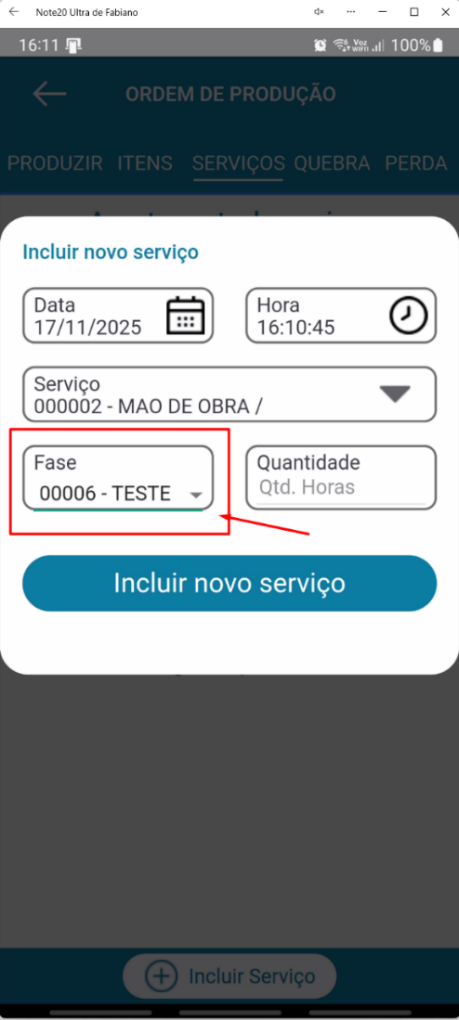 Informe a **Quantidade** do serviço executado — normalmente em horas, podendo variar conforme a configuração do item de serviço — e toque em **Incluir novo serviço** para registrar o apontamento. 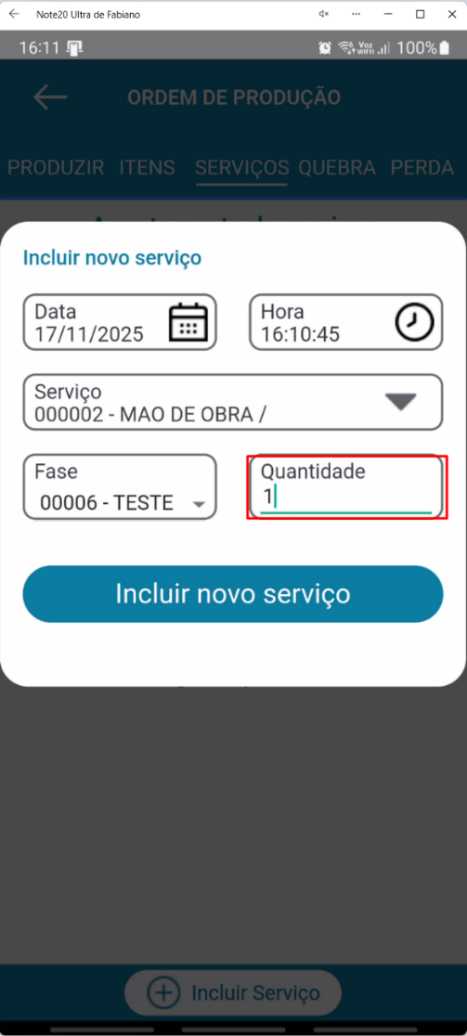 Após a inclusão, o serviço aparece na lista de **Apontamento de serviços** com Serviço (código e descrição), Programado (quantidade registrada), Tempo Execução (quando aplicável) e Fase. É possível incluir novos serviços pelo botão **Incluir Serviço** ou excluir um registro pelo ícone de lixeira. 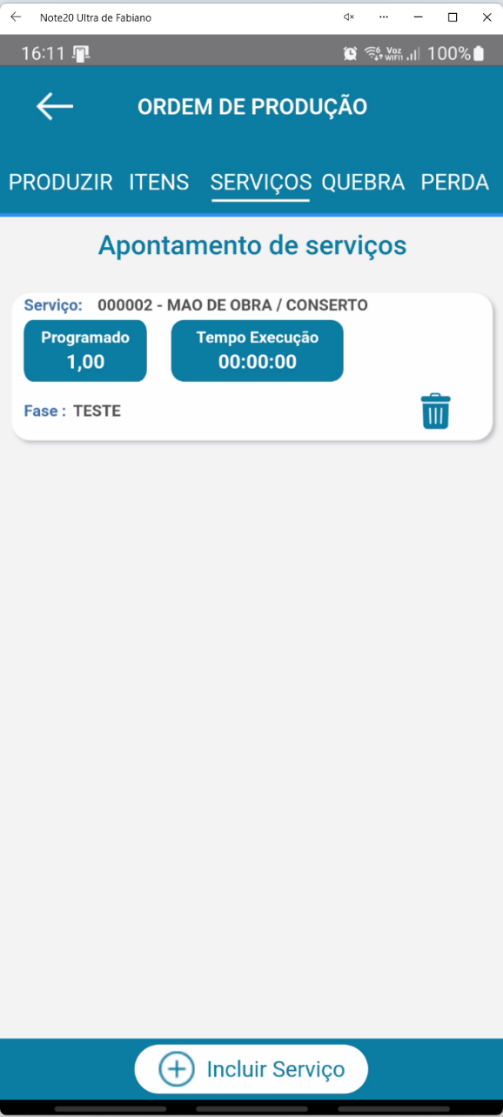 ## Registrar quebras e perdas (Mobile) Na aba **Quebra** da OP, o aplicativo exibe os registros de itens quebrados ou danificados; quando não há lançamentos, mostra "Sem registros para exibir!". Toque em **Apontar Quebra** para registrar uma nova ocorrência. 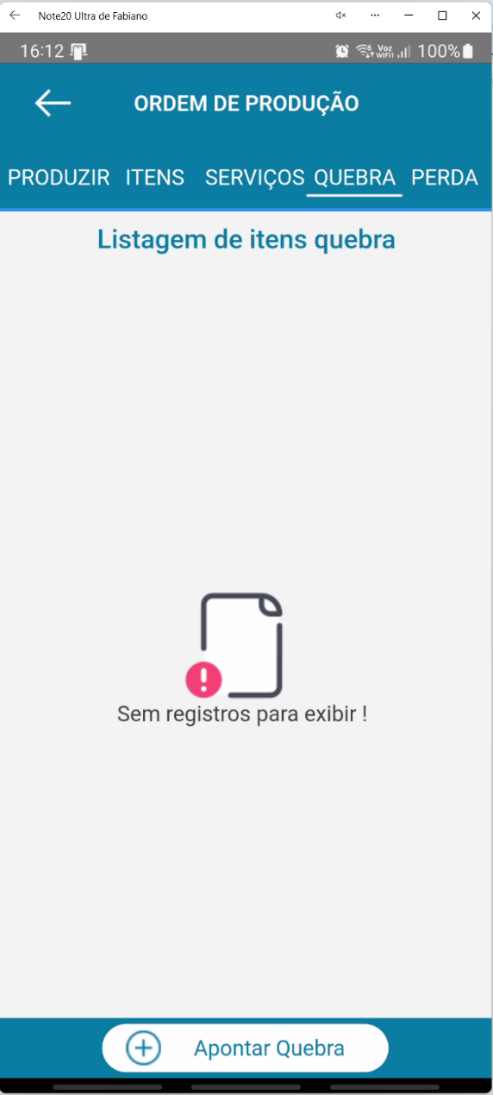 Ao apontar quebra, o aplicativo exibe os itens vinculados à OP. Selecione o item que sofreu quebra ou perda marcando a caixa de seleção e confira código reduzido, referência, origem, localização e as quantidades (necessária, utilizada, diferença, solicitada e atendida). 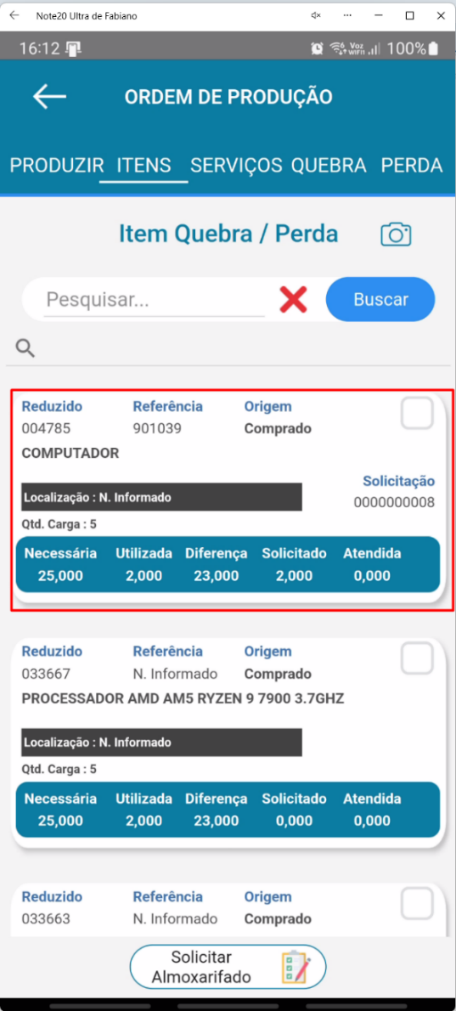 ### Registrar a ocorrência de quebra/perda Na tela de registro, informe: **Motivo** (inicialmente "Não Informado"), conferindo **Item Código / Item Descrição**; marque **Perda** quando for perda e não quebra; informe o **Lote** (se o item movimentar lote) e a **Quantidade**; e adicione um **Anexo** (foto) como evidência. Conclua em **Registrar Lançamento**. 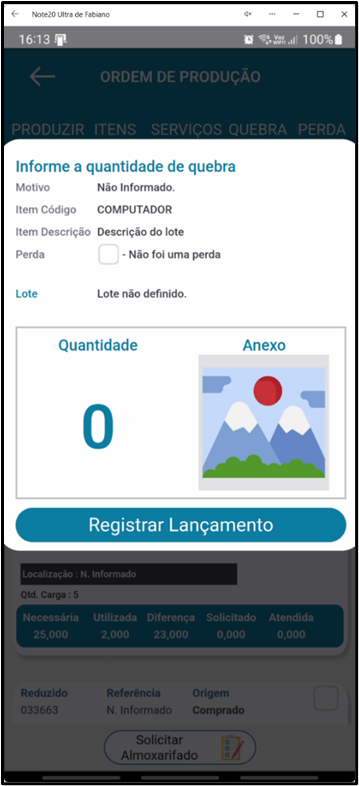 Toque no campo **Motivo: Não Informado** para classificar a ocorrência (erro de operação, defeito de componente, danos por armazenamento, problemas de processo ou outras causas definidas pela empresa). 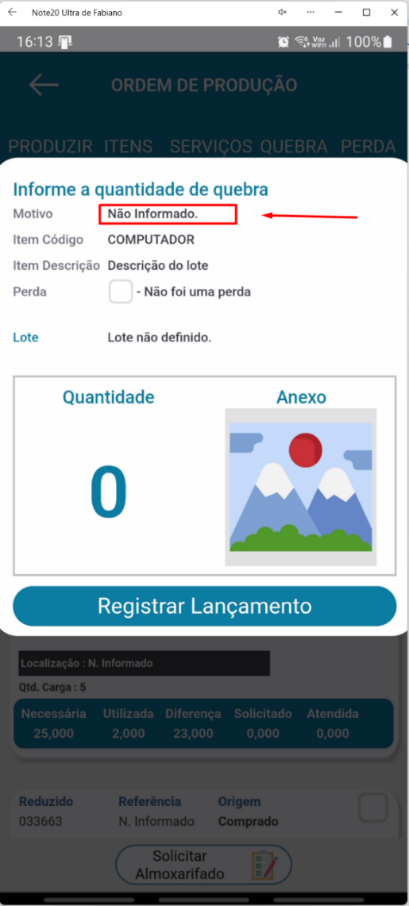 Informe a **quantidade quebrada** no campo correspondente; o teclado numérico é exibido automaticamente. O valor representa quantas unidades foram danificadas ou perdidas. 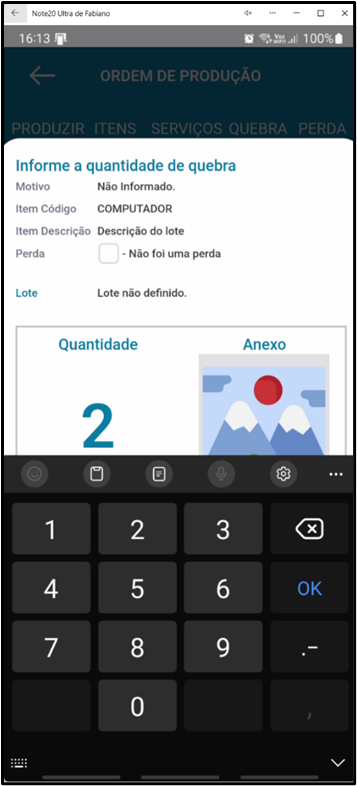 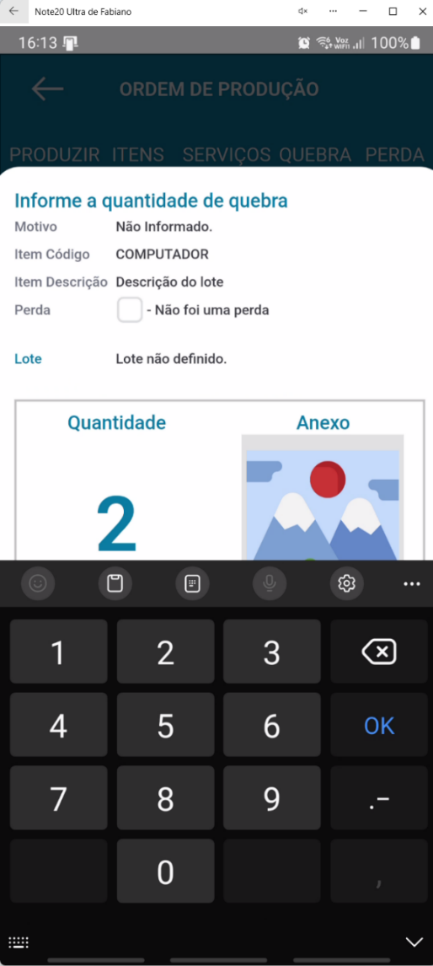 > ⚠️ **Atenção:** ao tentar registrar a quebra/perda sem informar o **Motivo**, o aplicativo exibe o alerta obrigatório "Informe um motivo de quebra / parada" e impede o salvamento. Toque em **OK** e selecione um motivo antes de prosseguir. 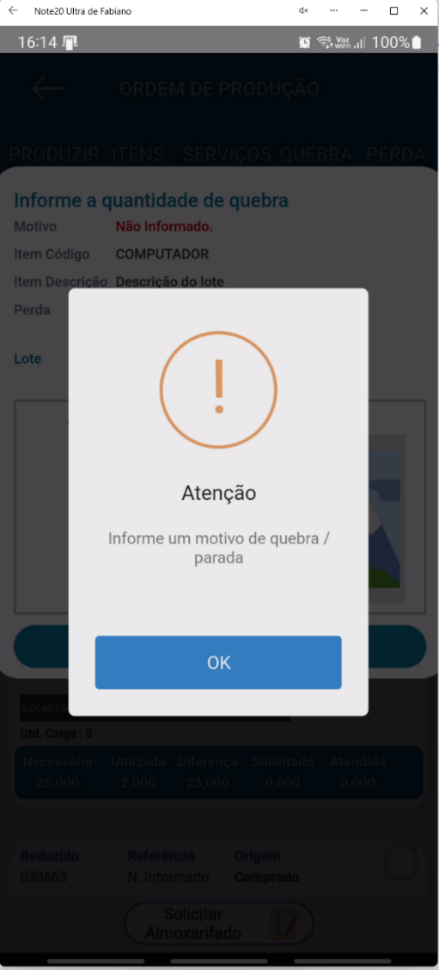 Retorne ao campo **Motivo: Não Informado** e toque para abrir a lista de motivos. As demais informações (Quantidade, Anexo, Lote quando aplicável) já estão preenchidas. 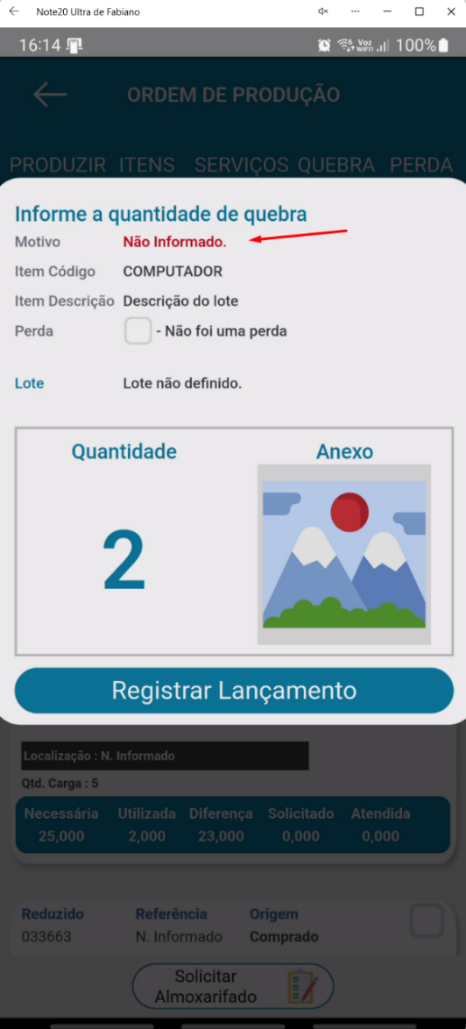 Na lista de motivos, localize por descrição ou código e selecione o motivo — no exemplo, **00001 – PERDA NO PROCESSO DE PRODUÇÃO**. O aplicativo retorna à tela anterior com o campo preenchido. 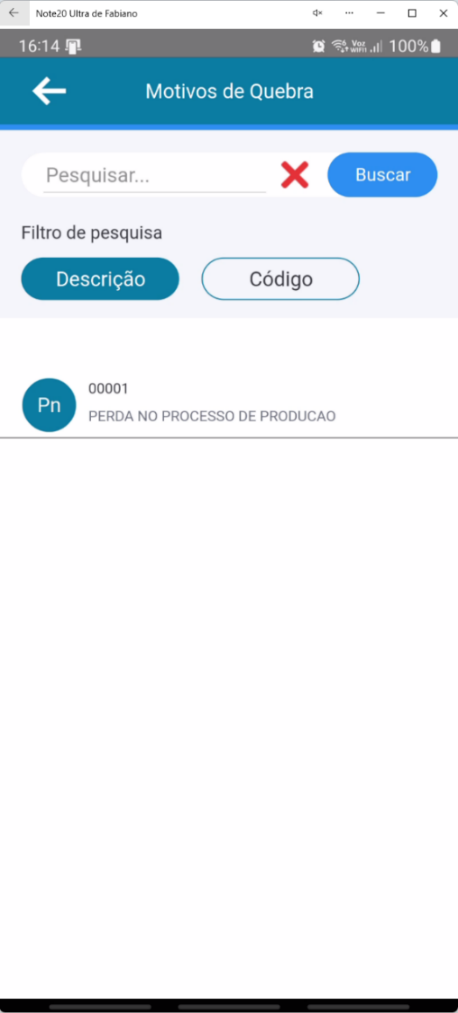 Após finalizar, o item quebrado aparece na **Listagem de itens quebra** com código reduzido, referência, descrição, quantidade quebrada (no exemplo, 2,00), lote (quando aplicável) e o motivo selecionado. 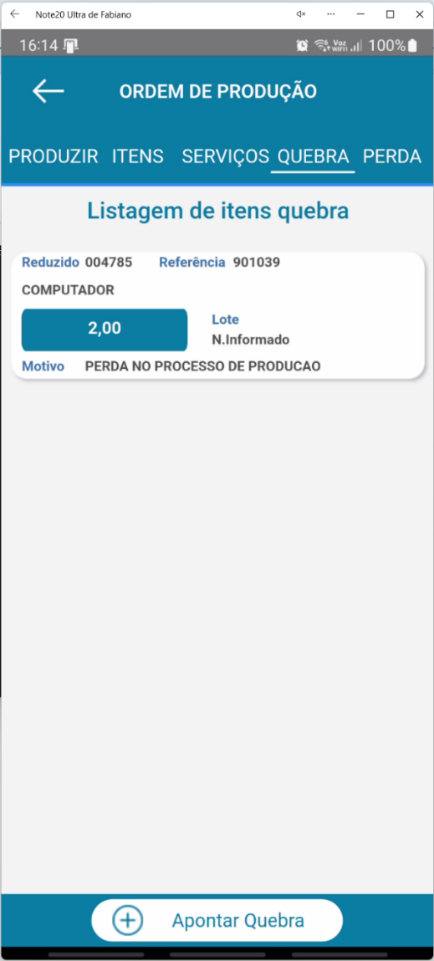 Para registrar outra ocorrência, selecione novamente o item marcando o checkbox e confira código reduzido, referência, origem, localização e quantidades antes de avançar para o registro. 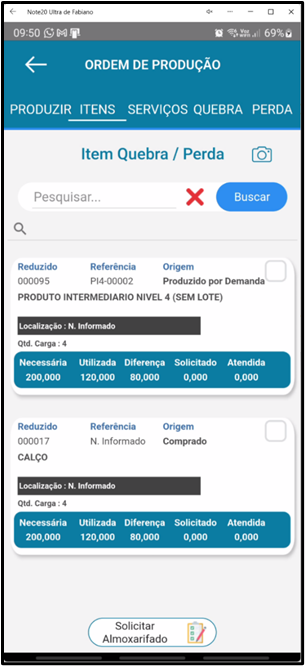 ### Apontar perda A aba **Perda** exibe as perdas já registradas para a OP; quando não há registros, mostra "Sem registros para exibir!". Toque em **Apontar Perda** para iniciar o registro — fluxo semelhante ao da quebra, voltado a itens que não são reaproveitados e saem definitivamente da produção. 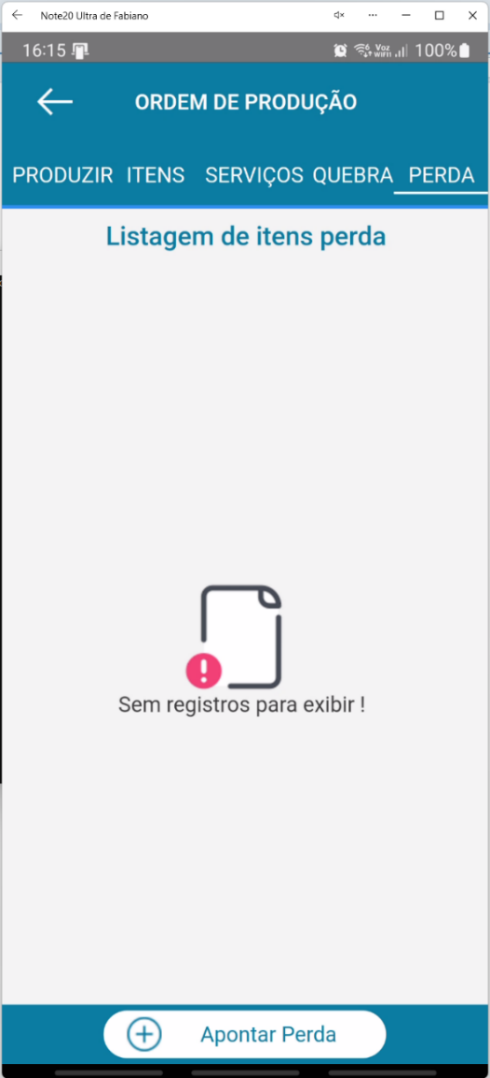 Na tela de registro de perda, informe o **Motivo da Perda** (por exemplo, PERDA – ITEM QUEBRADO), confira **Item Código / Descrição**, marque **Perda** para identificar perda efetiva, verifique o **Lote** (quando aplicável), informe a **Quantidade** e adicione um **Anexo** (foto da evidência). Conclua em **Registrar Lançamento**. 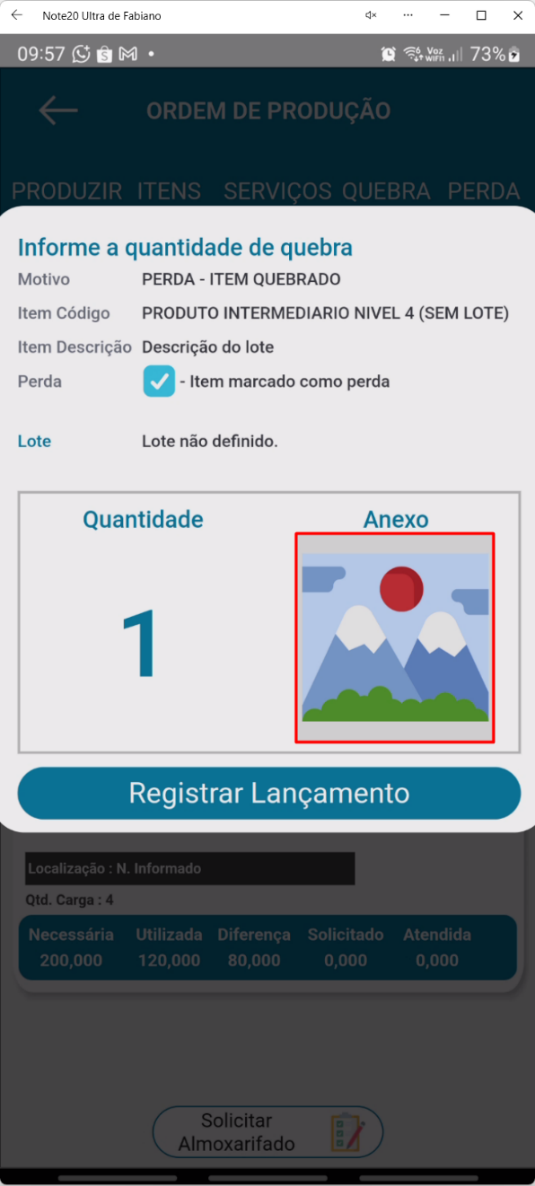 Ao tocar no campo **Anexo** para adicionar uma foto, o aplicativo solicita permissão de câmera com a mensagem "Permitir que o app TeoremaOP tire fotos e grave vídeos?". Escolha **Durante o uso do app** (recomendado), **Apenas esta vez** ou **Não permitir**. 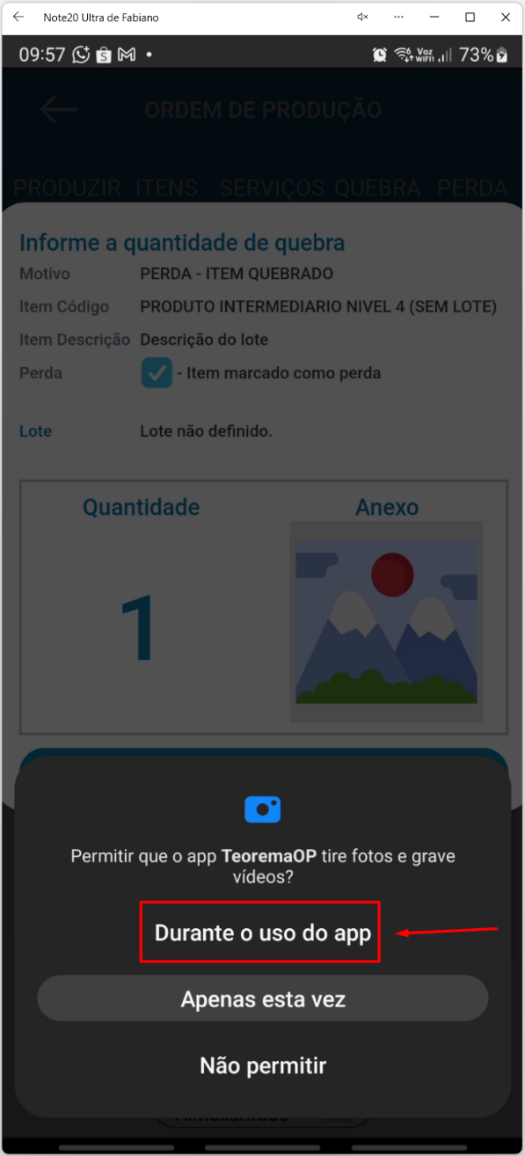 Concedida a permissão, o aplicativo abre a câmera para capturar a evidência da perda. Enquadre o item danificado, ajuste as configurações disponíveis (flash, timer, proporção, rotação) e toque no botão de disparo central; depois confirme ou refaça a foto. 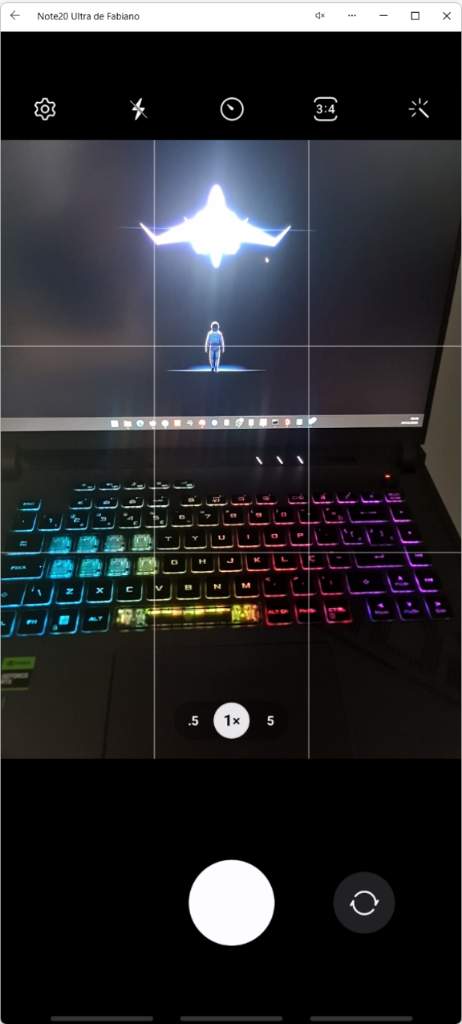 Para o processo completo de perda com anexo: na aba **Perda**, toque em **Apontar Perda**, selecione o item, informe **Motivo da Perda**, **Quantidade** e marque **Perda**; adicione o anexo autorizando a câmera com "Durante o uso do app"; revise os dados e toque em **Registrar Lançamento**. O aplicativo conclui o apontamento com todos os dados e anexos, garantindo rastreabilidade completa. 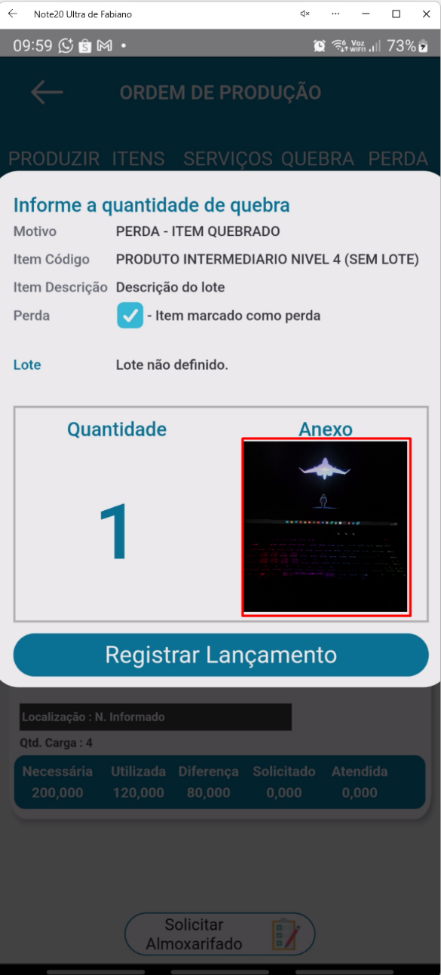 Na lista de motivos de quebra/perda, pesquise por descrição ou código e selecione o motivo adequado (por exemplo, 00001 – PERDA NO PROCESSO DE PRODUÇÃO); o aplicativo retorna à tela de registro com o motivo preenchido. 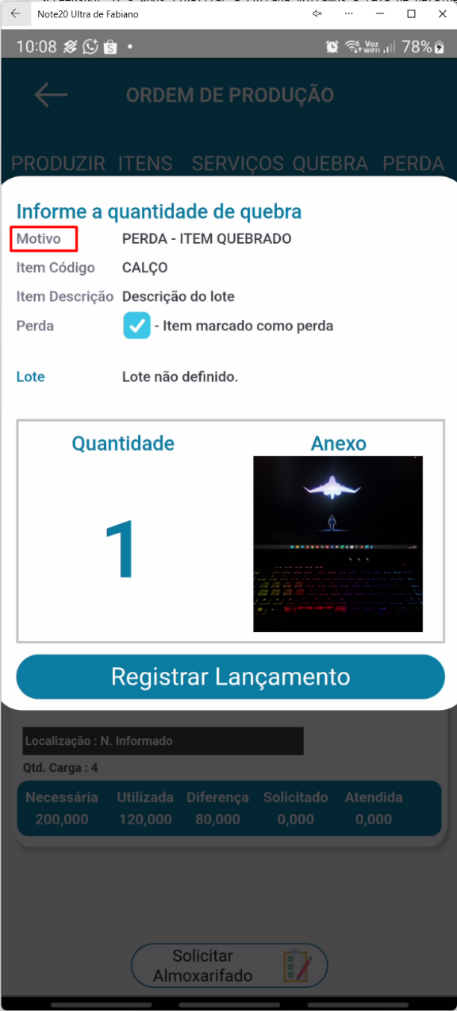 Na tela de registro, confira o motivo selecionado, o código e a descrição do item, a marcação de perda e o lote; informe a quantidade e o anexo (opcional) e toque em **Registrar Lançamento**. 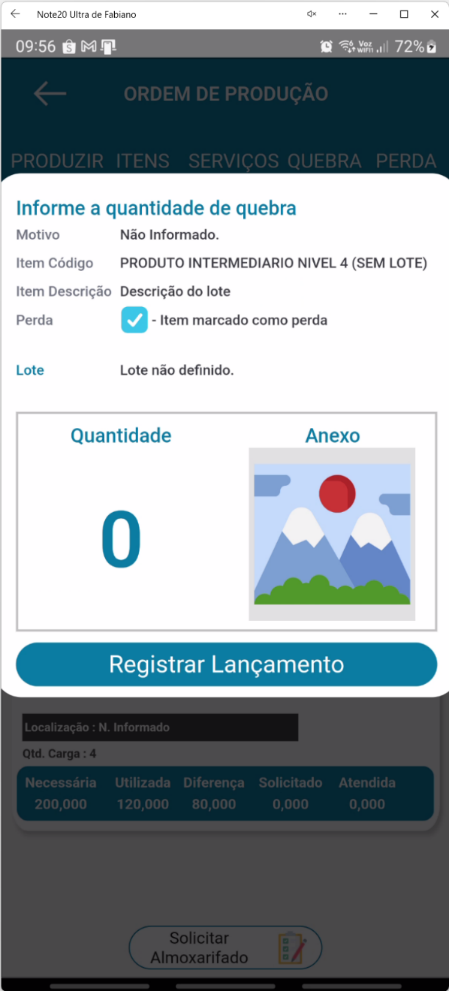 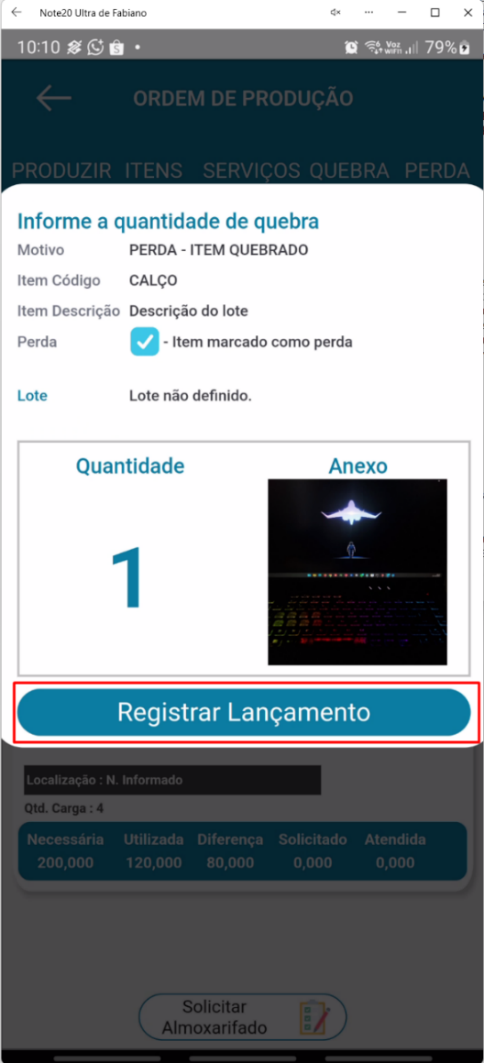 Quando necessário, selecione o motivo na lista — no exemplo, **00003 – PERDA – ITEM QUEBRADO** — e o aplicativo retorna ao registro com o campo preenchido. 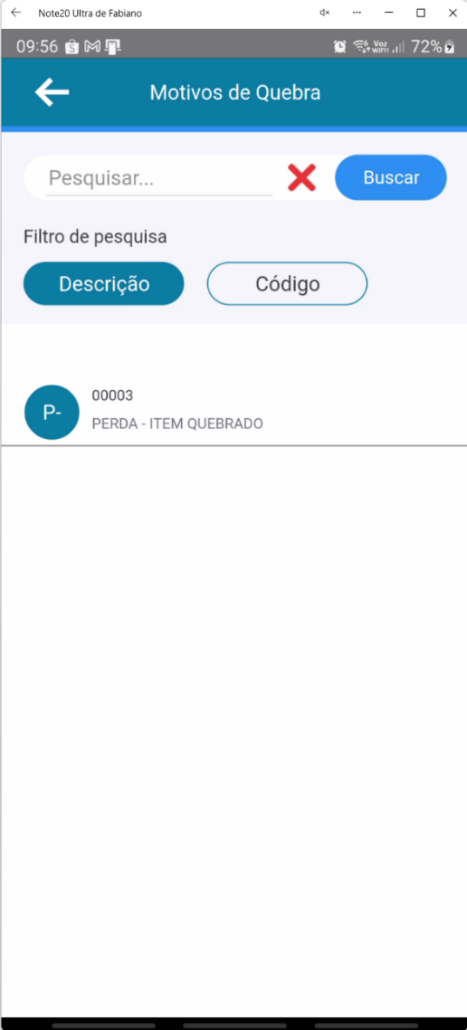 ## Concluir a entrada e ajustar a composição (Mobile) Na tela principal da OP, toque em **Entrada** para registrar a quantidade de itens produzidos. A tela exibe os dados consolidados da produção — total produzido, diferença pendente, horários e status. 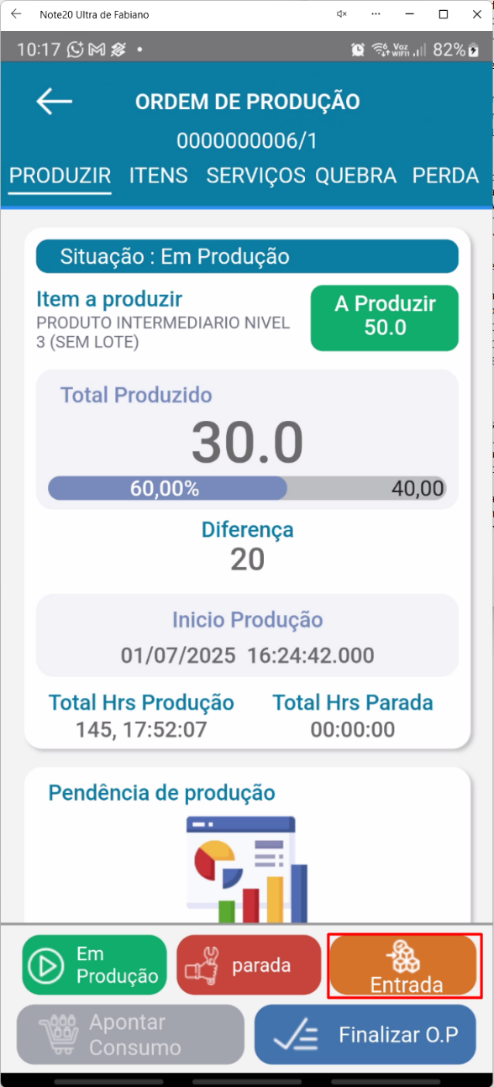 A tela de entrada exibe o item, a unidade de movimento e o campo para informar a quantidade produzida; quando o item trabalha com lote, é possível gerar um novo lote e visualizar o histórico. 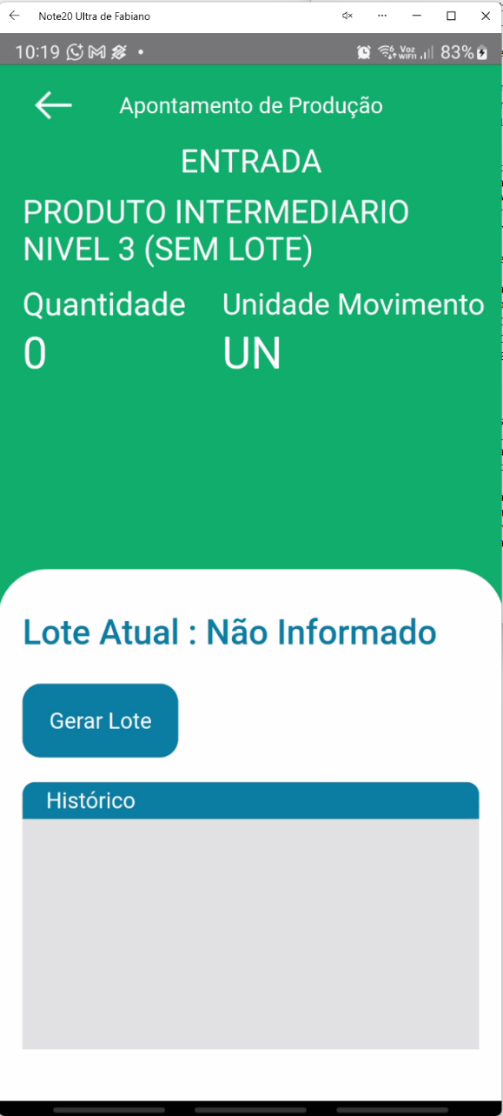 Após informar a quantidade, revise os dados (item, quantidade e lote quando aplicável) e toque em **Finalizar**, confirmando o registro da produção e atualizando o total produzido da ordem. 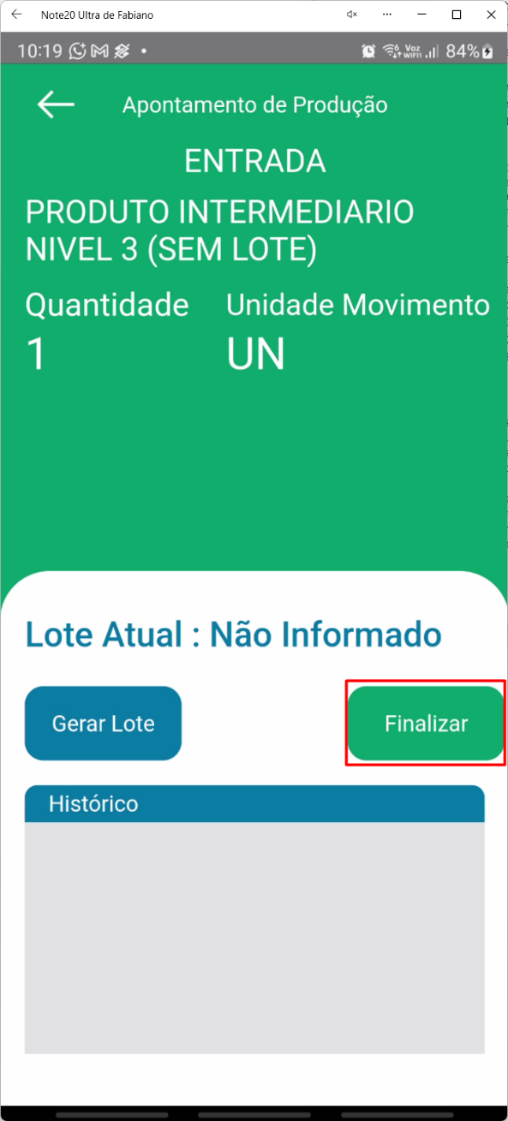 Para ajustar manualmente o consumo, na aba **Itens → Alterar Composição** selecione o item pelo ícone de edição (lápis) e informe o novo valor utilizado; confirme para que o sistema atualize o consumo real. 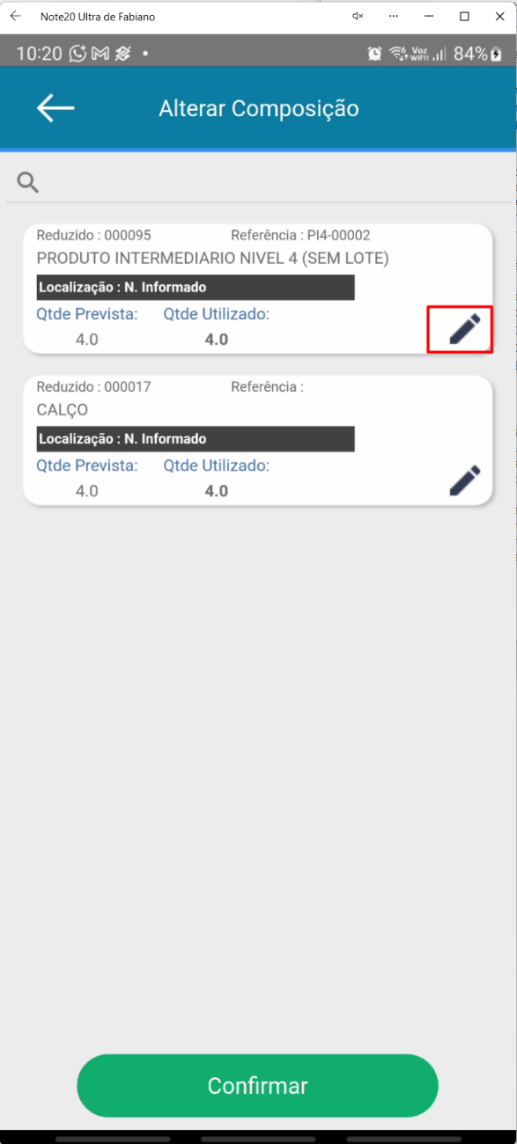 Após registrar uma quebra/perda, o aplicativo exibe a confirmação de que o apontamento foi registrado com sucesso, garantindo que os dados foram validados e armazenados. 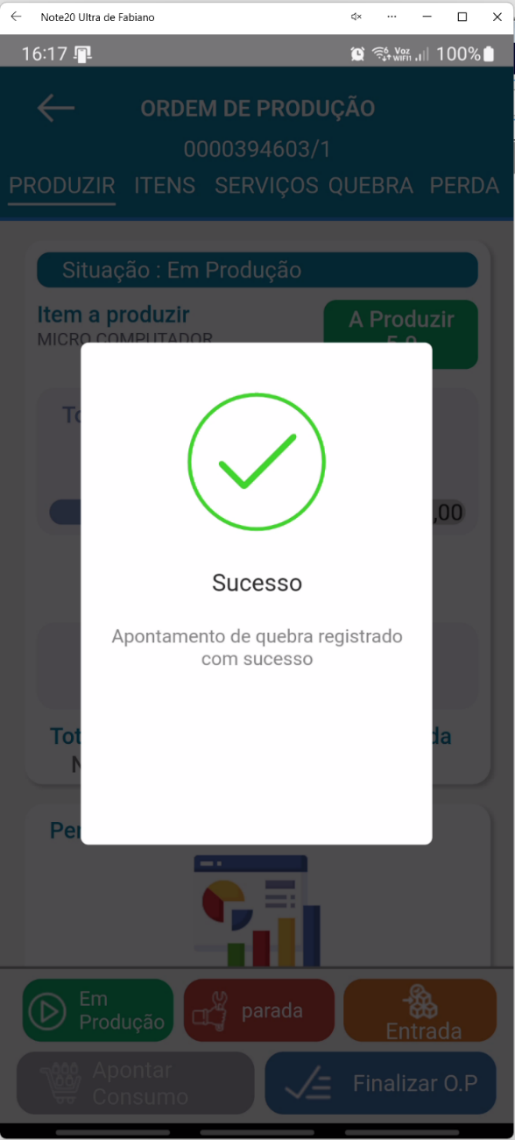 ### Substituir por item similar Na aba **Itens → Alterar Composição**, ao selecionar o item e escolher **Item Similar**, o aplicativo permite substituir o item original por um equivalente cadastrado — útil em falta de estoque ou ajuste técnico, mantendo a rastreabilidade do processo. 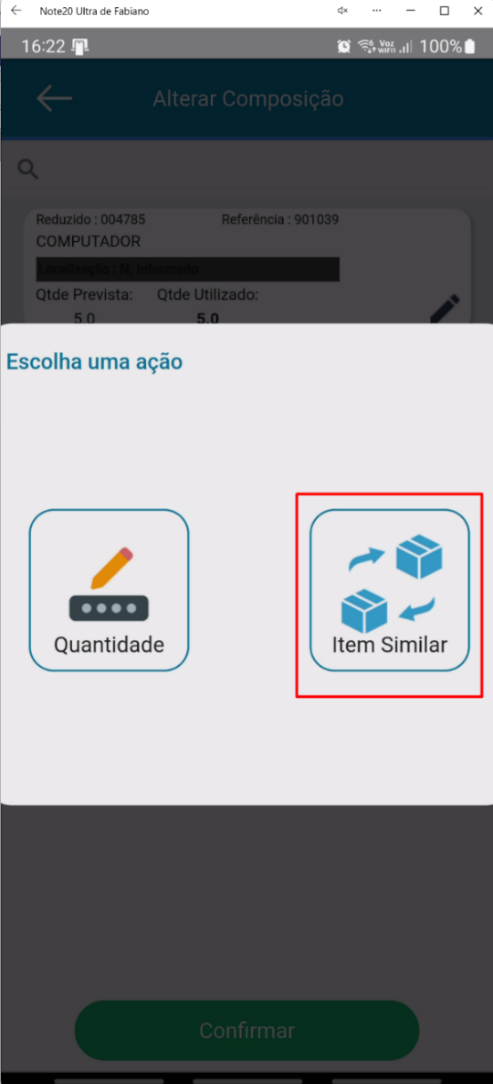 A lista de itens similares exibe código e descrição dos itens compatíveis. Selecione o item desejado para substituição; o aplicativo retorna à composição aplicando o item substituto. 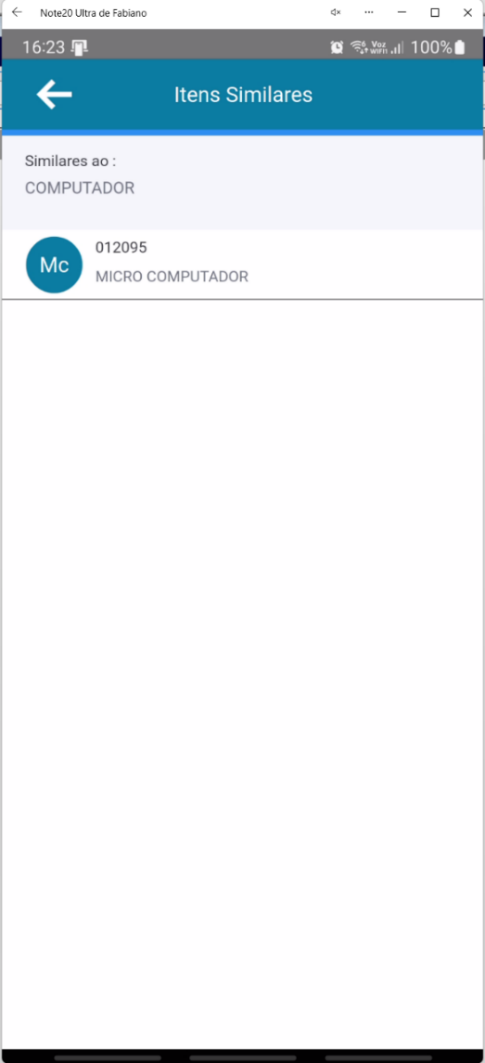 A tela de composição lista todos os itens da OP com código reduzido, referência, descrição, localização, quantidade prevista e utilizada; os itens modificados aparecem com a nova quantidade destacada. Revise e toque em **Confirmar** para registrar as alterações. 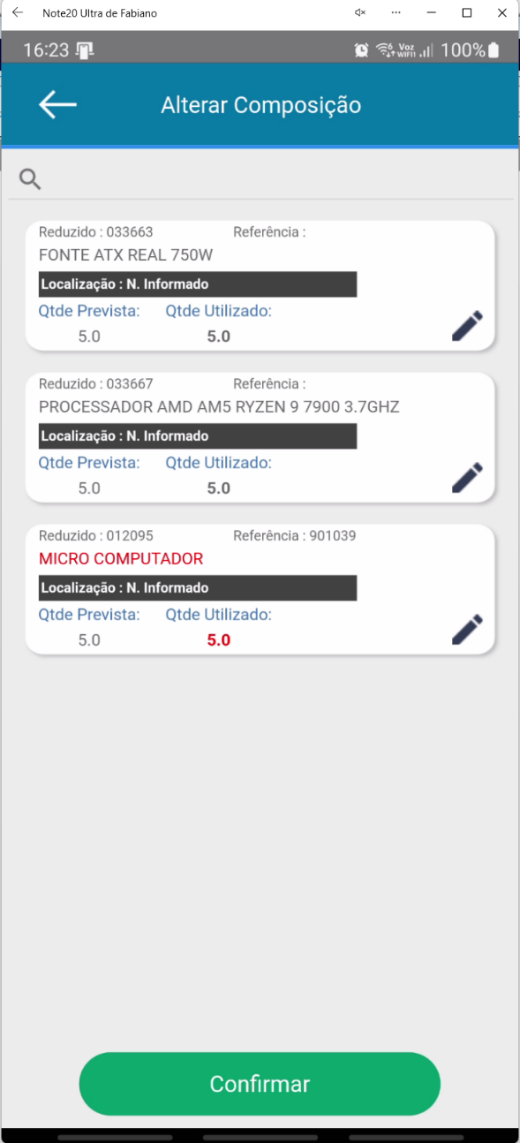 ## Finalizar e clonar a Ordem de Produção (Mobile) Na tela principal da OP, após concluir os apontamentos (produção, entradas, serviços, quebras/perdas e consumo), o botão **Finalizar O.P.** fica disponível. A tela exibe total produzido, percentual de avanço, diferença restante, datas e horas de início e pendências. Ao acionar a finalização, o sistema valida os dados antes de concluir. 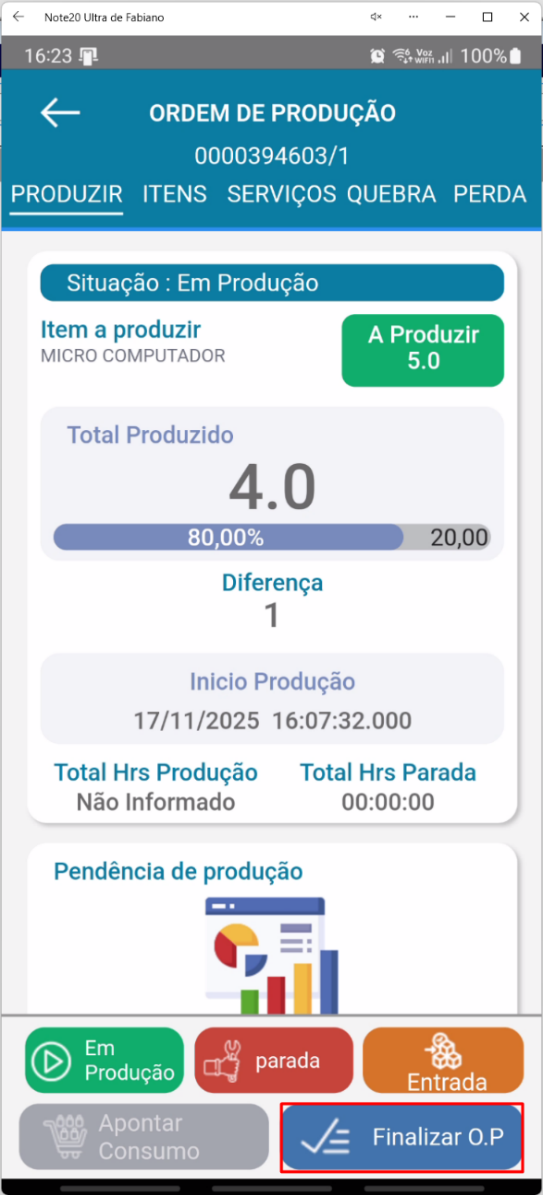 ### Finalizar com saldo pendente — criar nova O.P. Quando a OP ainda tem saldo pendente, o aplicativo exibe a mensagem "Essa O.P ainda não foi completamente finalizada, deseja abrir uma nova O.P com o saldo atual?". Escolha **Criar Nova** (gera automaticamente uma nova OP com o saldo pendente) ou **Não** (retorna sem alterações). 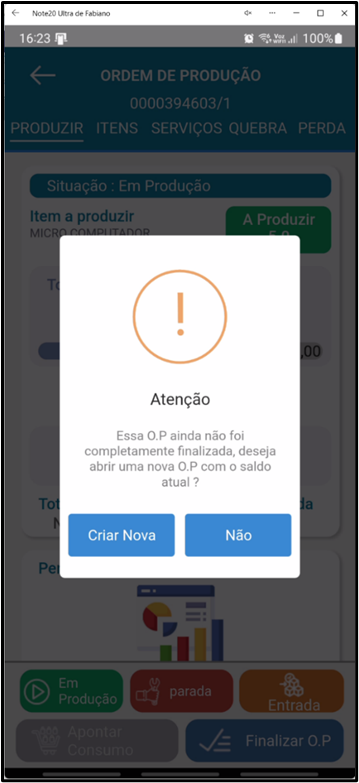 Ao escolher **Criar Nova**, o aplicativo processa a clonagem exibindo "Clonando O.P com saldo atual...". Aguarde a conclusão; nenhuma ação adicional é necessária. 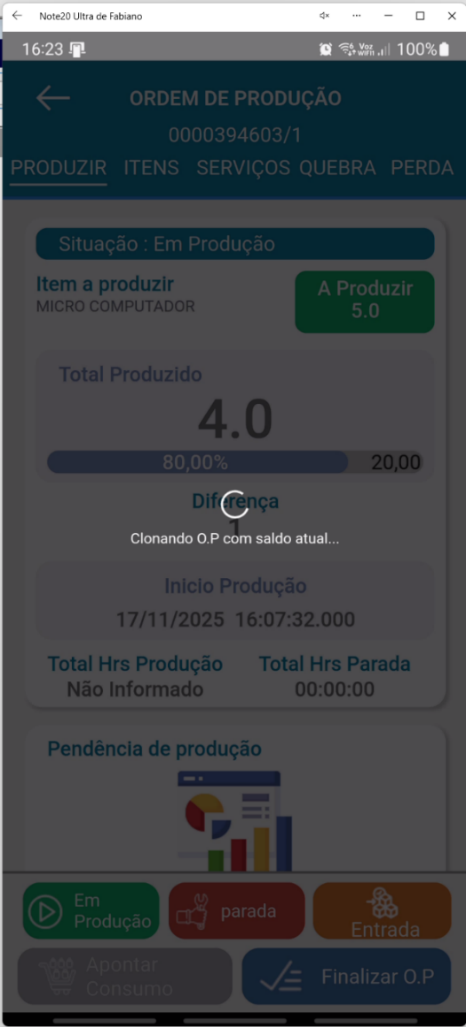 Concluída a clonagem, o aplicativo retorna à tela **Montagem Computador**, onde a nova OP aparece com situação **Pendente** e os dados herdados da original (item, referência, quantidade pendente, máquina, jornada, responsável e cliente). 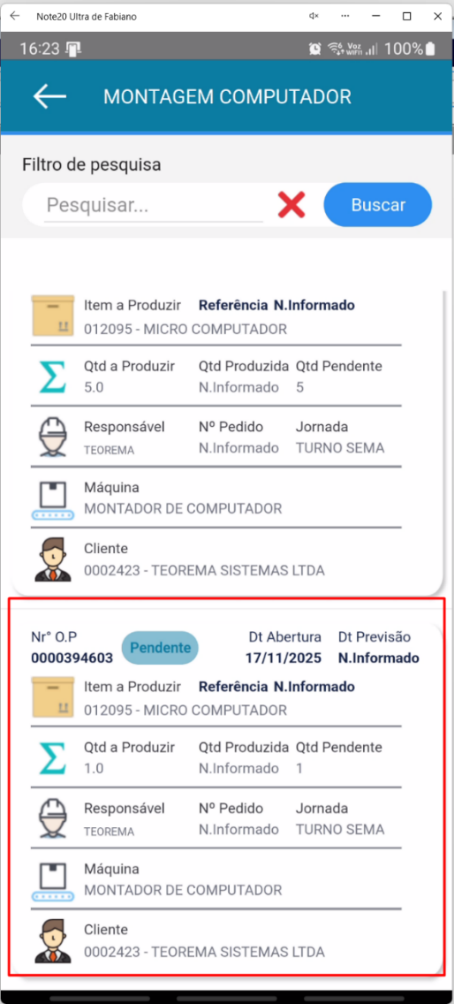 Ao acessar a OP recém-gerada, a tela de produção mostra a situação **Em Produção**, com **Total Produzido** como "Não Informado" e a quantidade a produzir ajustada ao saldo remanescente (cartão "A Produzir"). Os botões **Iniciar** e **Parada** ficam disponíveis. 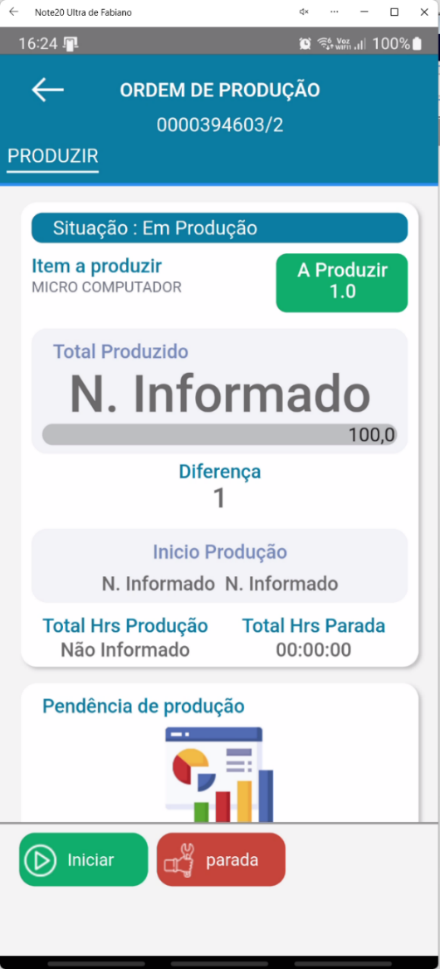 O painel completo da nova OP exibe o cartão "A Produzir" com a quantidade planejada, **Total Produzido** como "Não Informado", a **Diferença** inicial e os indicadores de horas zerados. Na parte inferior ficam os botões **Em Produção**, **Parada**, **Entrada**, **Apontar Consumo** e **Finalizar O.P.**, além da seção **Pendência de produção**. 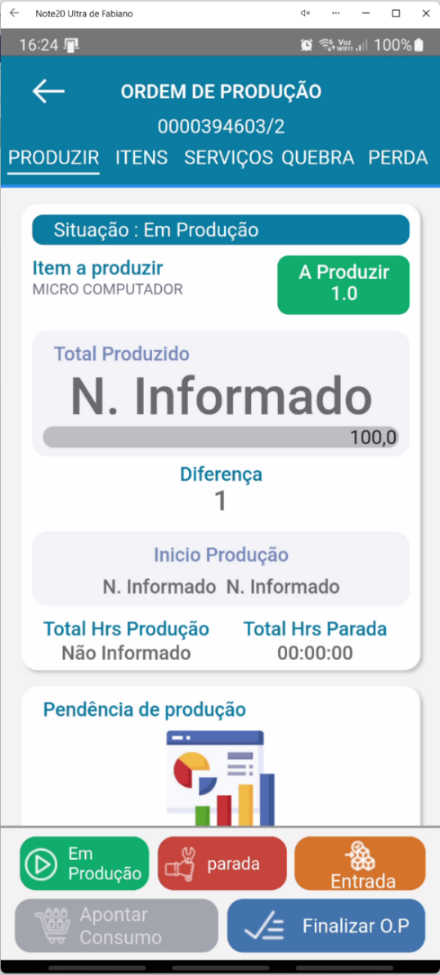 ### Encerrar a O.P. totalmente produzida Quando a quantidade planejada já foi totalmente produzida, ao acionar **Finalizar O.P.** o aplicativo exibe "Esta O.P já está completamente produzida. Deseja encerrar o apontamento?". Escolha **Sim** para finalizar ou **Não** para retornar sem alterações. 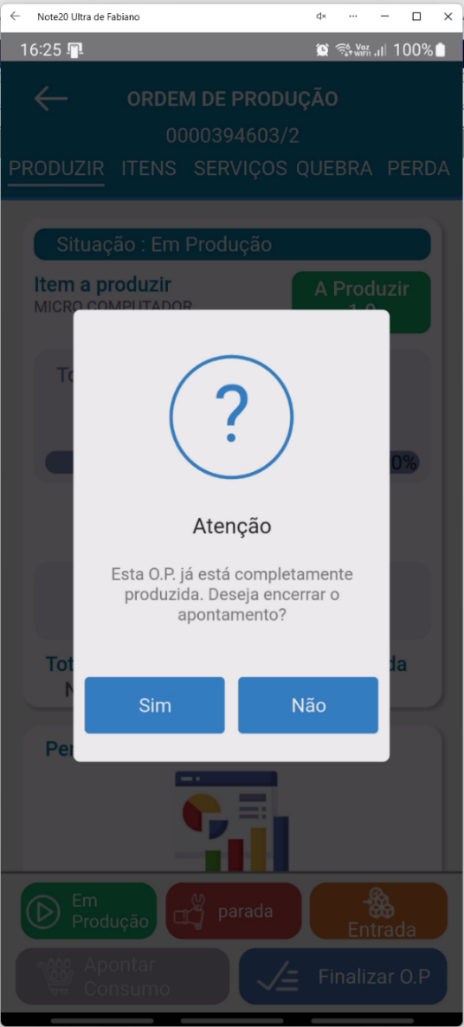 Confirmado o encerramento, o aplicativo exibe "Finalizando OP. Aguarde..." enquanto registra o fim da produção, atualiza os saldos, grava o histórico e encaminha a OP ao status finalizado. Aguarde sem interagir com outras funções. 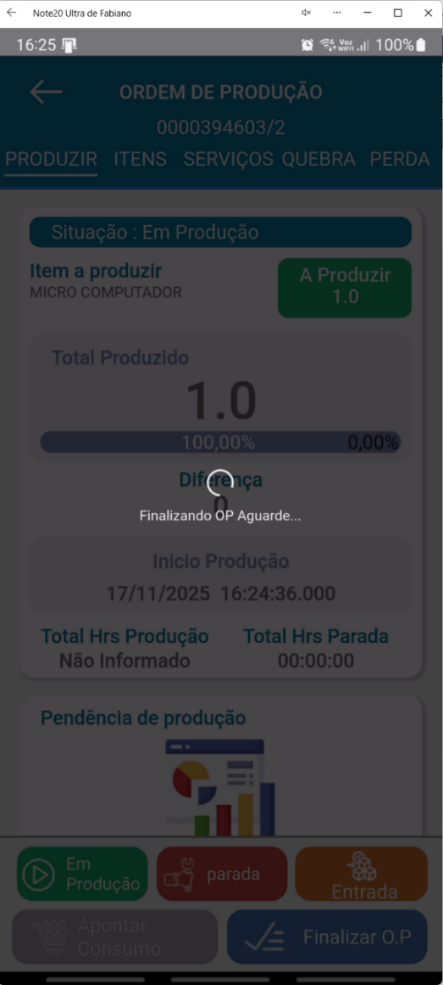 Após a finalização, o aplicativo retorna à tela **Montagem Computador**, onde a OP encerrada aparece com o status atualizado, exibindo número, data de abertura e previsão, item, quantidades a produzir, produzida e pendente, responsável, jornada, máquina e cliente. Essa visão confirma que o encerramento foi registrado corretamente. 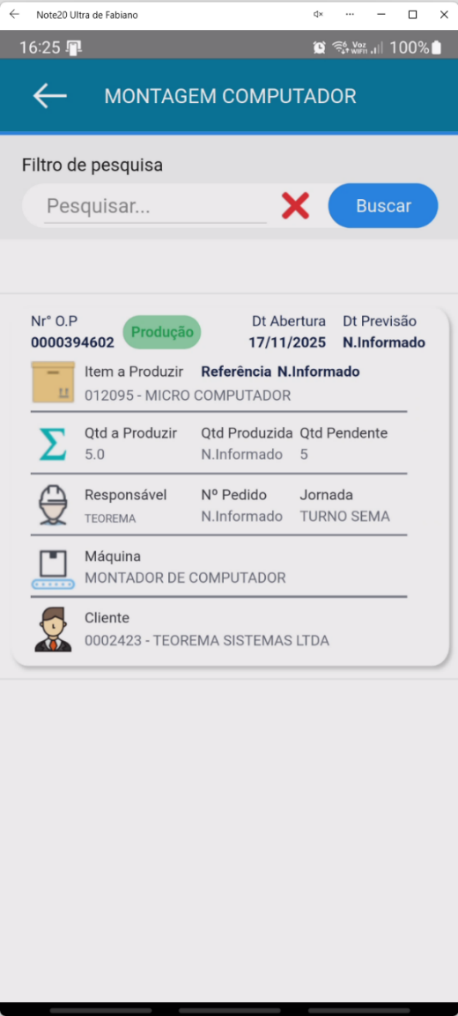 ## Informações do documento > Autor: Fabiano Luiz Massola > Setor: Qualidade > Módulo: Teorema O.P > Chamado: 0000515594 > Versão do Sistema: > Versão do documento: 01 > Revisão: Paulo Bley > Aprovado em: Dezembro de 2025 --- > 📎 **Arquivos originais:** [Manual O.P.docx](https://drive.google.com/uc?export=download&id=1EGcPq32kJI7YAdaJzMHlU-8A_myO6kaN) · [Manual O.P.pdf](https://drive.google.com/uc?export=download&id=1fOOGE40rJOkr_jYkTEcqZnQkX1mZLkch)
Tags IA:
mnual
mnual-op
nov
Prioridade: 7