Manual Teorema Impressão De Etiquetas
v01
Orienta a instalação e configuração do servidor de impressão Orion Server Printer 2, cadastro de impressoras e layouts de etiqueta, além de troubleshooting para impressões que não saem.
user_manual
public
manual-teorema-impressao-de-etiquetas
33
19/10/2026 09:49
· Bernardo
- Título
- Manual Teorema Impressão De Etiquetas
- Slug
- teorema-impressao-etiquetas
- Sistema(s)
- Teorema Impressão de Etiquetas
- Categoria
- user_manual
- Tipo
- how-to
- Autor
- Fabiano Massola
- Setor
- Qualidade
- Modulo
- Teorema Impressão de Etiquetas
- Chamado
- ""
- Release
- ""
- Versão Doc
- 01
- Revisão
- Paulo Bley
- Aprovado em
- Outubro de 2026
- Versão Pipeline
- ia-forja
- Publico
- "Equipe de implantação, equipe de rede do cliente e operadores de produção"
- Keywords
- impressão de etiquetas Orion Server Printer 2 OrionServerPrinter.exe Orion Server Horse folha mestre etiqueta de preço porta 9001 printreport Testar Conexão Endereços do servidor Não impresso Reimprimir
- Ultima Revisao
- "2026-10-19"
--- title: Manual Teorema Impressão De Etiquetas slug: teorema-impressao-etiquetas sistema: - Teorema Impressão de Etiquetas categoria: user_manual tipo: how-to autor: Fabiano Massola setor: Qualidade modulo: Teorema Impressão de Etiquetas chamado: "" release: "" versao_doc: 01 revisao: Paulo Bley aprovado_em: Outubro de 2026 versao_pipeline: ia-forja publico: "Equipe de implantação, equipe de rede do cliente e operadores de produção" keywords: - impressão de etiquetas - Orion Server Printer 2 - OrionServerPrinter.exe - Orion Server Horse - folha mestre - etiqueta de preço - porta 9001 - printreport - Testar Conexão - Endereços do servidor - Não impresso - Reimprimir ultima_revisao: "2026-10-19" --- ## Visão Geral A **impressão de etiquetas** dos aplicativos Teorema tem três partes: instalar o servidor de impressão Orion Server Printer 2 (arquivo `OrionServerPrinter.exe`) no computador das impressoras; cadastrar as impressoras e os layouts de etiqueta no Orion Server Horse (etiqueta de produção por processo e máquina, folha mestre e etiqueta de preço); e informar o endereço de impressão no aplicativo. Quando o Orion Server Horse fica fora da rede do cliente, o servidor de impressão precisa ser publicado na internet. Também são descritos como o aplicativo indica se a etiqueta foi impressa, como reimprimir e o que conferir quando a etiqueta não sai. ## Ficha **Pré-requisitos:** computador com as impressoras de etiqueta instaladas no Windows, ligado e com o `OrionServerPrinter.exe` aberto enquanto houver impressão; Orion Server Horse com o banco do cliente cadastrado. **Quando usar:** ao instalar o servidor de impressão, cadastrar uma impressora de etiqueta, informar o endereço de impressão no aplicativo ou resolver uma etiqueta que não sai. ## Conteúdo 1. O Servidor de Impressão é o programa OrionServerPrinter.exe (Orion Server Printer 2), distribuído junto com o Orion Server Horse. É um arquivo só, não precisa de instalação. 2. Dê dois cliques no OrionServerPrinter.exe para abrir 3. A impressora e a etiqueta de cada processo são configuradas no Orion Server Horse 4. Listagem de Bancos 5. Registro de Banco 6. Conectado! confirma a conexão 7. Impressoras de etiqueta 8. Processo 9. Máquina 10. Procurar abre a pasta de relatórios do Horse (`includes\relatorios`), com uma pasta por cliente 11. Impressora 12. Linha preenchida 13. Folha mestre (Produção Repinho) 14. Etiqueta de preço (Teorema Consulta Preços) 15. Clique na linha para selecionar 16. Caminho da etiqueta com o servidor hospedado 17. Configuração, feita pela equipe de rede 18. Segurança 19. Teste e endereço nos aparelhos 20. No aplicativo, toque no ícone do usuário, na tela inicial, para abrir a Conta 21. Endereços do servidor 22. A etiqueta sai sozinha logo depois que o lançamento é enviado ao servidor (aparece… 23. Quando a etiqueta não sai, o aplicativo mostra o motivo, e o mesmo motivo fica no ? de Não impresso ## No servidor ### Passo 1 — Copiar o OrionServerPrinter.exe para o computador das impressoras 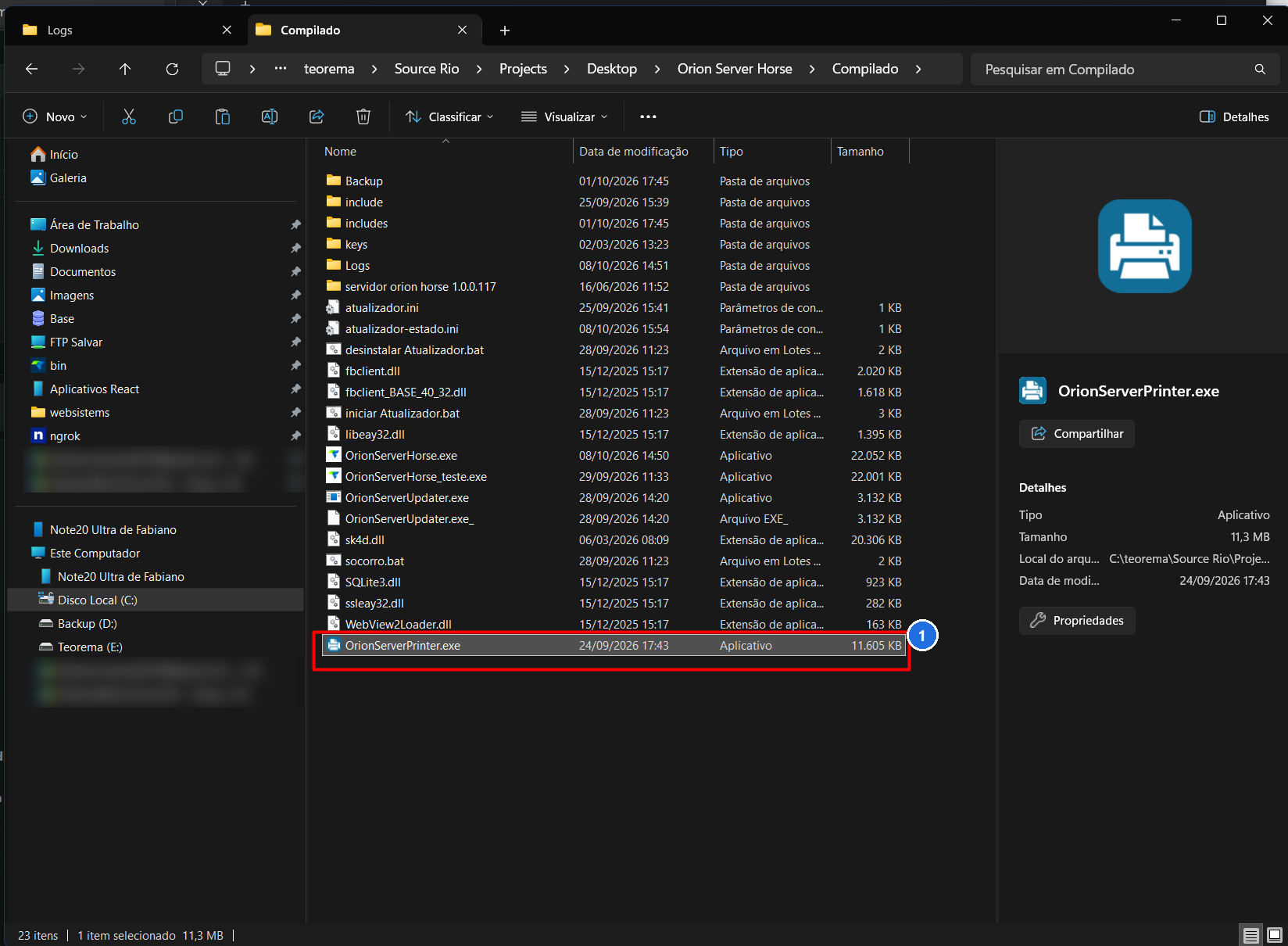 O Servidor de Impressão é o programa OrionServerPrinter.exe (Orion Server Printer 2), distribuído junto com o Orion Server Horse. É um arquivo só, não precisa de instalação. 1. Copie o OrionServerPrinter.exe para o computador que tem as impressoras de etiqueta instaladas no Windows. 2. Confirme que o Orion Server Horse consegue se conectar a esse computador, pelo endereço IP da máquina na rede local ou por outra conexão, como o ngrok ou outro aplicativo de acesso remoto. > **Pré-requisito:** o computador das impressoras precisa ficar ligado e com o OrionServerPrinter.exe aberto enquanto houver impressão. ### Passo 2 — Abrir o OrionServerPrinter.exe com dois cliques 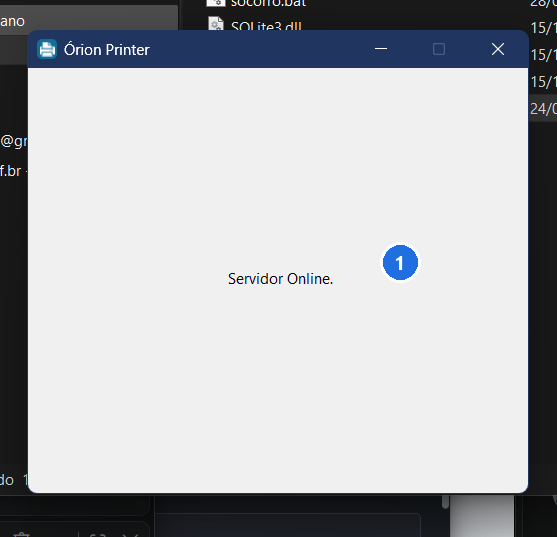 Dê dois cliques no OrionServerPrinter.exe para abrir. 1. Verifique a mensagem **Servidor Online**, que indica que o programa está pronto para receber etiquetas na porta 9001. > ⚠️ **Atenção:** fechar esta janela desliga a impressão. As etiquetas pedidas com ela fechada ficam como Não impresso no aplicativo e esperam a reimpressão. ### Passo 3 — Abrir Banco de Dados no Orion Server Horse 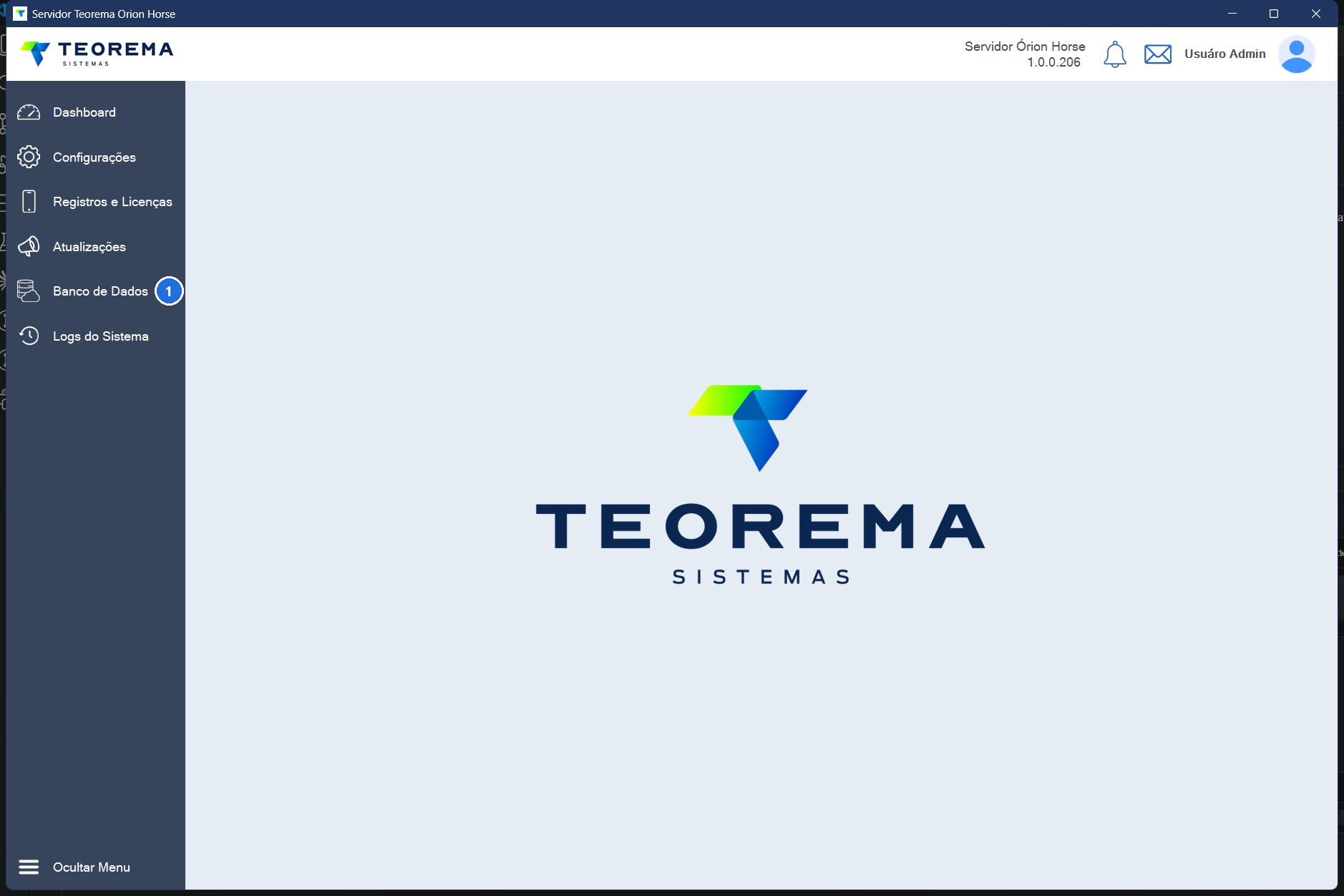 A impressora e a etiqueta de cada processo são configuradas no Orion Server Horse. 1. Abra Banco de Dados. ### Passo 4 — Clicar no banco do cliente na Listagem de Bancos 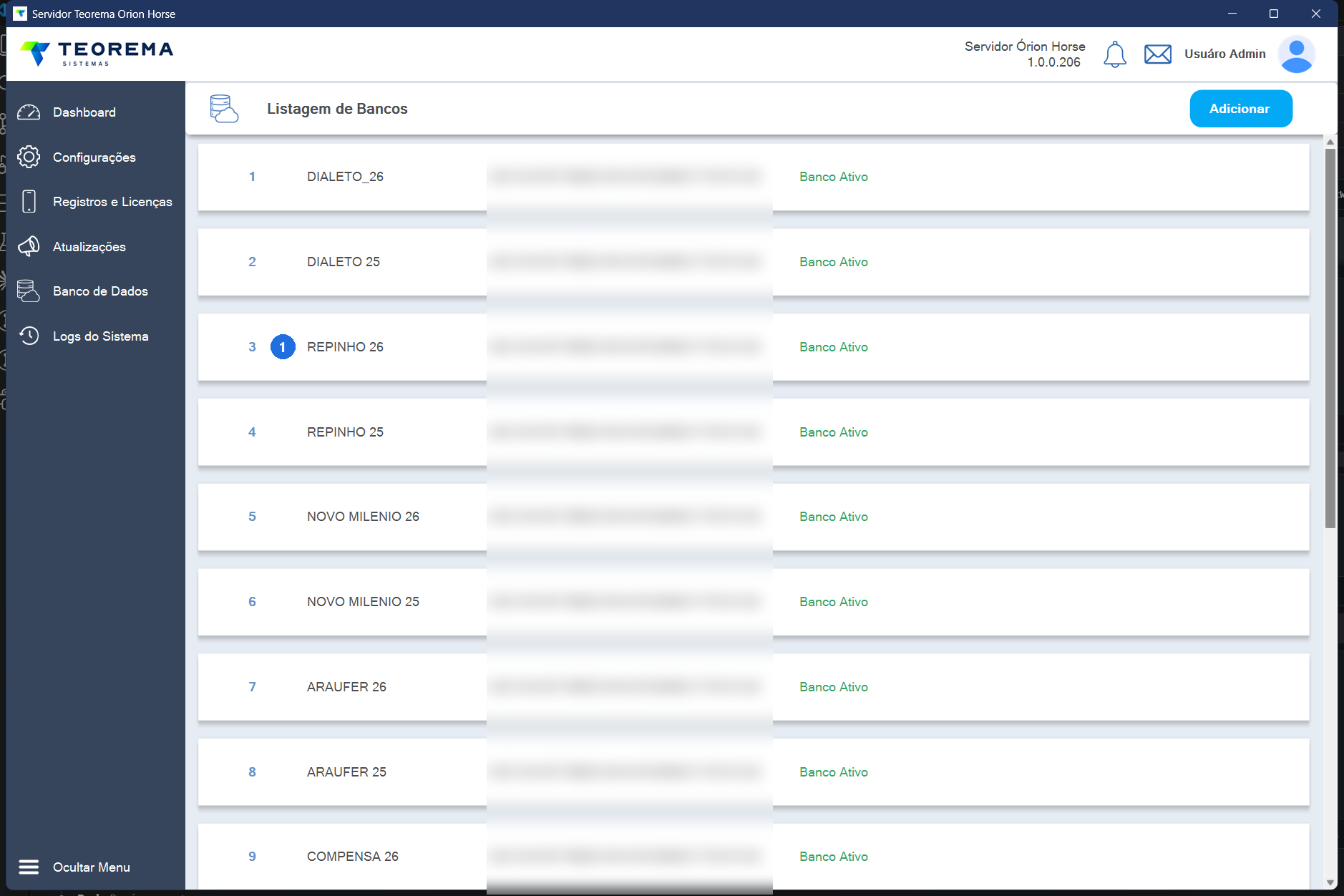 Listagem de Bancos. 1. Clique no banco do cliente para abrir o Registro de Banco. ### Passo 5 — Clicar em Testar Conexão no Registro de Banco 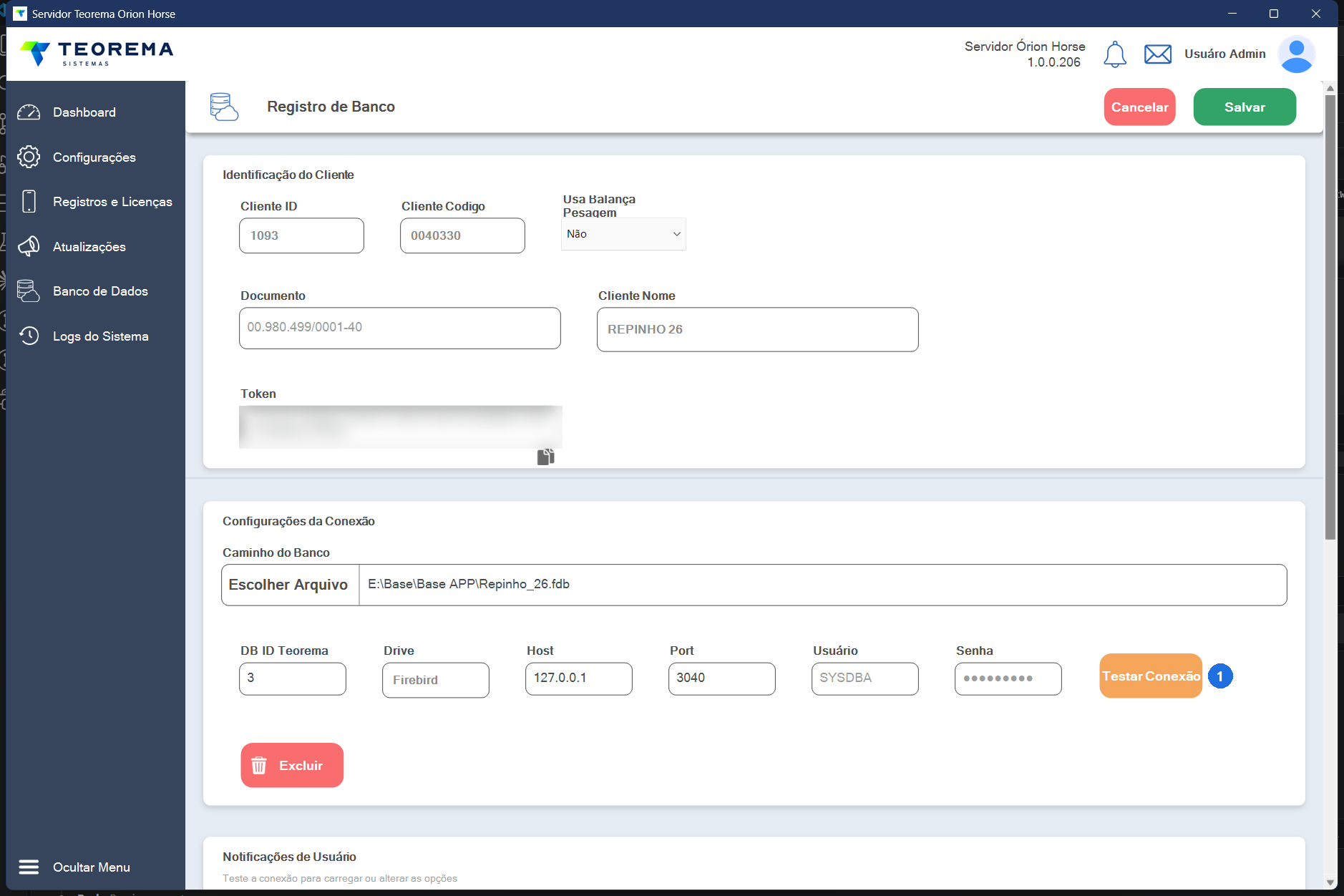 Registro de Banco. 1. Clique em **Testar Conexão**. É ele que carrega os processos e as máquinas do cliente no cartão Impressoras de etiqueta, mais abaixo. ### Passo 6 — Confirmar a conexão com o banco 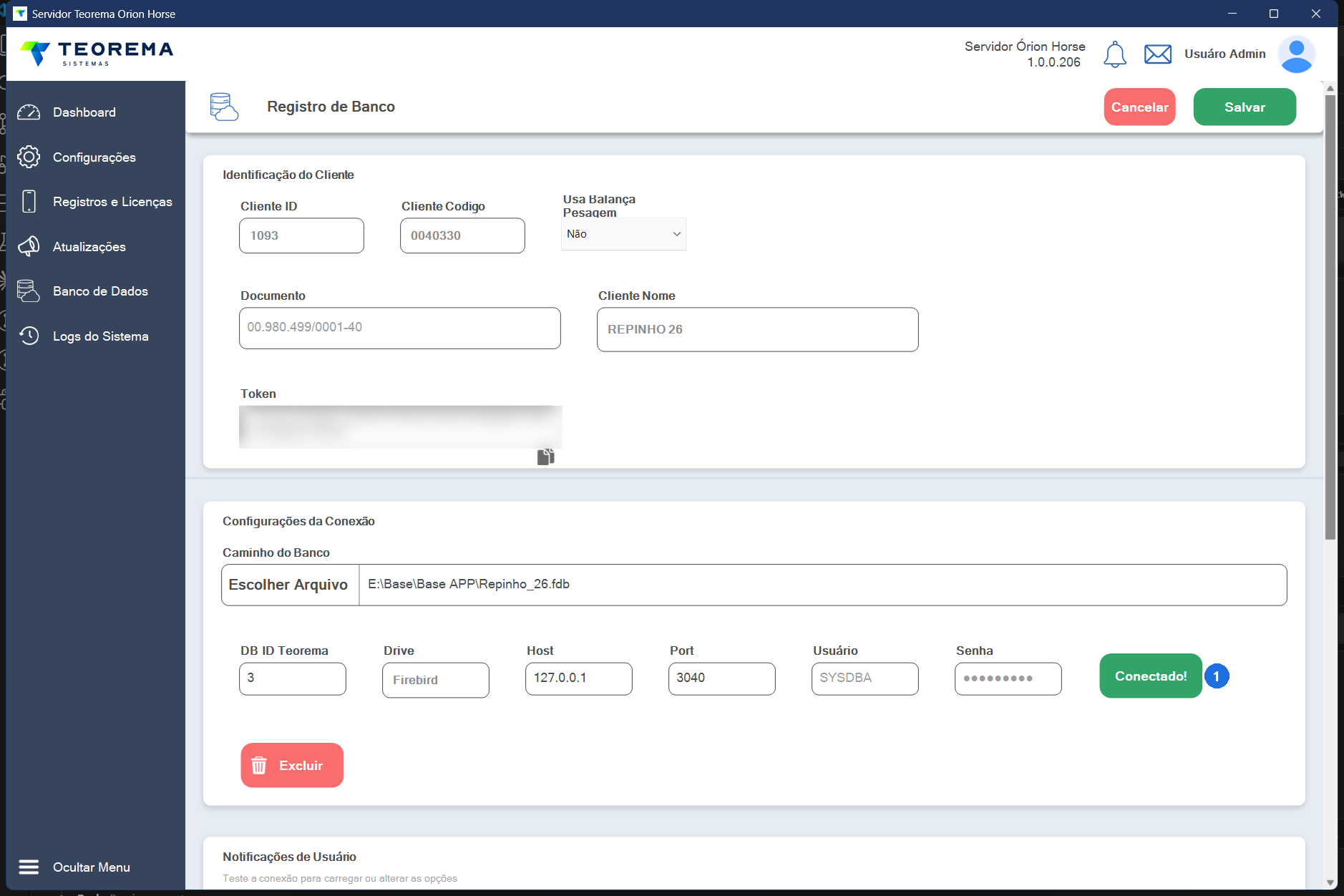 1. Confira o botão **Conectado!**, que confirma a conexão. Role a tela até o cartão Impressoras de etiqueta. ### Passo 7 — Cadastrar a impressora de etiqueta 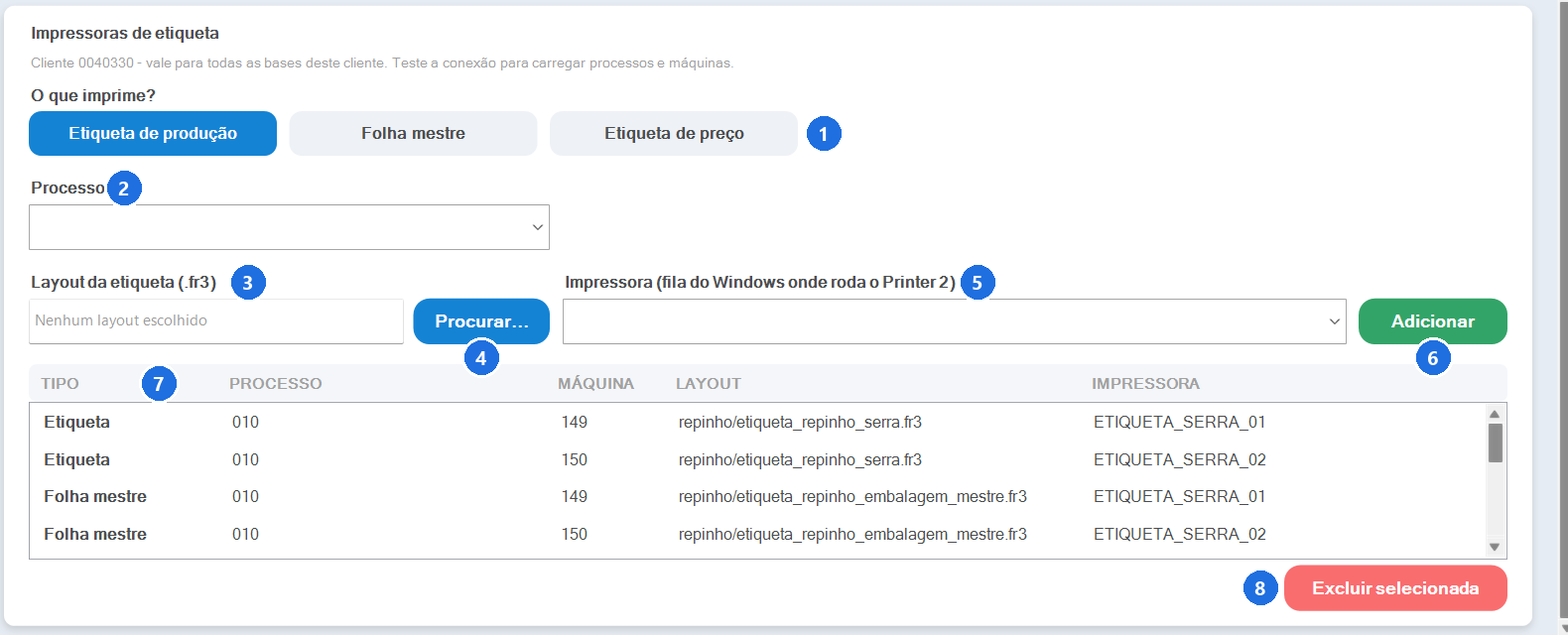 Impressoras de etiqueta. O cadastro vale para todas as bases do mesmo cliente. 1. **O que imprime:** Etiqueta de produção (a etiqueta de cada lançamento), Folha mestre (a folha com todas as etiquetas do turno, da Produção Repinho) ou Etiqueta de preço (Teorema Consulta Preços). 2. **Processo:** escolha o processo. O campo Máquina aparece ao lado quando o processo escolhido tem mais de uma máquina. 3. **Layout da etiqueta (.fr3):** informe o arquivo do layout. 4. **Procurar:** escolhe o arquivo do layout. 5. **Impressora:** a fila do Windows no computador onde roda o Printer 2. 6. **Adicionar:** grava a linha. 7. A lista mostra as impressoras já cadastradas, com o tipo, o processo, a máquina, o layout e a impressora. 8. **Excluir selecionada** remove a linha escolhida. ### Passo 8 — Escolher o processo 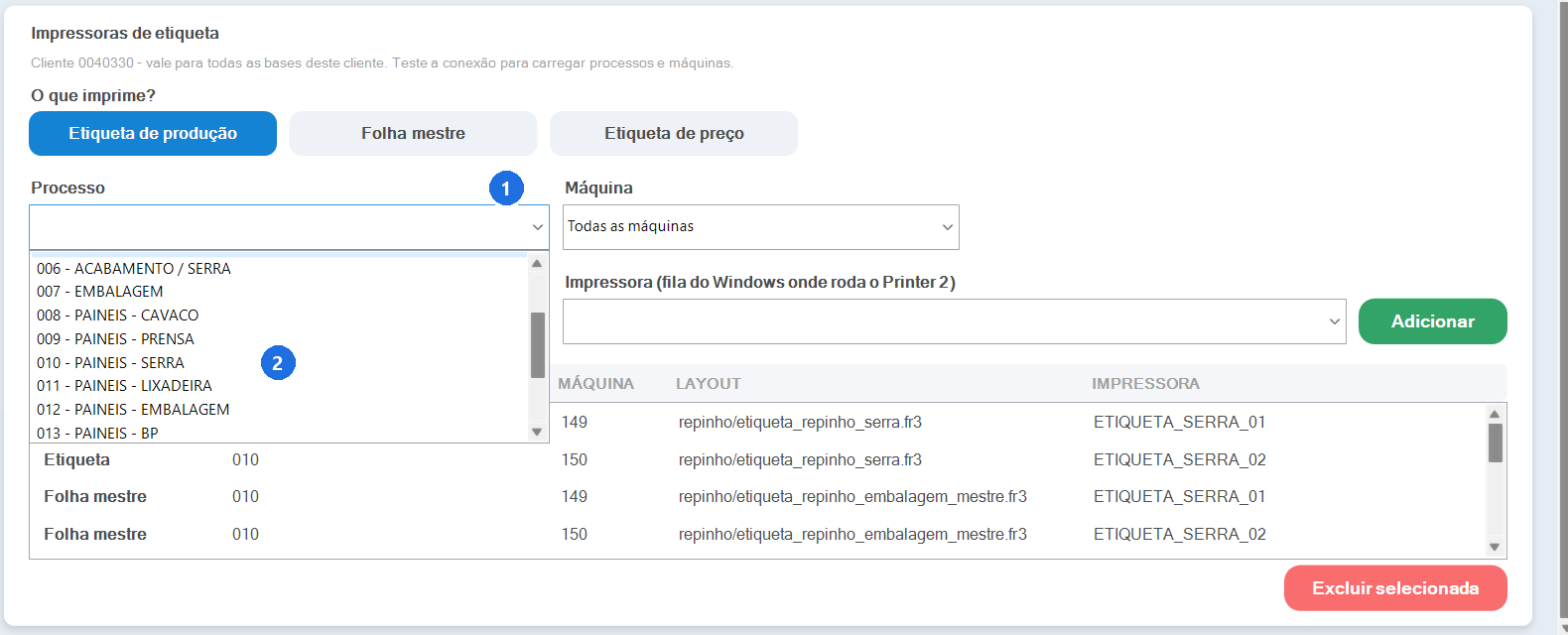 Processo. 1. Abra a lista. 2. Escolha o processo. > ⚠️ **Atenção:** processo sem linha cadastrada não imprime. O aplicativo avisa "Este processo não tem etiqueta configurada no servidor". ### Passo 9 — Escolher a máquina do processo 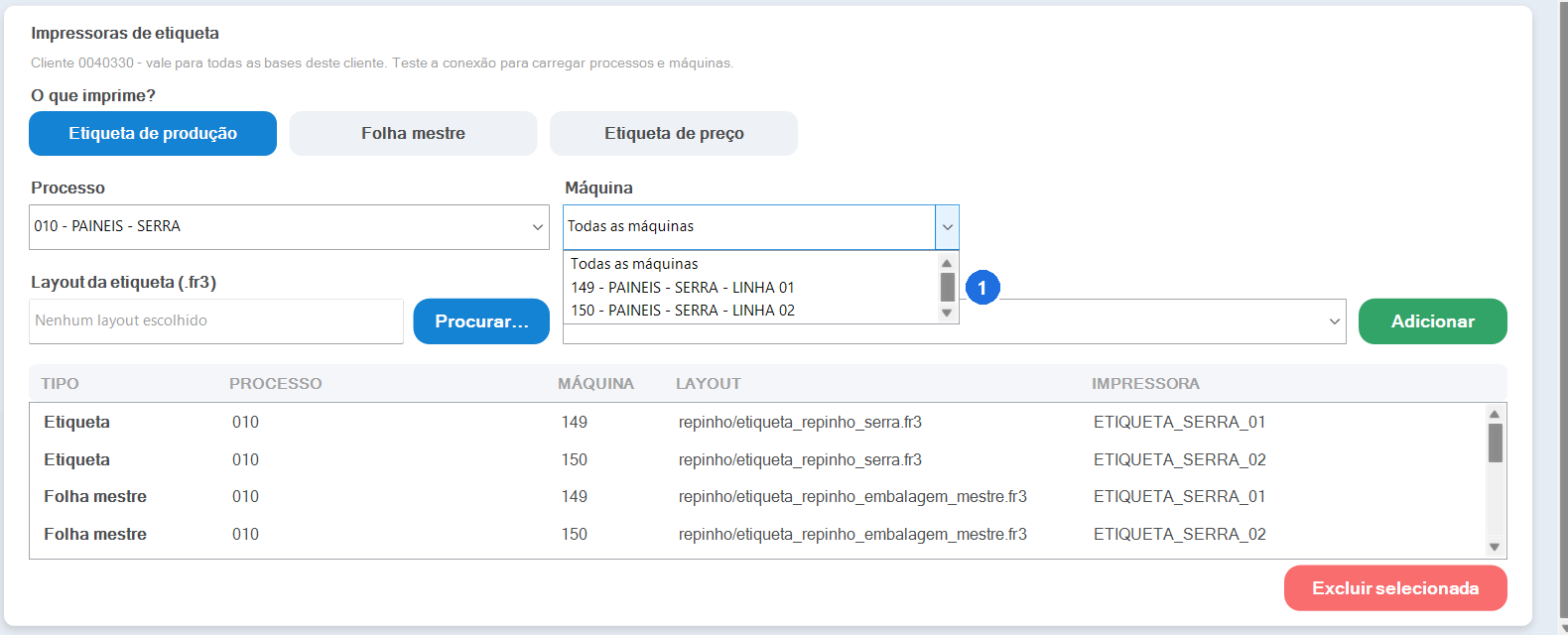 Máquina. 1. Quando o processo tem mais de uma máquina (no exemplo, a Serra, com as linhas 01 e 02), cada máquina pode ter a sua impressora. 2. Escolha a máquina, ou deixe **Todas as máquinas** para usar uma impressora só. ### Passo 10 — Escolher o arquivo de layout na pasta de relatórios 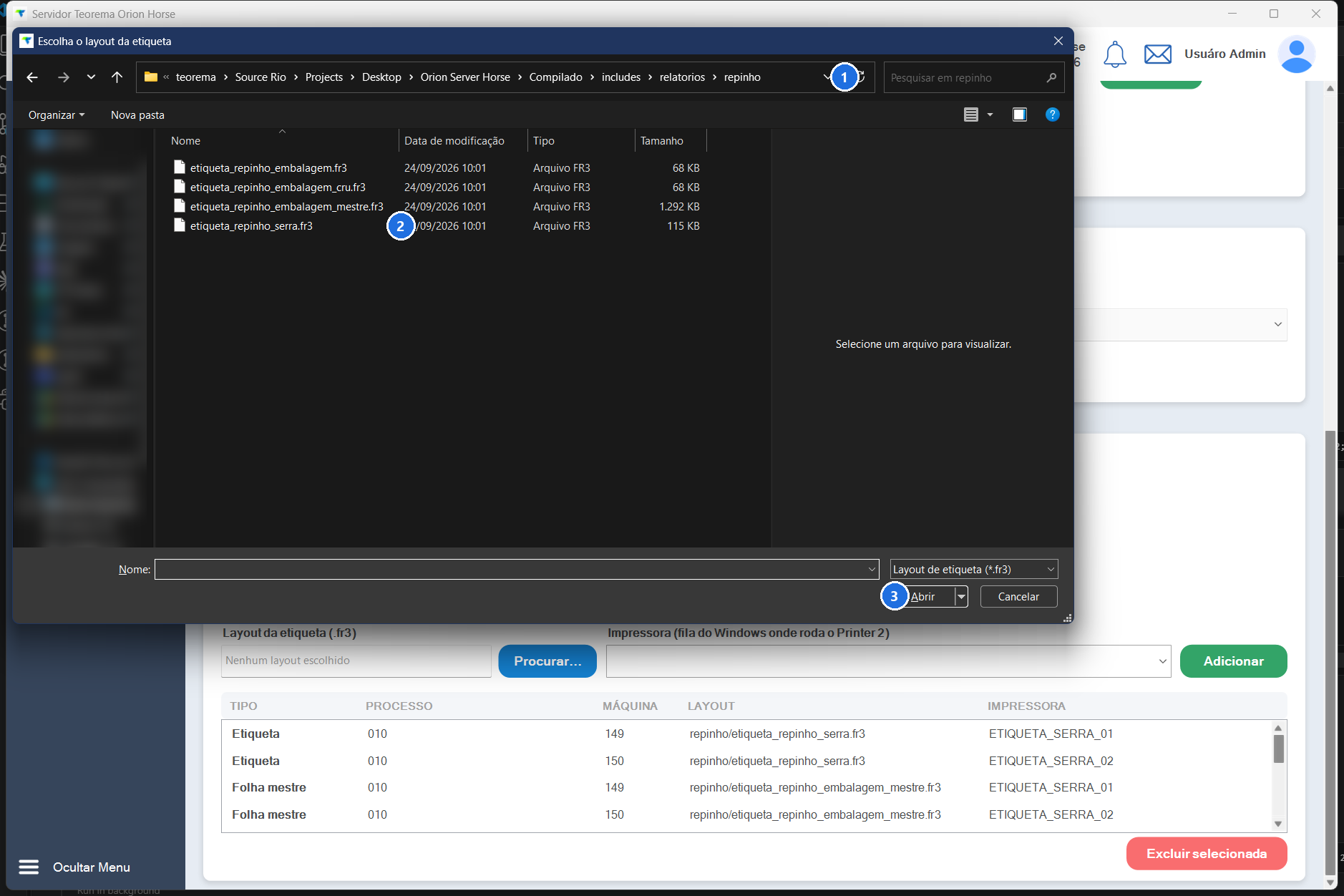 Procurar abre a pasta de relatórios do Horse (`includes\relatorios`), com uma pasta por cliente. 1. Abra a pasta do cliente. 2. Escolha o arquivo .fr3. 3. Clique em **Abrir**. > ⚠️ **Atenção:** o layout precisa estar dentro da pasta de relatórios do servidor. Um arquivo de fora é recusado. > **Nota:** um layout próprio do cliente funciona do mesmo jeito. Copie o .fr3 para a pasta dele e escolha aqui. ### Passo 11 — Informar a impressora (fila do Windows) 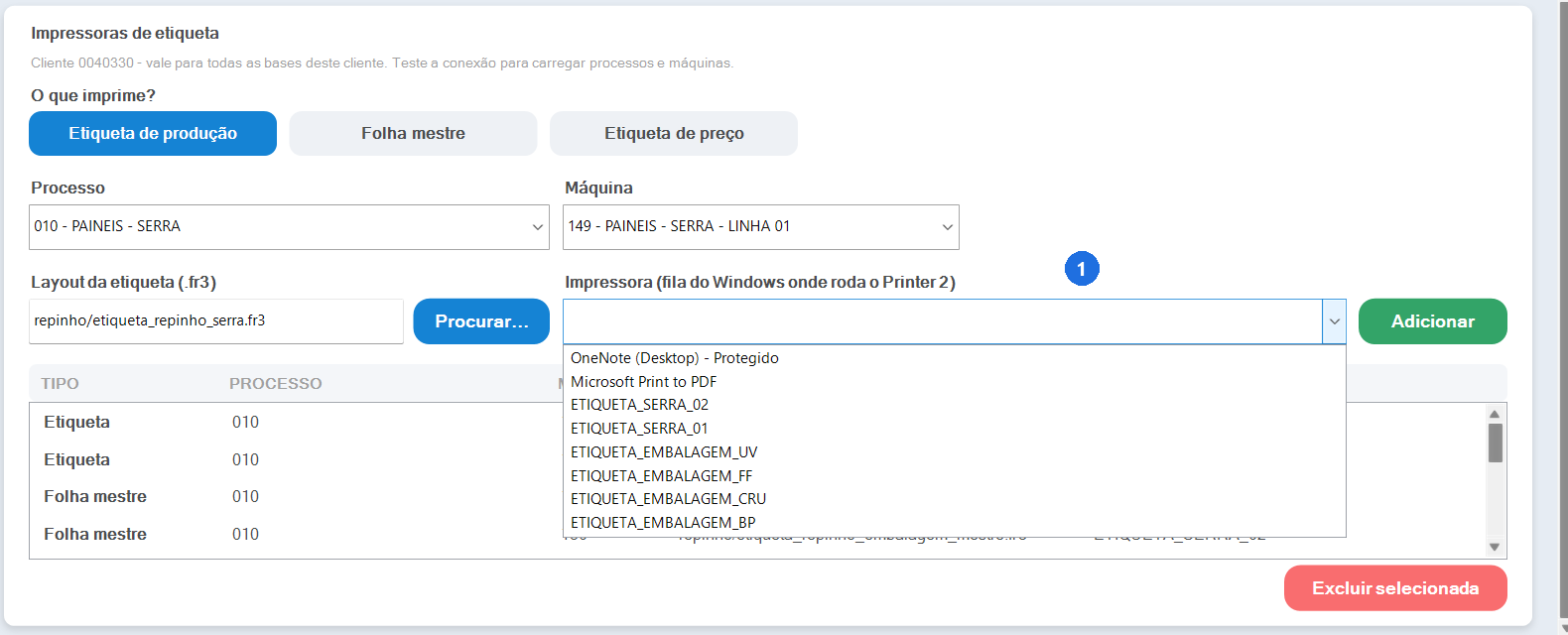 1. **Impressora:** a lista mostra as impressoras instaladas no computador do Horse. 2. Quando o Printer 2 roda em outro computador (o caso mais comum), digite o nome da fila exatamente como está no Windows dele (Painel de Controle > Impressoras). ### Passo 12 — Adicionar a linha preenchida 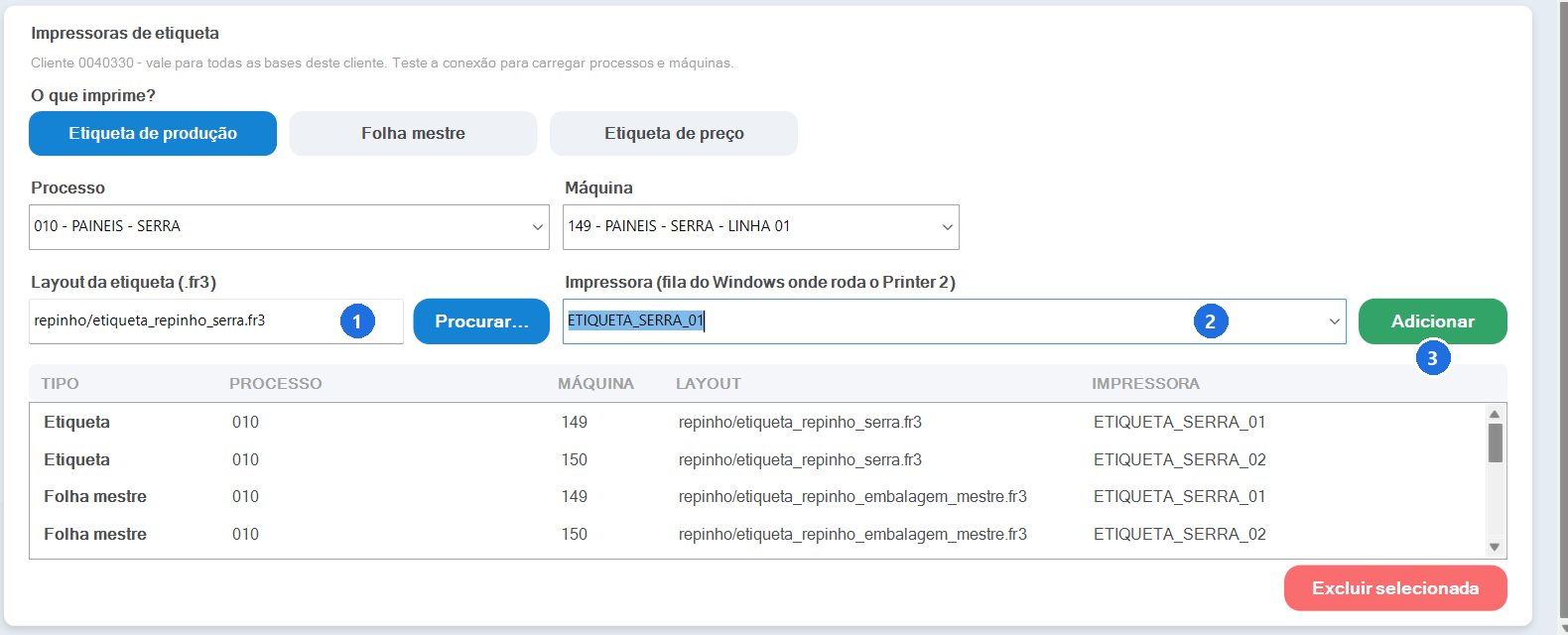 Linha preenchida. 1. Confira o layout escolhido. 2. Confira a impressora escolhida ou digitada. 3. Clique em **Adicionar**. A linha é gravada e aparece na lista. > **Nota:** para trocar a impressora de um processo, selecione a linha, clique em Excluir selecionada e adicione a linha de novo. ### Passo 13 — Cadastrar a folha mestre (Produção Repinho) 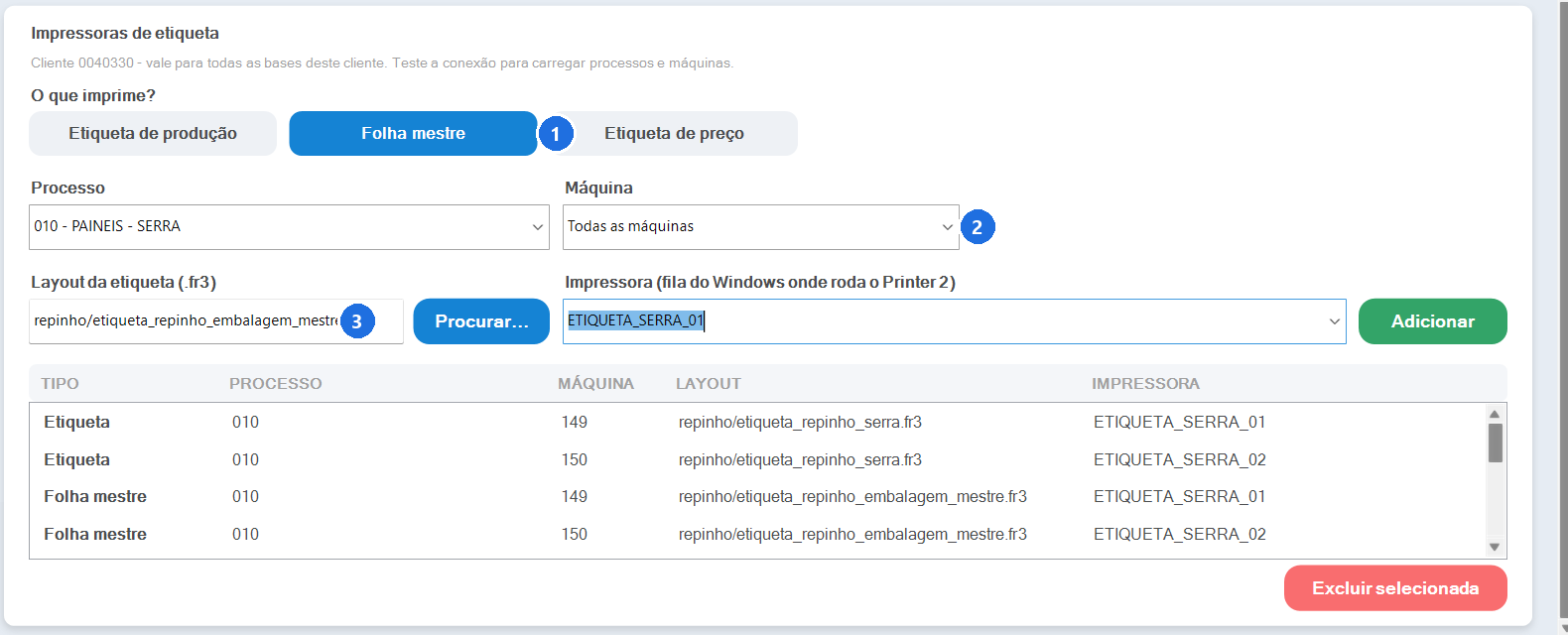 Folha mestre (Produção Repinho). 1. Selecione **Folha mestre**. 2. Escolha o processo e a máquina, como na etiqueta. 3. Informe o layout da folha mestre. > ⚠️ **Atenção:** processo sem folha mestre cadastrada não imprime a folha. O turno fecha do mesmo jeito. ### Passo 14 — Cadastrar a etiqueta de preço (Teorema Consulta Preços) 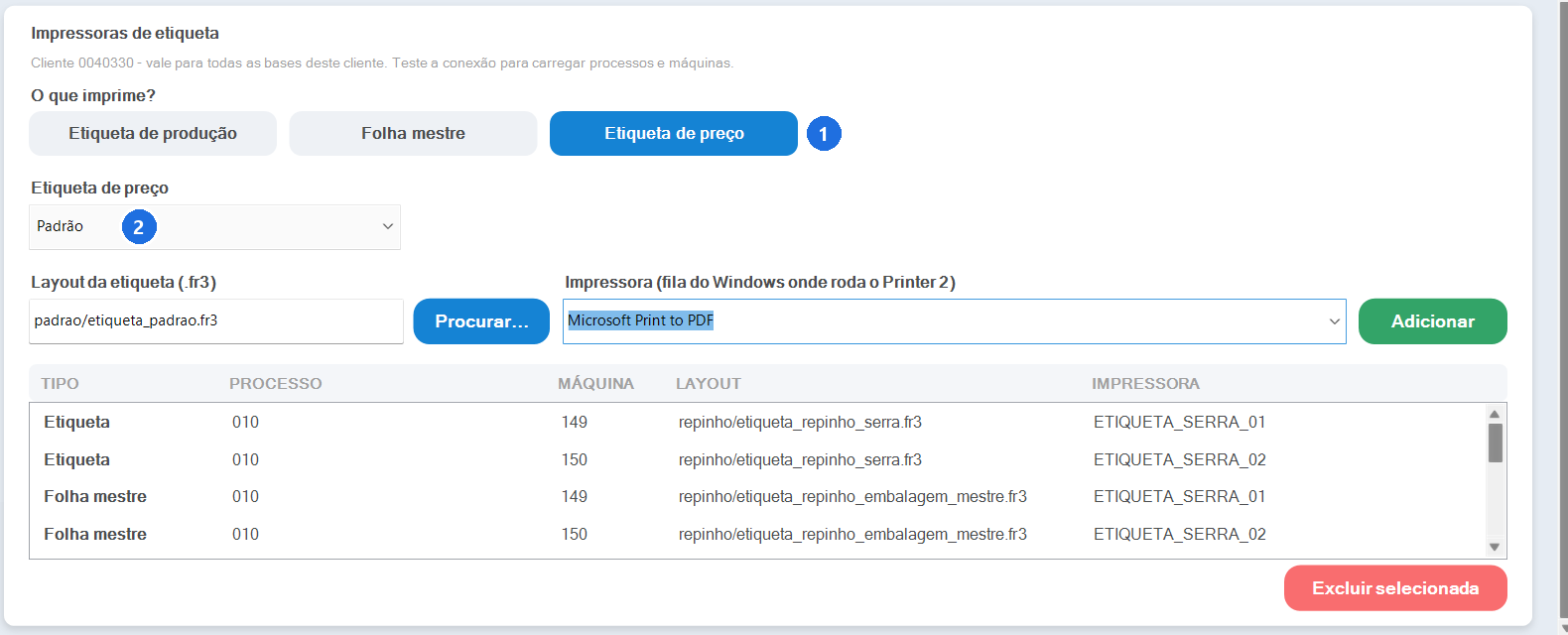 Etiqueta de preço (Teorema Consulta Preços). 1. Selecione **Etiqueta de preço**. 2. Escolha **Padrão** ou **Oferta**. Cada uma tem o seu layout e a sua impressora. ### Passo 15 — Excluir uma linha do cadastro 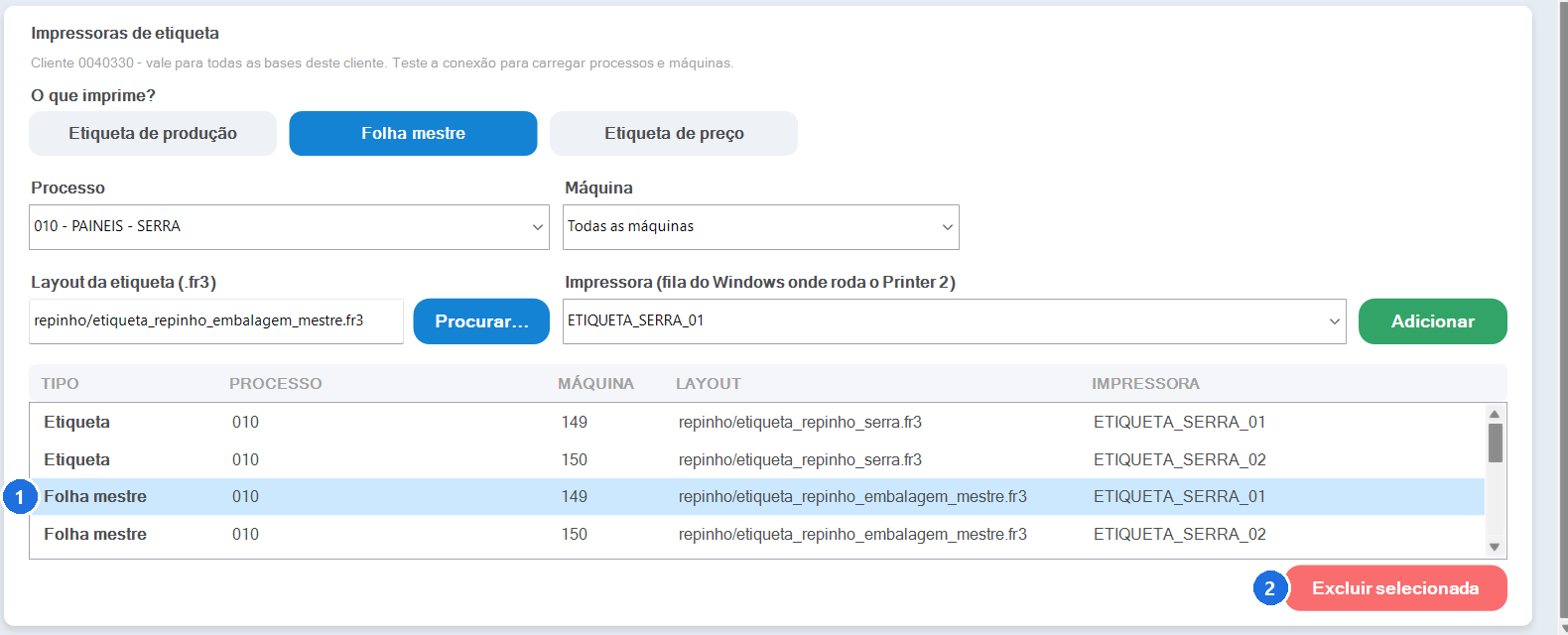 1. Clique na linha para selecionar. 2. Clique em **Excluir selecionada**, que remove a linha do cadastro. ## Servidor Orion fora da rede do cliente ### Passo 16 — Entender o caminho da etiqueta com o servidor hospedado 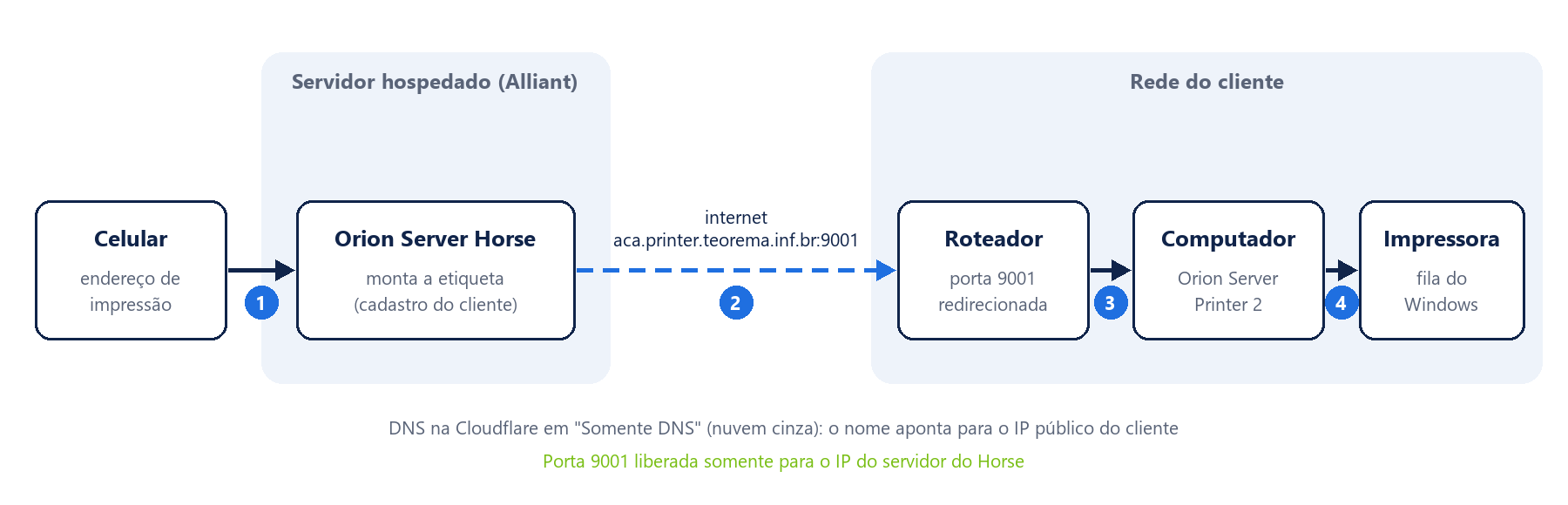 Quando o Orion Server Horse fica fora da rede do cliente (por exemplo, hospedado na Alliant), é o Horse quem envia a etiqueta ao Printer 2, pela internet. O computador do Printer 2 precisa então de um endereço público. O padrão Teorema é o redirecionamento simples, o mesmo usado no servidor da ACA. 1. O celular manda o lançamento ao Horse, junto com o endereço de impressão configurado nele. 2. O Horse monta a etiqueta com o layout e a impressora do cadastro do cliente e envia ao endereço público do cliente. 3. O roteador do cliente redireciona a porta 9001 para o computador do Printer 2. 4. O Printer 2 imprime na fila do Windows informada no cadastro. ### Passo 17 — Configurar o DNS, o roteador e o firewall Configuração, feita pela equipe de rede. 1. No DNS da Cloudflare (teorema.inf.br), crie um registro A para a impressão do cliente, por exemplo `aca.printer`, apontando para o IP público do cliente, em modo Somente DNS (nuvem cinza). > ⚠️ **Atenção:** com o proxy ligado (nuvem laranja) não funciona, porque a Cloudflare não repassa a porta 9001. 2. No roteador do cliente, redirecione a porta 9001 para o IP interno do computador do Printer 2. 3. No Windows desse computador, libere a entrada da porta 9001 no firewall. 4. O IP público do cliente precisa ser fixo. > ⚠️ **Atenção:** se o IP público mudar, a etiqueta para de sair até o registro ser corrigido. ### Passo 18 — Restringir a porta 9001 ao IP do servidor do Horse Segurança. 1. Libere a porta 9001 somente para o IP do servidor do Horse (Alliant), no roteador ou no firewall do Windows. > ⚠️ **Atenção:** aberta para qualquer origem, qualquer pessoa que descobrir o endereço consegue mandar impressão. ### Passo 19 — Testar a porta e informar o endereço nos aparelhos Teste e endereço nos aparelhos. 1. A partir do servidor do Horse, confira se a porta responde. Por exemplo, no PowerShell: `Test-NetConnection aca.printer.teorema.inf.br -Port 9001` (o resultado deve trazer `TcpTestSucceeded: True`). 2. Nos aparelhos, informe em **Endereço de impressão**: `http://aca.printer.teorema.inf.br:9001/v1/printreport`, trocando `aca` pelo nome do cliente. É http, com a porta 9001 e a rota `/v1/printreport`. > **Nota:** o celular não acessa esse endereço, só o repassa ao Horse. Por isso o aplicativo aceita http e não testa a conexão neste campo. ## No aplicativo ### Passo 20 — Abrir a Conta pelo ícone do usuário 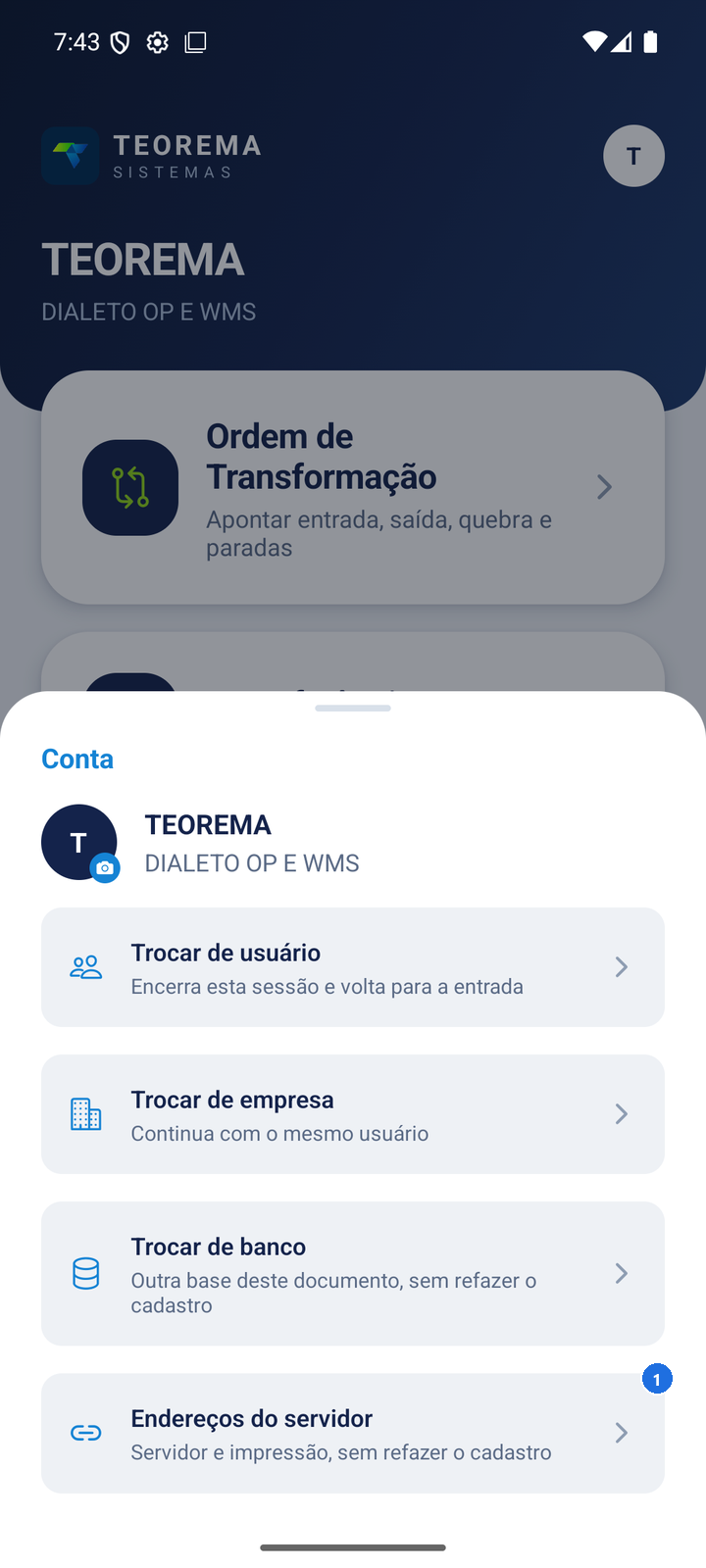 No aplicativo, toque no ícone do usuário, na tela inicial, para abrir a Conta. 1. Toque em **Endereços do servidor**. A opção altera o servidor e o endereço de impressão sem refazer o cadastro do aparelho. > **Nota:** o endereço também pode ser informado no primeiro acesso, na tela Acesso ao servidor, em Endereços adicionais. ### Passo 21 — Informar o endereço de impressão 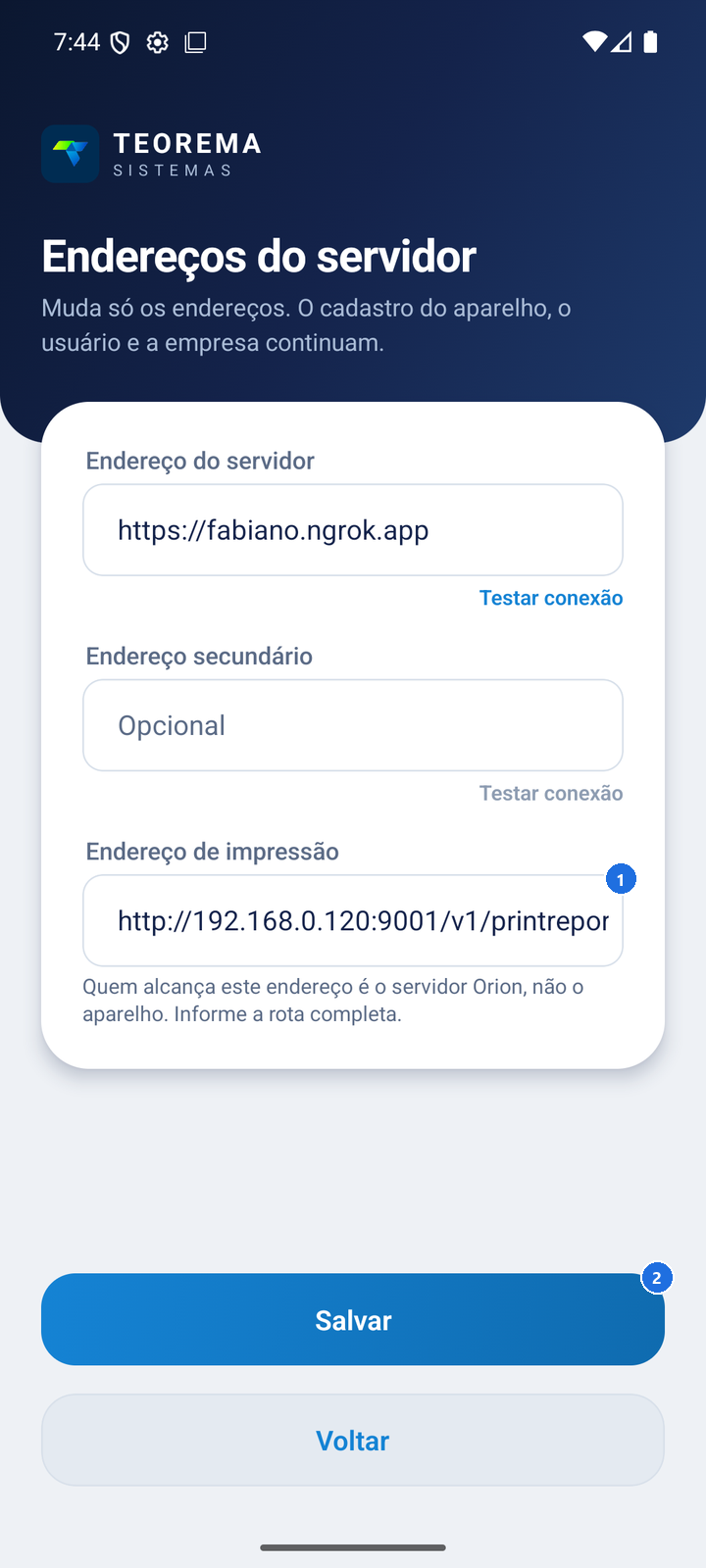 Endereços do servidor. 1. Em **Endereço de impressão**, informe a rota completa do servidor de impressão, no formato `http://IP:PORTA/v1/printreport` (ex.: `http://192.168.0.120:9001/v1/printreport`). A porta padrão é 9001. - O IP deve ser o do computador onde está o executável do Orion Server Printer 2 (OrionServerPrinter.exe). - O endereço deve estar acessível ao servidor Orion Horse, porque é o Horse que envia a etiqueta para o Printer 2, e não o celular. - Pode ser o IP da rede local, o endereço público do cliente (veja Servidor Orion fora da rede do cliente, com o redirecionamento da porta 9001) ou uma conexão como o ngrok. O importante é o Horse alcançar o endereço. > **Nota:** não existe teste de conexão neste campo. O celular pode não alcançar o Printer 2 e a impressão funcionar normalmente. 2. Toque em **Salvar** para gravar os endereços no aparelho. > ⚠️ **Atenção:** cada celular guarda o seu endereço. Ao trocar o computador do Printer 2, ajuste em todos os aparelhos. ### Passo 22 — Acompanhar o status da etiqueta no lançamento 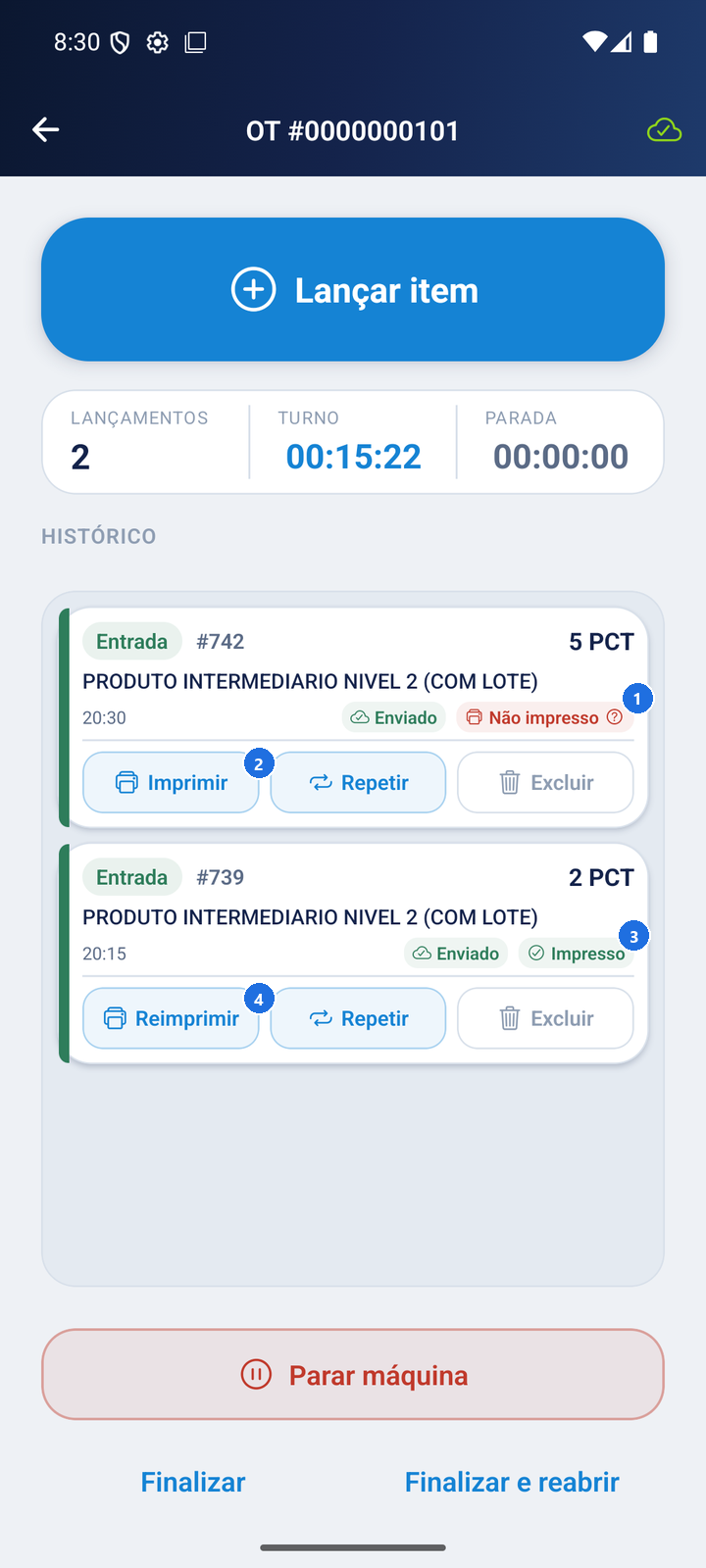 A etiqueta sai sozinha logo depois que o lançamento é enviado ao servidor (aparece Enviado); não é preciso tocar em nada. Sem internet, o lançamento fica guardado no aparelho e a etiqueta sai depois do envio. 1. **Não impresso** (vermelho): a etiqueta não saiu. Toque no **?** para ver o motivo. 2. **Imprimir** pede a etiqueta de novo, depois de resolvido o problema. 3. **Impresso** (verde): o servidor de impressão confirmou que entregou a etiqueta à impressora. 4. **Reimprimir**: a etiqueta já saiu, e o botão avisa que ela vai sair de novo. > **Nota:** falha na impressão nunca trava a produção. O lançamento é gravado e enviado ao ERP (sistema de gestão empresarial) do mesmo jeito. A etiqueta que falhou não é reimpressa sozinha, para não sair em dobro. ### Passo 23 — Resolver o motivo quando a etiqueta não sai 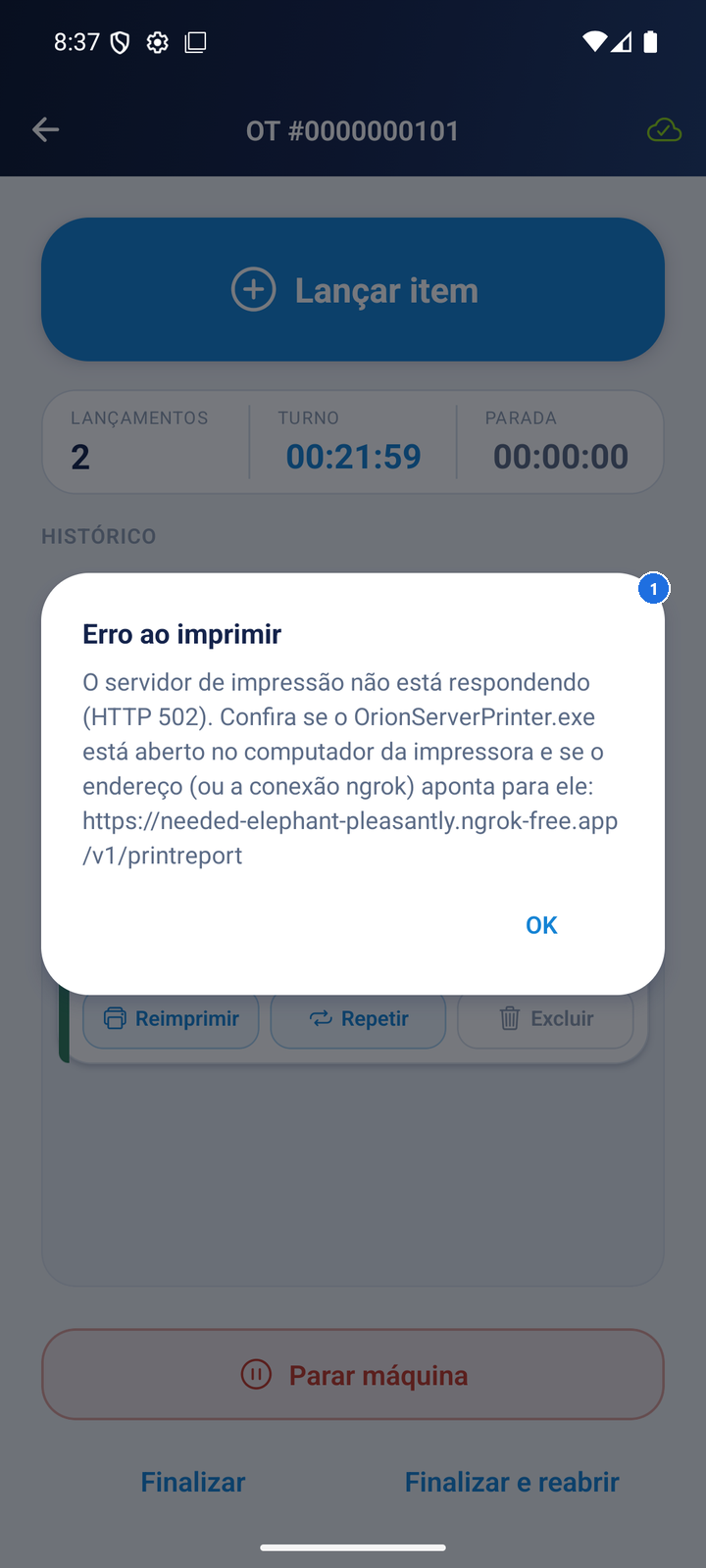 Quando a etiqueta não sai, o aplicativo mostra o motivo, e o mesmo motivo fica no **?** de Não impresso. 1. Neste exemplo, o servidor de impressão estava fechado: o Horse chegou ao endereço (aqui, uma conexão ngrok), mas o Orion Server Printer 2 não respondeu, e a mensagem diz o que conferir. 2. Motivos mais comuns: - Endereço de impressão não configurado: informe em Endereços do servidor. - Este processo não tem etiqueta configurada no servidor: cadastre o processo em Impressoras de etiqueta, no Horse. - Endereço sem /v1/printreport: o servidor avisa que o endereço não é a rota de impressão. - Servidor de impressão fora do ar ou sem acesso: confira se o OrionServerPrinter.exe está aberto e se o Horse alcança o endereço. - Impressora desligada, sem papel ou travada. 3. Resolvido o problema, toque em **Imprimir**. > **Nota:** o motivo fica disponível enquanto o aplicativo estiver aberto. ## Informações do documento > Autor: Fabiano Massola > Setor: Qualidade > Módulo: Teorema Impressão de Etiquetas > Chamado: > Versão do Sistema: > Versão do documento: 01 > Revisão: Paulo Bley > Aprovado em: Outubro de 2026 --- > 📎 **Arquivos originais:** [Manual_Teorema_Impressão_de_Etiquetas.docx](https://drive.google.com/uc?export=download&id=1lO2nAJcTfvg6YwbOnMYYjEZAqeHOFQgl)
Tags IA:
teorema
impressao
etiquetas
Prioridade: 7