Instalação Paf Nfce Sc
v2.12.0-r
Orienta o processo de instalação e atualização do PAF NFCe-SC, incluindo configuração de bases de dados, ajuste de parâmetros no arquivo teorema.ini e execução de ferramentas de sincronização.
user_manual
public
instalacao-paf-nfce-sc
|
Emissor Nota Fiscal (NF-e Serviços Nfc-e)
129
14/06/2026 16:17
· Bernardo
- Título
- Instalação Paf Nfce Sc
- Slug
- instalacao-paf-nfce-sc
- Sistema(s)
- Emissor Nota Fiscal (NF-e Serviços Nfc-e) [17]
- Categoria
- user_manual
- Tipo
- how-to
- Autor
- Antonio Marcos Zampier
- Setor
- Qualidade
- Modulo
- ""
- Publico
- ""
- Keywords
- PAF NFC-e instalação replicação pafrepservidor pafrepcliente teorema.ini CSC
- Versão Doc
- 01
- Revisão
- Andreia B. Bley
- Aprovado em
- 09/02/2022
- Chamado
- ""
- Versão Pipeline
- 2.7.0
- Ultima Revisao
- "2026-06-13"
--- title: Instalação Paf Nfce Sc slug: instalacao-paf-nfce-sc sistema: - Emissor Nota Fiscal (NF-e Serviços Nfc-e) [17] categoria: user_manual tipo: how-to autor: Antonio Marcos Zampier setor: Qualidade modulo: "" publico: "" keywords: - PAF - NFC-e - instalação - replicação - pafrepservidor - pafrepcliente - teorema.ini - CSC versao_doc: 01 revisao: Andreia B. Bley aprovado_em: 09/02/2022 chamado: "" versao_pipeline: 2.7.0 ultima_revisao: "2026-06-13" --- ## Visão Geral Descreve o processo de instalação e atualização do Programa Aplicativo Fiscal para Nota Fiscal de Consumidor Eletrônica (PAF/NFC-e) para o estado de Santa Catarina. A nova versão exige que a base principal do Teorema esteja na versão 21.05 antes de iniciar a instalação. Caso a base ainda esteja em versão anterior, realize a atualização de versão antes de prosseguir. ## Executar os Procedimentos Iniciais Após confirmar que a base está na versão 21.05, faça uma cópia da base e renomeie as duas cópias com a seguinte nomenclatura: 1. `Teorema_local.fdb` 2. `teorema_remoto.fdb` > **Nota:** A base local deve ficar na estação onde será instalado o cliente do PAF. A base remota deve ficar no servidor da empresa, seguindo o mesmo princípio da versão anterior. ## Configurar o teorema.ini para PAF Logo após duplicar a base, configure o arquivo `teorema.ini` da estação onde o PAF será instalado, conforme a tela abaixo. 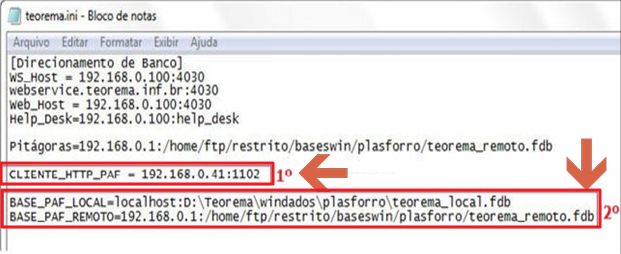 - **Opção 01 — `CLIENTE_HTTP_PAF`:** Informar o IP da estação que hospeda a base local e a porta utilizada. Essa porta precisa estar liberada no firewall. - **Opção 02 — `BASE_PAF_LOCAL`:** Caminho completo da base local. **`BASE_PAF_REMOTO`:** Caminho completo da base remota. Seguir exatamente essa nomenclatura. ## Atualizar as Bases para o PAF Com o `teorema.ini` configurado, execute o arquivo `geradorbancospaf.exe` (versão de 16/11/2021) para atualizar as triggers de replicação do PAF. 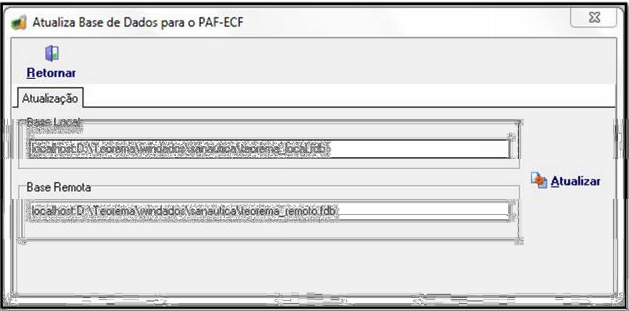 ## Organizar a Estrutura de Pastas — PAF-ECF Cliente Na estação onde ficará a base local, organize as pastas conforme o esquema abaixo. 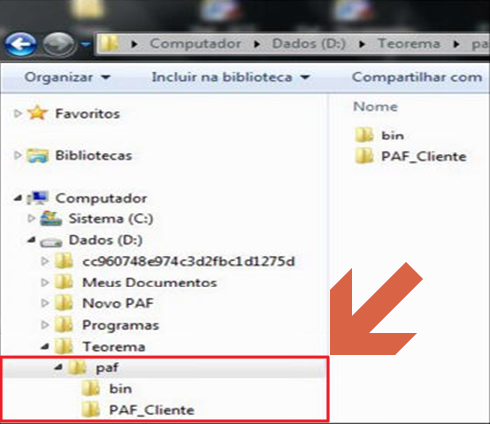 ## Organizar a Estrutura de Pastas — PAF-ECF Servidor Na estação onde ficará o servidor do PAF, organize as pastas conforme o esquema abaixo. 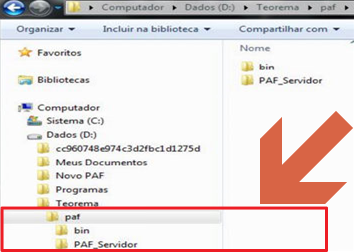 ## Configurar a Estação Servidor do PAF Identifique a estação destinada ao servidor do PAF e configure o arquivo `pafrepservidor.ini` localizado em `c:\teorema\paf\PAF_Servidor`: - **`WS_ADDRESS`** = `localhost` - **`WS_PORT`** = PORTA (liberar essa porta no firewall) - **`DB_ADDRESS`** = Caminho da base remota da empresa > ⚠️ **Atenção:** A imagem abaixo contém a senha do banco de dados em texto claro (`DB_PWD`). **CRED-IN-IMAGE** — não reutilizar a senha exibida; rotacionar se ainda estiver em uso. 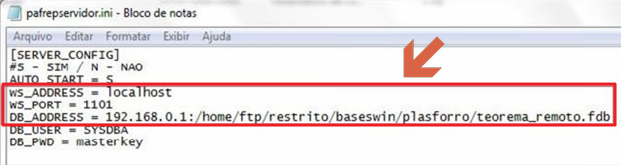 ## Iniciar o Servidor do PAF Após configurar o `pafrepservidor.ini`, execute o arquivo `pafrepservidor.bat` localizado em `c:\teorema\paf\PAF_Servidor`. Em seguida, crie um atalho desse arquivo na pasta "Inicializar" do Windows para que o servidor suba automaticamente a cada reinicialização da máquina. 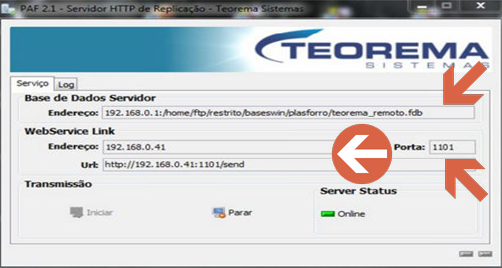 ## Configurar a Estação Cliente do PAF Identifique a estação destinada ao cliente do PAF e configure o arquivo `pafrepcliente.ini` localizado em `c:\teorema\paf\PAF_Cliente`: **Opção 01** - **`WS_SERVER_ADDRESS`** = IP do servidor PAF - **`WS_SERVER_PORT`** = Porta que o servidor PAF está utilizando **Opção 02** - **`WS_CLIENT_ADDRESS`** = `localhost` - **`WS_CLIENT_PORT`** = Porta que o cliente está utilizando - **`DB_ADDRESS`** = Caminho da base local da empresa > ⚠️ **Atenção:** A imagem abaixo contém a senha do banco de dados em texto claro (`DB_PWD`). **CRED-IN-IMAGE** — não reutilizar a senha exibida; rotacionar se ainda estiver em uso. 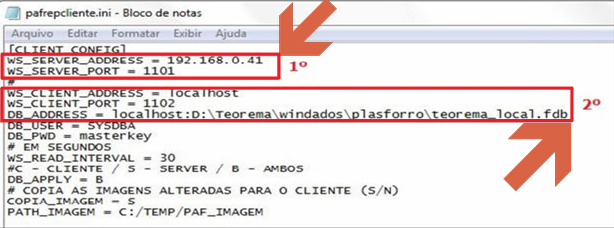 ## Iniciar o Cliente do PAF Após configurar o `pafrepcliente.ini`, execute o arquivo `pafrepcliente.bat` localizado em `C:\teorema\paf\PAF_Cliente`. Em seguida, crie um atalho desse arquivo na pasta "Inicializar" do Windows para que o cliente suba automaticamente a cada reinicialização da máquina. 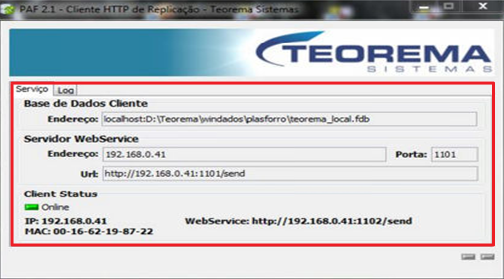 ## Executar o Atualizador de Bancos PAF 6.0 Com os replicadores configurados e as triggers de replicação atualizadas na base, execute o arquivo `atualizabancospaf60.exe`. 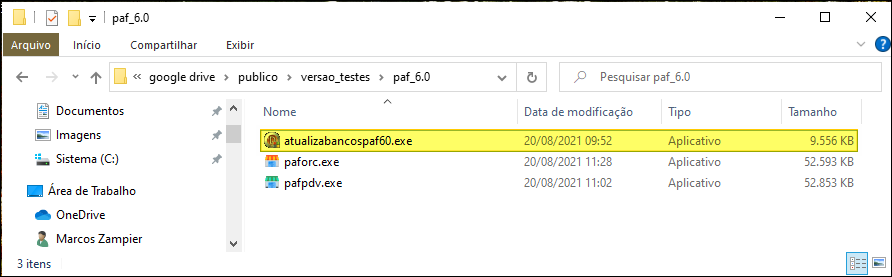 Ao abrir a tela do atualizador, confira os caminhos de Base Remoto e Base Local e clique em **Atualizar**. 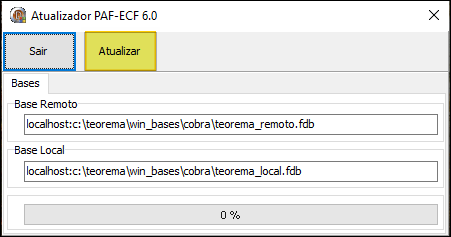 ## Copiar os Arquivos paforc.exe e pafpdv.exe Copie os arquivos `paforc.exe` e `pafpdv.exe` para a pasta `c:\teorema\paf\bin`. 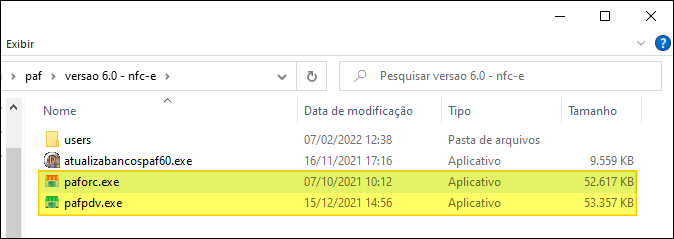 ## Configurar o Servidor de Notas para NFC-e SC Configure o Servidor de Notas para acessar a base `Teorema_remoto.fdb` e cadastrar o Código de Segurança do Contribuinte (CSC) da NFC-e de SC. Instale o servidor de notas e configure o `Server.ini` apontando para essa base. 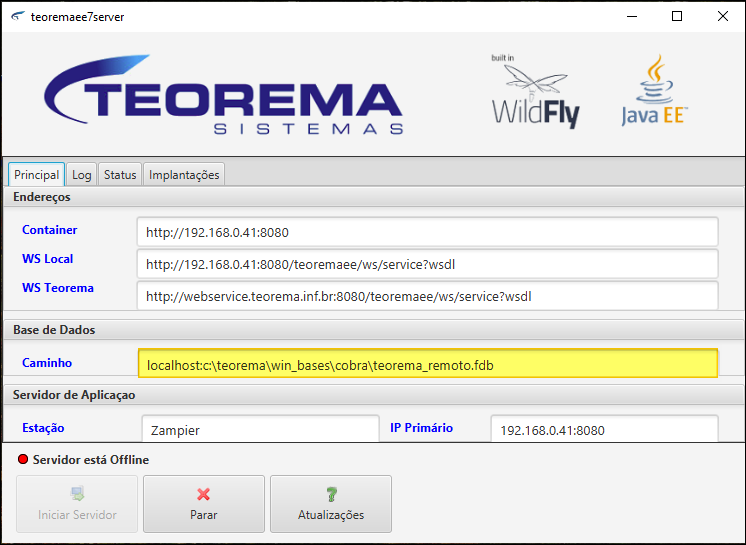 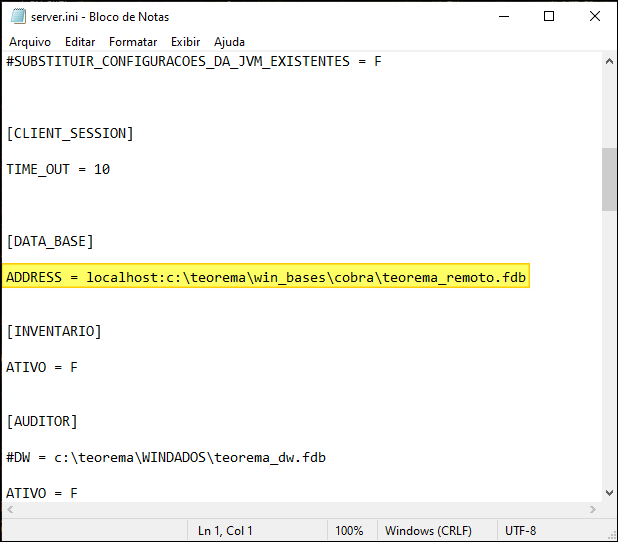 ## Cadastrar o CSC no Servidor de Notas Para cadastrar o CSC da NFC-e, acesse as configurações do Servidor de Notas, selecione a empresa, entre em **Doc-Es Específicos** e adicione o CSC com seu ID na aba **NFC-E**. 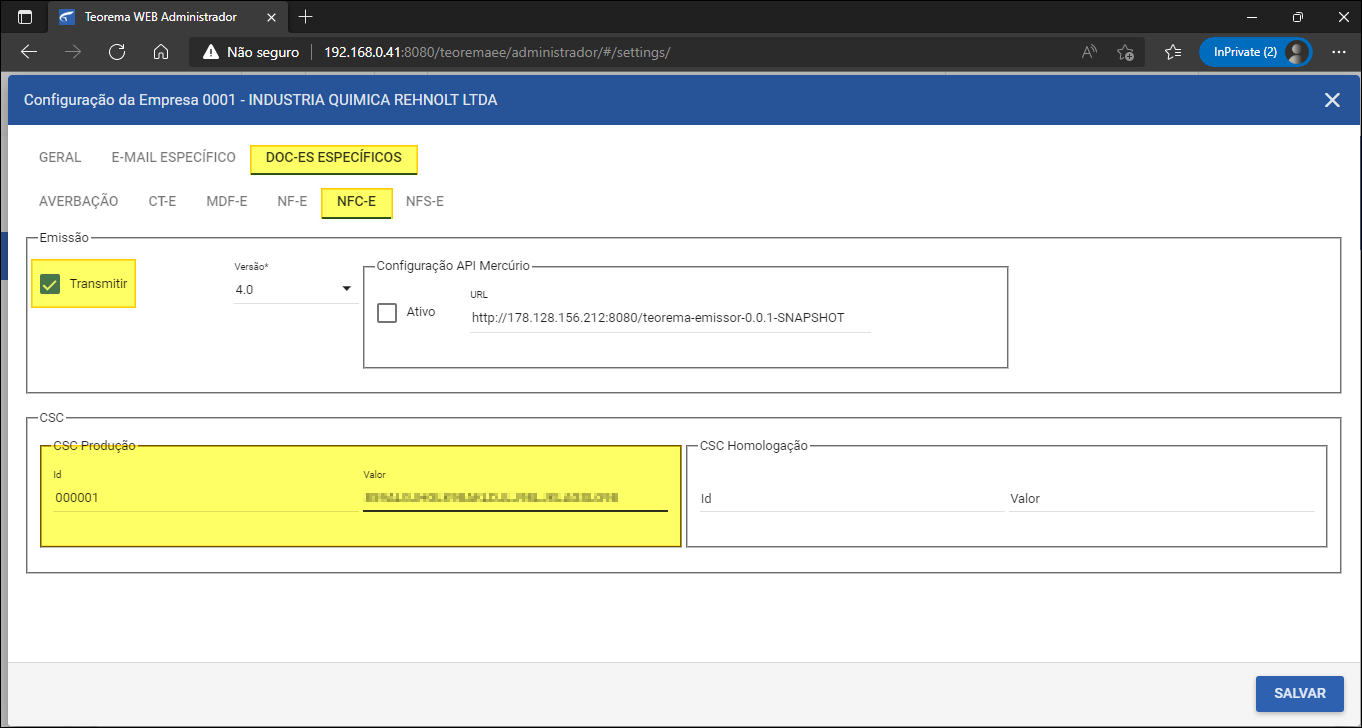 Após a configuração, reinicie o servidor de notas para efetivar as atualizações. ## Configurar a Série da NFC-e no Módulo de Gestão Administrativa No módulo Gestão Administrativa, acesse o menu **Cadastro** conectado à base remota e configure a série da NFC-e nos Parâmetros de Empresa, aba **8 Parâmetros de Nota Fiscal**, seção **5. Numeração das Notas Fiscais**. 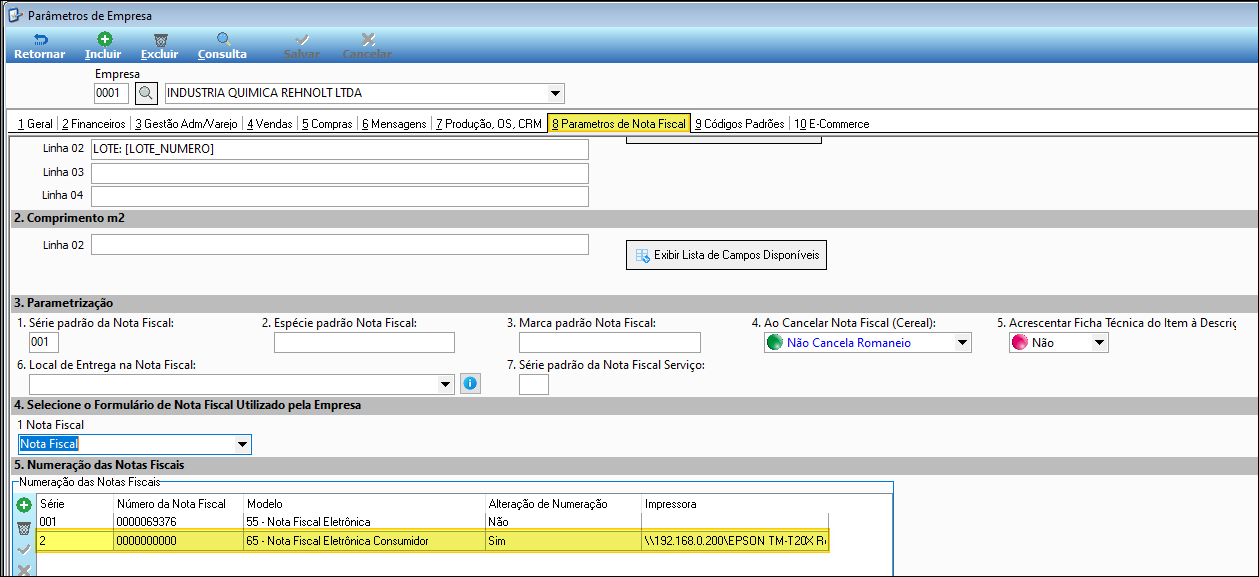 ## Cadastrar o Relatório adm_danfe_nfce_sc.rtm > ⚠️ **Atenção:** Este passo deve ser executado exclusivamente na **BASE LOCAL** do cliente. Cadastre o relatório `adm_danfe_nfce_sc.rtm` com o **Código 119** na base local. No módulo Administrador, acesse **Administrador > E - Relatórios do Sistema**. 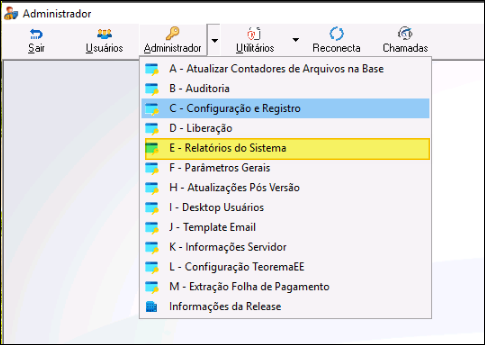 Na tela de Cadastro de Relatórios, informe o Código **119** e o Nome **adm_danfe_nfce_sc.rtm** e clique em **Salvar**. 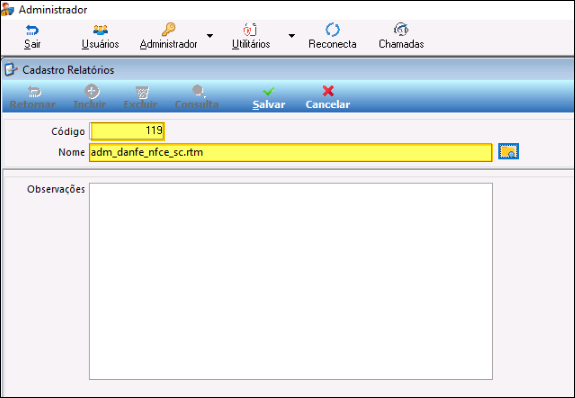 ## Configurar o teopaf.ini No arquivo `teopaf.ini`, adicione o endereço do servidor WS conforme o exemplo abaixo. O campo `REPLICADOR_WS` deve apontar para o endereço do servidor de replicação, e `TEOREMAEE_WS` deve apontar para o servidor de aplicação. 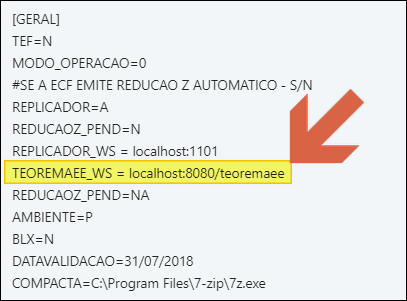 ## Informações do documento > Autor: Antonio Marcos Zampier > Setor: Qualidade > Módulo: > Chamado: > Versão do Sistema: > Versão do documento: 01 > Revisão: Andreia B. Bley > Aprovado em: 09/02/2022 --- > 📎 **Arquivos originais:** [manual instalação paf nfce sc .docx](https://drive.google.com/uc?export=download&id=12OFUJQbloKHA3tUYiHZyV8yJCarJNUOr) · [manual instalação paf nfce sc .pdf](https://drive.google.com/uc?export=download&id=1_QUCarju6ScU9rAskqepjWv1N7StdAzk)
Tags IA:
2023
anteriores
docx
instalacao
instalacao-paf-nfce-sc
junho
manuais
nfce
paf
Prioridade: 7