Cadastro de Itens de Composição
v22.07a-r
Orienta o cadastro de itens de composição na Gestão Administrativa, incluindo procedimentos para importação de dados, preenchimento de informações e configuração de tipos e níveis de composição.
user_manual
public
cadastro-de-itens-de-composicao
|
Gestão Administrativa
111
14/06/2026 16:08
· Bernardo
- Título
- Cadastro de Itens de Composição
- Slug
- cadastro-itens-composicao
- Sistema(s)
- Gestão Administrativa [04]
- Categoria
- user_manual
- Tipo
- how-to
- Autor
- Andreia Burko Bley
- Setor
- Qualidade
- Modulo
- Gestão Administrativa
- Publico
- ""
- Keywords
- cadastro de itens composição item de produção manutenção de itens de composição Gestão Administrativa
- Versão Doc
- 01
- Revisão
- Andersom Silvestre, Eliane Scavronski
- Aprovado em
- 25/10/2022
- Versão Pipeline
- 2.7.0
- Chamado
- ""
- Ultima Revisao
- "2026-06-13"
--- title: Cadastro de Itens de Composição slug: cadastro-itens-composicao sistema: - Gestão Administrativa [04] categoria: user_manual tipo: how-to autor: Andreia Burko Bley setor: Qualidade modulo: Gestão Administrativa publico: "" keywords: - cadastro de itens - composição - item de produção - manutenção de itens de composição - Gestão Administrativa versao_doc: 01 revisao: Andersom Silvestre, Eliane Scavronski aprovado_em: 25/10/2022 versao_pipeline: 2.7.0 chamado: "" ultima_revisao: "2026-06-13" --- ## Visão Geral Descreve o processo de cadastro de um novo item no módulo Gestão Administrativa, incluindo a definição de tipo e nível de composição, lançamento de itens na aba Composição, consulta da composição total, manutenção em lote via Itens Composição e procedimentos para inativar itens compostos. ## Acessar o Cadastro de Itens No menu principal do Gestão Administrativo, acesse **Manutenções > Itens de estoque > Itens — F2**. 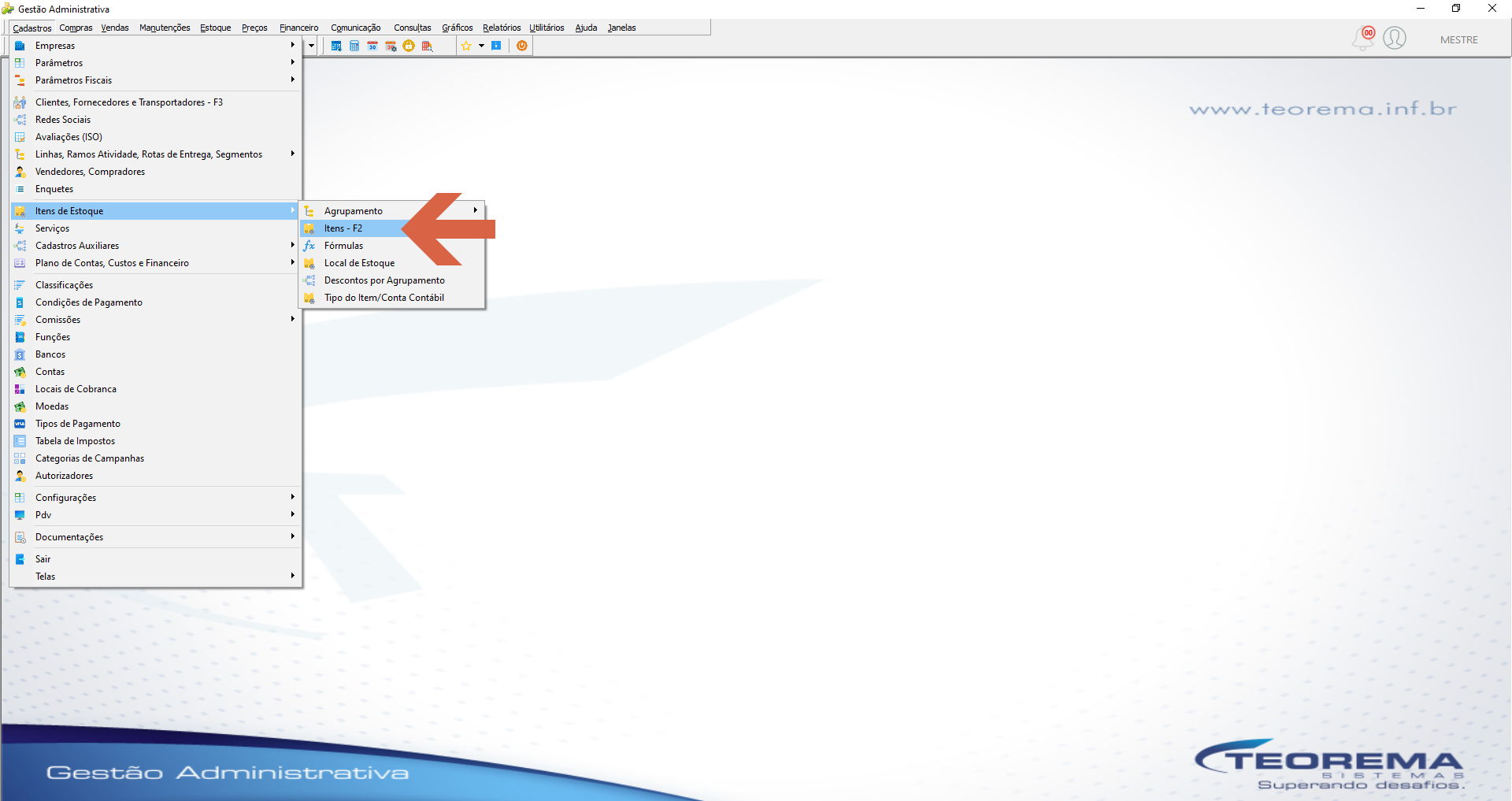 ## Incluir Novo Item Ao clicar em **Incluir**, o sistema exibe a mensagem **"Deseja Importar Dados de Outro Item?"**. 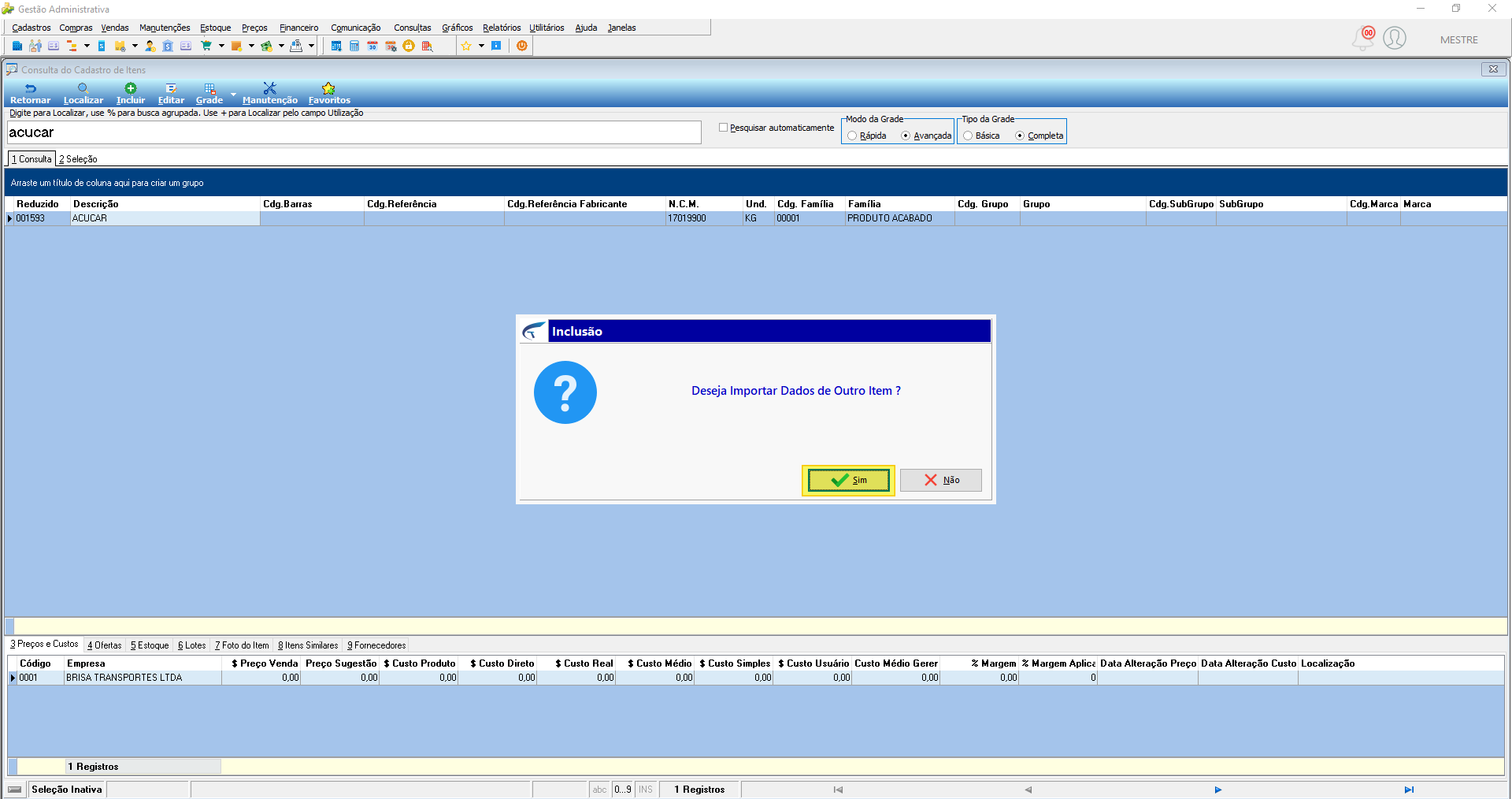 - **Sim** — o sistema copia as principais informações do item de origem. Após a cópia, clique em **Validar** e depois em **Salvar**. - **Não** — preencha os campos manualmente conforme os passos a seguir. 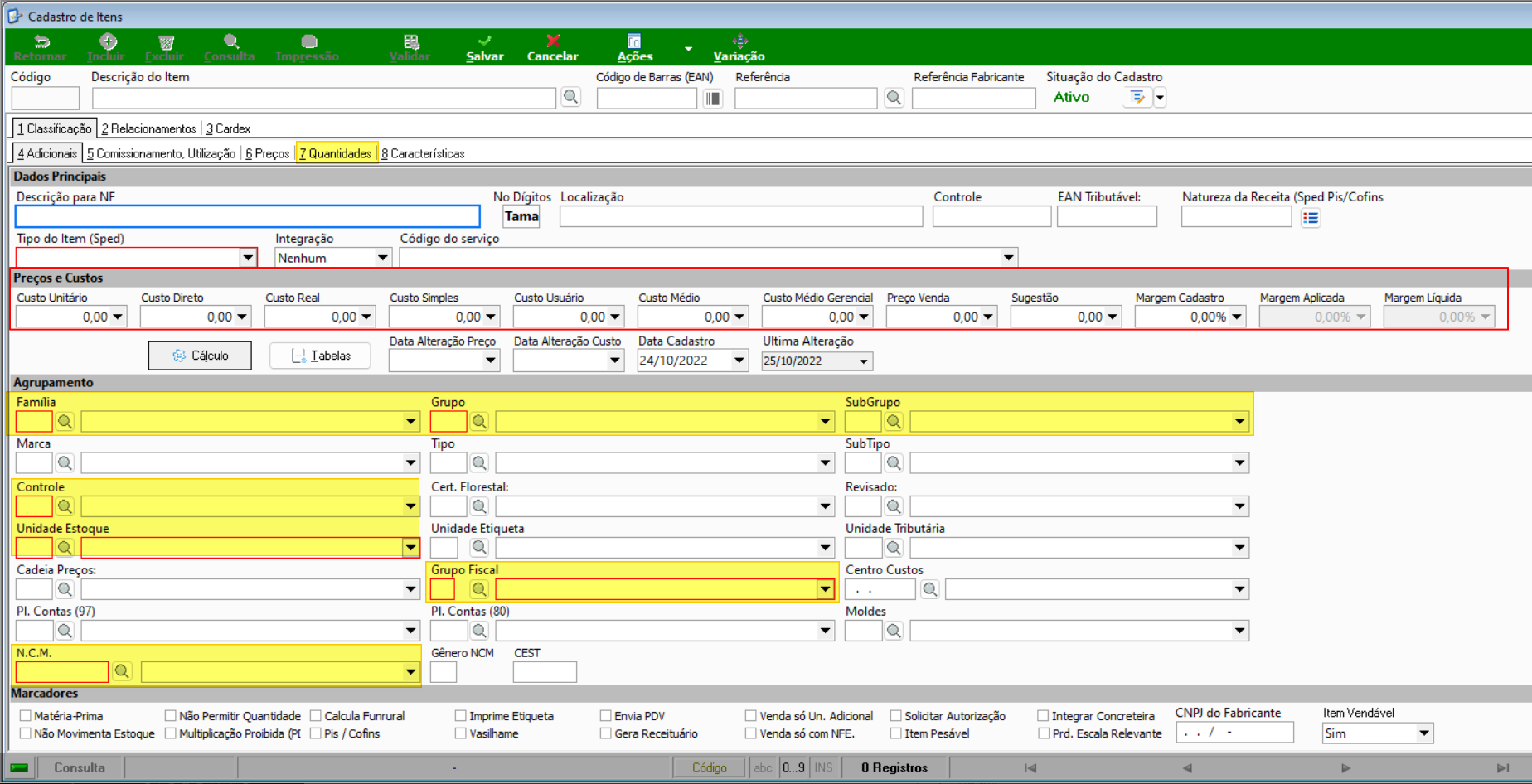 ## Definir Tipo e Nível de Composição Na aba **5 Comissionamento, Utilização**, localize a seção **Comissionamento Pesos e Composição** e preencha os campos **Tipo da Composição** e **Nível Composição**. 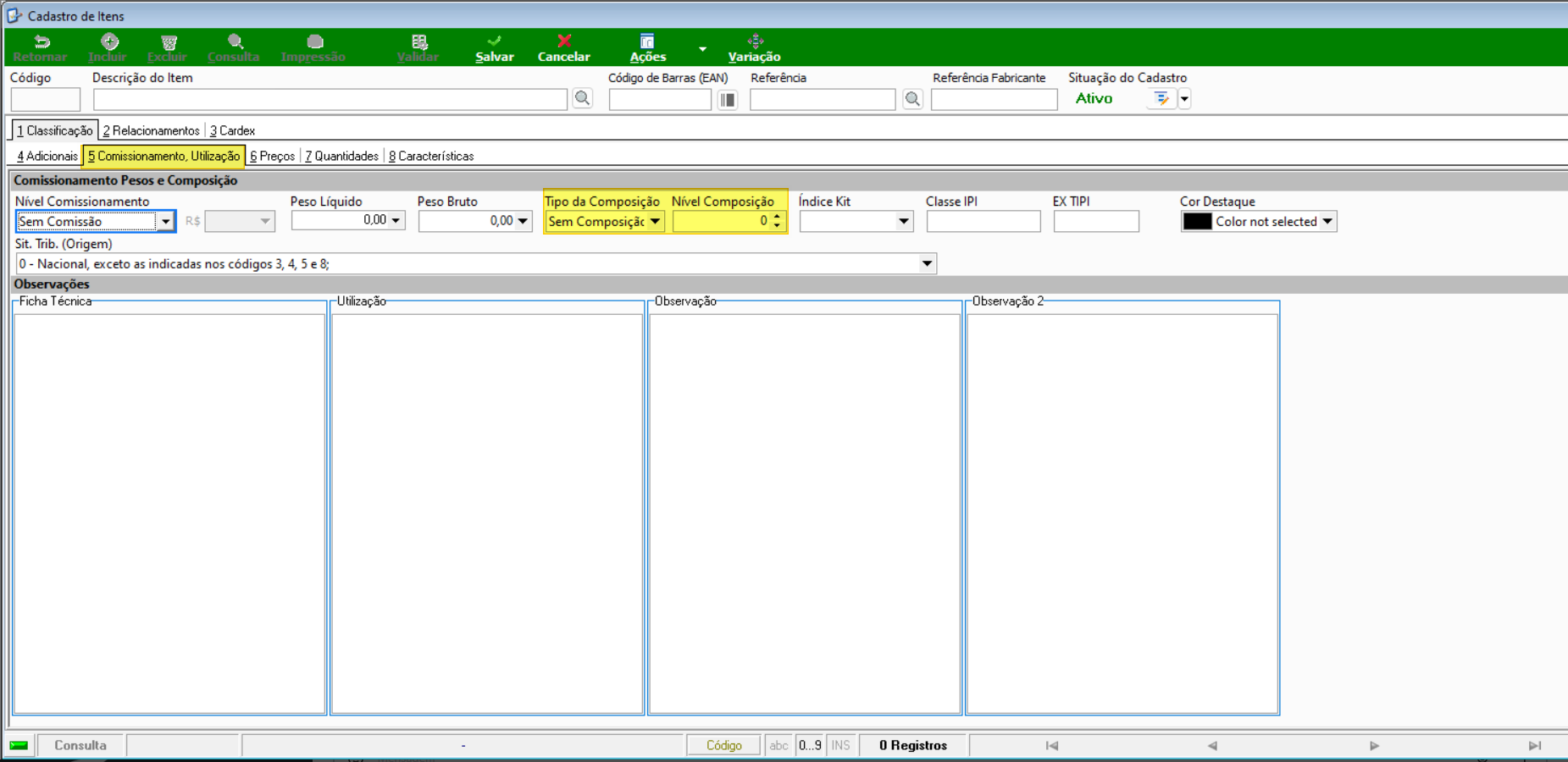 **Exemplo:** quando o tipo da composição é **Item Produção**, o campo Tipo da Composição exibe "Item Produção" e o Nível Composição é preenchido com o nível correspondente (ex.: Nível 1). 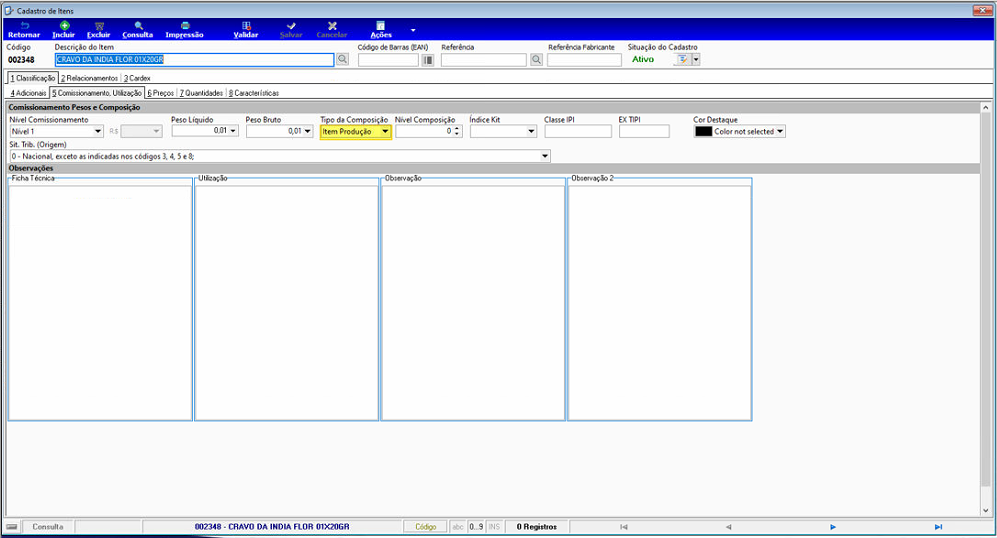 ## Lançar Itens na Aba Composição Ao definir o tipo como Item Produção, acesse a aba **7 Composição** para informar os itens que compõem o produto. 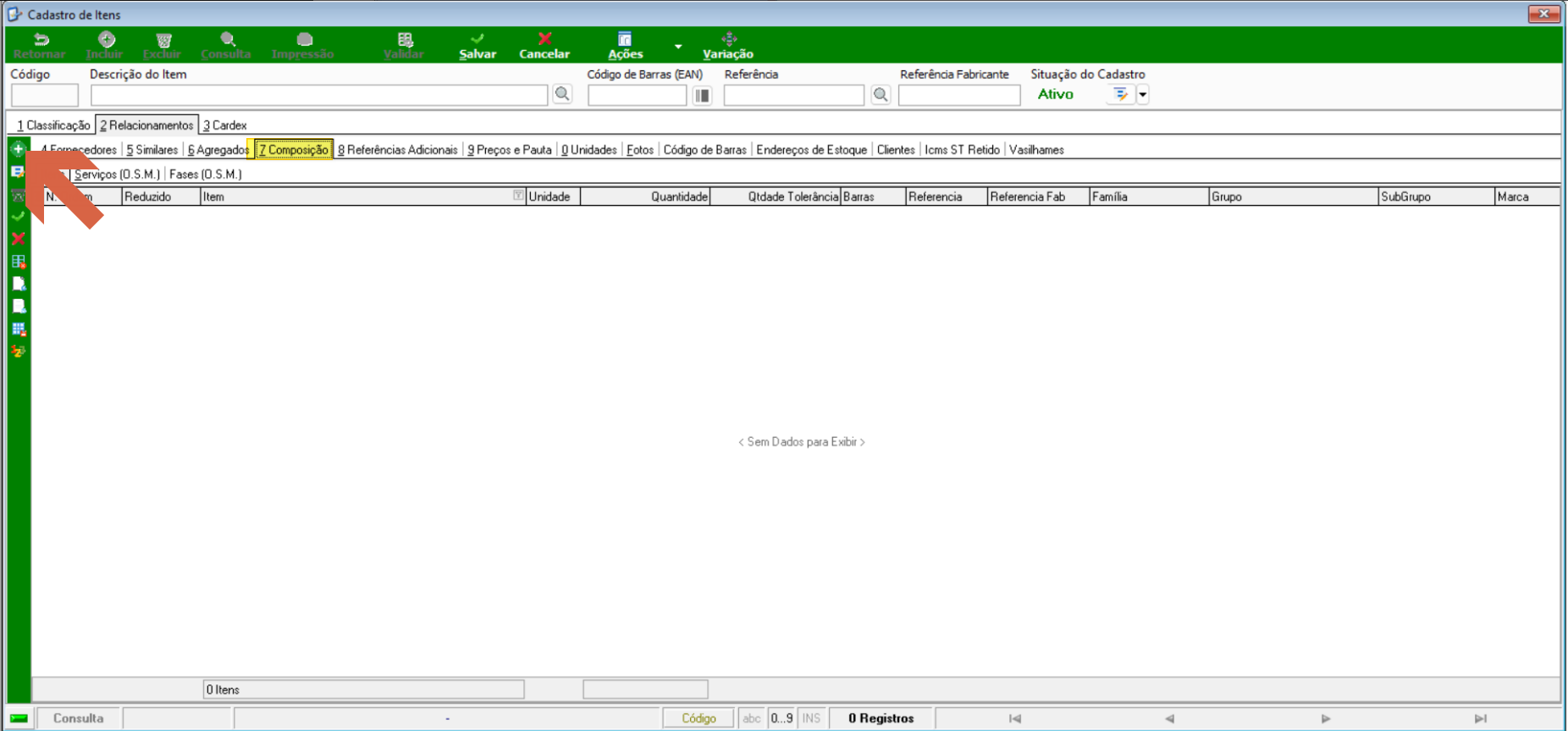 Clique em **Incluir** (ícone na barra lateral esquerda) para abrir a tela de **Lançamento de Itens**. Preencha os dados do item, clique em **Confirmar** (1), depois em **Validar** (2) e, por fim, em **Retornar** (3). 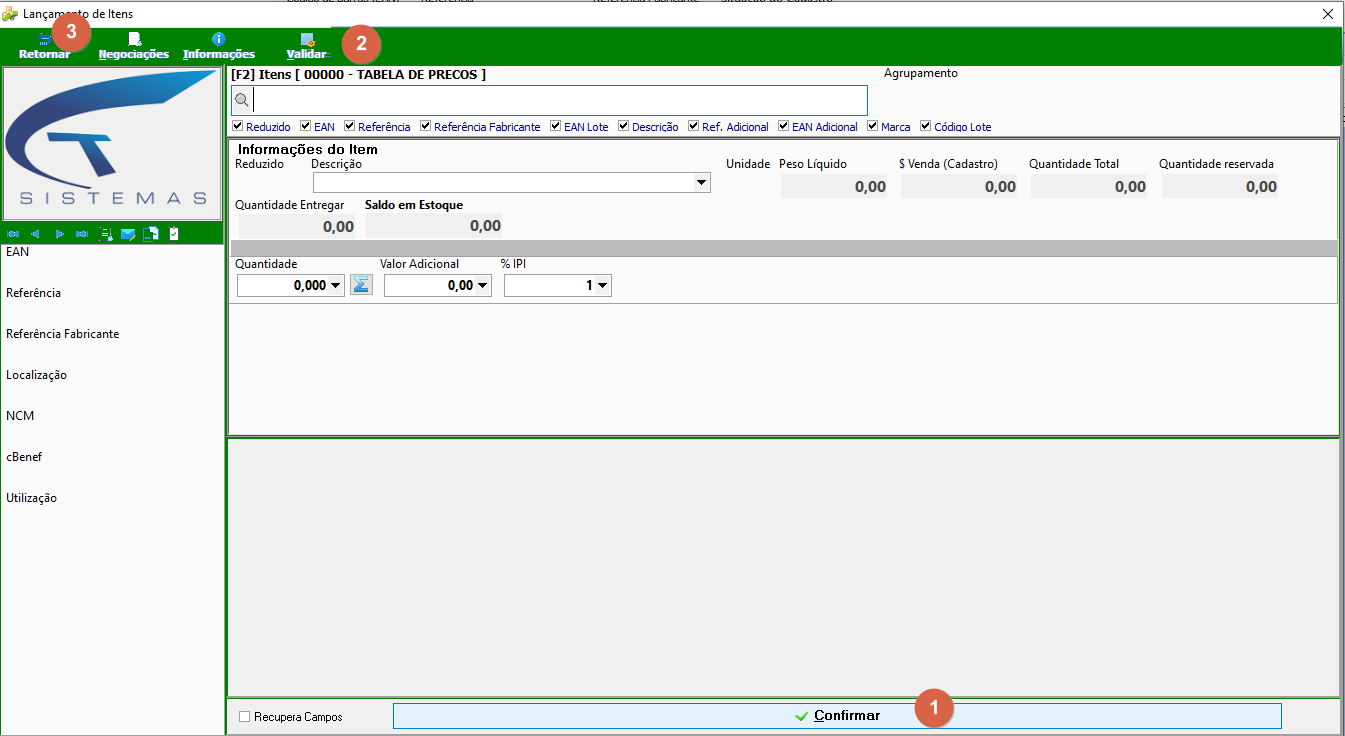 Após lançar todos os itens da composição, clique em **Validar** no Cadastro de Itens. 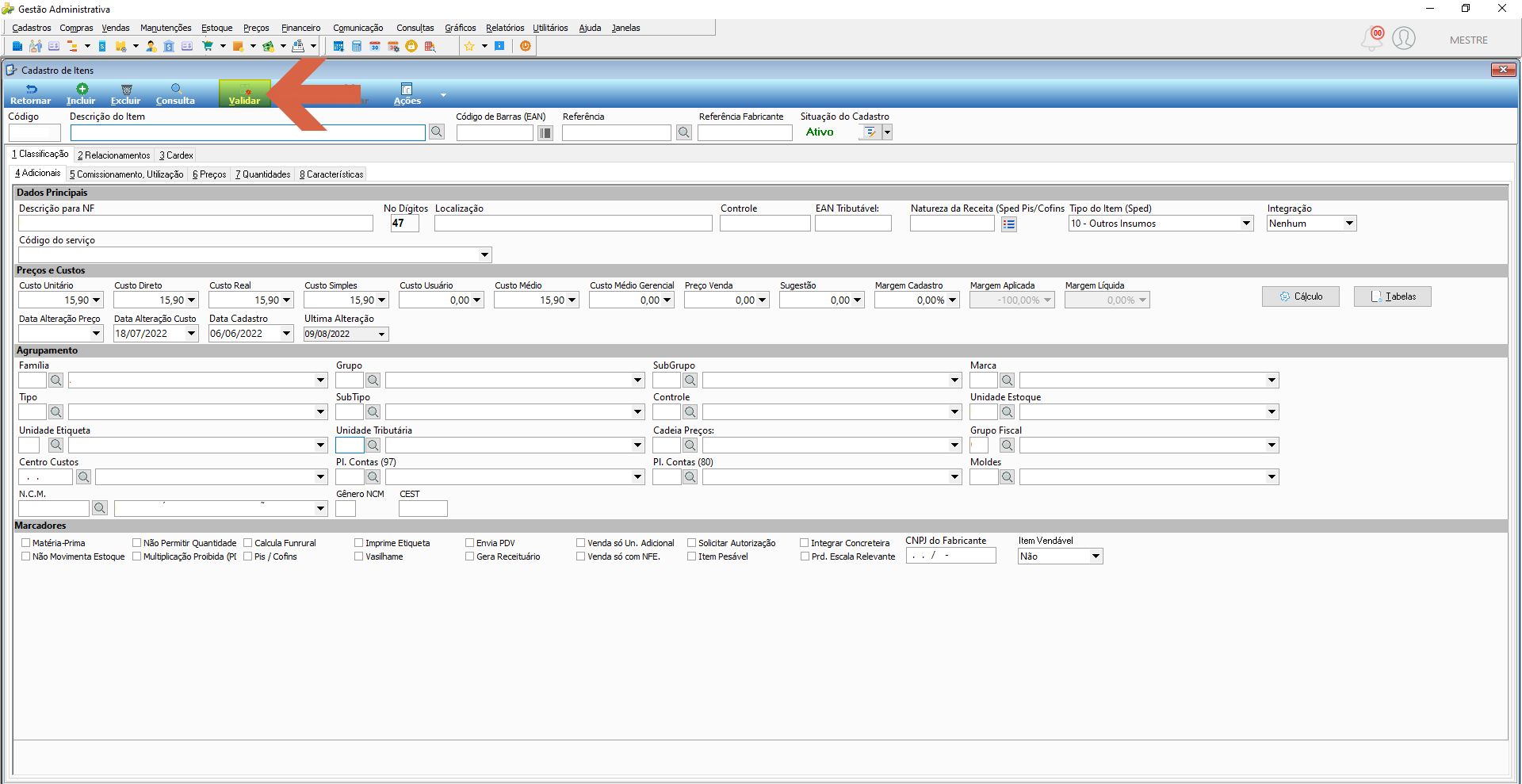 Em seguida, clique em **Salvar**. 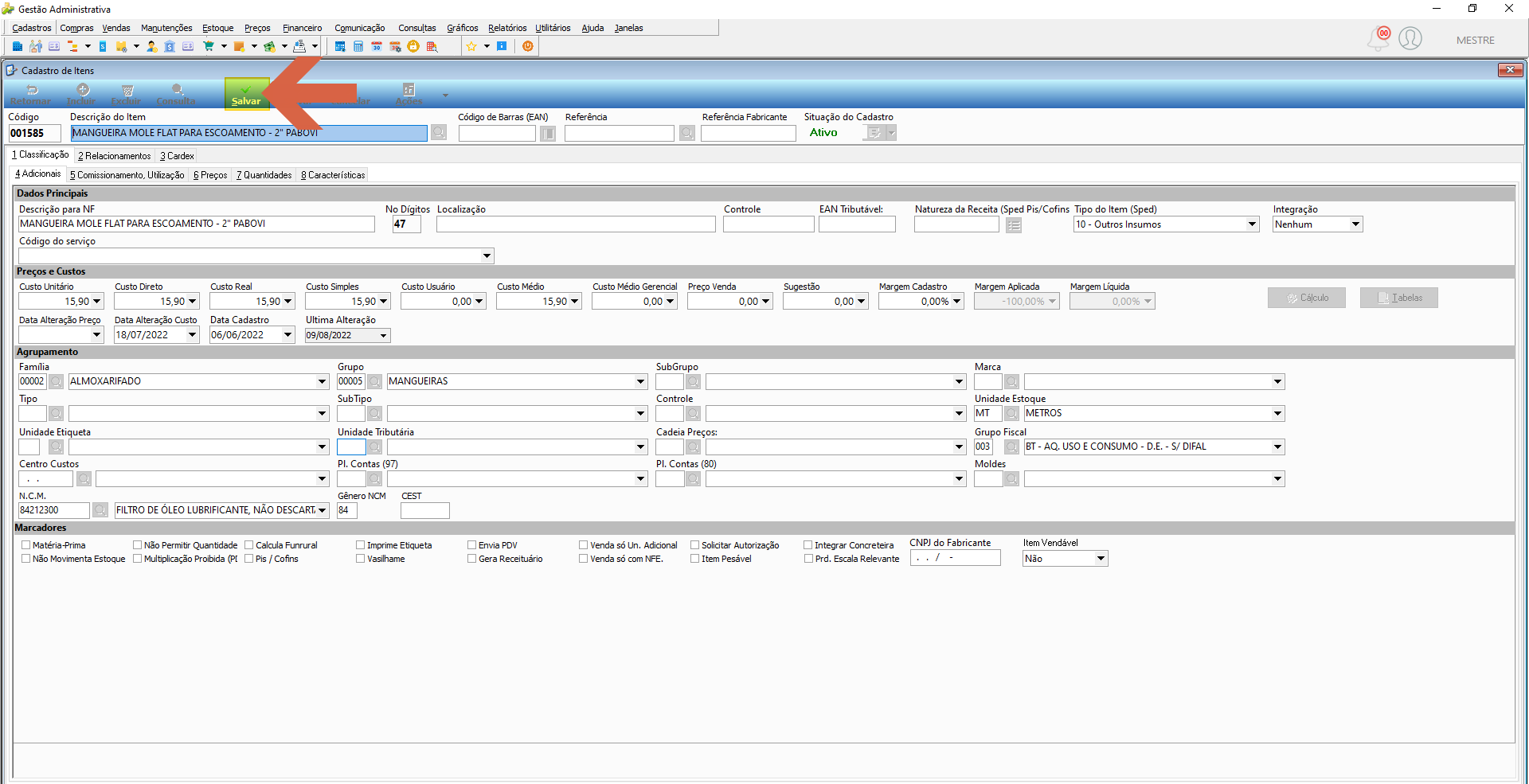 ## Consultar a Composição Total do Item Na aba **2 Composição** (dentro de **2 Relacionamentos**), a grade exibe os itens que compõem o produto. Para visualizar a composição total, clique em **Ver a composição total do item**. 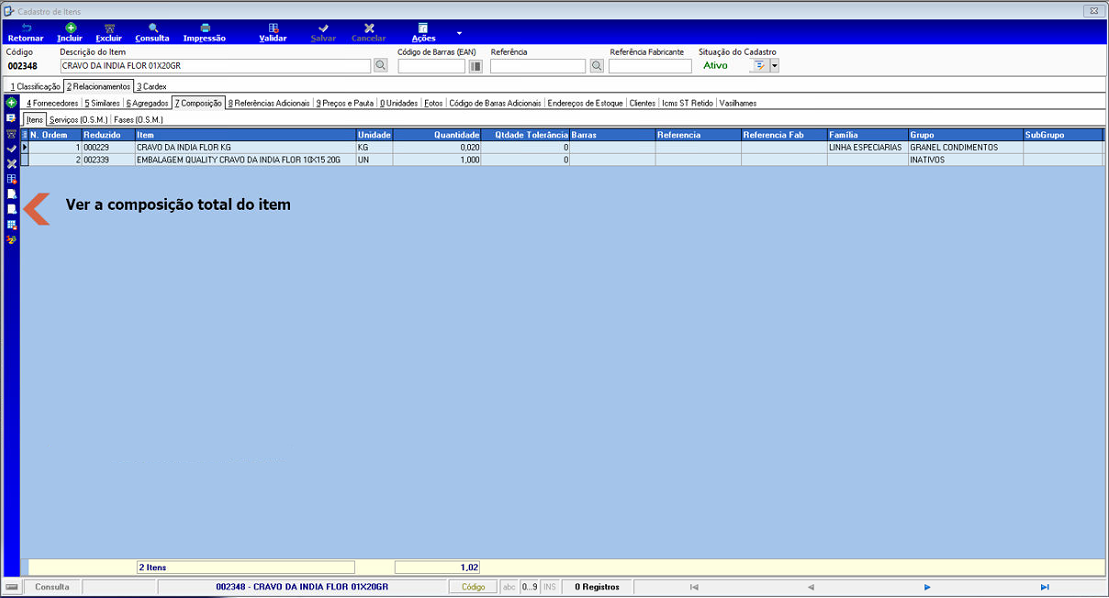 A tela **Consulta Composição** exibe os níveis e sub-níveis com colunas Nível, SubNível, Reduzido, Descrição, Unidade, Custo Total, Quantidade, Item/Serviço e % Participação do Custo. Selecione o tipo de custo para análise (Custo Produto, Custo Direto, Custo Médio, Custo Real, Custo Simples, Custo Usuário ou Preço de Venda) e clique em **Atualizar** para recalcular o cadastro do item de produção. 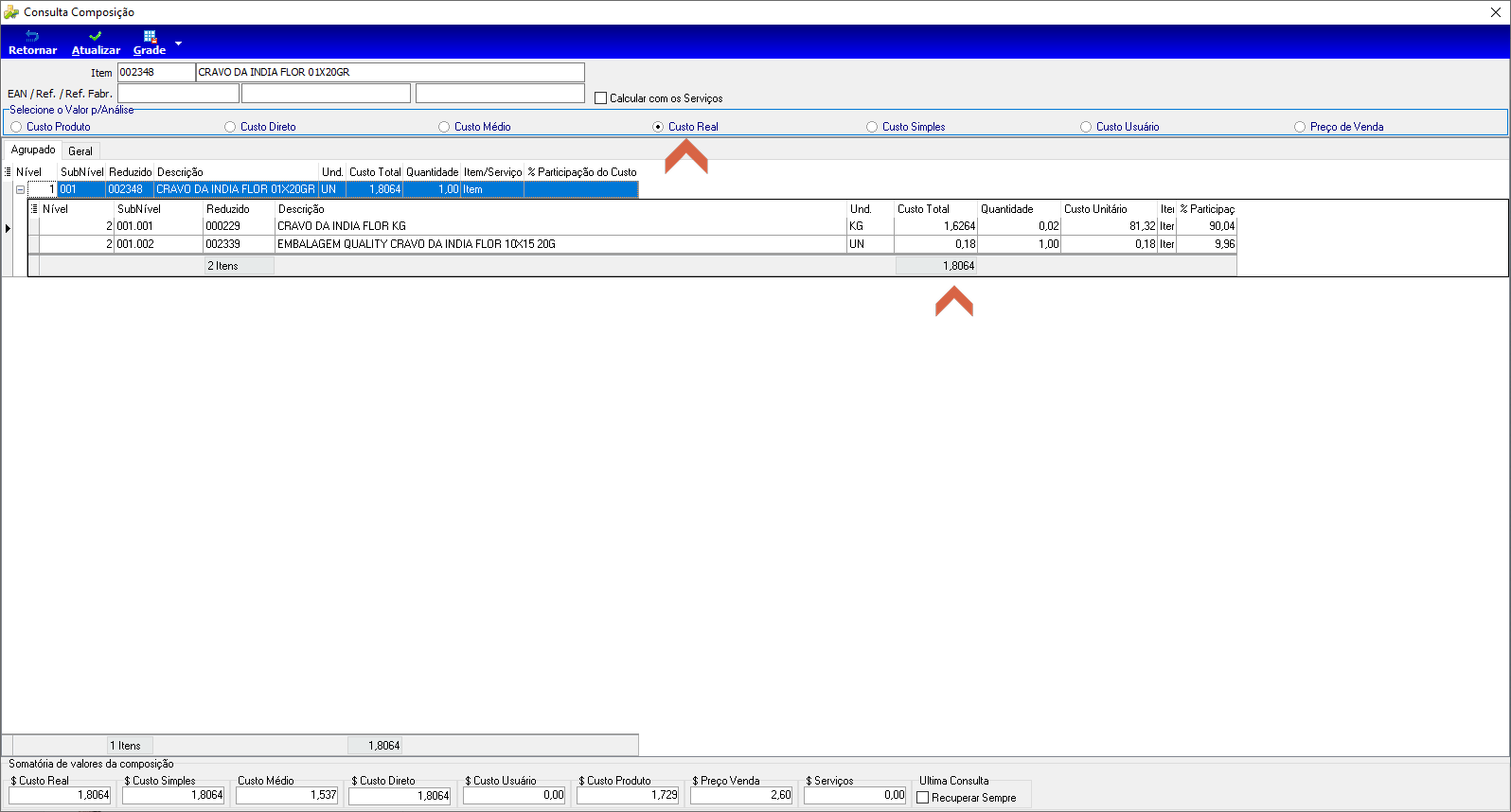 ## Identificar Itens que Usam um Componente na Composição Para localizar todos os itens de produção que contêm determinado componente, acesse **Manutenções > Itens Composição**. 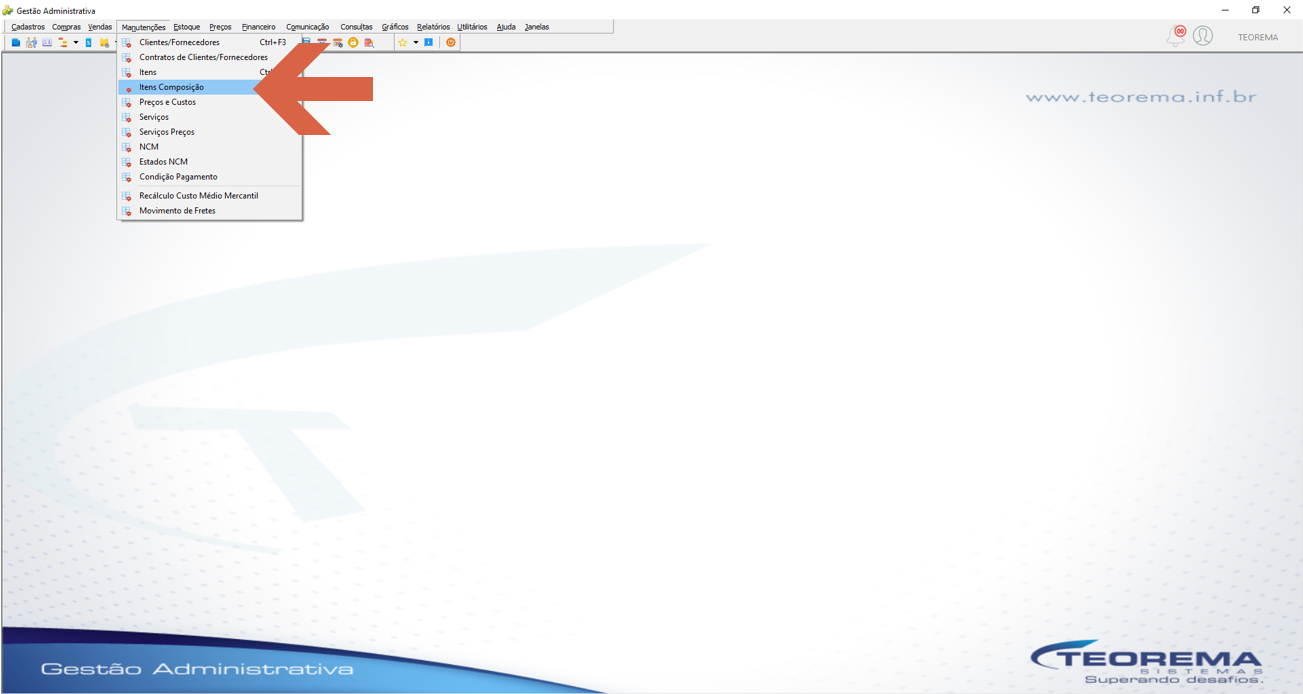 Informe o item no campo **Composto** e clique em **Localizar**. O sistema exibe todos os itens de produção que contêm o componente filtrado. 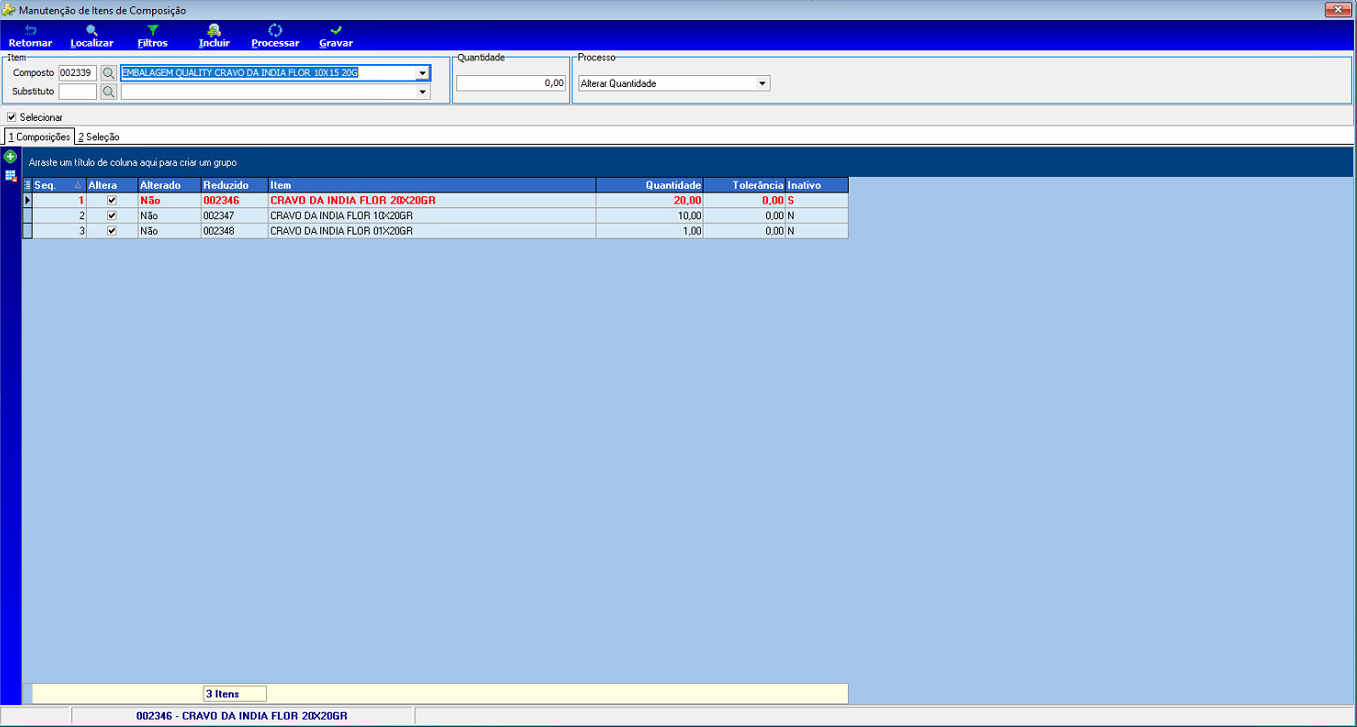 ## Alterar Quantidade ou Substituir Componente na Composição Na tela Manutenção de Itens de Composição, selecione o processo desejado no campo **Processo**: - **Alterar Quantidade** — altera a quantidade do componente na composição. - **Substituir Composto** — substitui o componente por outro item informado no campo **Substituto**. 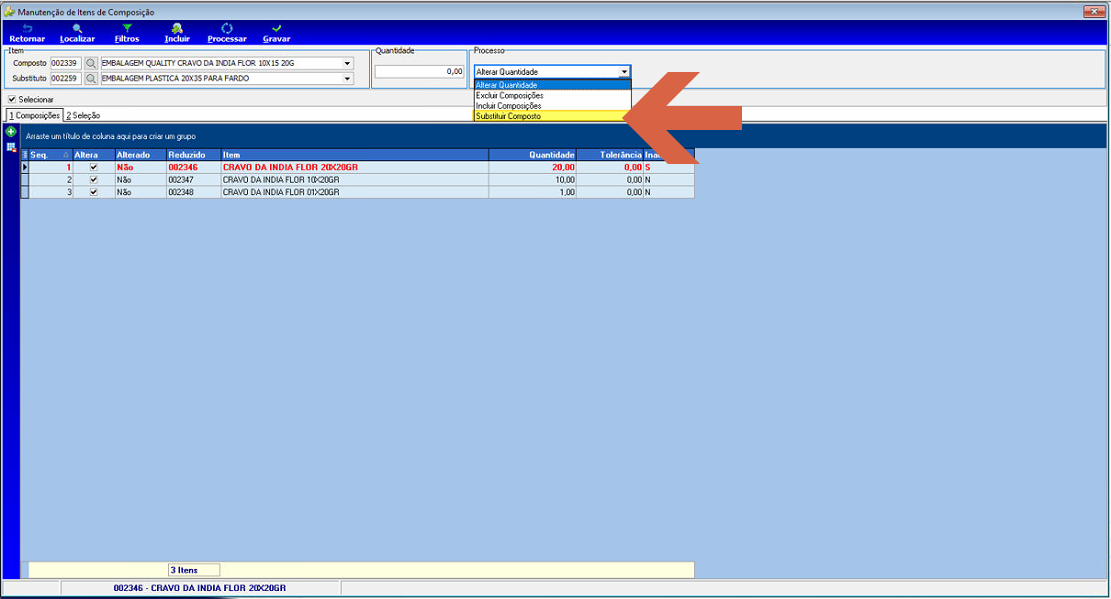 ## Incluir ou Excluir Composições em Lote Na mesma tela, o campo **Processo** também oferece as opções: - **Incluir Composições** — adiciona o componente às composições selecionadas. - **Excluir Composições** — remove o componente das composições selecionadas. 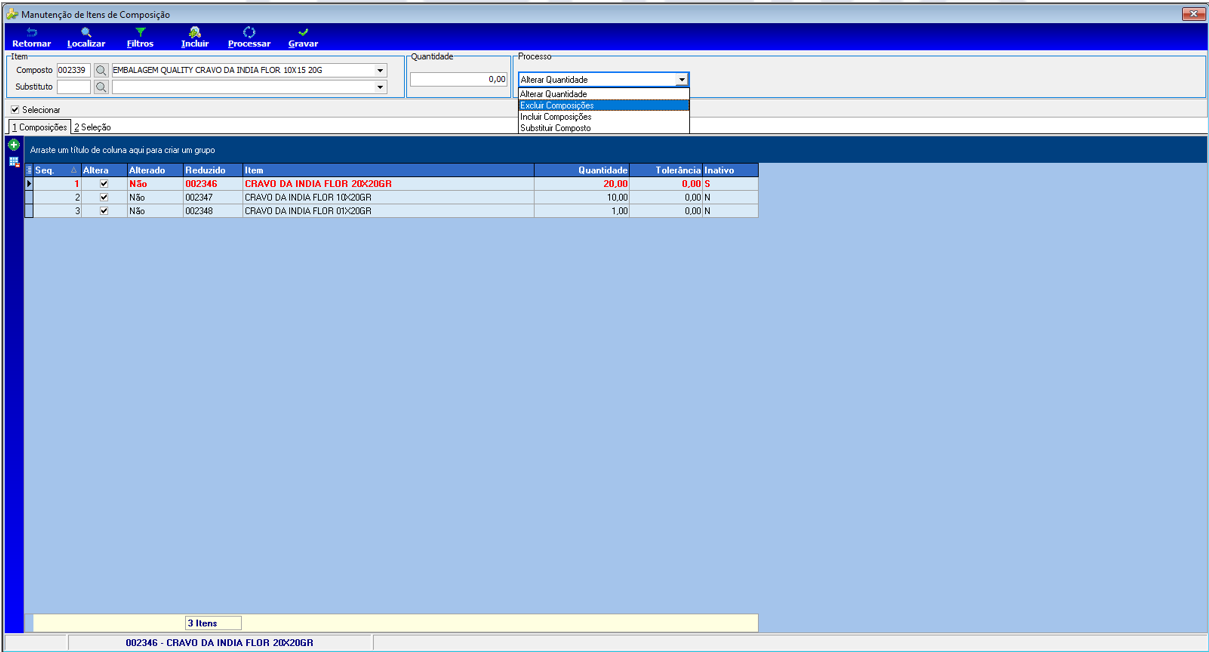 ## Inativar Item Composto Antes de inativar um item que participa de composições, é necessário excluí-lo de todas as composições em que aparece. Para isso, use o processo **Excluir Composições** descrito acima. Caso tente inativar o item sem removê-lo das composições, o campo **Situação do Cadastro** exibirá a opção "Inativo", mas o sistema emitirá a mensagem de alerta: > **Informação:** "Item faz parte de composição de outros itens, não é possível inativar." 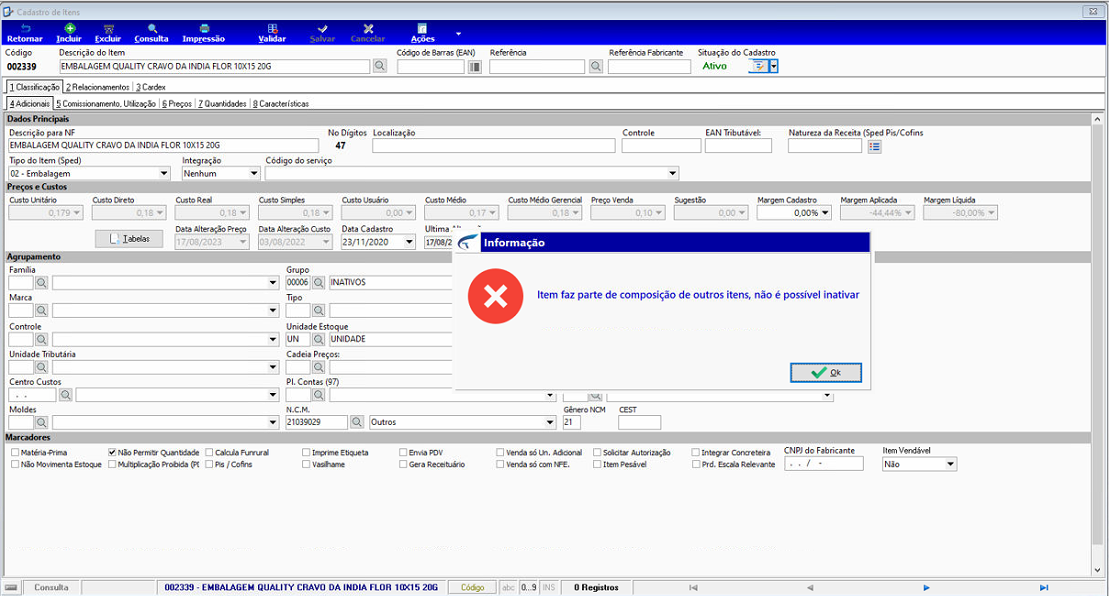 ## Preencher Características do Item Na aba **8 Características**, informe os dados físicos do item: Espessura, Largura, Comprimento, No. Volumes, Peso Bruto, entre outras características disponíveis. O sistema calcula automaticamente a Cubagem com base nas dimensões informadas. 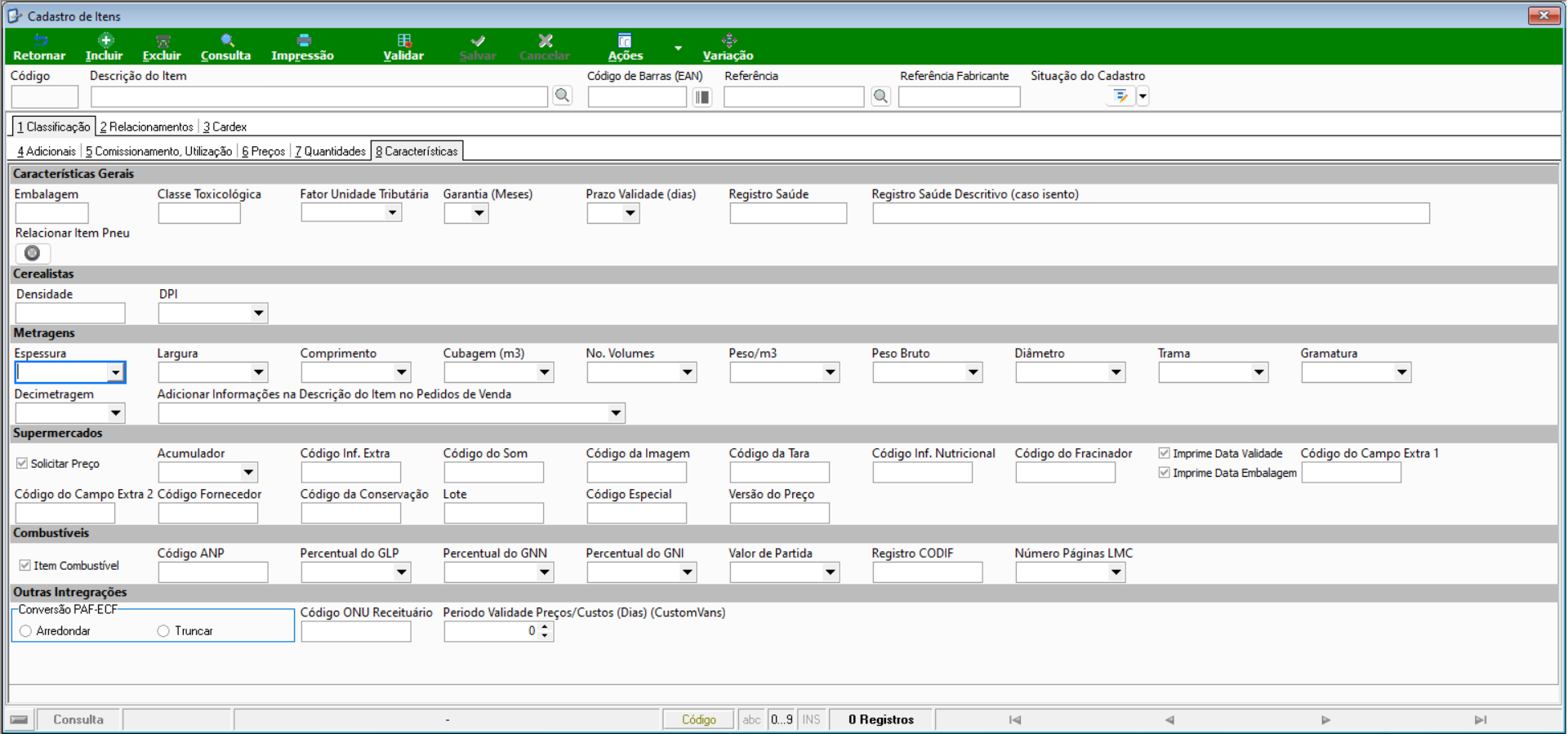 ## Informações do documento > Autor: Andreia Burko Bley > Setor: Qualidade > Módulo: Gestão Administrativa > Chamado: > Versão do Sistema: 22.07a > Versão do documento: 01 > Revisão: Andersom Silvestre, Eliane Scavronski > Aprovado em: 25/10/2022 --- > 📎 **Arquivos originais:** [Manual Cadastro de itens de composição.docx](https://drive.google.com/uc?export=download&id=13H0-huNAmpPghJgXgclsIKFSoEV3ZyKa) · [Manual Cadastro de itens de composição.pdf](https://drive.google.com/uc?export=download&id=1GETPemWDvZ59dpAw7tojkD4TDx4eQ3d4)
Tags IA:
2023
anteriores
cadastro
cadastro-itens-composicao
composicao
docx
itens
junho
manuais
Prioridade: 7