Vendor 20 - Primeiros Passos
v2.12.0-r
Orienta a instalação do Vendor 2.0, registro do dispositivo e login inicial para começar a utilizar a aplicação mobile.
- Título
- Vendor 2.0 - Primeiros Passos
- Slug
- vendor-20-primeiros-passos
- Sistema(s)
- Vendor APP [27]
- Categoria
- user_manual
- Tipo
- how-to
- Publico
- "Vendedores externos que utilizam o aplicativo Vendor 2.0 em dispositivo Android"
- Keywords
- vendor primeiros passos instalação registro de dispositivo login pedidos importação de dados
- Autor
- ""
- Setor
- ""
- Modulo
- ""
- Chamado
- ""
- Aprovado em
- ""
- Release
- ""
- Versão Pipeline
- 2.7.0
- Ultima Revisao
- "2026-06-13"
--- title: Vendor 2.0 - Primeiros Passos slug: vendor-20-primeiros-passos sistema: - Vendor APP [27] categoria: user_manual tipo: how-to publico: "Vendedores externos que utilizam o aplicativo Vendor 2.0 em dispositivo Android" keywords: - vendor - primeiros passos - instalação - registro de dispositivo - login - pedidos - importação de dados autor: "" setor: "" modulo: "" chamado: "" aprovado_em: "" release: "" versao_pipeline: 2.7.0 ultima_revisao: "2026-06-13" --- ## Visão Geral O Vendor 2.0 é o aplicativo de vendas externas da Teorema Sistemas, disponível na Play Store. Este documento orienta os primeiros passos: instalação, registro do dispositivo, importação dos dados do servidor e elaboração de pedidos. ## Instalar o Aplicativo O Vendor 2.0 está disponível na Play Store como **Vendor 2.0 (Beta)** da Teorema Sistemas. Após a instalação, o ícone aparece na tela inicial do dispositivo com o nome **Vendor**. 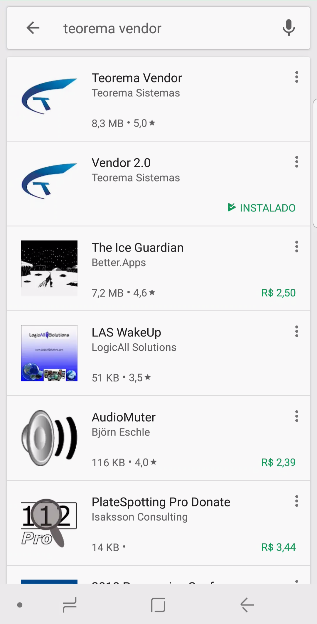 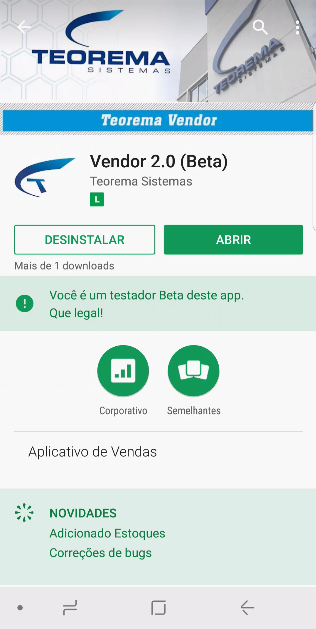 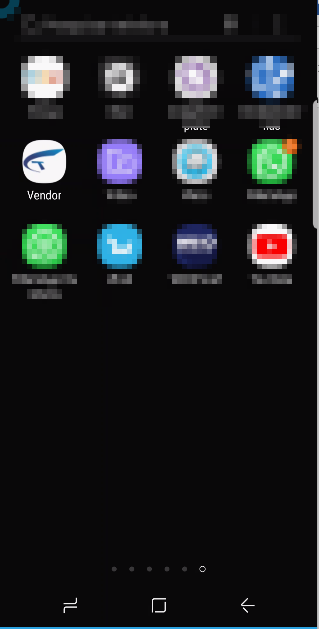 ## Registrar o Dispositivo A primeira atividade ao abrir o aplicativo é registrar o dispositivo. Na tela de login, toque em **REGISTRAR DISPOSITIVO**. 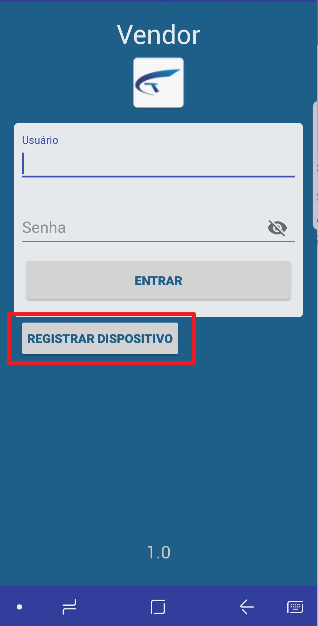 Preencha o formulário **Registrar Dispositivo** com os campos: - **Nome completo** - **Email para contato** - **Descrição para o aparelho** — identifica o dispositivo (ex.: Celular1, Tablet1) quando o usuário possui mais de um aparelho registrado - **Alias da empresa** — determina quais dados serão importados para o dispositivo; campo obrigatório Ao concluir, toque em **CONFIRMAR**. > **Nota:** Os dados de Usuário, Senha e Alias da Empresa são enviados para o e-mail cadastrado pelo usuário. 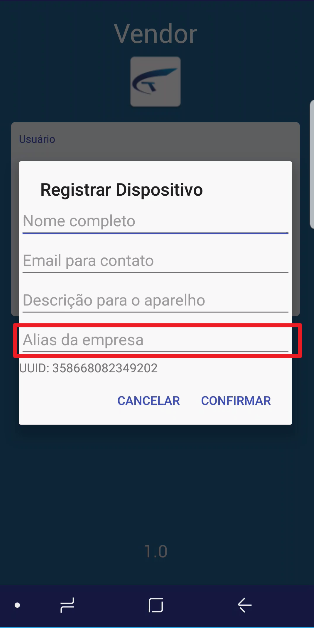 Após confirmar o registro, o sistema importa os usuários automaticamente e exibe a mensagem de confirmação. 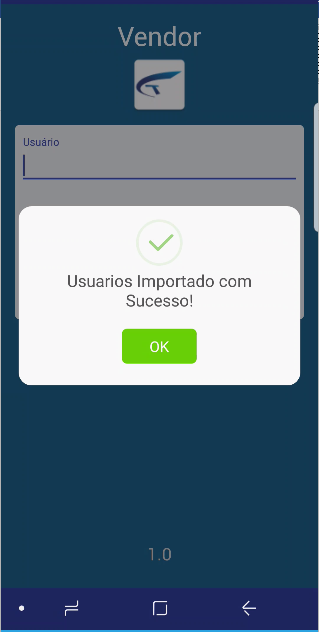 ## Fazer Login e Importar Dados do Servidor Na tela de login, informe **Usuário** e **Senha** e acesse as configurações pelo menu de três pontos no canto superior direito para importar os dados. 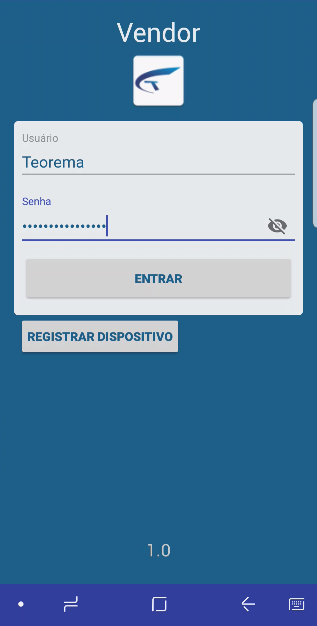 Na tela principal, toque no ícone de três pontos (menu) no canto superior direito para acessar as **Configurações**. 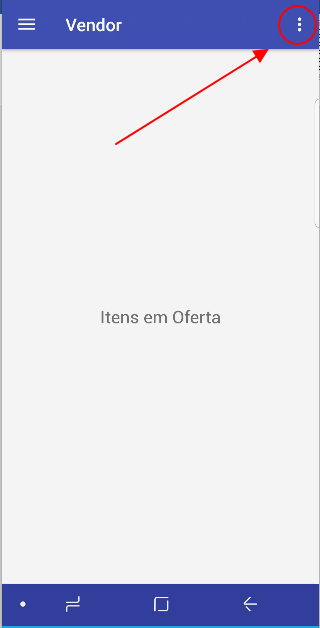 Na tela **Configurações**, toque em **TODOS OS DADOS DO SERVIDOR** para realizar a importação completa dos dados. 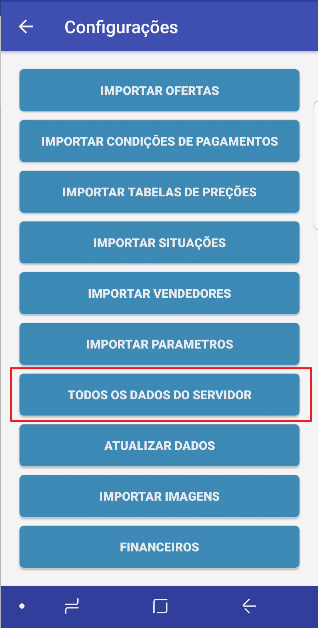 Após a importação, o aplicativo exibe os dados disponíveis no menu lateral. As atividades de vendas já podem ser iniciadas. 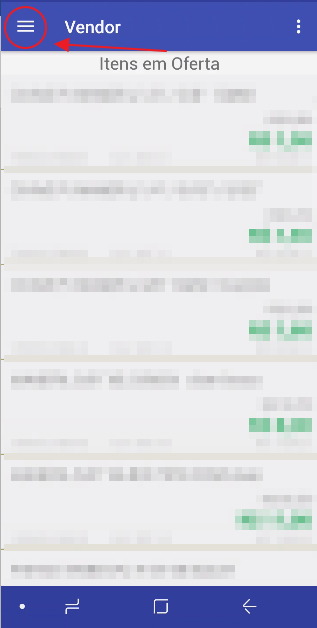 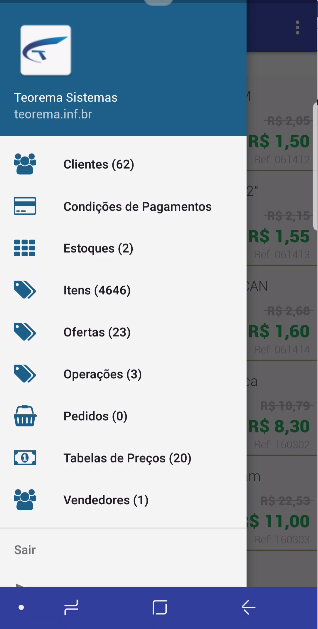 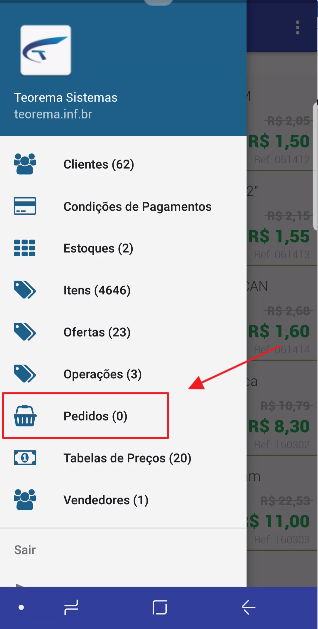 ## Elaborar Pedidos Acesse **Pedidos** pelo menu lateral. Na tela de pedidos, toque no botão flutuante para expandir as ações disponíveis: **Novo Pedido**, **Remover todos os pedidos**, **Sincronizar todos os pedidos** e **Atualizar todos os pedidos**. 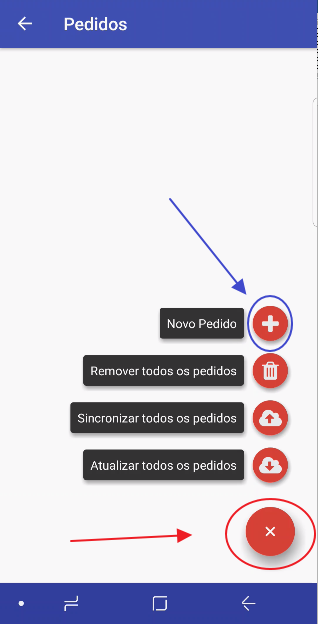 Ao tocar em **Novo Pedido**, a tela exibe os campos: cliente, vendedor, itens selecionados, condição de pagamento, operação, Valor Itens, Valor Calculado, IPI e ICMS ST. 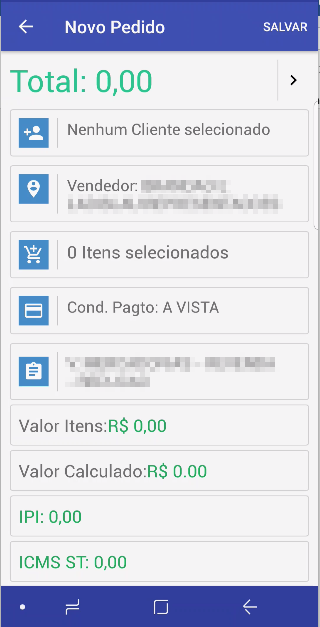 Ao acessar **Itens do pedido**, toque em **+** para adicionar produtos. 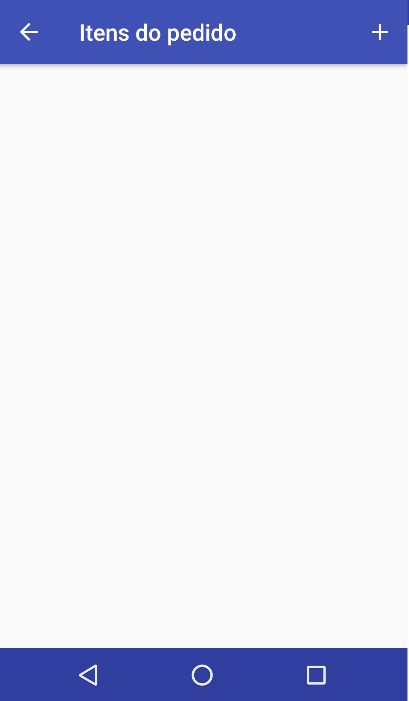 ### Buscar Itens A busca de clientes e itens é exata pelo início do termo digitado. Para buscar em qualquer posição do nome, insira um espaço antes do termo. > **Dica:** Digite `SILVA` para localizar apenas registros iniciados por "SILVA". Digite ` SILVA` (com espaço no início) para localizar "SILVA" em qualquer posição do nome. 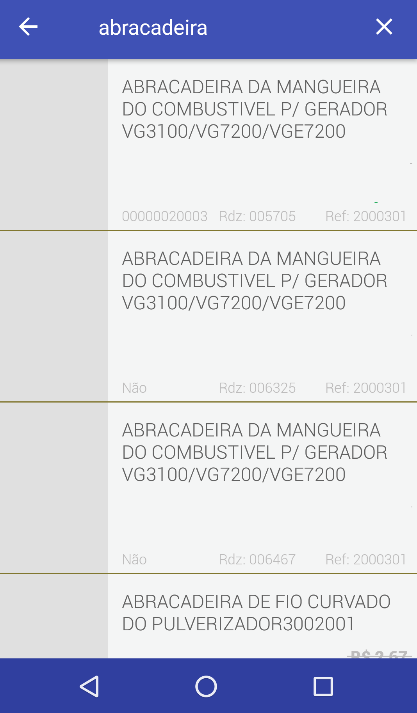 ### Editar Item do Pedido Com o item adicionado ao pedido, as seguintes ações estão disponíveis: - **+** e **–** — aumentar ou diminuir a quantidade do item - **OBS** — adicionar uma observação ao item - Toque sobre o valor — alterar o valor do produto (desconto) - **REMOVER** — remover o item da lista 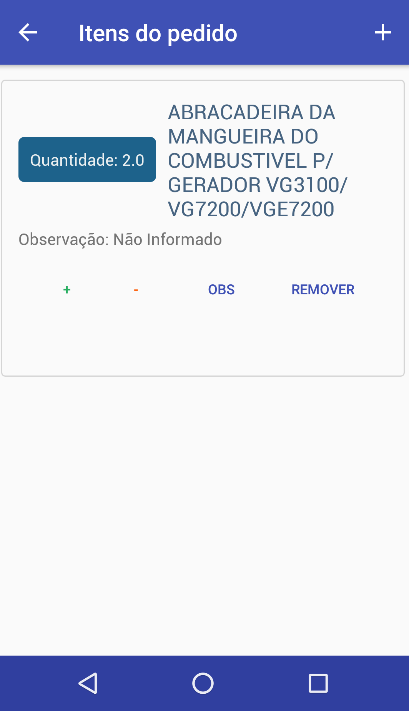 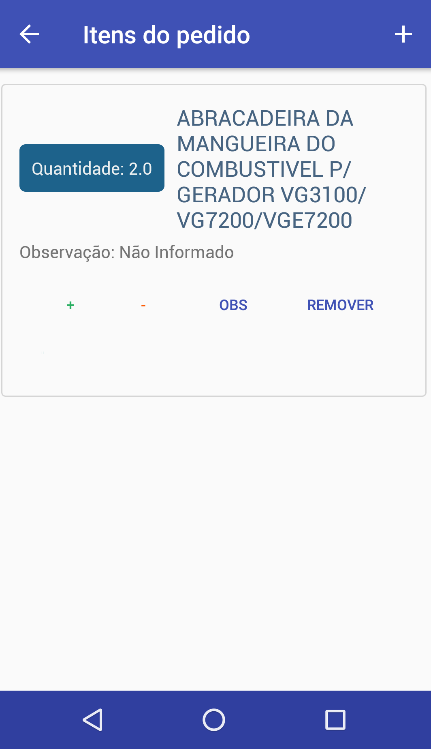 ### Observações Extras do Pedido Na tela do pedido, é possível preencher campos complementares. A tela **Novo Pedido** exibe cliente, vendedor e operação selecionados. 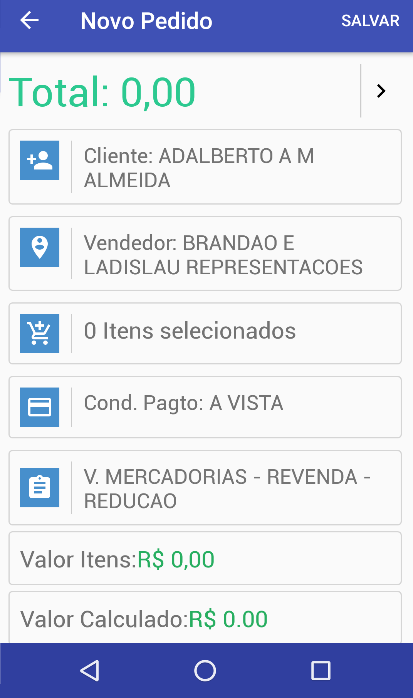 A tela **Observações extras** oferece os campos: Despesas acessorias, Valor do frete, Transportador, Local de Estoque, Desconto, Observação, Tabelas de Preços e Data de previsão. 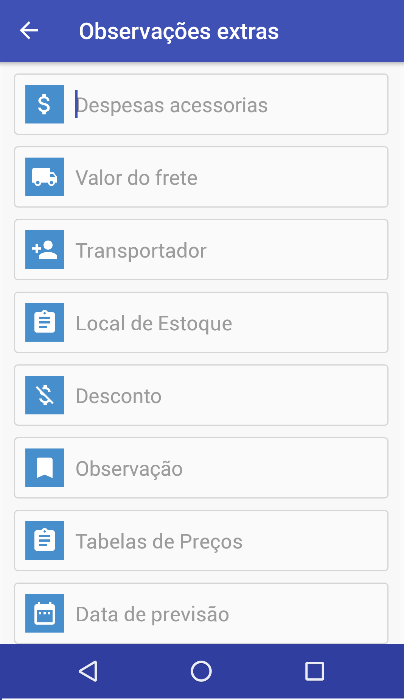 ### Opções do Pedido Na tela **Detalhes do pedido**, toque no menu de três pontos para acessar as opções disponíveis: - **Sincronizar** — sincroniza o pedido na rede - **Editar Pedido** — edita o pedido - **Remover Pedido** — remove o pedido - **Compartilhar Pedido** — compartilha via e-mail, redes sociais etc. - **Atualizar Status** — atualiza o status do pedido - **Imprimir NF-e** — imprime a Nota Fiscal Eletrônica do pedido - **Mostrar Calculo** — exibe o cálculo tributário sobre o pedido 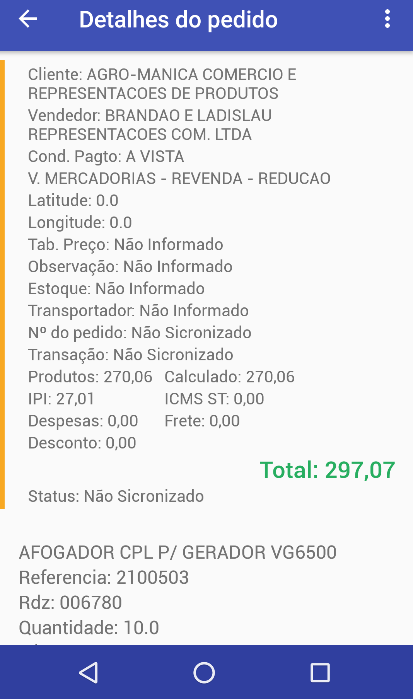 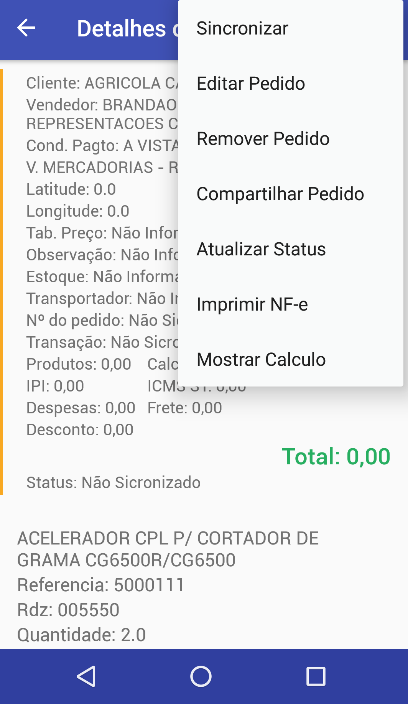 ## Informações do documento > Autor: > Setor: > Módulo: > Chamado: > Versão do Sistema: > Versão do documento: > Revisão: 2026-06-13 > Aprovado em: --- > 📎 **Arquivos originais:** [vendor 20 - primeiros passos.docx](https://drive.google.com/uc?export=download&id=15yTrzDo1v2MFmVyCQGPvmEPyOvjU0K4U) · [manual vendor usuario.pdf](https://drive.google.com/uc?export=download&id=14sVTofA1dyboeF4A5y-jt_C3efQnXzt_) · [vendor 20 - primeiros_passos.pdf](https://drive.google.com/uc?export=download&id=1EmLrF5rEBxEfUdCa1TkLG30KpxwaR0p6)
Tags IA:
2023
anteriores
docx
junho
manuais
mobile
passos
primeiros
vendor
vendor-20-primeiros-passos
Prioridade: 7