Parametrização e Lançamento de CBS e IBS
vD 25.08a-r
Orienta a parametrização dos tributos CBS, IBS e IS nos Códigos de Operação e o lançamento contábil automático em documentos fiscais.
user_manual
public
parametrizacao-e-lancamento-de-cbs-e-ibs
|
Gestão Administrativa
180
12/06/2026 12:24
· Bernardo
- Título
- Parametrização e Lançamento de CBS e IBS
- Slug
- parametrizacao-lancamento-cbs
- Sistema(s)
- Gestão Administrativa [04]
- Chamado
- "0000526936"
- Categoria
- user_manual
- Tipo
- how-to
- Publico
- "Usuários do módulo Gestão Administrativa responsáveis pela parametrização fiscal"
- Keywords
- CBS IBS IS Reforma Tributária Classificação Tributária cClassTrib Códigos de Operação Situações Parâmetros Fiscais contabilização
- Release
- D 25.08a
- Versão Pipeline
- 2.6.0
- Ultima Revisao
- "2026-06-12"
- Autor
- Mauricio Issami Fujimoto
- Setor
- Qualidade
- Modulo
- Gestão Administrativa
- Aprovado em
- 11/2025
--- title: Parametrização e Lançamento de CBS e IBS slug: parametrizacao-lancamento-cbs sistema: - Gestão Administrativa [04] chamado: "0000526936" categoria: user_manual tipo: how-to publico: "Usuários do módulo Gestão Administrativa responsáveis pela parametrização fiscal" keywords: - CBS - IBS - IS - Reforma Tributária - Classificação Tributária - cClassTrib - Códigos de Operação - Situações - Parâmetros Fiscais - contabilização release: D 25.08a versao_pipeline: 2.6.0 ultima_revisao: "2026-06-12" autor: Mauricio Issami Fujimoto setor: Qualidade modulo: Gestão Administrativa aprovado_em: 11/2025 --- ## Visão Geral Este procedimento cobre a ativação e parametrização dos tributos da Reforma Tributária — CBS (Contribuição sobre Bens e Serviços), IBS (Imposto sobre Bens e Serviços) e IS (Imposto Seletivo) — no módulo Gestão Administrativa do sistema Teorema. O fluxo envolve quatro etapas principais: 1. Habilitar a geração fiscal e contábil de CBS/IBS/IS nos Parâmetros Gerais. 2. Importar a planilha oficial de Classificação Tributária (cClassTrib) a partir do portal SEFAZ. 3. Configurar os Códigos de Operação e as Situações fiscais com as alíquotas e classificações dos novos tributos. 4. Definir a contabilização automática na aba "4. Reforma" dos Códigos de Contabilização. Após a configuração, os valores de CBS, IBS e IS são calculados automaticamente na emissão de documentos fiscais e desdobrados na aba Contabilidade da nota fiscal. ## Cadastrar Códigos de Operação Para configurar os Códigos de Operação no sistema, acesse: **Cadastros > Parâmetros Fiscais > Códigos de Operação** 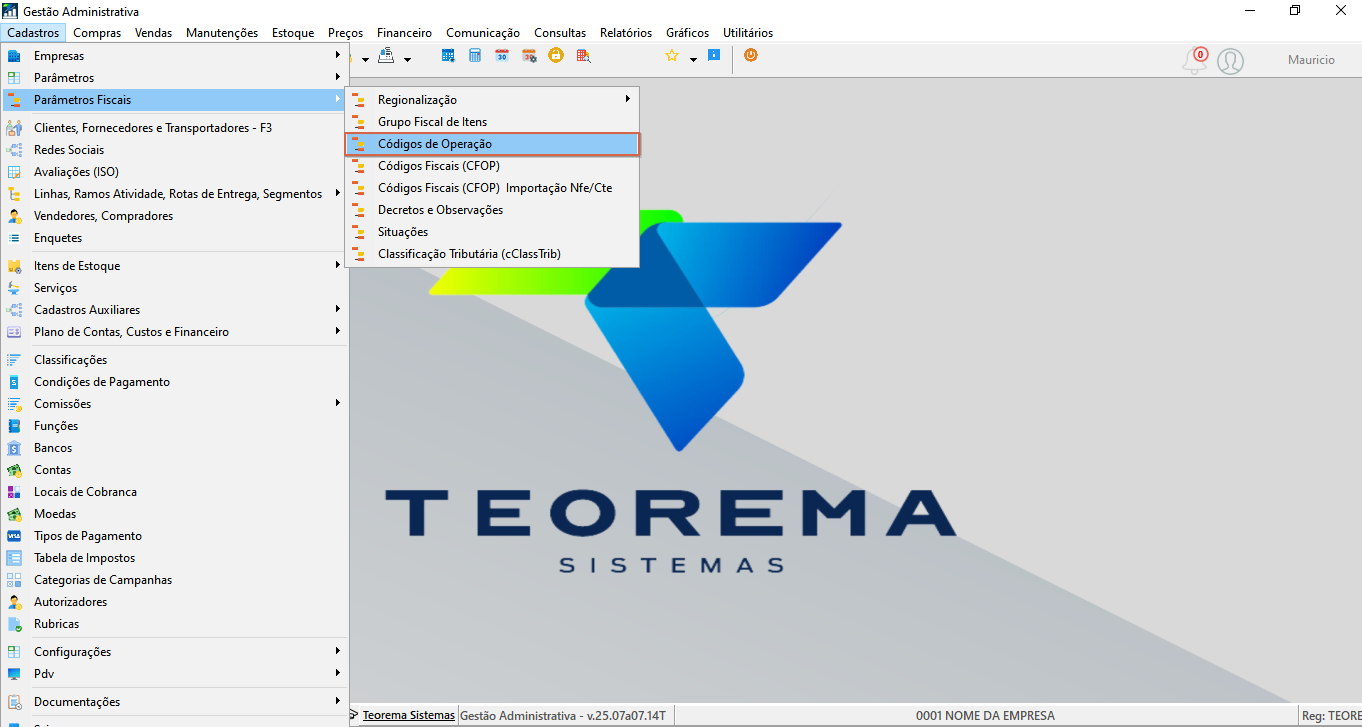 Esse caminho permite visualizar, cadastrar ou alterar os códigos utilizados para classificar operações fiscais, como compras, vendas, devoluções e bonificações. Cada operação registrada no sistema deve estar vinculada a um código configurado aqui, garantindo o correto tratamento fiscal na emissão da nota fiscal ou no lançamento de documentos internos. ## Consultar e Editar Códigos de Operação Após acessar o menu **Cadastros > Parâmetros Fiscais > Códigos de Operação**, a tela de consulta exibe todos os registros cadastrados. 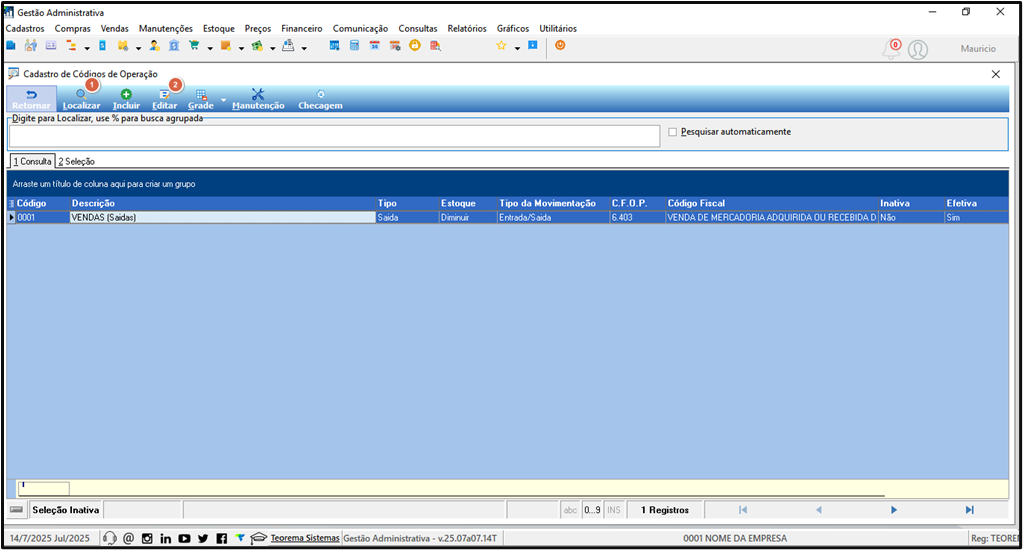 Cada linha representa um código de operação cadastrado. As principais colunas são: - **Código**: identificação única do registro (ex.: 0001). - **Descrição**: nome da operação, como VENDAS (Saídas). - **Tipo**: indica se é uma movimentação de Entrada ou Saída. - **Estoque**: define o impacto da operação no estoque (ex.: Diminuir). - **Tipo da Movimentação**: classifica a movimentação fiscal (Entrada/Saída). - **CFOP**: Código Fiscal de Operações e Prestações relacionado à operação (ex.: 6.403). - **Código Fiscal**: descrição complementar da operação. - **Inativa**: informa se o código está ativo (Não) ou inativo (Sim). - **Efetiva**: indica se o código está em uso (Sim) ou apenas cadastrado para referência. **Funções da tela:** - Clique em **Localizar** (ícone lupa) para buscar por códigos específicos. - Clique em **Incluir** (ícone mais) para cadastrar um novo código de operação. - Clique em **Editar** (ícone caneta) para alterar um registro existente. ## Configurar Informações Fiscais de Operações Governamentais (CBS/IBS/IS) Dentro do Cadastro de Código de Operação, a aba **Dados Adicionais** apresenta a seção **Operação Governamental (CBS/IBS/IS)** com campos específicos que impactam o preenchimento do cabeçalho da nota fiscal eletrônica e a aplicação das regras tributárias. 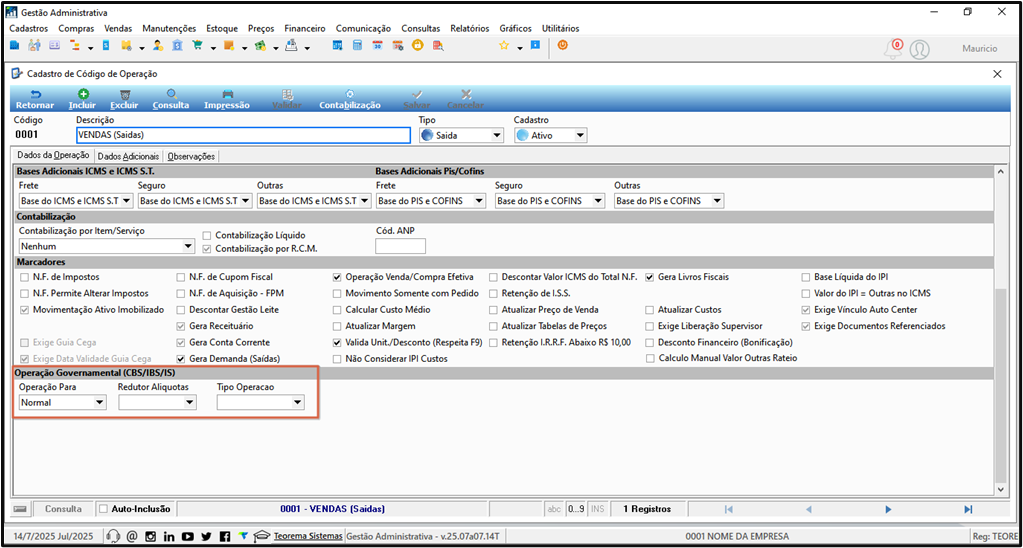 Os campos da seção **Operação Governamental (CBS/IBS/IS)** são: | Campo | Descrição | |---|---| | Operação Para | Define se a operação será usada para cálculo normal, governo, isenção ou outras opções específicas da CBS/IBS/IS. | | Redutor Alíquotas | Determina se haverá redução nas alíquotas dos tributos CBS/IBS para esta operação. | | Tipo Operação | Classifica o tipo de operação no contexto da Reforma Tributária, como: Venda, Transferência, Bonificação, Isenta, entre outros. | **Exemplo prático:** se a alíquota padrão é de 15% e o redutor configurado é de 60%, a alíquota efetiva aplicada será de 6%. As tabelas de Classificação Tributária são definidas pelo portal SEFAZ: - **URL:** https://dfe-portal.svrs.rs.gov.br/CFF/ClassificacaoTributaria Nessa tela, marque a opção **Visão aberta por Código de Classificação Tributária (cClassTrib)** e clique em **+ Filtros** para visualizar e refinar os dados disponíveis. 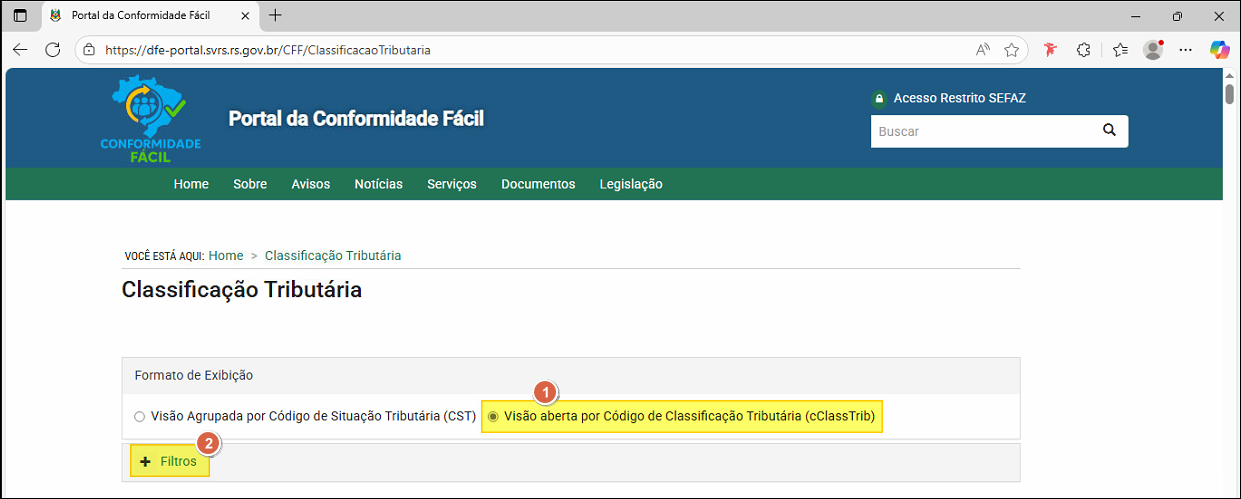 ## Baixar a Planilha Oficial de Classificação Tributária Role a página para baixo até localizar os botões de download. Clique em **Excel** para baixar o arquivo no formato `.xlsx`. 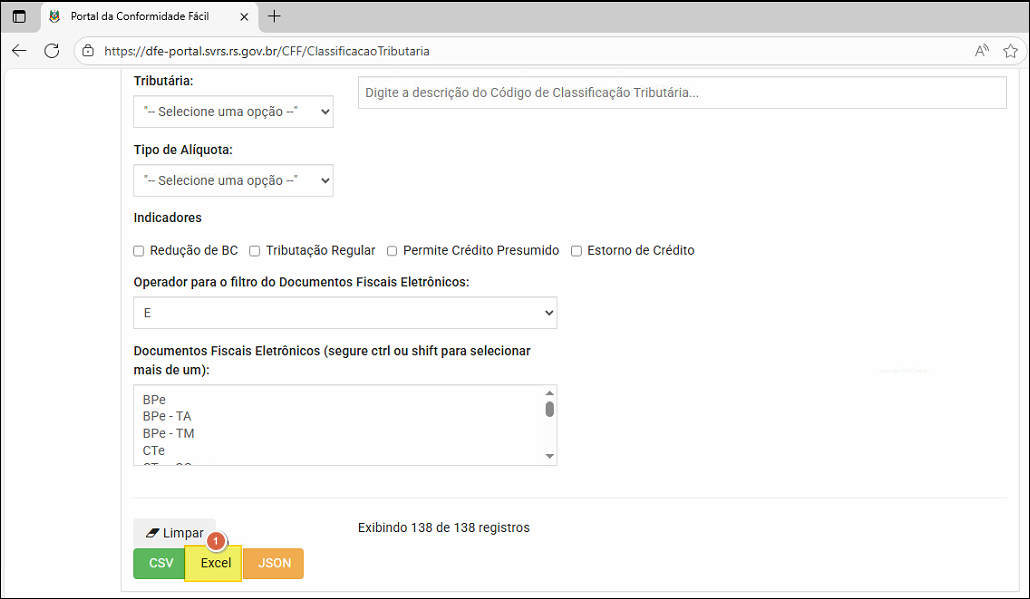 > **Nota:** Na importação, o sistema salva em banco de dados todos os valores da planilha, tornando-os visíveis na tela com os campos armazenados. ## Importar a Planilha no Sistema Para importar a planilha de Classificação Tributária (cClassTrib), acesse no módulo Gestão Administrativa: **Cadastros > Parâmetros Fiscais > Classificação Tributária (cClassTrib)** 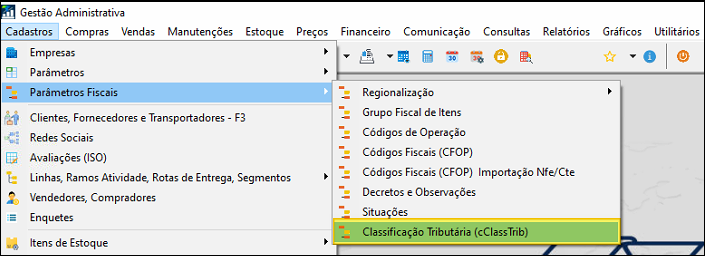 Nessa tela é possível importar o arquivo oficial baixado anteriormente e efetuar as alterações necessárias nos dados importados. ## Iniciar a Importação na Tela de Classificação Tributária Na tela de **Classificação Tributária**, clique no botão **Importar** da toolbar. 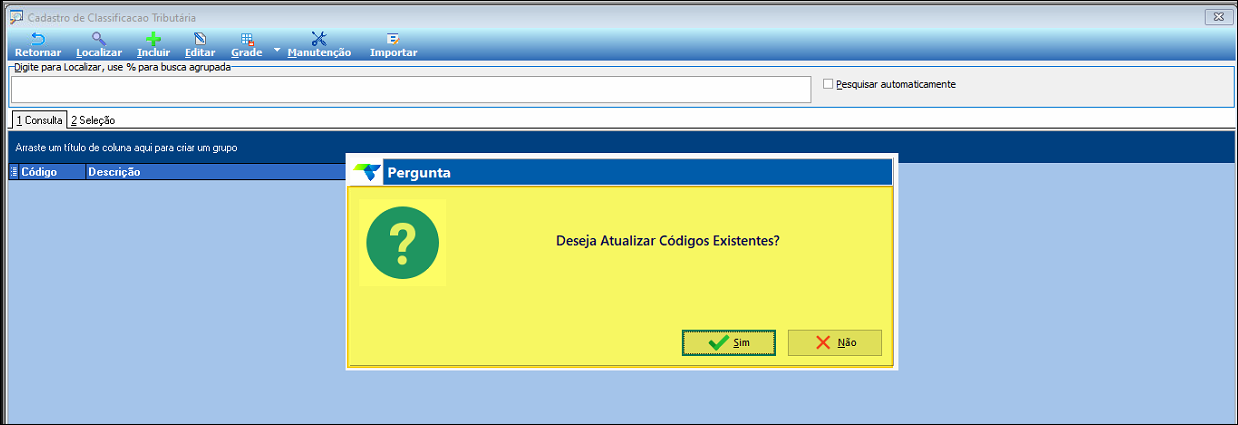 O botão **Importar** realiza a importação da planilha, permitindo incluir novos dados ou atualizar informações existentes caso a planilha já tenha sido importada anteriormente. Após iniciar o processo, o sistema exibirá uma mensagem de confirmação informando o status da importação. ## Selecionar a Planilha para Importação O sistema abre o diálogo de seleção de arquivo. Localize a planilha oficial baixada, selecione o arquivo **classificacao_tributaria.xlsx** e clique em **Abrir** para que o sistema inicie automaticamente o processo de importação. 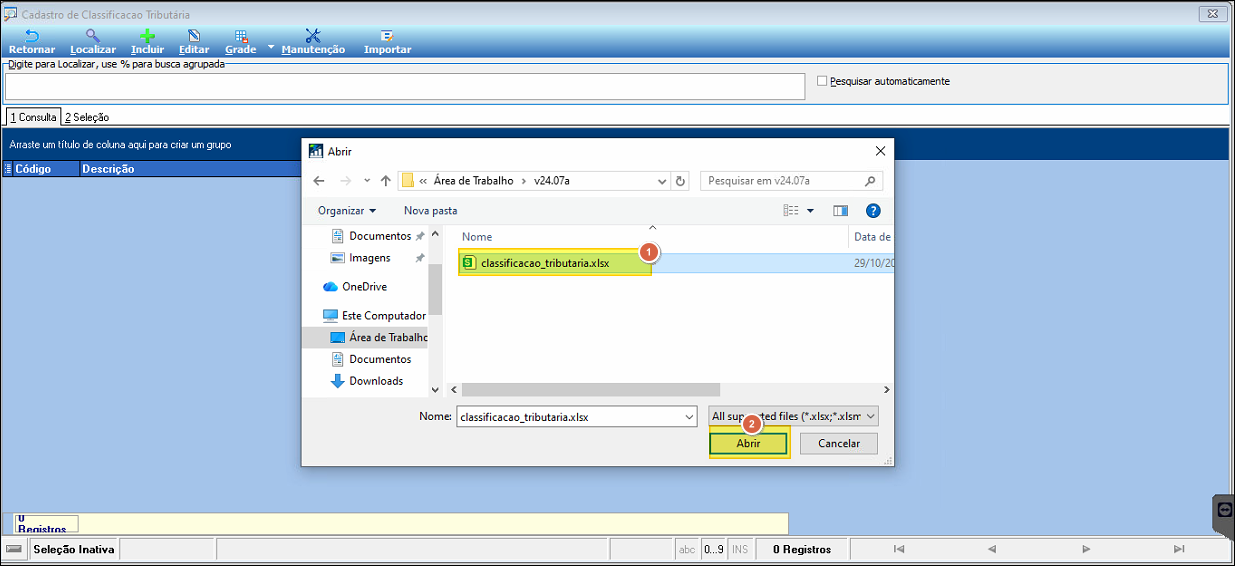 ## Confirmar o Sucesso da Importação Após a conclusão, o sistema exibe a mensagem de sucesso: 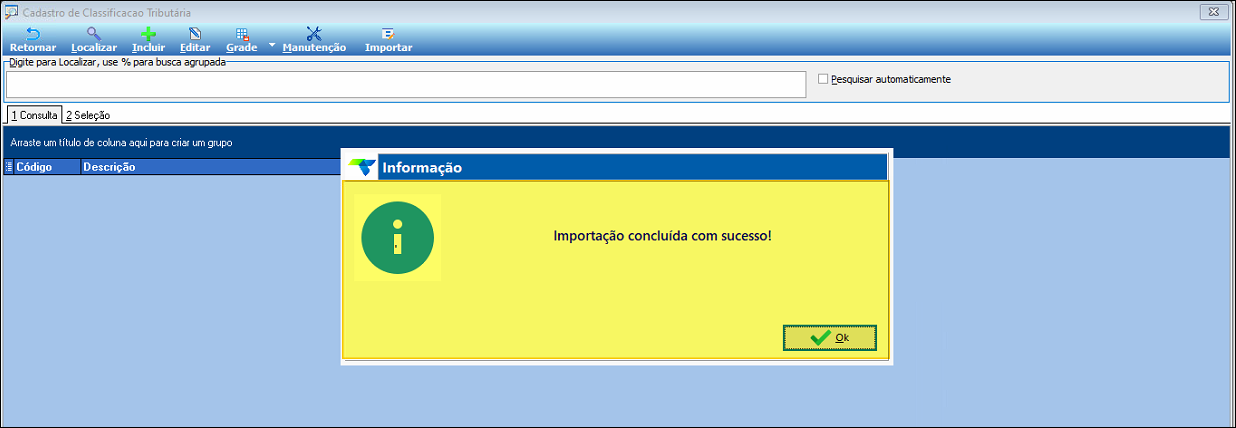 ## Visualizar os Dados Importados Ao retornar à tela de **Classificação Tributária** e clicar em **Localizar**, o sistema exibe todos os dados importados da planilha oficial, permitindo consultar, revisar ou editar as informações. 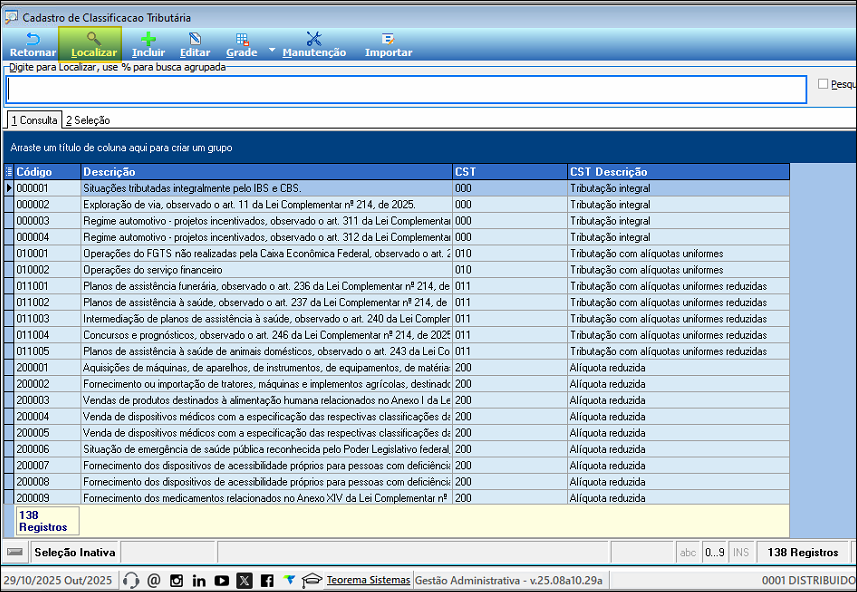 ## Editar Informações de um Registro Importado Para alterar alguma informação, selecione o registro desejado e clique em **Editar**. A tela de detalhes exibe os campos do registro selecionado, como código, descrição, CST e período de vigência. 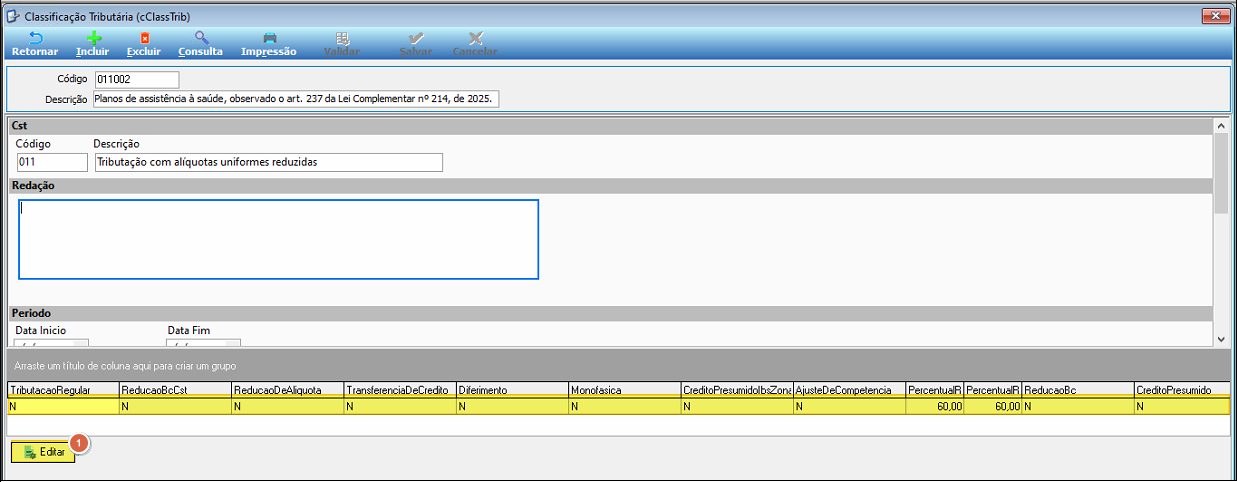 Clique novamente em **Editar** para habilitar a edição dos campos. Após realizar as modificações, clique em **Gravar** para salvar as alterações. 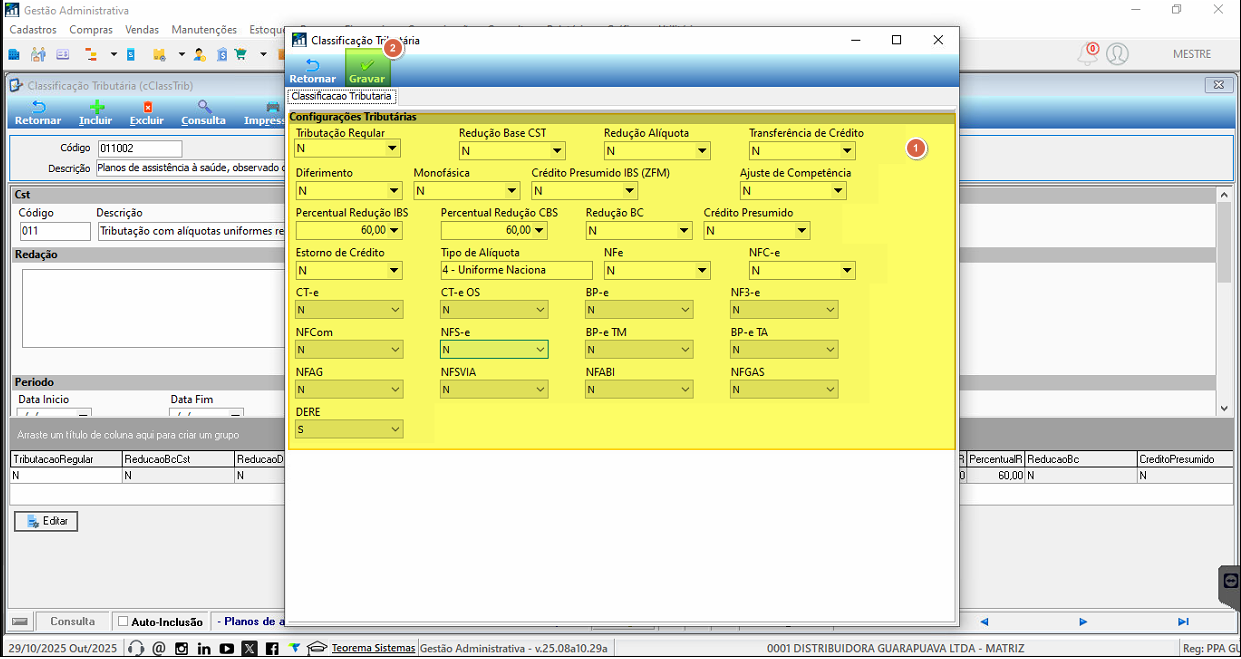 ## Realizar Manutenção em Massa de Registros Para atualizar múltiplos registros simultaneamente, clique no botão **Manutenção** na toolbar da tela de Classificação Tributária. 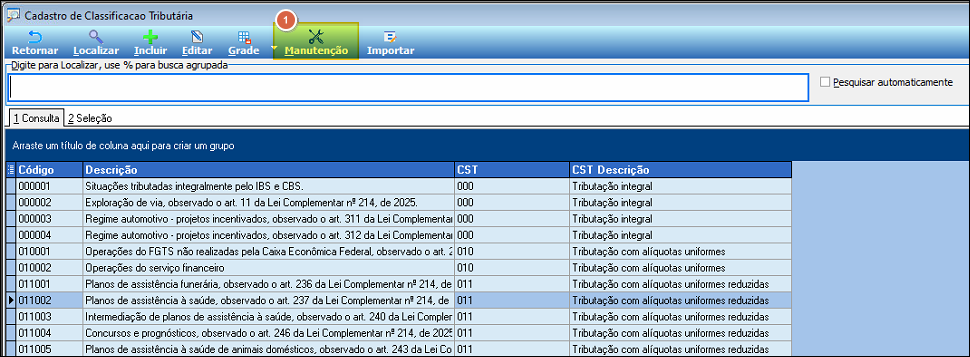 Será aberta a tela de seleção de movimentos. Marque os registros desejados (é possível selecionar vários simultaneamente) e clique em **Selecionar** para prosseguir. 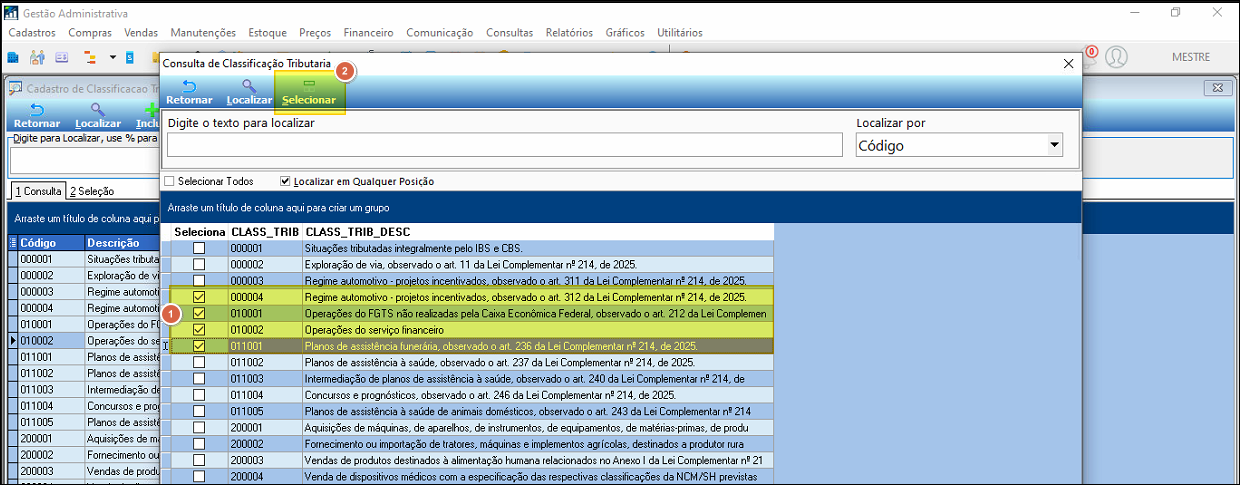 Em seguida, a tela de edição coletiva é aberta. Ajuste os campos desejados e confirme as modificações para aplicar as mudanças a todos os registros selecionados de uma só vez. 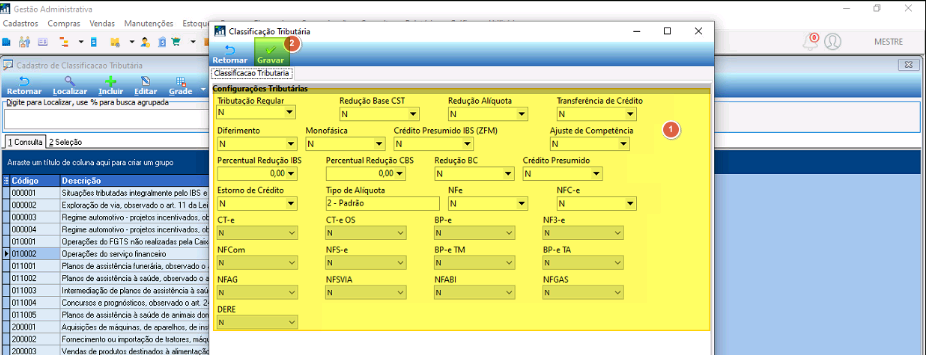 ## Cadastrar Situações Fiscais As Situações categorizam os diferentes tipos de documentos fiscais e operações dentro do sistema Teorema, influenciando diretamente no cálculo de tributos e na correta escrituração fiscal. Essa configuração é essencial para a conformidade com a Reforma Tributária. Acesse em: **Cadastros > Parâmetros Fiscais > Situações** 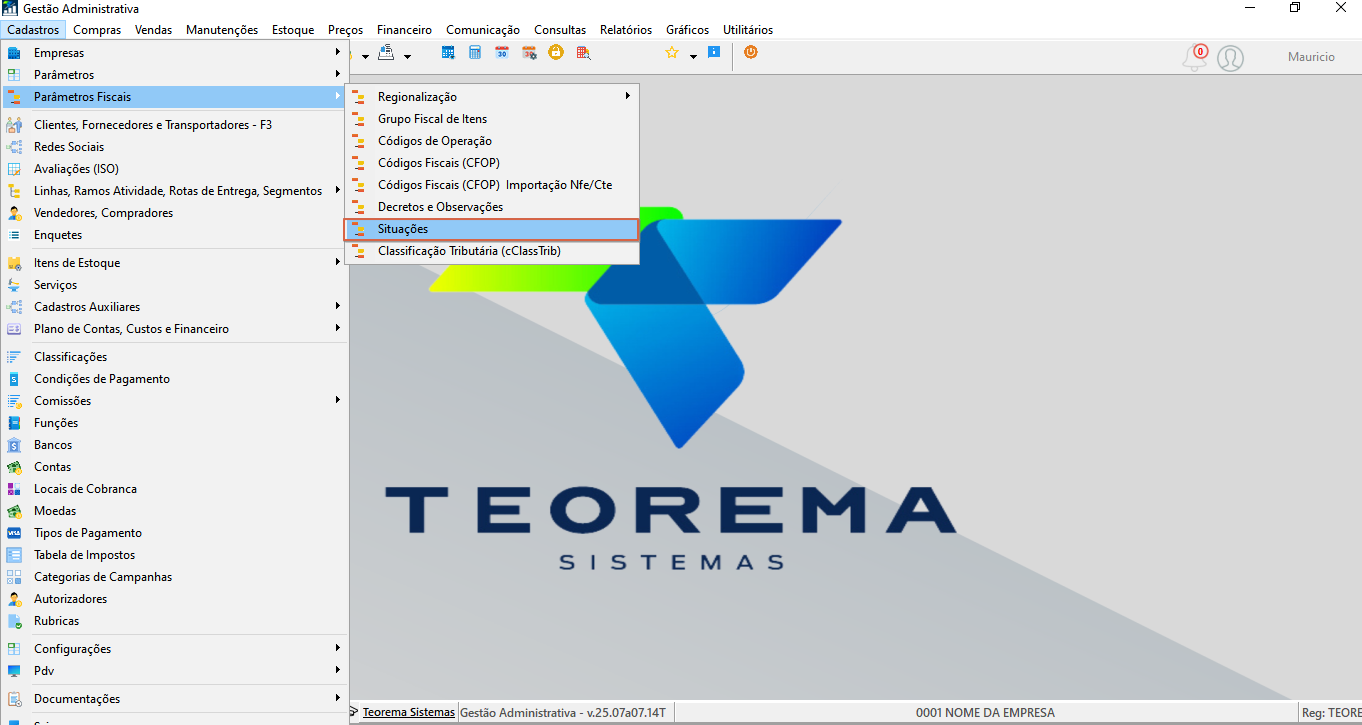 Essa tela permite o gerenciamento de situações associadas a notas fiscais, ordens de serviço e demais documentos, considerando o tipo de operação e os tratamentos fiscais específicos. **Objetivo:** identificar o tipo de situação fiscal (ex.: venda, devolução, bonificação, remessa, retorno) e relacionar as situações aos códigos de operação e classificações tributárias, conforme exigências legais. **Relevância com a Reforma Tributária:** com a nova legislação, é fundamental revisar e, se necessário, reclassificar as situações existentes para garantir adequação aos novos critérios do CBS e IBS. ## Consultar Situações Cadastradas Após acessar **Cadastros > Parâmetros Fiscais > Situações**, o sistema exibe a tela de consulta com todos os registros cadastrados. 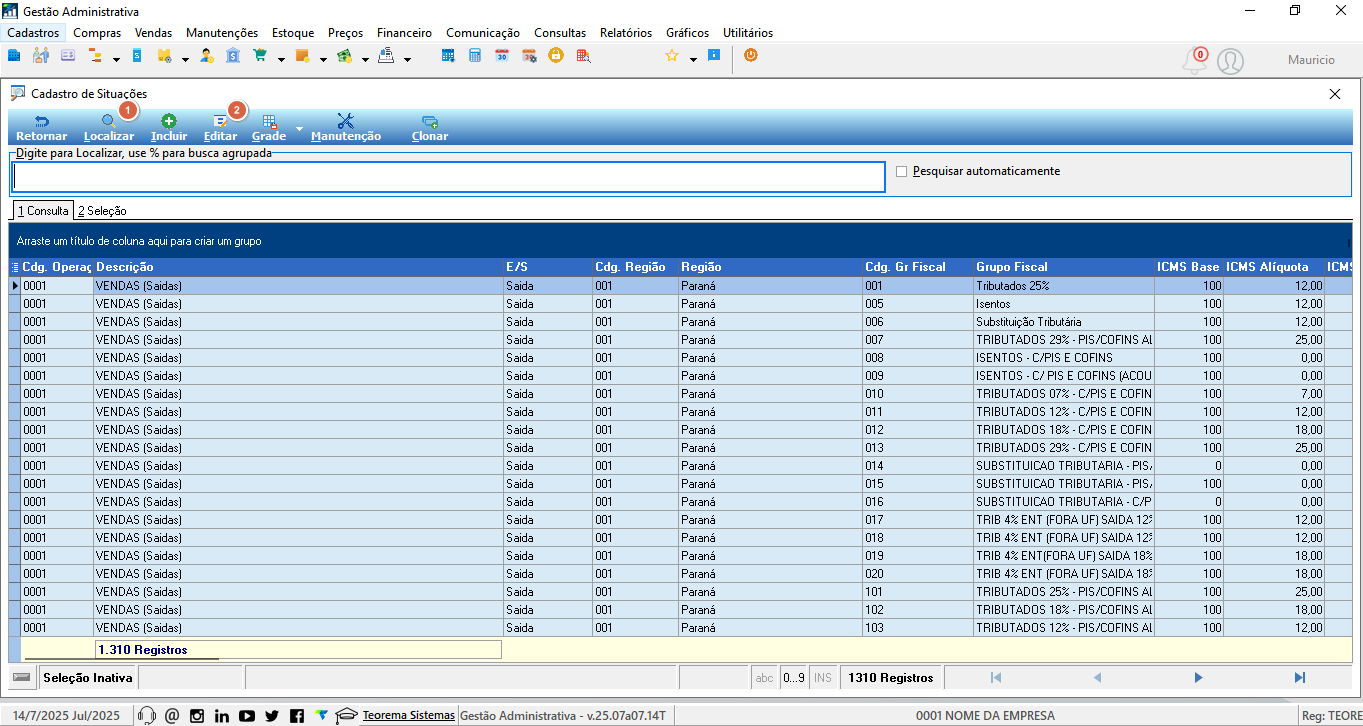 Cada linha representa uma combinação específica de regras fiscais que o sistema usará para cálculo automático de impostos. As colunas principais são: - **Código de Operação**: vincula a situação ao tipo de movimentação (ex.: vendas). - **Descrição**: nome da operação, como "VENDAS (Saídas)". - **E/S**: indica se é entrada ou saída de mercadoria. - **Código da Região e Região**: define o estado/região da operação (ex.: Paraná). - **Código e Nome do Grupo Fiscal**: conjunto de regras fiscais aplicadas à operação. - **ICMS Base / Alíquota / Valor**: define a base de cálculo e alíquota do ICMS (Imposto sobre Circulação de Mercadorias e Serviços). **Dicas úteis:** - Use **Incluir** (ícone verde com +) para cadastrar uma nova situação. - Use **Editar** para atualizar regras conforme mudanças tributárias. - O botão **Clonar** é ideal para duplicar situações similares e alterar pequenos detalhes. ## Configurar a Aba CBS/IBS/IS nas Situações A aba **CBS/IBS/IS** é onde se configuram os novos tributos da Reforma Tributária: CBS, IBS, IS e suas variantes municipal e monofásica. Após selecionar ou incluir uma Situação, clique na aba **CBS/IBS/IS**. 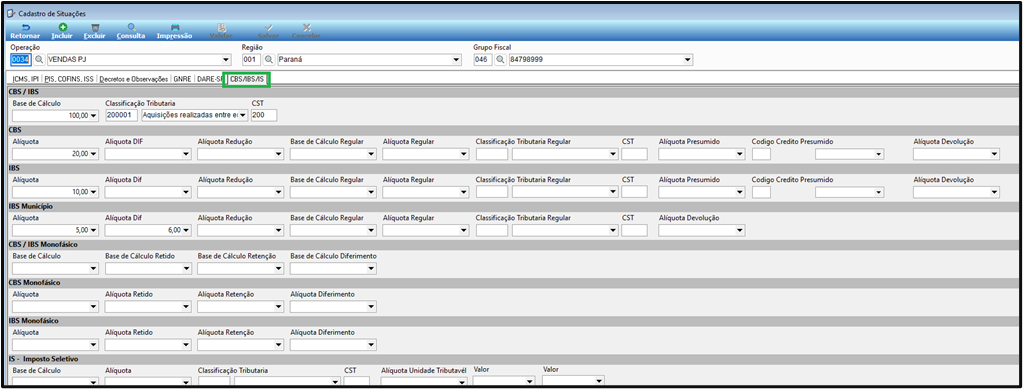 **Campos principais:** - **Base de Cálculo**: percentual da base utilizada para cálculo do imposto (ex.: 100%). - **Classificação Tributária**: código e descrição da classificação definida no cadastro de Classificações Tributárias. - **CST**: Código de Situação Tributária da operação. - **Alíquotas**: percentuais aplicáveis para CBS, IBS, IBS Municipal, CBS e IBS Monofásico, IS (Imposto Seletivo). **Campos adicionais por tributo:** - Alíquota DIF, Redução, Regular, Presumido e Devolução. - Códigos de crédito presumido. - Bases diferenciadas para retenção ou diferimento. - Valor por unidade tributável (no caso do IS). > **Nota:** Esse cadastro é a base para que o sistema calcule corretamente os novos tributos nas notas fiscais emitidas a partir da implementação da reforma. A parametrização correta evita erros no recolhimento e garante conformidade legal. ## Visualizar os Tributos CBS/IBS/IS na Nota Fiscal A nova estrutura tributária implementada no sistema permite visualizar os valores calculados de CBS, IBS e IS diretamente na nota fiscal, na aba **9 Cbs/Ibs/IS** do item. 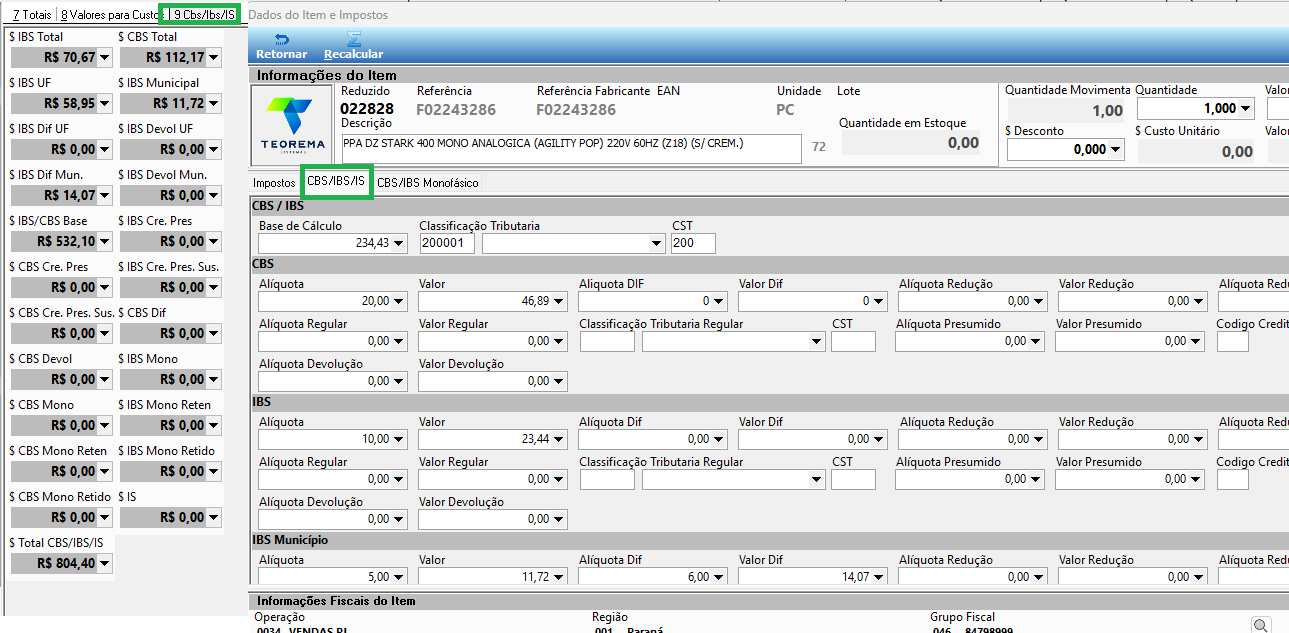 ## Acessar o Sistema — Tela de Login Antes de iniciar qualquer parametrização referente à Reforma Tributária, realize o login no sistema Teorema Gestão Administrativa. 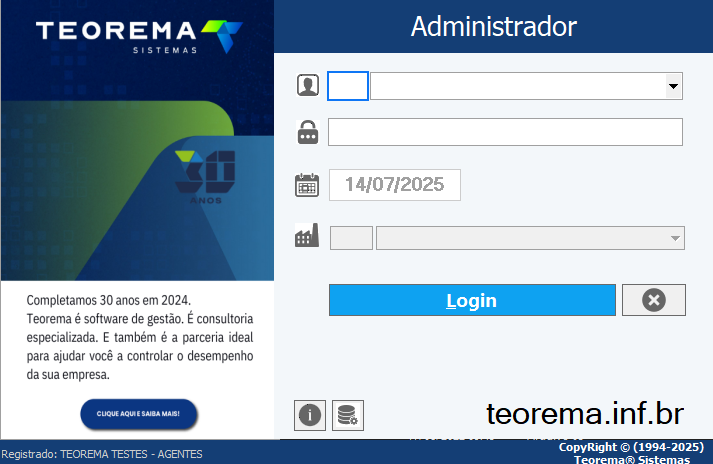 **Passo a passo para acesso:** - **Usuário**: selecione ou digite seu usuário de acesso no campo indicado. - **Senha**: informe sua senha pessoal. - **Data**: preenchida automaticamente; pode ser ajustada manualmente se necessário. - **Empresa**: selecione a empresa desejada no campo correspondente. - Clique no botão **Login** para acessar o sistema. Em seguida, acesse o menu de administração: - Clique na aba **Administrador** no topo da tela. - No menu suspenso, selecione a opção **F – Parâmetros Gerais**. 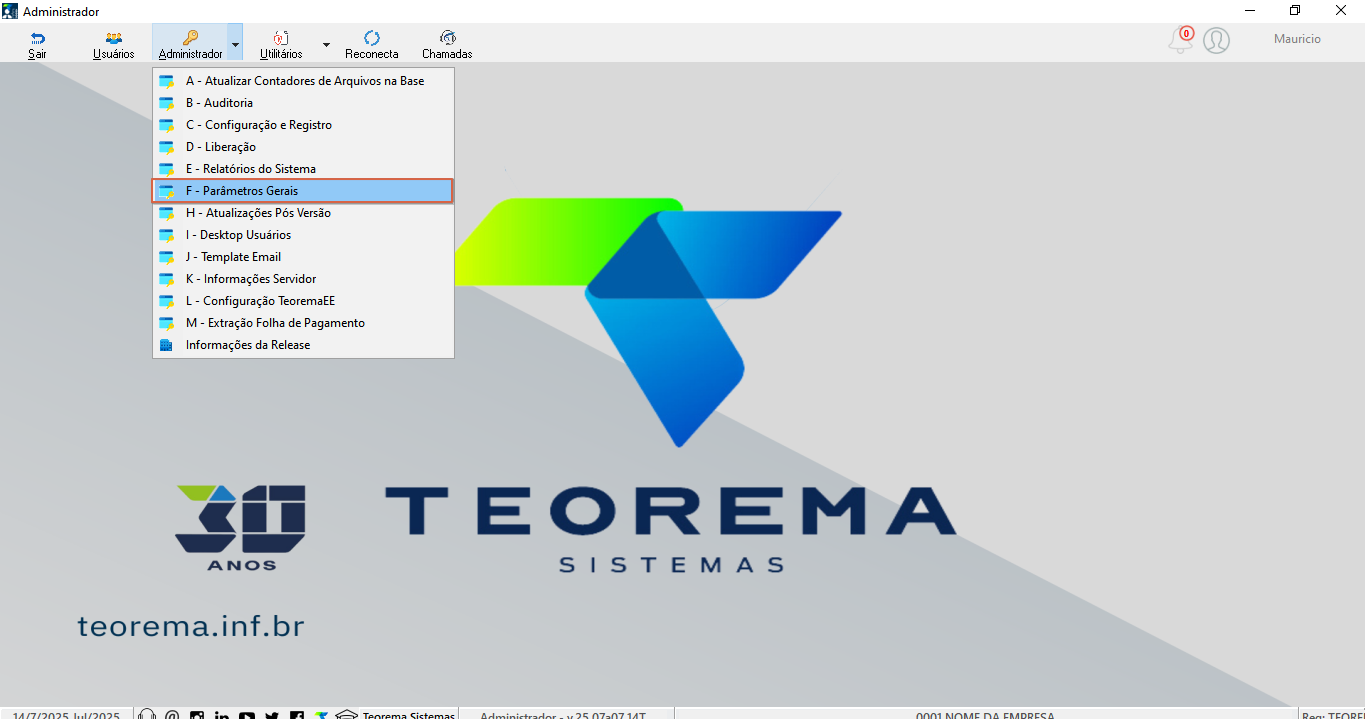 Parâmetros Gerais é a área onde são definidos comportamentos padrão do sistema, incluindo ativações relacionadas à Reforma Tributária. ## Habilitar a Geração Fiscal e Contábil da CBS/IBS/IS Para que os impostos da Reforma Tributária sejam considerados nas rotinas fiscais e contábeis, é necessário habilitar a opção nos Parâmetros Gerais. 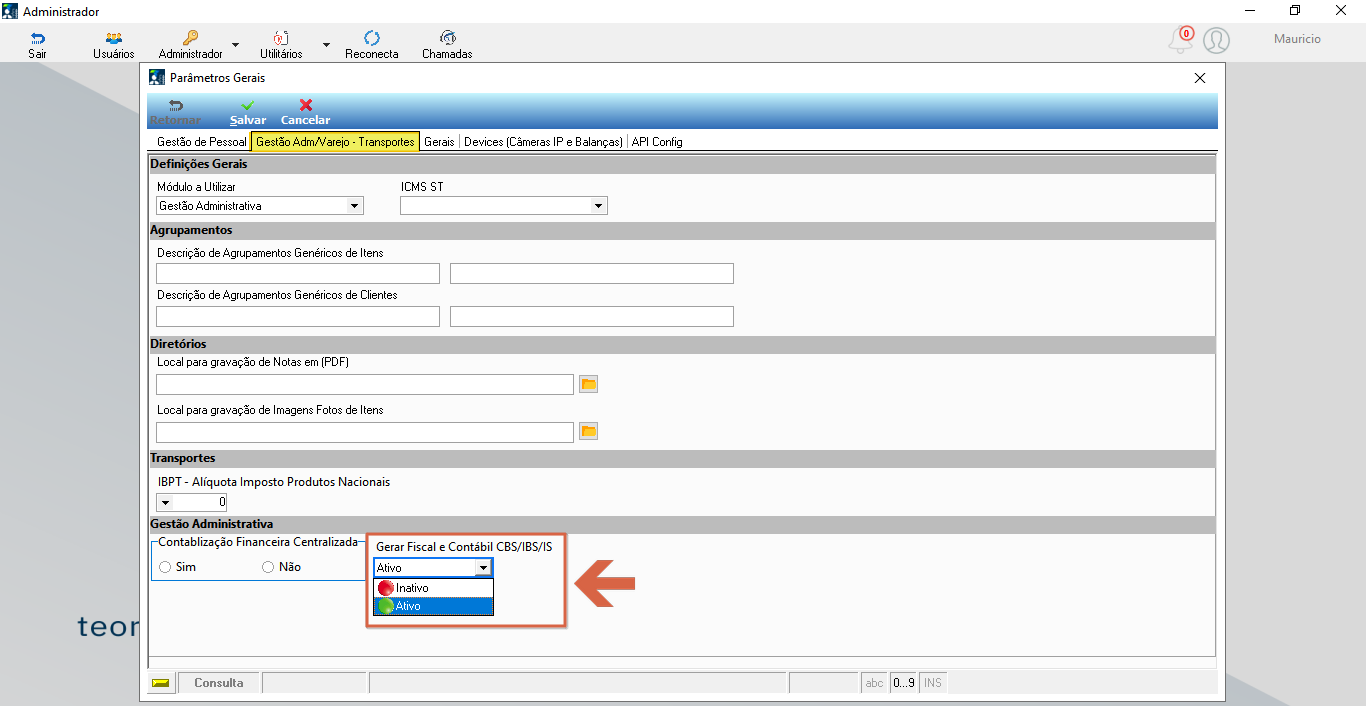 **Etapas para ativação:** 1. Acesse o menu **Administrador > F – Parâmetros Gerais**. 2. Navegue até a aba **Gestão Adm/Varejo - Transportes**. 3. Localize o campo **Gerar Fiscal e Contábil CBS/IBS/IS**. 4. Selecione a opção **Ativo**. 5. Clique em **Salvar** no topo da tela para confirmar a alteração. > ⚠️ **Atenção:** Essa parametrização é indispensável para que os valores de CBS/IBS/IS apareçam nos relatórios fiscais e nos lançamentos contábeis. Se desativada, os impostos serão apenas informativos e não gerarão reflexos nos módulos contábil ou fiscal. ## Acessar o Cadastro de Códigos de Operação O cadastro de Códigos de Operação é fundamental para que as movimentações de entrada e saída sejam corretamente classificadas, impactando diretamente nos impostos CBS/IBS/IS. 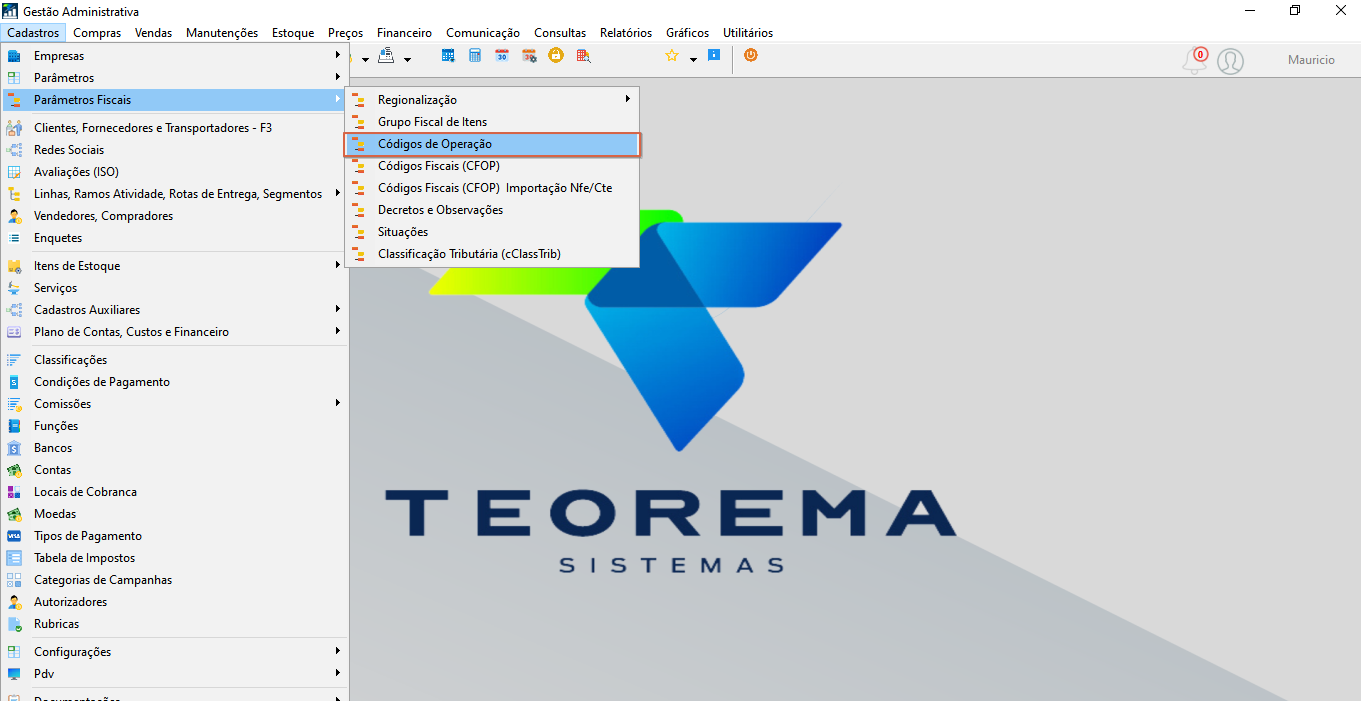 No menu principal, acesse: **Cadastros > Parâmetros Fiscais > Códigos de Operação**. Os códigos de operação definem o tipo de movimentação fiscal realizada — por exemplo, vendas para PJ, aquisições, devoluções, entre outros. Cada código é vinculado às situações fiscais, que por sua vez têm os impostos CBS/IBS/IS configurados. ## Consultar a Lista de Códigos de Operação A tela de consulta exibe os códigos já cadastrados, com as seguintes colunas: 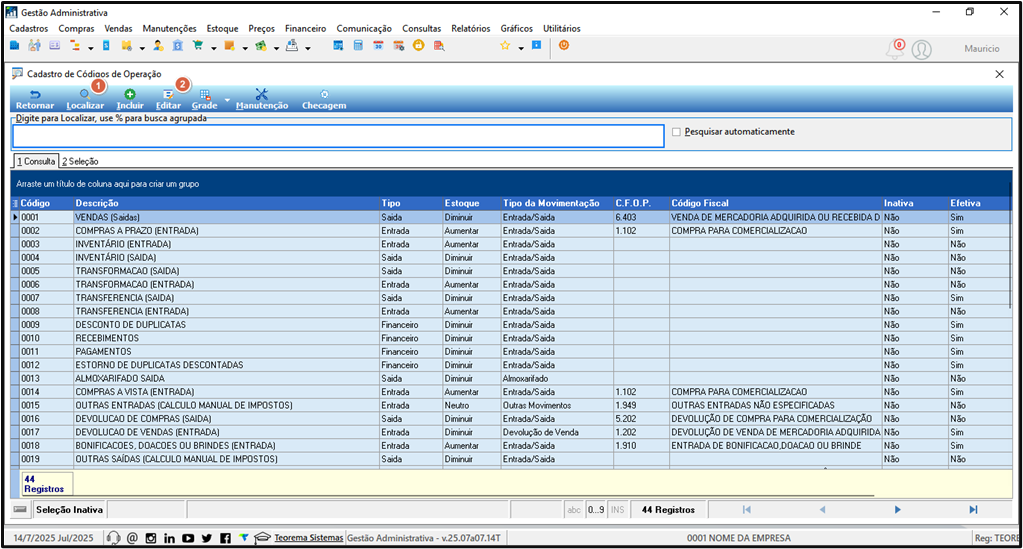 - **Código**: identificador único da operação. - **Descrição**: nome da operação (ex.: VENDAS, COMPRAS A PRAZO). - **Tipo**: define se é Entrada, Saída ou Financeiro. - **Estoque**: indica se a movimentação afeta o estoque. - **Tipo da Movimentação**: Entrada/Saída combinadas ou distintas. - **C.F.O.P.**: Código Fiscal de Operações e Prestações. - **Código Fiscal**: grupo fiscal associado. - **Inativa**: situação de uso. - **Efetiva**: indica se a operação está habilitada no sistema. **Ações disponíveis:** Incluir, Editar, Manutenção e Checagem. ## Parametrizar a Aba Dados da Operação para CBS/IBS/IS Na edição de um Código de Operação, a aba **Dados da Operação** apresenta os parâmetros fiscais utilizados na apuração de CBS, IBS e IS. 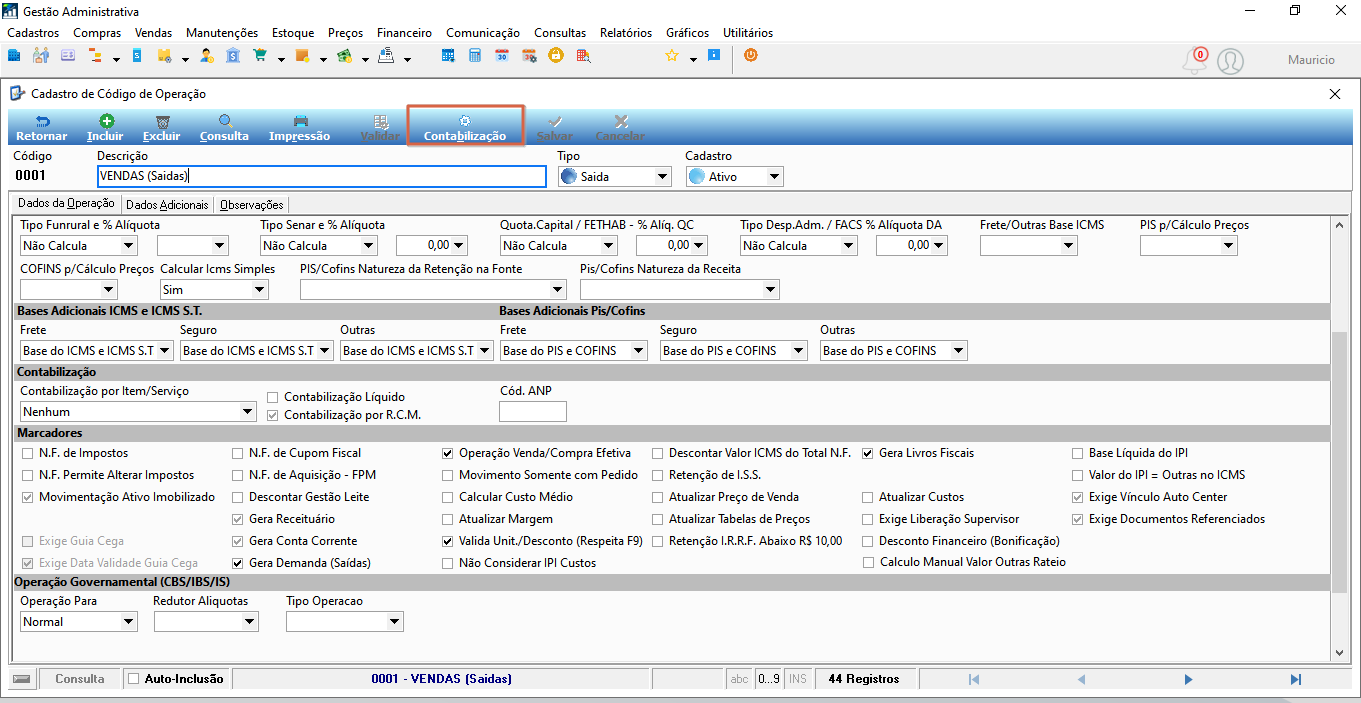 Na parte inferior da tela, a seção **Operação Governamental (CBS/IBS/IS)** contém os campos **Operação Para**, **Redutor Alíquotas** e **Tipo Operação** — os mesmos parametrizados na aba **Dados Adicionais** e descritos na seção "Configurar Informações Fiscais de Operações Governamentais (CBS/IBS/IS)". ## Configurar a Contabilização — Aba "4. Reforma" Para definir a contabilização automática dos tributos da Reforma Tributária (CBS, IBS, IS) dentro do plano de contas da empresa, acesse a aba **4 Reforma** no **Cadastro de Códigos de Contabilização**. 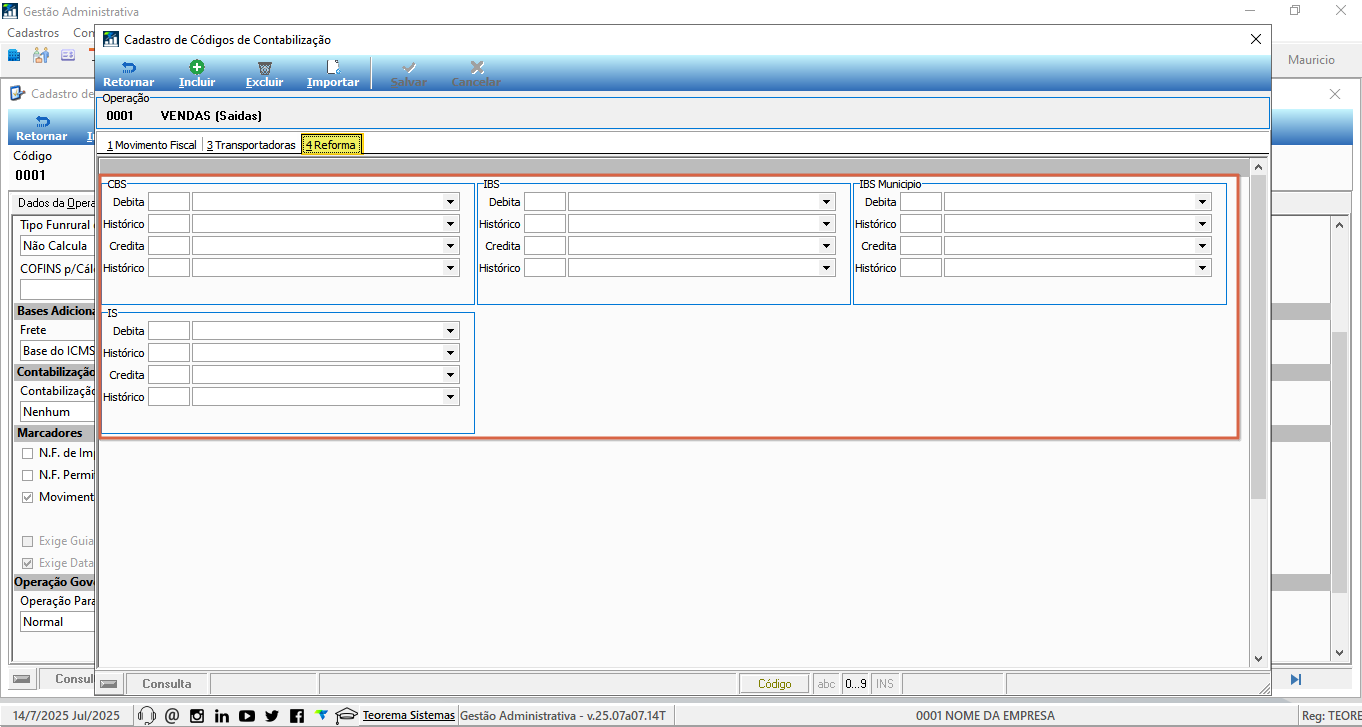 > **Nota:** A contabilização é gerada somente se o parâmetro **Gerar Fiscal e Contábil CBS/IBS/IS** estiver ativo (conforme configurado na seção anterior). Os lançamentos podem ser utilizados para geração de balancetes, razão contábil e integração com sistemas de contabilidade externa. As contas utilizadas devem estar devidamente criadas e validadas no Plano de Contas da empresa. ## Exemplo de Contabilização com CBS e IBS A tela de visualização contábil da nota fiscal apresenta os tributos CBS e IBS automaticamente desdobrados e discriminados na aba **2 Contabilidade**, subaba **1 Desdobramento**: 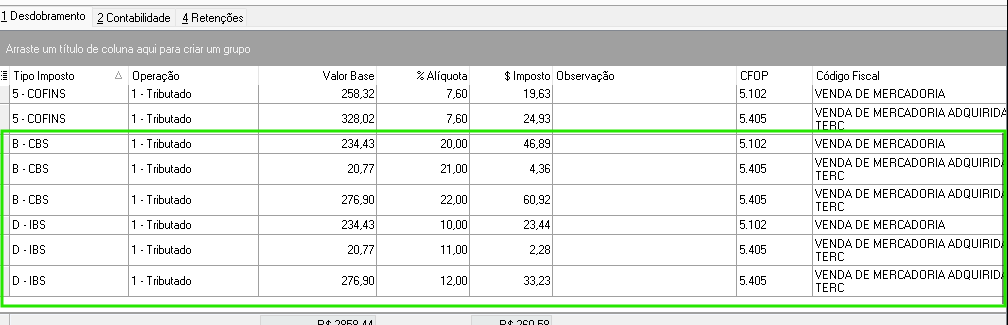 ## Informações do documento > Autor: Mauricio Issami Fujimoto > Setor: Qualidade > Módulo: Gestão Administrativa > Chamado: 0000526936 > Versão do Sistema: D 25.08a > Versão do documento: 01 > Revisão: Paulo Bley > Aprovado em: 11/2025 --- > 📎 **Arquivos originais:** [MANUAL DE PARAMETRIZAÇÃO E LANÇAMENTO DE CBS E IBS.docx](https://drive.google.com/uc?export=download&id=1mDXNQt7klrBN997jOdYBKO9fV5rxSsFi) · [MANUAL DE PARAMETRIZAÇÃO E LANÇAMENTO DE CBS E IBS.pdf](https://drive.google.com/uc?export=download&id=1yWqZ4UUbw4Papqbbakc9RpRoLpOPQfm9)
Tags IA:
08a
526936
manuais
parametrizacao-lancamento-cbs
versao
Prioridade: 7