Manual De Conferência Xml E Lancamento Das Nf De Entrada
v01
Orienta a comparação entre notas fiscais de entrada lançadas no sistema e arquivos XML de fornecedores para identificar divergências e validar dados de impostos e itens.
user_manual
public
manual-de-conferencia-xml-e-lancamento-das-nf-de-entrada
|
Gestão Administrativa
28
20/10/2026 11:56
· Bernardo
- Título
- Manual De Conferência Xml E Lancamento Das Nf De Entrada
- Slug
- conferencia-xml-lancamento-nf
- Sistema(s)
- Gestão Administrativa
- Chamado
- "0000573623"
- Categoria
- user_manual
- Tipo
- how-to
- Publico
- "Usuários da Gestão Administrativa que conferem notas fiscais de entrada; administradores do sistema para liberação de acesso"
- Keywords
- Conferência XML x Lançamento XML Center NF-e Entrada e Saída de Itens Atualização Pós Versão Justificar divergência Analisar histórico Anomalia
- Autor
- Antonio Marcos Zampier
- Setor
- Qualidade
- Modulo
- Gestão Administrativa
- Versão Doc
- 01
- Revisão
- Paulo Bley
- Aprovado em
- Outubro de 2026
- Ultima Revisao
- "2026-10-20"
- Release
- "26.06a"
- Versão Pipeline
- ia-forja
--- title: Manual De Conferência Xml E Lancamento Das Nf De Entrada slug: conferencia-xml-lancamento-nf sistema: - Gestão Administrativa chamado: "0000573623" categoria: user_manual tipo: how-to publico: "Usuários da Gestão Administrativa que conferem notas fiscais de entrada; administradores do sistema para liberação de acesso" keywords: - Conferência XML x Lançamento - XML Center - NF-e - Entrada e Saída de Itens - Atualização Pós Versão - Justificar divergência - Analisar histórico - Anomalia autor: Antonio Marcos Zampier setor: Qualidade modulo: Gestão Administrativa versao_doc: 01 revisao: Paulo Bley aprovado_em: Outubro de 2026 ultima_revisao: "2026-10-20" release: "26.06a" versao_pipeline: ia-forja --- ## Visão Geral A tela Conferência XML x Lançamento compara as notas de entrada da Nota Fiscal Eletrônica (NF-e, modelo 55) registradas no sistema com os arquivos XML (Extensible Markup Language) emitidos pelos fornecedores e baixados pelo XML Center. O objetivo é identificar se os valores lançados correspondem aos dados do XML e ajudar a diferenciar possíveis erros de lançamento de divergências esperadas conforme a natureza da operação. A comparação contempla: - Total da nota; - ICMS (Imposto sobre Circulação de Mercadorias e Serviços) e IPI (Imposto sobre Produtos Industrializados); - IBS (Imposto sobre Bens e Serviços) e CBS (Contribuição sobre Bens e Serviços), relacionados à reforma tributária; - Itens, incluindo quantidade e CFOP (Código Fiscal de Operações e Prestações). Quando necessário, o usuário pode registrar uma justificativa para a divergência. O motivo fica associado ao lançamento, junto com o usuário, a data e o veredito informado. > **Nota:** A conferência não substitui a análise fiscal do usuário. Os indicadores e a análise histórica servem como apoio à revisão. ## Requisitos para utilização | **Requisito** | **Responsável / ação** | |----------------------------------------------------------|--------------------------| | Sistema atualizado com a versão que disponibiliza a tela | Suporte | | Atualização Pós Versão executada na base | Suporte | | Licença do módulo XML Center ativa na empresa | Comercial / Suporte | | XMLs das notas de entrada baixados pelo XML Center | Rotina do XML Center | | Acesso do usuário liberado no cadastro de usuários | Administrador do sistema | ## Executar a Atualização Pós Versão A Atualização Pós Versão cria o item de acesso “Conferência XML x Lançamento” no cadastro de usuários. 1. Acesse o módulo Administrador. 2. Abra a opção Atualização Pós Versão. 3. Clique em Atualizar. Certifique-se de que todos os usuários estejam fora do sistema. Se houver outras conexões abertas, a atualização ficará bloqueada; a tela lista as sessões conectadas e permite encerrá-las. O novo item de acesso herda a mesma liberação que cada usuário já possui em Entrada e Saída de Itens: quem tem acesso ao movimento recebe a liberação correspondente; quem está negado permanece negado. A atualização pode ser executada novamente sem duplicar o item. 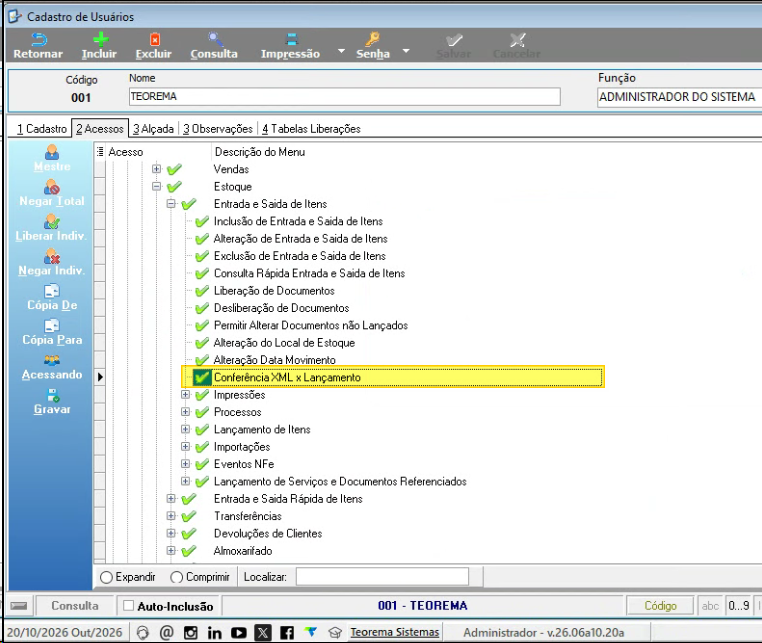 > ⚠️ **Atenção:** Enquanto a Atualização Pós Versão não for executada, o item de acesso ainda não existe e a tela fica liberada para todos os usuários, sem controle pelo cadastro de acessos. ## Conferir o acesso do usuário No Cadastro de Usuários, abra a aba Acessos e localize o caminho: **Gestão Administrativa > Movimentos > Estoque > Entrada e Saída de Itens > Conferência XML x Lançamento** O acesso pode ser liberado ou negado como os demais itens do sistema. Um usuário sem permissão não consegue abrir a tela por nenhum dos caminhos disponíveis.  ## Licença do XML Center | **Situação** | **Comportamento** | |--------------------------------------|--------------------------------------------------------------------------------------------------------------------------------| | Licença ativa | A tela funciona normalmente. | | Módulo não contratado | A tela abre vazia e exibe “Módulo XML Center não contratado”. Não é possível consultar, justificar ou exportar. | | Não foi possível verificar a licença | A tela exibe “Licença do XML Center não verificada”. Tente abrir novamente; se o problema persistir, acione o suporte Teorema. | ## Verificar a disponibilidade dos XMLs A tela utiliza os XMLs baixados pelo XML Center, emitidos pelos fornecedores contra a empresa. Se o XML de uma nota ainda não tiver sido baixado, a nota aparecerá com a situação “Sem XML”, pois não haverá arquivo para comparação. ## Como abrir a conferência | **Origem** | **Caminho** | **Resultado** | |------------------------|-----------------------------------------------------------------------------------------------|-----------------------------------------------------------------------------------------------------------------------------------------------------------------------------------------------------------------| | Consulta de movimentos | Movimento de Entrada e Saída de Itens e Serviços > Processos > Conferência XML x Lançamento | Abre a consulta geral de várias notas. A tela recebe o período, o tipo de data e a empresa informados na consulta de movimentos. A empresa só é preenchida quando a consulta original contém uma única empresa. | | Documento individual | Movimento de Itens, dentro de um documento > Processos > Conferência XML x Lançamento | Abre a conferência apenas da nota selecionada. | 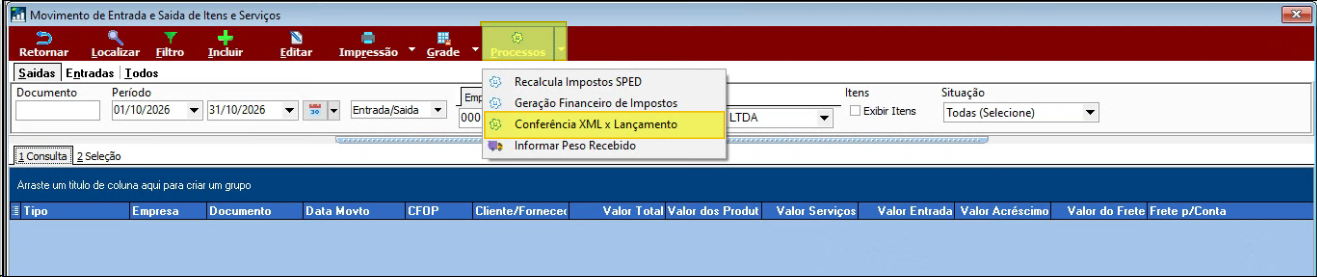 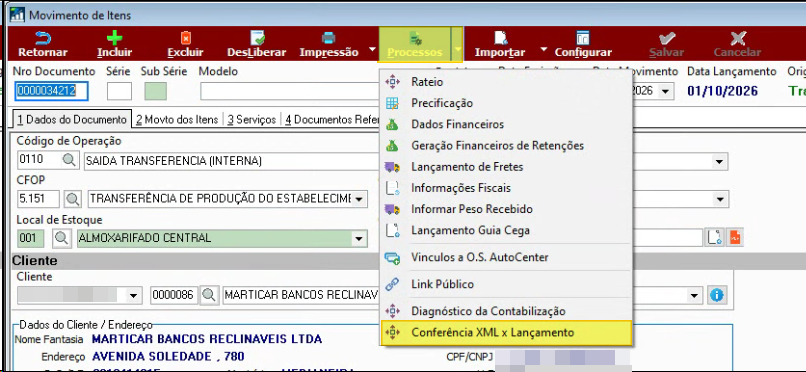 ## Validações ao abrir por um documento O documento precisa estar gravado. Se estiver em edição, será exibida a mensagem: “Grave o documento antes de conferir contra o XML.” A nota precisa ser de entrada. Para uma nota de saída, será exibida a mensagem: “A conferência XML x Lançamento vale só para notas de entrada.” A conferência considera NF-e de entrada, modelo 55. Se o documento não corresponder a esse tipo, a tela informa que não encontrou a nota entre as entradas modelo 55. ## Consulta geral: filtros e componentes da tela ### Executar a consulta A consulta é manual: ao abrir, a tela apresenta os filtros preenchidos e o painel de filtros aberto, mas não carrega os resultados automaticamente. Clique em Aplicar e consultar no painel de filtros ou em Consultar na barra. Com o painel de filtros aberto, também é possível usar Ctrl+Enter. Se a tela já estiver aberta e for chamada novamente a partir da consulta de movimentos com outro período, os filtros são atualizados, o resultado anterior é limpo e a tela aguarda uma nova ação de Consultar. ### Filtros disponíveis | **Filtro** | **Como funciona** | |----------------------------------|---------------------------------------------------------------------------------------------------------------------------------------------------------------------------------------------------------------------------------------------------------| | Filtros salvos | Lista os filtros gravados pelo usuário. Clique em um filtro para aplicá-lo. Ao salvar, a opção de manter o período atualizado permite guardar uma faixa dinâmica, como “mês atual”, em vez de datas fixas. | | Período de entrada (obrigatório) | Informe as datas inicial e final e escolha a Data de referência: Lançamento, Entrada/Saída ou Emissão. O calendário oferece atalhos como hoje, semana e mês. Sem período, a consulta não é executada. | | Empresa | Permite selecionar uma empresa ou “(todas)”. | | Fornecedor | Permite pesquisar por parte do nome ou do CNPJ (Cadastro Nacional da Pessoa Jurídica). | | Operação | Permite selecionar uma ou várias operações de entrada, com busca por código ou descrição. Operações inativas aparecem no fim da lista, marcadas como “(inativa)”. Se nenhuma operação ou todas forem selecionadas, são consideradas todas as operações. | | Status do documento | Opções: Todos, Divergências, Conferem ou Sem XML. | | Situação da análise | Opções: Todas, Divergências (sem análise), Prováveis erros, Revisar, Esperadas, Justificadas ou Imateriais. | | Anomalia mínima | Valor de 0 a 100, baseado no score produzido por Analisar histórico. | | Piso de materialidade (R\$) | Diferenças abaixo do valor informado são tratadas como imateriais. | O botão Limpar zera os filtros. Os filtros ativos aparecem como etiquetas na barra; clique no “x” de uma etiqueta para remover apenas aquele filtro. 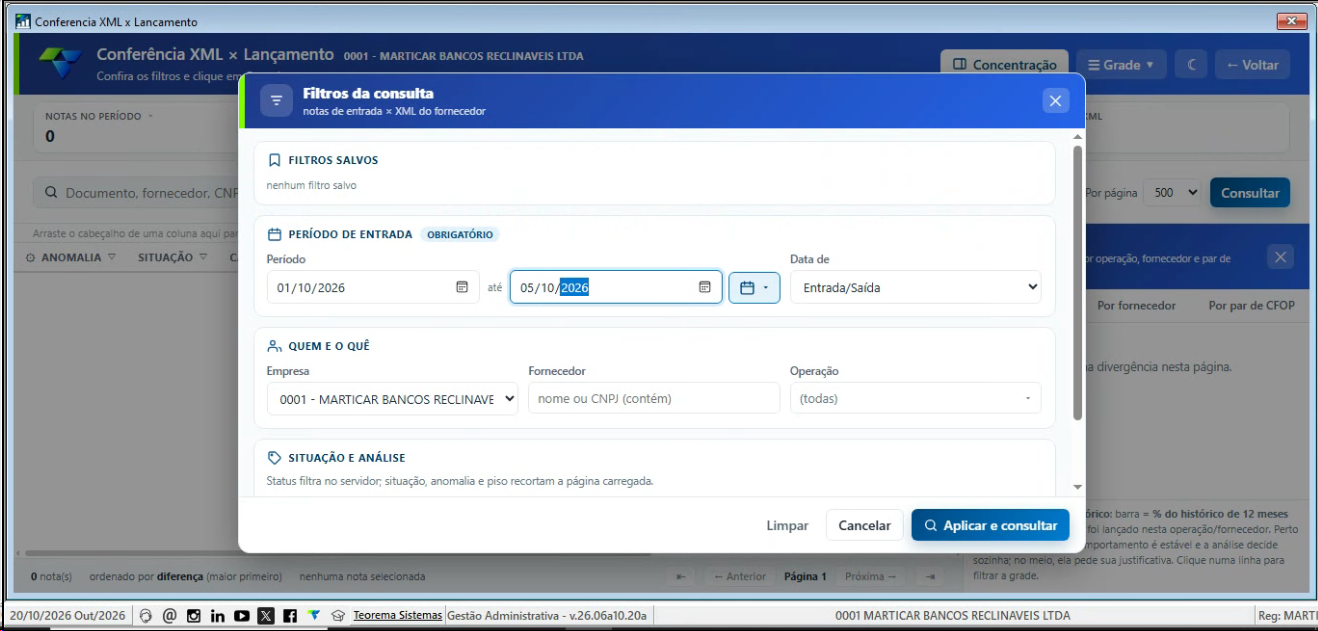 ### Partes da tela | **Área** | **O que apresenta** | |---------------------|--------------------------------------------------------------------------------------------------------------------------------------------------------------------------| | Cabeçalho | Título, empresa e resumo da consulta (período, quantidade de notas e divergências). Contém os controles Concentração, Grade, tema claro/escuro e Voltar. | | Indicadores | Quantidade de notas no período, notas que conferem, divergências, justificadas e notas sem XML. | | Análise do período | Cartões com resultados da análise, como quantidade de notas divergentes e soma de ICMS envolvida. Os cartões podem oferecer atalhos, como Ver as N e Analisar histórico. | | Causas | Etiquetas por causa e quantidade. Clicar em uma causa filtra a grade; Todas remove esse recorte. | | Barra | Busca rápida por documento, fornecedor, CNPJ, operação ou chave; filtros ativos; Justificar; Analisar histórico; Filtros; quantidade por página; Consultar. | | Grade | Uma linha por nota, com anomalia, situação, causas, documento (número/série), entrada, fornecedor, operação, valores e demais informações. | | Painel Concentração | Agrupa as divergências por operação, fornecedor e par de CFOP, mostrando o valor de ICMS envolvido. Clicar em uma linha filtra a grade. | | Rodapé | Quantidade de notas, ordenação, nota selecionada e paginação. | 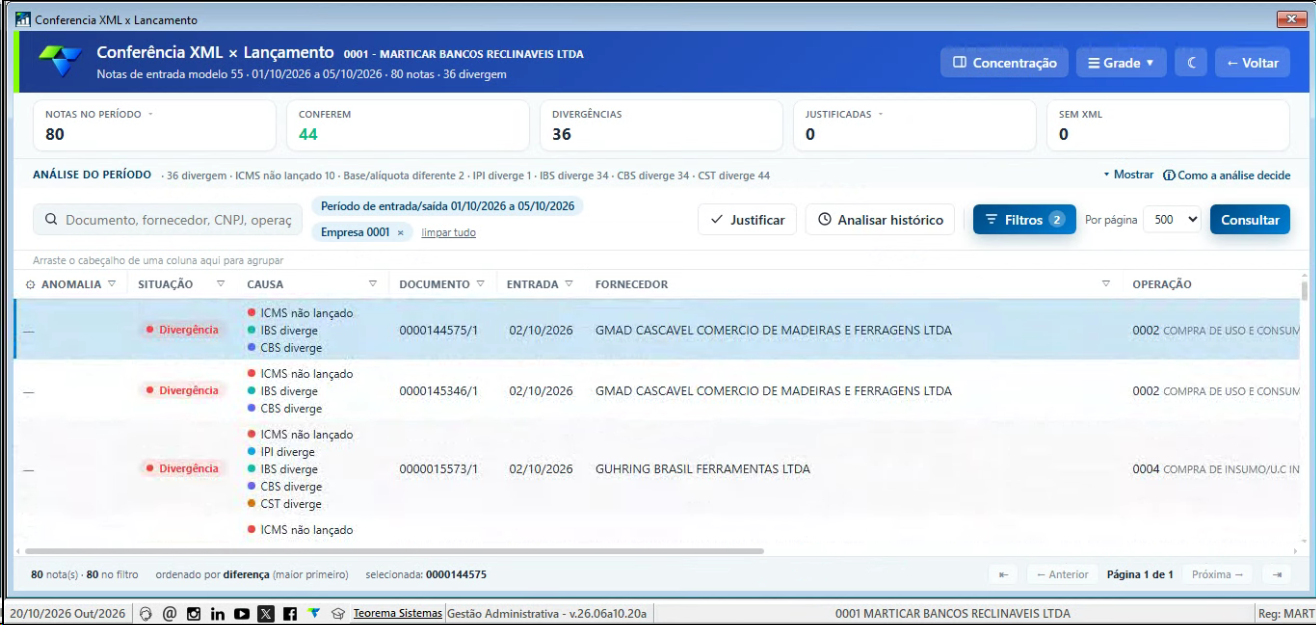 ### Recolher a área “Análise do período” Clique em Recolher, na linha “Análise do período”. Os cartões e as causas serão ocultados e substituídos por um resumo compacto. Se houver filtro por causa, a causa selecionada aparece em negrito e continua ativa na barra. Clique em Mostrar para restaurar a área. A preferência é salva por usuário. Na próxima abertura, a tela mantém o estado escolhido. Por padrão, a área fica aberta. ### Exportar resultados No menu Grade, selecione a opção de exportação CSV (valores separados por vírgula). Quando a consulta tiver mais de uma página, o sistema pergunta se deseja exportar a consulta inteira ou somente a página atual. ## Situações e causas das divergências ### Situação da nota | **Situação** | **Significado** | |---------------|------------------------------------------------------------------------------------------------------------------------------------------------------------------------| | Confere | Total, ICMS, IPI, IBS e CBS do lançamento correspondem ao XML, com tolerância de R\$ 0,01. | | Divergência | Algum valor não corresponde ao XML e ainda não houve análise do histórico. | | Provável erro | A nota foge do padrão da operação e do fornecedor; score acima de 70. É recomendado começar a revisão por estas notas. | | Revisar | Caso intermediário, com score de 30 a 69; requer avaliação. | | Esperado | O histórico indica que a divergência costuma ocorrer naquela operação; score abaixo de 30. Exemplo citado: operação em que o ICMS normalmente não é lançado. | | Justificada | Um usuário já registrou o motivo da divergência. | | Imaterial | A diferença está abaixo do piso de materialidade definido. | | Sem XML | O XML da nota não foi baixado pelo XML Center. | ### Causas identificadas | **Causa** | **Quando aparece / orientação** | |---------------------------------|---------------------------------------------------------------------------------------------------------------------------------------------------------------------------------------------------| | ICMS não lançado | O XML contém ICMS, mas o lançamento está com valor zero. | | Base/alíquota diferente | XML e lançamento têm ICMS, mas os valores são diferentes. | | CFOP interestadual como interno | O CFOP lançado não corresponde ao do XML. Em regra, CFOP iniciado por 5xxx deve entrar como 1xxx; 6xxx (interestadual) como 2xxx; 7xxx (exterior) como 3xxx. Exemplo: XML 6102 lançado como 1102. | | Total diverge | O total da nota é diferente. | | IPI diverge | O valor de IPI é diferente. | | IBS diverge / CBS diverge | Os valores relacionados à reforma tributária são diferentes dos informados no XML. | | Sem XML | O XML não foi encontrado para a nota. |  Dê duplo clique na nota para abrir a tela que mostra o que está divergente. 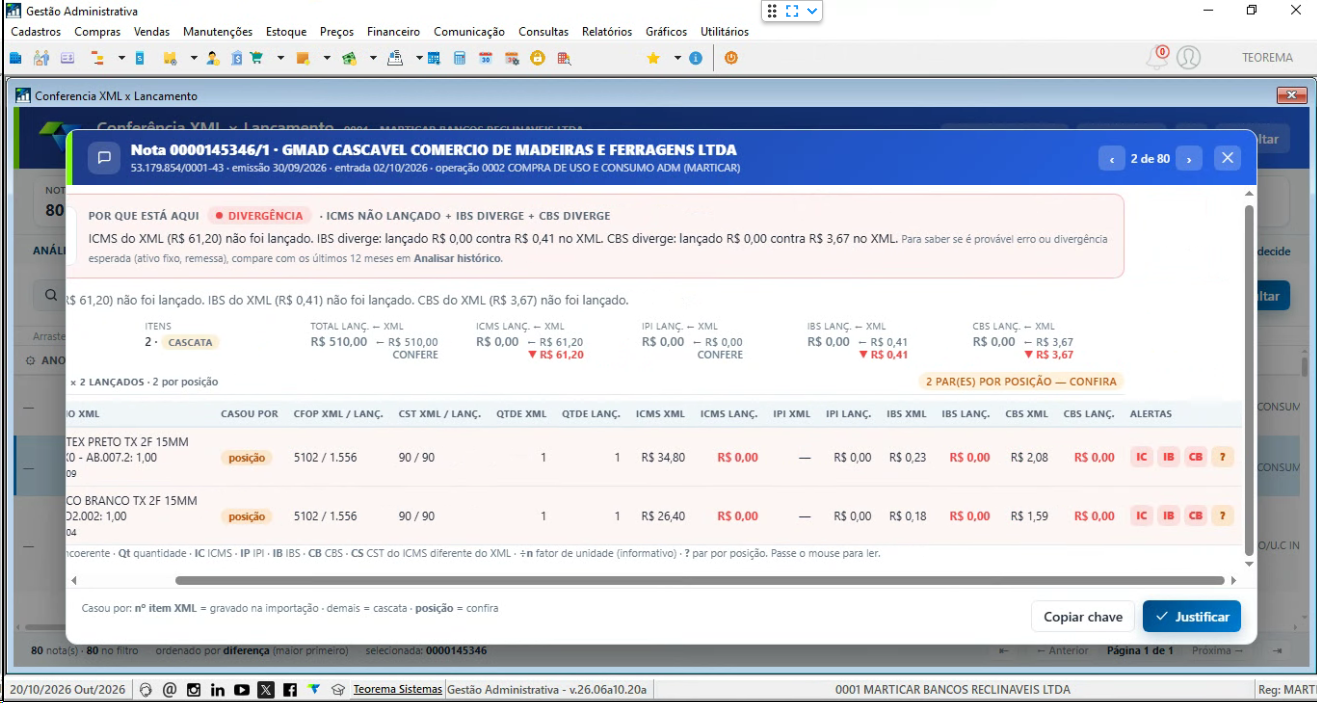 ## Detalhe da nota Clique em uma linha da grade para abrir o detalhe da nota. Essa tela reúne os motivos da divergência e permite conferir os dados comparados. Por que está aqui: apresenta a situação e as causas em texto, por exemplo: “IBS diverge: lançado R\$ 0,00 contra R\$ 1,92 no XML”. Totais Lançado × XML: compara Total, ICMS, IPI, IBS e CBS, destacando a diferença. Itens: mostra cada item do XML ao lado do item lançado, com CFOP, quantidade, impostos e alertas por item — como CFOP incoerente, quantidade, ICMS, IPI, IBS, CBS ou fator de unidade. Casou por: informa como o sistema identificou o item correspondente. O número do item XML gravado na importação é o critério mais seguro; em seguida podem ser usados código de barras, item interno, código do fornecedor ou referência. O pareamento por posição é o menos seguro e fica sinalizado. ## Ações disponíveis no detalhe Use as setas da tela ou as teclas de navegação indicadas para ir à nota anterior ou à próxima. Copiar chave copia a chave de acesso da NF-e. Abrir lançamento abre o documento no movimento de itens. Justificar abre o registro de justificativa da divergência. ## Como justificar uma divergência A justificativa registra a avaliação do usuário sem alterar os valores ou impostos da nota. Selecione a nota na grade e clique em Justificar, na barra ou no detalhe. A ação não fica disponível para notas que conferem ou estão sem XML. Consulte a sugestão da análise, quando houver. Escolha um dos vereditos abaixo. | **Veredito** | **Efeito** | |-------------------------|------------------------------------------------------------------------------------------------------------------------------------------| | Erro a corrigir | A nota continua em Divergências e fica marcada como erro reconhecido até que o lançamento seja corrigido. | | Esperado (regra fiscal) | A nota sai de Divergências. A operação passa a considerar esse veredito no histórico, com peso maior que o de uma nota apenas observada. | | Conferida | A nota sai de Divergências como revisada, sem alterar o histórico da operação. | Informe o motivo. O texto ficará registrado no histórico da nota. Opcionalmente, marque a opção para aplicar a justificativa às outras notas da mesma página, operação e causa. Clique em Salvar justificativa. 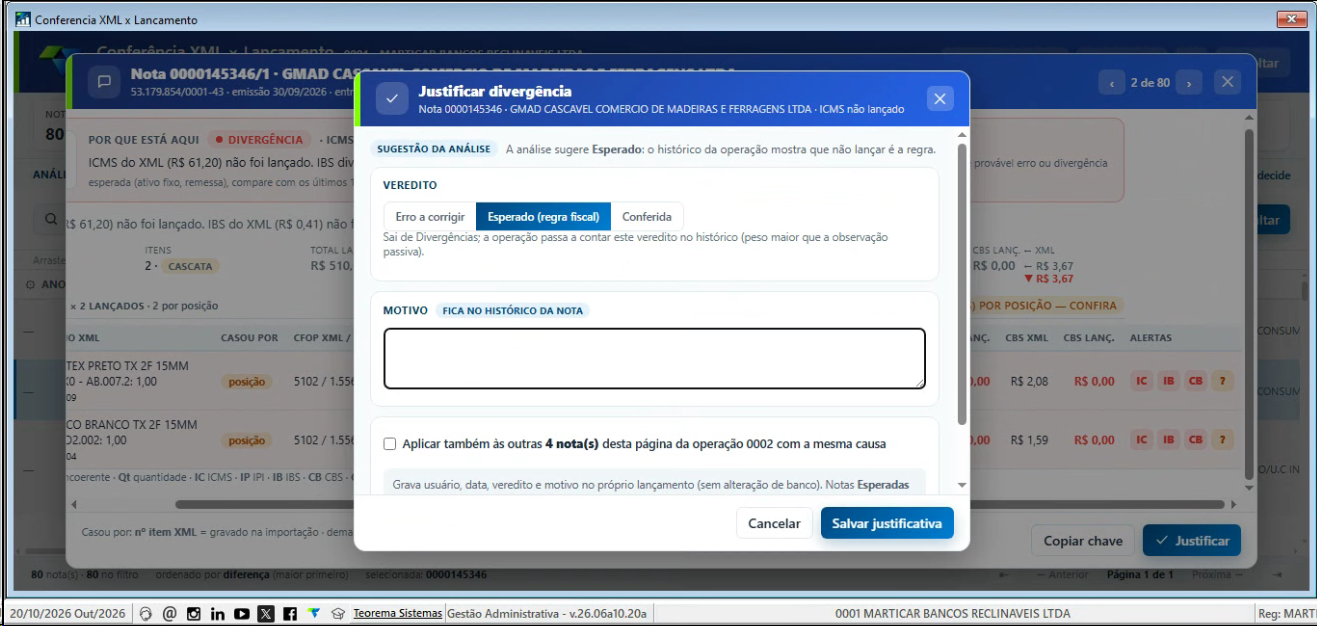 > **Nota:** A justificativa grava usuário, data, veredito e motivo no próprio lançamento. Ela não altera os valores nem os impostos da nota. ## Como analisar o histórico A ação Analisar histórico compara as notas do período com os últimos 12 meses da mesma operação e do mesmo fornecedor. O objetivo é separar divergências que provavelmente são erros daquelas que parecem esperadas e calcular um score de anomalia de 0 a 100. A análise só é executada quando o usuário clica em Analisar histórico. Antes de iniciar, o sistema pede confirmação e informa o intervalo de datas que será lido. A análise pode demorar, pois lê os XMLs das notas do período histórico. Depois da execução, o botão indica “Histórico analisado”. Alterar período, empresa ou tipo de data exige nova análise. Sem análise histórica, a coluna Anomalia mostra “—” e a situação é definida pela comparação direta: Divergência, Confere, Imaterial ou Sem XML. As causas mecânicas continuam disponíveis. Para analisar o histórico das notas, clique no botão Analisar histórico.  A mensagem de confirmação informa que serão analisados os últimos 12 meses. 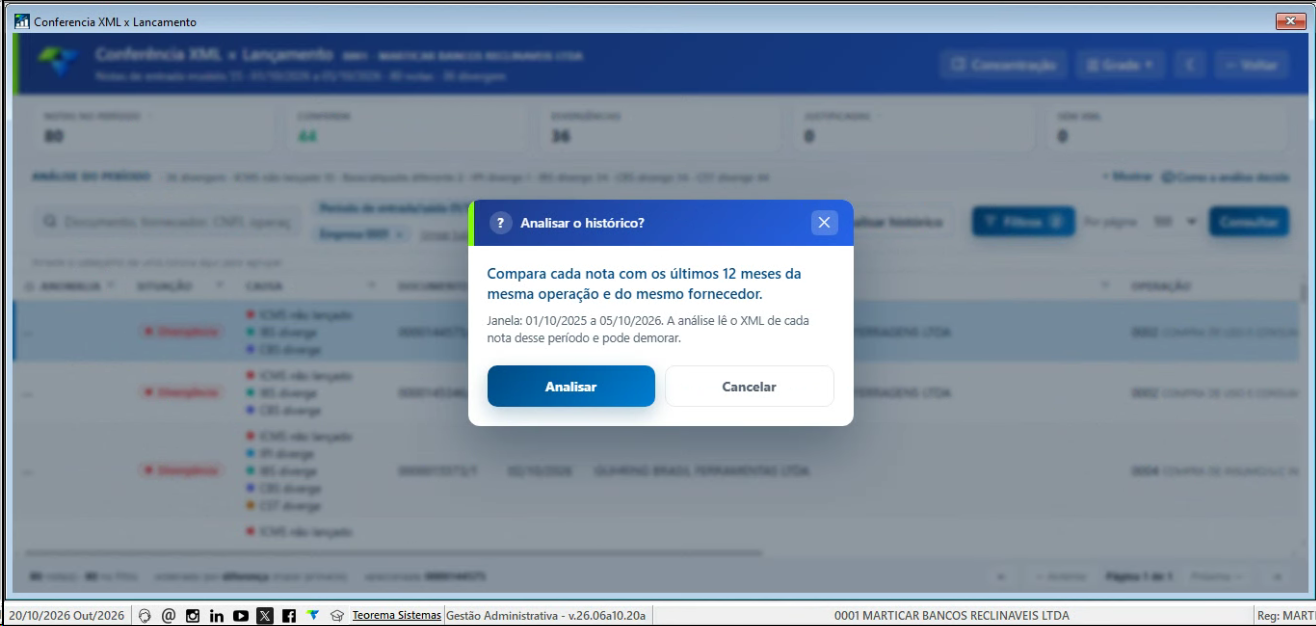 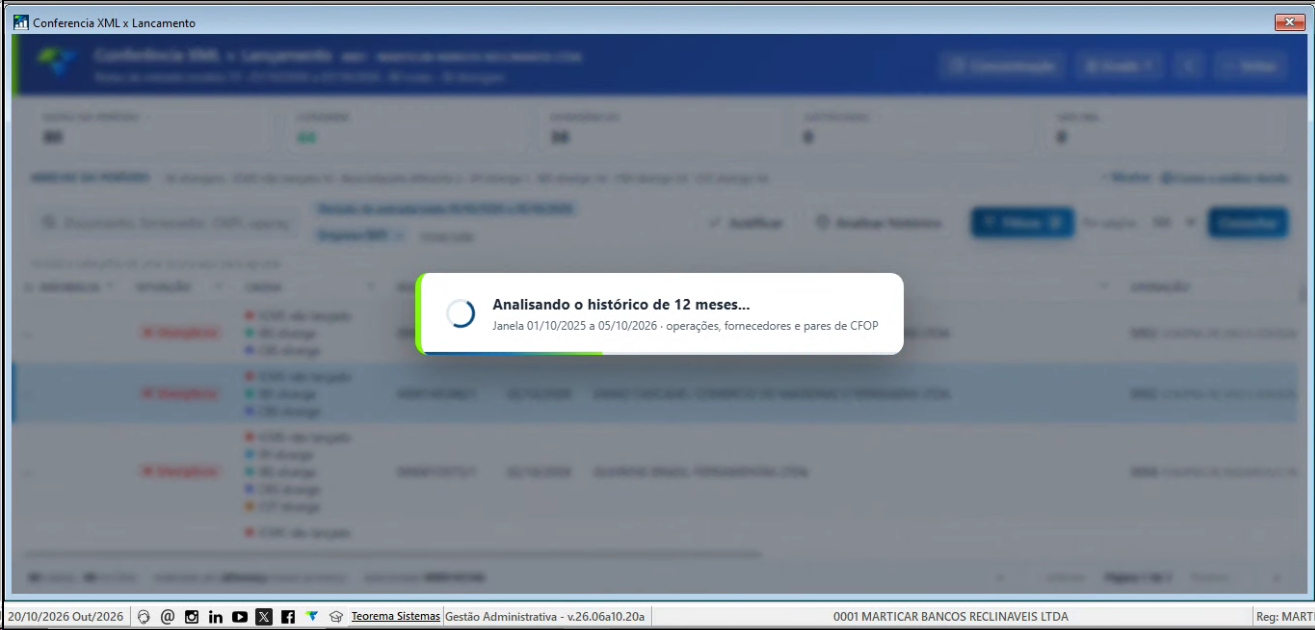 Ao concluir a análise, a grade passa a exibir as anomalias das notas. 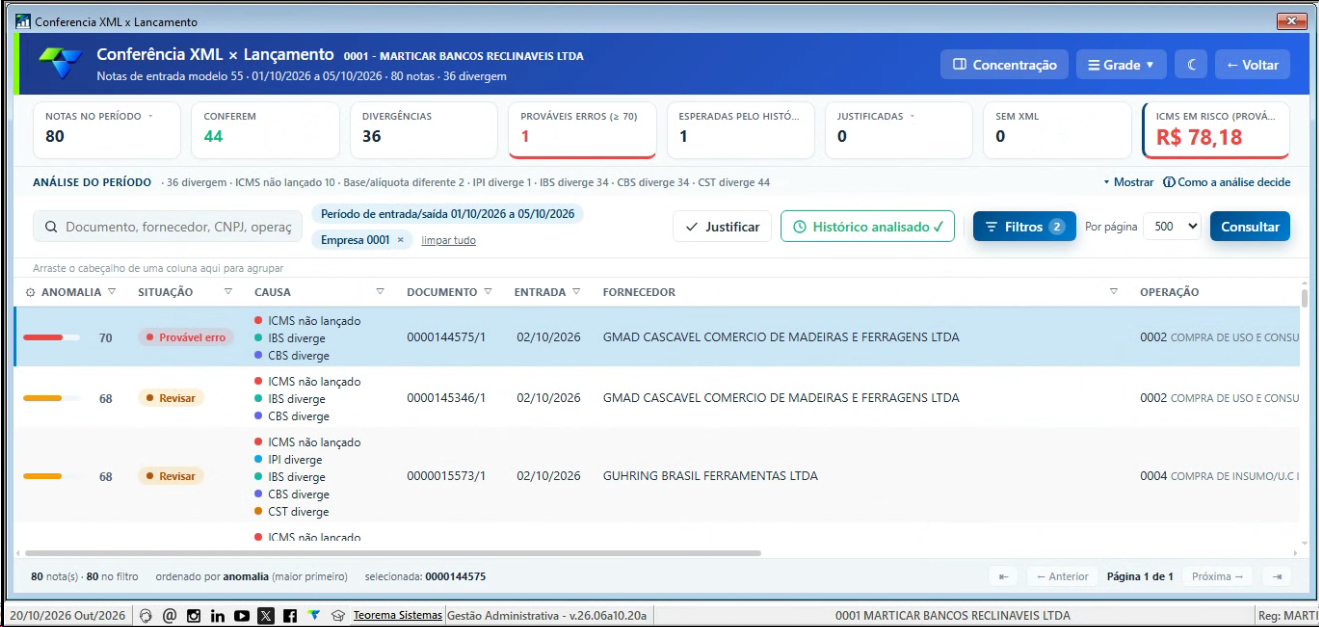 ## Como a análise decide Causa mecânica: cada divergência recebe uma causa, como ICMS não lançado, base/alíquota diferente, CFOP interestadual lançado como interno, total, IPI, IBS ou CBS. No detalhe também pode ser identificada quantidade em outra unidade quando a razão XML/lançado é constante entre os itens. Padrão da operação: considera, nos últimos 12 meses, em que percentual das notas daquela operação o ICMS do XML foi lançado. Uma frequência próxima de 0% pode indicar uma divergência esperada em operações como ativo fixo ou remessa; perto de 100% pode indicar anomalia em operações como matéria-prima. Padrão do fornecedor: realiza análise semelhante por fornecedor e considera o CFOP de entrada normalmente utilizado para cada CFOP do XML. Justificativas do usuário: classificações anteriores como Esperado ou Erro entram no histórico com peso maior que uma observação passiva. Score de anomalia: combina o padrão da operação (60%) e o padrão do fornecedor (40%), considerando também a relevância do valor. Score acima de 70 indica provável erro; de 30 a 69 indica revisar; abaixo de 30 indica esperado. Quando não há histórico, o score é 50. Confiança do pareamento: prioriza o número do item XML gravado na importação, depois uma cascata de identificadores e, por último, a posição do item. 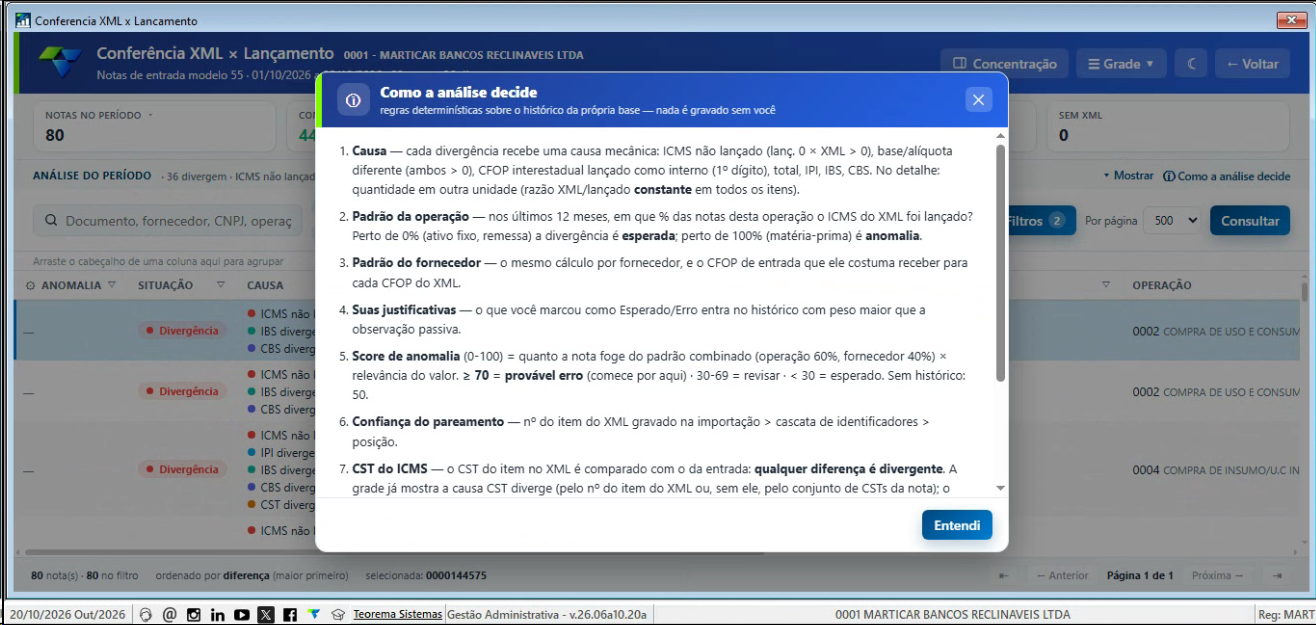 > **Nota:** A análise de 12 meses não é executada automaticamente. Sem ela, a situação depende da comparação direta e as causas continuam sendo apresentadas. ## Atalhos de teclado | **Tecla** | **Ação** | |-------------|--------------------------------------------------------------------------------------------------------------| | Ctrl+F | Abre ou fecha o painel de filtros. | | Ctrl+Enter | Com o painel aberto, aplica os filtros e executa a consulta. | | Enter | No painel de filtros, avança para o próximo campo. | | Setas ↑ / ↓ | No detalhe da nota, navegam para a nota anterior ou próxima, conforme indicado na tela. | | Esc | Fecha o elemento aberto (lista, detalhe ou painel). Se nada estiver aberto, pergunta se deseja sair da tela. | ## Perguntas frequentes e solução de problemas | **Problema / situação** | **O que verificar** | |--------------------------------------------------------------------------|----------------------------------------------------------------------------------------------------------------| | O item Conferência XML x Lançamento não aparece no cadastro de usuários | Confirme se a Atualização Pós Versão foi executada na base. | | O usuário clica e a tela não abre | Verifique se o acesso está negado no Cadastro de Usuários. | | A tela abre vazia com o aviso “Módulo XML Center não contratado” | A empresa não possui a licença do XML Center. | | Muitas notas aparecem como Sem XML | Confira se os XMLs foram baixados pelo XML Center para o período consultado. | | A tela abriu, mas a grade está vazia | A consulta é manual. Confira os filtros e clique em Consultar. | | A mensagem “Informe o período” é exibida | Preencha as datas inicial e final; o período é obrigatório. | | Muitas notas apresentam IBS diverge / CBS diverge | Confira se o XML contém esses valores e se a importação da nota está gravando os campos da reforma tributária. | | O documento apresenta um número após a barra, por exemplo 0000334146/102 | O número após a barra corresponde à série da nota. | | A operação procurada não aparece na lista | A lista apresenta apenas operações de entrada. Operações inativas ficam no fim, marcadas como “(inativa)”. | | A faixa Análise do período desapareceu | Ela pode ter sido recolhida. Clique em Mostrar na linha “Análise do período”. | | Analisar histórico está demorando | O processo lê XMLs de até 12 meses. Execute-o com o período já definido e somente quando precisar do score. | ## Fluxo recomendado de trabalho Para uma conferência consistente, siga esta sequência: 1. Confirme a versão do sistema, a Atualização Pós Versão, a licença do XML Center e as permissões do usuário. 2. Verifique se os XMLs das notas de entrada foram baixados. 3. Abra a Conferência XML x Lançamento pelo movimento geral ou pelo documento específico. 4. Confira o período obrigatório e os demais filtros; execute Consultar. 5. Analise primeiro as notas com provável erro e as causas de maior relevância. 6. Abra o detalhe da nota para comparar os totais e os itens lançados com o XML. 7. Quando necessário, execute Analisar histórico para obter o score e o contexto da operação e do fornecedor. 8. Registre uma justificativa com veredito e motivo quando a divergência tiver sido avaliada. 9. Se precisar compartilhar os resultados, exporte a grade em CSV pelo menu Grade. > 💡 **Dica:** Use os resultados como apoio à conferência fiscal. Registre justificativas claras e específicas para que o histórico seja útil em análises futuras. ## Informações do documento > Autor: Antonio Marcos Zampier > > Setor: Qualidade > > Módulo: Gestão Administrativa > > Chamado: 573623 > > Versão do Sistema: 26.06a > > Versão do documento: 01 > > Revisão: Paulo Bley > > Aprovado em: Outubro de 2026 --- > 📎 **Arquivos originais:** [Manual_de_Conferência_XML_e_lancamento_das_nf_de_entrada.docx](https://drive.google.com/uc?export=download&id=1IRynQZDkSXUMy7NGew7GhQ6SggDDy3HM)
Tags IA:
conferencia
xml
lancamento
ticket-vinculado
Prioridade: 7