Processo de Cotação de Compras
v21.05a-r
Orienta o passo a passo para montar cotações de compras, desde a seleção de itens e fornecedores até a geração de pedidos, incluindo exportação e importação de planilhas de custos.
user_manual
public
processo-de-cotacao-de-compras
|
Gestão Administrativa
99
14/06/2026 16:08
· Bernardo
- Título
- Processo de Cotação de Compras
- Slug
- processo-cotacao-compras
- Sistema(s)
- Gestão Administrativa [04]
- Categoria
- user_manual
- Tipo
- how-to
- Autor
- Bruno Conrado Hertzel Portella
- Setor
- Qualidade
- Modulo
- Gestão Administrativa Varejo
- Publico
- ""
- Keywords
- cotação de compras pedido de compras fornecedores lançamento de custos planilha de cotação análise de cotação
- Versão Pipeline
- 2.7.0
- Chamado
- ""
- Aprovado em
- 11/08/2022
- Ultima Revisao
- "2026-06-13"
--- title: Processo de Cotação de Compras slug: processo-cotacao-compras sistema: - Gestão Administrativa [04] categoria: user_manual tipo: how-to autor: Bruno Conrado Hertzel Portella setor: Qualidade modulo: Gestão Administrativa Varejo publico: "" keywords: - cotação de compras - pedido de compras - fornecedores - lançamento de custos - planilha de cotação - análise de cotação versao_pipeline: 2.7.0 chamado: "" aprovado_em: 11/08/2022 ultima_revisao: "2026-06-13" --- ## Visão Geral O processo de cotação de compras permite selecionar itens a adquirir, associar fornecedores, exportar planilhas de cotação por e-mail, importar os custos respondidos e gerar pedidos de compras a partir da análise dos melhores preços e prazos de entrega. ## Acessar o Módulo de Cotações de Compras No menu principal do sistema Gestão Administrativa — Varejo, clique em **Compras > Cotações de Compras**. 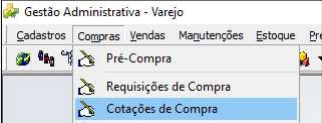 ## Criar uma Nova Cotação Clique em **Incluir** para iniciar uma nova cotação. Na tela **Movimento de Cotações de Compras** é possível registrar observações gerais e observações internas. Para selecionar os itens, clique na aba **2 Movto dos Itens e Serviços**. 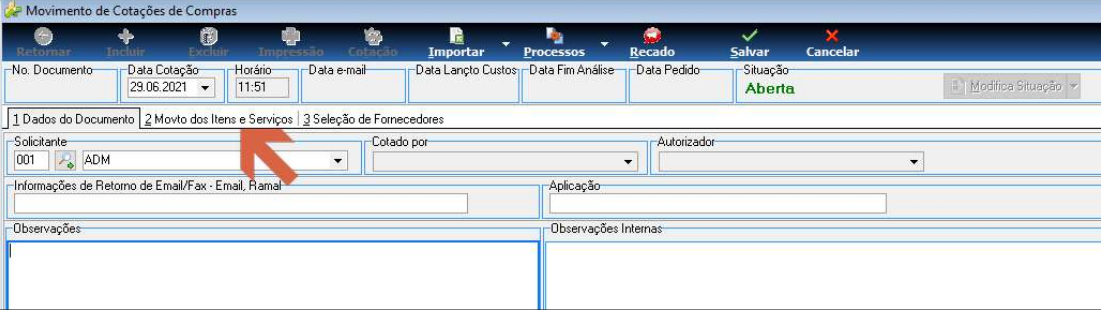 ## Incluir Itens na Cotação ### Inclusão unitária de item Na inclusão unitária, selecione o item desejado, informe a quantidade e clique em **Confirmar** para adicioná-lo à cotação. 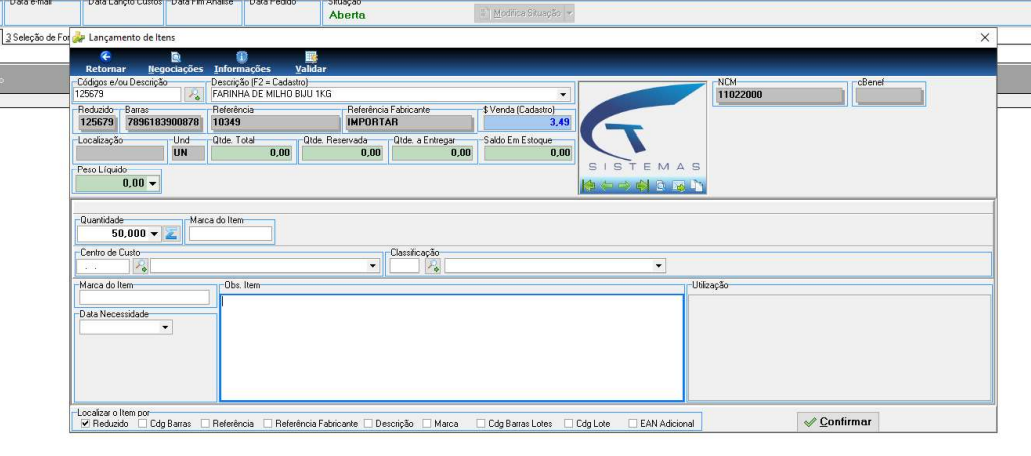 ### Inclusão de vários itens Na inclusão de vários itens, localize os produtos por parte da descrição ou por característica em comum. No campo à esquerda de cada item, informe a quantidade desejada e clique em **Salvar**. 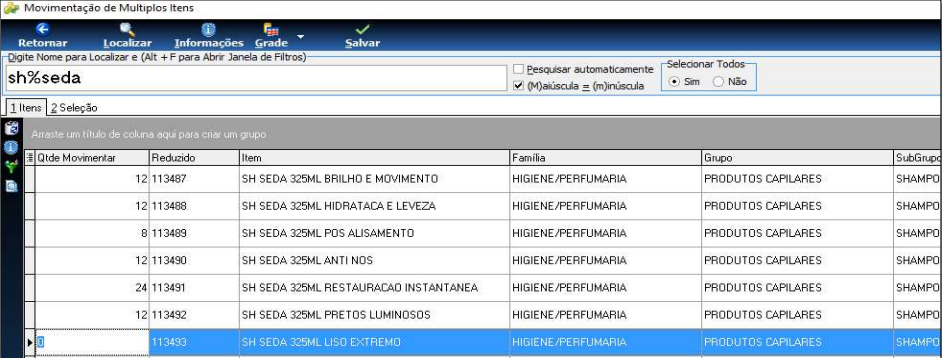 Repita o processo para todos os itens desejados e salve a cotação. ## Selecionar Fornecedores Clique na aba **3 Seleção de Fornecedores** e, em seguida, clique em **Incluir** (menu à esquerda). Selecione o fornecedor e a operação (normalmente **COMPRAS A PRAZO — Entradas**). Clique no botão para gravar o fornecedor e depois em **Salvar**. 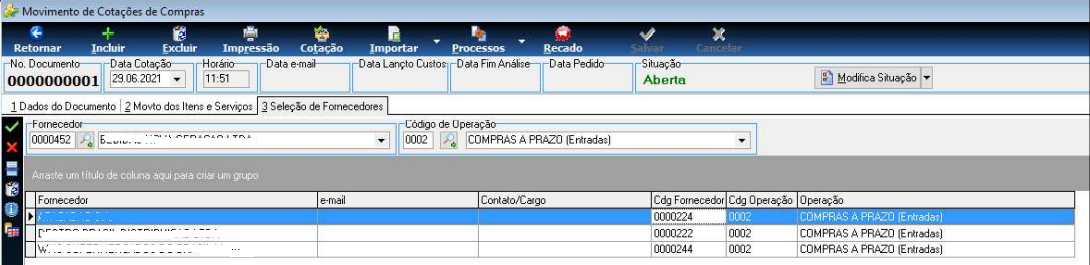 Após selecionar itens e fornecedores, clique no botão **Cotação** para acessar as opções de envio e lançamento de custos. ## Gerar e Enviar Planilha de Cotação ### Gerar planilha Excel e enviar por e-mail Clique em **Cotar, e-mail > Gerar Planilha Excel e enviar por e-mail** e selecione o fornecedor desejado. 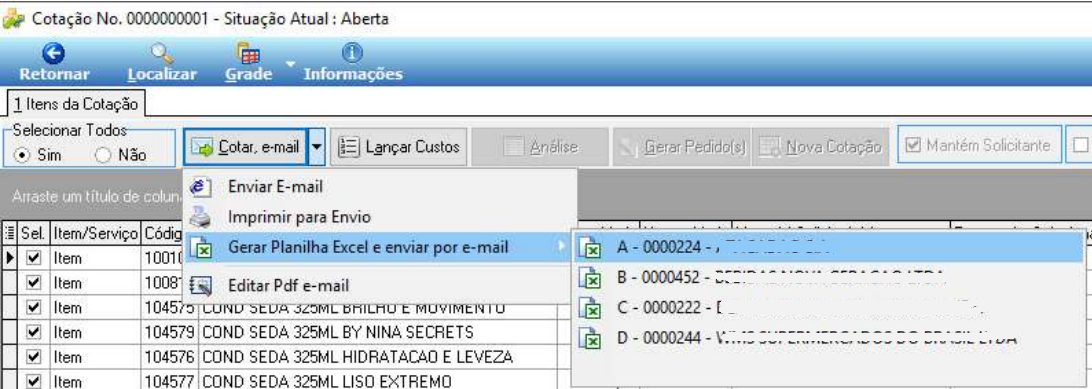 ### Salvar a planilha Selecione o local de destino e salve a planilha. O nome do arquivo é gerado automaticamente no formato `Cotação No. XXXXXXXXXX Fornecedor XXXXXX.xls`. 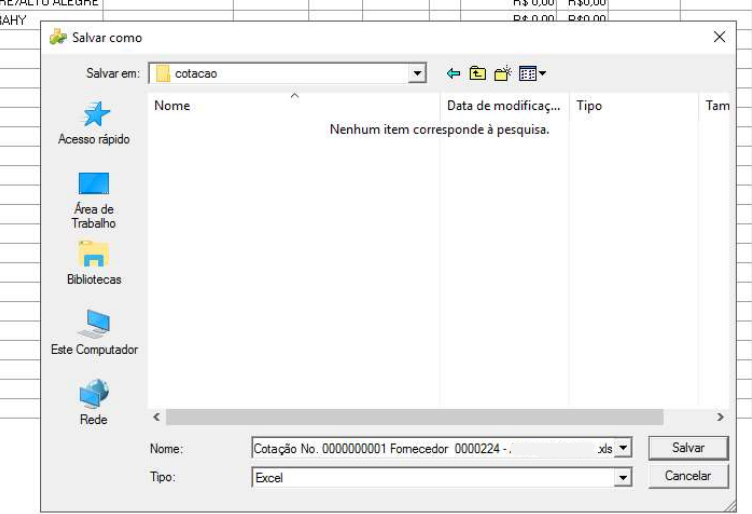 ### Enviar por e-mail Após salvar, o sistema pergunta se deseja enviar o arquivo por e-mail. Clique em **Sim** para prosseguir. 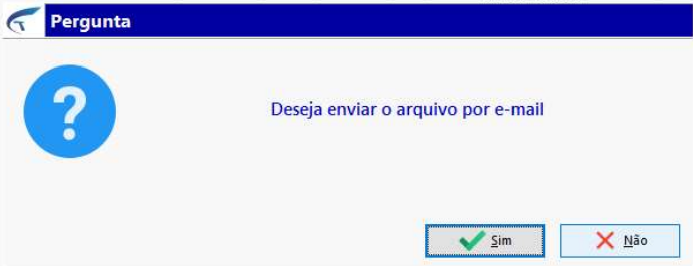 > **Nota:** O envio automático exige que o fornecedor possua e-mail cadastrado e que o usuário logado tenha as configurações de e-mail definidas (endereço, servidor SMTP, porta etc.). Caso contrário, a planilha deve ser enviada manualmente. Se as configurações estiverem corretas, a tela de envio de e-mail será exibida com os campos **Para** (e-mail do fornecedor) e **Cópia** (e-mail do usuário) preenchidos. Confirme e clique em **Enviar**. 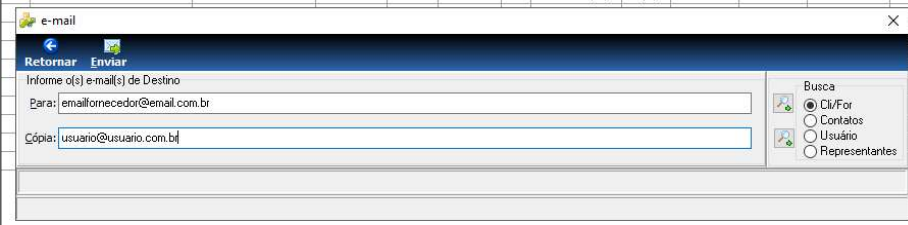 Repita o procedimento para cada fornecedor selecionado na cotação. ## Estrutura da Planilha de Cotação A planilha gerada contém os itens da cotação com as colunas de descrição, quantidade, referência e campos a serem preenchidos pelo fornecedor: **$ Unitário** e **Prazo de entrega Em dias**. > ⚠️ **Atenção:** O fornecedor não deve excluir nenhuma linha nem coluna da planilha. Os valores devem ser informados em formato numérico: para prazo de entrega, informar apenas o número (exemplo: `7`, não `7 dias`). 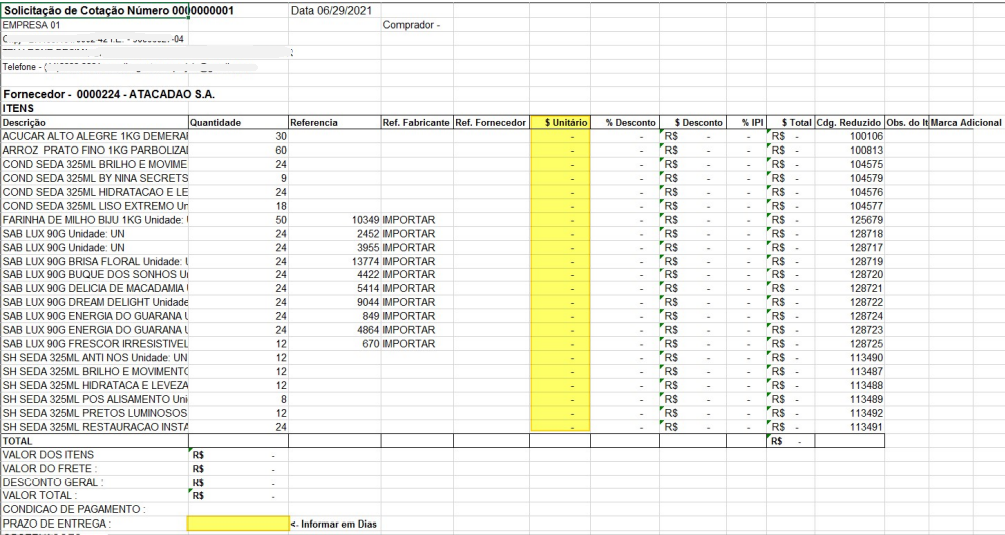 ### Exemplo de planilha preenchida corretamente Abaixo, exemplo de planilha com os campos $ Unitário e prazo de entrega preenchidos pelo fornecedor. A planilha gerada pelo sistema não vem com destaques — os campos chegam em branco. 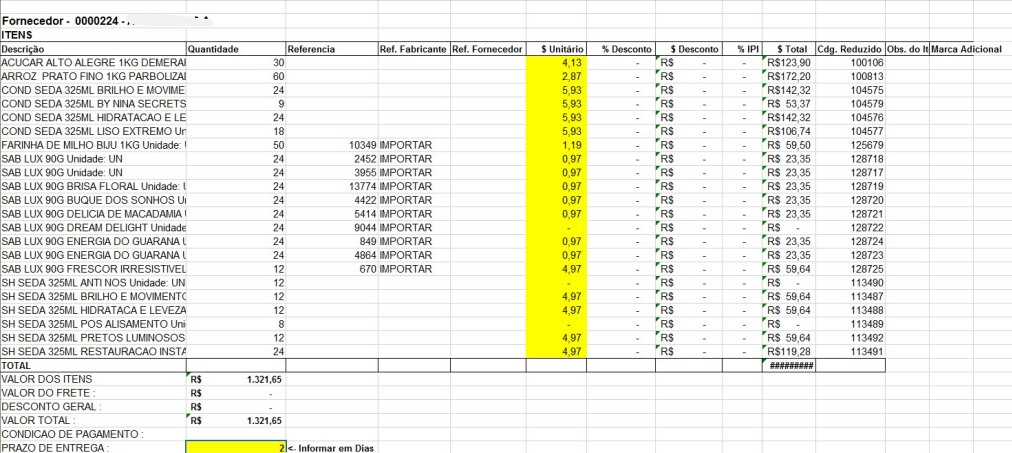 ## Lançar Custos da Cotação Após receber as planilhas respondidas pelos fornecedores, clique em **Lançar Custos**. Na tela que abrir é possível lançar os custos manualmente ou importar a planilha. 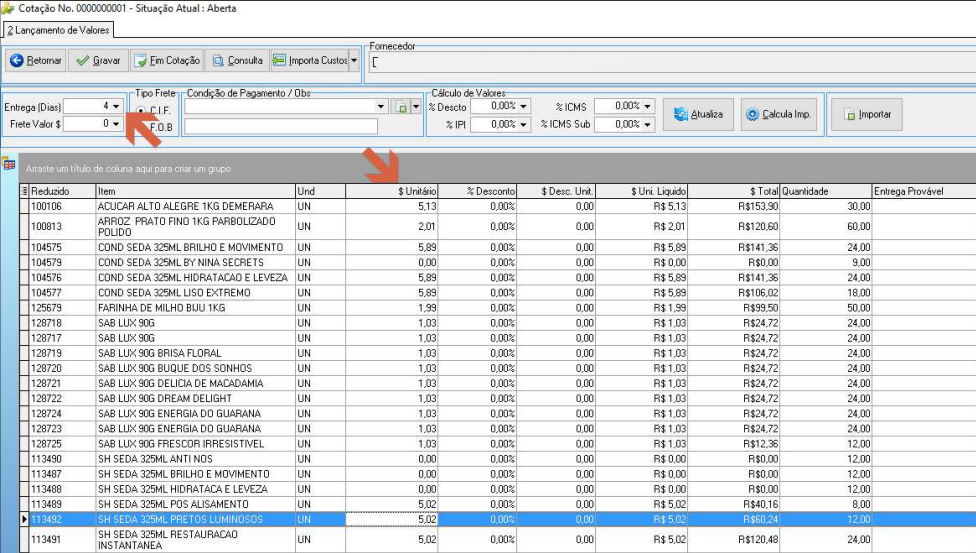 ### Lançamento manual Preencha os campos de custo unitário e **Entrega (Dias)** para cada item. Clique em **Gravar**. O sistema exibe a mensagem de confirmação. 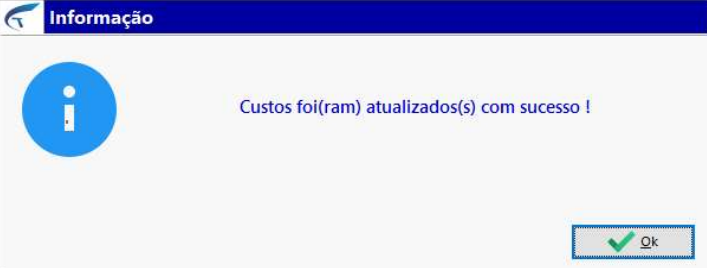 ### Importação da planilha Clique em **Importar**. Na caixa de diálogo do Windows Explorer, localize a planilha respondida pelo fornecedor e clique em **Abrir**. 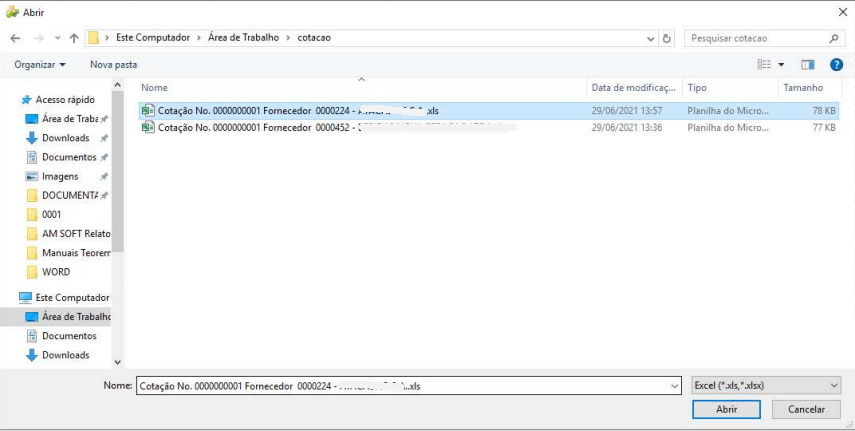 Após a importação, o fornecedor é selecionado automaticamente e os custos e prazos de entrega informados na planilha são carregados nos campos correspondentes. 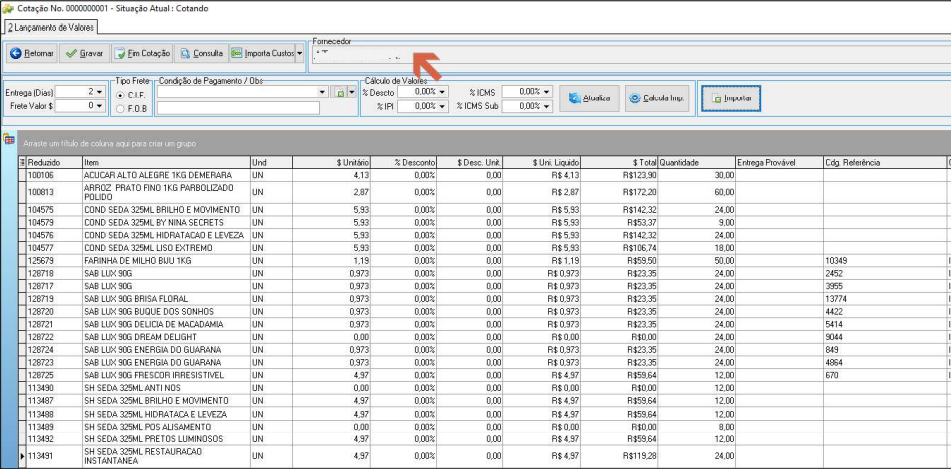 Clique em **Gravar** e repita o processo — manual ou por importação — para todos os fornecedores. Ao concluir, clique em **Fim Cotação** para encerrar o lançamento de custos e depois em **Retornar**. 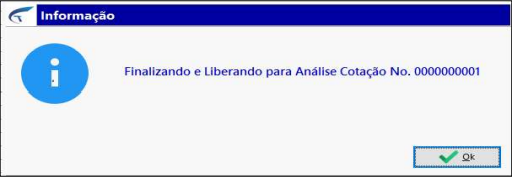 ## Analisar a Cotação Após retornar à tela da cotação, o botão **Análise** estará habilitado. Clique nele para verificar quais fornecedores oferecem os melhores custos e prazos de entrega. 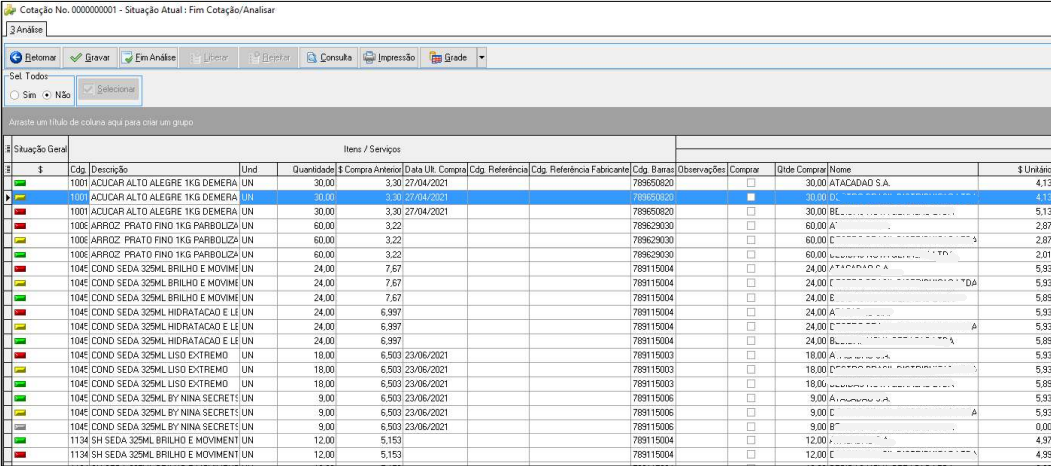 Os indicadores de cores à esquerda de cada linha têm os seguintes significados: - Verde: o fornecedor possui o item mais barato. - Vermelho: o fornecedor possui o item mais caro. - Cinza: o fornecedor não informou custo. - Amarelo: o custo é intermediário (nem o mais caro nem o mais barato). Selecione o fornecedor desejado para cada item e clique em **Gravar**. 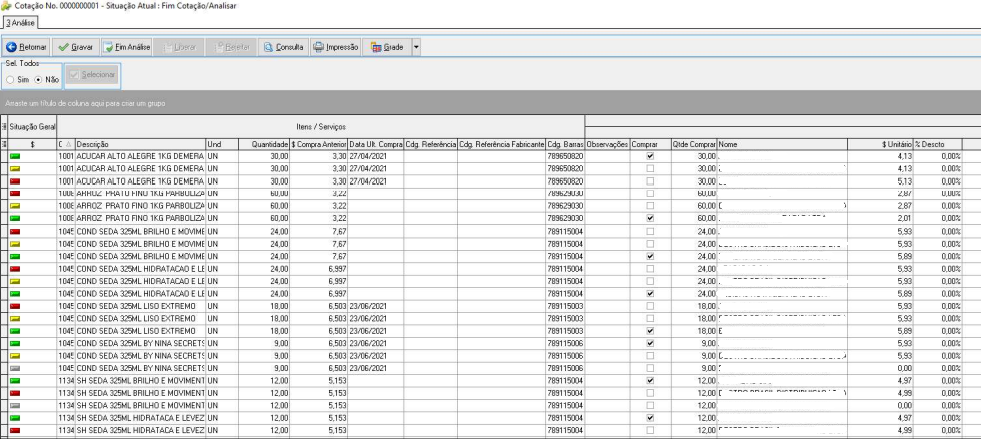 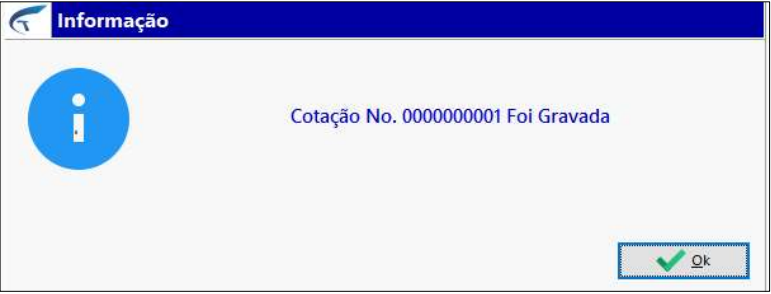 Após gravar a seleção, o sistema exibe a confirmação. 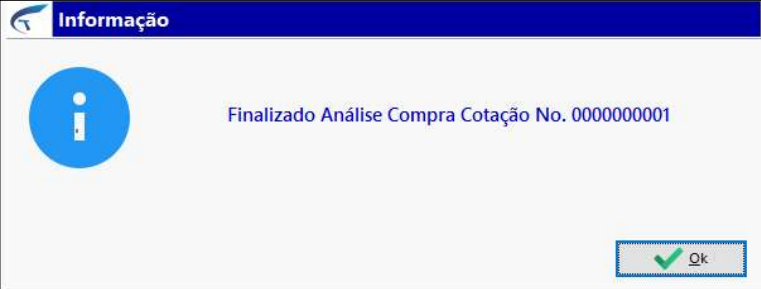 ## Finalizar a Análise e Liberar para Geração de Pedidos Para encerrar a análise e liberar a cotação para geração dos pedidos, clique em **Fim Análise** e confirme a mensagem. 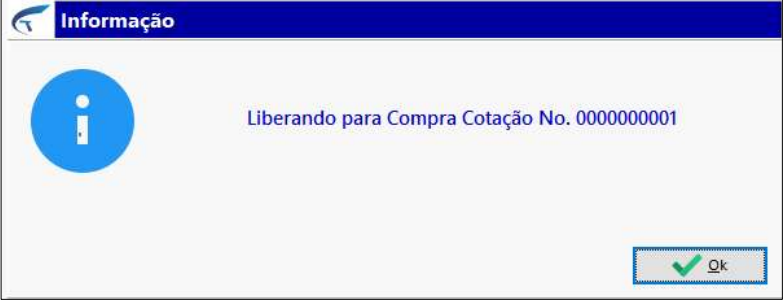 Clique em **Liberar** para prosseguir para a geração dos pedidos. Caso não queira prosseguir, clique em **Rejeitar**. Em seguida, clique em **Retornar**. 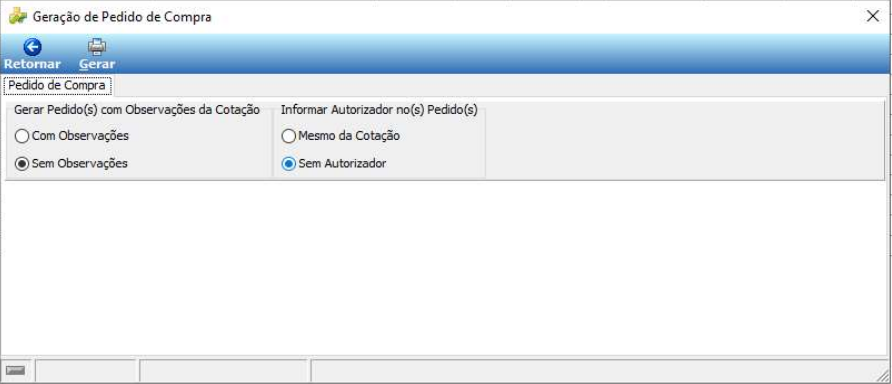 ## Gerar Pedidos de Compras Com a cotação liberada, o botão **Gerar Pedido(s)** estará habilitado. Clique nele para abrir a tela de geração de pedido. 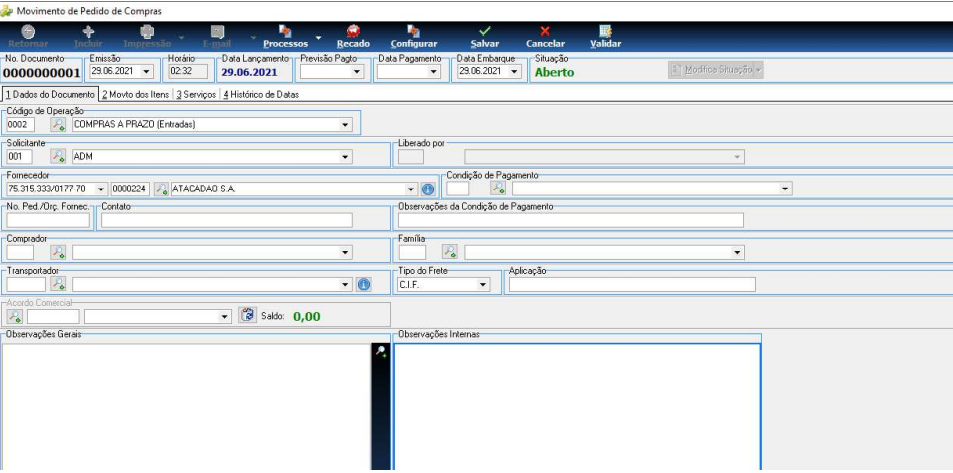 Configure as opções e clique em **Gerar**. O sistema abrirá o pedido gerado para revisão. Clique em **Salvar** e depois em **Retornar**. Os pedidos de todos os fornecedores são gerados em sequência.  ## Imprimir o Pedido de Compras Para imprimir o pedido, clique em **Impressão > Imprimir Pedidos**. 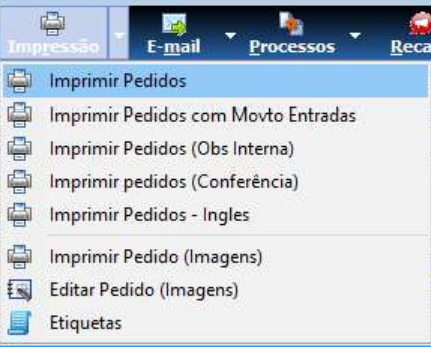 Na tela de impressão, selecione as opções conforme necessário: - **Selecione o Código Adicional do Item a Imprimir**: Código de Barras, Referência ou Referência do Fabricante. - **Listar**: Total do Pedido ou Saldo Pendente. - **Gerar Pedido(s) com Observações da Cotação**: Com Observações ou Sem Observações. 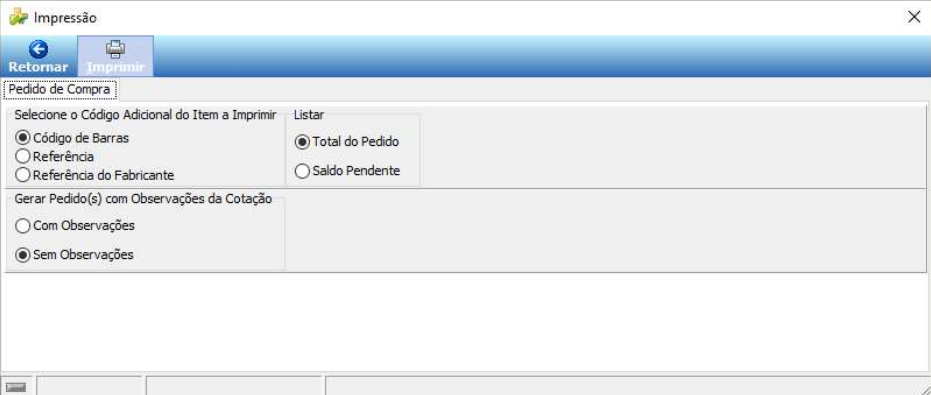 O pedido será exibido em tela no formato de impressão. 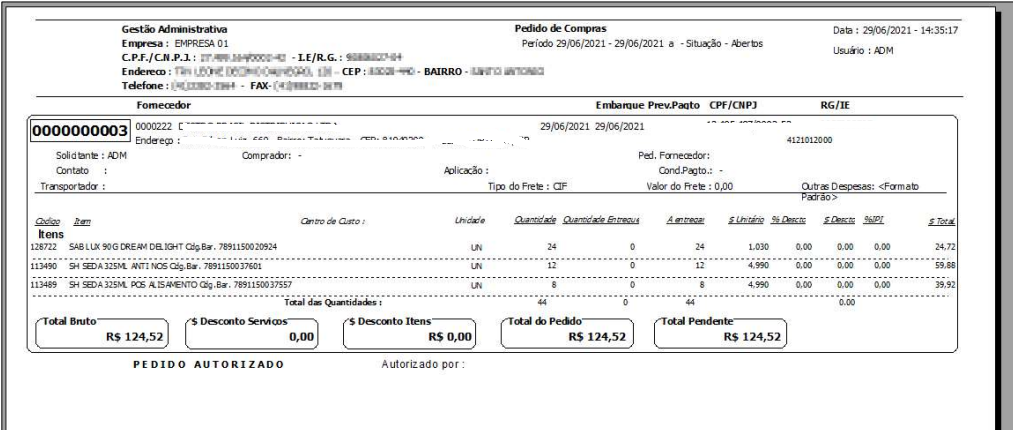 ## Enviar o Pedido por E-mail Para enviar o pedido por e-mail, clique em **E-mail > A - Enviar E-mail**. 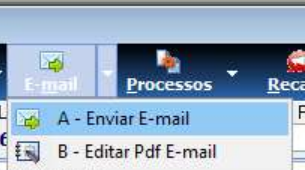 Selecione o código de barras a ser exibido no pedido enviado por e-mail: Reduzido, Barras, Referência ou Ref. Fabric. 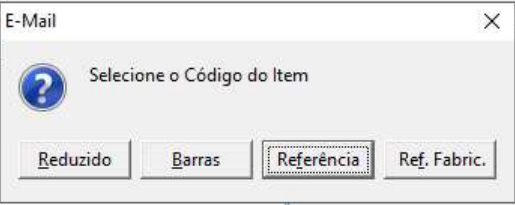 Confirme os endereços de e-mail nos campos **Para** e **Cópia** e clique em **Enviar**. 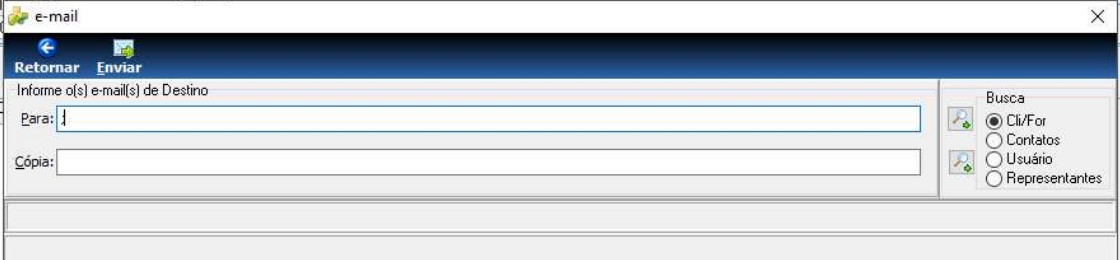 Clique em **Retornar** e repita o processo para todos os pedidos gerados. Ao concluir todos os envios, o sistema exibe a mensagem de confirmação. 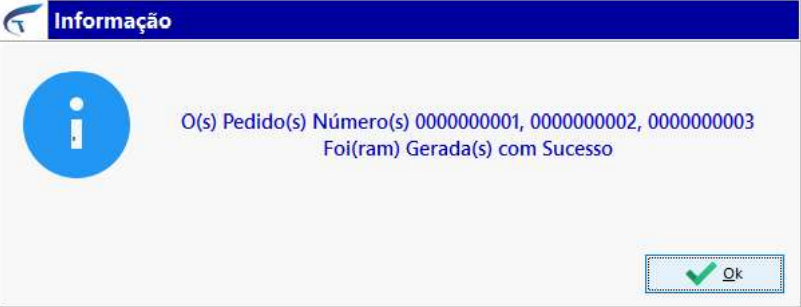 Com isso, a cotação e a geração de pedidos de compras estão concluídas. ## Consultar Pedidos de Compras Gerados Para visualizar os pedidos posteriormente, clique em **Compras > Pedidos de Compras**. 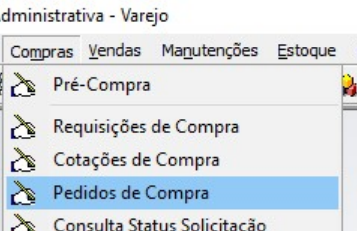 Selecione o período, defina os filtros de exibição e clique em **Localizar**. Os pedidos gerados serão listados com situação, fornecedor, número do documento e data de emissão. 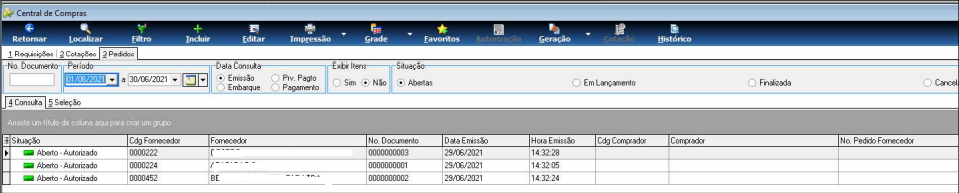 > **Nota:** Existe uma funcionalidade para comparar as notas fiscais recebidas com o pedido de compras, validando quantidades e custos. Para acessar esse recurso, solicite ao suporte o manual de lançamento de notas com confronto de pedidos de compras. ## Informações do documento > Autor: Bruno Conrado Hertzel Portella > Setor: Qualidade > Módulo: Gestão Administrativa Varejo > Chamado: > Versão do Sistema: 21.05a > Versão do documento: 01 > Revisão: Andreia Bley > Aprovado em: 11/08/2022 --- > 📎 **Arquivos originais:** [Manual Processo de Cotação de Compras .docx](https://drive.google.com/uc?export=download&id=1NE-tSqOQY4z78LmC-JzaVNCkNG1o87Iw) · [Manual Processo Cotação.pdf](https://drive.google.com/uc?export=download&id=13ftMIpe-saSzySRf2w0iFtPI2WpLsD02) · [Manual Processo de Cotação de Compras .pdf](https://drive.google.com/uc?export=download&id=1Jfz9N1CHJg3_3FwXVqE7ARCQKbJuN9J8)
Tags IA:
2023
anteriores
automacao
bruno
compras
cotacao
docx
junho
manuais
processo
Prioridade: 7