OPEN FINANCE
v25.08a
Orienta a configuração, autorização e utilização da integração Open Finance via API Pluggy para sincronizar movimentações bancárias e realizar conciliação de extratos.
## Visão Geral Neste manual foram descritos os processos para configuração, autorização e utilização da integração Open Finance com o sistema. - Autorização formal junto à instituição financeira; - Geração do Connection ID; - Importação das movimentações bancárias; - Realização da conciliação de extrato via Open Finance. A integração Open Finance permite a comunicação segura entre o sistema e as instituições financeiras, possibilitando a sincronização automatizada das movimentações bancárias, conforme consentimento concedido pelo usuário no ambiente oficial do banco. Este manual tem como finalidade orientar o usuário quanto ao correto cumprimento das etapas do processo, garantindo segurança, conformidade regulatória, rastreabilidade das informações e eficiência na gestão financeira. ### **1)MODO DE UTILIZAÇÃO** Para poder utilizar o Open Finance precisamos solicitar a liberação do IP da Empresa na TecnoSpeed, para isso devemos acessar o link abaixo e fazer o preenchimento e enviar para que seja liberado, esse processo leva em torno de 24 hrs para liberar. **Observação: ** Quando a empresa tem IP Privado é liberado uma única vez. Mas se a empresa utiliza IP Dinâmico também deve fazer a liberação mas quando reinicia o roteador acaba trocando o IP e com isso deve ser feito a liberação novamente. ***Link: <br>******https://docs.google.com/forms/d/e/1FAIpQLScGcLPpn6y1LLDt9pyrA1ec38V5boaUA7Lf6KBAVQt5XJw30g/viewform**** Nesse outro link, tem algumas explicações de como que é feito o processo dos lançamentos para que seja visualizado na tela do Open Finance, onde explica a diferença da data de Transação e a data de Lançamento. **Link:****https://atendimento.tecnospeed.com.br/hc/pt-br/articles/35943934268183-Entendendo-a-diferen%C3%A7a-entre-Data-da-Transa%C3%A7%C3%A3o-e-a-Data-de-Lan%C3%A7amento** Para verificarmos os bancos que estão liberados para integração com o OpenFinance da para ser executado no link da TecnoSpeed abaixo. ****Link:******https://atendimento.tecnospeed.com.br/hc/pt-br/articles/35369165374871-Bancos-Dispon%C3%ADveis-para-Extratos-Open-Finance** Criação de Subconta para Open Finance**** ** **Acessar: Gestão Administrativa → Bancos → Contas** - Selecionar a conta financeira principal; - Criar uma nova subconta exclusiva para Open Finance; - Nomear de forma identificável (ex.: Banco X – Open Finance); - Salvar o cadastro. **Vinculação da Subconta** - Acessar a aba Informações de Integração; - Confirmar empresa vinculada; - Clicar no ícone de conexão Open Finance. **Autorização junto à Instituição Financeira** - Selecionar a instituição financeira; - Realizar login no ambiente oficial do banco; - Conceder consentimento para compartilhamento de dados; - Aguardar retorno automático ao sistema. **Confirmação da Integração** - Verificar se o campo Connection ID foi preenchido automaticamente; - Confirmar que a integração está ativa. - O Connection ID não poderá ser alterado manualmente. **Importação das Movimentações** - Acessar: Gestão Administrativa → Financeiro → Movimento de Contas - Ir em: Processos → Conciliação de Extrato Bancário (Open Finance) - Clicar em Carregar Dados; - Selecionar a conta Open Finance; - Informar período (Data Inicial e Final); - Confirmar. **Conciliação Bancária** - Verificar as movimentações importadas; - Realizar conciliação automática ou manual; - Conferir saldos; - Validar registros não conciliados. **Resultado Esperado** --- **Ao final do processo, a empresa terá:** - Integração bancária ativa; - Sincronização automática de extratos; - Controle financeiro mais seguro e eficiente. ### 1)Criação de Subconta Financeira para Integração Open Finance 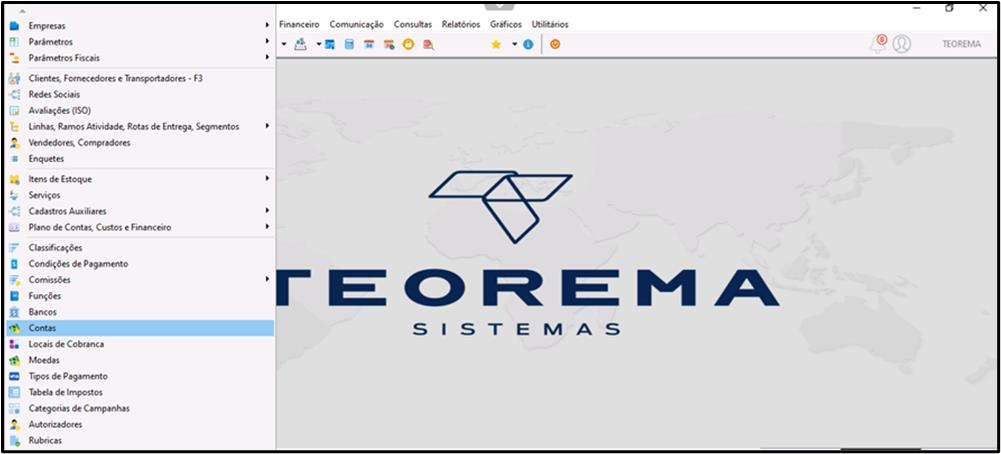 Gestão Administrativa → Bancos → Contas Dentro do cadastro da conta financeira desejada. A tela de Cadastro de Contas tem como finalidade gerenciar as contas financeiras utilizadas pela empresa no sistema. **Para habilitar a integração via Open Finance, é necessário:** 1. Acessar a conta financeira principal desejada; 2. Criar uma nova subconta específica para Open Finance, vinculada à conta principal; 3. Nomear a subconta de forma clara e identificável (ex.: Banco X – Open Finance). --- **A criação de uma subconta individualizada é recomendada para:** - Separar movimentações integradas via API; - Garantir organização contábil; - Facilitar rastreabilidade das operações sincronizadas. Após a criação da subconta, deve-se clicar no ícone de integração Open Finance (ícone específico exibido na tela), que iniciará o processo de comunicação com a instituição bancária. --- **Essa ação redirecionará para o fluxo de autorização junto ao banco, permitindo:** - Autorização da troca de informações financeiras; - Vinculação segura da conta bancária à integração Open Finance; - Ativação da sincronização de dados bancários no sistema. --- ***A autorização deve ser realizada pelo responsável legal ou usuário habilitado na instituição financeira.*** **2) Vinculação da Subconta à Configuração Open Finance** 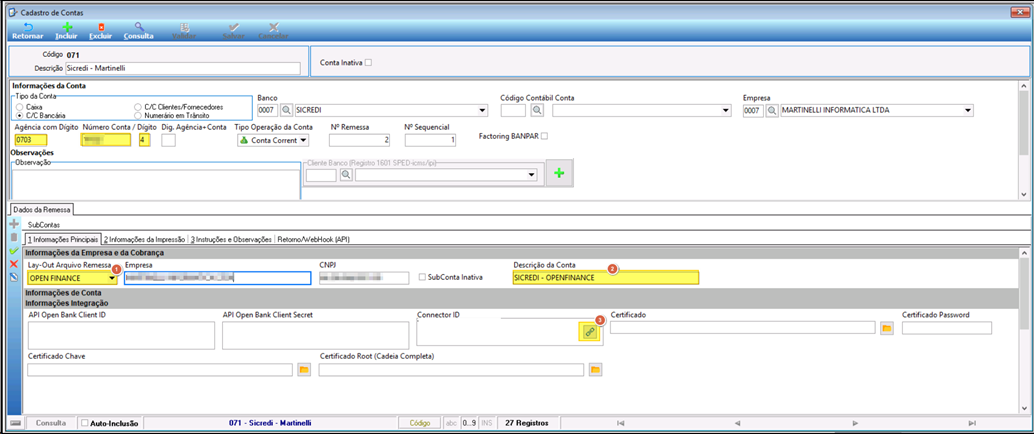 Gestão Administrativa → Bancos → Contas →Selecionar a conta → Aba Subcontas → Aba Informações de Integração --- **Após criar a subconta específica para Open Finance, deve-se:** 1. Acessar a aba Subcontas; 2. Selecionar a subconta criada para integração; 3. Acessar a aba Informações de Integração; 4. Confirmar os dados da empresa vinculada; 5. Clicar no ícone de conexão (ícone de integração Open Finance). Ao acionar o ícone de conexão, o sistema iniciará o processo de comunicação com a instituição financeira, redirecionando para o fluxo de autenticação e autorização do banco. 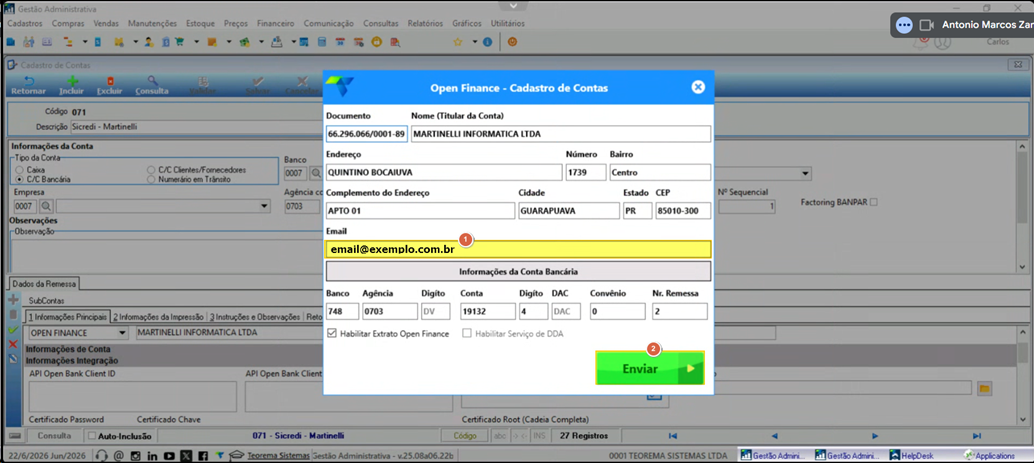 Onde nessa tela devemos adicionar um email, onde que esse email será recebido as informações que o banco encaminhar, entao esse email deve ser sempre da pessoa responsável pelo financeiro da empresa após informar o email podemos clicar no Enviar para que possamos fazer a conexão com o OpenFinance do Banco, onde que esse processo vai preencher o campo Connector ID ao finalizar o processo. **Essa etapa é responsável por:** - Estabelecer o vínculo seguro entre sistema e instituição financeira; - Solicitar o consentimento do usuário junto ao banco; - Gerar o Connection ID, que identificará a conta vinculada via Open Finance; - Habilitar a sincronização automática das movimentações bancárias. A autorização deve ser realizada por usuário com permissão ativa no internet banking da instituição financeira. Após, abrirá a opção para autorização Open Finance, onde deve-se escolher o tipo da conta e banco. ### 3)Autorização da Instituição Financeira via Open Finance 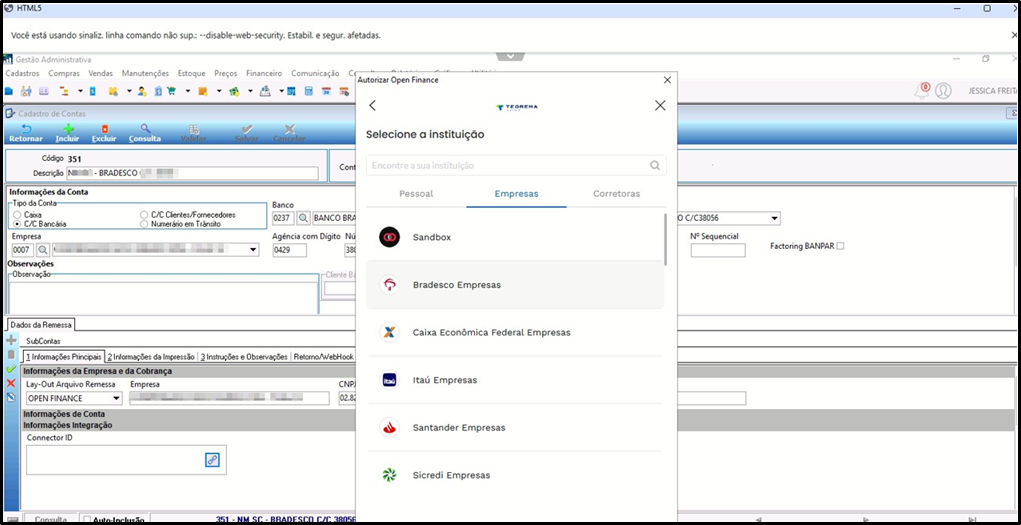 Gestão Administrativa → Bancos → Contas → Selecionar a Subconta Open Finance → Aba Informações de Integração → Clicar no ícone de Conexão Open Finance TELA “Autorizar Open Finance” é exibida após o acionamento do ícone de conexão na subconta financeira. Seu objetivo é permitir a seleção da instituição financeira com a qual será estabelecida a integração via Open Finance. --- **Procedimento:** 1. Selecionar a aba correspondente ao perfil: - **Pessoal** - **Empresas** - **Corretoras** 1. Escolher a instituição financeira desejada na lista apresentada (ex.: Bradesco Empresas, Caixa Econômica Federal Empresas, Itaú Empresas, Santander Empresas, Sicredi Empresas, entre outras). 2. Confirmar a seleção para que o sistema redirecione ao ambiente oficial da instituição financeira. **Essa etapa é responsável por:** - Iniciar o processo de consentimento Open Finance; - Redirecionar o usuário ao ambiente seguro do banco; - Permitir a autenticação com as credenciais bancárias; - Autorizar formalmente o compartilhamento de dados financeiros com o sistema. Após a autorização no ambiente do banco, o sistema receberá o retorno da validação e gerará o Connection ID, que identificará de forma única a conta vinculada. Inserção dos dados bancários DA EMPRESA, onde o usuário autorizador deve ser usuário ADMINISTRADOR no BANCO. --- **4) Autenticação da Conta Bancária – Open Finance** Gestão Administrativa → Bancos → Contas → Selecionar Subconta Open Finance → Aba Informações de Integração → Clicar no ícone de Conexão → Selecionar a Instituição Financeira **Conectar sua conta** 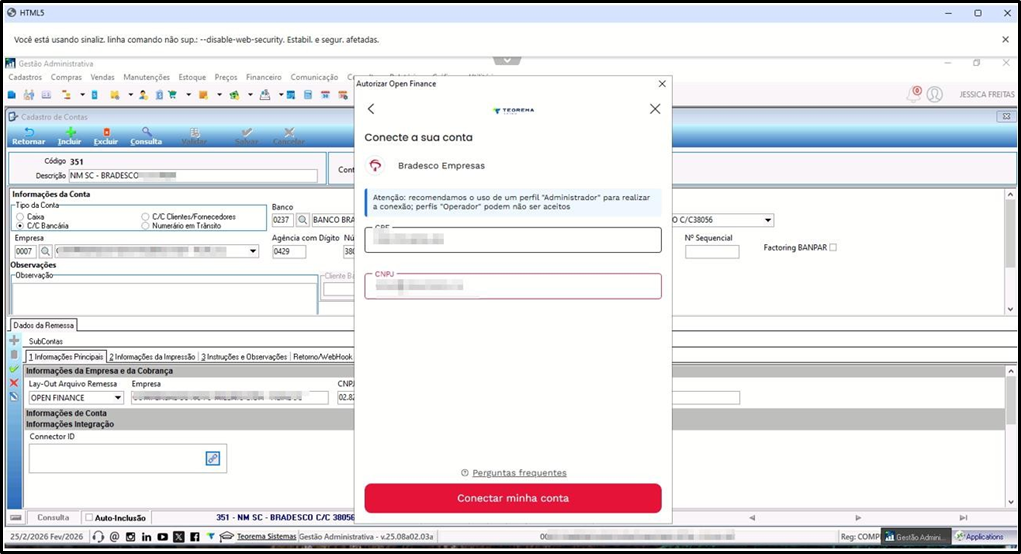 A tela “Conectar sua conta” é exibida após a seleção da instituição financeira e tem como finalidade realizar a autenticação da conta bancária no ambiente seguro do banco. **Nesta etapa:** 1. O sistema identifica a instituição selecionada (ex.: Bradesco Empresas). 2. O usuário deverá informar: Dados de autenticação bancária (conforme exigido pela instituição); CNPJ da empresa vinculada à conta. recomenda-se que a autenticação seja realizada com perfil Administrador no internet banking da empresa, pois perfis operadores podem não possuir permissão para conceder consentimento Open Finance. **Após o preenchimento das informações:** - Clicar em “Conectar minha conta”; - O banco validará as credenciais; - Será solicitado o aceite formal do consentimento para compartilhamento de dados. **Esta fase é responsável por:** - Confirmar a titularidade da conta; - Validar as credenciais junto à instituição financeira; - Formalizar o consentimento Open Finance; - Autorizar o compartilhamento seguro de dados bancários com o sistema. Após a conclusão bem-sucedida da autenticação, o sistema receberá o retorno da autorização e registrará o Connection ID, identificador único da integração. ### 5) Autenticação no Ambiente da Instituição Financeira 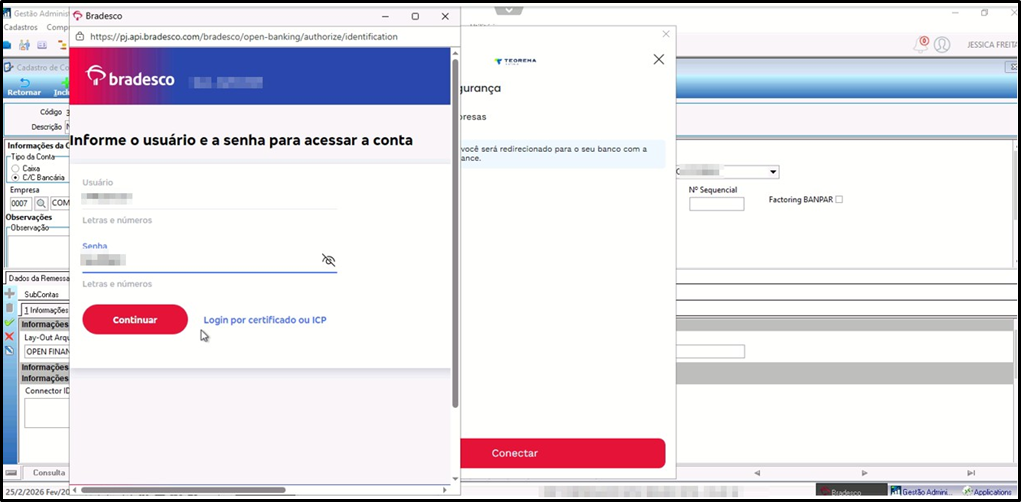 Gestão Administrativa → Bancos → Contas → Selecionar Subconta Open Finance → Aba Informações de Integração → Clicar no ícone de Conexão → Selecionar Instituição Financeira → Conectar minha conta → Redirecionamento automático para o ambiente oficial do banco. Após a seleção da instituição financeira e início da conexão, o usuário será redirecionado para o ambiente oficial e seguro do banco. --- **Nesta etapa:** - O login é realizado diretamente no portal da instituição financeira (ex.: Bradesco Empresas); - Devem ser informados usuário e senha, ou realizada autenticação via certificado digital (quando disponível); - A validação ocorre integralmente no ambiente do banco, não havendo armazenamento de credenciais no sistema. **Após o login:** 1. O banco poderá solicitar validações adicionais (token, SMS, aplicativo autenticador, etc.); 2. Será apresentado o termo de consentimento Open Finance; 3. O usuário deverá autorizar o compartilhamento de dados financeiros. --- **Esta fase é responsável por:** - Garantir autenticação segura e oficial junto à instituição financeira; - Formalizar o consentimento exigido pela regulamentação Open Finance; - Autorizar o compartilhamento de dados bancários conforme escopo permitido pelo banco; - Permitir que a API retorne ao sistema com a confirmação da conexão. Após a conclusão do processo e aceite do consentimento: - O sistema receberá o retorno da autorização; - Será gerado e registrado o Connection ID na subconta; - A integração Open Finance estará ativa e apta à sincronização de movimentações bancárias. --- **Importante:** A autenticação ocorre exclusivamente no ambiente do banco. O sistema apenas recebe o token de autorização após a validação bem-sucedida. ### 6)Confirmação do Consentimento Open Finance 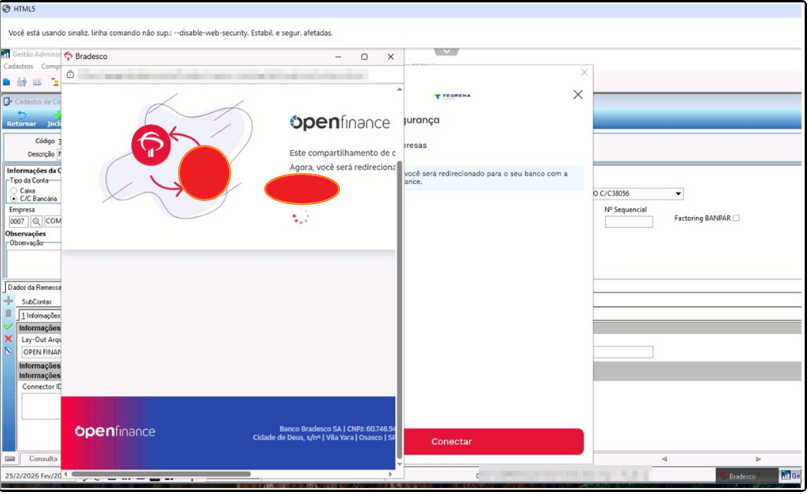Gestão Administrativa → Bancos → Contas → Selecionar Subconta Open Finance → Aba Informações de Integração → Clicar no ícone de Conexão → Selecionar Instituição Financeira → Realizar login → Aceitar o compartilhamento de dados → Tela de Processamento Open Finance. Após a autenticação no ambiente da instituição financeira, será exibida a tela de processamento do Open Finance. ** ****Nesta etapa:** - O banco confirma o consentimento concedido pelo usuário; - O compartilhamento de dados é formalizado conforme as regras do Open Finance; - A comunicação é redirecionada para o intermediador (teorema); - O sistema aguarda o retorno da autorização. --- **Essa tela indica que:** - O consentimento foi registrado com sucesso; - A instituição financeira está processando a autorização; - O redirecionamento para conclusão da integração está em andamento. --- **Retorno ao Sistema** Após a finalização do processo no ambiente do banco: - O sistema receberá a confirmação da autorização; - Será gerado automaticamente o Connection ID; - O campo Connection ID será preenchido na aba Informações de Integração da subconta; - A integração Open Finance estará ativa. --- **Validação da Conexão Ativa** Para confirmar que a integração foi concluída com sucesso: 1. Retornar à subconta Open Finance; 2. Acessar a aba Informações de Integração; 3. Verificar se o campo Connection ID está preenchido. Se o Connection ID estiver preenchido, a conta está corretamente vinculada e apta à sincronização das movimentações bancárias. --- **A integração Open Finance permite a conexão segura entre o sistema e as instituições financeiras, garantindo:** - Autenticação oficial no ambiente bancário; - Consentimento formal conforme regulamentação vigente; - Segurança na troca de informações; - Automatização da importação de dados financeiros. O cumprimento rigoroso das etapas descritas neste manual assegura a correta configuração da integração, evitando falhas de autenticação e garantindo rastreabilidade por meio do Connection ID gerado. Após autorizado, API nos retorna com um CONECTOR ID, onde jamais podera ser alterado. ### 7)Confirmação da Integração e Registro do Connection ID 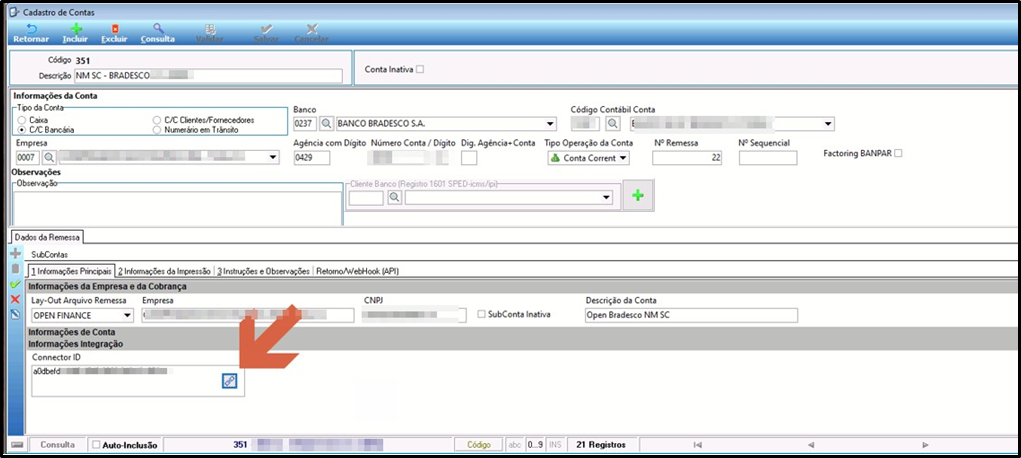 Gestão Administrativa → Bancos → Contas → Selecionar a Subconta Open Finance → Aba Informações de Integração Após a conclusão do processo de autorização junto à instituição financeira, a API retorna automaticamente ao sistema com o Connection ID (Identificador de Conexão). O Connection ID é um código único gerado pela API, responsável por: a.Identificar de forma exclusiva a conta vinculada; b.Registrar o consentimento concedido junto à instituição financeira; c.Permitir a sincronização das movimentações bancárias; d.Garantir rastreabilidade da integração Open Finance. Esse identificador é preenchido automaticamente no campo Connection ID, localizado na aba Informações de Integração da subconta financeira. --- **Observação Importante** O Connection ID não poderá ser alterado manualmente. Qualquer tentativa de modificação poderá: e.Invalidar a integração; f.Interromper a comunicação com a instituição financeira; g.Exigir novo processo completo de autorização. --- **Caso seja necessária a reconexão, recomenda-se:** 1.Remover a vinculação existente conforme procedimento técnico; 2.Realizar novamente todo o fluxo de autorização Open Finance. --- **Validação Final da Integração** A integração será considerada ativa quando: ✔ O campo Connection ID estiver preenchido; ✔ Não houver mensagens de erro na comunicação; ✔ A sincronização bancária estiver habilitada no sistema. A integração Open Finance, por meio da API , permite comunicação segura e automatizada entre o sistema e as instituições financeiras. --- **O processo envolve:** 1.Cadastro das credenciais (Client ID e Client Secret); 2.Criação de subconta específica; 3.Autorização formal junto ao banco; 4.Geração do Connection ID; 5.Ativação da sincronização bancária. O correto cumprimento dessas etapas garante: •Segurança da informação; •Conformidade com a regulamentação Open Finance; •Integridade dos dados financeiros; •Rastreabilidade da conexão. Para as movimentações e analises, utilizaremos o gestão administrativa, na rotina de movimento de contas, e conciliação extrato bancario Open Finance. ### ### 8)Consulta de Movimentações e Conciliação Bancária via Open Finance 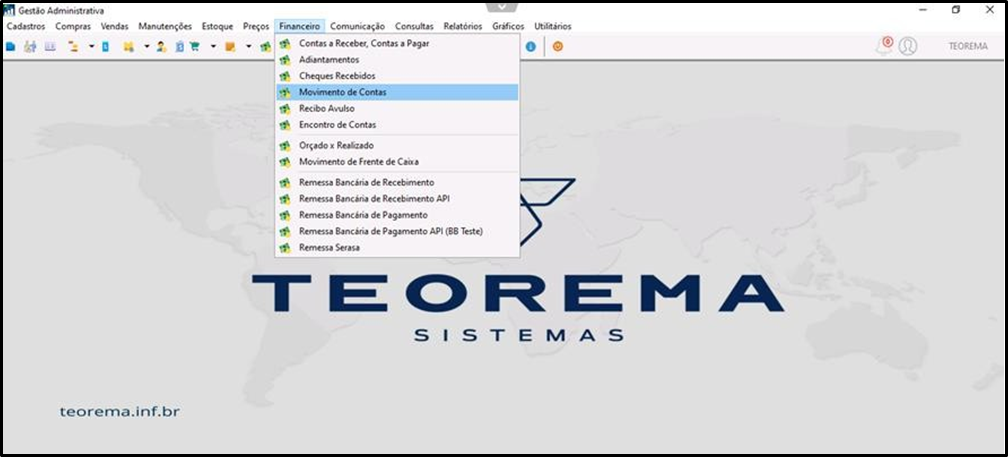 Gestão Administrativa → Financeiro → Movimento de Contas Para conciliação: Gestão Administrativa → Financeiro → Conciliação de Extrato Bancário (Open Finance) Após a conclusão da integração Open Finance e geração do Connection ID, as movimentações bancárias passam a ser disponibilizadas no sistema para consulta, análise e conciliação. --- **Movimento de Contas** A rotina Movimento de Contas permite: a.Visualizar lançamentos financeiros importados via Open Finance; b.Acompanhar entradas e saídas da conta vinculada; c.Analisar saldo e histórico de movimentações; d.Conferir informações retornadas pela instituição financeira. As movimentações exibidas são provenientes da sincronização realizada por meio da API , conforme autorização concedida. --- **Conciliação de Extrato Bancário – Open Finance** A rotina de Conciliação de Extrato Bancário tem como finalidade: e.Confrontar as movimentações importadas via Open Finance com os lançamentos internos do sistema; f.Identificar divergências; g.Efetuar a conciliação automática ou manual; h.Garantir integridade e consistência das informações financeiras. Essa etapa é fundamental para: i.Controle financeiro preciso; j.Fechamento contábil correto; k.Redução de lançamentos manuais; l.Rastreabilidade das movimentações bancárias. **Considerações Importantes** m.A sincronização das movimentações depende da conexão ativa (Connection ID válido); n.Caso não haja retorno de dados, deve-se verificar a situação da integração; o.Recomenda-se realizar a conciliação periodicamente para manter a consistência financeira. ### ### 9)Conciliação de Extrato Bancário (Open Finance) 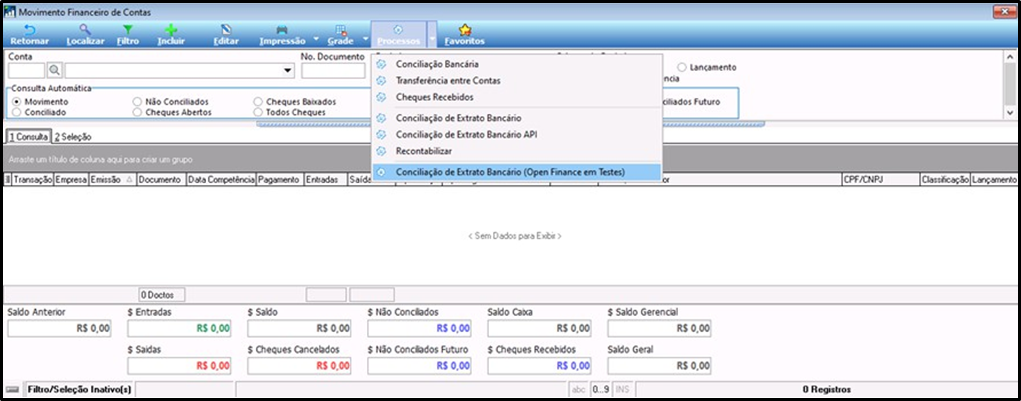 Gestão Administrativa → Financeiro → Movimento de Contas → Menu Processos → Conciliação de Extrato Bancário (Open Finance em Testes) A rotina Conciliação de Extrato Bancário (Open Finance) tem como finalidade realizar o confronto entre: a.As movimentações importadas automaticamente via Open Finance; b.Os lançamentos financeiros registrados internamente no sistema. Essa funcionalidade permite: c.Conferir entradas e saídas bancárias; d.Identificar divergências entre sistema e banco; e.Realizar conciliação automática ou manual; f.Garantir consistência contábil e financeira. ### ### Funcionamento da Conciliação **Após acessar a rotina:** 1.Selecionar a conta vinculada ao Open Finance; 2.Definir o período de análise; 3.Executar a busca dos lançamentos; 4.Conferir os registros importados; 5.Efetuar a conciliação conforme necessidade. --- **A tela apresenta:** •Saldo anterior; •Total de entradas; •Total de saídas; •Cheques cancelados; •Saldo de caixa; •Saldo geral; •Registros não conciliados. --- **Importância da Conciliação** A conciliação periódica é fundamental para: •Manter controle financeiro atualizado; •Reduzir erros de lançamento; •Evitar inconsistências contábeis; •Garantir rastreabilidade das movimentações importadas via API. A rotina depende de conexão ativa e Connection ID válido na subconta configurada para Open Finance. ### 10)Carregamento de Dados – PAI (Open Finance) 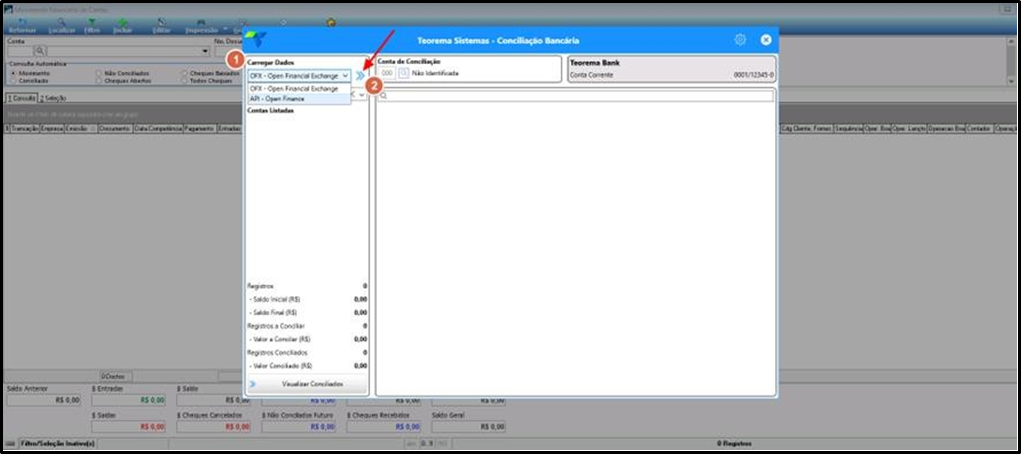 Gestão Administrativa → Financeiro → Movimento de Contas → Menu Processos → Conciliação de Extrato Bancário (Open Finance) → Botão Carregar Dados A opção Carregar Dados é utilizada para importar as movimentações bancárias provenientes da integração Open Finance para o ambiente de conciliação. Ao clicar em Carregar Dados, o sistema exibirá as opções disponíveis de importação, devendo ser selecionado: ✔ OFX – Open Financial Exchange ou ✔ OF – Open Finance Exchange (conforme ambiente configurado) Após selecionar a opção correspondente ao Open Finance, o sistema realizará: •Consulta automática à API ; •Importação das movimentações bancárias do período; •Atualização dos registros no ambiente de conciliação. --- **Procedimento** 1.Acessar a tela de conciliação; 2.Clicar em Carregar Dados; 3.Selecionar a opção referente ao Open Finance; 4.Aguardar o processamento; 5.Verificar os registros carregados no painel lateral. --- **E****ssa rotina permite:**•Atualizar o extrato bancário no sistema; •Preparar os registros para conciliação; •Sincronizar movimentações recentes; •Garantir que o processo de conferência seja realizado com base em dados oficiais do banco. --- **Caso não sejam exibidos registros, verificar:** •Se o Connection ID está ativo; •Se há autorização válida junto à instituição financeira; •Se o período selecionado possui movimentações. ### 11)Seleção de Período para Análise das Movimentações 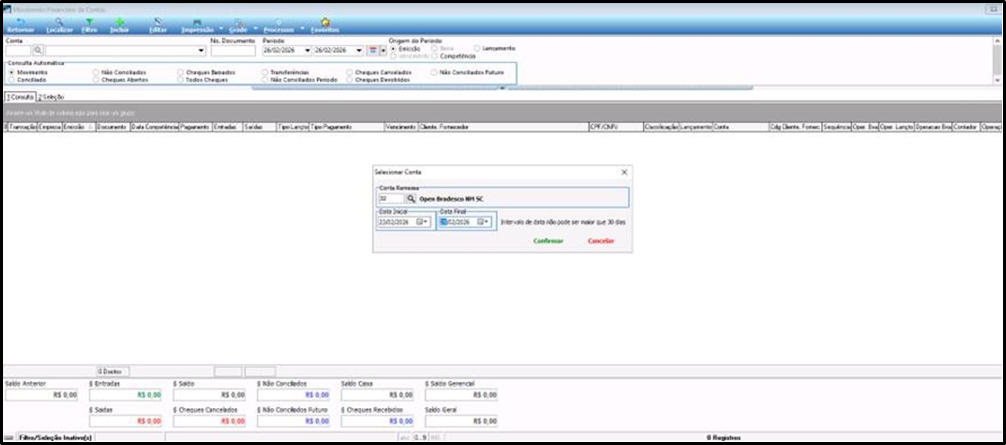 Gestão Administrativa → Financeiro → Movimento de Contas → Processos → Conciliação de Extrato Bancário (Open Finance) → Carregar Dados → Selecionar Conta A tela Selecionar Conta tem como finalidade definir o período que será considerado para importação e análise das movimentações bancárias via Open Finance. Após selecionar a conta vinculada (ex.: Open Bradesco NM SC), devem ser informados: a.Data Inicial b.Data Final --- **O período informado determinará:** c.Quais movimentações serão consultadas junto à API; d.O intervalo de dados importados para conciliação; e.A base utilizada para conferência financeira. --- **Observação:** O intervalo máximo permitido pode variar conforme regras da instituição financeira ou limitações da API. Após o preenchimento das datas: 1.Conferir o período informado; 2.Clicar em Confirmar; 3.Aguardar o processamento e carregamento das movimentações. --- **Esta etapa permite:** •Controlar o intervalo de análise; •Evitar importação desnecessária de períodos extensos; •Garantir precisão na conciliação; •Facilitar auditorias e fechamentos mensais. Então a integração OPEN FINANCE trará toda a movimentação bancaria da data desejada no filtro anterior, realizar as conciliações ### 12)Visualização e Conciliação das Movimentações Importadas 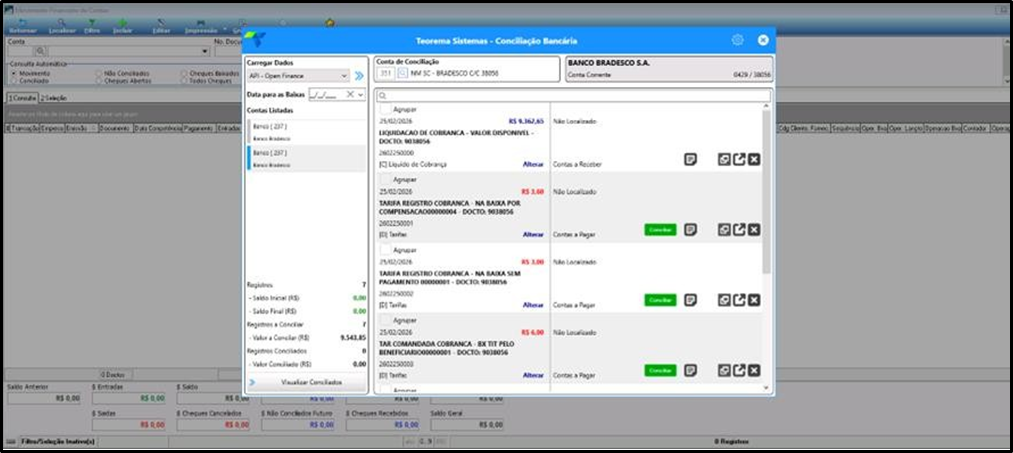 Gestão Administrativa → Financeiro → Movimento de Contas → Processos → Conciliação de Extrato Bancário (Open Finance) → Carregar Dados → Selecionar Conta → Definir Período → Confirmar Após a confirmação do período desejado, a integração Open Finance realizará a consulta junto à API e trará automaticamente todas as movimentações bancárias registradas na instituição financeira dentro do intervalo informado. As movimentações importadas serão exibidas na tela de conciliação, contendo: a.Data da movimentação; b.Histórico/Descrição; c.Valor (entrada ou saída); d.Situação (localizado / não localizado); e.Tipo de vínculo (Contas a Receber / Contas a Pagar); f.Opções de ação (conciliar, alterar, cancelar, etc.). --- **Procedimento de Conciliação** Com as movimentações carregadas, o usuário deverá: 1.Verificar os registros retornados pela integração; 2.Identificar lançamentos já existentes no sistema; 3.Realizar a conciliação automática (quando houver correspondência); 4.Efetuar conciliação manual, quando necessário; 5.Validar saldos finais após o processo. --- **A conciliação permite:** •Garantir que o extrato bancário esteja alinhado aos registros internos; •Identificar divergências financeiras; •Corrigir inconsistências; •Manter integridade contábil; •Automatizar o controle financeiro da empresa. --- **Observações Importantes** •A integração Open Finance trará todas as movimentações do período informado no filtro anterior; •Movimentações não localizadas deverão ser analisadas manualmente; •A conciliação deve ser realizada de forma periódica para manter os saldos atualizados; •A rotina depende de Connection ID válido e integração ativa. --- **Encerramento Operacional – Open Finance** Com a conciliação realizada, o processo de integração Open Finance estará plenamente operacional, permitindo: ✔ Sincronização automática de extratos; ✔ Redução de lançamentos manuais; ✔ Maior controle financeiro; ✔ Rastreabilidade completa das operações. ### 13)Processo de Integração e Utilização do Open Finance A integração Open Finance estabelece uma comunicação segura, padronizada e regulamentada entre o sistema e as instituições financeiras. O processo compreende etapas fundamentais, incluindo: a.Configuração das credenciais da API; b.Criação de subconta específica para integração; c.Autorização formal junto à instituição financeira; d.Geração e registro do Connection ID; e.Importação automática das movimentações bancárias; f.Realização da conciliação financeira. A correta execução dessas etapas garante: g.Segurança na troca de informações; h.Conformidade com a regulamentação do Open Finance; i.Integridade e rastreabilidade dos dados bancários; j.Redução de lançamentos manuais; k.Maior controle e eficiência na gestão financeira. A conciliação periódica das movimentações importadas assegura consistência contábil e confiabilidade dos saldos, fortalecendo o processo de governança financeira da empresa. Dessa forma, o Open Finance não apenas automatiza a importação de extratos, mas consolida um modelo moderno, seguro e eficiente de gestão bancária integrada ao sistema. ## Informações do documento > Autor: Eduardo Torres > Setor: Qualidade > Módulo: Financeiro > Chamado: > Versão do Sistema: Gestão Administrativa [04] > Versão do documento: 01 > Revisão: Paulo Bley > Aprovado em: FEV de 2026 --- > 📎 **Arquivos originais:** [OPEN FINANCE.docx](https://drive.google.com/uc?export=download&id=1TwfKkJ9aw172CPFn_A8eKx-yfNQqC1Y3) · [OPEN FINANCE.pdf](https://drive.google.com/uc?export=download&id=1VcLkawwlDAfO9ZI6EJ9vOFDhHtHDPxhg)
Tags IA:
finance
open
open-finance
Prioridade: 7