Teorema OP
v1.0
Orienta o apontamento de ordens de produção com registro de consumo, paradas e perdas, além de transferências de estoque através do aplicativo Teorema Op.
- Título
- Teorema OP
- Slug
- teorema-op
- Sistema(s)
- ""
- Categoria
- user_manual
- Tipo
- how-to
- Autor
- ""
- Setor
- ""
- Modulo
- ""
- Chamado
- ""
- Publico
- Operacional
- Keywords
- ["Ordem de Produção", "Apontamento", "Produção", "Consumo", "Parada de máquina", "Transferência de Estoque", "Quebra", "Perda"]
- Versão Pipeline
- ia-forja
- Ultima Revisao
- "2026-10-09"
- Aprovado em
- "2026-10-08"
- Release
- ""
--- title: Teorema OP slug: teorema-op sistema: "" categoria: user_manual tipo: how-to autor: "" setor: "" modulo: "" chamado: "" publico: Operacional keywords: ["Ordem de Produção", "Apontamento", "Produção", "Consumo", "Parada de máquina", "Transferência de Estoque", "Quebra", "Perda"] versao_pipeline: ia-forja ultima_revisao: "2026-10-09" aprovado_em: "2026-10-08" release: "" --- ## Visão Geral Apontamento de Ordens de Produção (O.P — Ordem de Produção) com registro de produção, consumo, paradas e perdas, além de transferências de estoque. O aplicativo segue um fluxo que começa pelo primeiro acesso (CNPJ, servidor, usuário, cadastro do aparelho, empresa e foto) comum a todos os aplicativos Teorema, e depois passa ao uso do módulo de produção e transferências. ## Primeiro acesso e login ### Passo 1: Informar CNPJ da empresa 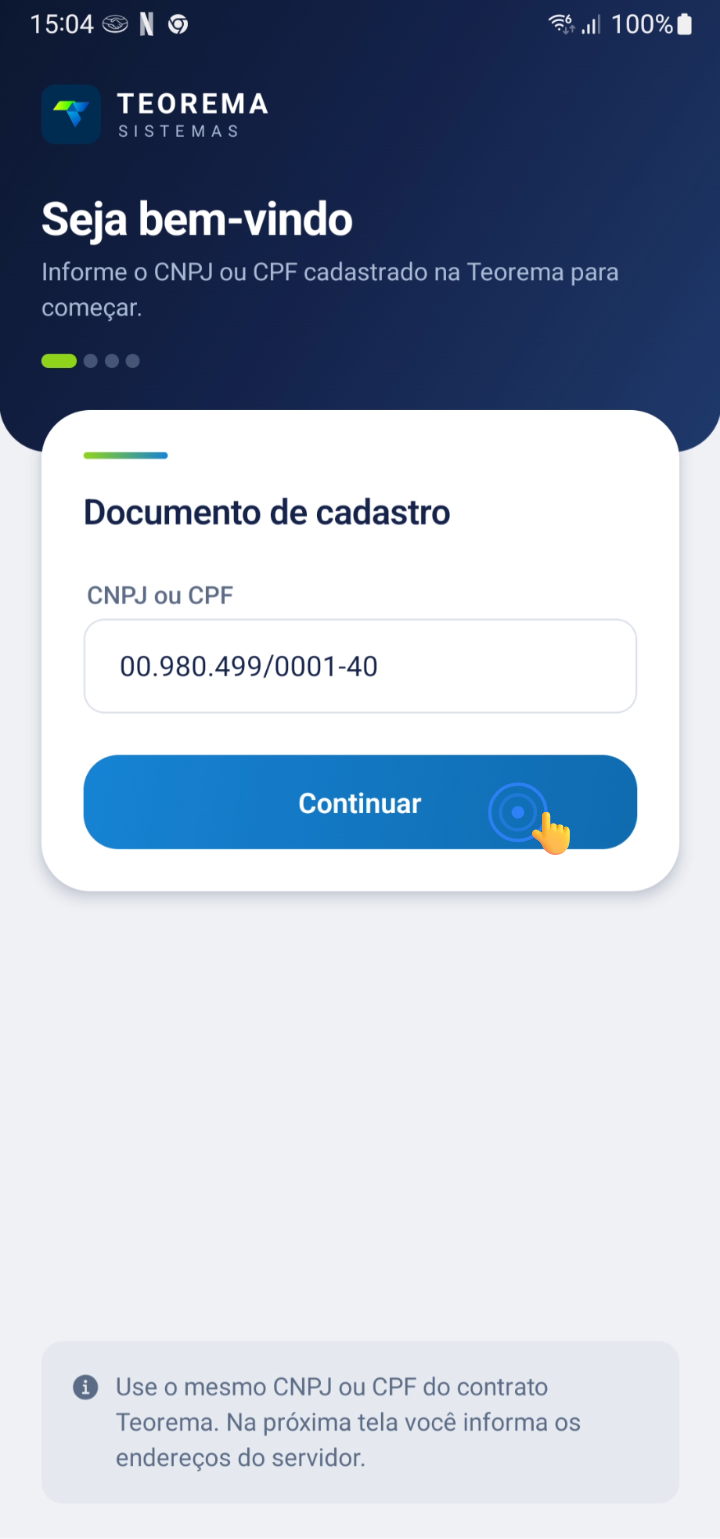 Digite o CNPJ ou CPF da empresa e clique em **Continuar**. Use o mesmo documento cadastrado no contrato Teorema. ### Passo 2: Configurar endereço do servidor 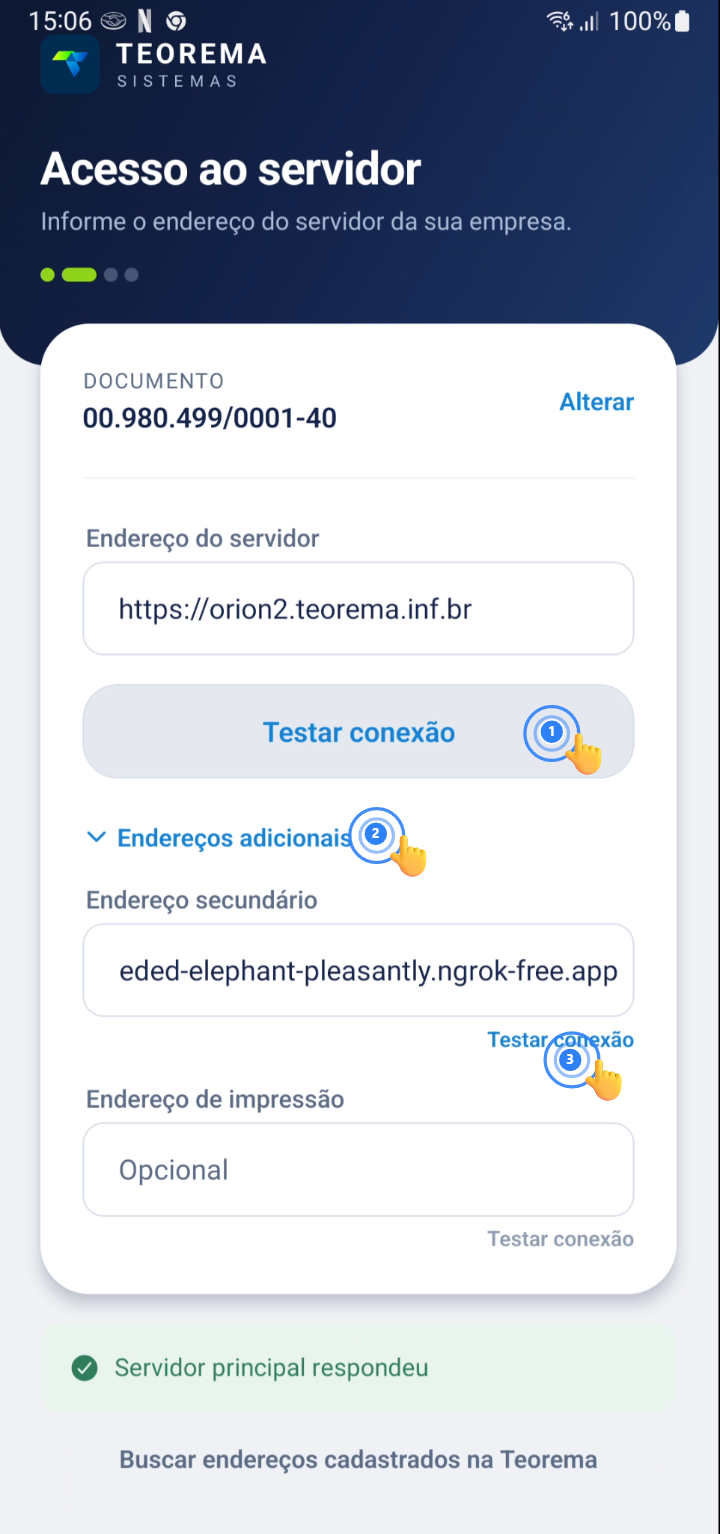 Informe o endereço do servidor principal e toque em **Testar conexão**. Se desejar, toque em **Endereços adicionais** e informe o servidor secundário, depois em **Testar conexão** para validar. Uma mensagem indicará se o servidor respondeu ou não. ### Passo 3: Confirmar configuração 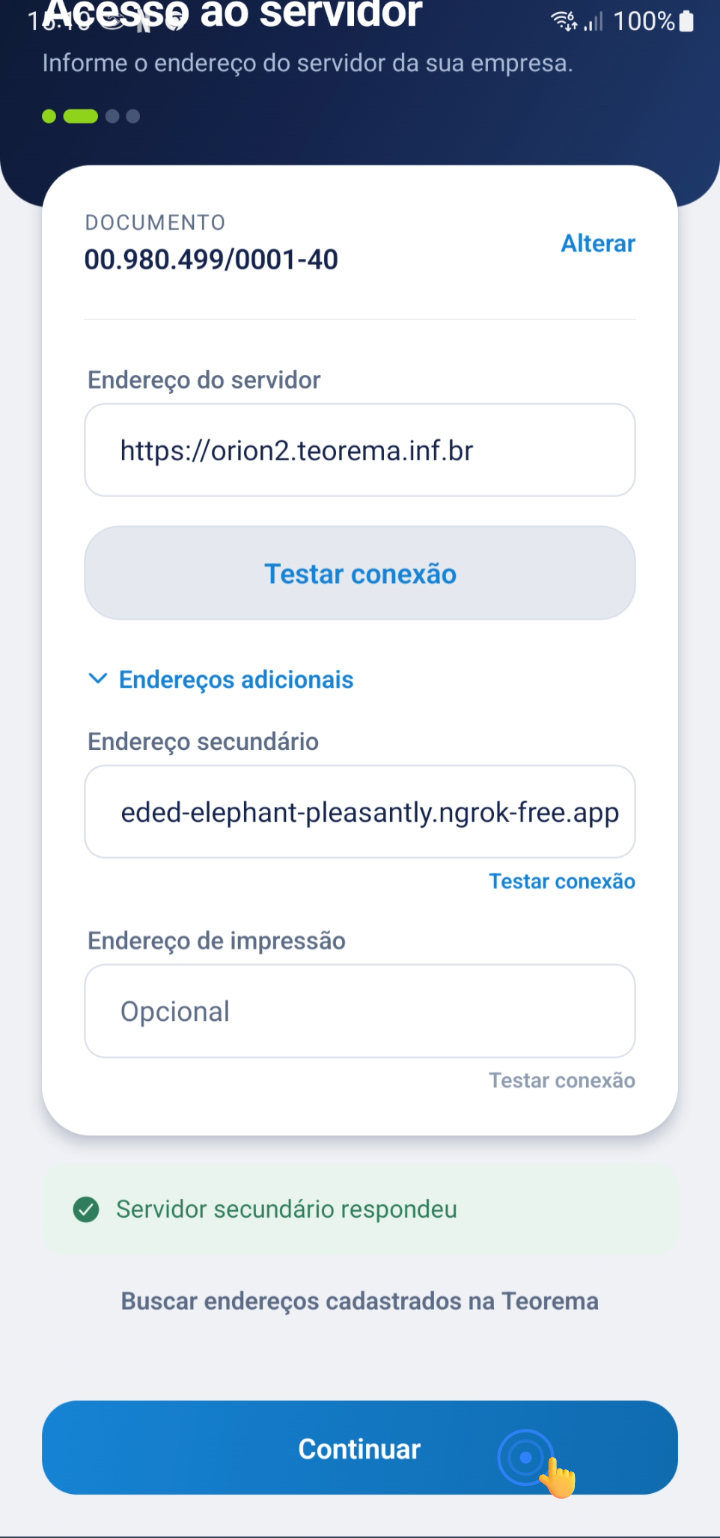 Clique em **Continuar** para prosseguir. ### Passo 4: Login com usuário e senha 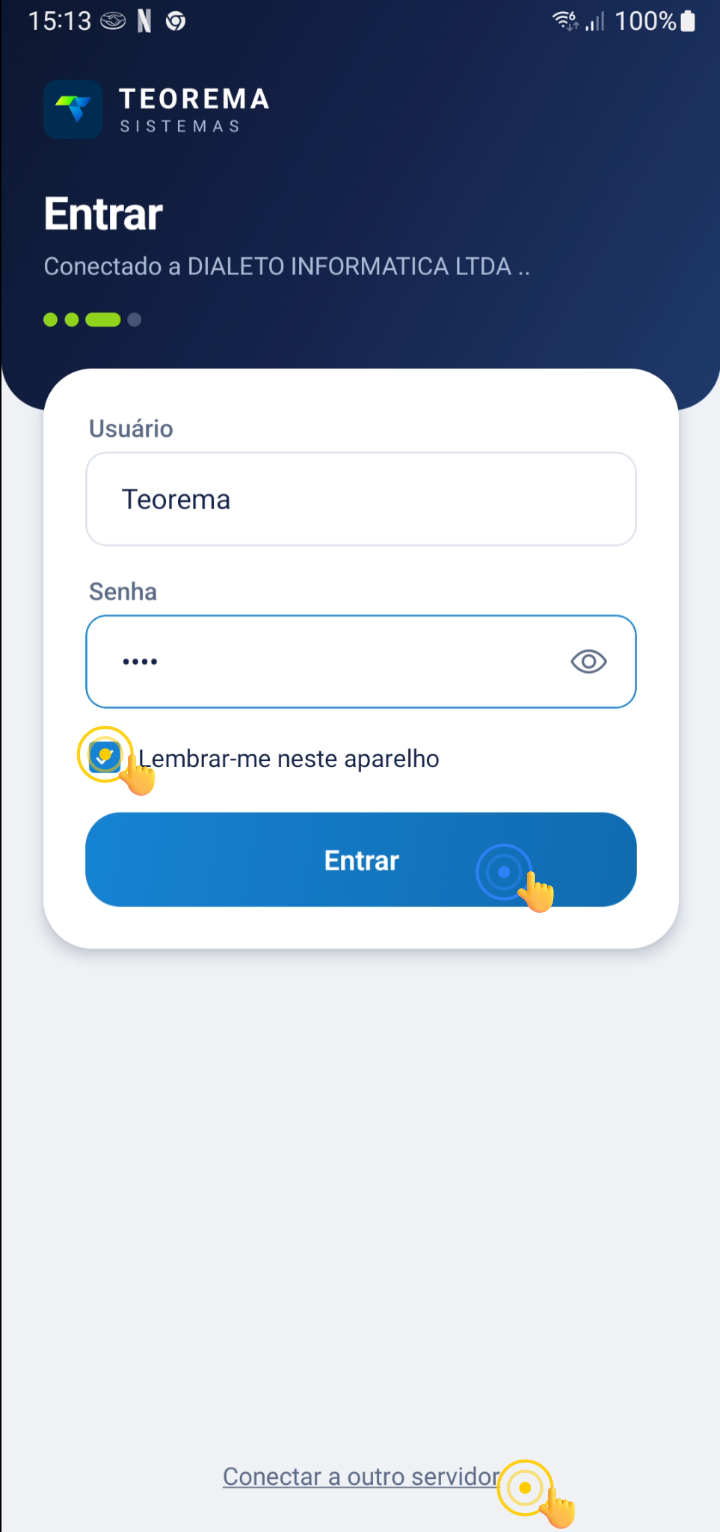 Digite o **Usuário** e a **Senha** cadastrados no sistema e clique em **Entrar**. > **Nota:** A opção "Lembrar-me neste aparelho" ativa o login automático na próxima abertura do aplicativo. Conectar a outro servidor fará você perder o acesso e exigirá novo login, retornando à tela de CNPJ. ### Passo 5: Definir apelido do dispositivo 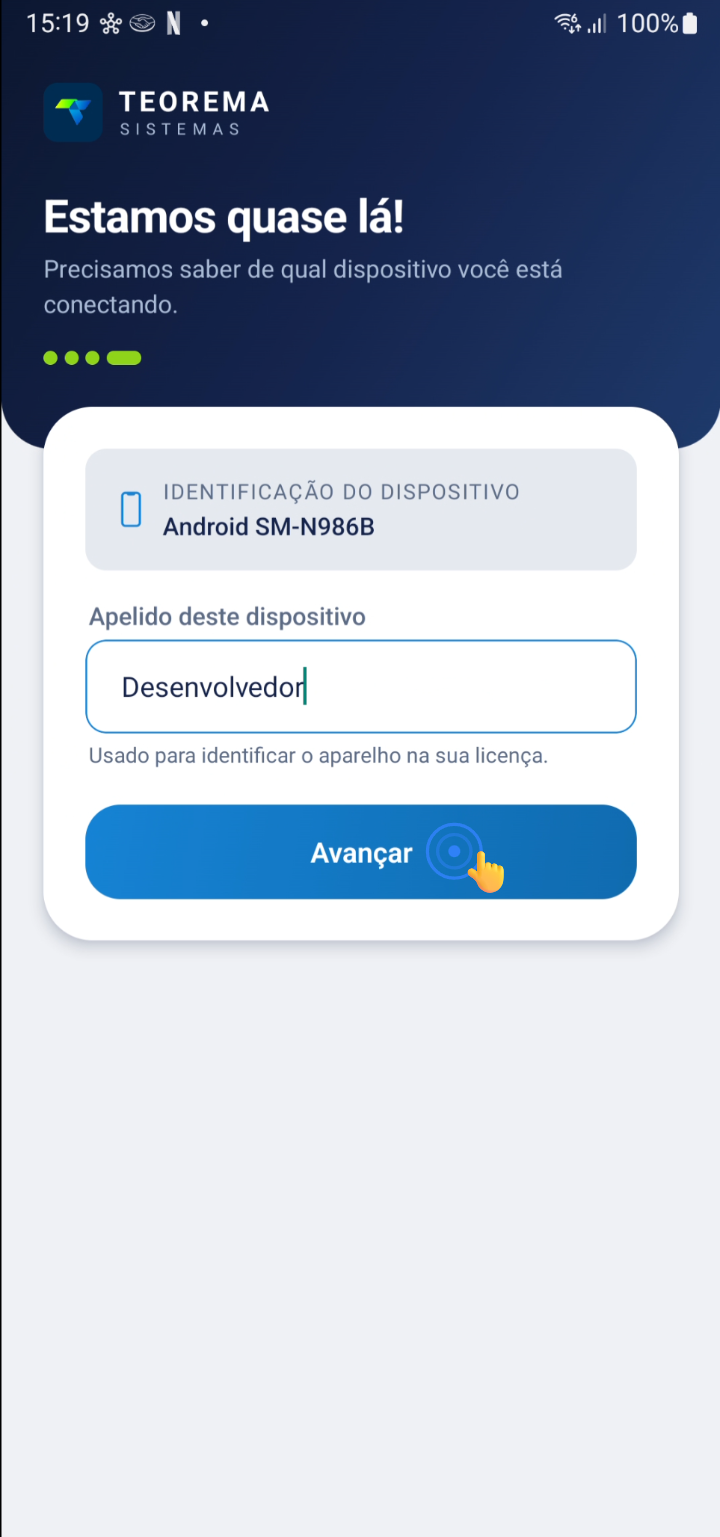 Digite o **Apelido do dispositivo** (identificação do celular ou tablet) e toque em **Avançar**. ### Passo 6: Cadastrar dados pessoais 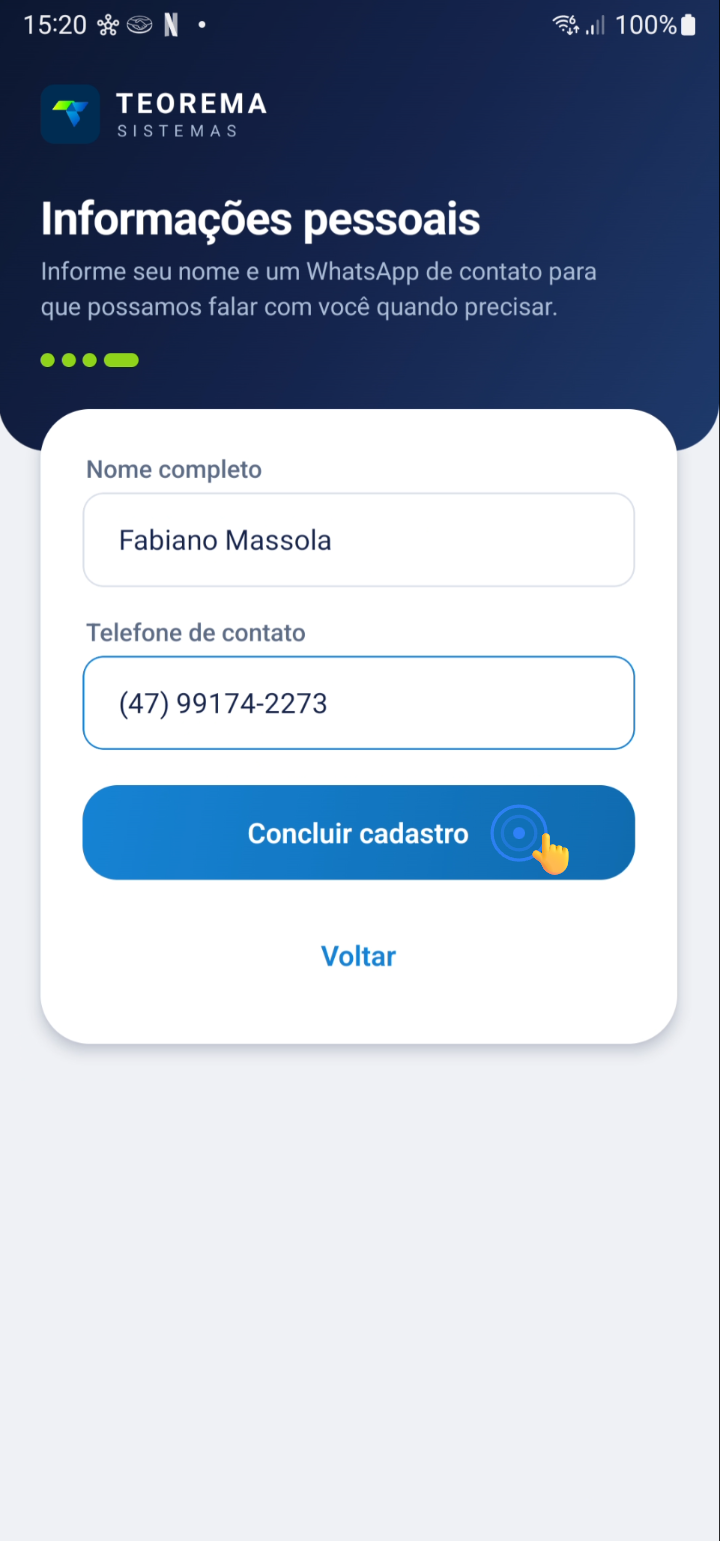 Digite seu **nome** e seu **telefone** e toque em **Concluir cadastro**. ### Passo 7: Selecionar empresa 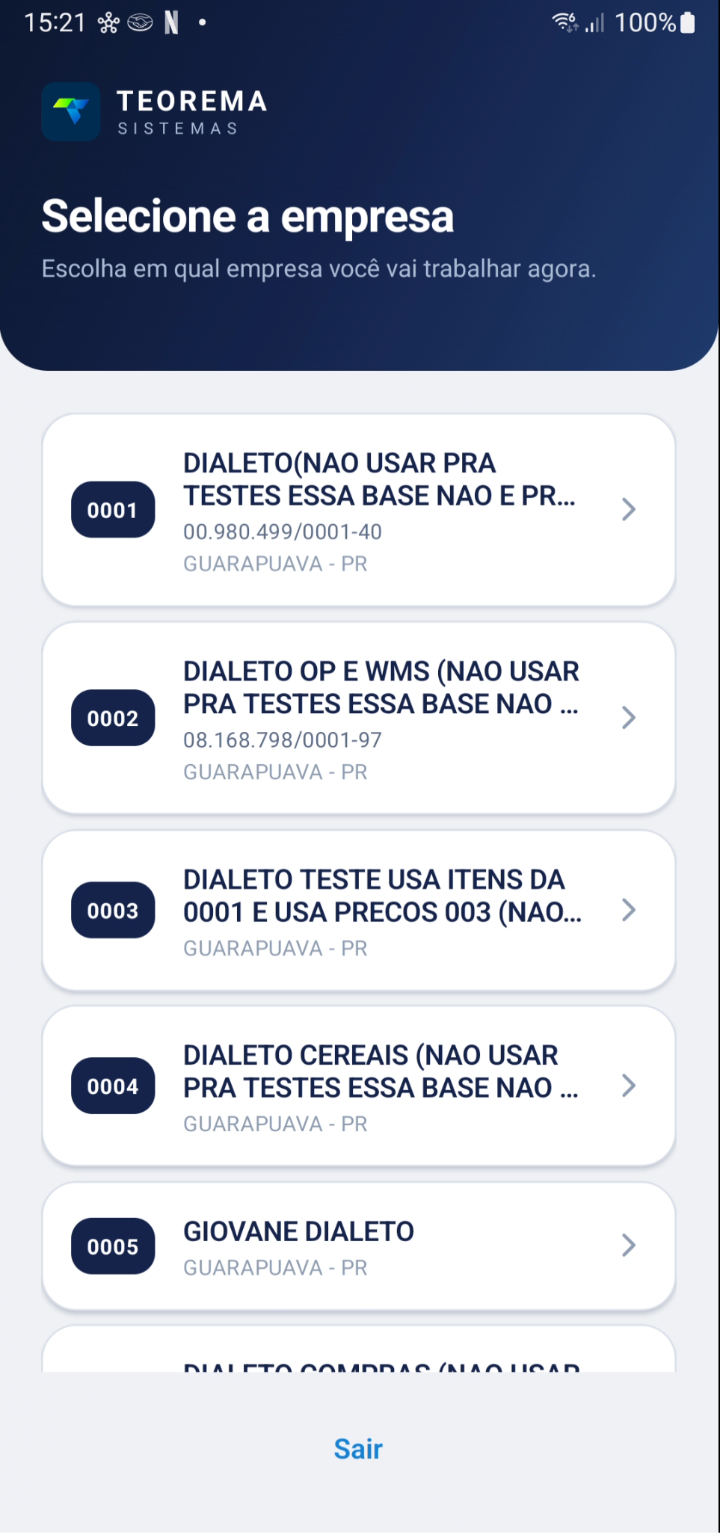 Selecione a **empresa** desejada para começar a trabalhar. ### Passo 8: Acessar menu do usuário 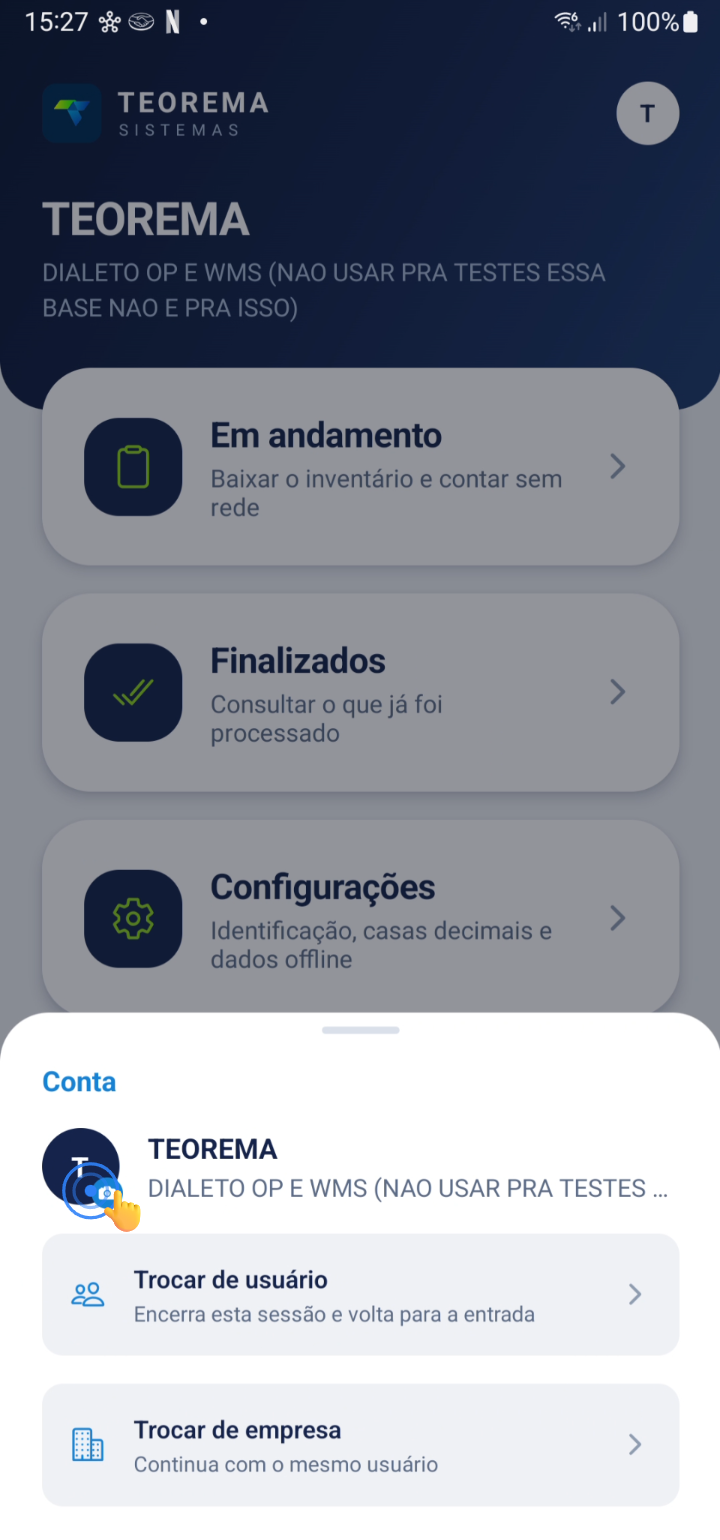 Ao clicar no **ícone do usuário** (canto superior), abre-se um modal com opções para trocar de usuário e de empresa. ### Passo 9: Adicionar foto do usuário 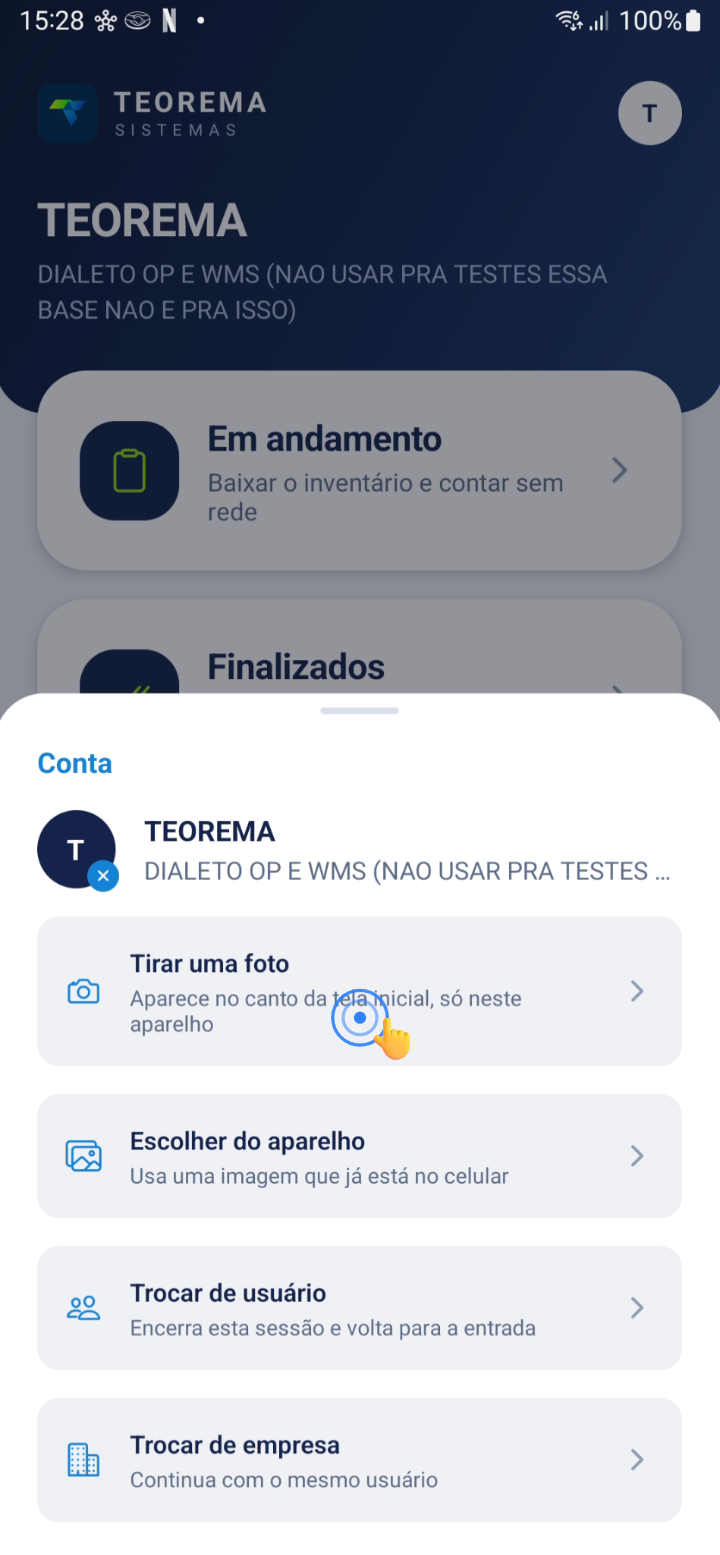 Toque em uma opção para adicionar sua foto: use a **câmera** para tirar uma foto ou selecione uma imagem **da galeria**. ### Passo 10: Conceder permissão de câmera 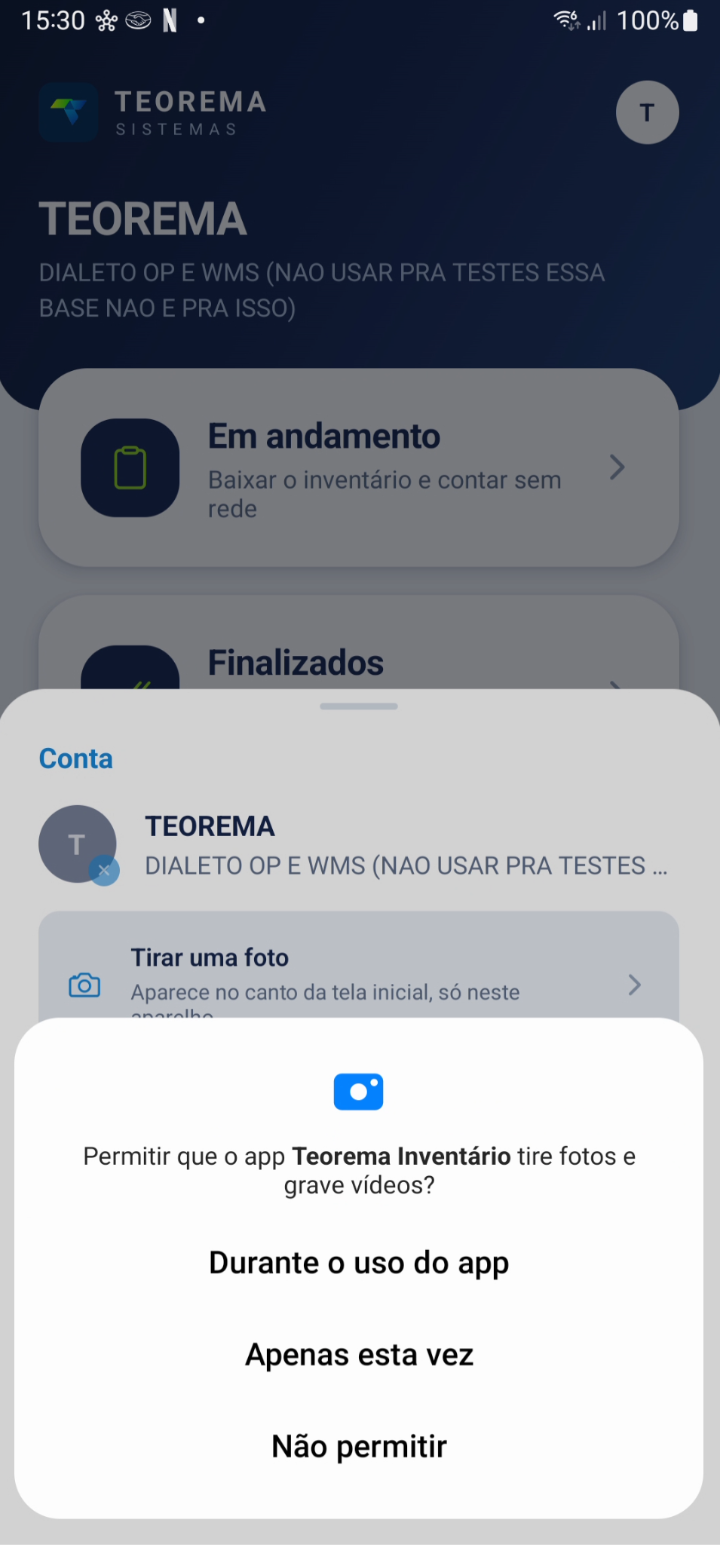 Ao selecionar câmera, uma solicitação de permissão será exibida. Conceda a permissão desejada e a foto será definida no ícone do usuário. ## Usando o Teorema OP ### Passo 11: Tela inicial do aplicativo 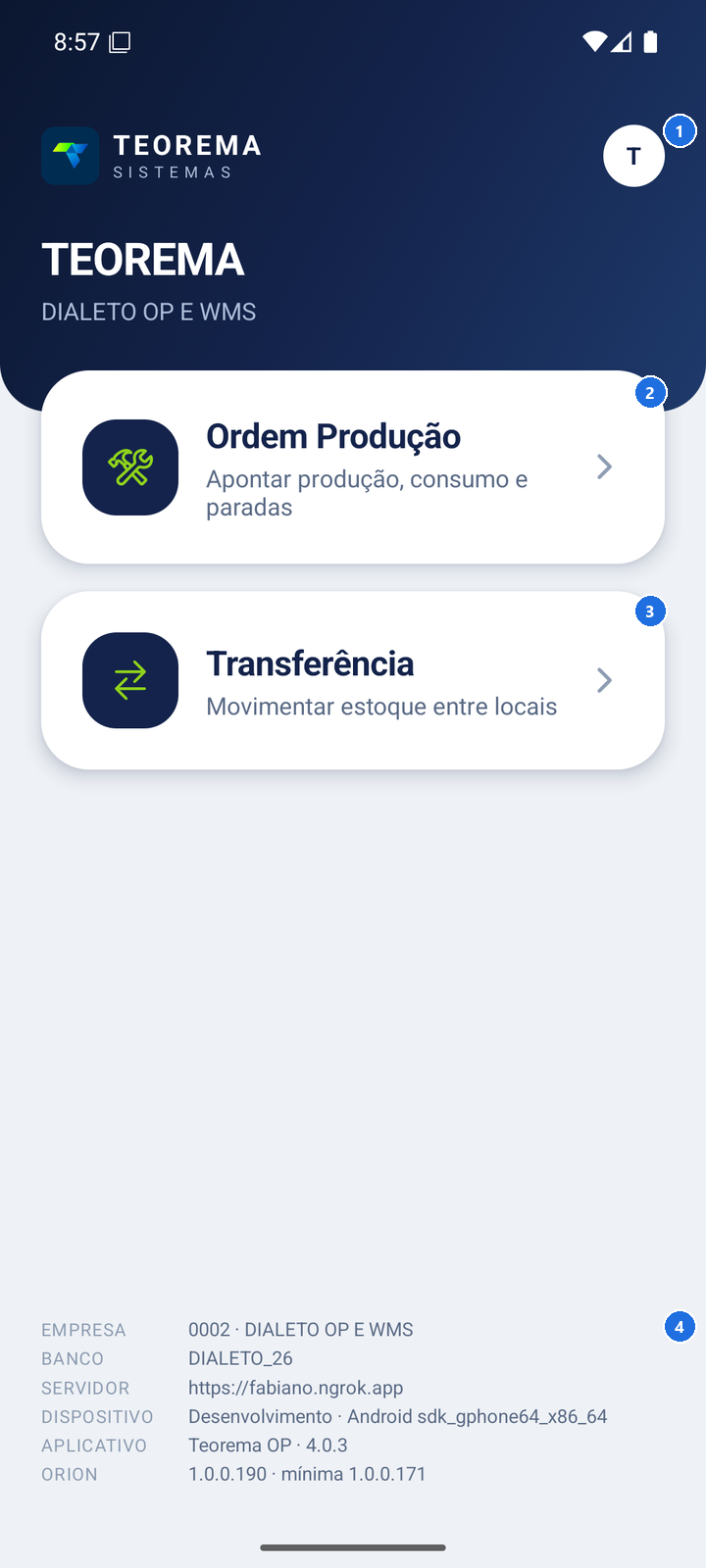 Após login, a tela inicial exibe: 1. **Ícone do usuário** (canto superior direito): acesso rápido para trocar de usuário, empresa e foto 2. **Ordem Produção**: acesso para apontar produção, consumo e paradas 3. **Transferência**: movimentar estoque entre locais 4. **Informações do acesso**: exibe empresa, banco, servidor, aparelho, versão do aplicativo e versão do servidor Orion ### Passo 12: Escolher processo (setor) 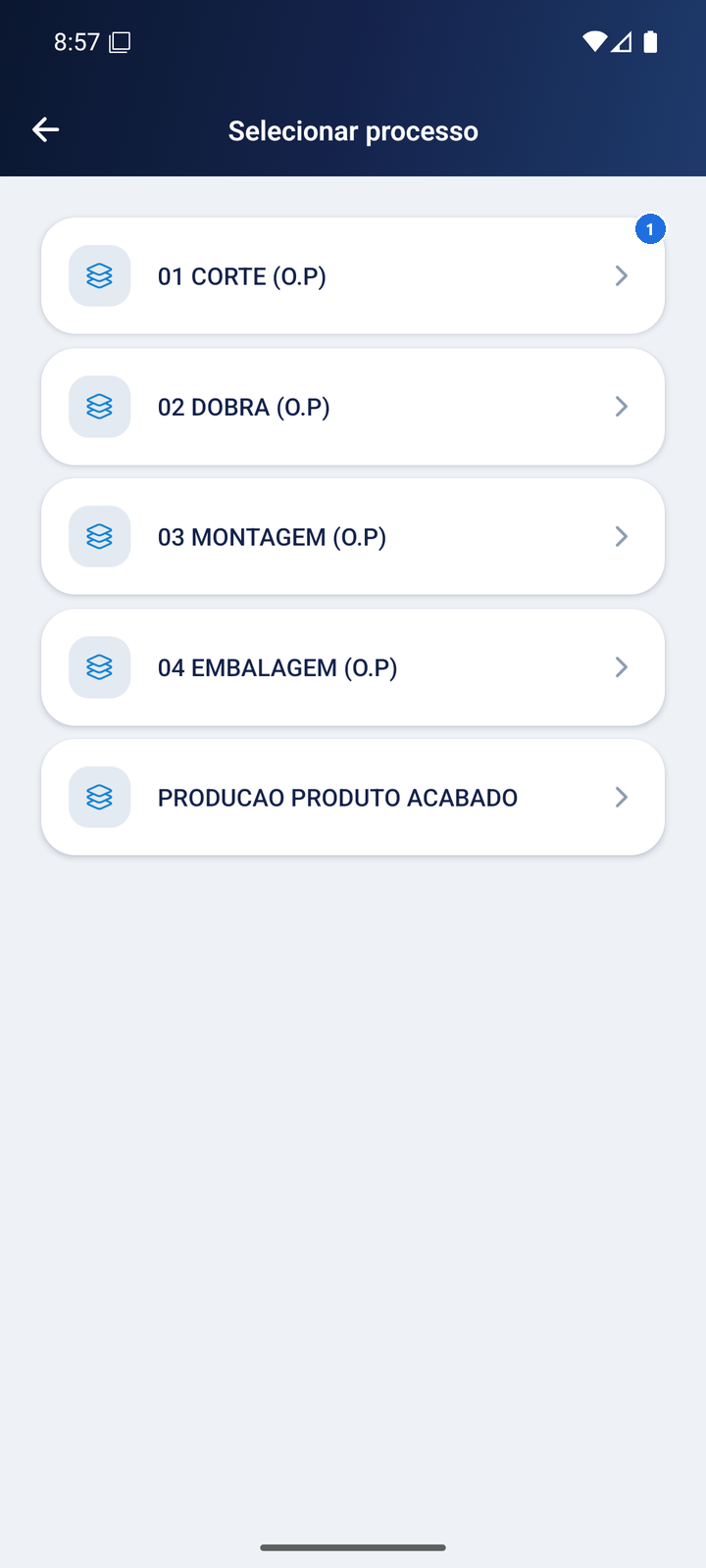 Ao entrar em **Ordem Produção**, escolha o **processo (setor)** em que vai trabalhar. Toque no processo desejado; aparecem todos os processos cadastrados no ERP. ### Passo 13: Listar ordens de produção 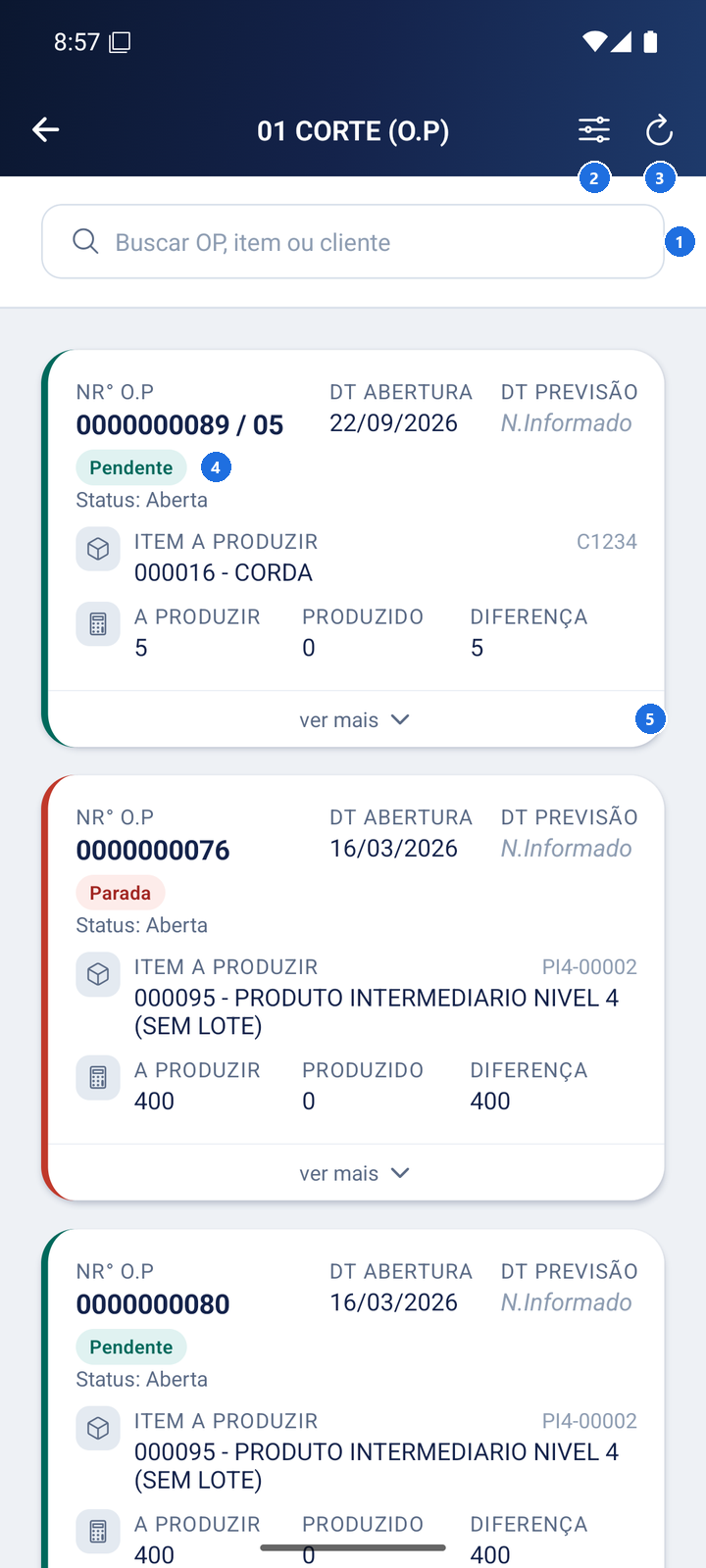 A tela exibe a lista de Ordens de Produção do processo. Você pode: 1. **Buscar** por número da OP, item ou cliente 2. **Filtrar** a lista por situação ou status 3. **Atualizar** a lista 4. Visualizar a **situação da OP**: Pendente, Produção ou Parada (a cor da borda acompanha a situação) 5. Tocar em **Ver mais** para visualizar outros dados da OP antes de abrir ### Passo 14: Filtrar ordens 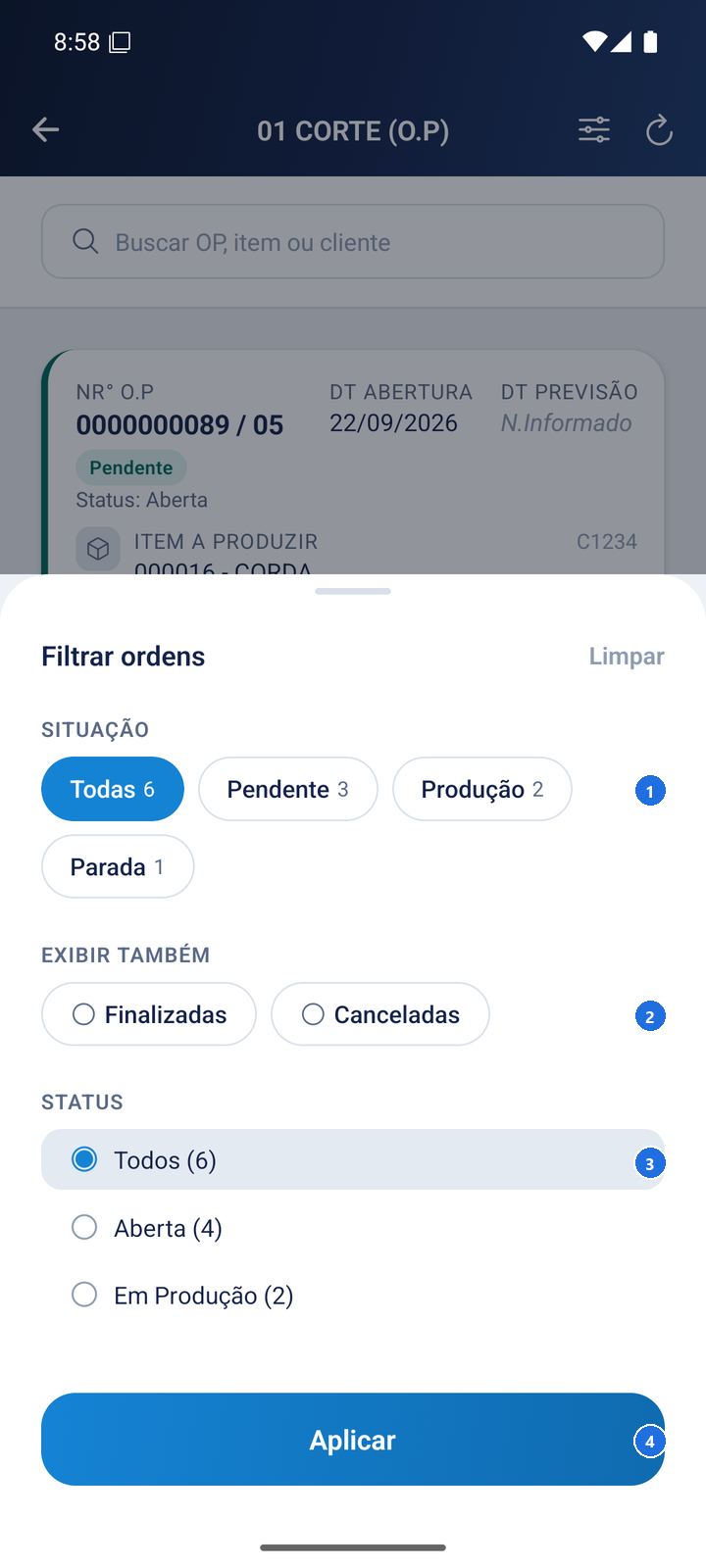 Toque no ícone de filtro para abrir as opções: 1. **Situação**: Todas, Pendente, Produção ou Parada (com quantidade de cada uma) 2. **Exibir também**: Finalizadas e Canceladas 3. **Status da OP**: conforme cadastrado no ERP 4. **Aplicar** o filtro (ou **Limpar** para voltar ao padrão) ### Passo 15: Ver detalhes adicionais 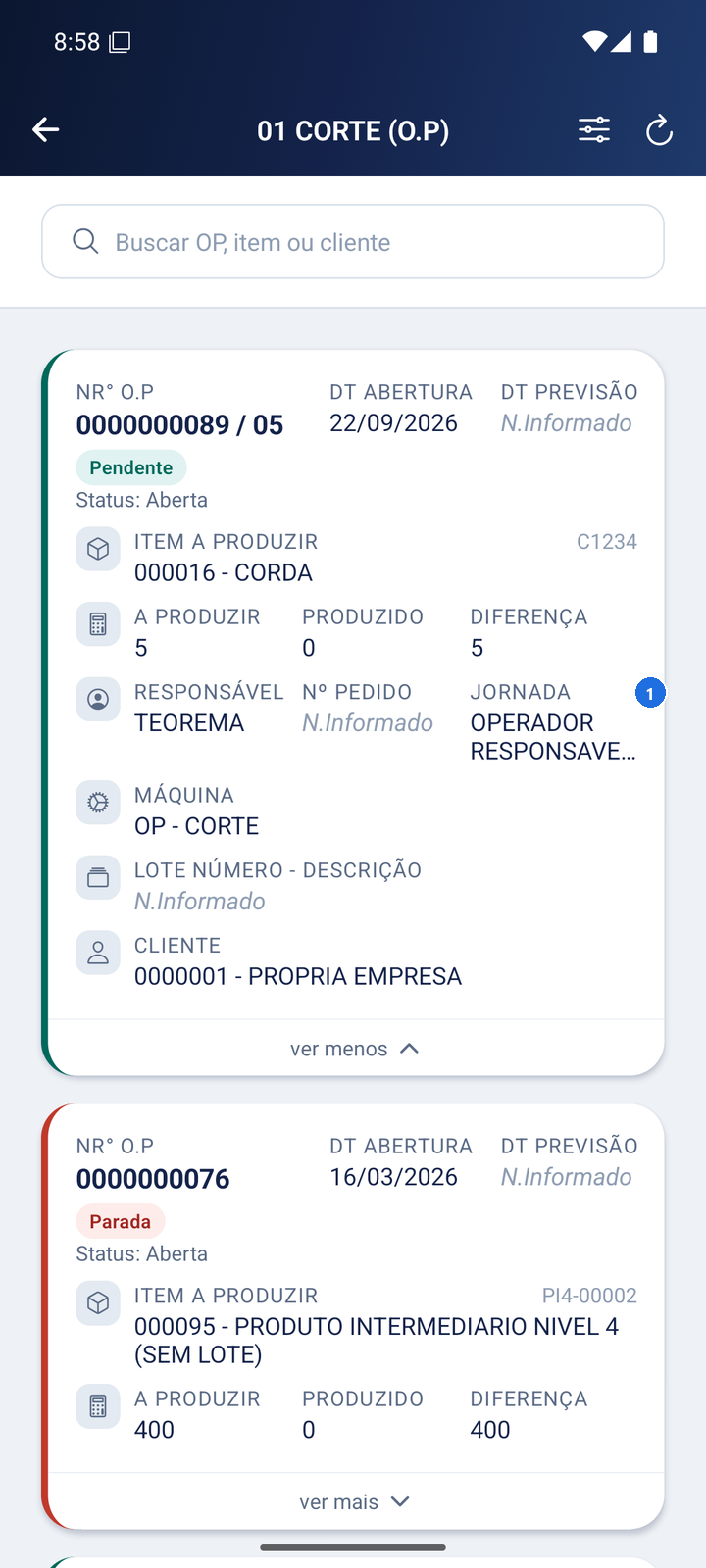 A opção **Ver mais** exibe detalhes adicionais da OP: responsável, número do pedido, jornada, máquina, lote e cliente. ### Passo 16: Abrir ordem e acessar aba Produzir 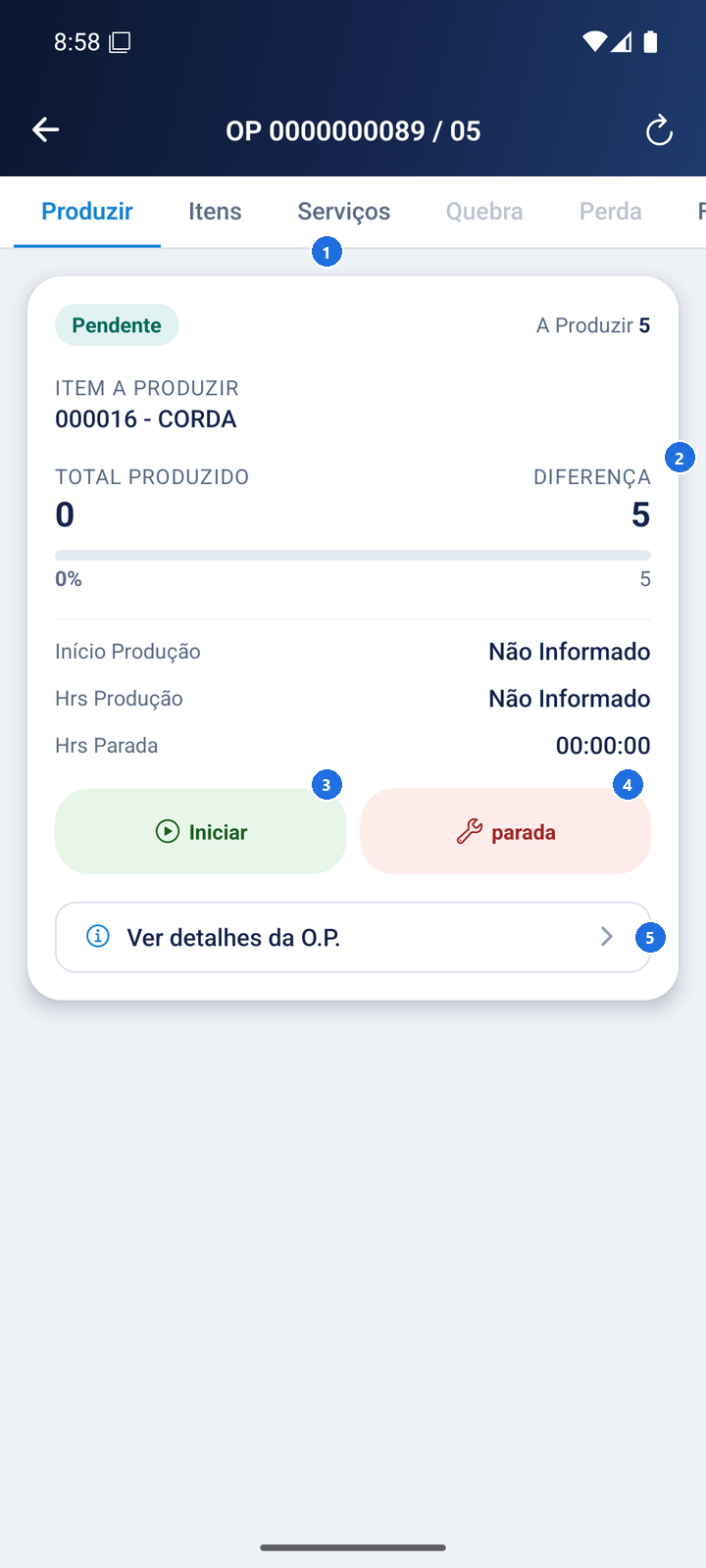 Ao tocar em uma OP, abre-se a tela de detalhes com: 1. **Abas**: Produzir, Itens, Serviços, Quebra, Perda e Fases 2. **Item a produzir**, total produzido, diferença e percentual de andamento 3. Botão **Iniciar a produção** 4. Botão **Iniciar uma parada de máquina** 5. Link **Ver detalhes da O.P.** ### Passo 17: Iniciar produção 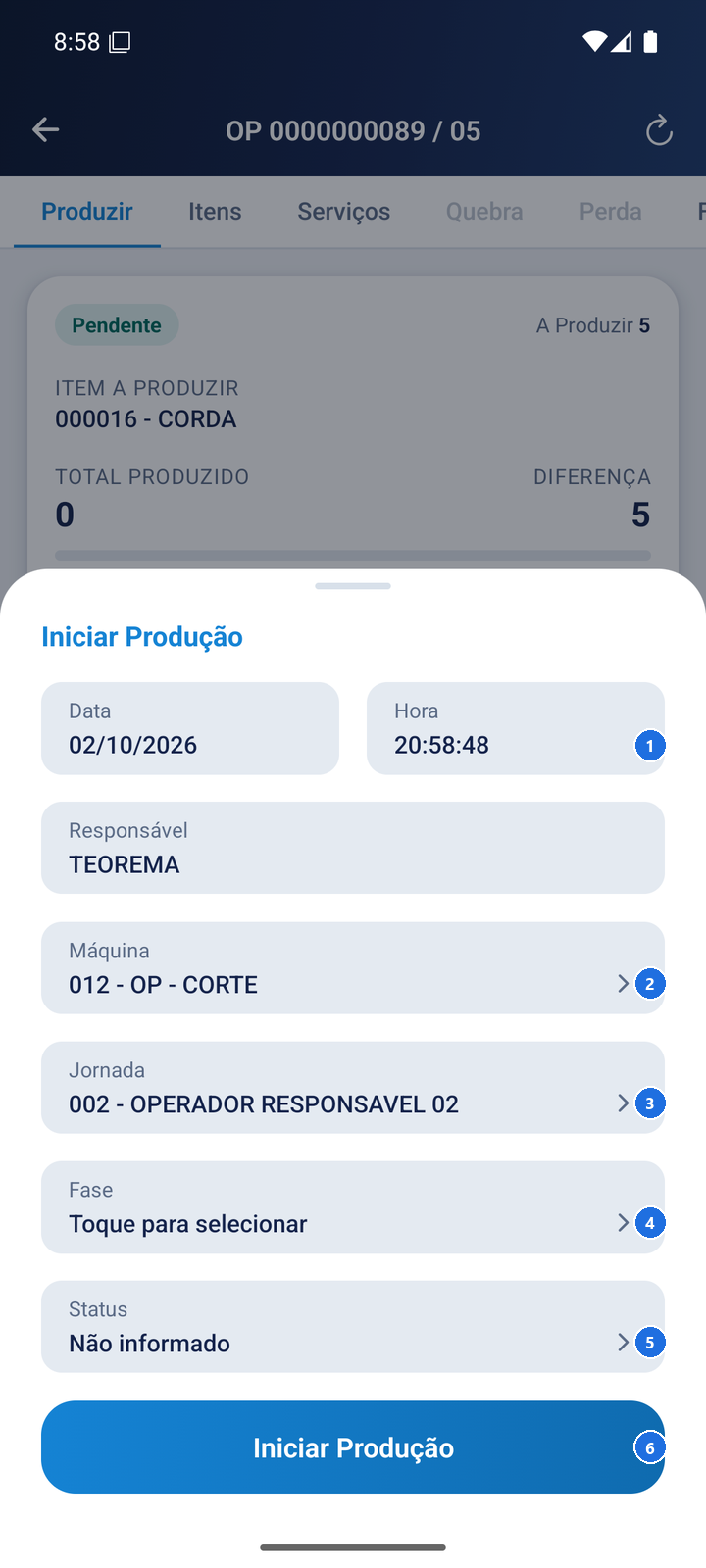 Toque em **Iniciar Produção** para abrir o formulário. Os campos **Data**, **Hora** e **Responsável** vêm preenchidos. Complete: 1. **Máquina**: selecione a máquina 2. **Jornada**: defina a jornada 3. **Fase**: escolha a fase de produção 4. **Status** (obrigatório): indique o status 5. Toque em **Iniciar Produção** (o aplicativo pede confirmação) ### Passo 18: Acompanhar produção iniciada 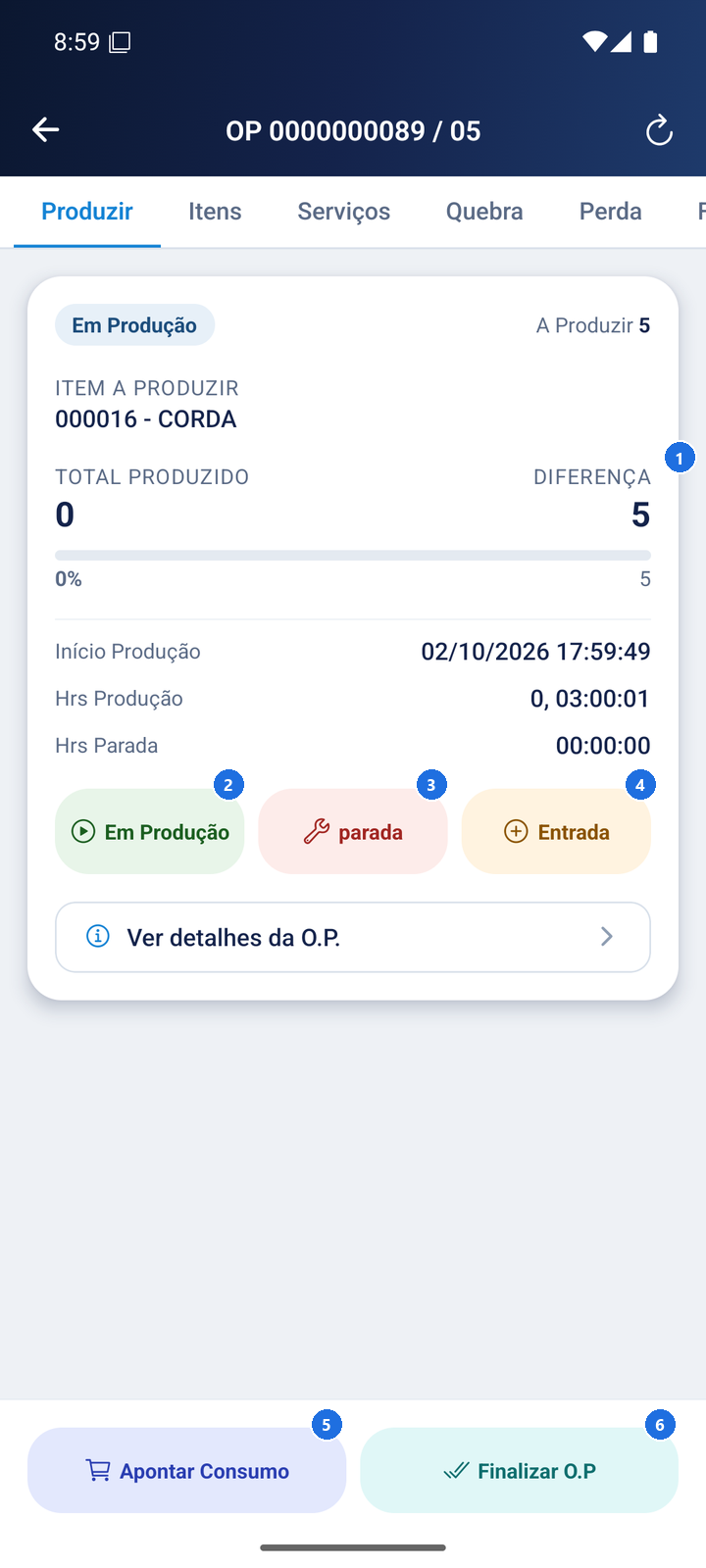 Após iniciar a produção, a OP entra em **produção** e exibe: 1. **Total produzido** e **diferença** (atualizado a cada entrada) 2. Status **Em Produção** 3. Botão **Parada**: para iniciar uma parada de máquina 4. Botão **Entrada**: para registrar quantidade produzida 5. Botão **Apontar Consumo**: registrar consumo dos itens 6. Botão **Finalizar O.P** ### Passo 19: Registrar entrada de produção 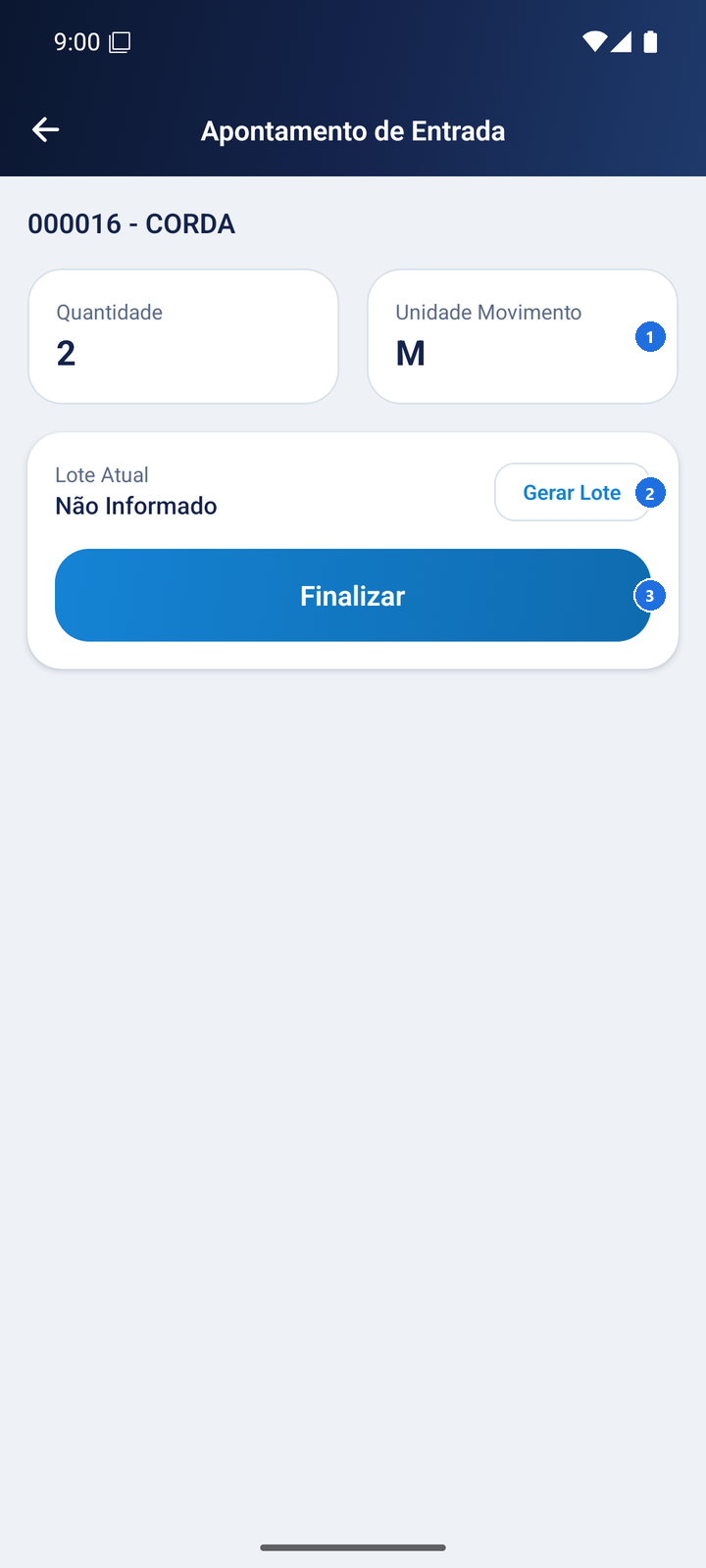 Toque em **Entrada** para registrar a produção. A tela exibe: 1. **Quantidade produzida**: toque para informar a quantidade 2. **Gerar Lote**: disponível quando o item usa lote 3. **Finalizar**: lança a entrada no sistema ### Passo 20: Informar quantidade produzida 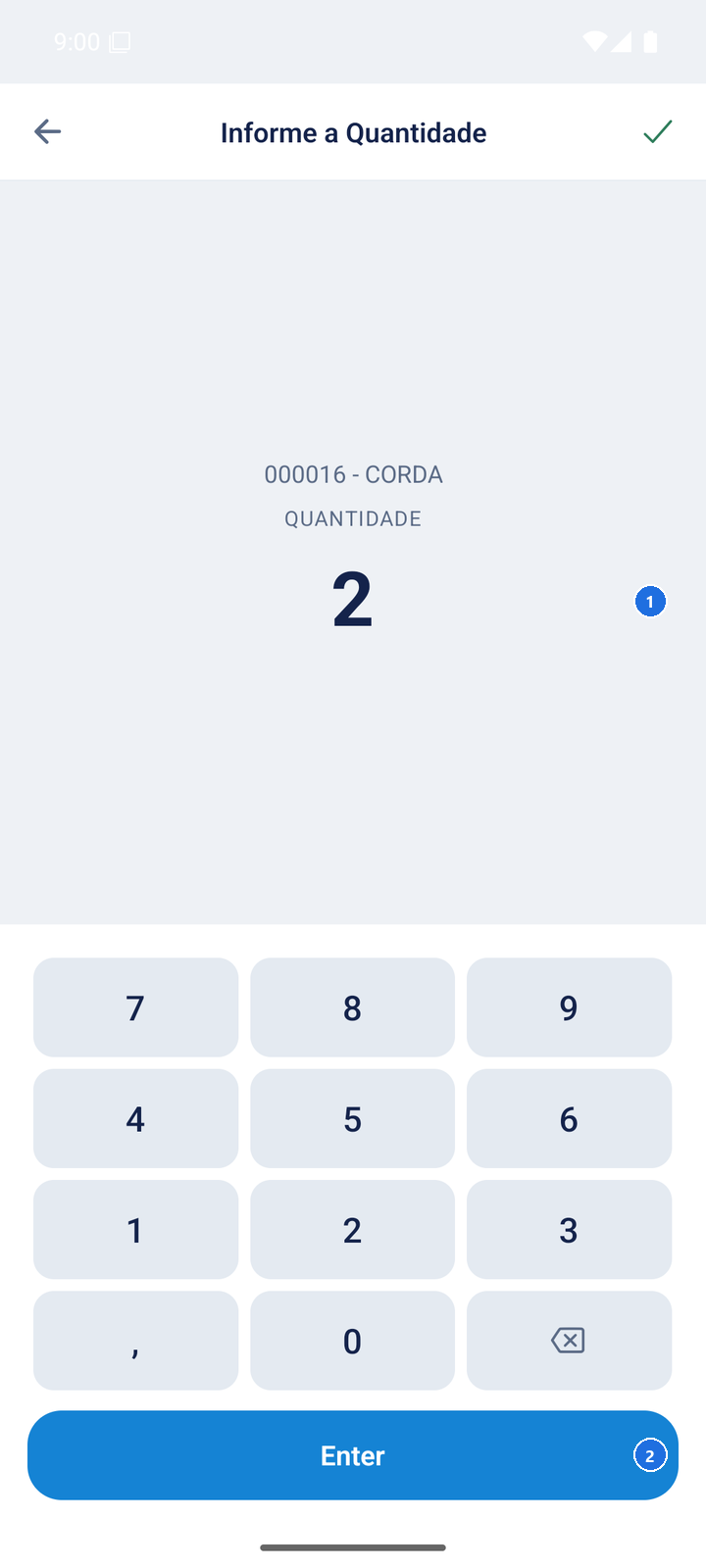 Digite a **quantidade** no teclado e toque em **Enter** para confirmar. ### Passo 21: Alterar composição de itens 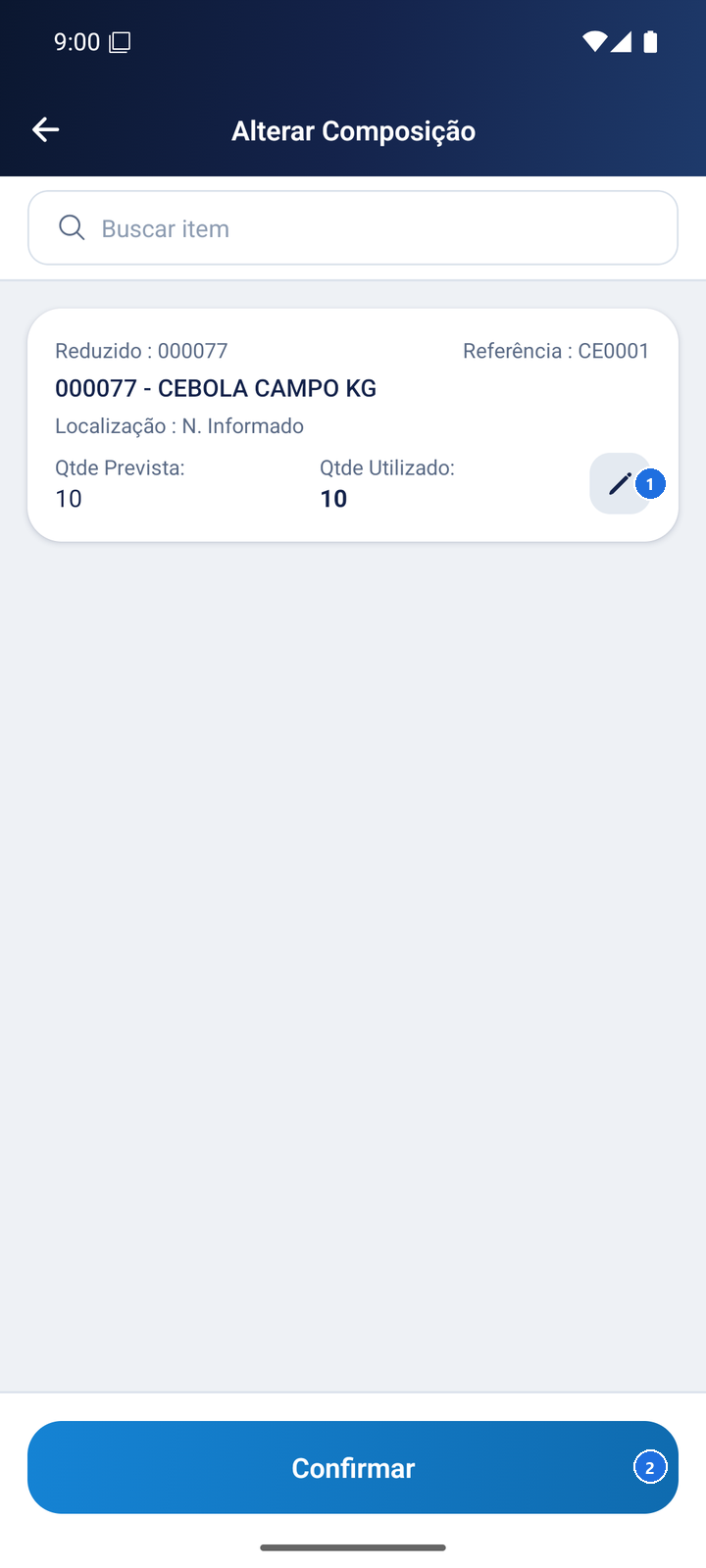 Após a entrada, o aplicativo exibe os itens consumidos pela quantidade produzida. Você pode: 1. Tocar no **ícone de lápis** para corrigir a quantidade utilizada de um item 2. Toque em **Confirmar** para gravar a entrada e o consumo ### Passo 22: Iniciar parada de máquina 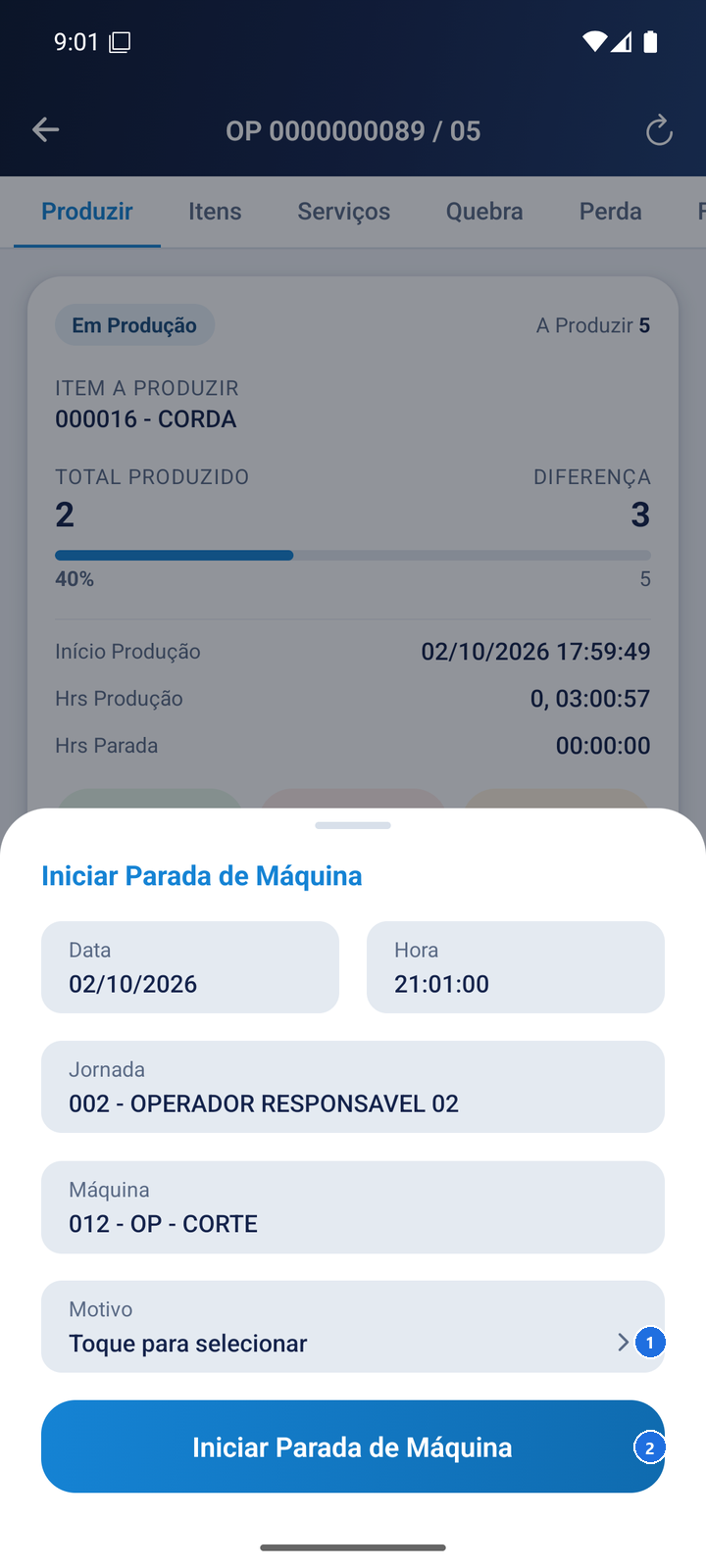 Toque em **Parada** para registrar uma parada. Os campos **Data**, **Hora**, **Jornada** e **Máquina** vêm preenchidos. Complete: 1. **Motivo**: escolha o motivo da parada 2. Toque em **Iniciar Parada de Máquina** para começar; toque novamente em **Parada** e selecione **Finalizar** para encerrar ### Passo 23: Apontar consumo de itens 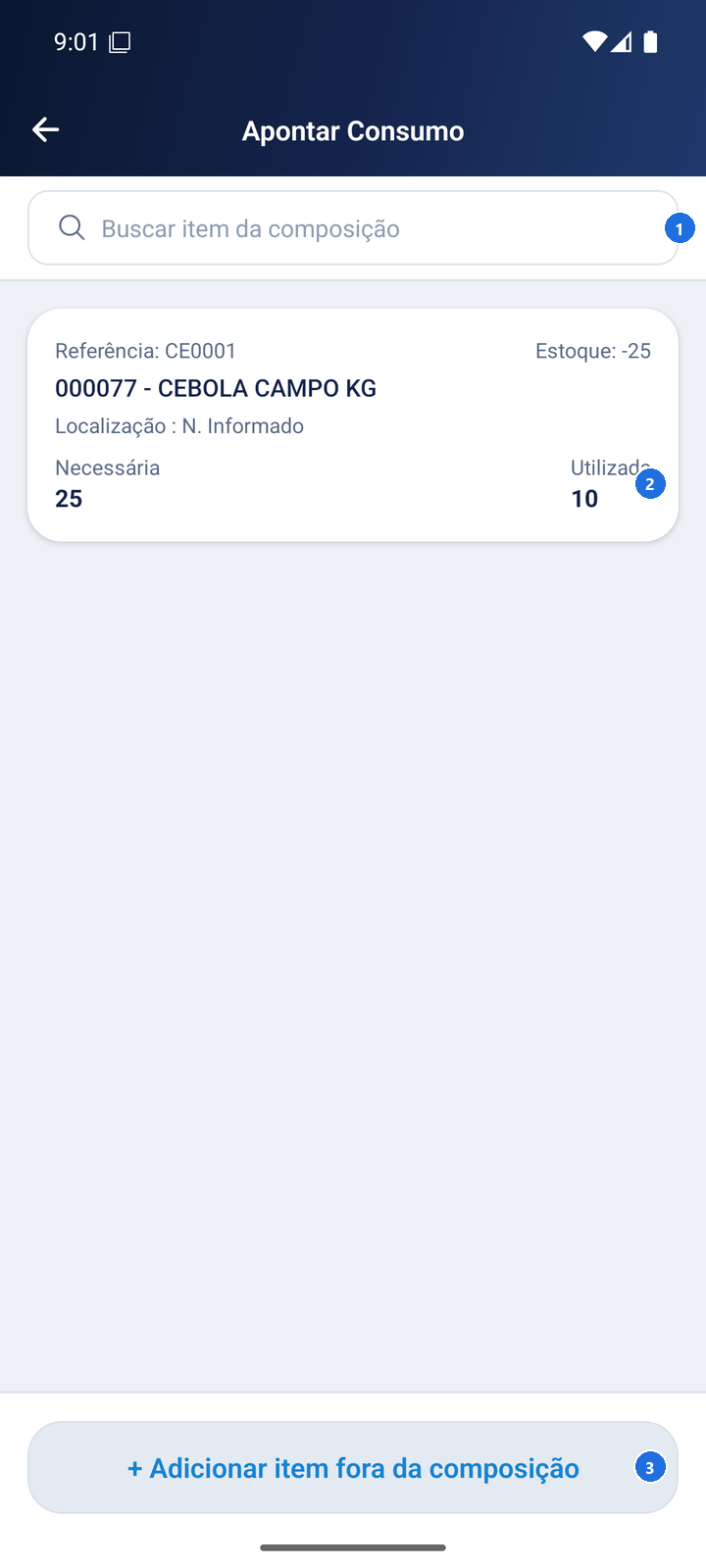 Toque em **Apontar Consumo** para registrar o consumo dos itens. A tela exibe: 1. **Busca**: pesquise nos itens da composição 2. **Tocar no item**: para informar a quantidade consumida; mostra quantidade necessária, utilizada e estoque disponível 3. **Adicionar item**: opção para incluir item fora da composição ### Passo 24: Acessar outras abas da OP 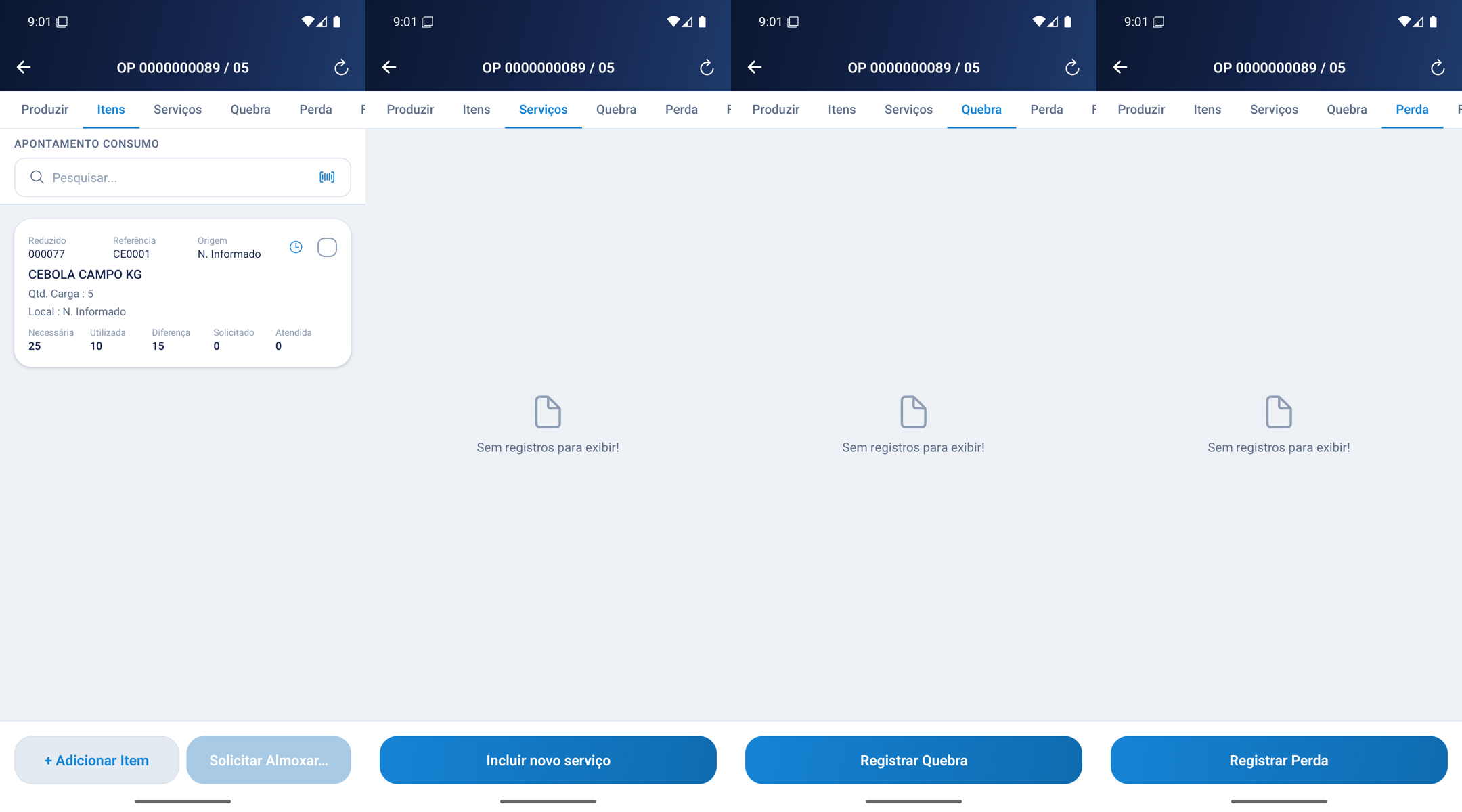 Além da aba **Produzir**, a OP conta com: - **Itens**: itens da composição com colunas necessária, utilizada, diferença, solicitado e atendido; opções **Adicionar Item** e **Solicitar Almoxarifado** - **Serviços**: **Incluir novo serviço** - **Quebra**: **Registrar Quebra** - **Perda**: **Registrar Perda** - **Fases**: (em desenvolvimento) ### Passo 25: Incluir novo serviço 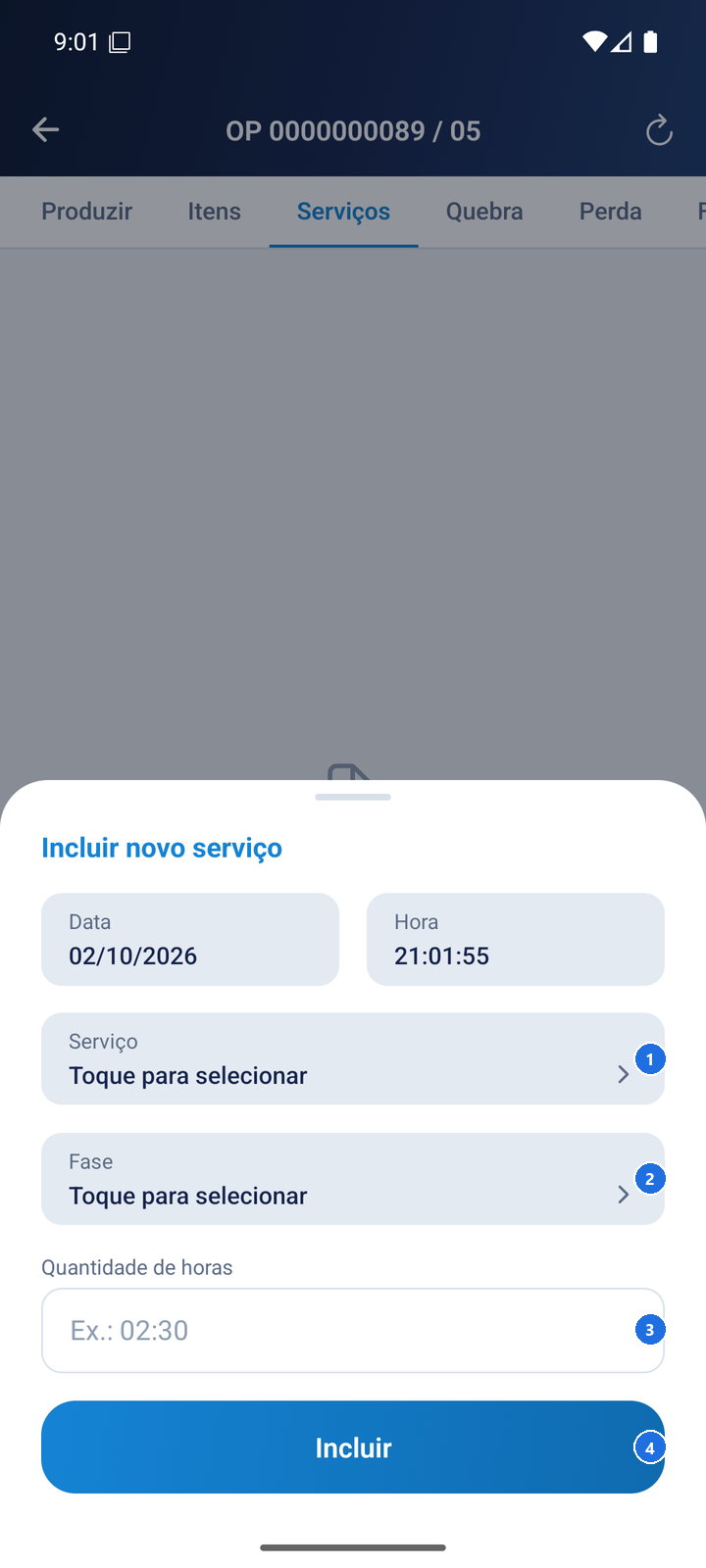 Toque em **Incluir novo serviço** (aba Serviços). Os campos **Data** e **Hora** vêm preenchidos. Complete: 1. **Serviço**: selecione o serviço 2. **Fase**: escolha a fase 3. **Quantidade de horas**: informe em formato HH:MM (ex.: 02:30) 4. Toque em **Incluir** ### Passo 26: Registrar perda ou quebra 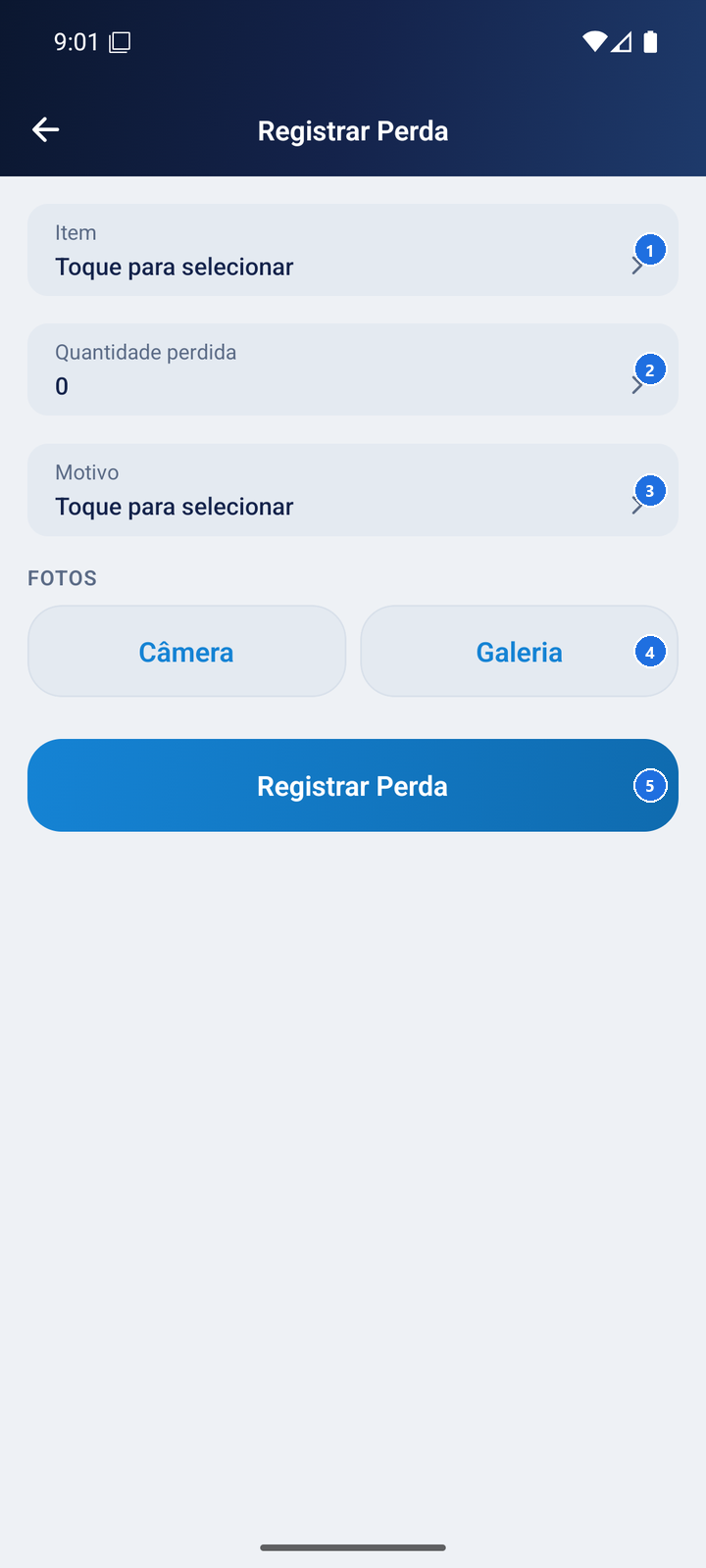 Toque em **Registrar Perda** (ou **Registrar Quebra**, que funciona igual). Complete: 1. **Item perdido**: selecione o item 2. **Quantidade perdida**: informe a quantidade 3. **Motivo**: escolha o motivo 4. **Fotos**: capture com câmera ou selecione da galeria 5. Toque em **Registrar Perda** ### Passo 27: Finalizar ordem de produção 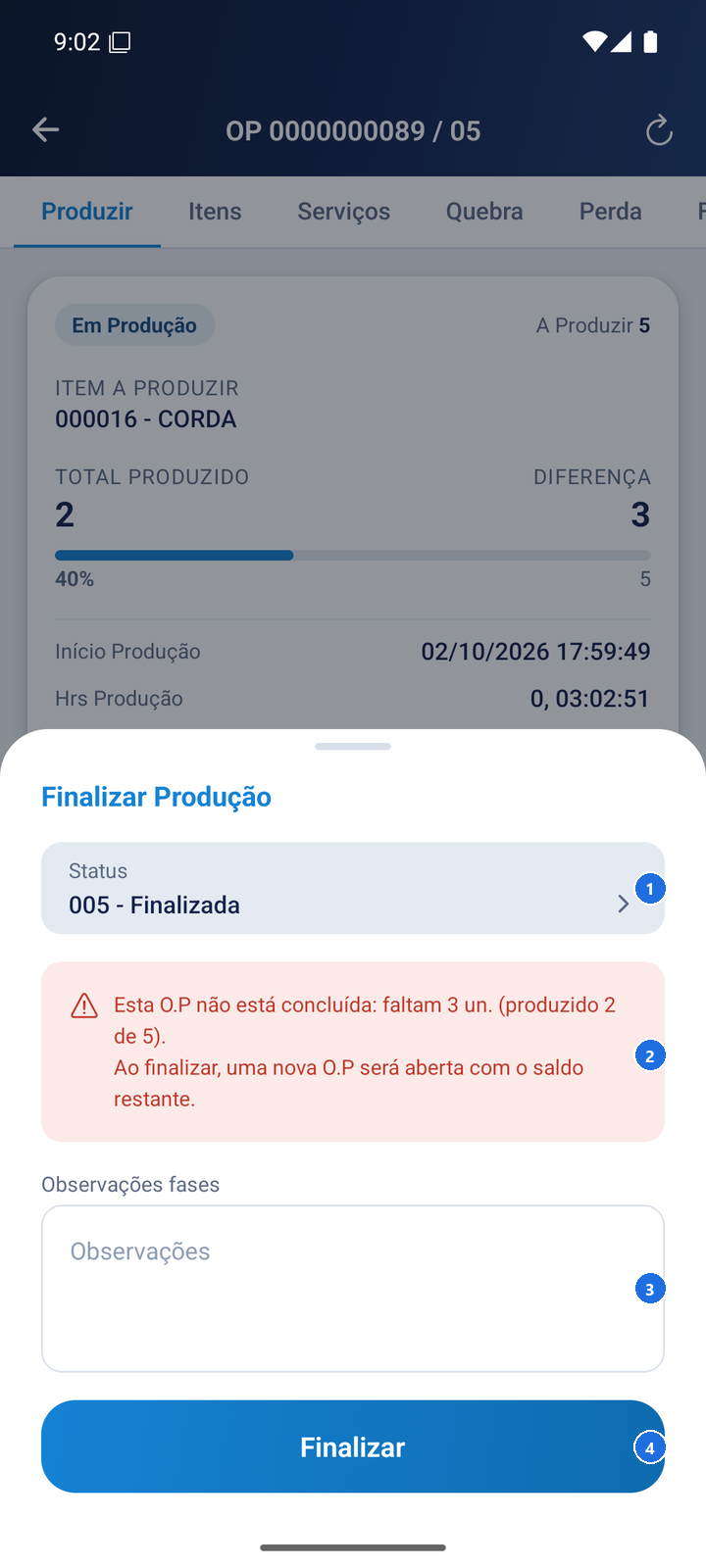 Toque em **Finalizar O.P** para encerrar. O aplicativo exibe: 1. **Aviso de quantidade**: se a OP não foi concluída, avisa quanto falta; ao finalizar, uma nova OP é aberta com o saldo 2. **Status final**: escolha o status de conclusão 3. **Observações das fases**: campo para observações 4. Toque em **Finalizar** ### Passo 28: Acessar transferência de estoque 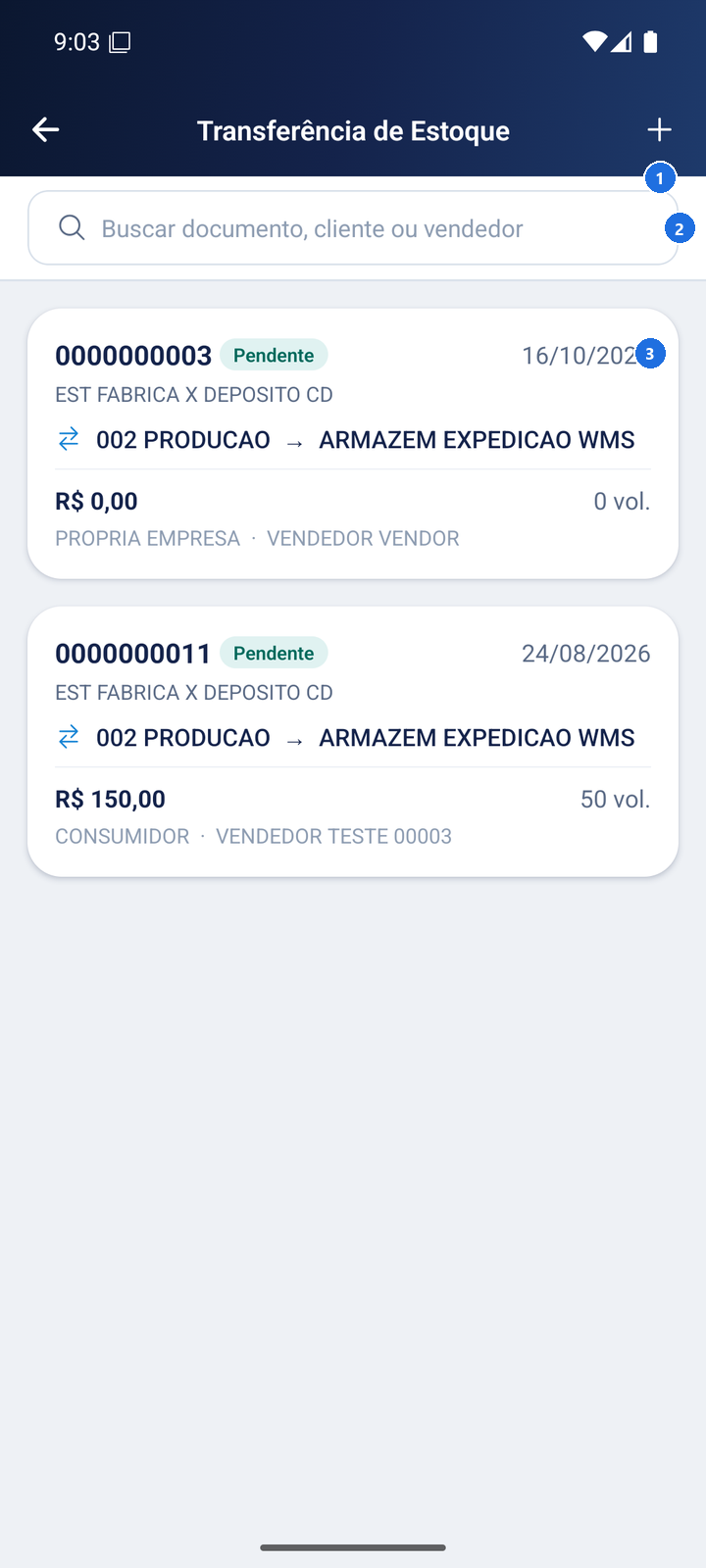 Toque em **Transferência** (tela inicial) para acessar as transferências de estoque. A tela exibe: 1. **Nova transferência**: botão para criar uma transferência 2. **Busca**: por documento, cliente ou vendedor 3. **Tocar em uma transferência**: para abrir; mostra modo, locais de saída e entrada, valor e volumes ### Passo 29: Criar nova transferência 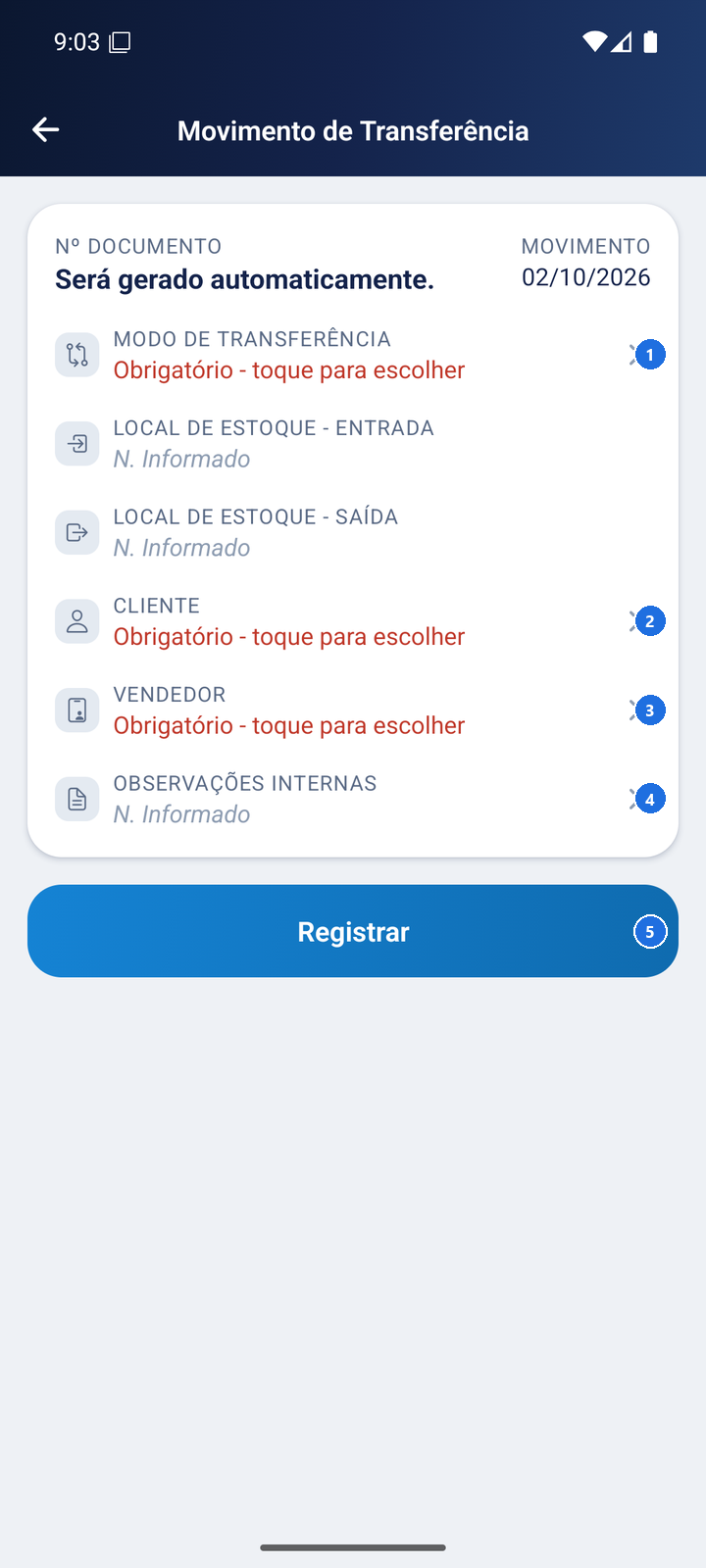 Toque em **Nova transferência**. O número do documento é gerado automaticamente. Complete: 1. **Modo de transferência** (obrigatório): selecione; os locais de entrada e saída vêm do modo escolhido 2. **Cliente** (obrigatório): selecione o cliente 3. **Vendedor** (obrigatório): selecione o vendedor 4. **Observações internas**: campo opcional 5. Toque em **Registrar** ### Passo 30: Editar dados da transferência 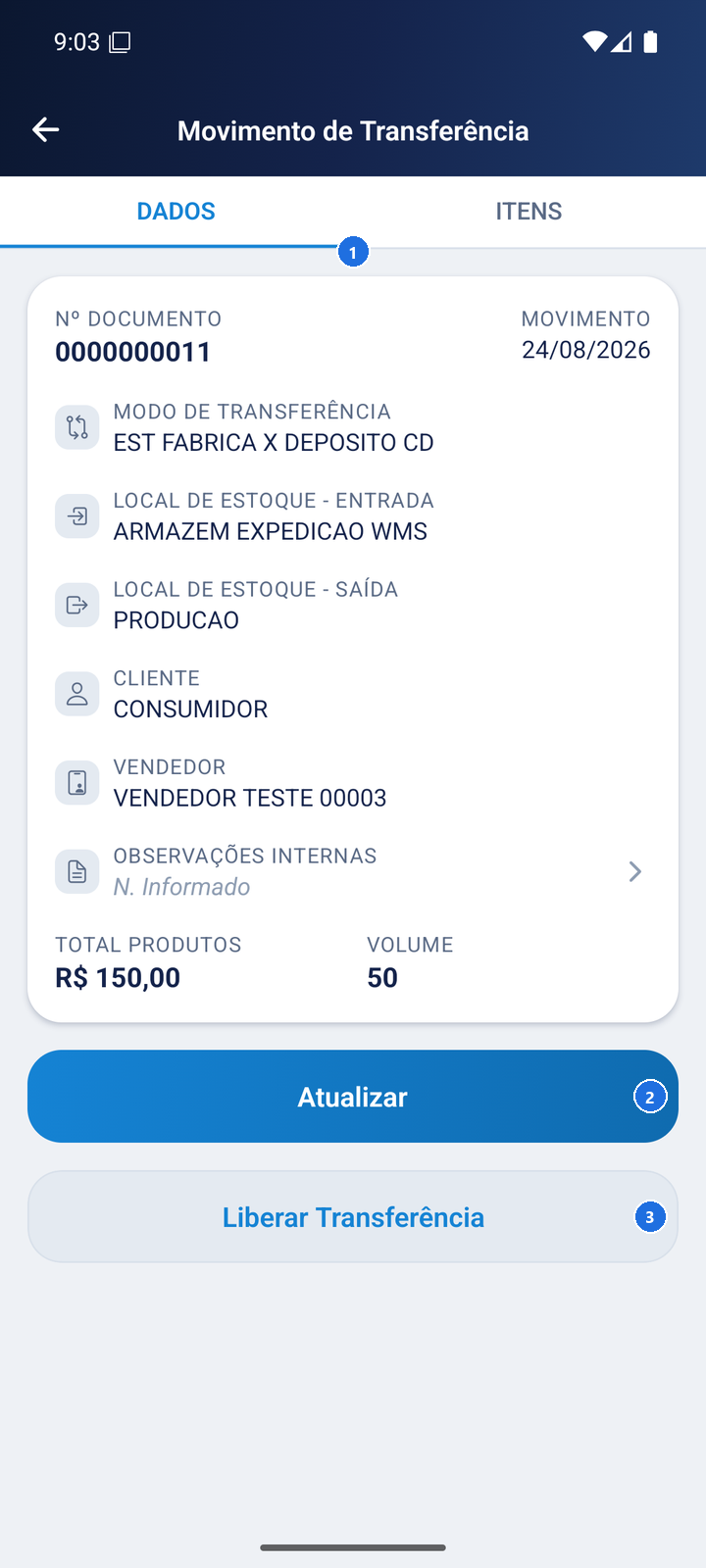 Ao abrir uma transferência (aba **Dados**): 1. **Dados do documento**: exibe os campos preenchidos 2. **Atualizar**: grava alterações 3. **Liberar Transferência**: efetiva a movimentação do estoque ### Passo 31: Adicionar itens à transferência 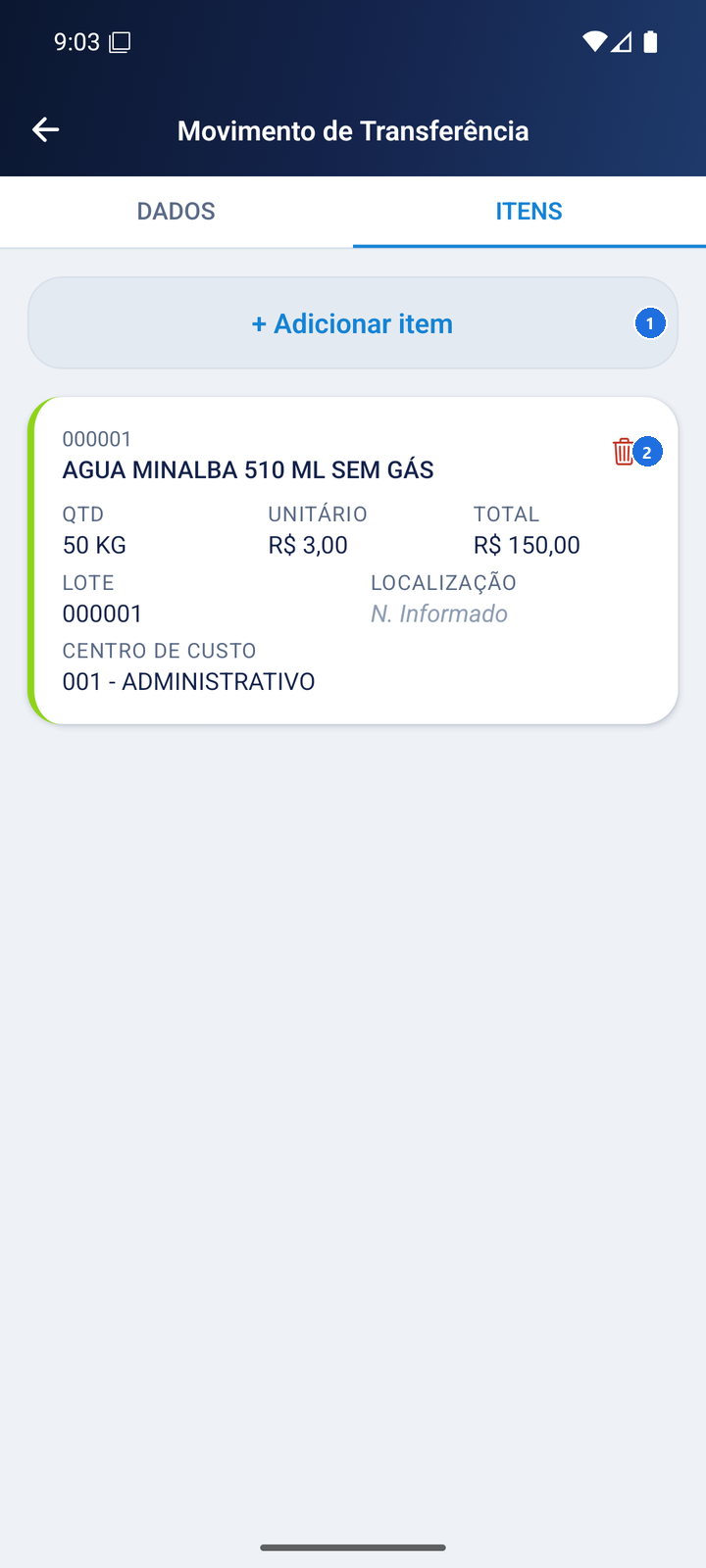 Acesse a aba **Itens** para gerenciar os itens da transferência: 1. **Adicionar item**: botão para incluir novo item 2. **Excluir item**: ícone de exclusão em cada linha 3. **Cada item exibe**: quantidade, valor, lote, localização e centro de custo --- > 📎 **Arquivos originais:** [Manual_Teorema_OP.docx](https://drive.google.com/uc?export=download&id=1LEZ7F0hzIRViXsmEn_k2DuMom56FeUYn)
Tags IA:
teorema
Prioridade: 7