Configurar a Importação de XML Na Entrada e Saida de Itens
vD 25.08a-r
Orienta como liberar permissões de usuários e configurar campos bloqueados na importação de XML para Entrada e Saída de Itens, garantindo controle e segurança nas operações.
user_manual
public
configurar-a-importacao-de-xml-na-entrada-e-saida-de-itens
|
Gestão Administrativa
83
12/06/2026 12:23
· Bernardo
- Título
- Configurar a Importação de XML Na Entrada e Saida de Itens
- Slug
- configurar-importacao-xml-na
- Sistema(s)
- Gestão Administrativa [04]
- Chamado
- "0000459365"
- Categoria
- user_manual
- Tipo
- how-to
- Publico
- "Administradores do sistema e responsáveis pela configuração de permissões de importação"
- Keywords
- importação XML NF-e configurar parâmetros permissões de usuário entrada e saída de itens controle de acesso
- Release
- D 25.08a
- Versão Pipeline
- 2.6.0
- Ultima Revisao
- "2026-06-12"
- Autor
- Antonio Marcos Zampier
- Setor
- Qualidade
- Modulo
- Gestão Administrativa
- Aprovado em
- 11/2025
--- title: Configurar a Importação de XML Na Entrada e Saida de Itens slug: configurar-importacao-xml-na sistema: - Gestão Administrativa [04] chamado: "0000459365" categoria: user_manual tipo: how-to publico: "Administradores do sistema e responsáveis pela configuração de permissões de importação" keywords: - importação XML - NF-e - configurar parâmetros - permissões de usuário - entrada e saída de itens - controle de acesso release: D 25.08a versao_pipeline: 2.6.0 ultima_revisao: "2026-06-12" autor: Antonio Marcos Zampier setor: Qualidade modulo: Gestão Administrativa aprovado_em: 11/2025 --- ## Visão Geral Permite definir quais usuários terão autorização para configurar e alterar campos na tela de Importação de XML (Nota Fiscal Eletrônica). O fluxo envolve dois momentos: liberar a permissão no Controle de Acesso e, em seguida, configurar quais campos cada usuário poderá alterar na tela de Importação de NF-e. Após salvar as configurações, os campos bloqueados ficam inacessíveis para o usuário na próxima vez que ele realizar uma importação, garantindo controle e segurança nas operações de entrada e saída de itens. ## Liberar a Permissão no Controle de Acesso No módulo **Administrador**, acesse o cadastro do usuário desejado. Na aba **2 Acessos**, expanda a árvore de permissões até localizar a opção correspondente à configuração de importação e marque o acesso para o usuário. 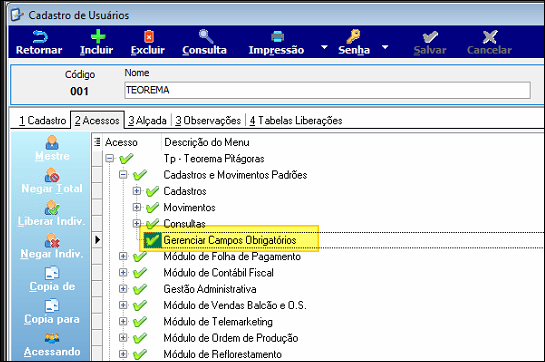 ## Acessar o Botão "Conf. Param." na Importação de NF-e No módulo **Gestão Administrativa**, acesse **Estoque > Entrada e Saída de Itens**. Inclua uma nova Nota e selecione a opção para incluir um XML manualmente ou utilizar o XML Center. Após essa ação, a tela de **Importação NF-e - Via Leitura de Arquivo XML** será aberta e o botão **"Config. Param."** ficará habilitado na barra de ferramentas. 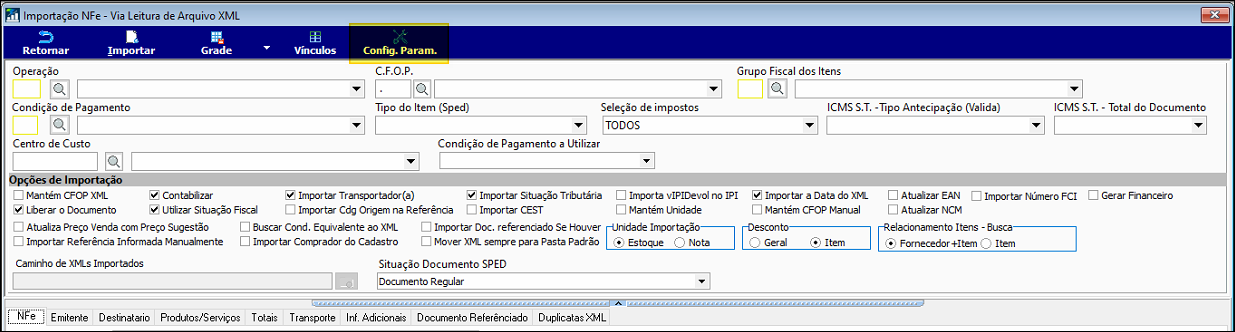 ## Abrir a Tela de Parâmetros de Importação Ao clicar em **"Config. Param."**, o modal **Parâmetros Importação NF-e** é aberto. Ele exibe, à esquerda, os campos configuráveis (Operação, C.F.O.P., Grupo Fiscal dos Itens, Condição de Pagamento, Tipo do Item (Sped), Seleção de impostos, ICMS S.T. - Tipo Antecipação (Válida), ICMS S.T. - Total do Documento, Centro de Custo e Condição de Pagamento a Utilizar), cada um com o botão **Librar**. À direita, exibe a lista de usuários do sistema. Use o campo **Localizar** para filtrar os usuários ou clique em **Selecionar Todos** para exibir a lista completa. 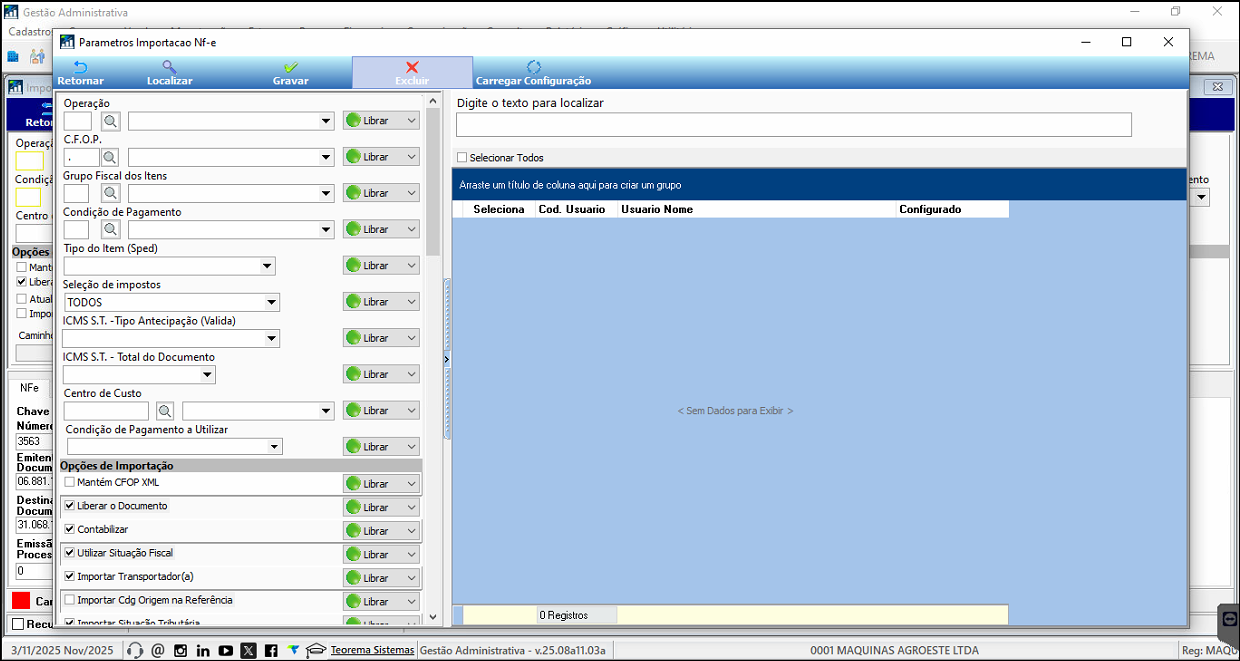 ## Configurar Permissões por Usuário Após realizar a localização, todos os usuários do sistema são exibidos no painel à direita. Para cada usuário, é possível **liberar** (indicador verde) ou **bloquear** (indicador vermelho) cada um dos campos listados. No exemplo, os campos **Seleção de impostos** e **ICMS S.T. - Tipo Antecipação (Válida)** foram bloqueados para um usuário específico. Após clicar em **Gravar**, as restrições passam a valer na próxima importação desse usuário. 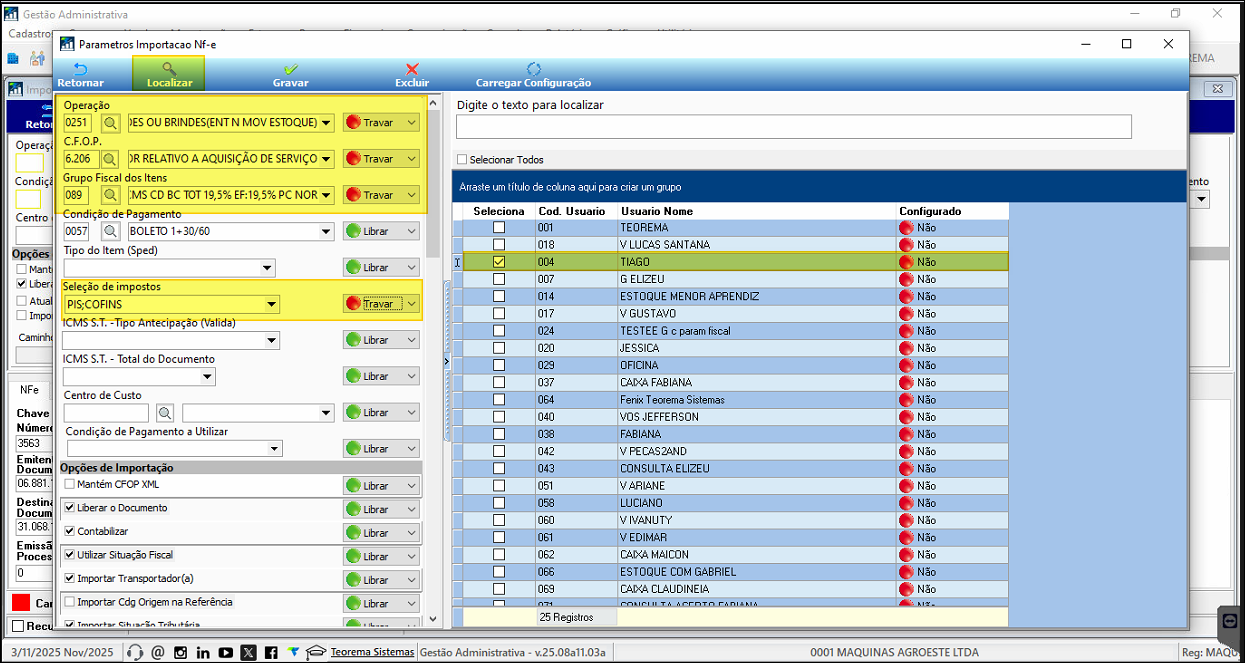 ## Verificar as Restrições na Importação do Usuário Após salvar as configurações, quando o usuário restrito acessar o sistema e realizar uma importação de NF-e, os campos bloqueados aparecem destacados e não podem ser alterados. No exemplo, o usuário **Tiago** acessa a tela de Importação e os campos **Seleção de impostos** e **ICMS S.T. - Tipo Antecipação (Válida)** estão destacados e bloqueados para edição. 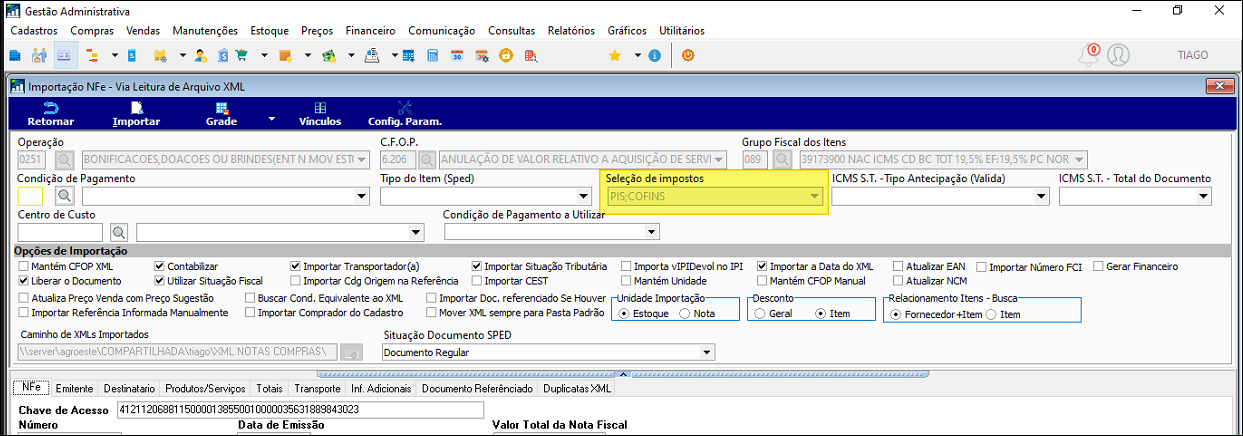 ## Informações do documento > Autor: Antonio Marcos Zampier > > Setor: Qualidade > > Módulo: Gestão Administrativa > > Chamado: 0000459365 > > Versão do Sistema: D 25.08a > > Versão do documento: 01 > > Revisão: Paulo Bley > > Aprovado em: 11/2025 --- > 📎 **Arquivos originais:** [MANUAL CONFIGURAR A IMPORTAÇÃO DE XML NA ENTRADA E SAIDA DE ITENS.docx](https://drive.google.com/uc?export=download&id=1TtAWh8aj9G56HTnUvAiineCR6Kql4Oeo) · [MANUAL CONFIGURAR A IMPORTAÇÃO DE XML NA ENTRADA E SAIDA DE ITENS.pdf](https://drive.google.com/uc?export=download&id=1Z6YL2NAXYmjE3ch-IYqGaDUGFKJLny0-)
Tags IA:
08a
459365
configurar-importacao-xml-na
manuais
versao
Prioridade: 7