Parametrização de Uma Nova Empresa
v22.07a-r
Orienta o processo de configuração inicial de uma nova empresa no sistema, desde o levantamento de dados cadastrais até a parametrização para emissão de documentos fiscais.
user_manual
public
parametrizacao-de-uma-nova-empresa
|
Gestão Administrativa
120
14/06/2026 16:16
· Bernardo
- Título
- Parametrização de Uma Nova Empresa
- Slug
- parametrizacao-uma-nova
- Sistema(s)
- Gestão Administrativa [04]
- Categoria
- user_manual
- Tipo
- how-to
- Autor
- Lucas Gaffke
- Setor
- Qualidade
- Modulo
- Gestão Administrativa
- Versão Doc
- "01"
- Revisão
- Andreia Burko Bley
- Aprovado em
- 02/05/2023
- Versão Pipeline
- 2.7.0
- Publico
- "Consultores de implantação Teorema"
- Keywords
- parametrização nova empresa cadastro de empresa servidor de notas NF-e NFS-e certificado digital
- Ultima Revisao
- "2026-06-13"
- Chamado
- ""
--- title: Parametrização de Uma Nova Empresa slug: parametrizacao-uma-nova sistema: - Gestão Administrativa [04] categoria: user_manual tipo: how-to autor: Lucas Gaffke setor: Qualidade modulo: Gestão Administrativa versao_doc: "01" revisao: Andreia Burko Bley aprovado_em: 02/05/2023 versao_pipeline: 2.7.0 publico: "Consultores de implantação Teorema" keywords: - parametrização - nova empresa - cadastro de empresa - servidor de notas - NF-e - NFS-e - certificado digital ultima_revisao: "2026-06-13" chamado: "" --- ## Visão Geral Descreve o processo completo de parametrização de uma nova empresa no módulo Gestão Administrativa, desde o levantamento dos dados cadastrais até a configuração do servidor de notas e inclusão do certificado digital para emissão de documentos fiscais eletrônicos. ## Levantar os Dados Cadastrais da Empresa Entre em contato com o cliente e colete as informações cadastrais obrigatórias antes de iniciar o cadastro no sistema: - CNPJ - Inscrição Estadual - Razão social - Nome fantasia - Endereço - Telefone No sistema, acesse **Cadastros > Cadastro de Empresas** e preencha os campos na aba **1 Principal** com os dados levantados. 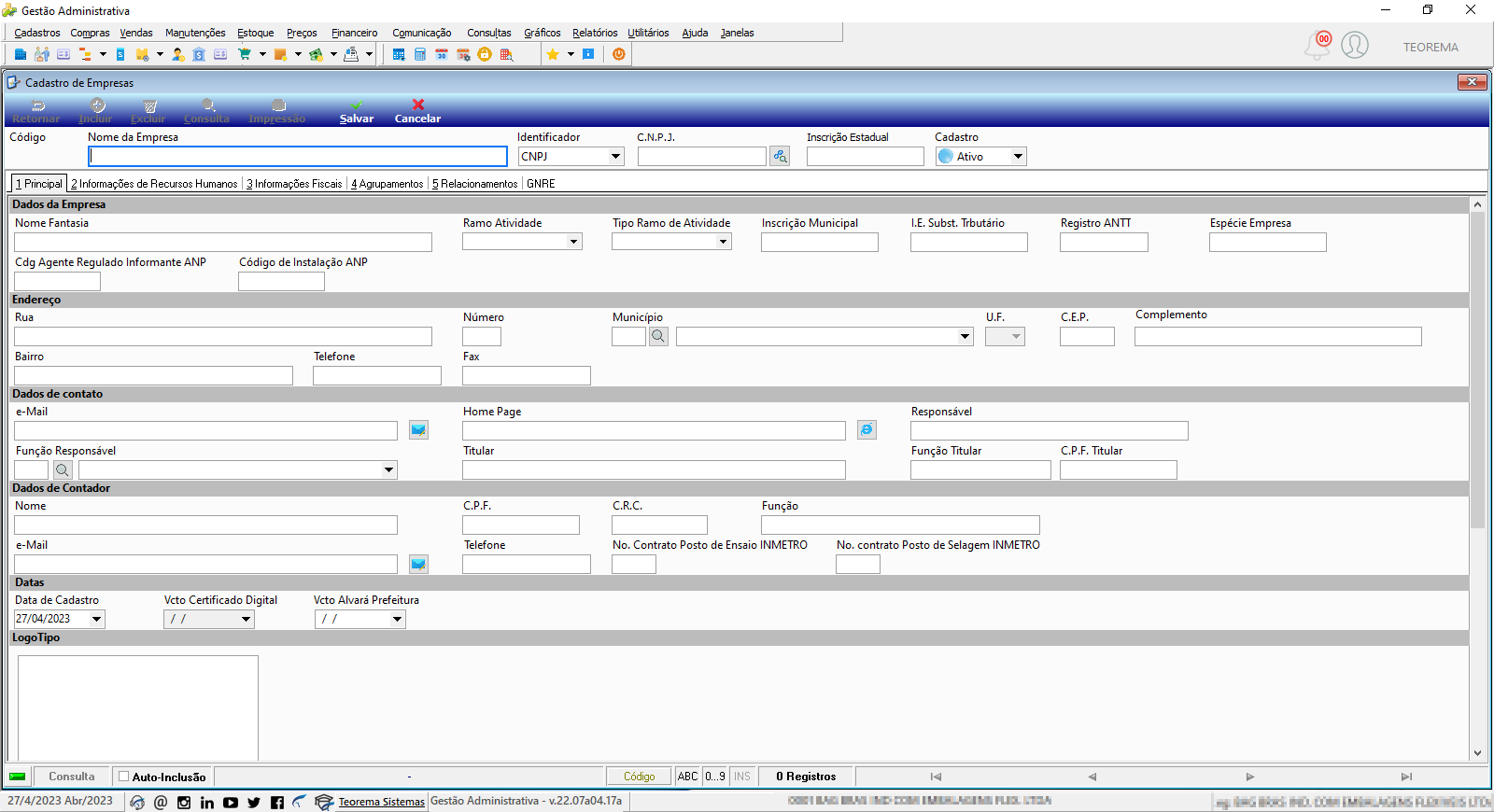 ## Configurar as Informações Fiscais Na aba **3 Informações Fiscais**, defina o enquadramento tributário da empresa: - Se a empresa for optante pelo Simples Nacional, selecione **2 - Optante** no campo **Simples**. - Se não for optante, selecione **Não Optante**. > **Nota:** Oriente o cliente a consultar a contabilidade para alinhar corretamente todas as informações fiscais da empresa antes de configurar esta aba. 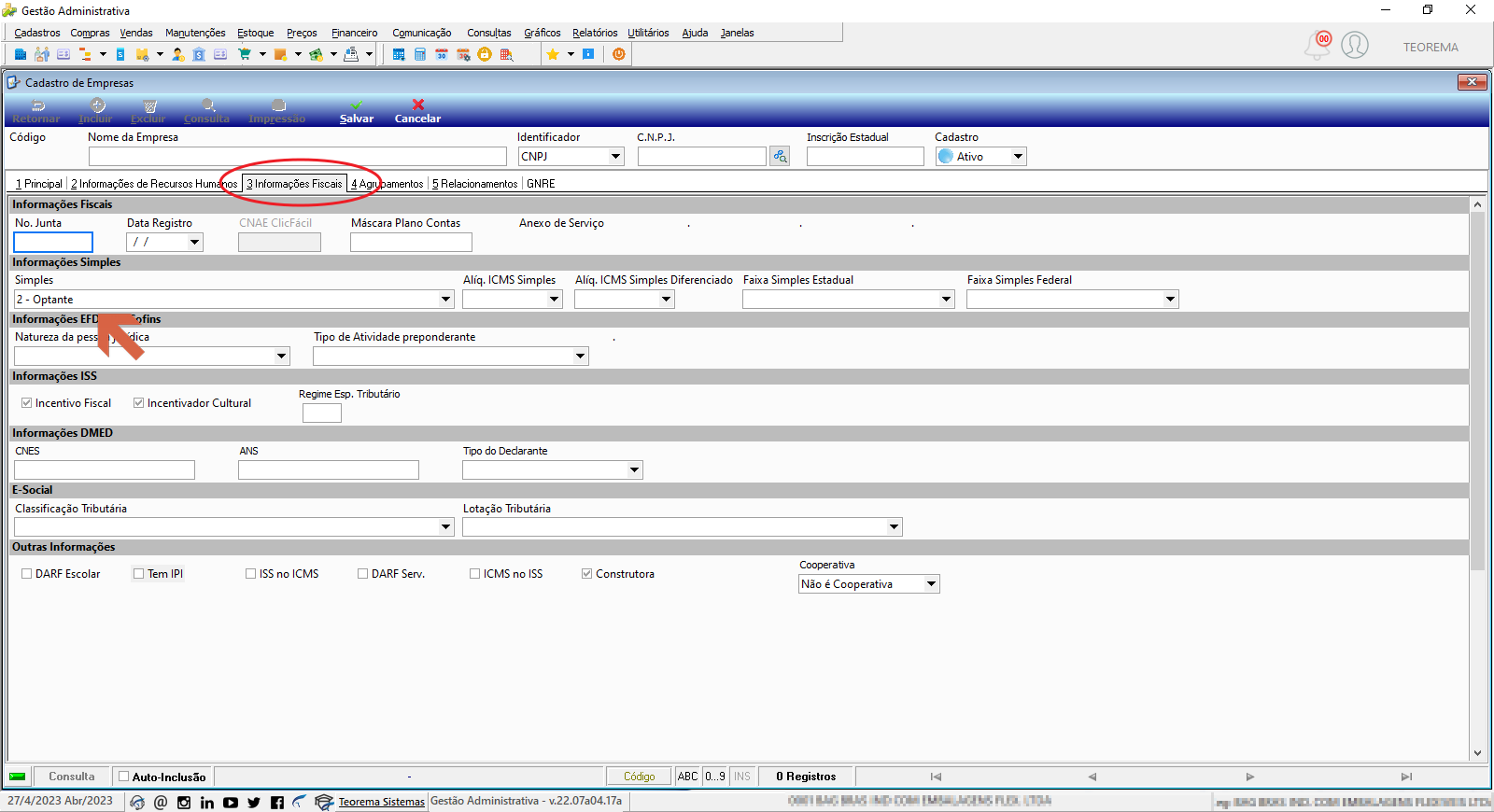 ## Configurar os Agrupamentos Se já existirem outras empresas no mesmo banco de dados, verifique com o cliente se ele deseja compartilhar cadastros com a nova empresa. Na aba **4 Agrupamentos**, configure os campos de compartilhamento conforme necessário. > ⚠️ **Atenção:** Os campos **Usa Clientes/Fornecedores da Empresa** e **Usa Itens da Empresa**, após definidos, não podem ser alterados posteriormente. 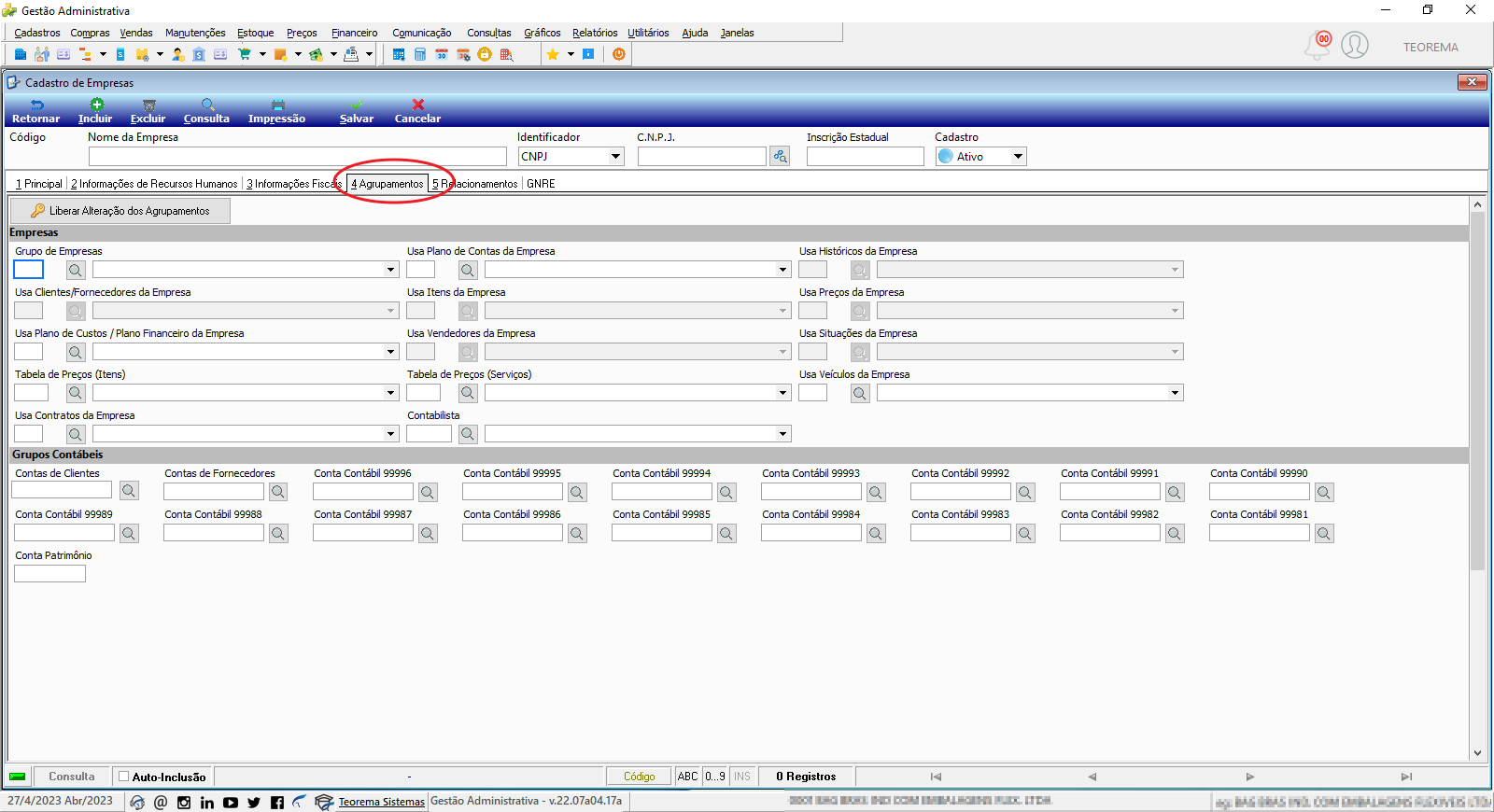 ## Configurar os Parâmetros da Empresa Acesse **Parâmetros de Empresa** e configure os parâmetros necessários para a emissão de documentos fiscais. Na aba **1 Geral**, seção **3 Doc-e**, habilite os campos correspondentes aos documentos que a empresa emitirá. Para emissão de Nota Fiscal Eletrônica (NF-e) e Nota Fiscal de Serviços Eletrônica (NFS-e), os campos **1. Utiliza NF-e** e **5. Utiliza NFS-e/NF-em** devem estar configurados como **Sim**. 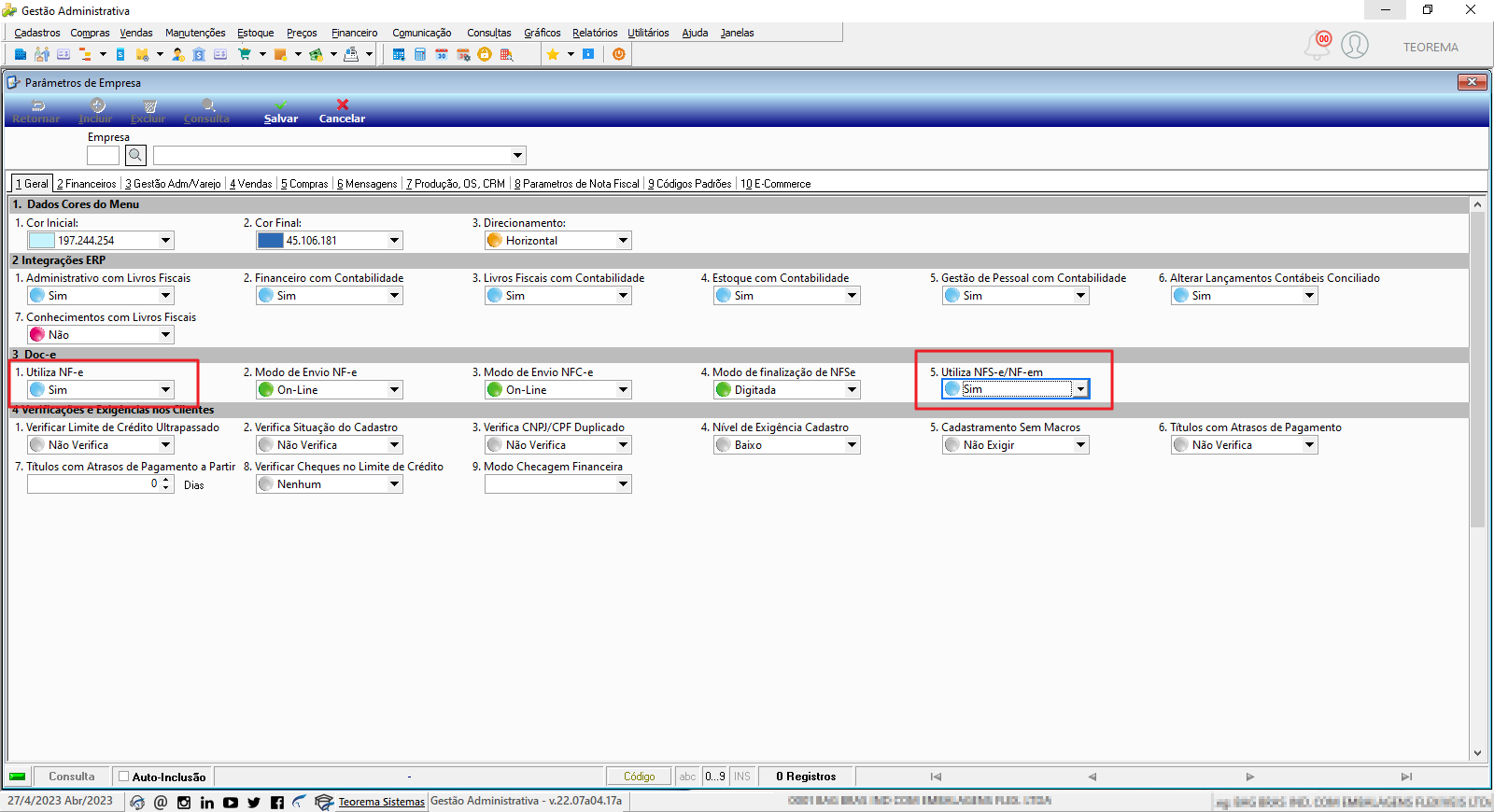 > **Nota:** Os parâmetros da empresa são configurados junto aos gestores da empresa, alinhando todos os processos que precisam ser habilitados, desabilitados ou alterados. ## Incluir a Série das Notas Fiscais Na aba **8 Parâmetros de Nota Fiscal**, seção **5 Numeração das Notas Fiscais**, inclua o número de série dos modelos de documentos que a empresa utilizará. 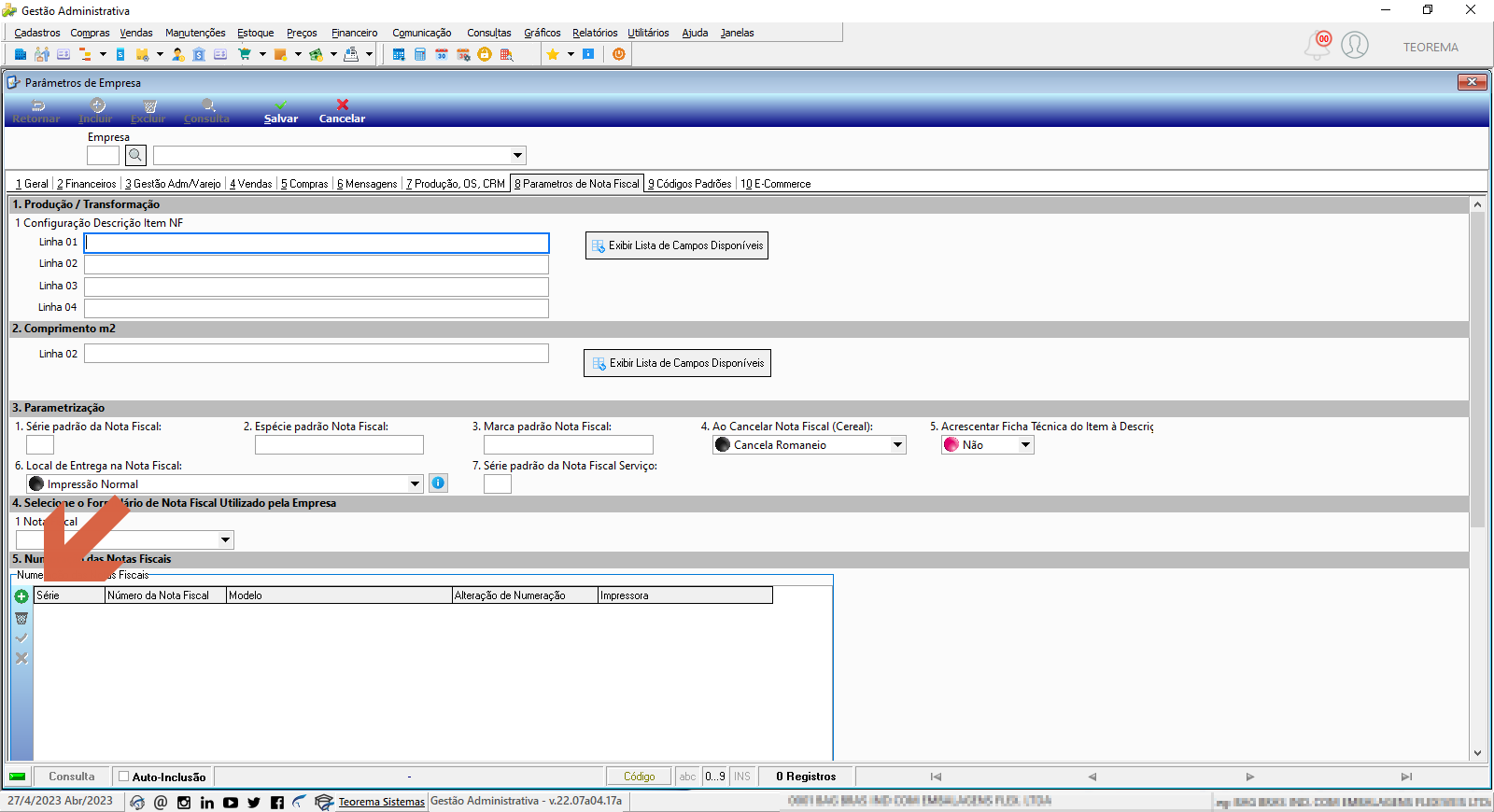 > ⚠️ **Atenção:** Se a empresa já emitiu notas por outro sistema ou pelo site da prefeitura, verifique qual série foi utilizada. Caso queira manter a mesma série, ajuste a numeração no sistema para dar sequência à numeração anterior. ## Instalar e Iniciar o Servidor de Notas Após concluir a parametrização da empresa, instale o servidor de notas caso o cliente ainda não o possua. Não deixe de configurar o backup automático após a instalação. 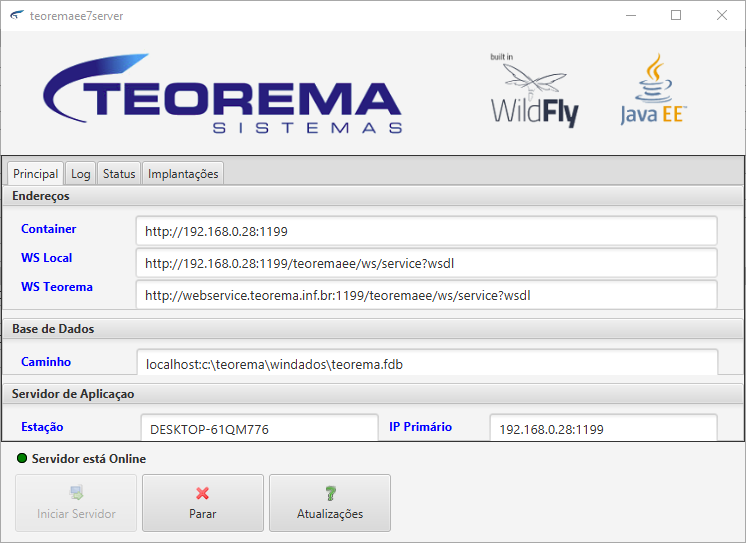 ## Acessar o Administrador do Servidor de Notas No servidor de notas, clique em **Administrador** para acessar o painel de configuração. 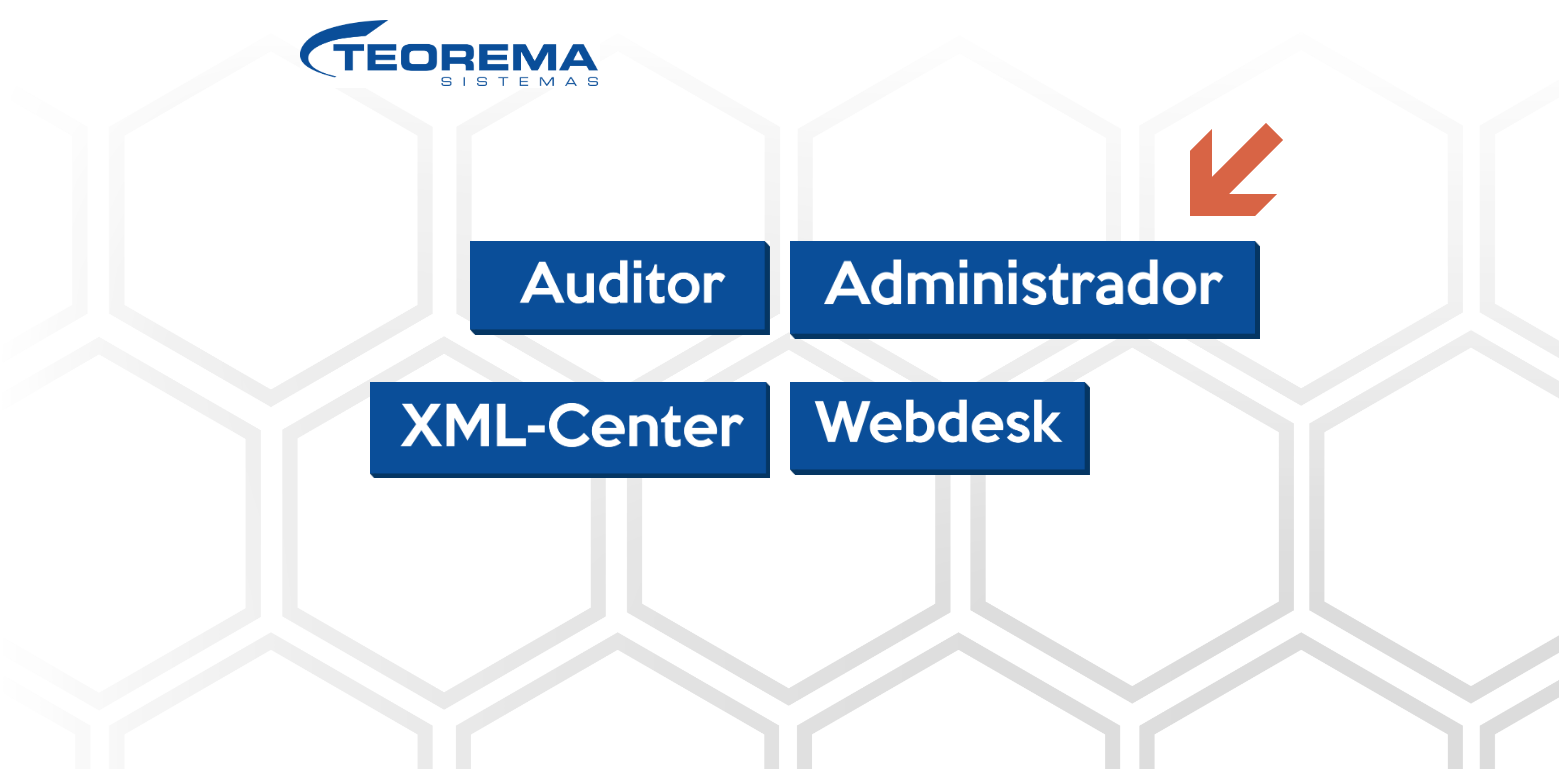 ## Adicionar a Empresa ao Servidor de Notas No Administrador, acesse **Configuração do Servidor > aba EMPRESAS**. A lista exibe as empresas já cadastradas com as colunas Código, Nome, Transmissão Ativa, Ambiente e Tipo de Envio de Email. 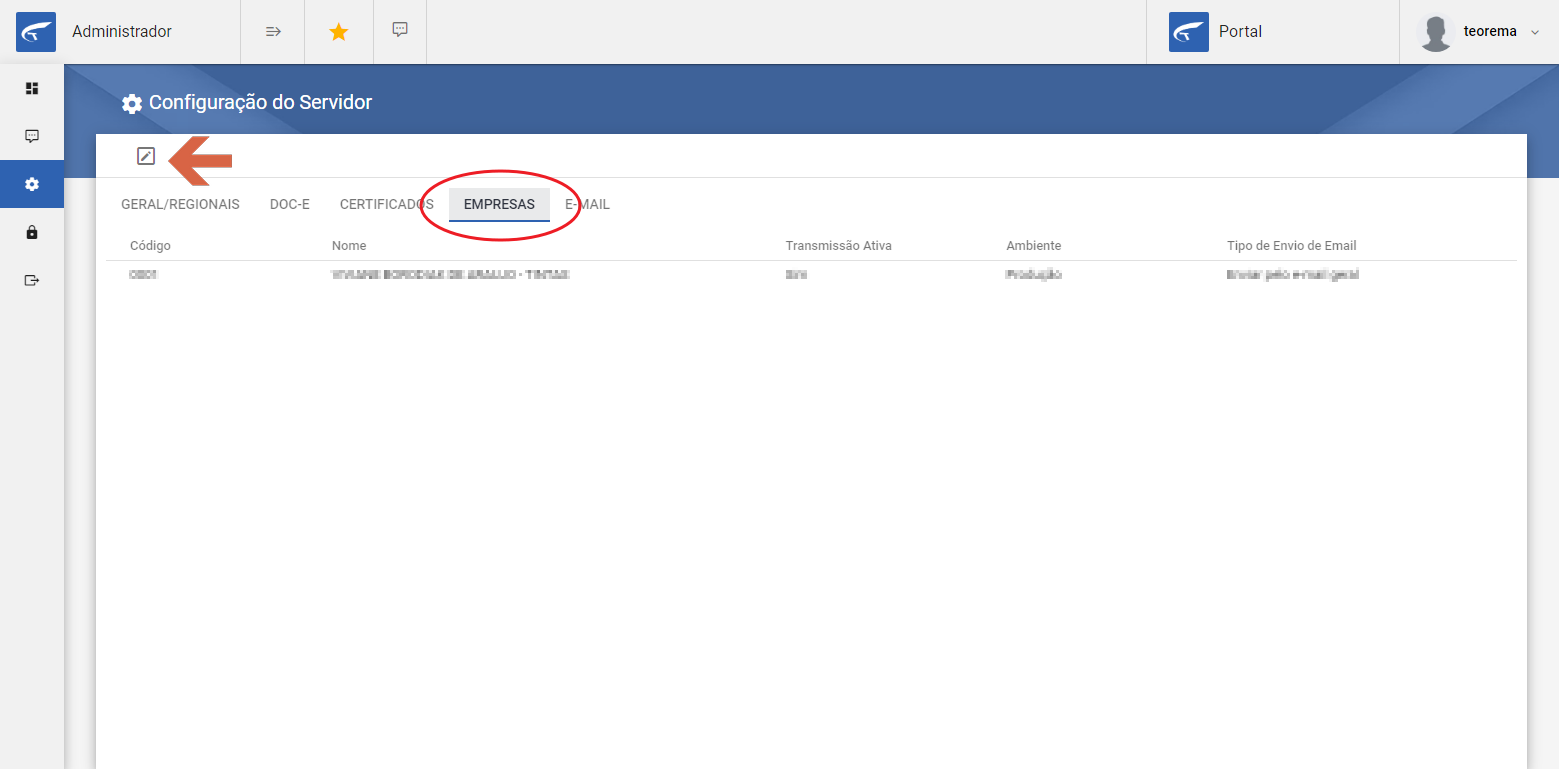 Clique em **+ ADICIONAR EMPRESA** para incluir a empresa parametrizada. 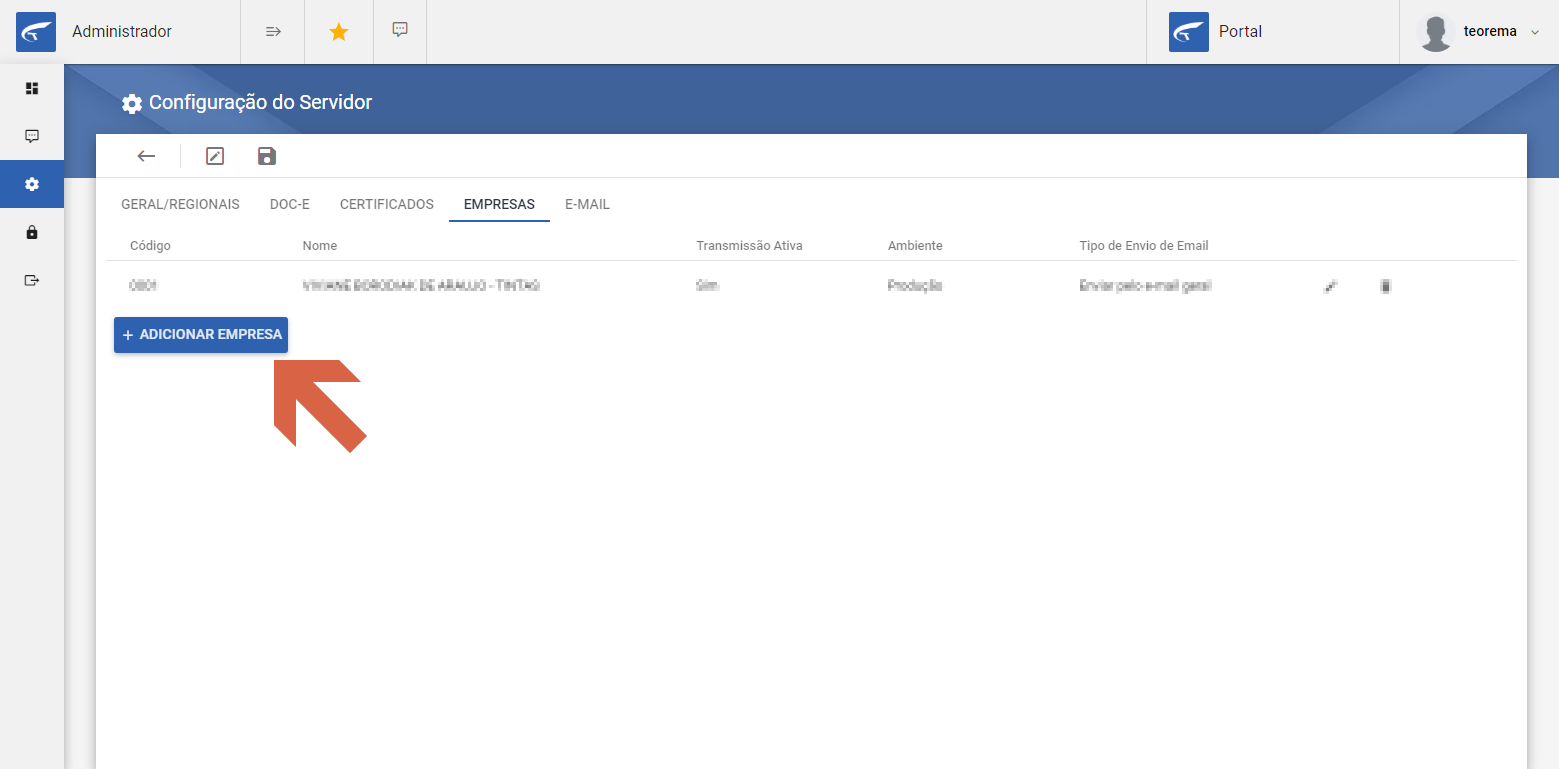 ## Habilitar Ambiente de Produção e Transmissão Ativa No formulário de configuração da empresa, aba **GERAL**: - Marque a opção **Transmissão ativa**. - Selecione **Produção** no campo **Ambiente**. 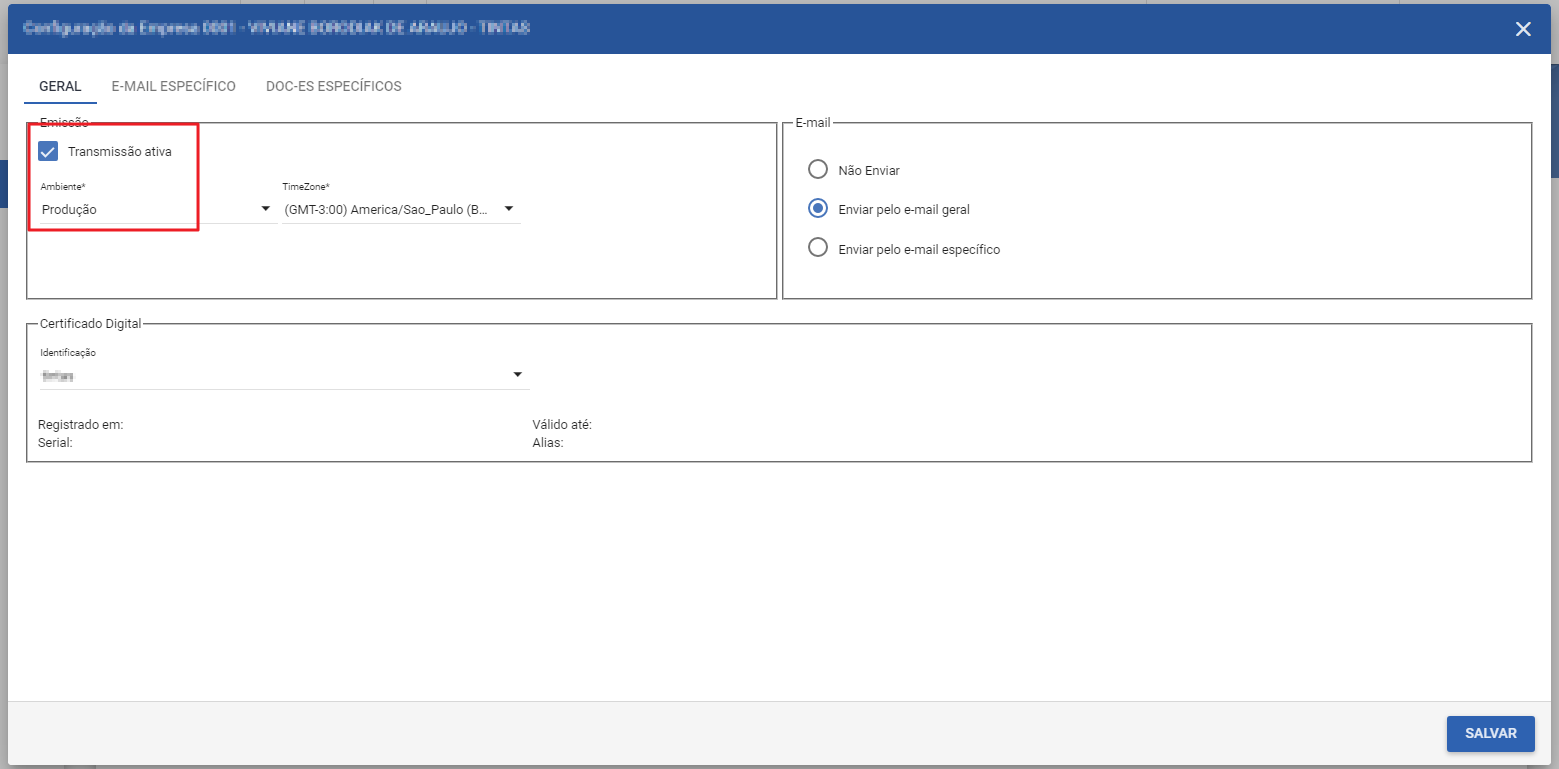 ## Parametrizar a Emissão de NF-e Na mesma tela de Configuração da Empresa, acesse a aba **DOC-ES ESPECÍFICOS > NF-E > EMISSÃO**. Configure os campos conforme necessário. Ajuste também a impressora e a quantidade de cópias que o cliente utilizará para imprimir as notas físicas. 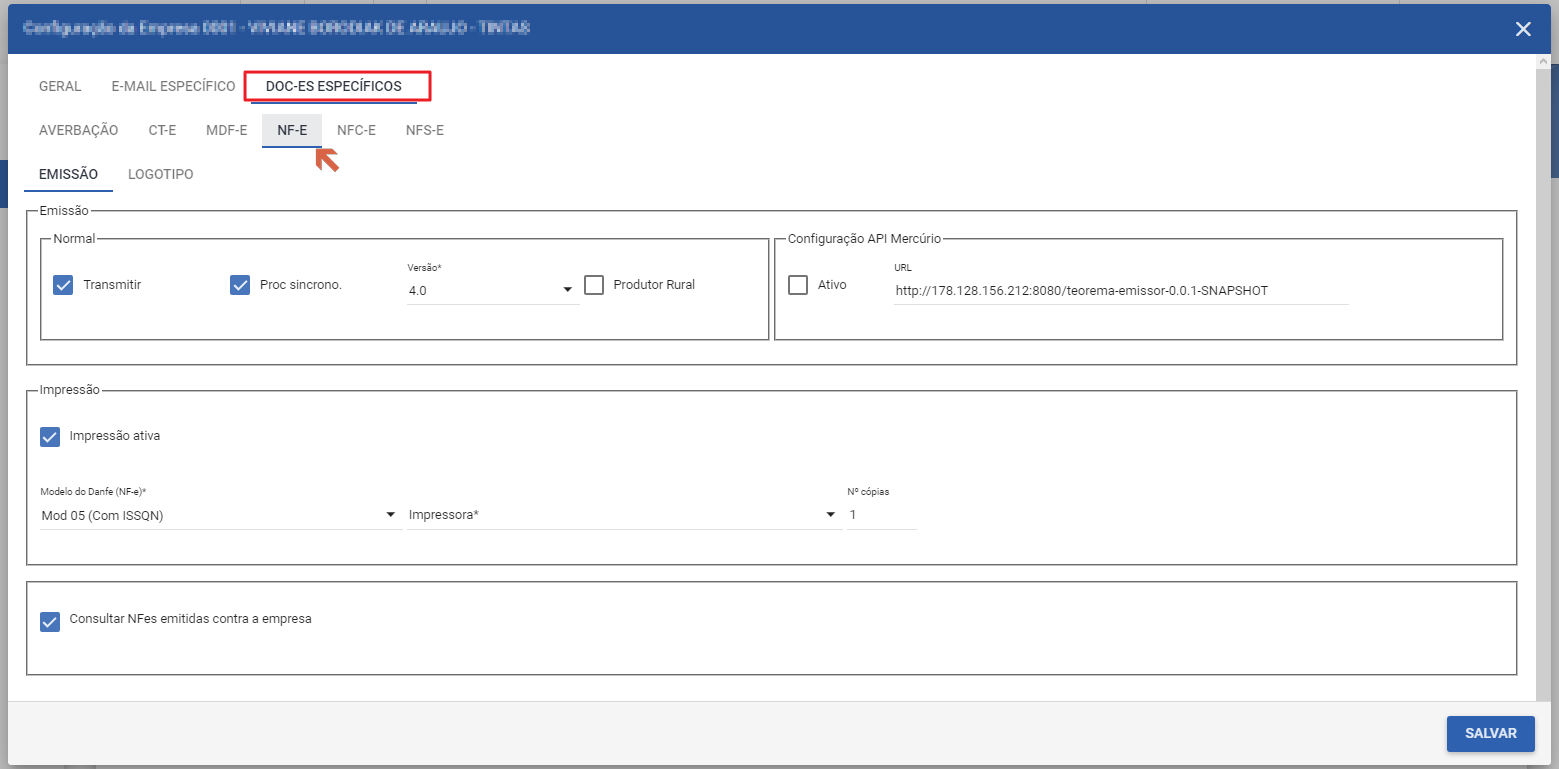 > **Nota:** Para os demais documentos fiscais (CT-e, NFC-e, MDF-e), o processo de configuração é o mesmo que para NF-e. ## Inserir Credenciais da Prefeitura para NFS-e Para emissão de Nota Fiscal de Serviços Eletrônica (NFS-e), acesse a sub-aba **NFS-E** e, na seção **Autenticação sem certificado digital**, informe o login e a senha de acesso ao portal da prefeitura do cliente. > **Nota:** Caso o cliente não possua as credenciais no momento, solicite que entre em contato com a contabilidade. 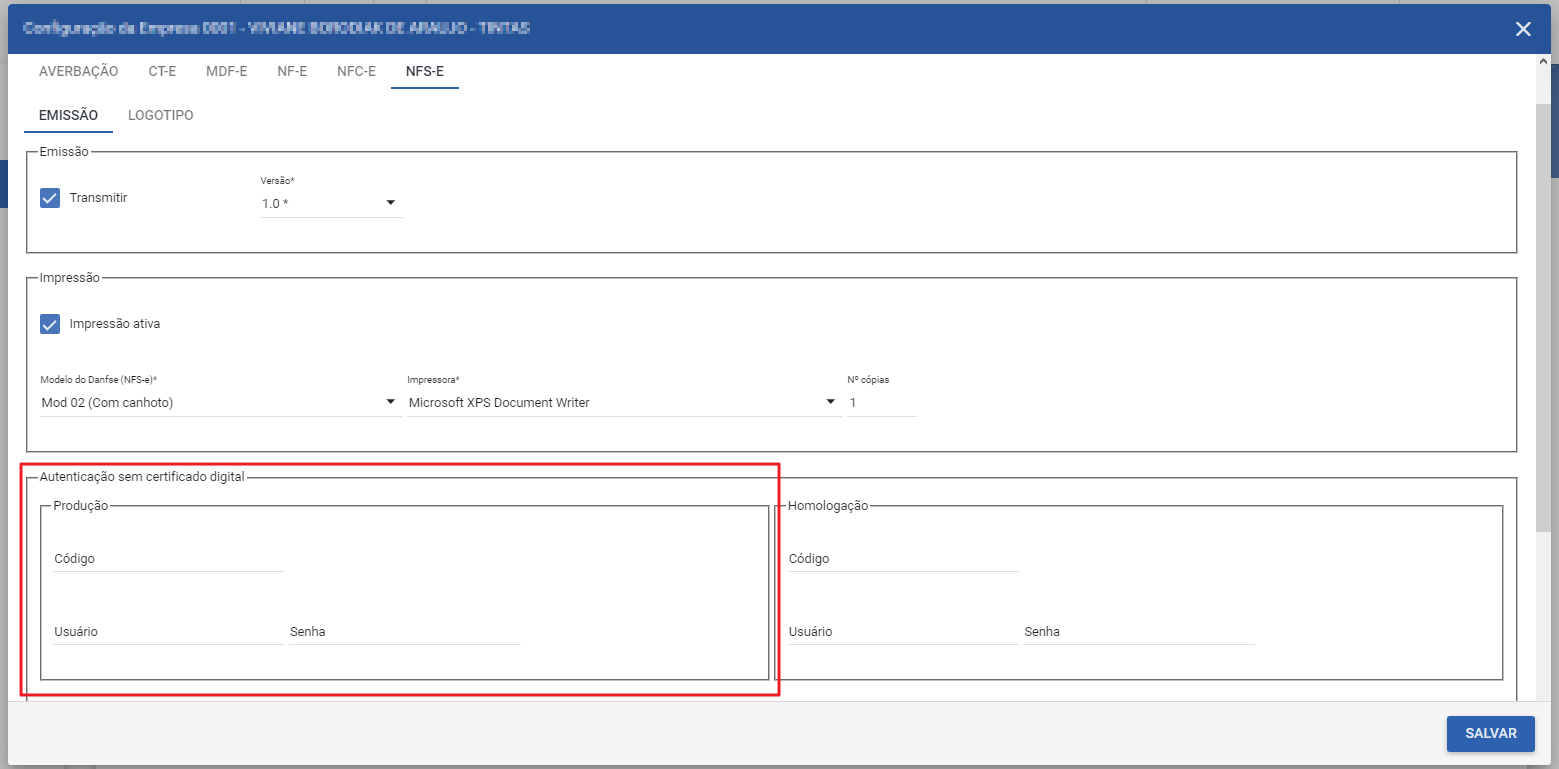 ## Configurar o E-mail para Envio de Notas No Administrador do servidor de notas, acesse **Configuração do Servidor > aba E-MAIL** e preencha os dados de e-mail para envio das notas. É possível configurar um e-mail específico por empresa ou um e-mail geral para todas as empresas cadastradas. 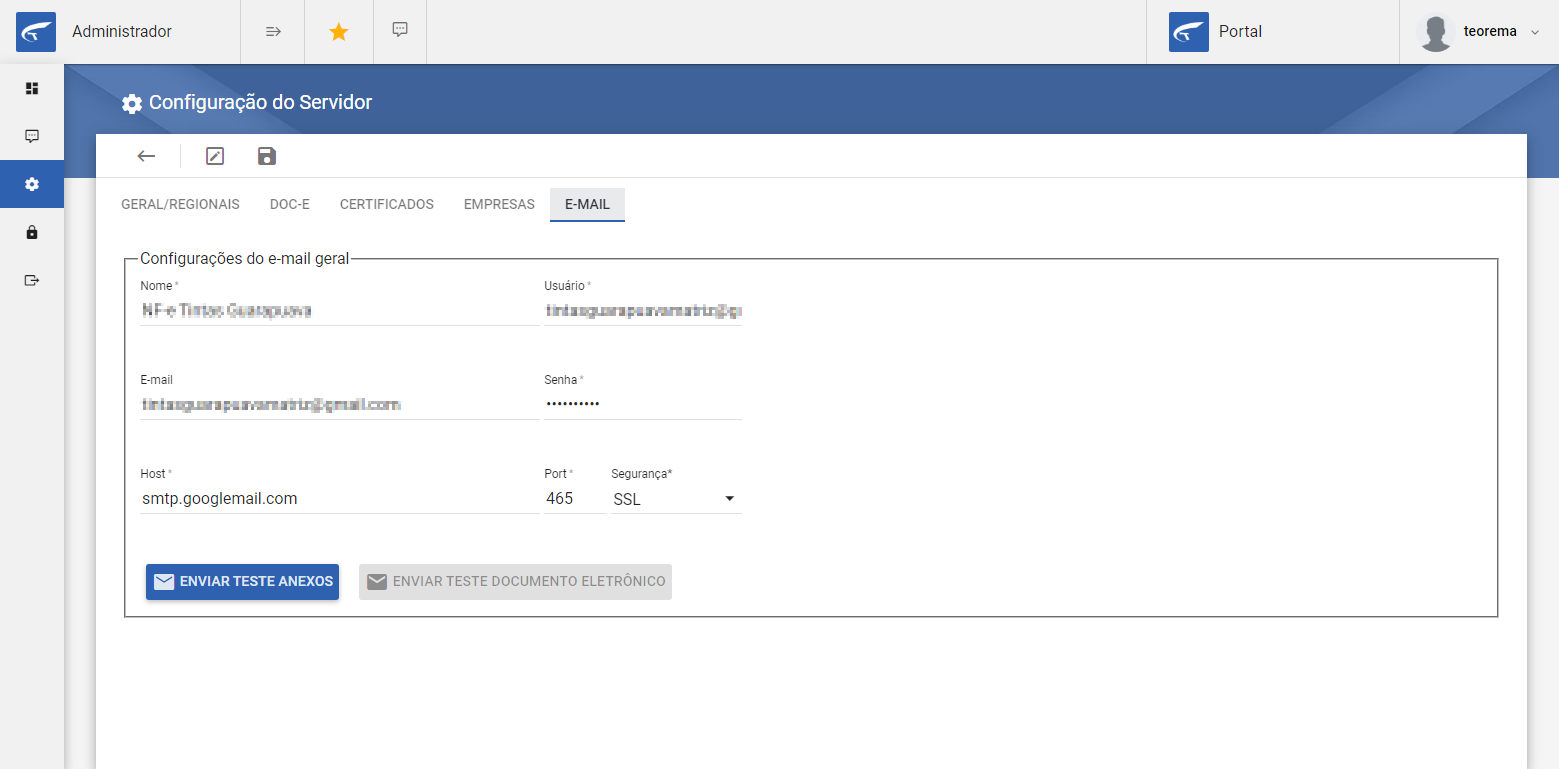 ## Incluir o Certificado Digital No Administrador do servidor de notas, acesse **Configuração do Servidor > aba CERTIFICADOS**. A lista exibe os certificados cadastrados com as colunas ID, Tipo, Descrição, Serial, Registro, Validade e Alias do Certificado. 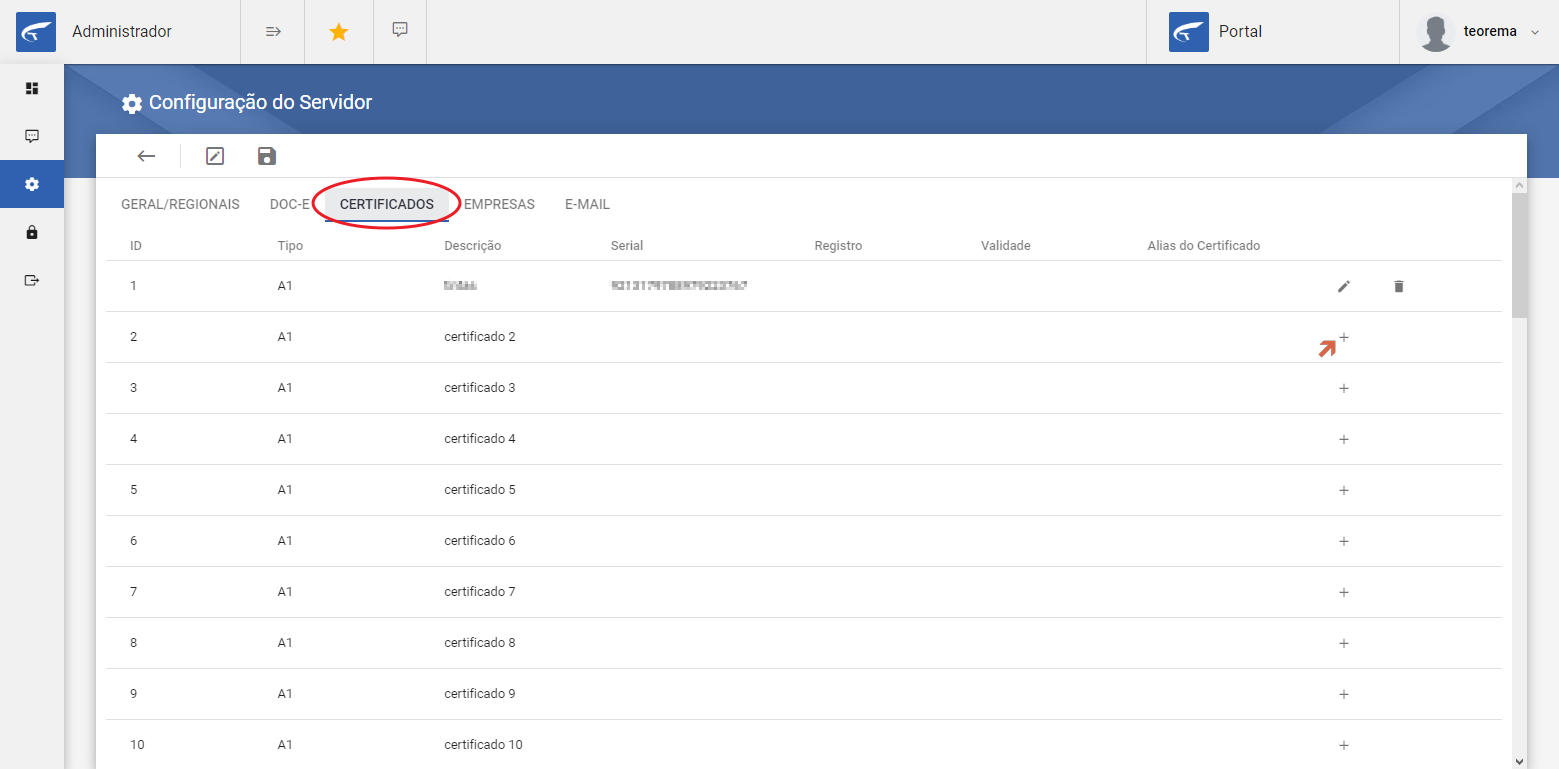 Clique no ícone **+** para adicionar um novo certificado. No formulário **Configuração de Certificado**, preencha o campo **Descrição** com o nome da empresa, selecione o modelo (**A1**, A3 ou Repositório Windows), informe o **Arquivo PFX** e a respectiva **Senha**. 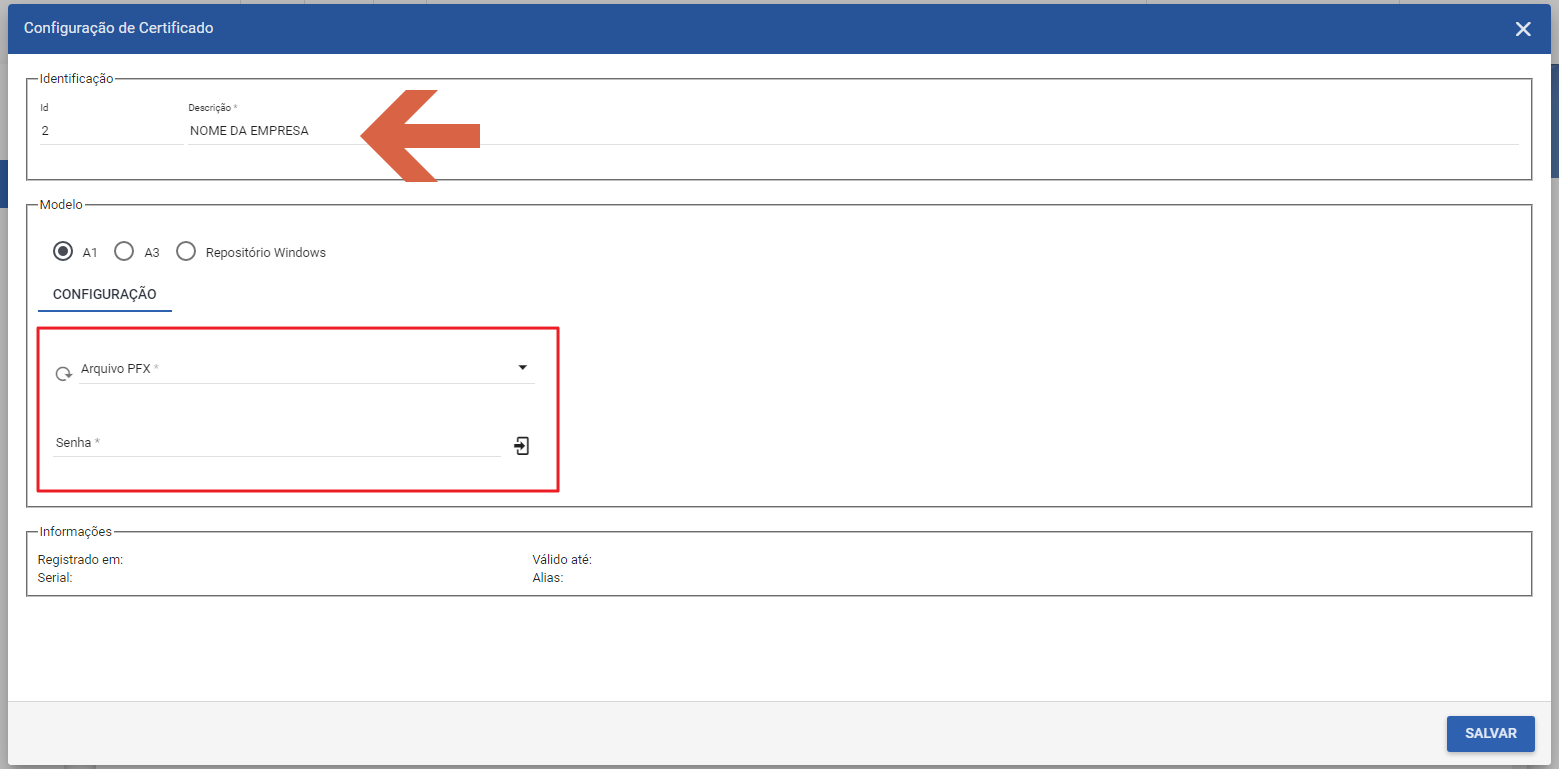 ## Apontar o Certificado no Cadastro da Empresa Após adicionar o certificado, retorne à configuração da empresa (aba **GERAL**) e selecione o certificado recém-cadastrado no campo **Identificação** da seção **Certificado Digital**. 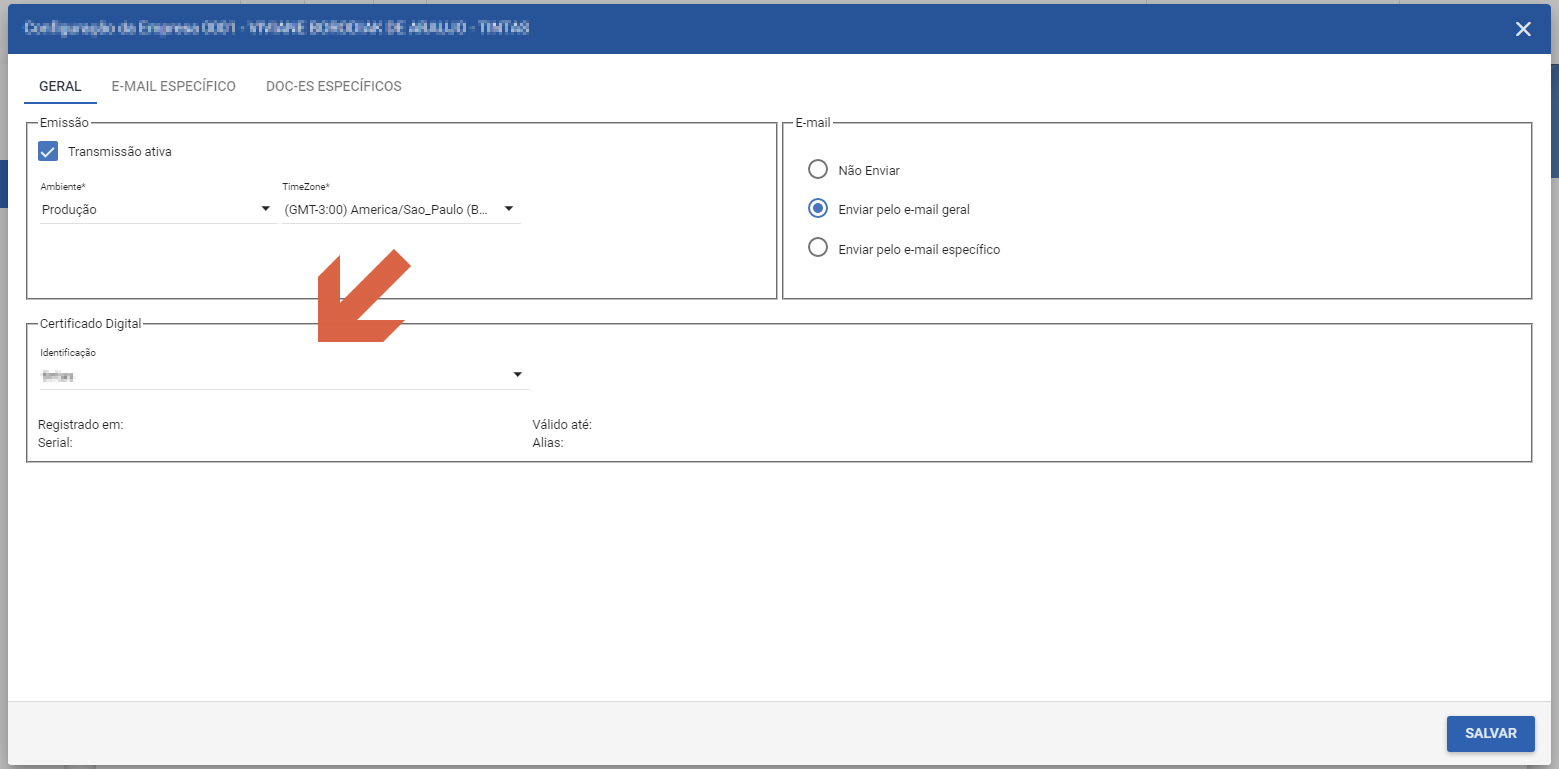 ## Informações do documento > Autor: Lucas Gaffke > Setor: Qualidade > Módulo: Gestão Administrativa > Chamado: > Versão do Sistema: 22.07a > Versão do documento: 01 > Revisão: Andreia Burko Bley > Aprovado em: 02/05/2023 --- > 📎 **Arquivos originais:** [Manual de Parametrização de uma nova empresa.docx](https://drive.google.com/uc?export=download&id=1qRhWSUVuUUVIfibnj3GW0PyH_4ClVFAK) · [Manual de Parametrização de uma nova empresa.pdf](https://drive.google.com/uc?export=download&id=1LJUqX0Oaefw_PBUUvKbKKvnwJRW6z4Kh)
Tags IA:
2023
anteriores
docx
empresa
junho
manuais
nova
parametrizacao
parametrizacao-uma-nova
uma
Prioridade: 7