Emissão de Nota Fiscal Manual Geração de Notas a Partir dos Contratos
v21.05a-r
Orienta como gerar automaticamente notas fiscais baseadas nos contratos de clientes, desde a localização dos contratos até a emissão em lote através do módulo de Vendas.
user_manual
public
emissao-de-nota-fiscal-manual-geracao-de-notas-a-partir-dos-contratos
|
Gestão Administrativa
130
14/06/2026 16:16
· Paulo
## Visão Geral Geração de Notas Fiscais (NF) a partir dos contratos de clientes no módulo Gestão Administrativa. O processo cobre desde a verificação do contrato no cadastro do cliente até a confirmação das notas emitidas na tela Movimento de Notas. ## Verificar o Contrato no Cadastro do Cliente Antes de gerar as notas, confirme que o cliente possui contrato cadastrado e que o campo **Gerar Financeiro/NFS** está habilitado. **1.** Acesse o menu **Cadastros > Clientes, Fornecedores e Transportadores – F3**. 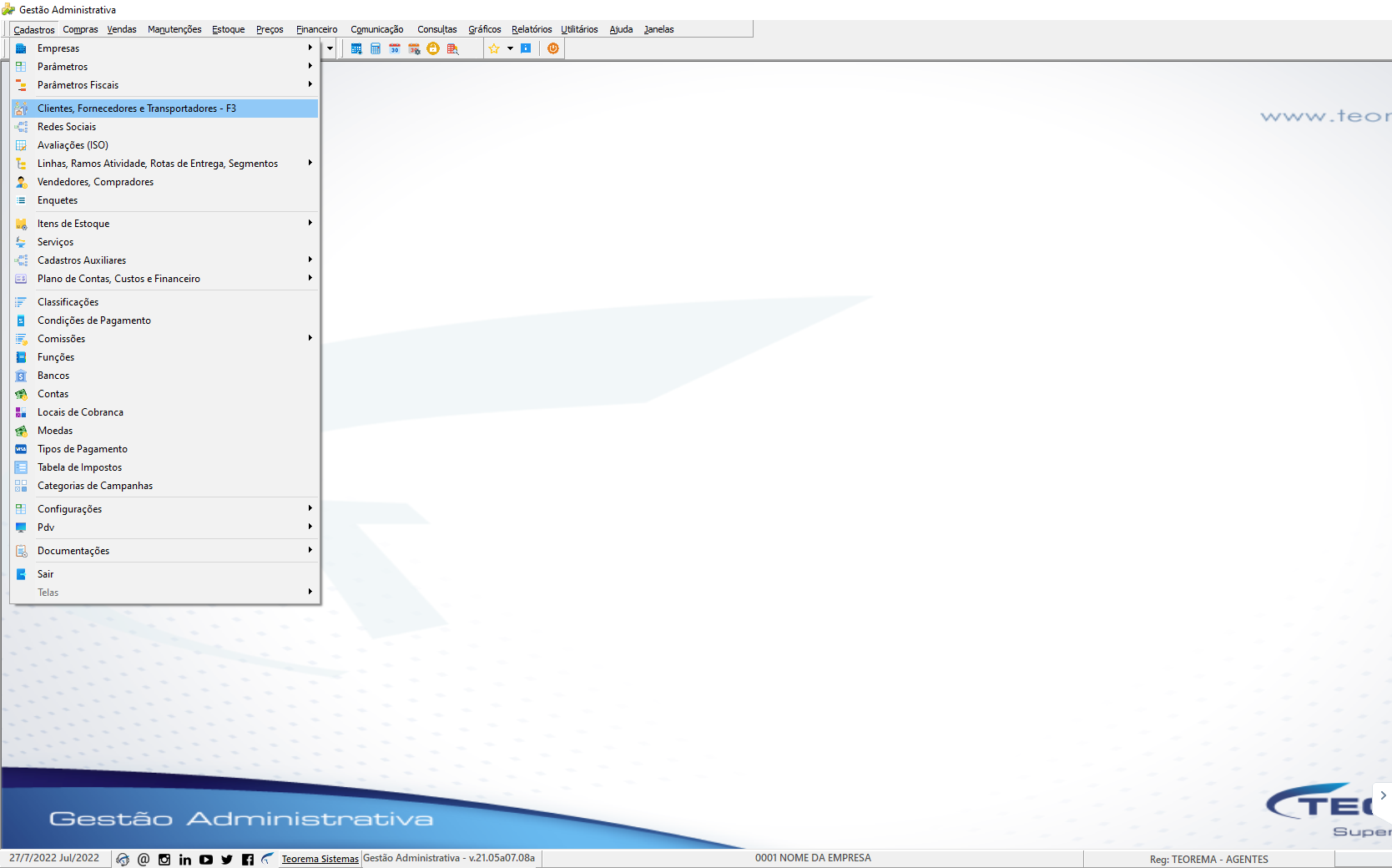 **2.** Pesquise o nome do cliente e clique em **Editar** (ou use o atalho Alt+E). 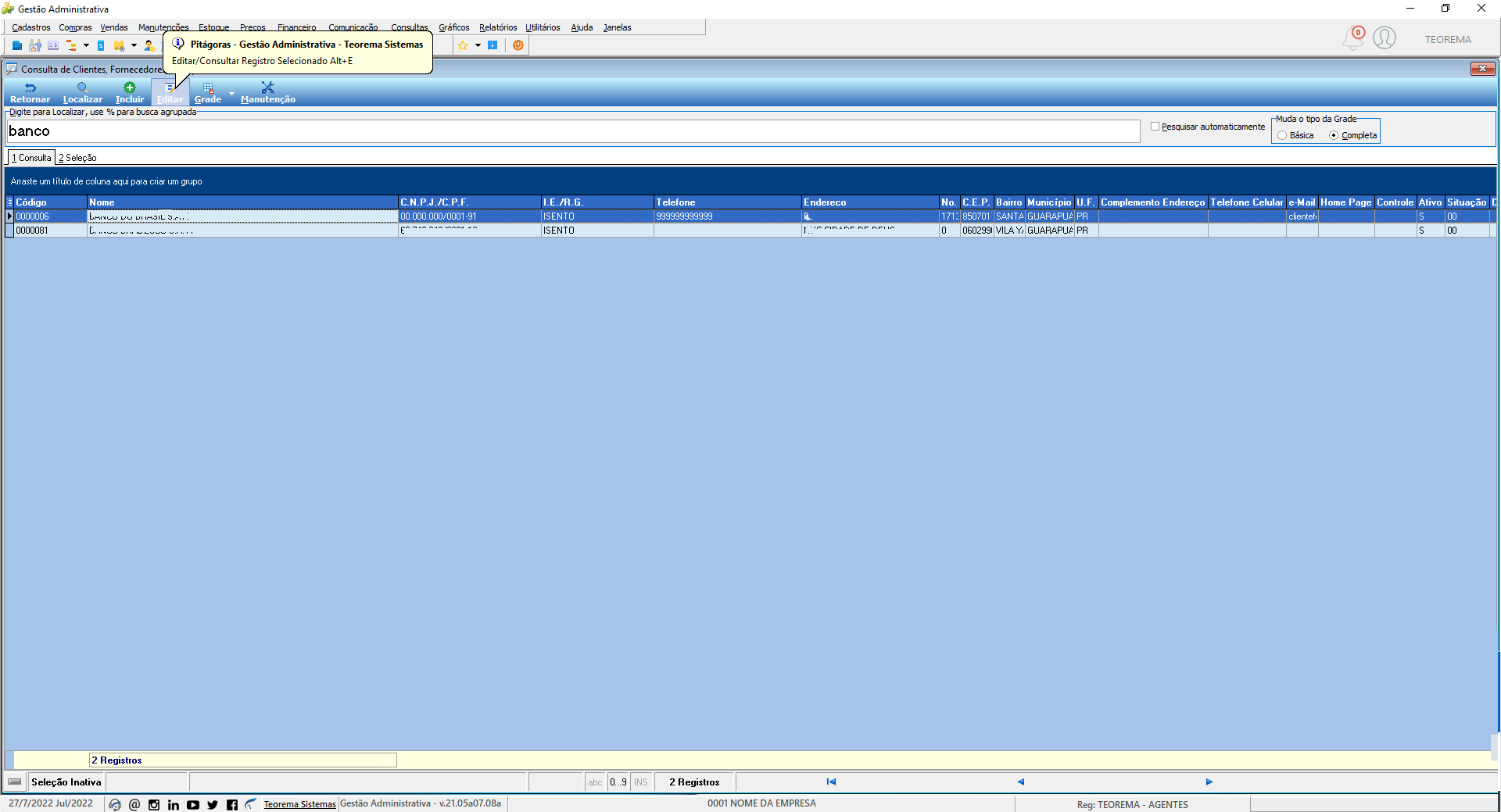 **3.** No cadastro do cliente, clique na aba **6 Relacionamentos** e em seguida na subaba **Contratos**. 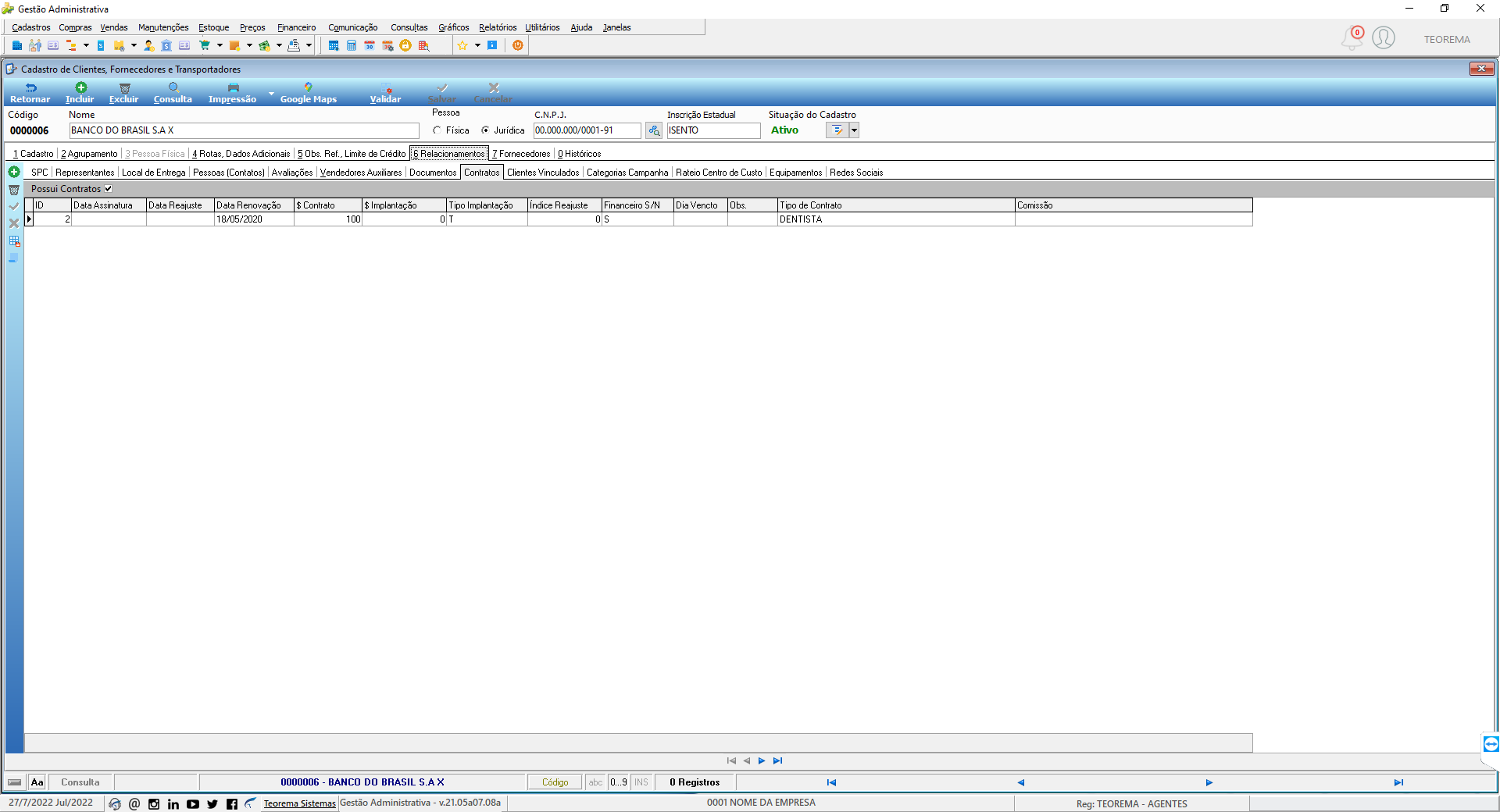 **4.** Para incluir um novo contrato, clique no botão **Incluir** (ícone de adição na barra lateral do grid). Certifique-se de que o campo **Gerar Financeiro/NFS** está marcado como **Gerar Financeiro / Notas Fiscais**. 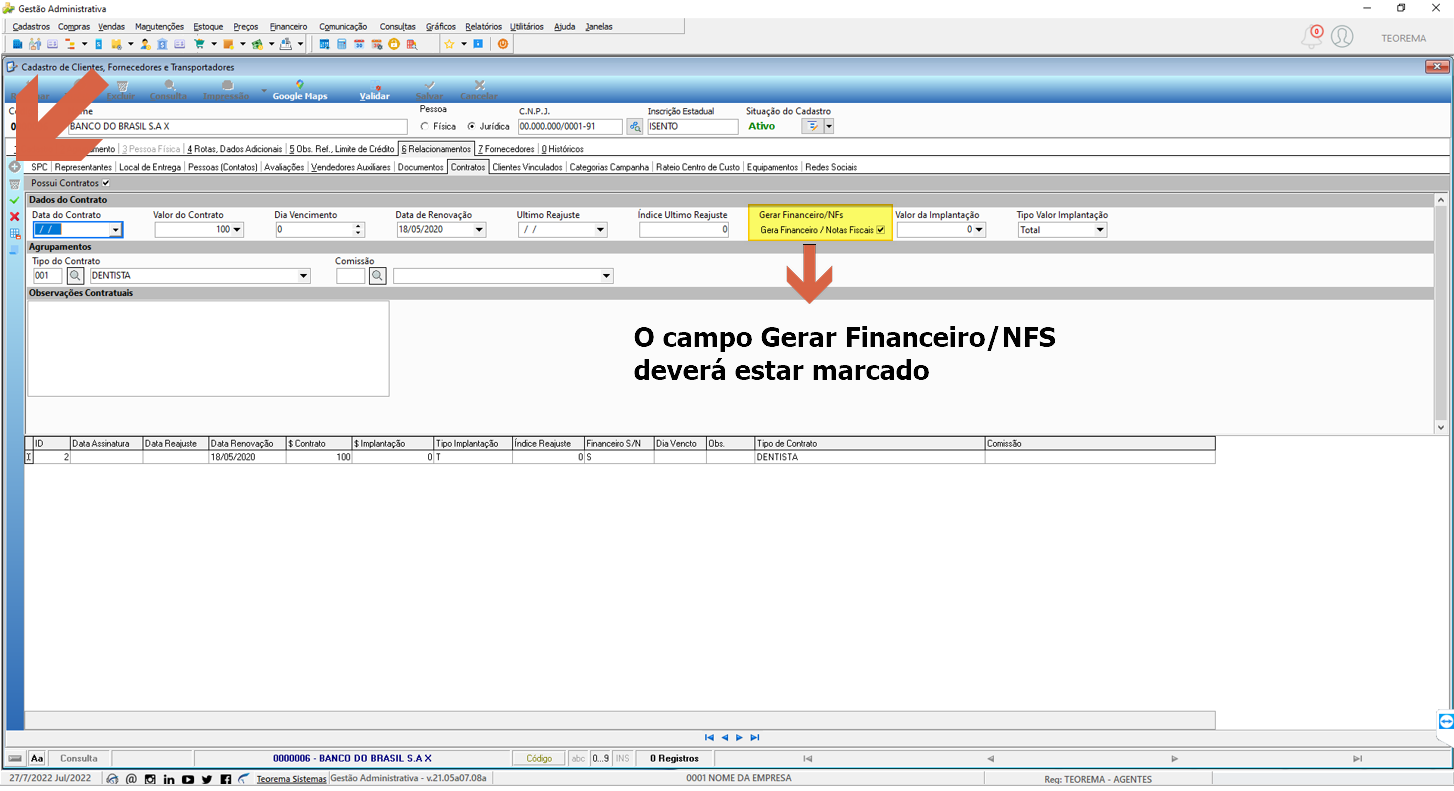 > **Nota:** Somente clientes com contrato cadastrado e com o campo **Gerar Financeiro/NFS** habilitado aparecerão na listagem de geração de notas. ## Abrir a Tela de Geração de Notas a Partir dos Contratos **5.** Acesse o menu **Vendas > Emissão de Nota Fiscal**. 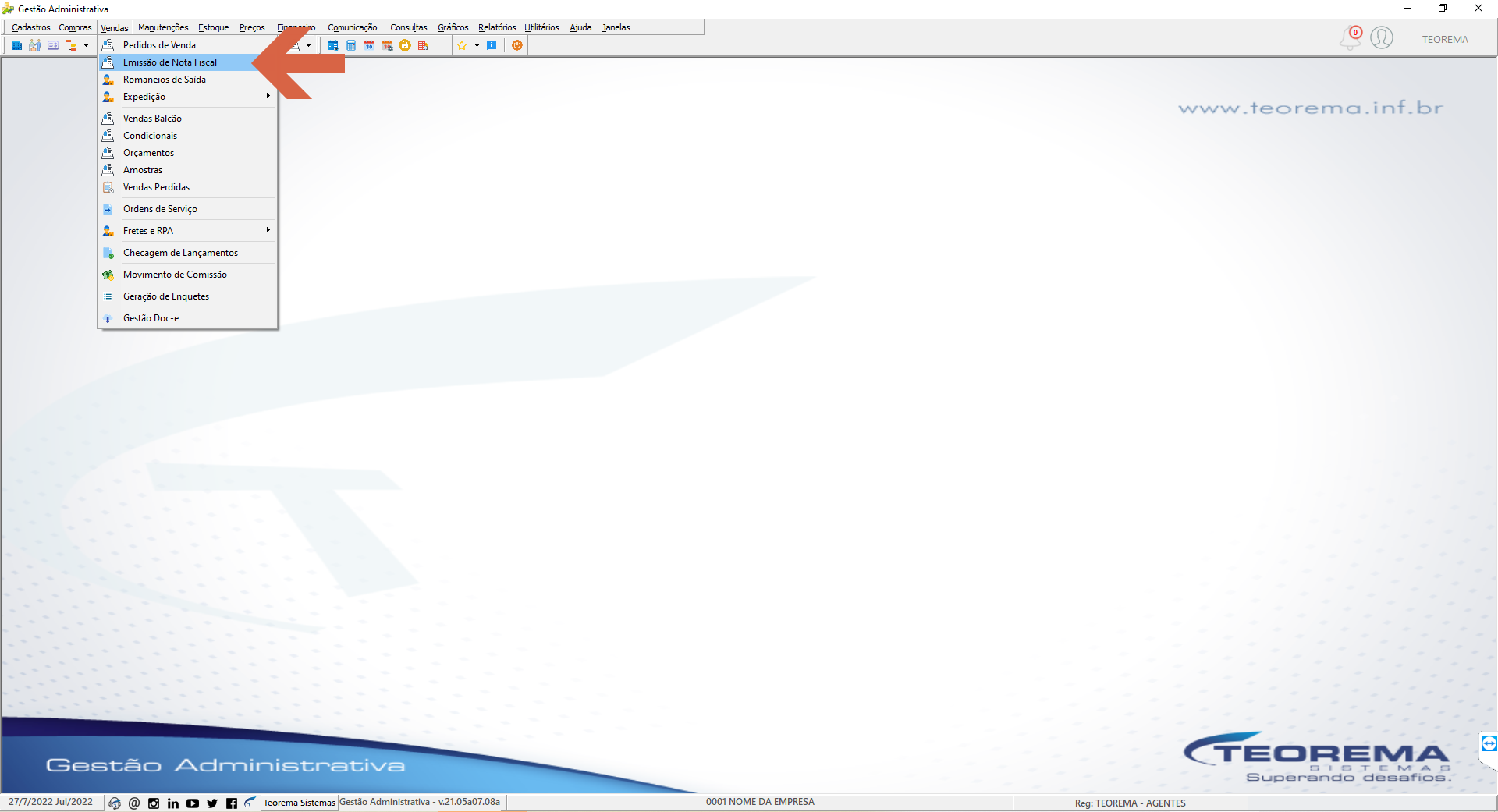 **6.** Na tela Movimento de Notas, clique em **Processos** e selecione **Geração de Notas a partir dos Contratos de Clientes**. 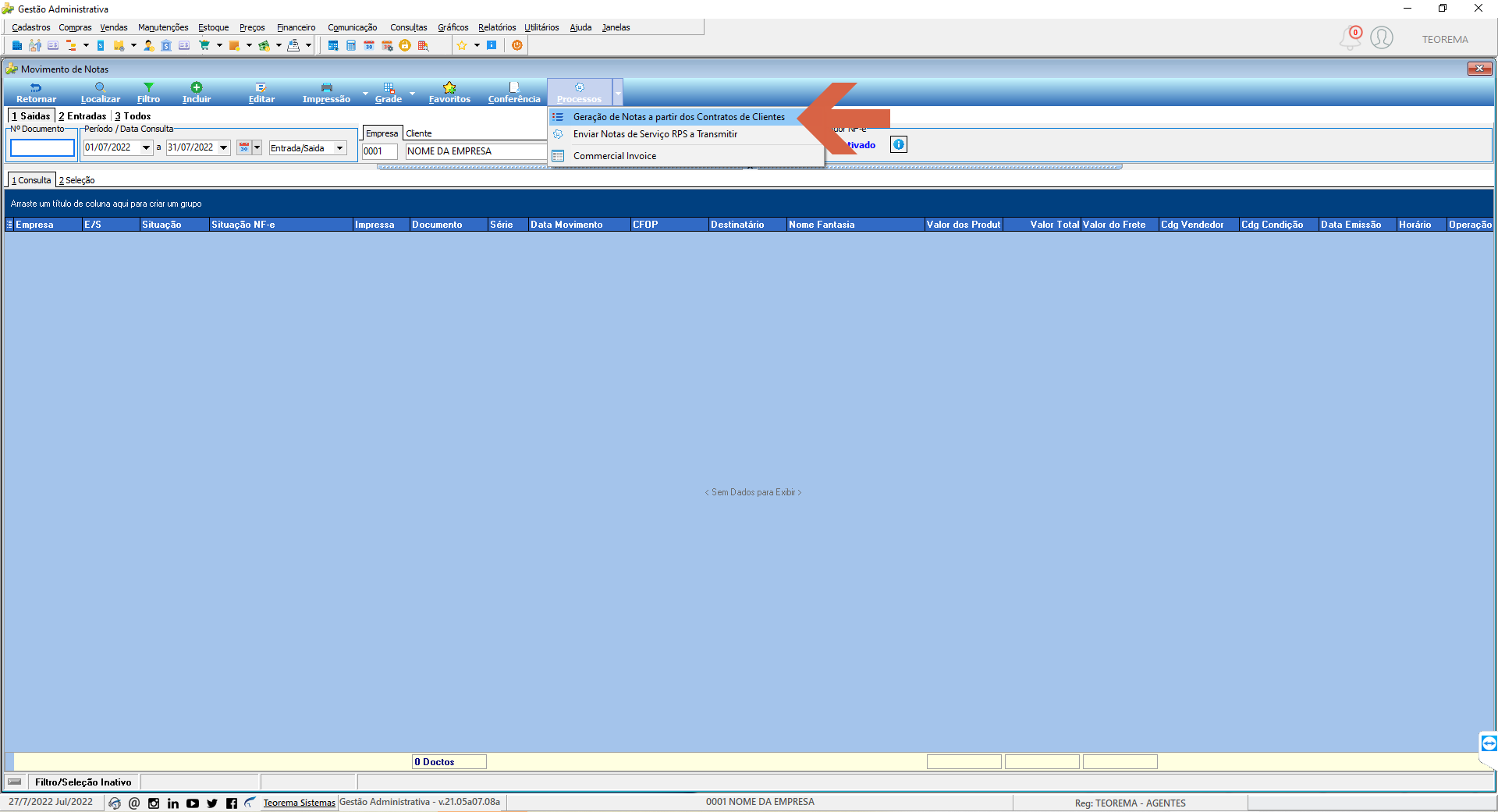 ## Localizar e Selecionar os Contratos **7.** Na tela Geração de Notas a partir dos Contratos de Clientes, clique em **Localizar**. O sistema carregará a listagem de clientes que possuem contrato. Clientes sem contrato não aparecem. 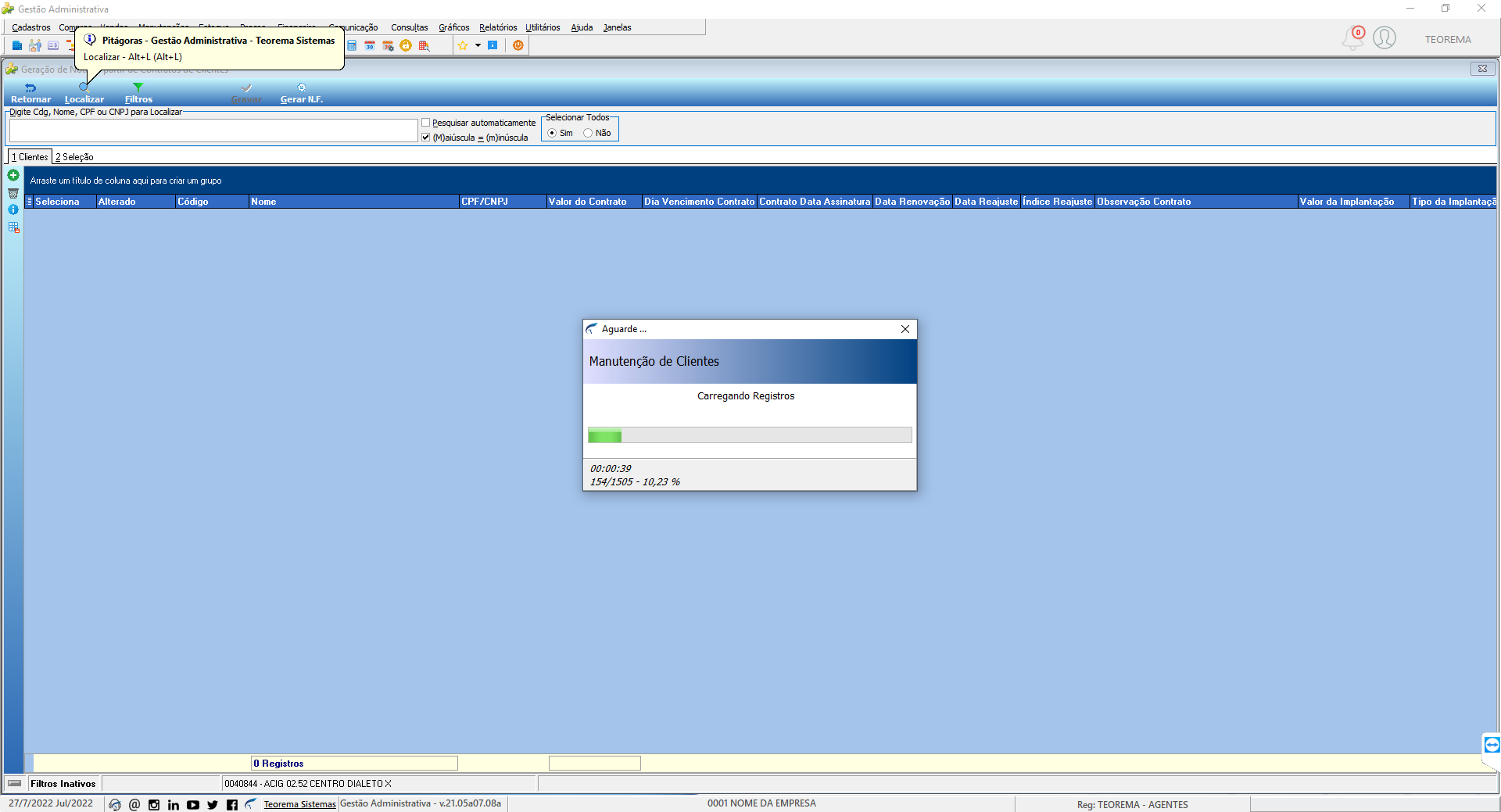 **8.** Para selecionar todos os contratos, marque a opção **Selecionar Todos: Sim**. 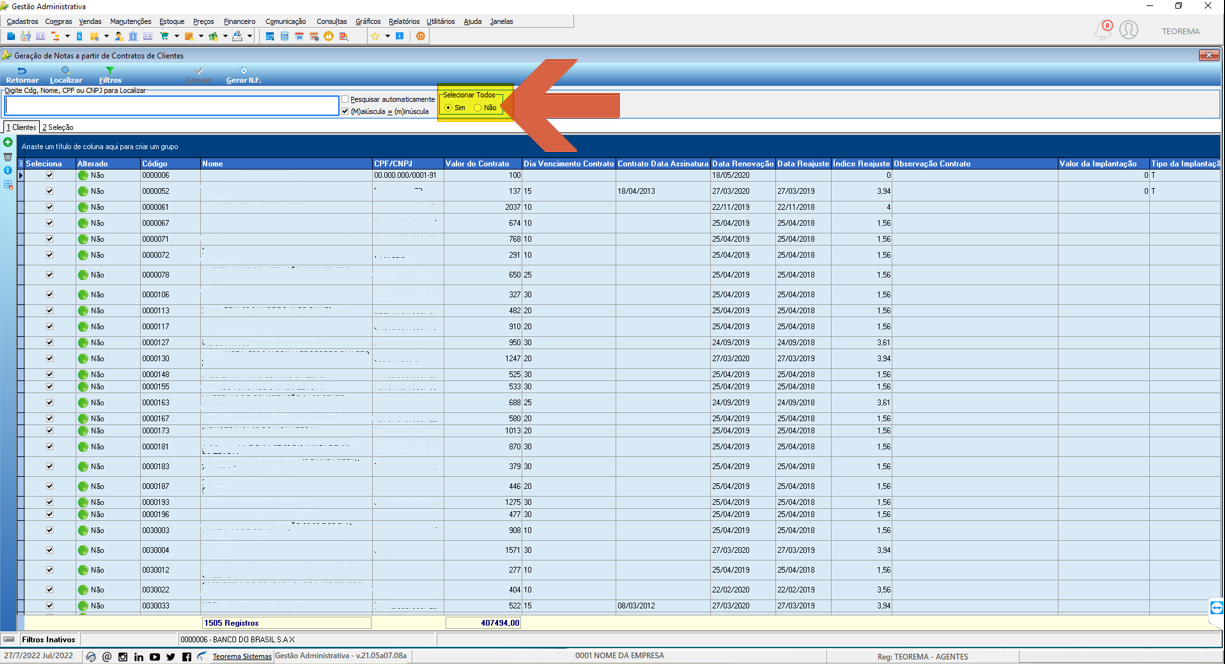 **9.** Para selecionar apenas alguns contratos, mantenha **Selecionar Todos: Não** e marque individualmente os clientes desejados. Após a seleção, clique em **Gerar NF**. 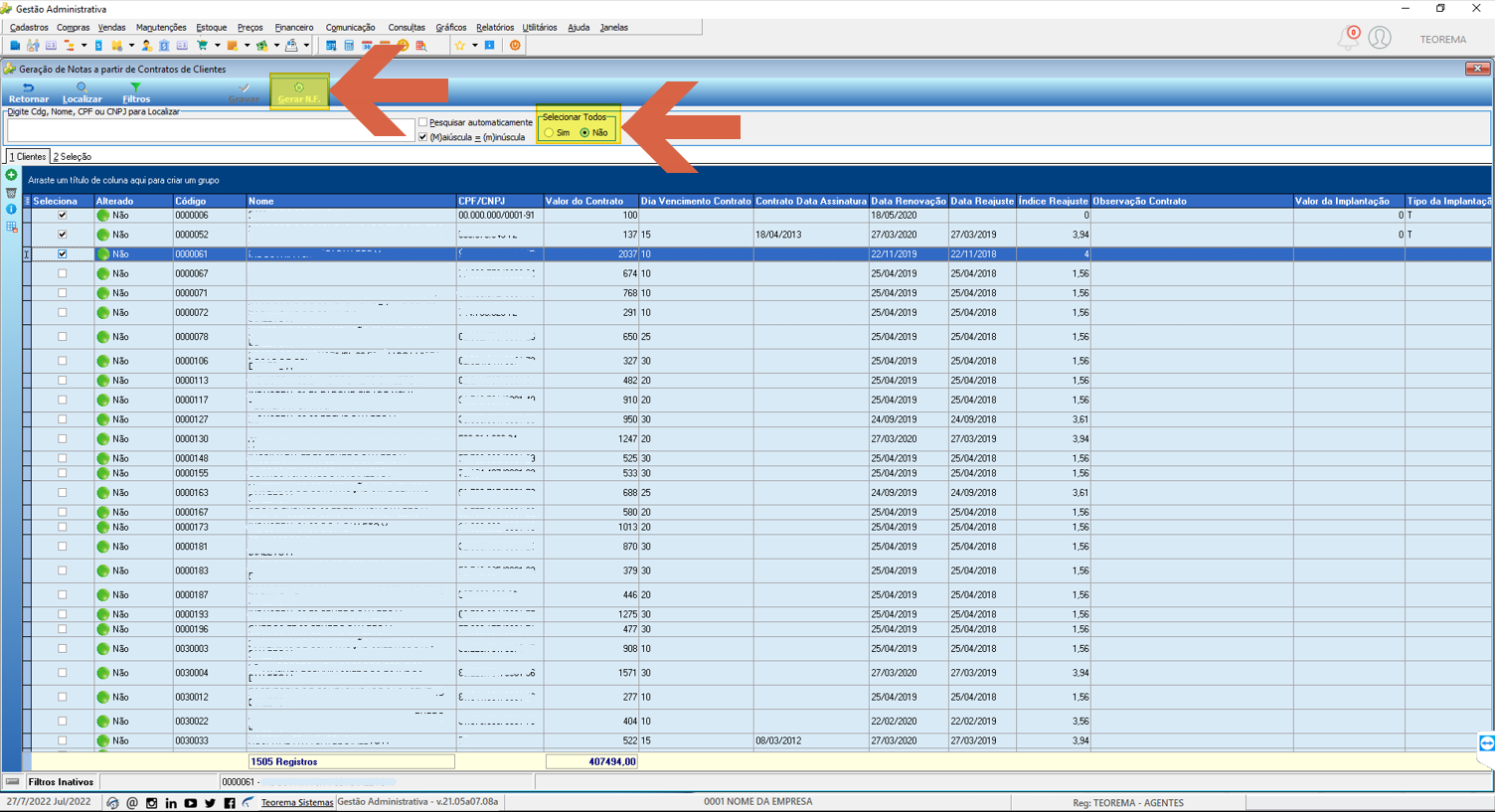 ## Preencher os Dados da Nota Fiscal e Gerar **10.** O sistema abrirá a tela **Geração de Notas Fiscais**. Preencha todos os campos obrigatórios: Mês/Ano Financeiro, Data da Nota, Série NF, Sub-Série, Modelo, Espécie, Código Fiscal (C.F.O.P.), Condição de Pagamento, Item ou Serviço. 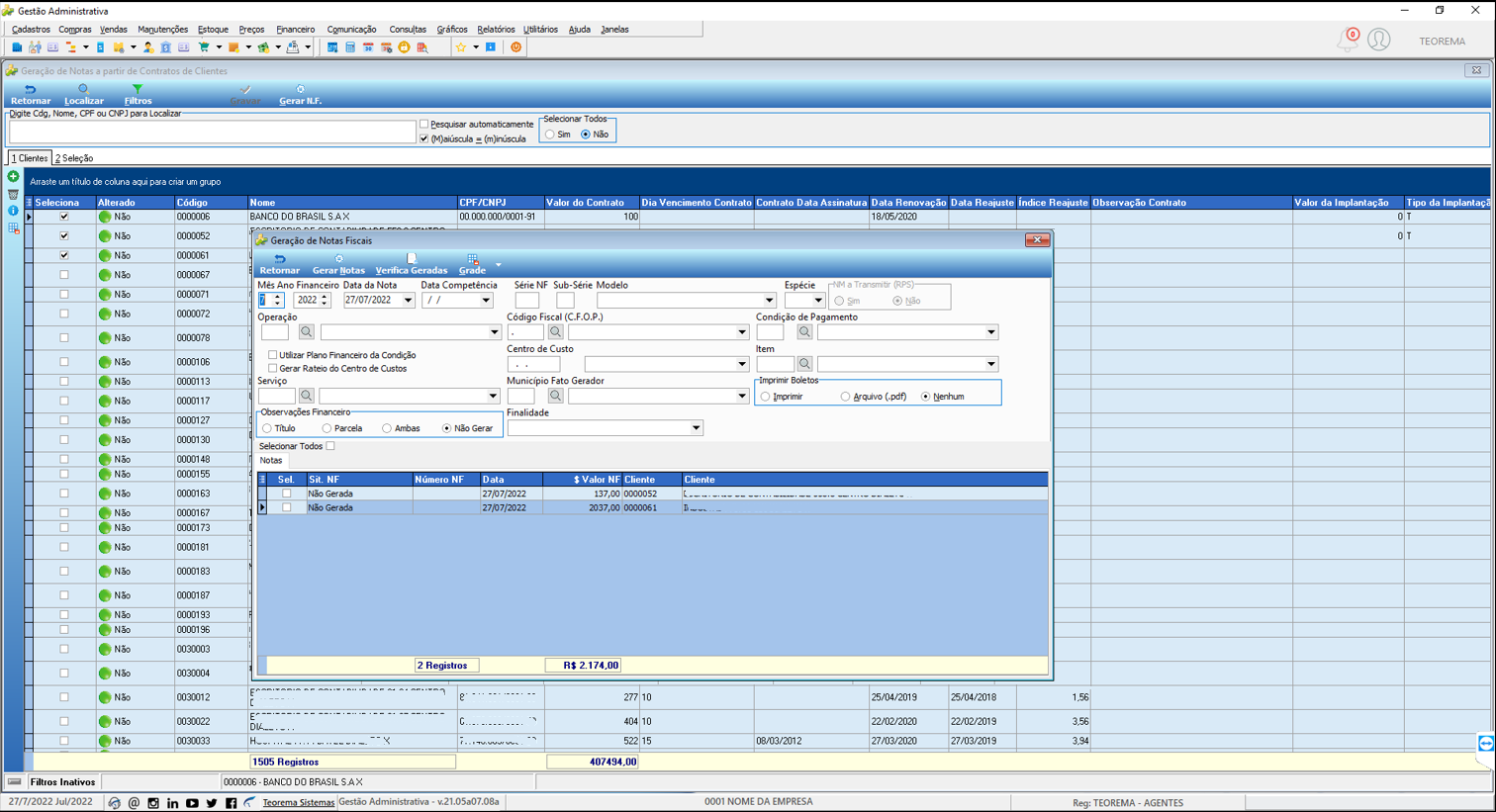 **11.** O campo **Série NF** deve ser preenchido conforme os parâmetros definidos para a empresa. Para consultá-los, acesse **Parâmetros de Empresa**: selecione a empresa e clique em **Editar**. 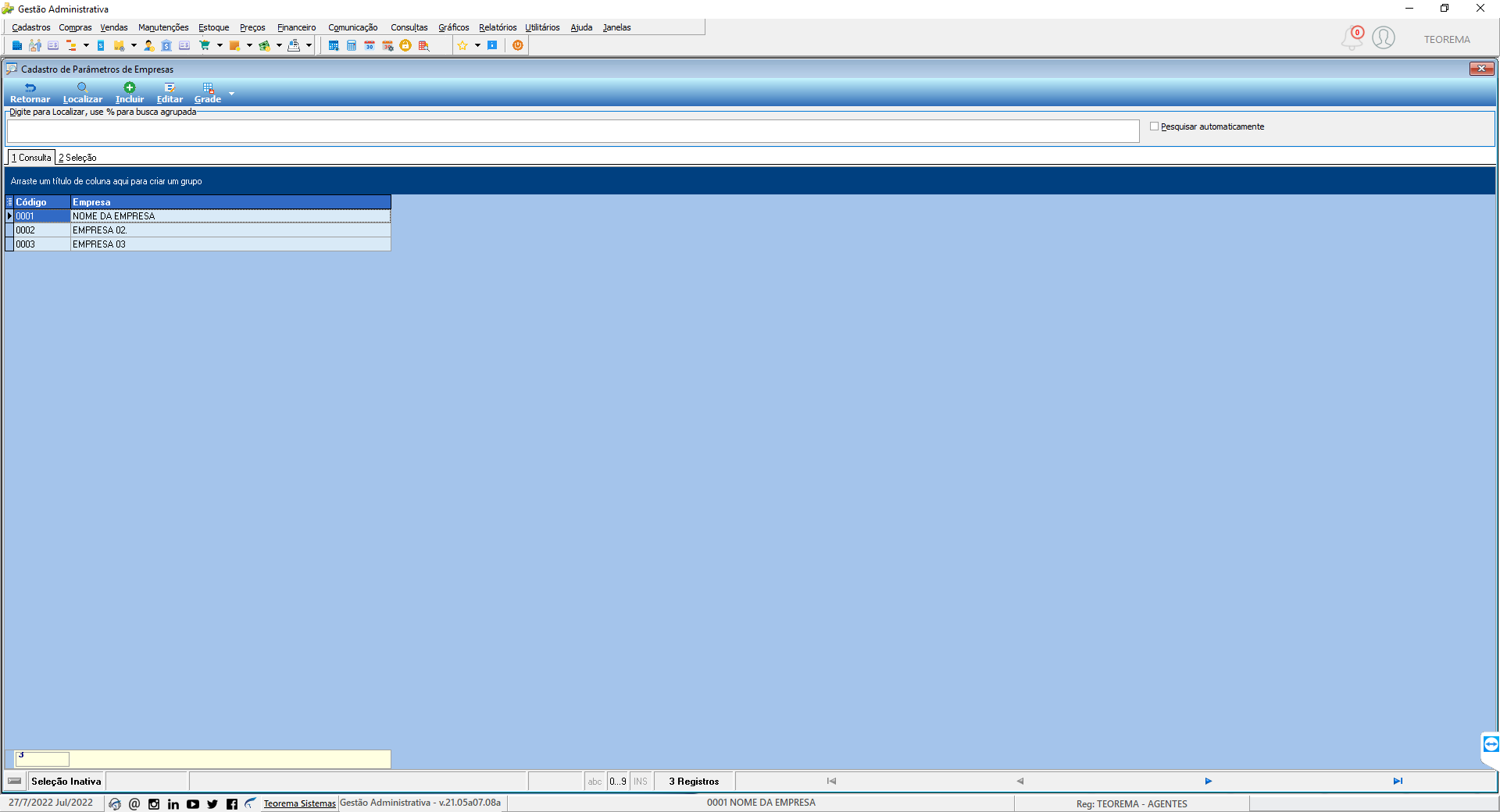 **12.** Na tela Parâmetros de Empresa, clique na aba **8 Parâmetros de Nota Fiscal**. A seção **Séries de Notas Fiscais** lista as séries cadastradas com colunas Série, Número do Primeiro NF, Modelo, Alteração de Numeração e Impressora. 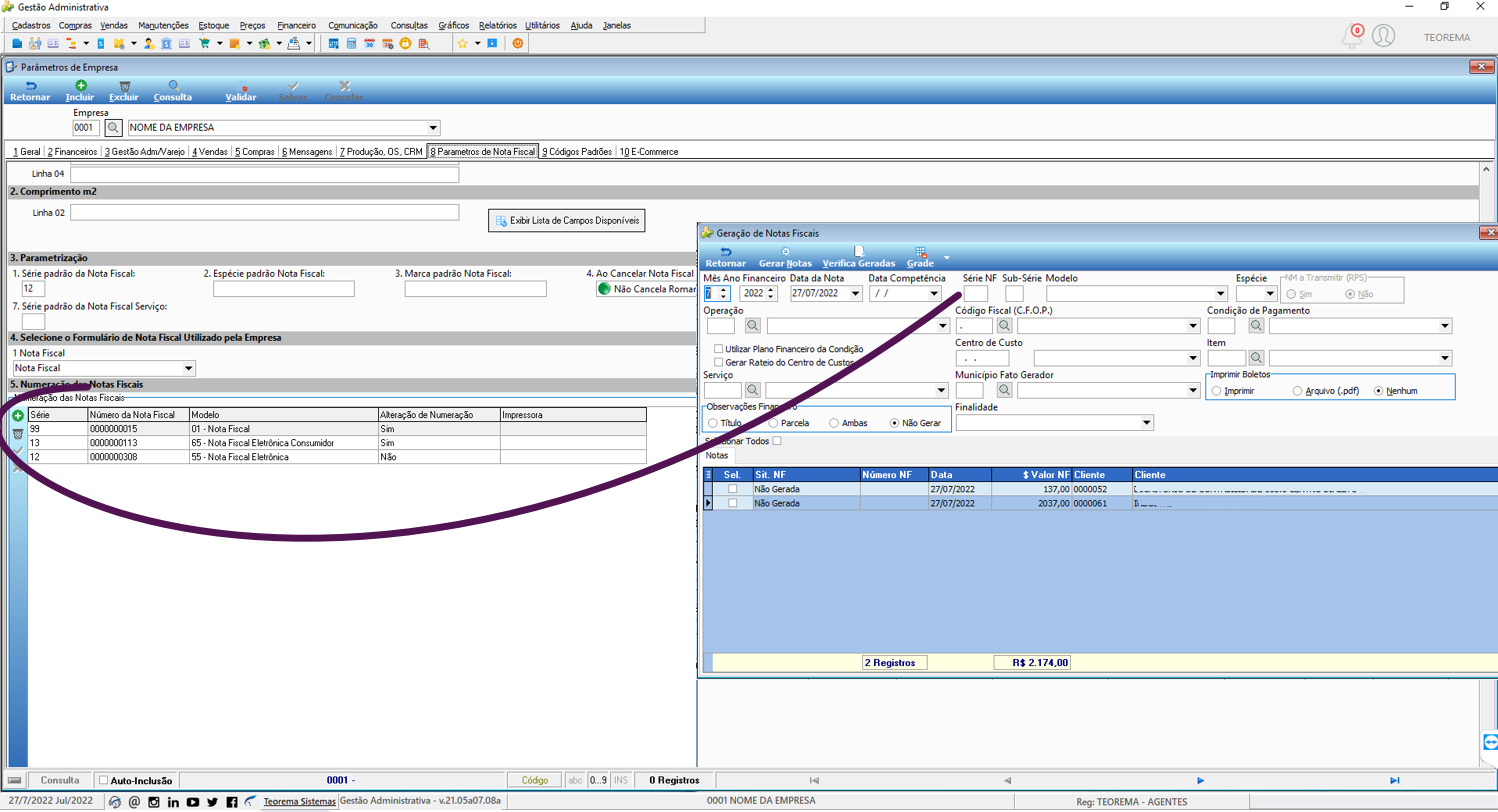 **13.** Com os parâmetros verificados, retorne à tela Geração de Notas Fiscais e prossiga com o preenchimento dos campos. 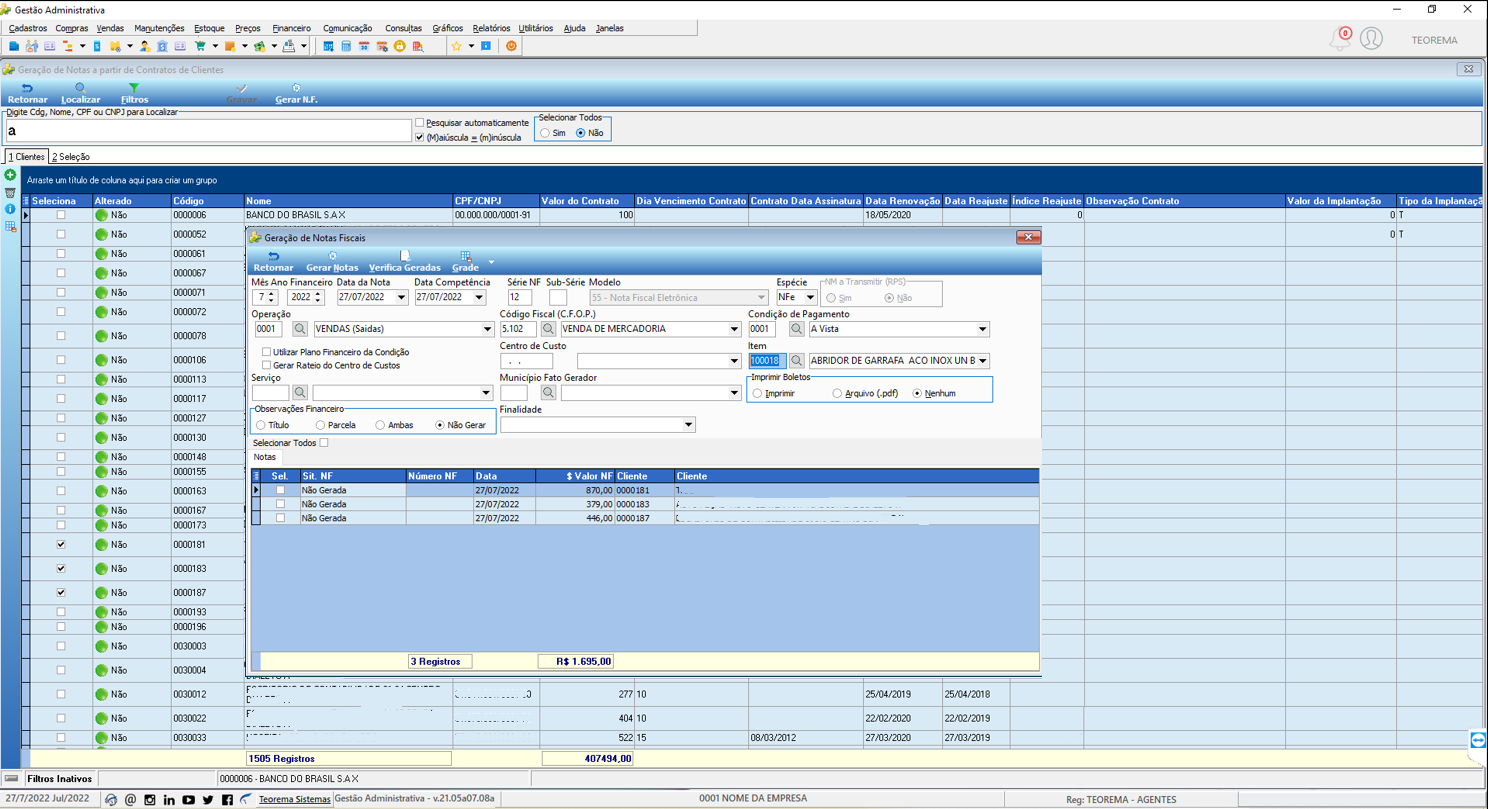 **14.** Após preencher todos os campos (Operação, Condição de Pagamento, CFOP, Item ou Serviço), clique em **Gerar Notas**. > **Nota:** A nota fiscal gerada terá os mesmos dados para todos os contratos selecionados. Se o objeto for item, selecione **Item**; se for serviço, selecione **Serviço**. 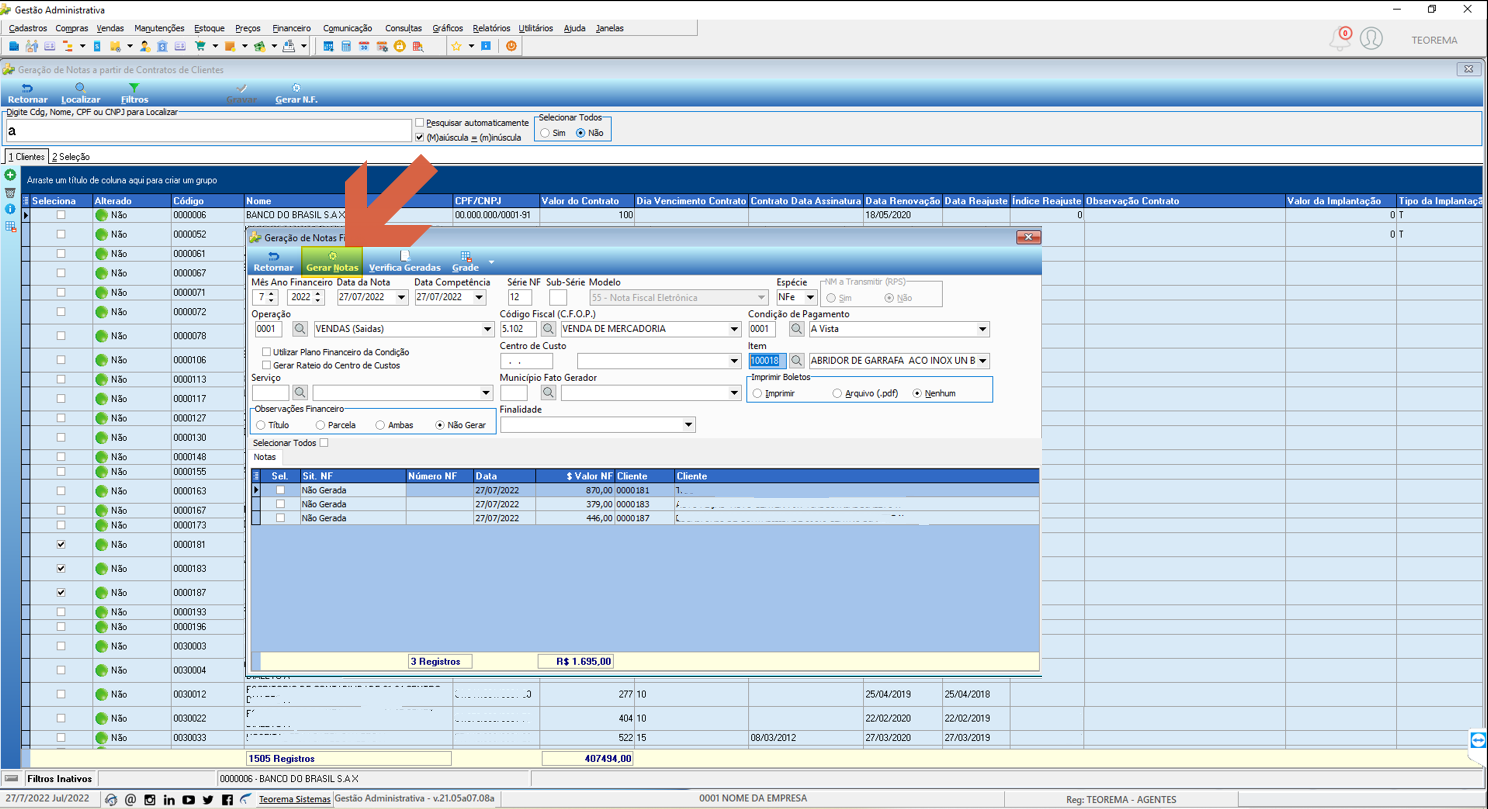 **15.** O sistema exibirá uma mensagem de confirmação perguntando se deseja gerar as notas selecionadas. Clique em **Sim** para confirmar. 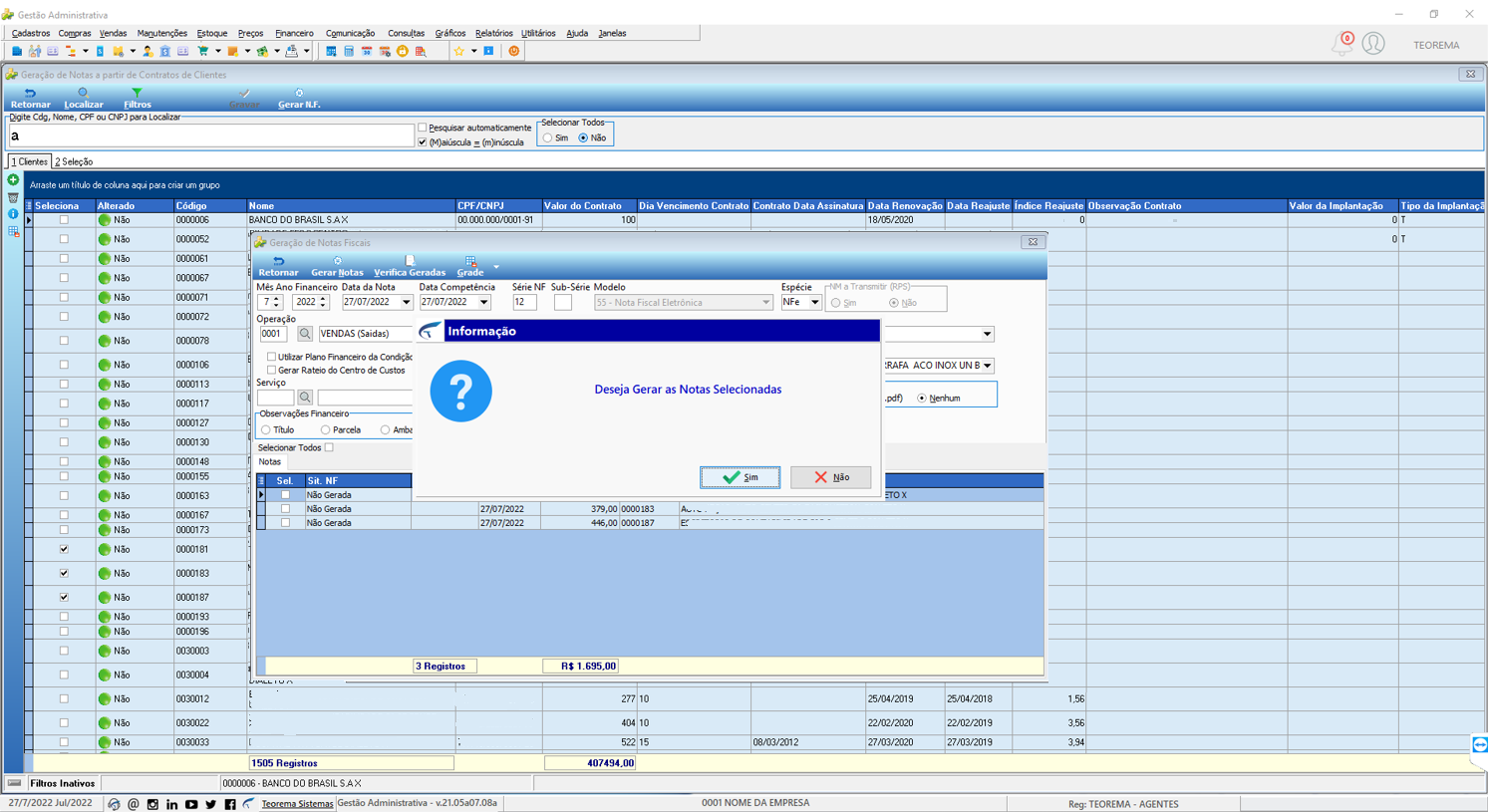 ## Consultar as Notas Emitidas **16.** Para consultar as notas geradas, acesse novamente o menu **Vendas > Emissão de Nota Fiscal**. 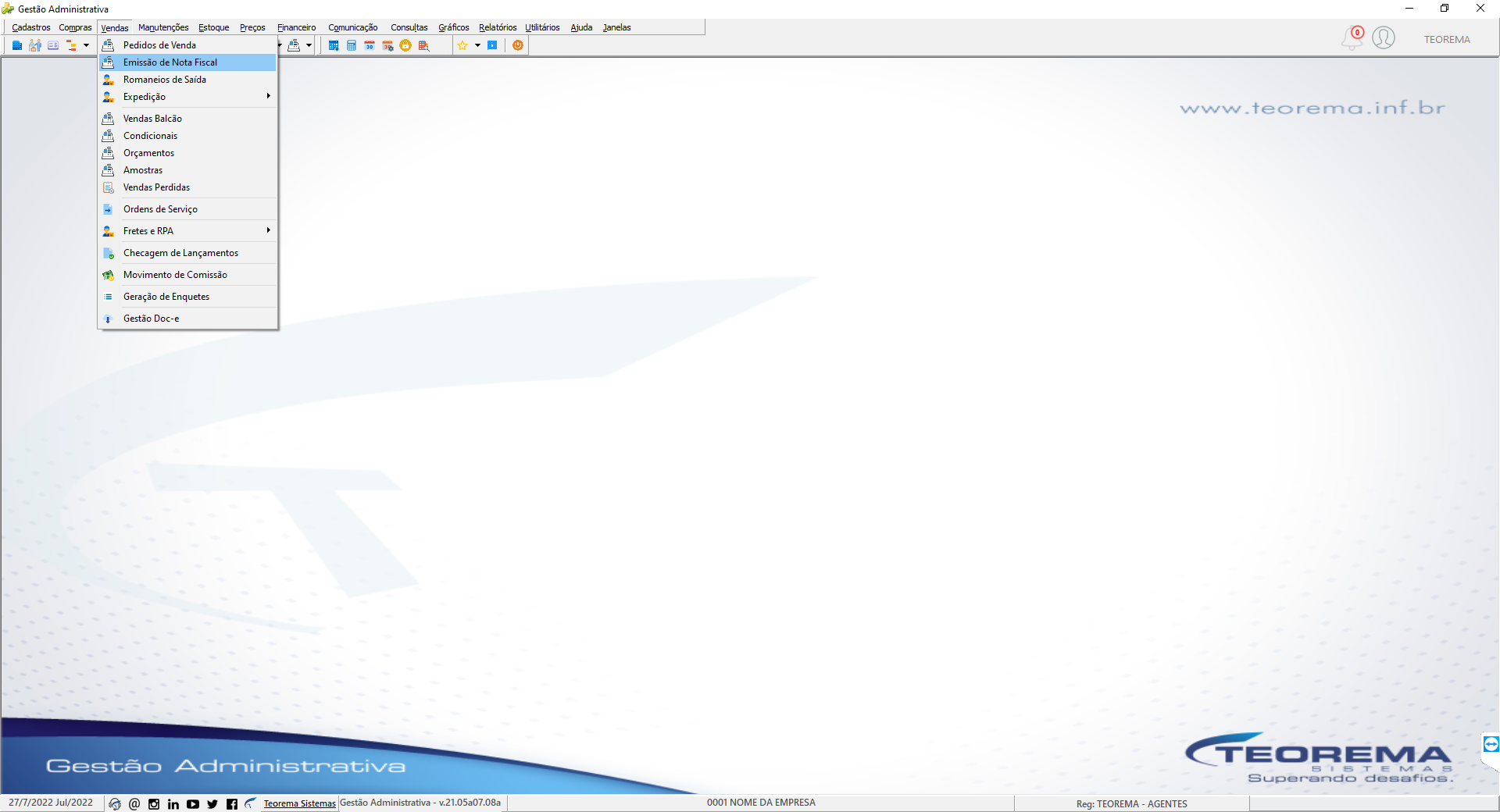 **17.** Na tela Movimento de Notas é possível verificar as notas emitidas. As notas aparecem com Situação Normal, documentos 0000000010, 0000000011 e 0000000012, Data Movimento 27/07/2022, CFOP 5.102, totalizando R$ 1.010,80. 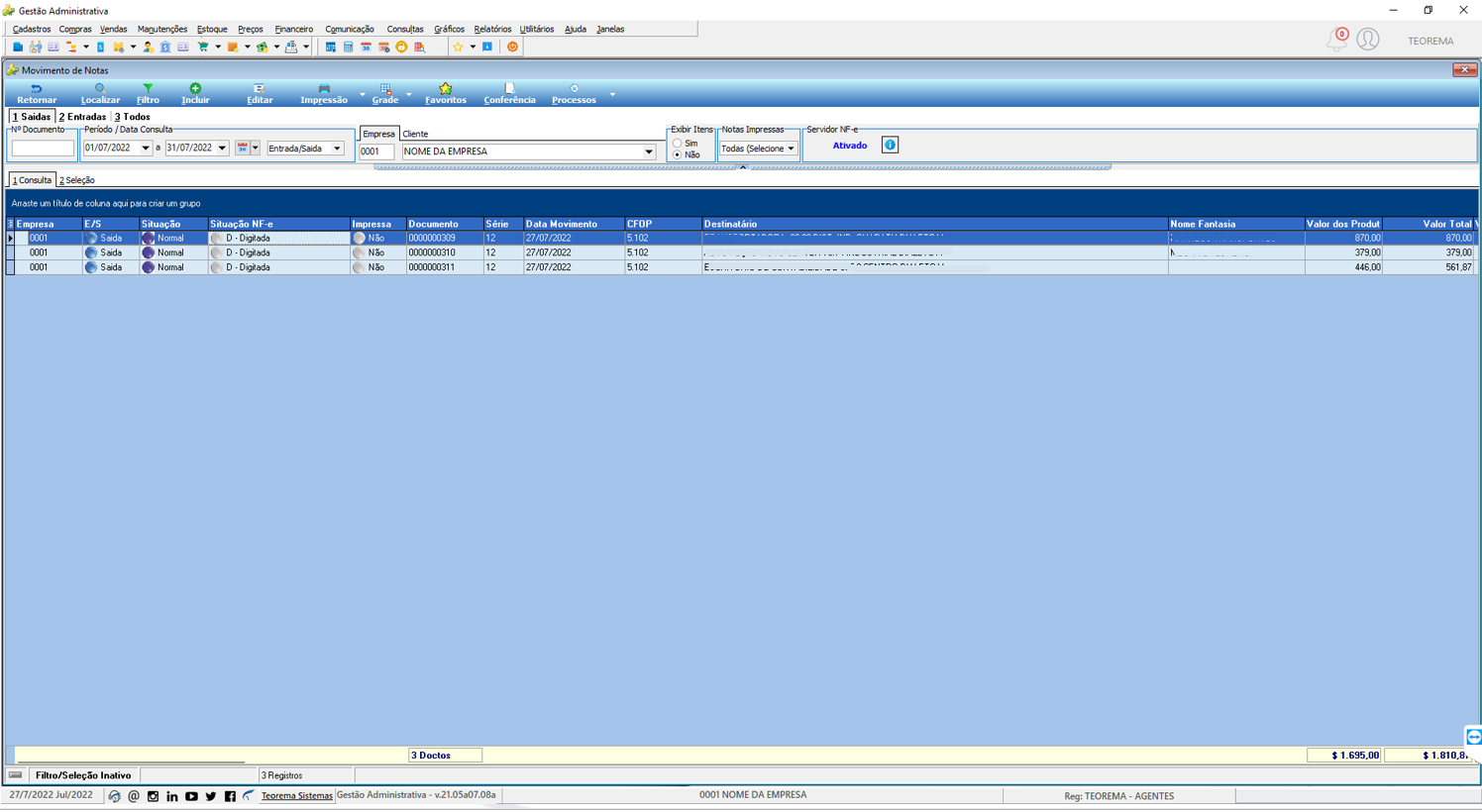**18**. Deve ser adicionada uma **seção ao final da documentação**, conforme descrito abaixo: ### Nota cancelada no mesmo mês Caso o cliente **emita uma nota fiscal e realize o cancelamento no mesmo mês da emissão**, deverá seguir o procedimento descrito a seguir. Deve ser adicionada uma **seção ao final da documentação**, conforme descrito abaixo: ### 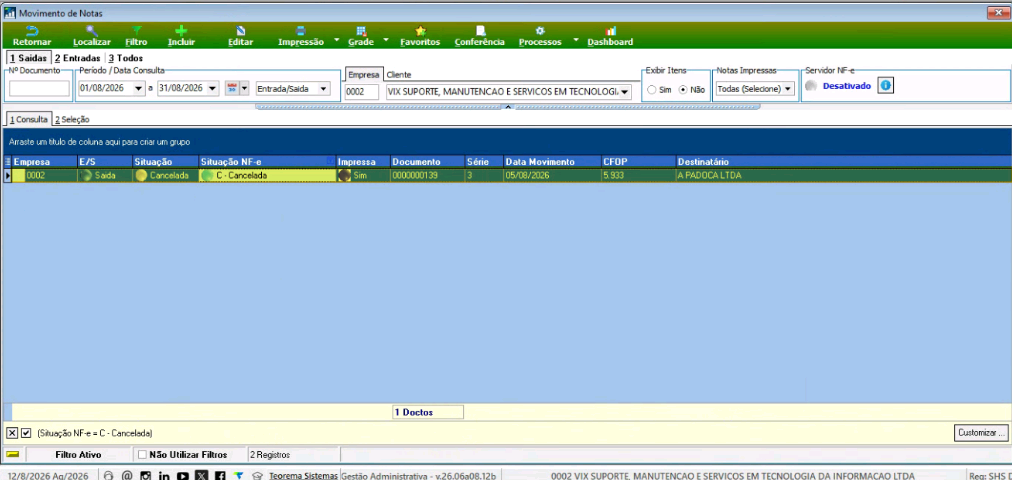19. É possível realizar a emissão de uma nova nota utilizando novamente o processo de Emissão por Contratos. Para que o sistema permita gerar a nova nota, marque a opção Ignorar NF Cancelada. Com essa opção habilitada, será possível prosseguir com o processo e realizar uma nova emissão. 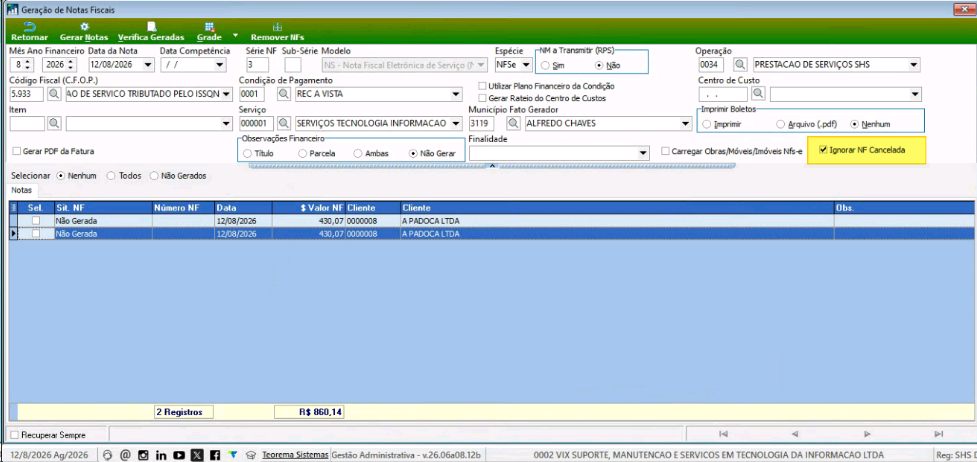 20. Com isso, podemos verificar que foi possível gerar uma nova nota para o mesmo cliente, mesmo havendo uma nota cancelada no mesmo mês. 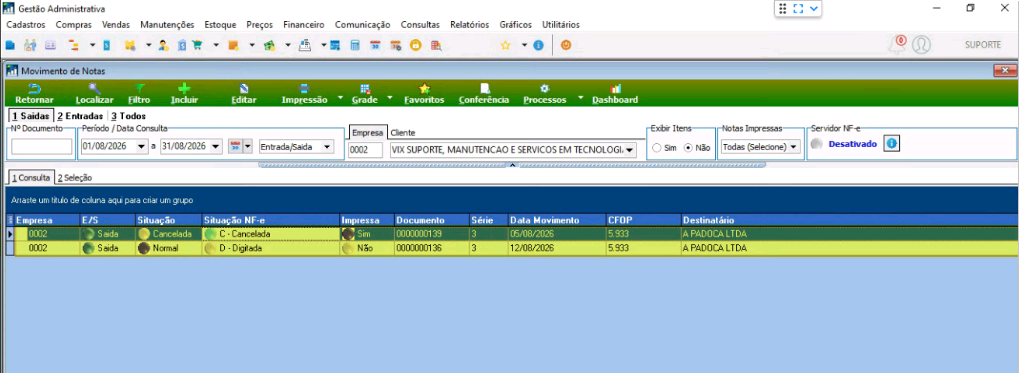 > Autor: Andreia Burko Bley > Setor: Qualidade > Módulo: Gestão Administrativa > Chamado: > Versão do Sistema: 21.05a > Versão do documento: 01 > Revisão: Mauricio Fujimoto > Aprovado em: 10/08/2022 --- > 📎 **Arquivos originais:** [Emissão de Nota Fiscal Manual Geração de Notas a Partir dos Contratos.docx](https://drive.google.com/uc?export=download&id=13nHPGSMXtHRL4-RVmX_0sFoHCkjQthf3) · [Emissão de Nota Fiscal Manual Geração de Notas a Partir dos Contratos.pdf](https://drive.google.com/uc?export=download&id=1ww9xNa9JD4TRHo573N2Uw1pekzlZ2skz)
Tags IA:
2023
anteriores
clientes
contratos
docx
emissao
emissao-nota-fiscal-geracao
fiscal
geracao
junho
Prioridade: 7