Ordem de Serviço de Montagem de Item Por Composição
v21.05a-r
Gestão Adminstrativa ## Visão Geral > Nesse manual foi documentado o processo de Ordem de Serviço de Montagem no Módulo Produção Rotina Ordem de Serviço de Montagem que é utilizando junto com o módulo Gestão Administrativa, rotina Almoxarifado por número OSM Saída. > MODO DE...
user_manual
public
ordem-de-servico-de-montagem-de-item-por-composicao
|
Producao Industrial
79
14/06/2026 16:19
· Bernardo
- Título
- Ordem de Serviço de Montagem de Item Por Composição
- Slug
- ordem-servico-montagem-item
- Sistema(s)
- Producao Industrial [07]
- Categoria
- user_manual
- Tipo
- how-to
- Autor
- Andreia Burko Bley
- Setor
- Qualidade
- Modulo
- Produção Industrial
- Publico
- ""
- Keywords
- ordem de serviço de montagem OSM composição de item almoxarifado produção industrial requisição cardex
- Revisão
- Mauricio Fujimoto
- Aprovado em
- 15/07/2022
- Versão Pipeline
- 2.7.0
- Ultima Revisao
- "2026-06-13"
- Chamado
- ""
--- title: Ordem de Serviço de Montagem de Item Por Composição slug: ordem-servico-montagem-item sistema: - Producao Industrial [07] categoria: user_manual tipo: how-to autor: Andreia Burko Bley setor: Qualidade modulo: Produção Industrial publico: "" keywords: - ordem de serviço de montagem - OSM - composição de item - almoxarifado - produção industrial - requisição - cardex revisao: Mauricio Fujimoto aprovado_em: 15/07/2022 versao_pipeline: 2.7.0 ultima_revisao: "2026-06-13" chamado: "" --- ## Visão Geral O processo de Ordem de Serviço de Montagem (OSM) permite registrar a produção de um item composto por múltiplos componentes. O fluxo envolve dois módulos: **Produção Industrial**, onde a OSM é criada e gerenciada, e **Gestão Administrativa**, onde os componentes são cadastrados e a saída de almoxarifado é processada. ## Cadastrar a Composição do Item no Gestão Administrativa Antes de criar a OSM, o item final deve ter seus componentes cadastrados no módulo Gestão Administrativa. 1. Acesse **Cadastros > Itens de Estoque > Itens - F2**. 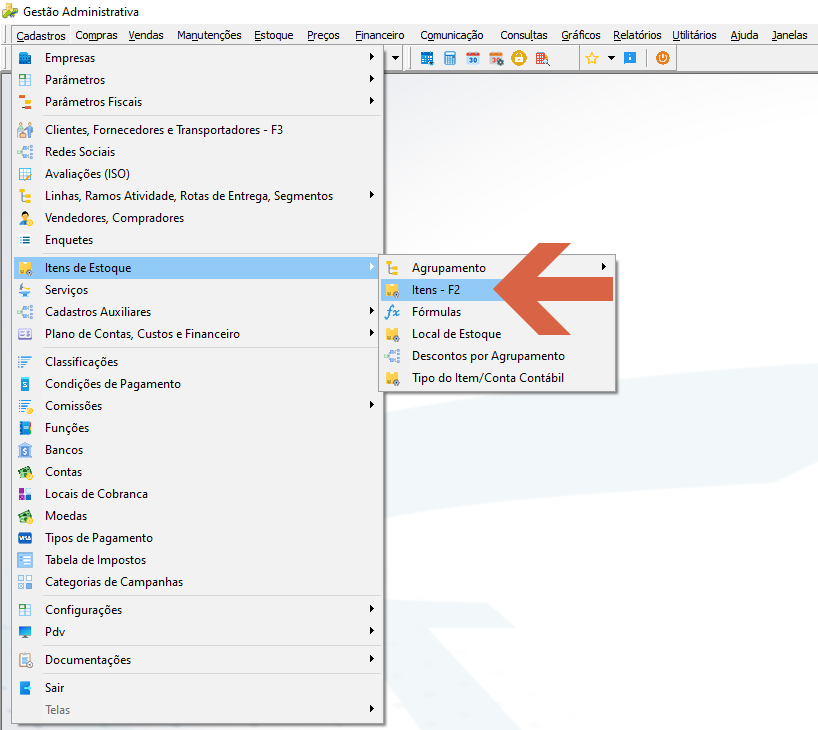 2. Na tela Cadastro de Itens, clique na aba **2 Relacionamentos** e em seguida na aba **7 Composição**. 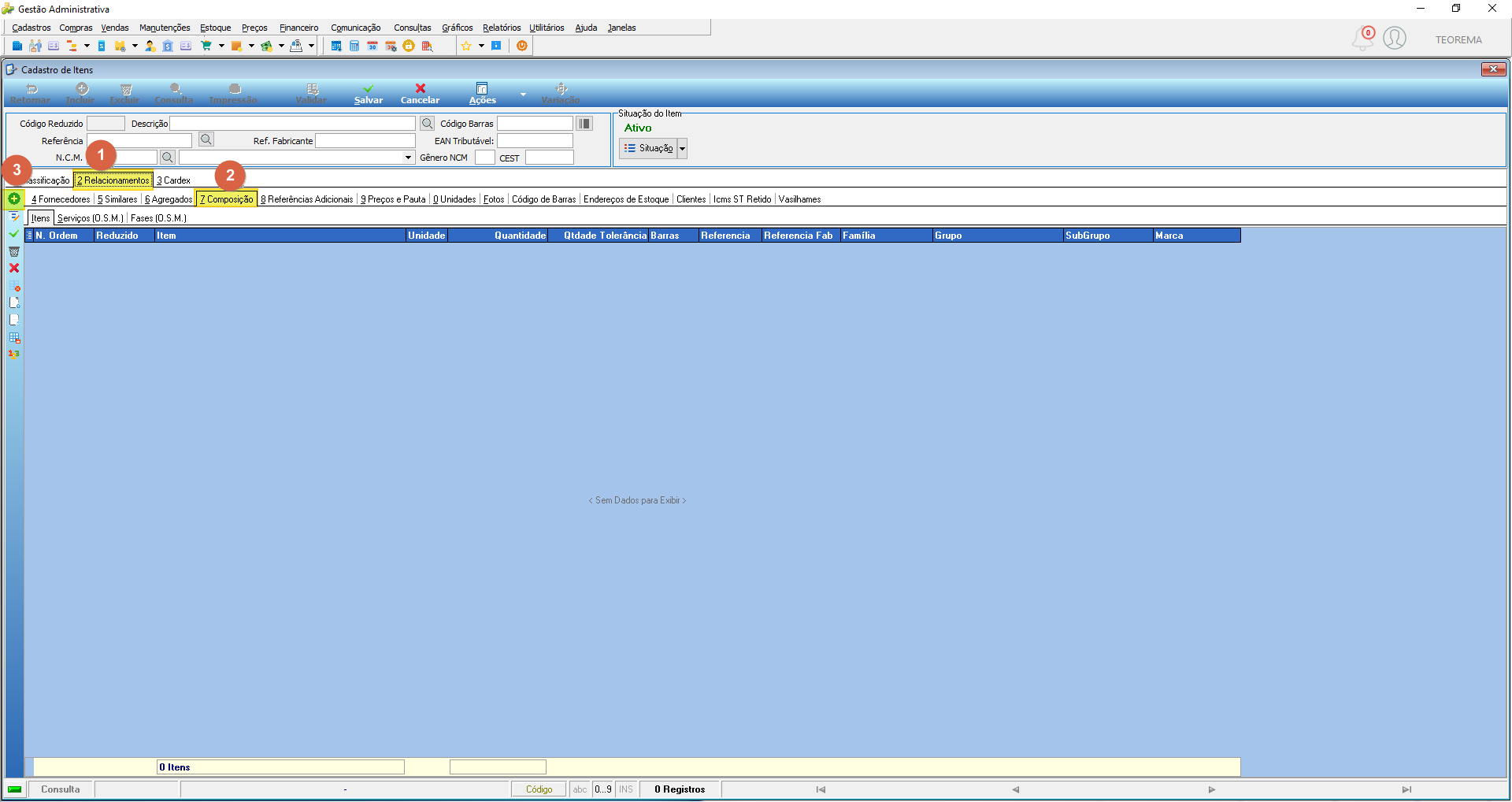 3. Clique em **Incluir** para inserir cada componente que fará parte da composição. 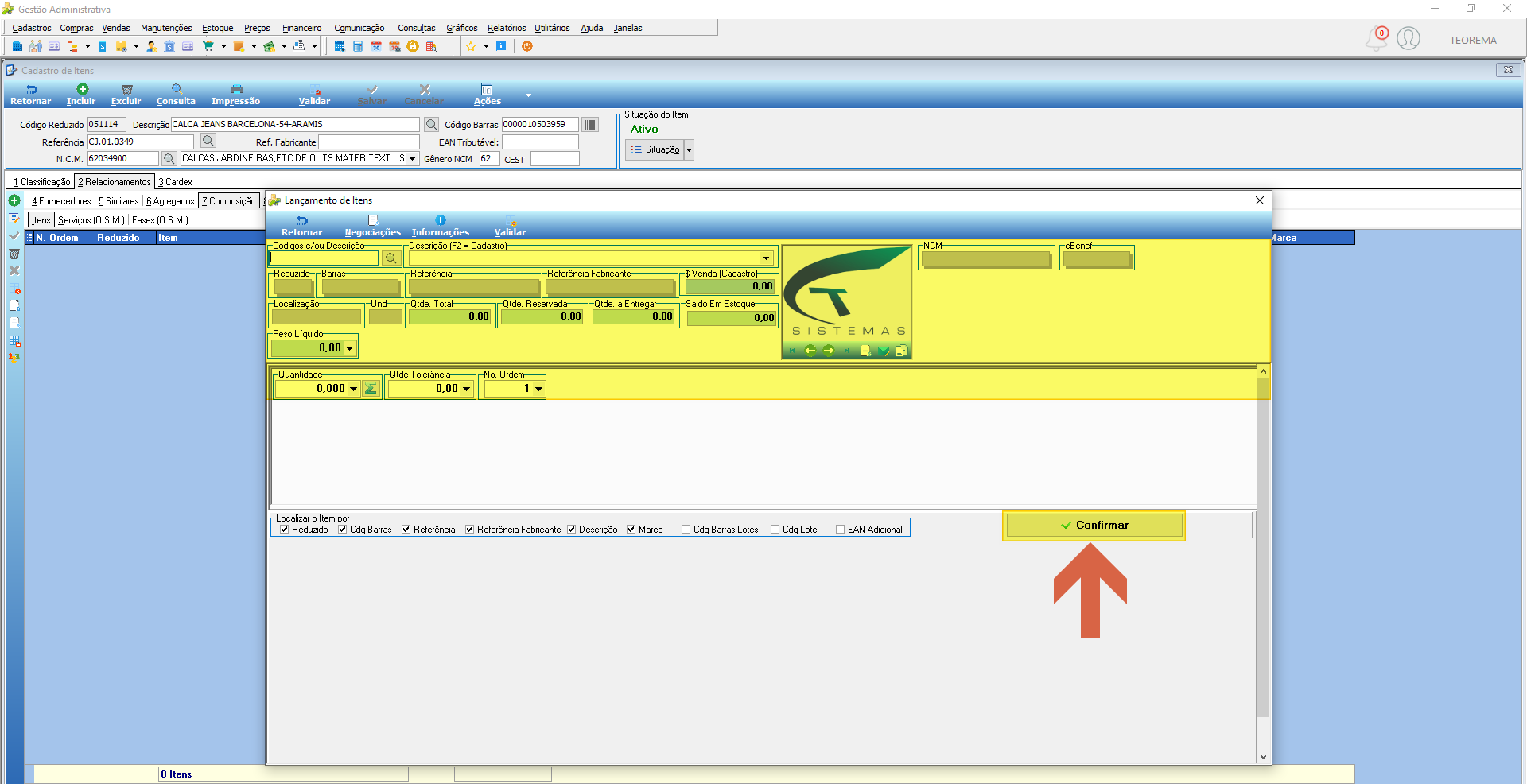 4. Informe o código ou descrição do item, a quantidade e demais dados necessários. Clique em **Confirmar**. 5. Repita o passo anterior para cada componente. Ao final, a aba Composição exibirá todos os itens vinculados com suas quantidades. 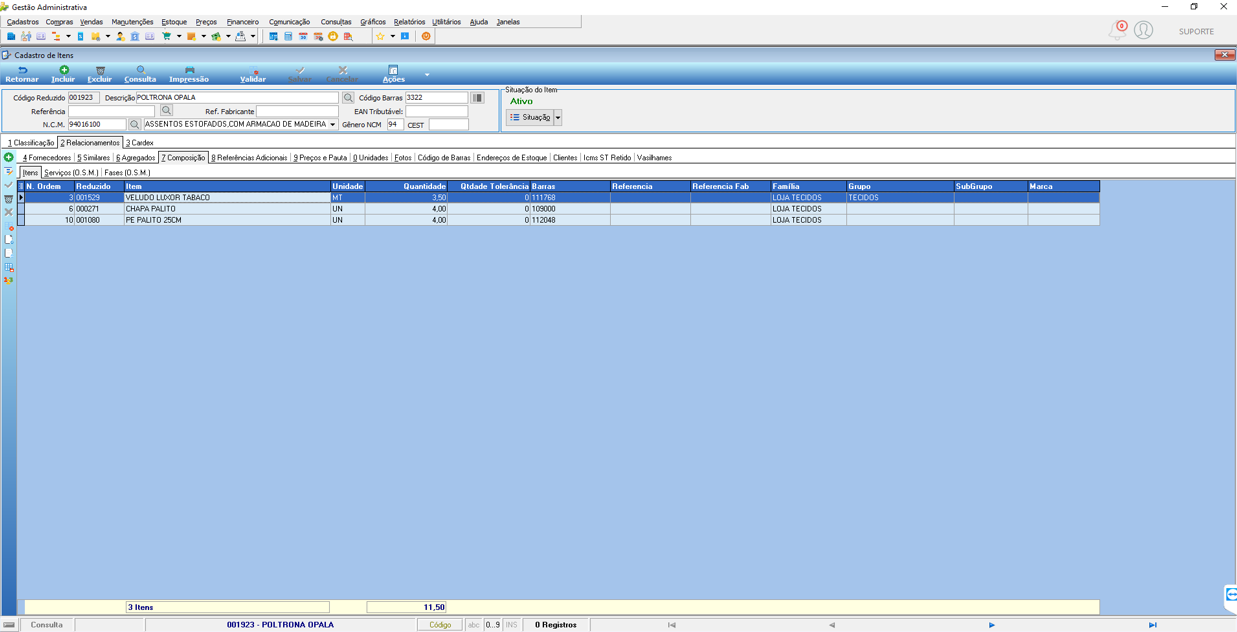 ## Criar a Ordem de Serviço de Montagem no Produção Industrial 1. No módulo Produção Industrial, acesse **Produção > Ordem de Serviço de Montagem**. 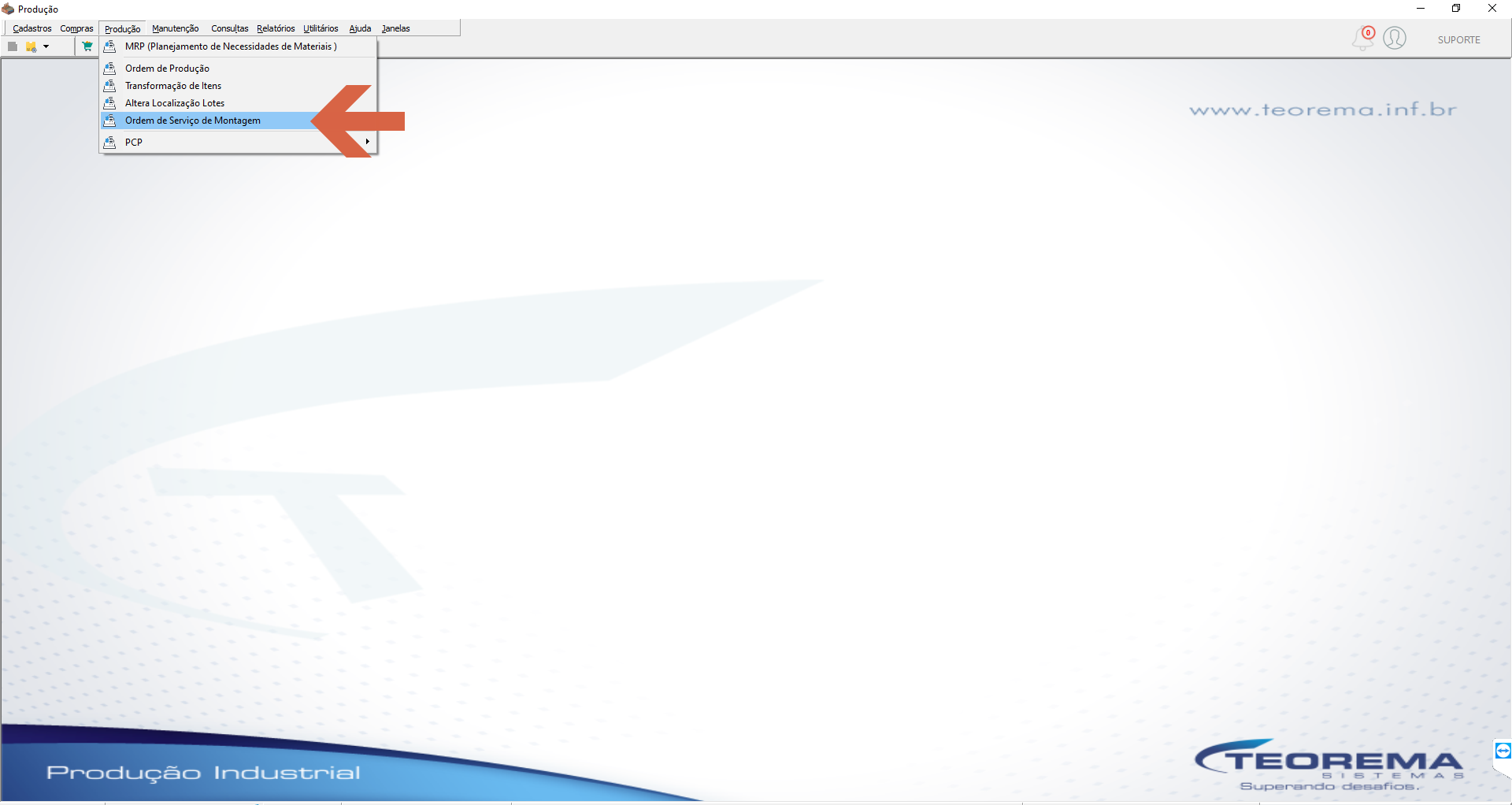 2. Na tela Consulta Ordem de Serviço de Montagem, clique em **Incluir**. 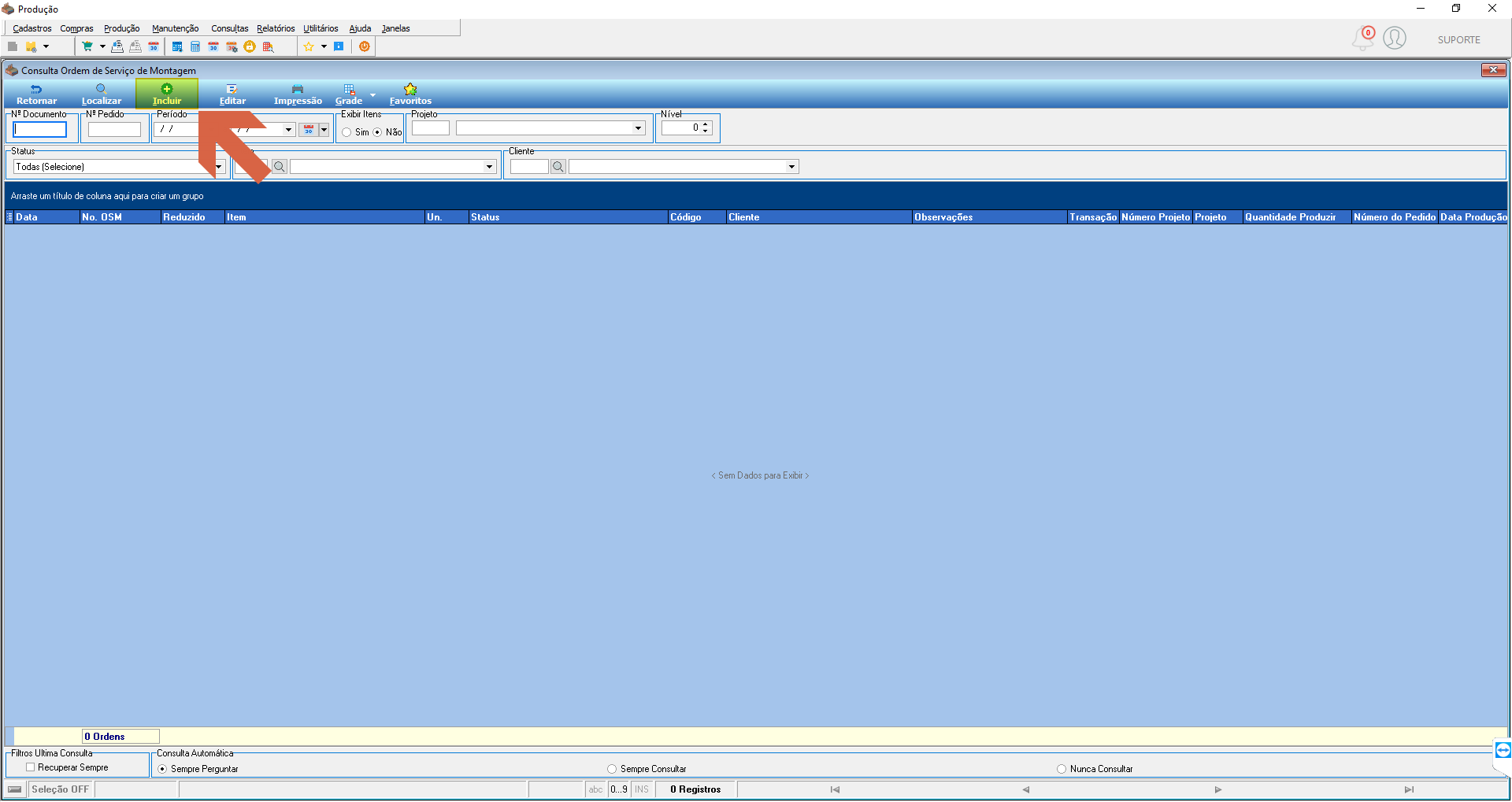 3. Na aba **1 Dados do Documento**, informe o item a produzir (campo "Item a Produzir") e a quantidade. No exemplo, o item mestre é **POLTRONA OPALA**. Preencha os demais campos conforme os dados da empresa. 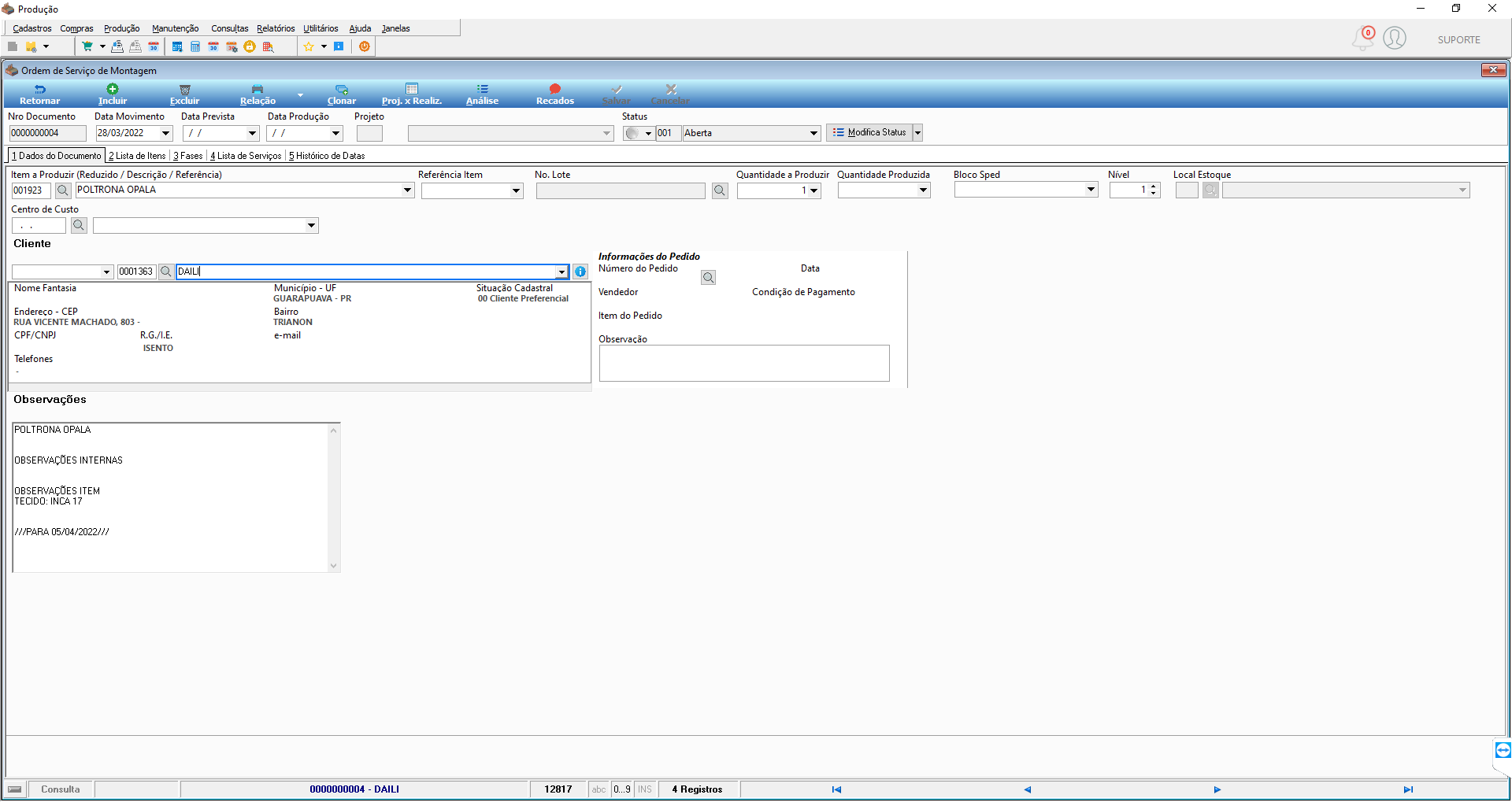 4. Informe a quantidade a produzir no campo **Quantidade a Produzir**. 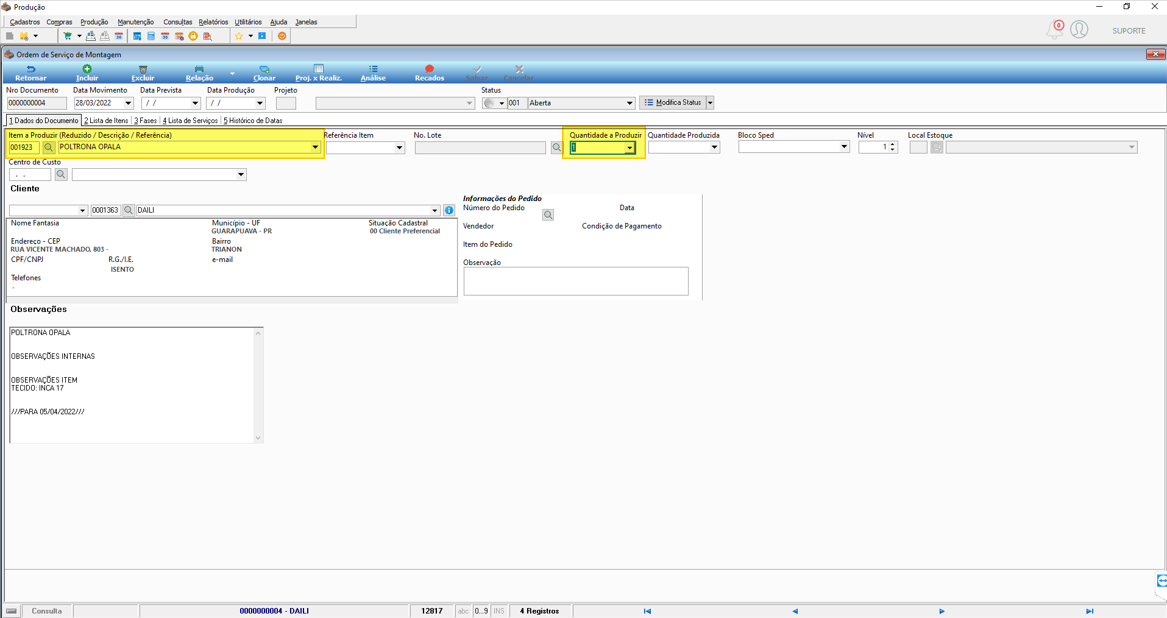 5. Clique na aba **2 Lista de Itens**. 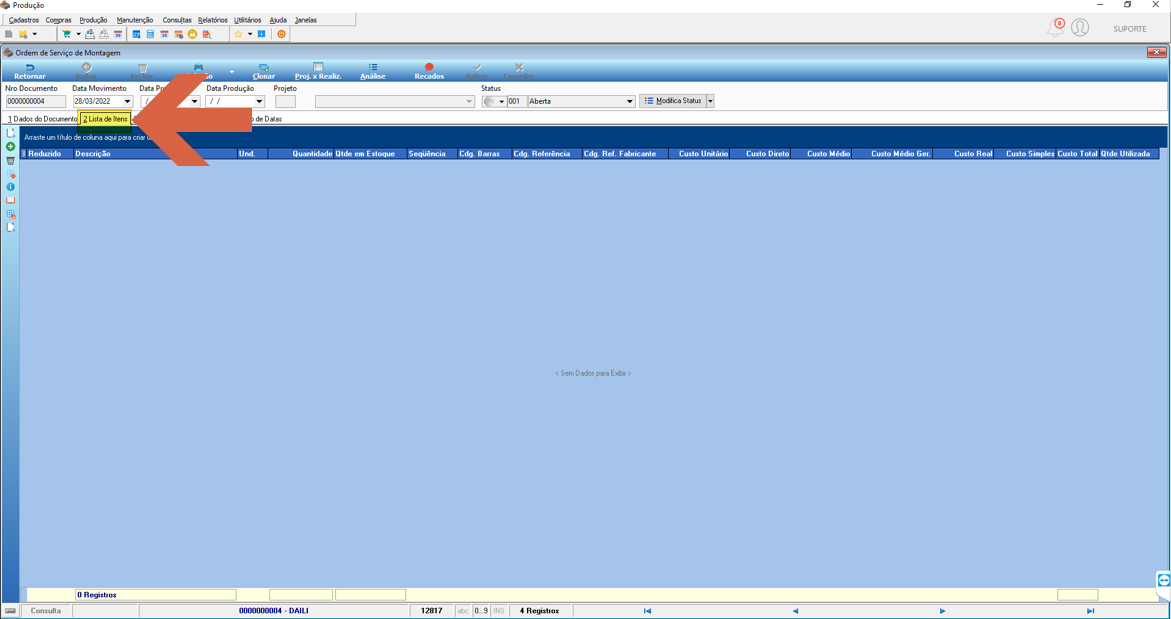 6. Clique em **Incluir**. O sistema exibirá a mensagem "Deseja Importar apenas o 1o. Nível?". Clique em **Sim**. 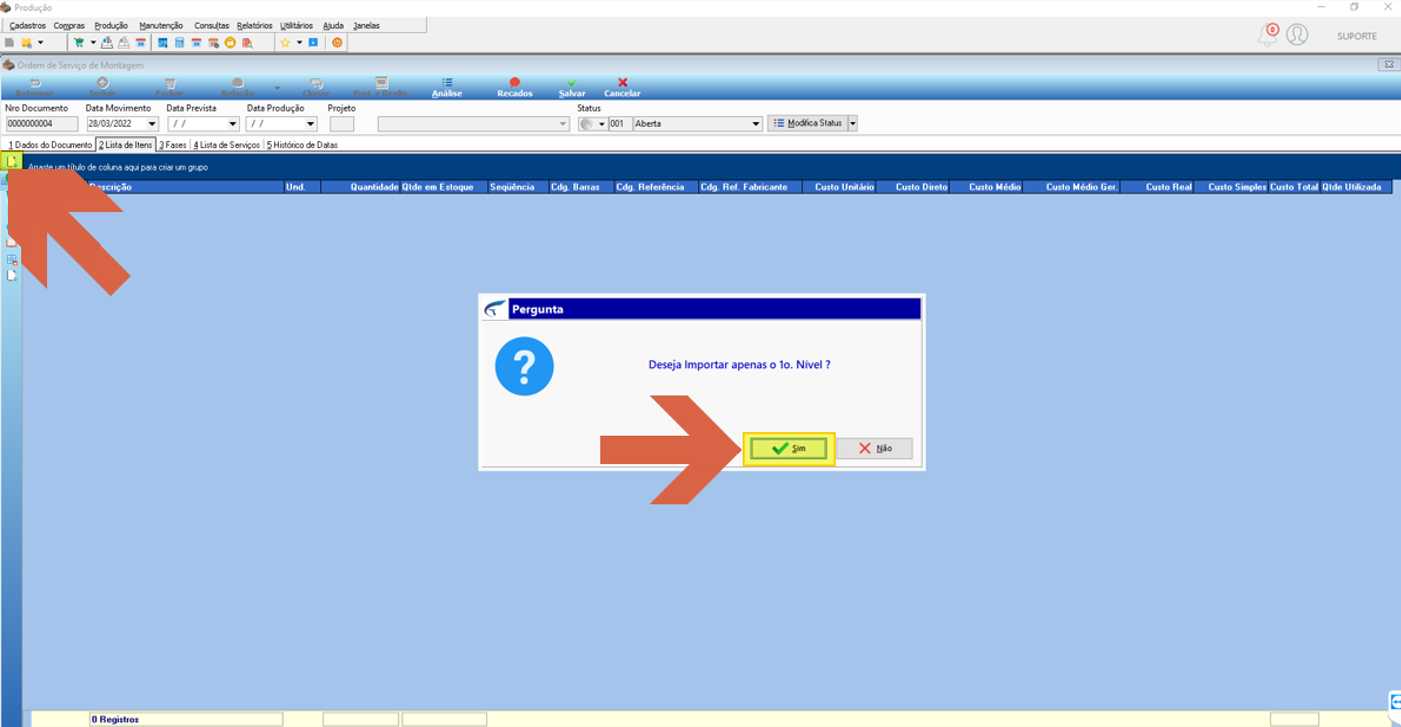 7. O sistema carregará automaticamente os componentes vinculados no Cadastro de Itens do Gestão Administrativa. 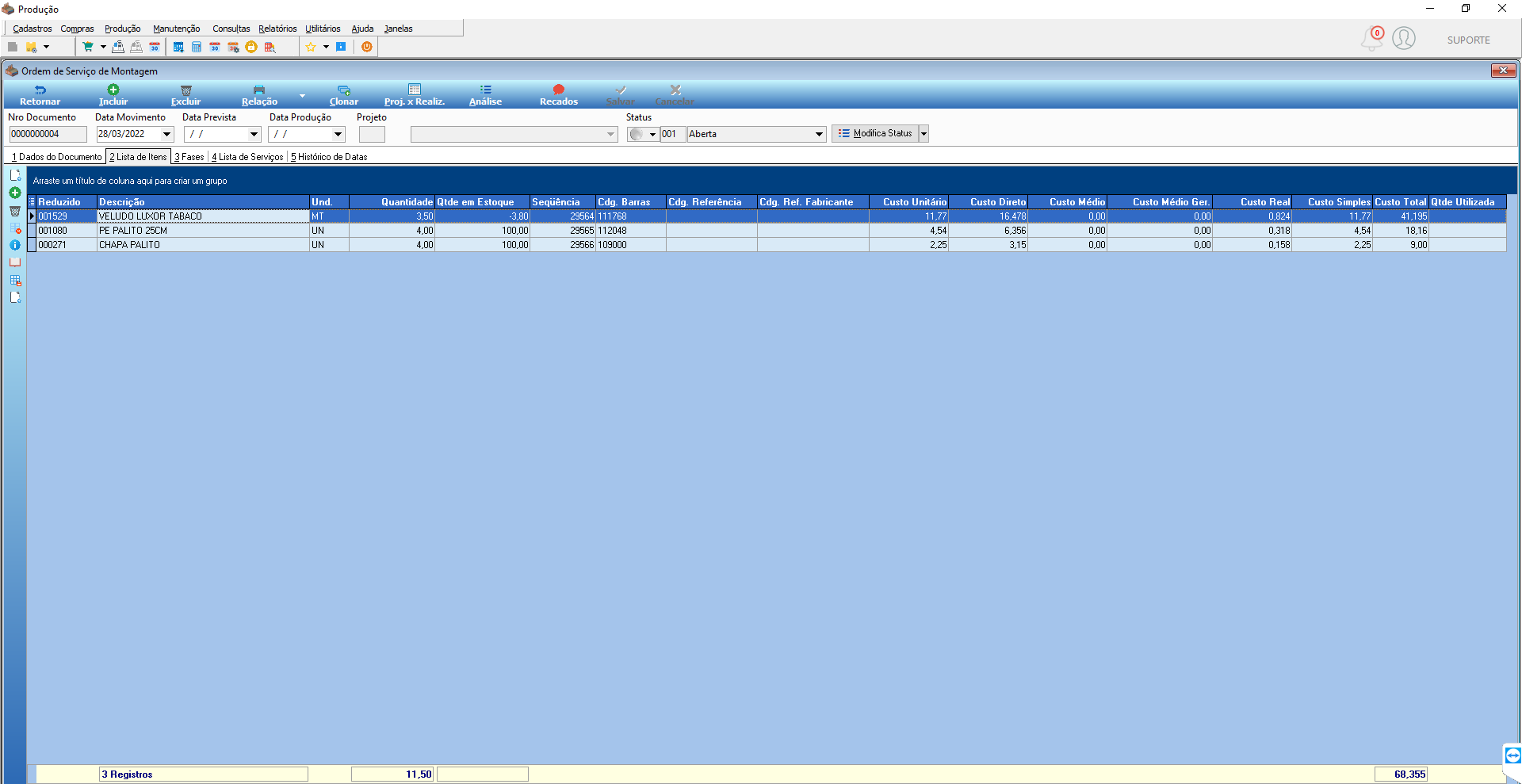 ## Analisar a Disponibilidade de Estoque dos Componentes 1. Clique no botão **Análise** na barra de ferramentas. 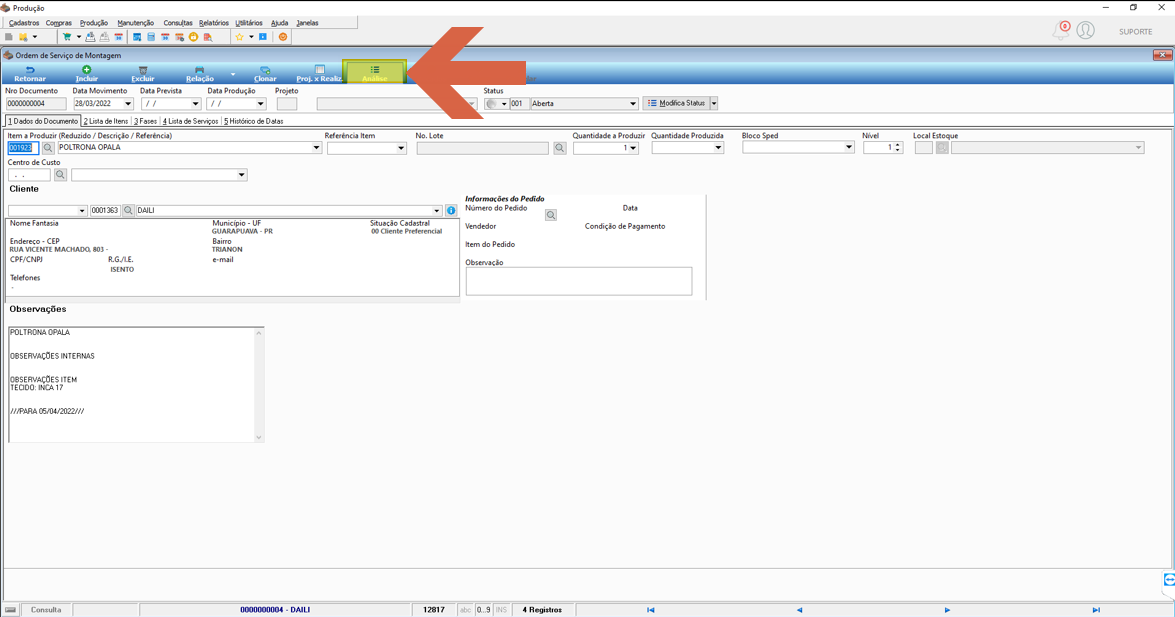 2. Na tela Análise de OSM, aba **1 Seleção de Itens para Análise**, os componentes são listados com colunas Analisar, Qtde Solicitada, Reduzido e Descrição. Clique em **Analisar**. 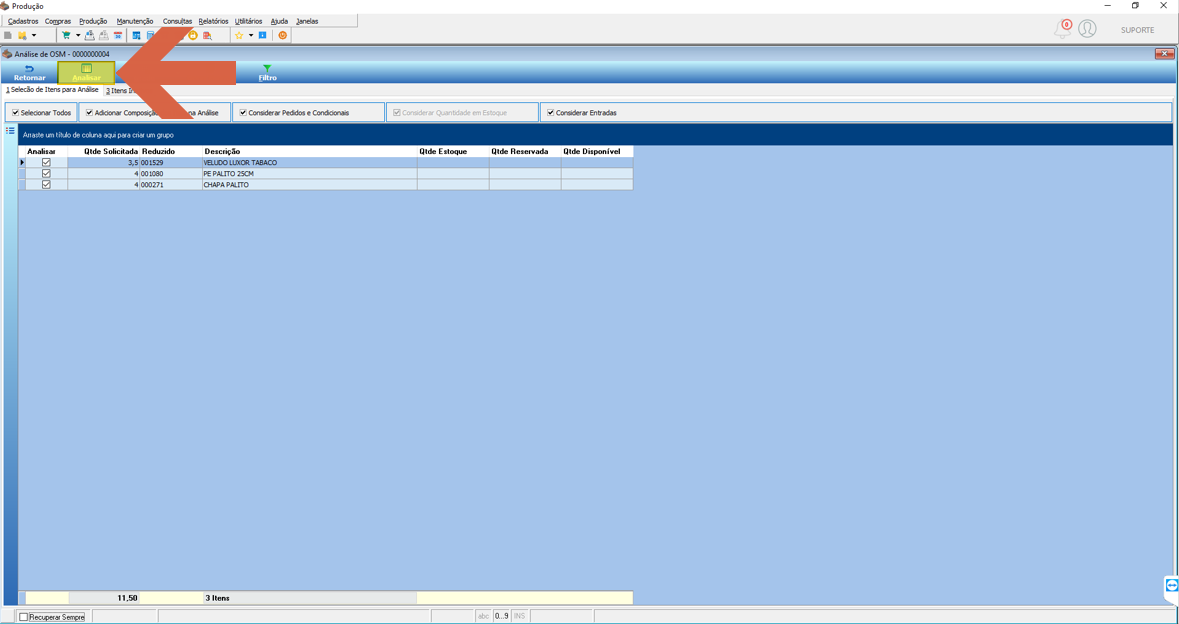 3. Na aba **2 Análise**, a coluna **Legenda** exibe o status de cada componente. Um item com estoque insuficiente aparece com legenda "Estoque não Supre" (linha em destaque). Itens com estoque suficiente aparecem com legenda "Estoque Supre". 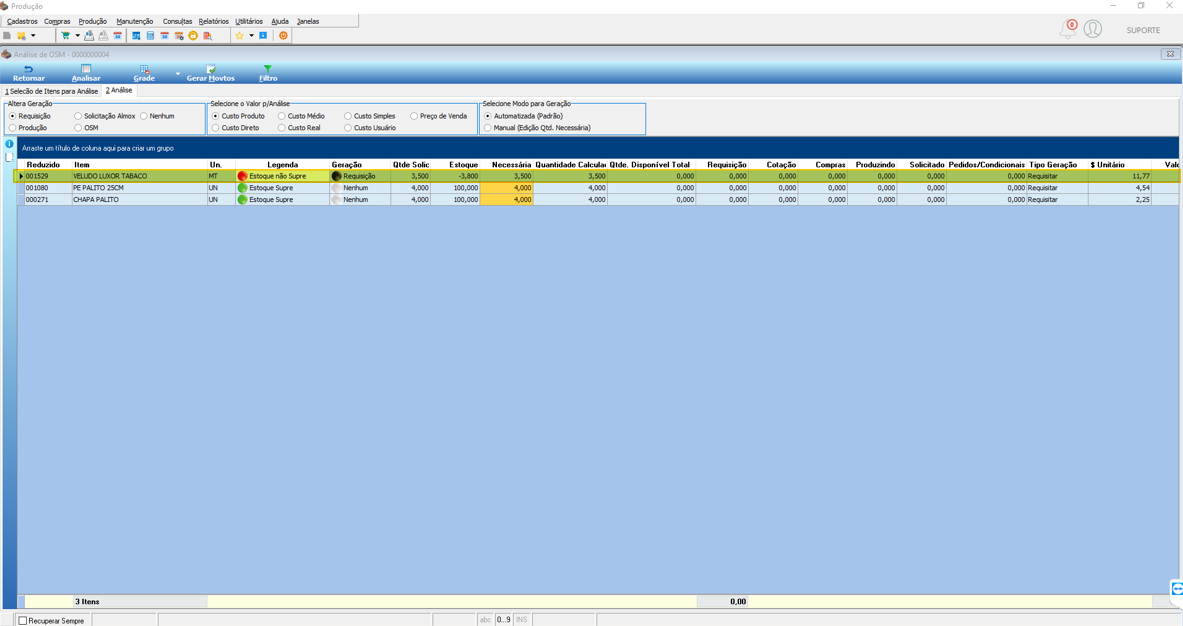 4. Quando todos os itens estão com estoque suficiente, a coluna Legenda exibe "Estoque Supre" para todos. 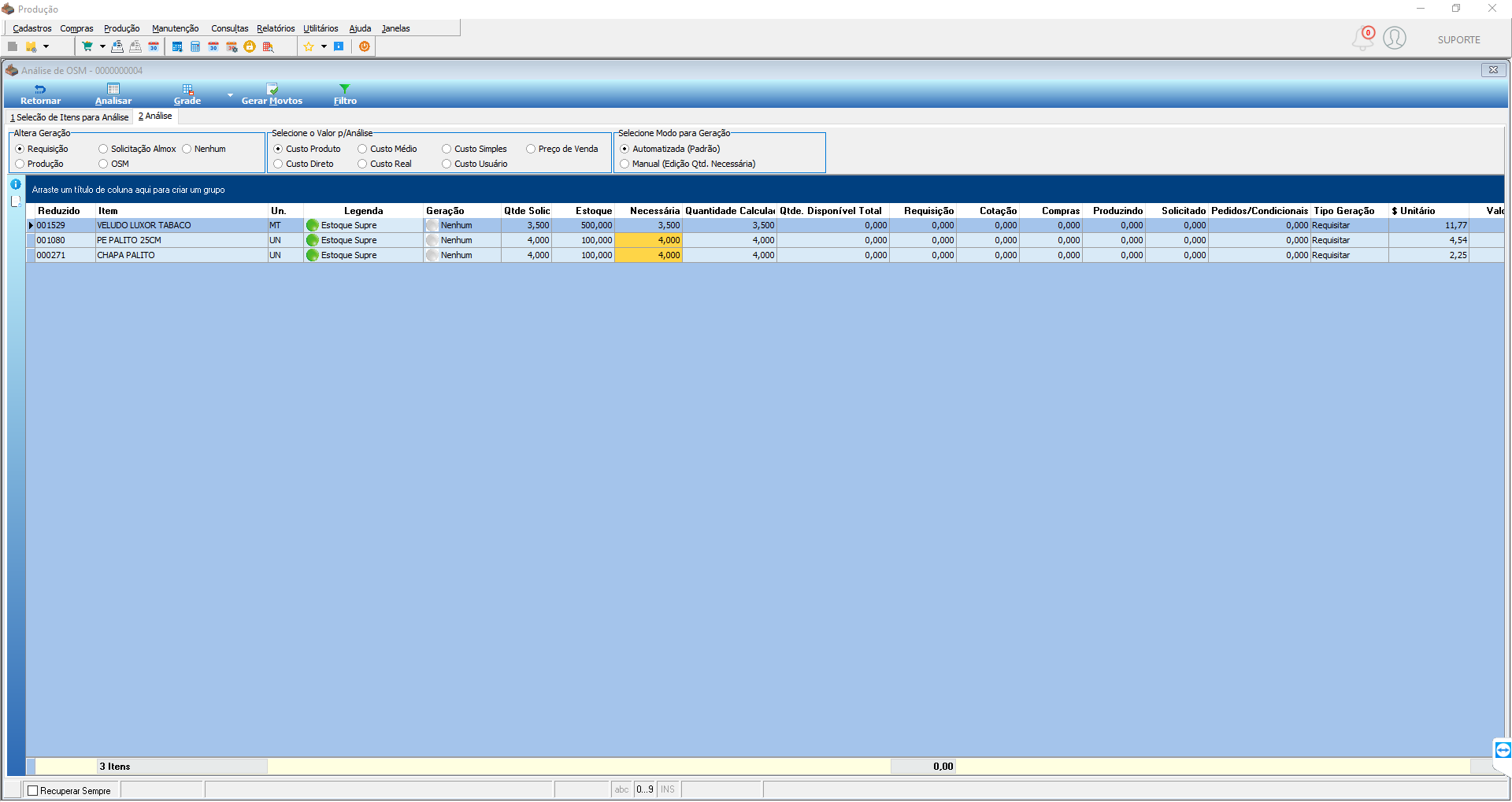 ## Gerar Movimentos e Requisição de Almoxarifado 1. Clique em **Gerar Movtos** na barra de ferramentas. 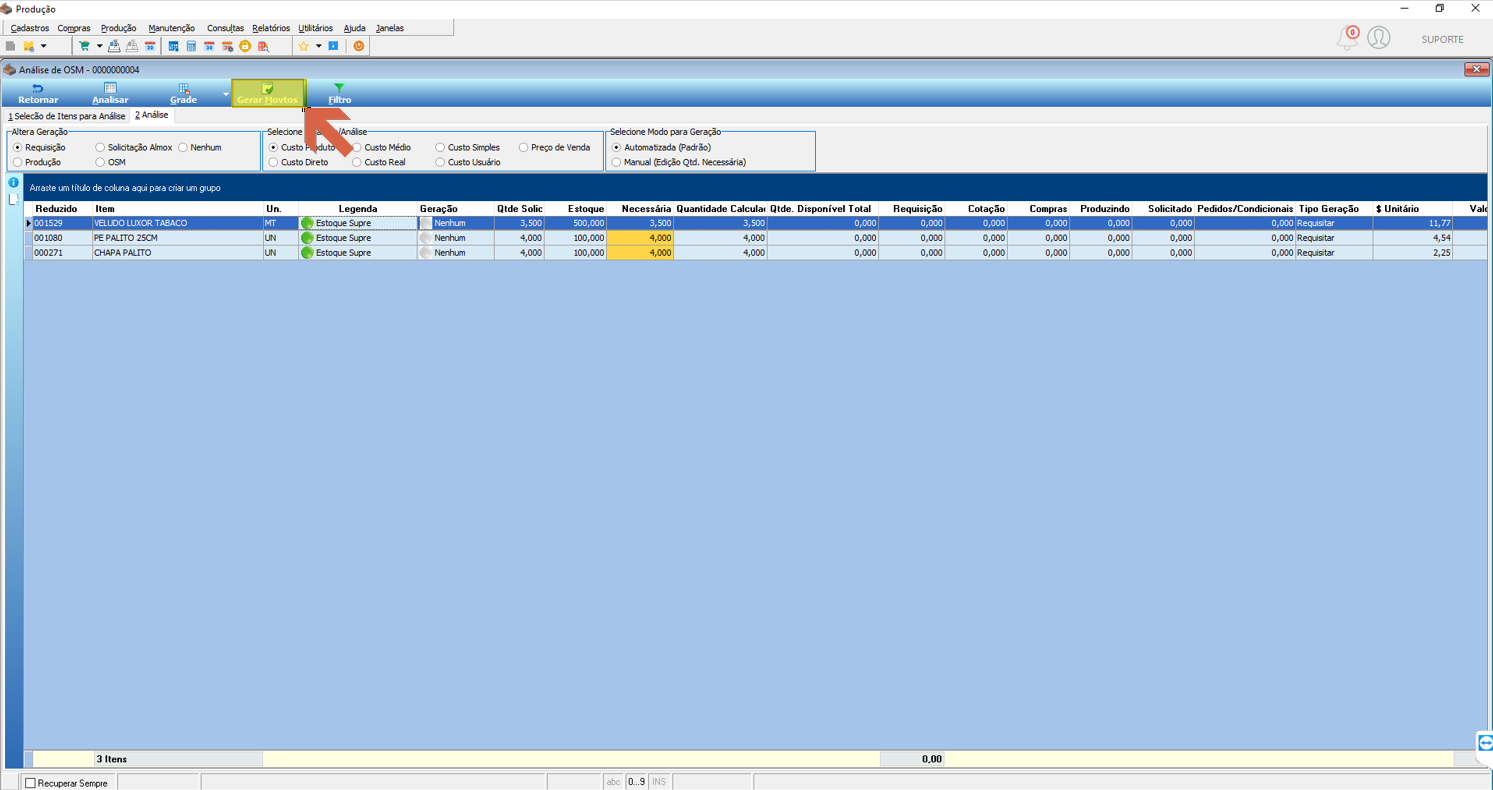 2. O sistema exibirá a mensagem "Confirma Geração dos Movimentos Agora com Quantidade Necessária?". Clique em **Sim**. 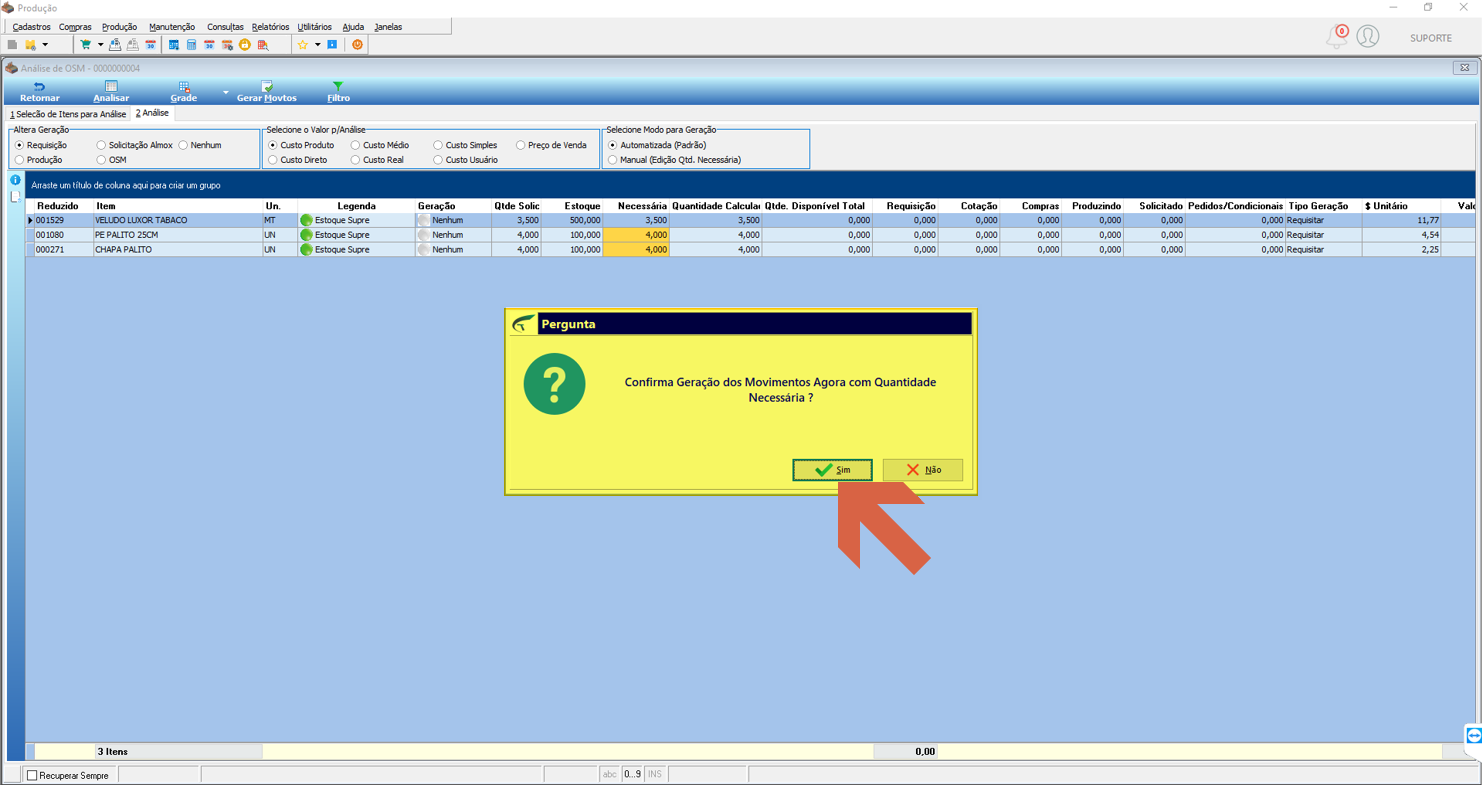 3. Após confirmar, a coluna **Geração** muda de "Nenhum" para "Requisição" nos itens processados. 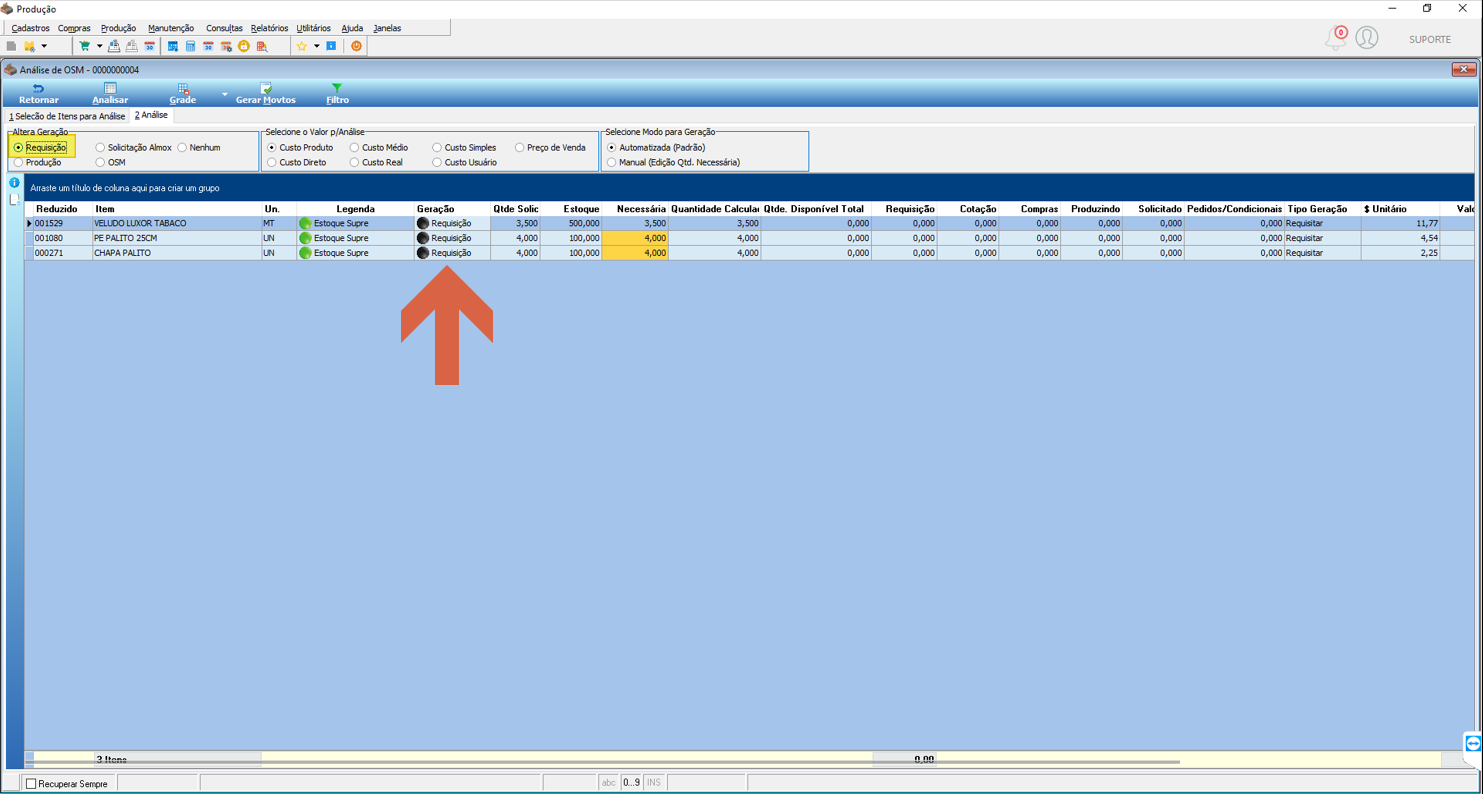 4. Clique novamente em **Gerar Movtos**. O sistema abrirá a janela **Requisição** com campos para observação e opções "Gerar informações do documento" e "Gerar Número do Documento Origem". Preencha a observação se necessário e clique em **Salvar**. 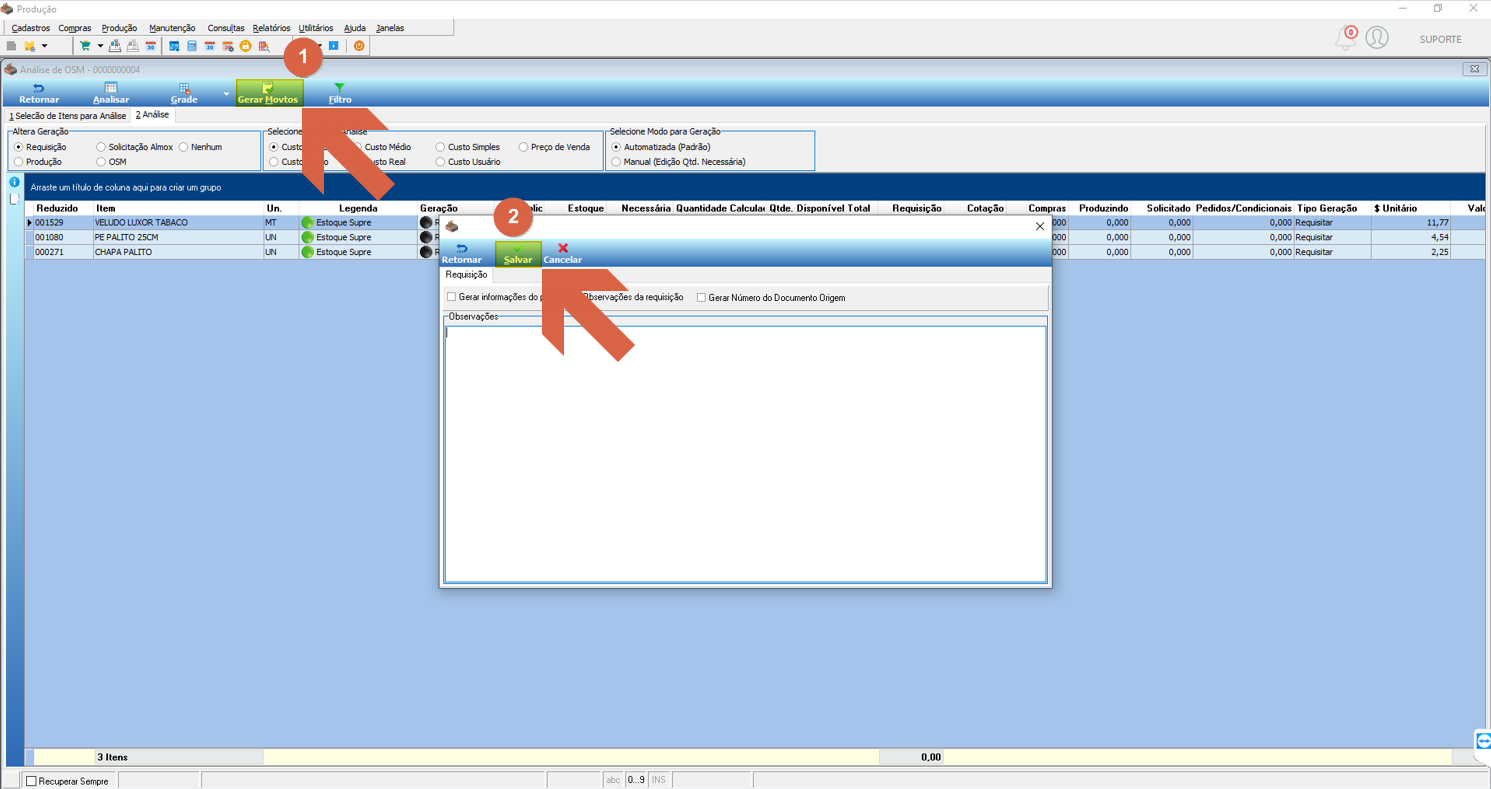 5. O sistema exibirá a mensagem "A Requisição Número 0000000004 Foram Geradas com Sucesso". Clique em **Ok**. 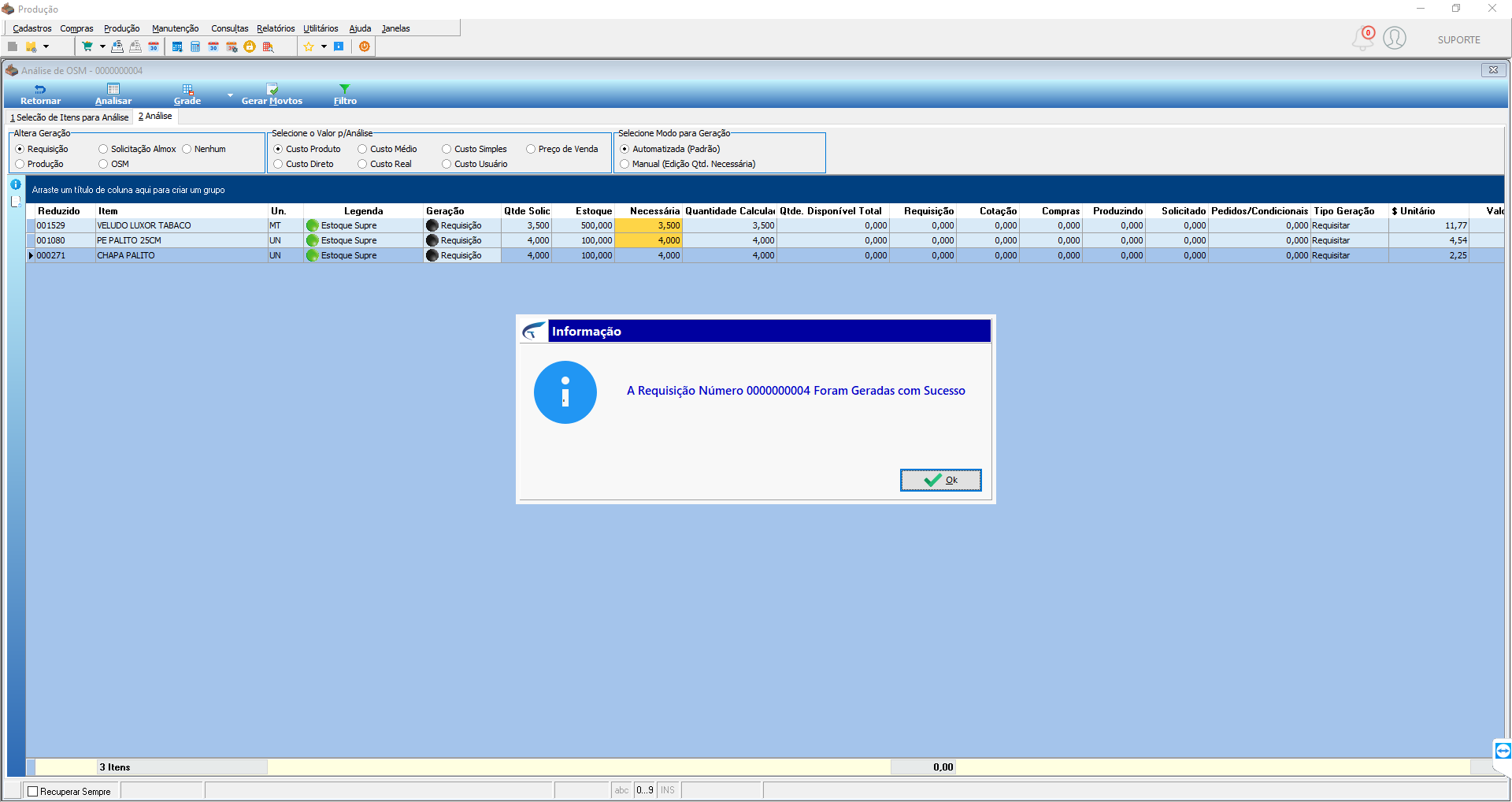 ## Processar a Saída no Almoxarifado por Número de OSM 1. No módulo Gestão Administrativa, acesse **Estoque > Almoxarifado > Almoxarifado por Número de O.S.M. (Saída)**. 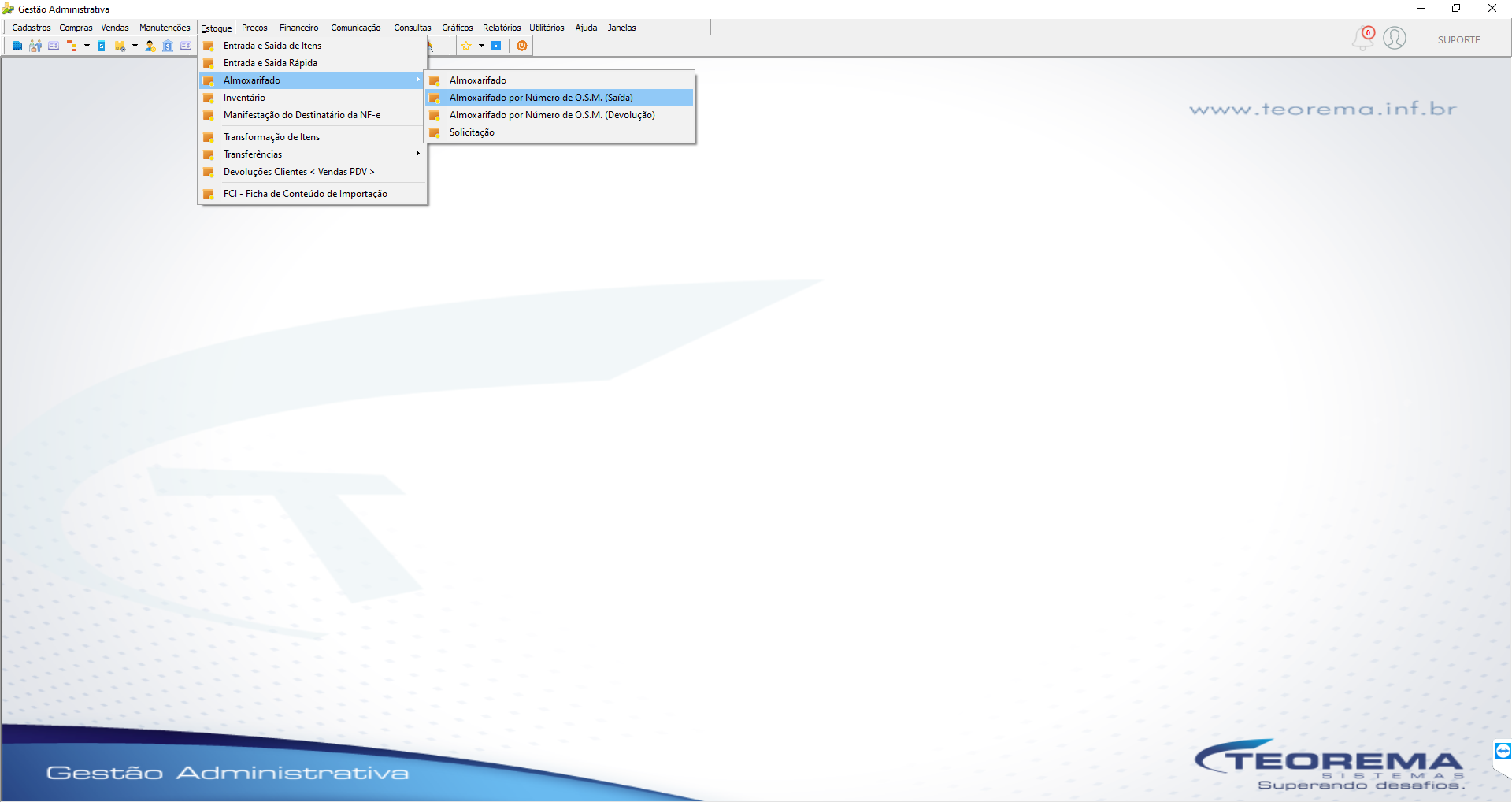 2. Na tela Saída do Almoxarifado para OSM/OSI, aba **1 Lançamento**, informe o número da requisição no campo **Número** (campo O.S.M.). 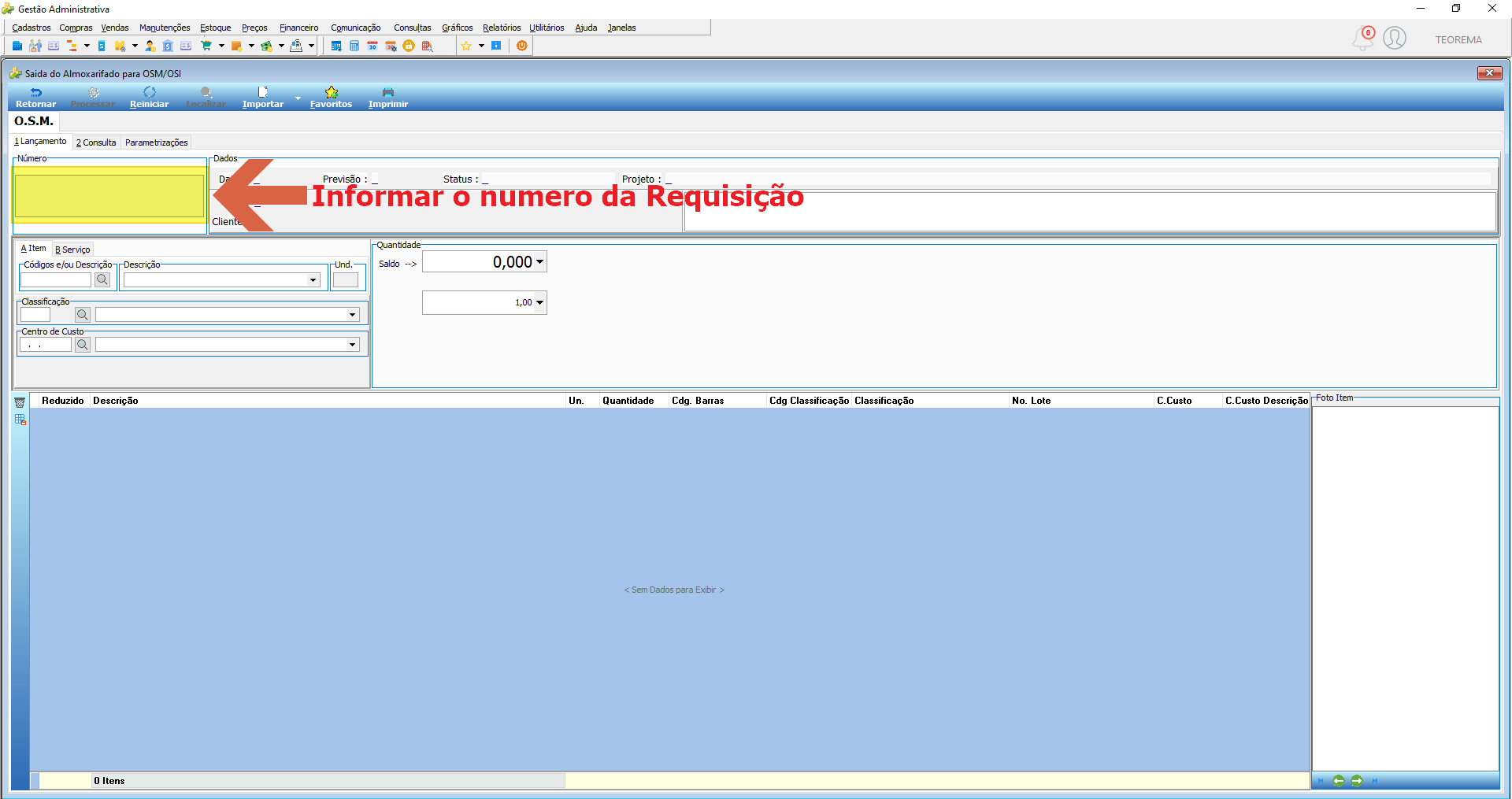 3. Após informar o número, o sistema carrega os dados da requisição. No campo **Códigos e/ou Descrição**, informe o código ou descrição do componente. 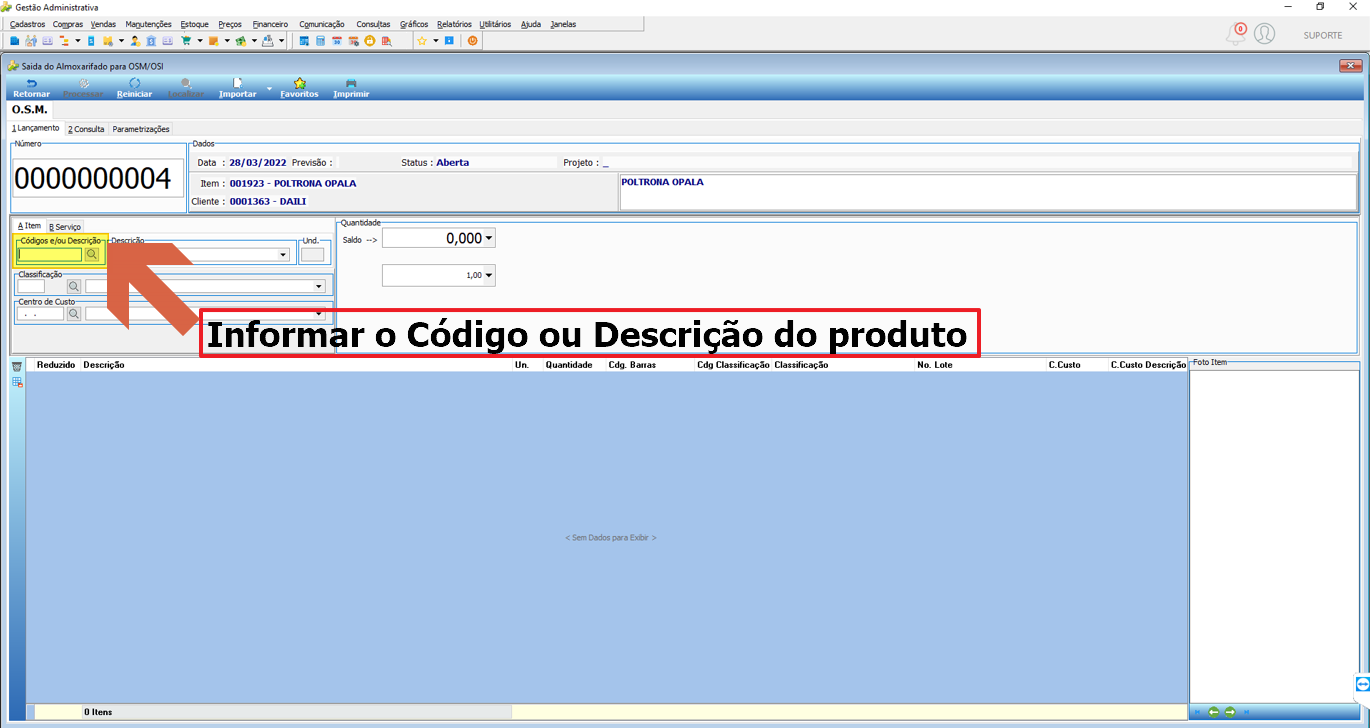 4. Informe a quantidade desejada e pressione **Enter**. O sistema exibirá o saldo em estoque do item. Após confirmar a quantidade, o item é adicionado à grade. 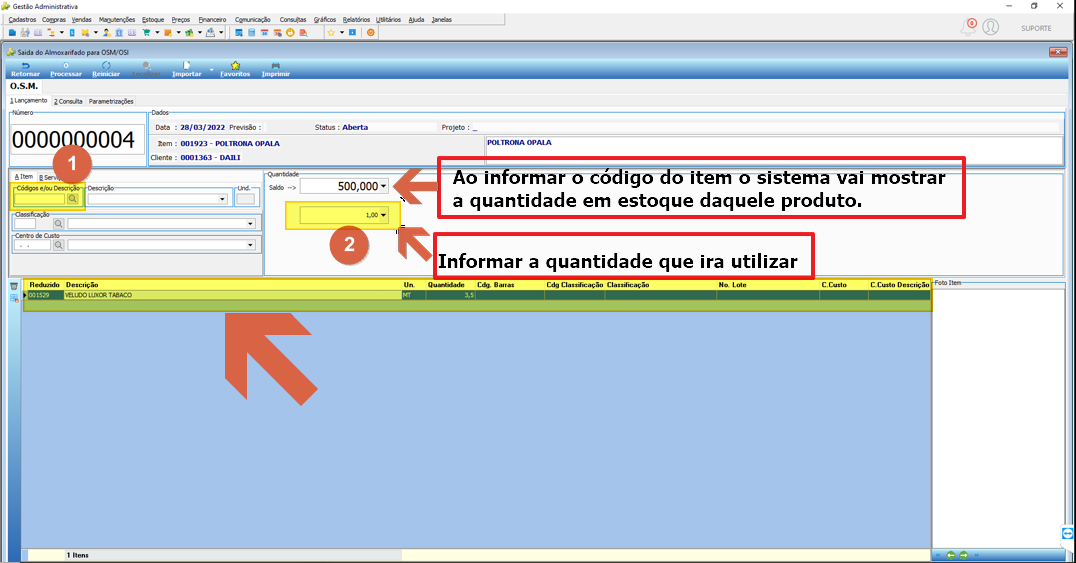 5. Repita o processo para todos os componentes. Ao final, a grade exibirá todos os itens necessários para produzir o item final. 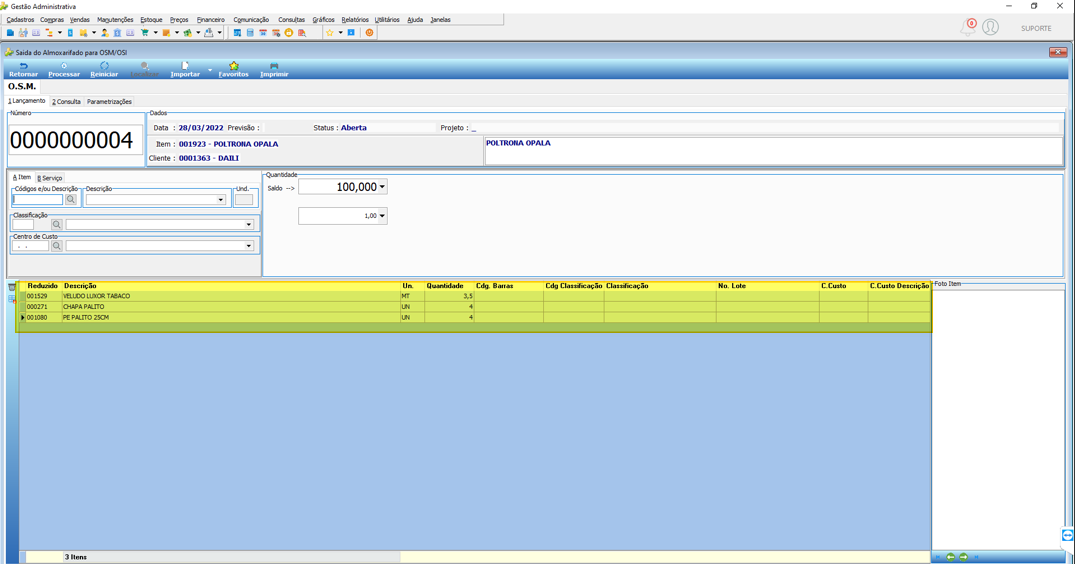 6. Clique em **Processar**. 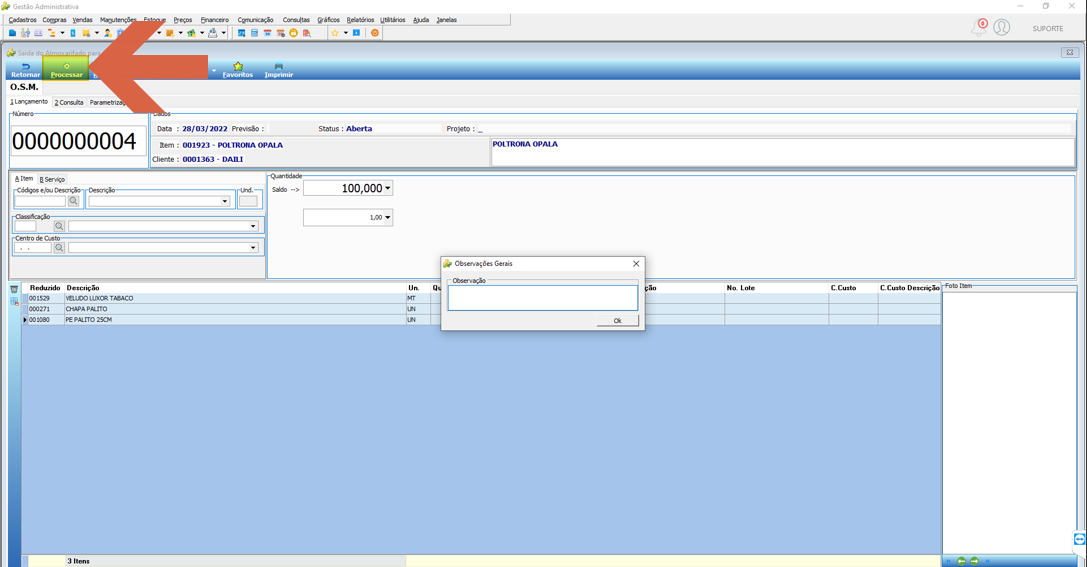 7. O sistema abrirá a janela **Observações Gerais** com campo Observação. Preencha se necessário e clique em **Ok**. 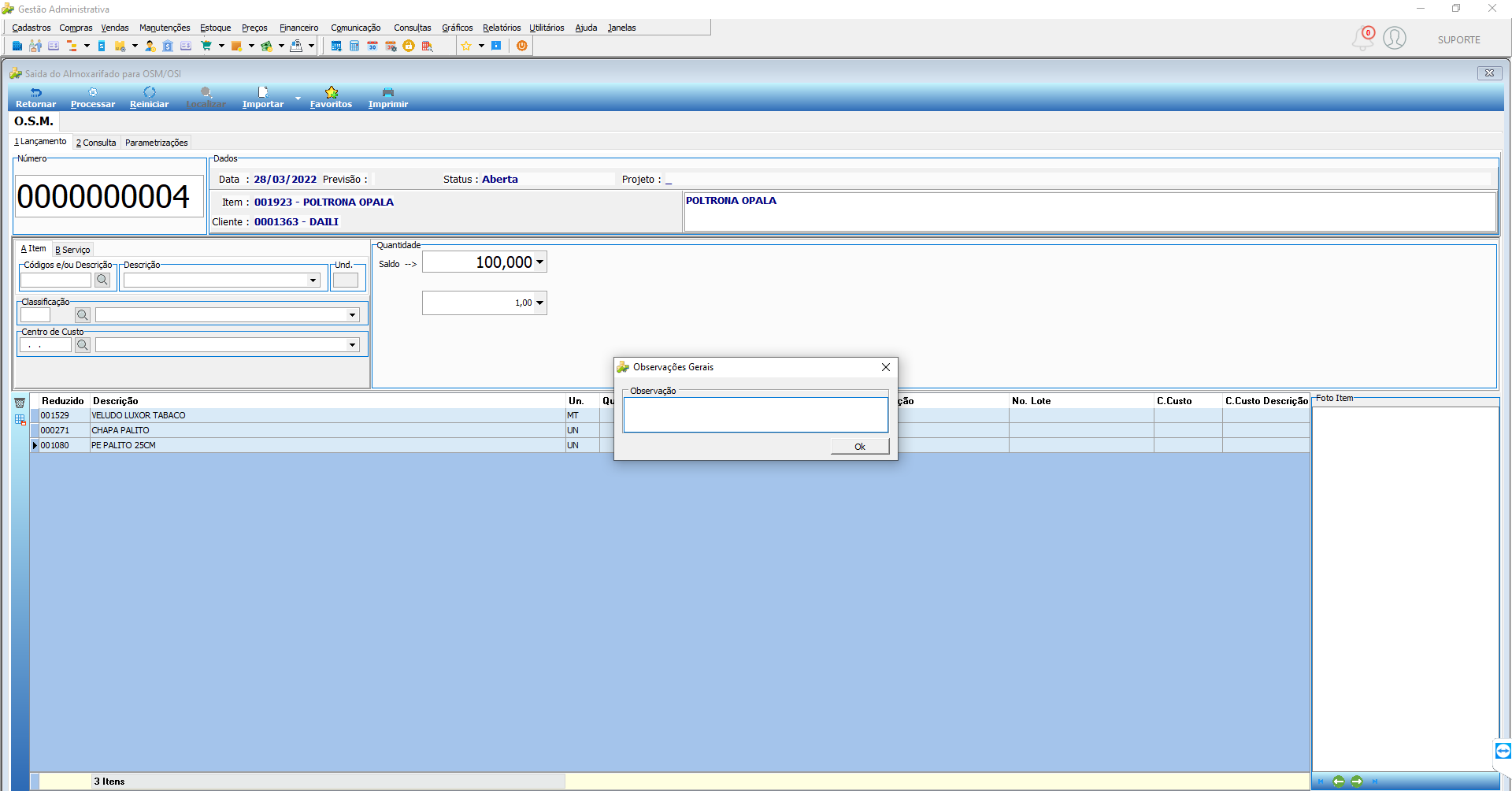 ## Verificar a Saída pelo Cardex do Componente Para conferir se a saída foi registrada corretamente, acesse o cardex do componente no Gestão Administrativa. 1. Acesse **Cadastros > Itens de Estoque > Itens - F2**. 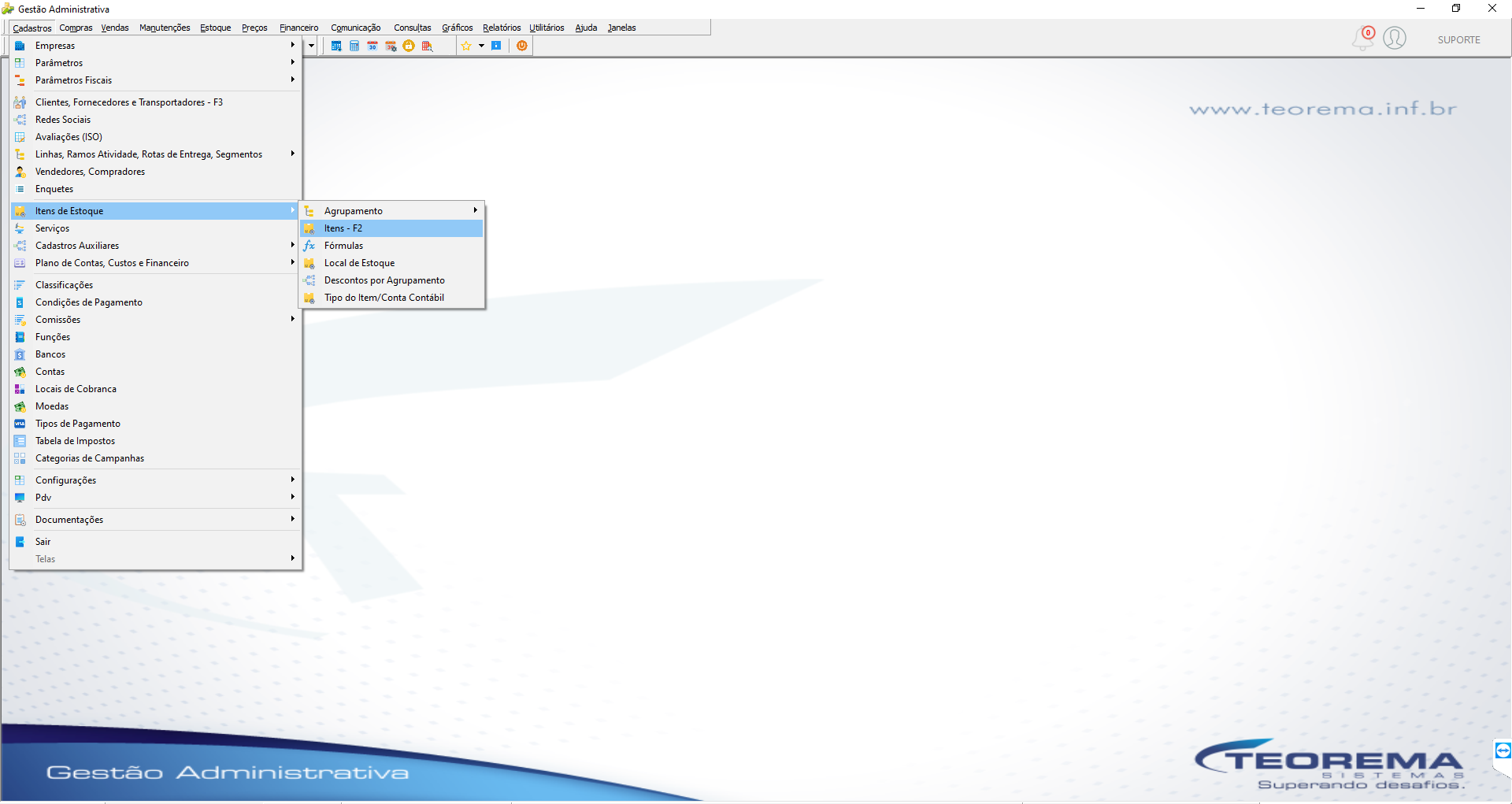 2. Na tela Consulta do Cadastro de Itens, informe o código do componente e clique em **Localizar**. 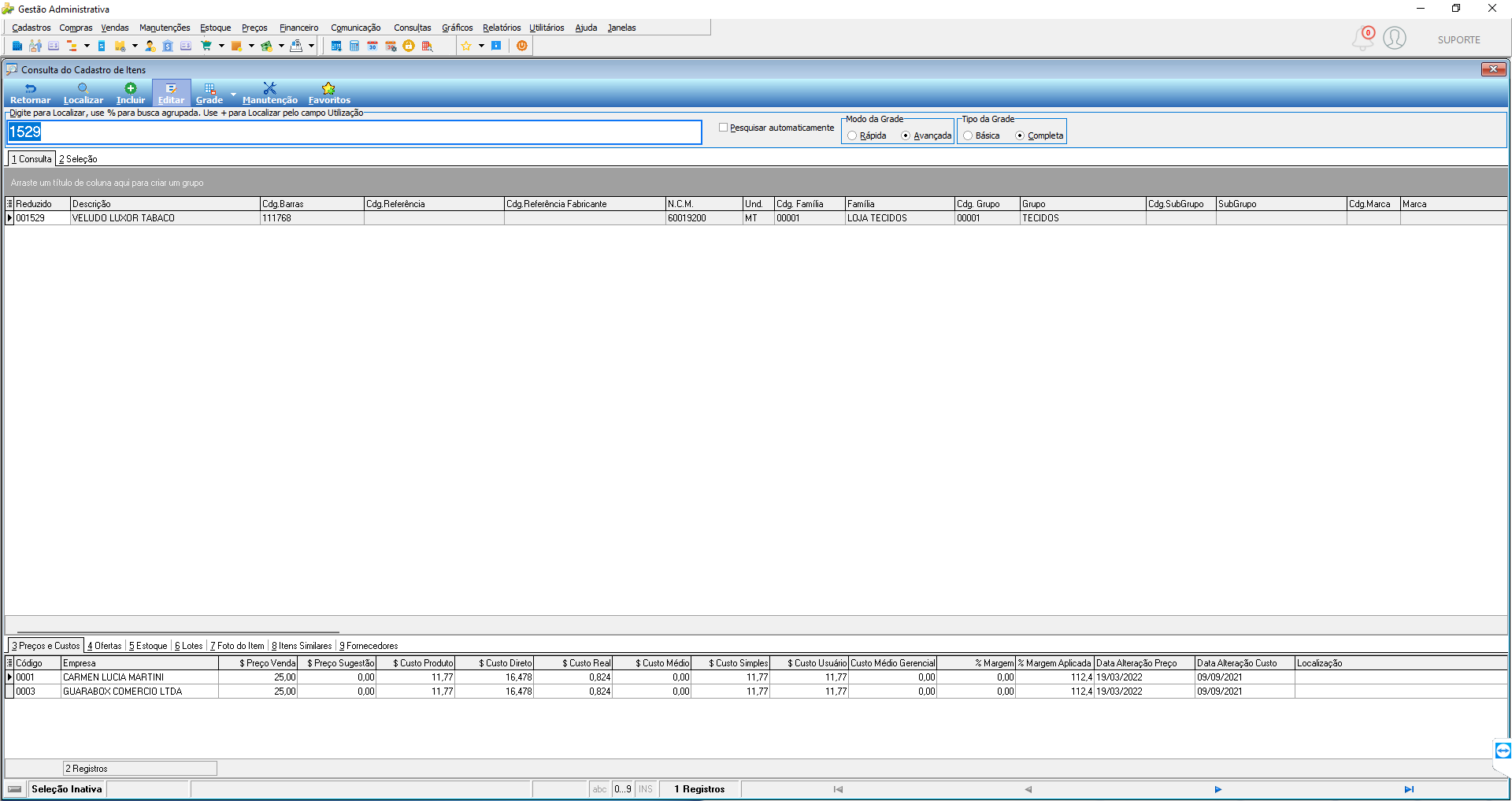 3. No cadastro do item, clique na aba **3 Cardex**. A coluna **Qtde Saída** mostrará a quantidade registrada na saída de almoxarifado. 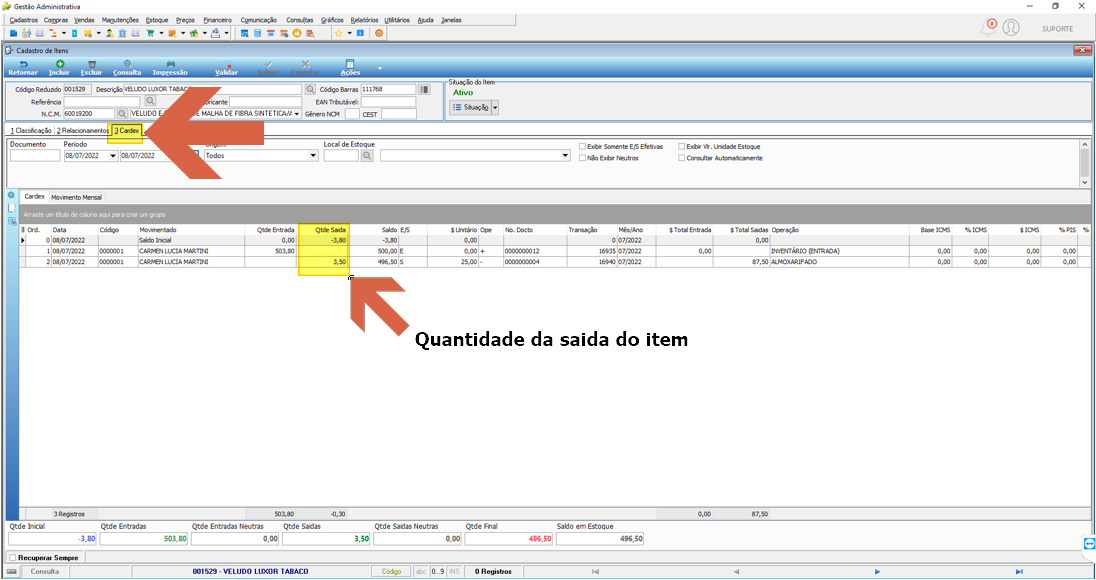 ## Finalizar a Ordem de Serviço de Montagem 1. Retorne ao módulo Produção Industrial, tela Ordem de Serviço de Montagem, aba **1 Dados do Documento**. Clique em **Modifica Status** e selecione **Finalizada**. 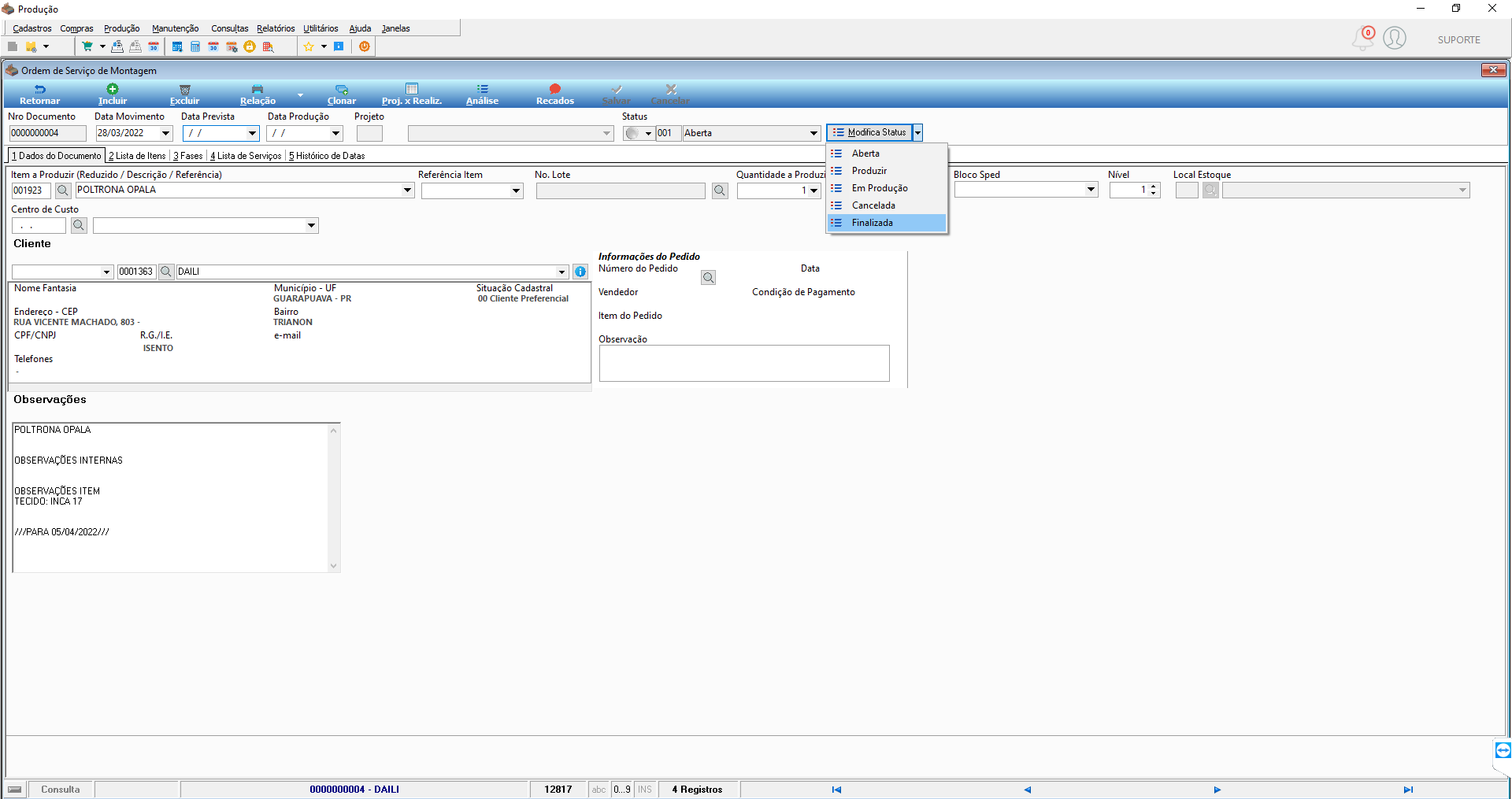 2. O campo Status passa a exibir **Finalizada**. 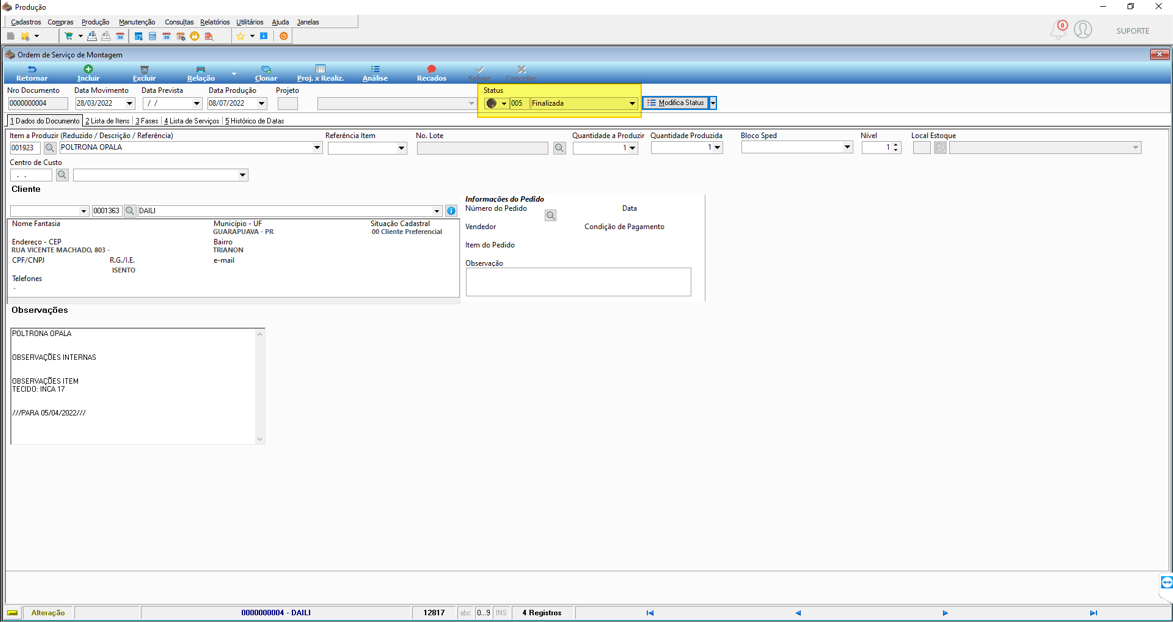 3. Para confirmar a produção, acesse o cardex do item final no Gestão Administrativa (aba **3 Cardex** do cadastro do item). A coluna **Qtde Entrada** registrará a unidade produzida com operação PRODUÇÃO (ENTRADA). 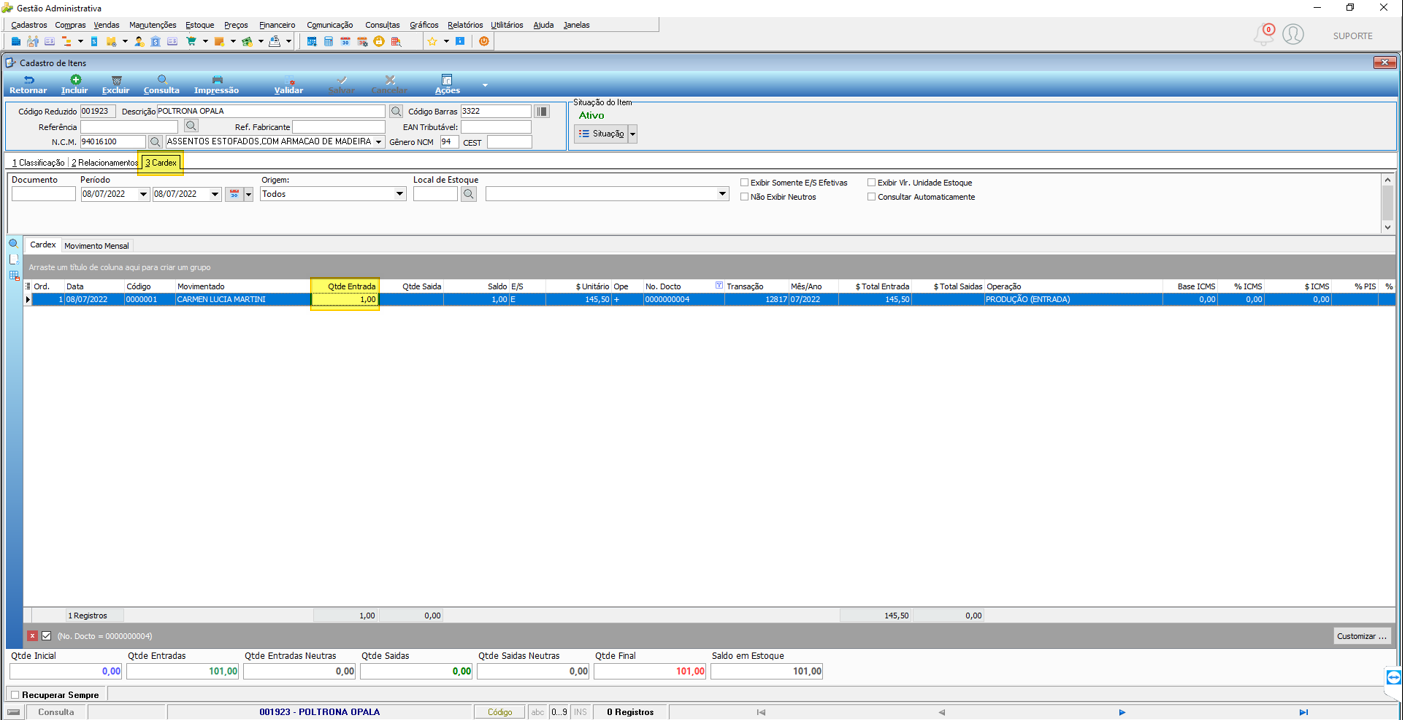 ## Informações do documento > Autor: Andreia Burko Bley > Setor: Qualidade > Módulo: Produção Industrial > Chamado: > Versão do Sistema: 21.05a > Versão do documento: 01 > Revisão: Mauricio Fujimoto > Aprovado em: 15/07/2022 --- > 📎 **Arquivos originais:** [Ordem de Serviço de Montagem de Item Por Composição.docx](https://drive.google.com/uc?export=download&id=1RzKtfE8G4W4gH0K6jPnH6Yww_w7QJNxq) · [Ordem de Serviço de Montagem de Item Por Composição.pdf](https://drive.google.com/uc?export=download&id=1kXEc8mMgxt4mrPpppnpkTalcE7ISXgFr)
Tags IA:
2023
anteriores
composicao
docx
item
junho
manuais
montagem
ordem
ordem-servico-montagem-item
Prioridade: 7