Pedido de Venda Gestão Administrativa Integração Invoice Exportação
v22.07a-r
INVOICE ## Visão Geral > Nesse manual foi documentado o processo pedido de venda com integração com o INVOICE. As vendas serão realizadas de forma integrada entre o módulo Gestão Administrativa (Faturamento), Produção e Invoice. O processo será iniciado pelo Pedido de Venda e...
user_manual
public
pedido-de-venda-gestao-administrativa-integracao-invoice-exportacao
|
Gestão Administrativa
101
14/06/2026 16:10
· Bernardo
- Título
- Pedido de Venda Gestão Administrativa Integração Invoice Exportação
- Slug
- pedido-venda-gestao
- Sistema(s)
- Gestão Administrativa [04]
- Categoria
- user_manual
- Tipo
- how-to
- Autor
- Andreia Burko Bley
- Setor
- Qualidade
- Modulo
- Gestão Administrativa
- Publico
- "Comercial, PCP, Qualidade, Expedição, Logística"
- Keywords
- pedido de venda invoice exportação ordem de produção comercial invoice nota fiscal transferência contas a receber adiantamento
- Chamado
- ""
- Versão Doc
- "01"
- Revisão
- Andersom Silvestre
- Aprovado em
- ""
- Versão Pipeline
- 2.7.0
- Ultima Revisao
- "2026-06-13"
--- title: Pedido de Venda Gestão Administrativa Integração Invoice Exportação slug: pedido-venda-gestao sistema: - Gestão Administrativa [04] categoria: user_manual tipo: how-to autor: Andreia Burko Bley setor: Qualidade modulo: Gestão Administrativa publico: "Comercial, PCP, Qualidade, Expedição, Logística" keywords: - pedido de venda - invoice - exportação - ordem de produção - comercial invoice - nota fiscal - transferência - contas a receber - adiantamento chamado: "" versao_doc: "01" revisao: Andersom Silvestre aprovado_em: "" versao_pipeline: 2.7.0 ultima_revisao: "2026-06-13" --- ## Visão Geral Documenta o processo integrado de Pedido de Venda (PV) com o módulo Invoice para operações de exportação. As vendas são realizadas de forma integrada entre o módulo Gestão Administrativa (Faturamento), Produção e Invoice: o fluxo inicia no Pedido de Venda e percorre todas as etapas — geração de Ordem de Produção (OP), conferência de carregamento, emissão de Nota Fiscal (NF) e geração do Comercial Invoice — até a liberação do documento para o cliente final. ## Acessar o Pedido de Vendas Acesse o módulo Gestão Administrativa > menu **Vendas** > **Pedidos de Venda**. 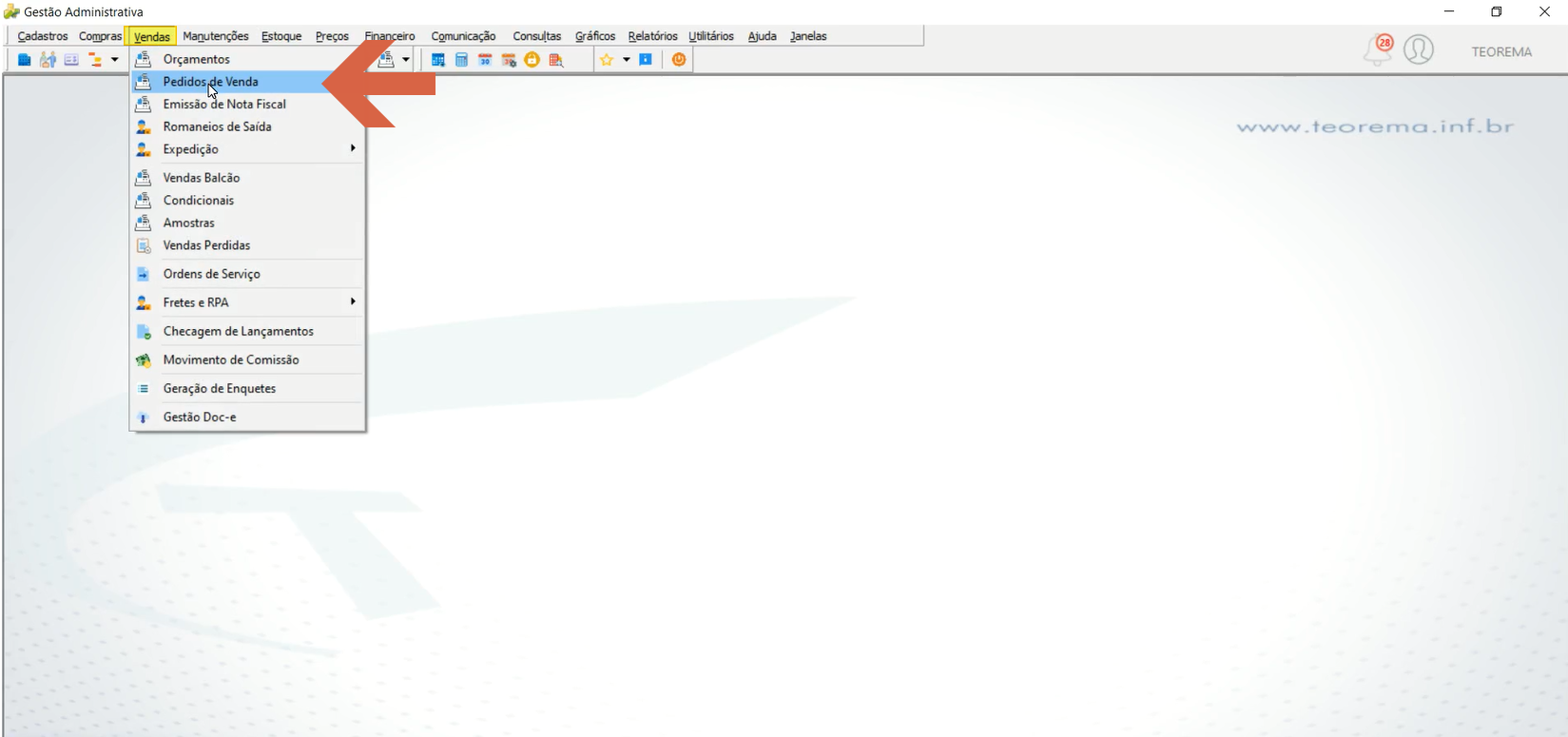 ## Responder à Consulta do Movimento O sistema exibe a pergunta "Deseja Localizar/Atualizar a Consulta do Movimento". Clique em **Não**. 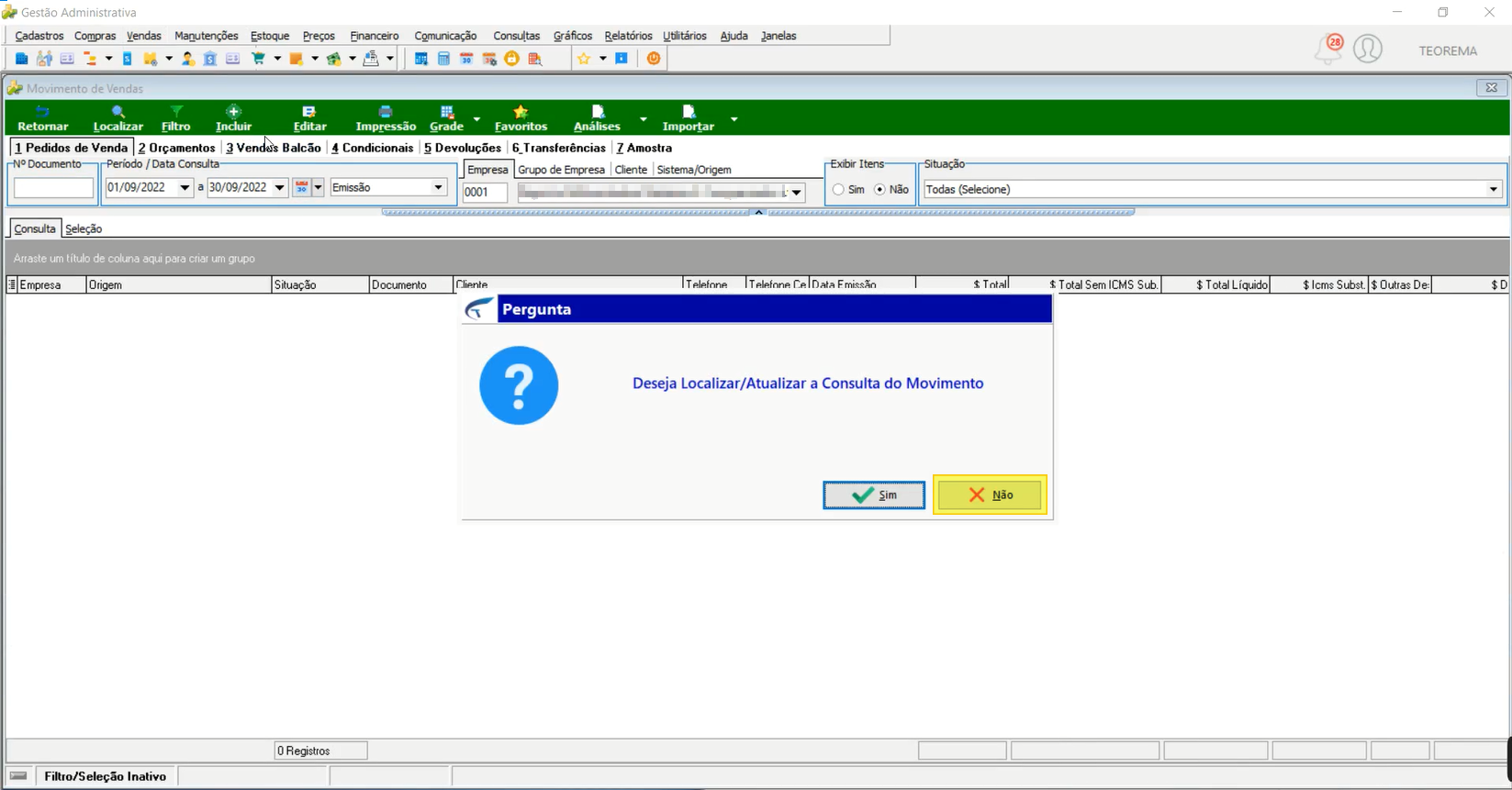 ## Incluir Novo Pedido de Venda Na tela Movimento de Vendas, clique em **Incluir** na barra de ferramentas. 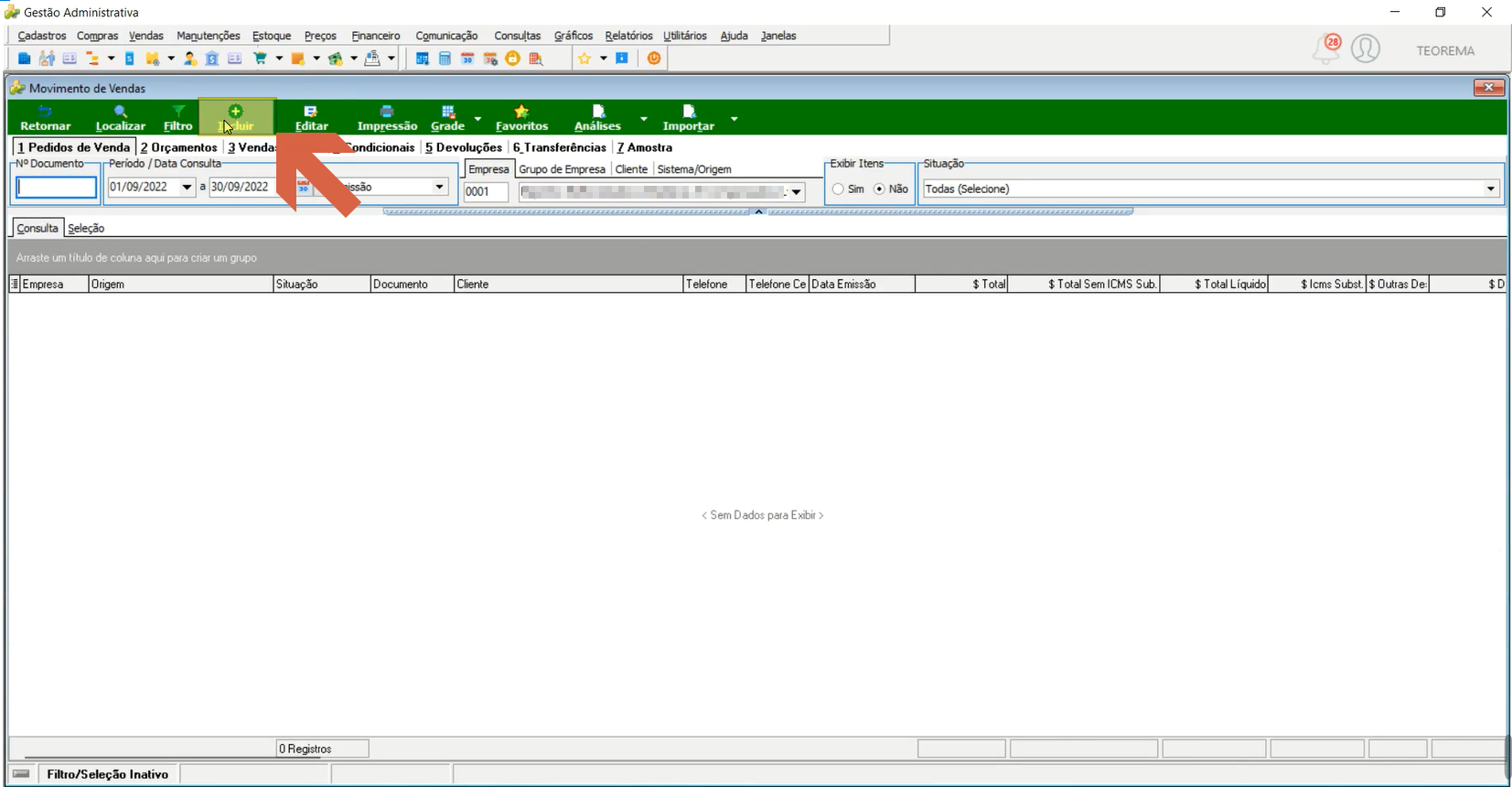 ## Acessar o Painel de Totais Clique na barra de rolagem lateral para visualizar o painel de totais do pedido ($ dos Itens, $ dos Serviços, descontos, frete, seguro, SIPLI, Sub. Tributária, Suframa, Total Bruto, Total Líquido, Saldo Financeiro). 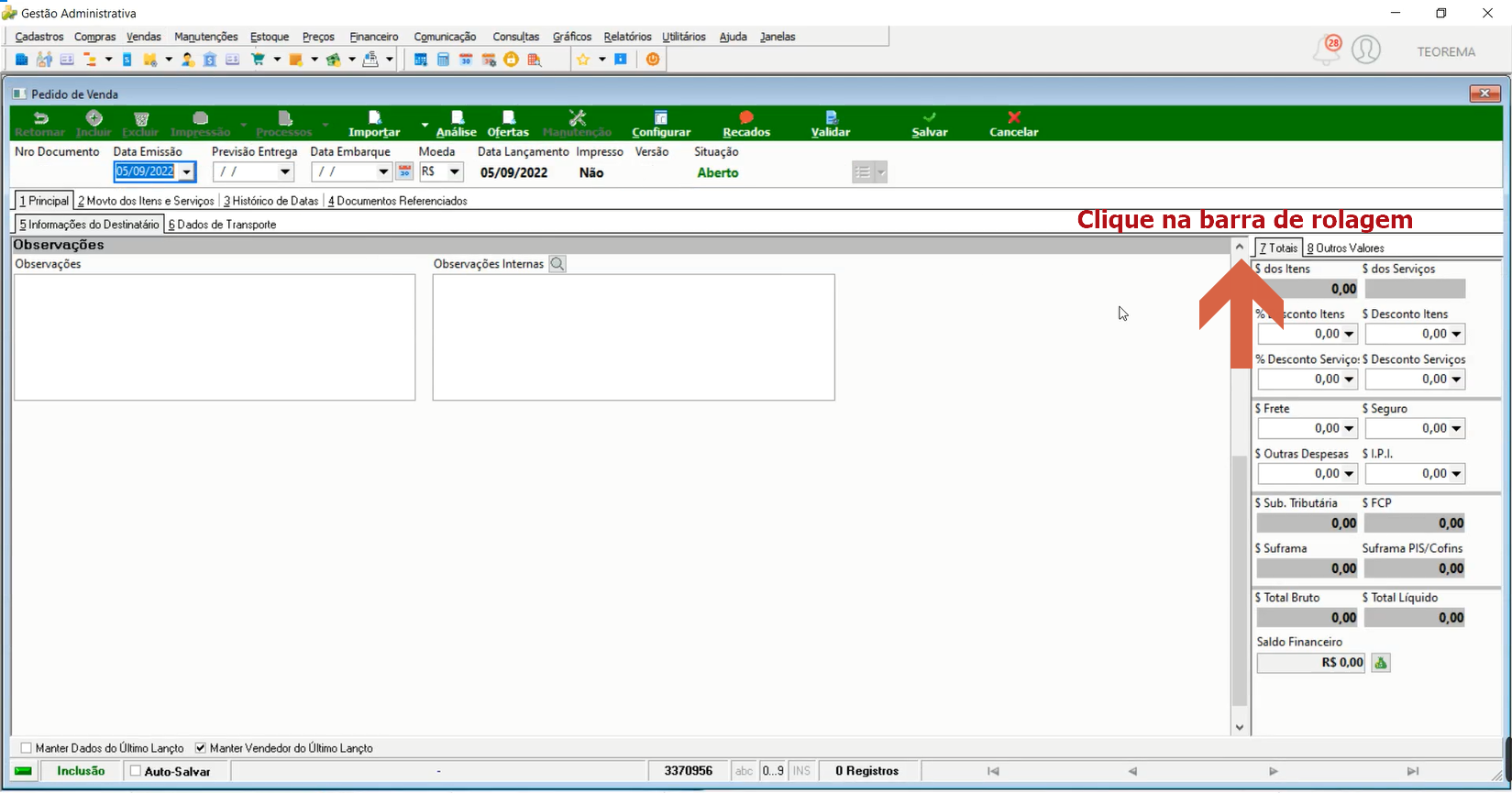 ## Preencher a Aba Principal Na aba **1 Principal**, preencha os campos obrigatórios: cliente, vendedor, condição de pagamento, Moeda, Status e Local de Estoque. > ⚠️ **Atenção:** Para operações de exportação, altere o campo **Moeda** para Dólar ou Euro conforme a negociação. O campo **Status** define se o pedido reserva ou não estoque dos itens: selecione **COM RESERVA** ou **SEM RESERVA**. 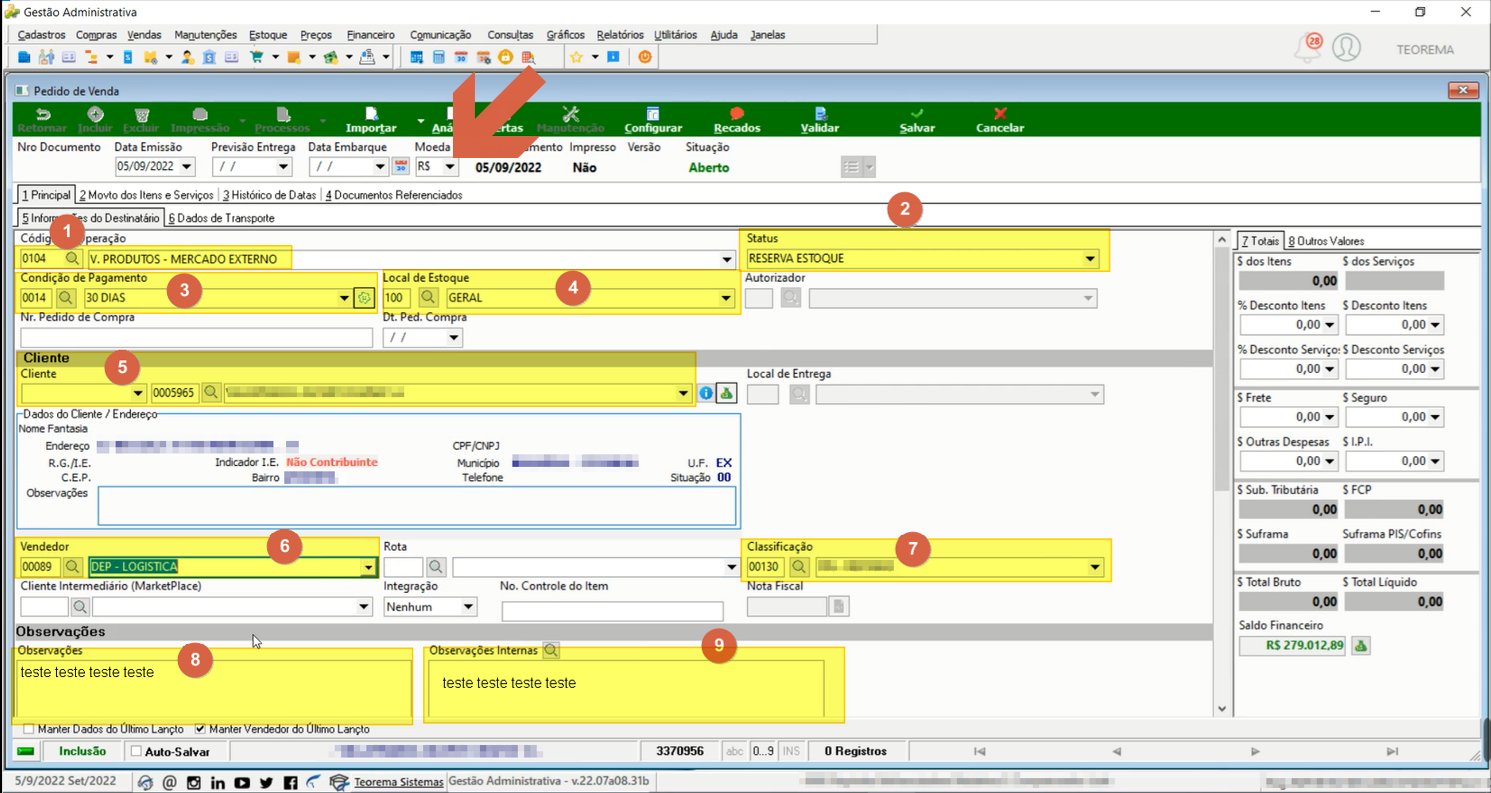 ## Informar Moeda e Local de Estoque > **Nota:** É obrigatório informar a **Moeda de Venda** e o **Local de Estoque** de saída do produto. 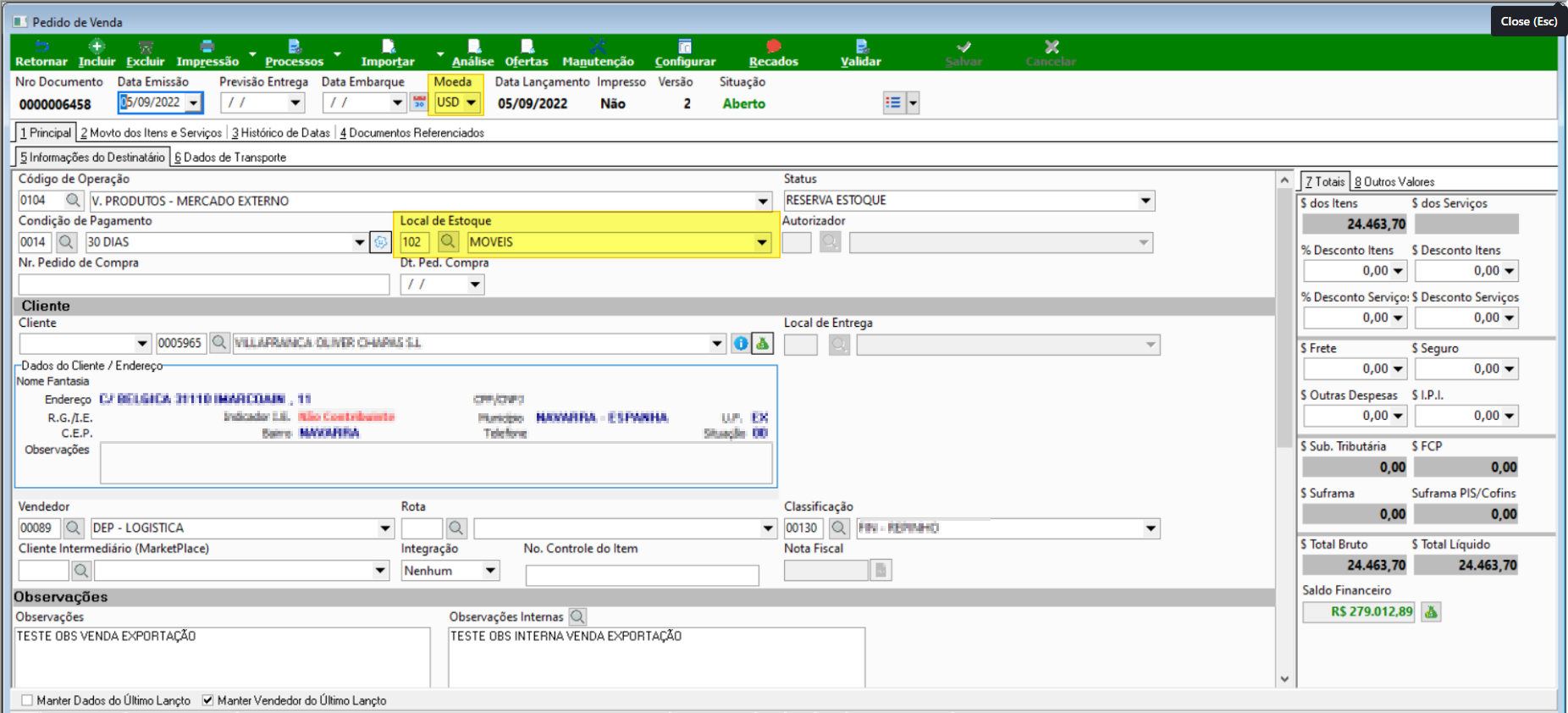 ## Inserir Itens do Pedido Clique na aba **2 Movto dos Itens e Serviços** e em seguida no botão **Inserir Itens** (ícone "+"). 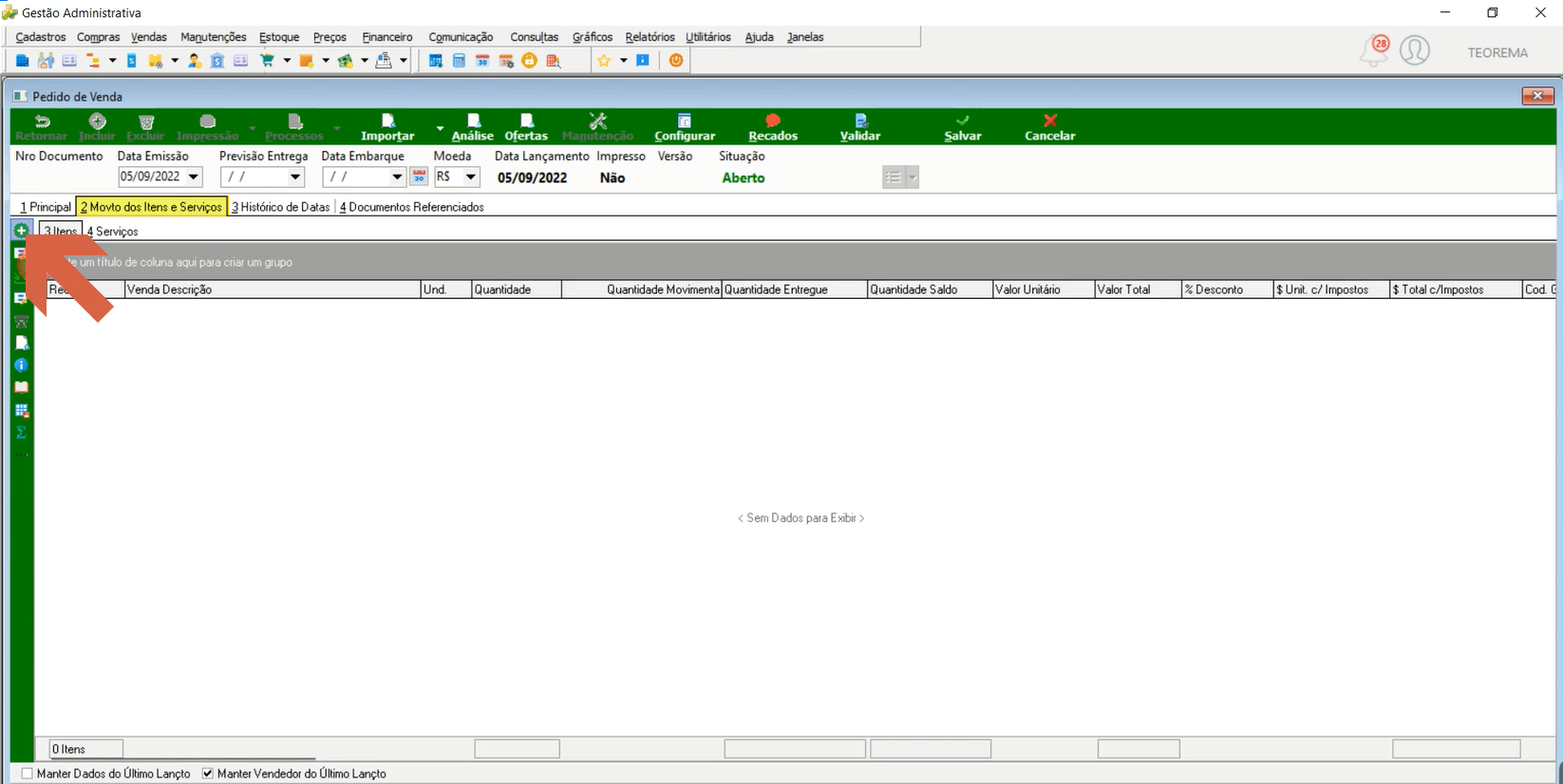 ## Preencher e Confirmar o Item Preencha as informações do item (código, descrição, quantidade, valor unitário) e clique em **Confirmar**. 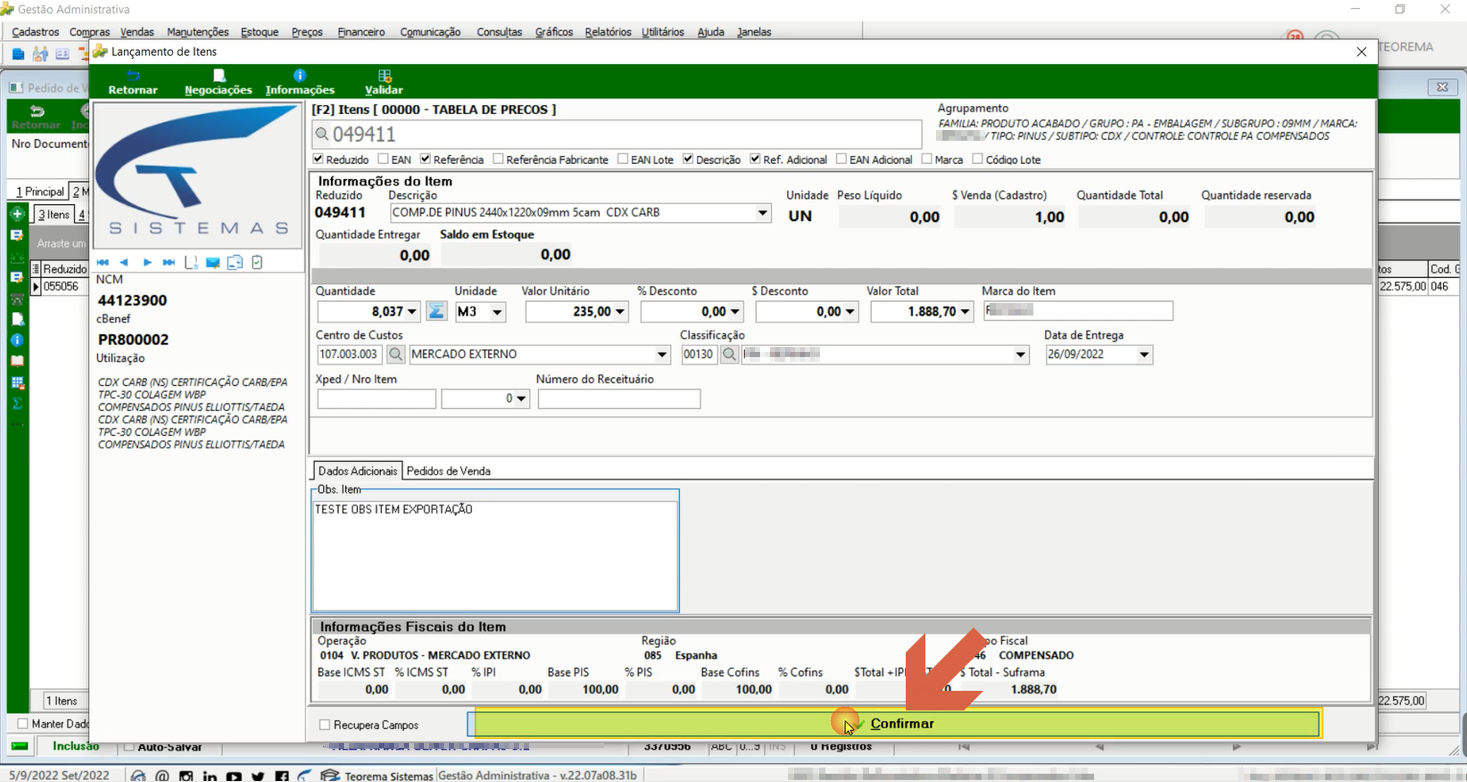 ## Aplicar Arredondamento Vendor Nos casos em que o PV for gerado diretamente no Teorema Vendor, o departamento comercial deve acionar o menu de contexto (clique direito sobre a linha do item) e selecionar **Arredondamento Vendor**. 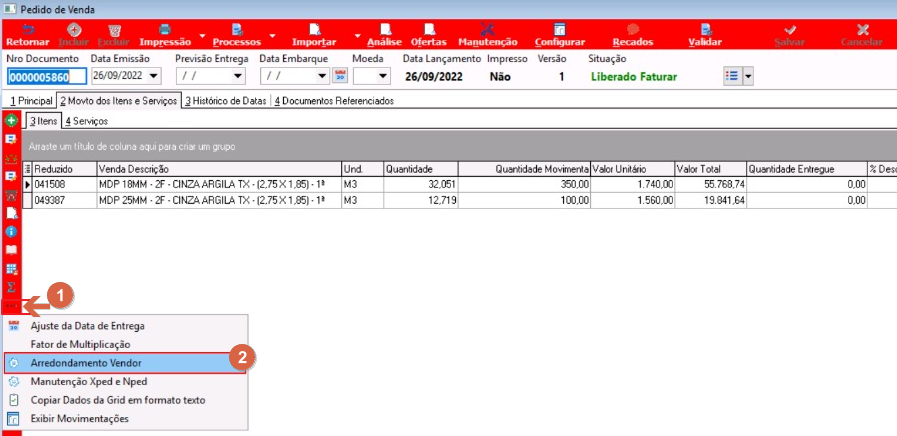 ## Anexar o Pedido de Compra do Cliente No menu **Processos**, acesse a opção de anexar documentos e inclua o Pedido de Compra do cliente no pedido. 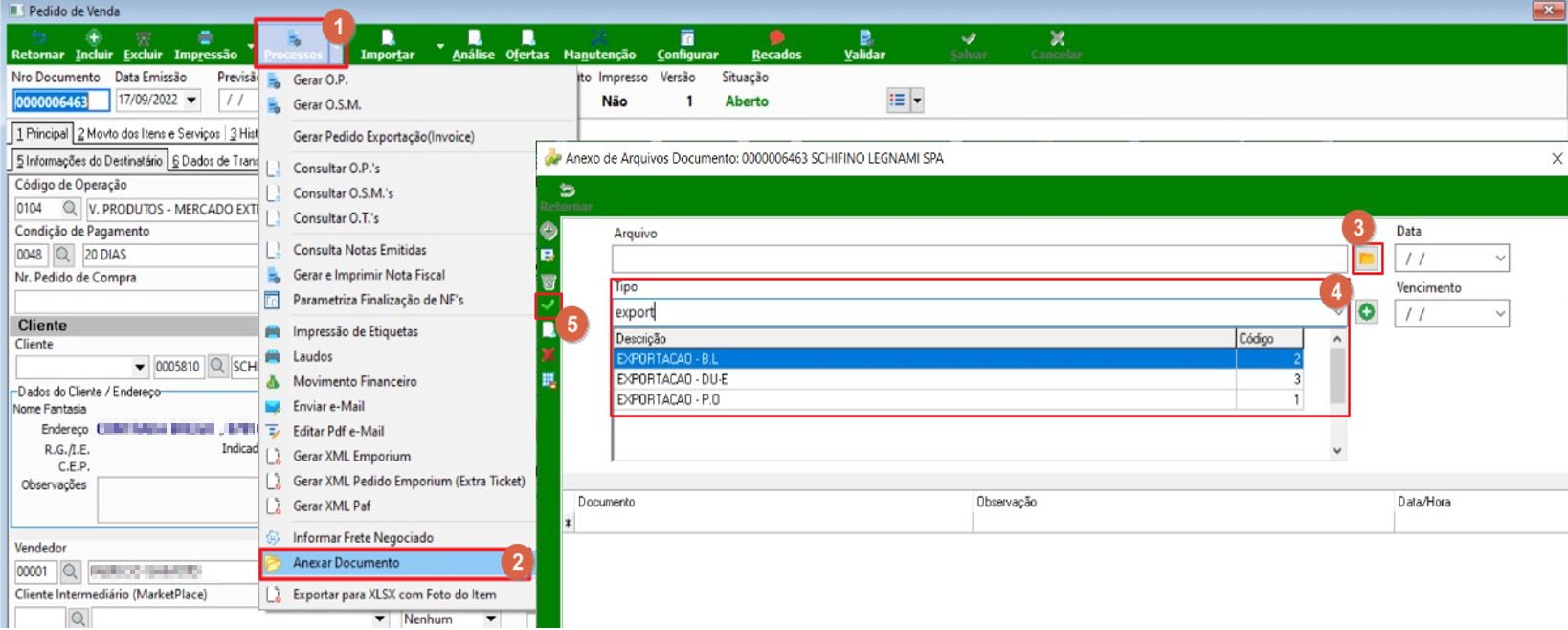 ## Salvar o Pedido de Venda Com os itens preenchidos, clique em **Salvar**. 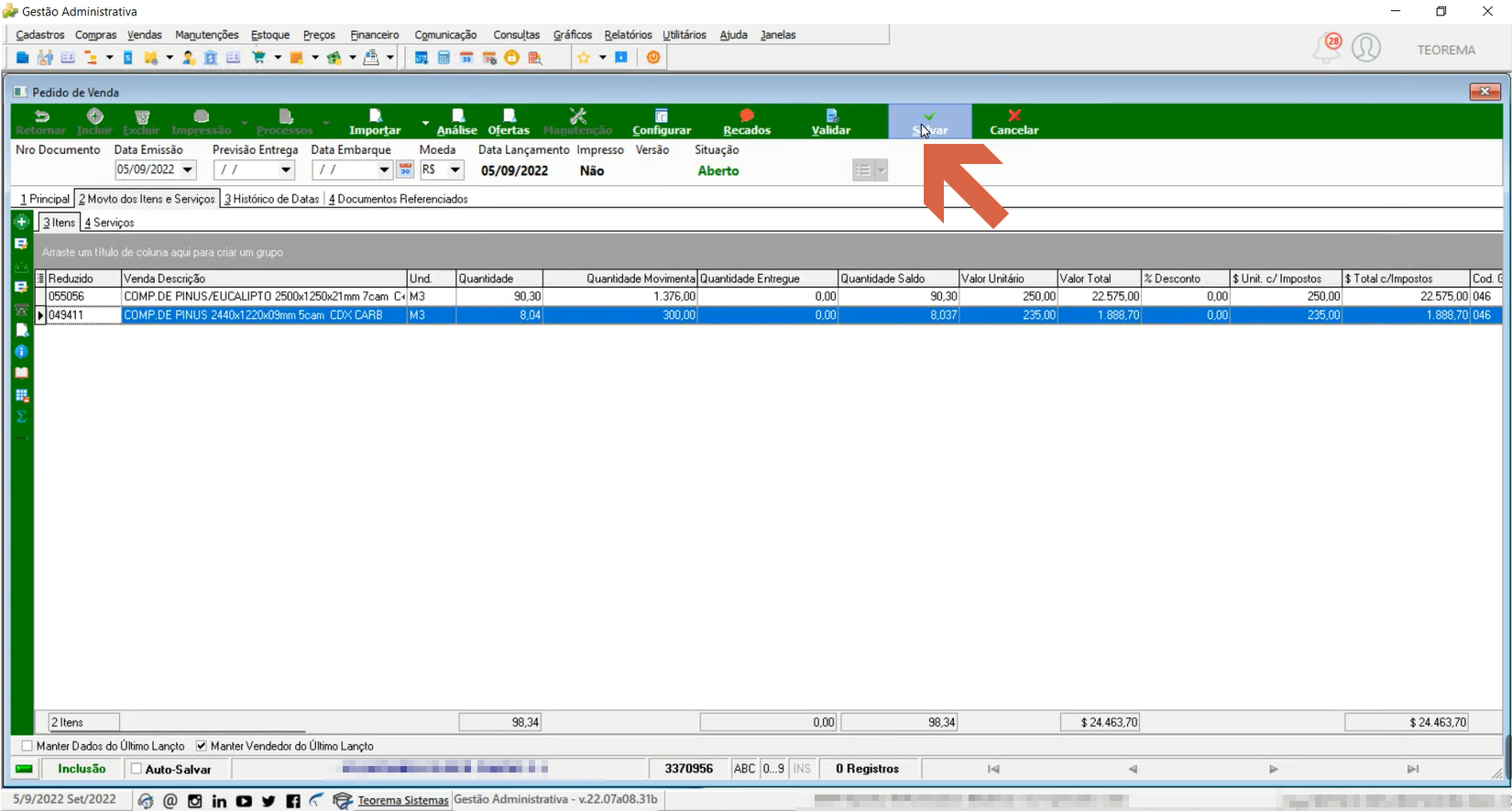 O sistema exibe uma barra de progresso "Verificando Situação do Cliente" enquanto processa o salvamento. 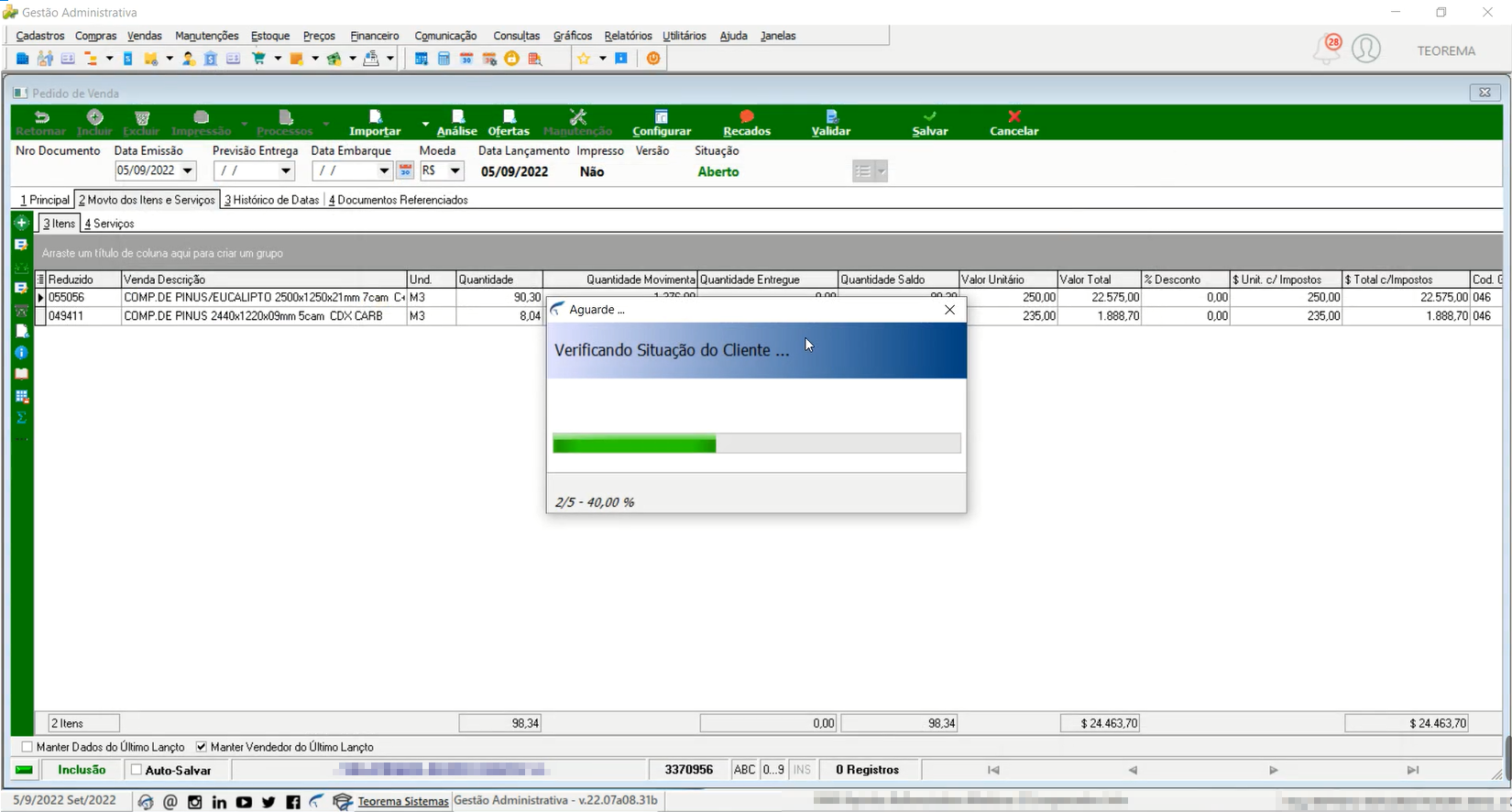 ## Executar a Análise do Pedido Na aba **1 Principal**, clique em **Análise** na barra de ferramentas. 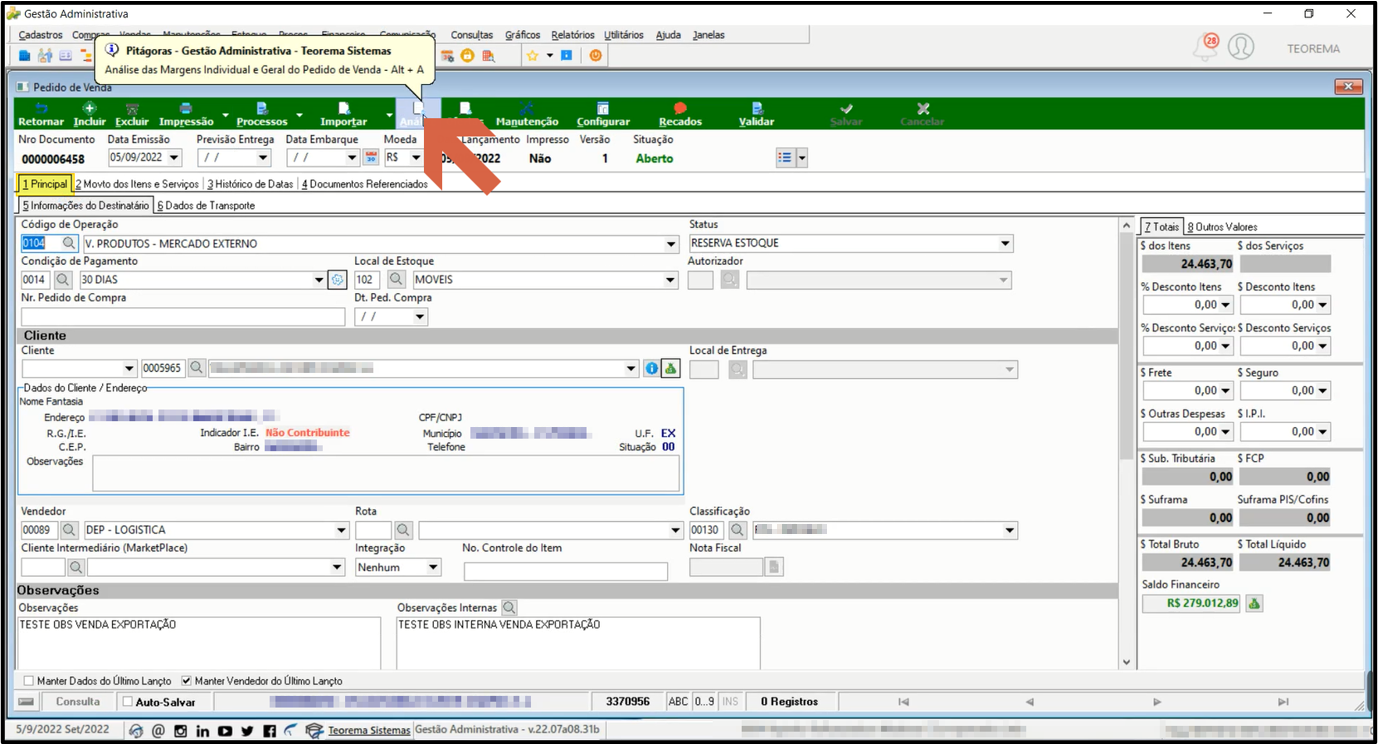 ## Gerar a Ordem de Produção Na tela de Análise do Pedido de Venda, quando o estoque não supre a quantidade necessária, clique em **Produzir**. 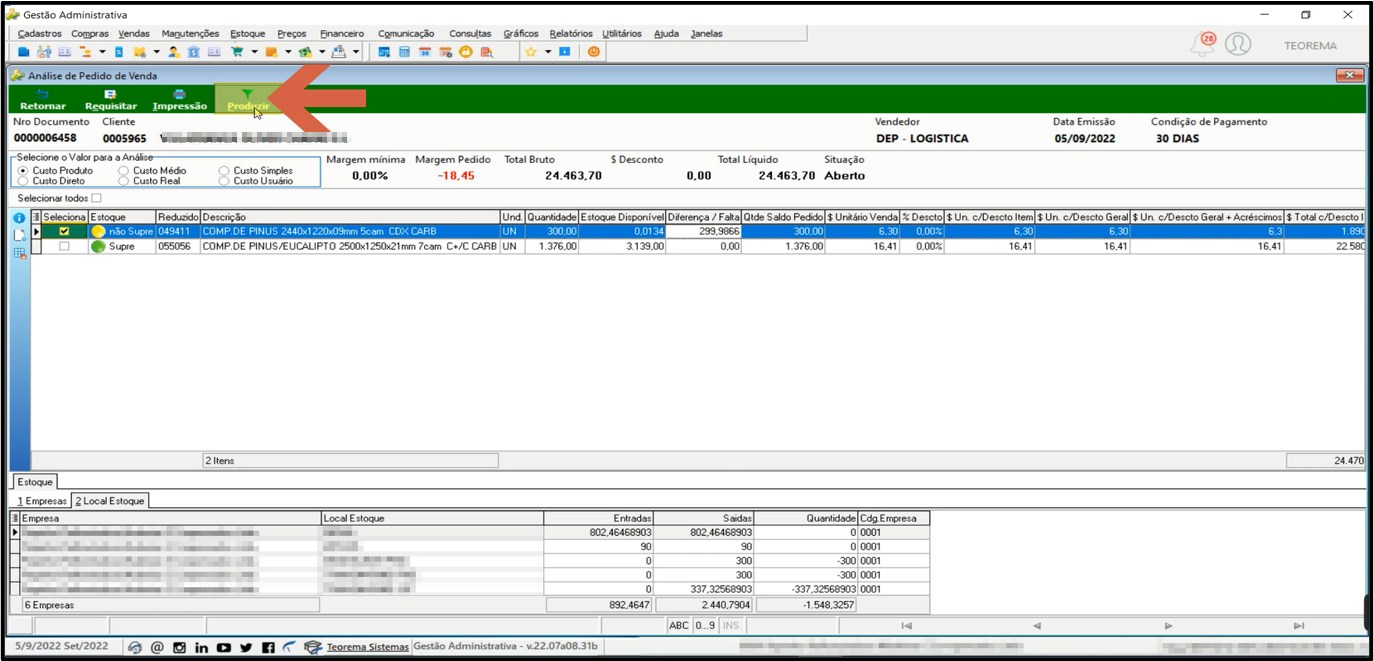 ## Confirmar a Geração das Ordens de Produção O sistema exibe a pergunta "Deseja Gerar Ordens de Produção a Partir deste(s) Item(ns)". Clique em **Sim**. 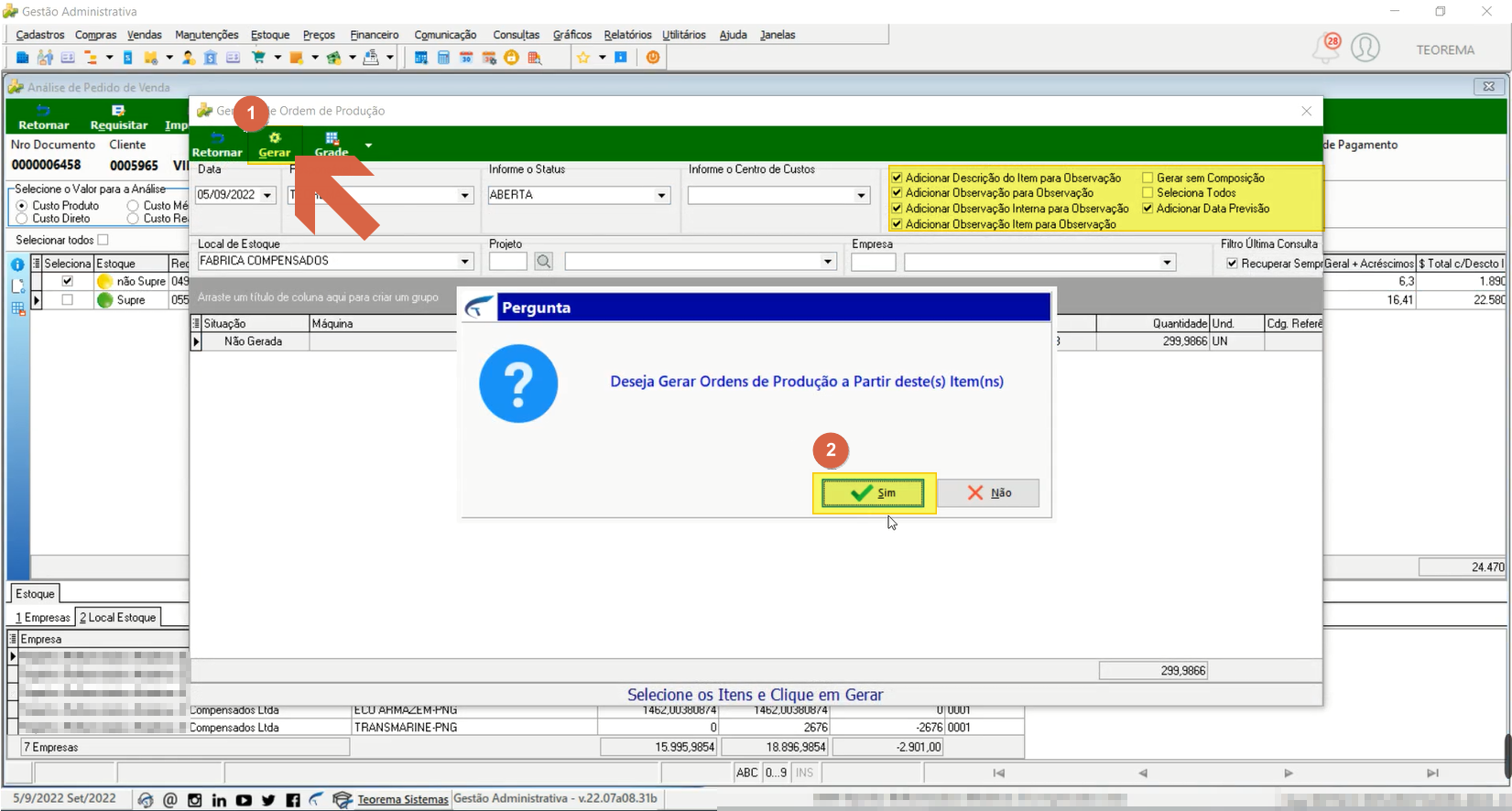 ## Não Incluir Níveis de Composição O sistema pergunta "Deseja Incluir os Outros Níveis desta Composição". Clique em **Não** — neste processo utiliza-se apenas o 1º nível da composição dos itens. 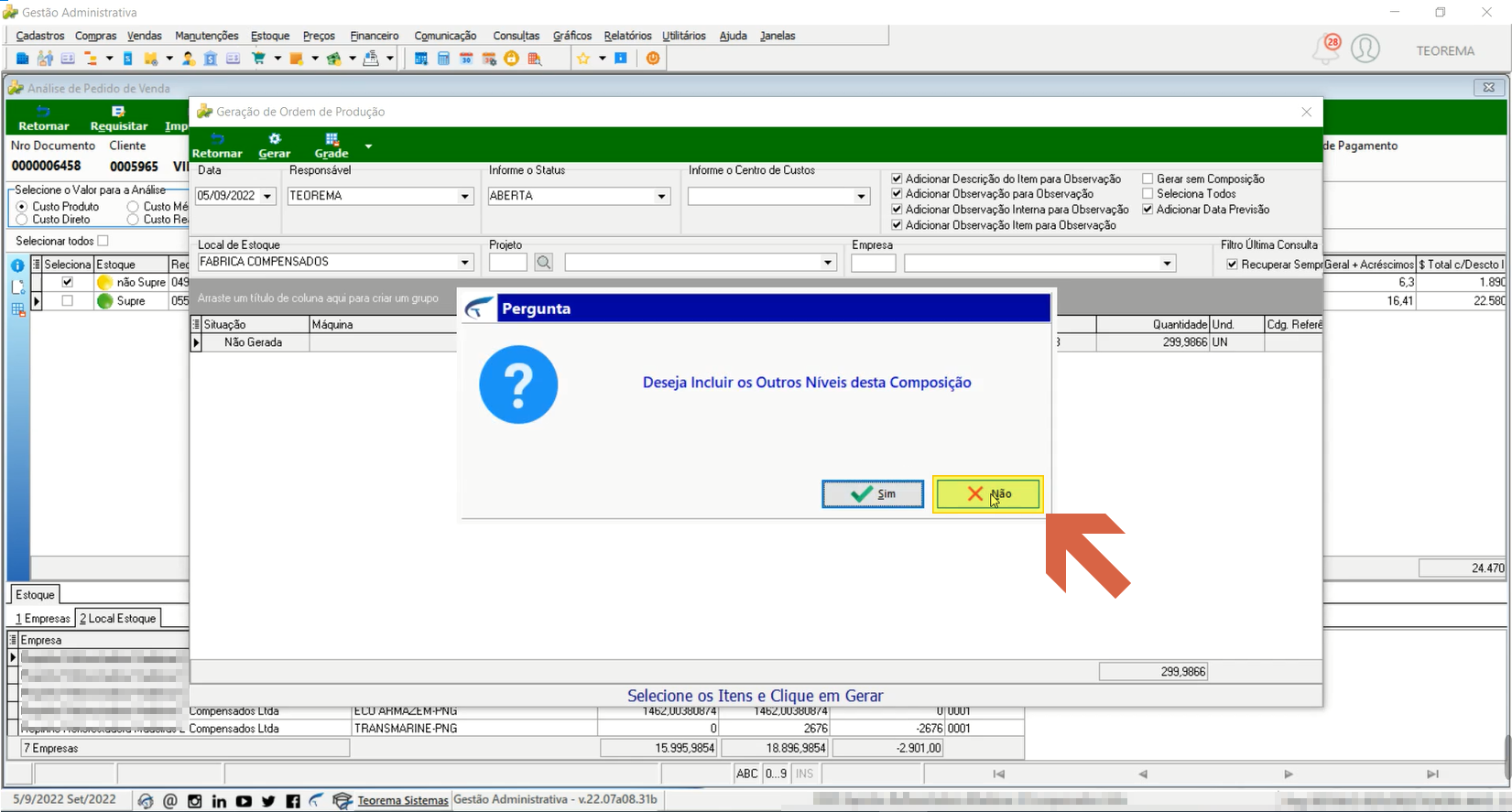 ## Aguardar a Geração da OP O sistema exibe uma barra de progresso "Geração O.P." enquanto processa a criação da Ordem de Produção. 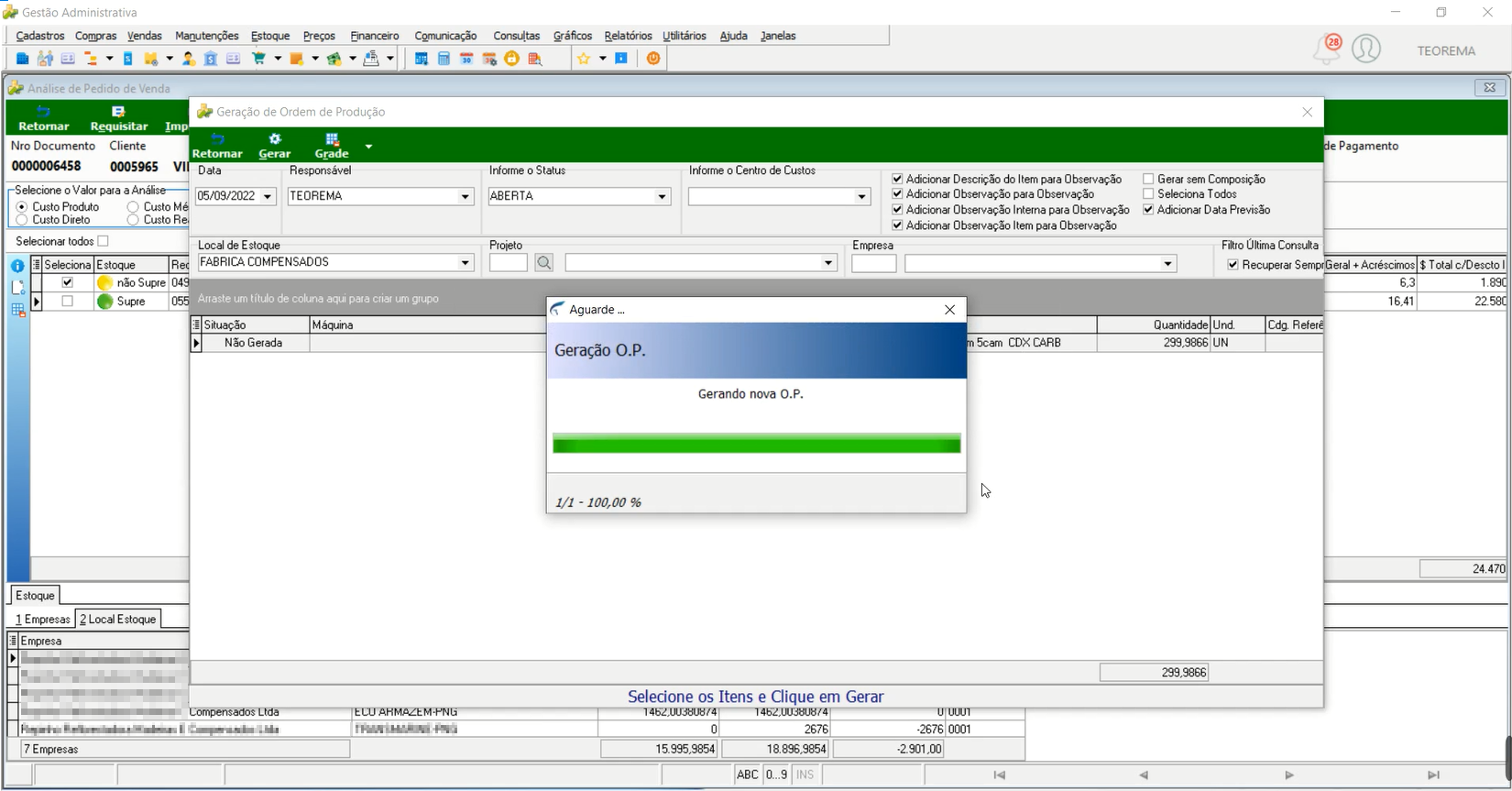 O progresso continua enquanto o sistema insere os itens da composição. 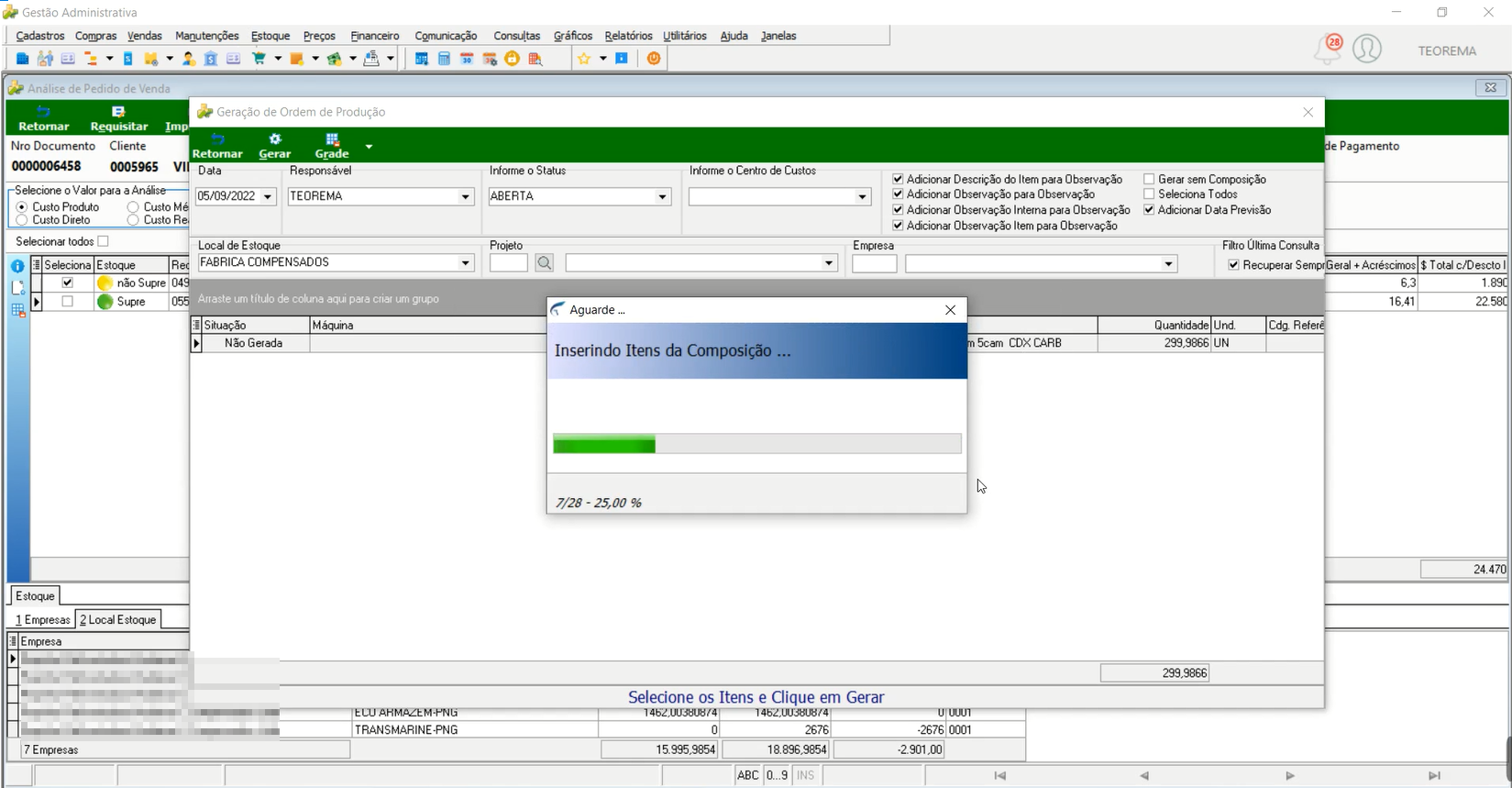 ## Retornar após Geração da OP Quando o sistema concluir a geração, exibe a mensagem informando as OPs geradas com sucesso e o número da OP criada. Clique em **Retornar**. 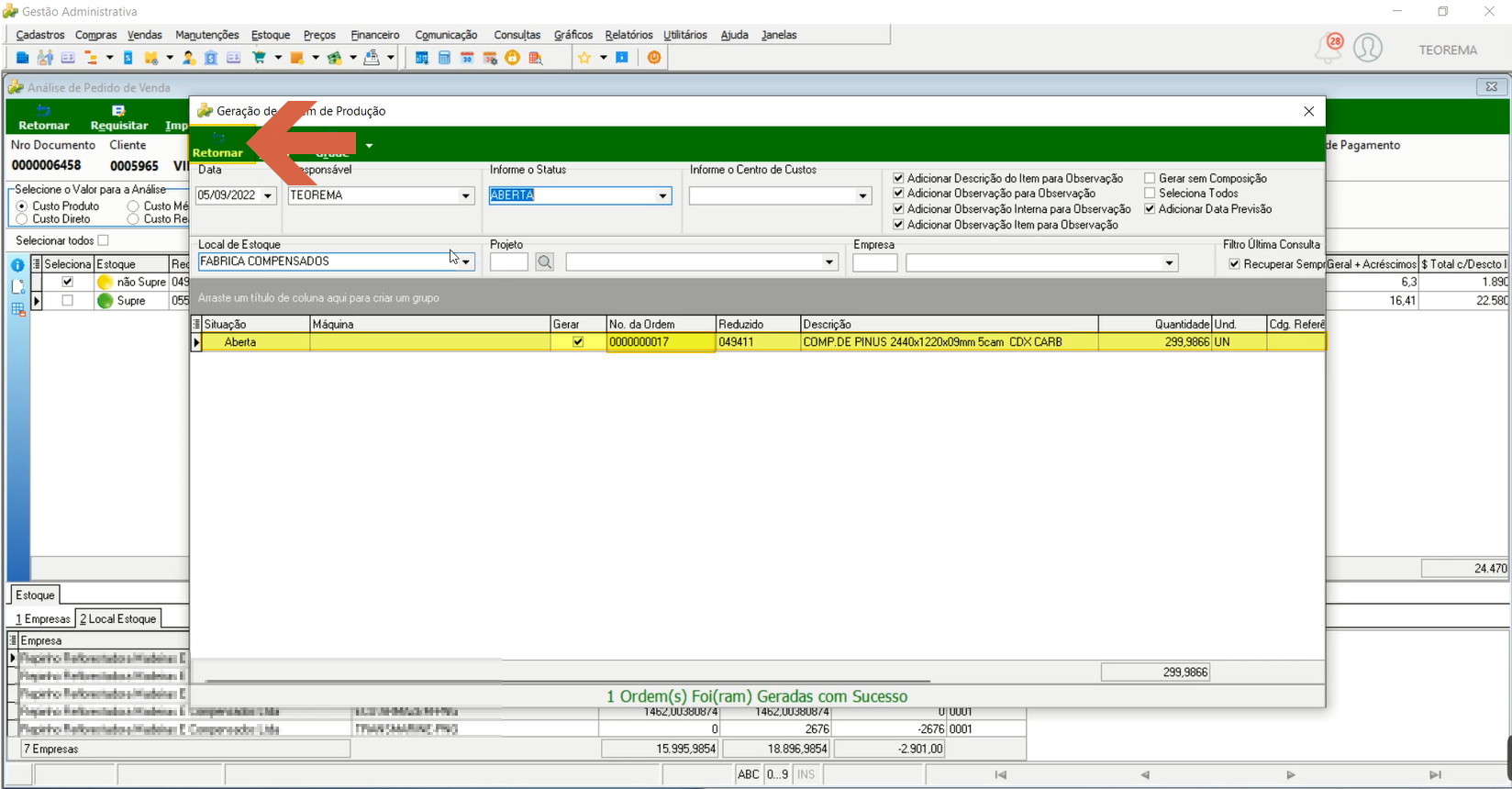 ## Gerar Pedido de Exportação (Invoice) Para vendas com exportação, acesse **Processos** > **Gerar Pedido Exportação (Invoice)**. 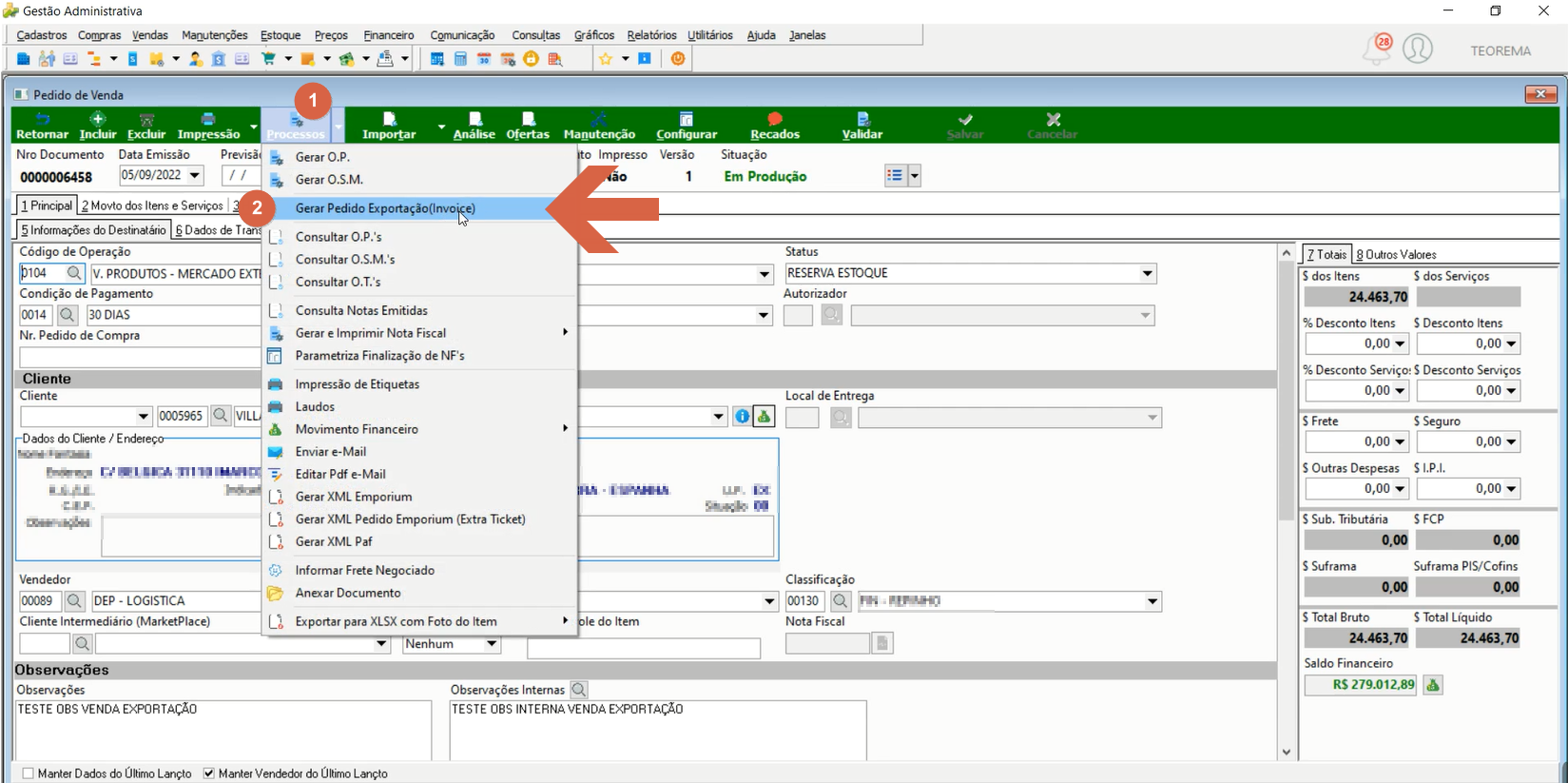 ## Acessar os Pedidos de Exportação no Módulo Invoice No módulo **Commercial Invoice**, acesse **Invoi...** > **Pedidos (Exportação)**. 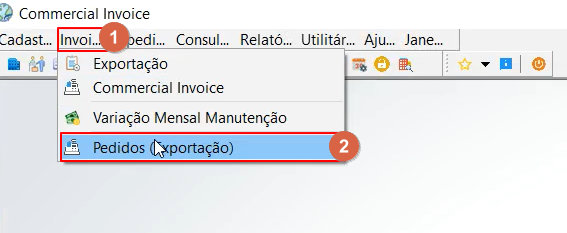 ## Incluir e Vincular a Invoice Na tela de Pedidos de Exportação, clique em **Incluir** (ícone "+"). O sistema abre a janela de seleção de pedido; localize e selecione o pedido correspondente e clique em **Salvar**. 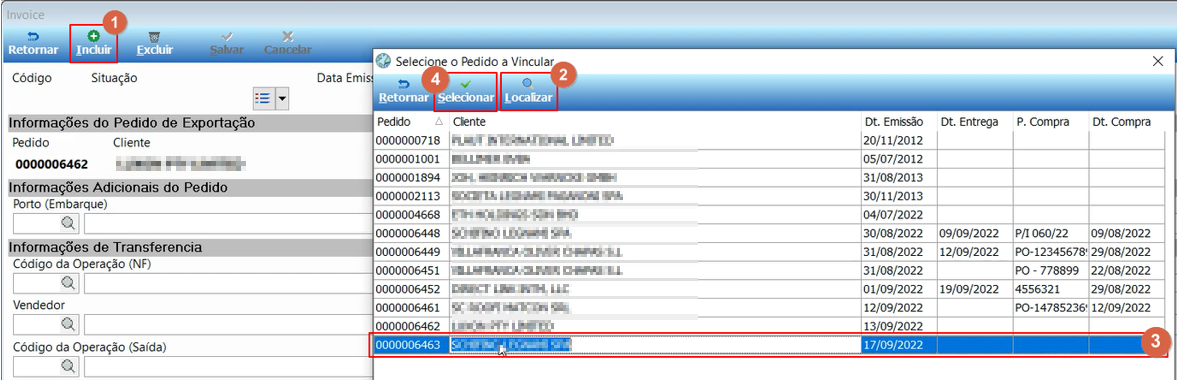 ## Salvar a Invoice A Invoice é criada com os dados do pedido preenchidos automaticamente (informações do pedido de exportação, dados adicionais, informações de transferência, acompanhamento de etapas). Verifique os campos e clique em **Salvar**. 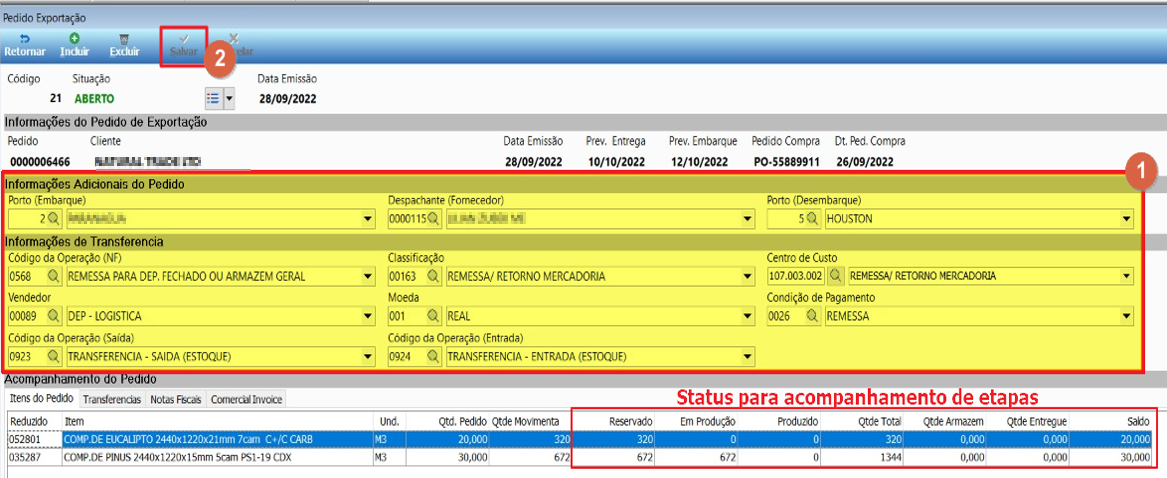 ## Acessar as Ordens de Produção no Módulo de Produção No módulo **Produção**, acesse **Produção** > **Ordem de Produção**. 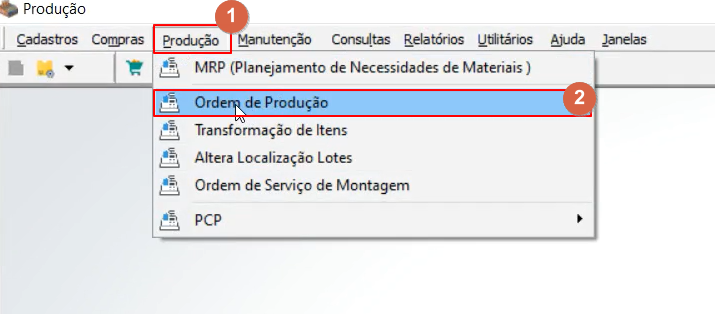 ## Confirmar a Consulta do Movimento O sistema pergunta "Deseja Localizar/Atualizar a Consulta do Movimento". Clique em **Sim**. 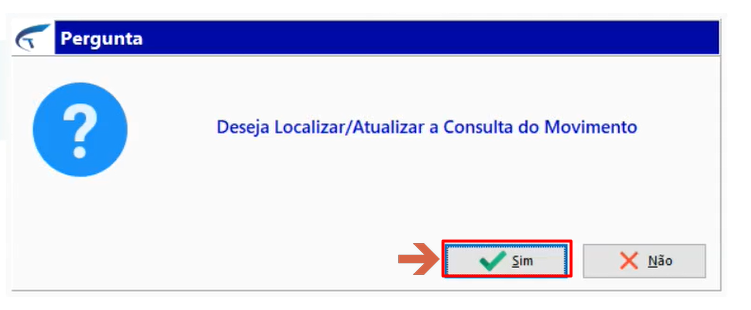 ## Verificar o Status das OPs Geradas As Ordens de Produção criadas aparecem com status **AGUARDANDO APROVACAO** na consulta. 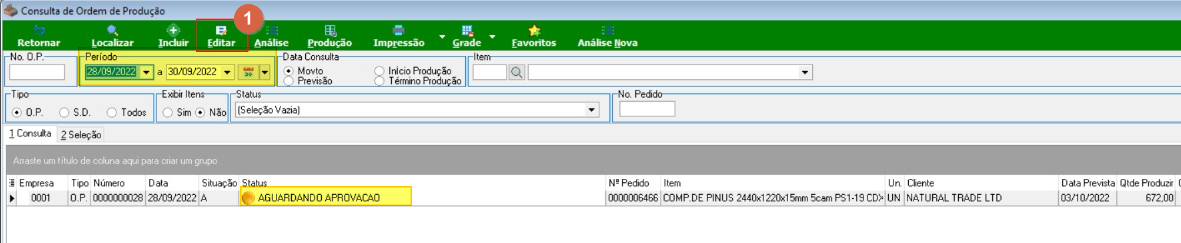 ## Consultar Itens e Composição da OP Abra a OP para edição. Na aba **Movto da Composição**, visualize todos os itens e insumos necessários para a produção. 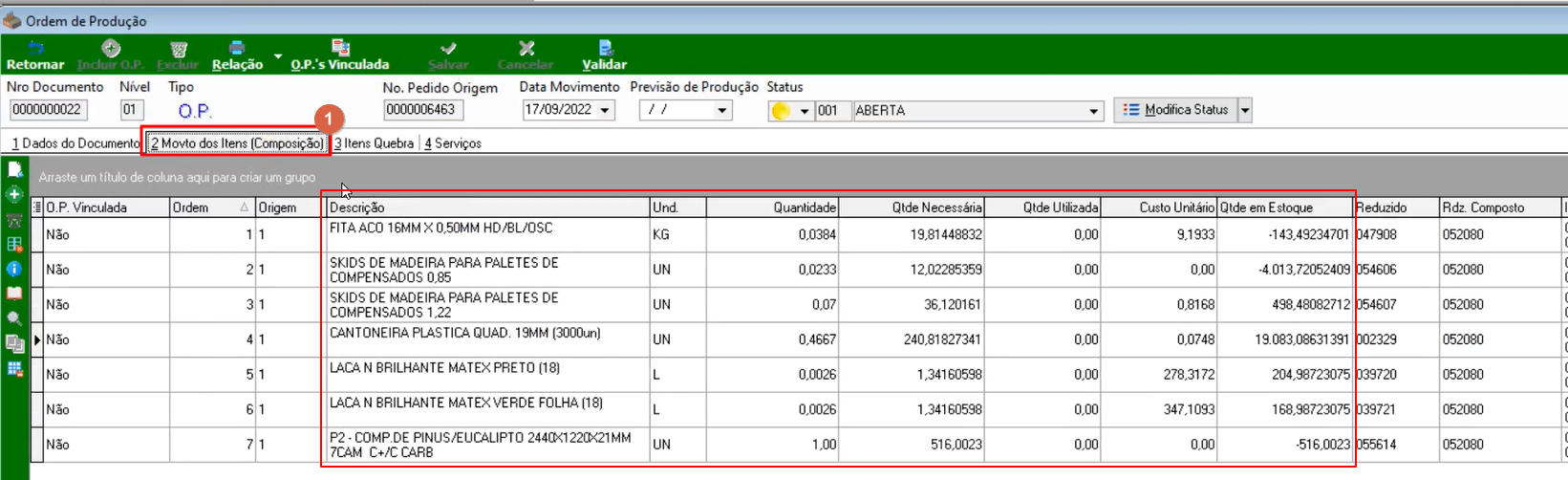 ## Realizar Análise Nova de Matéria-Prima e Insumos Na tela de Consulta de Ordem de Produção, clique em **Análise Nova** para verificar se o estoque de MP e insumos é suficiente para a OP. 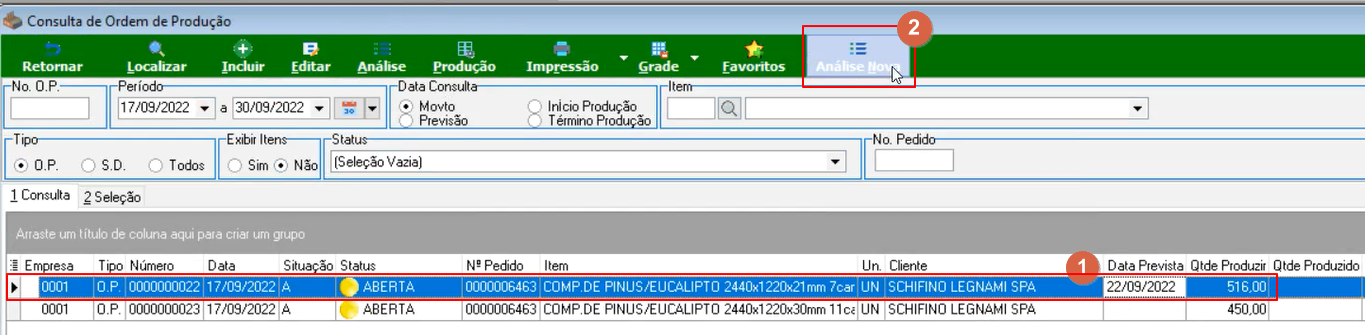 O sistema mapeia automaticamente os itens que necessitam de produção adicional (ex.: P2) e os itens que necessitam de requisição (ex.: SKIDS de madeira). 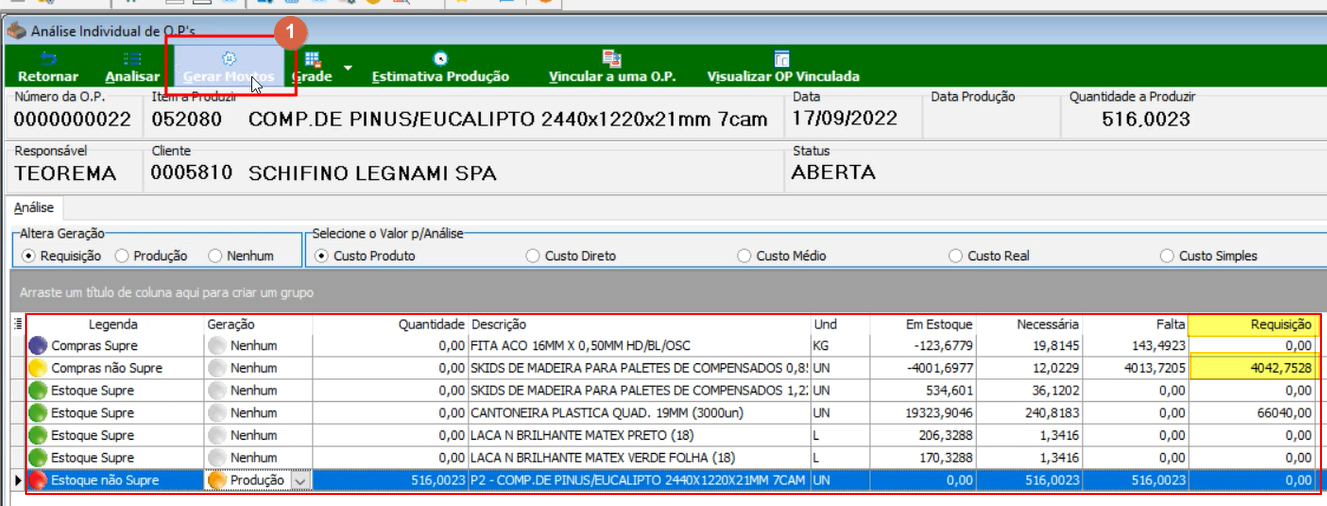 ## Confirmar a Geração dos Movimentos O sistema pergunta "Deseja Gerar os Movimentos Agora". Clique em **Sim** para que o sistema crie automaticamente a nova OP para o item a produzir e a requisição do insumo necessário. 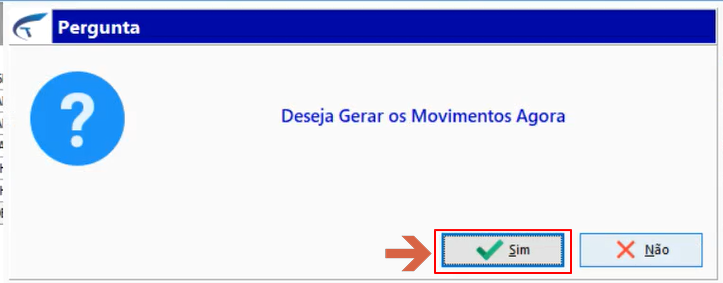 ## Aguardar a Confirmação dos Movimentos O sistema exibe a mensagem de confirmação informando os números gerados com sucesso. Clique em **Ok**. 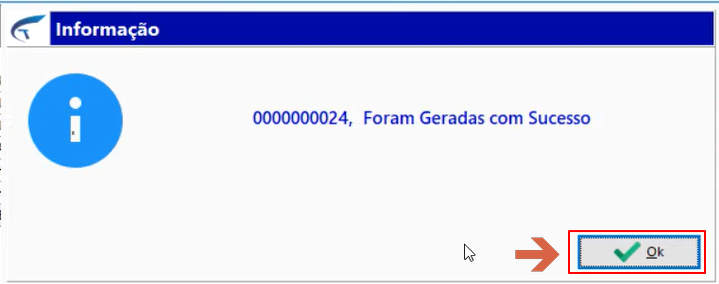 ## Retornar à Consulta de OPs Após confirmar, o sistema retorna à tela de Análise Individual exibindo os itens com suas respectivas gerações (Produção, Estoque Supre) e totais. 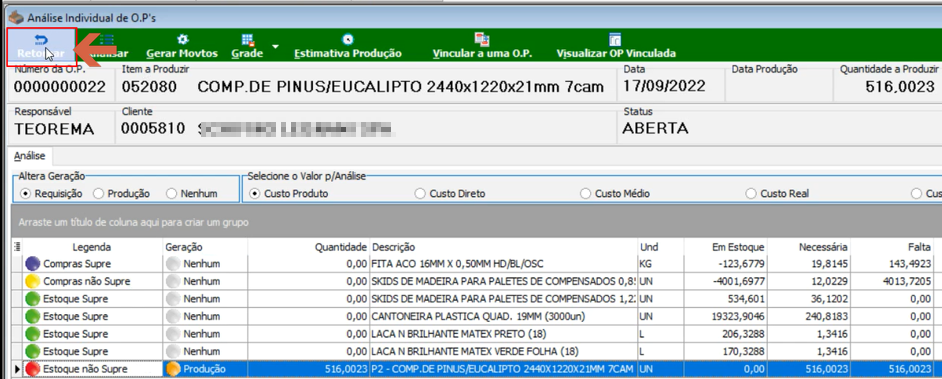 ## Editar a OP para Produção Na tela de Consulta de Ordem de Produção, selecione a OP que será produzida e clique em **Editar**.  ## Alterar o Status para Produzir Na tela da OP, clique em **Modifica Status** e selecione **Produzir** no menu exibido (opções disponíveis: Aberta, Produzir, Em Produção, Cancelada, Finalizada). 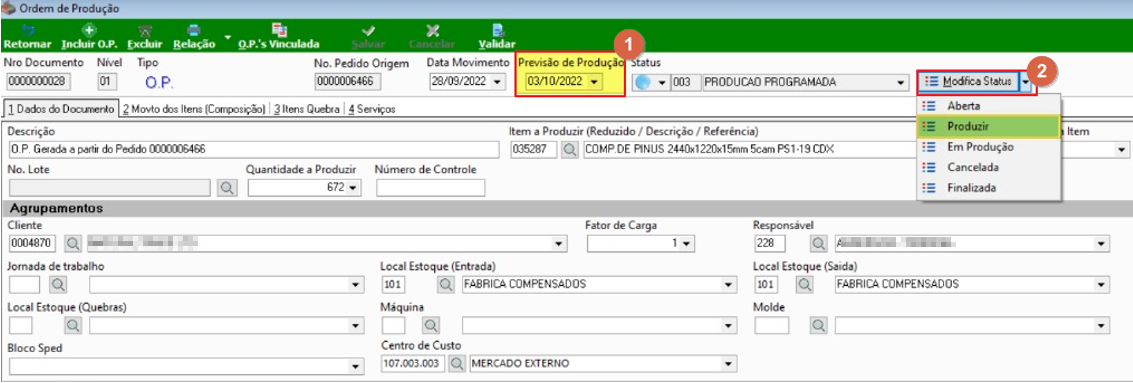 ## Iniciar a Produção Na Consulta de Ordem de Produção, selecione a OP e clique em **Produção** na barra de ferramentas. 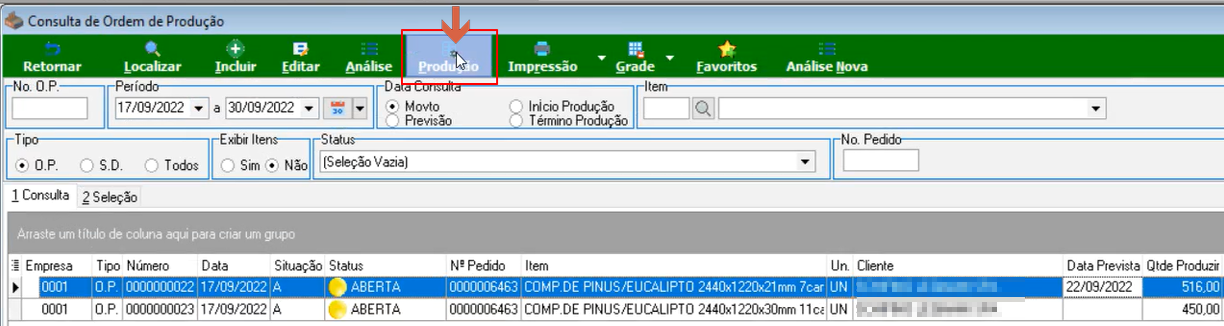 ## Acessar a Aba Em Produção Na tela da OP aberta, clique na aba **Em Produção** para registrar o início. 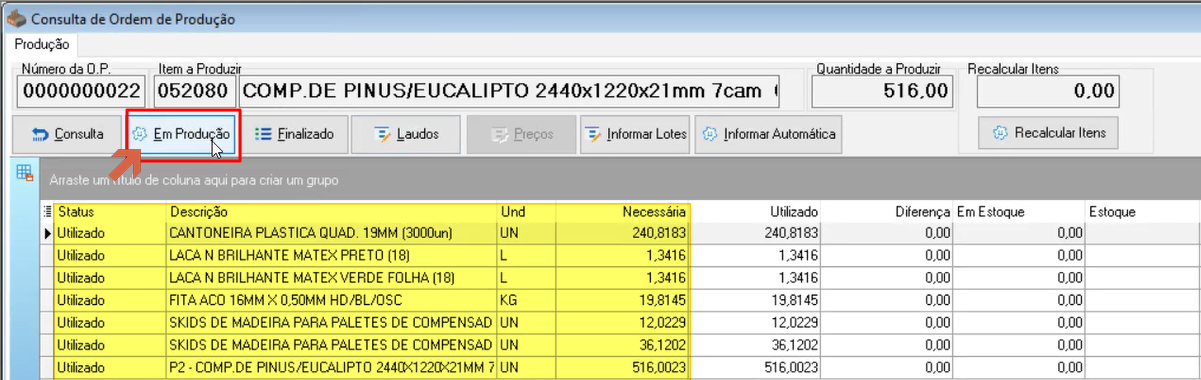 ## Informar o Início da Produção Na janela **Informações da Produção**, preencha **Data Início Produção** e **Hora Início Produção** (os valores são preenchidos automaticamente, mas podem ser alterados se necessário). Clique em **Salvar**. 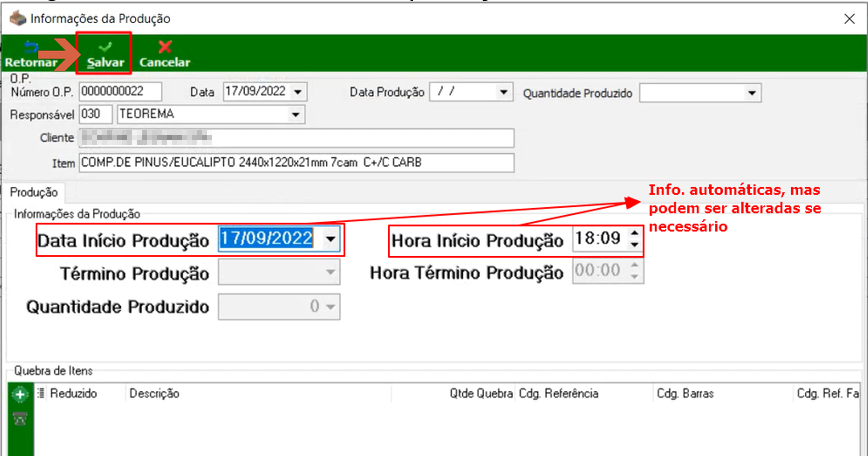 O sistema confirma com a mensagem "O.P. Colocada em Produção". Clique em **Ok**. 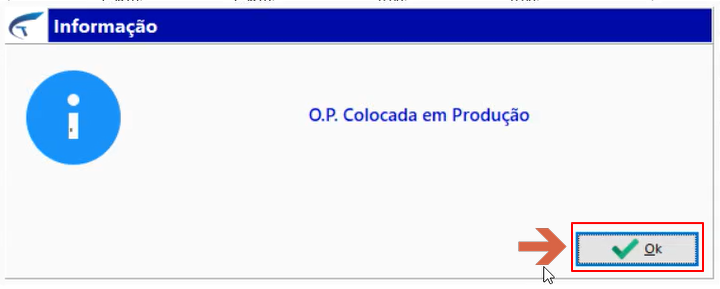 ## Anexar o Laudo de Qualidade Com a produção concluída, o departamento de Qualidade deve acessar a OP e clicar na aba **Laudos**. 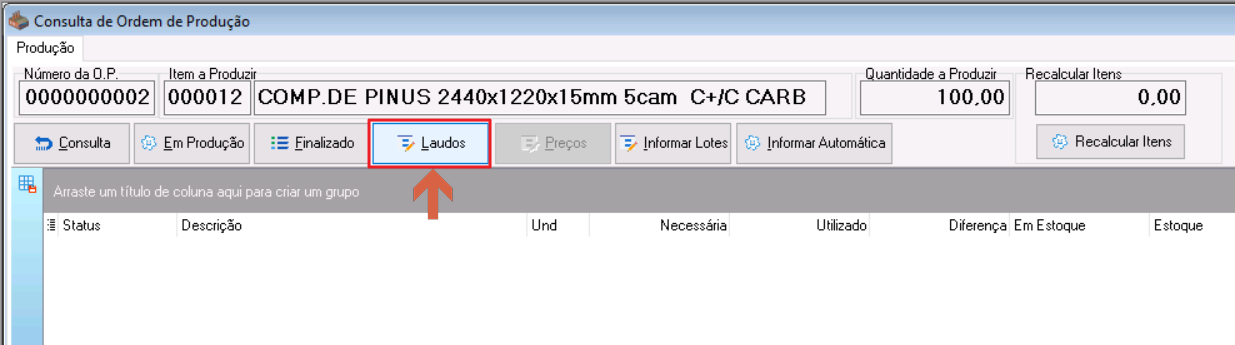 ## Inserir as Informações do Laudo Na tela **Laudo de Análise**, clique em **Incluir** e preencha os campos: Responsável, Data do Laudo e Observações. 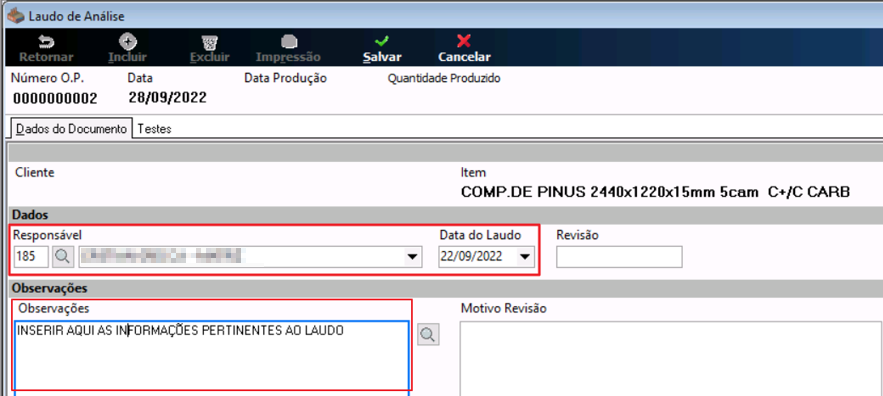 ## Inserir os Resultados dos Testes Clique na aba **Testes** do Laudo de Análise e registre os resultados: selecione o Teste, informe Limite Inferior, Limite Superior, Valor Encontrado, Especificação e Resultado. Clique em **Salvar**. 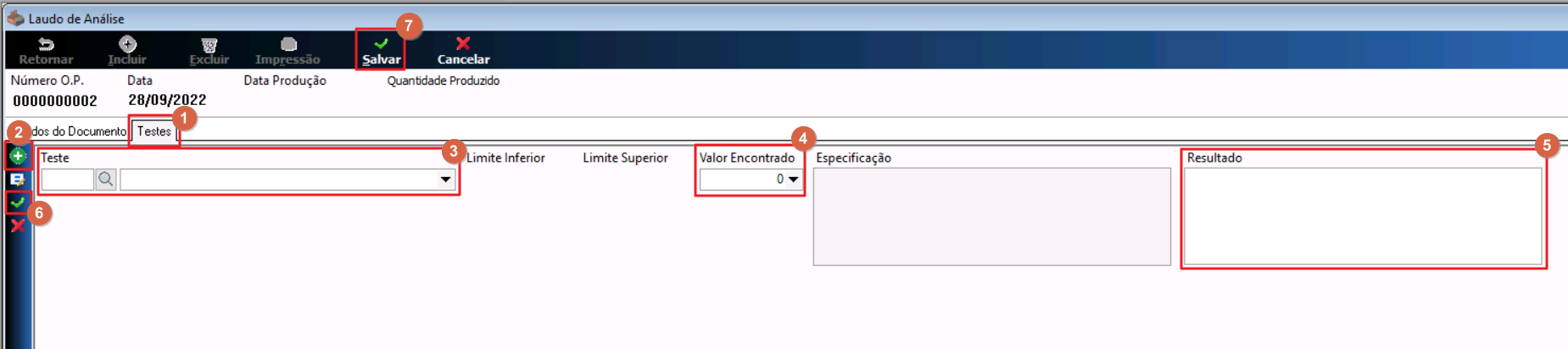 ## Finalizar a Ordem de Produção Com o laudo anexado, o PCP clica na aba **Finalizado** na tela da OP. 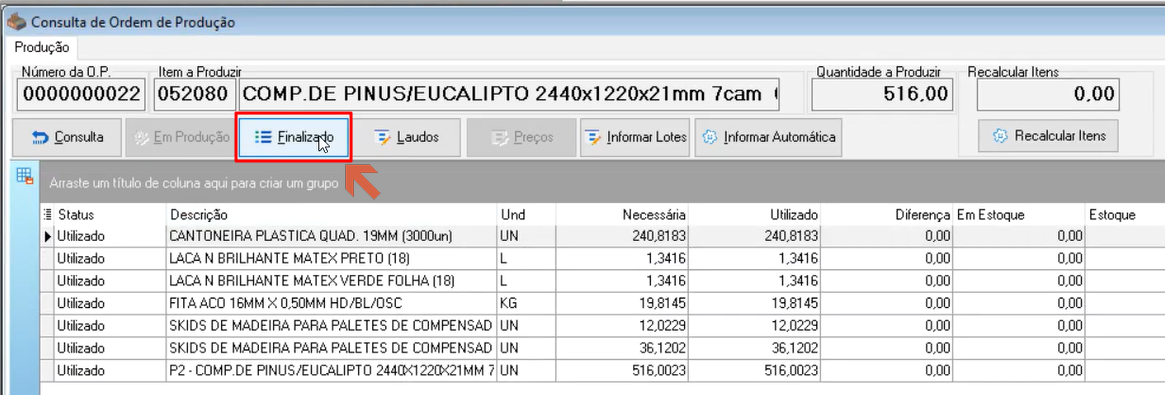 ## Informar o Término da Produção Na janela **Informações da Produção**, preencha **Término Produção**, **Hora Término Produção** e **Quantidade Produzido**. Quando o saldo de produção não for finalizado no dia, marque a opção **Gerar Nova O.P. com o Saldo não Produzido**. Clique em **Salvar**. 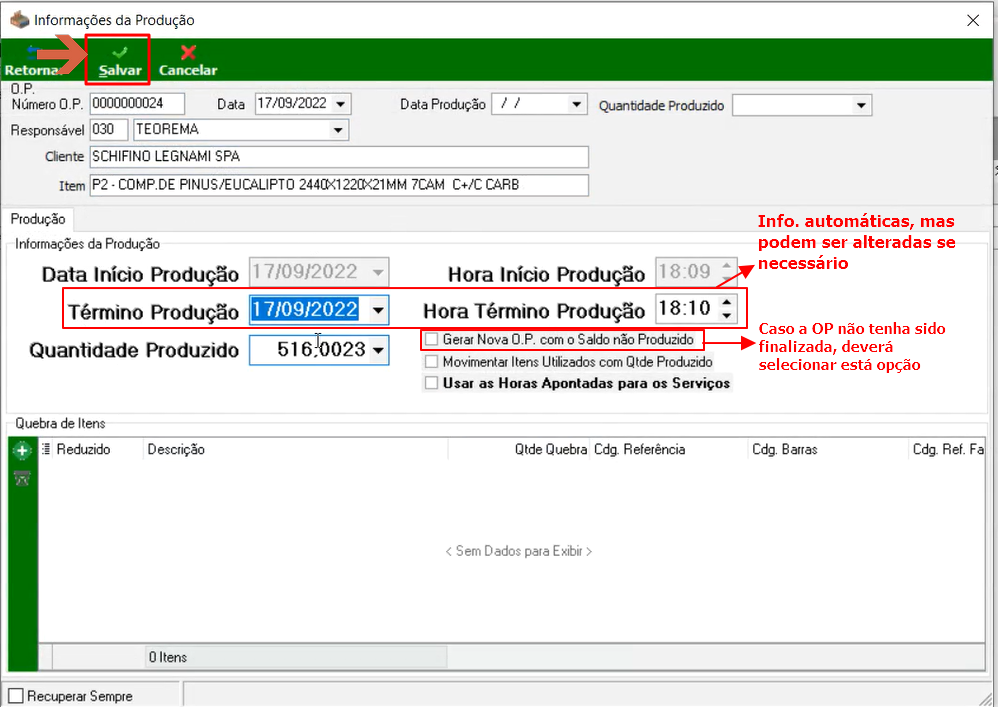 O sistema confirma com a mensagem "O.P. Foi Finalizada com Sucesso". Clique em **Ok**. 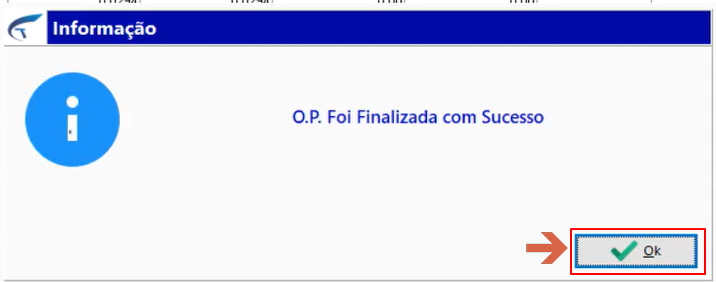 ## Verificar o Status Final das OPs Na Consulta de Ordem de Produção, as OPs finalizadas aparecem com status **FINALIZADA**. 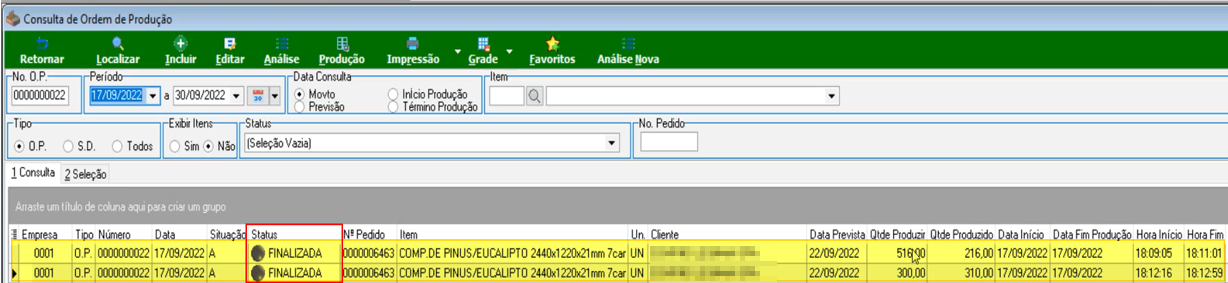 ## Consultar o Status da Invoice No módulo Invoice, abra a Invoice correspondente. Na aba **Itens do Pedido**, verifique as colunas Reservado, Em Produção, Produzido e Qtde Entregue para acompanhar o progresso. 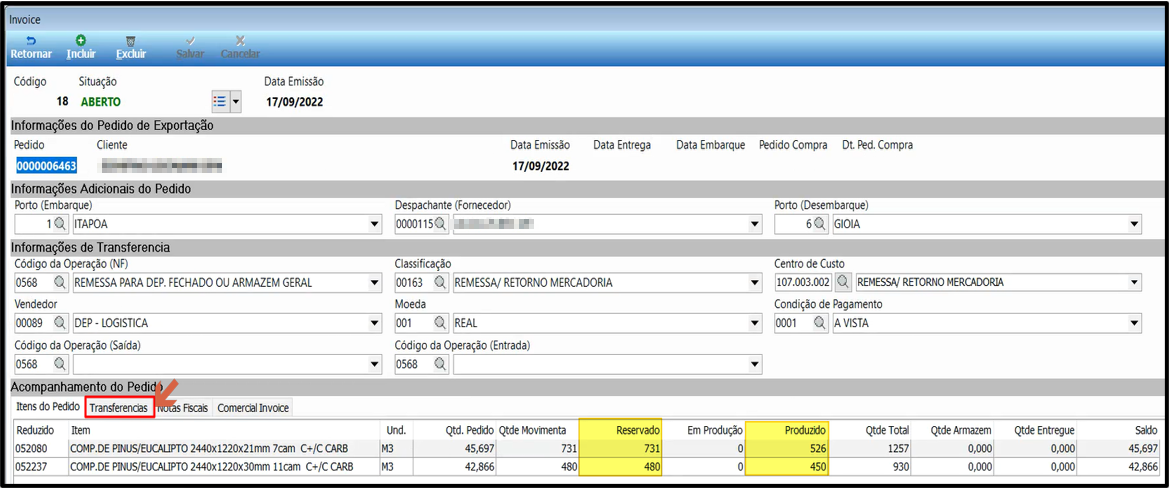 ## Incluir as Transferências Na Invoice, clique na aba **Transferencias** e em seguida no botão **Incluir** (ícone "+"). 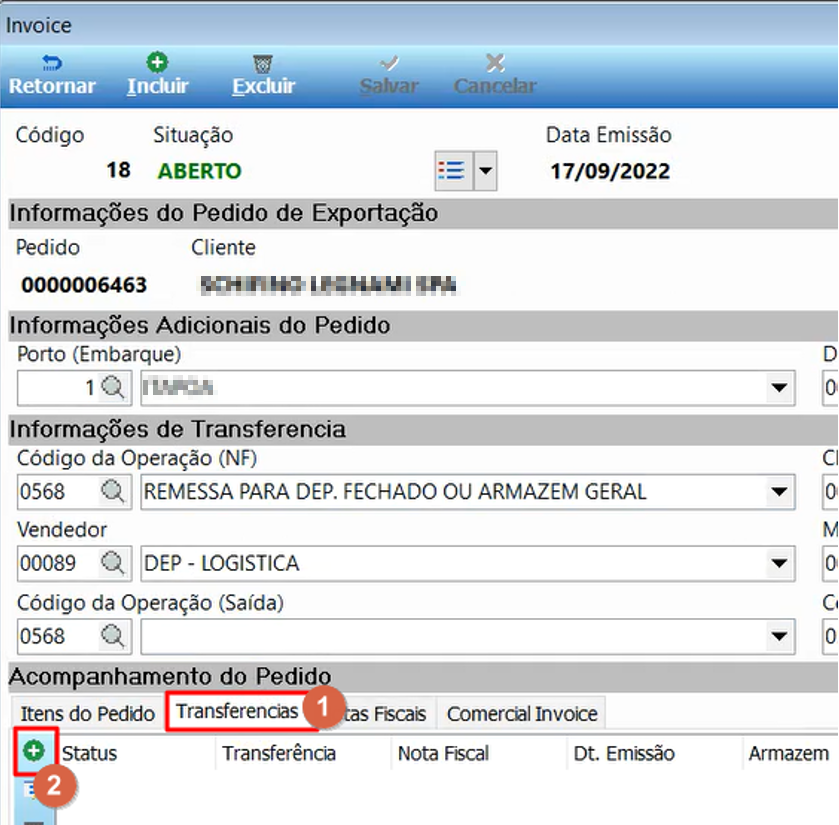 ## Preencher as Informações da Transferência Na janela **Transferência para Armazens**, preencha todos os campos: Prev. Saída, Local de Estoque (Fábrica), Armazém (Fornecedor), Local de Estoque (Armazém) e quantidades de transferência por item. Clique em **Salvar**. 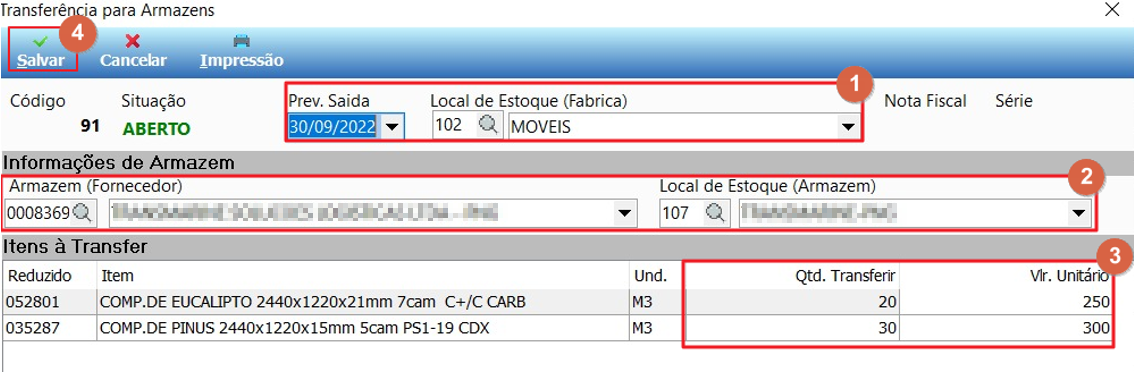 ## Consultar as Transferências Pendentes No módulo Commercial Invoice, acesse **Expedi...** > **Transferências** para consultar as transferências pendentes de conferência.  ## Iniciar a Conferência da Transferência Na tela Consulta Transferências de Exportação, selecione a transferência a ser realizada e clique em **Conferir**. 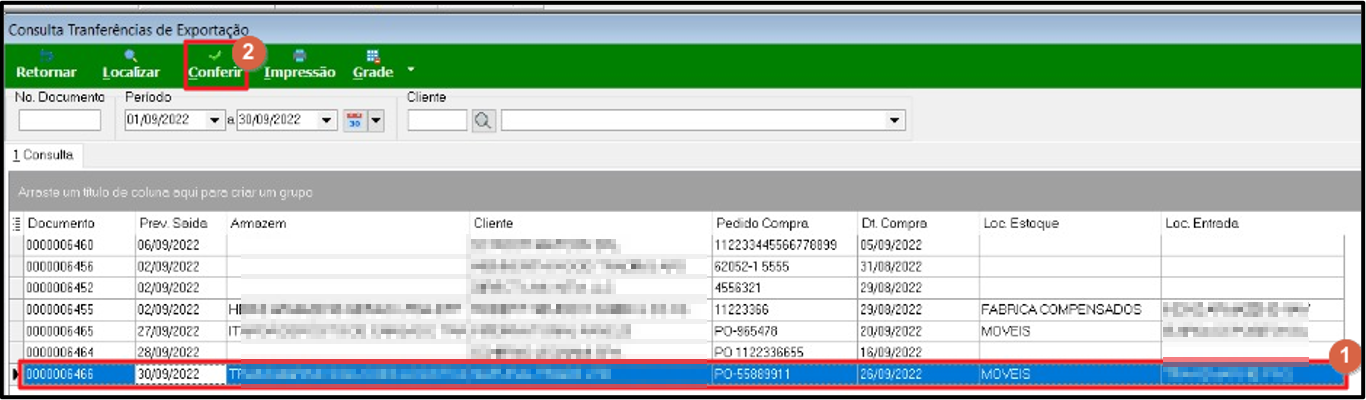 ## Conferir o Carregamento Na tela **Conferir Transferencia**, preencha os campos Usuário Qualidade, Veículo e Placa. O campo Motorista é preenchido automaticamente ao inserir o veículo, mas pode ser alterado. Informe também a Quantidade Contagem / Numero Pallet e clique em **Confirma**. > **Nota:** Um colaborador deve acompanhar fisicamente o carregamento, pois seu nome constará no campo **Usuário Qualidade**. 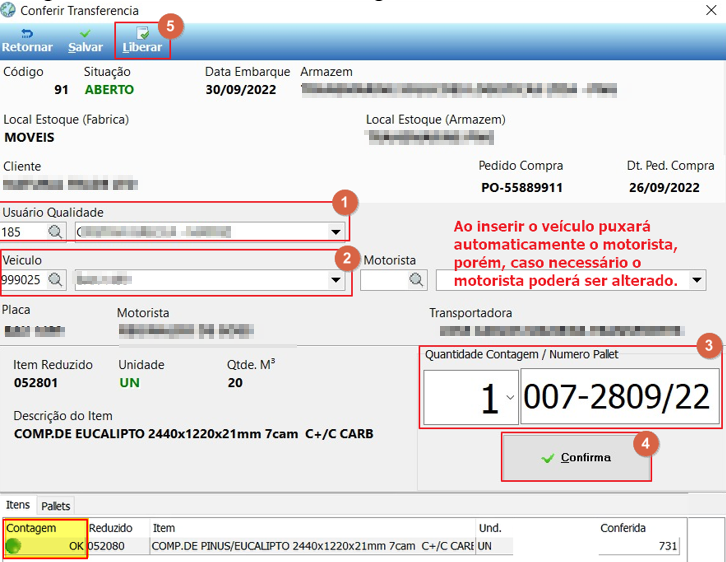 ## Consultar os Pallets do Carregamento Na aba **Pallets** da tela de Conferência, é possível consultar todos os pallets incluídos no carregamento com seus respectivos itens, unidades e quantidades conferidas. 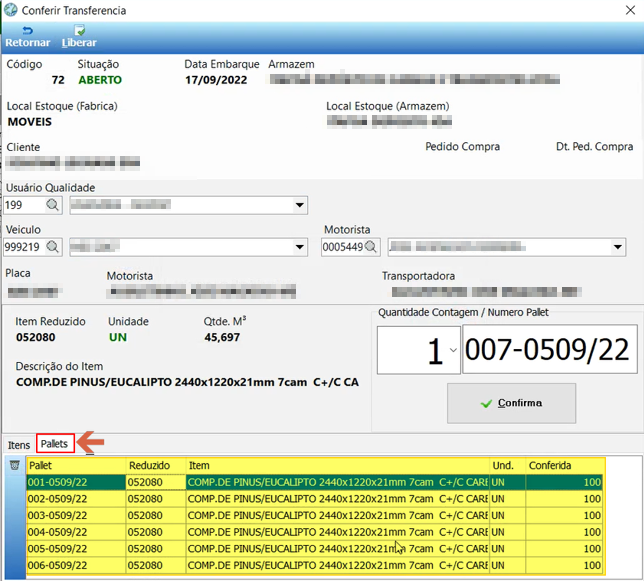 Após finalizar o carregamento, o responsável pela expedição deve liberar a transferência. A informação de liberação chegará para a logística emitir a NF de remessa. ## Gerar a Nota Fiscal de Remessa Para vendas de mercado externo, ao receber a informação de transferência liberada, a logística acessa a Invoice, seleciona a transferência na aba **Transferencias** e clica em **Liberar**. O sistema abre a tela de Geração de Notas Fiscais. Preencha os campos obrigatórios (Série, Espécie, Moeda, Código de Operação, Classificação, Transportador, Quantidade e Espécie de volume) e clique em **Emitir Nota**. 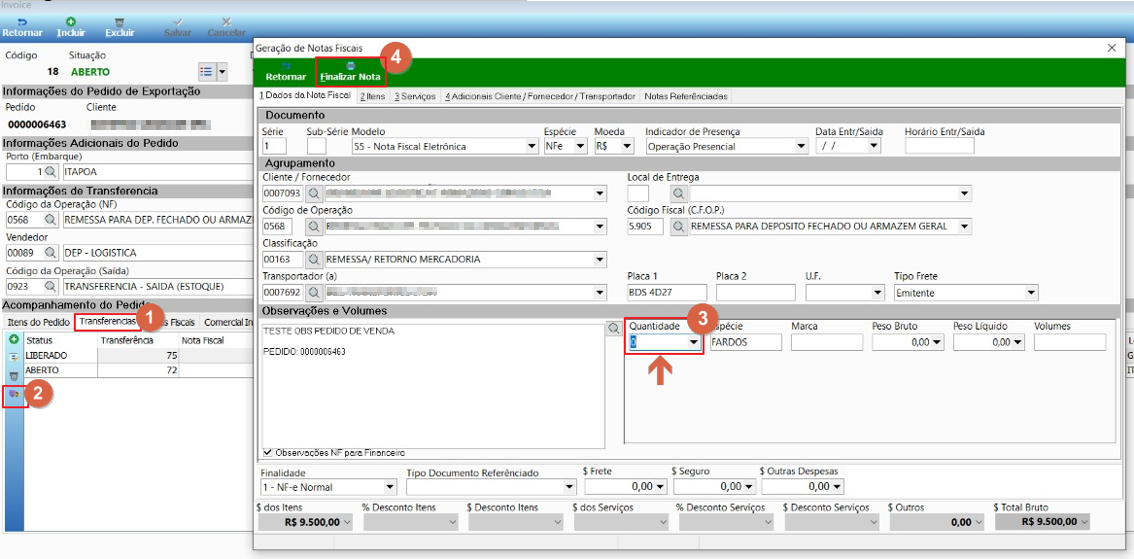 ## Emitir a NF de Venda Para os demais casos de venda, com o carregamento finalizado, a logística acessa a Invoice e na aba **Notas Fiscais** clica em **Incluir**. O sistema abre a tela Venda do Armazém com os itens a faturar. Clique em **Salvar**. 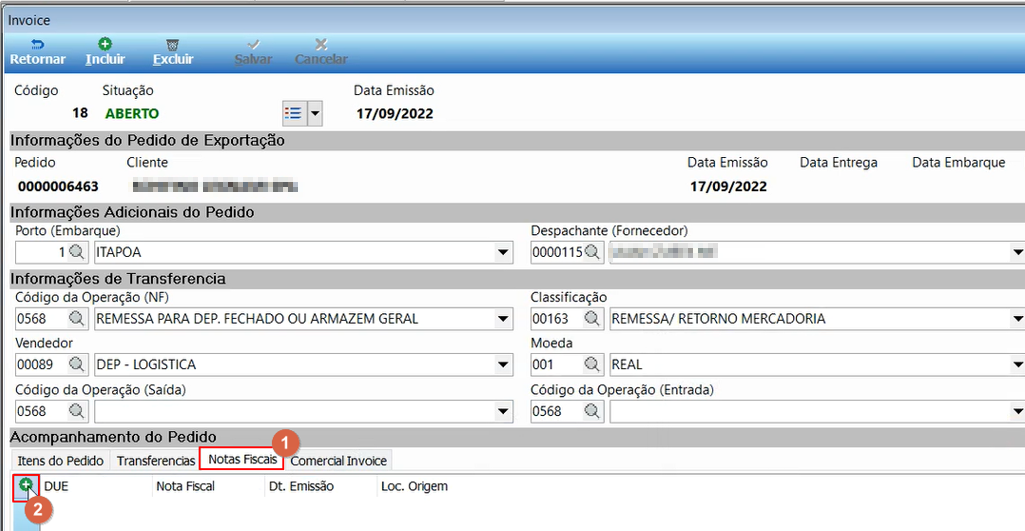 ## Ajustar a Quantidade a Faturar Na janela **Venda do Armazem**, o campo **Qtd. Faturar** está disponível para edição, permitindo faturar quantidade parcial do PV quando necessário. Clique em **Salvar**. 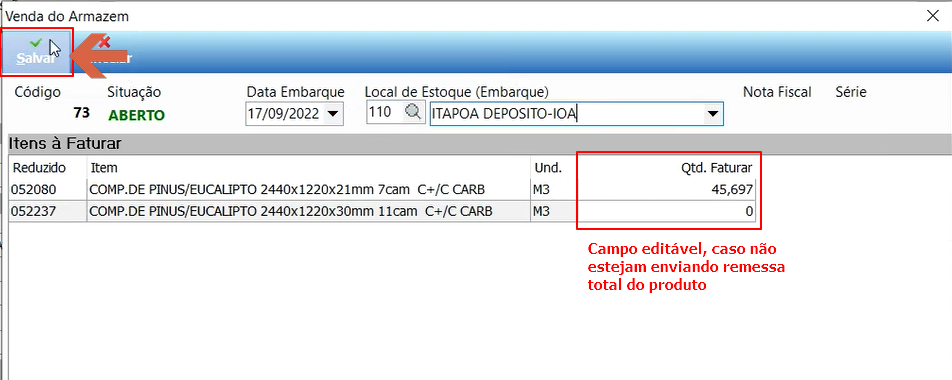 ## Gerar o Financeiro da NF O sistema abre a tela de Geração de Notas Fiscais. Preencha os campos necessários (Série, Espécie, Código de Operação, Código Fiscal CFOP, Transportador, quantidade e espécie de volume) e clique em **Emitir Nota**. 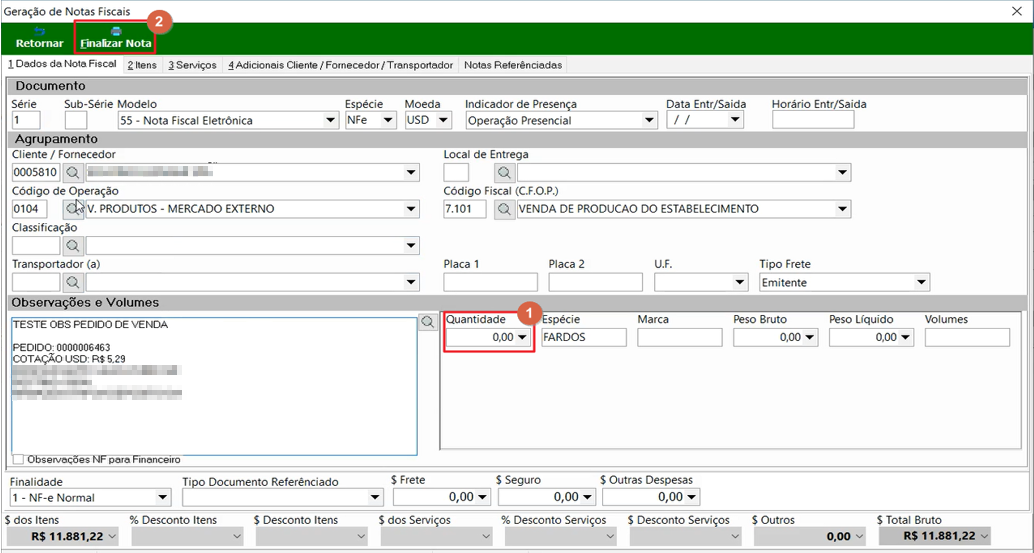 ## Confirmar a Geração das Parcelas da NF O sistema abre a tela Geração das Parcelas. Preencha os campos obrigatórios **Plano Financeiro** e **Classificação** e clique em **Continuar**. 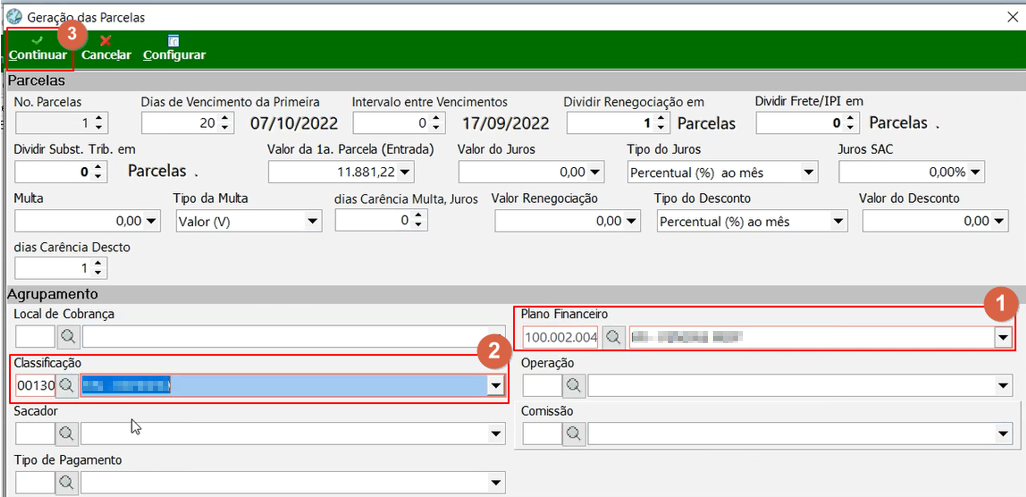 ## Incluir o Comercial Invoice Após a emissão da NF de venda, acesse a Invoice e clique na aba **Comercial Invoice**, depois em **Incluir**. 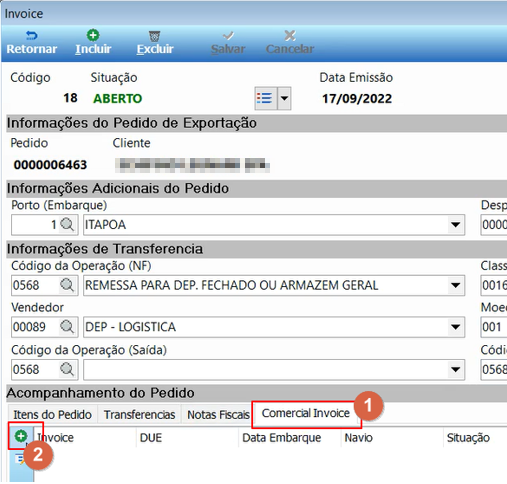 ## Preencher o Comercial Invoice No formulário do Comercial Invoice, preencha todos os campos obrigatórios: Fls. Invoice, Prev. Embarque, Cliente (Banco), Moeda, Condições de Pagamento, Número do Lote, Pedido de Compra, Porto de Embarque, Porto de Desembarque, Nome do Navio, Informações do Frete, Condição de Venda, Código de Operação, Variação Valor e Cotação. 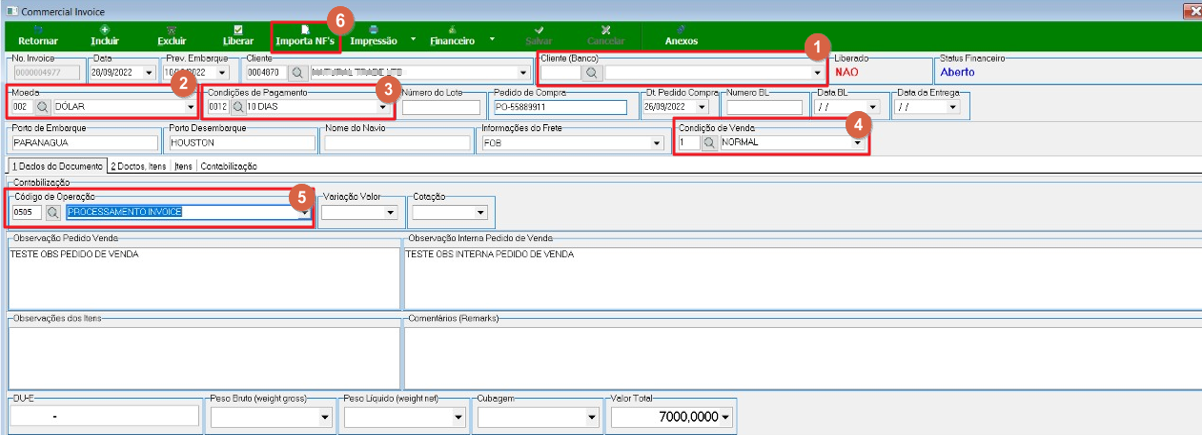 ## Importar a NF para o Invoice Na tela Commercial Invoice, clique em **Importa NF's**. O sistema abre a tela Importação de Notas Fiscais. Localize a NF pelo período e cliente, marque o checkbox na coluna **Importar** e clique em **Importar**. 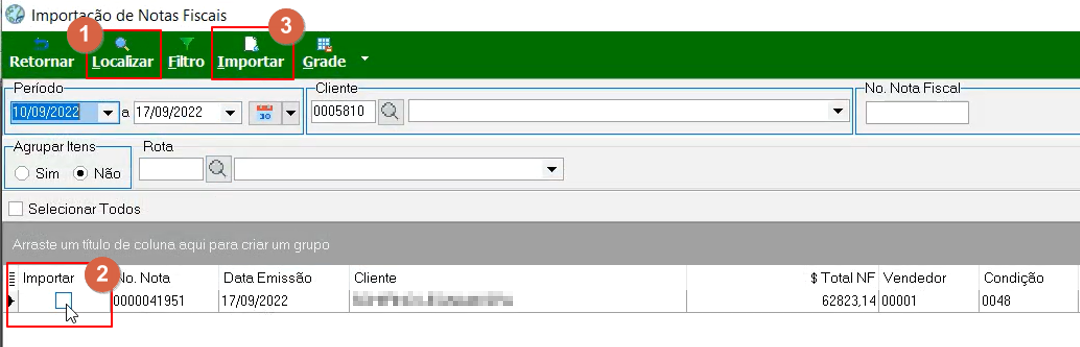 ## Processar o Financeiro do Invoice Apenas após a emissão de todas as NFs de venda referentes ao Comercial Invoice, o financeiro pode ser processado. Na barra de ferramentas do Commercial Invoice, clique em **Financeiro** > **Processar**. 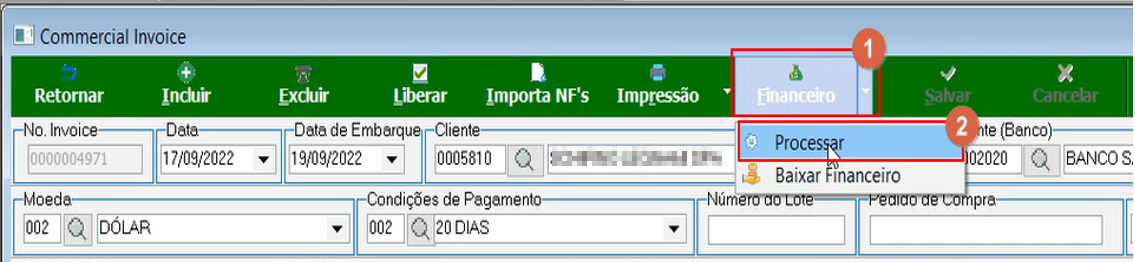 ## Confirmar o Financeiro do Invoice O sistema abre a tela Geração das Parcelas. Confirme o **Plano Financeiro** e a **Classificação** (conforme orientação "Confirmar com financeiro a classificação utilizada") e clique em **Continuar**. 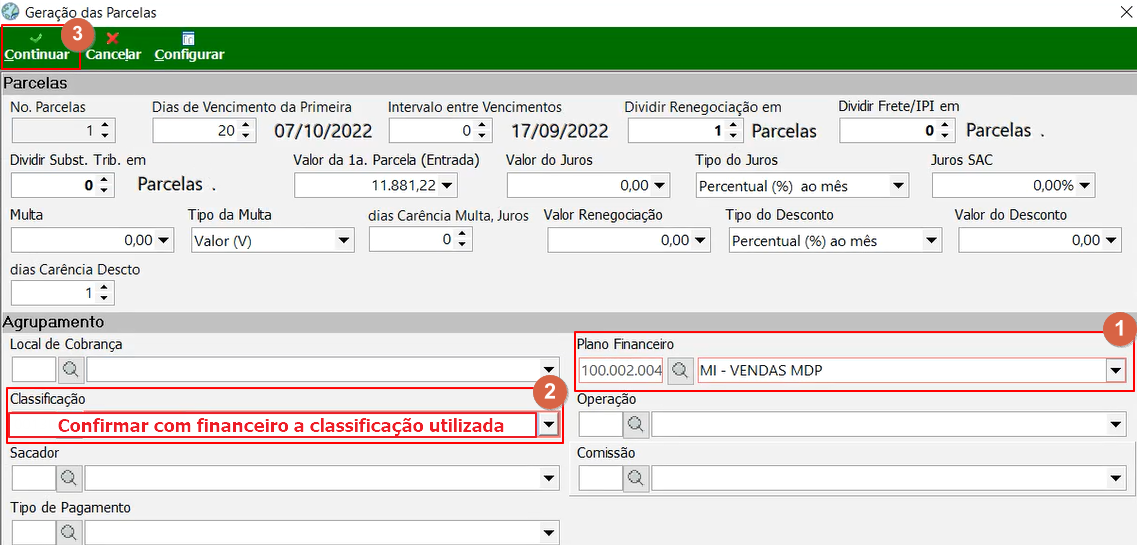 ## Verificar as Parcelas Geradas O sistema abre a tela Financeiro – Geração de Parcelas de Contas a Receber, exibindo o documento, cliente, condição de pagamento, moeda, valor total e as parcelas geradas com datas de vencimento. 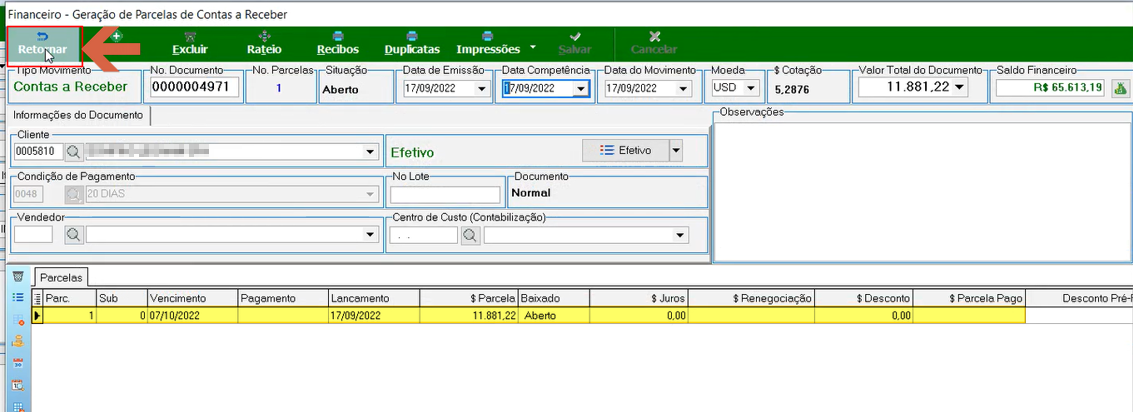 ## Anexar Documentos ao Comercial Invoice De volta ao Commercial Invoice, acesse a aba **Anexos** para incluir os documentos complementares do processo de exportação. 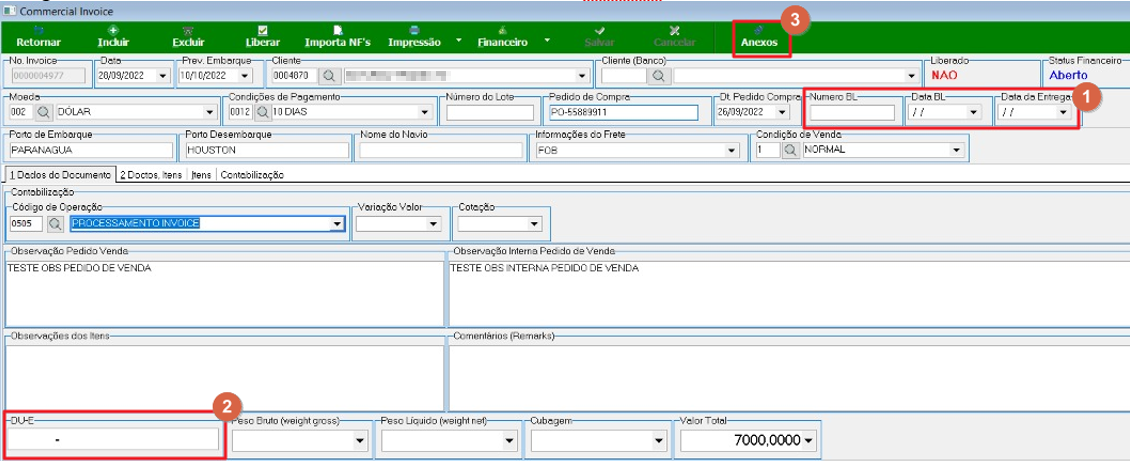 ## Liberar o Comercial Invoice Com todos os documentos anexados e o financeiro processado, clique em **Liberar** na barra de ferramentas do Commercial Invoice. Ao liberar, o processo está finalizado. 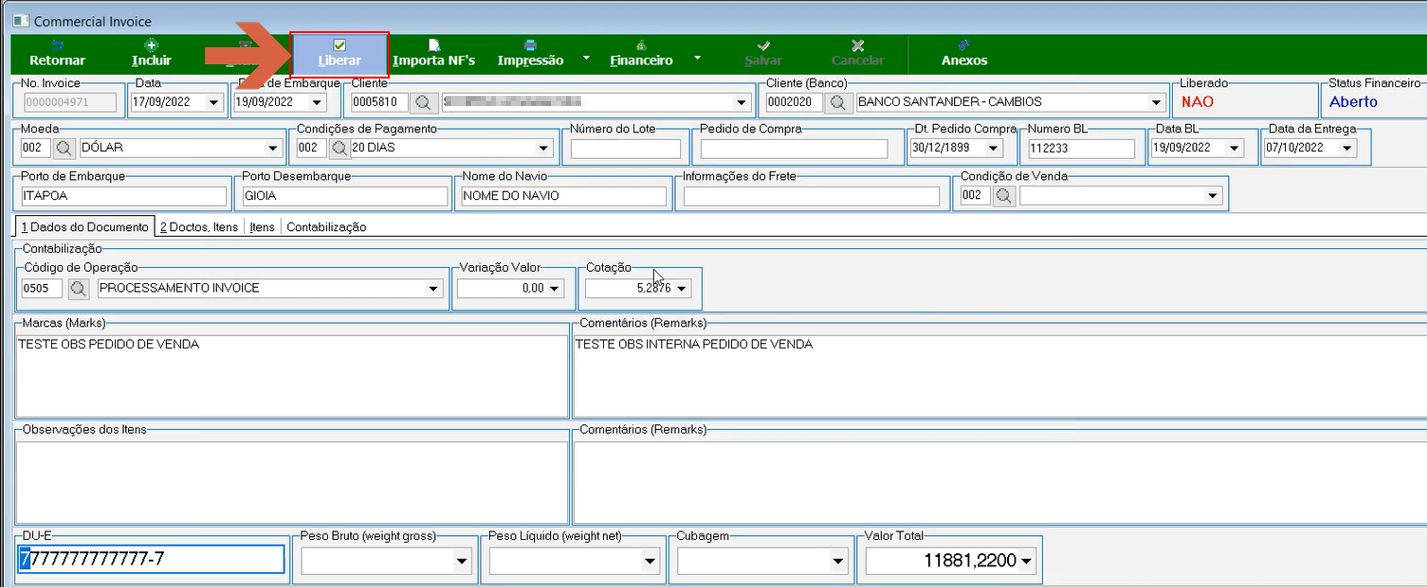 ## Gerar Contas a Receber para Adiantamentos Nos casos de condição de venda com adiantamento, o departamento comercial é o responsável por gerar o título financeiro de adiantamento pelo Pedido de Venda. No PV, acesse **Processos** > **Movimento Financeiro** > **Contas a Receber**. 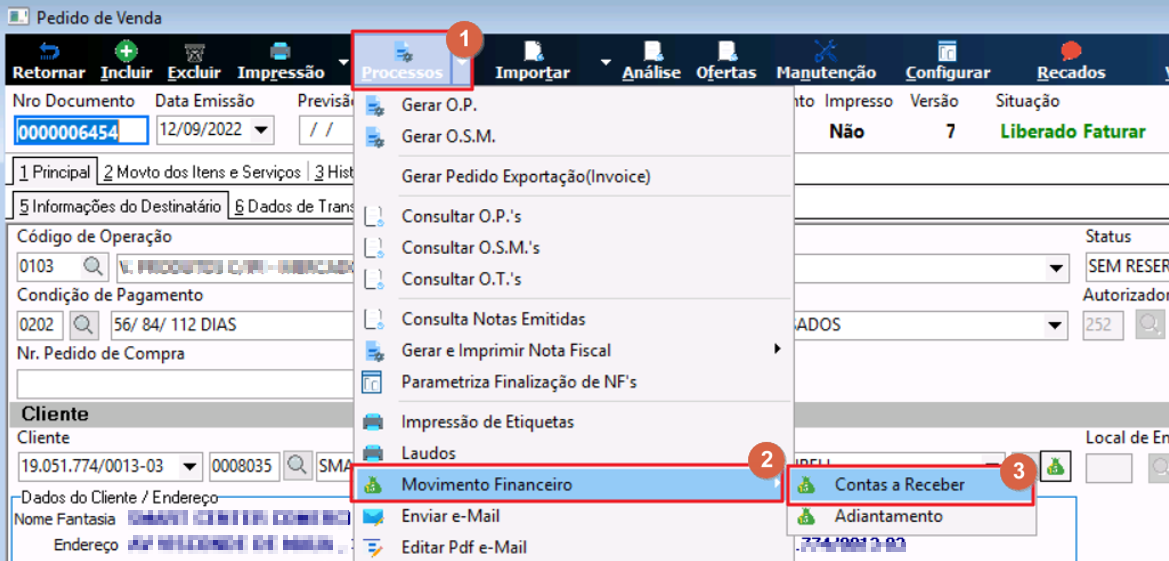 ## Selecionar a Data Base para o Financeiro O sistema pergunta "Selecione a data base para o Financeiro". Clique em **Atual** (ou selecione Emissão, Prev. Entrega ou Embarque conforme a negociação). 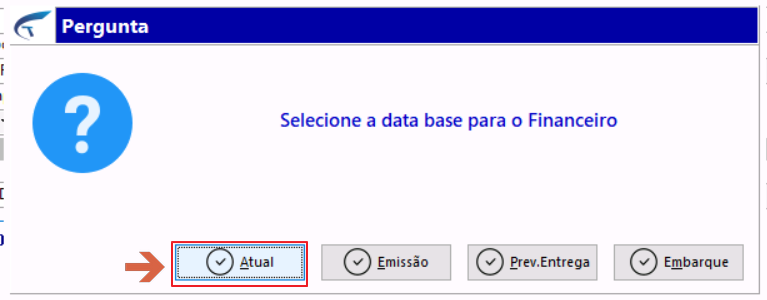 As informações de valores de parcelas, dias de vencimento e demais condições são preenchidas automaticamente conforme as definições do Pedido de Venda. O departamento comercial pode ajustar os valores se necessário. ## Informar Plano Financeiro e Classificação Na tela Geração das Parcelas, preencha obrigatoriamente os campos **Plano Financeiro** e **Classificação**. Clique em **Continuar**. 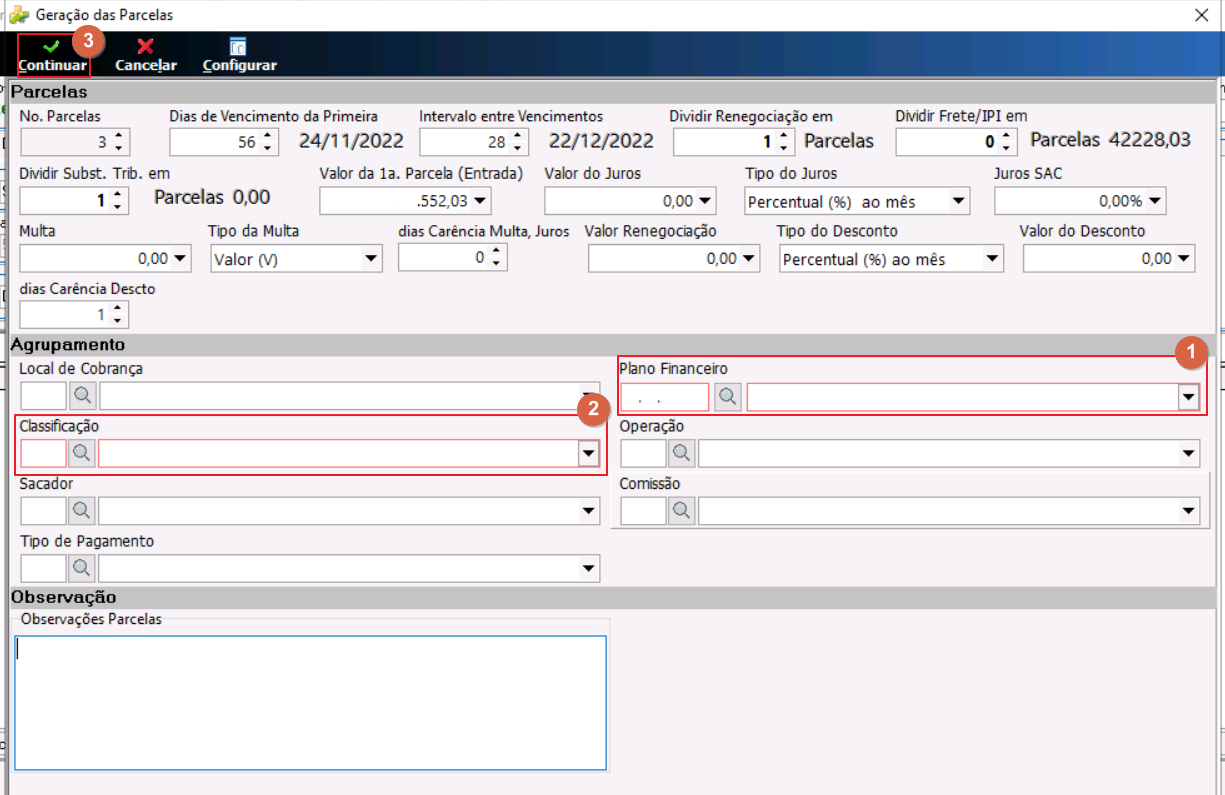 Ao confirmar a geração de parcelas, o processo de adiantamento está finalizado. ## Verificar o Financeiro e Finalizar o Processo O sistema exibe a tela de Geração de Parcelas de Contas a Receber com as parcelas geradas. Quando os pagamentos forem realizados, o status das parcelas muda para **Baixado**. 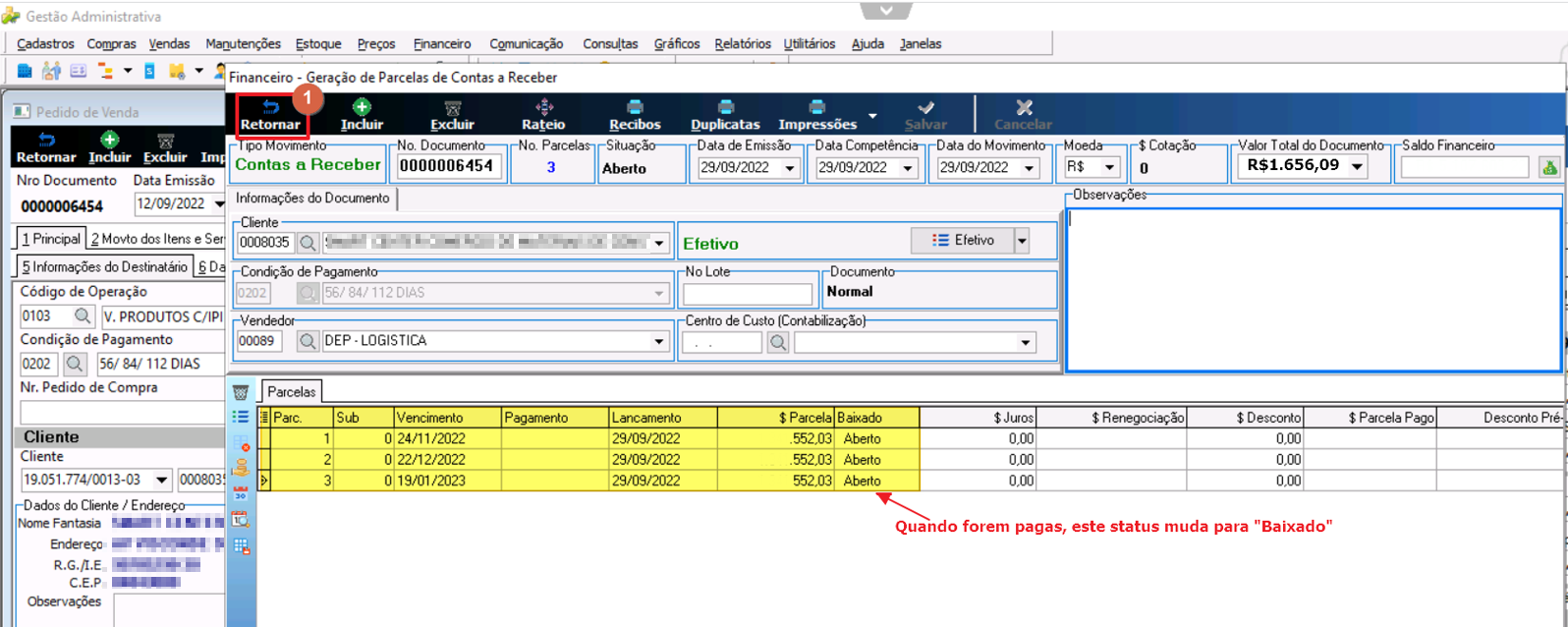 ## Informações do documento > Autor: Andreia Burko Bley > Setor: Qualidade > Módulo: Gestão Administrativa > Chamado: > Versão do Sistema: 22.07a > Versão do documento: 01 > Revisão: Andersom Silvestre > Aprovado em: --- > 📎 **Arquivos originais:** [Manual Pedido de Venda Gestão Administrativa Integração Invoice Exportação.docx](https://drive.google.com/uc?export=download&id=1sM5jJegnTYQ5RI18TZKXRqS_KkHExCFB) · [Manual Pedido de Venda Gestão Administrativa Integração Invoice Exportação.pdf](https://drive.google.com/uc?export=download&id=1uXnhTMWfU46jKGhMdP44QsuNiU8uK9av)
Tags IA:
2023
administrativa
anteriores
docx
exportacao
gestao
integracao
invoice
junho
manuais
Prioridade: 7