Gerar o Registro E113 do SPED ICMSIPI
v2.12.0-r
Orienta a configuração fiscal e geração automática dos registros E111 e E113 no SPED ICMS/IPI com base no cálculo do Diferencial de Alíquota para operações de Uso e Consumo.
user_manual
public
gerar-o-registro-e113-do-sped-icmsipi
|
Arquivos Digitais - SPED
155
11/06/2026 17:47
· Bernardo
- Título
- Gerar o Registro E113 do SPED ICMS/IPI
- Slug
- gerar-registro-e113-sped
- Sistema(s)
- "Arquivos Digitais - SPED [20]"
- Chamado
- "0000566114"
- Categoria
- user_manual
- Tipo
- how-to
- Publico
- "Analistas e responsáveis fiscais"
- Autor
- Antonio Marcos Zampier
- Setor
- Qualidade
- Modulo
- Gestão Administrativa
- Versão Doc
- 01
- Revisão
- Paulo Bley
- Aprovado em
- Maio de 2026
- Versão Pipeline
- 2.5.2
- Release
- ""
- Keywords
- SPED EFD ICMS IPI DIFAL E111 E113 Situação Fiscal GIA Apuração Uso e Consumo Paraná
- Ultima Revisao
- "2026-06-11"
--- title: Gerar o Registro E113 do SPED ICMS/IPI slug: gerar-registro-e113-sped sistema: - "Arquivos Digitais - SPED [20]" chamado: "0000566114" categoria: user_manual tipo: how-to publico: "Analistas e responsáveis fiscais" autor: Antonio Marcos Zampier setor: Qualidade modulo: Gestão Administrativa versao_doc: 01 revisao: Paulo Bley aprovado_em: Maio de 2026 versao_pipeline: 2.5.2 release: "" keywords: - SPED - EFD - ICMS - IPI - DIFAL - E111 - E113 - Situação Fiscal - GIA - Apuração - Uso e Consumo - Paraná ultima_revisao: "2026-06-11" --- ## Visão Geral A Escrituração Fiscal Digital (EFD) ICMS/IPI — componente do Sistema Público de Escrituração Digital (SPED) — passou a exigir, no estado do Paraná, o detalhamento das notas fiscais e dos itens de aquisição de Uso e Consumo e Ativo Imobilizado que possuam cálculo de Diferencial de Alíquota (DIFAL). Este documento descreve a configuração da Situação Fiscal com DIFAL, a importação dos movimentos para o módulo INF. Extras GIA (Gestão Contábil Fiscal), a geração do arquivo SPED ICMS/IPI com os registros E111 e E113, e a validação no Programa Validador e Assinador (PVA) da Receita Federal. Anteriormente, o detalhamento era feito manualmente via controles paralelos, com lançamento posterior no SPED Fiscal pelos registros E111 (Ajuste/Apuração do ICMS) e E113 (Detalhamento dos documentos fiscais vinculados ao ajuste). O sistema passa a gerar esses registros automaticamente com base nos valores já calculados pela Situação Fiscal. ## Verificar a Configuração da Situação Fiscal No módulo Gestão Administrativa, acesse **Cadastros > Parâmetros Fiscais > Situações** para abrir o Cadastro de Situações e verificar a configuração fiscal aplicada às operações. 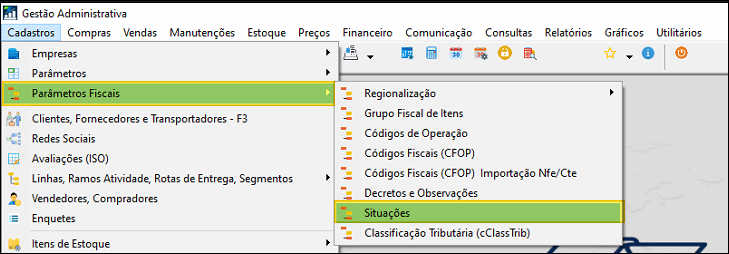 ## Validar a Configuração do DIFAL na Situação Fiscal Abra a Situação Fiscal correspondente à operação. Verifique os campos da seção ICMS relacionados ao DIFAL: campos "Possui Diferencial Alíquota", "ICMS ST / Dif Interno", "Novo Cálculo Convênio ICMS 52/2017 - Não Co...", "Nova BCS Diferenc.", "Alíquota Diferencial" e "Alíquota Icms Mono". Confirme também a Região (ex.: C. MUC - DESPESAS) e o Grupo Fiscal (ex.: CONSUMO). 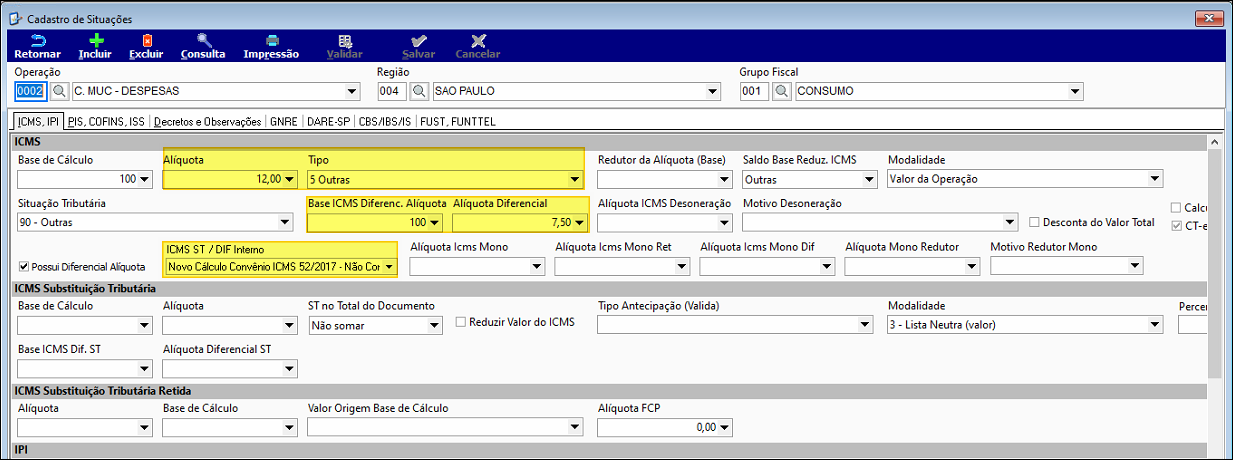 ## Verificar o Cálculo do DIFAL nas Notas de Entrada No módulo Gestão Administrativa, acesse **Estoque > Entrada e Saída de Itens** para localizar as notas fiscais de entrada e confirmar que o DIFAL foi calculado. 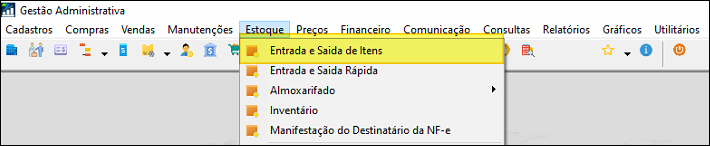 ## Localizar a Nota Fiscal de Entrada de Uso e Consumo Na tela Movimento de Entrada e Saída de Itens e Serviços, filtre pela aba **Entradas**, informe o período e o fornecedor. Localize o documento de entrada com CFOP de Uso e Consumo (ex.: 2.556) para conferência dos dados fiscais. 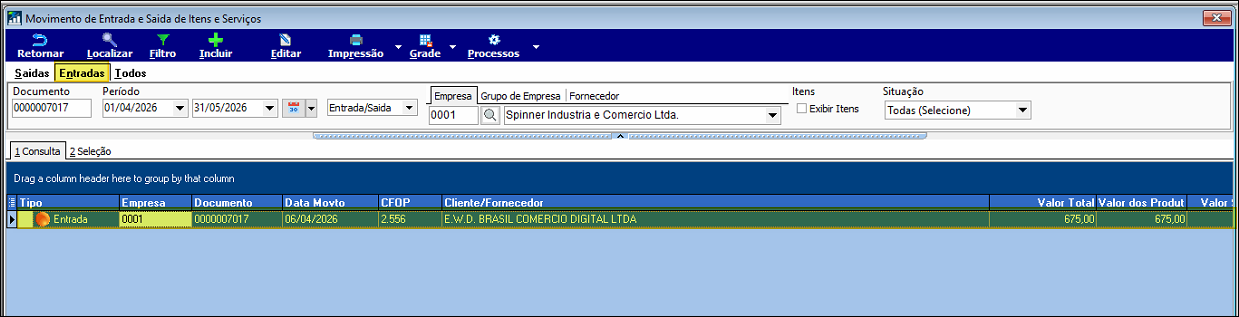 ## Validar o Cálculo do DIFAL nos Itens da Nota Fiscal Abra o documento de entrada e acesse a aba de impostos dos itens. Verifique os campos de DIFAL calculados: "ICMS Dif. Alíquota", "Alíquota ICMS ST/Dif", entre outros valores presentes na seção ICMS/ICMS Dif. FCP. Confirme que os valores foram calculados e vinculados corretamente a cada item. 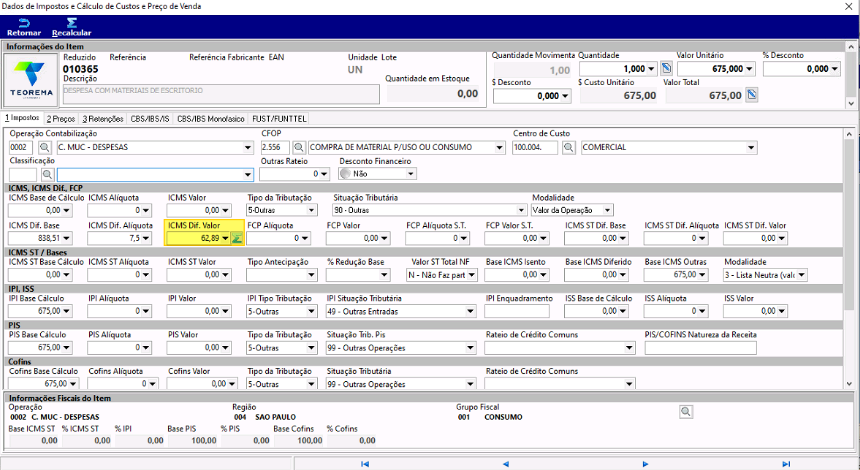 ## Importar os Valores para GIA/Apuração No módulo Contábil Fiscal, acesse **Movimentos > Inf.Extras (Gia/Apuração)** para iniciar a importação dos movimentos calculados na nota fiscal de entrada para o processo de apuração fiscal. 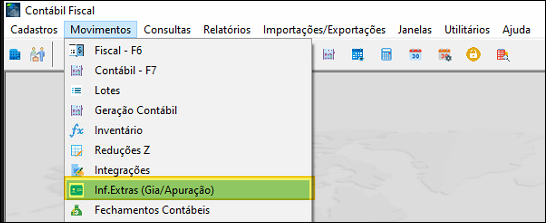 ## Selecionar o Imposto e o Código de Ajuste para Importação Na tela Movimento de Apuração de Impostos, selecione a Vigência (mês/ano) e o Imposto **1 - ICMS**. Localize na grade o código de ajuste **PR000081** (VLR. REF. DIFERENCIAL DE ALIQ. ICMS - USO E CONSUMO). Em seguida, acione no menu lateral a opção de importação dos movimentos (ícone identificado como passo 1 na tela). 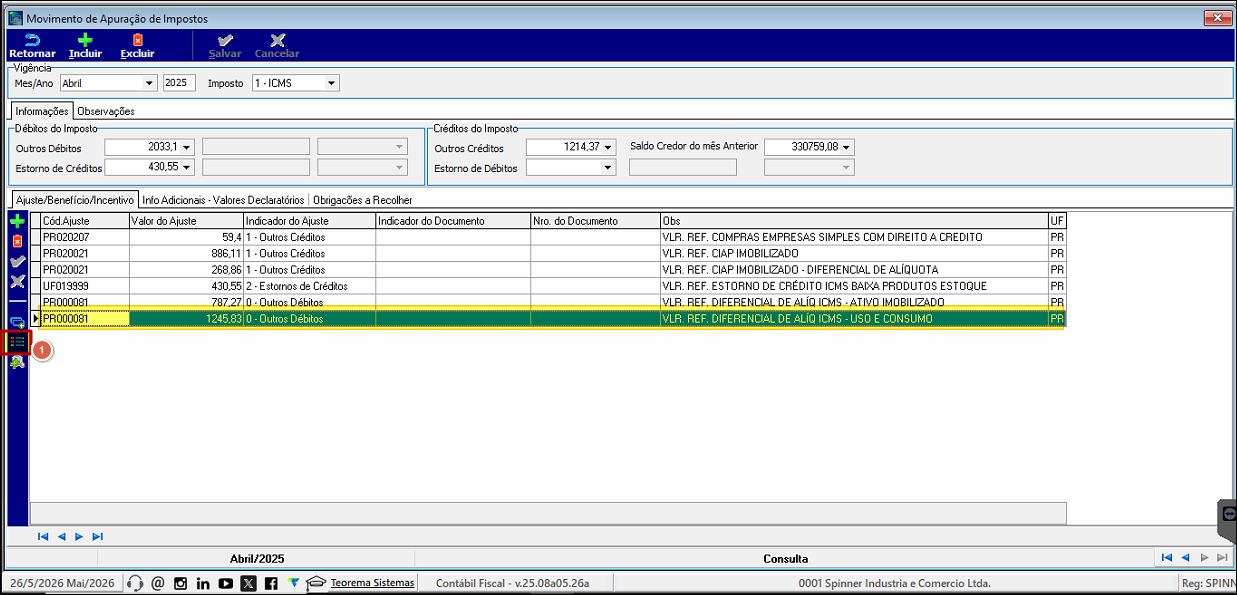 ## Acessar a Tela de Importação dos Movimentos Ao acionar a opção de importação, abre-se o painel "Movimento de Apuração de Impostos - Documentos Fiscais" para o ajuste PR000081. A grade de Documentos Fiscais é exibida vazia (No data to display), aguardando a execução da importação. Acione o botão de importação (passo 2) para buscar os movimentos. 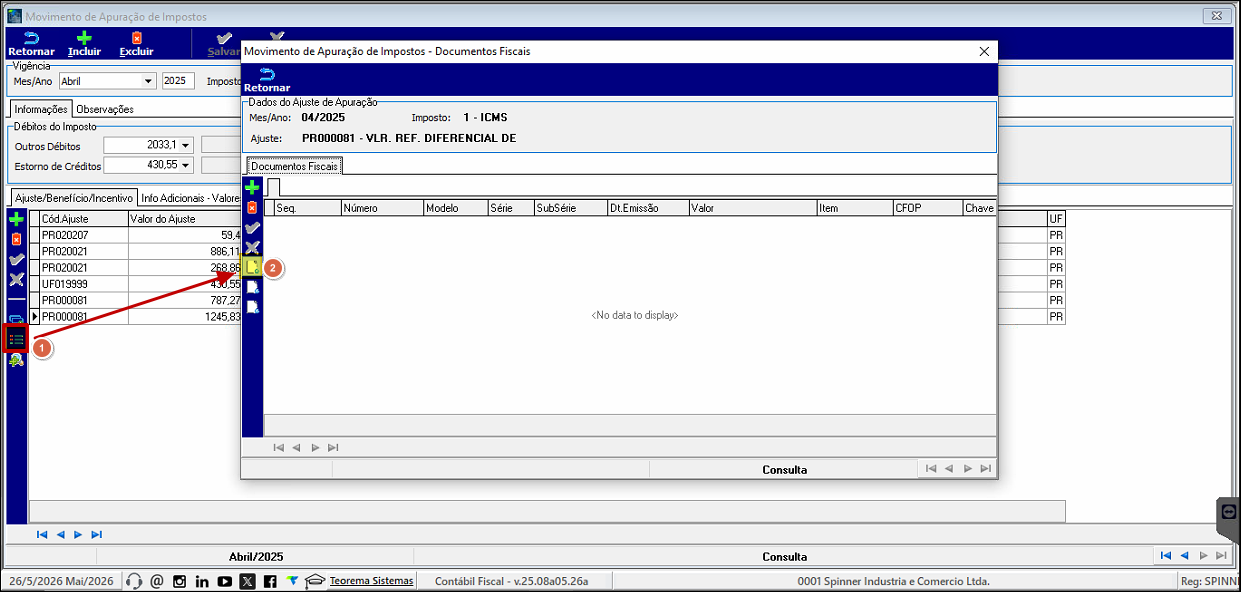 ## Selecionar os Filtros para Localizar os Movimentos com DIFAL Na tela de Importação de Documentos Fiscais, configure os filtros: marque a opção **Item a Item**, selecione o tipo de lançamento **DIFAL** e o CFOP correspondente às operações de Uso e Consumo (ex.: 2.556 — COMPRA DE MATERIAL P/USO OU CONSUMO). Acione **Localizar** para que o sistema liste as notas fiscais com itens aptos para importação. 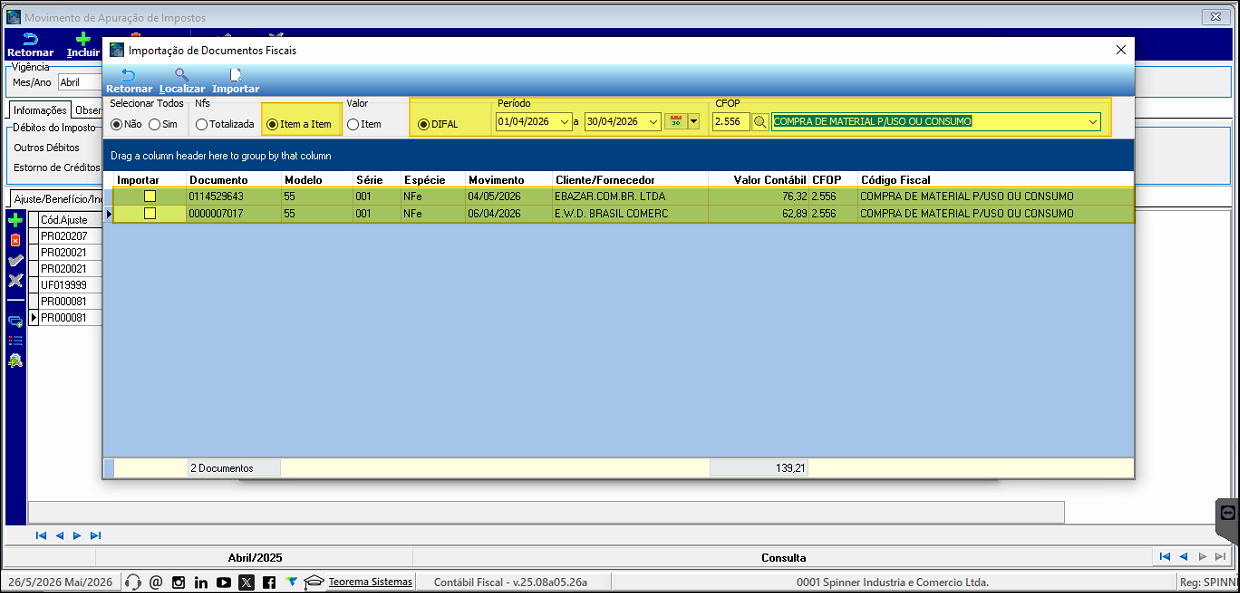 ## Importar os Documentos e Itens com Cálculo de DIFAL Selecione os itens desejados e execute a importação. O sistema inclui automaticamente os documentos fiscais e respectivos itens com DIFAL na grade do ajuste PR000081. O painel Documentos Fiscais passa a exibir as linhas importadas com Seq., Número, Modelo, Série, SubSérie, Dt.Emissão, Valor, Item, CFOP e Chave, confirmando a incorporação ao processo de GIA/Apuração. 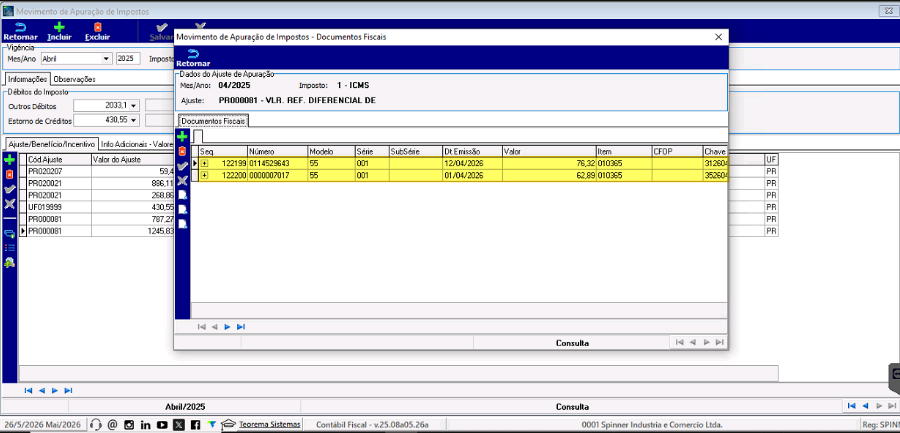 ## Gerar o Arquivo SPED ICMS/IPI com os Registros E111 e E113 No módulo Arquivos Digitais, acesse a rotina de geração do SPED ICMS/IPI (SPED Fiscal — Escrituração Fiscal Digital). Defina o Período (ex.: 01/04/2026 a 30/04/2026) e o Perfil de apresentação. Acione **Gerar** para que o sistema processe as informações e crie o arquivo TXT com os registros E111 e seus registros filhos E113. 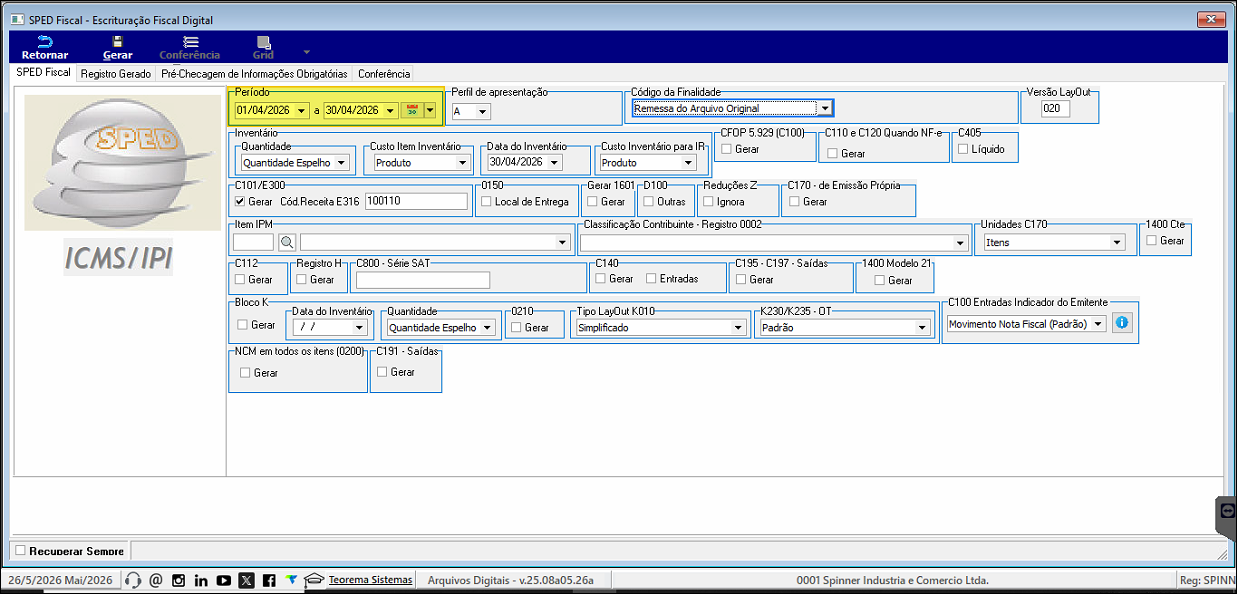 ## Validar os Registros E111 e E113 no Arquivo SPED Gerado Abra o arquivo TXT gerado (ex.: no Notepad++) e localize os registros E111 e E113. Confirme que o registro E111 contém o código de ajuste PR000081 e que os registros E113 vinculados trazem o detalhamento dos documentos fiscais e itens com DIFAL processados anteriormente. 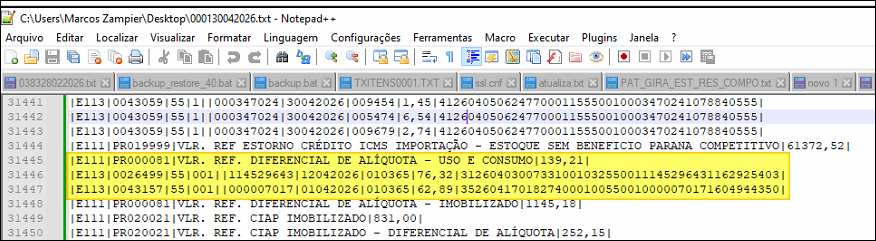 ## Validar a Importação do SPED ICMS/IPI no PVA Importe o arquivo gerado no Programa Validador e Assinador (PVA) da Receita Federal. Na árvore de navegação, acesse o bloco E e verifique os registros E111 e E113. Confirme que os dados das operações com DIFAL foram importados corretamente e apresentados conforme a exigência fiscal. 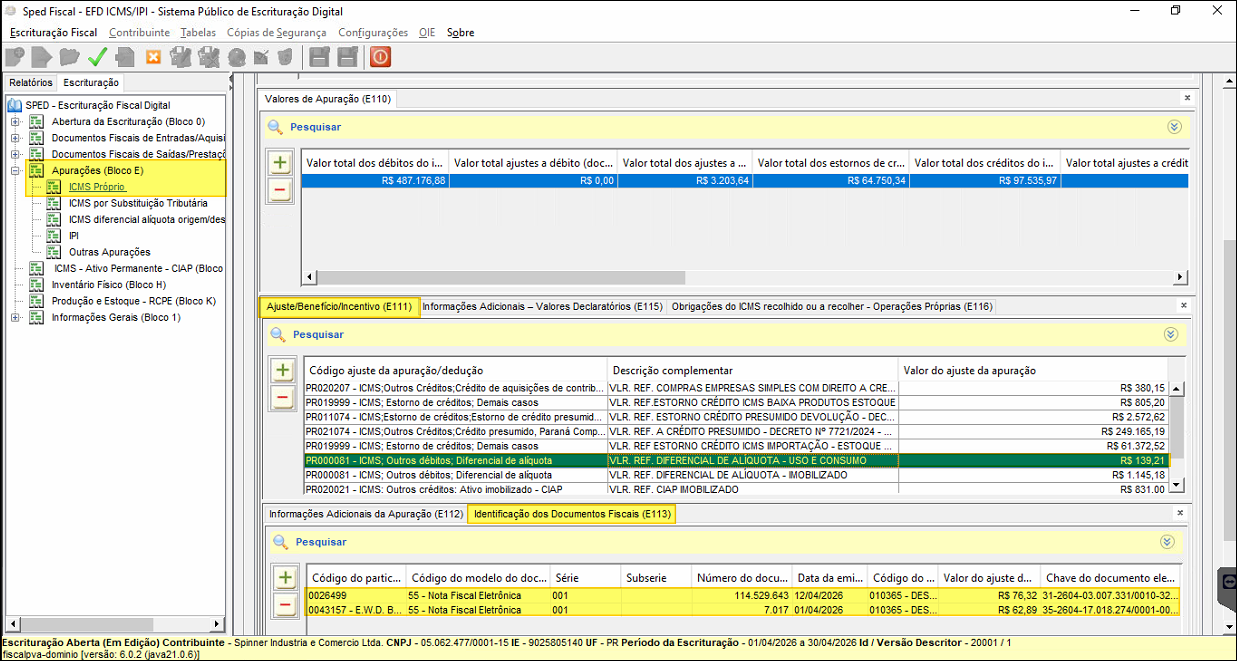 ## Conclusão Com a implementação deste processo, a geração das informações fiscais relacionadas ao DIFAL para operações de Uso e Consumo passa a ocorrer de forma automatizada e integrada ao sistema, eliminando controles paralelos e reduzindo intervenções manuais. A composição automática dos registros E111 e E113 no SPED ICMS/IPI proporciona maior confiabilidade na apuração fiscal, minimiza riscos de inconsistências nas informações prestadas ao fisco e assegura conformidade com as exigências fiscais vigentes no estado do Paraná. ## Informações do documento > Autor: Antonio Marcos Zampier > Setor: Qualidade > Módulo: Gestão Administrativa > Chamado: 0000566114 > Versão do Sistema: > Versão do documento: 01 > Revisão: Paulo Bley > Aprovado em: Maio de 2026 --- > 📎 **Arquivos originais:** [Manual para Gerar o Registro E113 do SPED ICMSIPI.docx](https://drive.google.com/uc?export=download&id=1UVpPtgirxnsVc9SRnH6TMMYz9cV0bgWF) · [Manual para Gerar o Registro E113 do SPED ICMSIPI.pdf](https://drive.google.com/uc?export=download&id=1vy_WH6AAFJ5Nxx2pGvEAV96lLZ4fjq1K)
Tags IA:
e113
gerar
gerar-registro-e113-sped
icmsipi
registro
sped
Prioridade: 7