Fenixcounter
v23.07a-r
Orienta o processo de registro de entrada e saída de itens no módulo de Gestão Administrativa e consulta dos dados no sistema Fenixcounter através da plataforma integrada.
- Título
- Fenixcounter
- Slug
- fenixcounter
- Sistema(s)
- Gestão Administrativa [04]
- Categoria
- user_manual
- Tipo
- how-to
- Autor
- Andreia Burko Bley
- Setor
- Qualidade
- Modulo
- Counter Fenix
- Versão Doc
- 01
- Revisão
- Mauricio Fujimoto
- Aprovado em
- 01/2024
- Versão Pipeline
- 2.5.2
- Publico
- ""
- Keywords
- fenixcounter counter inspeção entrada e saída de itens movimento de itens conferência
- Ultima Revisao
- "2026-06-12"
- Chamado
- ""
- Release
- ""
--- title: Fenixcounter slug: fenixcounter sistema: - Gestão Administrativa [04] categoria: user_manual tipo: how-to autor: Andreia Burko Bley setor: Qualidade modulo: Counter Fenix versao_doc: 01 revisao: Mauricio Fujimoto aprovado_em: 01/2024 versao_pipeline: 2.5.2 publico: "" keywords: - fenixcounter - counter - inspeção - entrada e saída de itens - movimento de itens - conferência ultima_revisao: "2026-06-12" chamado: "" release: "" --- ## Visão Geral O Counter Fenix é a ferramenta web de conferência e inspeção de pedidos integrada ao módulo Estoque do Gestão Administrativa. O processo consiste em registrar um documento de entrada e saída de itens no ERP e, em seguida, localizar e conferir esse documento no portal Counter (counter.teorema.inf.br). ## Registrar Documento de Entrada e Saída de Itens no Gestão Administrativa **1. Acessar o módulo de Entrada e Saída de Itens** No Gestão Administrativa, acesse o menu **Estoque > Entrada e Saída de Itens**. 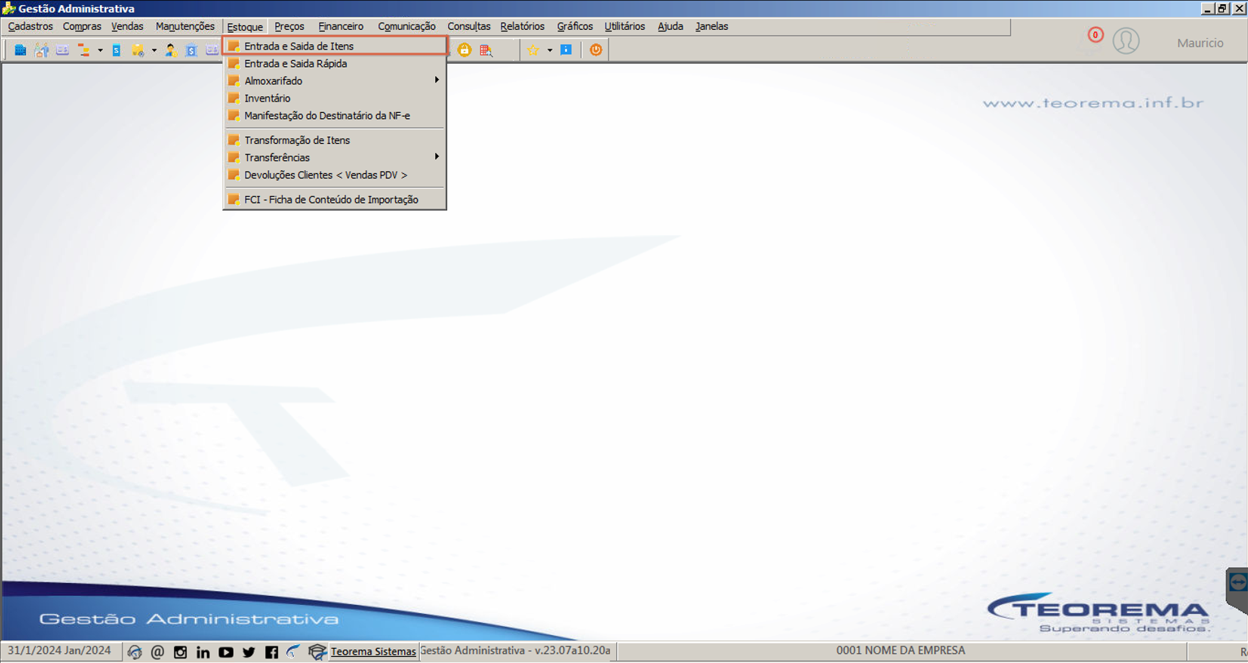 **2. Incluir novo documento** Na tela Movimento de Entrada e Saída de Itens e Serviços, clique em **Incluir**. 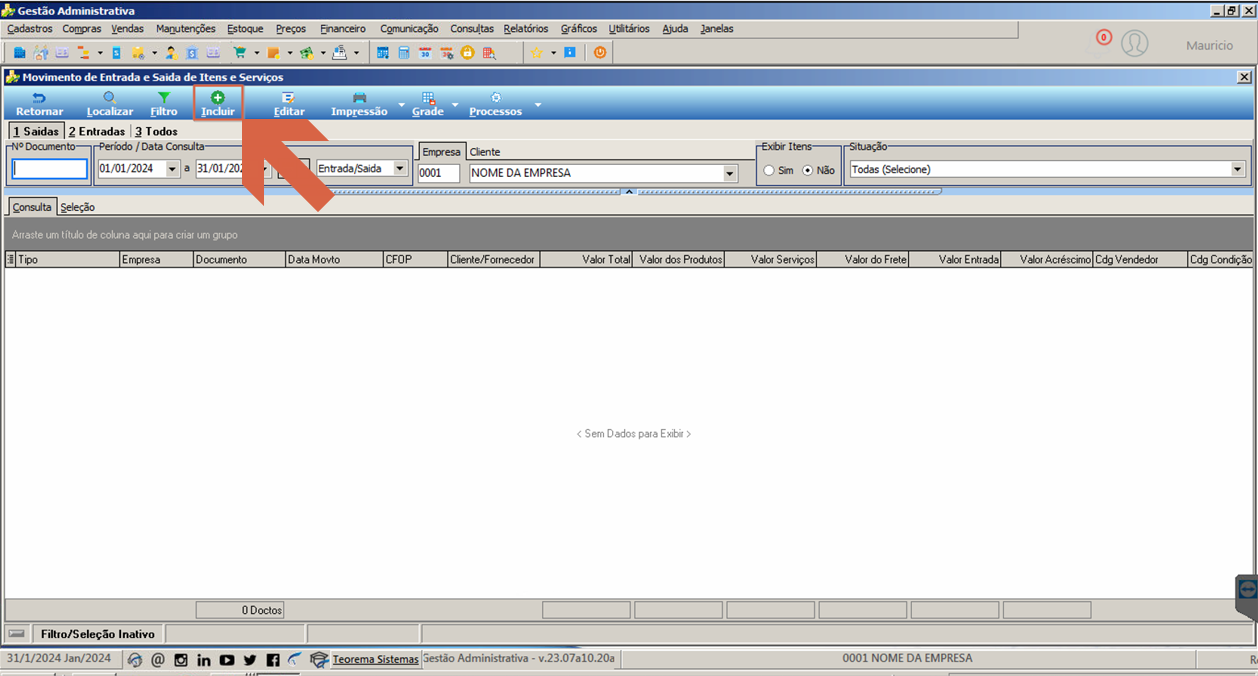 **3. Preencher a aba Dados do Documento** Preencha os campos da aba **Dados do Documento** (Tipo, Série, Sub-Série, Modelo, Espécie, Data Emissão, Data Movimento, Empresa, Configuração de Pagamento e demais campos obrigatórios). 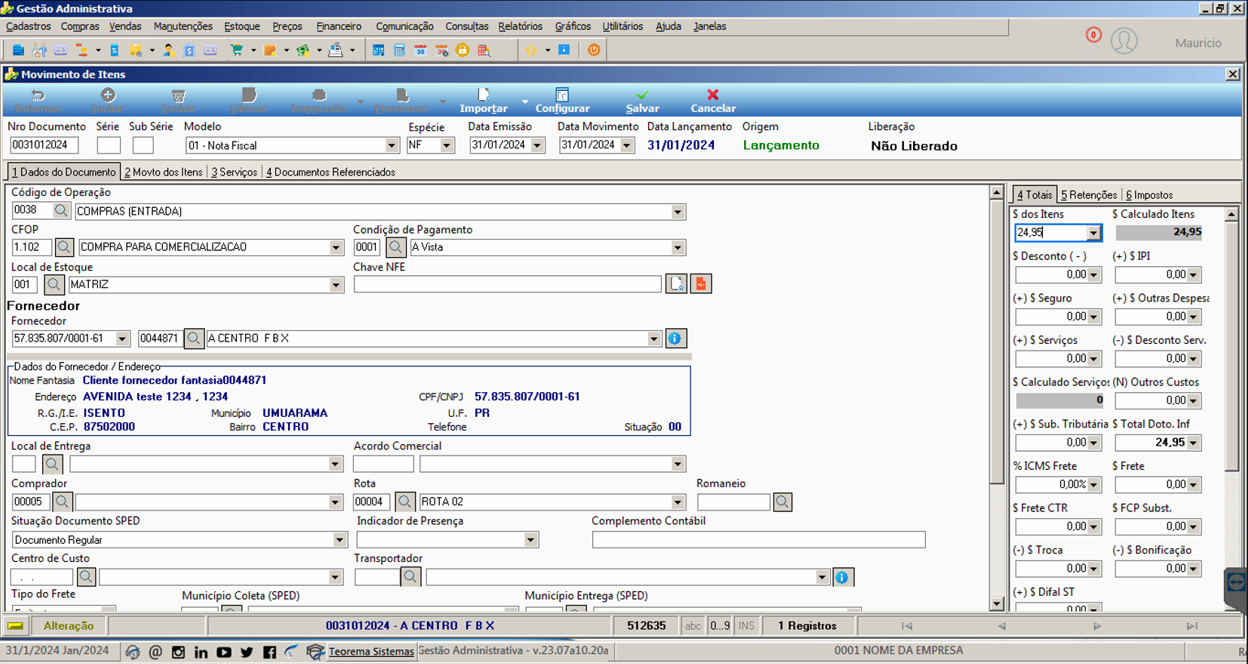 **4. Informar os itens na aba Movimento dos Itens** Acesse a aba **Movimento dos Itens** e informe os itens do documento (código, descrição, unidade, quantidade, valores e CFOP). 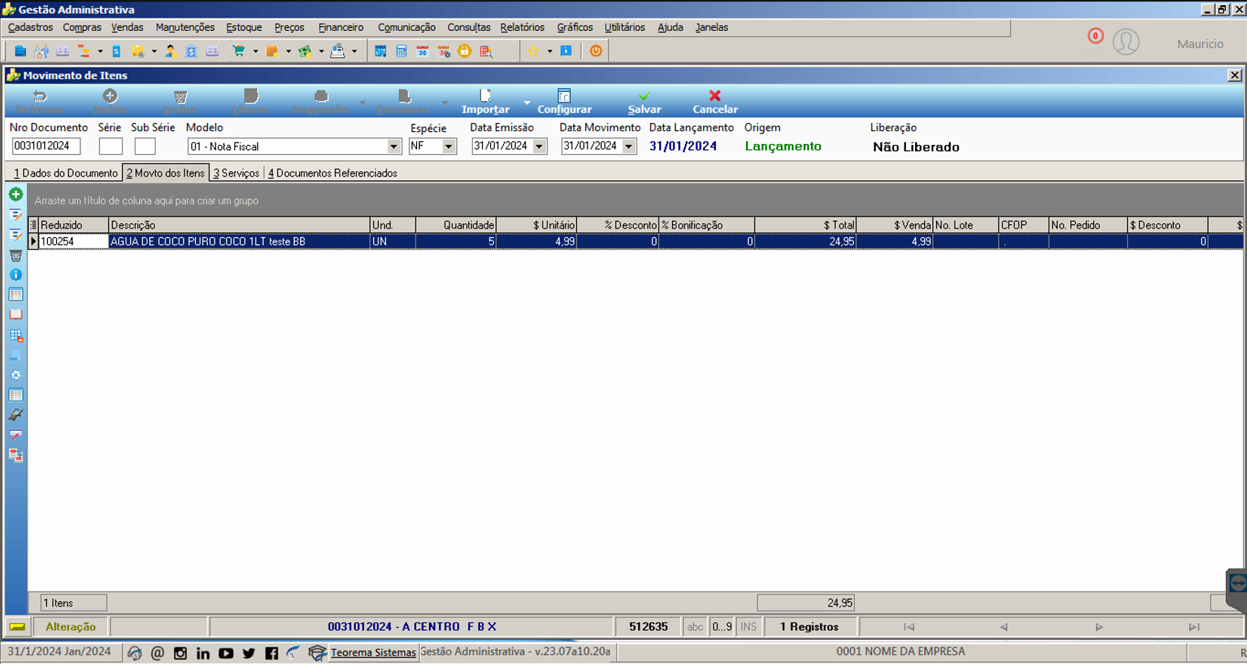 **5. Salvar para gerar o número do documento** Clique em **Salvar**. O sistema atribui o número ao documento (campo Nr.° Documento preenchido). 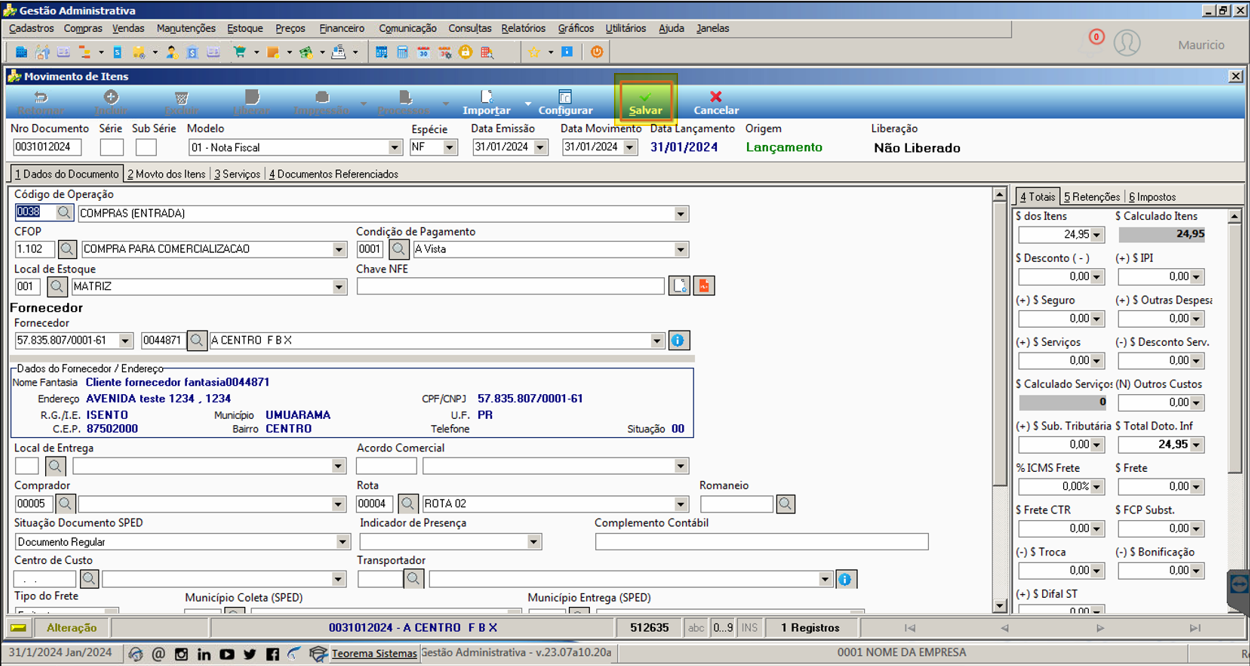 ## Conferir o Pedido no Counter Fenix **6. Acessar o portal Counter e realizar login** Acesse **counter.teorema.inf.br**, informe o e-mail e a senha e clique em **Login**. 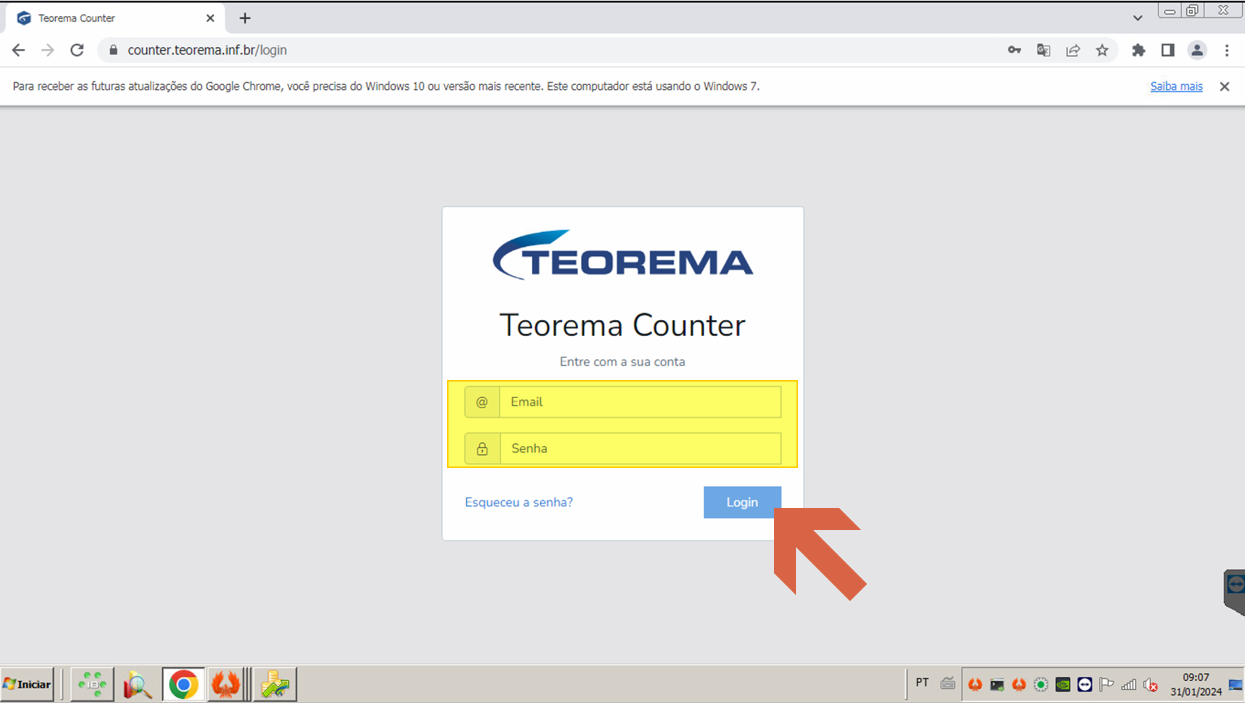 **7. Pesquisar o pedido na tela Inspeção** Na tela **Inspeção**, informe o número do documento no campo de busca e clique em **Buscar**. Se o documento ainda não foi sincronizado, a mensagem "Nenhum pedido encontrado" é exibida. 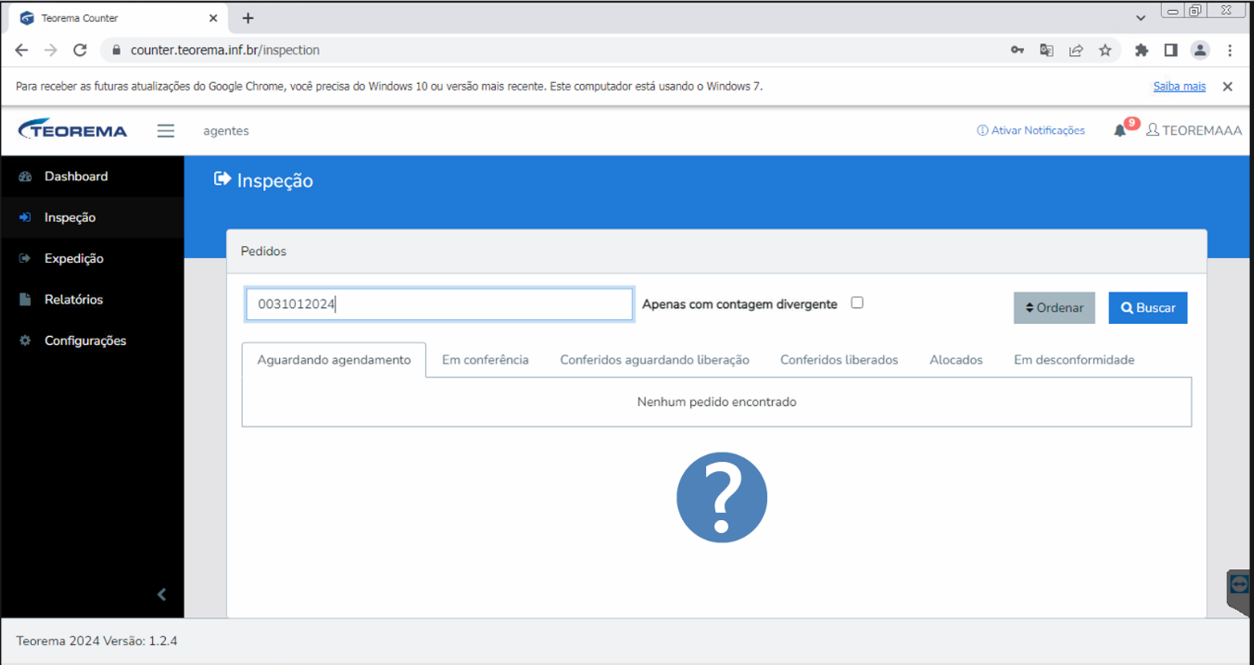 A sincronização entre o Gestão Administrativa e o Counter ocorre via triggers de banco de dados. As imagens a seguir mostram os triggers responsáveis pela replicação dos dados de clientes/fornecedores e de movimentação de itens. 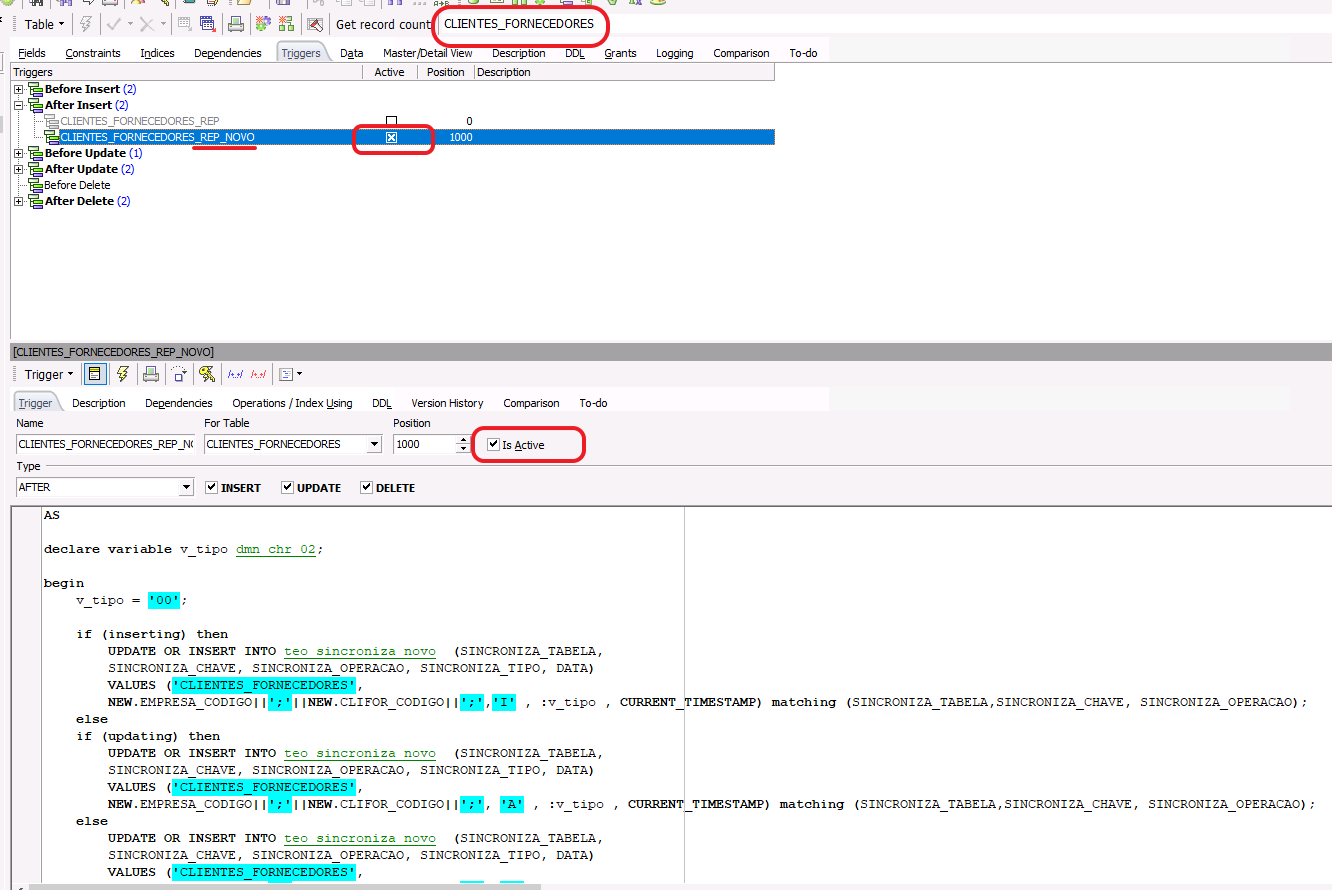 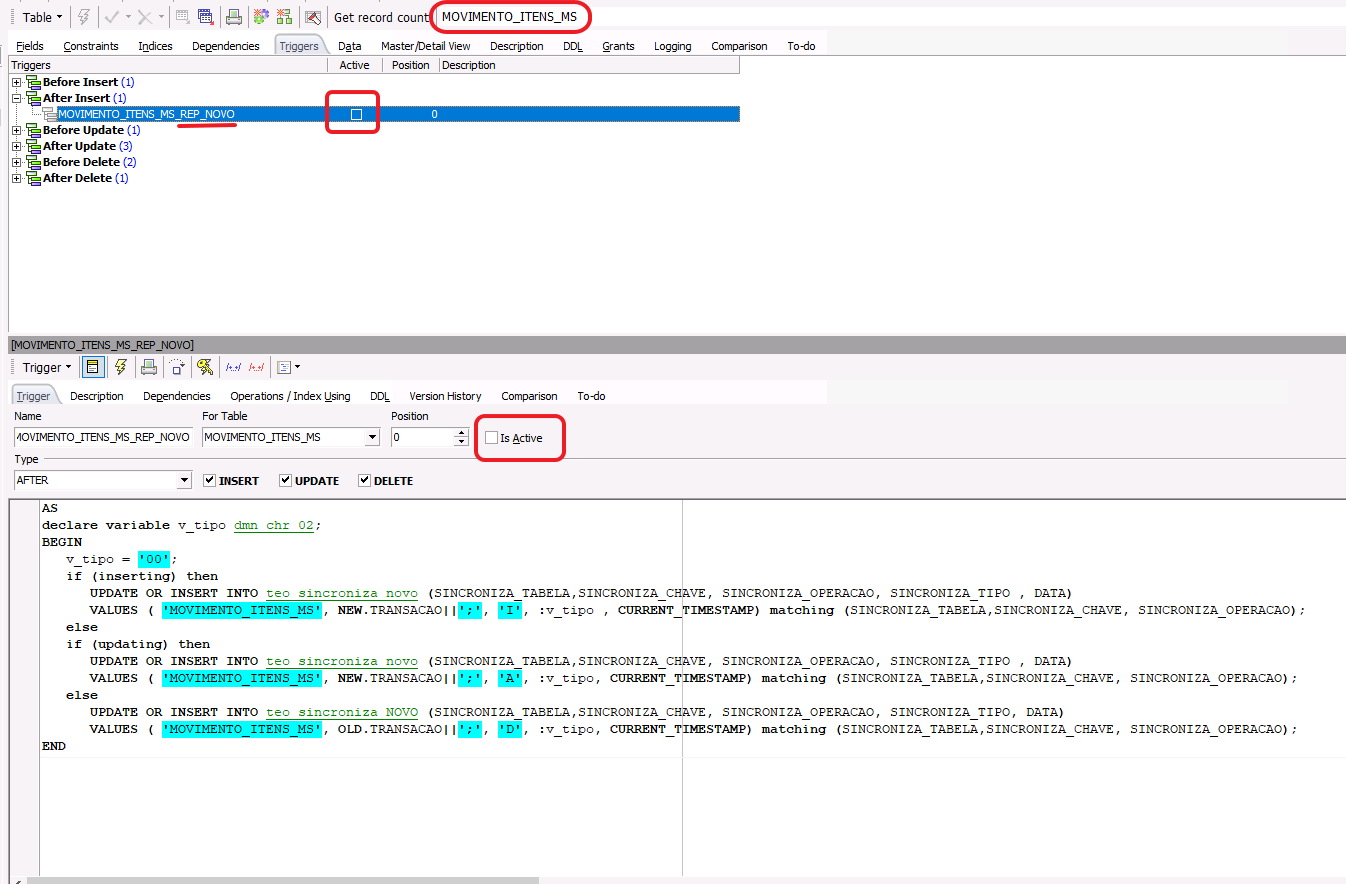 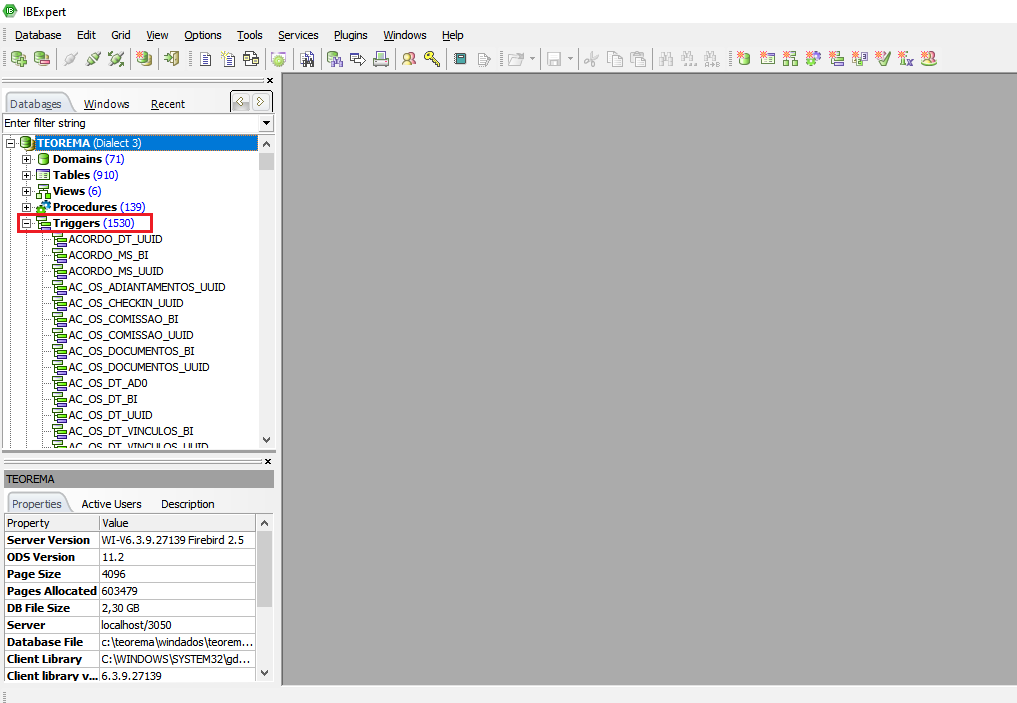 **8. Consultar novamente após a sincronização** Após a sincronização, ao realizar nova busca o sistema exibe o documento com fornecedor, data de emissão e previsão de entrega na aba **Aguardando agendamento**. 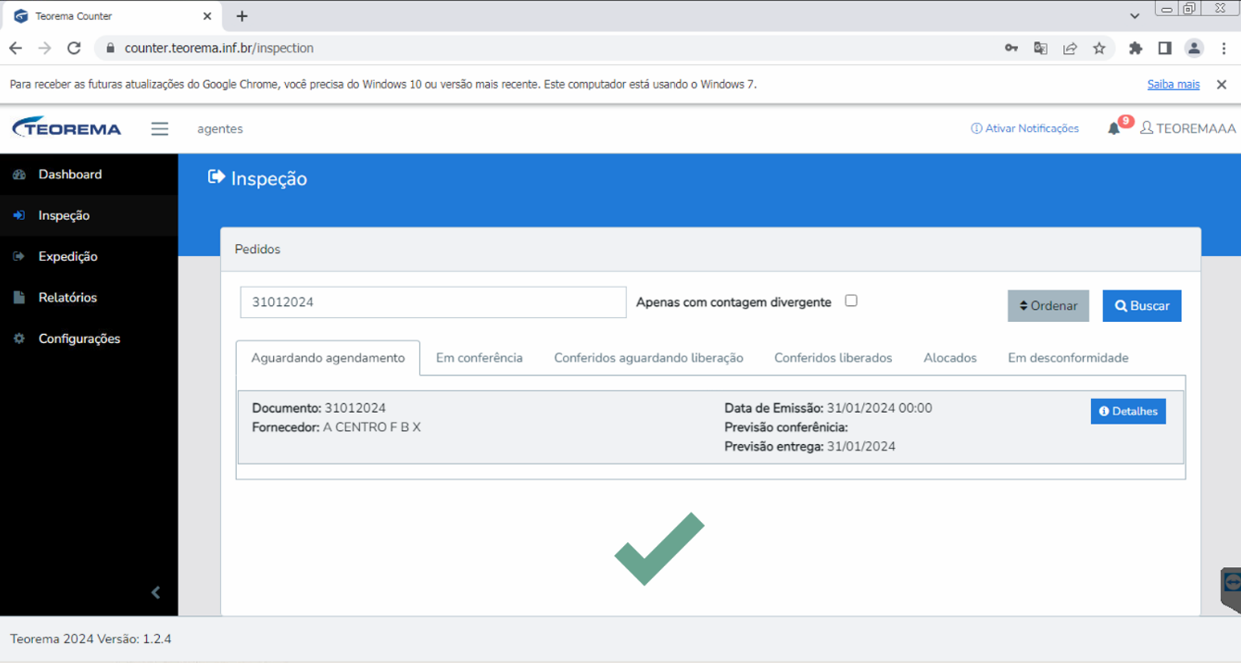 ## Informações do documento > Autor: Andreia Burko Bley > Setor: Qualidade > Módulo: Counter Fenix > Chamado: > Versão do Sistema: 23.07a > Versão do documento: 01 > Revisão: Mauricio Fujimoto > Aprovado em: 01/2024 --- > 📎 **Arquivos originais:** [Manual FenixCounter.docx](https://drive.google.com/uc?export=download&id=1jH7Nw-KOQwHLS8kKTdQvtDN69DA-yfmu) · [Manual Fenix Counter.pdf](https://drive.google.com/uc?export=download&id=18H0zxrGjlT-MaOOGo04LY3YAtsqsqhGJ)
Tags IA:
fenixcounter
janeiro
Prioridade: 7