Migração das Bases para o Firebird 4.0
v23.07a-r
Orienta o processo de configuração e instalação das bases de dados do Firebird 2.5 para o Firebird 4.0, incluindo procedimentos iniciais e pré-requisitos de ambiente.
user_manual
public
migracao-das-bases-para-o-firebird-40
|
Sistemas Teorema -> 00001
97
12/06/2026 15:43
· Bernardo
- Título
- Migração das Bases para o Firebird 4.0
- Slug
- migracao-bases-firebird-4-0
- Sistema(s)
- "Sistemas Teorema -> 00001"
- Categoria
- user_manual
- Tipo
- how-to
- Publico
- "Técnicos de implantação e suporte Teorema"
- Autor
- Antonio Marcos Zampier
- Setor
- Qualidade
- Modulo
- FIREBIRD 4.0
- Keywords
- firebird migração firebird 2.5 firebird 4.0 instalação instância ibexpert teorema.ini backup restore
- Aprovado em
- 09/2023
- Release
- ""
- Versão Pipeline
- 2.5.2
- Chamado
- ""
- Ultima Revisao
- "2026-06-12"
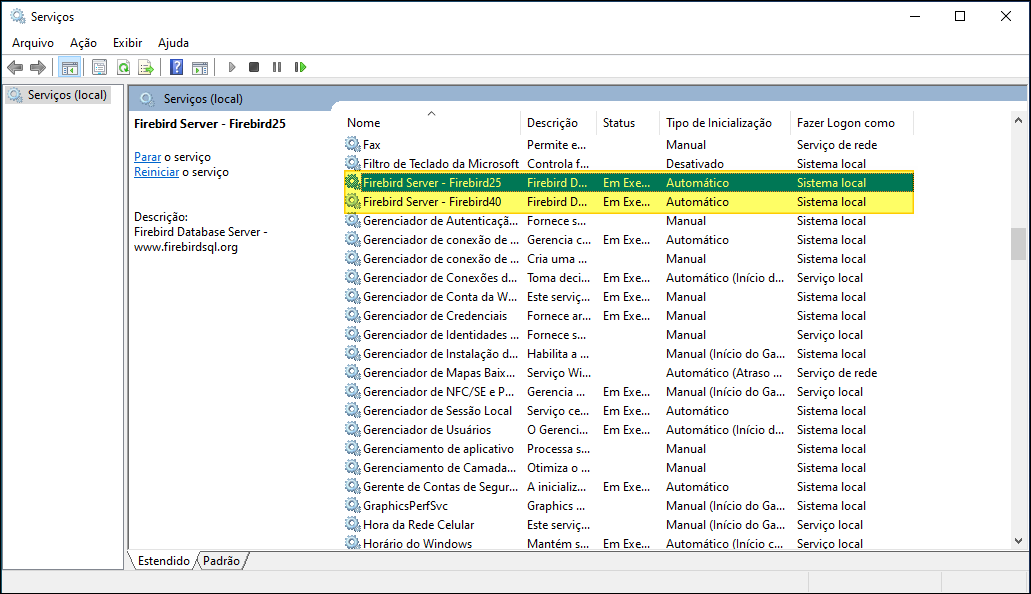
---
title: Migração das Bases para o Firebird 4.0
slug: migracao-bases-firebird-4-0
sistema:
- "Sistemas Teorema -> 00001"
categoria: user_manual
tipo: how-to
publico: "Técnicos de implantação e suporte Teorema"
autor: Antonio Marcos Zampier
setor: Qualidade
modulo: FIREBIRD 4.0
keywords:
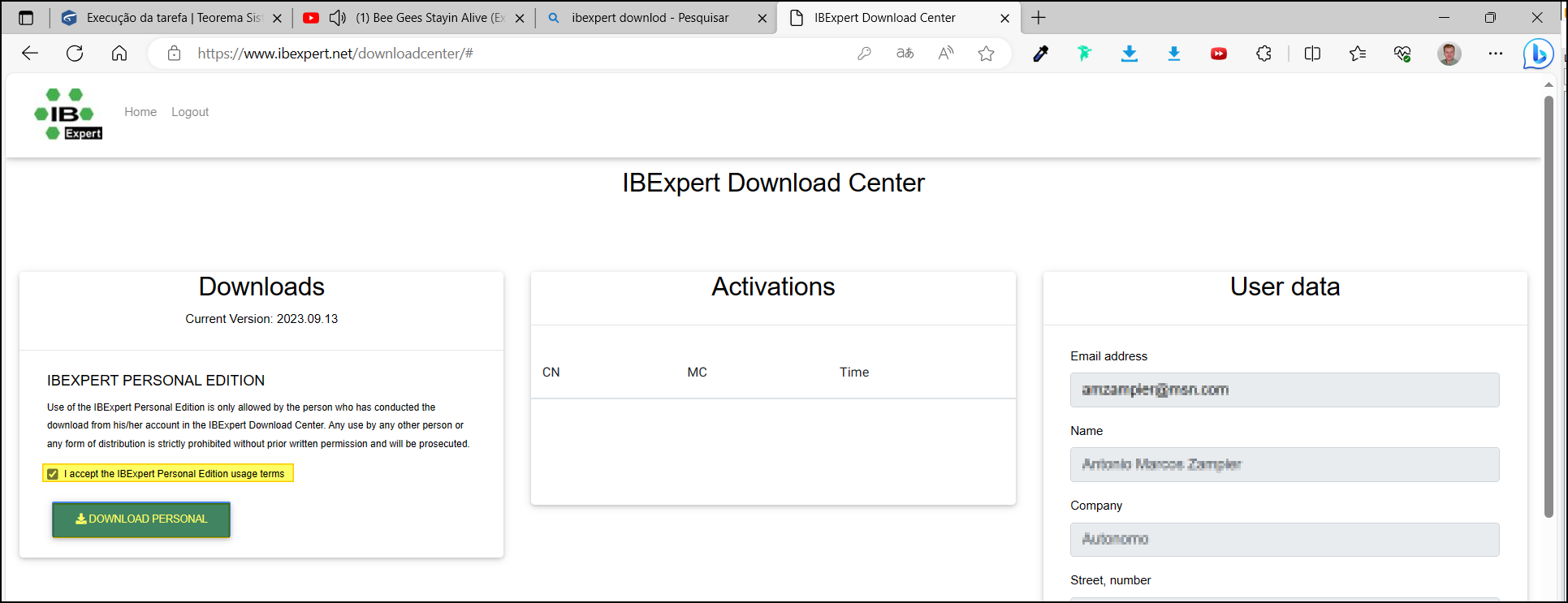
- firebird
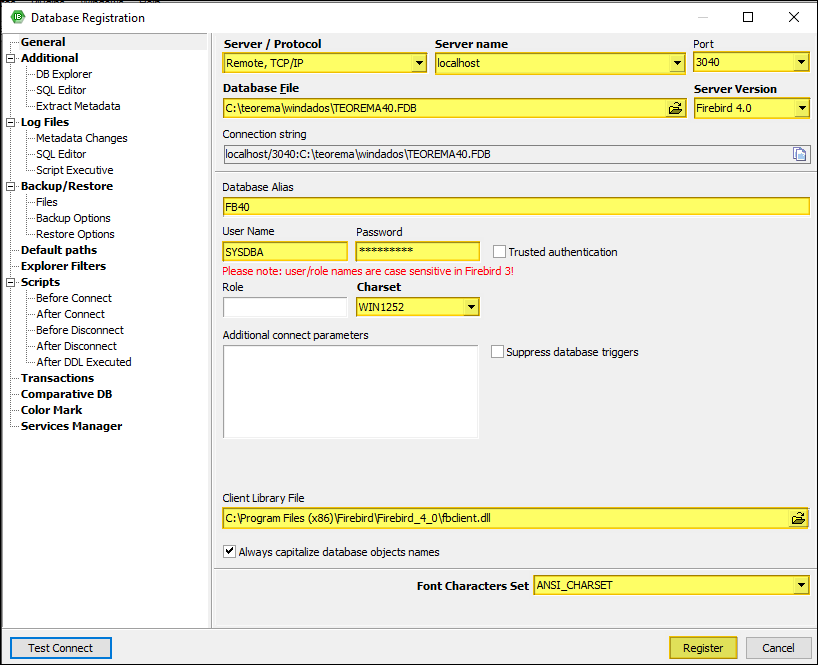
- migração
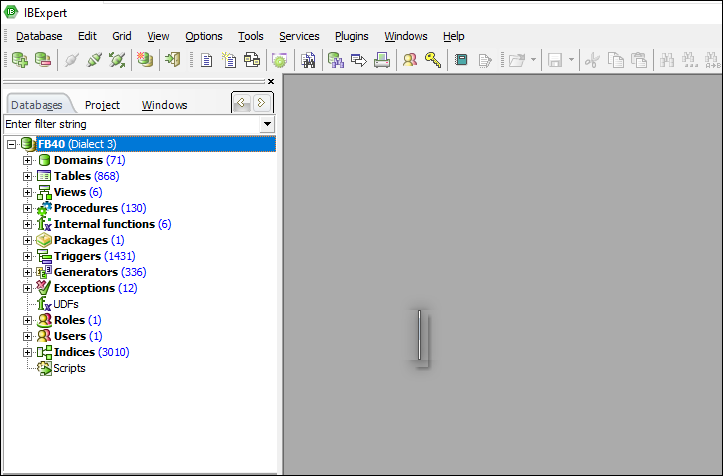
- firebird 2.5
- firebird 4.0
- instalação
- instância
- ibexpert
- teorema.ini
- backup
- restore
aprovado_em: 09/2023
release: ""
versao_pipeline: 2.5.2
chamado: ""
ultima_revisao: "2026-06-12"
---
## Visão Geral
Descreve o processo completo de preparação de uma máquina dedicada para migrar bases de dados do Firebird 2.5 para o Firebird 4.0, incluindo a instalação e configuração das duas instâncias em coexistência, a execução do migrador de bases, a conexão via IBExpert e a configuração do `teorema.ini` para os módulos Teorema.
> **Nota:** A abordagem recomendada é manter uma máquina preparada exclusivamente para as migrações. Quando for migrar no cliente, traga a base para essa máquina, execute a migração e devolva a base migrada ao cliente — evitando repetir toda a configuração em cada ambiente.
> **Nota:** No ambiente do cliente, após a migração, desinstale o Firebird 2.5, remova as DLLs correspondentes e mantenha somente o Firebird 4.0 em todas as máquinas, usando a porta padrão 3050.
---
## Procedimentos Iniciais
Antes de começar, certifique-se de que não há nenhum Firebird instalado na máquina. Caso exista, desinstale tudo e remova a pasta `Firebird` de Arquivos de Programas.
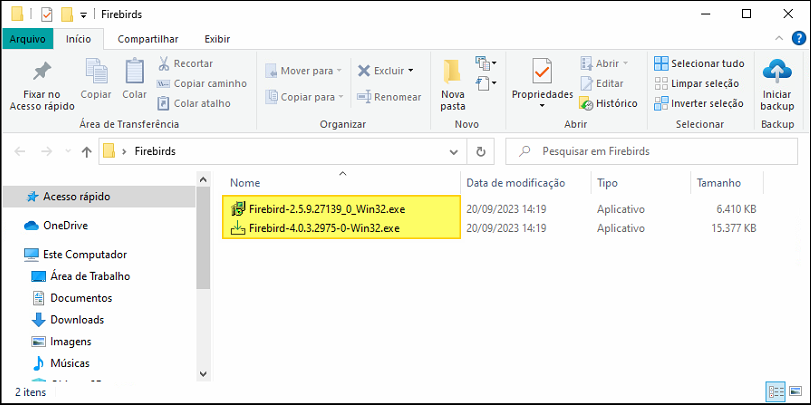
Em seguida, acesse [www.firebirdsql.org](https://www.firebirdsql.org) e faça o download do **Firebird 2.5.9** e do **Firebird 4.0** (instaladores Win32). A instalação deve sempre começar pela versão menor — o Firebird 2.5.
---
## Instalar e Configurar o Firebird 2.5.9
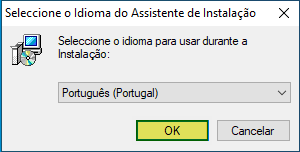
1. Dê dois cliques no instalador do Firebird 2.5. Na tela inicial, selecione o idioma **Português (Portugal)** e clique em **OK**.
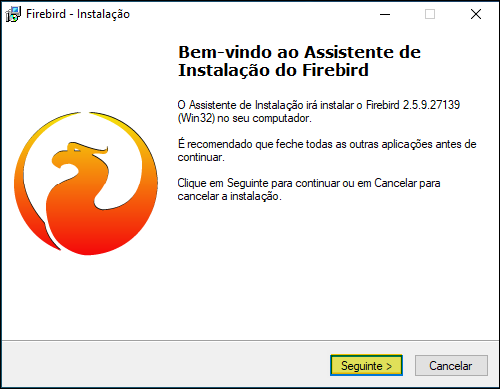
2. O assistente de instalação é aberto exibindo a versão **Firebird 2.5.9.27139 (Win32)**. Clique em **Seguinte**.
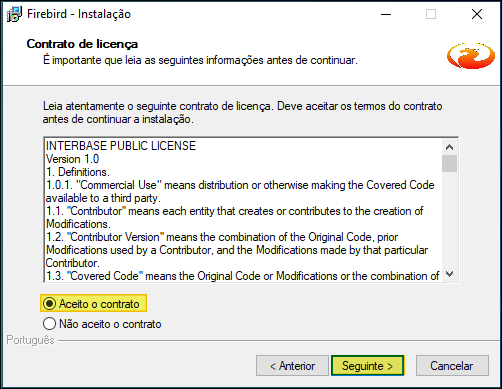
3. Leia o contrato de licença (INTERBASE PUBLIC LICENSE), marque **Aceito o contrato** e clique em **Seguinte**.
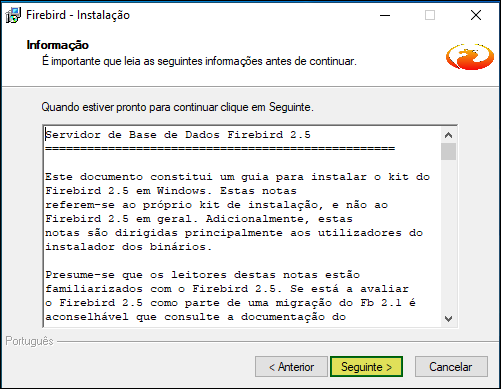
4. Tela de informações sobre o Firebird 2.5. Clique em **Seguinte**.
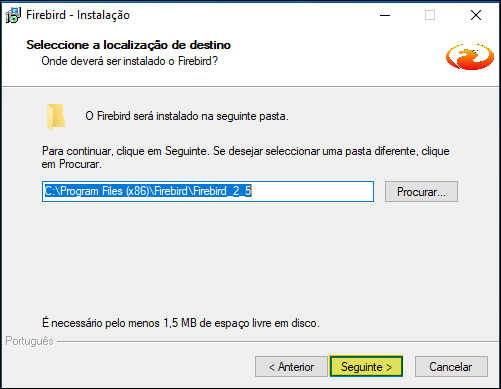
5. Mantenha a pasta de destino padrão `C:\Program Files (x86)\Firebird\Firebird_2_5` e clique em **Seguinte**.
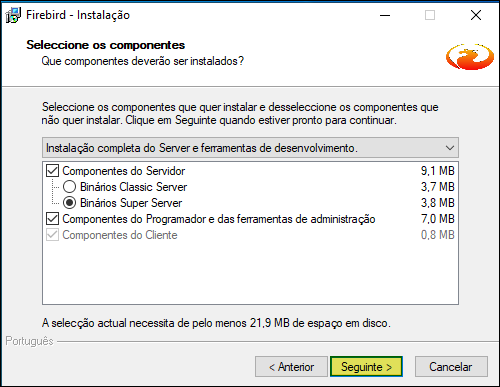
6. Mantenha a seleção de componentes padrão — **Instalação completa do Server e ferramentas de desenvolvimento** — com Componentes do Servidor (Binários Super Server, 9,1 MB), Componentes do Programador e das ferramentas de administração (7,0 MB) e Componentes do Cliente (0,8 MB). Clique em **Seguinte**.
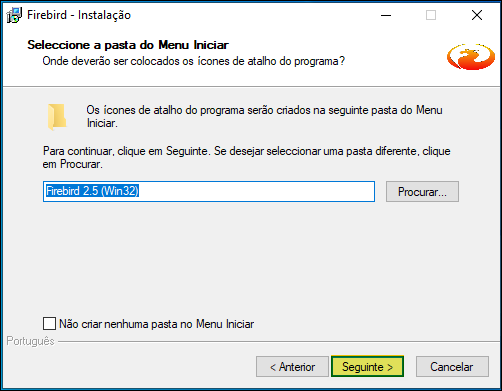
7. Mantenha o nome de pasta do Menu Iniciar como **Firebird 2.5 (Win32)** e clique em **Seguinte**.
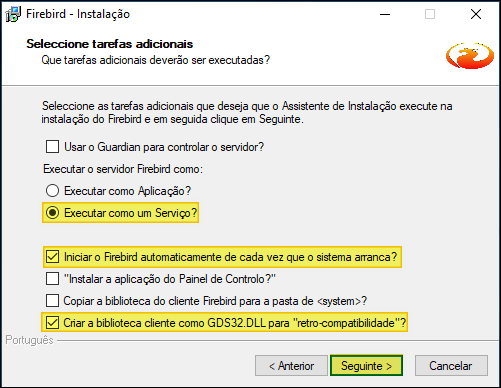
8. Na tela de tarefas adicionais, marque exatamente as opções destacadas: **Executar como um Serviço**, **Iniciar o Firebird automaticamente de cada vez que o sistema arranca** e **Criar a biblioteca cliente como GDS32.DLL para "retro-compatibilidade"**. Deixe desmarcadas as demais. Clique em **Seguinte**.
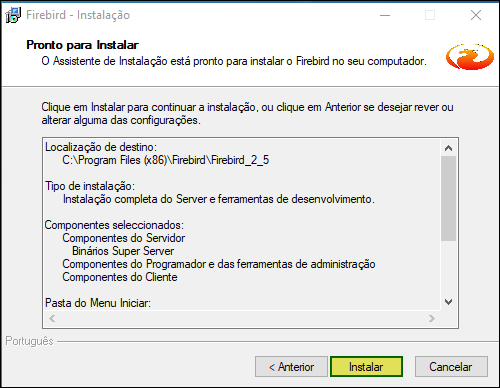
9. Revise o resumo da instalação (destino `C:\Program Files (x86)\Firebird\Firebird_2_5`, componentes selecionados, pasta do Menu Iniciar) e clique em **Instalar**.
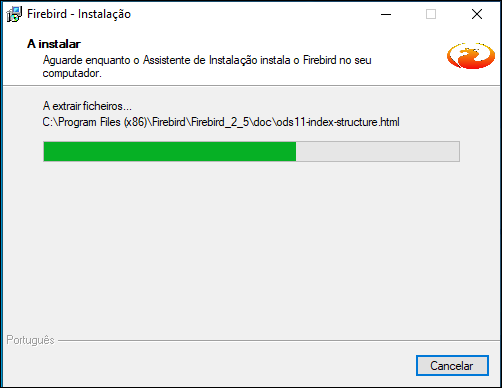
10. Aguarde o progresso da instalação.
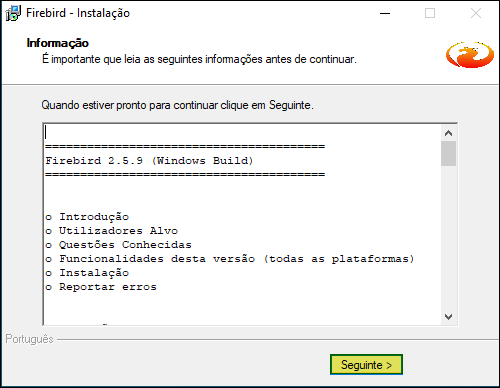
11. Tela de informações pós-instalação do **Firebird 2.5.9 (Windows Build)**. Clique em **Seguinte**.
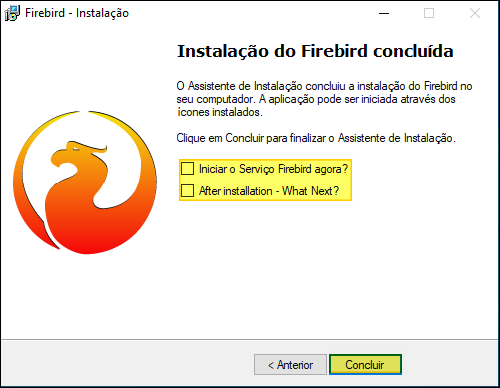
12. Na tela final, **desmarque** as opções "Iniciar o Serviço Firebird agora?" e "After installation - What Next?" e clique em **Concluir**. O serviço não deve ser iniciado ainda — o Firebird 4.0 precisa ser instalado e configurado antes.
### Verificar e reconfigurar a instância do Firebird 2.5
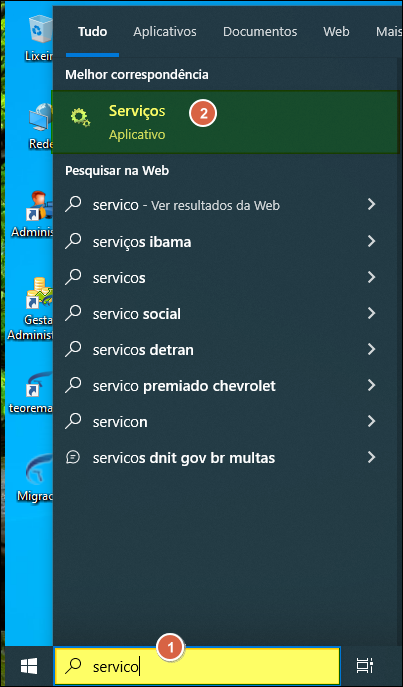
13. Abra o menu Iniciar, digite `serviço` e selecione o aplicativo **Serviços**.
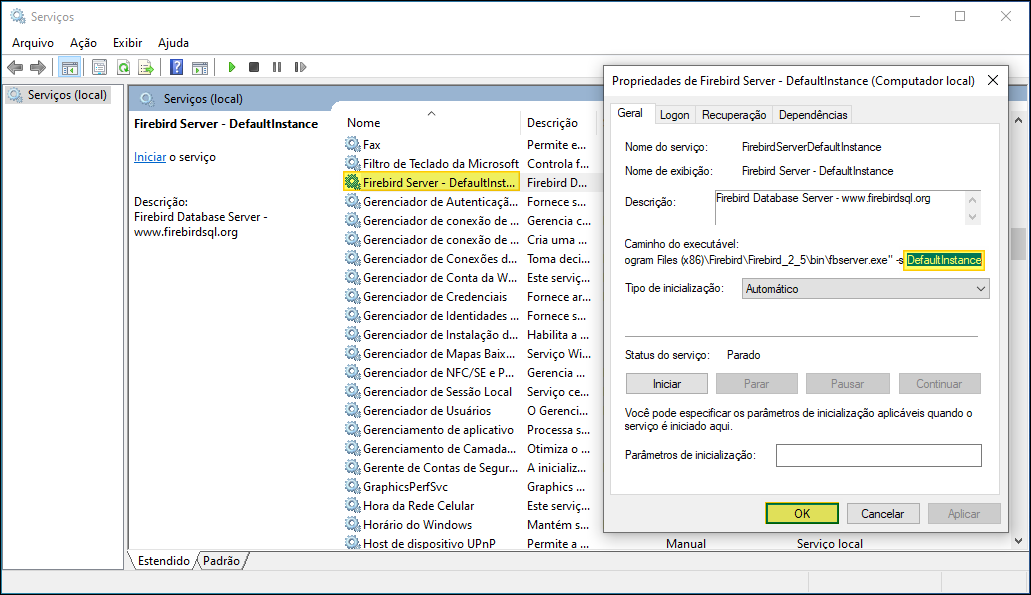
14. Na janela de Serviços, localize **Firebird Server – DefaultInstance** e dê dois cliques. Verifique que o serviço foi criado com status **Parado** — deve permanecer assim.
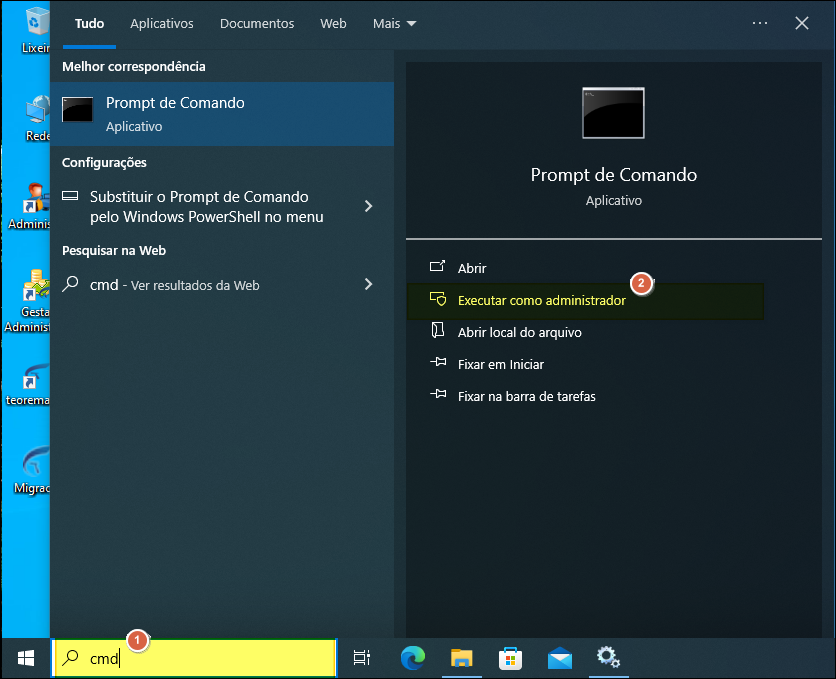
15. Abra o menu Iniciar, digite `cmd`, clique com o botão direito em **Prompt de Comando** e selecione **Executar como administrador**.
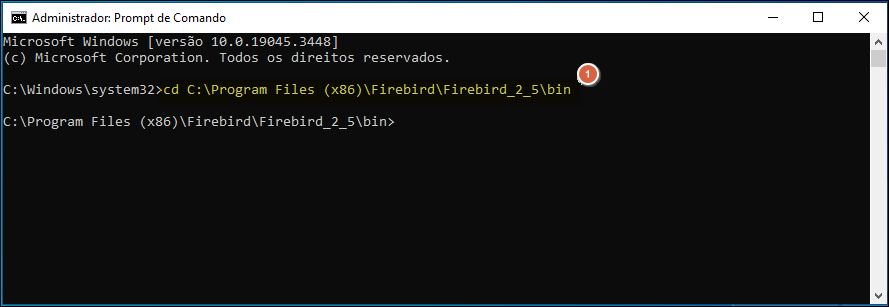
16. No Prompt de Comando (Administrador), navegue até a pasta do Firebird 2.5:
```
cd C:\Program Files (x86)\Firebird\Firebird_2_5\bin
```
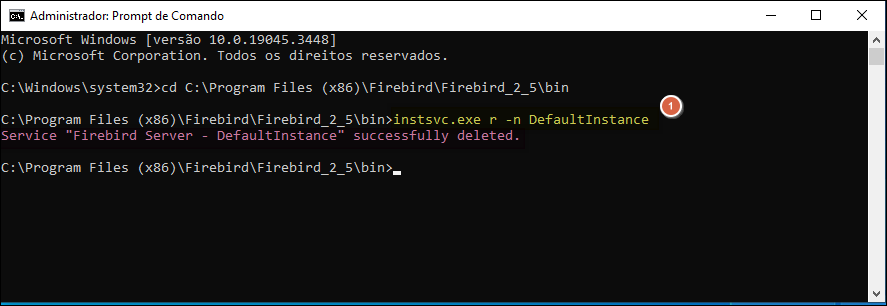
17. Remova a instância padrão criada pela instalação:
```
Instsvc.exe r -n DefaultInstance
```
Se executado corretamente, o retorno será: `Service "Firebird Server - DefaultInstance" successfully deleted.`
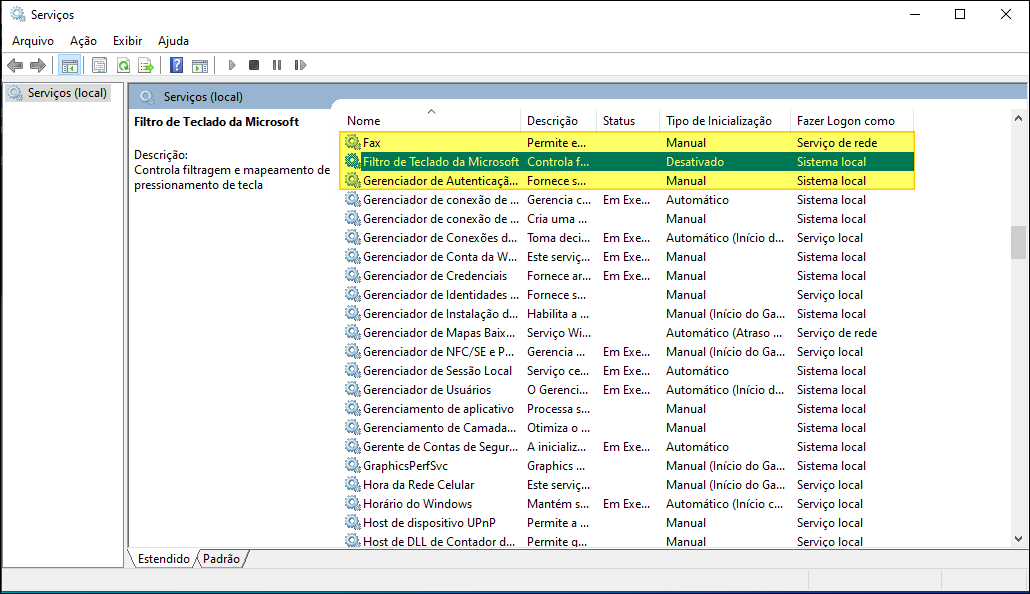
18. Atualize a janela de Serviços do Windows e confirme que o serviço **Firebird Server – DefaultInstance** foi removido da lista.
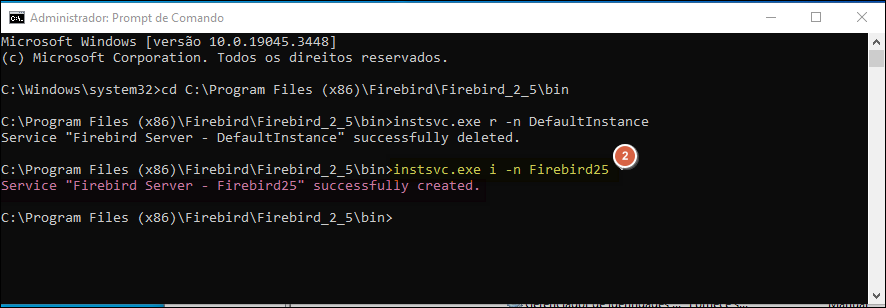
19. Crie a nova instância nomeada para o Firebird 2.5:
```
Instsvc.exe i -n Firebird25
```
O retorno esperado é: `Service "Firebird Server - Firebird25" successfully created.`
20. Na janela de Serviços, localize **Firebird Server – Firebird25** e dê dois cliques. Confirme que a instância foi criada com status **Parado**.
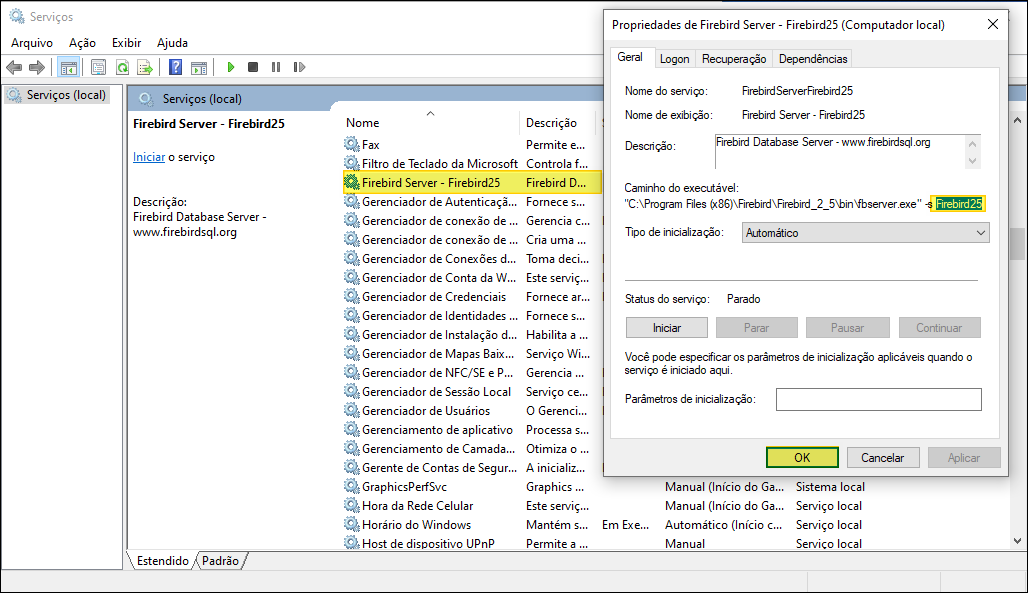
> **Nota:** A configuração do Firebird 2.5 está concluída. Não inicie o serviço ainda — o Firebird 4.0 precisa ser instalado e configurado primeiro.
---
## Instalar e Configurar o Firebird 4.0
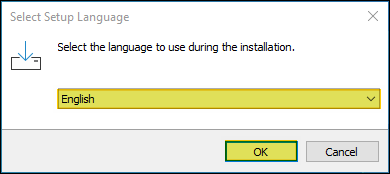
21. Dê dois cliques no instalador do Firebird 4.0. Na tela inicial, selecione o idioma **English** e clique em **OK**.
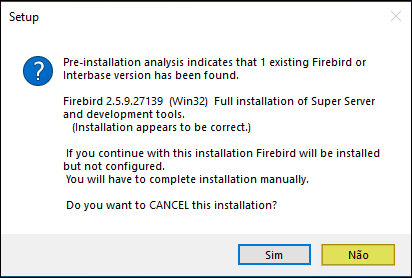
22. O instalador detecta que já existe uma instância do Firebird instalada e pergunta se deseja cancelar. Como o objetivo é instalar uma segunda instância, clique em **Não**.
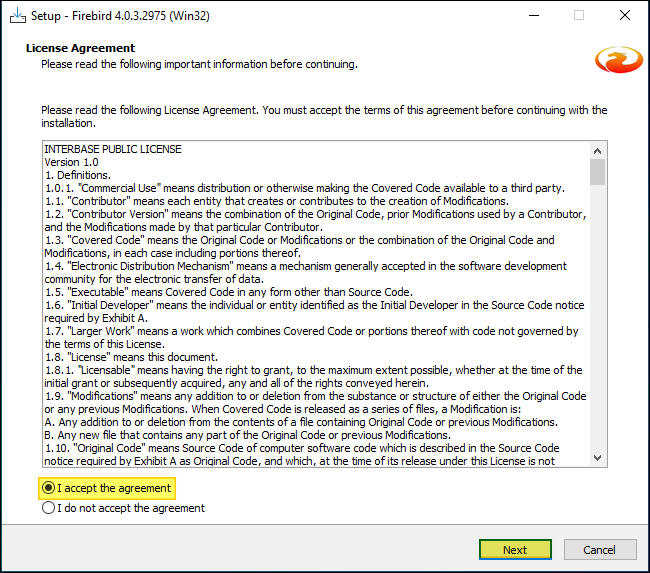
23. Leia o contrato de licença, marque **I accept the agreement** e clique em **Next**.
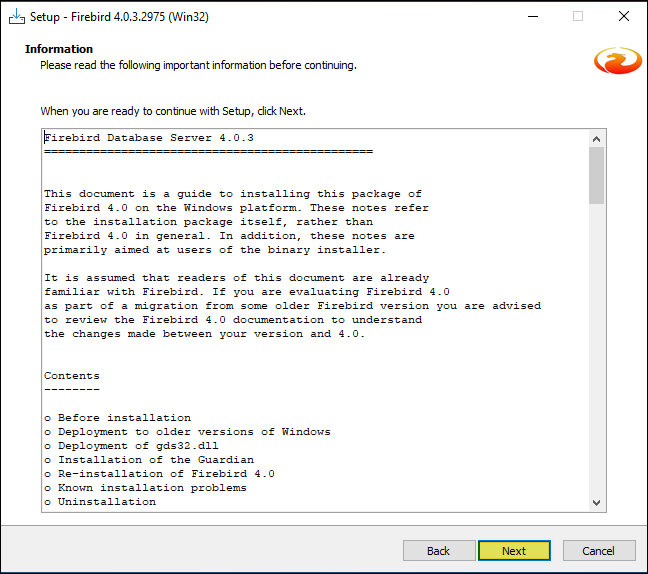
24. Tela de informações sobre o **Firebird Database Server 4.0.3**. Clique em **Next**.
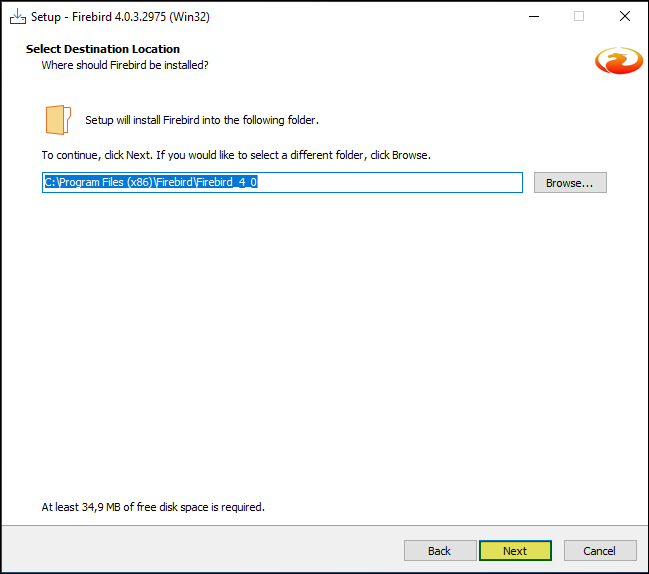
25. Mantenha o destino padrão `C:\Program Files (x86)\Firebird\Firebird_4_0` e clique em **Next**.
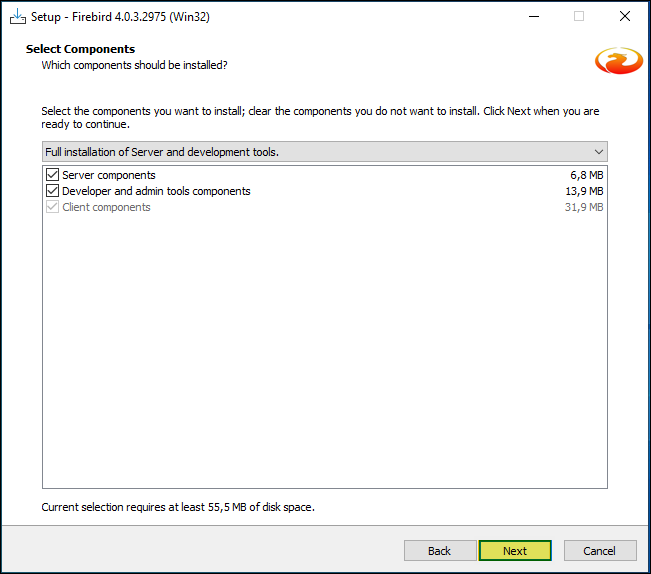
26. Mantenha a seleção de componentes padrão — **Full installation of Server and development tools** — com Server components (6,8 MB), Developer and admin tools components (13,9 MB) e Client components (31,9 MB). Clique em **Next**.
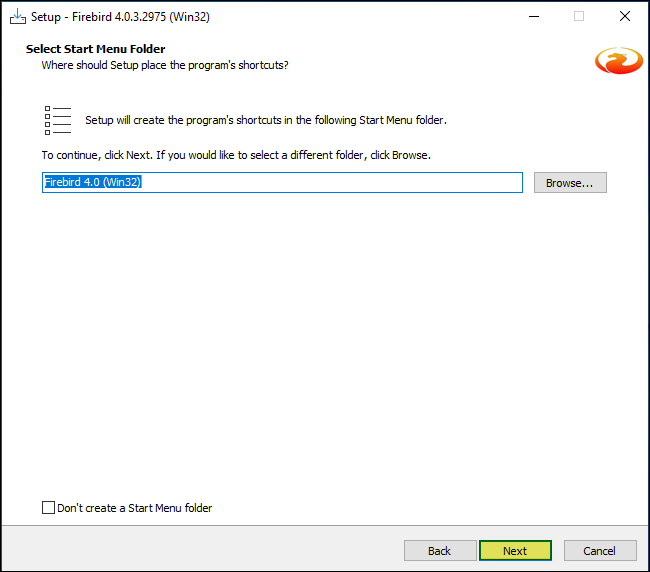
27. Mantenha o nome de pasta do Menu Iniciar como **Firebird 4.0 (Win32)** e clique em **Next**.
28. Revise o resumo (destino `C:\Program Files (x86)\Firebird\Firebird_4_0`, instalação completa, componentes Server/Developer/Client, pasta Firebird 4.0 (Win32)) e clique em **Install**.
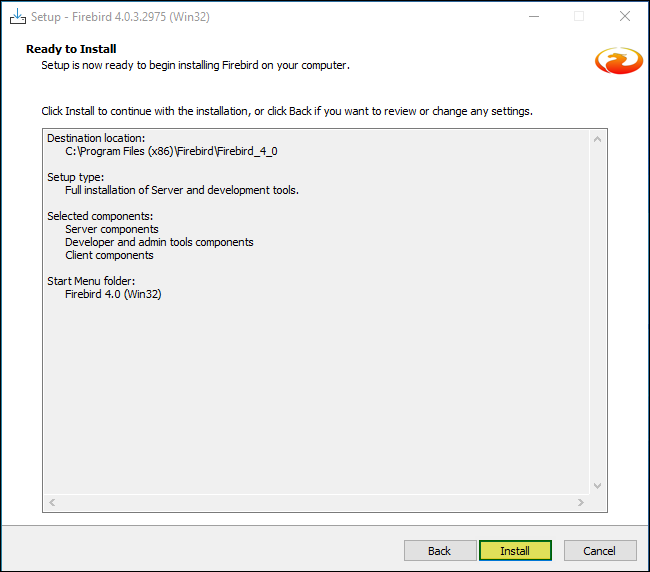
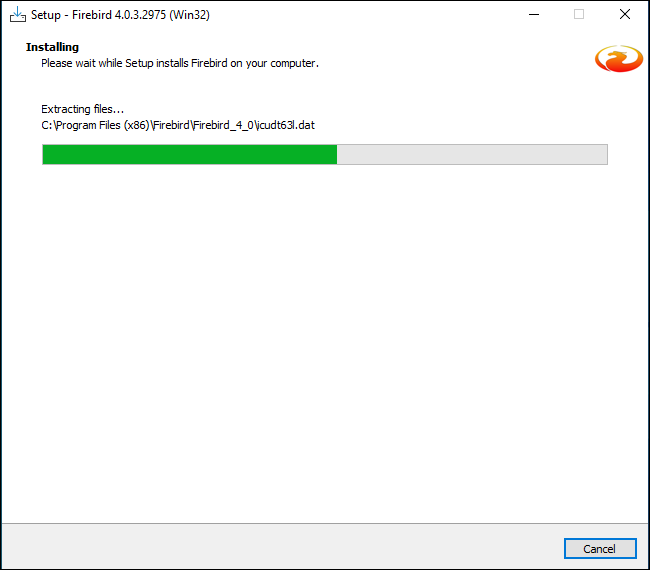
29. Aguarde o progresso da instalação.
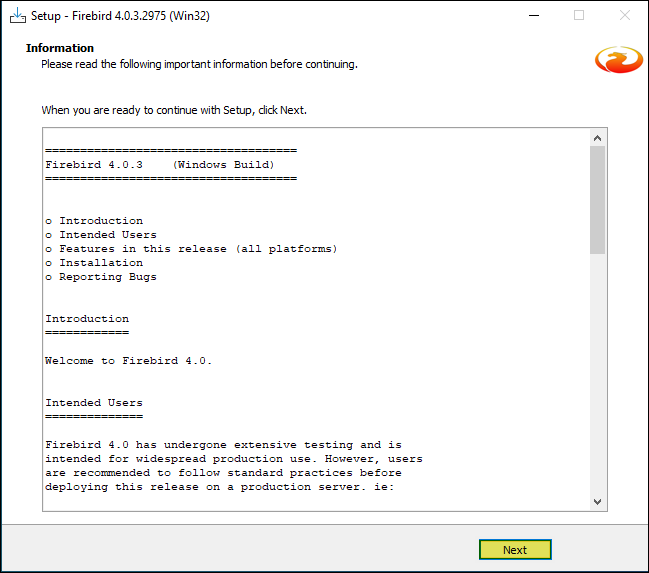
30. Tela de informações pós-instalação do **Firebird 4.0.3 (Windows Build)**. Clique em **Next**.
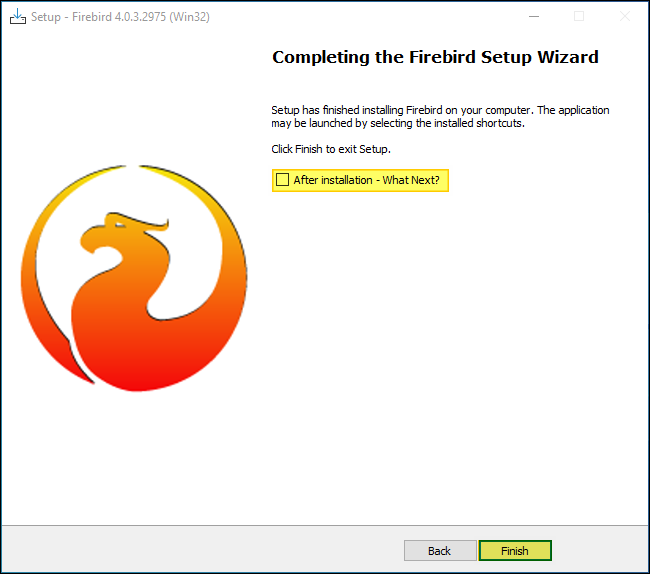
31. Na tela final do assistente, desmarque **After installation - What Next?** e clique em **Finish**. O instalador do Firebird 4.0 não exibe a opção de iniciar o serviço porque já detecta uma instância existente.
### Verificar e criar a instância do Firebird 4.0
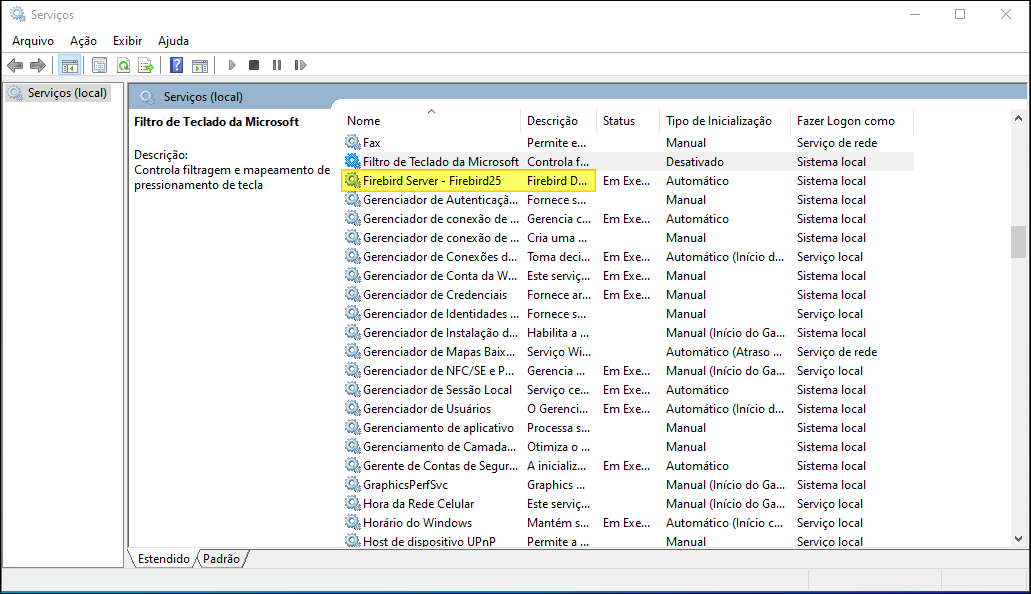
32. Abra **Serviços** novamente (menu Iniciar > `serviço`). Observe que o instalador do Firebird 4.0 **não criou automaticamente** uma instância de serviço — apenas a instância `Firebird Server – Firebird25` está presente.
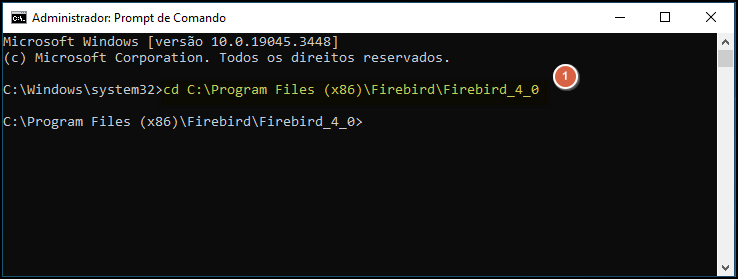
33. Abra o Prompt de Comando como Administrador (menu Iniciar > `cmd` > Executar como administrador).

34. Navegue até a pasta do Firebird 4.0:
```
cd C:\Program Files (x86)\Firebird\Firebird_4_0
```
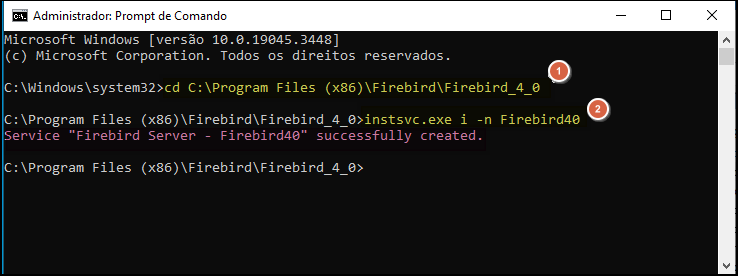
35. Crie a instância nomeada para o Firebird 4.0:
```
Instsvc.exe i -n Firebird40
```
O retorno esperado é: `Service "Firebird Server - Firebird40" successfully created.`
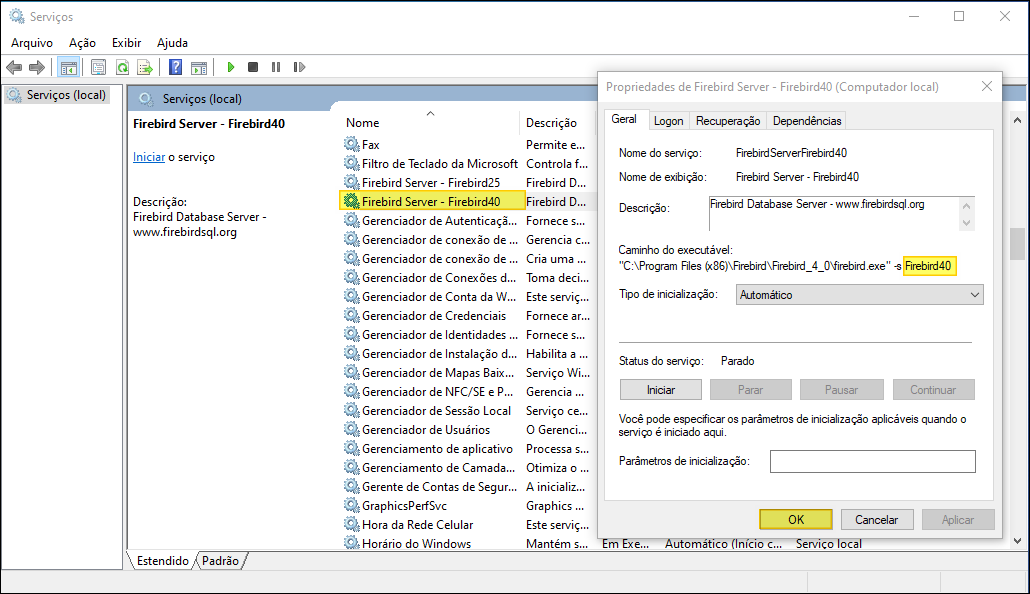
36. Na janela de Serviços, localize **Firebird Server – Firebird40** e dê dois cliques. Confirme que a instância foi criada com status **Parado**.
### Configurar o arquivo firebird.conf do Firebird 4.0
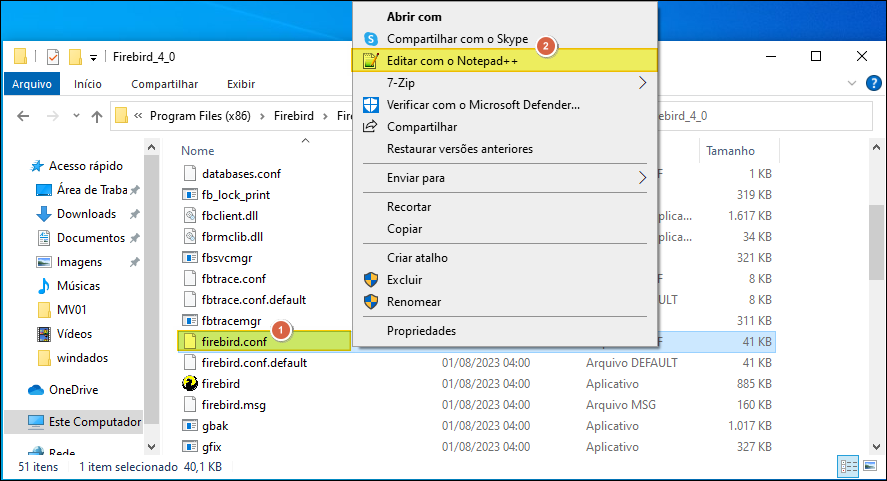
37. Acesse a pasta `C:\Program Files (x86)\Firebird\Firebird_4_0`, clique com o botão direito em **firebird.conf** e selecione **Editar com o Notepad++**.
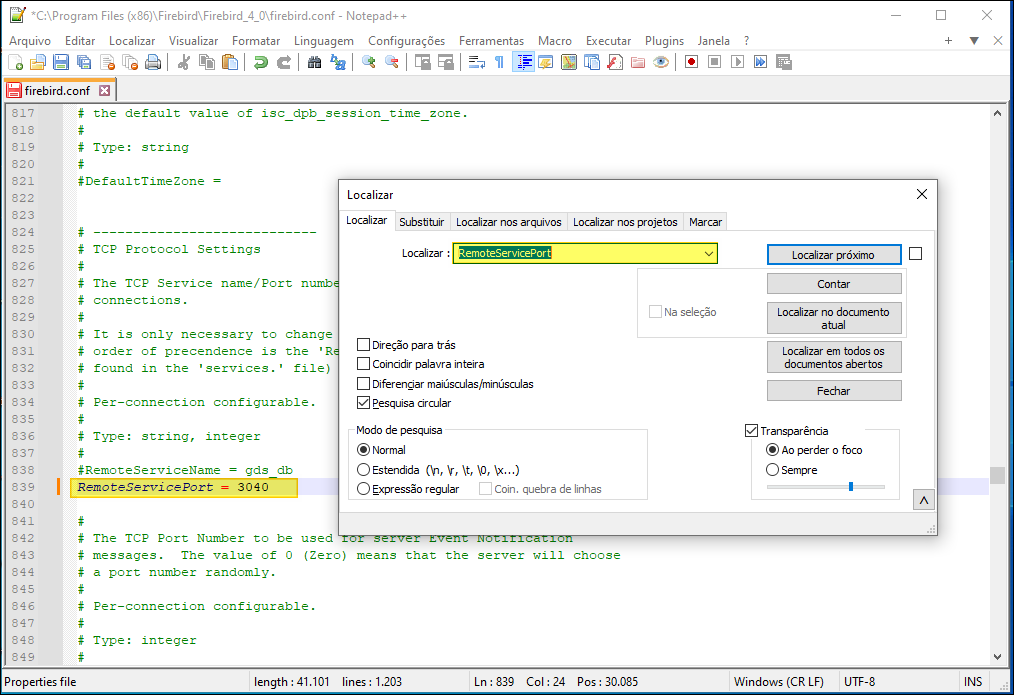
38. No Notepad++, use **Ctrl+F** para localizar `RemoteServicePort`. Remova o `#` (cerquilha) no início da linha e altere o valor para `3040` (a porta 3050 ficará reservada para o Firebird 2.5). Salve o arquivo.
```
RemoteServicePort = 3040
```
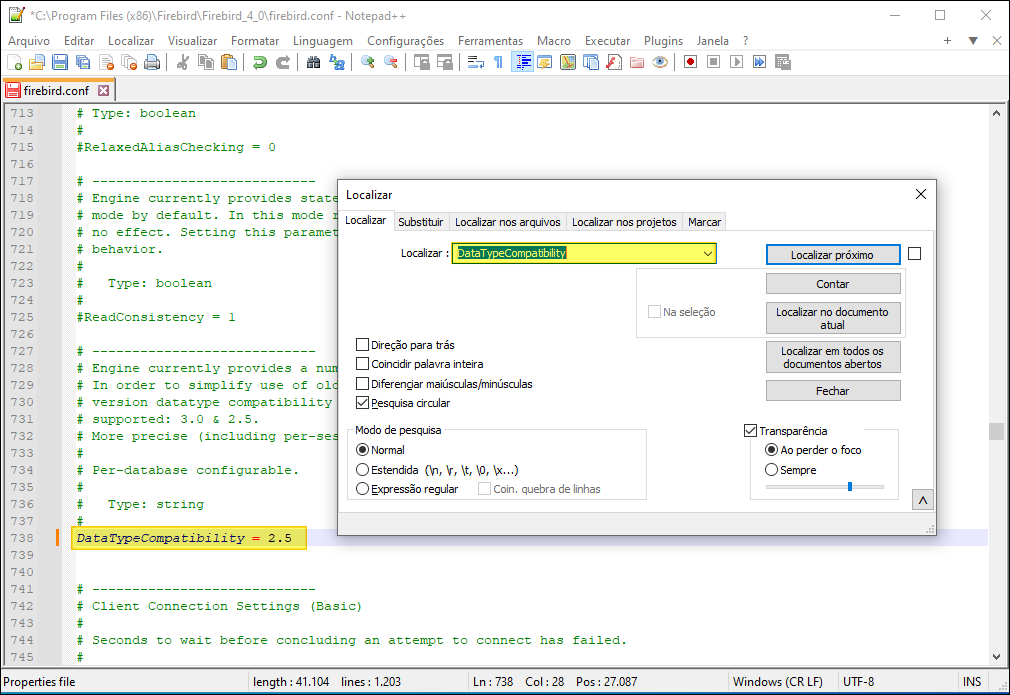
39. Ainda no mesmo arquivo, localize `DataTypeCompatibility`. Remova o `#` e defina o valor como `2.5`. Salve o arquivo.
```
DataTypeCompatibility = 2.5
```
40. Ainda no mesmo arquivo, localize a linha `#DefaultTimeZone =`. Remova o `#` e configure o fuso horário para `-3`:
```
DefaultTimeZone = -3
```
Salve o arquivo. Isso garante que datas e horários armazenados no banco Firebird 4.0 estejam corretos para clientes no fuso UTC-3.
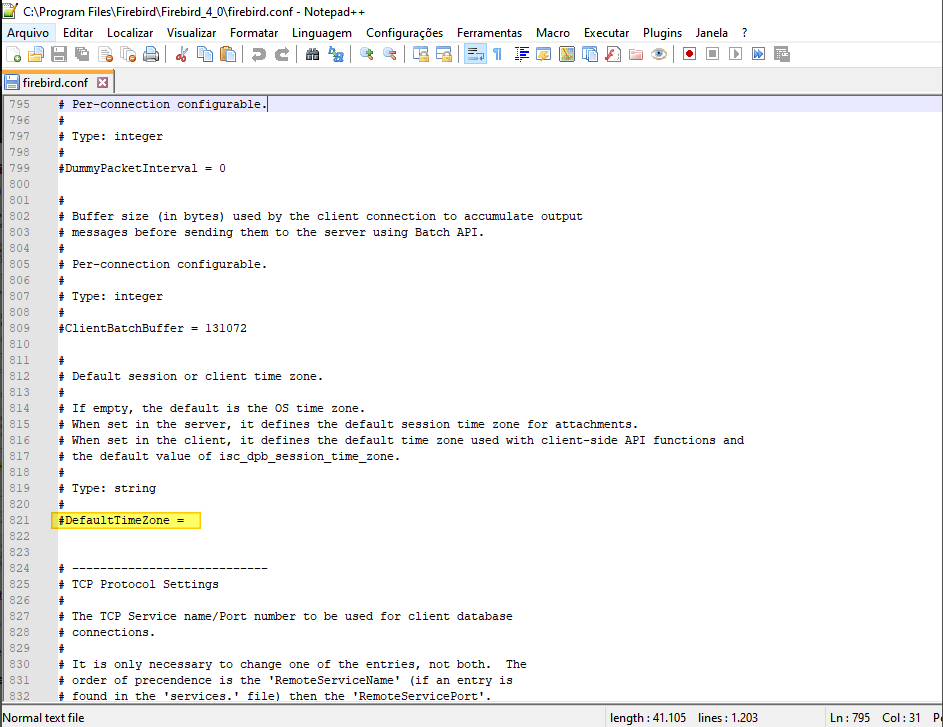
O trecho final do arquivo deve ficar conforme abaixo (Notepad++, linha 821 destacada com `DefaultTimeZone = -3`):
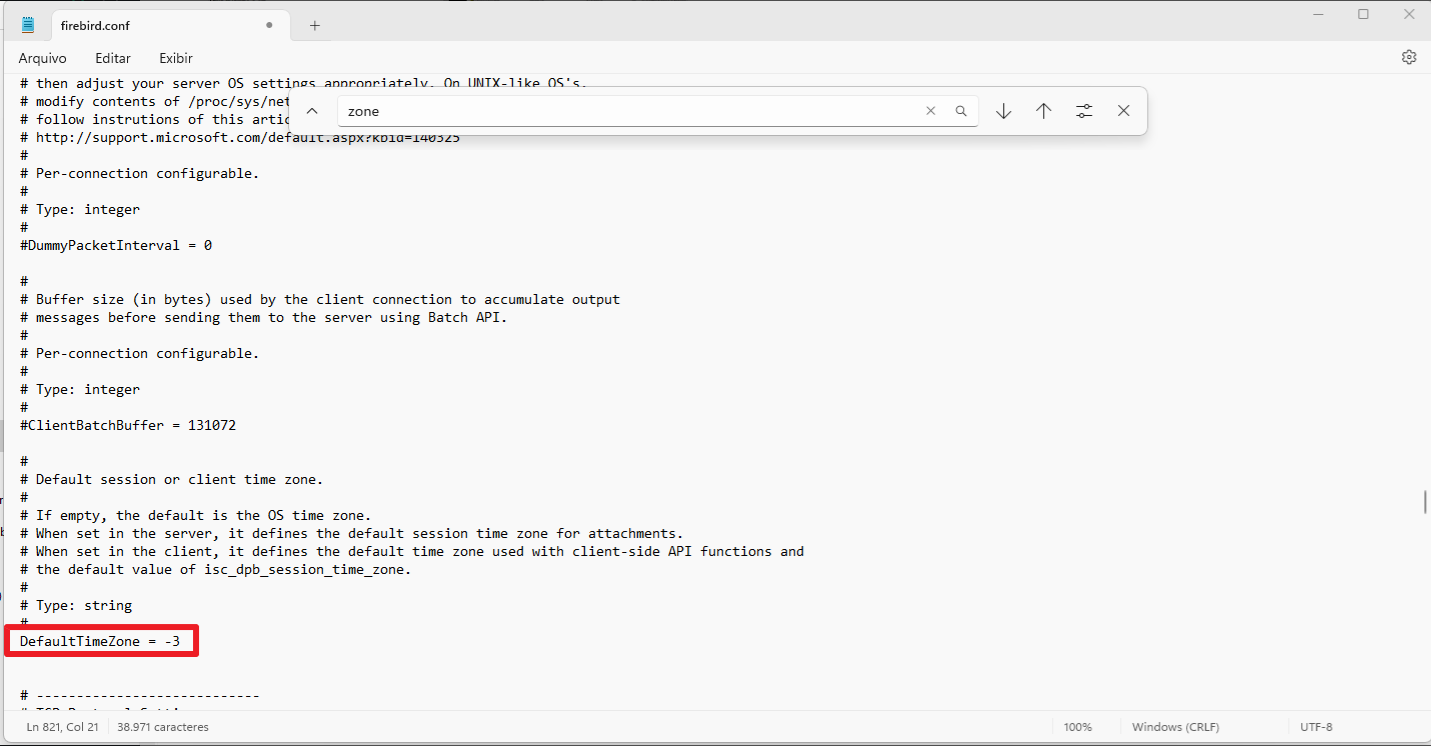
> **Nota:** Se a linha `#DefaultTimeZone =` não existir no arquivo, adicione-a manualmente. Ajustar o fuso horário para `-3` evita problemas de data e hora incorretos em aplicações que usam o Firebird 4.0.
### Ativar os serviços Firebird 2.5 e Firebird 4.0
41. Acesse a janela **Serviços** do Windows, localize **Firebird Server – Firebird25** e **Firebird Server – Firebird40**, e inicie ambos os serviços. A instalação e configuração das duas instâncias está concluída.
> **Nota:** Copie o arquivo `fbclient.dll` da pasta de instalação do Firebird 4.0 para os seguintes destinos conforme a arquitetura:
>
> - **Instaladores 32 bits:** copie `fbclient.dll` para `C:\Windows\System32`.
> - **Instaladores 64 bits:** copie `fbclient.dll` de `C:\Program Files\Firebird_4_0\SysWOW64` para `C:\Windows\SysWOW64`.
> - Em ambos os casos, copie também o `fbclient.dll` para `C:\teorema\bin`.
---
## Executar a Migração das Bases
### Obter o executável de migração
42. Acesse a pasta **GD/publico/bin/migração** no Google Drive da Teorema ou faça o download direto pelo link:
<https://drive.google.com/file/d/11PExS-5y4wlBkswc89YAP4QDD5fSRS-b/view?usp=sharing>
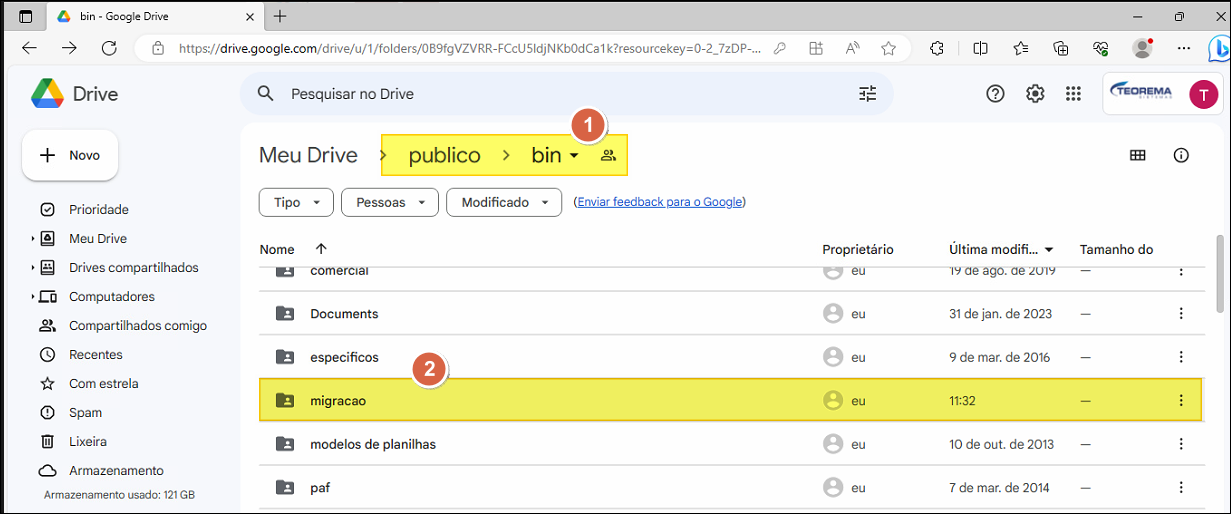
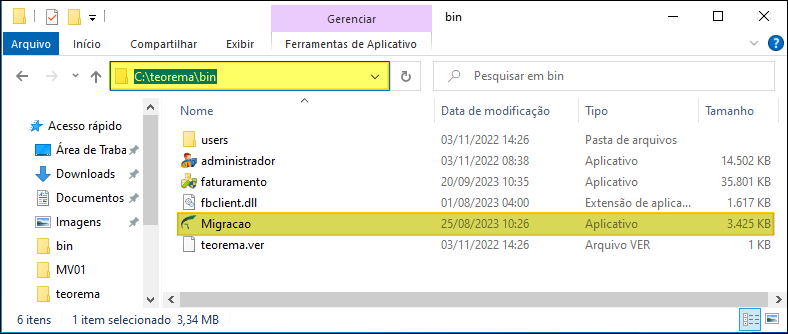
43. Copie o arquivo baixado para `C:\teorema\bin` e descompacte-o. O executável `Migracao` deve aparecer na pasta.
### Configurar e executar o migrador
44. Execute o `Migracao.exe`. A tela **Migração de Banco de Dados** será exibida. Configure os campos conforme abaixo e clique em **Executar**.
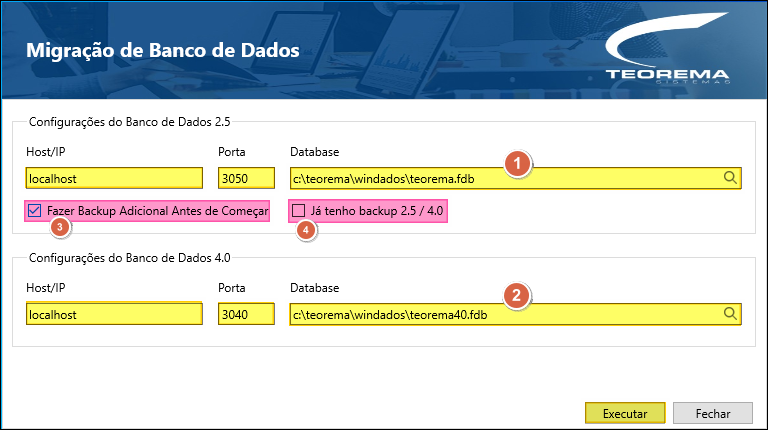
Descrição das opções:
- **Opção 1 (Database 2.5):** Caminho da base que será usada para a migração, acessada via Firebird 2.5.
- **Opção 2 (Database 4.0):** Caminho e nome da base que será gerada após a migração.
- **Opção 3 – Fazer Backup Adicional Antes de Começar:** Quando marcada, realiza um backup da base pelo Firebird 2.5 antes de iniciar.
- **Opção 4 – Já tenho backup 2.5 / 4.0:** Quando marcada, ignora as etapas de backup convencional (passos 1, 2 e 3) e usa um backup já existente com os scripts de integração.
45. O processo inicia o backup da base pelo Firebird 2.5. Aguarde.
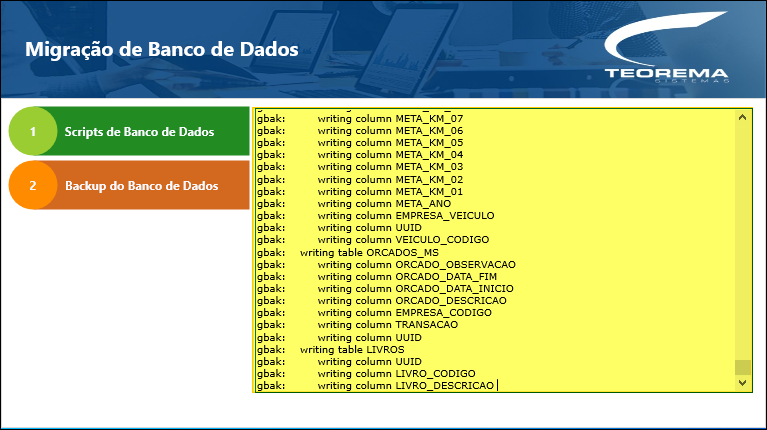
46. Na pasta da base de dados, o primeiro backup (`bkp25_OLD.fbk`) é criado.
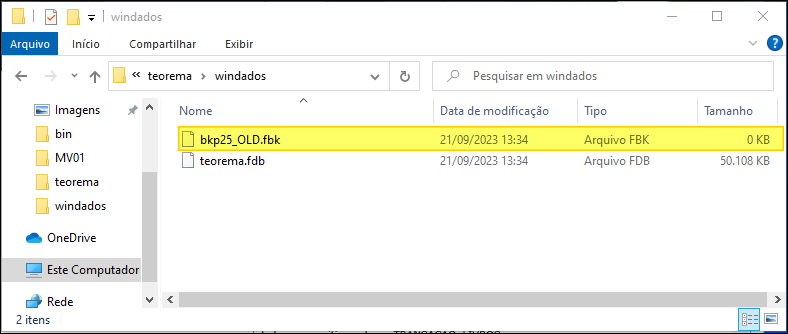
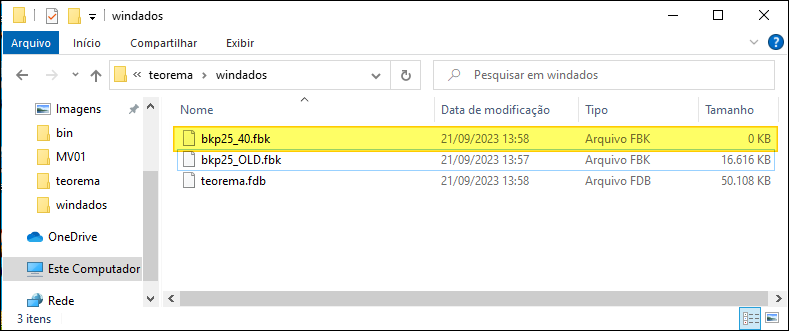
47. Em seguida, é gerado o segundo backup — conversão do `.fbk` do Firebird 2.5 para o formato do Firebird 4.0. Aguarde.
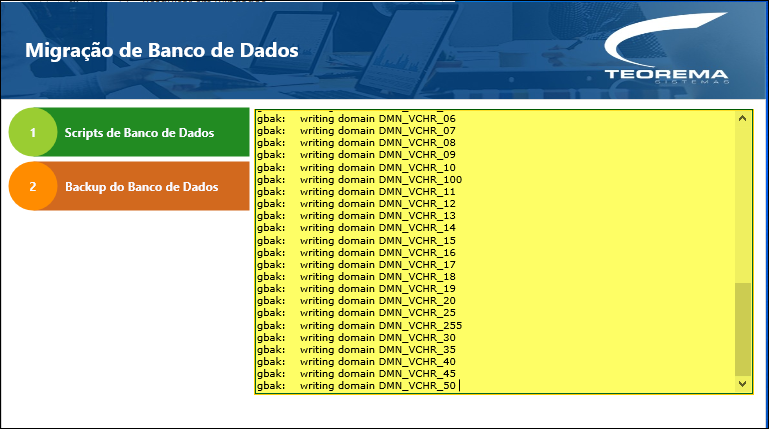
48. Na pasta da base, o arquivo `bkp25_40.fbk` (backup convertido para Firebird 4.0) é criado.
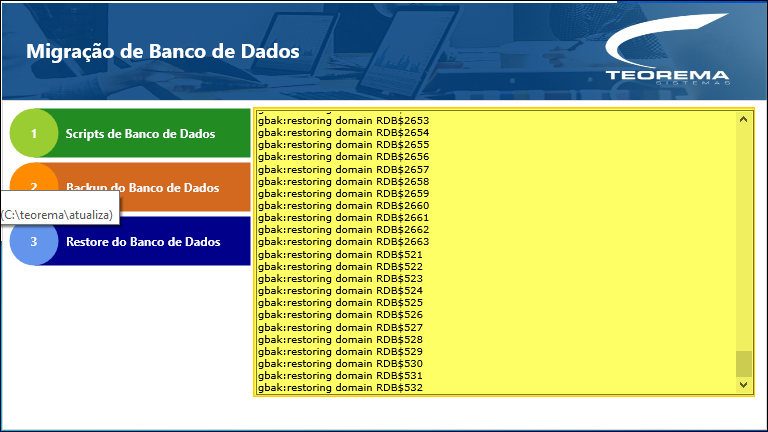
49. O processo realiza o restore do backup criando o arquivo `teorema40.fdb` no Firebird 4.0. Aguarde.
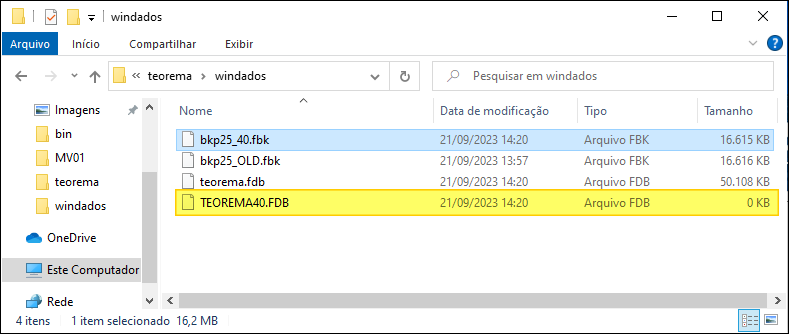
50. Na pasta da base, o arquivo `TEOREMA40.FDB` é criado.
51. Ao concluir, a tela exibe a mensagem:
```
Migração Finalizada com Sucesso...
Novo Arquivo disponivel em: c:\teorema\windados\teorema40.fdb
```
Rodapé: **Finalizado com Sucesso a Migração - Firebird Version: 4.0.3**
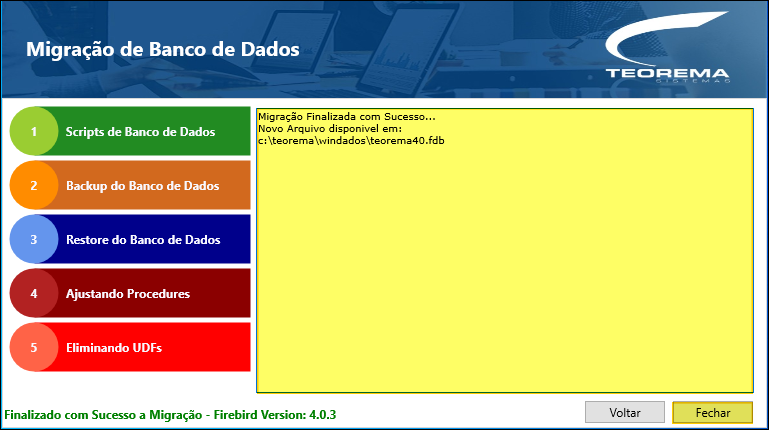
52. Na pasta da base, os três novos arquivos gerados estão presentes: `bkp25_40.fbk`, `bkp25_OLD.fbk` e `TEOREMA40.FDB` (109 MB).
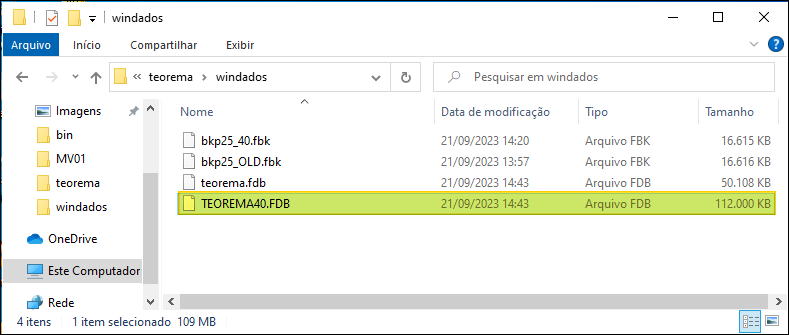
> **Nota:** O arquivo `teorema.fdb` permanece na pasta, mas não pode ser acessado — ele fica em manutenção durante o processo. A base ativa passa a ser `teorema40.fdb`, acessada via Firebird 4.0.
> **Atenção:** Mantenha o padrão de nomear a base migrada como `teorema40.fdb`. Isso permite identificar imediatamente, nos chamados, que o cliente já está no Firebird 4.0.
---
## Conectar a Base Migrada no IBExpert
53. Para acessar as bases migradas para o Firebird 4.0, baixe a versão Personal (gratuita) do IBExpert em [www.ibexpert.net](https://www.ibexpert.net). É necessário um e-mail válido para cadastro. Após o download, o sistema enviará por e-mail a licença gratuita para configuração.
54. Após instalar o IBExpert, registre a base migrada com as configurações abaixo:
| Campo | Valor |
|---|---|
| Server / Protocol | Remote, TCP/IP |
| Server name | localhost |
| Port | 3040 |
| Database File | `C:\teorema\windados\TEOREMA40.FDB` |
| Server Version | Firebird 4.0 |
| Database Alias | FB40 |
| User Name | SYSDBA |
| Charset | WIN1252 |
| Client Library File | `C:\Program Files (x86)\Firebird\Firebird_4_0\fbclient.dll` |
55. Após registrar, conecte-se à base. A estrutura do banco Firebird 4.0 é exibida no IBExpert com Domains (71), Tables (868), Views (6), Procedures (130), Internal functions (6), Packages (1), Triggers (1431), Generators (336), Exceptions (12), Roles (1), Users (1) e Indices (3010).
---
## Configurar o teorema.ini para Acessar a Base Migrada
56. Para acessar a base migrada pelos módulos da Teorema, configure o `teorema.ini` apontando para a porta `3040` e o arquivo `teorema40.fdb`. O campo **Direcionamento BD** deve ser preenchido como:
```
localhost/3040:c:\teorema\windados\teorema40.fdb
```
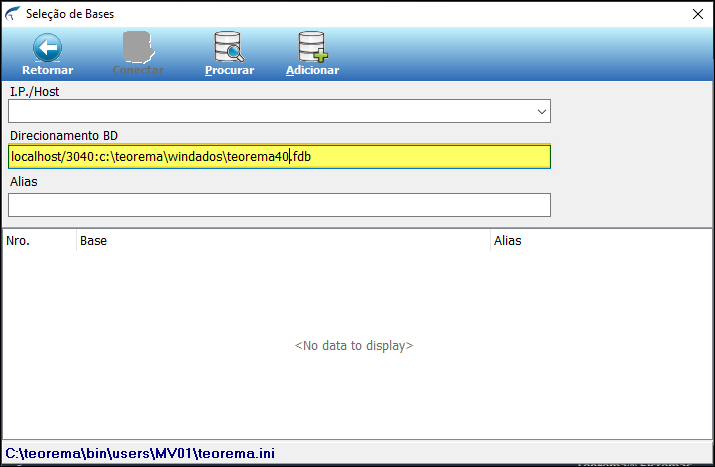
> **Nota:** Com as duas instâncias do Firebird instaladas, sempre informe a porta `3040` no `teorema.ini` para acessar bases migradas para o Firebird 4.0. Para bases ainda no Firebird 2.5, não é necessário informar a porta — o sistema usará a porta padrão `3050`.
---
## Manutenção nas Bases Migradas para o Firebird 4.0
Para realizar backup e restore nas bases já migradas para o Firebird 4.0, substitua os arquivos `.bat` antigos pelos novos disponíveis em **GD/Publico/bin/migração**, no arquivo `manut_fdb.rar`.
Dentro do `.rar` há a pasta `FB40`, com subpastas para Firebird 32 bits e 64 bits. Os quatro arquivos disponíveis são:
| Arquivo | Função |
|---|---|
| `Gfix_arruma.bat` | Corrige erros nas bases FDB antes de gerar o backup |
| `Backup.bat` | Faz o backup da base de dados (FDB para FBK) |
| `Restore.bat` | Restaura o FBK para um novo FDB |
| `Backup_Restore.bat` | Faz o backup (FBK) e já restaura para um novo FDB no mesmo processo |
---
## Informações do documento
> Autor: Antonio Marcos Zampier
> Setor: Qualidade
> Módulo: FIREBIRD 4.0
> Chamado:
> Versão do Sistema: 23.07a
> Versão do documento: 01
> Revisão: Andreia Burko Bley
> Aprovado em: 09/2023
---
> 📎 **Arquivos originais:** [Manual de Migração das Bases para o Firebird 4.0.docx](https://drive.google.com/uc?export=download&id=1jCU3bJUk0UebiB8X_haWoAMYxvIXkmkz) · [Manual de Migração das Bases para o Firebird 4.0.pdf](https://drive.google.com/uc?export=download&id=1tHqWzySBc4GEL2SHG3z2W-meBloN-lZ7)
Tags IA:
bases
firebird
migracao
migracao-bases-firebird-4-0
setembro
Prioridade: 7