Adicionar Xped e Nitemped À Descrição do Item
v2.12.0-r
Orienta a configuração dos campos xPed e nItemPed para exibição automática na descrição dos itens da Danfe, facilitando rastreabilidade e identificação de pedidos no Servidor Nota Fiscal Eletrônica.
user_manual
public
adicionar-xped-e-nitemped-a-descricao-do-item
|
Servidor Nota Fiscal Eletrônica
105
12/06/2026 08:35
· Bernardo
- Título
- Adicionar xPed e nItemPed à Descrição do Item
- Slug
- adicionar-xped-nitemped
- Sistema(s)
- Servidor Nota Fiscal Eletrônica [24]
- Chamado
- "0000532494"
- Categoria
- user_manual
- Tipo
- how-to
- Autor
- Mauricio Issami Antunes Fujimoto
- Setor
- Qualidade
- Modulo
- Servidor Nota Fiscal Eletrônica
- Publico
- ""
- Keywords
- xPed nItemPed DANFE NF-e descrição do item pedido TeoremaEE Server
- Versão Doc
- 01
- Revisão
- Paulo Bley
- Aprovado em
- Junho de 2025
- Ultima Revisao
- "2026-06-11"
- Versão Pipeline
- 2.5.2
--- title: Adicionar xPed e nItemPed à Descrição do Item slug: adicionar-xped-nitemped sistema: - Servidor Nota Fiscal Eletrônica [24] chamado: "0000532494" categoria: user_manual tipo: how-to autor: Mauricio Issami Antunes Fujimoto setor: Qualidade modulo: Servidor Nota Fiscal Eletrônica publico: "" keywords: - xPed - nItemPed - DANFE - NF-e - descrição do item - pedido - TeoremaEE Server versao_doc: 01 revisao: Paulo Bley aprovado_em: Junho de 2025 ultima_revisao: "2026-06-11" versao_pipeline: 2.5.2 --- ## Visão Geral Configura a opção "Adicionar xPed e nItemPed à descrição do item" no Servidor Nota Fiscal Eletrônica (NF-e), fazendo com que o número do pedido (xPed) e o número do item do pedido (nItemPed) sejam impressos na descrição de cada item da DANFE. **O que é xPed?** O campo xPed registra o número do pedido do cliente na NF-e. Permite rastrear o pedido em consultas e processos de devolução, e facilita a comunicação entre empresa e cliente. É útil também para análises de vendas, identificando produtos e períodos de maior movimentação. **O que é nItemPed?** O campo nItemPed registra o número do item dentro do pedido. Quando a nota fiscal inclui múltiplos itens, o nItemPed identifica cada um com precisão, evitando confusões e facilitando o controle de estoque. ## Atualizar o TeoremaEE Server para a Versão Mínima 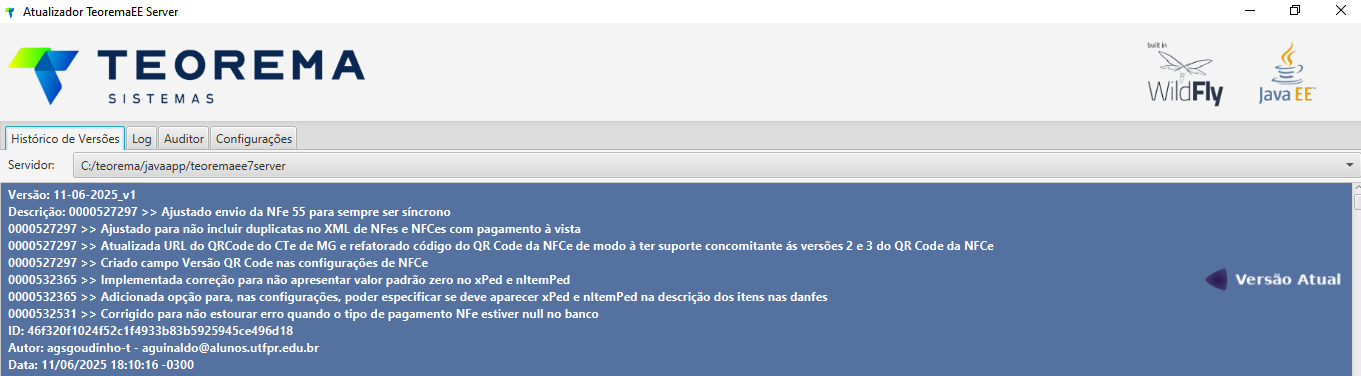 > **Pré-requisito:** Acesso ao diretório de instalação do TeoremaEE Server e permissão para executar atualizações. 1. Acesse o diretório de instalação do servidor: `C:/teorema/javaapp/teoremaee7server` 2. Execute o atualizador do TeoremaEE Server. 3. Na aba **Histórico de Versões**, verifique se a versão instalada é **11-06-2025_v1** ou superior. Confirme que as seguintes melhorias constam no histórico: - Ajuste no envio da NFe 55 para sempre ser síncrono. - Exclusão de duplicatas no XML de NFes/NFCes com pagamento à vista. - Atualização da URL do QRCode do CTe de MG e do QR Code da NFCe para suportar versões 2 e 3. - Inclusão do campo "Versão QR Code" nas configurações da NFCe. - Correção para não apresentar valor padrão zero no xPed e nItemPed. - Nova opção para definir se xPed e nItemPed devem aparecer na DANFE. - Tratamento de erro ao tentar gerar pagamento NFe com valor null no banco. 4. Se a versão instalada for anterior, realize a atualização conforme os procedimentos padrão da Teorema Sistemas. > **Nota:** Esta atualização é necessária para garantir a conformidade com as regras fiscais mais recentes e evitar inconsistências nos documentos emitidos. ## Abrir o Painel de Configurações de Implantação 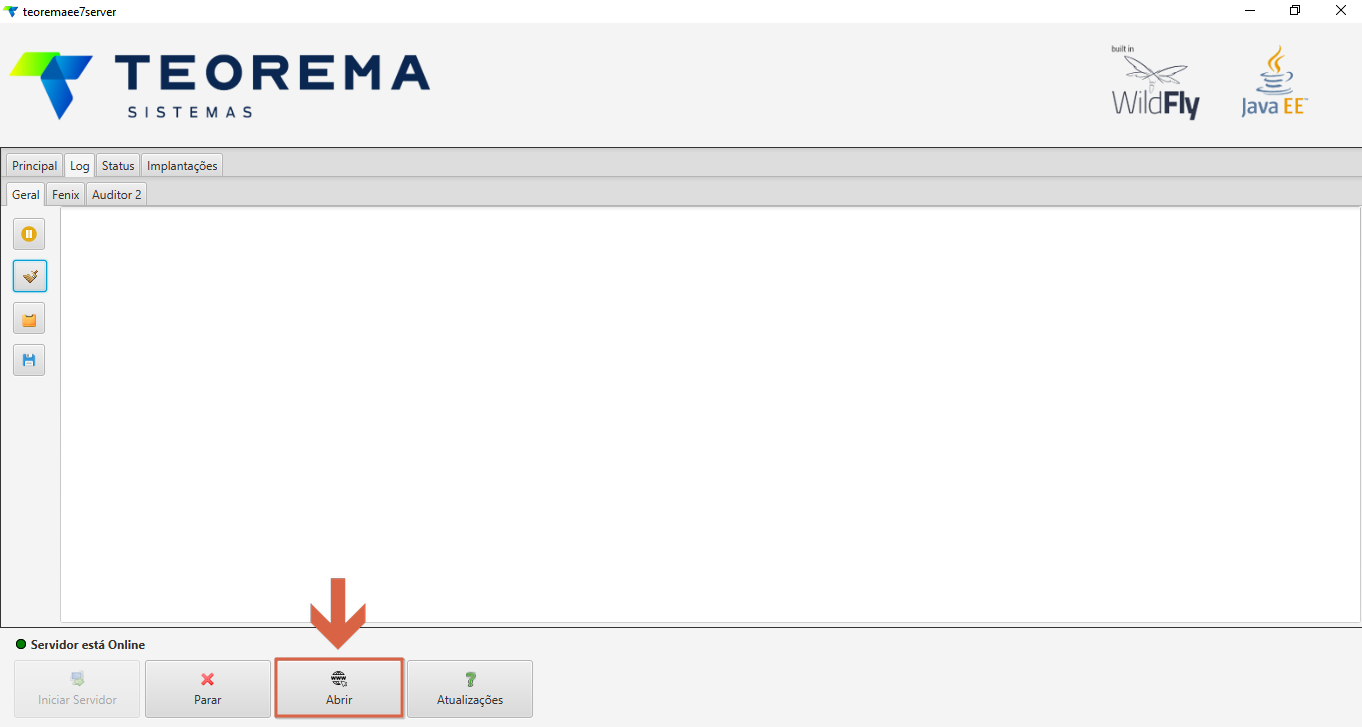 > **Pré-requisito:** O servidor deve estar online, conforme indicado pelo status no canto inferior esquerdo da tela. 1. Com o TeoremaEE Server aberto, localize a barra de ações na parte inferior da janela. 2. Clique no botão **Abrir**, localizado entre os botões Parar e Atualizações. O painel exibirá as abas de implantação (Fênix, Auditor 2 e outras), permitindo configurações e ajustes por ambiente. > **Nota:** Esta ação não reinicia o servidor nem interfere no seu funcionamento. ## Acessar o Módulo Administrador 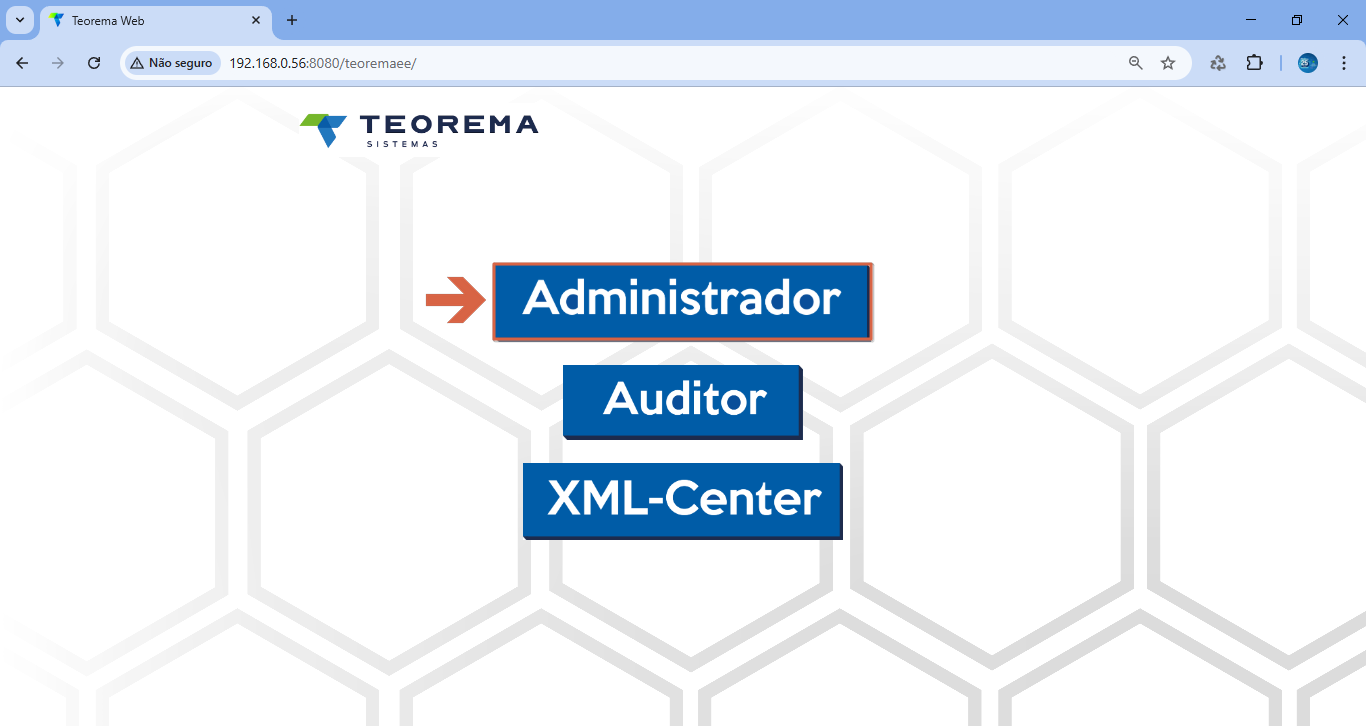 > **Pré-requisito:** O servidor deve estar online e acessível pela rede local. 1. Abra o navegador e acesse o endereço do servidor Teorema: ``` http://192.168.0.56:8080/teoremaee/ ``` Substitua pelo IP correspondente ao seu ambiente, se necessário. 2. Na tela inicial, clique no botão **Administrador**. > **Nota:** Caso a página não carregue, verifique se o servidor está online e se o firewall da rede não está bloqueando a porta configurada (ex.: 8080). ## Realizar Login no Módulo Administrador 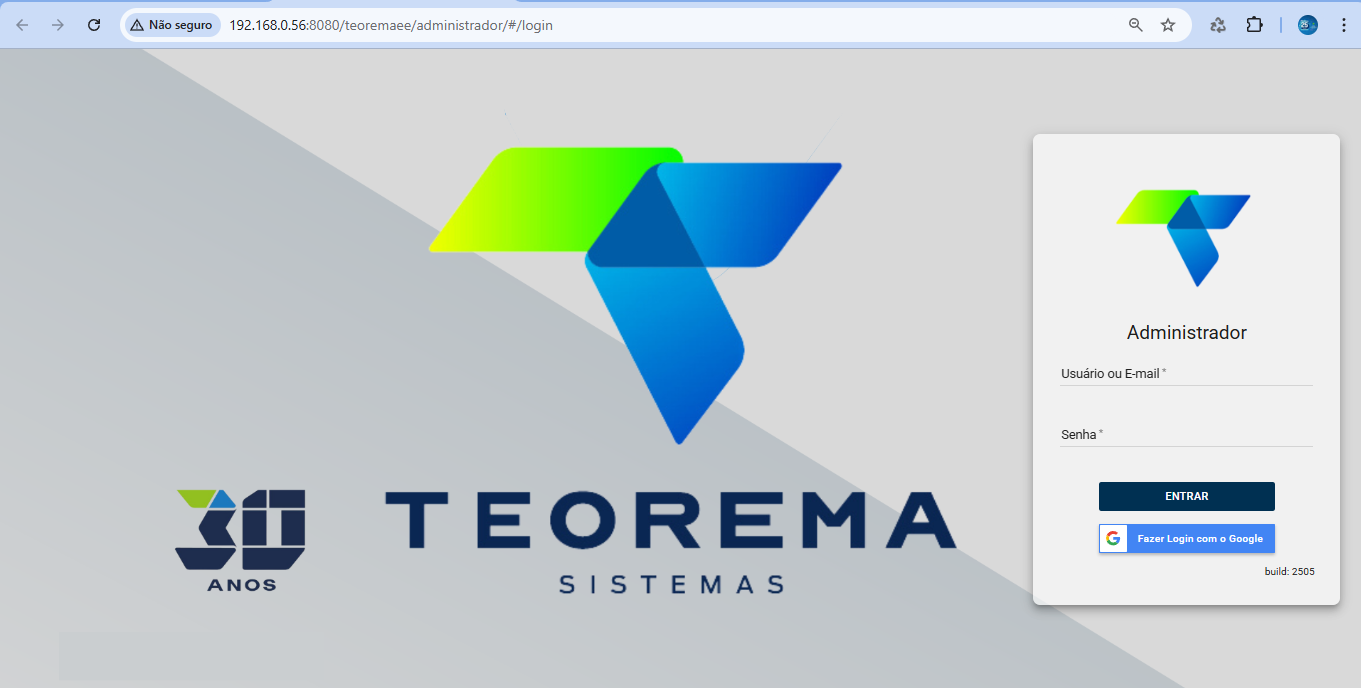 > **Pré-requisito:** Usuário devidamente cadastrado com permissão de acesso ao módulo Administrador. 1. Acesse o endereço: `http://192.168.0.56:8080/teoremaee/administrador` 2. Preencha os campos obrigatórios: - **Usuário ou E-mail:** informe seu login de acesso. - **Senha:** digite sua senha. 3. Clique no botão **ENTRAR**. > **Nota:** Se houver erro de login, verifique se os dados estão corretos ou contate o suporte técnico para redefinição de senha. ## Acessar a Configuração do Servidor 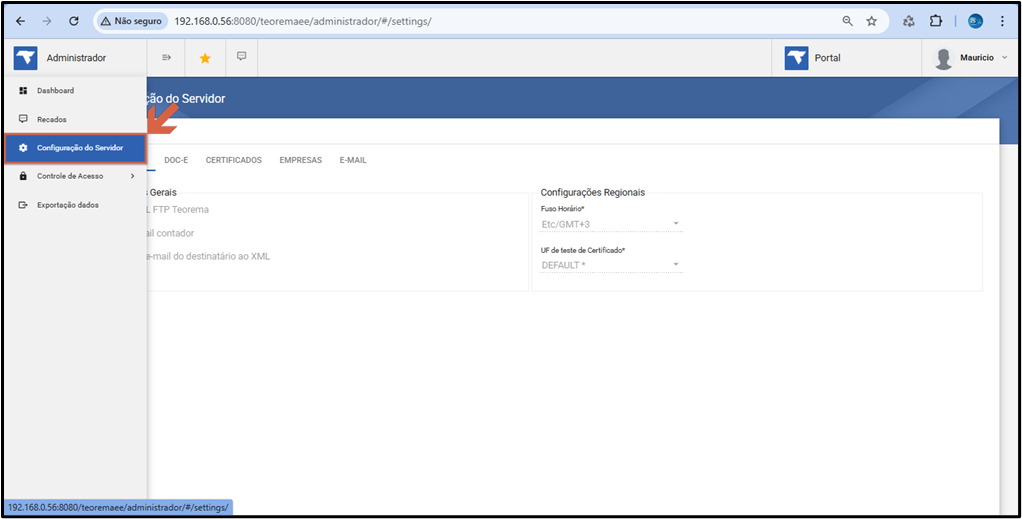 > **Pré-requisito:** Estar logado no módulo Administrador com perfil autorizado para visualizar e editar configurações. 1. No menu lateral esquerdo, clique em **Configuração do Servidor**. 2. A tela de configuração será exibida com as abas: **DOC-E**, **CERTIFICADOS**, **EMPRESAS** e **E-MAIL**. Na seção **Configurações Regionais** é possível definir: - **Fuso Horário** (exemplo: Etc/GMT-3) - **UF de Teste de Certificado** (exemplo: DEFAULT) > ⚠️ **Atenção:** Alterações nessa tela afetam o comportamento global do servidor de notas e devem ser feitas com cautela. ## Editar Empresa na Aba EMPRESAS 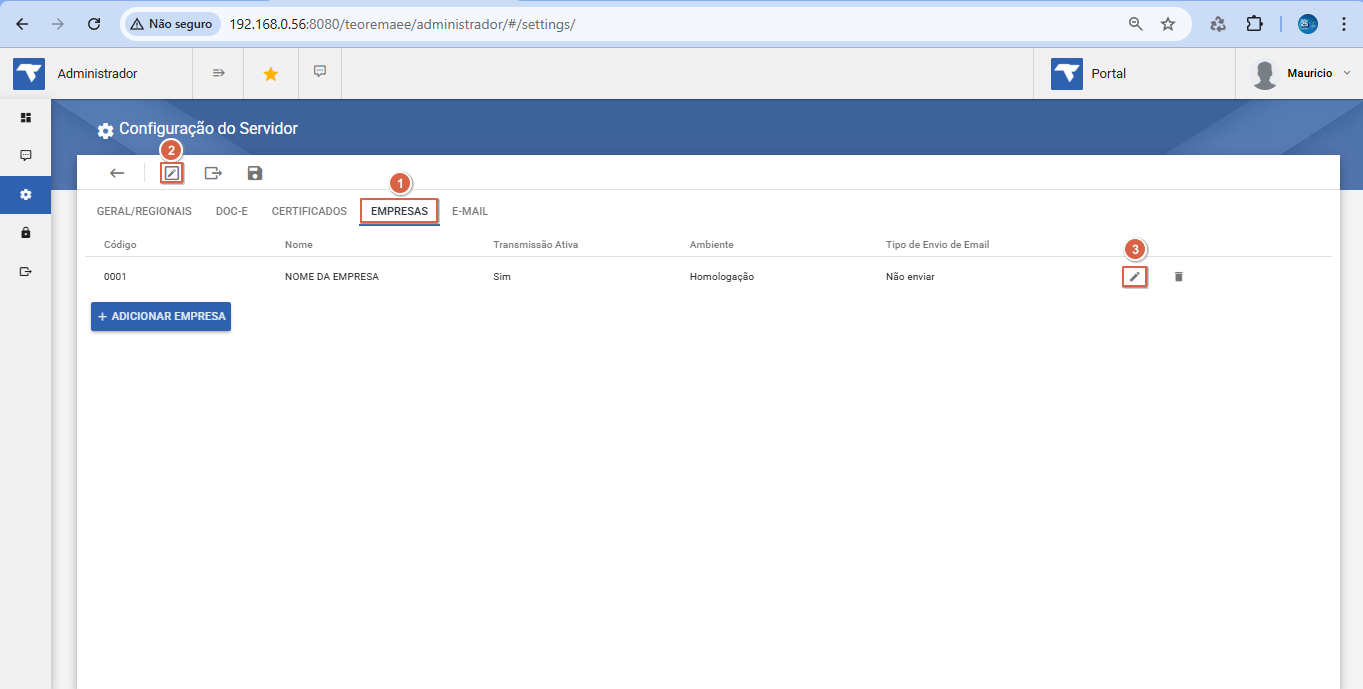 > **Pré-requisito:** Estar logado no módulo Administrador com permissão de acesso às configurações do servidor. 1. No menu lateral, clique em **Configuração do Servidor**. 2. Acesse a aba **EMPRESAS**. 3. Na lista exibida, identifique a empresa desejada. As colunas disponíveis são: Código, Nome, Transmissão Ativa, Ambiente e Tipo de Envio de Email. 4. Clique no ícone de lápis (editar) na linha da empresa que deseja modificar. A tela de edição será aberta para ajuste dos parâmetros. > ⚠️ **Atenção:** Alterações como mudança de ambiente, ativação de transmissão ou configuração de e-mail impactam diretamente a comunicação com a SEFAZ. ## Localizar a Opção de Impressão na Aba NF-E 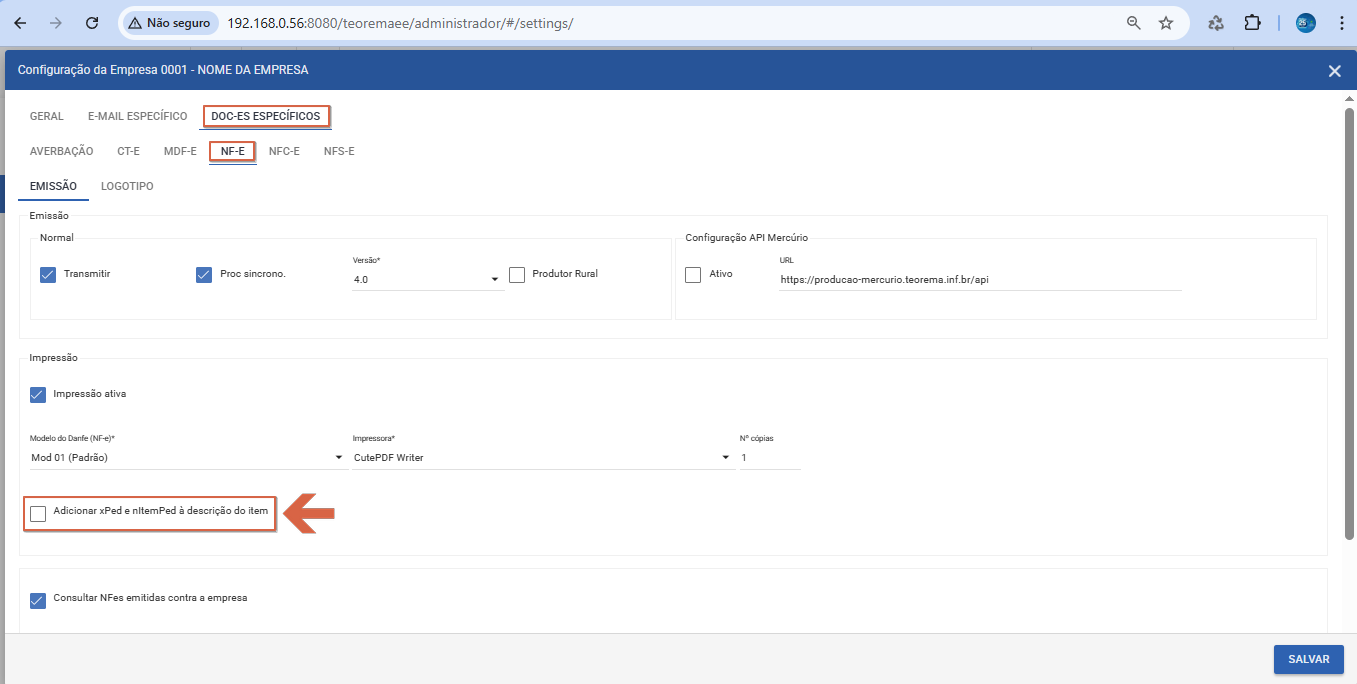 > **Pré-requisito:** Estar na tela de Edição de Empresa com permissão para alterar parâmetros de documentos eletrônicos. 1. Na tela de Configuração da Empresa, clique na aba **DOC-ES ESPECÍFICOS**. 2. Selecione a subaba **NF-E**. 3. Na seção **Impressão**, localize a opção: **"Adicionar xPed e nItemPed à descrição do item"** — por padrão, esta opção vem desmarcada. 4. Marque esta opção para incluir os dados de pedido (xPed) e item do pedido (nItemPed) na descrição de cada item da DANFE. 5. Clique em **SALVAR** no canto inferior direito. > **Nota:** Habilite esta opção apenas se houver necessidade de rastreamento de pedidos diretamente pela DANFE. ## Confirmar a Habilitação da Opção xPed e nItemPed 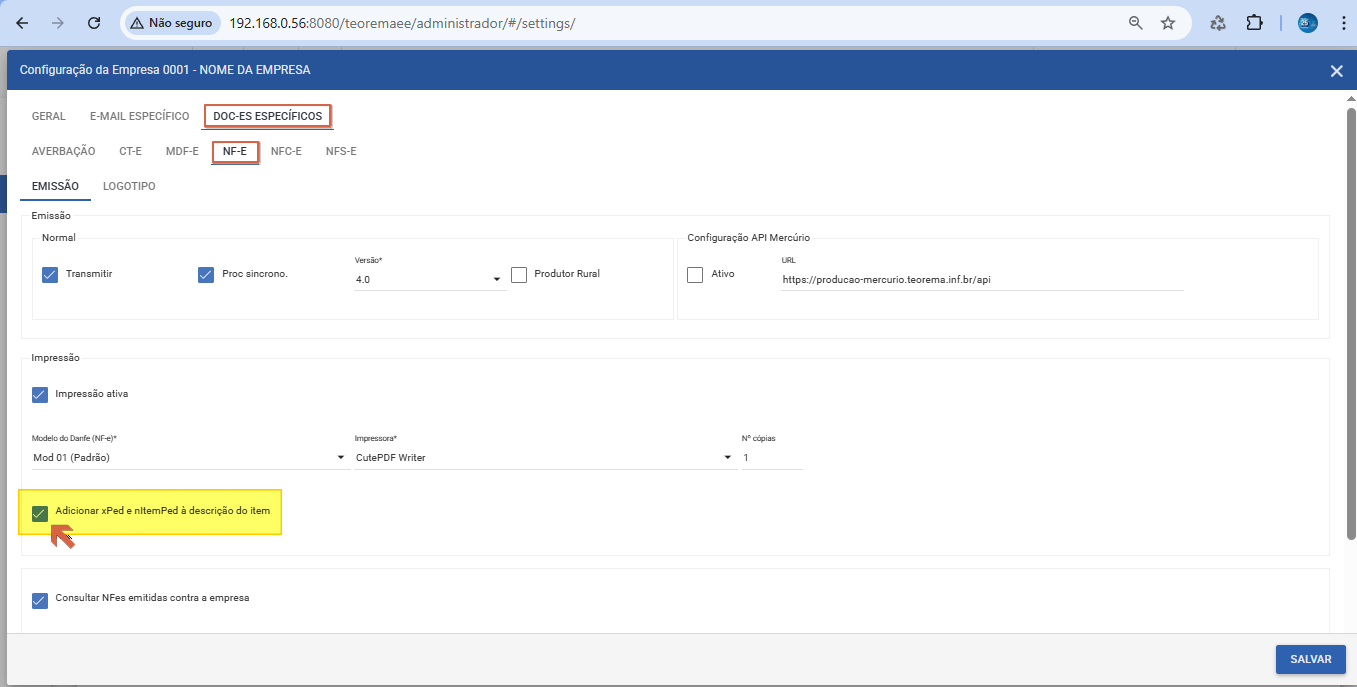 1. Acesse **Configuração do Servidor > EMPRESAS**. 2. Clique no ícone de edição (lápis) ao lado da empresa desejada. 3. Vá até a aba **DOC-ES ESPECÍFICOS** e selecione a subaba **NF-E**. 4. Na seção **Impressão**, marque a opção **"Adicionar xPed e nItemPed à descrição do item"**. 5. Clique em **SALVAR**. A partir da próxima emissão de NF-e, os campos xPed e nItemPed serão incluídos na descrição dos itens impressos na DANFE. > **Nota:** Esta configuração é recomendada em operações com sistemas de pedidos integrados ou que exigem controle detalhado por item e pedido. ## Salvar as Configurações da NF-e 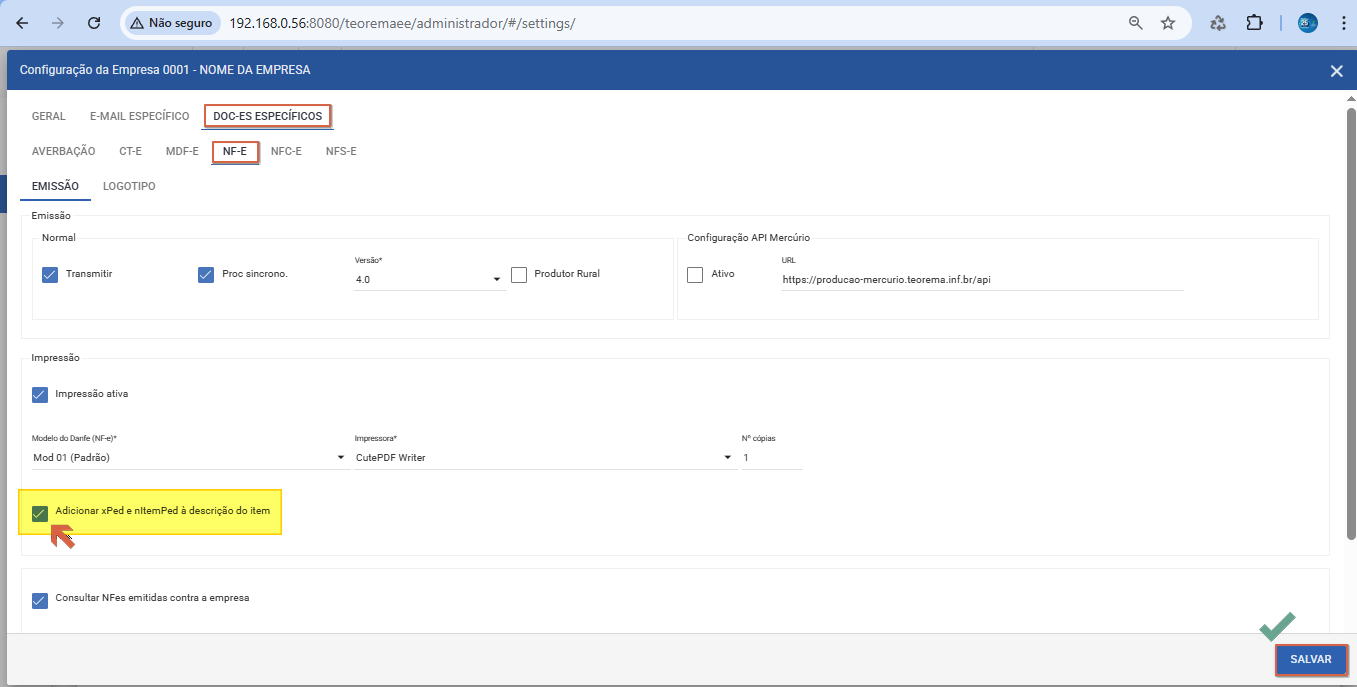 1. Após marcar a opção desejada, role até o final da tela. 2. Clique no botão **SALVAR**, localizado no canto inferior direito. 3. Aguarde a confirmação visual de que as alterações foram salvas. As novas configurações de emissão e impressão de NF-e serão aplicadas imediatamente para a empresa selecionada. > ⚠️ **Atenção:** Sempre clique em SALVAR após qualquer alteração nas configurações. Alterações não salvas serão descartadas ao sair da tela. ## Salvar Configurações no Painel Principal de Empresas 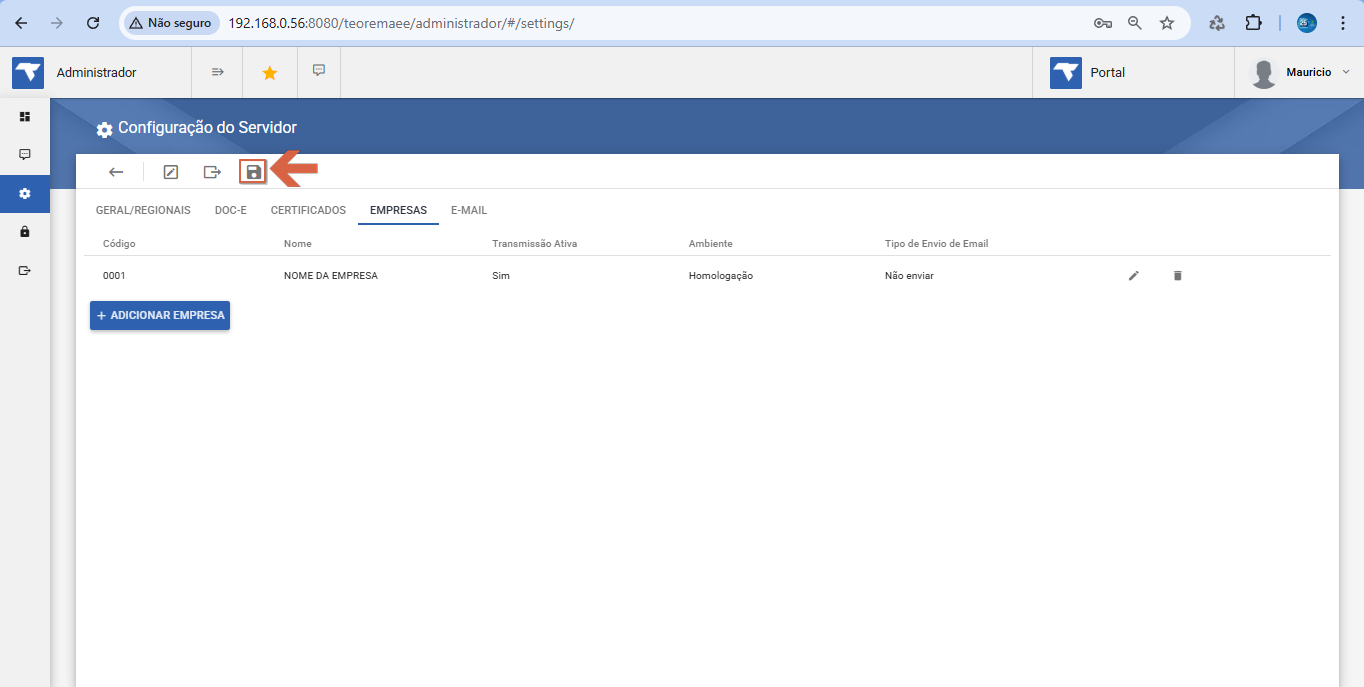 1. Após concluir as edições nas abas da empresa, retorne à aba **EMPRESAS**. 2. Clique no ícone de **disquete (Salvar)** na barra de ferramentas superior. 3. Aguarde a confirmação de que os dados foram registrados. > ⚠️ **Atenção:** Mesmo após salvar dentro da tela da empresa (botão SALVAR no canto inferior), é necessário clicar neste ícone de salvar principal para garantir a persistência total das informações na base do sistema. ## Verificar a Confirmação de Salvamento 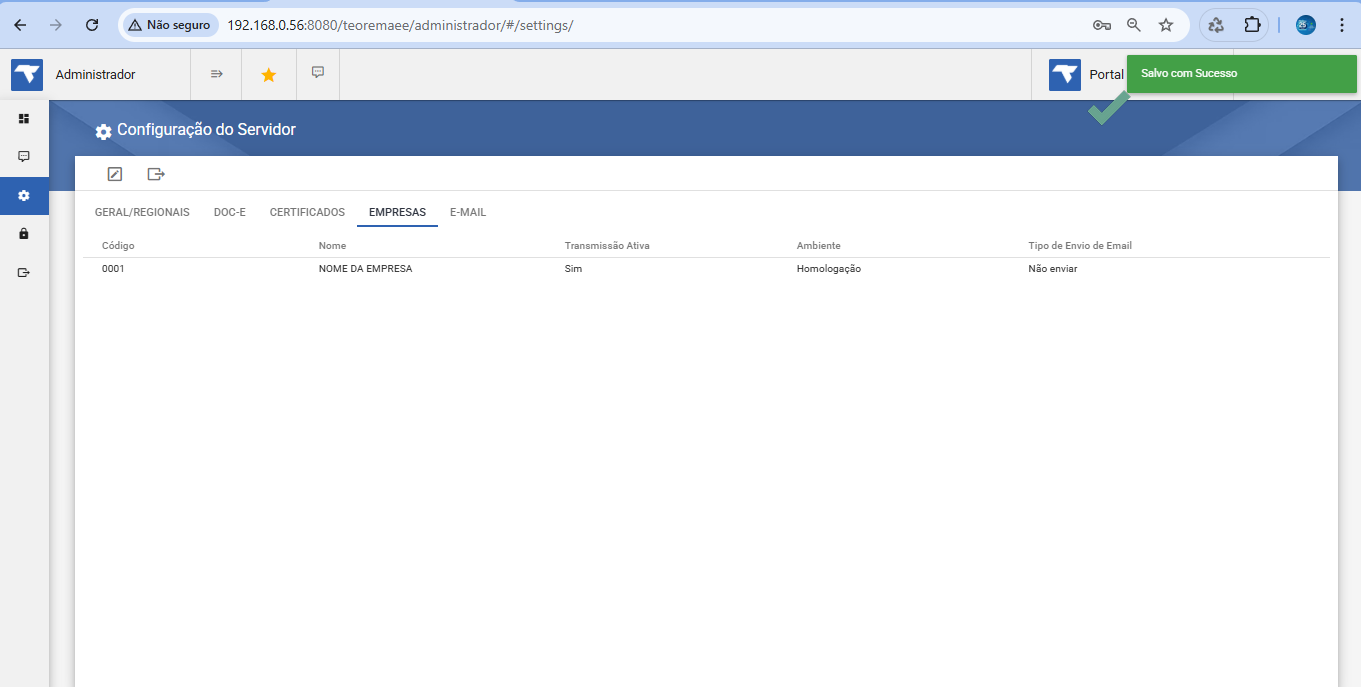 Após clicar no ícone de disquete, observe o canto superior direito da tela. Será exibida a notificação **"Salvo com Sucesso"**, confirmando que todas as alterações foram gravadas corretamente. Com as alterações salvas, o servidor aplicará os novos parâmetros nas próximas emissões e processos associados à empresa. > **Nota:** Caso a mensagem não apareça ou ocorra algum erro, verifique sua conexão com o servidor e tente novamente. Se o problema persistir, acione o suporte técnico. ## Acessar o Sistema de Gestão Administrativa 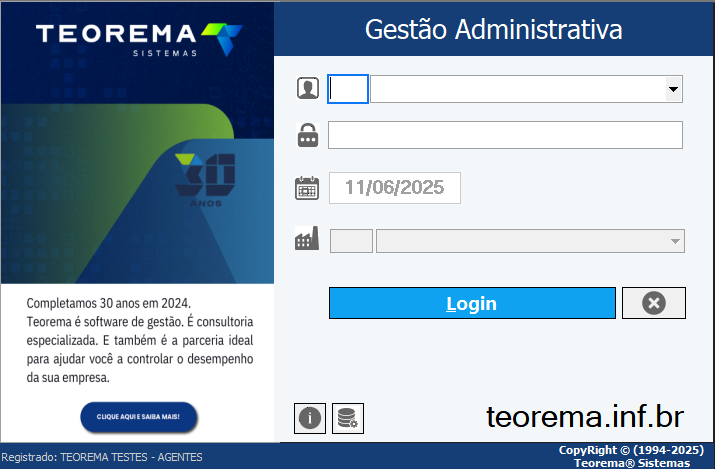 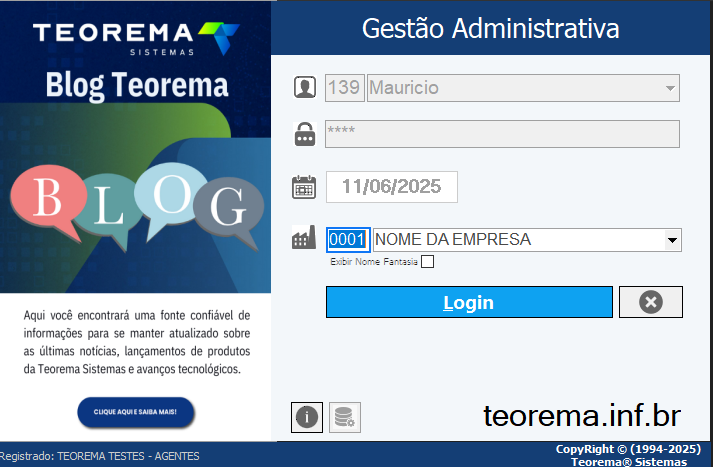 > **Pré-requisito:** Usuário e empresa devidamente cadastrados no sistema, com permissões liberadas. 1. Abra o sistema Gestão Administrativa. A tela de login será exibida. 2. Preencha os campos obrigatórios: - **Usuário:** insira o código do usuário (exemplo: 139) ou selecione pelo nome. - **Senha:** digite a senha correspondente. - **Data de Acesso:** preenchida automaticamente com a data atual (ajustável). - **Empresa:** informe o código da empresa ou selecione no menu suspenso. 3. Clique no botão **Login**. > **Nota:** Caso o campo "Exibir Nome Fantasia" esteja ativado, o sistema exibirá a razão social com o nome fantasia na interface principal. ## Abrir a Tela de Emissão de Nota Fiscal 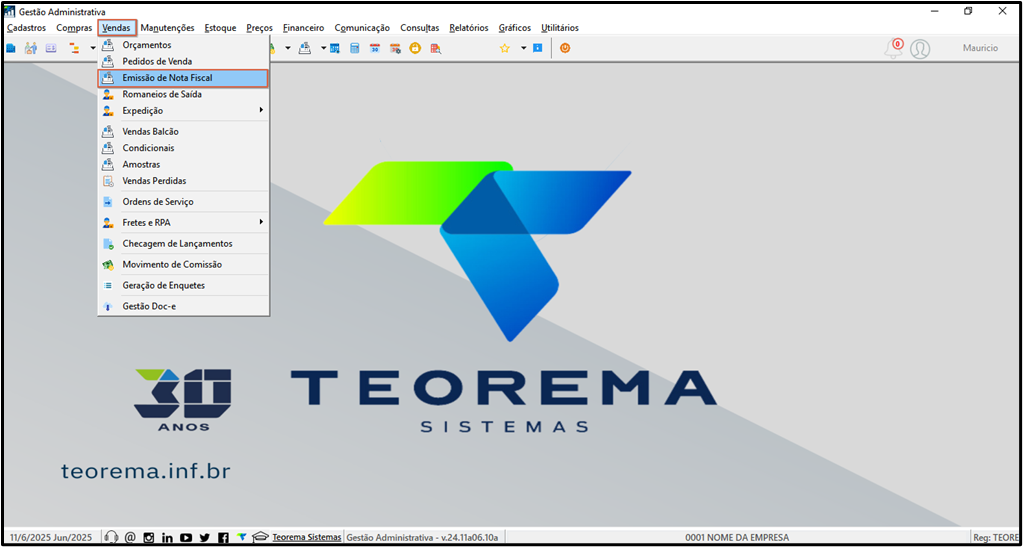 > **Pré-requisito:** Estar logado no sistema de Gestão Administrativa com permissão de acesso ao módulo de Vendas. 1. No menu superior, clique em **Vendas**. 2. No submenu, selecione **Emissão de Nota Fiscal**. 3. A tela **Movimento de Notas** será carregada. > **Nota:** Se a opção Emissão de Nota Fiscal estiver desabilitada, verifique com o administrador do sistema se o seu usuário possui as permissões necessárias. ## Incluir Nova Nota Fiscal no Movimento de Notas 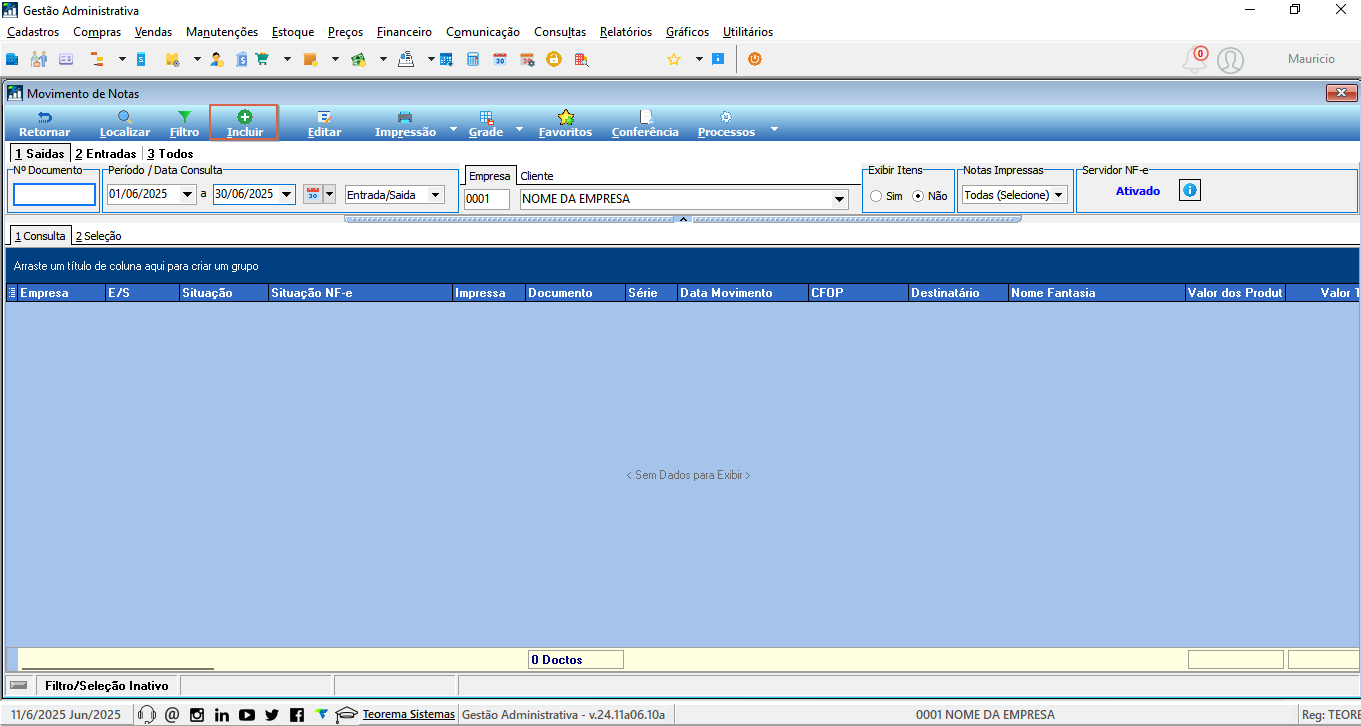 > **Pré-requisito:** Estar na tela Movimento de Notas com permissão de emissão ativa para a empresa selecionada. 1. Na tela **Movimento de Notas**, verifique se está na aba correta: **Saídas**, **Entradas** ou **Todos**. 2. Clique no botão **Incluir** na barra de ações superiores. O formulário para preenchimento dos dados da nova nota fiscal será aberto. > **Nota:** Se o botão "Incluir" estiver desativado, verifique se o servidor NF-e está ativo, se o usuário possui permissão de emissão e se a empresa está com transmissão ativa. ## Preencher os Dados Principais da Nota Fiscal 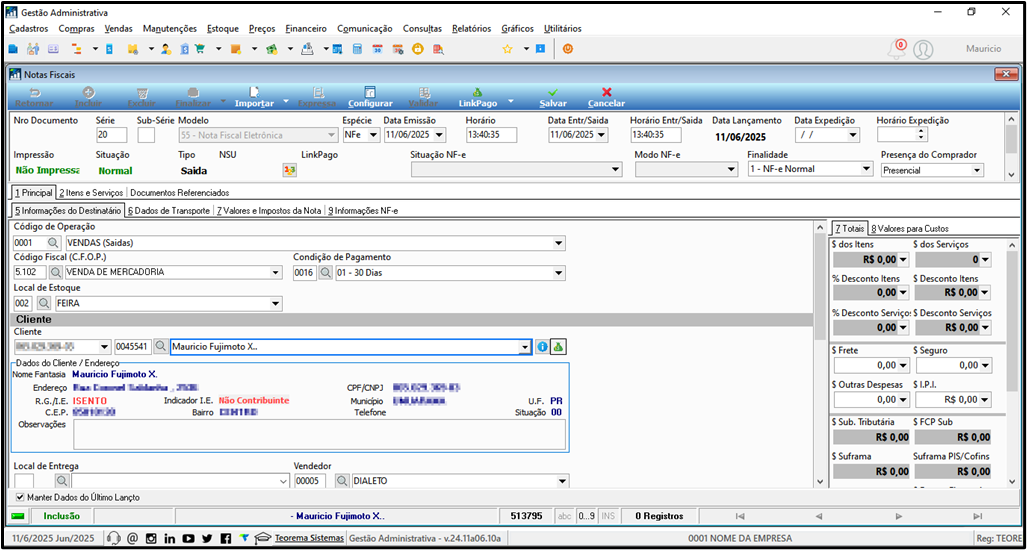 > **Pré-requisito:** Estar na tela de inclusão de nota, acessada por Vendas > Emissão de Nota Fiscal > Incluir. 1. Verifique os dados principais: - **Série/Sub-Série/Modelo:** definidos automaticamente conforme parametrização. - **Espécie:** mantenha como NF-e. - **Data de Emissão / Entrada/Saída:** preenchidos automaticamente com data e horário atual (ajustável). - **Modo NF-e / Finalidade:** selecione conforme o tipo de nota (exemplo: 1 – NF-e Normal). - **Presença do Comprador:** selecione entre presencial, não presencial, etc. - **Código de Operação:** selecione a operação (exemplo: 0001 – VENDAS (Saídas)). - **CFOP (Código Fiscal de Operação e Prestação):** exemplo 5.102 – Venda de Mercadoria. - **Condição de Pagamento:** selecione o código correspondente (exemplo: 0016 – 01 a 30 Dias). - **Local de Estoque:** selecione o depósito (exemplo: 002 – FEIRA). 2. Preencha o campo **Cliente** com o código ou nome. Os dados serão carregados automaticamente. 3. Confirme os totais, impostos, frete, seguro e descontos exibidos nos blocos laterais. > **Nota:** Caso algum campo obrigatório esteja em branco ou com erro (ex.: cliente sem CNPJ válido), o sistema alertará durante a validação. ## Incluir Itens e Serviços na Nota Fiscal 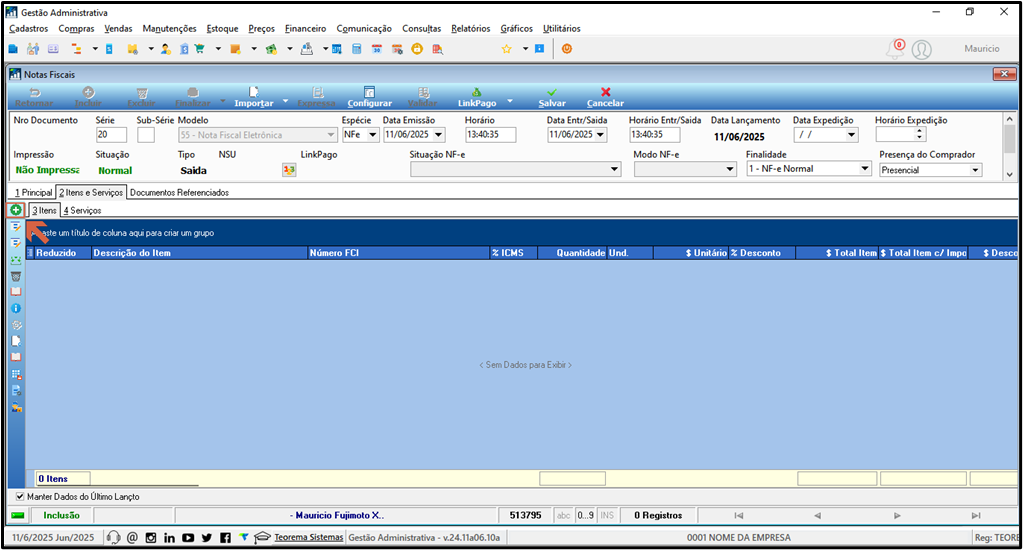 > **Pré-requisito:** Estar com a nota aberta em modo de inclusão/edição e ter preenchido os dados da aba 1. Principal. 1. Acesse a aba **2. Itens e Serviços**. 2. Clique no botão **Incluir** na barra lateral esquerda (ícone "+"). 3. A tela de lançamento de item será aberta para informar: produto ou serviço, quantidade, valor unitário, tributos (ICMS, IPI, PIS, COFINS) e demais campos obrigatórios. 4. Após preencher os dados do item, confirme a inclusão. 5. Repita para cada item da nota. > **Nota:** O botão "Manter Dados do Último Lançto" pode agilizar lançamentos repetitivos com as mesmas condições fiscais. ## Preencher os Dados do Item no Lançamento 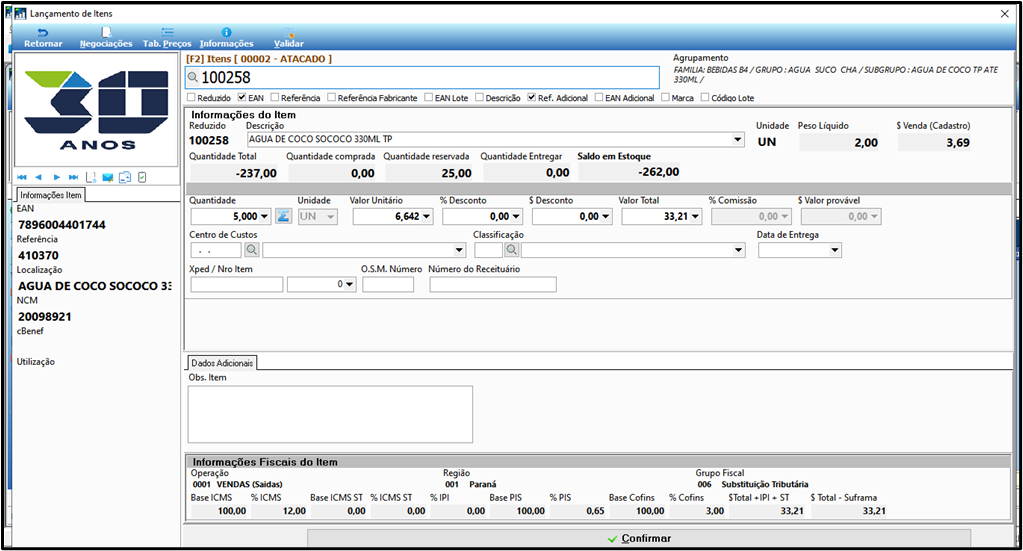 > **Pré-requisito:** Estar na aba Itens e Serviços e ter clicado em Incluir para abrir a tela de lançamento. 1. No campo **Reduzido** ou **Descrição**, busque o produto desejado. 2. Preencha os campos obrigatórios: - **Quantidade** (exemplo: 5,000) - **Unidade** (exemplo: UN) - **Valor Unitário** (exemplo: 6,642) - O sistema calculará o Valor Total automaticamente. 3. Confirme ou ajuste: Centro de Custos, Classificação, % Desconto e % Comissão. 4. Verifique os dados da seção **Informações Fiscais do Item**: Operação, CFOP, alíquotas de ICMS, PIS e COFINS. 5. No campo **Dados Adicionais**, insira observações que devem constar na nota (opcional). > **Nota:** Certifique-se de que os dados fiscais estejam de acordo com o regime tributário da empresa e do cliente. ## Preencher os Campos xPed e nItemPed no Item 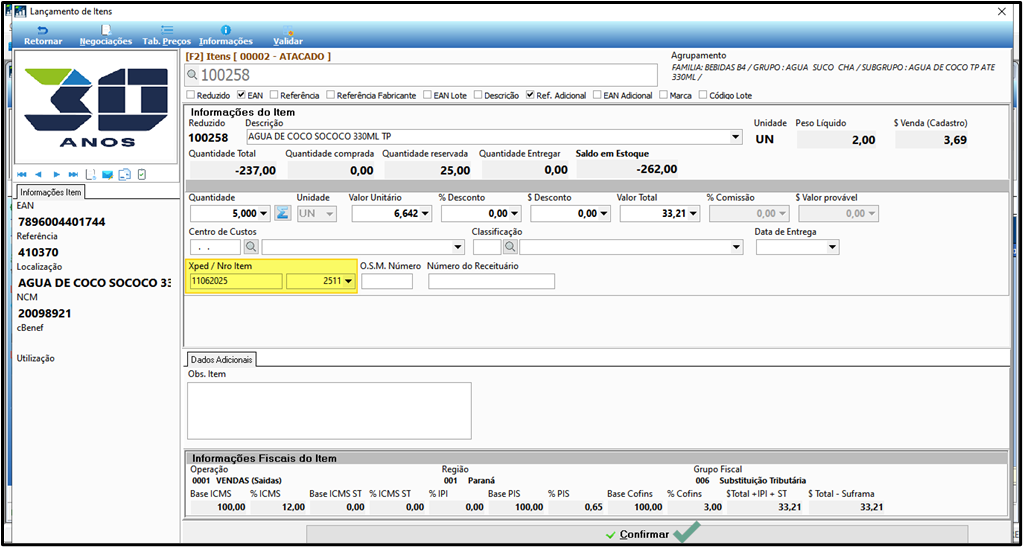 > **Pré-requisito:** Estar na tela de Lançamento de Itens com os dados básicos do item já preenchidos. 1. Na parte inferior da tela de Lançamento de Itens, localize os campos: - **xPed / Nº Item:** número do pedido comercial de origem. - **nItemPed:** número do item dentro do pedido. 2. Preencha: - **xPed** com o número do pedido (exemplo: 11062025) - **nItemPed** com o número do item (exemplo: 2511) 3. Clique em **Confirmar** para adicionar o item à nota. O item será incluído na nota com os campos xPed e nItemPed incorporados à descrição (caso a opção correspondente esteja habilitada nas configurações da empresa). > **Nota:** A exibição desses dados na DANFE depende da configuração feita anteriormente no servidor, na opção "Adicionar xPed e nItemPed à descrição do item". ## Verificar a Gravação de xPed e nItemPed na Grade de Itens 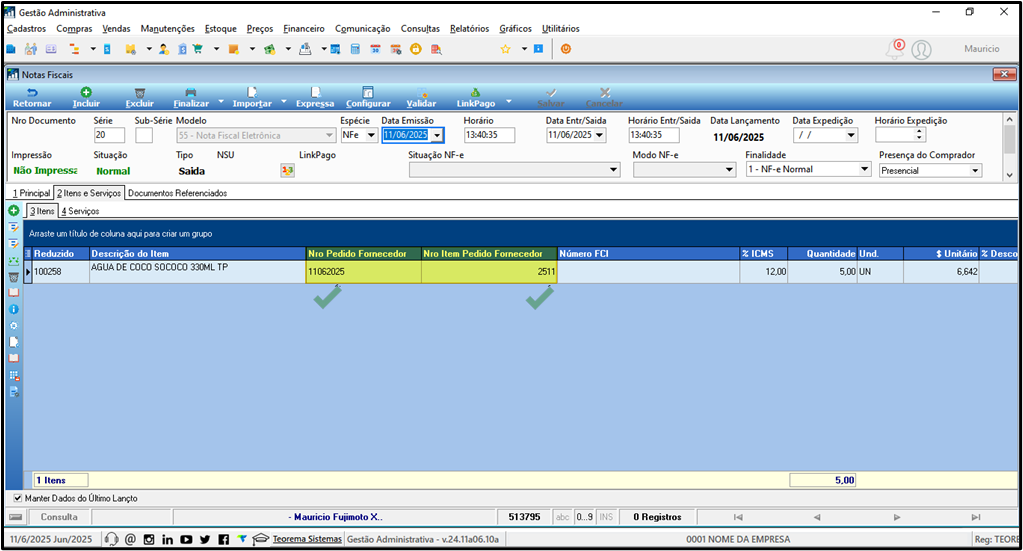 1. Após confirmar a inclusão do item, verifique a aba **2. Itens e Serviços**. 2. Confirme que as colunas **"Nro Pedido Fornecedor"** e **"Nro Item Pedido Fornecedor"** estão preenchidas: - Nro Pedido Fornecedor: 11062025 - Nro Item Pedido Fornecedor: 2511 > **Nota:** Essas informações serão exibidas na DANFE caso a opção de exibição tenha sido previamente ativada nas configurações da empresa no servidor TeoremaEE. ## Finalizar a Nota Fiscal e Enviar para a SEFAZ 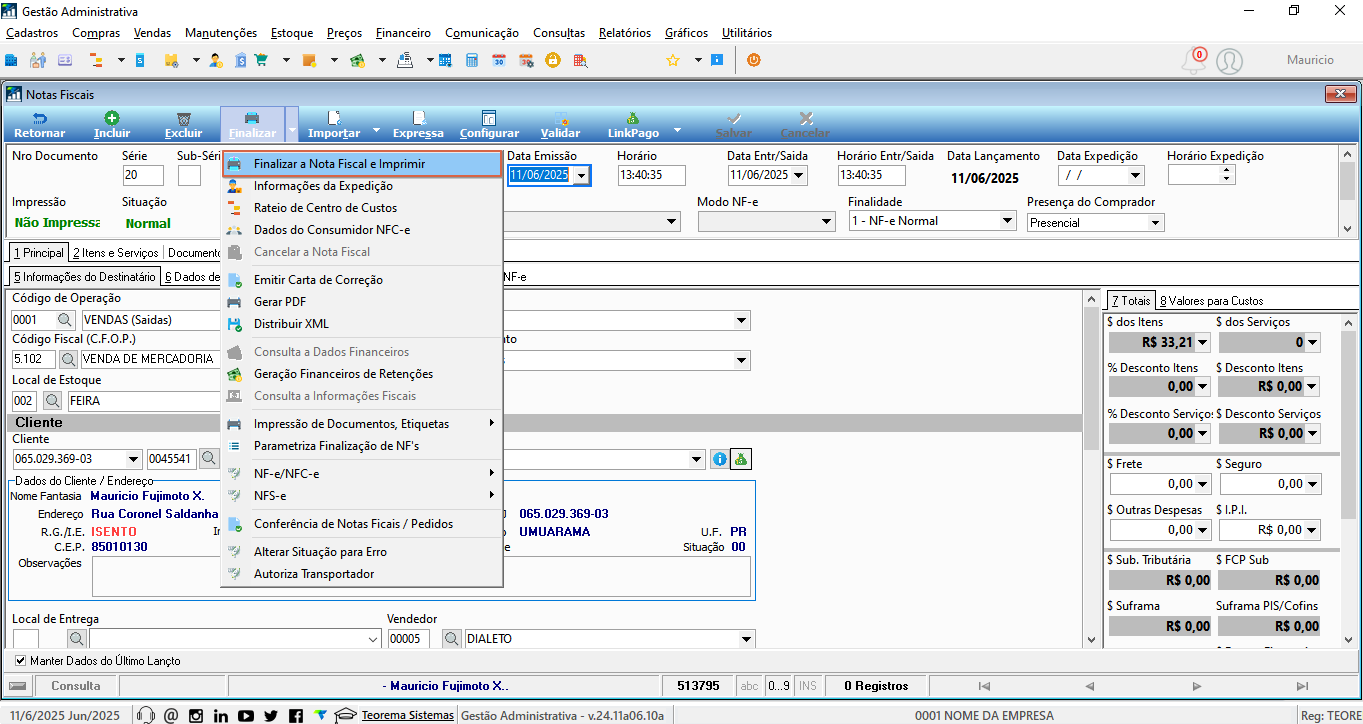 > **Pré-requisito:** Nota fiscal com todos os dados obrigatórios preenchidos, itens incluídos e situação Normal. 1. Com a nota fiscal aberta, clique no menu superior **Finalizar**. 2. Selecione a opção **Finalizar a Nota Fiscal e Imprimir**. 3. O sistema iniciará o processo de validação e envio da NF-e. 4. Se não houver erros, a nota será autorizada e a situação passará para **Autorizada**. 5. Em seguida, será apresentada a opção para impressão do DANFE. > **Nota:** Caso a nota contenha inconsistências, o sistema exibirá mensagens de erro. Corrija os campos indicados e repita o processo. Após a autorização, a nota não poderá ser alterada — apenas cancelada ou retificada via Carta de Correção. ## Confirmar a Autorização da Nota Fiscal 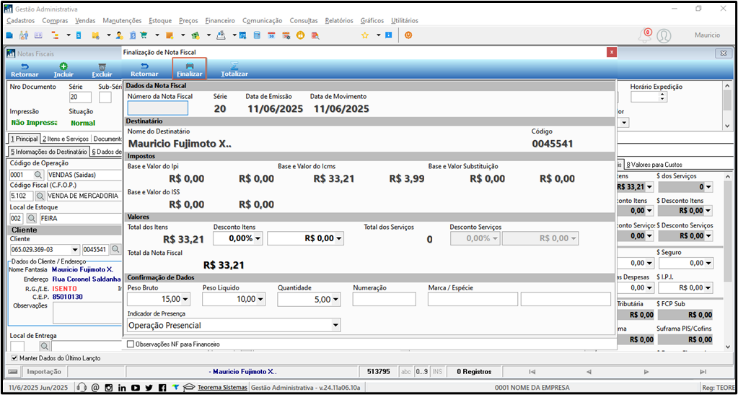 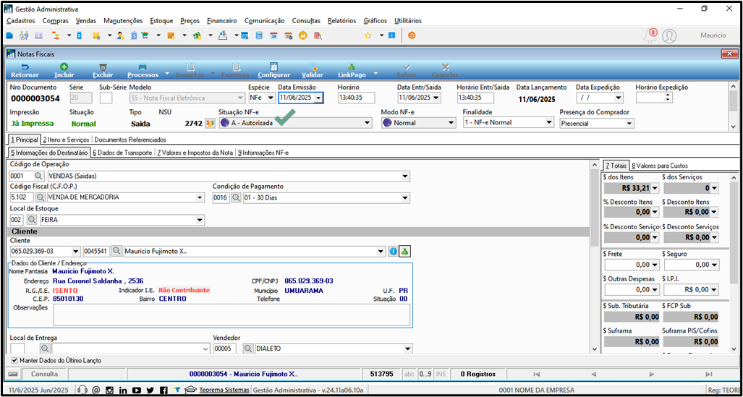 1. Na tela de **Finalização de Nota Fiscal**, verifique os dados do destinatário, impostos calculados, totais e dados de presença. 2. Clique no botão **Finalizar** no topo da janela. 3. O sistema processará a transmissão da NF-e. Em caso de sucesso, a situação exibirá **"A – Autorizada"** com o protocolo de autorização (exemplo: 2742) e impressão marcada como "Já Impressa". A NF-e está válida legalmente e pronta para impressão do DANFE e envio ao cliente. > **Nota:** Caso haja erro de envio ou rejeição, o sistema exibirá mensagens explicativas para correção. O DANFE poderá ser reimpresso quantas vezes forem necessárias pelo menu de Impressão. ## Verificar os Campos xPed e nItemPed na DANFE 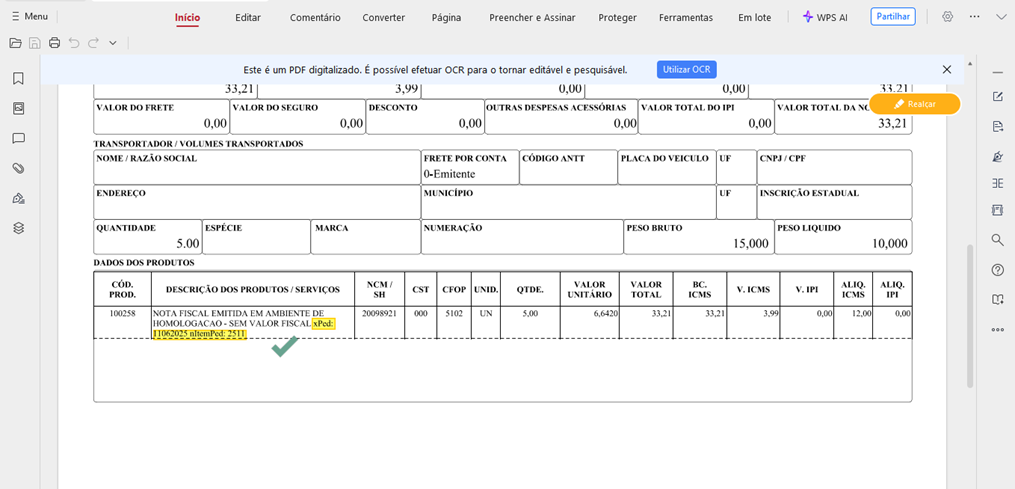 1. Após a autorização da nota fiscal, gere ou visualize o DANFE correspondente. 2. Localize a seção **DADOS DOS PRODUTOS / SERVIÇOS** no corpo do documento. 3. Confirme que, ao final da descrição do item, estão inseridos os campos: - `xPed:` [número do pedido] - `nItemPed:` [número do item] ## Informações do documento > Autor: Mauricio Issami Antunes Fujimoto > Setor: Qualidade > Módulo: Servidor Nota Fiscal Eletrônica > Chamado: 0000532494 > Versão do Sistema: > Versão do documento: 01 > Revisão: Paulo Bley > Aprovado em: Junho de 2025 --- > 📎 **Arquivos originais:** [Manual Adicionar xPed e nItemPed à descrição do item.docx](https://drive.google.com/uc?export=download&id=1RBkGgmxJPbuNOLLfKnPXn2sHagmy5HZl) · [Manual Adicionar xPed e nItemPed à descrição do item.pdf](https://drive.google.com/uc?export=download&id=1swTcoOR6GNWEVbMPdeaTpk3DdB_QjE3-)
Tags IA:
adicionar
adicionar-xped-nitemped
descricao
item
junho
nitemped
xped
Prioridade: 7