Folha de Pagamento
v2.12.0-r
Orienta os procedimentos para gerar folha de pagamento, configurar tipos de pagamento ao trabalhador e gerar arquivos de controle administrativo e eSocial.
- Título
- Folha de Pagamento
- Slug
- folha-pagamento
- Sistema(s)
- Gestão de Pessoal / eSocial [02]
- Chamado
- "0000002023"
- Categoria
- user_manual
- Tipo
- how-to
- Autor
- Laila M G Gechele / Andreia B. Bley
- Setor
- Qualidade
- Modulo
- Gestão de Pessoal
- Publico
- "Responsáveis pelo processamento de folha de pagamento"
- Keywords
- folha de pagamento movimento de folha holerite contracheque SEFIP CAGED FGTS INSS fechamento de folha adiantamento rescisão férias eventos permanentes geração coletivo contabilização
- Revisão
- Mauro E Martinelli / José Luiz Pereira / Marcos Zampier
- Aprovado em
- 18/04/2022
- Versão Pipeline
- 2.7.0
- Ultima Revisao
- "2026-06-13"
- Release
- ""
--- title: Folha de Pagamento slug: folha-pagamento sistema: - Gestão de Pessoal / eSocial [02] chamado: "0000002023" categoria: user_manual tipo: how-to autor: Laila M G Gechele / Andreia B. Bley setor: Qualidade modulo: Gestão de Pessoal publico: "Responsáveis pelo processamento de folha de pagamento" keywords: - folha de pagamento - movimento de folha - holerite - contracheque - SEFIP - CAGED - FGTS - INSS - fechamento de folha - adiantamento - rescisão - férias - eventos permanentes - geração coletivo - contabilização revisao: Mauro E Martinelli / José Luiz Pereira / Marcos Zampier aprovado_em: 18/04/2022 versao_pipeline: 2.7.0 ultima_revisao: "2026-06-13" release: "" --- ## Visão Geral O módulo Folha de Pagamento do sistema Gestão de Pessoal Teorema centraliza todas as movimentações de pagamento de funcionários: processamento da folha mensal, adiantamentos, complementares, rescisões, férias, geração de obrigações acessórias (Sistema Empresa de Recolhimento do FGTS e Informações à Previdência Social — SEFIP, Cadastro Geral de Empregados e Desempregados — CAGED/ACI) e emissão de demonstrativos de pagamento (holerites). ## Acessar o Movimento de Folha O ponto de entrada para toda movimentação de pagamento de funcionários é o Movimento de Folha. **Caminho:** Gestão de Pessoal > Movimentos > Movimento de Folha 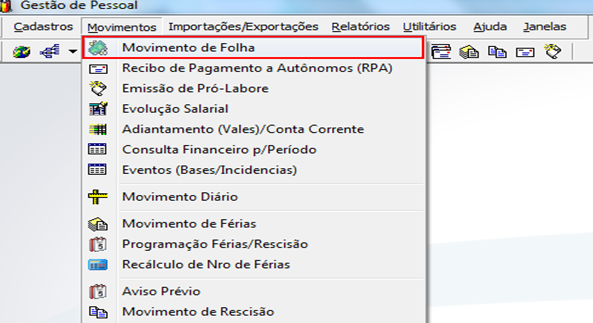 ## Processar a Folha Mensal ### Indicar competência e empresa Na aba **Folha Mensal**, informe o mês/ano de competência e selecione a empresa. A tela exibe as abas Consulta, Eventos, Filtros, Avisos, Msgs e-Social e Informações de Folha Complementar para o e-Social. 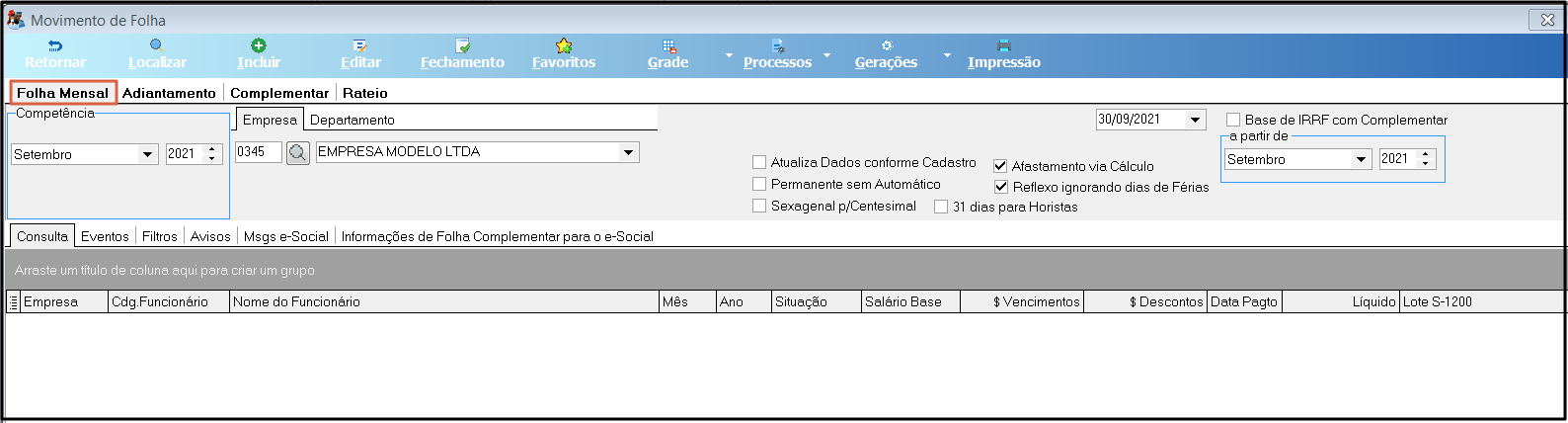 ### Consultar folhas na aba Consulta A aba **Consulta** lista todas as folhas mensais inseridas no sistema em um grid com colunas Empresa, Cdg.Funcionário, Nome do Funcionário, Mês, Ano, Situação, Salário Base, $ Vencimentos, $ Descontos, Data Pagto, Líquido e Lote S-1200. 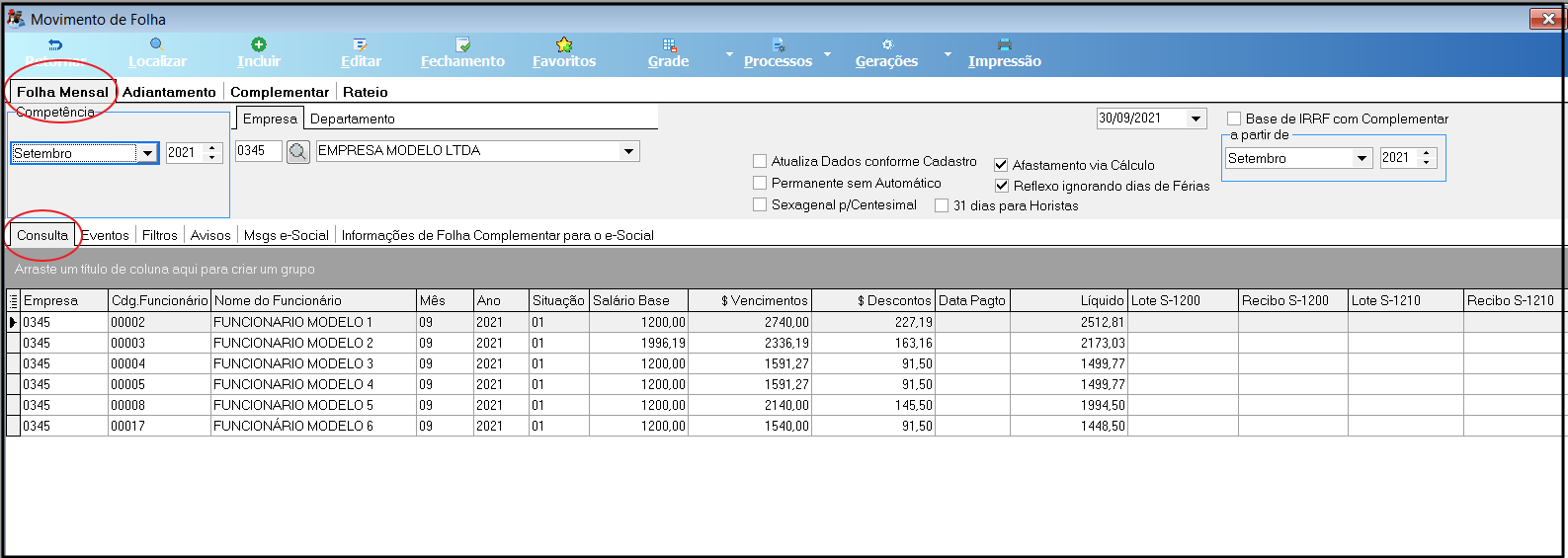 ### Visualizar eventos na aba Eventos A aba **Eventos** lista cada evento por funcionário, mostrando colunas Cód., Nome, Evento, Nome do Evento, Valor, Referência, Função Descrição, Salário Base, Admissão e C.H.M. 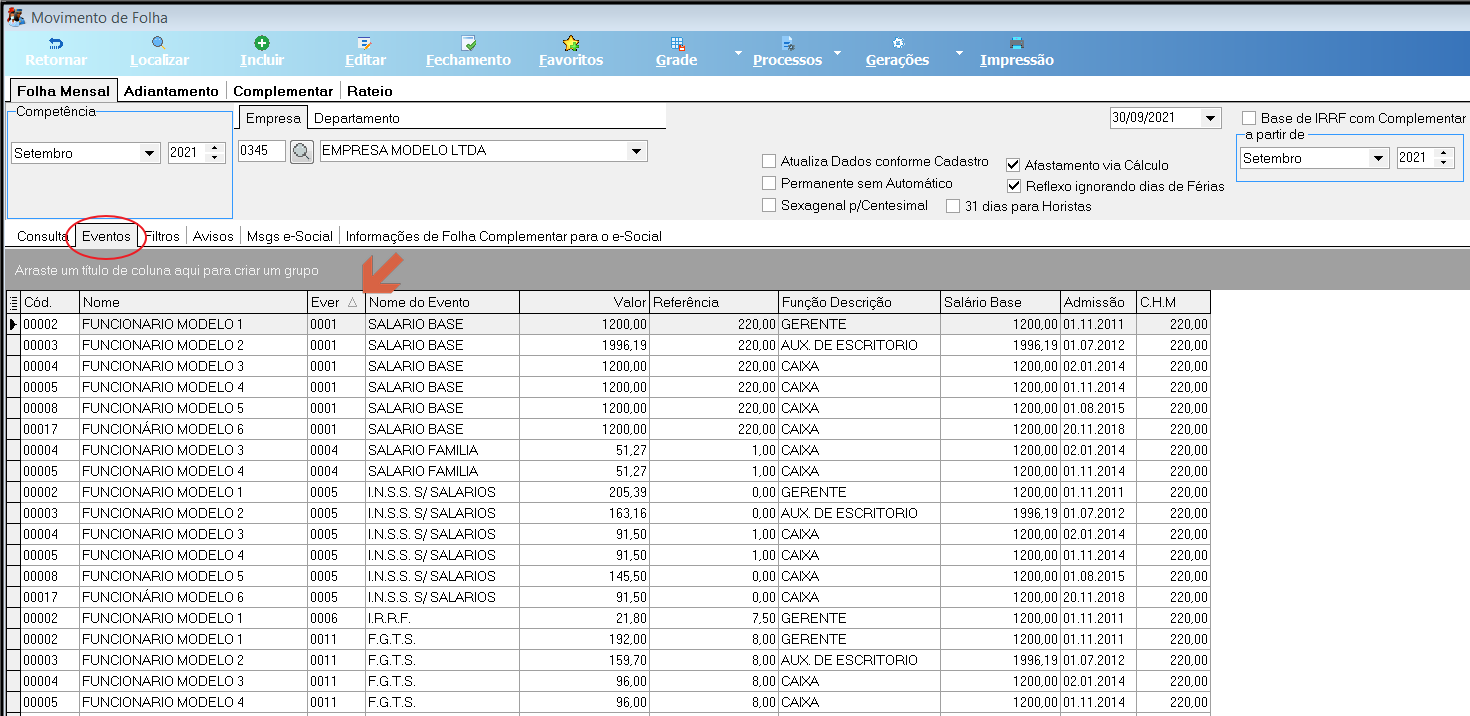 ### Filtrar por organograma na aba Filtros A aba **Filtros** permite limitar a visualização usando a estrutura organizacional da empresa: Departamento Inicial e Final, Setor, Seção e Funcionário, além de alternar entre Ativos e Inativos. 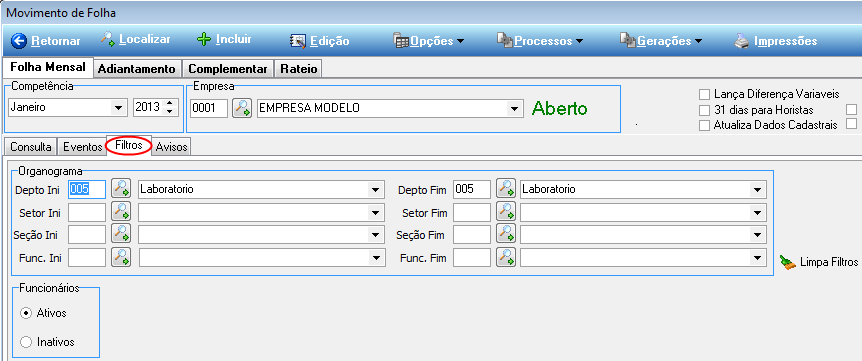 ### Verificar avisos na aba Avisos A aba **Avisos** é específica para os avisos gerados pelo Fechamento de Folha. Ao acessá-la, o botão **Gera Aviso** é habilitado. - Situações em **vermelho** impedem a geração da folha e devem ser resolvidas antes do fechamento. - Situações em **amarelo** são alertas de incoerência que não bloqueiam o processo. 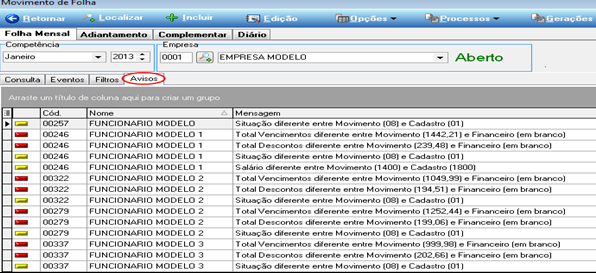 Um exemplo de aviso amarelo é "Situação diferente entre Movimento (08) e cadastro (01)", que indica que o funcionário consta como Em Férias (08) no movimento e Normal (01) no cadastro. Alertas ocorrem apenas entre as situações 01 e 08; fora dessa faixa pode haver inconsistência real. 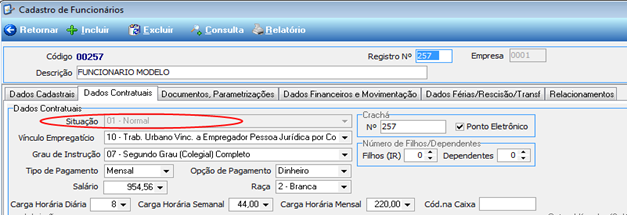 > **Dica:** Antes de iniciar o processamento, execute **Processos > Ajuste de Situações**. Isso atualiza os cadastros com base nas movimentações, eliminando grande parte dos alertas amarelos. Selecione as situações a ajustar, defina as datas e clique em **Calcular**. 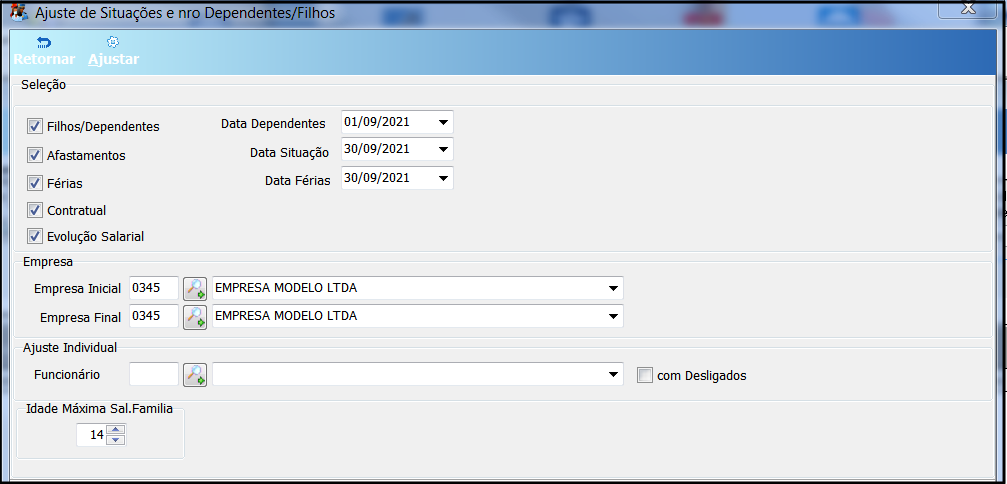 ## Usar as Opções da Barra Superior do Movimento de Folha ### Lança Diferença Variável A opção **Lança Diferença Variável** é utilizada no processamento do 13º salário ou na folha de dezembro/janeiro. Ao marcá-la após o cálculo do 13º, o sistema calcula o ajuste das horas extras variáveis ainda não lançadas e inclui os valores na folha do mês indicado. 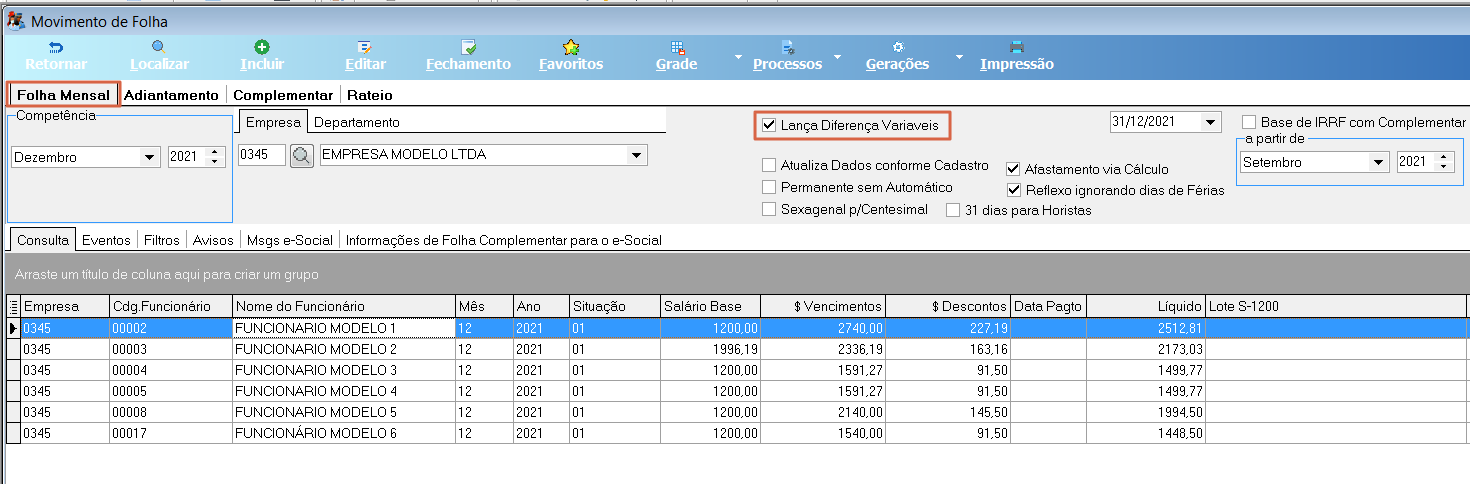 ### 31 dias para Horistas A opção **31 dias para Horistas** deve ser marcada quando há férias particionadas no mês. O sistema verifica os dias de férias, calcula a diferença com 30 ou 31 dias e gera automaticamente o salário-base correspondente ao período trabalhado. 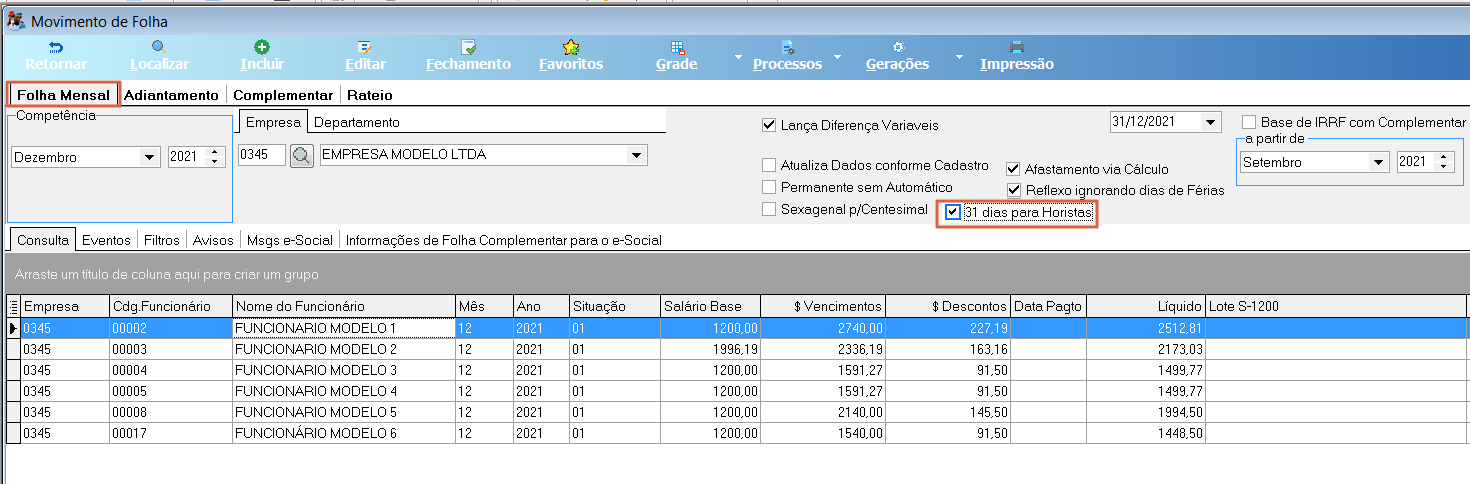 ### Atualiza Dados Cadastrais Quando o movimento de folha já foi gerado e ocorre alteração no Cadastro de Funcionários, marque **Atualiza Dados conforme Cadastro** para que o sistema utilize as novas informações sem necessidade de excluir e recriar a folha. 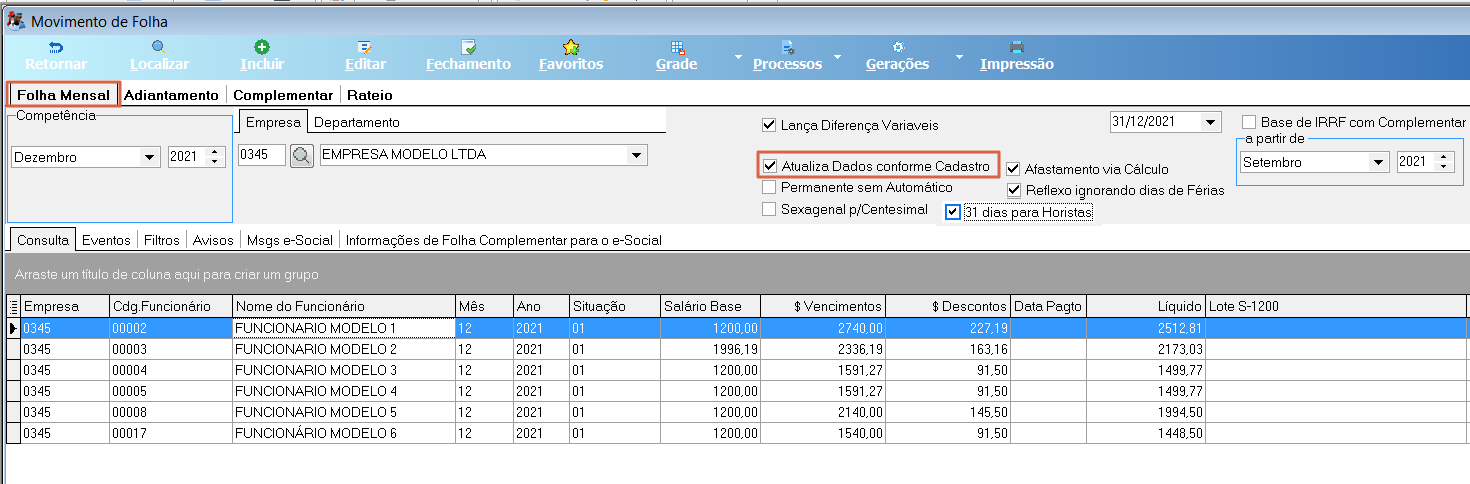 Para atualização individual de um funcionário, abra o Movimento de Pagamento desse funcionário, marque o campo **Abertura**, recalcule com o botão **Cálculo** e mantenha **Atualiza Dados conforme Cadastro** ativo. Se a alteração cadastral não deve refletir no movimento atual, desmarque essa opção antes do recálculo. 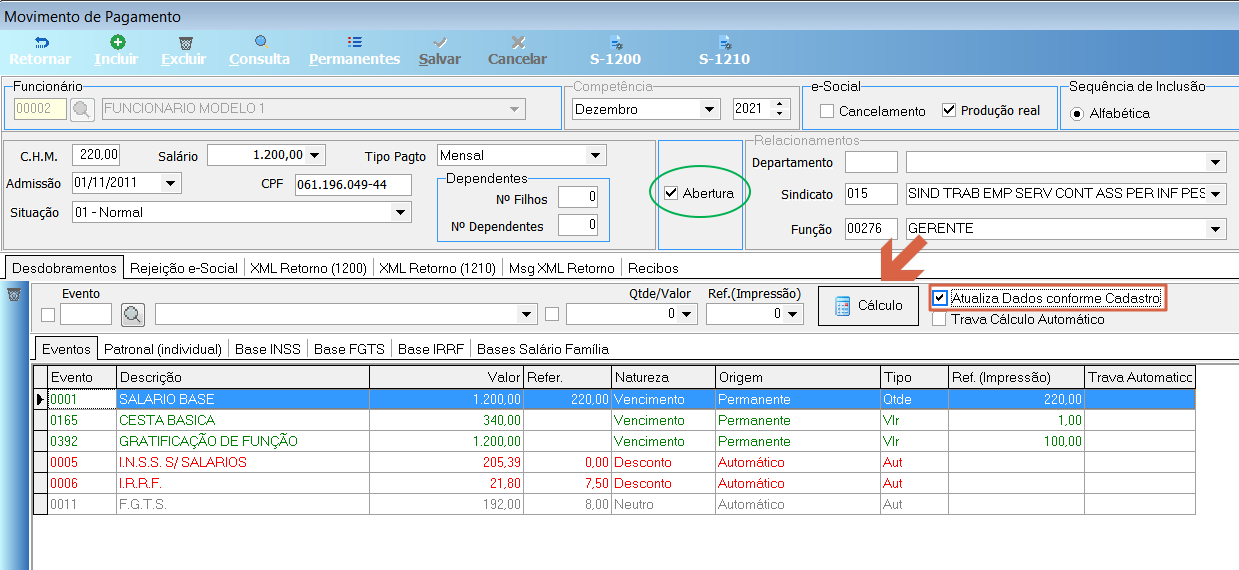 ### Trava Cálculo Automático A opção **Trava Cálculo Automático** impede que outros cálculos automáticos do sistema alterem um valor que o usuário ajustou manualmente. Com ela ativa, o evento editado fica fixo mesmo após recálculos. 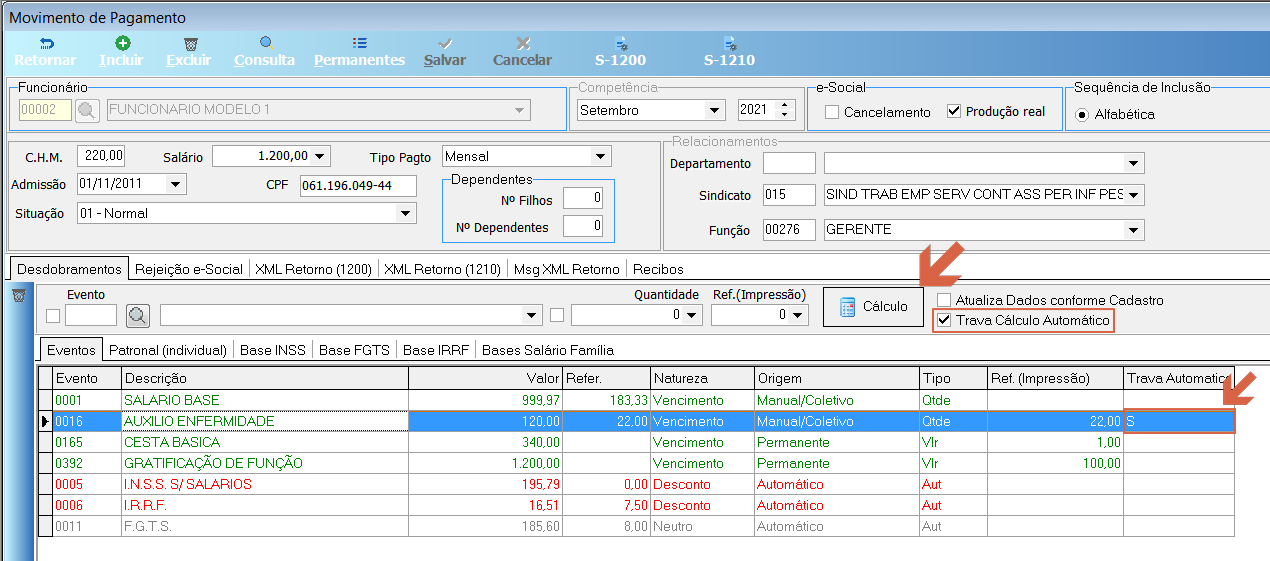 ### Campo Data de Pagamento O campo **Data** na barra superior exibe o último dia do mês de competência e grava essa data no financeiro do funcionário após o cálculo. O usuário pode alterá-la para refletir a data efetiva de pagamento dos salários. 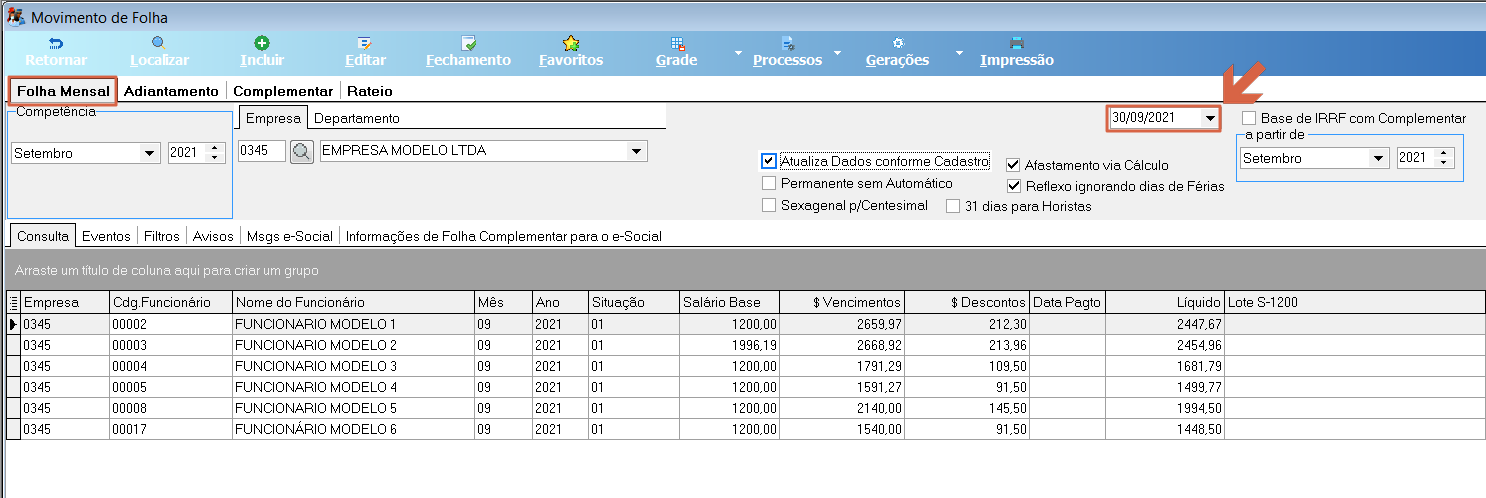 ### Permanente sem Automático A opção **Permanente sem Automático** faz com que, no momento da importação dos eventos permanentes, apenas esses eventos sejam incluídos — sem executar os cálculos automáticos de Instituto Nacional do Seguro Social (INSS), Fundo de Garantia do Tempo de Serviço (FGTS) e demais tributos. Os cálculos automáticos são realizados posteriormente via opção **(Re)Cálculo** em **Processos**. 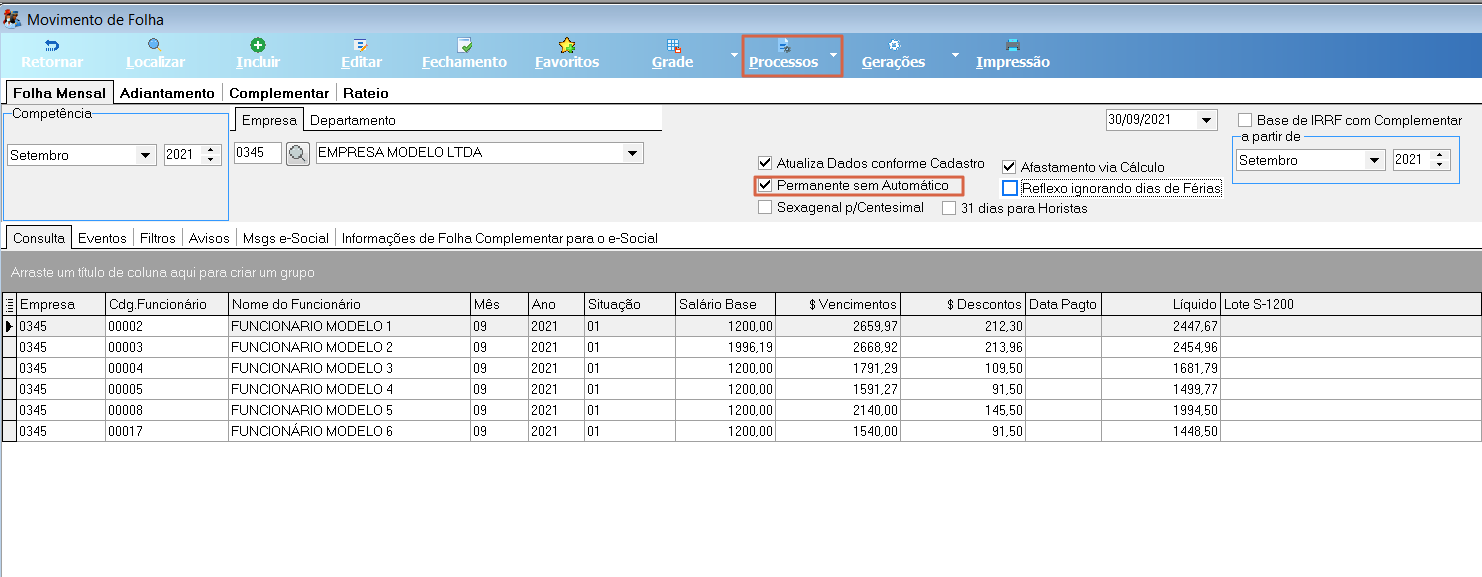 ### Sexagenal p/Centesimal O sistema trabalha com horas no formato centesimal (1h30min = 1,50). Quando o usuário recebe horas no formato sexagesimal (1h15min = 1,15; 2h47min = 2,47), basta marcar **Sexagenal p/Centesimal** e lançar normalmente — o sistema converte automaticamente. 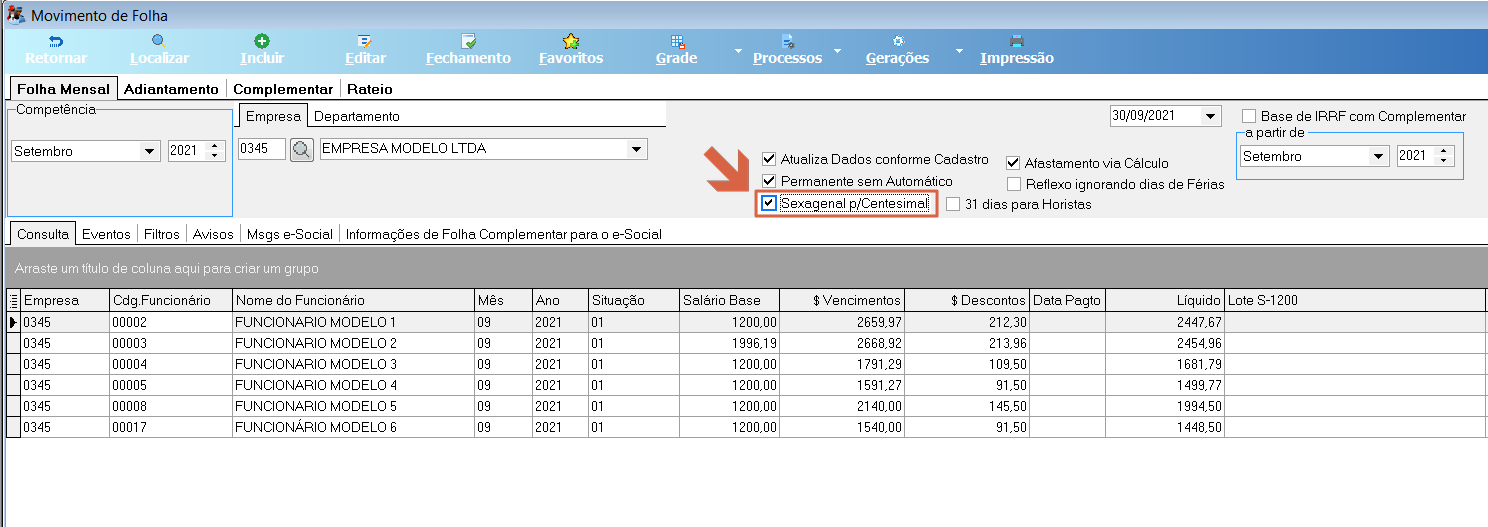 ## Importar Eventos Permanentes Eventos utilizados recorrentemente ficam gravados na aba **Eventos Permanentes** do Cadastro de Funcionários. Para importá-los ao iniciar uma nova movimentação, acesse **Processos > Eventos Permanentes**. 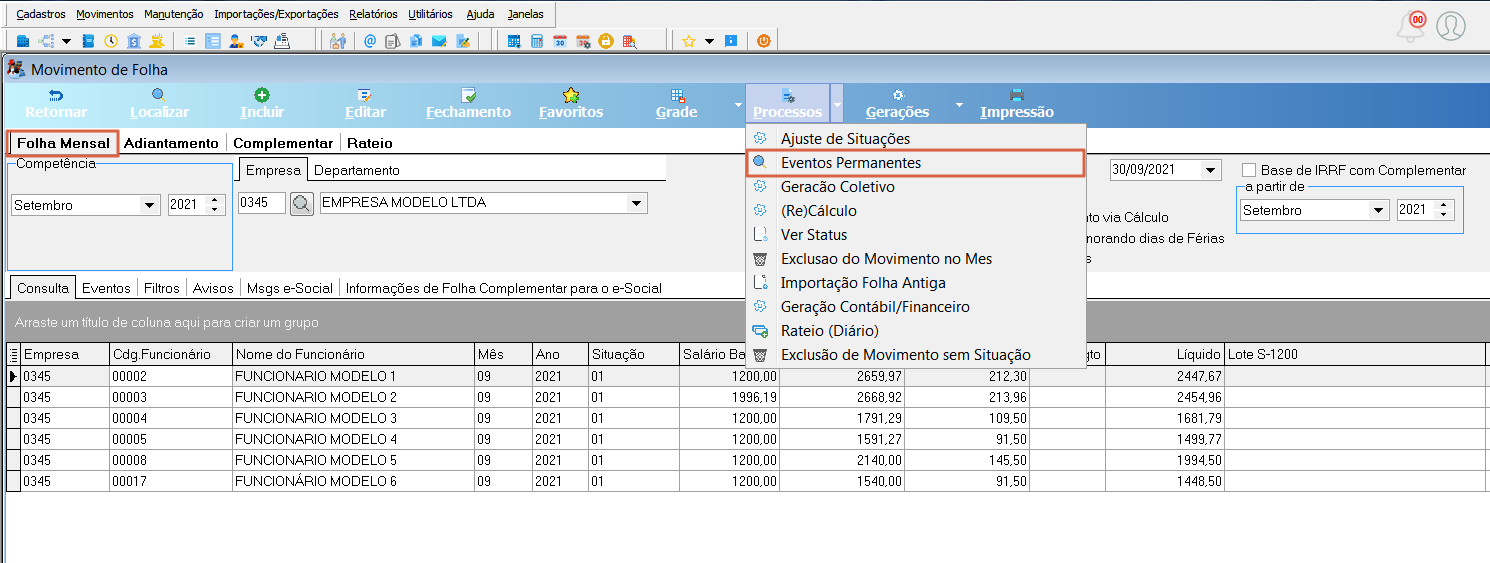 O sistema exibe uma caixa de confirmação perguntando se deseja reimportar todos os eventos permanentes do período. Clique em **Sim** para prosseguir. O salário-base é um exemplo de evento permanente; os demais podem ser consultados no Cadastro do Funcionário em **Dados Financeiros e Movimentação > Eventos Permanentes**. 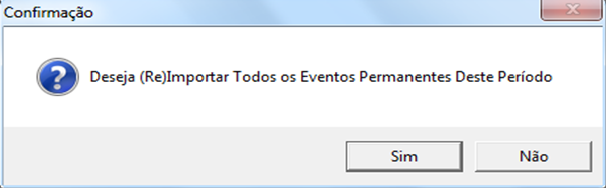 ## Lançar Eventos para Todos os Funcionários (Geração Coletivo) Para lançar um mesmo evento para todos os funcionários de uma vez, use **Processos > Geração Coletivo**. 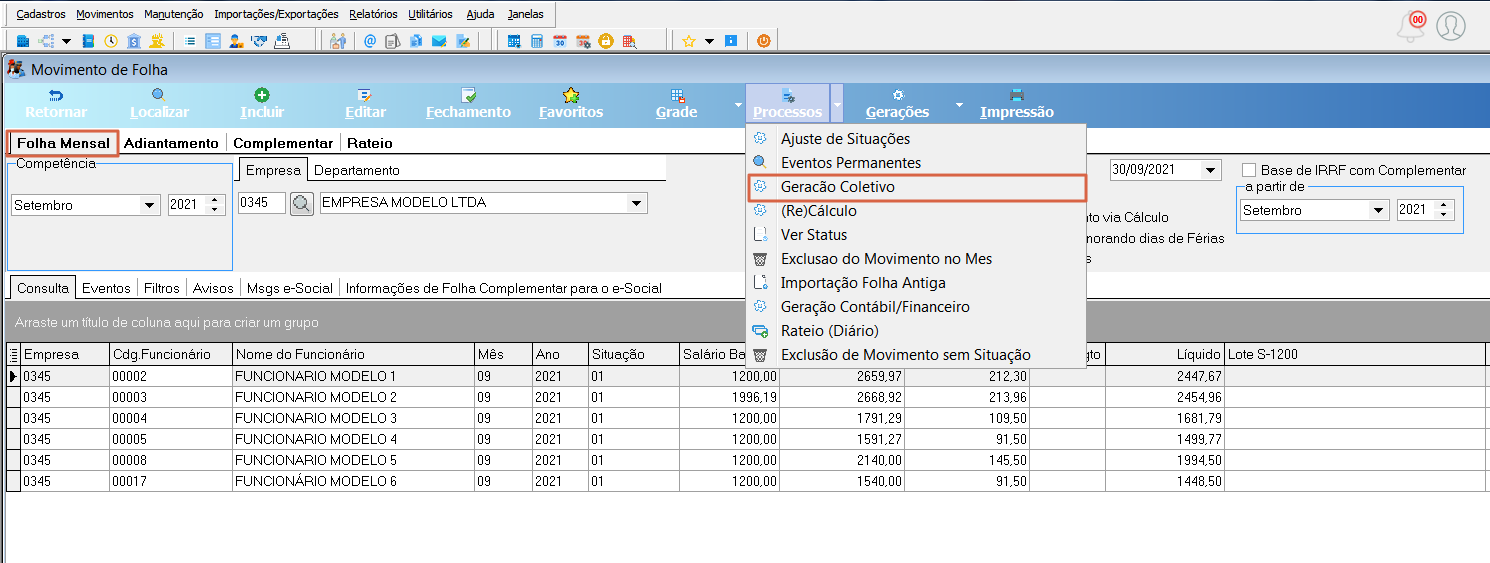 Na tela de **Geração dos Eventos Coletivos**, selecione o evento e informe a quantidade ou valor. Observe a diferença de tipo: o evento Salário Base (0001) é do tipo **Quantidade** (horas), enquanto Cesta Básica (0165) é do tipo **Valor** — cada um deve ser configurado com o tipo correto no Cadastro de Eventos. 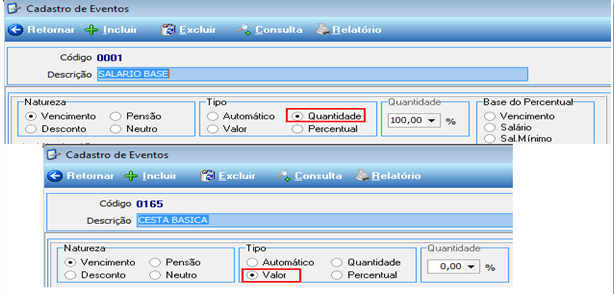 Clique em **Localizar** para listar todos os funcionários. Use a aba **Filtros** para restringir a seleção. No campo **Seleção**, o padrão é **Nenhum**; altere para **Todos** se quiser selecionar toda a lista antes de gerar. > **Nota:** A opção Diferença Salarial é utilizada para reembolsos retroativos determinados por sindicato ou legislação — por exemplo, aumento retroativo em percentual. 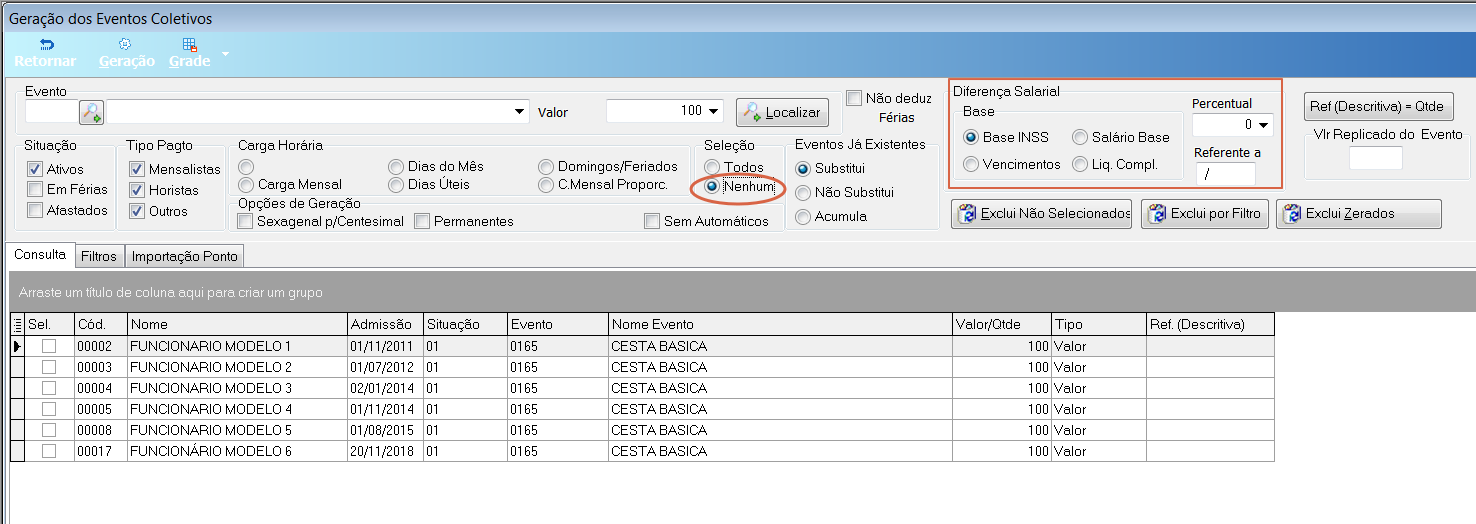 Após configurar todas as informações, clique em **Geração**. O sistema solicita confirmação antes de processar. 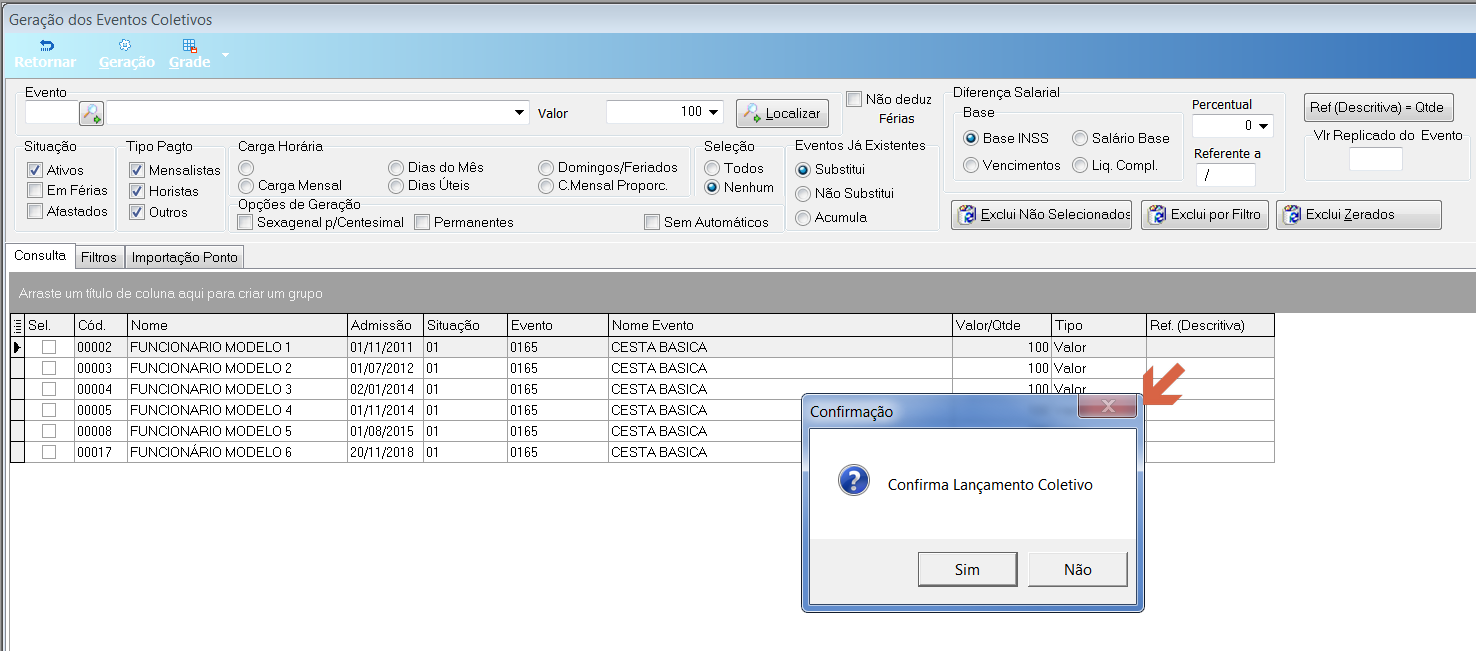 > **Nota:** Para desfazer um lançamento coletivo incorreto, gere o mesmo evento com os mesmos parâmetros, porém com **valor zerado**. ## Recalcular a Folha Quando a folha já está processada e alguma informação precisa ser corrigida — como alteração de percentuais na tabela de impostos ou modificação do salário-base — utilize **Processos > (Re)Cálculo**. O recálculo é aplicado a todos os funcionários listados no grid. 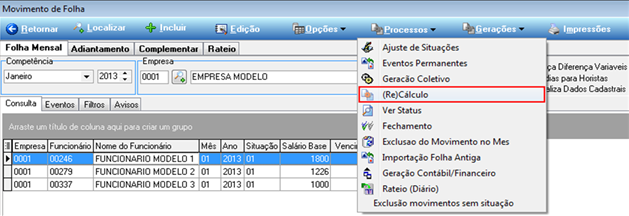 Para recalcular individualmente, abra o Movimento de Pagamento do funcionário e use o botão **Cálculo**. 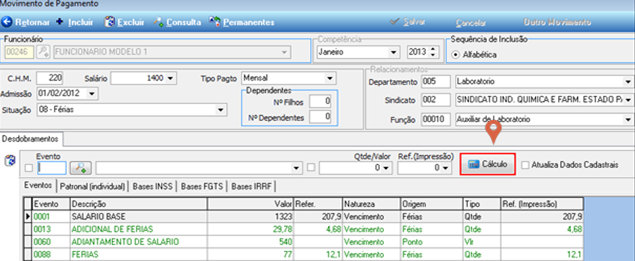 > **Nota:** Quando o período de férias do funcionário ultrapassa o mês, não é possível excluir o movimento do mês inteiro — apenas a folha individual do funcionário pode ser excluída. Os vencimentos e descontos relacionados a férias se anulam mutuamente no grid de eventos. 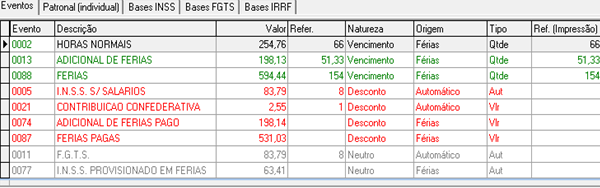 > **Nota:** O cálculo de Hora Extra 100% funciona assim: valor da hora = salário ÷ carga mensal; valor da H.E. = valor da hora × quantidade de horas extras; H.E. 100% = valor da H.E. × 2. A carga mensal é essencial para esse cálculo. ## Consultar Status dos Movimentos A opção **Processos > Ver Status** exibe, em modo somente leitura, uma tabela com todos os meses indicando se estão Abertos ou Fechados e se os ajustes e permanentes foram processados. 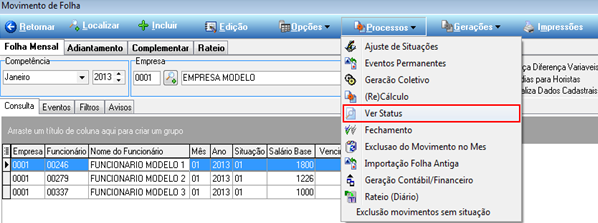 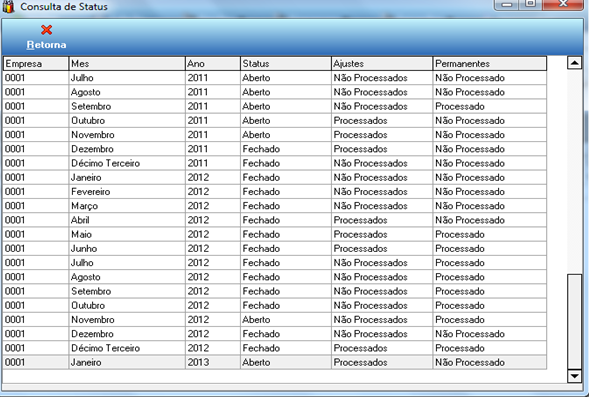 ## Fechar a Folha de Pagamento ### Executar o Fechamento Para fechar o movimento e habilitar a impressão de contracheques, acesse **Processos > Fechamento**. 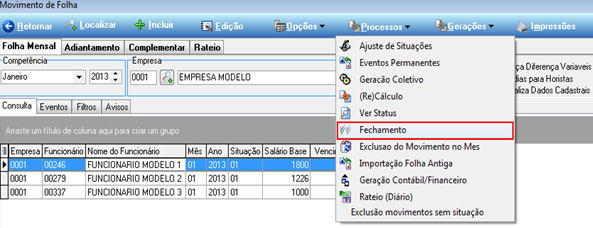 > **Atenção:** Com o movimento fechado, nenhuma movimentação é permitida no período, incluindo rescisão e férias. O sistema verifica diversas situações impeditivas e exibe a aba **Avisos** com os problemas encontrados. Situações em vermelho devem ser resolvidas antes de confirmar. 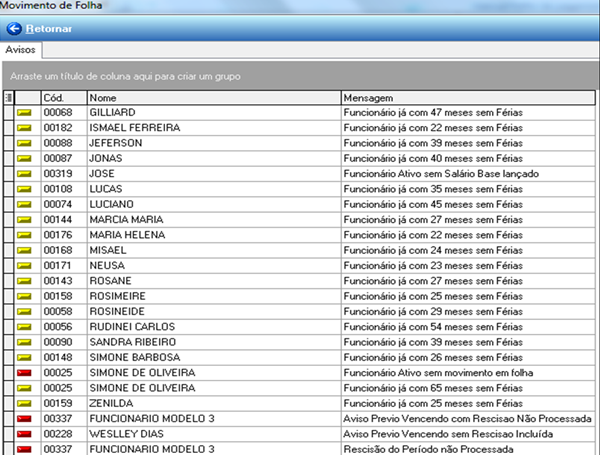 ### Confirmar o Fechamento Após resolver todas as situações em vermelho, clique novamente em **Fechamento**. O botão **Confirma Fechamento** será habilitado. 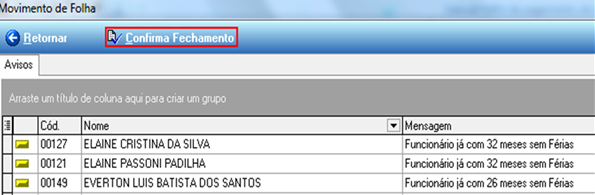 ### Reabrir o Movimento A opção **Processos > Reabertura** permite reabrir um movimento fechado para realizar ajustes. 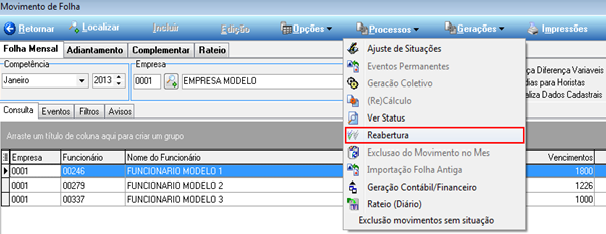 ## Excluir o Movimento do Mês A opção **Processos > Exclusão do Movimento no Mês** exclui toda a movimentação do mês informado no campo **Competência**. 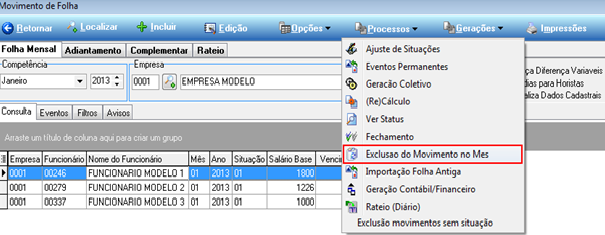 > **Nota:** A opção **Importação Folha Antiga** era utilizada no período de adaptação ao formato atual de movimento de folha e não está mais em uso. 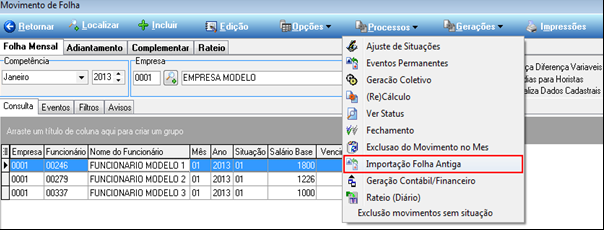 ## Gerar Integração Contábil e Financeira ### Acessar Geração Contábil/Financeiro A opção **Processos > Geração Contábil/Financeiro** integra a folha de pagamento com a contabilidade e com o módulo Gestão Administrativa (Contas a Pagar). Pode ser executada a qualquer momento, inclusive antes do fechamento. **Caminho:** Gestão de Pessoal > Movimentos > Movimento de Folha > Processos > Geração Contábil/Financeiro 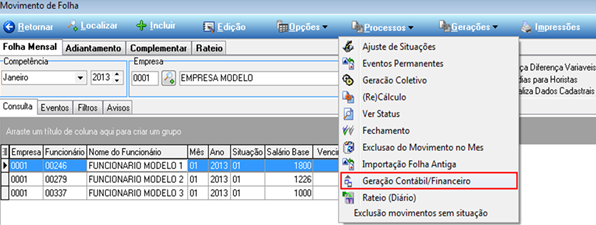 ### Configurar a Geração Contábil Na tela de Geração Contábil/Financeiro, preencha o **Lote** contábil (por exemplo, "FOL062020"). O lote será incluído automaticamente em Cadastros > Lote Contábil. Informe quais funcionários participam (Ativos, Desligados ou Ambos) e se a contabilização usa o departamento do movimento ou do cadastro. A contabilização é realizada por evento. No campo complemento, é possível incluir a empresa e o mês/ano no lançamento contábil. Marque as opções **Contabilização Patronal** e **RPAs** conforme necessário. 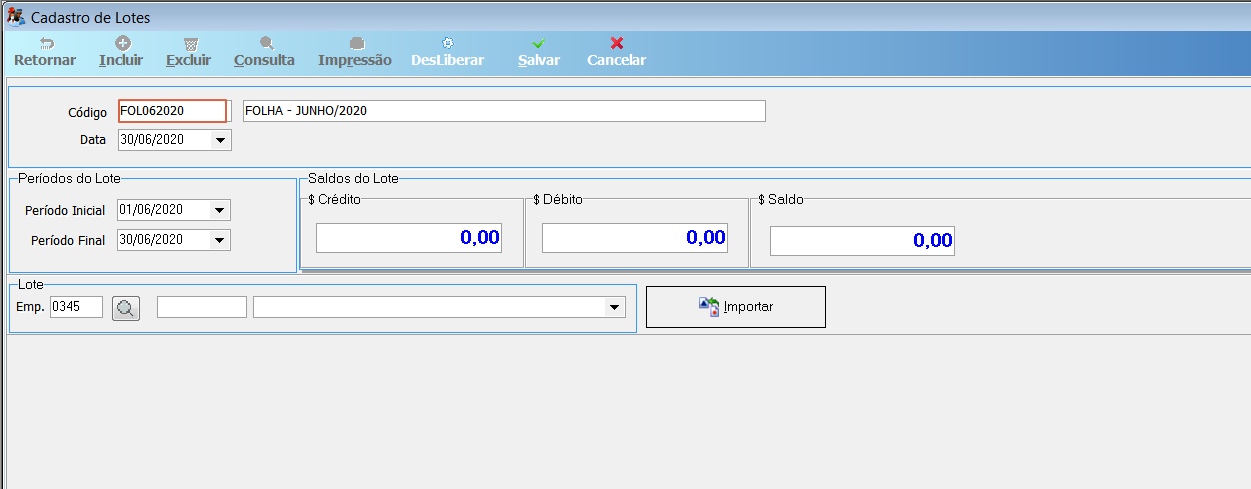 Após o lote ser gerado, ele fica pendente de liberação. Uma vez verificado que não há diferença entre débitos e créditos, o lote pode ser liberado para integração contábil. ### Configurar a Geração Financeira Para gerar o Contas a Pagar, ative a seção **Financeiro**, informe o lote financeiro e selecione os impostos a provisionar (INSS, Imposto de Renda Retido na Fonte — IRRF, FGTS, Contribuição Sindical). O flag **Sem Rescisões** está habilitado por padrão, pois a geração financeira de rescisões e férias ocorre dentro dos seus próprios movimentos individuais. A opção **Não Agrupado** gera lançamentos individuais por funcionário, incluindo o nome na observação — indicada para casos como "Salários a Pagar" por funcionário específico. 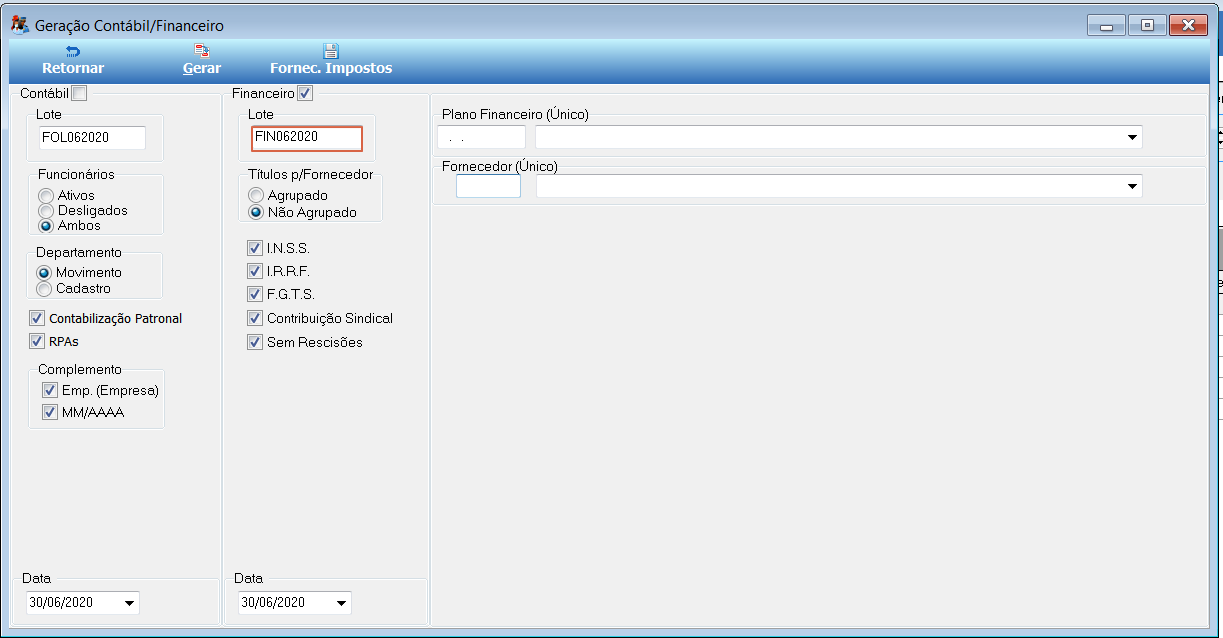 ### Gerar Contas a Pagar do Movimento de Rescisão Após processar e confirmar a rescisão, acesse o botão **Ctas a Pagar** dentro do Movimento de Rescisão para gerar a programação financeira ao Contas a Pagar. **Caminho:** Gestão de Pessoal > Movimentos > Movimento de Rescisão 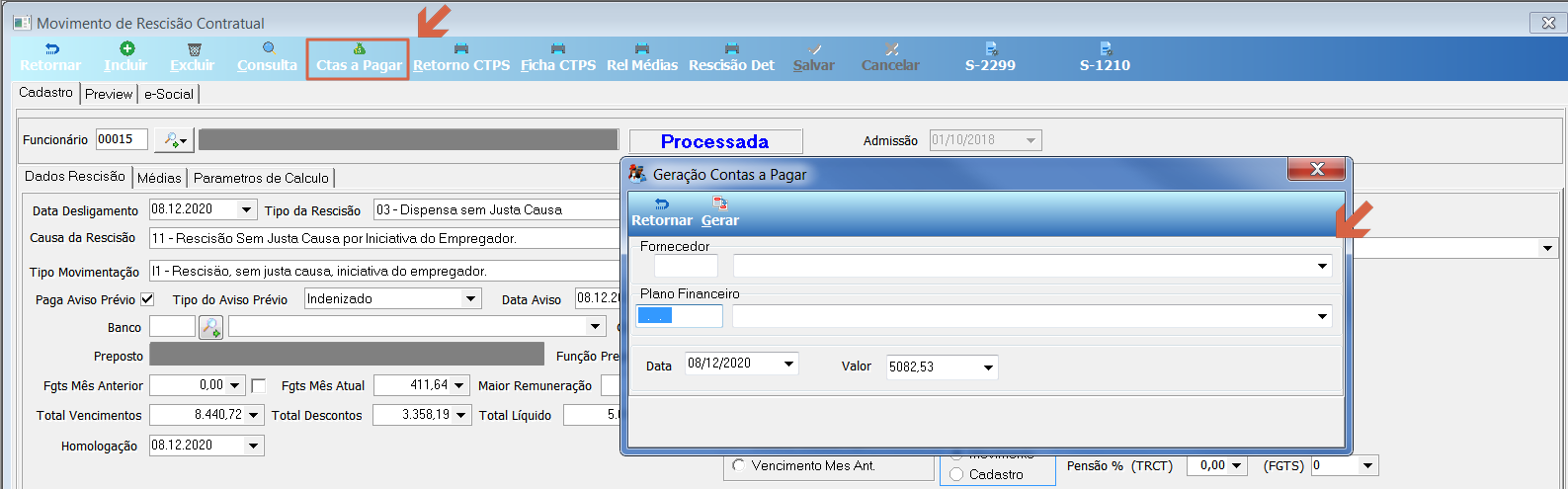 ### Gerar Contas a Pagar do Movimento de Férias Após processar e autorizar as férias, use o botão **Ctas a Pagar** dentro do Movimento de Férias. **Caminho:** Gestão de Pessoal > Movimentos > Movimentos de Férias 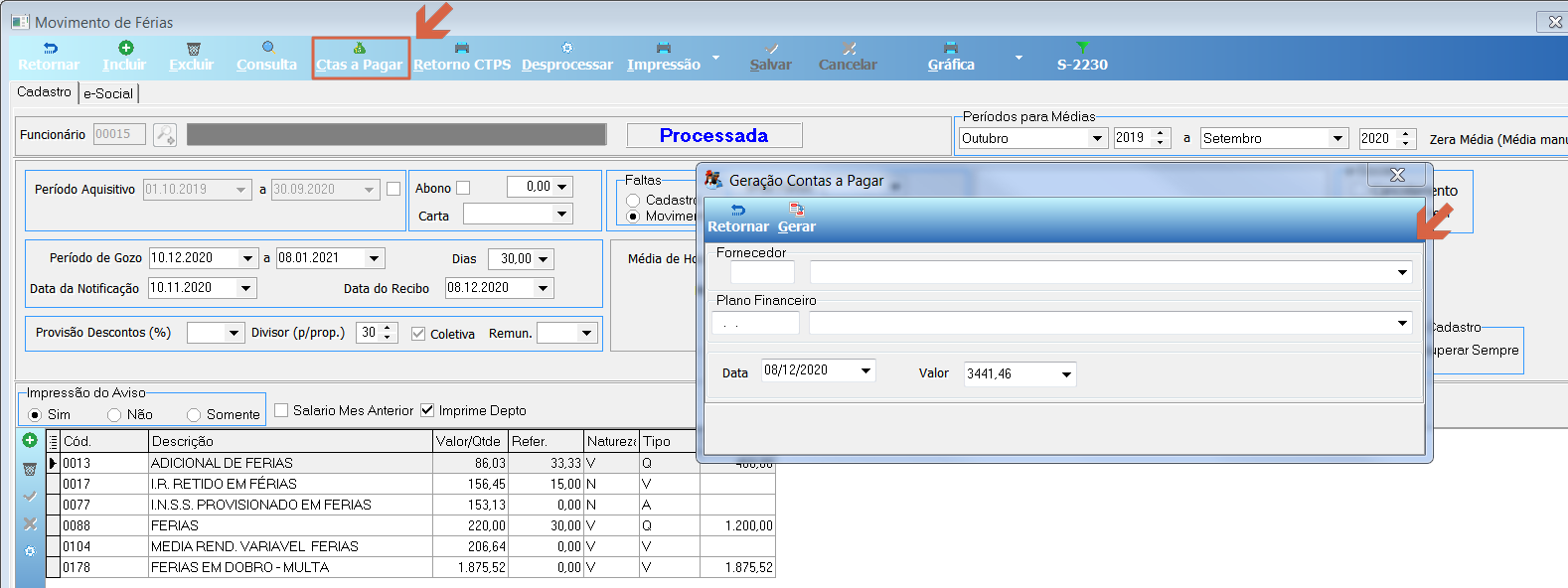 ## Configurar a Contabilização Patronal A Contabilização Patronal define os parâmetros de contabilização dos valores patronais da empresa. **Caminho:** Gestão de Pessoal > Importações/Exportações > Contabilização Patronal 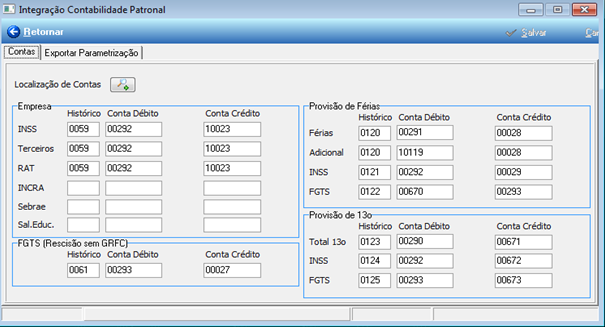 ## Realizar a Parametrização Contábil A Parametrização Contábil é pré-requisito para a importação contábil. Acesse pelo menu **Importações/Exportações > Parametrização Contábil**. 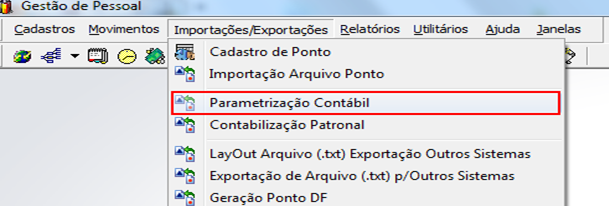 Na tela de **Parametrização Contábil**, configure as contas por evento para a empresa. As parametrizações podem ser definidas por empresa, departamento, setor ou seção. Use o recurso **Copiar Parametrização** para replicar a configuração de um departamento para outros com contas semelhantes. A tabela a seguir mostra exemplos de eventos e suas contas na tela de parametrização (valores de exemplo da EMPRESA MODELO): | Evento | Descrição | Cta. Déb. | Cta. Créd. | Hist. | Déb. (Rescisão) | Créd. (Rescisão) | |--------|-----------|-----------|------------|-------|-----------------|------------------| | 0001 | SALARIO BASE | 00288 | 00025 | 0055 | 00288 | 00025 | | 0002 | HORAS NORMAIS | 00288 | 00025 | 0055 | 00288 | 00025 | | 0003 | ADIANTAMENTO DE SALARIO | 00025 | 00004 | | 00025 | 00004 | | 0004 | SALARIO FAMILIA | 00026 | 00025 | 0058 | 00026 | 00025 | | 0005 | I.N.S.S. S/ SALARIOS | 00026 | 00059 | 0060 | 00026 | 00025 | | 0006 | I.R.R.F. | 00025 | 00236 | 0060 | 00025 | 00236 | | 0011 | F.G.T.S. | 00293 | 00027 | 0061 | 00293 | 00027 | | 0013 | ADICIONAL DE FERIAS | 00291 | 00025 | 0055 | 00291 | 00025 | | 0016 | AUXILIO ENFERMIDADE | 00288 | 00025 | 0055 | 00288 | 00025 | | 0021 | CONTRIBUICAO CONFEDERATIVA | 00025 | 00154 | 0063 | 00025 | 00154 | | 0022 | DIFERENCA DE SALARIO | 00288 | 00101 | | 00288 | 00025 | | 0029 | MEDIA DE AD.NOTURNO P/D.S.R. | 00288 | 00025 | 0104 | 00288 | 00025 | | 0043 | VALE TRANSPORTE | 00025 | 10081 | 0071 | 00025 | 10081 | ## Processar Rateio (Diário) O **Rateio (Diário)** é utilizado para funcionários que trabalham em locais diferentes com Cadastro Específico de Informações (CEI) próprio — como construção civil e serviço industrial —, nos quais o INSS deve ser recolhido separadamente por local. **Caminho:** Gestão de Pessoal > Movimentos > Movimento de Folha > Processos > Rateio (Diário) 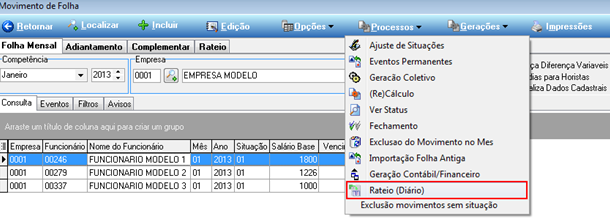 ## Processar Adiantamento A aba **Adiantamento** é utilizada exclusivamente para adiantamentos de quinzena e para a primeira parcela do 13º salário. O sistema traz automaticamente o percentual fixado no cadastro da empresa; o usuário pode alterá-lo diretamente na tela se necessário. 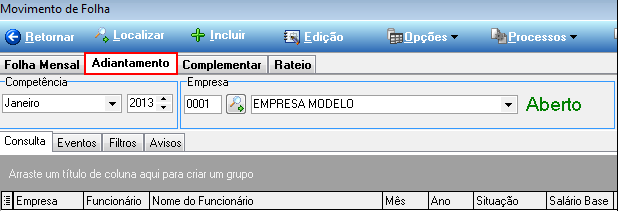 ## Processar Folha Complementar A aba **Complementar** é utilizada quando o empregador precisa realizar um pagamento complementar: dissídio coletivo, acordos coletivos ou diferenças salariais de meses anteriores. 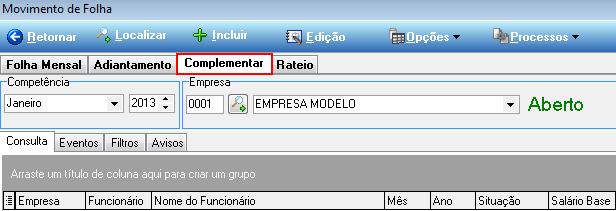 ## Processar Folha de Rateio A aba **Rateio** apresenta a movimentação com as abas adicionais Consulta, Eventos, Filtros, Avisos, Consistência Rateio, Msgs e-Social e Informações de Folha Complementar para o e-Social. 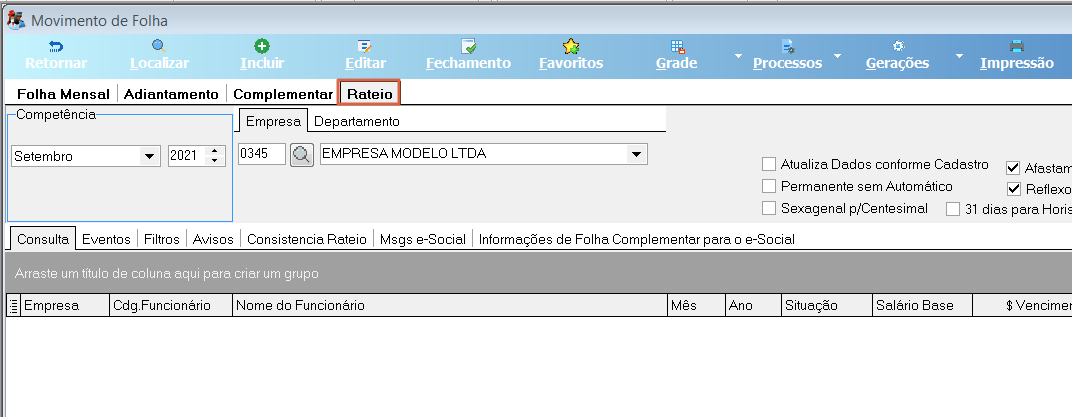 ## Gerar SEFIP ### O que é o SEFIP O Sistema Empresa de Recolhimento do FGTS e Informações à Previdência Social (SEFIP) é um aplicativo da Caixa Econômica Federal que consolida dados cadastrais e financeiros da empresa e de seus empregados para repasse ao FGTS e à Previdência Social. Após a transmissão pelo Conectividade Social, é gerada a Guia de Recolhimento do FGTS (GRF). Obrigatoriedades principais: - O arquivo SEFIP deve ser transmitido mensalmente quando houver recolhimentos ao FGTS ou informações à Previdência Social. - O recolhimento do FGTS vence no dia 7 do mês seguinte ao pagamento. Se o vencimento cair em dia não útil ou no último dia útil do ano, antecipe para o primeiro dia útil anterior. - Os documentos GRF, REC, RET, comprovante de não recolhimento e arquivo NRA.SFP devem ser conservados por 30 anos. - Alíquotas: Menor Aprendiz — 2% sobre a remuneração; demais trabalhadores — 8% sobre a remuneração. > **Atenção:** O Aviso Prévio deixou de ser incidência de INSS, mas o programa SEFIP não incorporou essa alteração. Quando houver Aviso Prévio, gere a Guia da Previdência Social (GPS) pela própria folha de pagamento, e não pelo Conectividade Social. ### Gerar o Arquivo SEFIP no Sistema Acesse **Gerações > Sefip**. É pré-requisito existir movimento de folha processado. 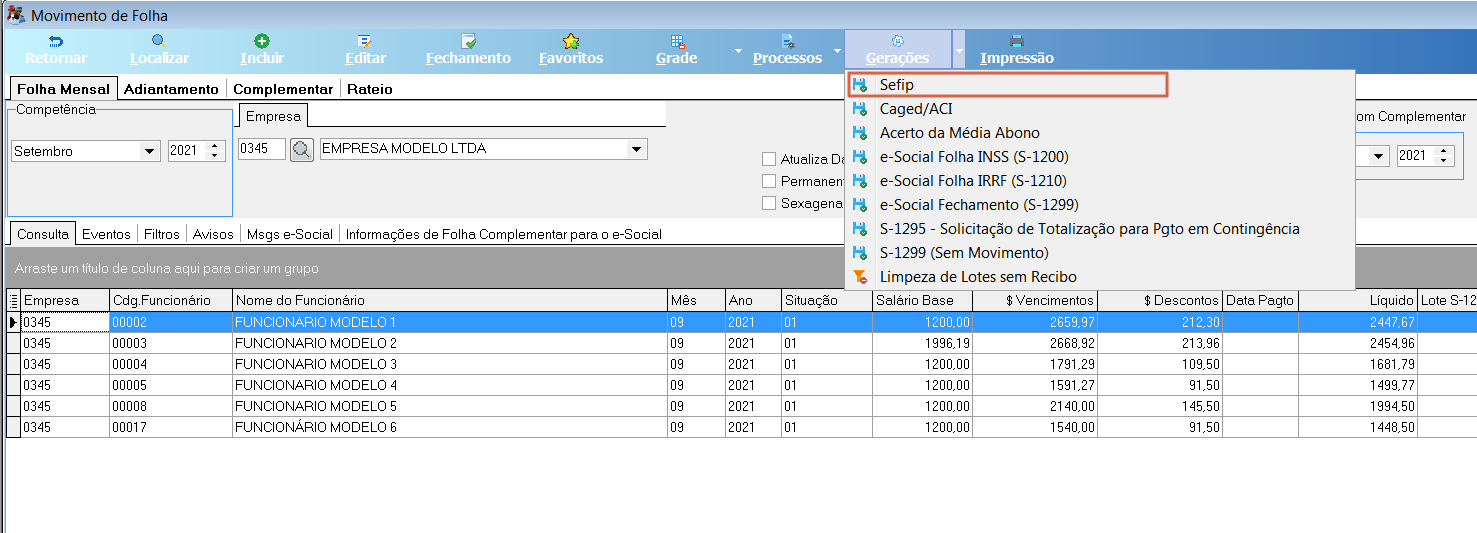 Na tela de configuração, preencha o **Código do Recolhimento** (padrão: 115 — FGTS e Previdência Social, recolhimento normal), a **Modalidade**, e os parâmetros de atraso e 13º salário. Para geração individual, informe o código do funcionário no campo **Funcionário (Individual)**. A opção **Tomador sem Administrativo** é usada quando o código de recolhimento exige separação por tomador (150, 155) — ela exclui os funcionários administrativos da própria empresa da geração. Após preencher, clique em **Gerar** e indique o local de armazenamento do arquivo no computador. Use **Gravar Tela** para salvar as configurações e **Recuperar Tela** para recarregá-las em outro momento. 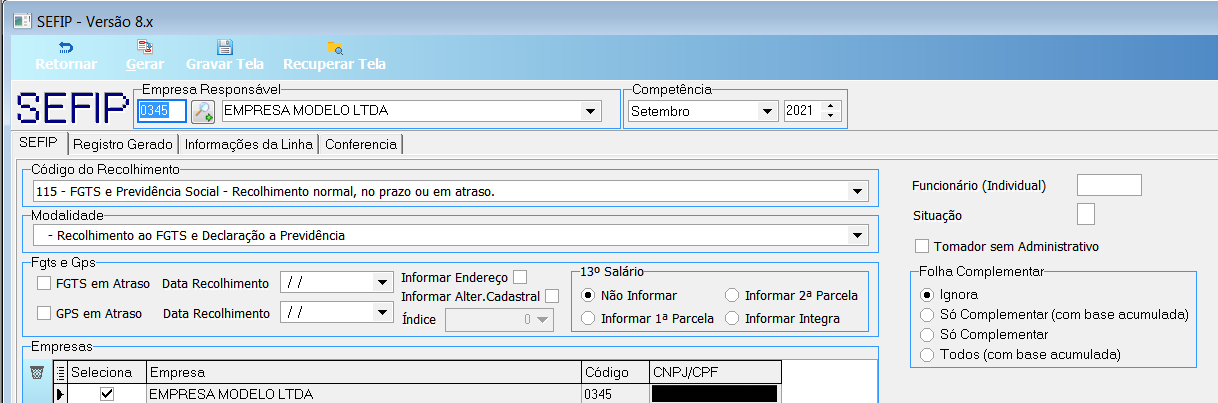 ## Gerar CAGED/ACI ### O que é o CAGED O Cadastro Geral de Empregados e Desempregados (CAGED) registra admissões, desligamentos e transferências de empregados com contrato regido pela Consolidação das Leis do Trabalho (CLT). Os dados são usados para o Seguro-Desemprego e para estatísticas de mercado de trabalho. Todo estabelecimento que realizar movimentação no quadro de empregados deve informar ao Ministério do Trabalho e Emprego (MTE). ### Gerar o Arquivo CAGED/ACI no Sistema Acesse **Gerações > Caged/ACI**. É pré-requisito existir movimento de folha processado. 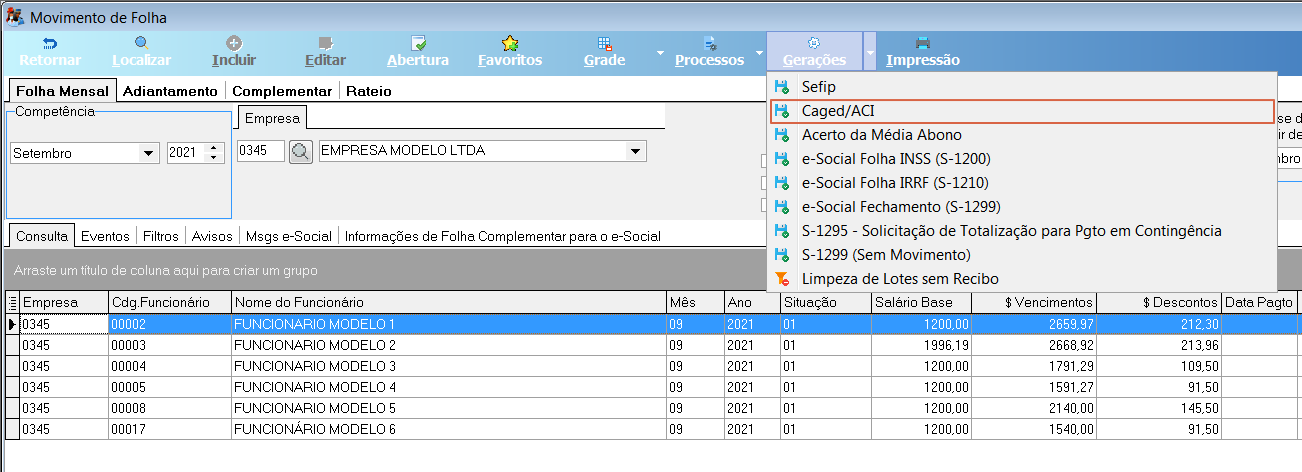 Na tela do CAGED/ACI, preencha o responsável pela geração e os parâmetros. A **Geração de Arquivo Acerto** é utilizada quando o prazo de transmissão foi perdido ou quando uma movimentação foi informada incorretamente e precisa ser retrasmitida como acerto. 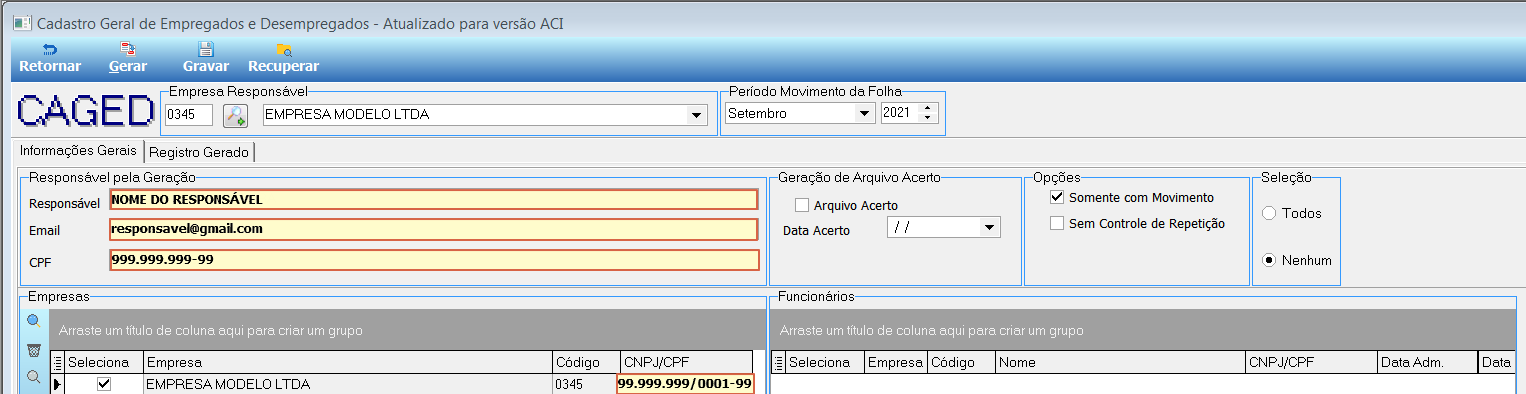 Após a geração, o sistema registra o **Status Caged** no cadastro de cada funcionário: "A" para admitidos e "R" para demitidos informados na primeira geração. Se for necessário gerar novamente o arquivo, marque a opção **Sem Controle de Repetição** para permitir a regeação. 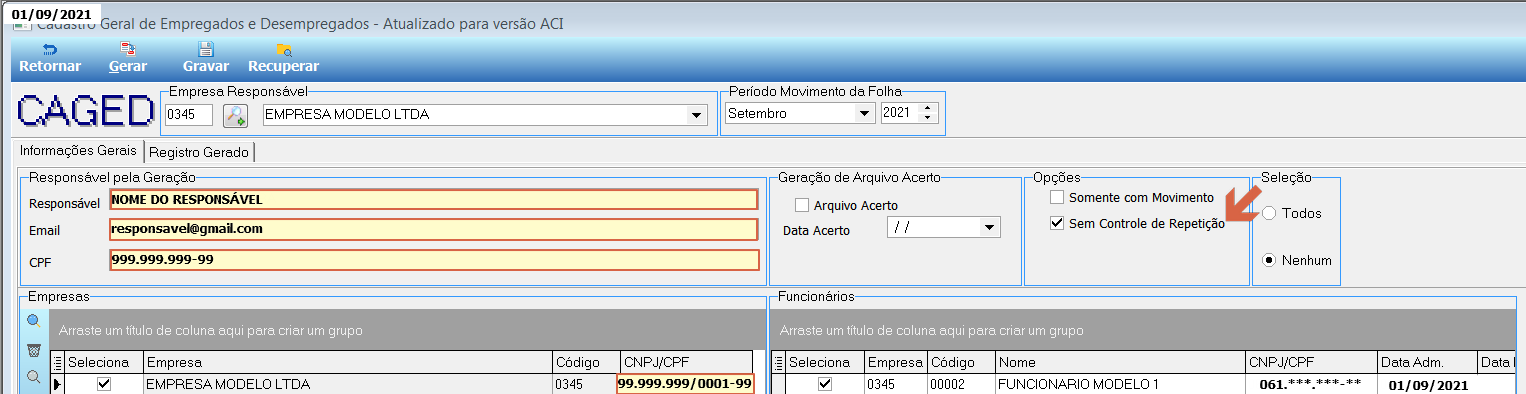 ## Imprimir Relatórios e Contracheques ### Acessar a Impressão de Folha As opções de impressão de holerites ficam desabilitadas enquanto o movimento de folha não estiver fechado. Apenas o **Relatório do Movimento** (resumo da folha) está disponível antes do fechamento. 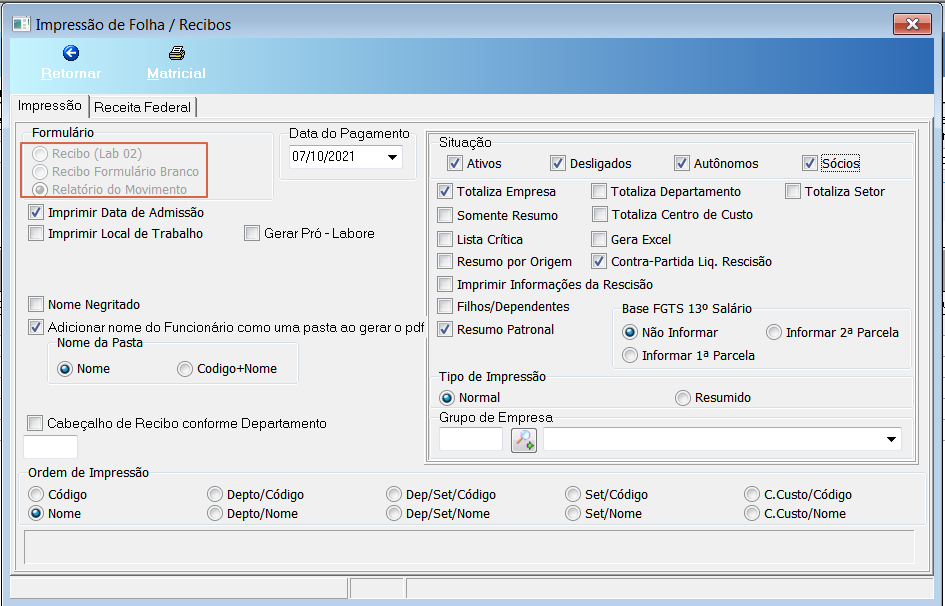 ### Relatório do Movimento de Folha O **Relatório do Movimento** lista todos os funcionários com seus eventos de vencimentos e descontos, salário base, bases de cálculo e líquido. 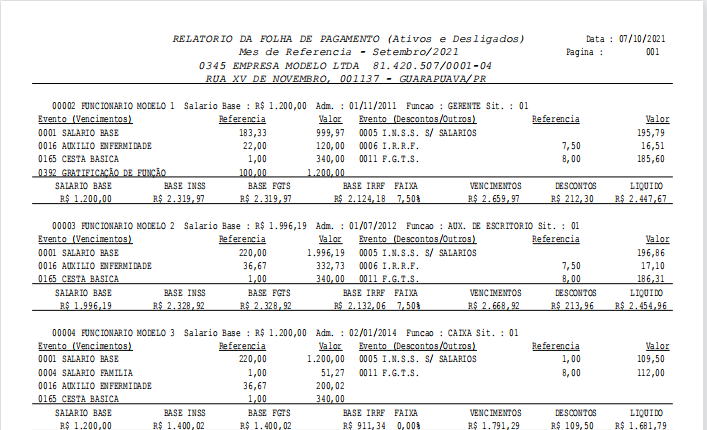 ### Demonstrativos de Pagamento (Contracheques) Após o fechamento, a opção **Relatório do Movimento** na tela de Impressão de Folha / Recibos fica disponível, com o movimento exibindo status "Aberta" (fechado para edição). 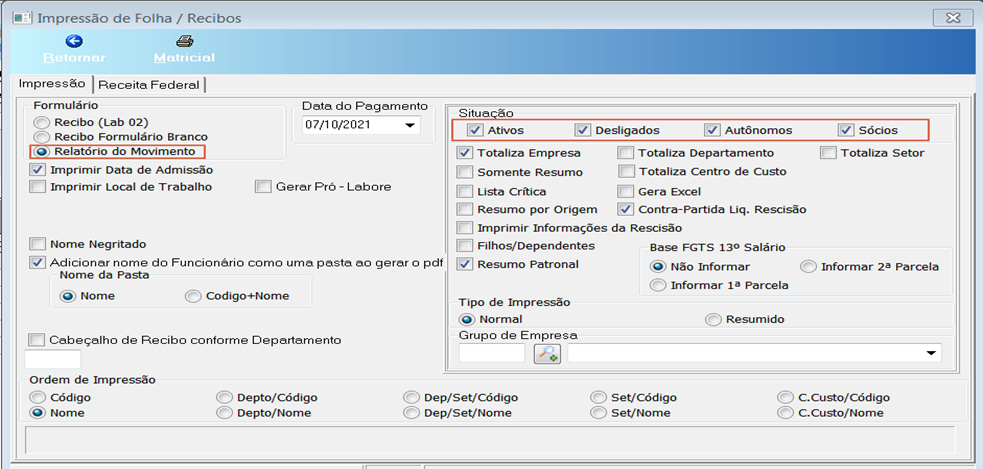 A opção **Gera Excel** exporta um arquivo com o resumo completo do fechamento de folha. 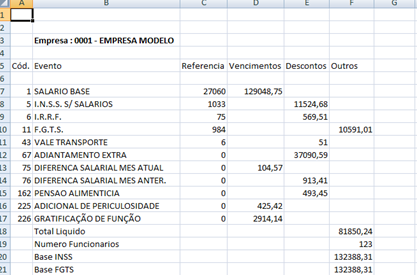 ### Recibo (Lab 02) O **Recibo (Lab 02)** suporta impressão matricial, gráfica, PDF e envio por e-mail. Na tela de impressão, selecione o formulário e os botões **Matricial**, **Grafica**, **Pdf** ou **E-mail** ficam disponíveis na barra. 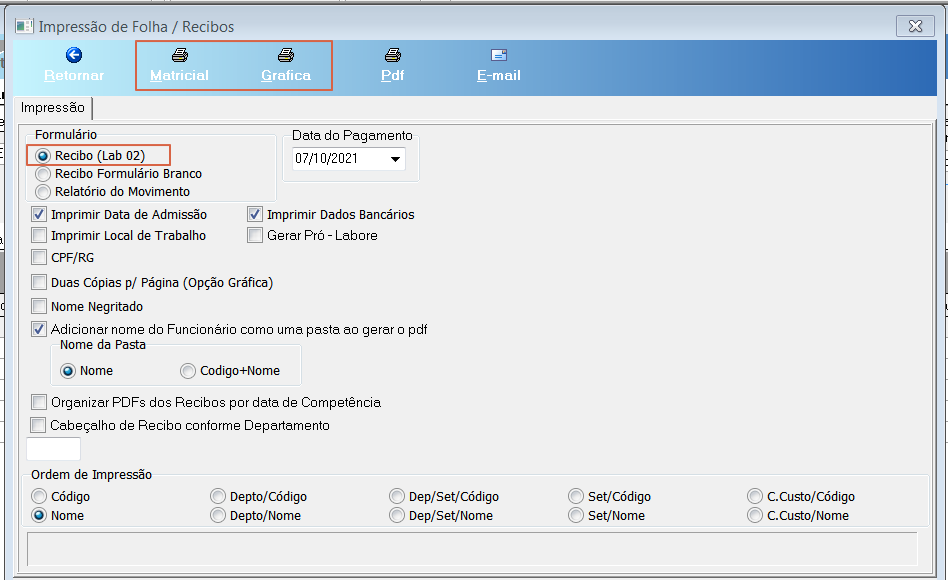 **Impressão matricial** — gera o contracheque no formato texto com eventos de vencimentos e descontos, bases e líquido. 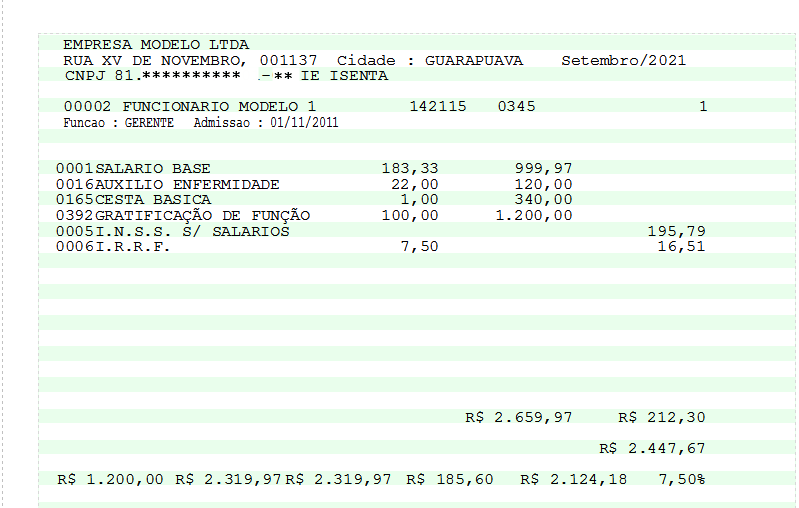 **Impressão gráfica** — gera o contracheque em layout tabular com colunas Código, Descrição, Referência, Vencimento, Descontos, totais de vencimento e desconto e valor líquido a receber, além de bases de cálculo no rodapé. 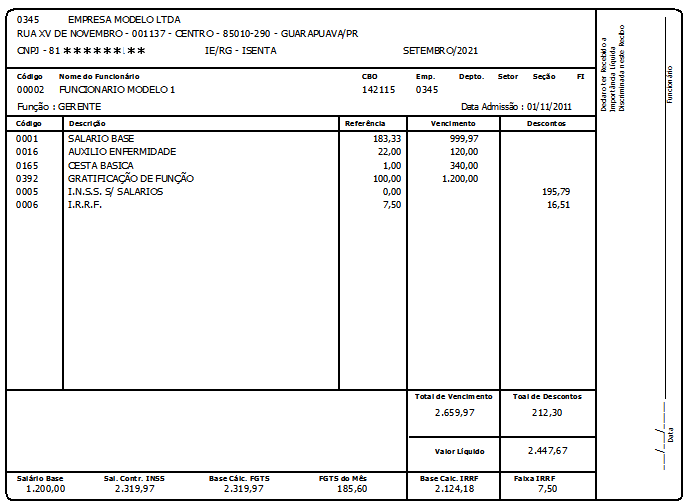 **Geração em PDF** — os recibos são gravados em `C:\Teorema\Bin\recibo`, em pasta individual por funcionário. 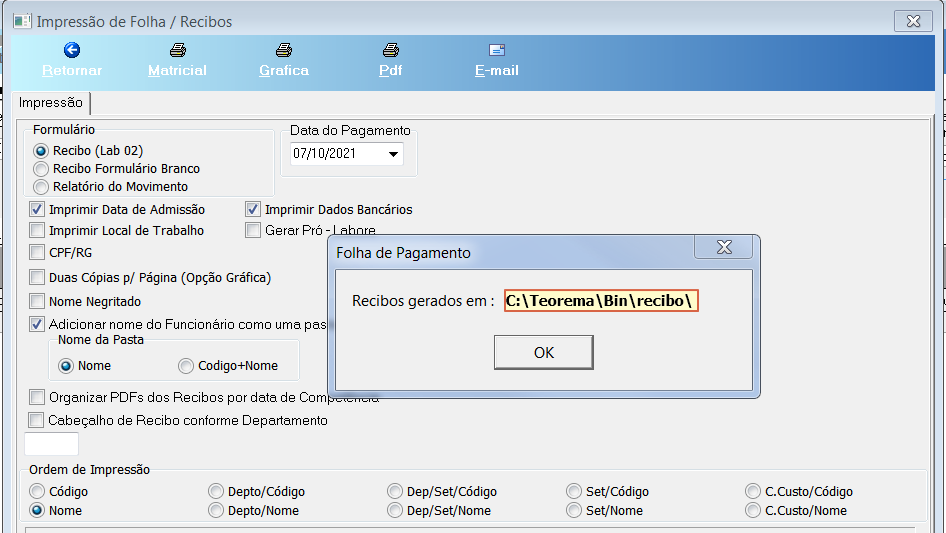 **Envio por e-mail** — para enviar holerites por e-mail, todos os funcionários devem ter e-mail cadastrado. O servidor de e-mail utilizado é o servidor de notas principal da empresa. 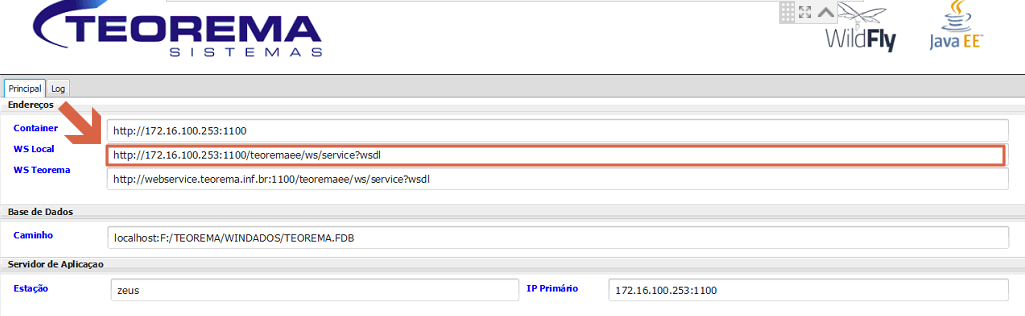 O usuário responsável pelo envio deve parametrizar seu perfil no **Módulo Administrador**, informando os dados de login do e-mail (usuário, servidor SMTP e senha) e a função/cargo. 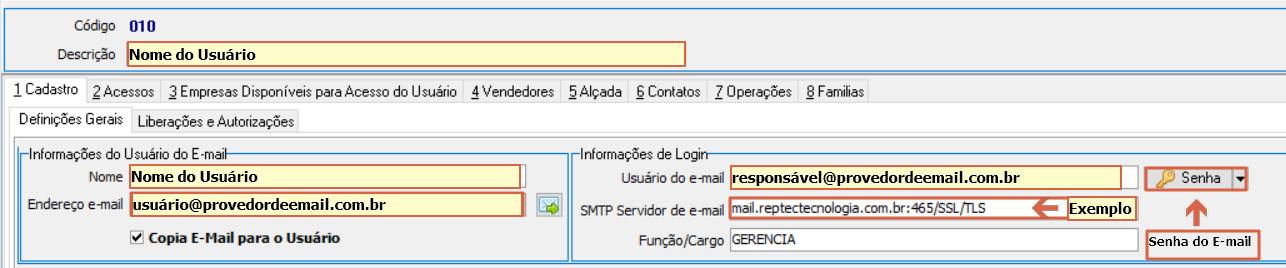 ### Recibo Formulário Branco O **Recibo Formulário Branco** é utilizado para impressão em folha A4 e exibe o demonstrativo de pagamento com layout completo incluindo eventos, bases de cálculo e espaço para assinatura. 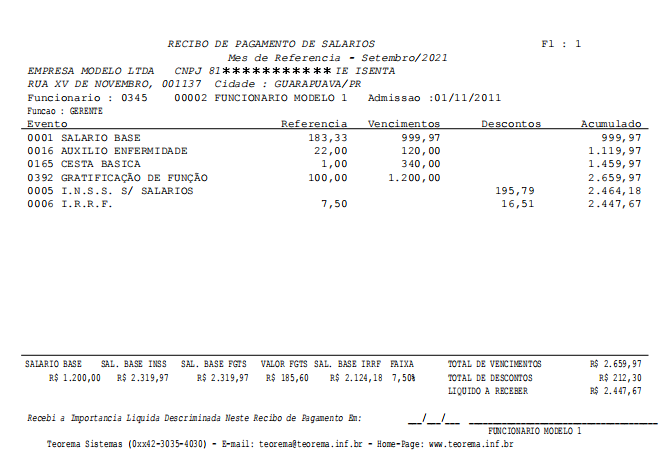 ## Orientações Gerais O módulo Folha de Pagamento recebe atualizações frequentes nos releases semanais do sistema. Ao instalar uma atualização de release, verifique as notas de versão para identificar ajustes de divergências, correções de erros ou melhorias de processo que possam ter alterado alguma rotina. ## Informações do documento > Autor: Laila M G Gechele / Andreia B. Bley > Setor: Qualidade > Módulo: Gestão de Pessoal > Chamado: 0000002023 > Versão do Sistema: > Versão do documento: 03 > Revisão: Mauro E Martinelli / José Luiz Pereira / Marcos Zampier > Aprovado em: 18/04/2022 --- > 📎 **Arquivos originais:** [Manual Folha de Pagamento.docx](https://drive.google.com/uc?export=download&id=1hzqFwsPhqjyKlDHzMPibJN0-u8bUPeyA) · [Analise_Chamadas_Segundo_Nível.pdf](https://drive.google.com/uc?export=download&id=1K7UVl4bJBkIn3DJN667ehUUURtsERxSZ) · [Fluxo Venda à Ordem.pdf](https://drive.google.com/uc?export=download&id=1P6PsSGuNQ4CGMMVtkgFSZfH_MufN7x4U) · [manual ajuste de estoque inventário.pdf](https://drive.google.com/uc?export=download&id=1K37tnzohinqJEcYNgEKXKLF0xv10bP2W) · [manual de inventario.pdf](https://drive.google.com/uc?export=download&id=1aPXczMLlShUk1K37tnzohinqJEcYNgEKXKLF0xv10bP2W) · [Manual DIME - Declaração do ICMS e do Movimento Econômico.pdf](https://drive.google.com/uc?export=download&id=1ZNRT5F7oJ5qCt2s38cN4vtRpXVYUca4k) · [manual dre.pdf](https://drive.google.com/uc?export=download&id=1l45UgUTRYXJFEZTvfL6n7wcvo3rlc8hC) · [Manual Folha de Pagamento.pdf](https://drive.google.com/uc?export=download&id=1IJ-tfvRoR5LpEMmmhtMsQBk1I6-zjMAV) · [manual homologação webservice de nota fiscal eletrônica.pdf](https://drive.google.com/uc?export=download&id=1_PV3rjZ1H7AWXG306Tr0NIUofDXo_o2_) · [manual pedido de vendas.pdf](https://drive.google.com/uc?export=download&id=1NXa7XTlvVqF40Lq43od0l375dQtNHMZ3) · [manual remessa bancaria banco itau.pdf](https://drive.google.com/uc?export=download&id=1sk06VFcgesnjo_vhFEhrjTAiHWiShnyxW-S) · [manual requisição de compras.pdf](https://drive.google.com/uc?export=download&id=1F82hTuruxTEs9XwZ4LQAoXexohXW5gkn) · [manual_de_inventario.pdf](https://drive.google.com/uc?export=download&id=1y-F-aN0paQcKDB-8HAYvHi86MgXwQyBQ) · [manual_pesagem_balança.pdf](https://drive.google.com/uc?export=download&id=1hMcRZ9f3KKS5ZjTLOsAGKnvWhoOstCCL) · [manual_vendas_perdidas.pdf](https://drive.google.com/uc?export=download&id=1kL9jBAAK0gY-FdaYMHGZgUdHO9IkKTTL) · [modelo atualizado.docx.pdf](https://drive.google.com/uc?export=download&id=1stJnA0BbUDIGMyDzoaAji3kl1CMhTi-z) · [modelo atualizado.pdf](https://drive.google.com/uc?export=download&id=1dxQKld8su5jbg7Mi1oq4OoWNKm2TkWIW) · [nota_fiscal_webservice_ipm.pdf](https://drive.google.com/uc?export=download&id=1q437PoX_EGXjva6Fre5oLBzVzC9qZP89) · [parametrização importação de.pdf](https://drive.google.com/uc?export=download&id=1-LG2JBsGxvN6yNRS0fNlBohEhM_Zg8UD) · [remessa_bancaria_de_recebimento_api (4).pdf](https://drive.google.com/uc?export=download&id=1blM0_ZOVpo7YaAfYTWn-M1Op8xwTcMtH) · [vendas pdv (1).pdf](https://drive.google.com/uc?export=download&id=1F07MogJQkDAfQmBInTkbxra0NtiN8XwA)
Tags IA:
2023
anteriores
docx
folha
folha-pagamento
junho
manuais
pagamento
Prioridade: 7