Manualnf com Receituario Agronomo
v2.12.0-r
Orienta a configuração e emissão de notas fiscais com receituário agronômico, conforme normativa NF-e para produtos agrícolas com responsável técnico habilitado.
user_manual
public
manualnf-com-receituario-agronomo
|
Gestão Administrativa
113
12/06/2026 08:36
· Bernardo
- Título
- Manualnf com Receituario Agronomo
- Slug
- manualnf-com-receituario
- Sistema(s)
- Gestão Administrativa [04]
- Categoria
- user_manual
- Tipo
- how-to
- Autor
- Mauricio Issami Fujimoto
- Setor
- Qualidade
- Modulo
- Gestão Administrativa
- Publico
- "Operadores de vendas e responsáveis pela emissão de notas fiscais de produtos agropecuários"
- Keywords
- receituário agronômico NF-e NT 2024.003 agropecuário defensivo agrícola pedido de venda Server Manager XML
- Versão Doc
- 01
- Revisão
- Paulo Bley
- Aprovado em
- Outubro de 2025
- Versão Pipeline
- 2.5.2
- Chamado
- ""
- Ultima Revisao
- "2026-06-11"
--- title: Manualnf com Receituario Agronomo slug: manualnf-com-receituario sistema: - Gestão Administrativa [04] categoria: user_manual tipo: how-to autor: Mauricio Issami Fujimoto setor: Qualidade modulo: Gestão Administrativa publico: "Operadores de vendas e responsáveis pela emissão de notas fiscais de produtos agropecuários" keywords: - receituário agronômico - NF-e - NT 2024.003 - agropecuário - defensivo agrícola - pedido de venda - Server Manager - XML versao_doc: 01 revisao: Paulo Bley aprovado_em: Outubro de 2025 versao_pipeline: 2.5.2 chamado: "" ultima_revisao: "2026-06-11" --- ## Visão Geral A Nota Técnica 2024.003 — Informações de Produtos da Agricultura, Pecuária e Produção Florestal — exige que a Nota Fiscal Eletrônica (NF-e) informe o grupo `<agropecuario>` no XML, incluindo o CPF do responsável técnico legalmente habilitado (engenheiro agrônomo, engenheiro florestal ou técnico agrícola) e o número do receituário agronômico vinculado à venda. O **receituário agronômico** é um documento obrigatório emitido por profissional habilitado que prescreve o uso correto de agrotóxicos e outros insumos agrícolas. Funciona como uma "receita médica" para a lavoura, indicando produto, dose, método de aplicação, período de carência e equipamentos de proteção individual (EPIs) necessários. É emitido após análise técnica da lavoura, garantindo que o uso dos produtos seja seguro, eficiente e responsável. O ERP Teorema implementou suporte a esse requisito na versão descrita neste documento, conforme a NT 2024.003 disponível em: https://www.nfe.fazenda.gov.br/portal/exibirArquivo.aspx?conteudo=7fsG1qp0vrU= ## Atualizar o Server Manager Na tela principal do Server Manager, aba **Log**, é possível acompanhar o log de execução do sistema. Para verificar e instalar atualizações disponíveis, clique no botão **Atualizações**, localizado na parte inferior direita da tela. 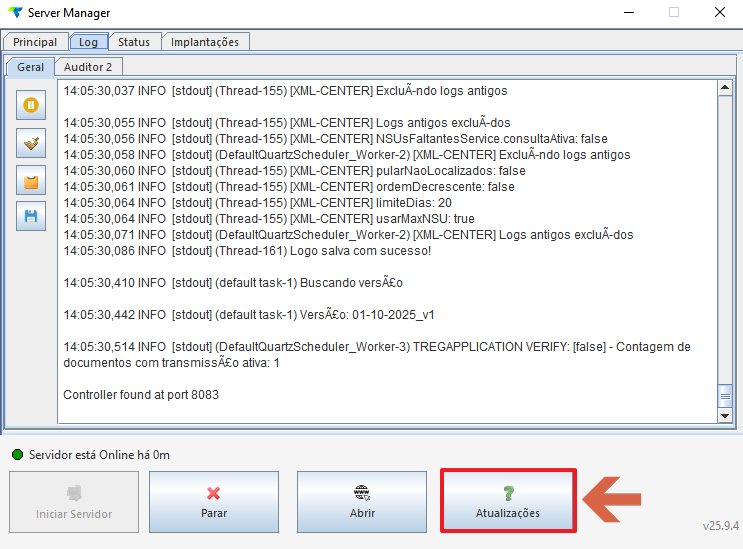 Ao clicar em **Atualizações**, o sistema exibe a janela **Git Commits** com o histórico de atualizações disponíveis e apresenta o diálogo de confirmação: "Seu servidor está atualizado. Deseja atualizar o servidor?". Clique em **Sim** para prosseguir. 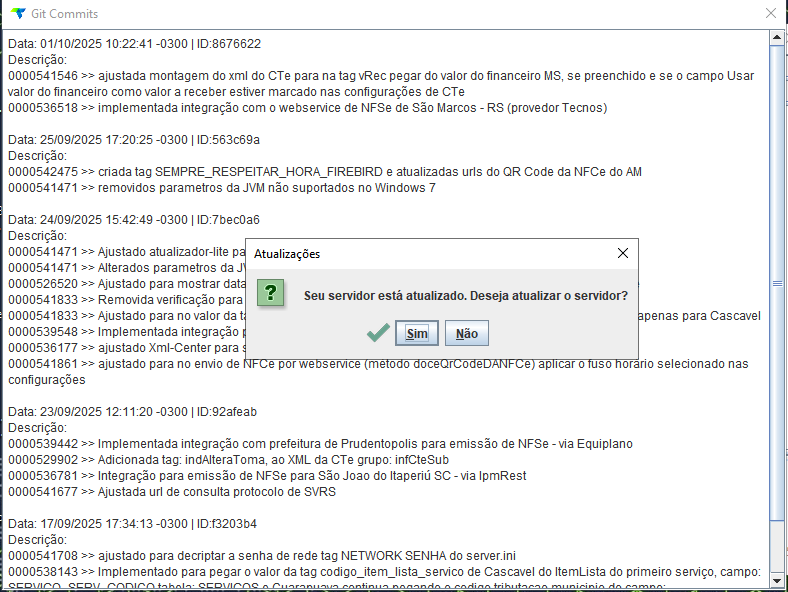 Após a atualização, o Server Manager retorna à tela de log confirmando que o servidor está **Online**. 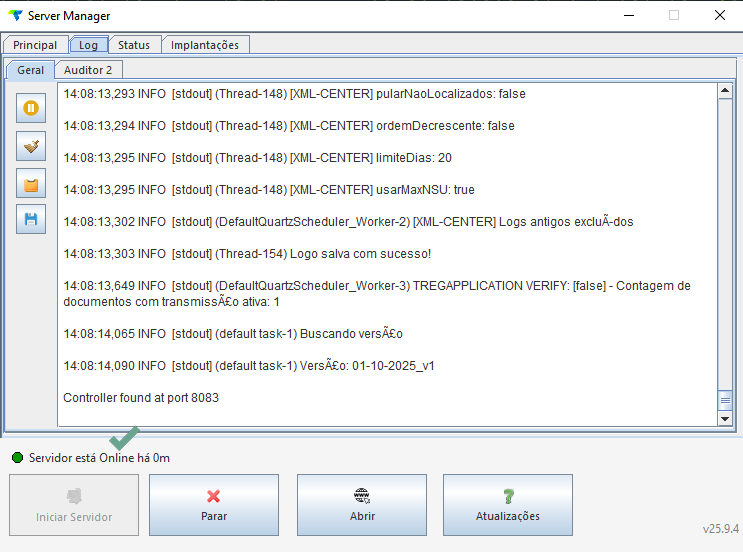 ## Habilitar o Grupo Agropecuário no XML Na tela **Configuração do Servidor**, aba **GERAL/REGIONAIS**, marque o flag **"Informar grupo \<agropecuario\> no XML"**. Quando habilitada, essa configuração faz com que o sistema informe automaticamente o grupo `<agropecuario>` no XML da NF-e, atendendo à exigência da NT 2024.003 — Informações de Produtos da Agricultura, Pecuária e Produção Florestal. 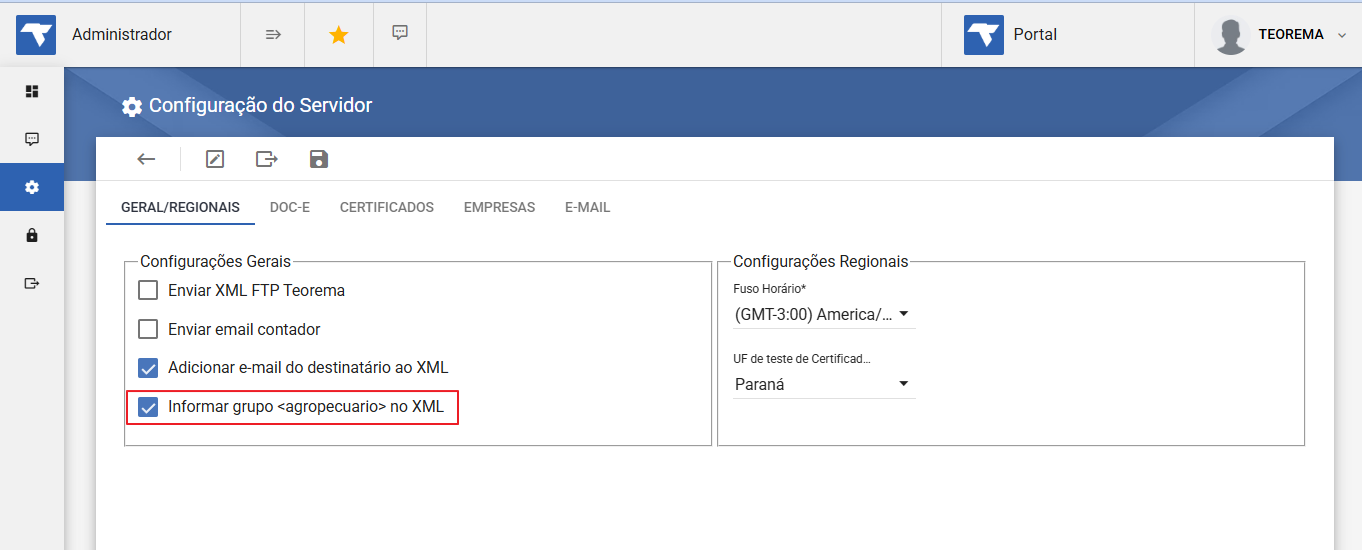 ## Acessar Pedidos de Venda Para acessar a tela de Pedidos de Venda, acesse o menu **Vendas → Pedidos de Venda**. 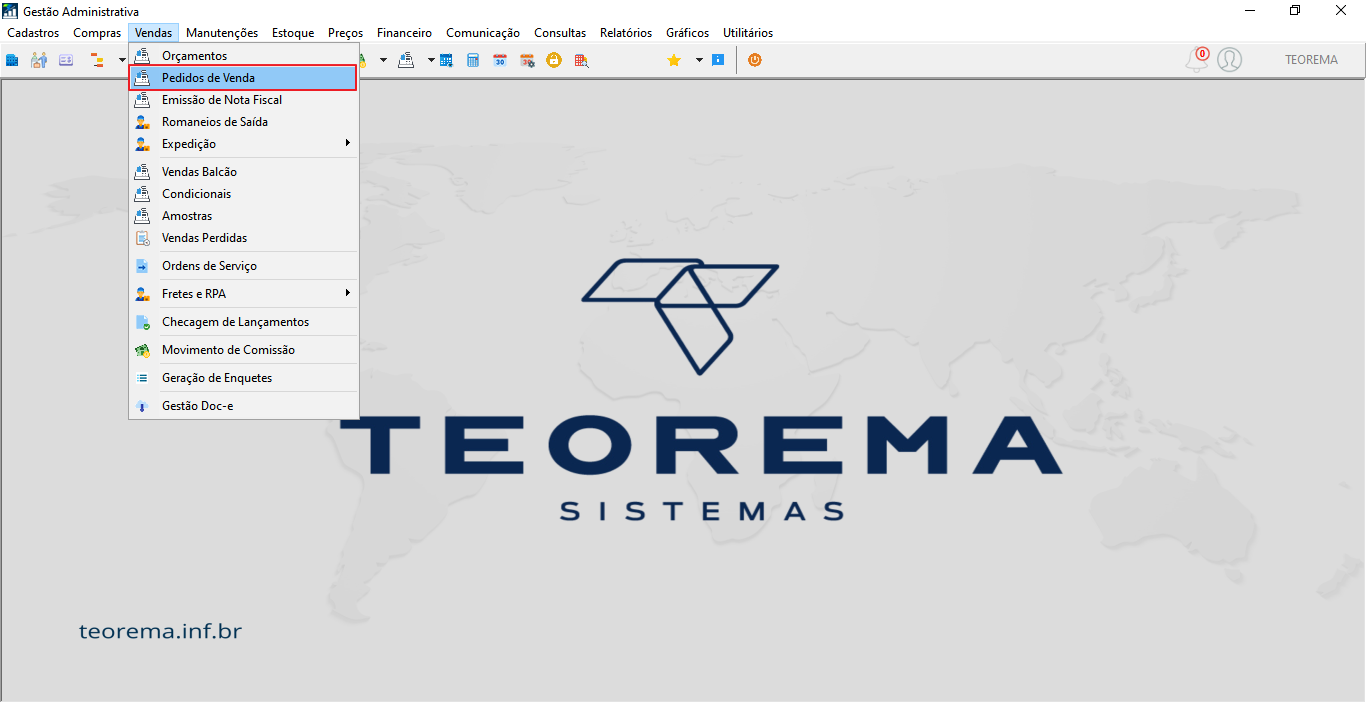 ## Incluir Pedido de Venda Na tela **Movimento de Vendas**, clique no botão **Incluir** para criar um novo pedido. Os filtros na parte superior permitem consultar pedidos por período, empresa, grupo de empresa, cliente e situação. 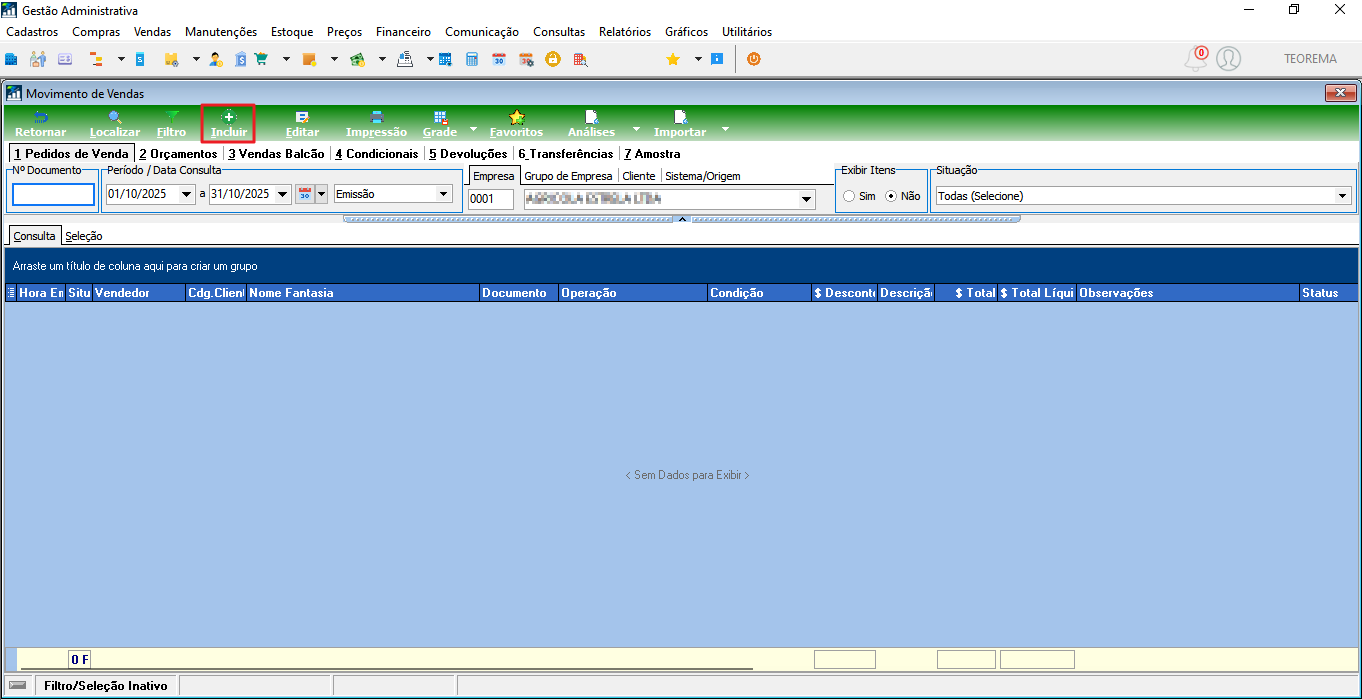 ## Preencher a Aba Principal do Pedido de Venda Na tela **Pedido de Venda**, aba **1 Principal**, preencha os campos obrigatórios: - **Código de Operação:** selecione a operação correspondente, por exemplo, `0024 – VENDA COM RECEITUARIO - ESTADUAL`. - **Condição de Pagamento:** informe a forma e o prazo de pagamento. - **Local de Estoque:** defina o estoque de origem dos produtos. - **Cliente:** selecione o cliente cadastrado. - **Observações:** campo livre para anotações, como "Dispensado de Limite de Crédito". - **Vendedor:** identifique o responsável pela venda. 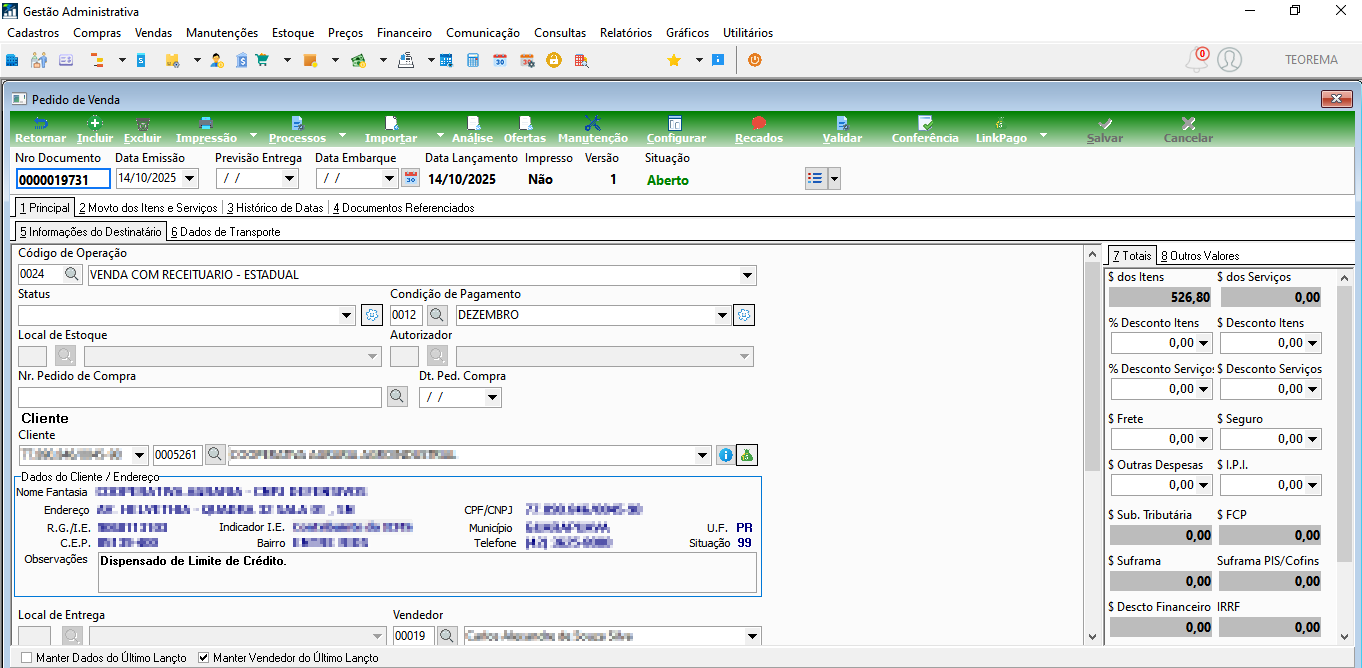 ## Incluir Itens no Pedido de Venda Acesse a aba **5 Itens** e clique no ícone **"+"** na lateral esquerda da tela para adicionar um novo item. Na tela de cadastro, informe código ou descrição do produto, unidade de medida, quantidade, valor unitário, descontos e demais informações fiscais e comerciais. 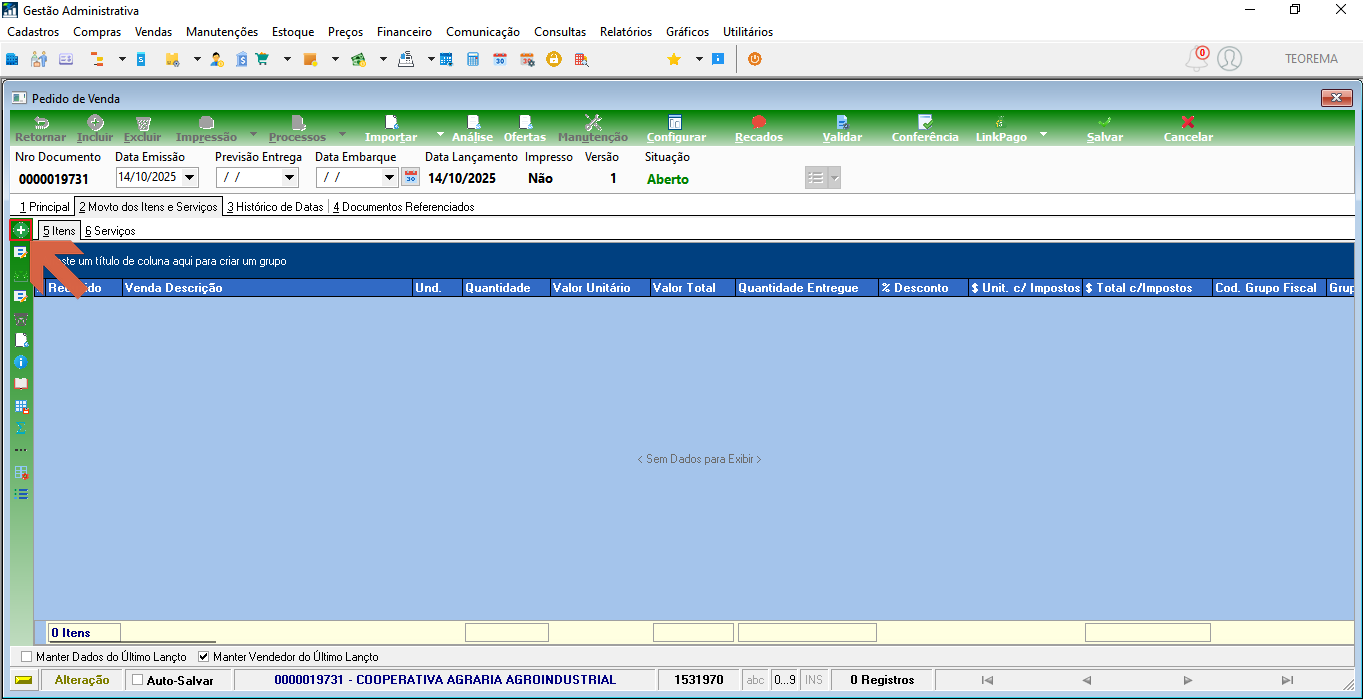 ## Preencher o Número do Receituário no Lançamento de Itens Na tela **Lançamento de Itens**, após informar o produto, preencha o campo **Número do Receituário** com o número do receituário agronômico correspondente à venda. O campo exibe as informações fiscais do item (operação `0024 – VENDA COM RECEITUARIO - ESTADUAL`, região, grupo fiscal e alíquotas). O preenchimento é obrigatório para operações de venda com receituário estadual ou federal. 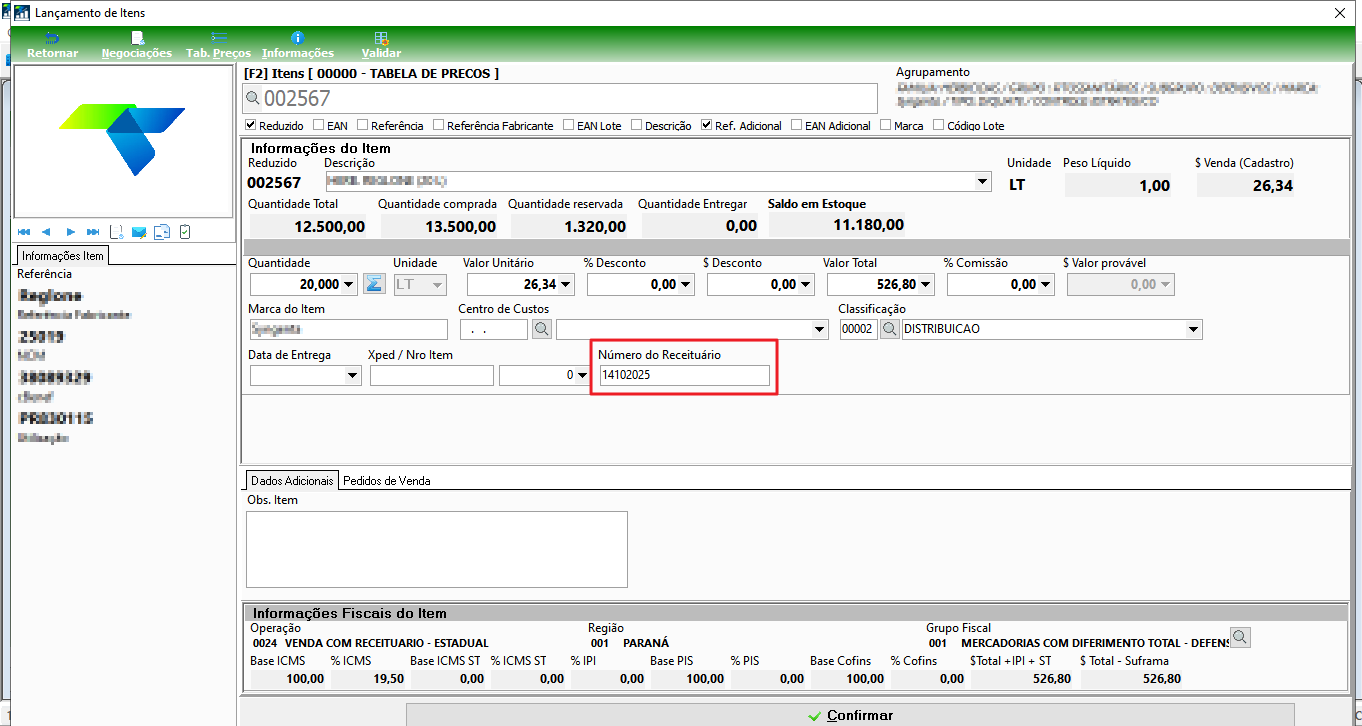 ## Selecionar o Lote do Produto Na tela **Seleção de Lotes**, selecione o lote correspondente ao produto conforme data de validade e quantidade disponível e clique em **Selecionar**. O sistema vinculará automaticamente o lote ao item do pedido. A tela exibe as colunas: Qtde Movimentar, No. Lote, Descrição, Localização, Em Estoque, Data Validade e Complemento. 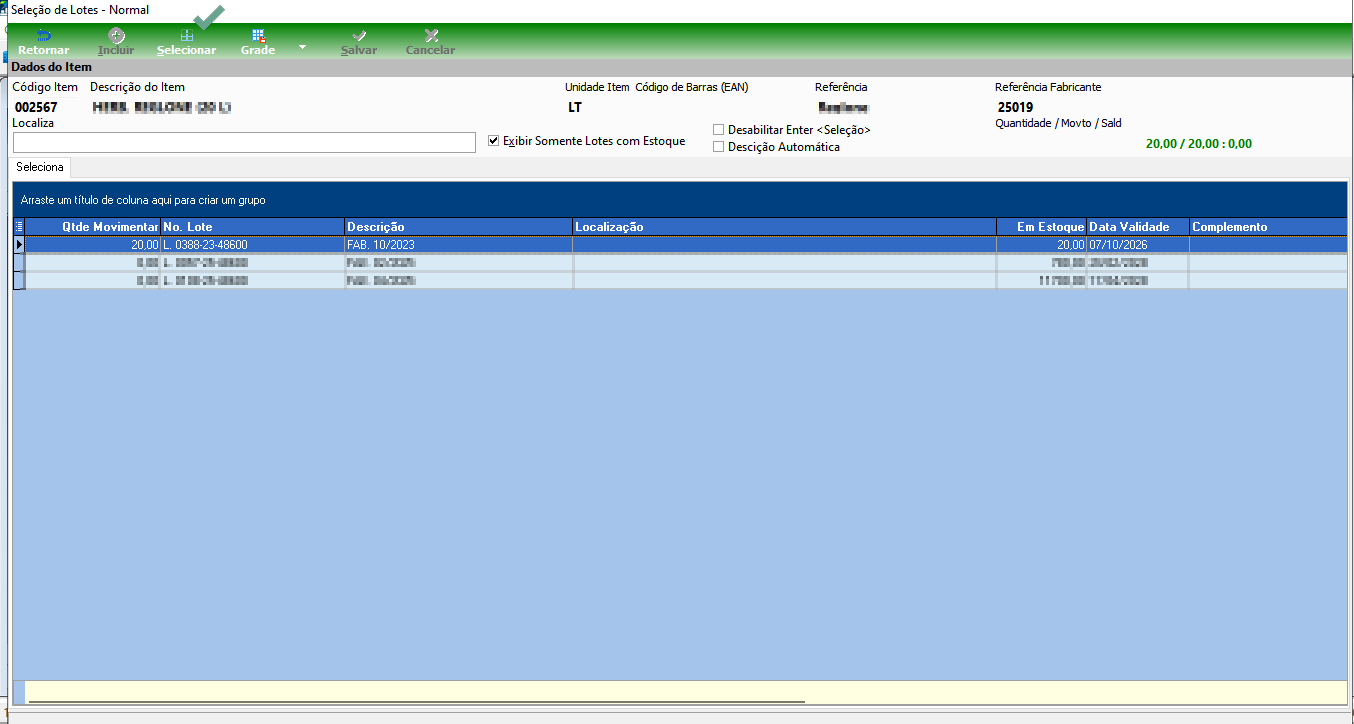 ## Gerar e Imprimir a Nota Fiscal Na tela de **Pedido de Venda**, acesse o menu **Processos → Gerar e Imprimir Nota Fiscal → Nota Fiscal de Itens (Ctrl+Alt+I)**. Essa opção realiza a emissão da NF-e com todas as informações obrigatórias: dados do cliente e produto, número do receituário agronômico, lote do produto, valores de tributos e totais, e informações do responsável técnico conforme a NT 2024.003. 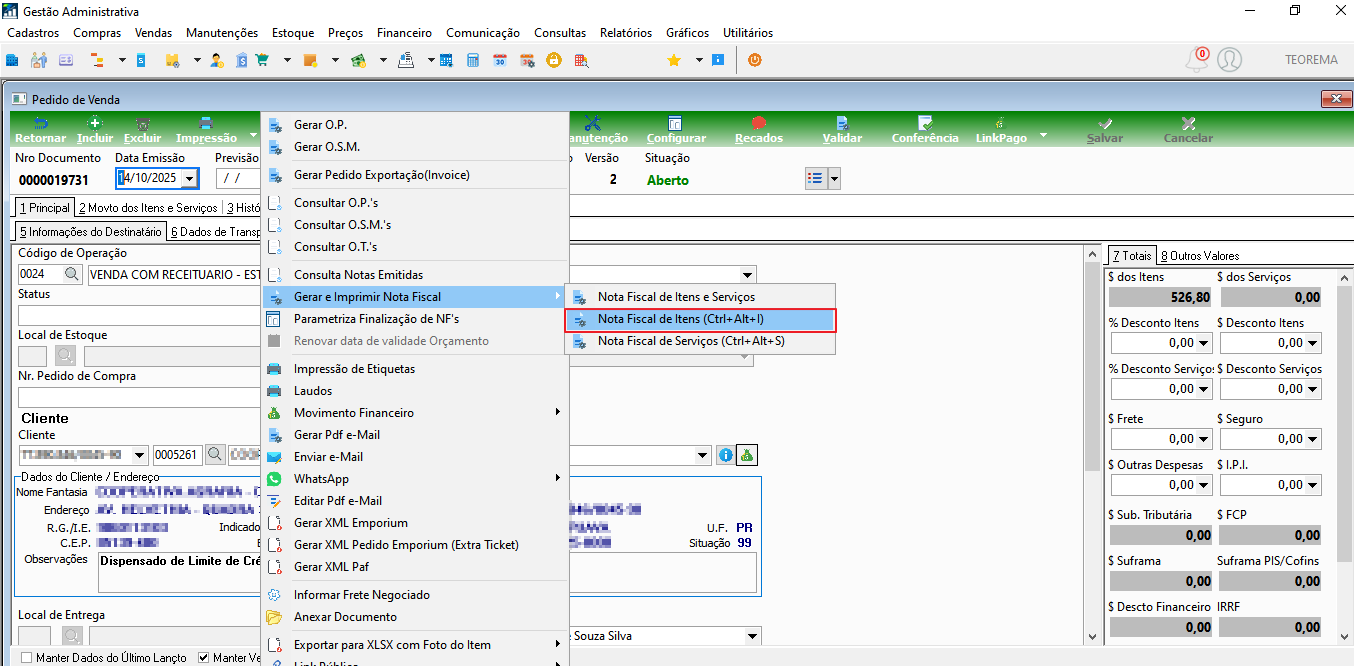 ## Salvar os Itens na Geração da Nota Fiscal Na janela **Geração de Notas Fiscais**, aba **2 Itens**, confirme os produtos listados (código, descrição, unidade, quantidade, valor unitário, valor total e lote selecionado) e clique no **ícone de disquete** para salvar as informações do item na nota fiscal. Após salvar, clique em **Finalizar Nota** para concluir a emissão. 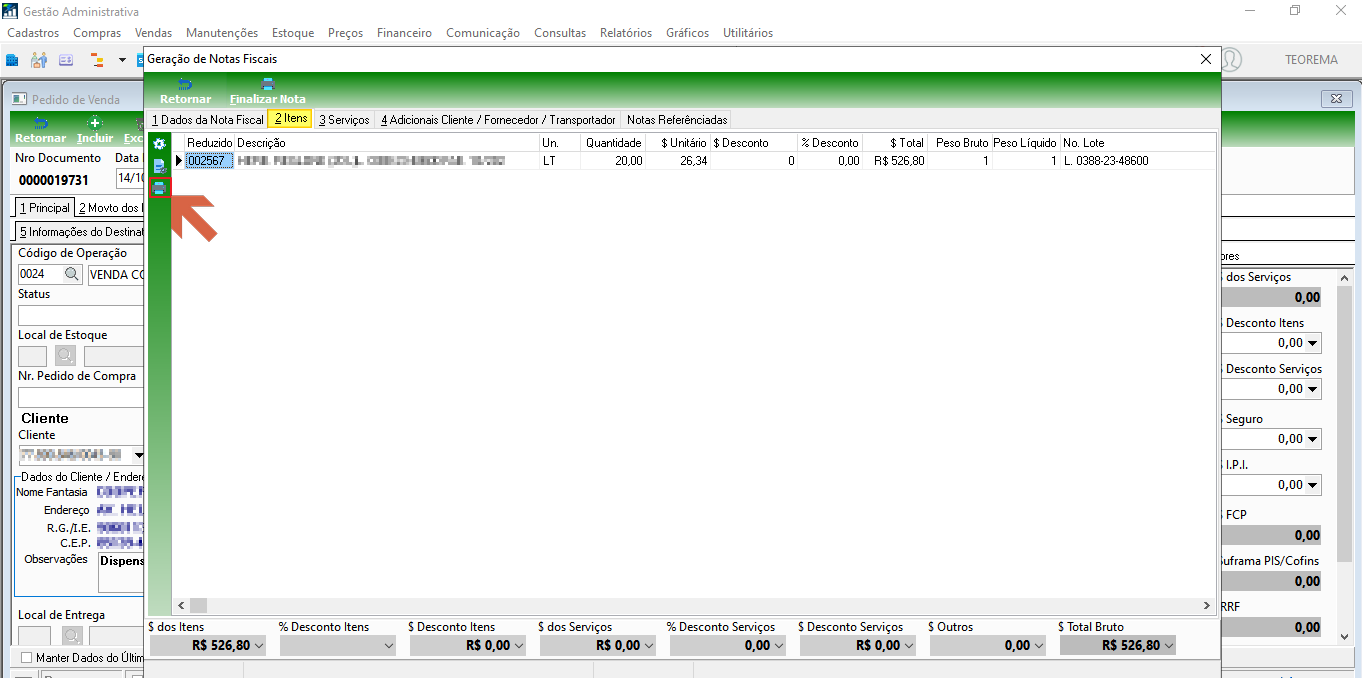 ## Registrar o Receituário Agronômico Simplificado Na janela **Receituario Simplificado**, preencha: - **Responsável:** selecione o tipo de profissional (ex.: Agrônomo). - **Código:** informe o código do responsável técnico habilitado. - **Número Receita:** digite o número do receituário correspondente à venda. Após preencher os dados, clique em **Gravar**. As informações serão inseridas automaticamente no XML da NF-e conforme a NT 2024.003. 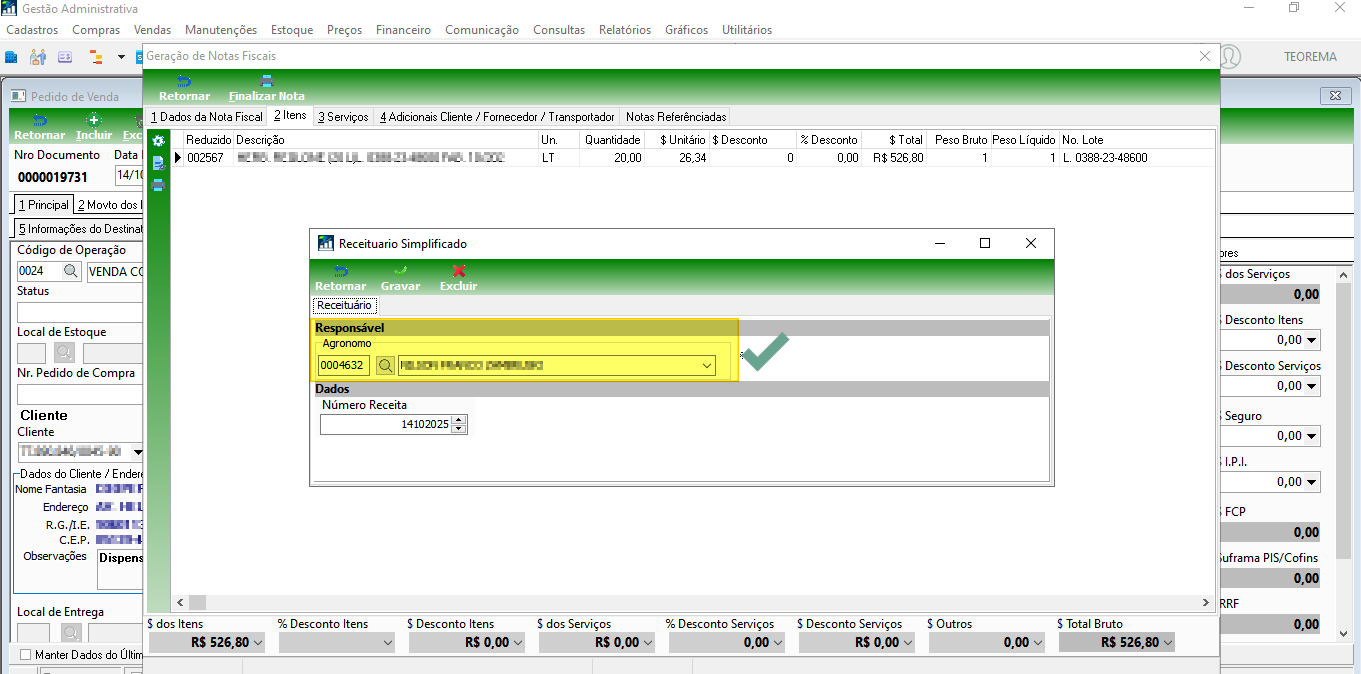 ## Acessar Emissão de Nota Fiscal Para acessar a tela de emissão direta de notas fiscais, acesse o menu **Vendas → Emissão de Nota Fiscal**. > **Nota:** Certifique-se de que a opção "Informar grupo \<agropecuario\> no XML" está marcada na Configuração do Servidor para garantir a conformidade com a NT 2024.003. 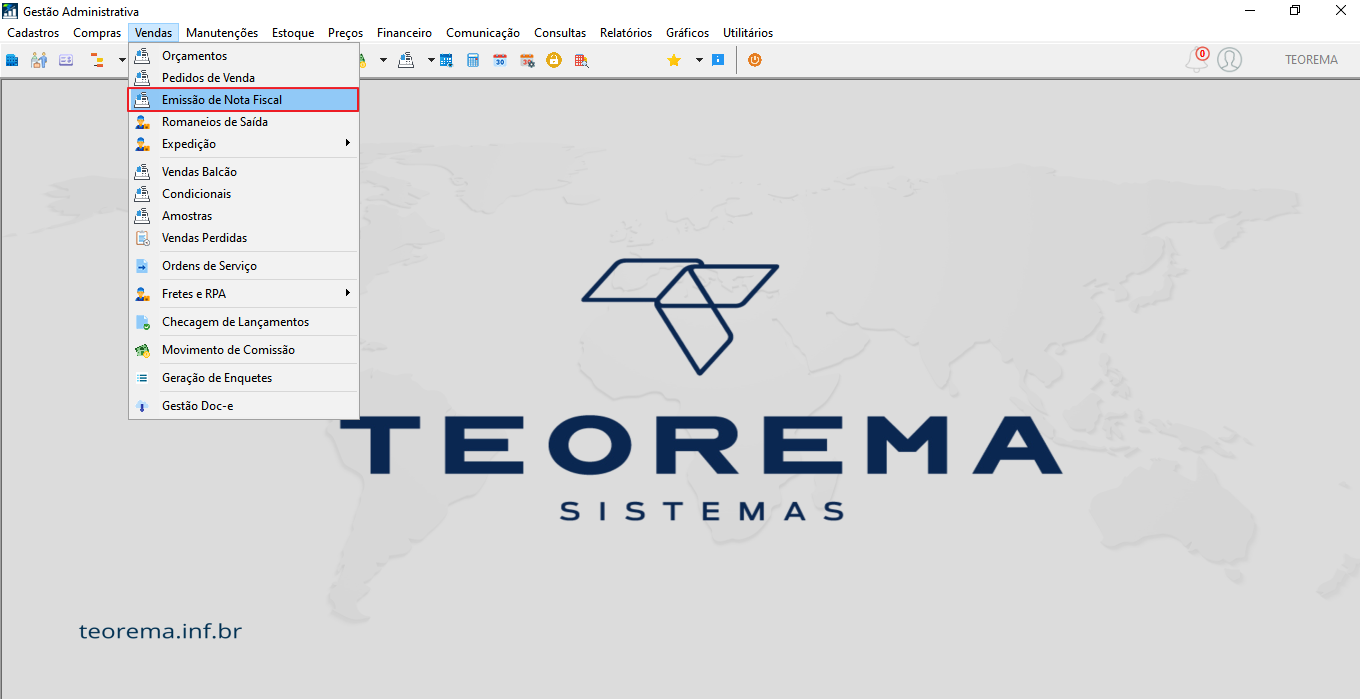 ## Consultar e Editar Nota Fiscal Emitida Para consultar e editar notas emitidas, acesse **Vendas → Emissão de Nota Fiscal**. Na tela **Movimento de Notas**: 1. Defina o período de consulta (exemplo: 01/10/2025 a 31/10/2025). 2. Selecione o tipo de movimento — **Saídas**, **Entradas** ou **Todos**. 3. Clique em **Localizar** para exibir as notas emitidas. 4. Selecione a nota desejada na grade e clique em **Editar**. > **Nota:** O status "A - Autorizada" confirma que a NF-e foi validada e aceita pela SEFAZ. 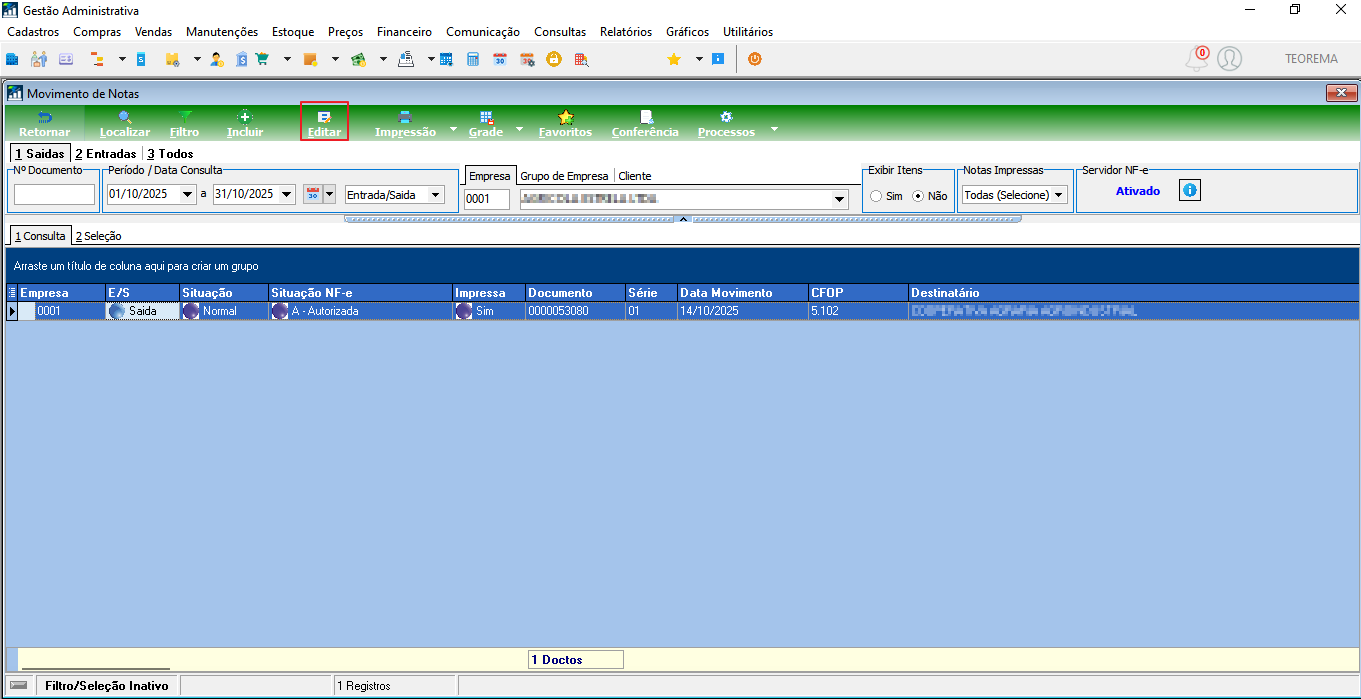 ## Distribuir o XML da Nota Fiscal Após a emissão e autorização da nota fiscal, acesse **Processos → Distribuir XML** para enviar o arquivo XML ao destinatário. Essa opção permite enviar automaticamente o XML da NF-e por e-mail ao cliente ou compartilhar via WhatsApp, garantindo que o documento autorizado — incluindo as informações do receituário agronômico — seja transmitido conforme as exigências da NT 2024.003 e da SEFAZ. 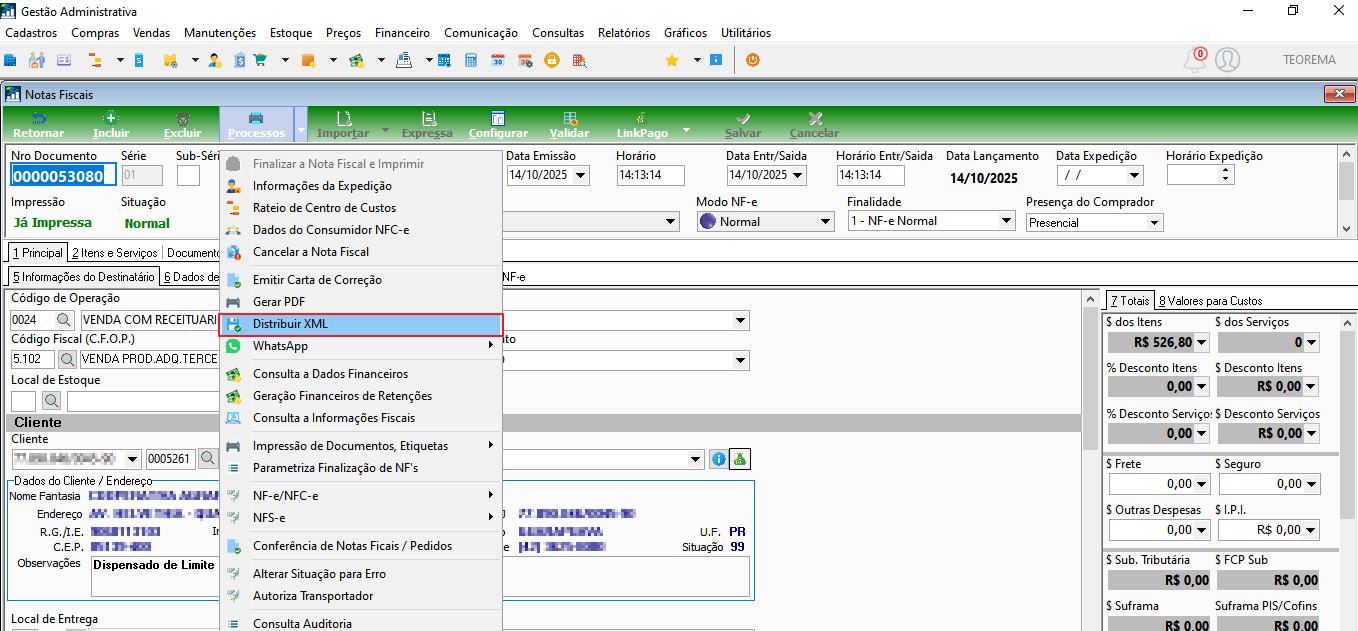 ## Validação Técnica do XML O XML gerado apresenta o grupo `<agropecuario>` corretamente estruturado conforme a NT 2024.003, contendo o subgrupo `<defensivo>` com os campos obrigatórios: | Tag XML | Descrição | Exemplo | |---|---|---| | `<nReceituario>` | Número do receituário agronômico | `1410202511` | | `<CPFRespTec>` | CPF do responsável técnico (engenheiro agrônomo ou profissional habilitado) | (valor do CPF) | ## Conclusão O grupo `<agropecuario>` é informado corretamente no XML da NF-e após a configuração e o preenchimento dos campos descritos neste documento. O ERP Teorema atende às exigências da NT 2024.003, garantindo a rastreabilidade e o controle do uso de defensivos agrícolas de acordo com a legislação vigente. ## Informações do documento > Autor: Mauricio Issami Fujimoto > Setor: Qualidade > Módulo: Gestão Administrativa > Chamado: > Versão do Sistema: > Versão do documento: 01 > Revisão: Paulo Bley > Aprovado em: Outubro de 2025 --- > 📎 **Arquivos originais:** [Manual Emissão de Nota Fiscal com Receituário Agronômico.docx](https://drive.google.com/uc?export=download&id=1nncyMSIc8be7zpa8QBPQiWBUByreALkr) · [Manual Emissão de Nota Fiscal com Receituário Agronômico.pdf](https://drive.google.com/uc?export=download&id=1sU88rINKJkLRRkCzVZWVkde-k3OWOnrw)
Tags IA:
agronomo
manualnf
manualnf-com-receituario
out
receituario
Prioridade: 7