Gestão de Pessoal E-social
v21.05a-r
Orienta a configuração de empresas, cadastro de funcionários e parametrizações obrigatórias para geração, assinatura e envio de eventos periódicos e não periódicos ao e-Social.
user_manual
public
gestao-de-pessoal-e-social
|
Gestão de Pessoal / eSocial
168
14/06/2026 16:17
· Bernardo
- Título
- Gestão de Pessoal E-social
- Slug
- gestao-pessoal-social
- Sistema(s)
- Gestão de Pessoal / eSocial [02]
- Categoria
- user_manual
- Tipo
- how-to
- Autor
- José Luiz Pereira
- Setor
- Qualidade
- Modulo
- Gestão de Pessoal
- Publico
- Departamento Pessoal / Recursos Humanos
- Keywords
- eSocial Folha de Pagamento Gestão de Pessoal Qualificação Cadastral eventos periódicos eventos não periódicos Certificado Digital S-1000 S-1005 S-1010 S-1020 S-1030 S-1050 S-1200 S-1210 S-2200 S-2300 S-2299
- Versão Doc
- 01
- Revisão
- Mauro Martinelli
- Aprovado em
- 06/09/2022
- Chamado
- ""
- Ultima Revisao
- "2026-06-13"
- Versão Pipeline
- 2.7.0
--- title: Gestão de Pessoal E-social slug: gestao-pessoal-social sistema: - Gestão de Pessoal / eSocial [02] categoria: user_manual tipo: how-to autor: José Luiz Pereira setor: Qualidade modulo: Gestão de Pessoal publico: Departamento Pessoal / Recursos Humanos keywords: - eSocial - Folha de Pagamento - Gestão de Pessoal - Qualificação Cadastral - eventos periódicos - eventos não periódicos - Certificado Digital - S-1000 - S-1005 - S-1010 - S-1020 - S-1030 - S-1050 - S-1200 - S-1210 - S-2200 - S-2300 - S-2299 versao_doc: 01 revisao: Mauro Martinelli aprovado_em: 06/09/2022 chamado: "" ultima_revisao: "2026-06-13" versao_pipeline: 2.7.0 --- ## Visão Geral O módulo Gestão de Pessoal contempla os processos operacionais de geração, assinatura, envio e consulta dos eventos periódicos e não periódicos do eSocial (Sistema de Escrituração Digital das Obrigações Fiscais, Previdenciárias e Trabalhistas), relacionados à Folha de Pagamento e à gestão de pessoas. Todos os eventos obrigatórios são transmitidos diretamente pelo sistema ao Portal do eSocial, dispensando o uso de programas validadores externos. A operação segue um fluxo padronizado para cada evento: **Gerar** o arquivo, **Assinar** o XML (Extensible Markup Language) com Certificado Digital A1 ou A3, **Enviar** ao Portal e **Consultar** o retorno, até que o evento seja AUTORIZADO ou REJEITADO. O Portal aceita no máximo 50 (cinquenta) registros por lote — eventos com volume maior devem ser gerados em quantas remessas forem necessárias. ## Ficha - **Público:** Departamento Pessoal / Recursos Humanos - **Pré-requisitos:** Certificado Digital A1 ou A3 do empregador; componente `Setup_Esocial_dependencies.exe` instalado com permissão de Administrador; arquivo `rubricas.txt` em `C:\Teorema\SPED\E-SOCIAL`. ## Conferir o Cadastro da Empresa O usuário deve fazer uma conferência geral em todas as informações do Cadastro da Empresa, nas abas **Principal**, **Informações de Recursos Humanos** e **Informações Fiscais**, como o FPAS, o CNAE (Classificação Nacional de Atividades Econômicas) da empresa, o nome do responsável, o proprietário, a identificação do Contador, a função e o respectivo número do CRC (Conselho Regional de Contabilidade). 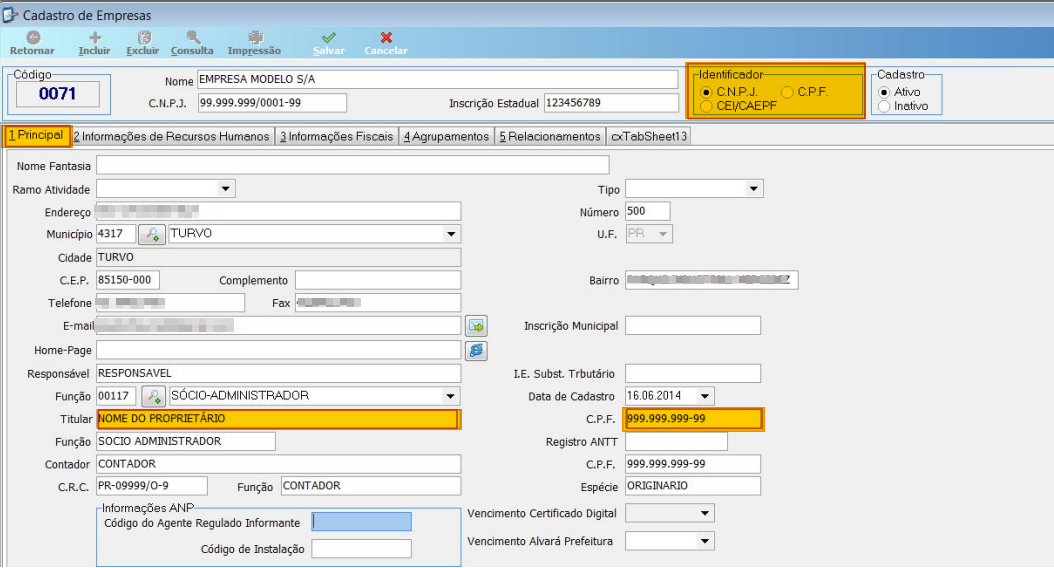 Na aba **Informações de Recursos Humanos**, definir o campo Indicativo de Contratação de Aprendiz. Empresas isentas e/ou entidades filantrópicas devem preencher os dados específicos de suas atividades no quadro Empresas Isentas. 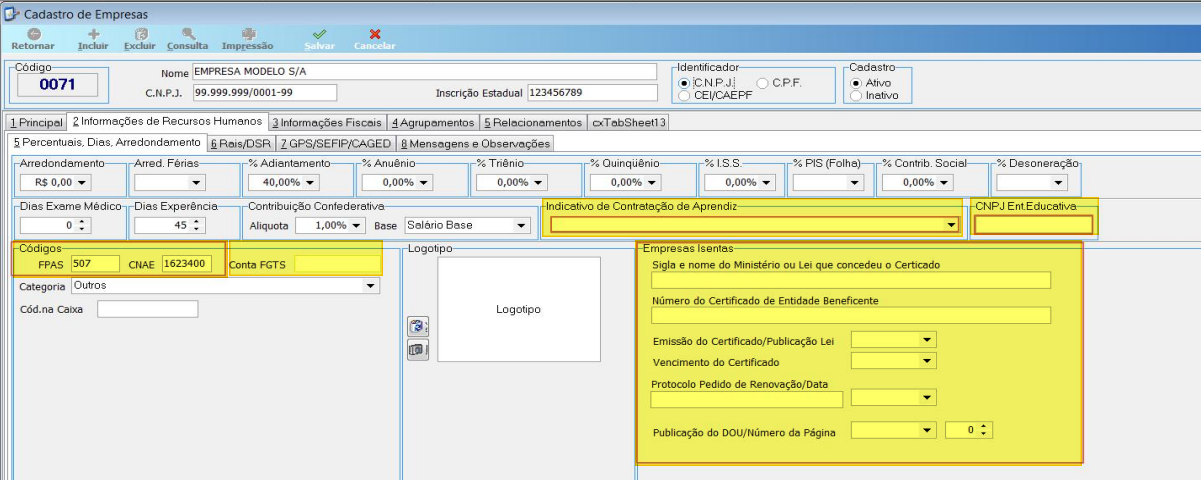 ## Preencher os campos obrigatórios do Cadastro de Funcionários No Cadastro de Funcionários, além dos campos habituais, há campos específicos obrigatórios para o envio ao eSocial, como endereço completo, nome da mãe, naturalidade, UF, tipo de regime previdenciário e tipo de contrato. Na aba **Dados Cadastrais**, manter atualizados os campos de endereço (logradouro, número, bairro, CEP, cidade), nome da mãe, cidade de naturalidade e UF. A cidade de naturalidade deve estar descrita da mesma forma que consta em **Cadastro / Parâmetros Fiscais / Regionalização / Municípios**; caso contrário, a cidade não é gerada para o evento S-2200 (Cadastramento de Vínculo). 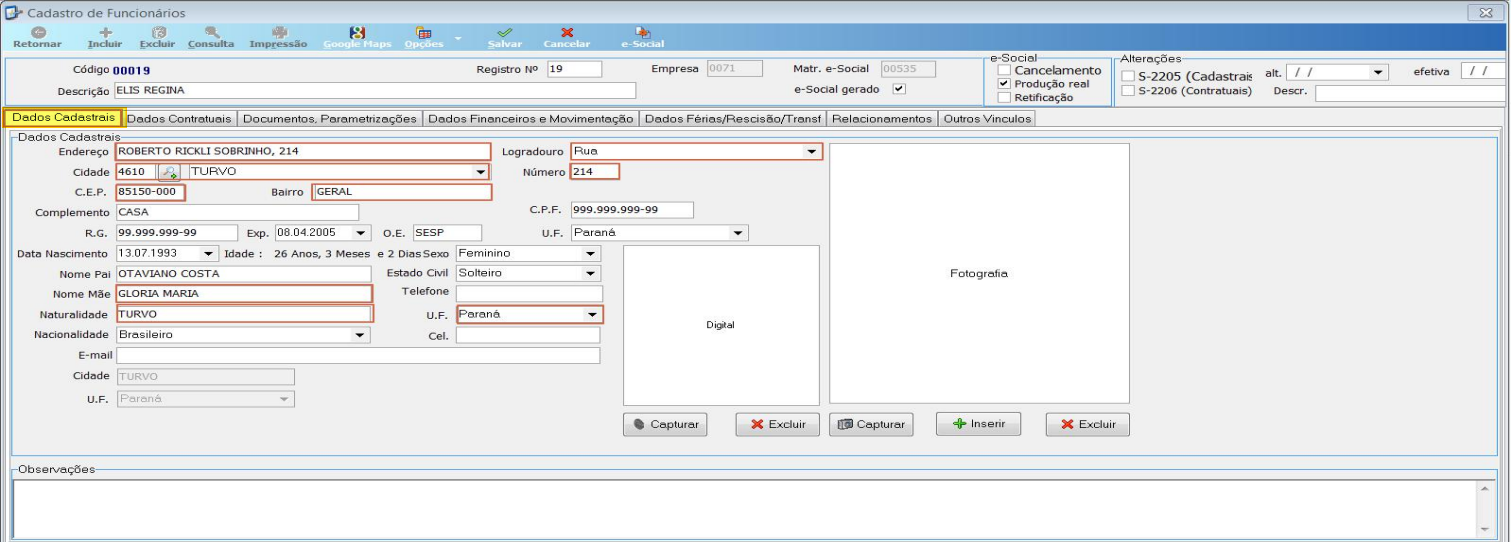 Na aba **Dados Contratuais**, manter atualizados os campos de tipo de contrato de trabalho, número de dias de experiência, prorrogação e tipo do Regime Previdenciário do funcionário. 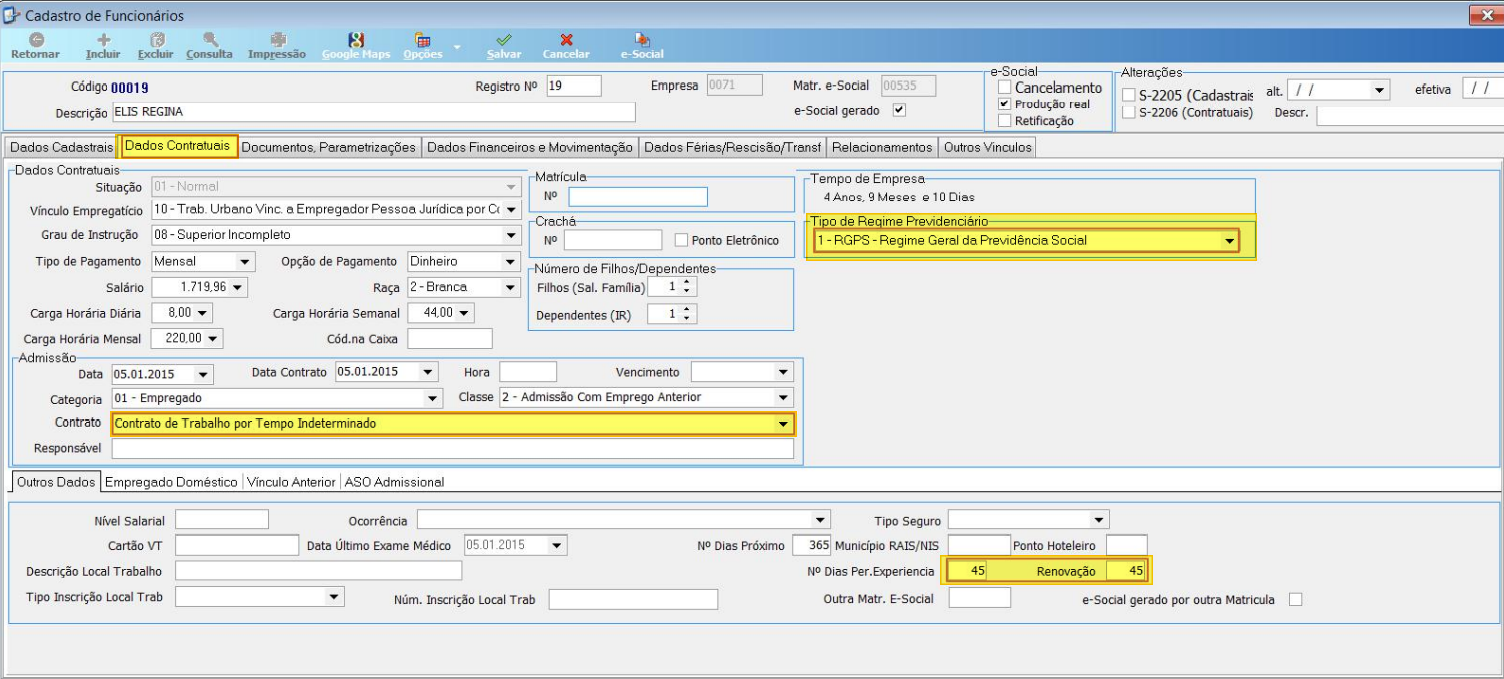 Na aba **Documentos e Parametrizações**, manter atualizados o número do PIS/PASEP, a CTPS (Carteira de Trabalho e Previdência Social) e as informações de nacionalidade estrangeira para funcionários nessa situação. 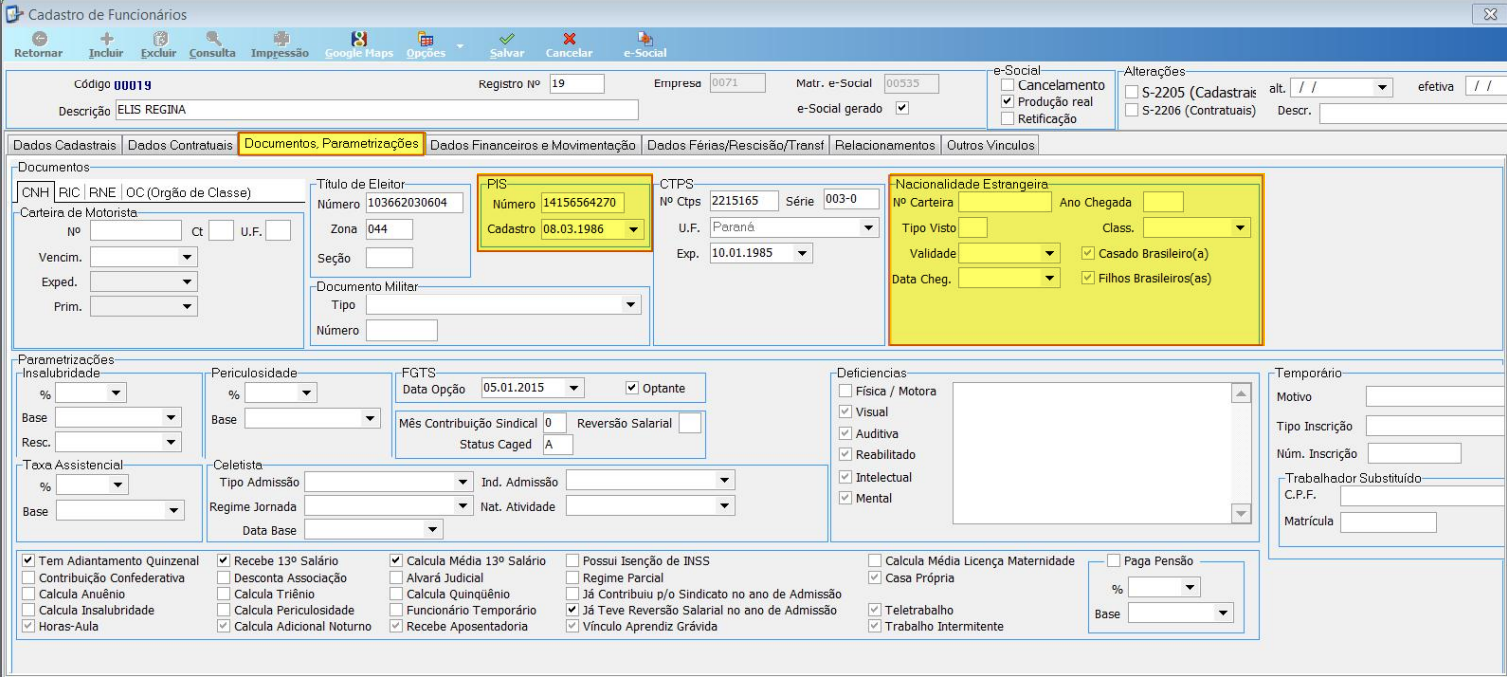 Na rotina **Dados Financeiros e Movimentação / Dependentes**, manter atualizados o tipo do dependente, a inscrição do CPF do dependente e a marcação de Dependente para IRRF (Imposto de Renda Retido na Fonte). 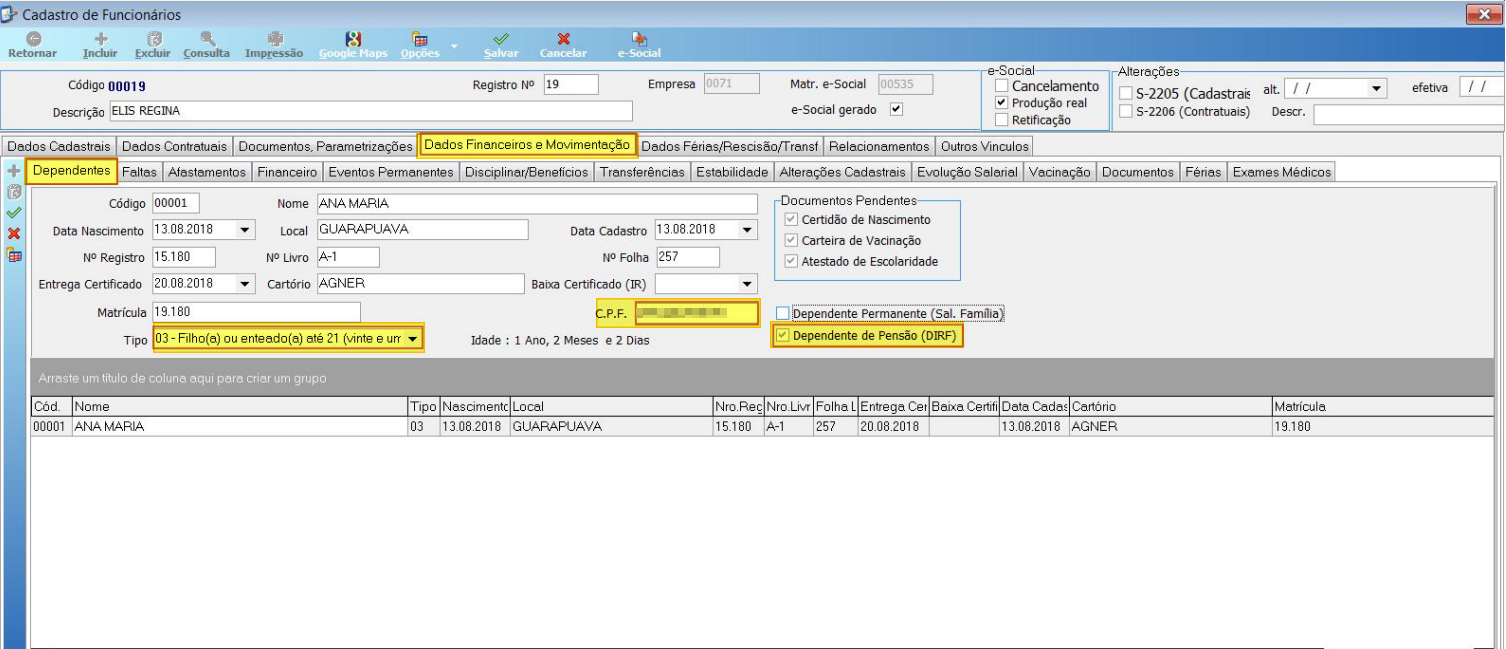 ## Realizar a Qualificação Cadastral A Qualificação Cadastral é requisito obrigatório da Receita Federal para validar as informações do trabalhador, usando os dados de PIS, PASEP, CPF, nome da mãe e data de nascimento. O empregador deve qualificar todos os empregados. A consulta pode ser feita diretamente no portal do eSocial de forma on-line, com até 10 funcionários por consulta. Também é possível gerar a Consulta Cadastral em Lote, que produz um arquivo `QUALIFddmmaa.txt` na rotina **Cadastros / Funcionários / Qualificação / Funcionários / Gerar**, marcando a geração para uma ou todas as empresas. O arquivo gerado deve ser enviado ao Portal do eSocial com o Certificado Digital do empregador. O arquivo de retorno fica disponível em até 48 horas, apresentando as divergências de PIS, CPF, nome da mãe e data de nascimento, e pode ser recebido na rotina **Cadastros / Funcionários / Qualificação / Retorno**. As inconsistências devem ser sanadas antes do envio do evento S-2200, caso contrário o registro será rejeitado pelo Portal. 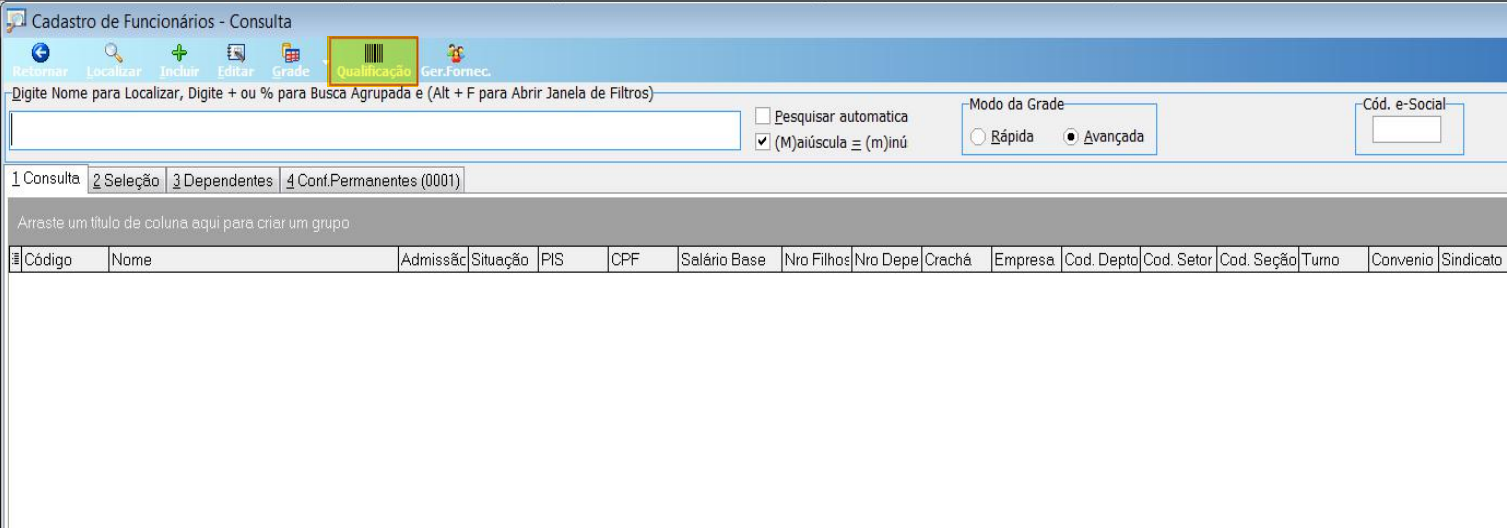 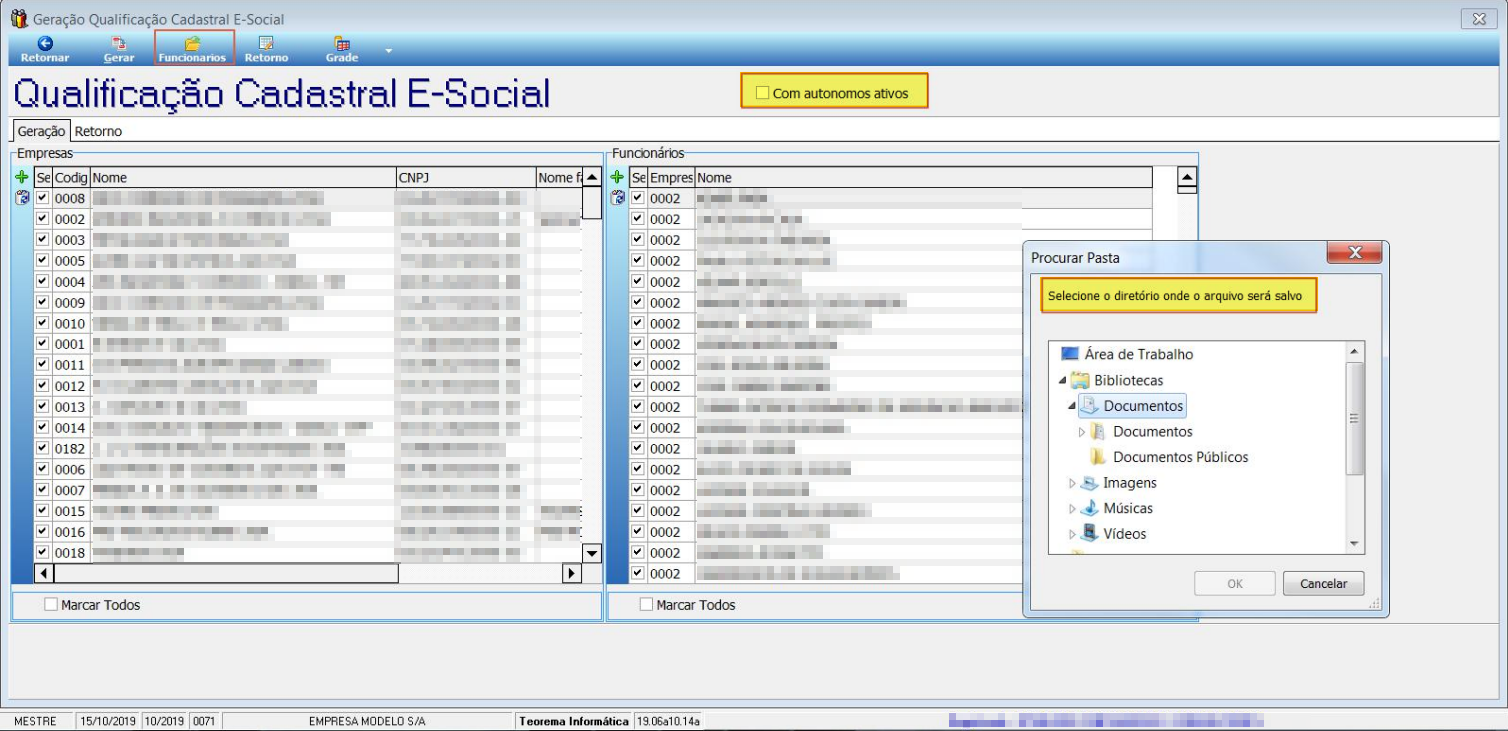 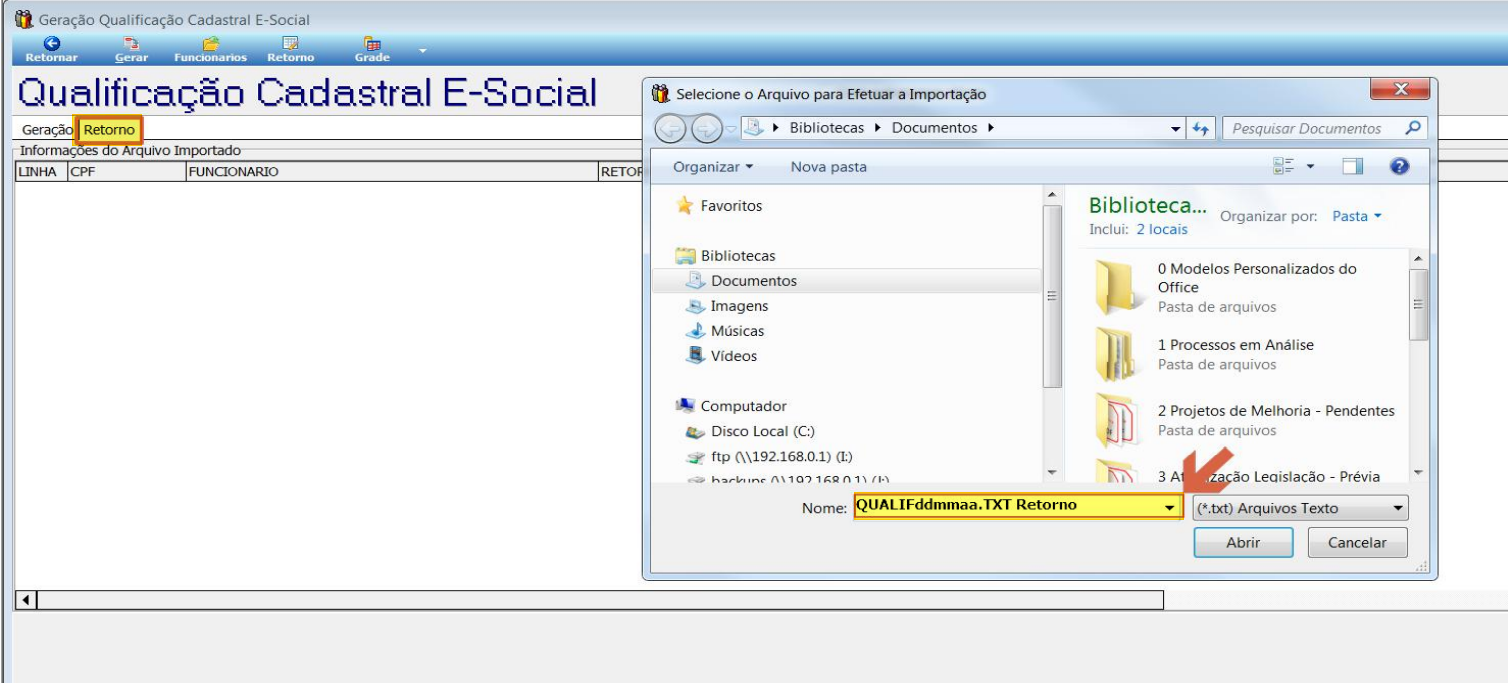 ## Gerar a matrícula eSocial do funcionário Na admissão do funcionário, o campo Matrícula eSocial fica em branco. Esse registro é gerado no envio do evento S-2200 (Cadastramento de Vínculo), pelo ícone eSocial do Menu Superior. O campo eSocial gerado é marcado automaticamente pelo sistema após o retorno do Portal informando que o evento foi AUTORIZADO. 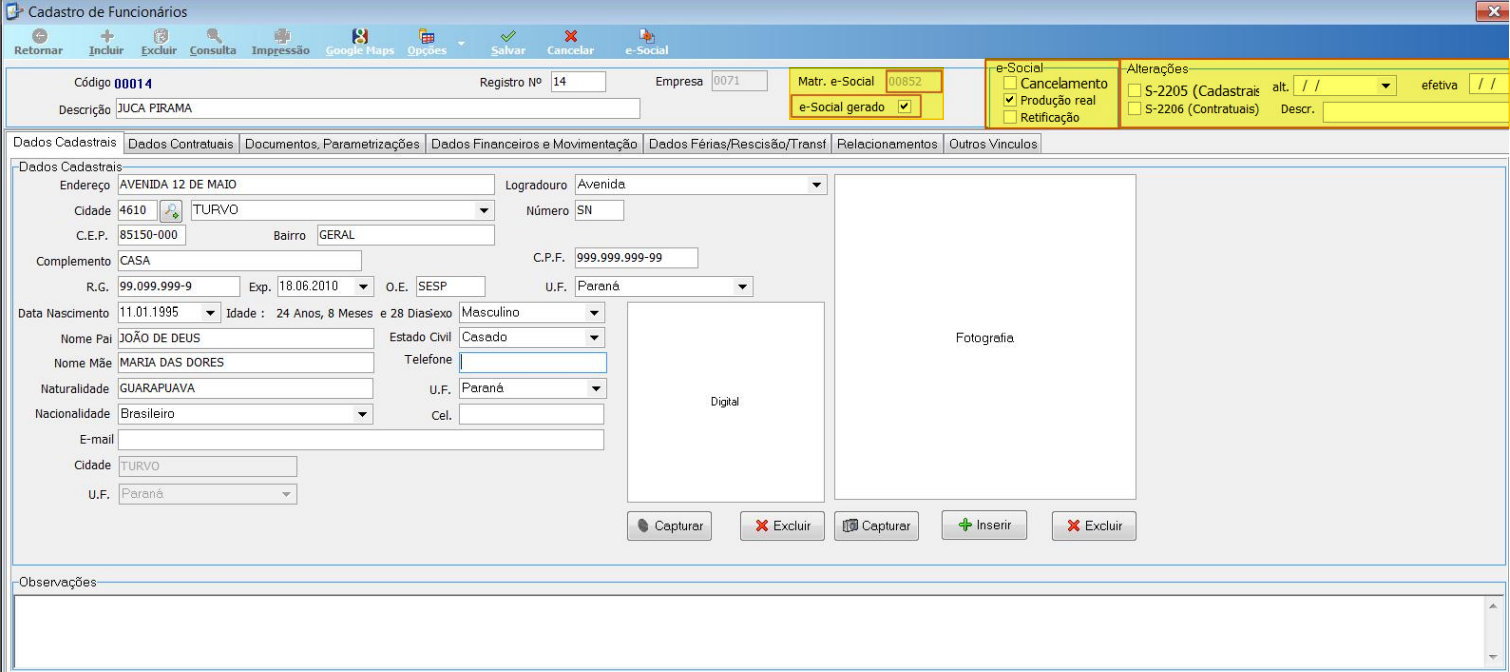 No envio do evento S-2200, o usuário deve atentar para as opções Cancelamento, Produção real e Retificação. A partir desta tela também podem ser gerados os eventos S-2205 (Alteração de Dados Cadastrais) e S-2206 (Alteração de Dados Contratuais): - Para o evento **S-2205**, marcar o campo específico e preencher a Data da Alteração. - Para o evento **S-2206**, marcar o campo específico e preencher a data da alteração, a data da efetivação e a descrição do motivo da alteração. Após gerar os eventos, indicar o Certificado Digital, assinar o XML, enviar e consultar o evento. A consulta pode ser repetida até que o Portal retorne AUTORIZADO ou REJEITADO. > ⚠️ **Atenção:** Não saia da tela de consulta antes de obter o retorno, caso contrário o Recibo do registro AUTORIZADO será perdido. 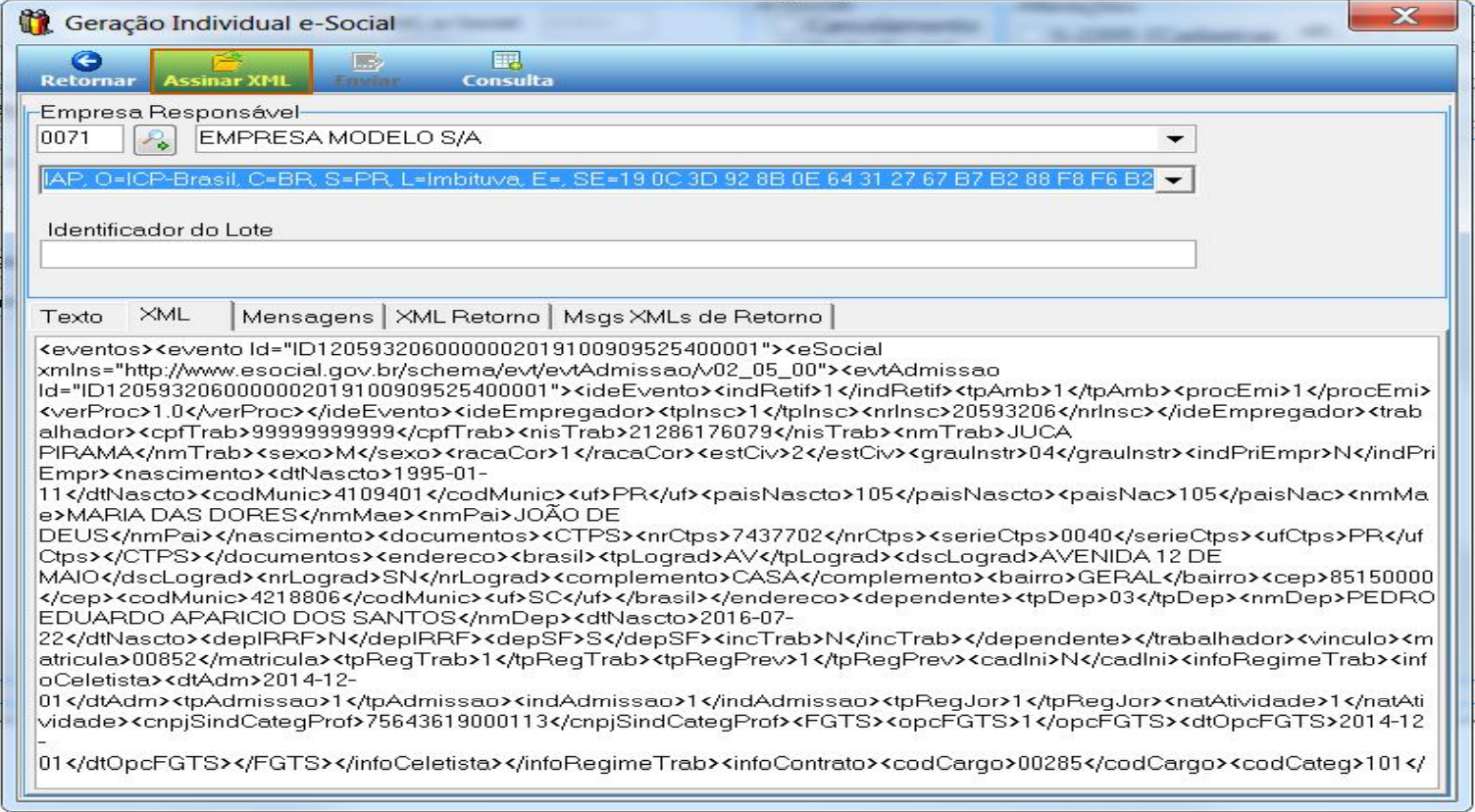 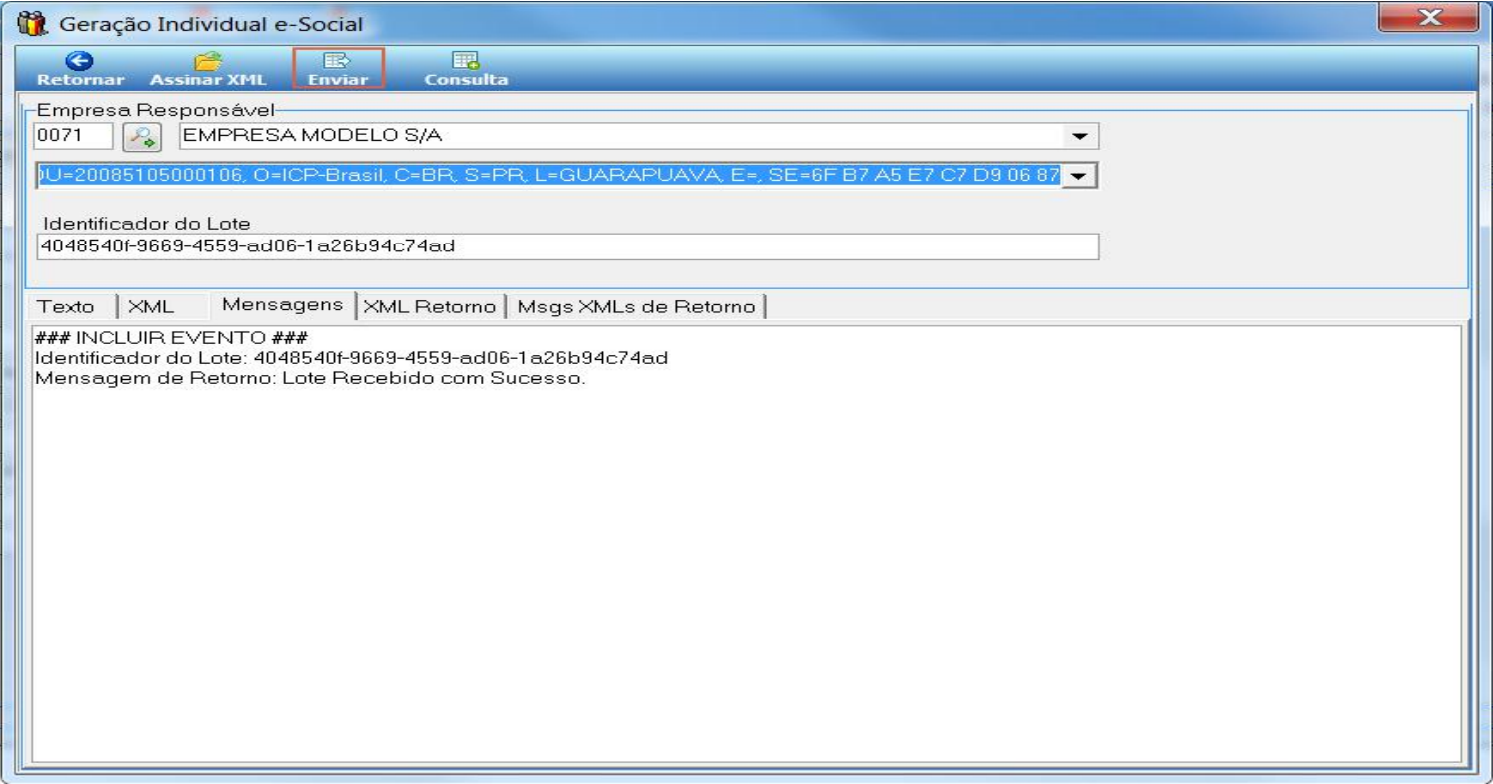 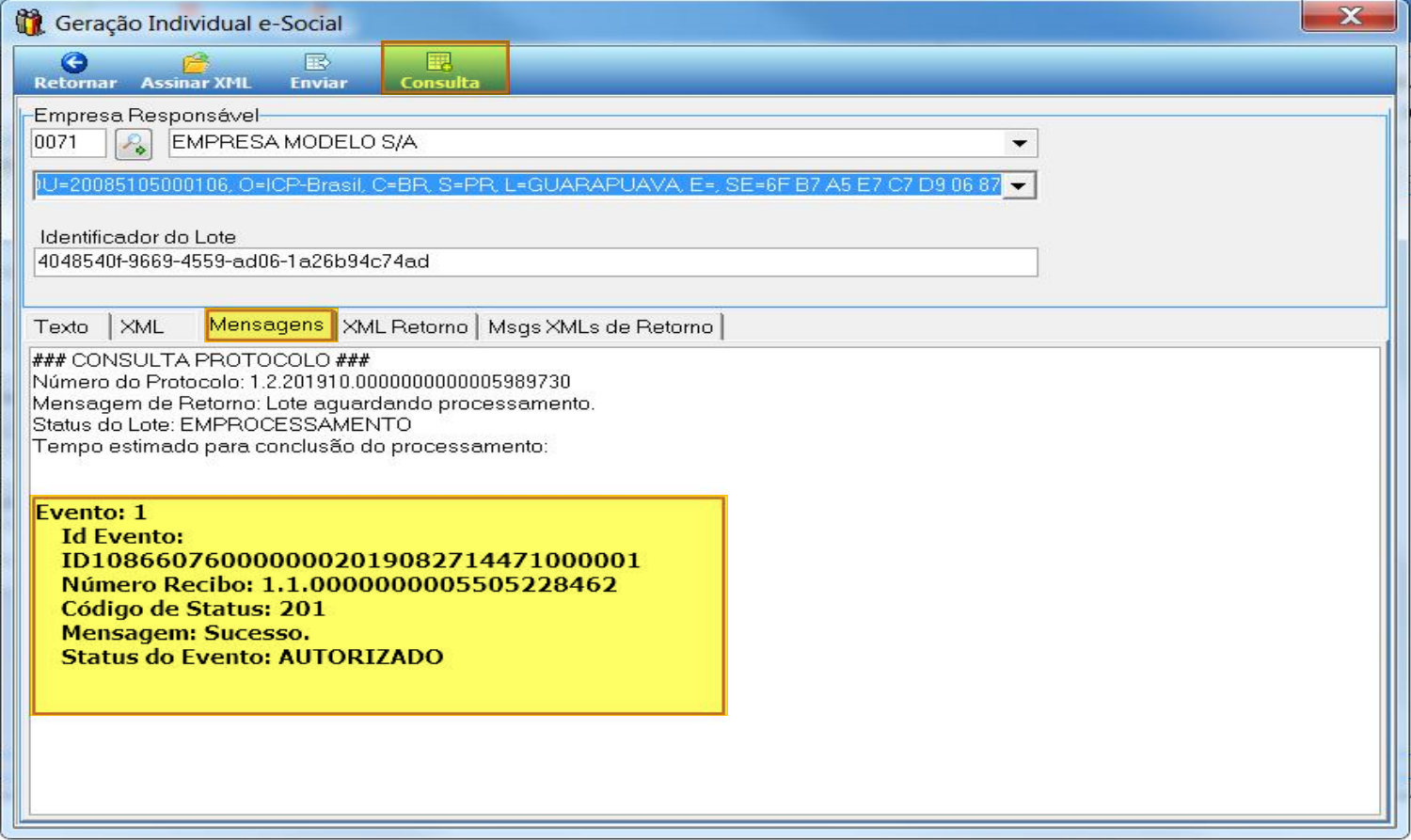 ## Gerar o evento S-2230 (Afastamentos Temporários) A geração do evento S-2230 (Afastamento Temporário) é feita na rotina **Cadastros / Funcionários / Dados Financeiros e Movimentação**, após cadastradas as informações do afastamento. O evento deve ser gerado no início e no término do afastamento. Consulte o MOS (Manual de Orientações do eSocial) para verificar em quais situações o registro deve ser gerado. 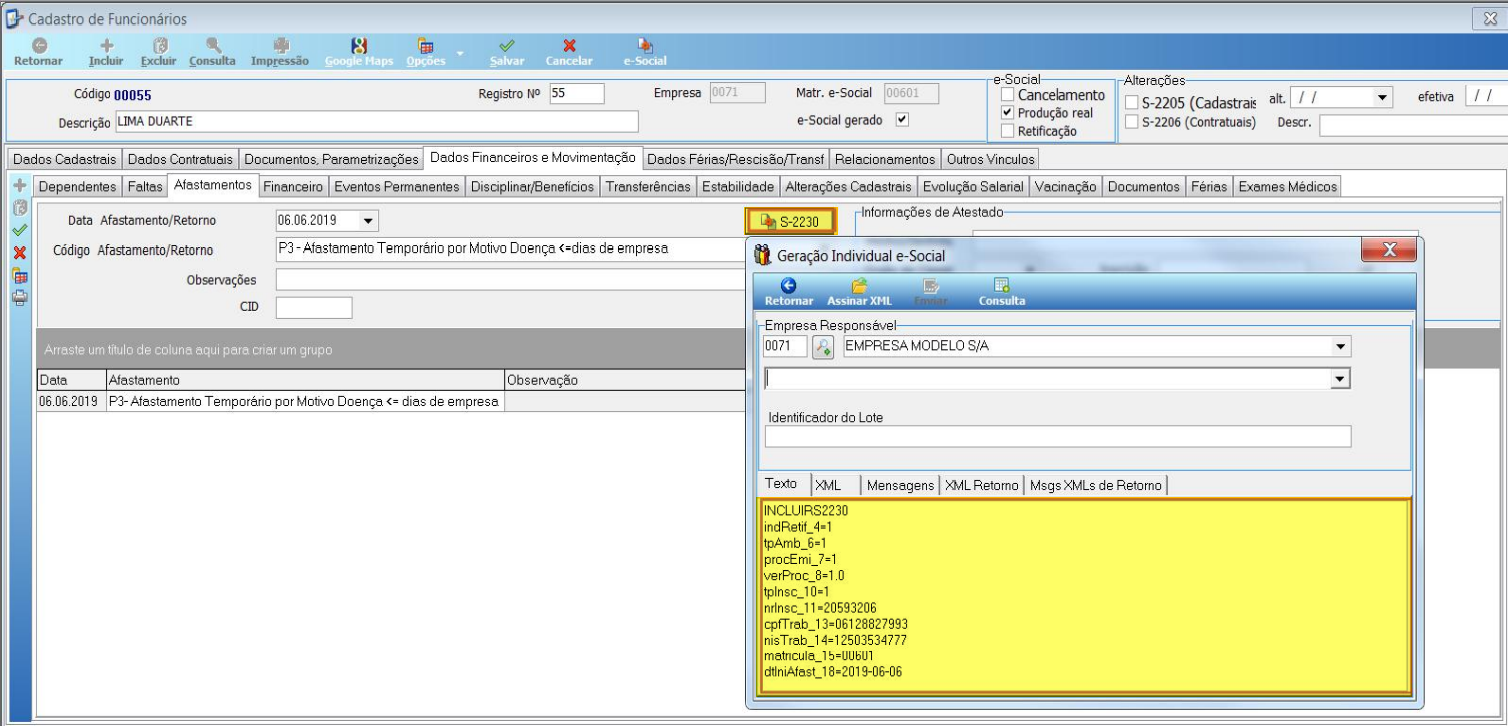 ## Revisar o Cadastro de Eventos/Rubricas O Cadastro de Eventos deve ser revisto pelo usuário, principalmente quanto às incidências de INSS, FGTS e IRRF, que são responsabilidade do cliente. Todos os eventos da Folha de Pagamento devem ser parametrizados com suas respectivas rubricas de ligação com o eSocial; sem essa parametrização, o evento não é gerado para o eSocial. O Cadastro de Evento possui o campo eSocial gerado, marcado automaticamente após o envio e retorno AUTORIZADO. O envio é feito pela rotina **Movimentos / Geração Inicial**, evento S-1010 (Tabela de Rubricas). Na geração, são incluídos todos os eventos com o campo eSocial gerado desmarcado (ainda não enviados). O campo **Exclusão**, quando marcado, exclui o evento no Portal do eSocial — toda exclusão exige o número do Recibo do evento que originou o envio. A opção **Desmarcar já enviados** só deve ser usada quando o usuário já enviou todos os eventos de uma empresa e deseja enviar a mesma tabela em outra empresa ainda não processada; nesse caso, o sistema desmarca os eventos já enviados na primeira geração. A geração de eventos para o eSocial tem um limitador de 50 (cinquenta) registros. Caso o evento possua mais de 50 registros, será necessário gerar quantas vezes forem necessárias até concluir o envio. 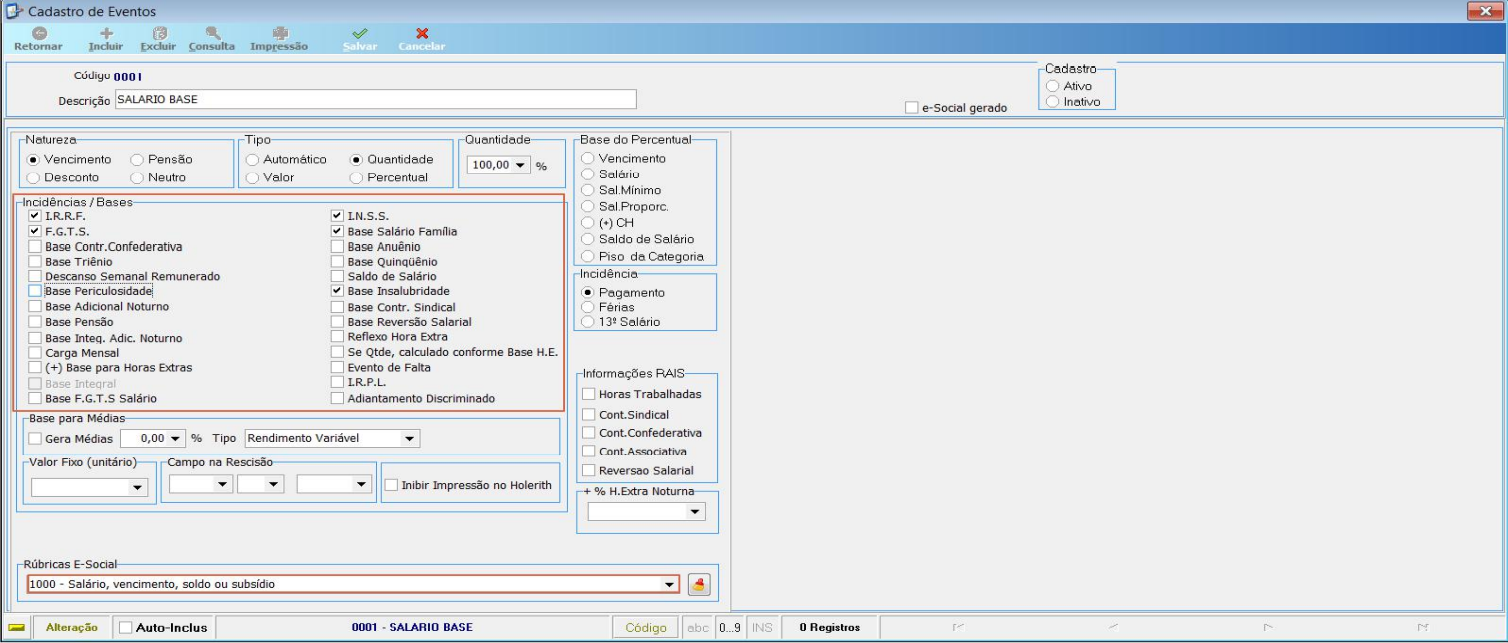 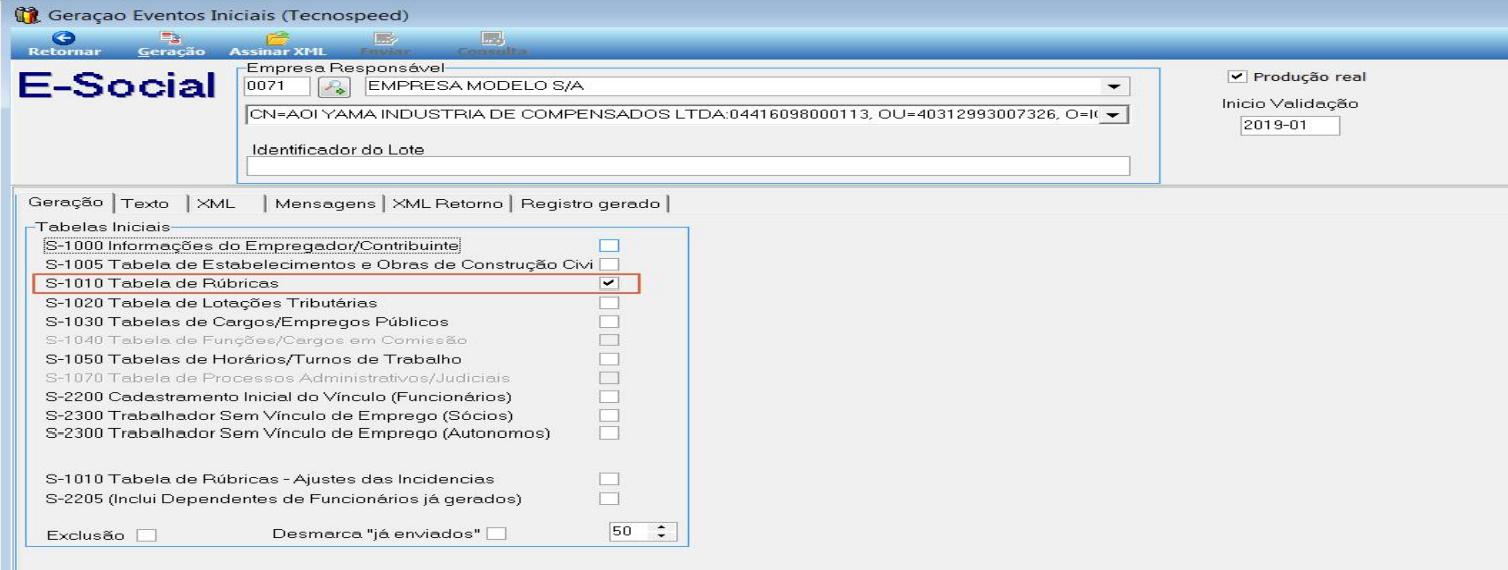 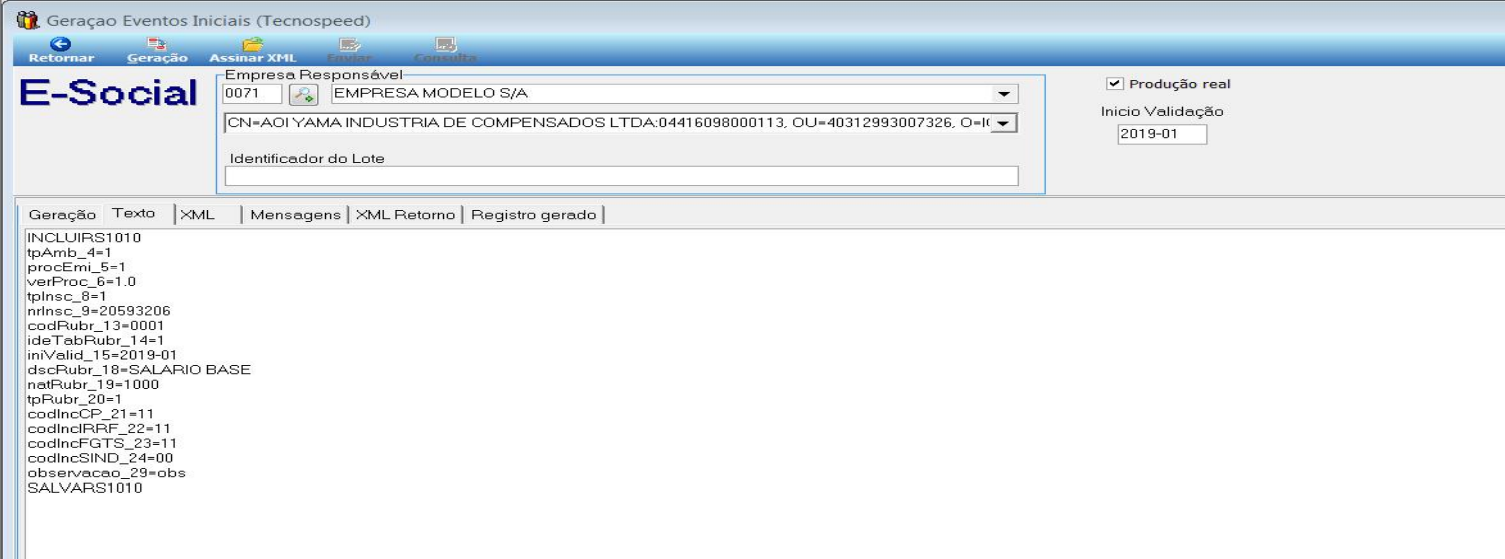 ## Revisar o Cadastro de Turnos/Horários O Cadastro de Turnos/Horários de Trabalho deve ser revisto para conferir os horários, identificando o início e o término do primeiro e do segundo expediente. O cadastro possui o campo eSocial gerado, marcado automaticamente após o retorno AUTORIZADO. O envio é feito pela rotina **Movimentos / Geração Inicial**, evento S-1050 (Tabela de Horários/Turnos de Trabalho). 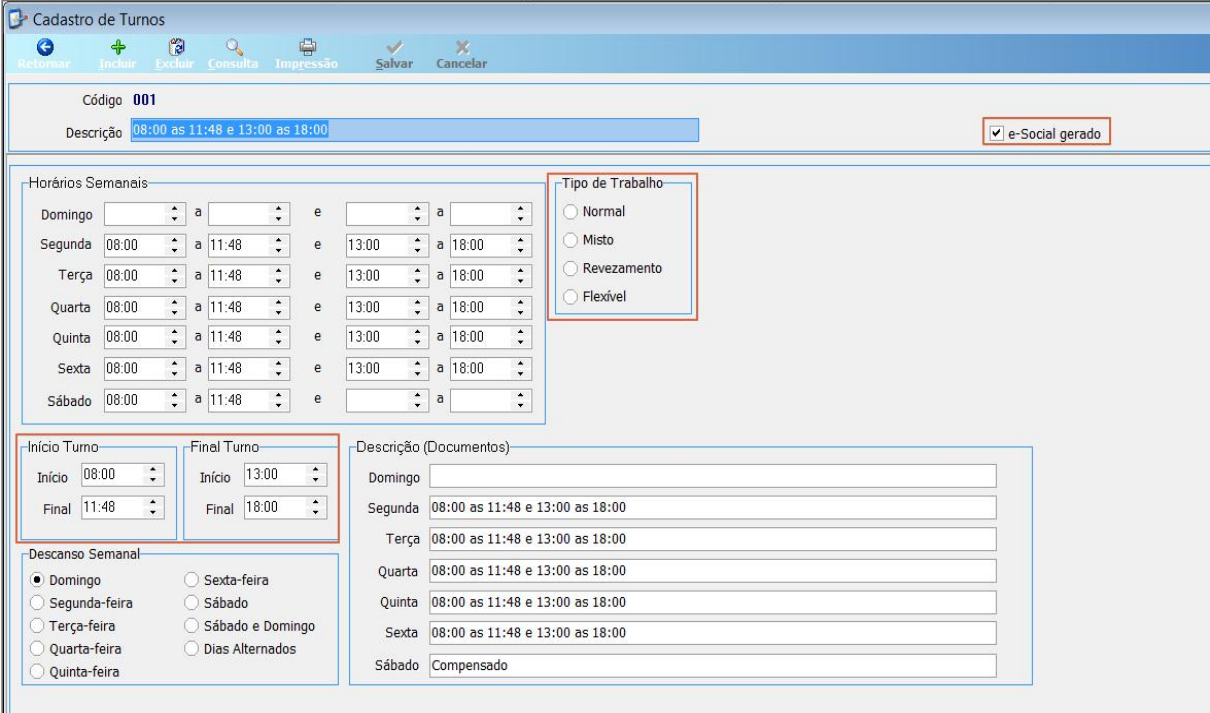 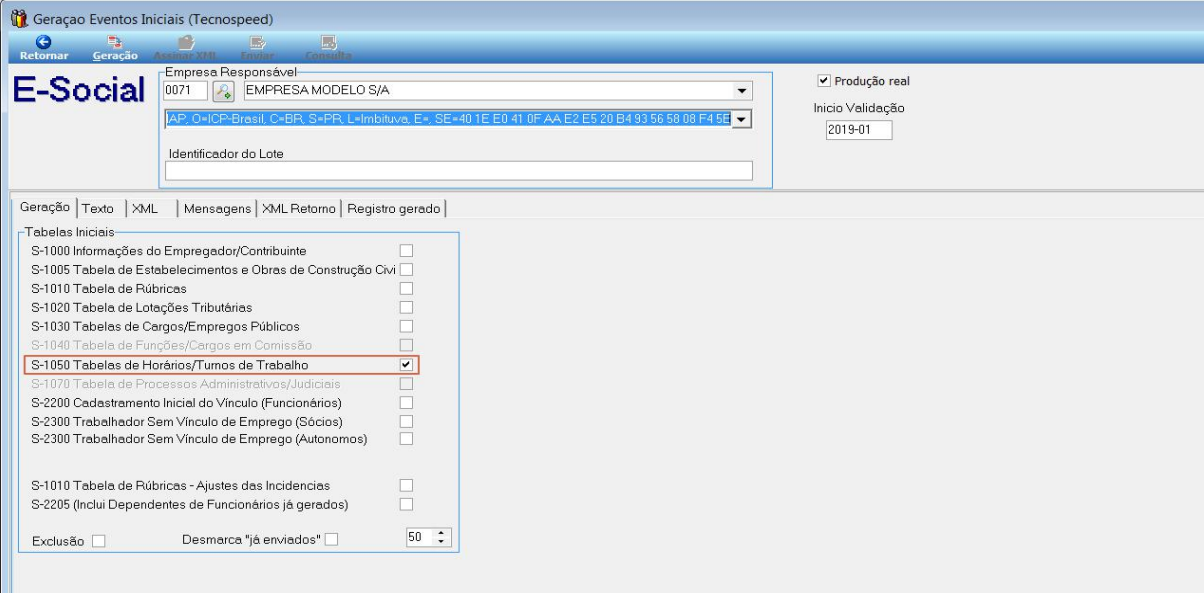 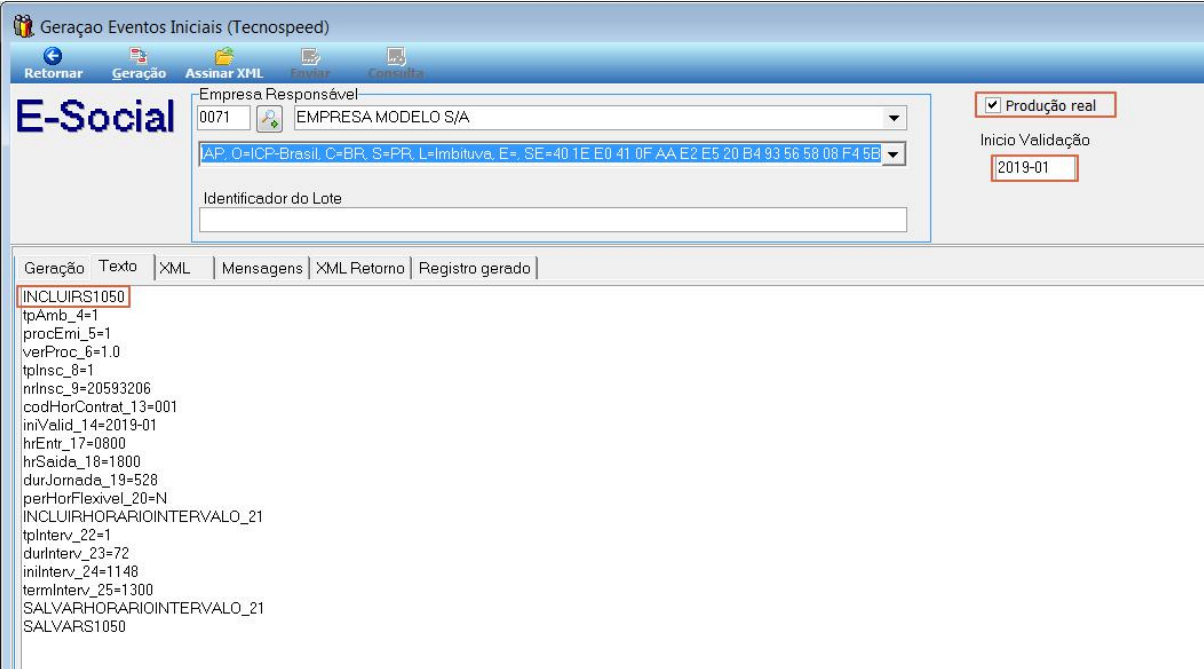 ## Revisar o Cadastro de Cargos/Funções O Cadastro de Cargos ou Funções deve ser revisto para conferir a descrição do cargo e o código CBO (Classificação Brasileira de Ocupações), uma vez que a validação da Tabela S-1030 (Tabela de Cargos / Empregos Públicos) é feita pelo CBO. O cadastro possui o campo eSocial gerado, marcado automaticamente após o retorno AUTORIZADO. O envio é feito pela rotina **Movimentos / Geração Inicial**, evento S-1030. 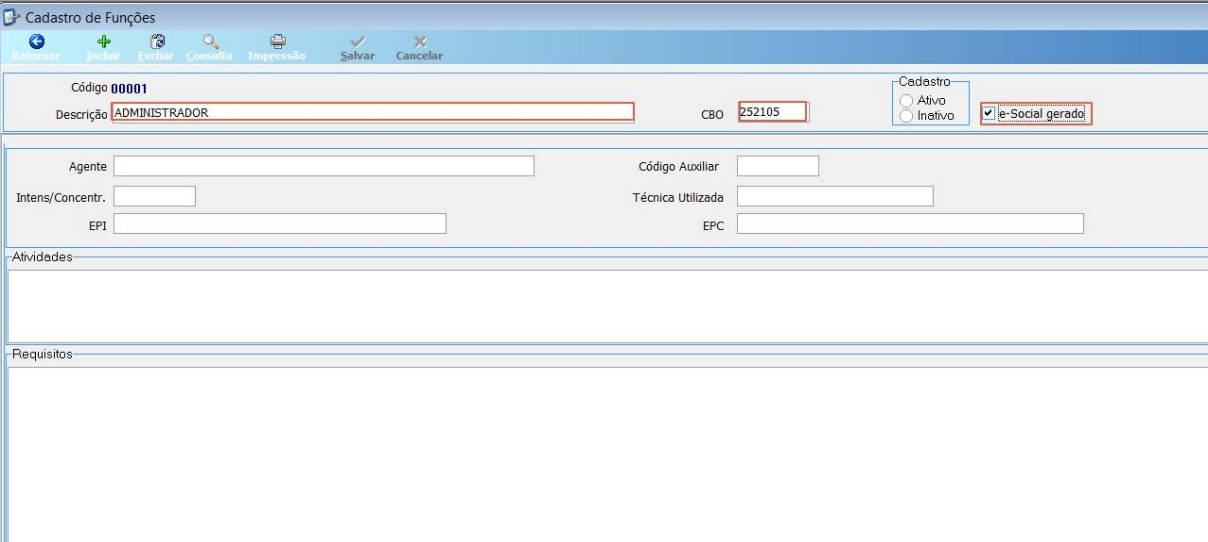 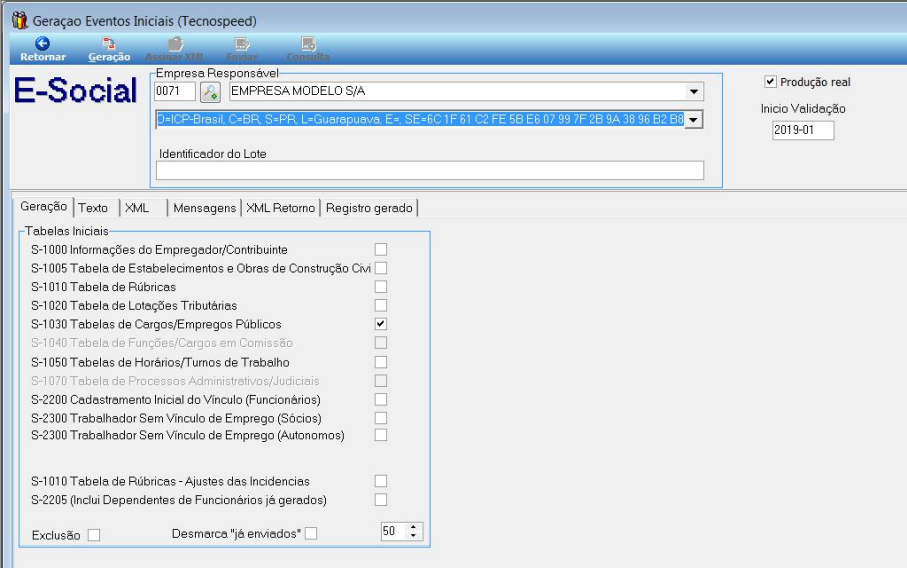 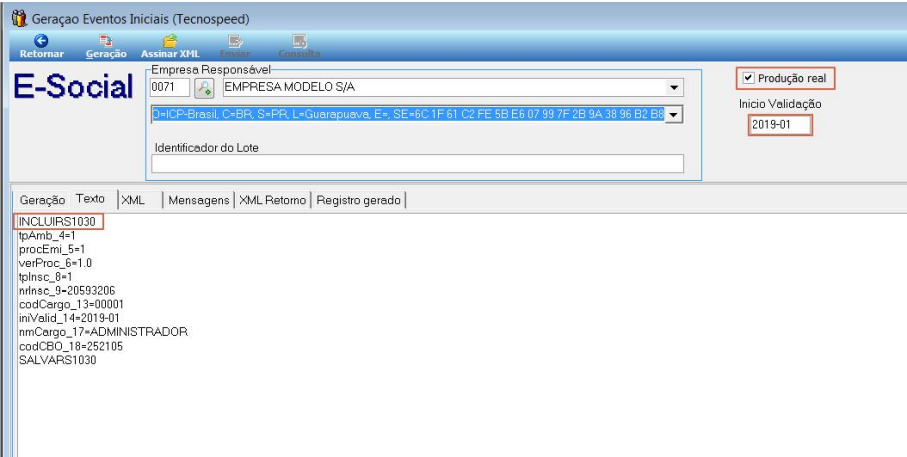 ## Informar os Adicionais da Empresa (SEFIP) A rotina **Cadastro / Empresas / Adicionais Empresa** é usada para informar valores adicionais ao SEFIP, como deduções de Licença Maternidade do Movimento Mensal e do 13º salário, valores de Receita de Eventos Desportivos, da Comercialização da Produção Rural de Pessoa Física e de Pessoa Jurídica. Também são informados os valores de compensação realizados na GPS (Guia da Previdência Social) e valores a recolher à Previdência Social de competências anteriores. 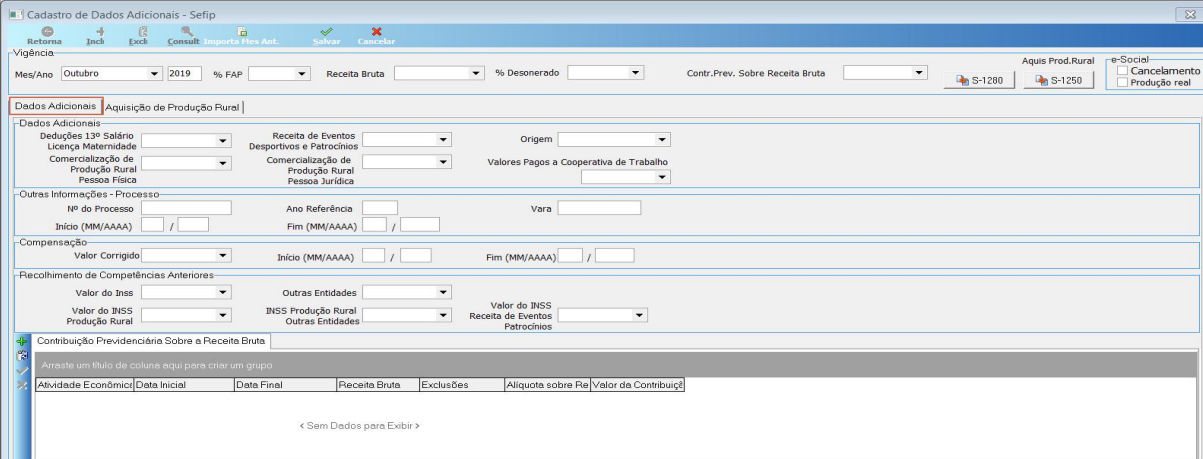 ## Gerar o evento S-1250 (Aquisição da Produção Rural) O evento S-1250 (Aquisição da Produção Rural) deve ser gerado pela empresa que adquirir produção rural de origem animal ou vegetal. Estão obrigados a informar este evento: - **A)** Pessoas jurídicas em geral, quando adquirirem produtos rurais de pessoa física ou de segurado especial; - **B)** A pessoa física (intermediário) que adquire a produção rural de pessoa física ou de segurado especial para venda no varejo a consumidor final pessoa física, a outro produtor rural pessoa física ou a segurado especial; - **C)** Entidades inscritas no Programa de Aquisição de Alimentos (PAA), quando adquirirem produtos rurais no âmbito do PAA, de produtor rural pessoa física ou jurídica, ainda que isenta nos termos do art. 25, § 12 da Lei nº 8.212/1991 e art. 25, § 6º, incluídos pela Lei nº 13.606/2018; - **D)** A cooperativa adquirente de produto rural, ainda que isenta nos termos do art. 25, § 12 da Lei nº 8.212/1991, incluído pela Lei nº 13.606/2018; - **E)** A Companhia Nacional de Abastecimento (CONAB), quando adquirir produtos do produtor rural pessoa física ou jurídica destinados ao Programa de Aquisição de Alimentos, instituído pelo art. 19 da Lei nº 10.696/2003, ainda que isenta nos termos do art. 25 da Lei nº 10.696/2003 ou dos arts. 25, § 12 da Lei nº 8.212/1991 e 25, § 6º da Lei nº 13.606/2018. 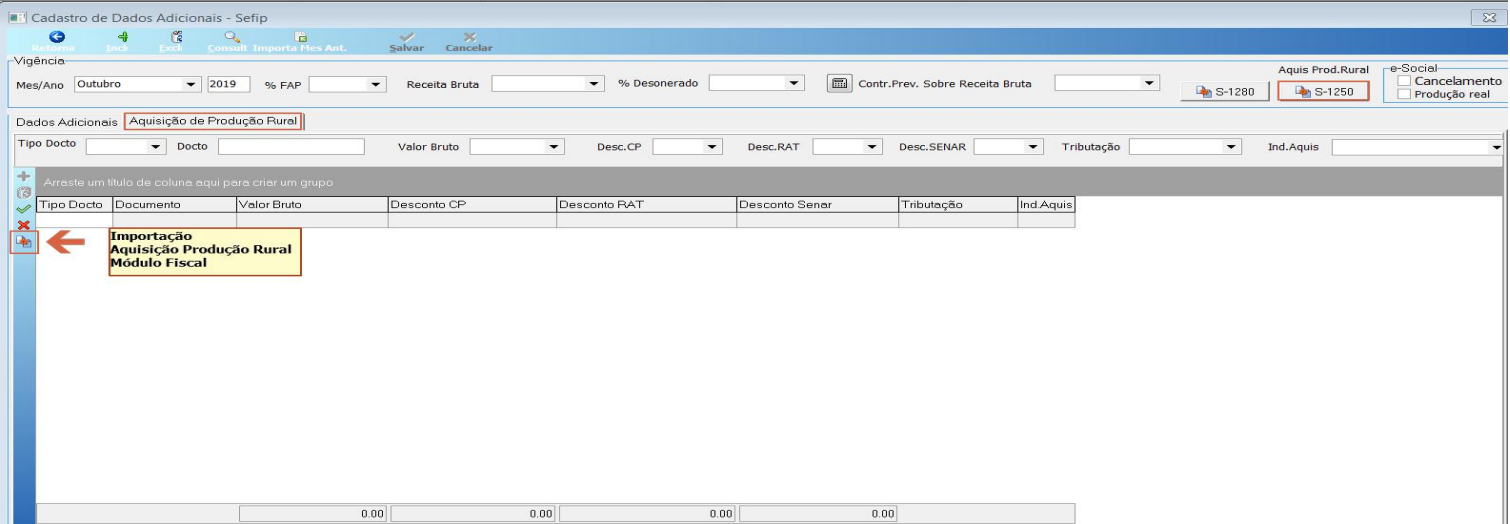 As informações de Aquisição da Produção Rural podem ser incluídas manualmente ou importadas do módulo Fiscal. Na importação, são trazidas todas as notas fiscais de entrada dos tipos NF-e (Nota Fiscal eletrônica) e NFP (Nota Fiscal de Produtor) com operação fiscal cadastrada para calcular e descontar o FUNRURAL. Após a importação, o evento S-1250 pode ser gerado. 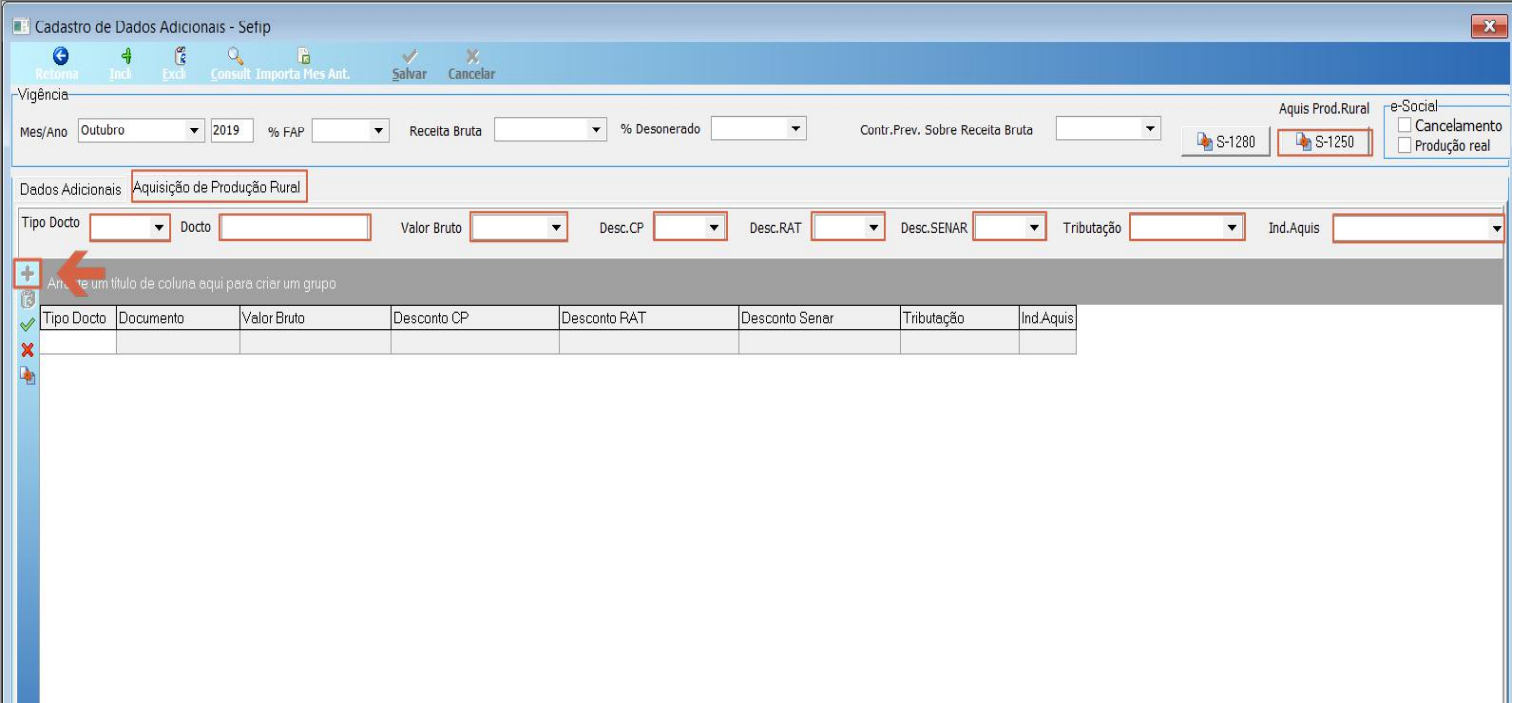 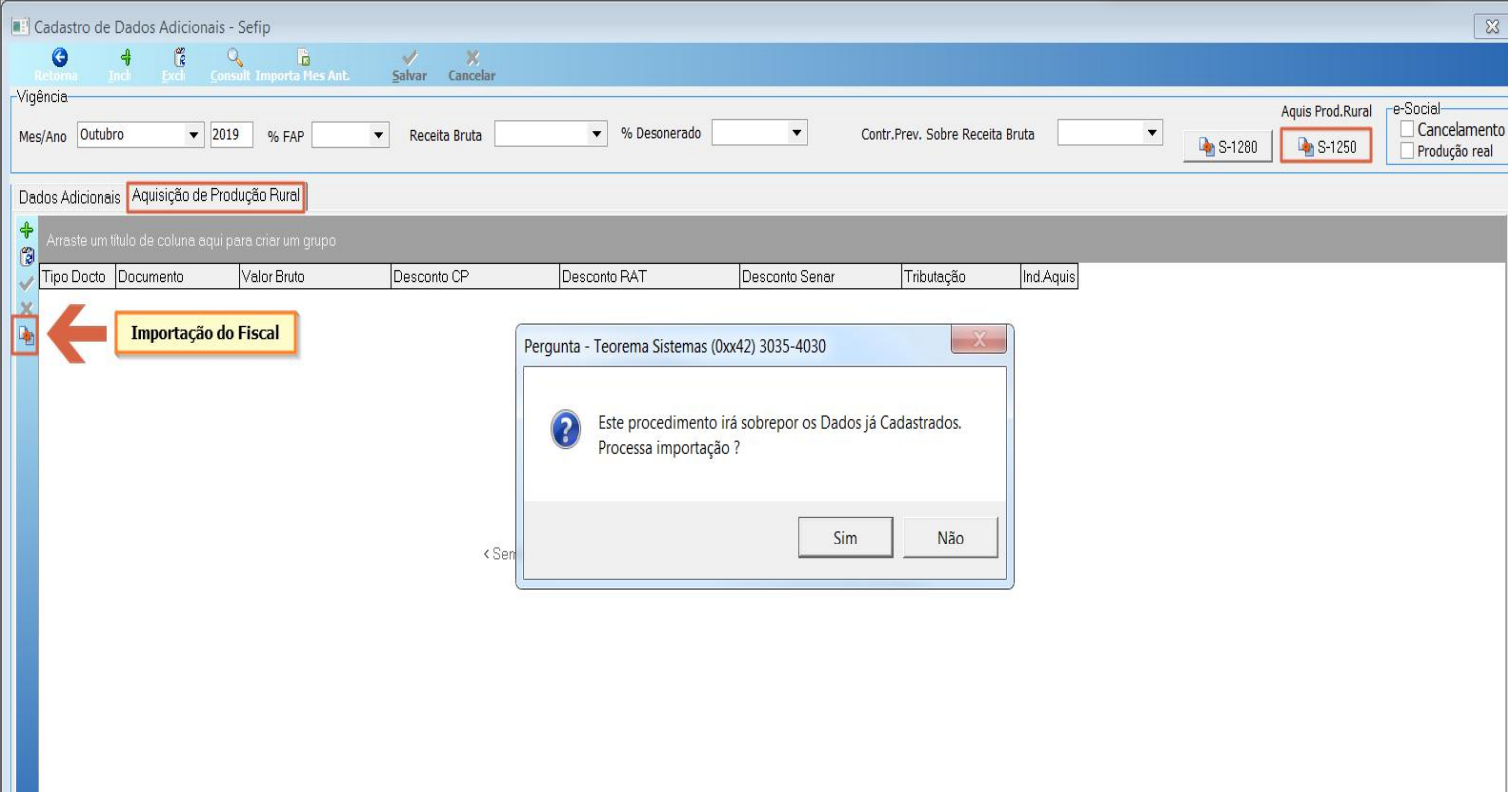 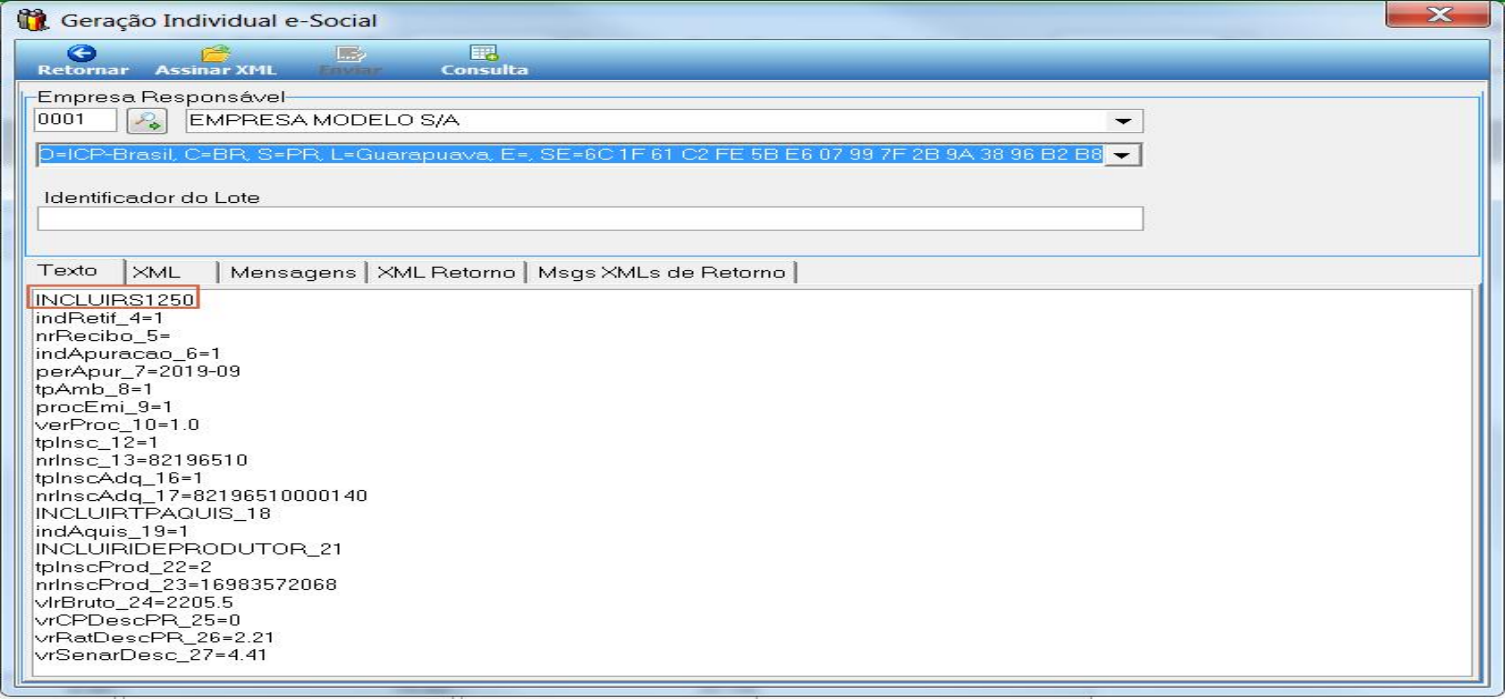 ## Gerar o evento S-1280 (Informações Complementares) O evento S-1280 (Informações Complementares aos Eventos Periódicos) presta informações que afetam o cálculo da contribuição previdenciária patronal sobre a Folha de Pagamento, em função da Desoneração da Folha ou de empresas optantes pelo Simples Nacional, com contribuição substituída ou não substituída. Verifique as informações cadastrais em **Cadastros / Empresas / Empresas / Informações Fiscais**, conferindo o enquadramento fiscal, a Classificação Tributária e a Lotação. 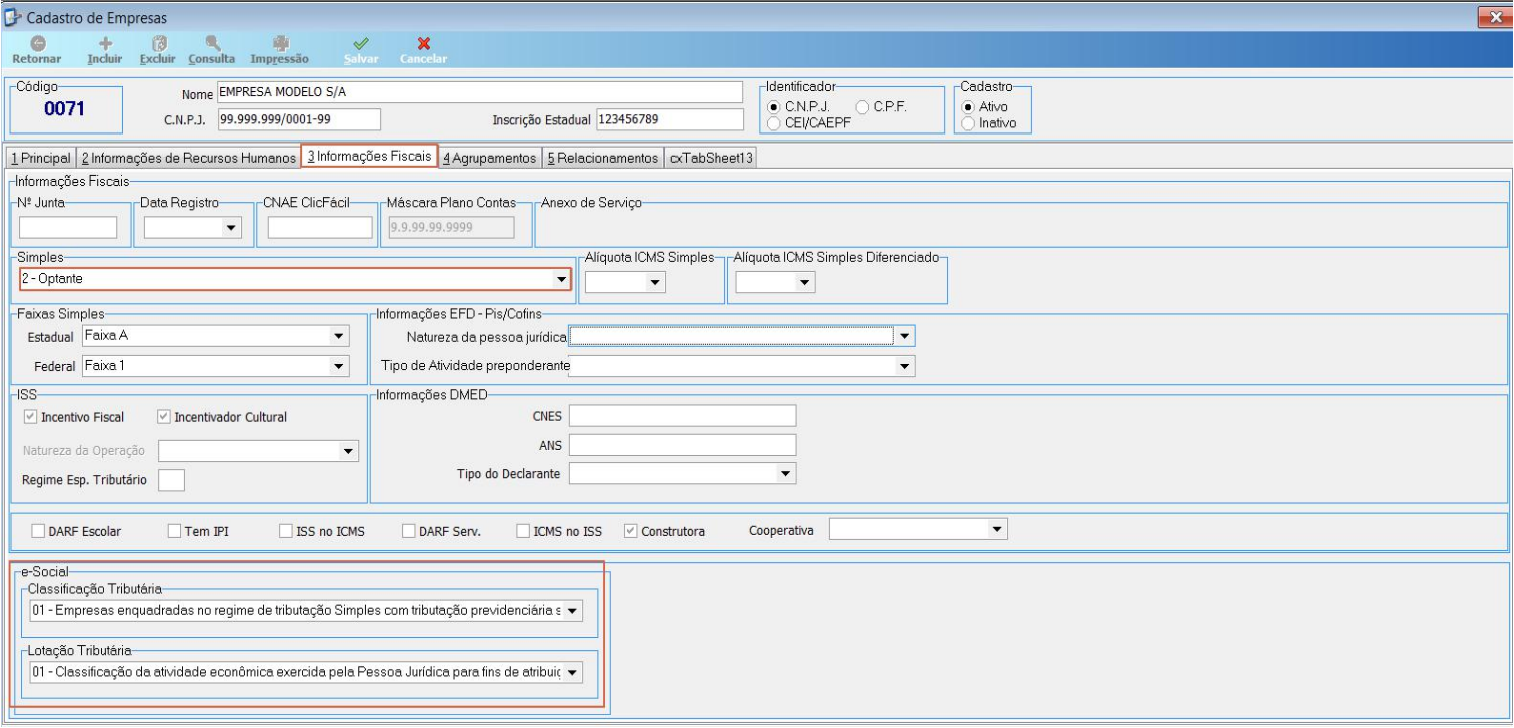 Confirmadas as parametrizações no cadastro da empresa, e estando esta obrigada a enviar o evento S-1280, o evento pode ser gerado em **Cadastros / Empresas / Adicionais Empresa**. 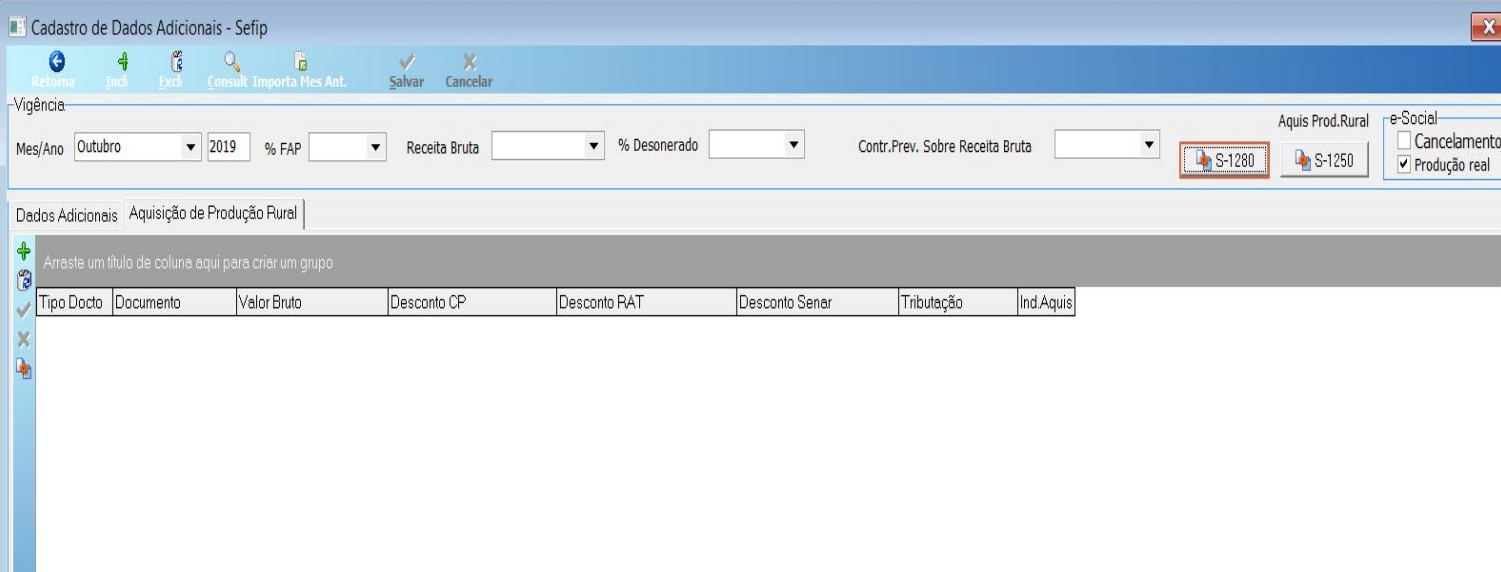 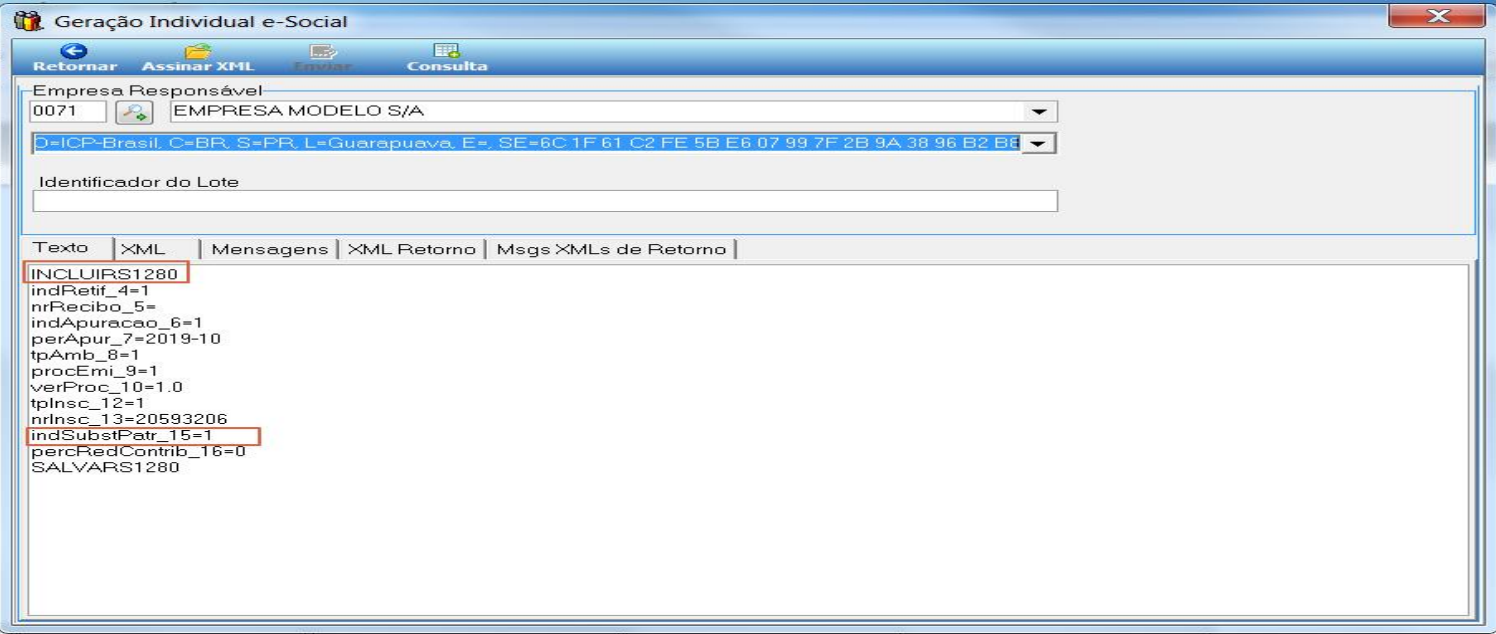 ## Acessar a Geração Inicial dos eventos do empregador Na rotina **Movimentos / Geração Inicial (E-Social)** são gerados os eventos iniciais do empregador, os primeiros a serem enviados ao eSocial. Para gerá-los, consulte junto ao Portal o cronograma de implantação, as datas e as fases de obrigatoriedade de cada empregador. 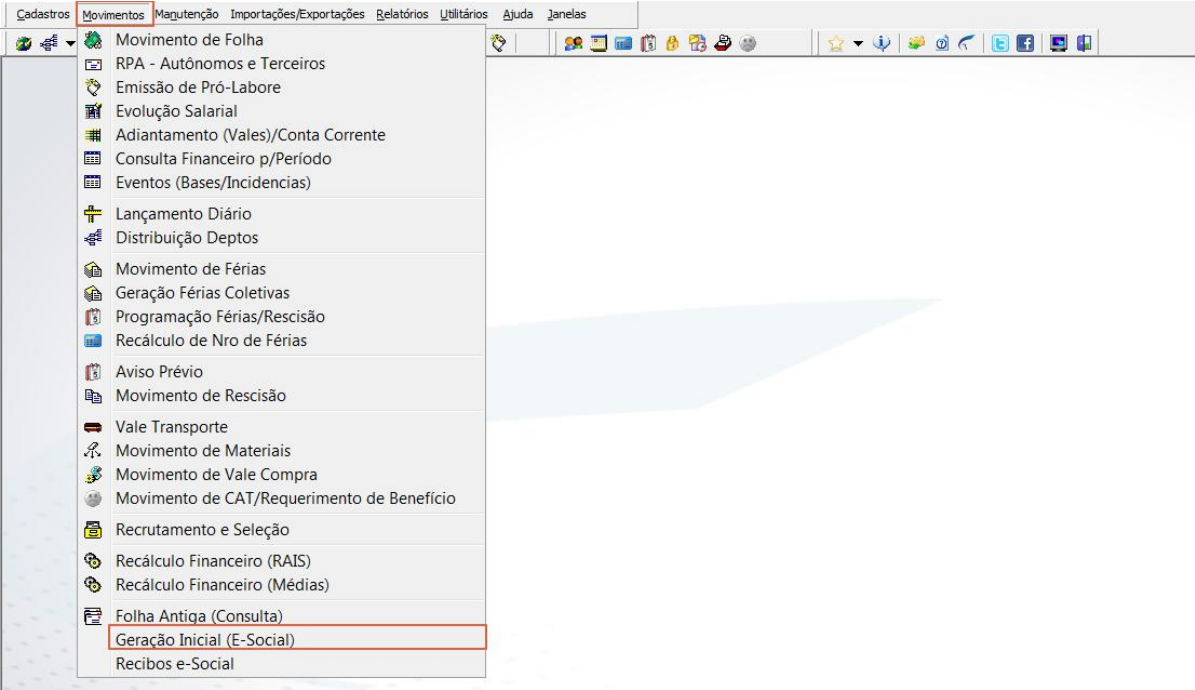 ## Gerar o evento S-1000 (Informações do Empregador/Contribuinte) Marcar a opção S-1000 - Informações do Empregador / Contribuinte, certificando-se de estar na área de Produção Real. Consultar o cronograma do eSocial e informar, no campo Início Validação, o ano e o mês em que se iniciou a obrigatoriedade do envio do evento. 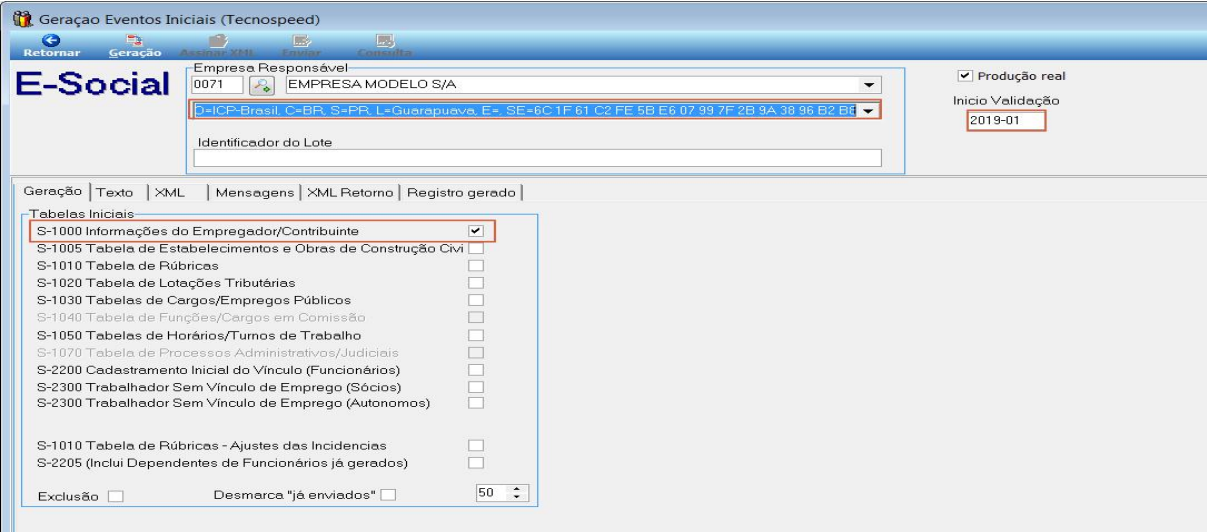 O evento S-1000 é gerado em arquivo TXT, levando as informações de cadastramento da empresa no Portal, conforme os leiautes do eSocial. 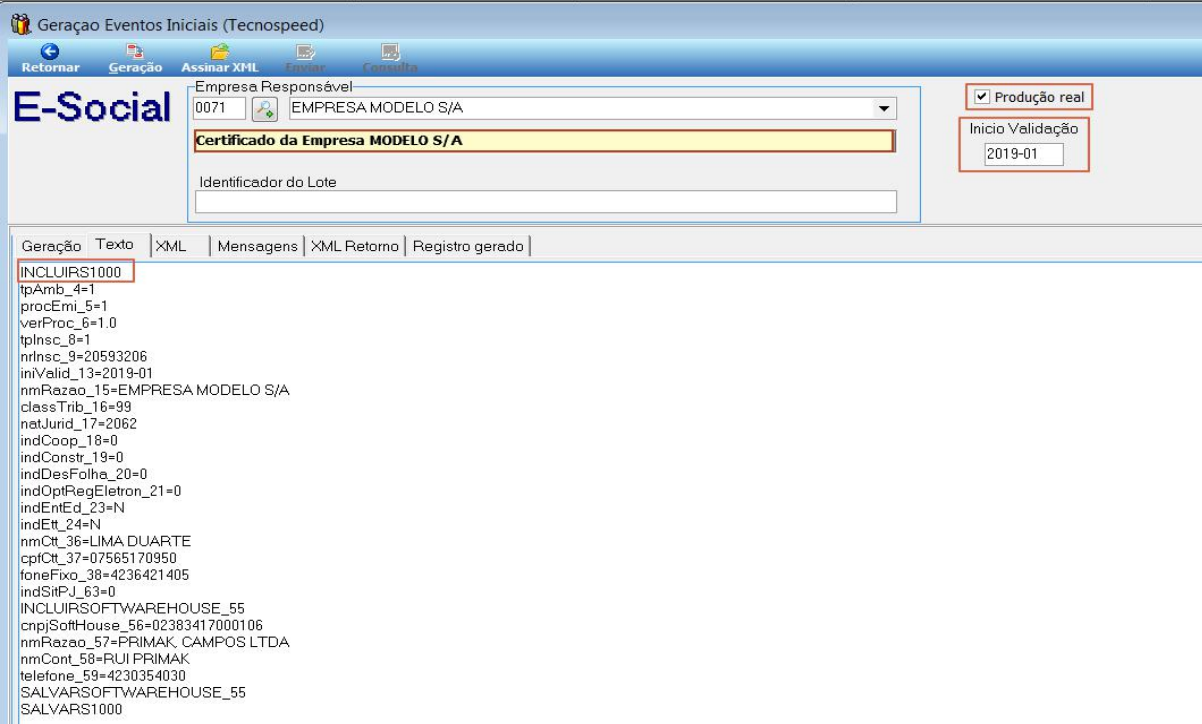 Após a geração do arquivo TXT, selecionar o Certificado Digital da empresa e assinar o XML, usando Certificado A1 ou A3, clicando em **Assinar XML**. 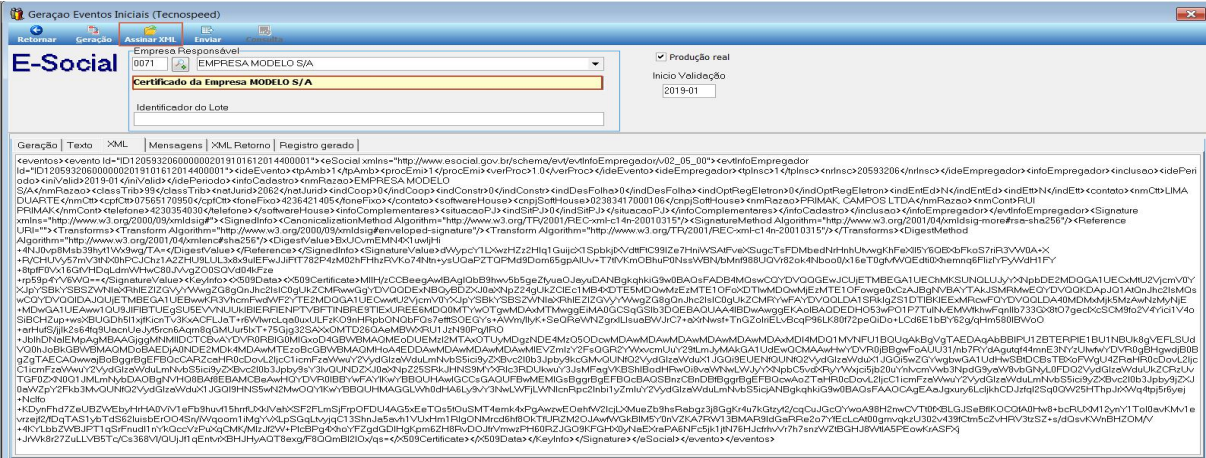 Assinado o XML, clicar em **Enviar** para transmitir o evento diretamente ao Portal do eSocial. 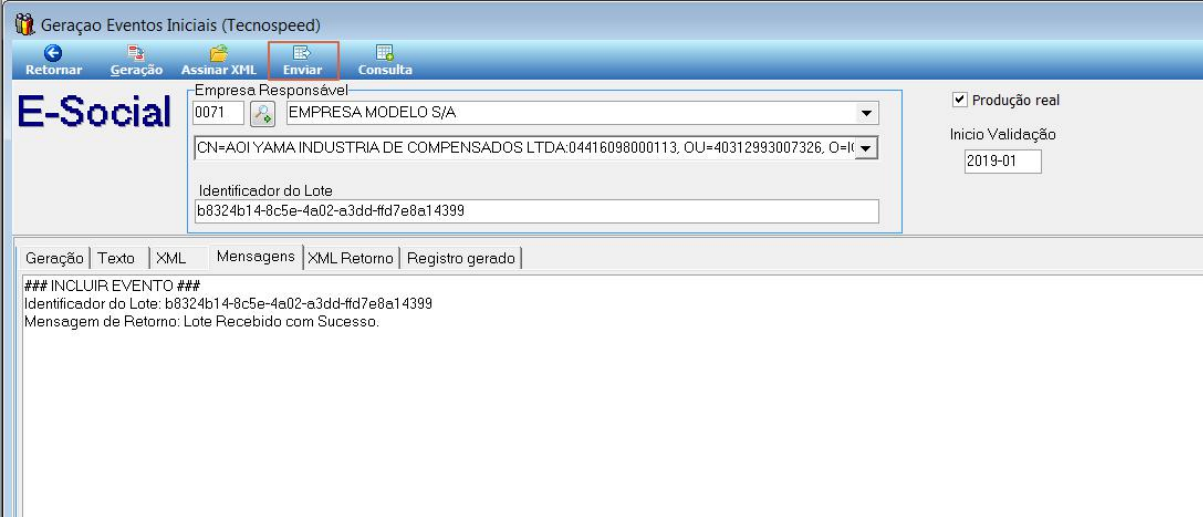 Após o envio, aguardar alguns segundos e clicar em **Consulta**. A consulta pode ser repetida até que o Portal retorne o resultado AUTORIZADO ou REJEITADO, com o motivo em caso de rejeição. 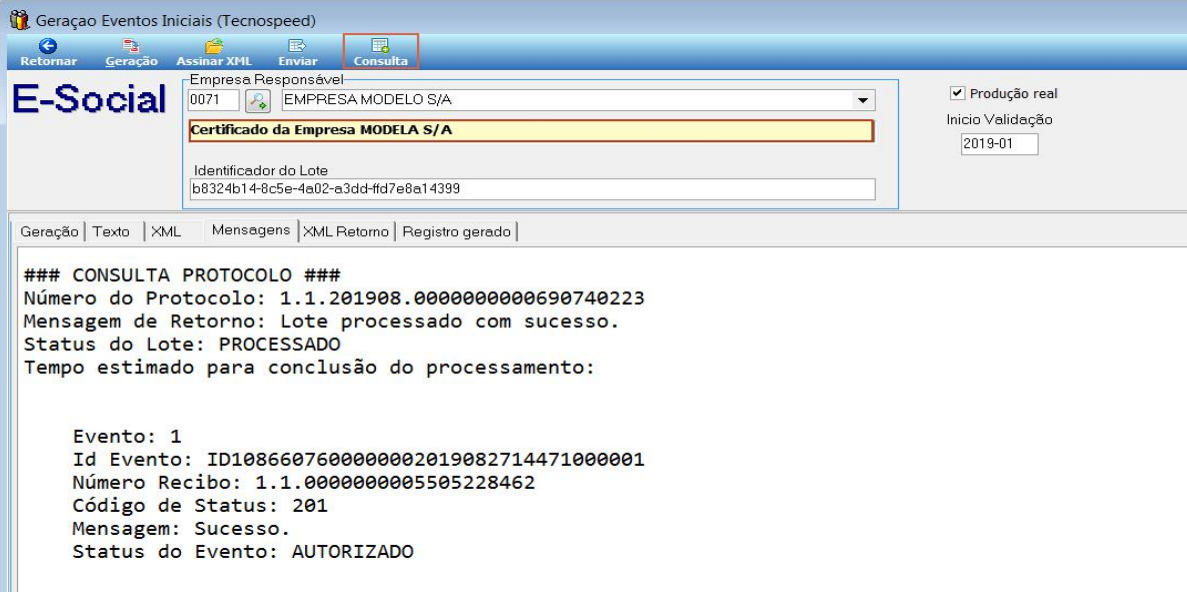 ## Gerar o evento S-1005 (Tabela de Estabelecimentos / Obras) O evento S-1005 (Tabela de Estabelecimentos e Obras de Construção Civil) deve ser gerado para todas as empresas. Ele identifica os estabelecimentos e obras de construção civil, detalhando cada estabelecimento (matriz ou filial) do empregador/contribuinte. São validadas informações do CNAE e levadas as alíquotas RAT, FAP e RAT ajustado de cada empregador. 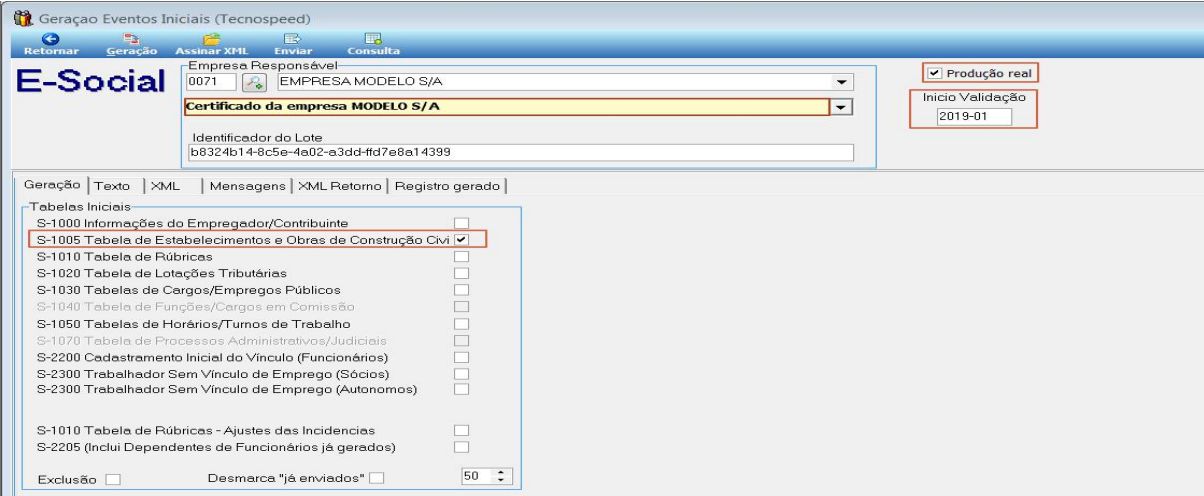 O evento S-1005 é gerado em arquivo TXT, conforme os leiautes do eSocial. 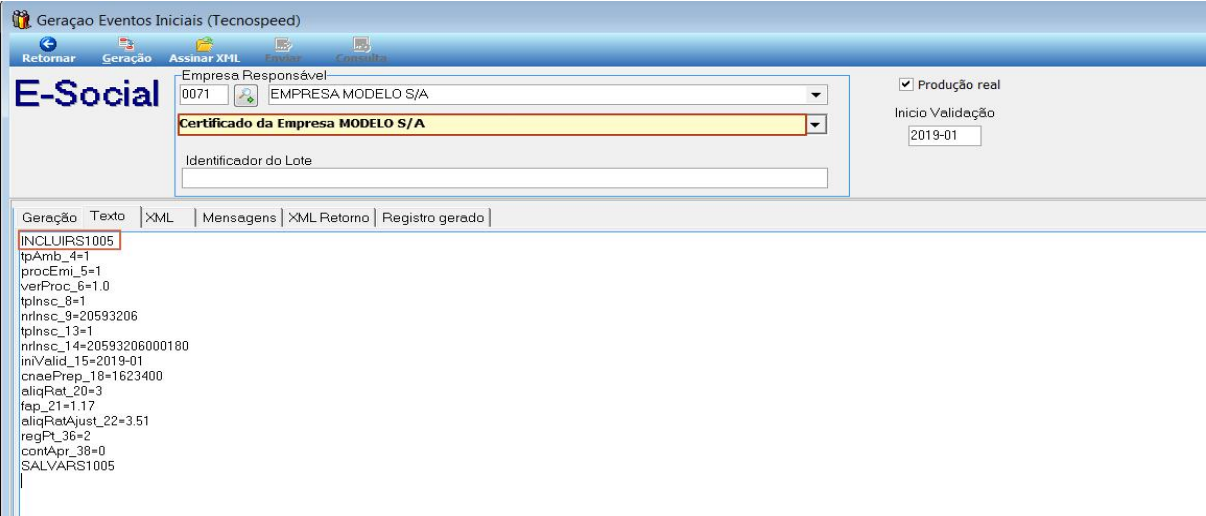 Após a geração, selecionar o Certificado Digital da empresa e assinar o XML (Certificado A1 ou A3), clicando em **Assinar XML**. 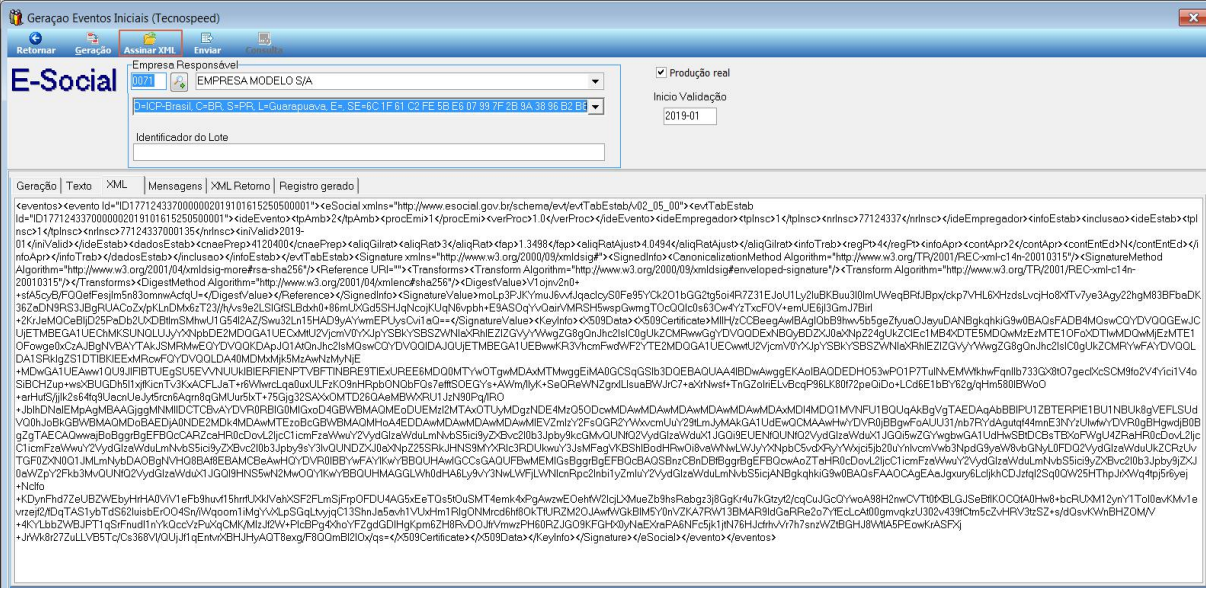 Assinado o XML, clicar em **Enviar** para transmitir o evento ao Portal do eSocial. 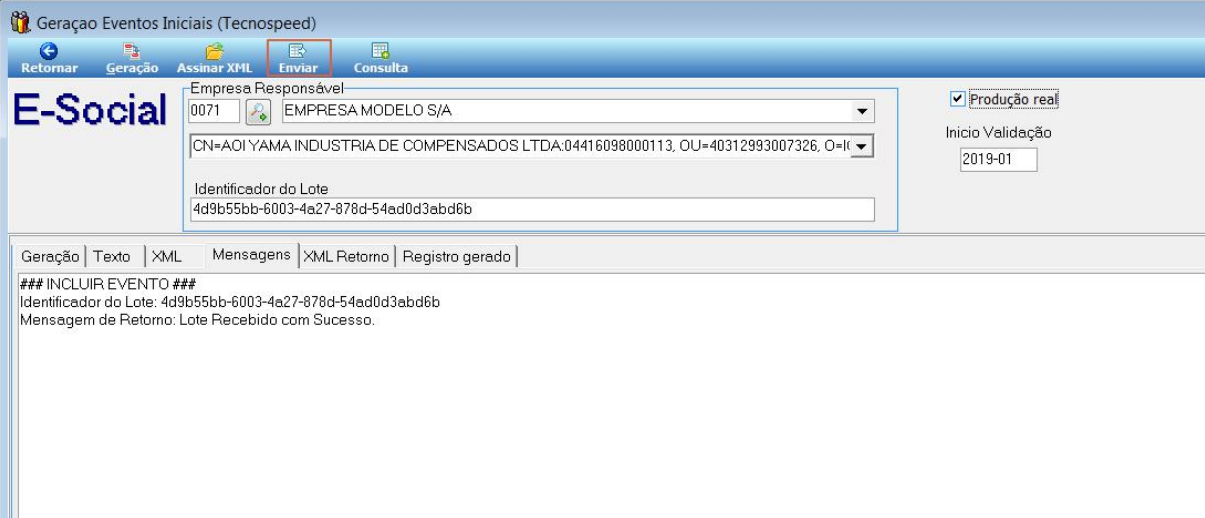 Após o envio, aguardar alguns segundos e clicar em **Consulta**, repetindo até obter o retorno AUTORIZADO ou REJEITADO. 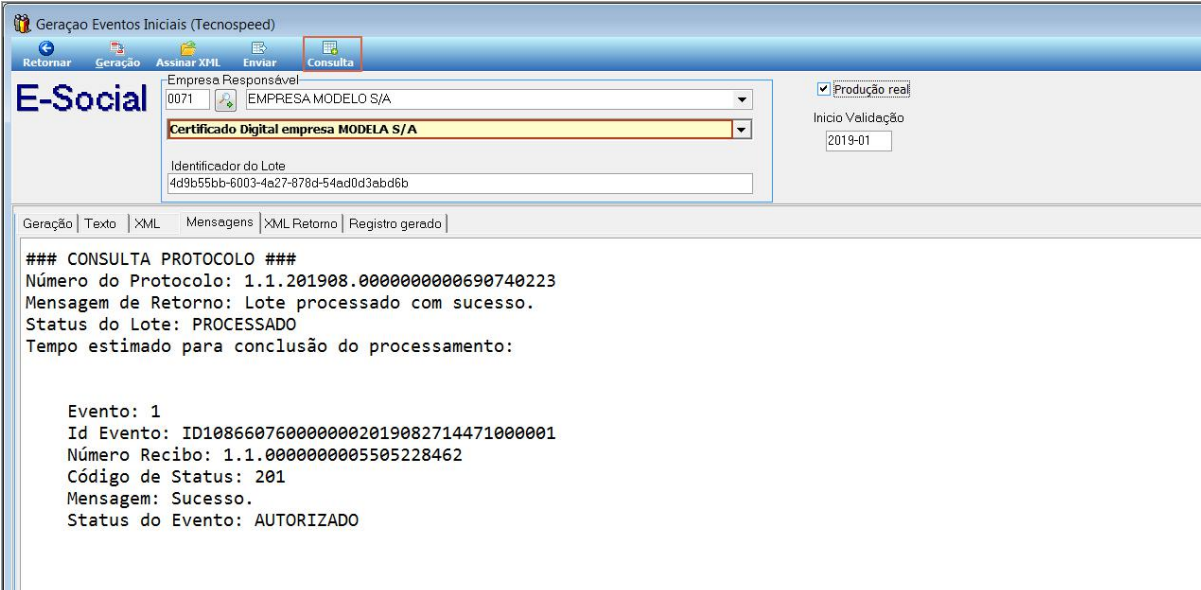 ## Cadastrar Departamentos de Obra e Rurais Para empresas com Departamentos Tomador de Serviços (obras de construção civil), cadastrar um Departamento em **Cadastros / Organograma / Departamentos**, marcando **Tomador de Serviços** e informando os dados do cadastro, o CNO (Cadastro Nacional de Obras) e o proprietário da obra, caso a empresa seja Prestadora de Serviços. 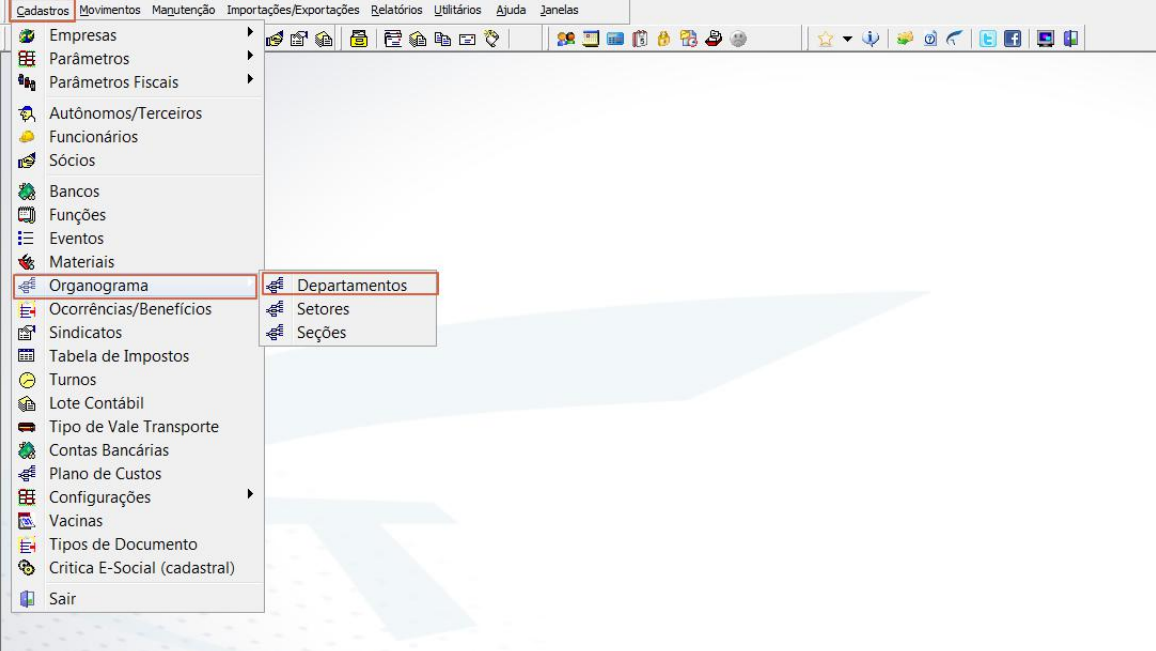 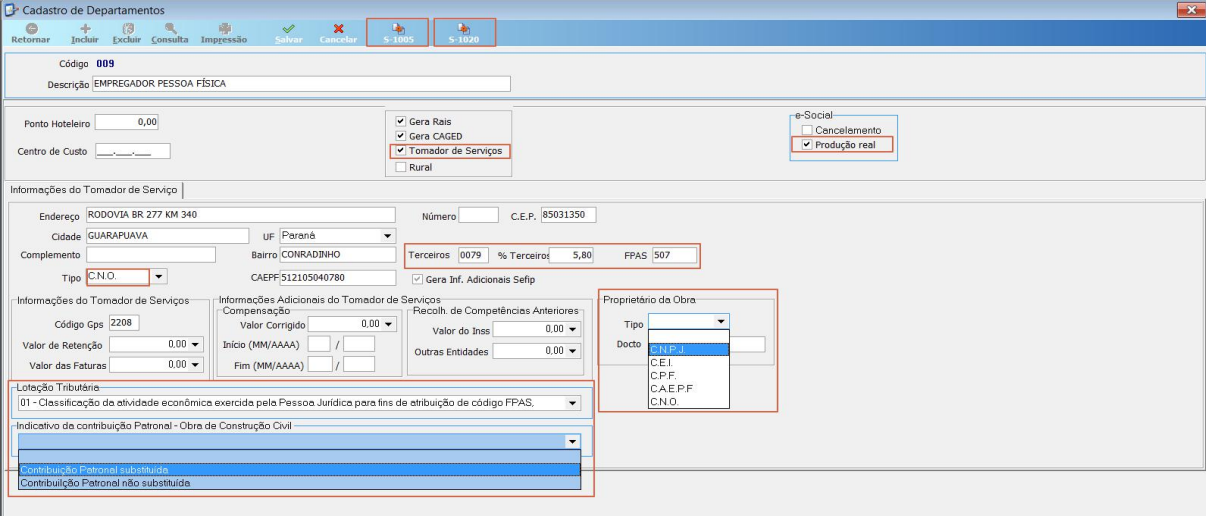 Para empresas Pessoa Física (cadastro tipo CPF) cujo proprietário possua uma ou várias propriedades rurais (antigos CEI), transferir todos os funcionários de empresas diferentes (antigos CEI) para uma única empresa cadastrada no CPF do proprietário. Cada empresa (antigo CEI) do mesmo proprietário deve ser cadastrada como Departamento Rural, marcando **Rural**. 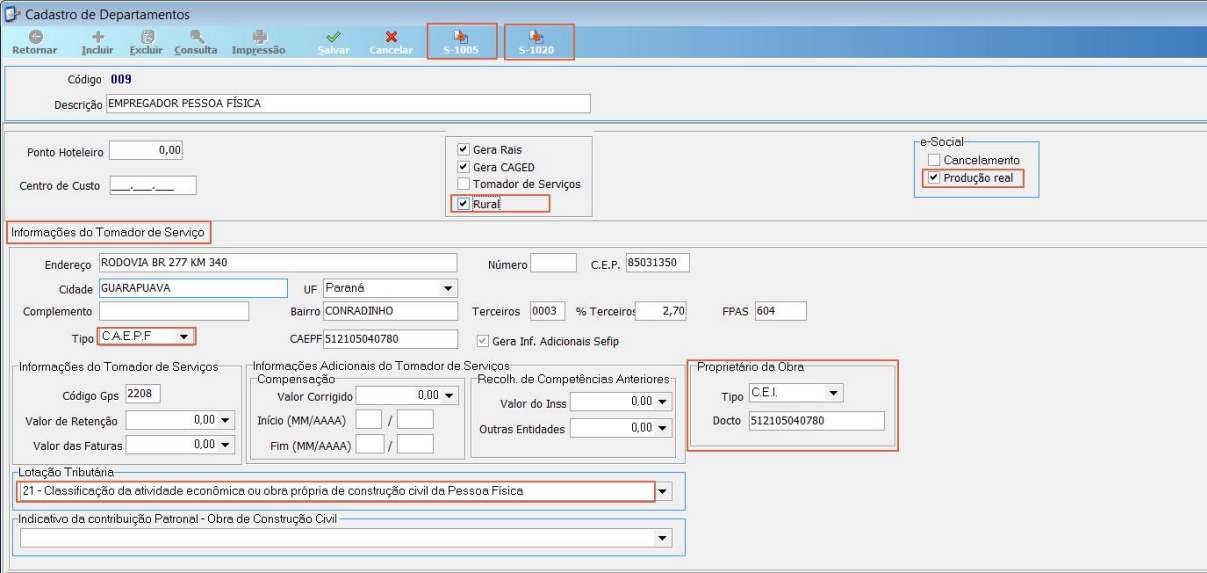 ## Gerar o evento S-1010 (Tabela de Rubricas) Marcar a opção S-1010 - Tabela de Rubricas, certificando-se de estar na área de Produção Real. Consultar o cronograma do eSocial e informar, no campo Início Validação, o ano e o mês de início da obrigatoriedade. > ⚠️ **Atenção:** O campo Desmarcar já enviados só deve ser marcado ao enviar eventos de uma empresa nova, que ainda não transmitiu eventos ao eSocial — ele desmarca todos os eventos com o campo eSocial já enviado marcado. Para o eSocial há limite de 50 (cinquenta) registros por lote. As tabelas S-1010, S-1030 e S-1050 podem ter mais de 50 registros e precisam ser geradas mais de uma vez: na primeira geração o sistema envia 50 registros, na segunda os 50 seguintes, e assim sucessivamente, até que todos sejam enviados. Os eventos AUTORIZADOS são marcados no campo eSocial gerado. 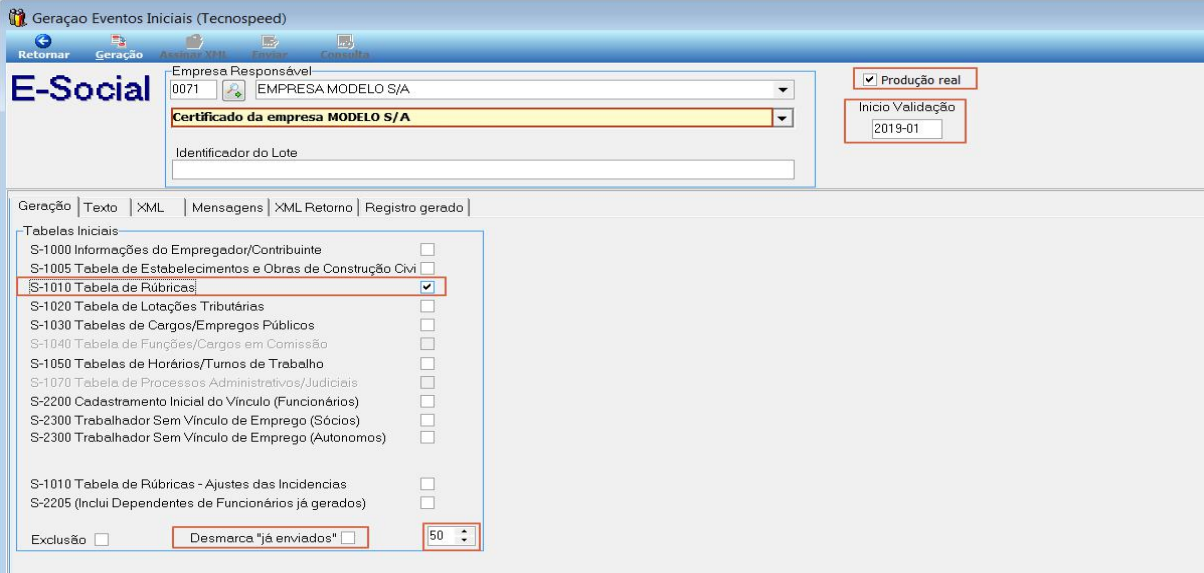 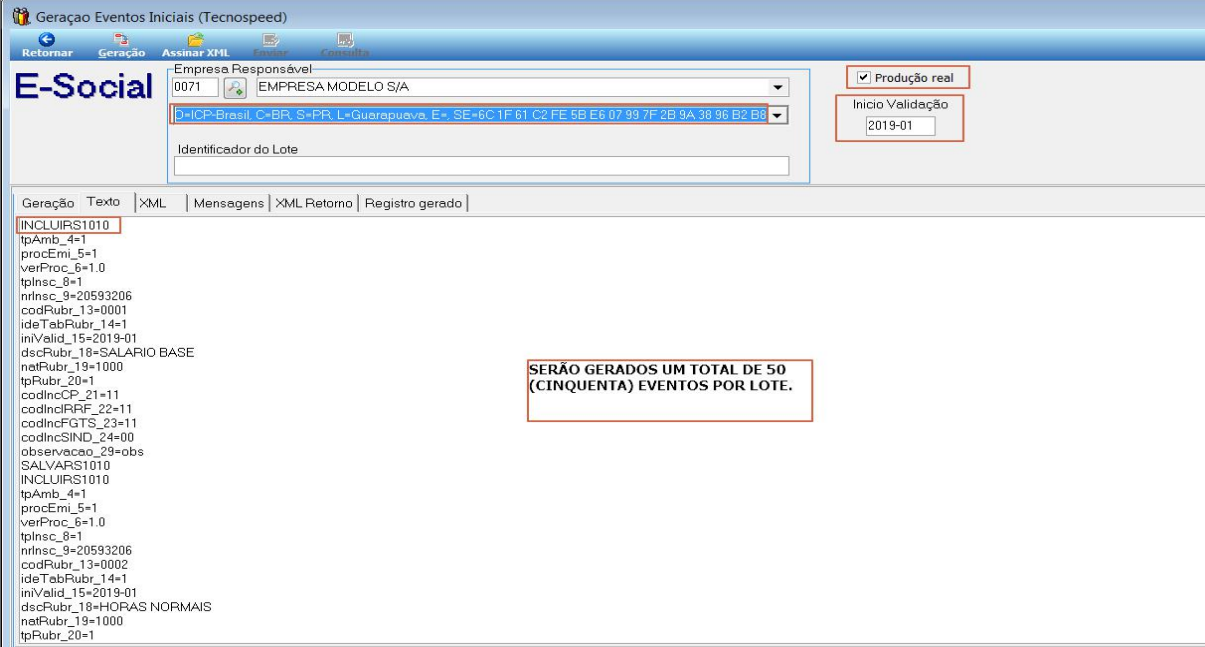 Após a geração, selecionar o Certificado Digital da empresa e assinar o XML (Certificado A1 ou A3), clicando em **Assinar XML**. 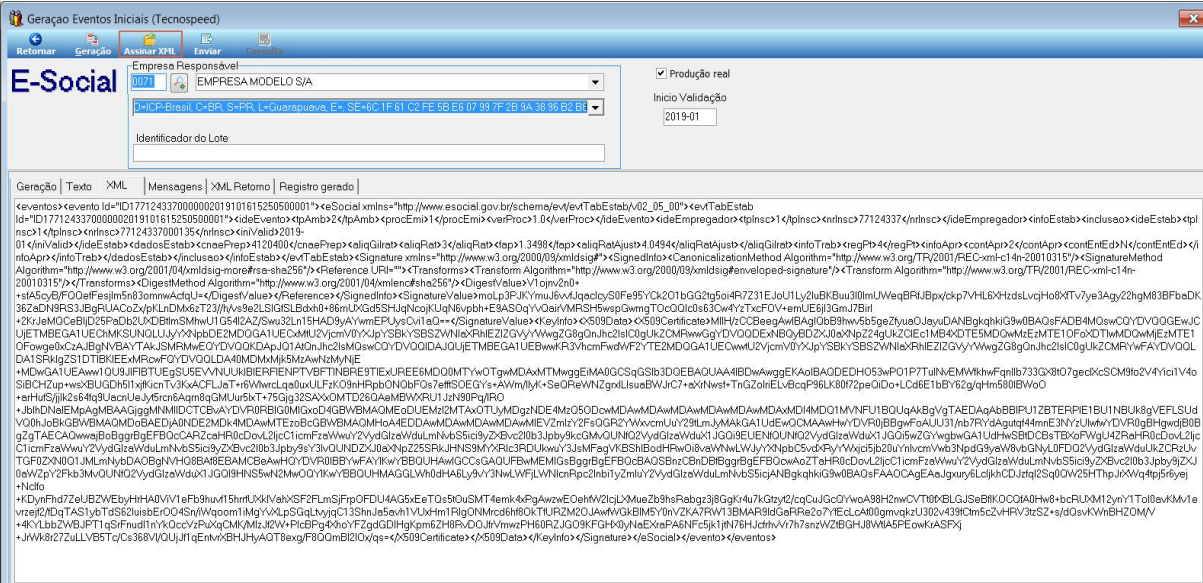 Assinado o XML, clicar em **Enviar** para transmitir o evento ao Portal do eSocial. 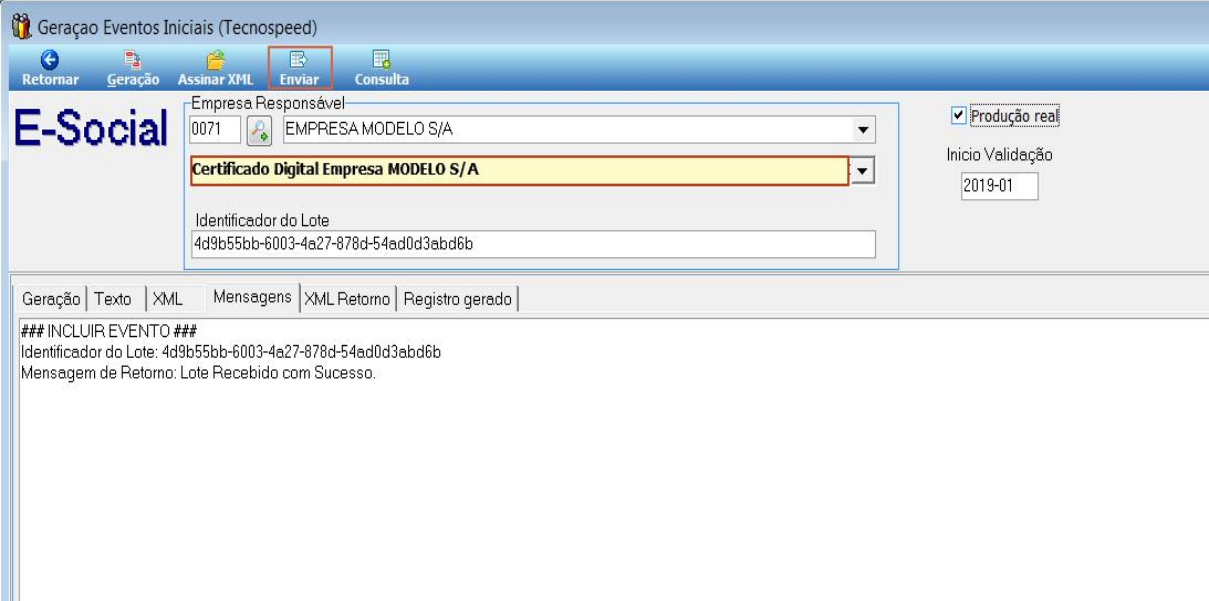 Após o envio, aguardar alguns segundos e clicar em **Consulta**, repetindo até obter o retorno AUTORIZADO ou REJEITADO. 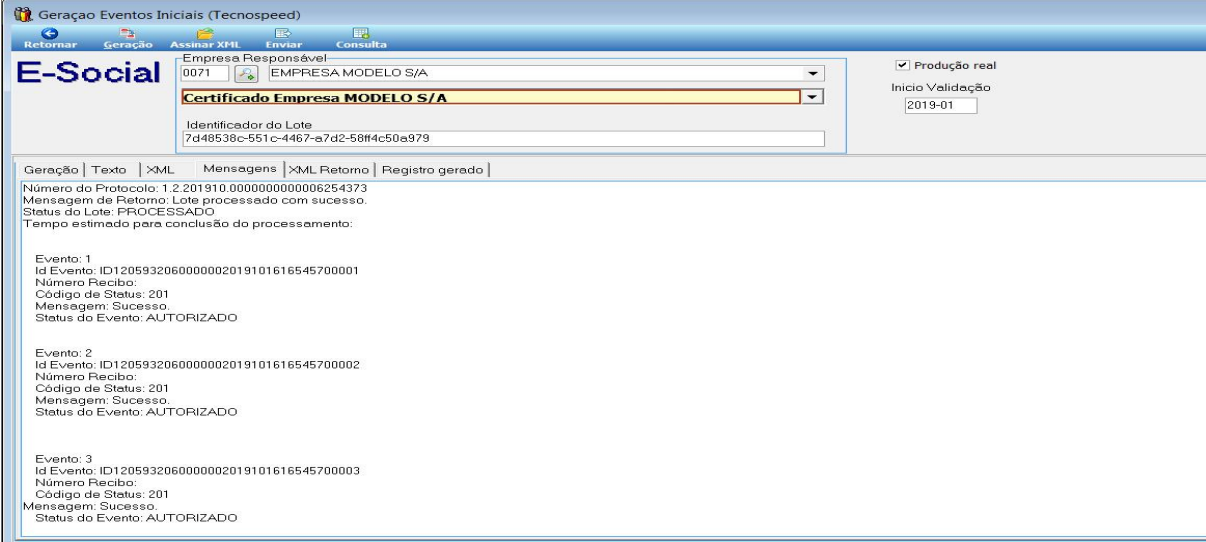 ## Gerar o evento S-1020 (Tabela de Lotações Tributárias) Marcar a opção S-1020 - Tabela de Lotações Tributárias, certificando-se de estar na área de Produção Real. Consultar o cronograma do eSocial e informar, no campo Início Validação, o ano e o mês de início da obrigatoriedade. 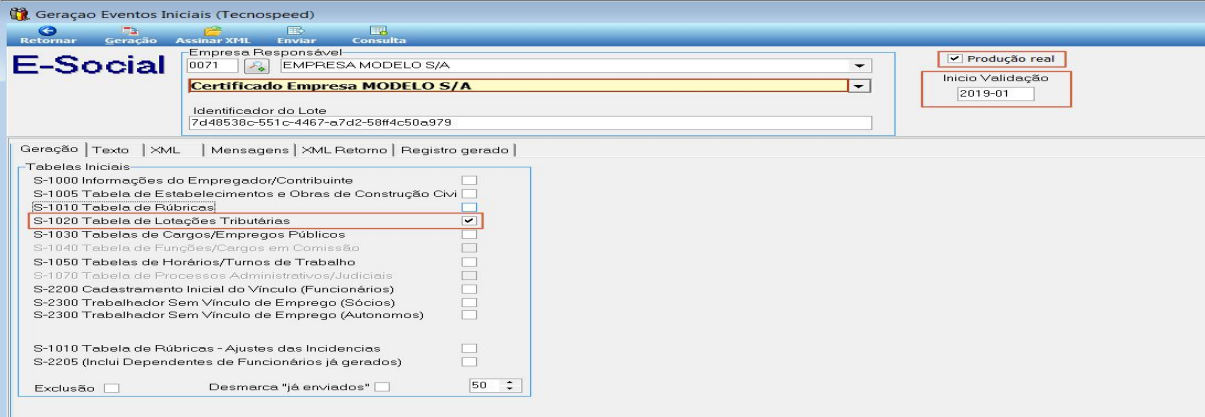 O evento S-1020 é gerado em arquivo TXT. Antes de gerar, conferir as informações do Cadastro da Empresa em **Informações de Recursos Humanos** (Código FPAS, código de Terceiros) e as parametrizações de Lotações Tributárias em **Cadastros / Empresas / Informações Fiscais**. 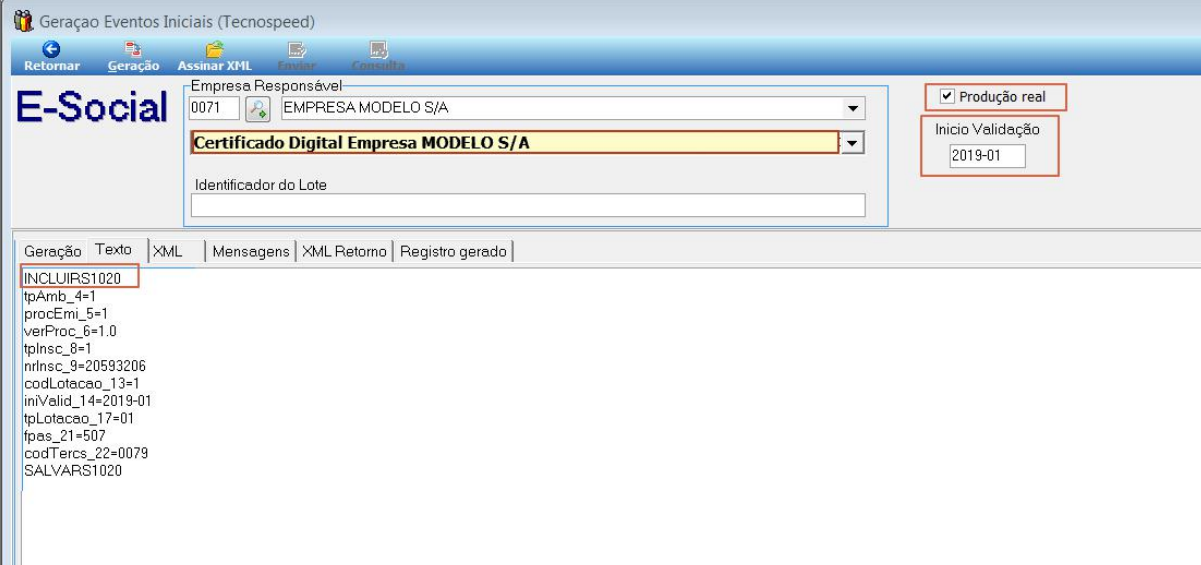 Após a geração, selecionar o Certificado Digital da empresa e assinar o XML (Certificado A1 ou A3), clicando em **Assinar XML**. 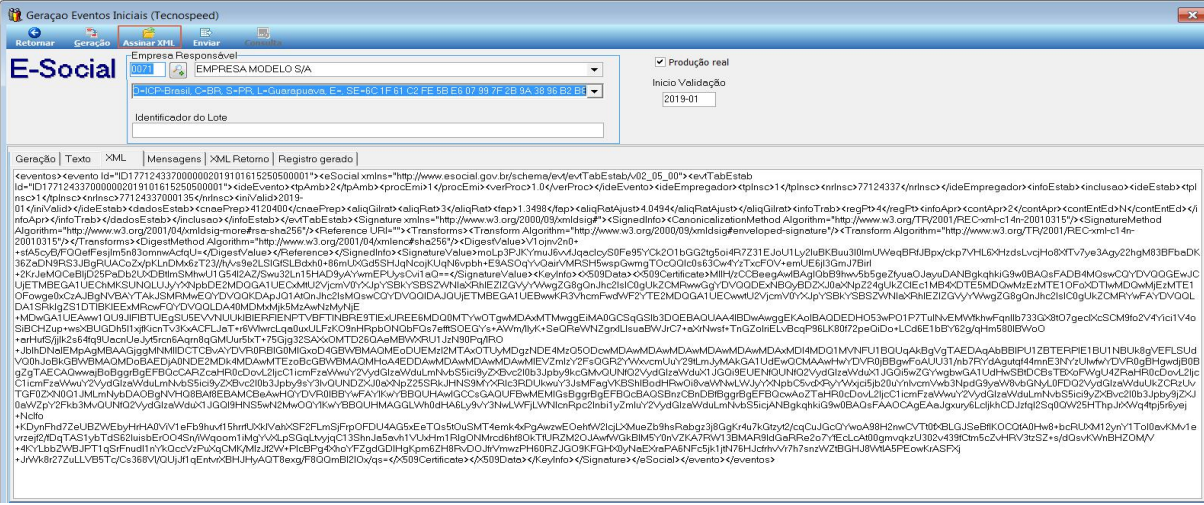 Assinado o XML, clicar em **Enviar** para transmitir o evento ao Portal do eSocial. 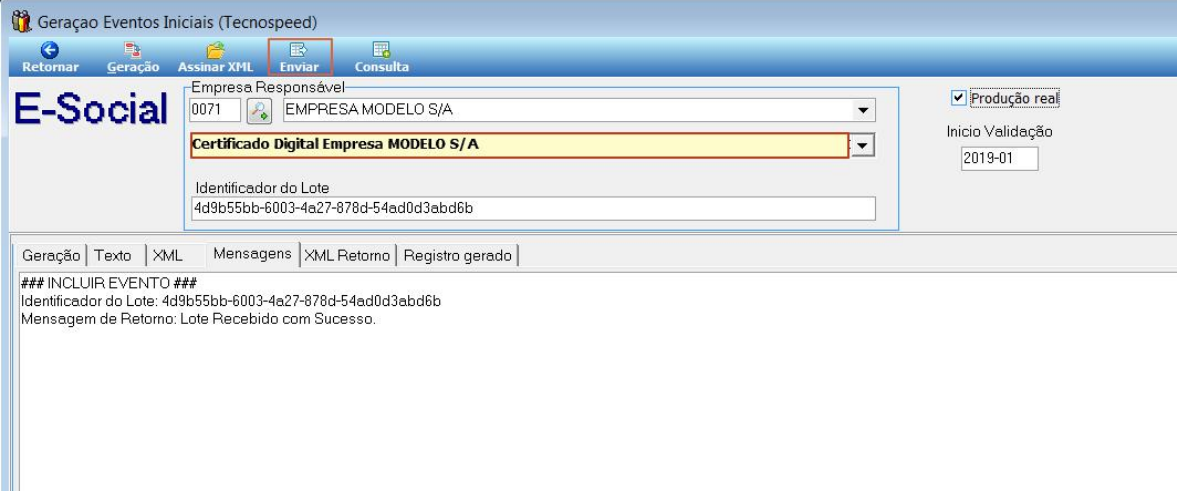 Após o envio, aguardar alguns segundos e clicar em **Consulta**, repetindo até obter o retorno AUTORIZADO ou REJEITADO. 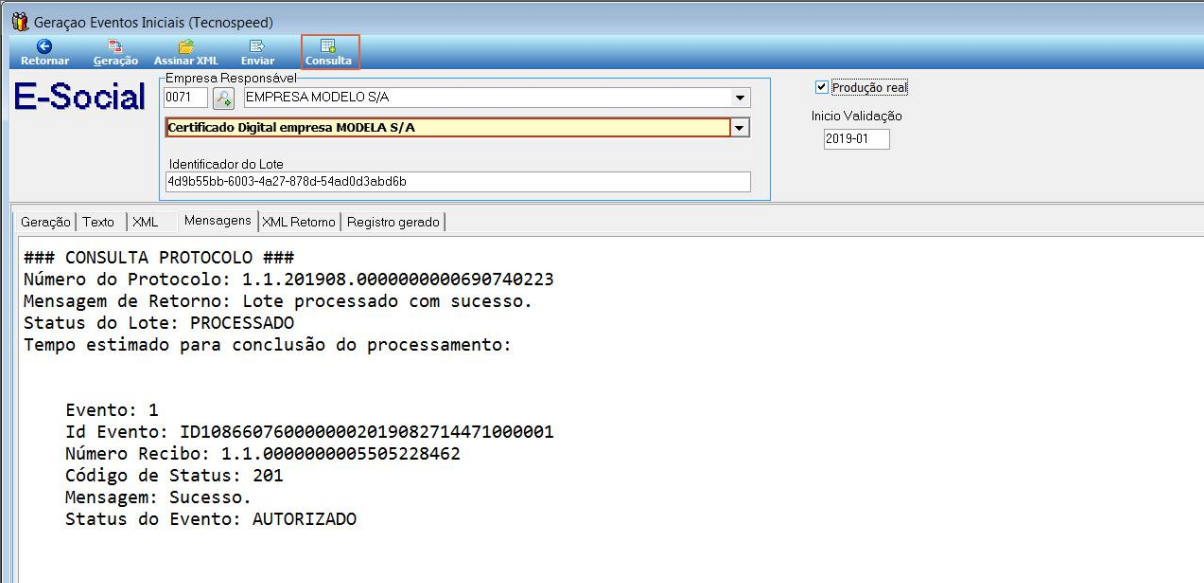 ## Gerar o evento S-1030 (Tabela de Cargos / Empregos Públicos) Marcar a opção S-1030 - Tabela de Cargos/Empregos Públicos, certificando-se de estar na área de Produção Real. Consultar o cronograma do eSocial e informar, no campo Início Validação, o ano e o mês de início da obrigatoriedade. > ⚠️ **Atenção:** O campo Desmarcar já enviados só deve ser marcado ao enviar eventos de uma empresa nova. As tabelas S-1010, S-1030 e S-1050 podem ter mais de 50 registros e precisam ser geradas em remessas de 50, até que todos sejam enviados. 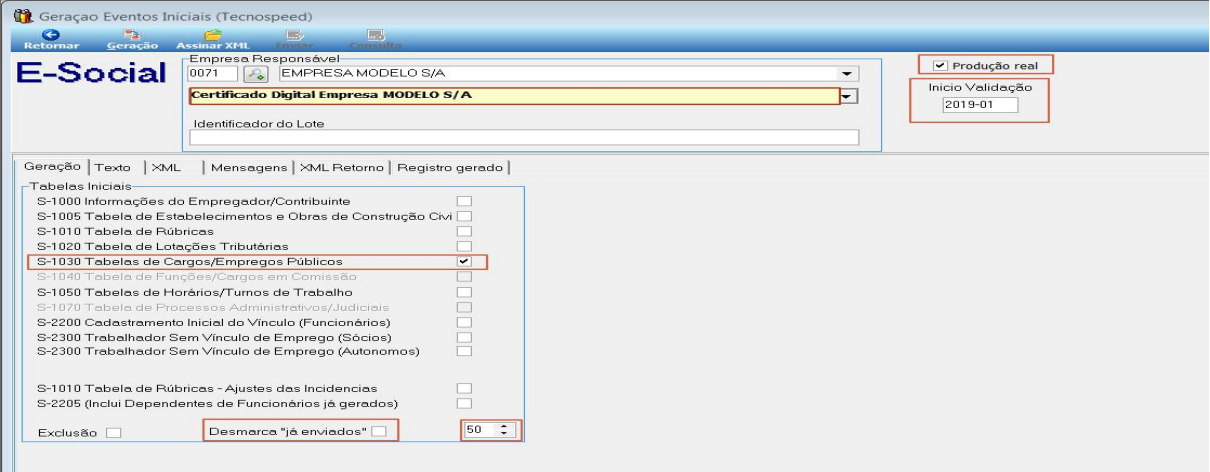 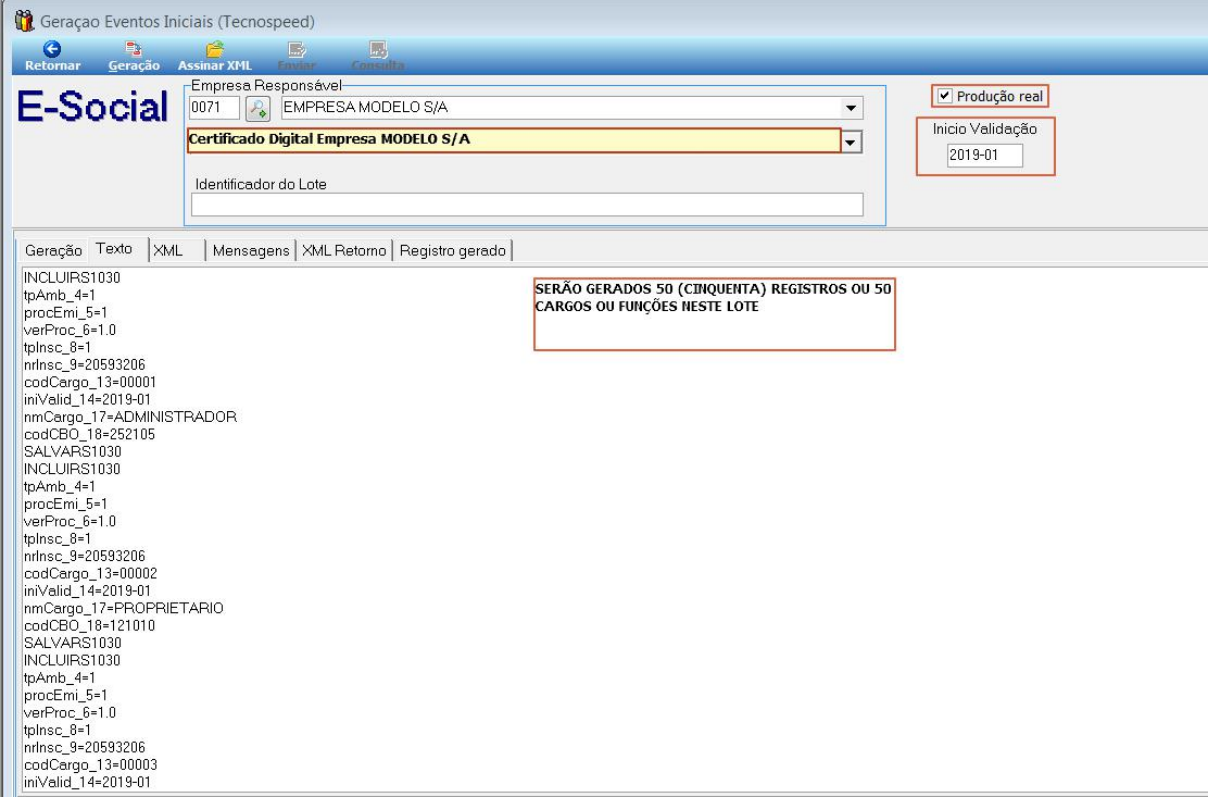 Após a geração, selecionar o Certificado Digital da empresa e assinar o XML (Certificado A1 ou A3), clicando em **Assinar XML**. 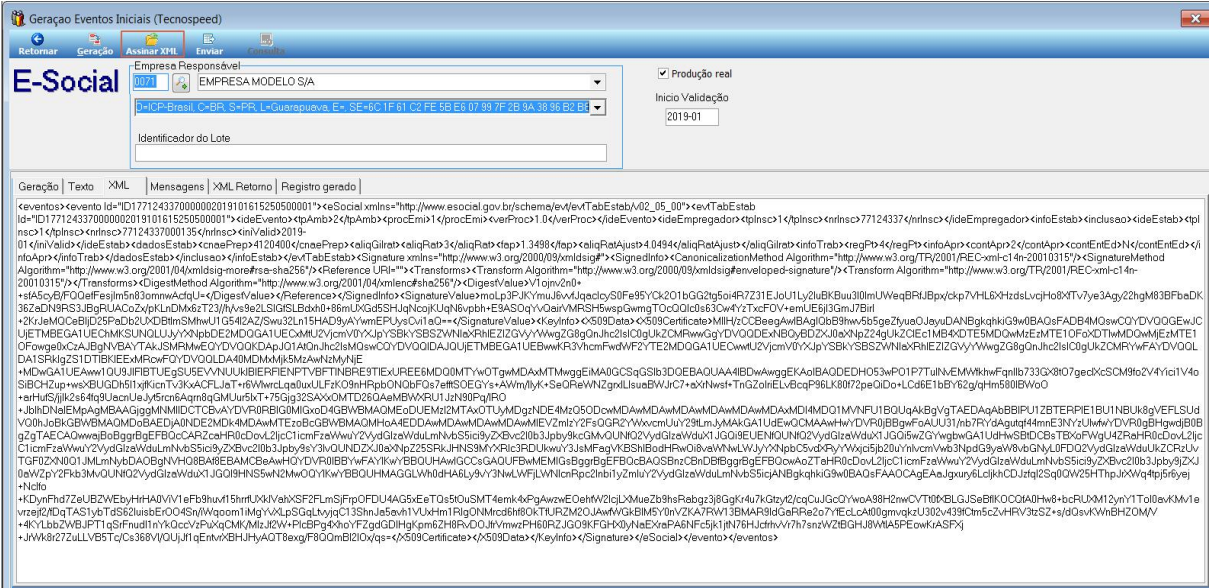 Assinado o XML, clicar em **Enviar** para transmitir o evento ao Portal do eSocial. 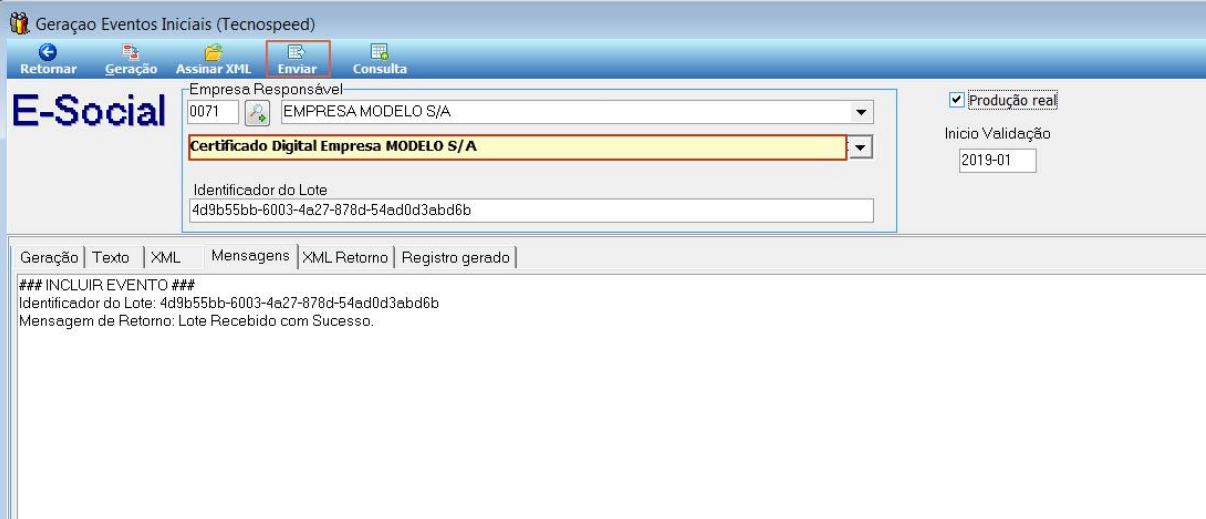 Após o envio, aguardar alguns segundos e clicar em **Consulta**, repetindo até obter o retorno AUTORIZADO ou REJEITADO. 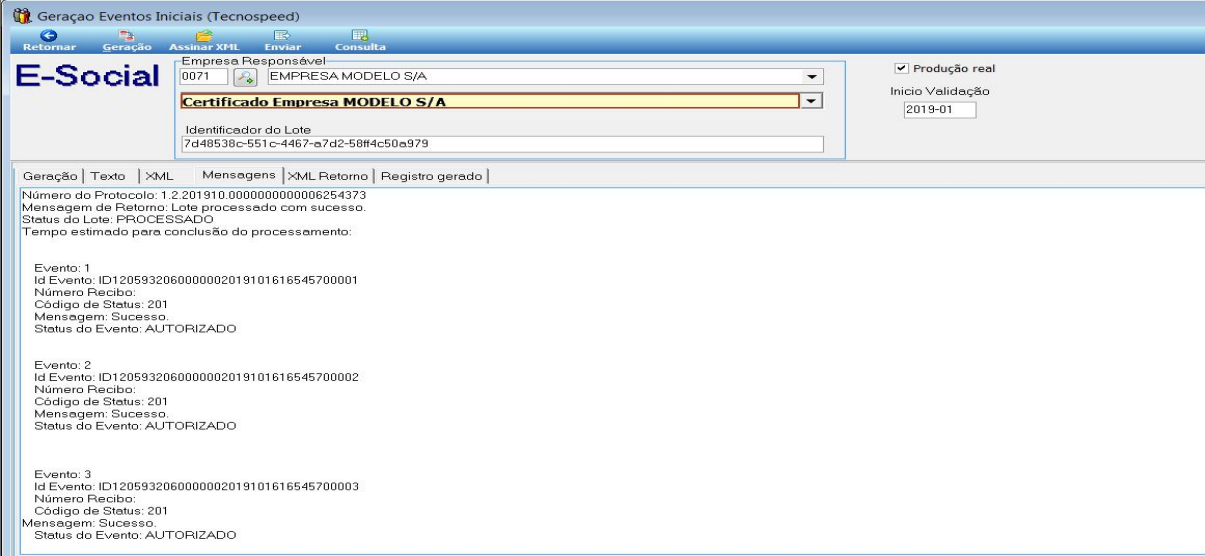 ## Gerar o evento S-1050 (Tabela de Horários/Turnos de Trabalho) Marcar a opção S-1050 - Tabela de Horários/Turnos de Trabalho, certificando-se de estar na área de Produção Real. Consultar o cronograma do eSocial e informar, no campo Início Validação, o ano e o mês de início da obrigatoriedade. > ⚠️ **Atenção:** O campo Desmarcar já enviados só deve ser marcado ao enviar eventos de uma empresa nova. As tabelas S-1010, S-1030 e S-1050 podem ter mais de 50 registros e precisam ser geradas em remessas de 50, até que todos sejam enviados. Os eventos AUTORIZADOS são marcados no campo eSocial gerado. 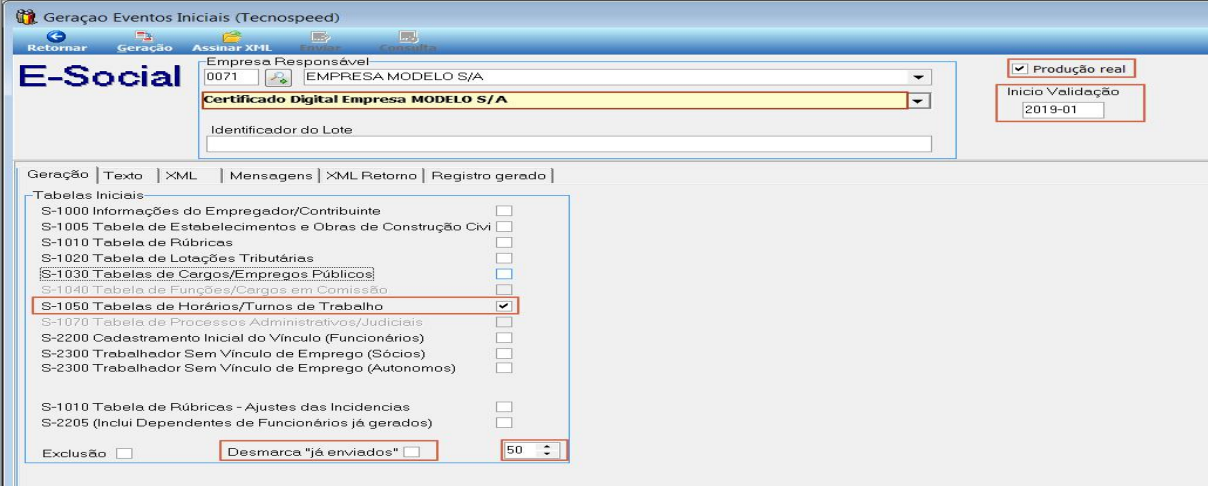 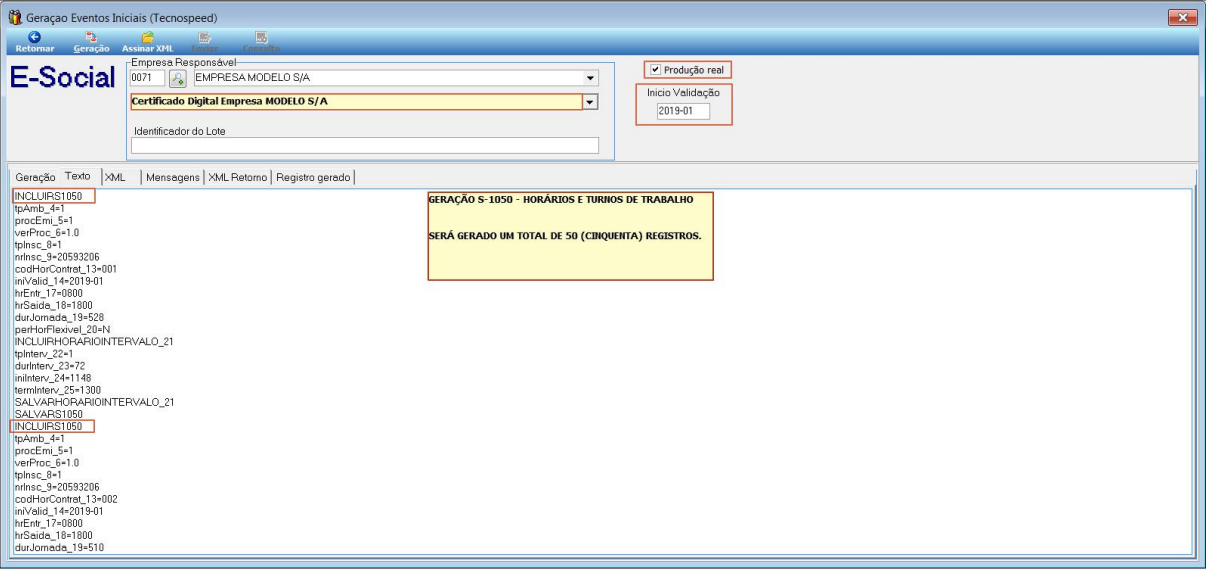 Após a geração, selecionar o Certificado Digital da empresa e assinar o XML (Certificado A1 ou A3), clicando em **Assinar XML**. 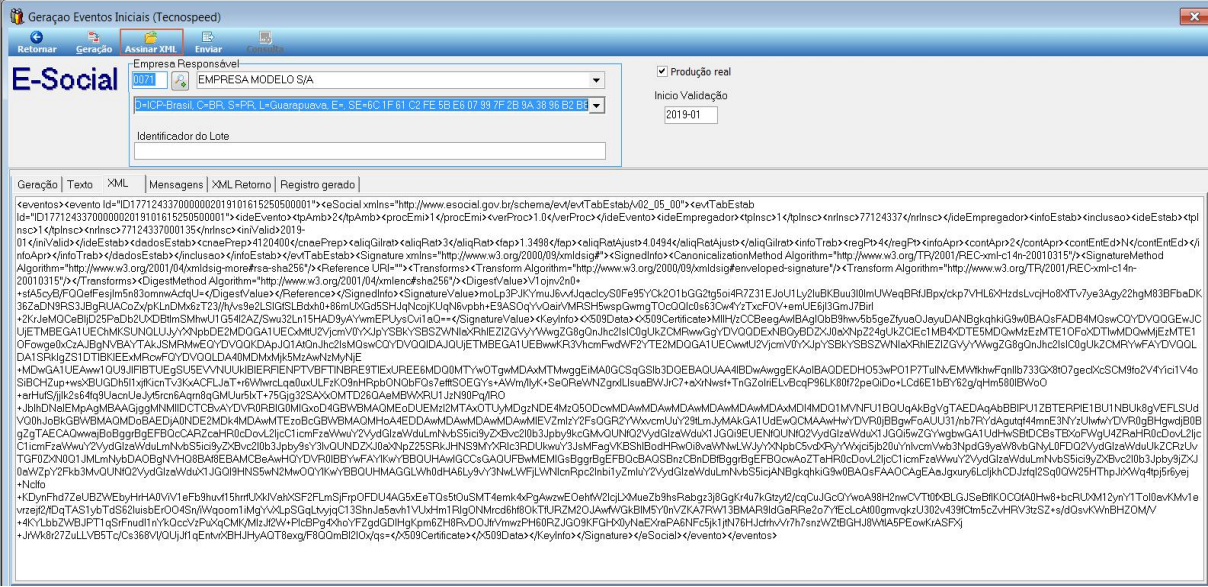 Assinado o XML, clicar em **Enviar** para transmitir o evento ao Portal do eSocial. 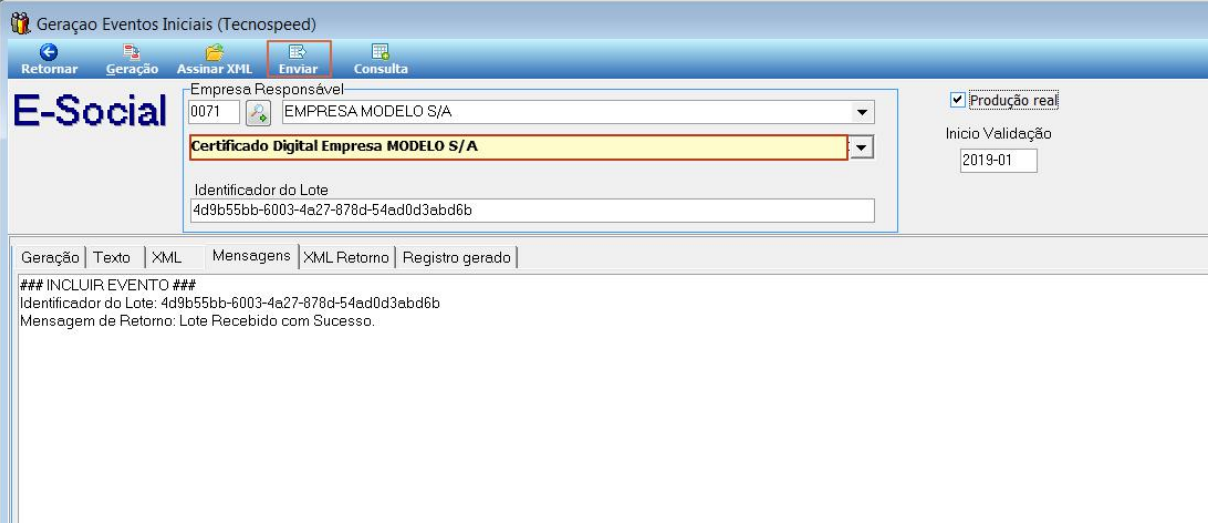 Após o envio, aguardar alguns segundos e clicar em **Consulta**, repetindo até obter o retorno AUTORIZADO ou REJEITADO. 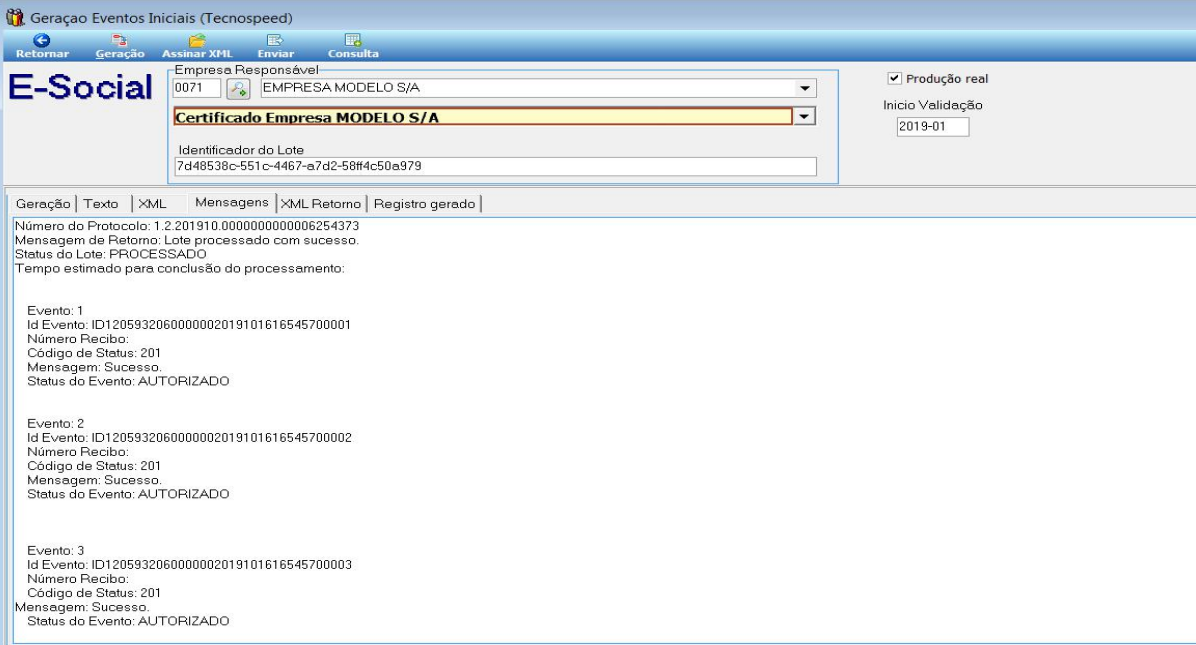 ## Gerar o evento S-2200 (Cadastramento de Vínculo) O evento S-2200 (Cadastramento de Vínculo) corresponde ao cadastro do funcionário. São enviadas as informações cadastrais e contratuais do trabalhador e de seus dependentes vinculados ao salário-família e ao imposto de renda. Marcar a opção S-2200 - Cadastramento de Vínculos, certificando-se de estar na área de Produção Real. Consultar o cronograma do eSocial e informar, no campo Início Validação, o ano e o mês de início da obrigatoriedade. Há limite de 50 (cinquenta) registros por lote: quando a empresa tem mais de 50 funcionários, o evento deve ser gerado mais de uma vez (50 por remessa), até que todos sejam enviados. Os eventos AUTORIZADOS são marcados no campo eSocial gerado. 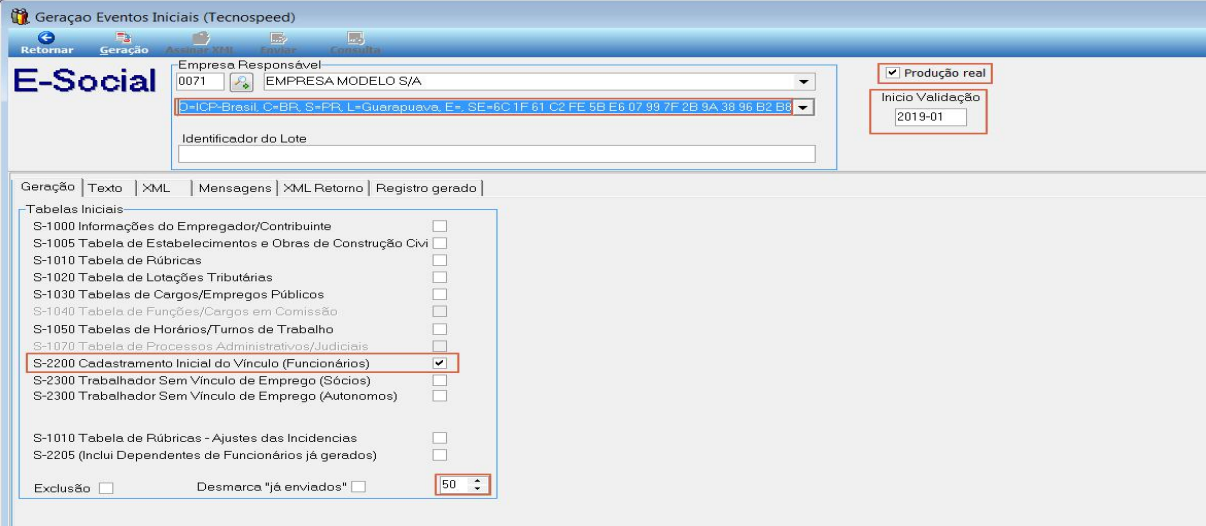 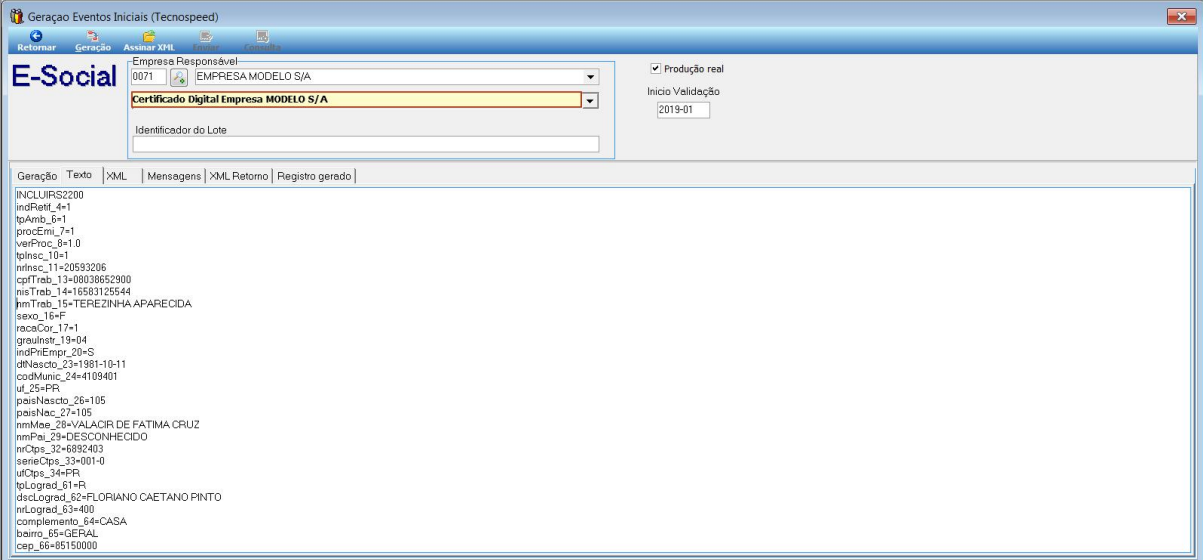 Após a geração, selecionar o Certificado Digital da empresa e assinar o XML (Certificado A1 ou A3), clicando em **Assinar XML**. 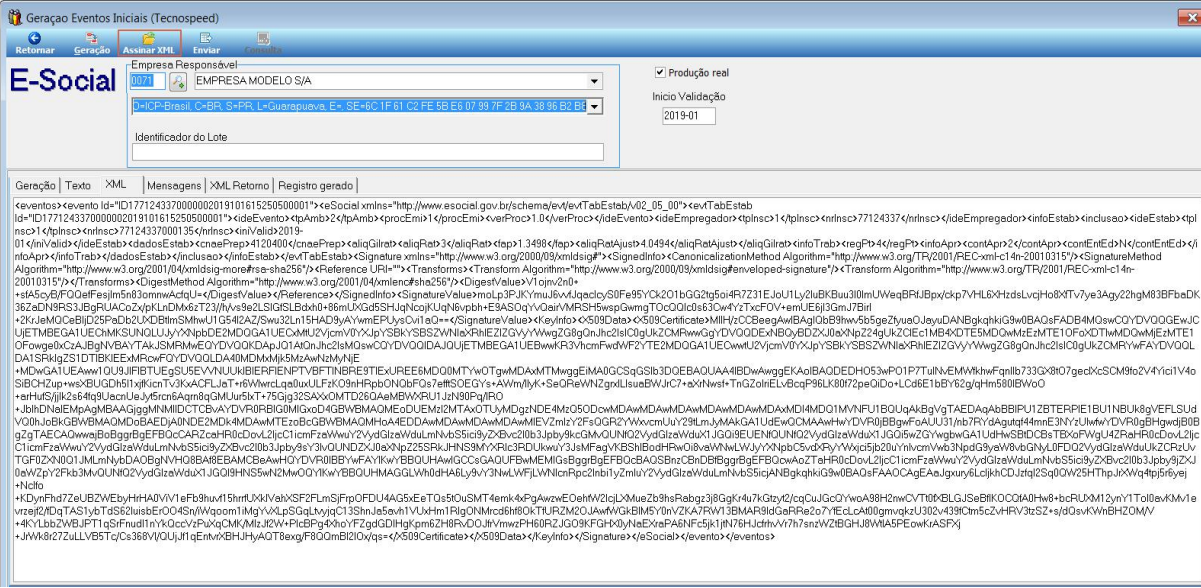 Assinado o XML, clicar em **Enviar** para transmitir o evento ao Portal do eSocial. 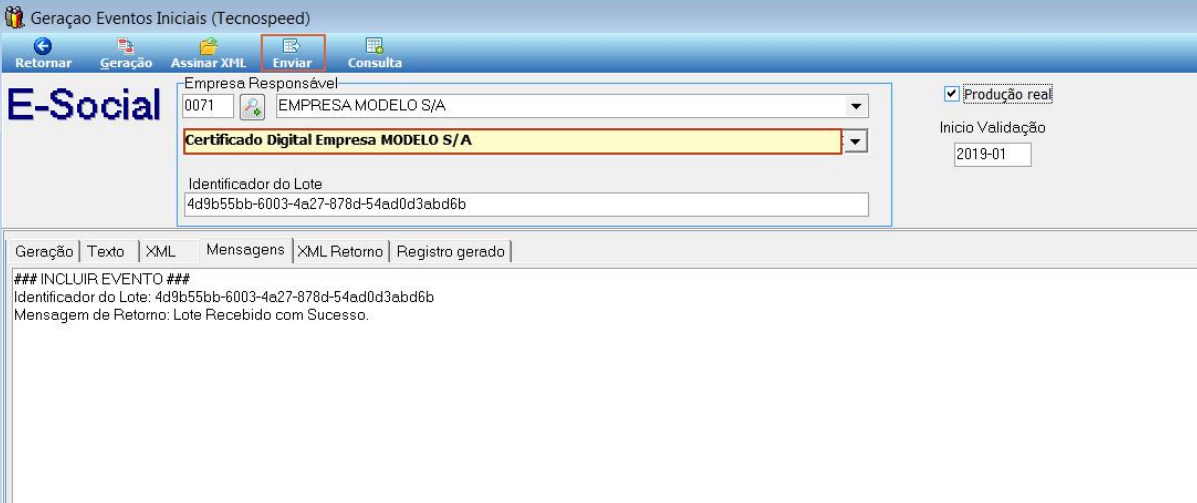 Após o envio, aguardar alguns segundos e clicar em **Consulta**, repetindo até obter o retorno AUTORIZADO ou REJEITADO. 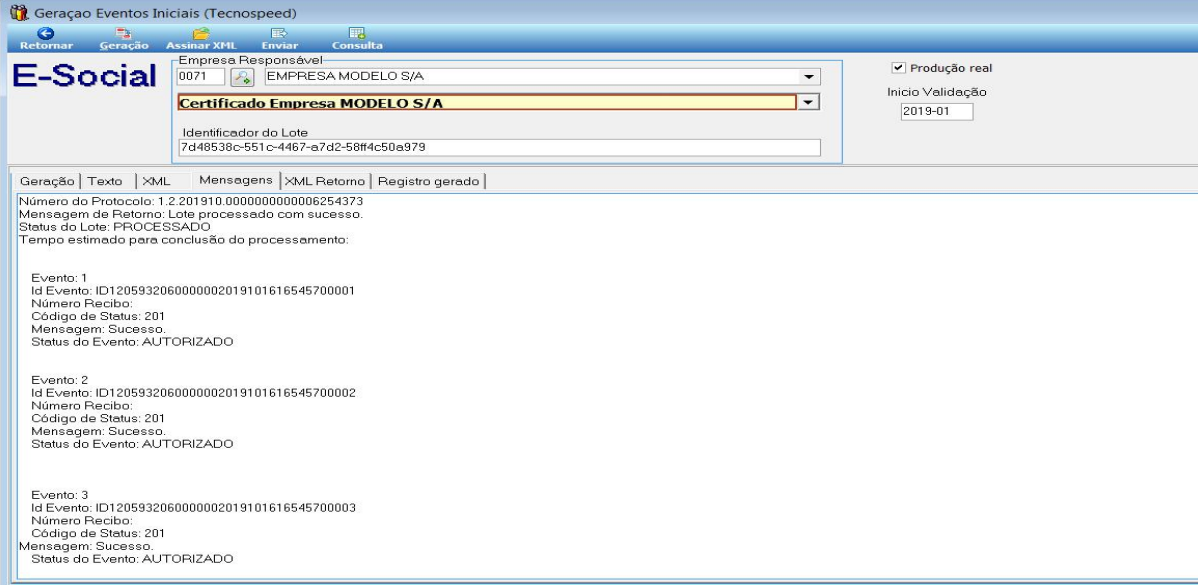 ## Gerar o evento S-2300 (Trabalhador Sem Vínculo — Sócios) O evento S-2300 (Trabalhador Sem Vínculo de Emprego) para Sócios envia as informações cadastrais e contratuais dos sócios da empresa e de seus dependentes. Marcar a opção S-2300 - Trabalhador Sem Vínculo de Emprego (Sócios), certificando-se de estar na área de Produção Real, e informar o Início Validação. Há limite de 50 (cinquenta) registros por lote: caso a empresa possua mais de 50 vínculos, gerar o evento mais de uma vez (50 por remessa), até que todos sejam enviados. Os eventos AUTORIZADOS são marcados no campo eSocial gerado. 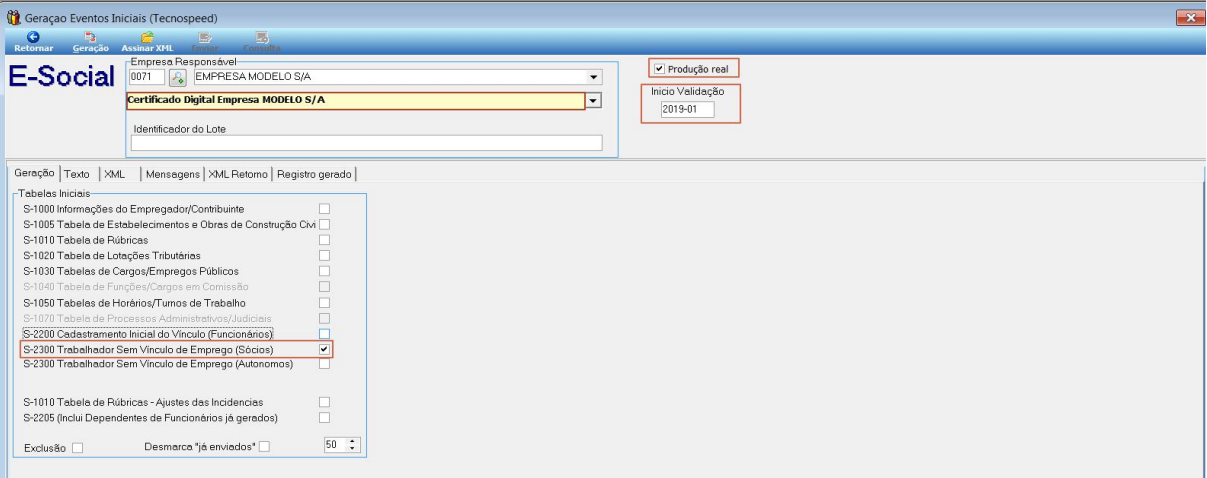 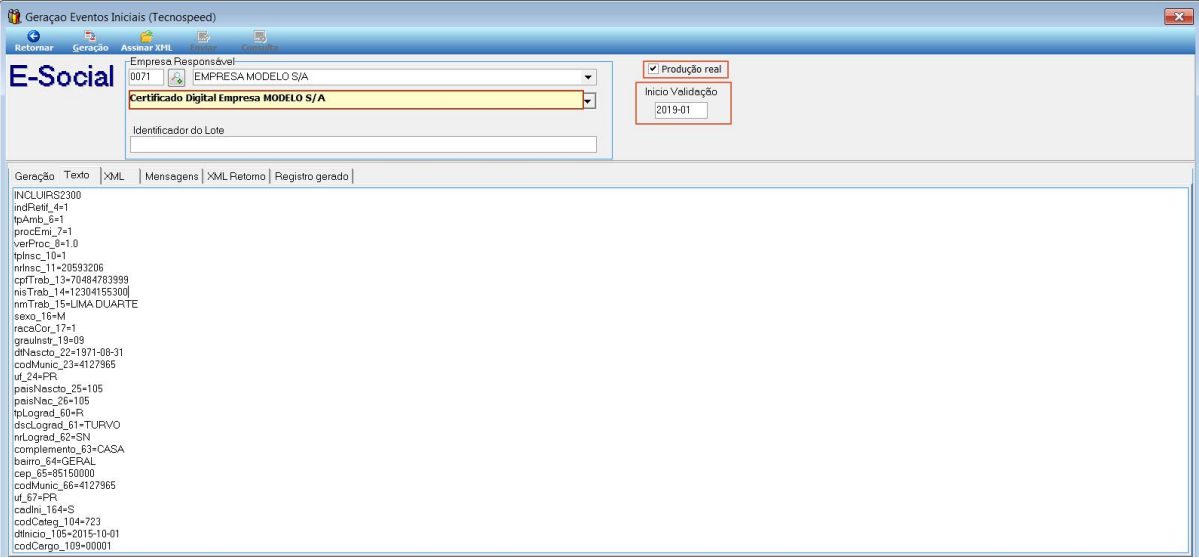 Após a geração, selecionar o Certificado Digital da empresa e assinar o XML (Certificado A1 ou A3), clicando em **Assinar XML**. 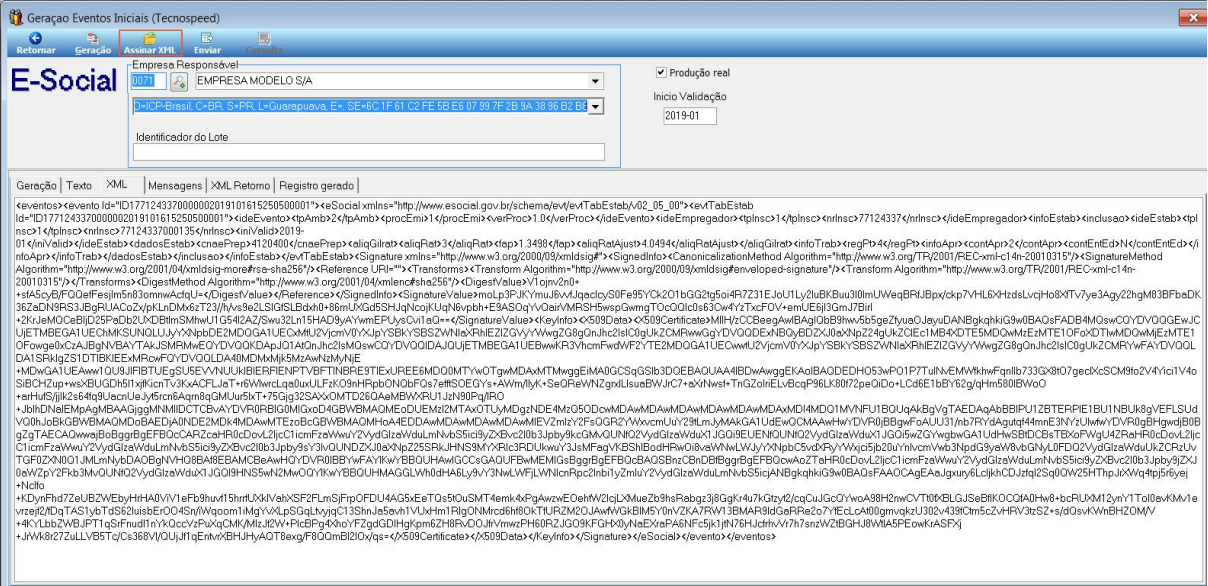 Assinado o XML, clicar em **Enviar** para transmitir o evento ao Portal do eSocial. 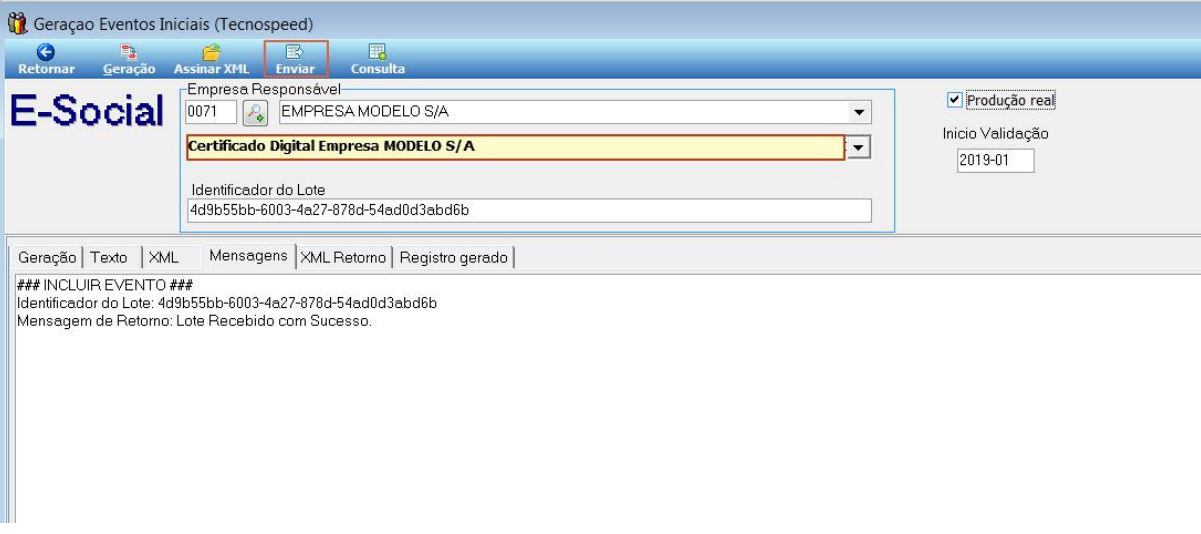 Após o envio, aguardar alguns segundos e clicar em **Consulta**, repetindo até obter o retorno AUTORIZADO ou REJEITADO. 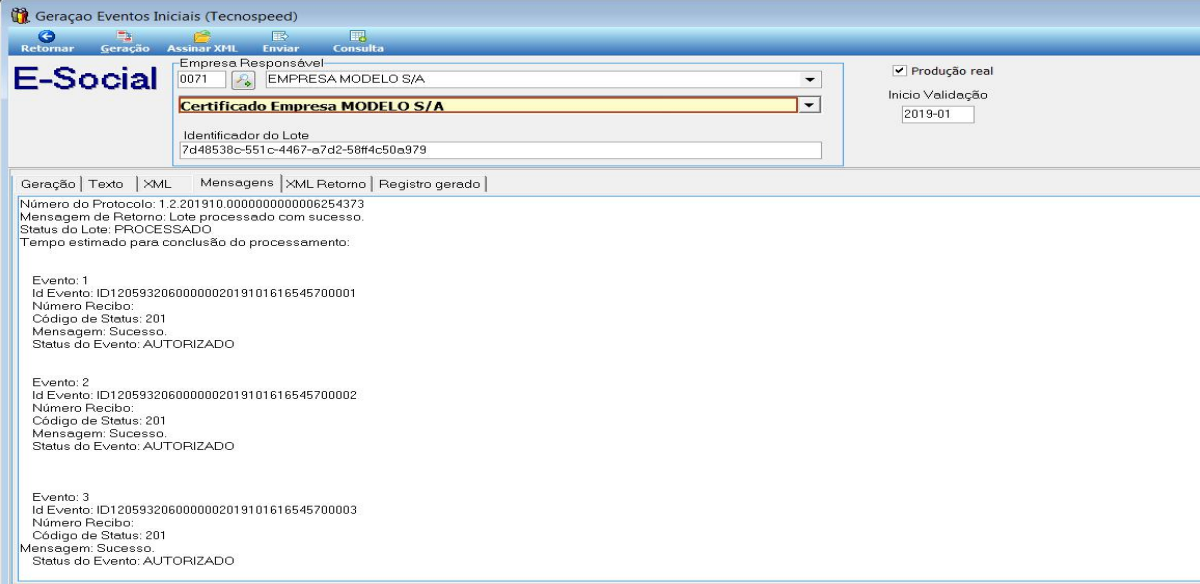 ## Gerar o evento S-2300 (Trabalhador Sem Vínculo — Autônomos) O evento S-2300 para Autônomos envia as informações cadastrais e contratuais dos trabalhadores sem vínculo — autônomos, profissionais liberais, terceiros, estagiários etc. — e de seus dependentes. Marcar a opção S-2300 - Trabalhador Sem Vínculo de Emprego (Autônomos), certificando-se de estar na área de Produção Real, e informar o Início Validação. Há limite de 50 (cinquenta) registros por lote: caso a empresa possua mais de 50 vínculos, gerar o evento mais de uma vez (50 por remessa), até que todos sejam enviados. Os eventos AUTORIZADOS são marcados no campo eSocial gerado. 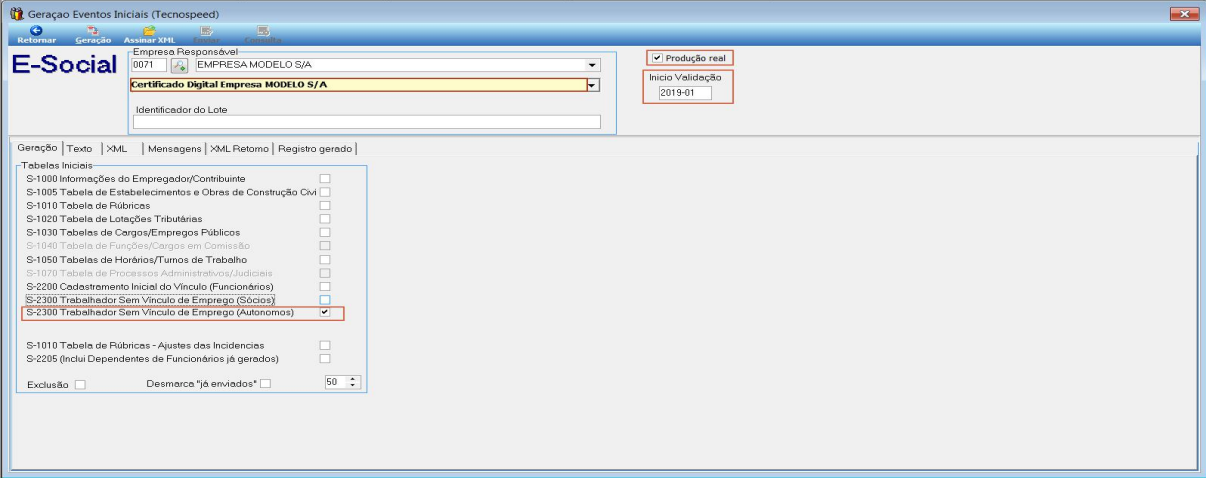 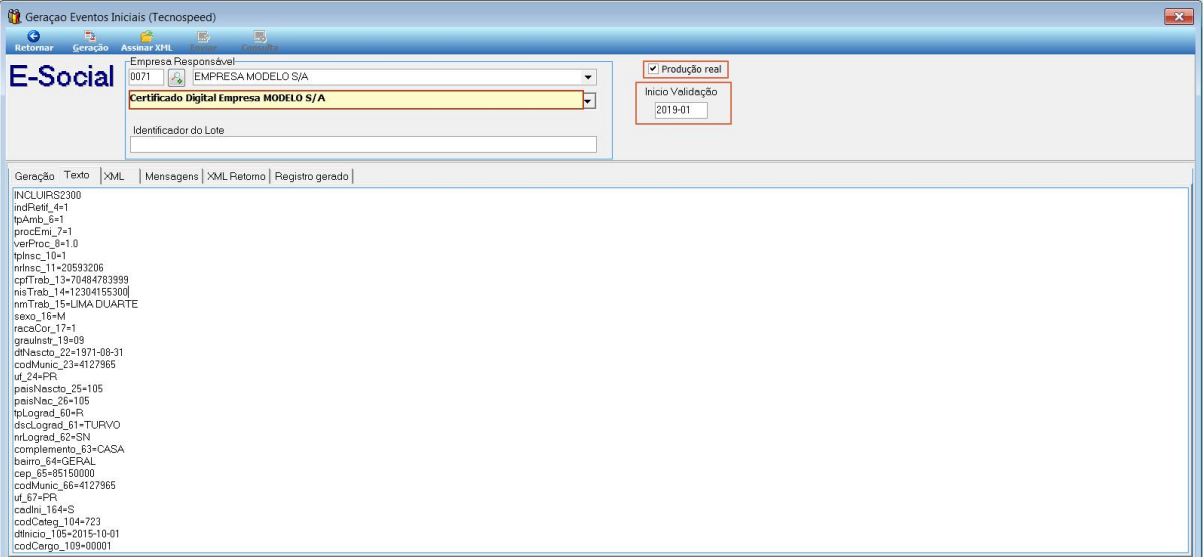 Após a geração, selecionar o Certificado Digital da empresa e assinar o XML (Certificado A1 ou A3), clicando em **Assinar XML**. 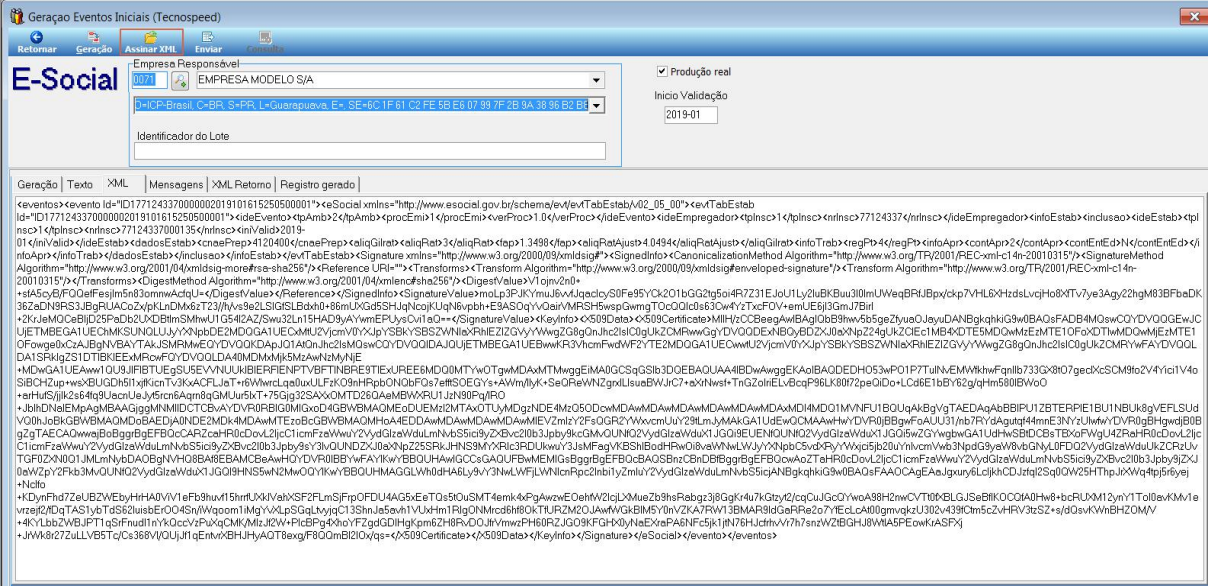 Assinado o XML, clicar em **Enviar** para transmitir o evento ao Portal do eSocial. 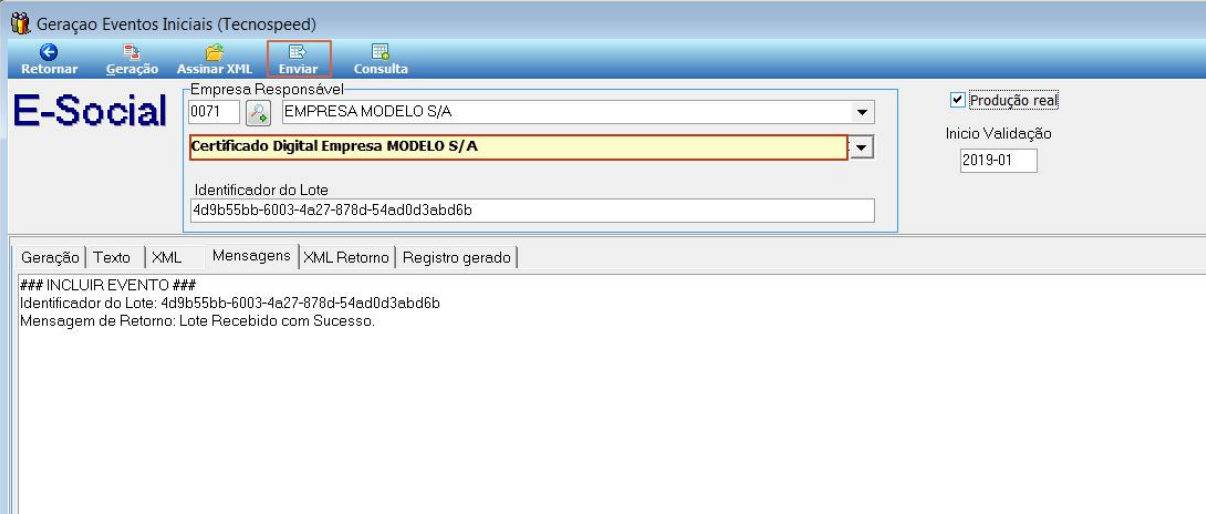 Após o envio, aguardar alguns segundos e clicar em **Consulta**, repetindo até obter o retorno AUTORIZADO ou REJEITADO. 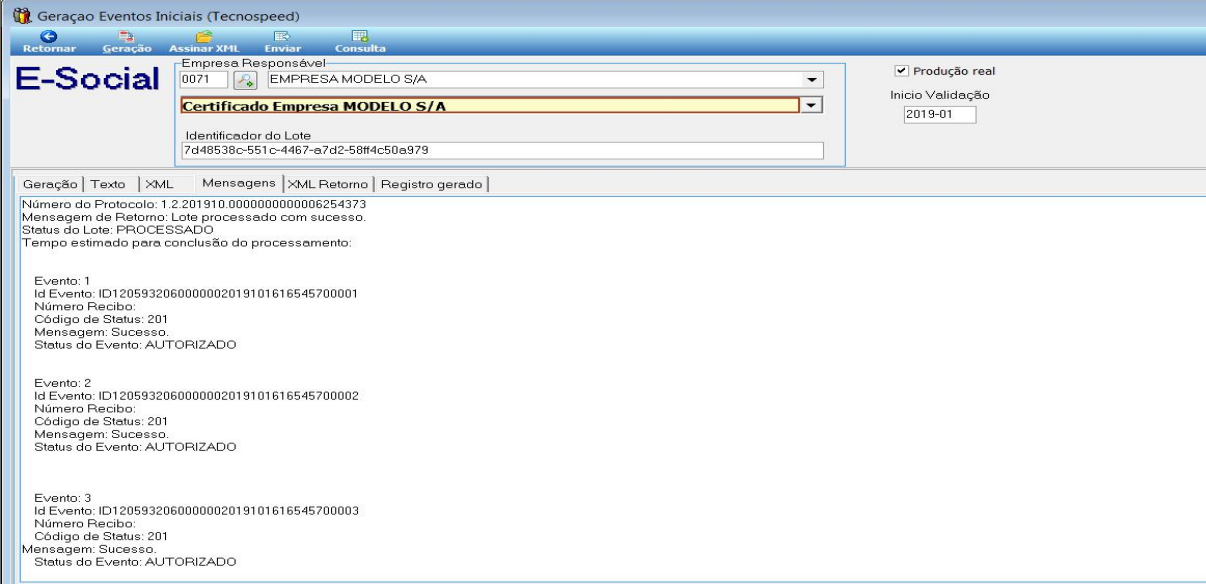 ## Movimento de Folha (Eventos Periódicos) Os eventos periódicos têm periodicidade previamente definida e são compostos por informações da Folha de Pagamento e da apuração de outros fatos geradores de contribuições previdenciárias, como os pagamentos a pessoas físicas pela aquisição da produção rural. São eventos periódicos: - **S-1200** – Remuneração do trabalhador vinculado ao Regime Geral de Previdência Social. - **S-1202** – Remuneração de servidor vinculado ao Regime Próprio de Previdência Social. - **S-1207** – Benefícios previdenciários RPPS. - **S-1210** – Pagamentos de rendimentos do trabalho. - **S-1250** – Aquisição de produção rural. - **S-1260** – Comercialização de produção rural pessoa física. - **S-1270** – Contratação de trabalhadores avulsos não portuários. - **S-1280** – Informações complementares aos eventos periódicos. - **S-1295** – Solicitação de Totalização para Pagamento em Contingência. - **S-1298** – Reabertura de eventos periódicos. - **S-1299** – Fechamento dos eventos periódicos. - **S-1300** – Contribuição sindical patronal. - **S-5001** – Informações das contribuições sociais por trabalhador. - **S-5002** – Imposto de Renda Retido na Fonte por trabalhador. - **S-5003** – Informações do FGTS por trabalhador. - **S-5011** – Informações das contribuições sociais consolidadas por contribuinte. - **S-5012** – Informações do IRRF consolidadas por contribuinte. - **S-5013** – Informações do FGTS consolidadas por contribuinte. ## Acessar Processos / Gerações dos eventos periódicos A geração dos eventos periódicos da Folha de Pagamento é feita na rotina **Movimentos / Movimentos de Folha / Gerações**. Nela podem ser gerados os eventos S-1200 (Remuneração), S-1210 (Pagamento), S-1295 (Solicitação de Totalização de Pagamento por Contingência), S-1298 (Reabertura) e S-1299 (Fechamento). ## Gerar o evento S-1200 (Remuneração Mensal — INSS) Após o fechamento da Folha de Pagamento, para o cliente obrigado a enviar eventos periódicos, o evento S-1200 (Remuneração) pode ser gerado de forma coletiva diretamente na rotina do Movimento de Folha de Pagamento. 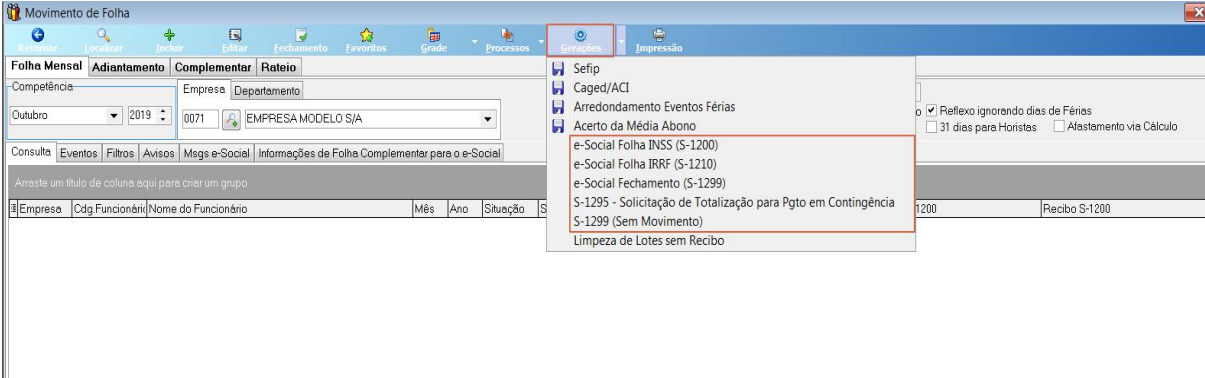 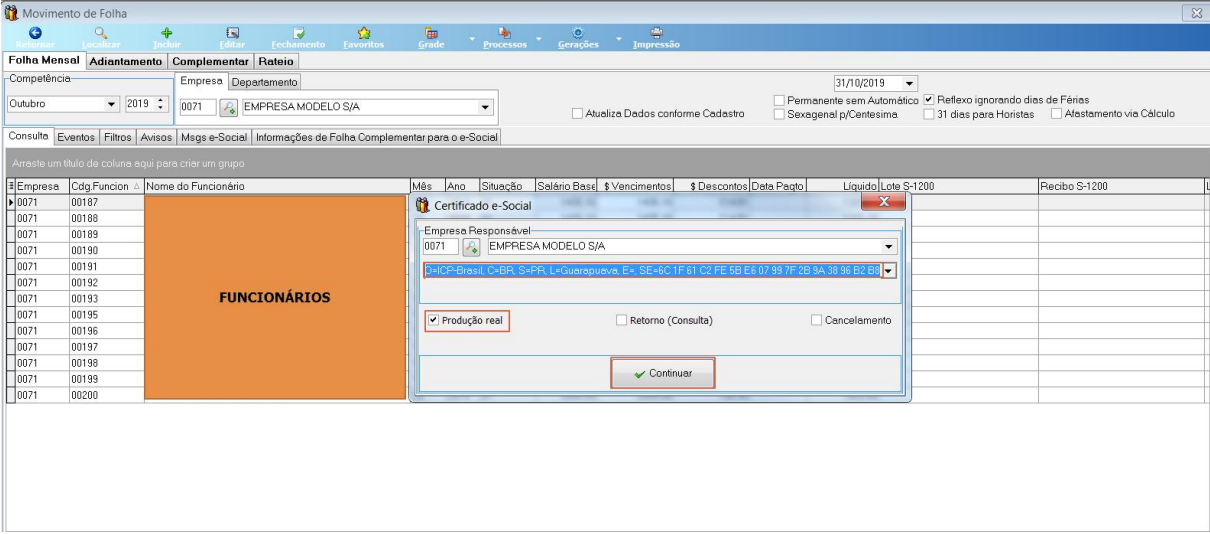 Na geração coletiva do S-1200, o sistema envia todos os funcionários do Movimento de Folha que possuem eventos de remuneração, trazendo na coluna Lote S-1200 os protocolos dos lotes gerados. Após o envio e o preenchimento dos lotes, a validação pode ser consultada no Portal do eSocial em **Folha de Pagamento / Totalizadores / Trabalhador / Contribuição Previdenciária**. 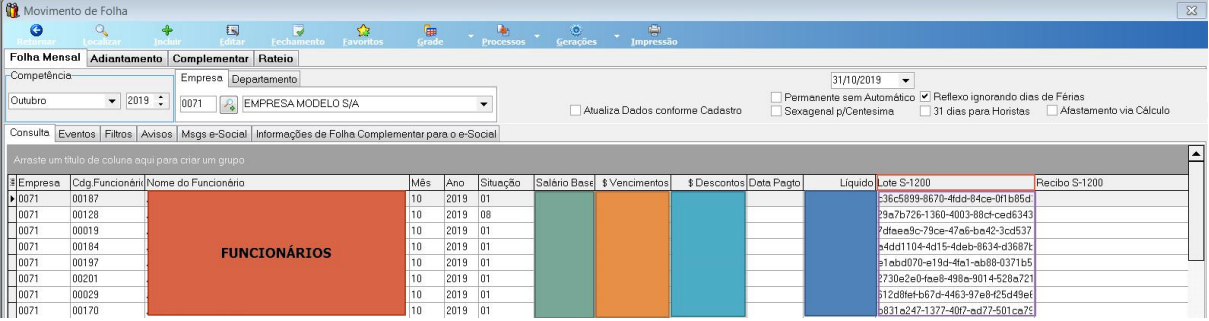 Após o preenchimento dos lotes, o usuário pode pedir o Retorno dos Recibos do evento S-1200. O retorno pode ser solicitado mais de uma vez, até que todos os recibos sejam preenchidos. Em algumas situações o sistema pode não trazer o número do Recibo; nesse caso, confirme o envio diretamente no Portal do eSocial e copie o recibo para o campo Recibos do Movimento de Folha. 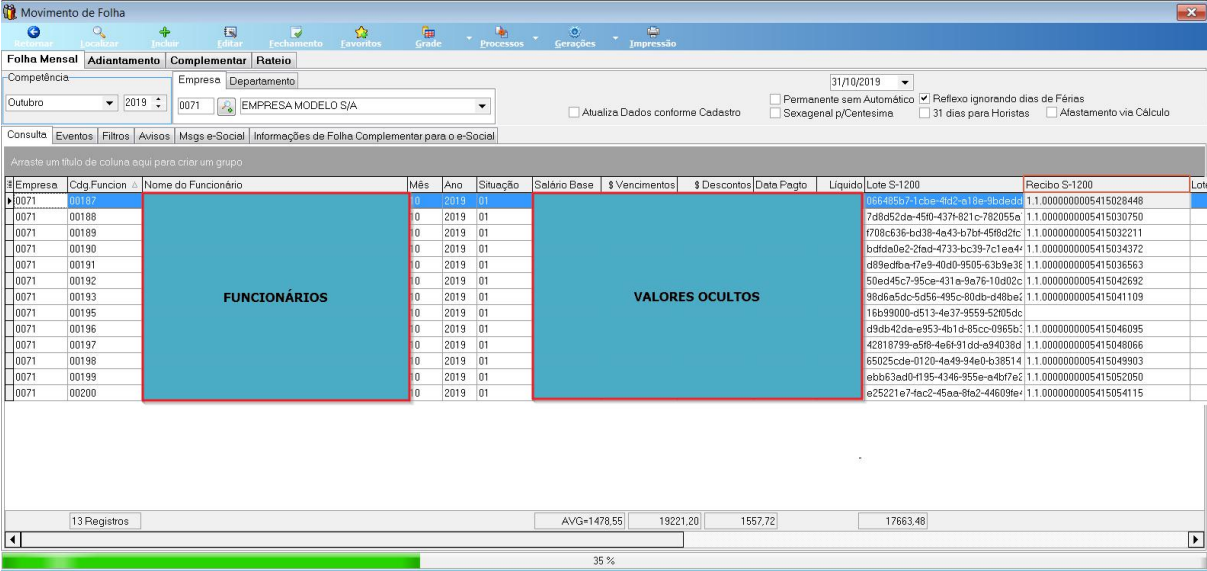 O evento S-1200 também pode ser gerado de forma individual, na rotina do Movimento de Folha do funcionário a ser enviado, seguindo o fluxo Gerar, Assinar XML, Enviar e Consultar. 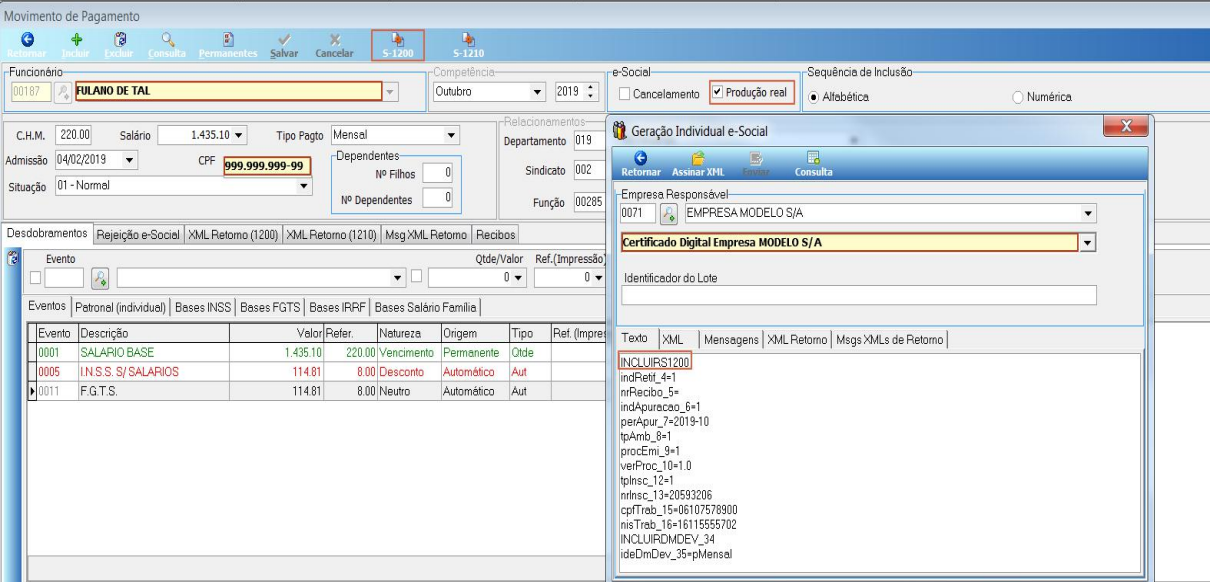 ## Gerar o evento S-1210 (Pagamento — IRRF) Após o término da geração do S-1200 e com todos os recibos preenchidos, o evento S-1210 (Pagamento — IRRF) pode ser gerado de forma coletiva na rotina do Movimento de Folha de Pagamento. Nele são enviadas a data do pagamento, o valor líquido recebido, as deduções de Imposto de Renda, a pensão alimentícia e seus beneficiários. 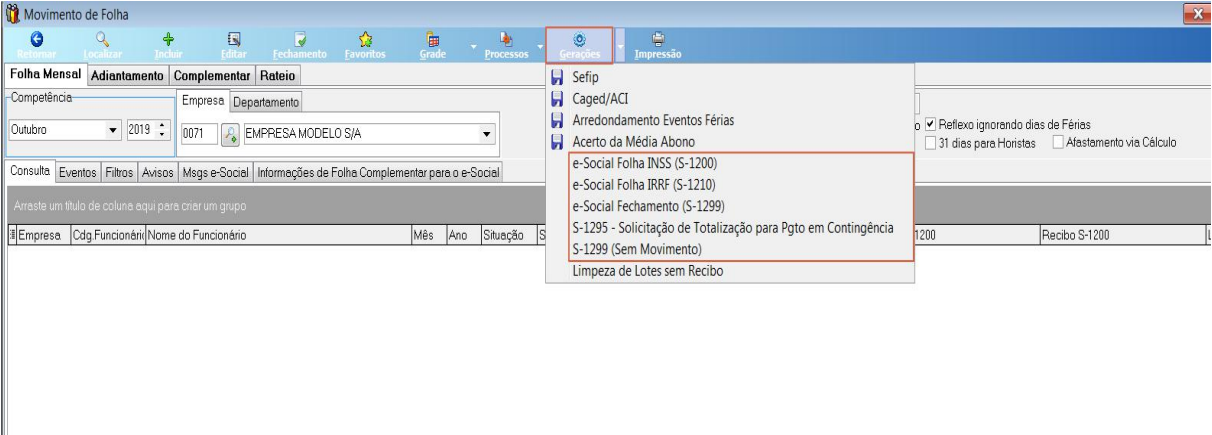 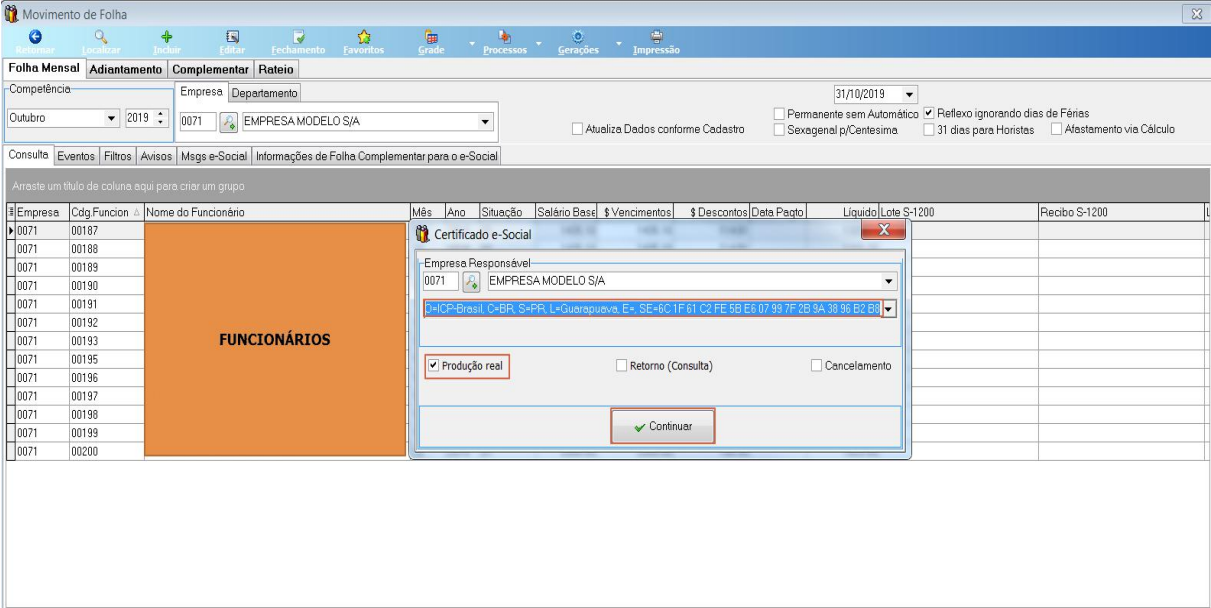 Na geração coletiva do S-1210, o sistema envia todos os funcionários do Movimento de Folha com eventos de remuneração, trazendo na coluna Lote S-1210 os protocolos. Após o envio, a validação pode ser consultada no Portal em **Folha de Pagamento / Totalizadores / Trabalhador / Imposto de Renda**. 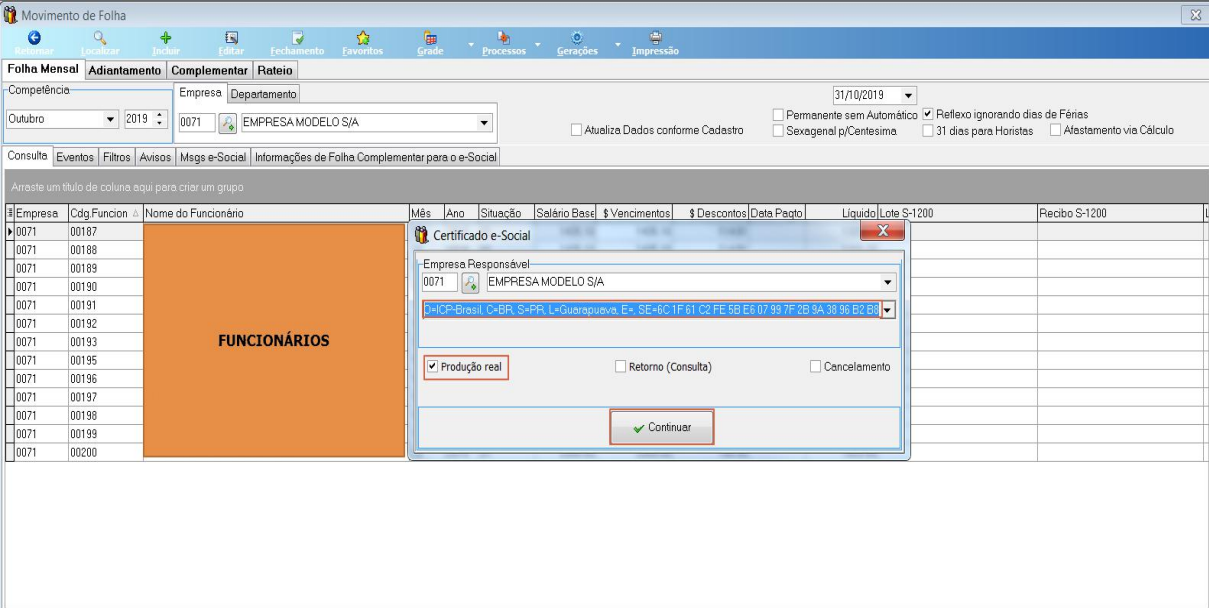 Após o preenchimento dos lotes, o usuário pode pedir o Retorno dos Recibos do evento S-1210, repetindo até que todos sejam preenchidos. Em algumas situações o sistema pode não trazer o número do Recibo; nesse caso, confirme o envio no Portal e copie o recibo para o campo Recibos do Movimento de Folha do funcionário. 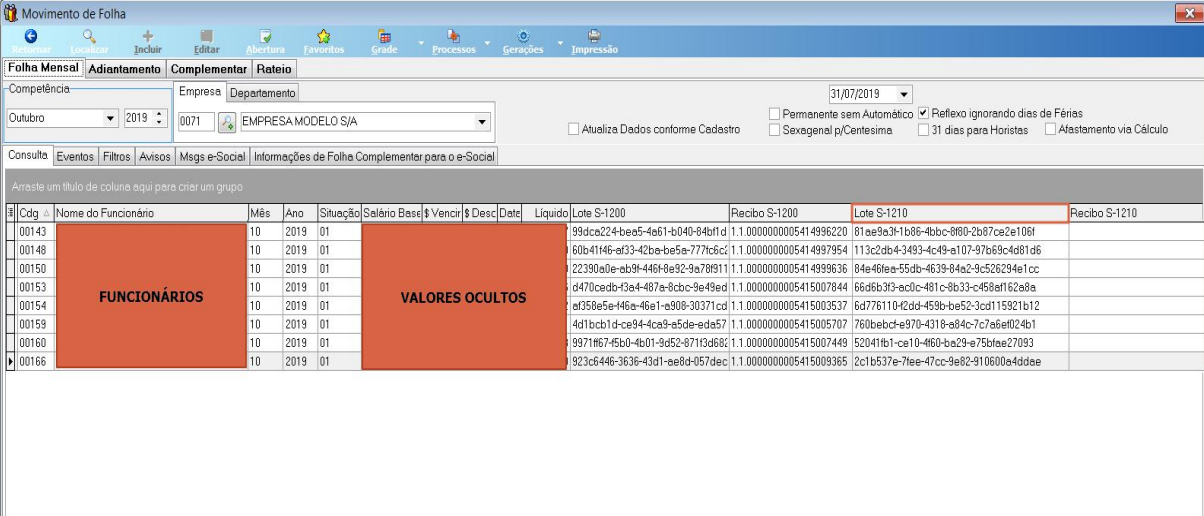 O evento S-1210 também pode ser gerado de forma individual, na rotina do Movimento de Folha do funcionário, seguindo o fluxo Gerar, Assinar XML, Enviar e Consultar. 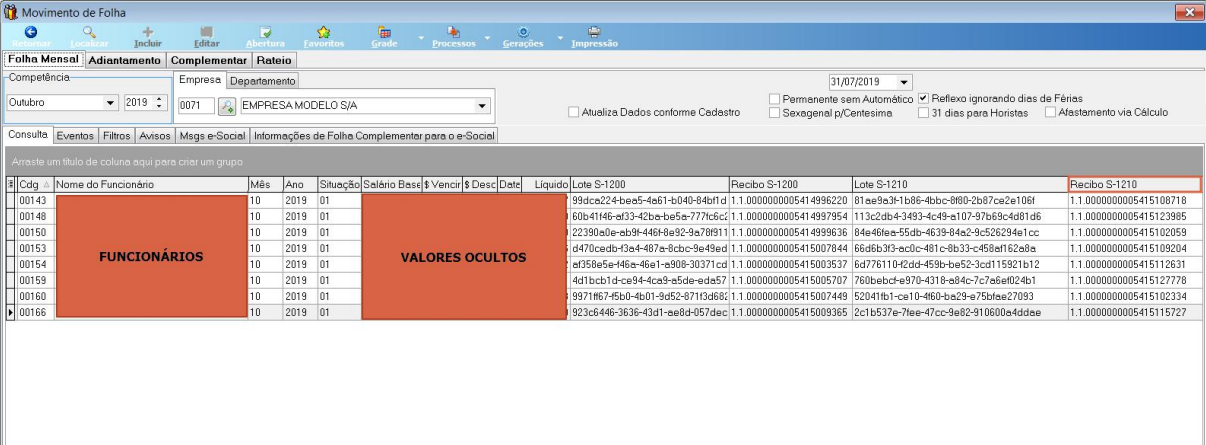 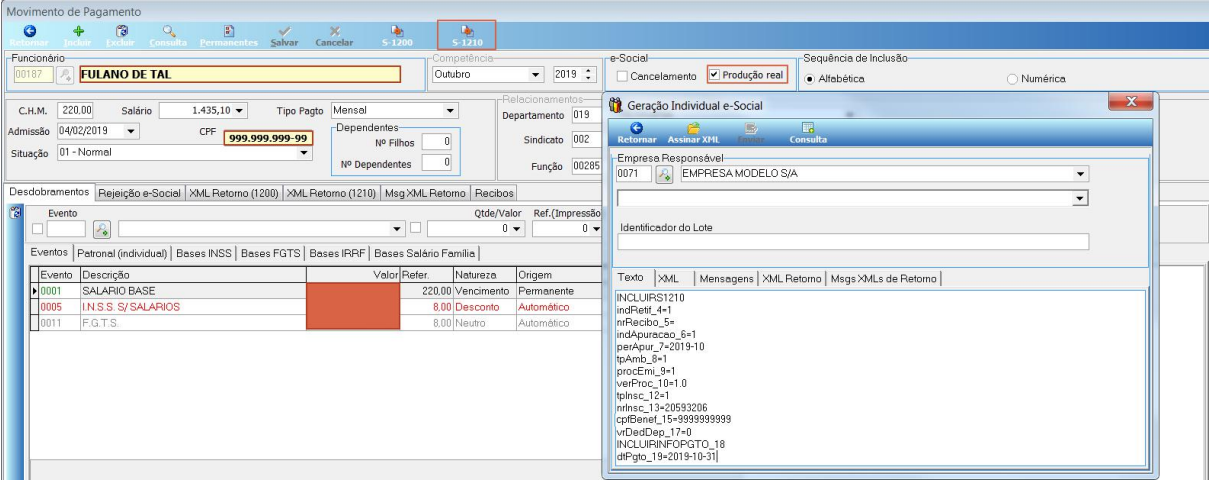 ## Movimentos de Férias A rotina de Férias é acessada em **Movimentos / Movimentos de Férias**. Na tela de consulta há o histórico de todas as férias realizadas, com filtros para selecionar por período, departamento, setor, seção e matrículas de funcionários. ### Gerar o evento S-2230 (Afastamento Temporário — Férias) O evento S-2230 (Afastamento Temporário — Férias) pode ser gerado diretamente na rotina **Movimentos / Movimentos de Férias**, após o processamento do Movimento de Férias. Certificar-se de estar no ambiente Produção Real e clicar no botão S-2230 do Menu Superior, seguindo o fluxo Gerar, Assinar XML, Enviar e Consultar. 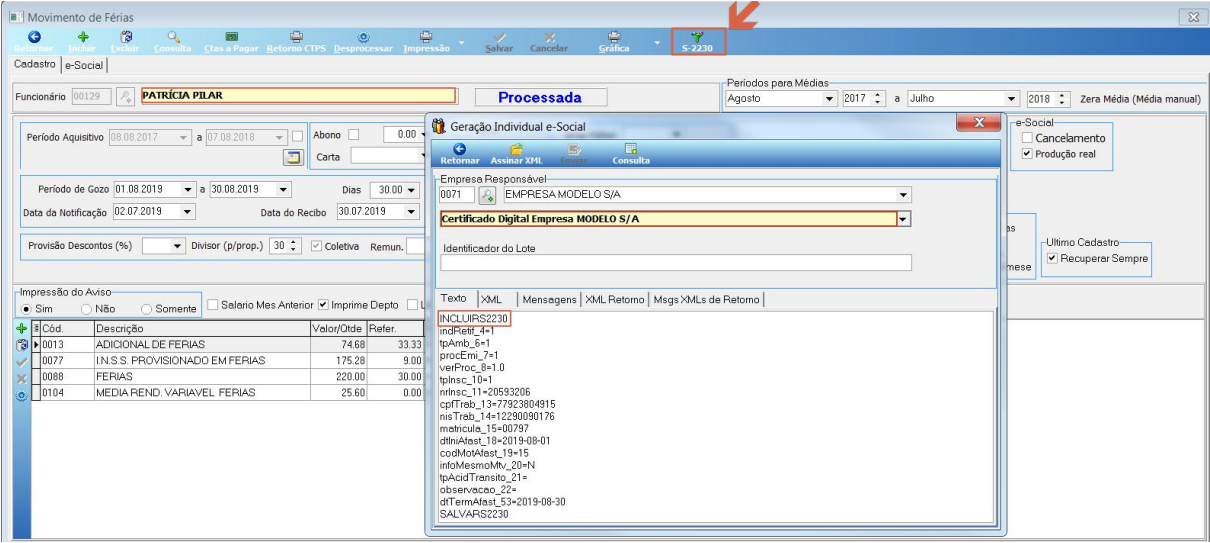 ## Movimentos — Aviso Prévio O evento S-2250 (Aviso Prévio) registra a comunicação e o possível cancelamento do aviso prévio de iniciativa do empregador ou do empregado. O aviso prévio é o documento de comunicação antecipada e obrigatória em que uma das partes deseja rescindir, sem justa causa, o contrato de trabalho vigente. O empregador deve enviar o evento sempre que ocorrer a comunicação da rescisão sem justa causa (aviso prévio não indenizado). Este evento não se aplica aos servidores estatutários. A geração é feita em **Movimentos / Aviso Prévio**, após a inclusão do Aviso Prévio. Certificar-se de estar na área de Produção Real e clicar no ícone do eSocial no Menu Superior, seguindo o fluxo Gerar, Assinar XML, Enviar e Consultar. 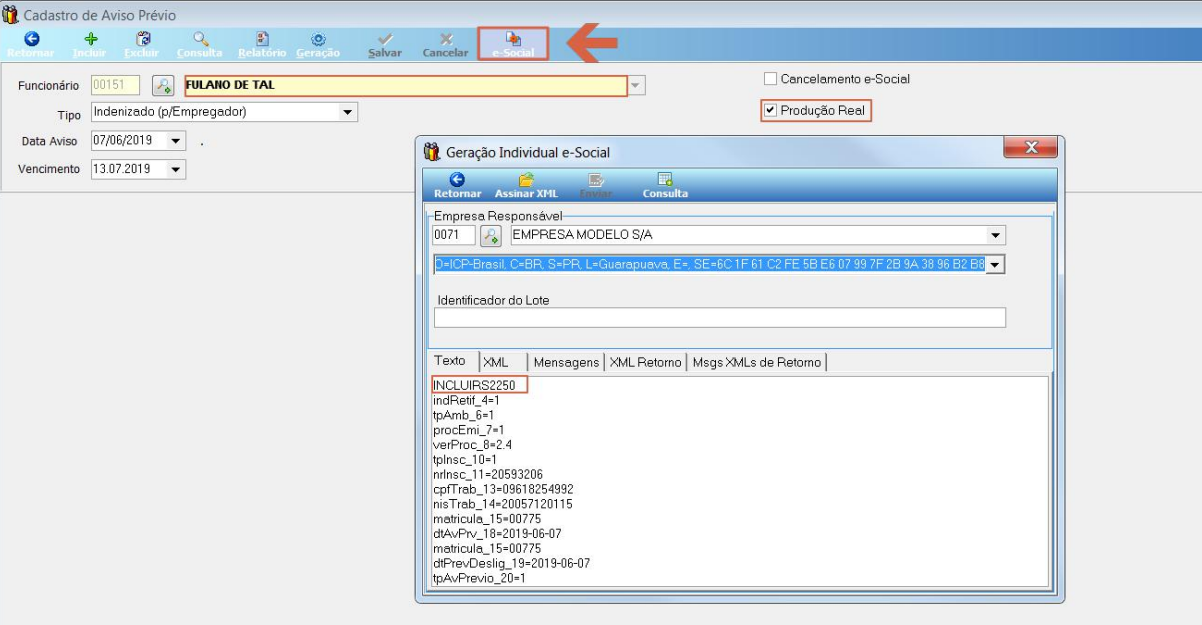 ## Movimentos de Rescisão — Gerar o evento S-2299 (Desligamento) O evento S-2299 (Desligamento) leva ao eSocial as informações do término do vínculo de emprego. Verifique se a empresa está obrigada ao envio de eventos periódicos; caso não esteja, este evento não é enviado. - Se a empresa **não** está obrigada a enviar eventos de Folha, marcar as opções **Produção Real** e **Sem Eventos** para gerar o S-2299. - Se a empresa **já** está obrigada ao envio de eventos periódicos, a opção **Sem Eventos** não deve ser marcada, pois os eventos do Movimento de Rescisão serão enviados. Seguir o fluxo Gerar, Assinar XML, Enviar e Consultar. 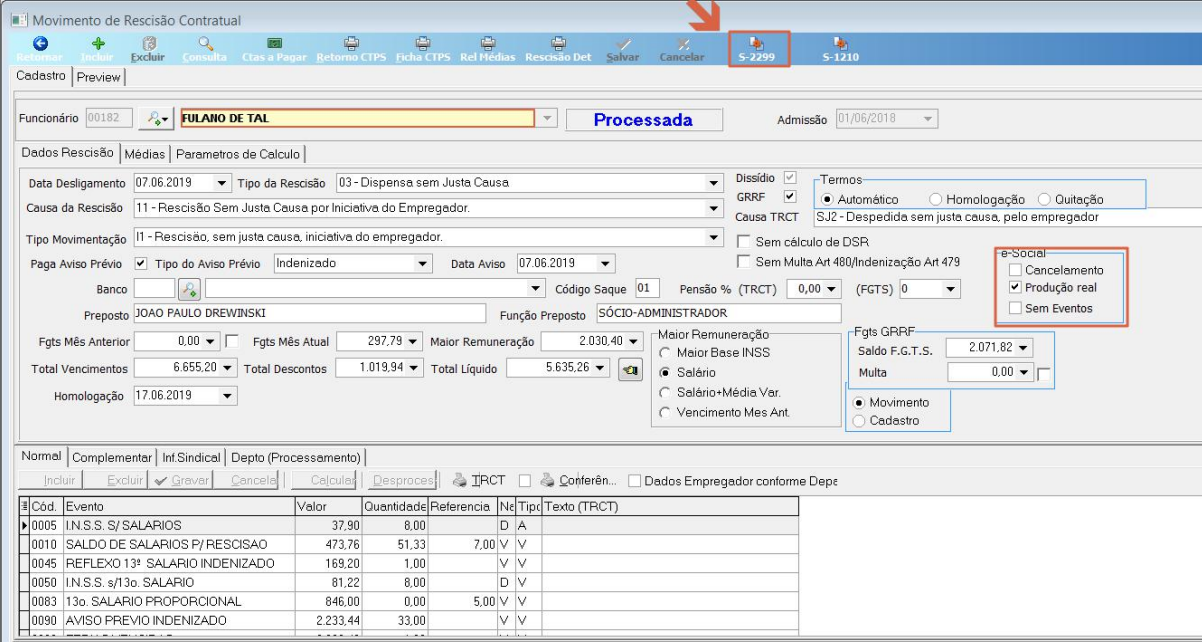 ## Gerar o evento S-1210 (Pagamento — Rescisão) O evento S-1210 (Pagamento) informa ao eSocial as parcelas relativas aos pagamentos de rendimentos do trabalho com ou sem vínculo, bem como o pagamento de PLR (Participação nos Lucros ou Resultados) objeto de negociação entre a empresa e seus empregados. Verifique se a empresa está obrigada ao envio de eventos periódicos; caso não esteja, o S-1210 não é enviado. Estando obrigada, marcar a opção **Produção Real** e clicar no ícone S-1210 do Menu Superior, seguindo o fluxo Gerar, Assinar XML, Enviar e Consultar. 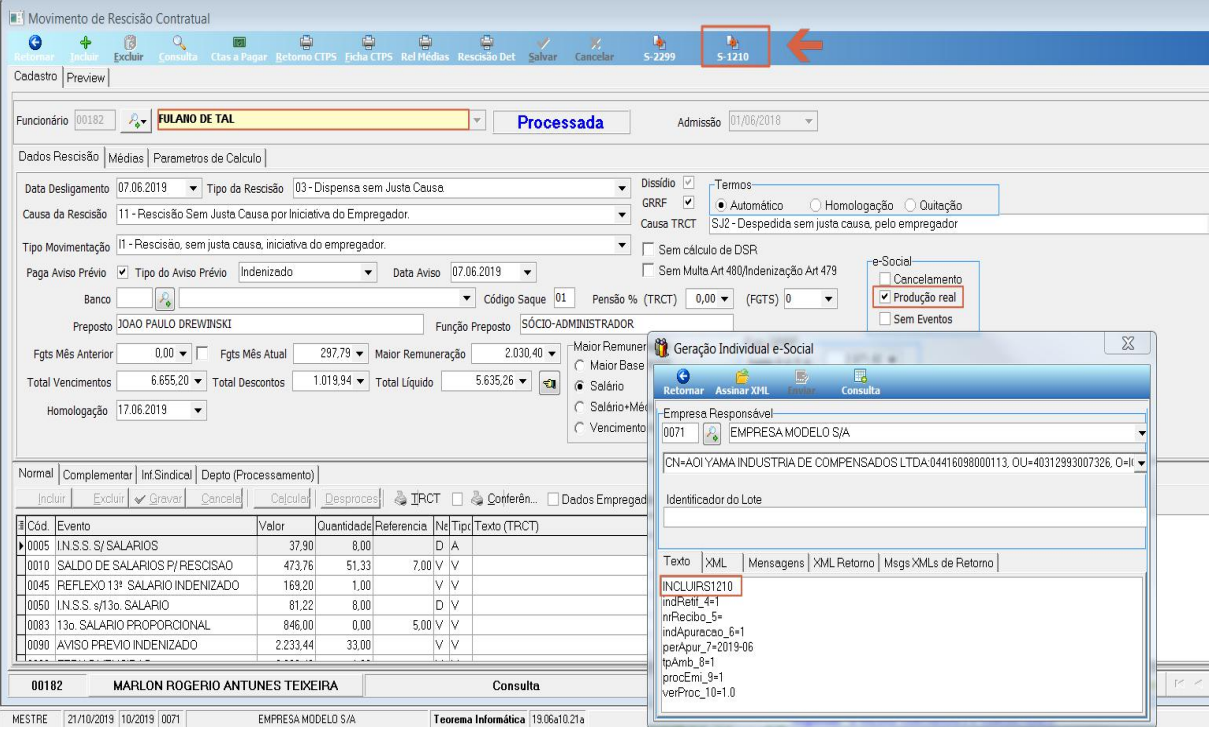 ## Movimentos — Evolução Salarial A rotina **Movimentos / Evolução Salarial** é usada para alterar cargos e salários dos funcionários. A efetivação do reajuste ou da alteração de cargos é feita com o Ajuste de Situações, em **Movimentos / Movimentos de Folha / Processos / Ajuste de Situações**, que muda o status da movimentação para Processada. ### Gerar o evento S-2206 (Alteração Contratual) O evento S-2206 (Alteração Contratual) pode ser gerado coletivamente quando o empregador altera o salário ou o cargo do trabalhador. Informar os campos data da alteração e data base da categoria. Trata-se de evento não periódico de caráter obrigatório. Como o Portal aceita no máximo 50 (cinquenta) registros, usar a opção Filtros para ajustar a geração por departamento, setor e número de matrículas, de modo que o registro gerado não ultrapasse 50, caso contrário o Portal rejeitará o arquivo. 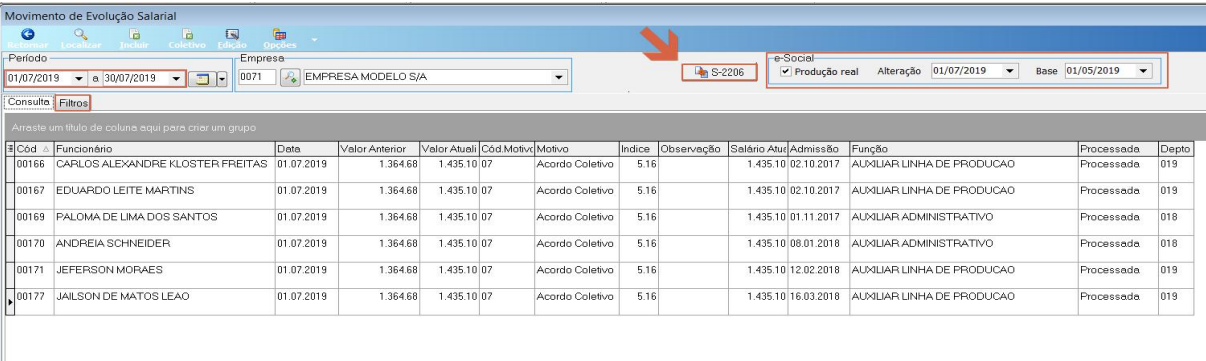 ## Movimentos de Férias — geração complementar A rotina de Férias é acessada em **Movimentos / Movimentos de Férias**, com o histórico de todas as férias e filtros por período, departamento, setor, seção e matrículas. ### Gerar o evento S-2230 (Afastamento Temporário — Férias) O evento S-2230 (Afastamento Temporário — Férias) é gerado na rotina **Movimentos / Movimentos de Férias**, após o processamento do Movimento de Férias. Certificar-se do ambiente Produção Real e clicar no botão S-2230 do Menu Superior, seguindo o fluxo Gerar, Assinar XML, Enviar e Consultar. 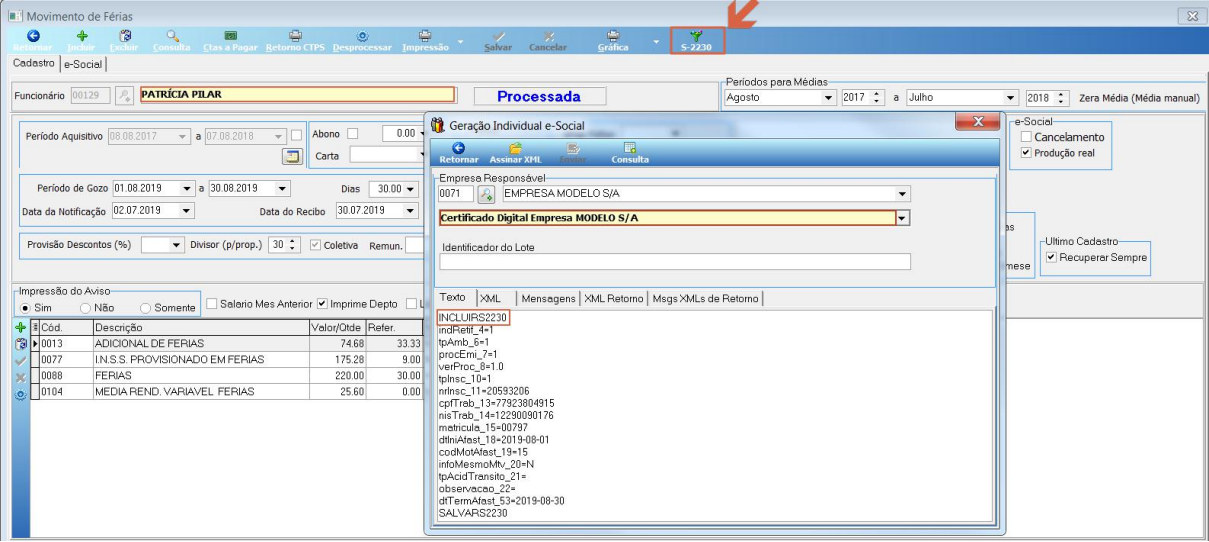 ## Movimentos — Aviso Prévio (geração complementar) O evento S-2250 (Aviso Prévio) registra a comunicação e o possível cancelamento do aviso prévio de iniciativa do empregador ou do empregado. O empregador deve enviar o evento sempre que ocorrer a comunicação da rescisão sem justa causa (aviso prévio não indenizado); não se aplica aos servidores estatutários. A geração é feita em **Movimentos / Aviso Prévio**, após a inclusão do Aviso Prévio, na área de Produção Real, pelo ícone do eSocial no Menu Superior, seguindo o fluxo Gerar, Assinar XML, Enviar e Consultar. 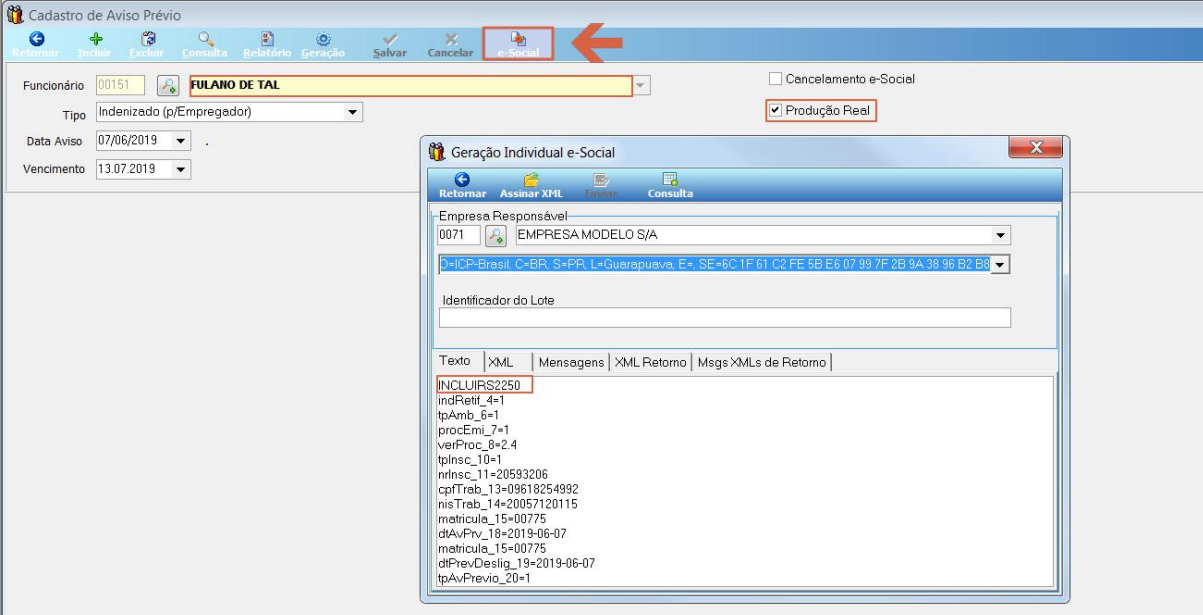 ## Fechamento da Folha — Gerar o evento S-1299 (Fechamento) Concluído o envio de todos os eventos periódicos e não periódicos da Folha, gerar o evento S-1299 (Fechamento) diretamente na rotina do Movimento de Folha, em **Gerações / e-Social Fechamento (S-1299)**. 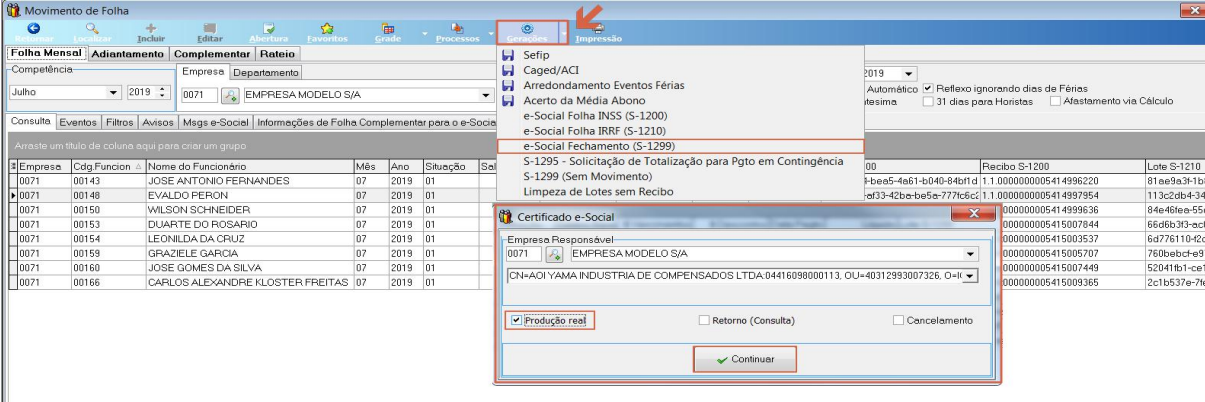 O evento S-1299 informa ao ambiente do eSocial o encerramento da transmissão dos eventos periódicos no período de apuração. 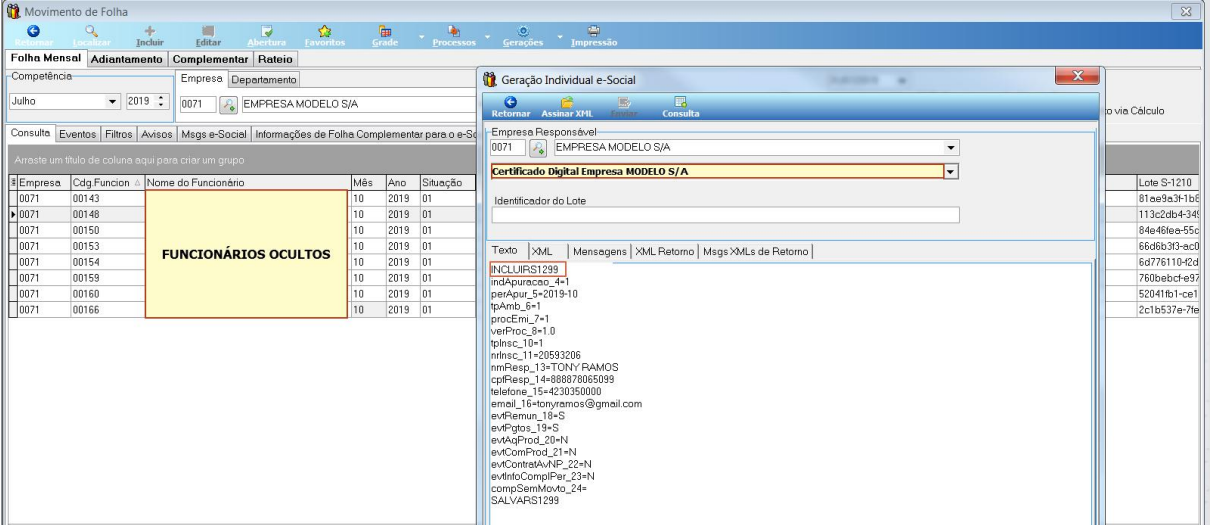 Neste momento são consolidadas todas as informações dos eventos S-1200 a S-1280. A aceitação deste evento pelo eSocial, após as validações, conclui a totalização das bases de cálculo da remuneração dos trabalhadores e das contribuições sociais e previdenciárias, possibilitando a integração e o envio dos débitos apurados à DCTFWeb (Declaração de Débitos e Créditos Tributários Federais Previdenciários e de Outras Entidades e Fundos). ## Gerar o evento S-1295 (Fechamento por Contingência) Quando não for possível fechar a Folha de Pagamento para o eSocial, o evento S-1295 solicita a totalização das contribuições sociais e do imposto de renda com base nas informações já transmitidas, em caso de insucesso no encerramento normal dos eventos periódicos (realizado pelo S-1299). ## Gerar o evento S-1298 (Reabertura) O evento S-1298 (Reabertura) reabre o movimento de um período já encerrado, possibilitando o envio de retificações ou novos eventos periódicos. ## Orientações Gerais ### Componente do eSocial Todos os eventos obrigatórios são enviados diretamente pelo sistema Gestão de Pessoal, sem necessidade de programa validador externo. O sistema utiliza o componente `Setup_Esocial_dependencies.exe`, que deve obrigatoriamente estar instalado no computador do cliente que opera o Portal do eSocial. A instalação deve ser feita com permissões de Administrador. ### Arquivo rubricas.txt O arquivo `rubricas.txt` faz a ligação da Tabela de Eventos do Gestão de Pessoal com as respectivas rubricas. Sua parametrização é essencial no envio dos eventos da Folha, onde são consolidadas as bases de cálculo da Previdência Social, do FGTS e do Imposto de Renda. O download pode ser feito na página `https://www.teorema.inf.br/home/suporte`. O arquivo baixado deve ser copiado para o destino `C:\Teorema\SPED\E-SOCIAL` no computador do usuário que enviará informações ao eSocial. ### Portal do eSocial O Portal do eSocial pode ser acessado em `http://portal.esocial.gov.br`, onde estão as informações necessárias à operacionalização do sistema. ### MOS — Manual de Orientação do eSocial O MOS (Manual de Orientação do eSocial) é leitura obrigatória a todos os usuários, pois traz todos os eventos a serem enviados, seus prazos de obrigatoriedade e quem está ou não obrigado a enviar determinados eventos. ### Leiautes do eSocial (Tabelas) Os leiautes e tabelas do eSocial podem ser acessados em `https://portal.esocial.gov.br/institucional/manual-web-geral`, e devem ser de conhecimento do usuário, principalmente para identificar os erros descritos nas ocorrências dos arquivos rejeitados pelo Portal. ## Informações do documento > Autor: José Luiz Pereira > Setor: Qualidade > Módulo: Gestão de Pessoal > Versão do Sistema: 21.05a > Versão do documento: 01 > Revisão: Mauro Martinelli > Aprovado em: 06/09/2022 --- > 📎 **Arquivos originais:** [Manual Gestão de Pessoal e-social.docx](https://drive.google.com/uc?export=download&id=1MEt4WdkqS3aQrQfluEtZjyRTsGVHRtkG) · [gestão de pessoal - esocial - teorema - concluso.pdf](https://drive.google.com/uc?export=download&id=1aL947X8qC0QRowcX-UJx0GDKNkkBsQUg) · [Manual Gestão de Pessoal e-social.pdf](https://drive.google.com/uc?export=download&id=1FSbVQ5bHm9jMpeIgST8E9JOedW3KqxrV)
Tags IA:
2023
anteriores
docx
gestao
gestao-pessoal-social
junho
manuais
pessoal
social
Prioridade: 7