Tutorial Clonagem de Situação
v22.07a-r
Orienta como resolver alertas de situação fiscal mediante o processo de clonagem de situações existentes no Gestão Administrativa.
user_manual
public
tutorial-clonagem-de-situacao
|
Gestão Administrativa
102
14/06/2026 16:20
· Bernardo
- Título
- Tutorial Clonagem de Situação
- Slug
- tutorial-clonagem-situacao
- Sistema(s)
- Gestão Administrativa [04]
- Categoria
- user_manual
- Tipo
- how-to
- Publico
- "Analistas fiscais e operadores responsáveis por cadastro de situações tributárias"
- Autor
- Lucas Gaffke
- Setor
- Qualidade
- Modulo
- Gestão Administrativa
- Chamado
- ""
- Keywords
- clonagem de situação situação fiscal grupo fiscal operação fiscal região fiscal Gestão Administrativa
- Versão Doc
- 01
- Revisão
- Andreia Burko Bley
- Aprovado em
- 05/2023
- Ultima Revisao
- "2026-06-13"
- Versão Pipeline
- 2.7.0
--- title: Tutorial Clonagem de Situação slug: tutorial-clonagem-situacao sistema: - Gestão Administrativa [04] categoria: user_manual tipo: how-to publico: "Analistas fiscais e operadores responsáveis por cadastro de situações tributárias" autor: Lucas Gaffke setor: Qualidade modulo: Gestão Administrativa chamado: "" keywords: - clonagem de situação - situação fiscal - grupo fiscal - operação fiscal - região fiscal - Gestão Administrativa versao_doc: 01 revisao: Andreia Burko Bley aprovado_em: 05/2023 ultima_revisao: "2026-06-13" versao_pipeline: 2.7.0 --- ## Visão Geral A clonagem de situação fiscal é o procedimento utilizado para criar uma nova combinação de Operação, Região e Grupo Fiscal a partir de uma situação já existente, resolvendo alertas emitidos pelo sistema durante a emissão de notas fiscais e pedidos de venda. ## Identificar o Alerta de Situação não Cadastrada Ao emitir uma nota fiscal ou processar um pedido de venda, o sistema pode exibir alertas indicando que a tabela de situações não está cadastrada para a combinação de Operação, Região e Grupo Fiscal do produto. **Alerta na emissão de notas fiscais:** 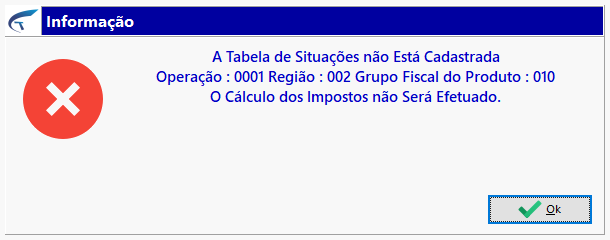 **Alerta no pedido de venda — tela "Itens sem Situação Cadastrada":** 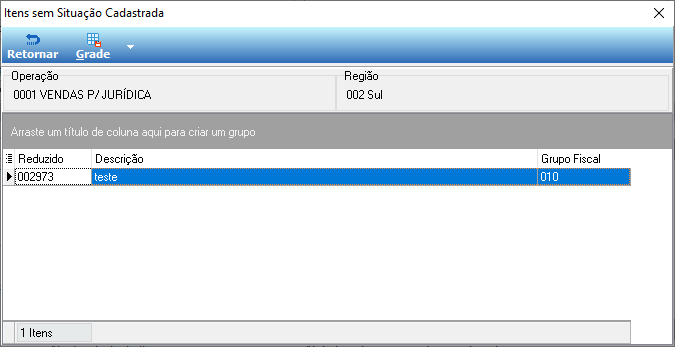 **Alerta na nota de entrada:** 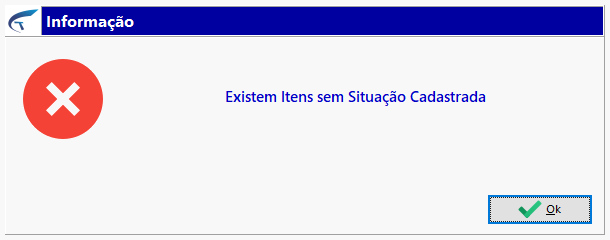 ## Identificar a Situação Necessária Para alertas de nota fiscal e pedido de venda, registre a combinação exigida pelo sistema: Operação, Região e Grupo Fiscal. O alerta indica exatamente quais valores precisam ser criados. **Exemplo — alerta destacando a combinação necessária:** 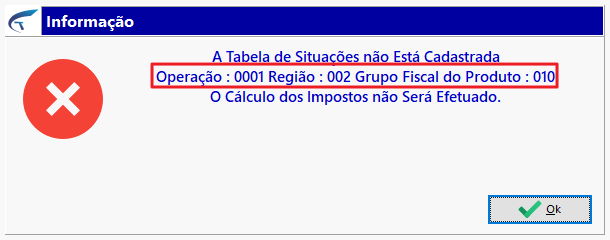 A situação a ser criada é: **Operação 0001 / Região 002 / Grupo Fiscal 010**. **Para alertas de nota de entrada**, verifique a informação dentro do item na nota. A tela "Dados de Impostos e Cálculo de Custos e Preço de Venda" mostra, na seção "Informações Fiscais do Item", os campos Operação, Região e Grupo Fiscal com a mensagem "Situação não Encontrada": 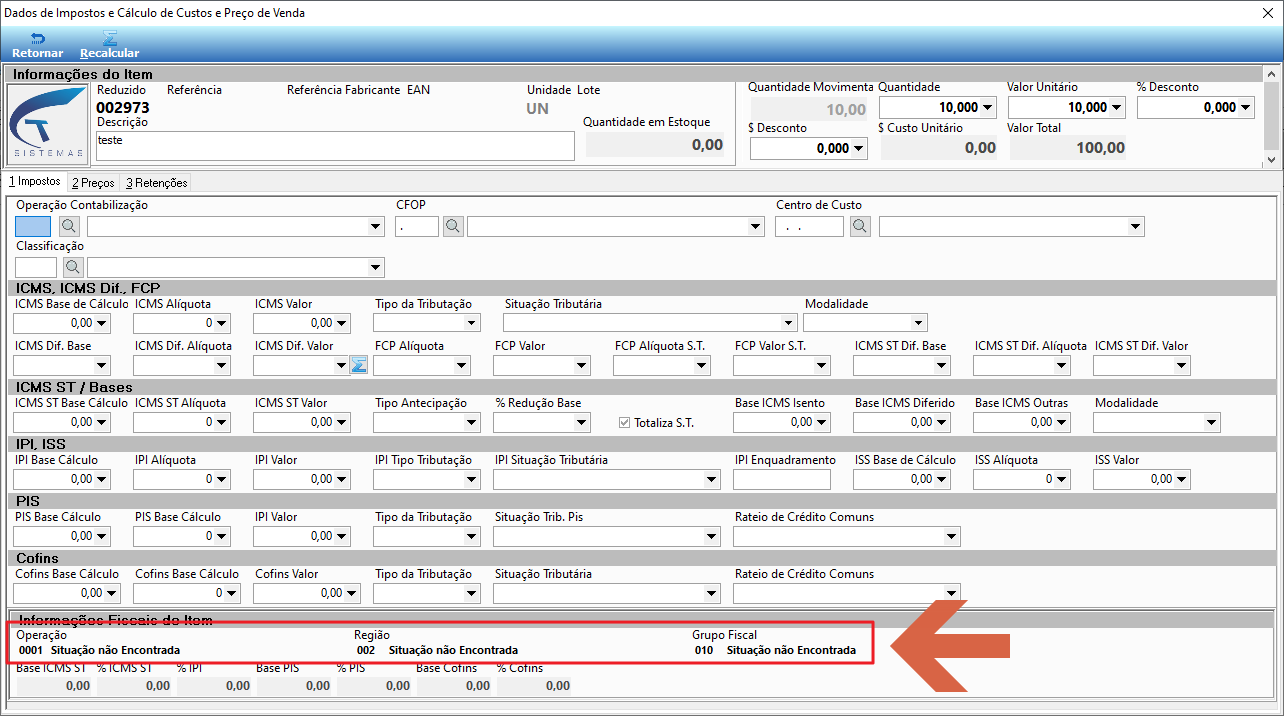 **Tela "Itens sem Situação Cadastrada" com os campos Operação e Grupo Fiscal destacados:** 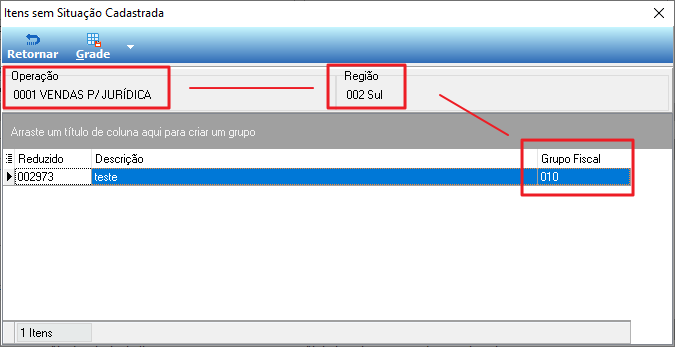 ## Acessar o Cadastro de Situações No menu principal do módulo Gestão Administrativa, acesse o caminho para abrir o Cadastro de Situações. A opção "Situações" fica disponível no submenu de configurações fiscais: 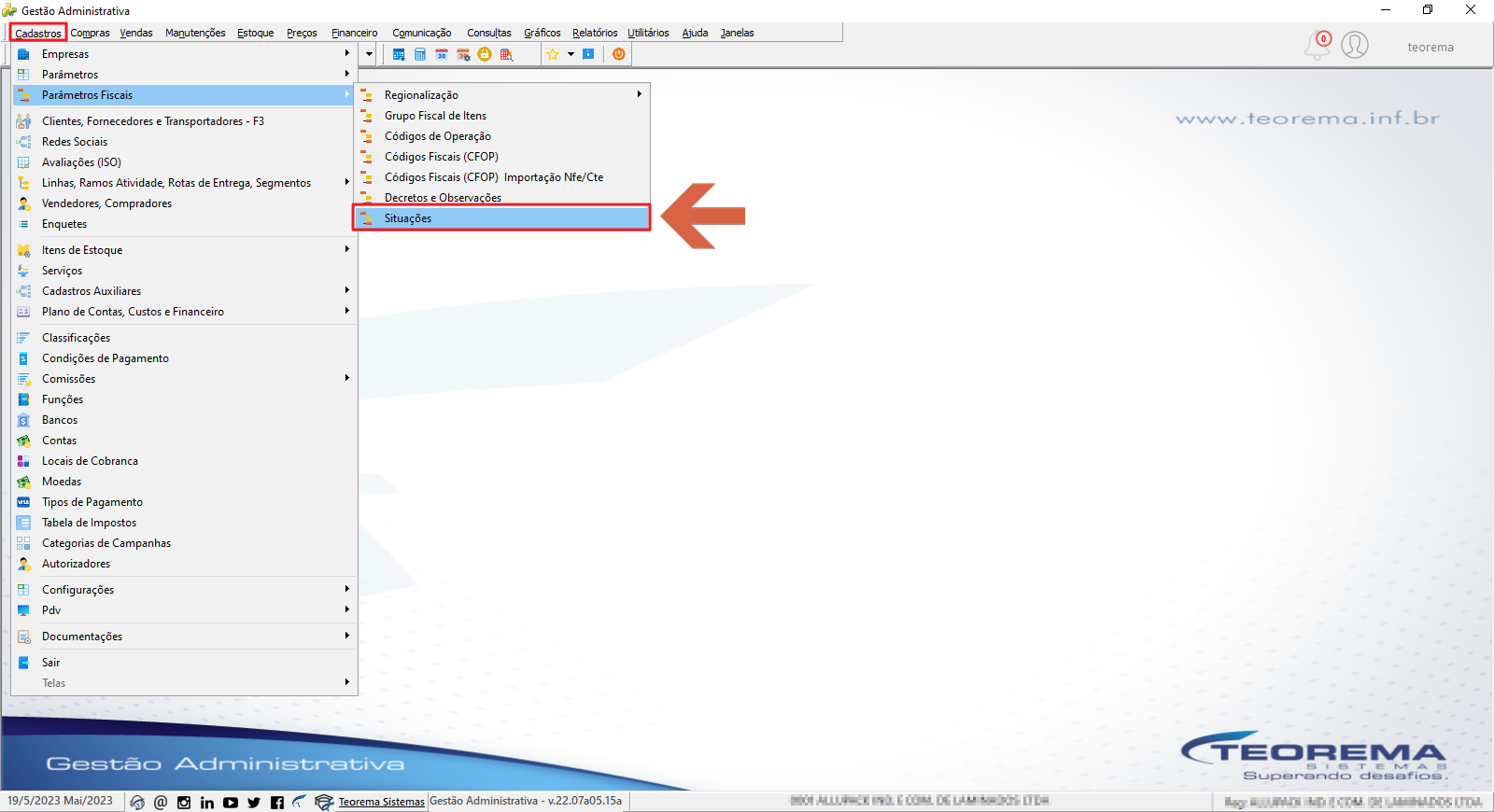 ## Pesquisar Situações Existentes para Clonar Na tela "Cadastro de Situações", pesquise pela Operação exigida no alerta. No exemplo, pesquise pela Operação 0001. O sistema exibe 168 registros com colunas Cdg. Operação, Descrição, E/S, Cdg. Região, Região, Cdg. Gr Fiscal, Grupo Fiscal, ICMS Base, ICMS Alíquota, entre outras: 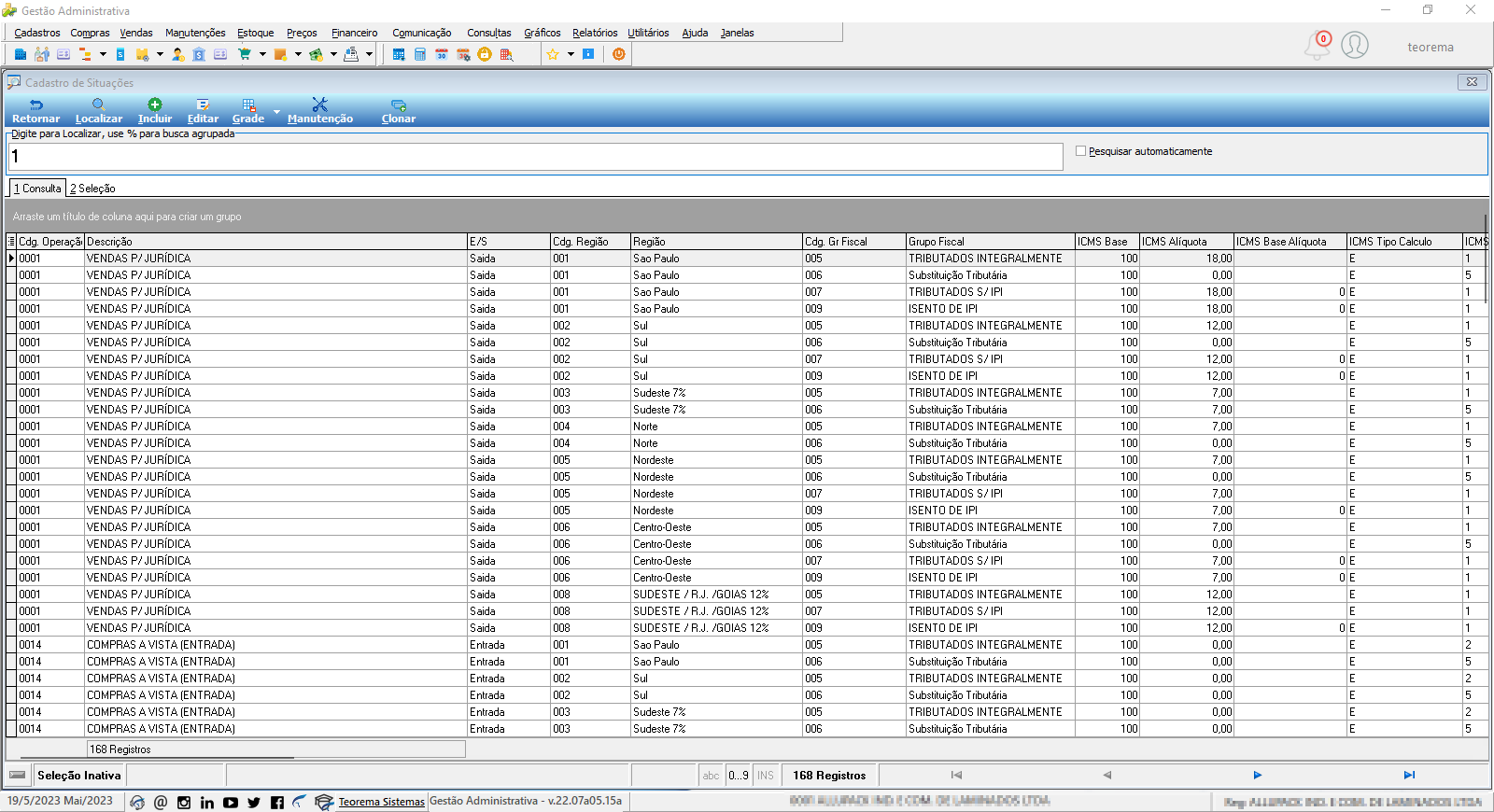 > 💡 **Dica:** Observe sempre as três colunas principais: Cdg. Operação, Cdg. Região e Cdg. Gr Fiscal. Elas determinam a chave única de cada situação. A tela exibe as situações correspondentes. As linhas com Operação 0001 e Região 002 ficam destacadas. Note que existem várias situações com Operação 0001 e Região 002, mas nenhuma com Grupo Fiscal 010: 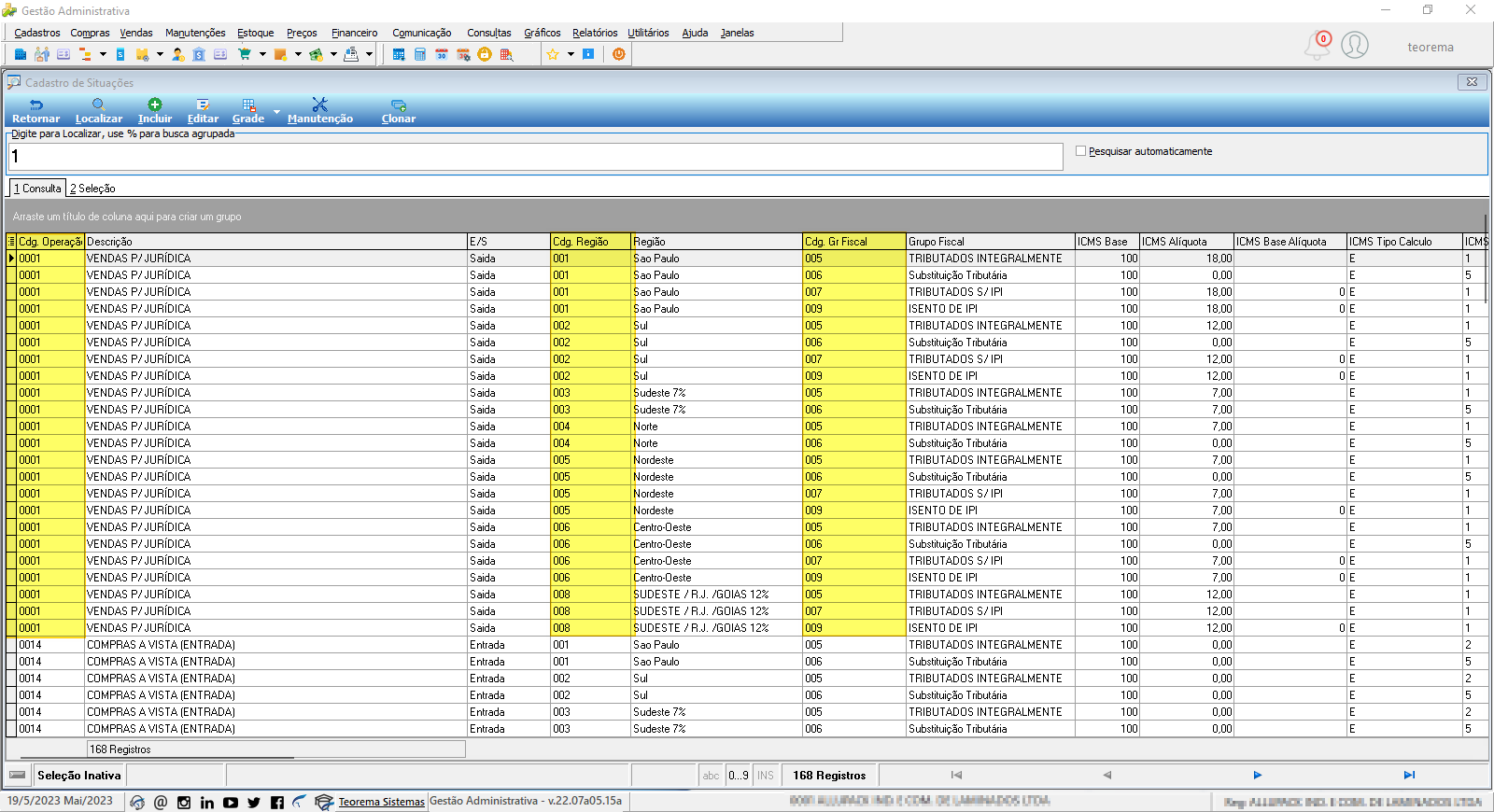 ## Selecionar a Situação de Origem Selecione uma situação existente com Operação 0001 e Região 002 para servir de origem da clonagem. No exemplo, a situação escolhida tem Operação 0001 / Região 002 / Grupo Fiscal 005 (linha destacada em amarelo): 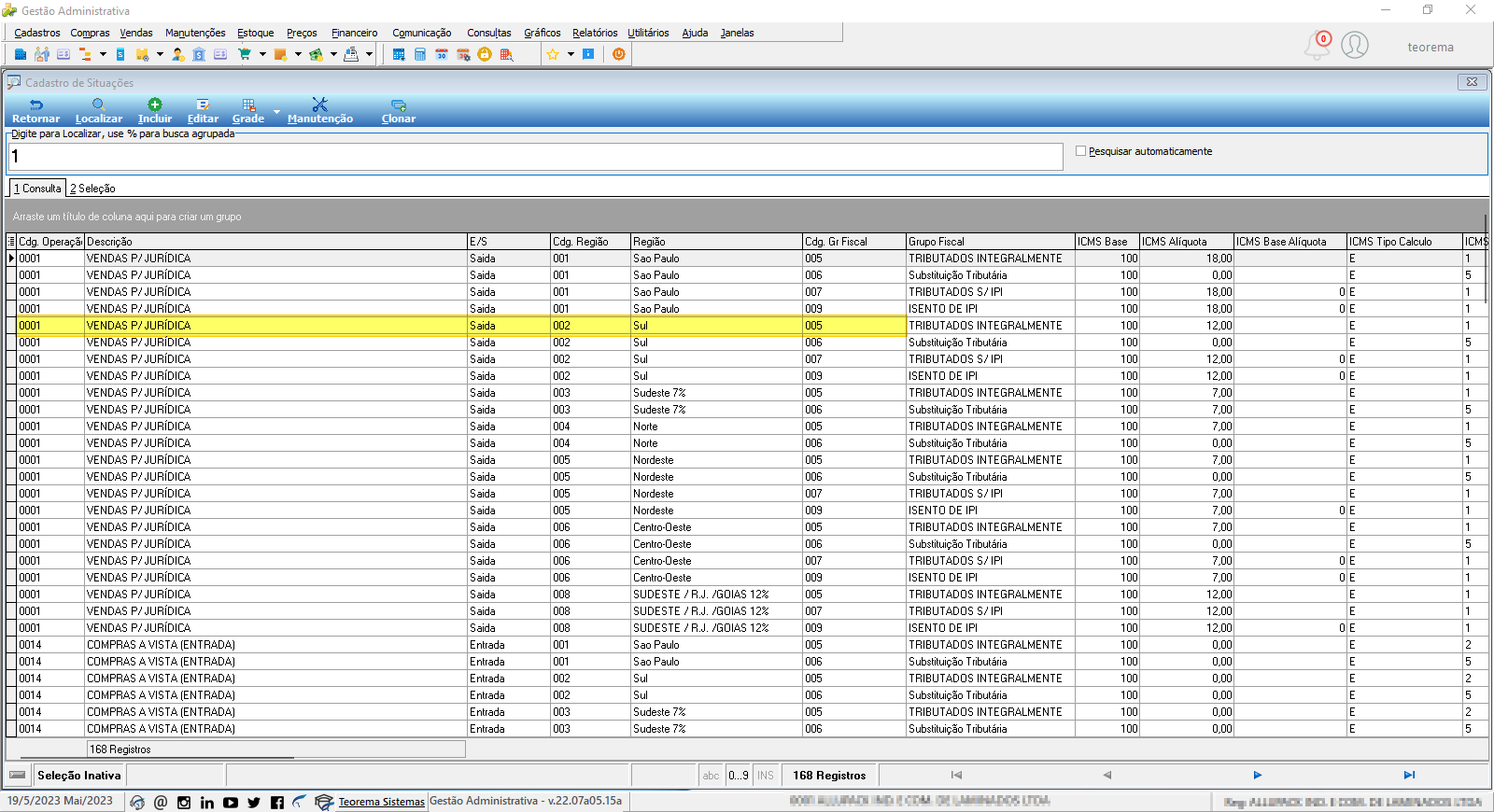 Com a situação de origem selecionada, clique no botão **Clonar** na barra de ferramentas: 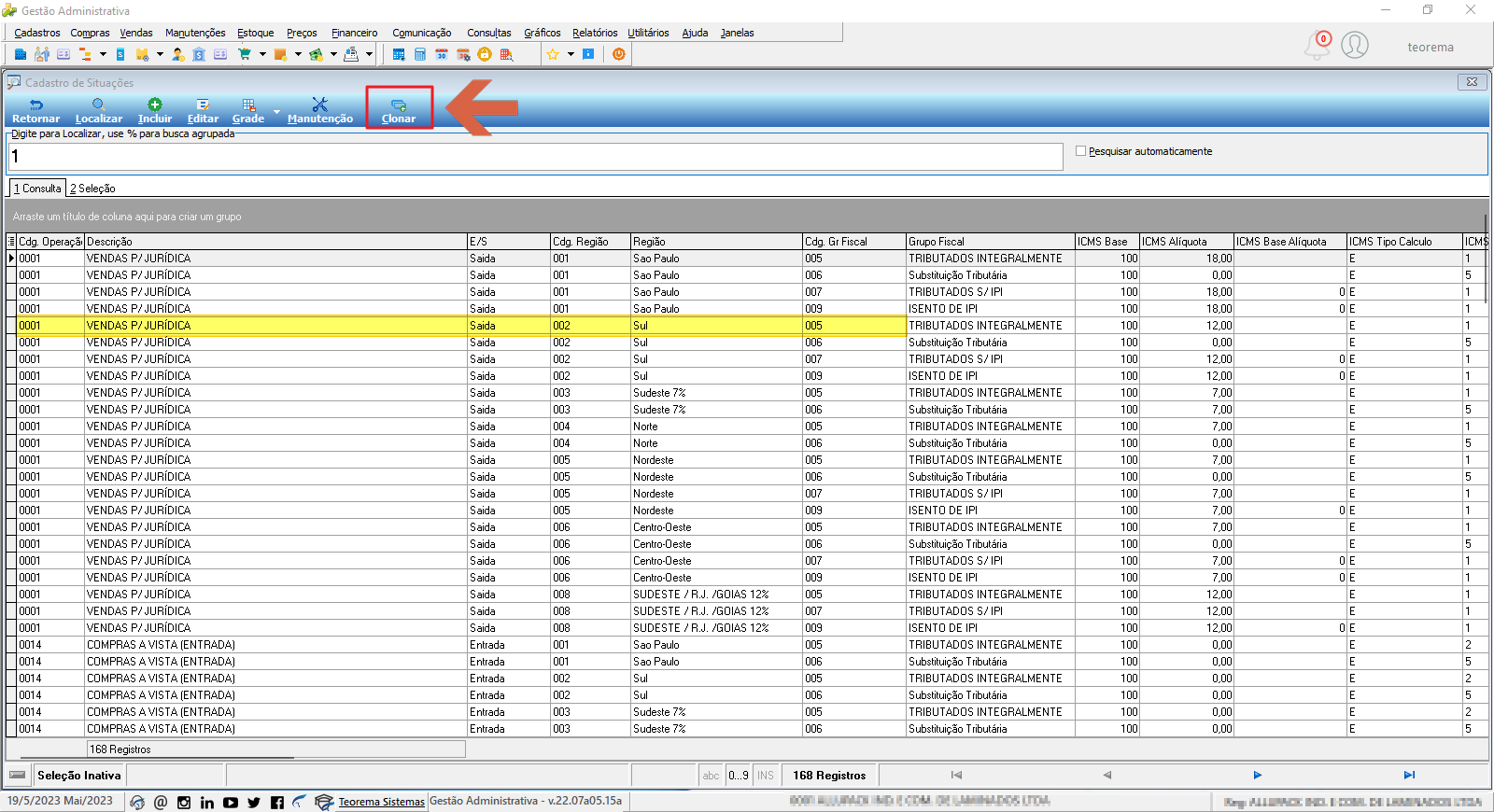 ## Preencher Origem e Destino na Clonagem A janela "Clonar Situações" exibe dois grupos de campos: **Origem** e **Destino**. Preencha: - **Origem:** a situação já existente (Operação 0001 / Região 002 / Grupo Fiscal 005). - **Destino:** a nova situação a ser criada (Operação 0001 / Região 002 / Grupo Fiscal 010). **Janela "Clonar Situações" com os campos Origem e Destino em destaque:** 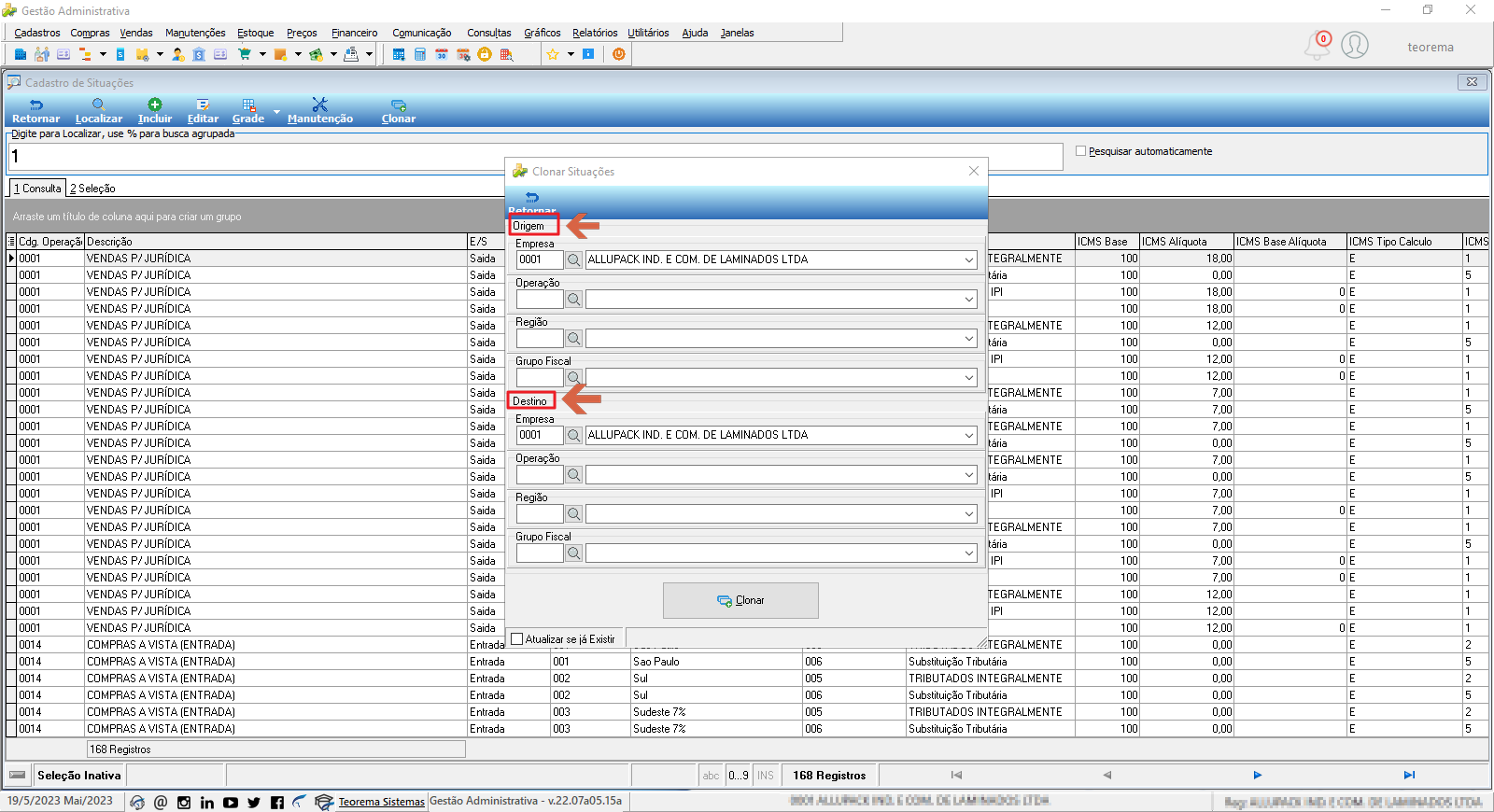 **Exemplo com campos preenchidos — Origem 0001/002/005 e Destino 0001/002/010:** 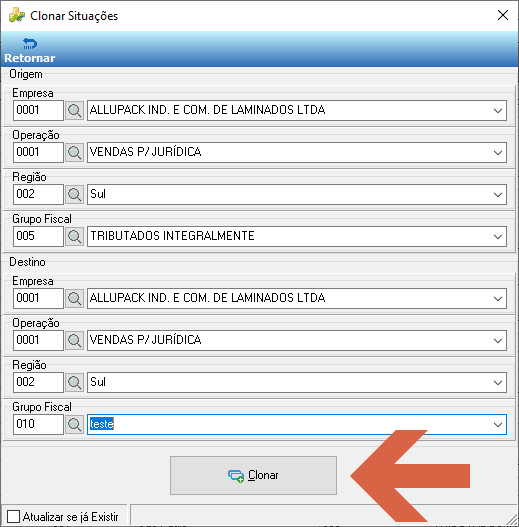 Clique em **Clonar**. A nova situação é criada e o sistema passa a calcular os impostos corretamente. Retorne à nota ou ao pedido de venda para dar continuidade ao processo. ## Informações do documento > Autor: Lucas Gaffke > Setor: Qualidade > Módulo: Gestão Administrativa > Chamado: > Versão do Sistema: 22.07a > Versão do documento: 01 > Revisão: Andreia Burko Bley > Aprovado em: 05/2023 --- > 📎 **Arquivos originais:** [Tutorial Clonagem de Situação.docx](https://drive.google.com/uc?export=download&id=1G9CEPowUaSLH5JbOSv71q9I-0spVjw-o) · [Tutorial Clonagem de Situação.pdf](https://drive.google.com/uc?export=download&id=10YqGmNY5Xufyp5T1ZwIdJIXWu4MBnYtI)
Tags IA:
2023
anteriores
clonagem
docx
junho
manuais
situacao
tutorial
tutorial-clonagem-situacao
Prioridade: 7