Lançamento Pedido de Compras
v22.07a-r
Orienta o passo a passo para registrar e lançar pedidos de compra no módulo de Gestão Administrativa, desde o acesso inicial até o preenchimento de dados como fornecedor, datas, condições de pagamento e itens de entrada em estoque.
user_manual
public
lancamento-pedido-de-compras
|
Gestão Administrativa
84
14/06/2026 16:20
· Bernardo
- Título
- Lançamento Pedido de Compras
- Slug
- lancamento-pedido-compras
- Sistema(s)
- Gestão Administrativa [04]
- Categoria
- user_manual
- Tipo
- how-to
- Publico
- "Equipe de compras e estoque"
- Autor
- Eliane Scavronski
- Setor
- Qualidade
- Modulo
- Gestão Administrativa
- Keywords
- pedido de compras lançamento movimento de itens nota fiscal de entrada CFOP contas a pagar financeiro parcelas
- Versão Doc
- 01
- Revisão
- Andreia Burko Bley
- Aprovado em
- 28/04/2023
- Versão Pipeline
- 2.7.0
- Chamado
- ""
- Ultima Revisao
- "2026-06-13"
--- title: Lançamento Pedido de Compras slug: lancamento-pedido-compras sistema: - Gestão Administrativa [04] categoria: user_manual tipo: how-to publico: "Equipe de compras e estoque" autor: Eliane Scavronski setor: Qualidade modulo: Gestão Administrativa keywords: - pedido de compras - lançamento - movimento de itens - nota fiscal de entrada - CFOP - contas a pagar - financeiro - parcelas versao_doc: 01 revisao: Andreia Burko Bley aprovado_em: 28/04/2023 versao_pipeline: 2.7.0 chamado: "" ultima_revisao: "2026-06-13" --- ## Visão Geral Registra a entrada de mercadorias no módulo Gestão Administrativa por meio do lançamento manual de Nota Fiscal (NF) de compra, alimentando o estoque, atualizando custos e gerando os títulos financeiros de contas a pagar. ## Lançar o Pedido de Compras ### Acessar Movimento de Entrada e Saída de Itens No módulo **Gestão Administrativa**, acesse o menu **Estoque > Entrada e Saída de Itens**. 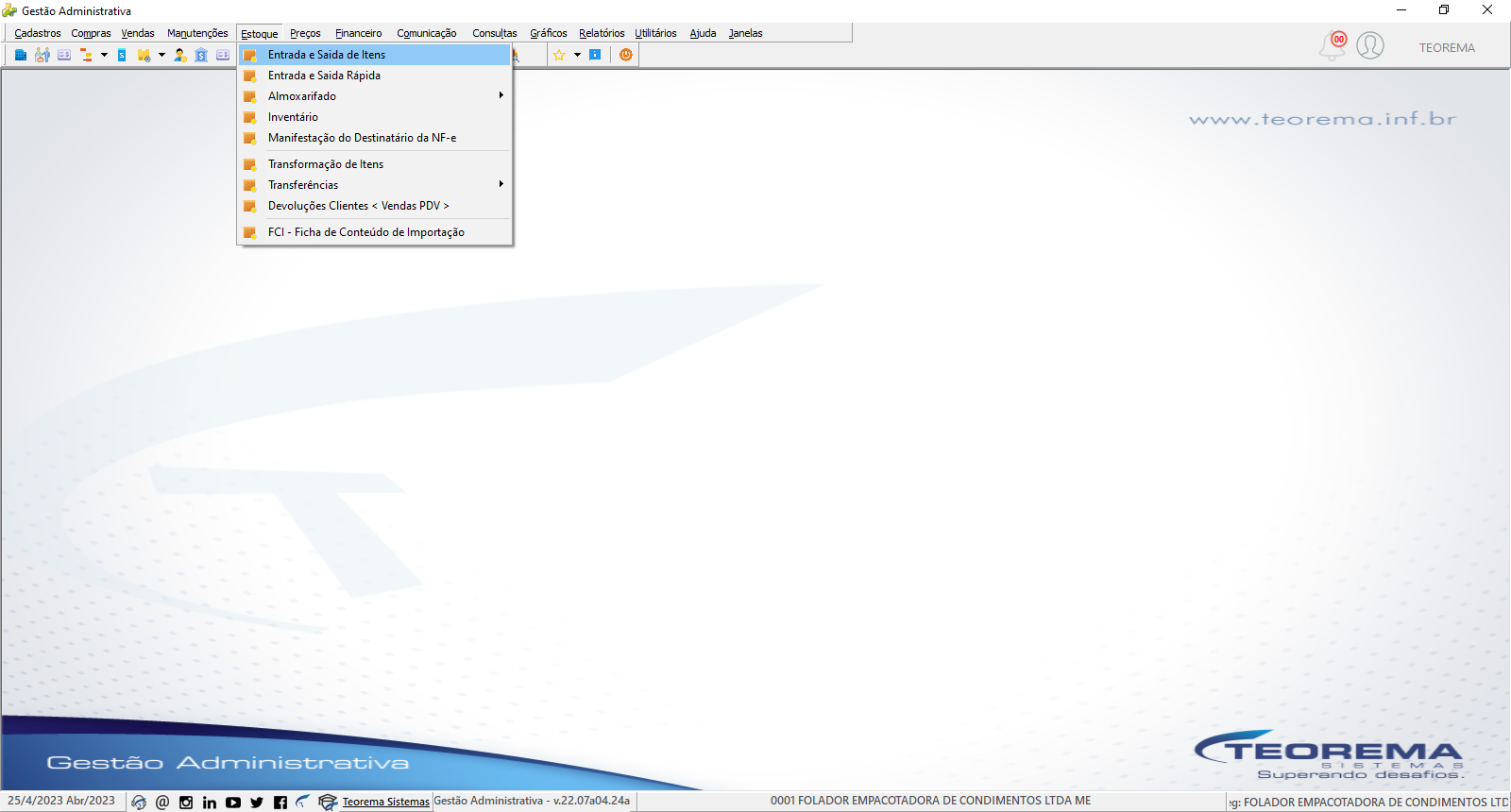 O sistema exibe a tela **Movimento de Entrada e Saída de Itens e Serviços** com a pergunta "Deseja Localizar/Atualizar a Consulta do Movimento". Clique em **Não**. 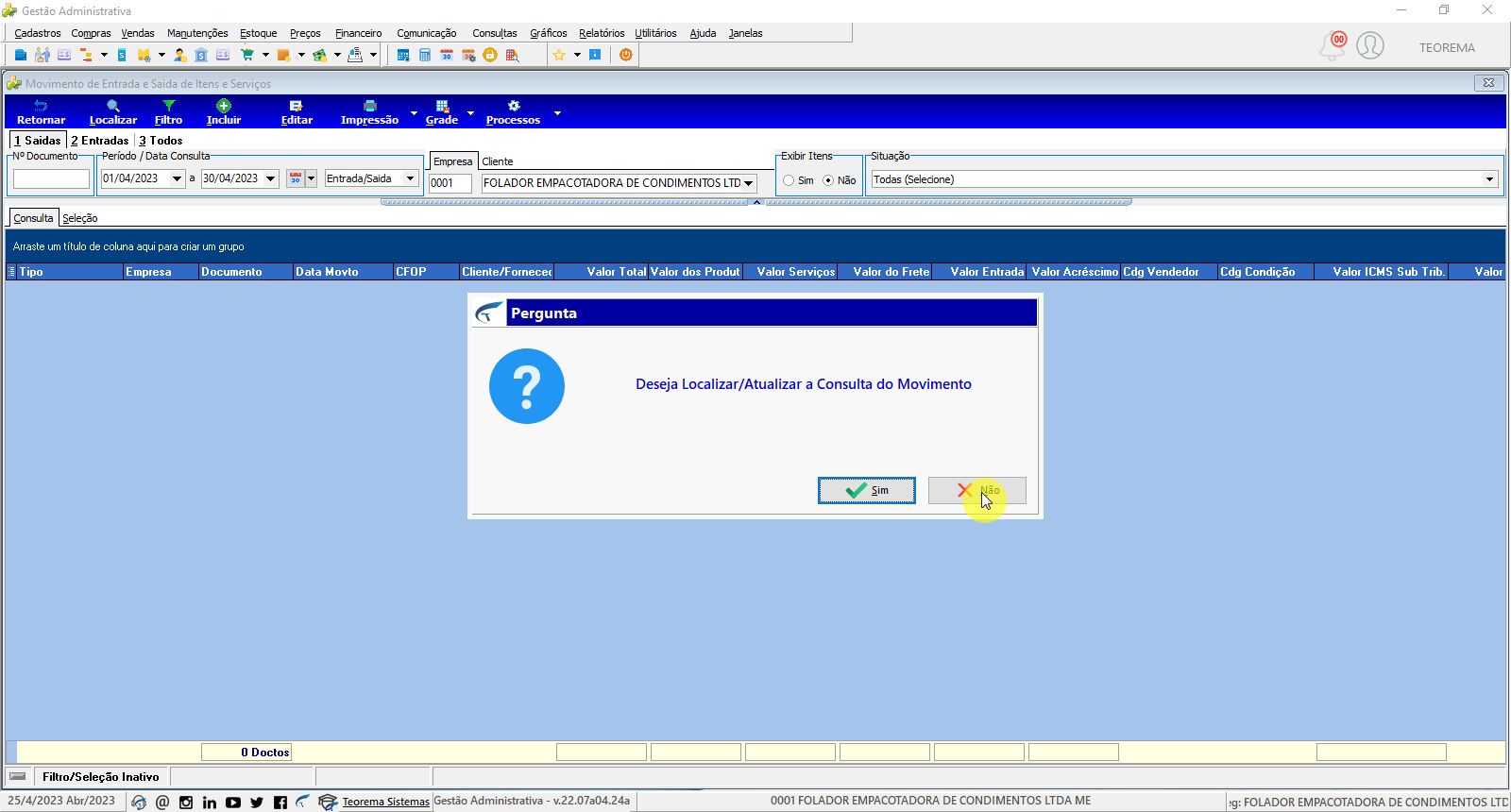 ### Incluir novo documento Na tela de consulta, clique em **Incluir** na barra de ferramentas. 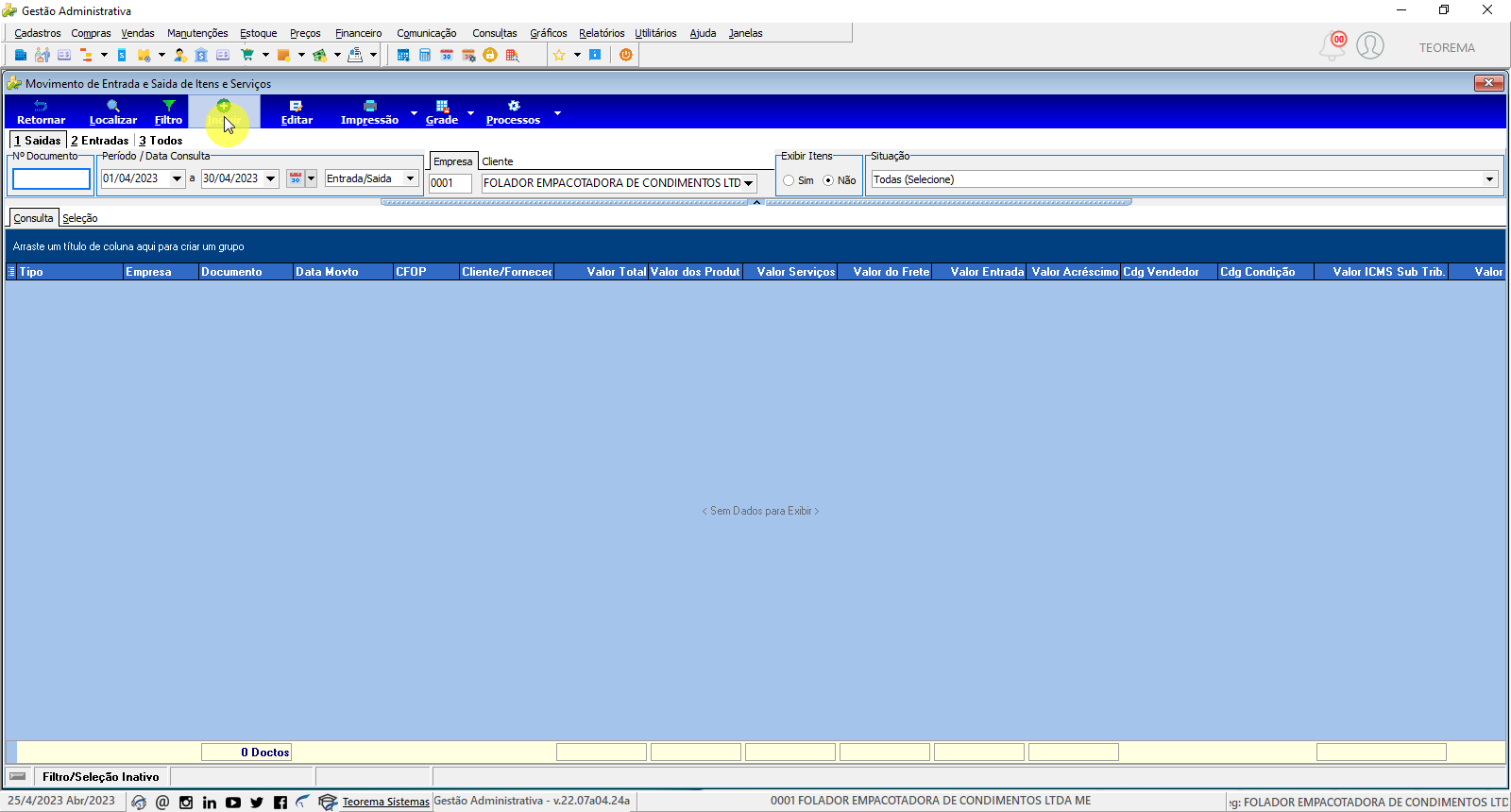 O sistema abre a tela **Movimento de Itens** na aba **1 Dados do Documento** com um novo número de documento gerado automaticamente no campo **Nro Documento**. 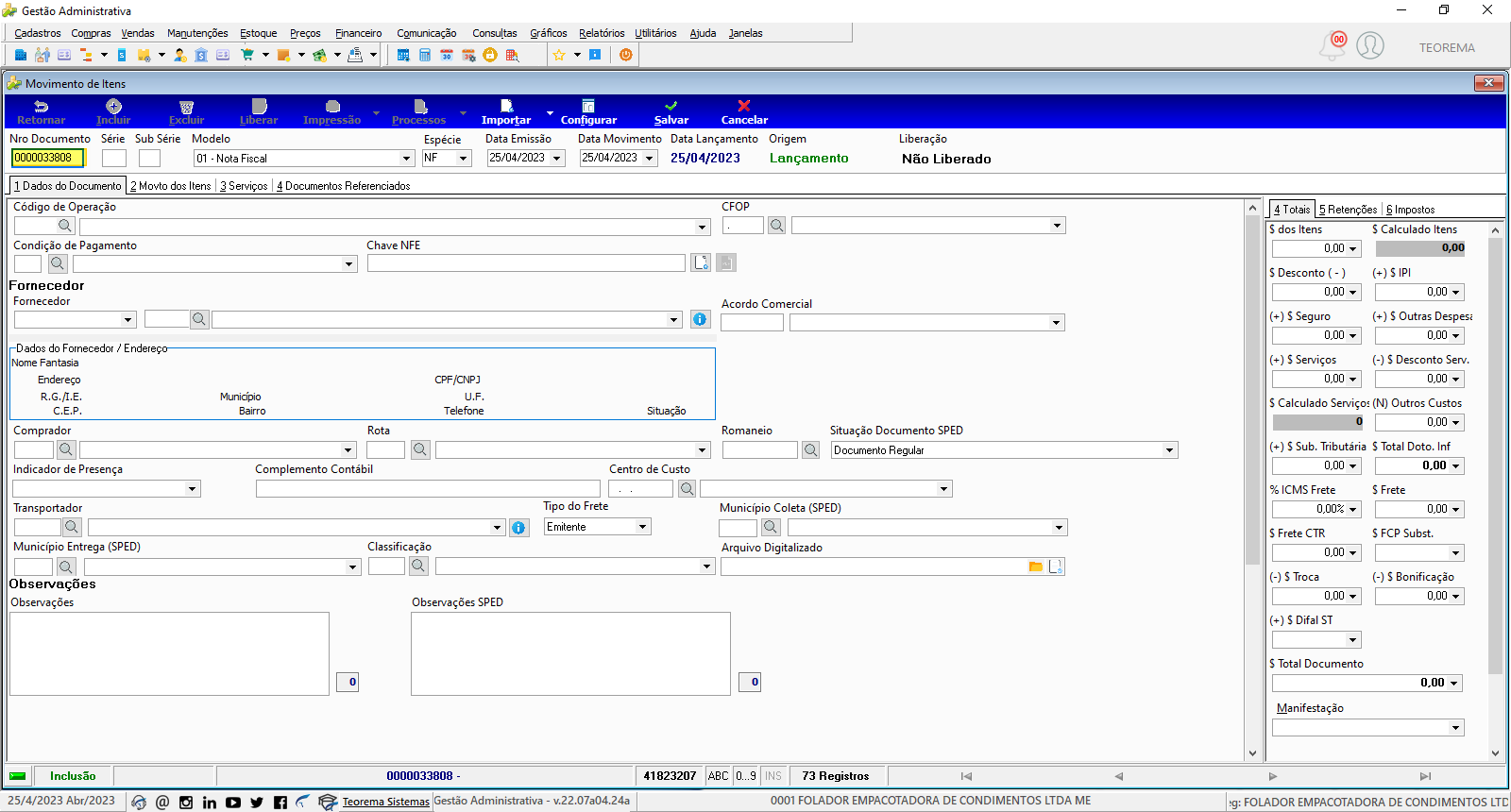 ### Preencher os dados do documento Consulte o caderno interno de notas manuais e anote: número da nota, fornecedor, data da compra, itens, quantidade em kg, valor total e formas de pagamento. Em seguida preencha os campos: - **Data Emissão** — data em que o produto foi comprado. - **Data Movimento** — data em que a mercadoria entrou no estoque. - **Código de Operação** — informe **31** (Compras para Revenda): alimenta estoque, atualiza custos e gera financeiro. - **CFOP** — informe **1102** para fornecedores do Paraná ou **2102** para fornecedores de outros estados. - **Série** — informe **1** para notas manuais. 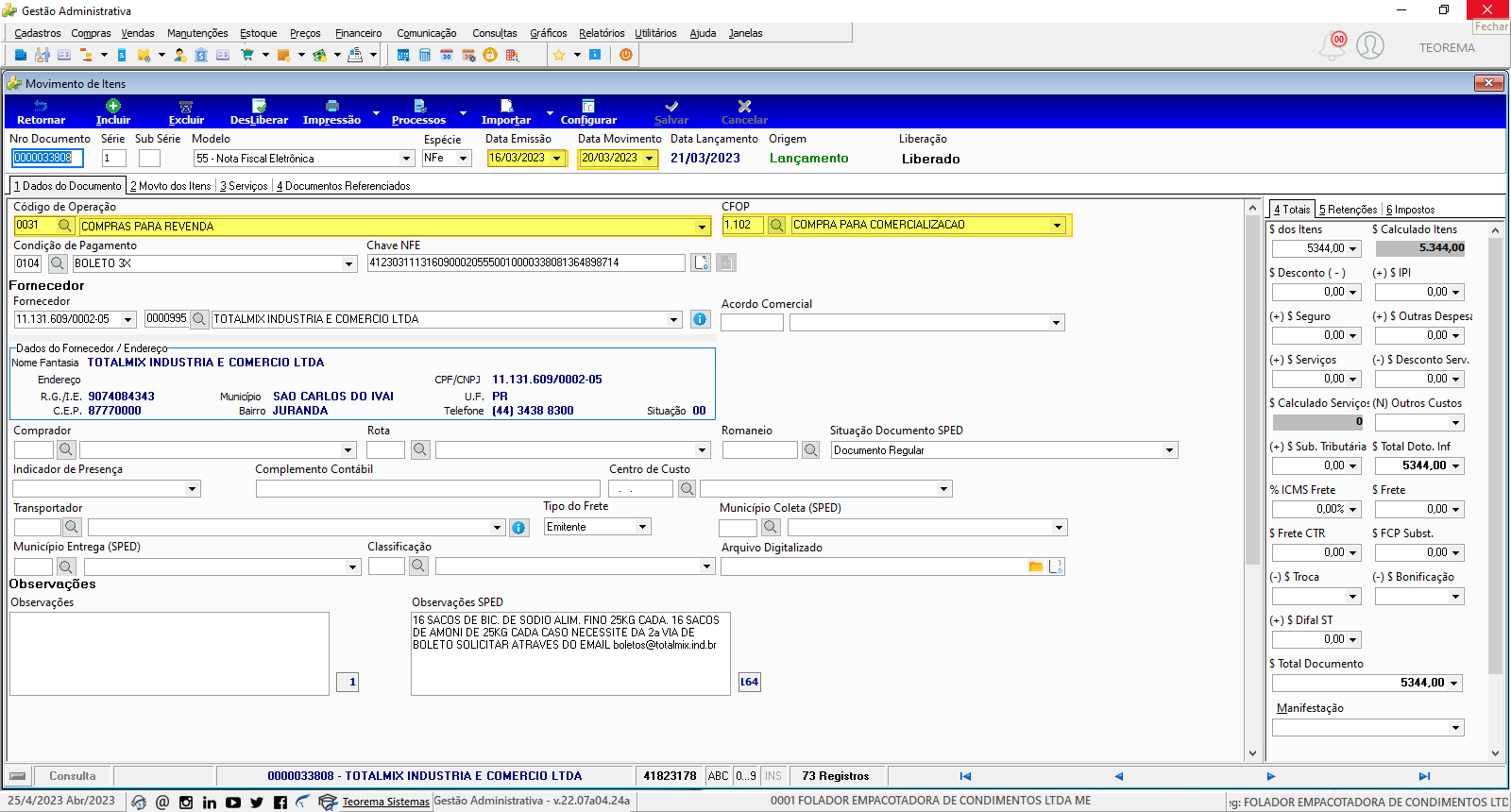 No campo **Condição de Pagamento**, selecione a condição conforme a negociação realizada. No seletor **Pag/Rec**, escolha sempre a opção **Pagamento** ou **Ambos** — nunca selecione apenas **Recebimentos**. 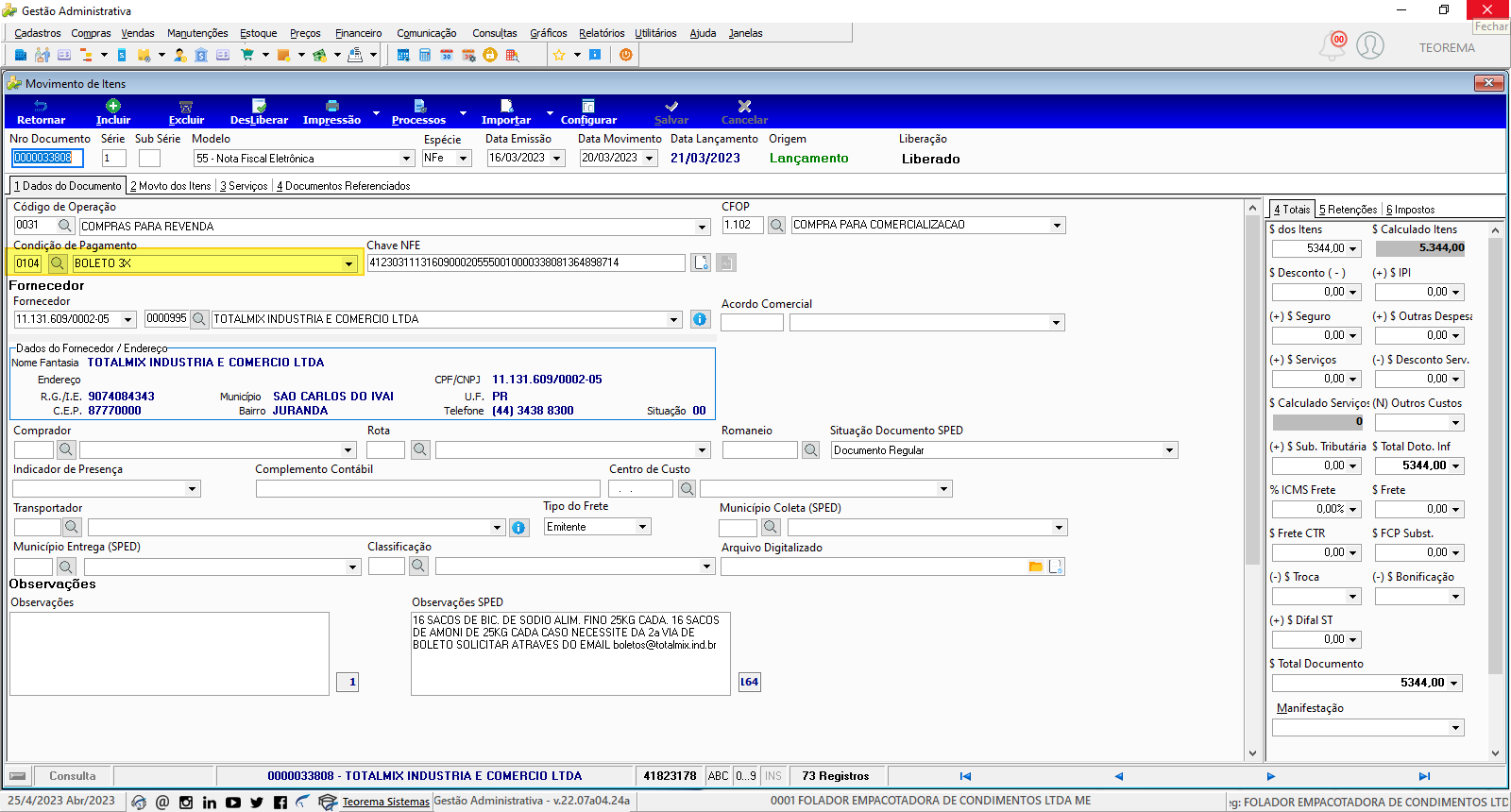 No campo **Fornecedor**, informe o fornecedor de quem foi feita a compra. No painel de totais à direita, preencha manualmente o valor total da nota no campo **$ dos Itens**. 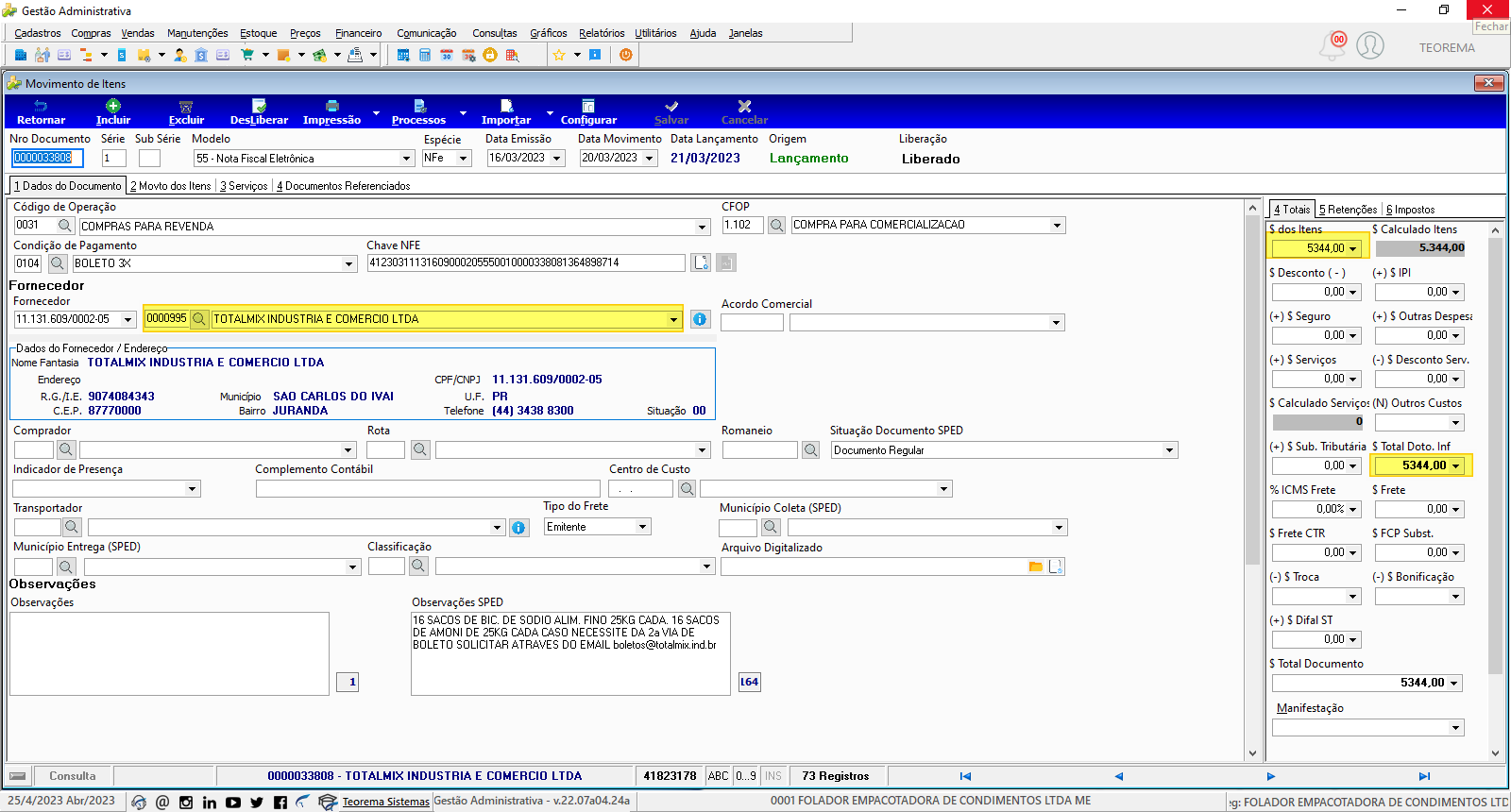 ### Lançar os itens da nota Acesse a aba **2 Movto dos Itens**. Clique no botão verde no canto esquerdo da tela (adicionar item) e, no campo de busca, digite o código ou descrição do item comprado. Dê dois cliques sobre o item desejado e informe: 1. **Quantidade** — pressione Enter. 2. **Valor Unitário** — pressione Enter para confirmar. Clique em **Confirmar** para registrar o item. 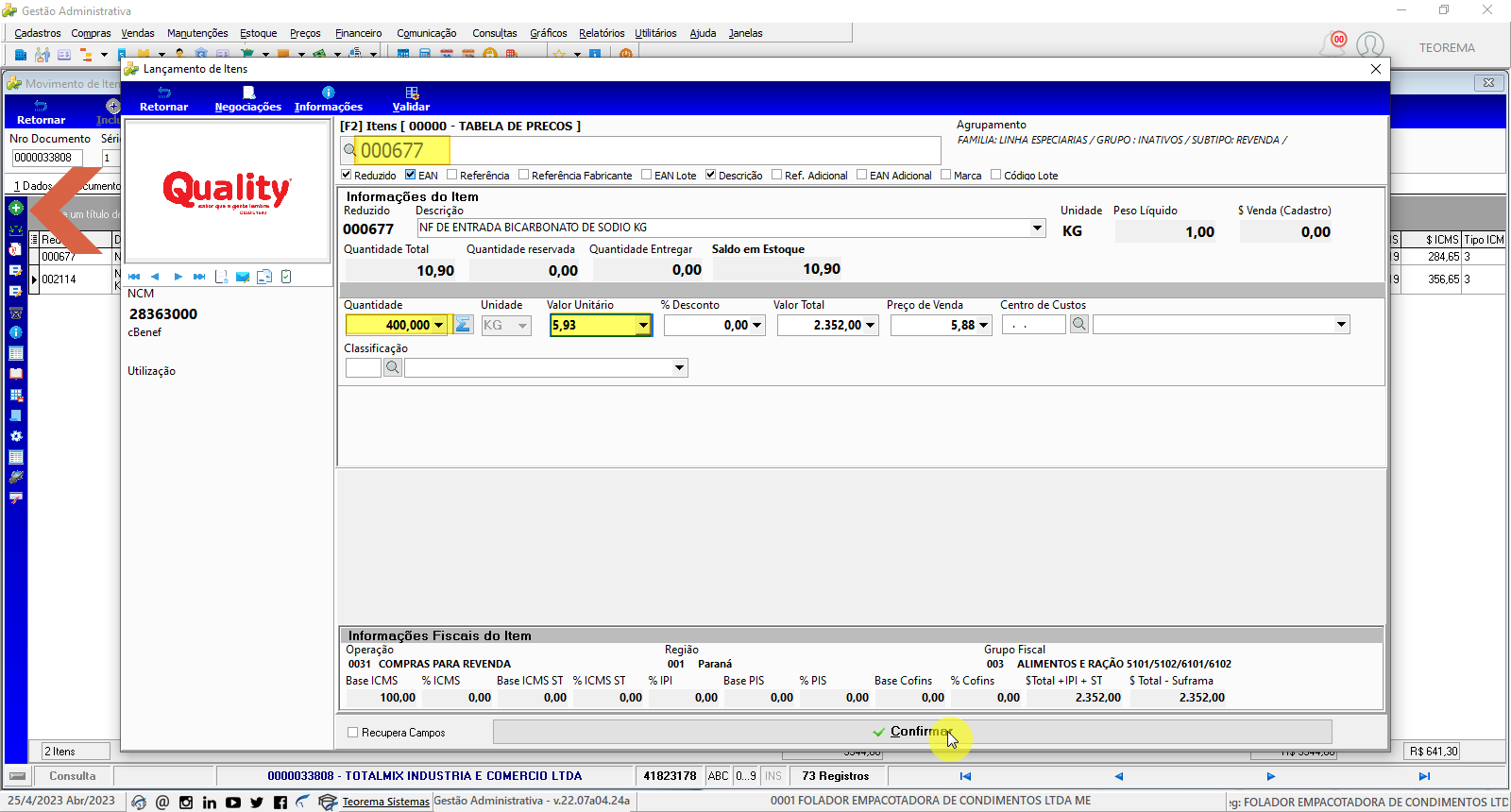 Após confirmar cada item, clique em **Retornar** na janela de lançamento para voltar à tela principal. 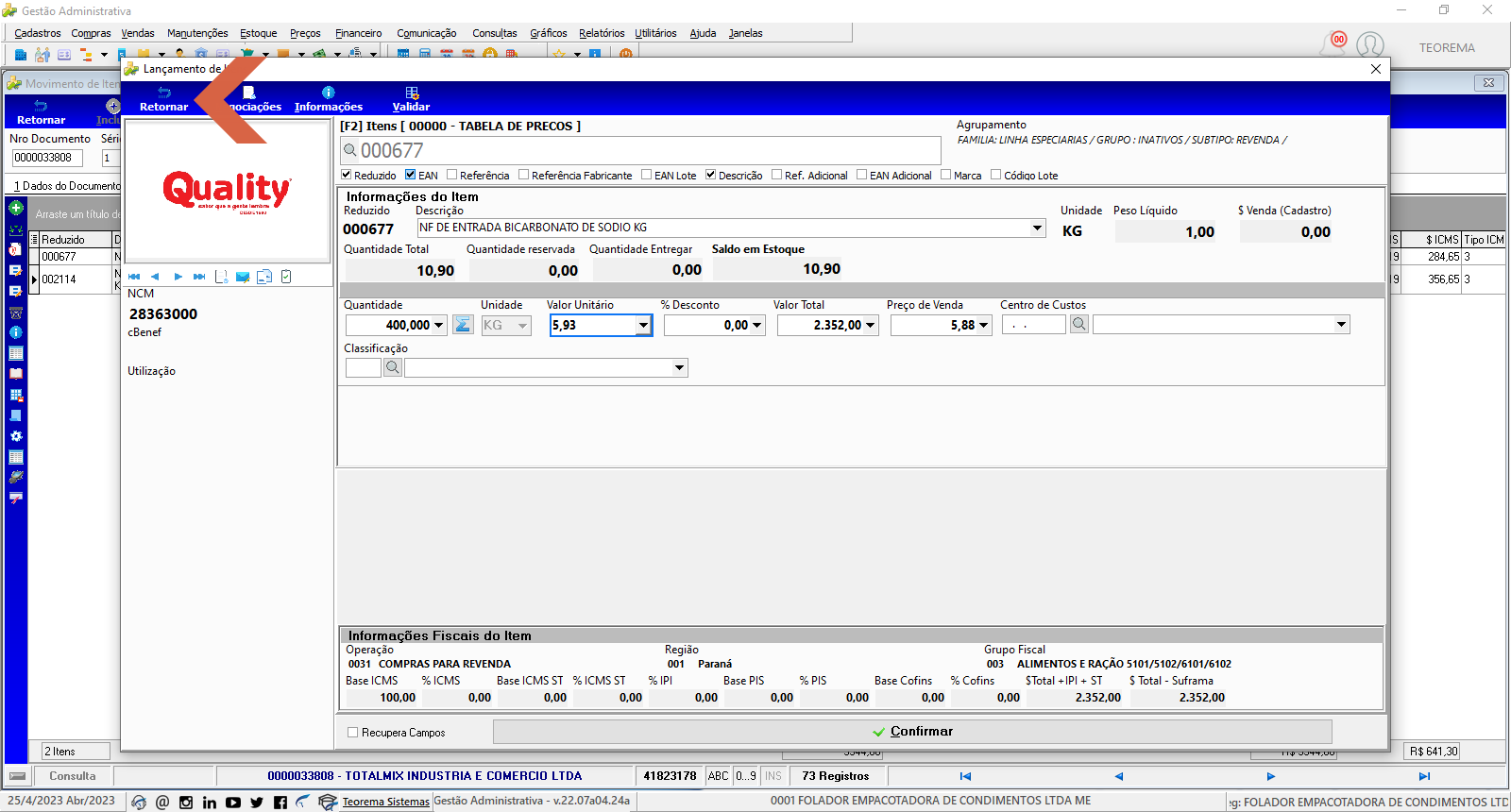 ### Salvar e liberar o documento Na aba **2 Movto dos Itens**, confira os itens lançados. Clique em **Salvar** na barra de ferramentas. 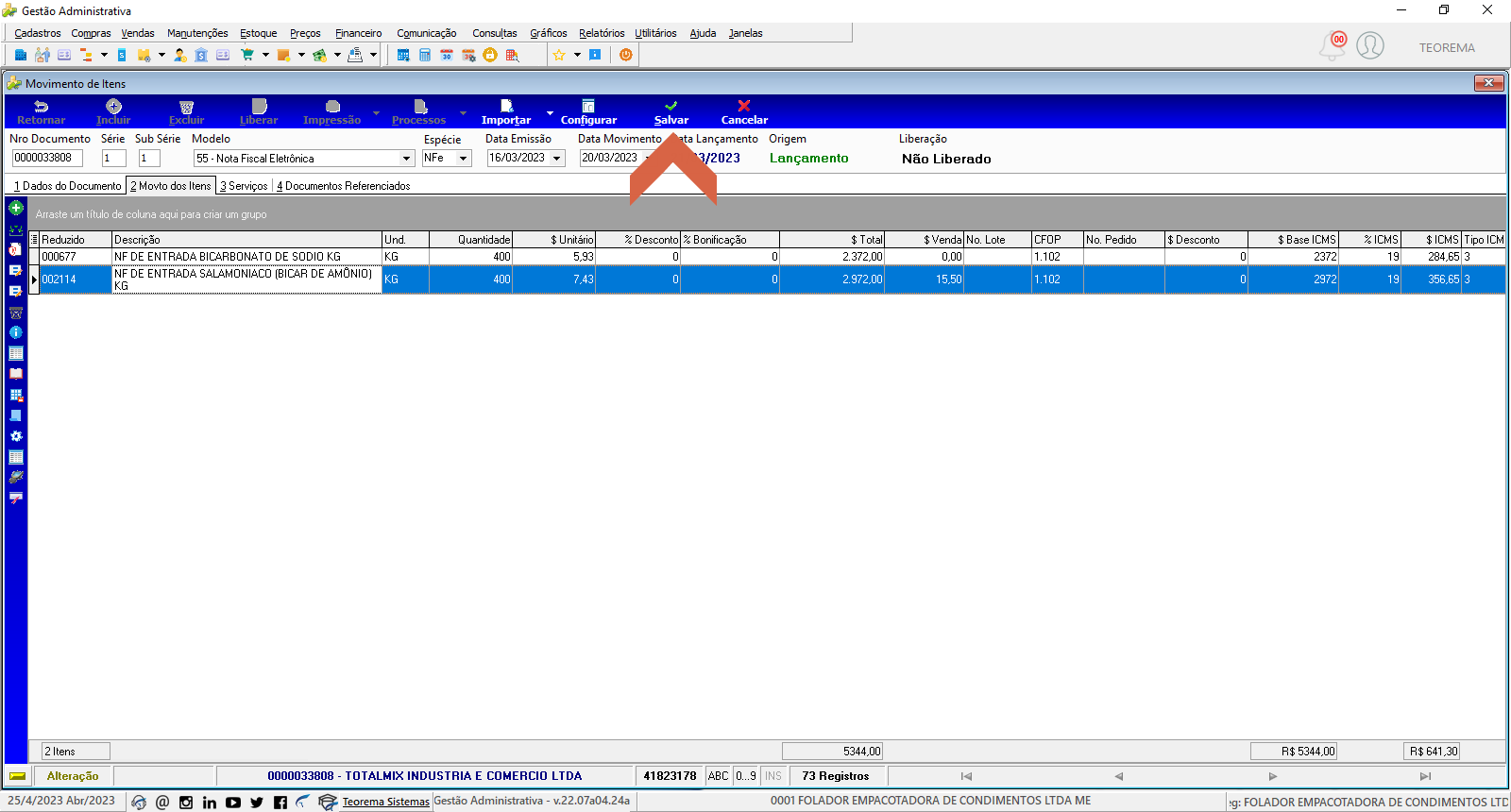 Após salvar, clique em **Liberar**. 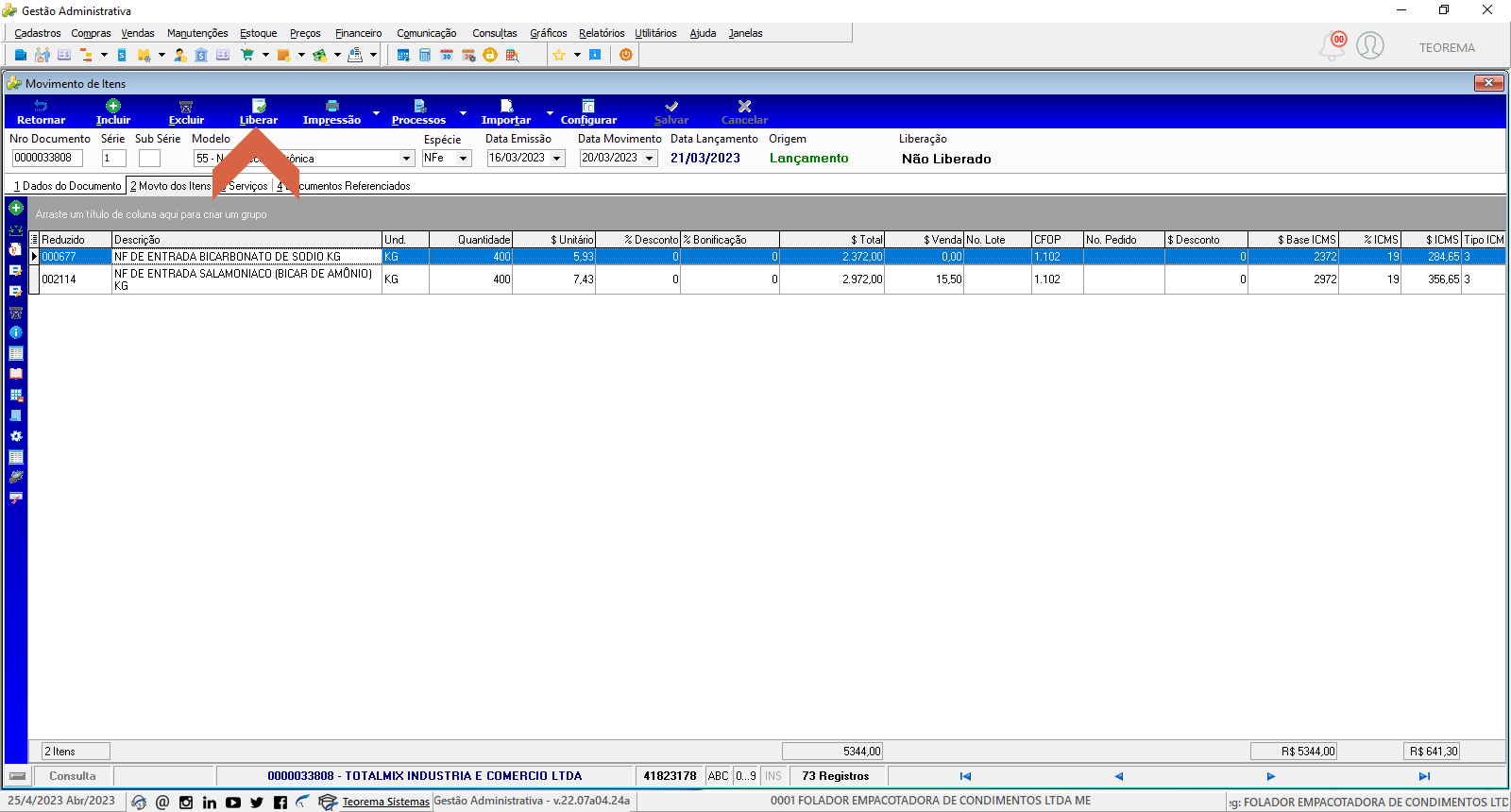 ### Ajustar o financeiro O sistema abre a tela **Financeiro – Geração das Parcelas**. Defina as condições de pagamento: - **Plano Financeiro** — selecione conforme o tipo: compras a prazo ou à vista. - **No. Parcelas**, **Dias de Vencimento da Primeira**, **Intervalo entre Vencimentos** e **Tipo de Pagamento** — preencha conforme a negociação. Clique em **Continuar**. 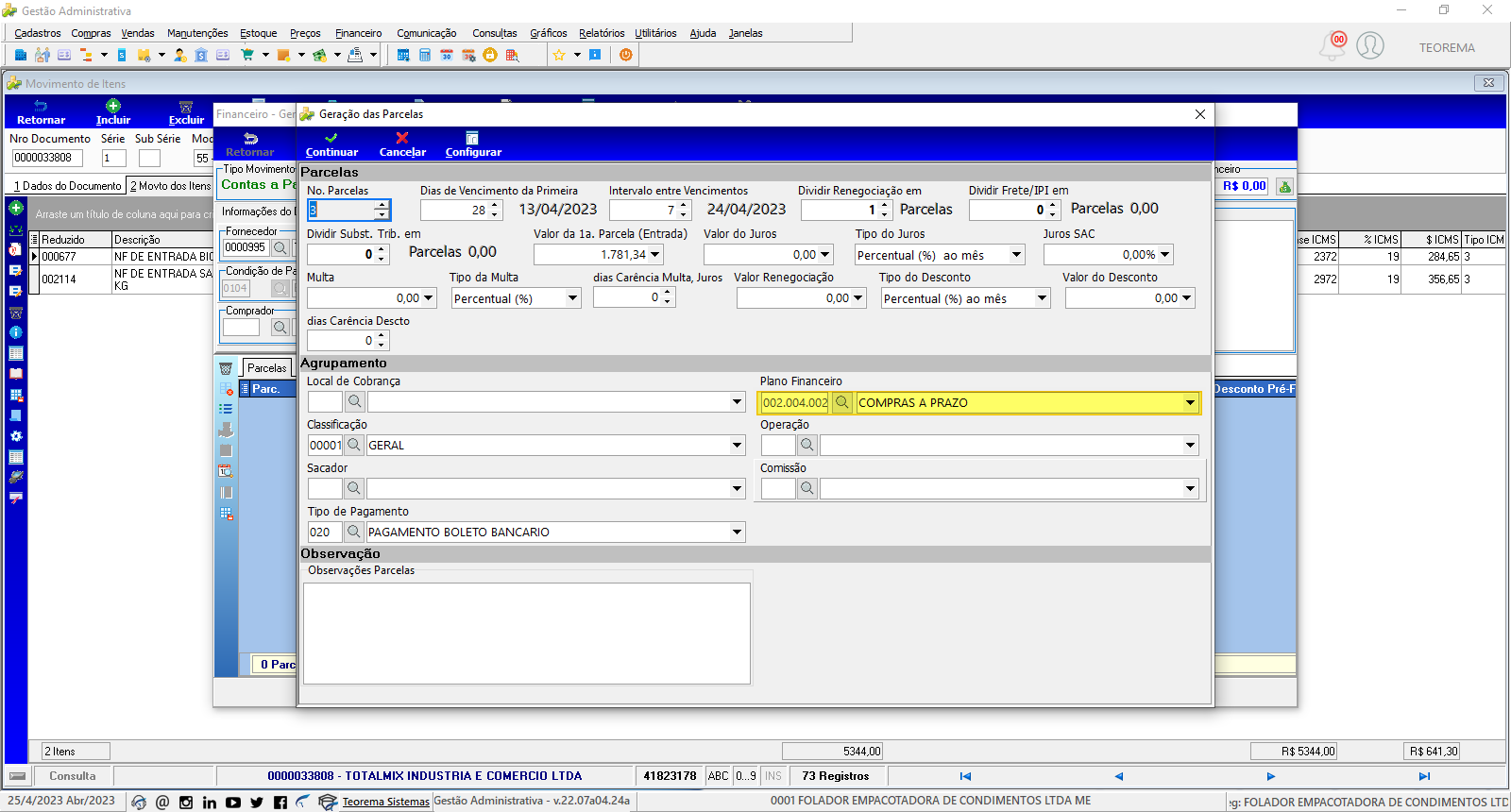 Confira as parcelas geradas na tela **Financeiro – Geração de Parcelas de Contas a Pagar**. Clique em **Salvar** e em seguida em **Retornar** duas vezes para encerrar o lançamento. 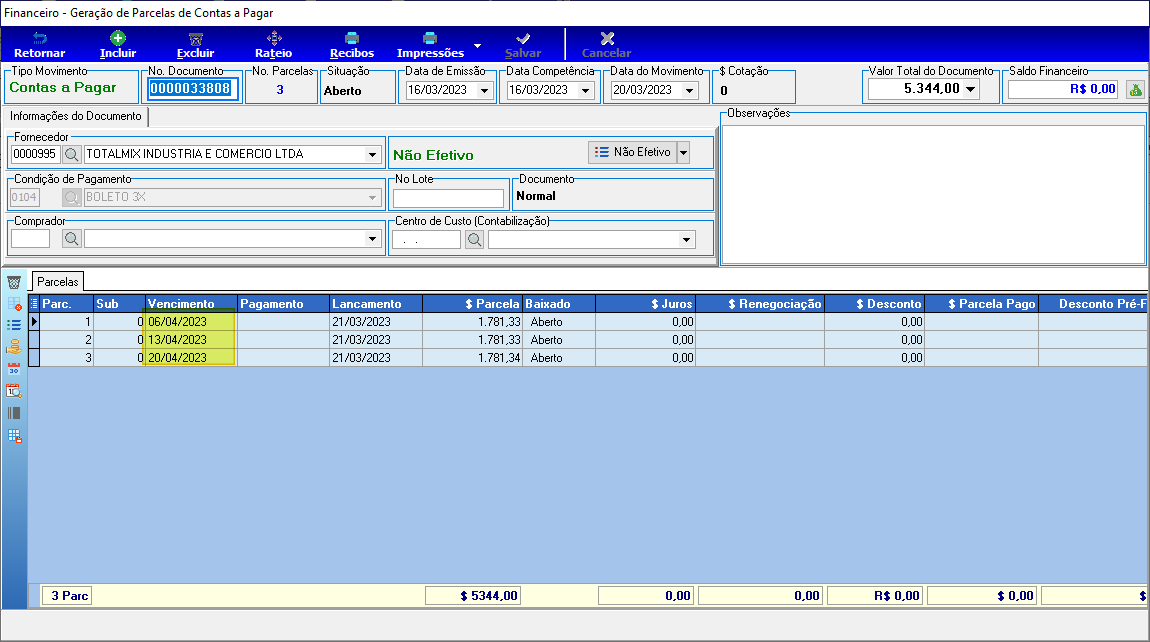 ## Informações do documento > Autor: Eliane Scavronski > Setor: Qualidade > Módulo: Gestão Administrativa > Chamado: > Versão do Sistema: 22.07a > Versão do documento: 01 > Revisão: Andreia Burko Bley > Aprovado em: 28/04/2023 --- > 📎 **Arquivos originais:** [Manual Lançamento Pedido de Compras.docx](https://drive.google.com/uc?export=download&id=18vJTqo-m0C4ivi4HeEyoY0aGMmAVYfL2) · [Manual Lançamento Pedido de Compras.pdf](https://drive.google.com/uc?export=download&id=1XhIFmW3qjYbBjCFXLD33QKsYYhaPxOc8)
Tags IA:
2023
anteriores
compras
docx
junho
lancamento
lancamento-pedido-compras
manuais
pedido
tutorial
Prioridade: 7