Cancelamento de Venda PDV com Nota Fiscal e Financeiro Baixado
v2.12.0-r
Orienta o processo de cancelamento de vendas no PDV com exclusão automática da Nota Fiscal Eletrônica e reversão do financeiro baixado, incluindo parametrizações essenciais do sistema.
user_manual
public
cancelamento-de-venda-pdv-com-nota-fiscal-e-financeiro-baixado
|
Gestão Administrativa
138
12/06/2026 08:36
· Bernardo
- Título
- Cancelamento de Venda PDV com Nota Fiscal e Financeiro Baixado
- Slug
- cancelamento-venda-pdv-com
- Sistema(s)
- Gestão Administrativa [04]
- Chamado
- "0000525390"
- Categoria
- user_manual
- Tipo
- how-to
- Autor
- Mauricio Issami Fujimoto
- Setor
- Qualidade
- Modulo
- Gestão Administrativa
- Publico
- ""
- Keywords
- cancelamento venda PDV nota fiscal NF-e financeiro baixa estorno
- Versão Doc
- 01
- Revisão
- Paulo Bley
- Aprovado em
- 2025
- Versão Pipeline
- 2.5.2
- Ultima Revisao
- "2026-06-11"
--- title: Cancelamento de Venda PDV com Nota Fiscal e Financeiro Baixado slug: cancelamento-venda-pdv-com sistema: - Gestão Administrativa [04] chamado: "0000525390" categoria: user_manual tipo: how-to autor: Mauricio Issami Fujimoto setor: Qualidade modulo: Gestão Administrativa publico: "" keywords: - cancelamento - venda - PDV - nota fiscal - NF-e - financeiro - baixa - estorno versao_doc: 01 revisao: Paulo Bley aprovado_em: 2025 versao_pipeline: 2.5.2 ultima_revisao: "2026-06-11" --- ## Visão Geral Procedimento para cancelar uma venda no módulo PDV (Ponto de Venda) — Vendas Balcão, incluindo o cancelamento da Nota Fiscal Eletrônica (NF-e) correspondente e a exclusão automática do título financeiro mesmo que já esteja baixado. Ao final do processo, são cancelados: - A venda registrada no PDV - A Nota Fiscal Eletrônica (NF-e) correspondente - O título financeiro vinculado, mesmo que já esteja baixado ## Configurar os Parâmetros da Empresa Antes de realizar cancelamentos, configure os parâmetros que habilitam a operação no módulo Gestão Administrativa. Acesse: **Cadastros > Parâmetros > Parâmetros da Empresa (F9)** 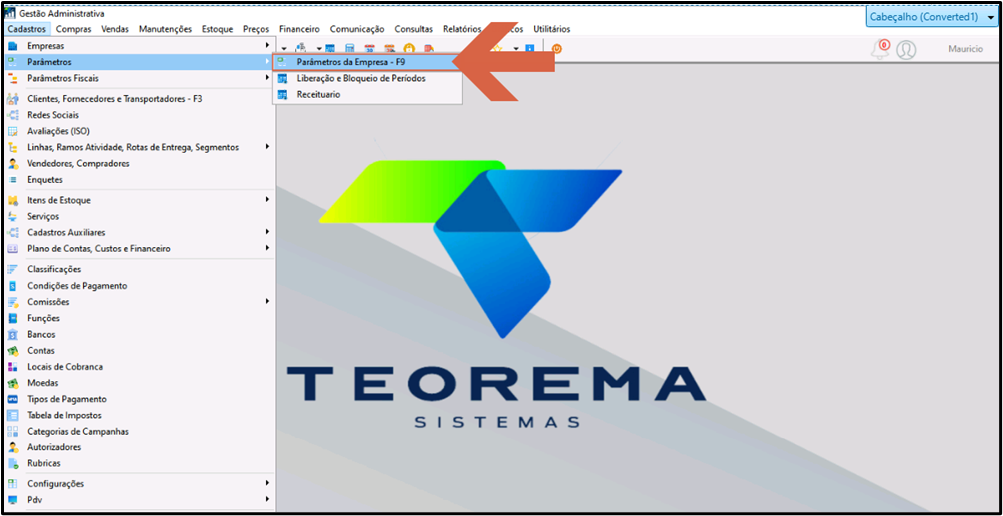 Dentro dos Parâmetros da Empresa, verifique as seguintes configurações: **Permitir cancelamento de venda com nota autorizada** — deve estar habilitado para que o sistema permita o cancelamento da NFC-e/NF-e no PDV mesmo após a autorização na SEFAZ. **Estornar financeiro automaticamente no cancelamento** — ativa a baixa reversa da parcela quitada. **Repor estoque automaticamente** — garante que os itens da venda retornem ao estoque após o cancelamento. **Prazo limite de cancelamento** — verifique se há um tempo configurado (ex.: 24h) para envio do evento de cancelamento para a SEFAZ. **Restrições por usuário** — define quem tem permissão para realizar esse tipo de operação. ## Abrir os Parâmetros da Empresa em Modo de Edição Na tela de Cadastro de Parâmetros de Empresas, selecione a empresa desejada e clique no botão **Editar** (ícone do lápis). 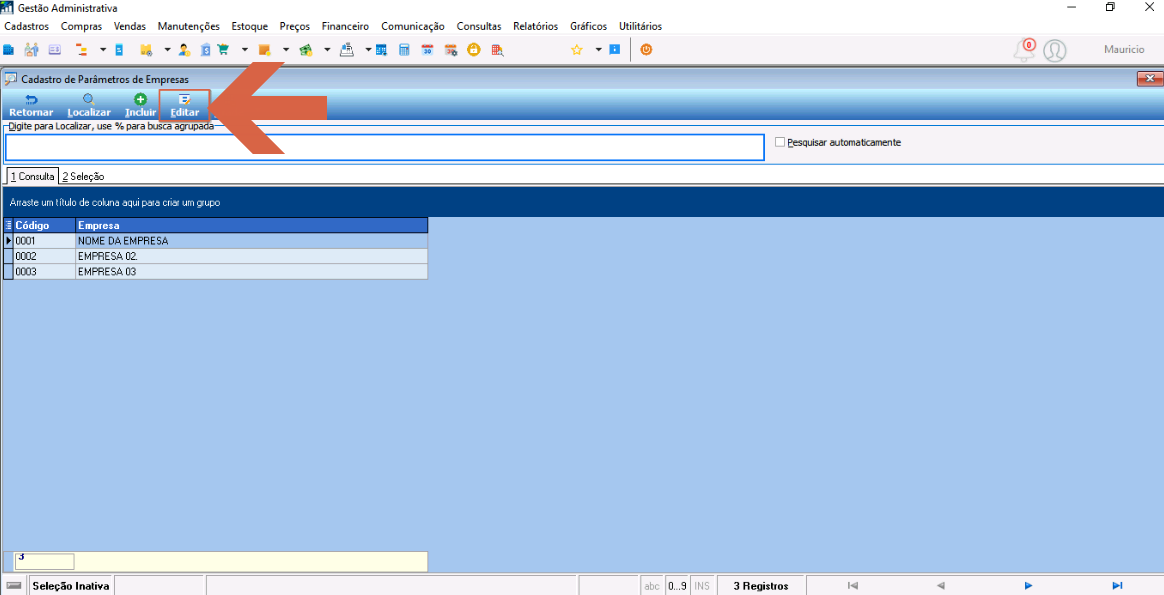 Ao clicar em **Editar**, é possível configurar: - Permissão para cancelar vendas com nota fiscal autorizada - Estorno automático de baixa financeira - Retorno do estoque automaticamente - Restrições por usuário para controle do processo - Prazo limite para cancelamento conforme regras da SEFAZ ## Habilitar o Cancelamento de Vendas com Controle Na tela de Parâmetros de Empresa: 1. Vá até a aba **4. Vendas** 2. Role até a seção **3. Permissões** 3. No campo **4. Cancelar Vendas / OS / Transformação**, escolha uma das opções disponíveis 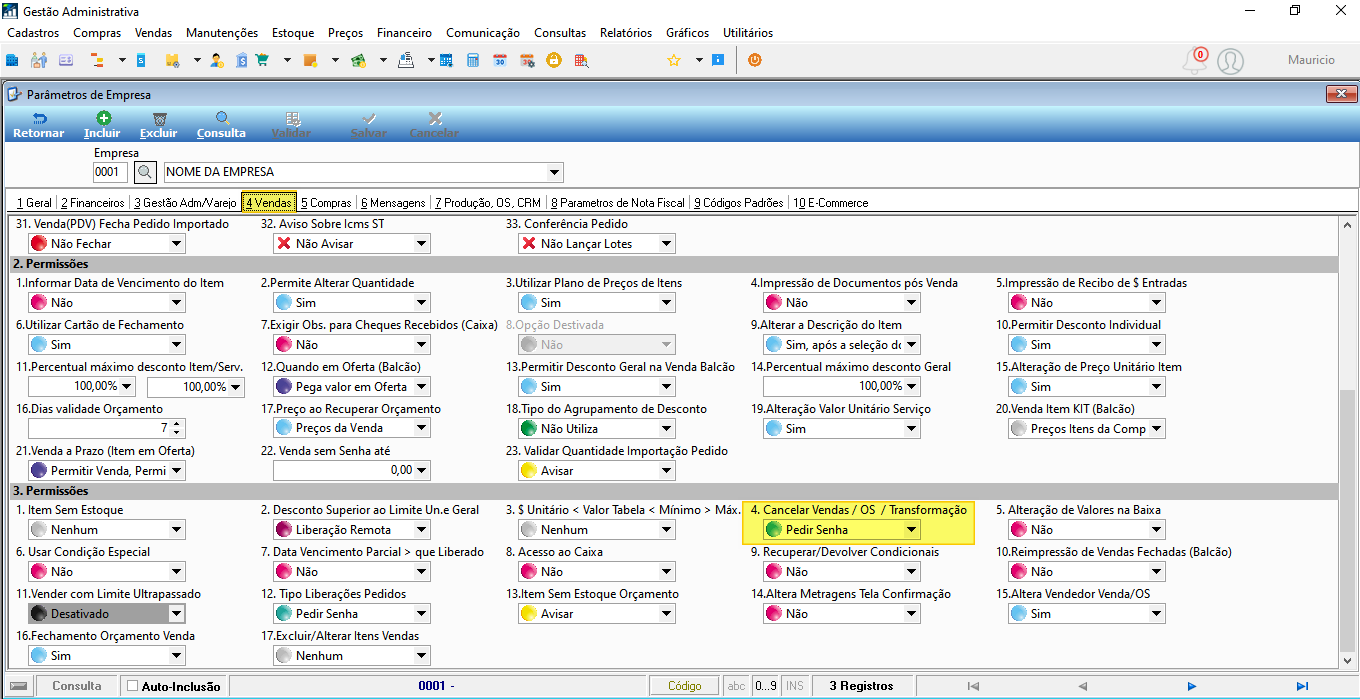 Opções disponíveis: - **Nenhum** — não permite o cancelamento - **Pedir Senha** — permite o cancelamento somente com senha (recomendado para controle e rastreabilidade) - **Liberação Remota** — requer liberação por outro usuário com permissão > **Nota:** A opção "Pedir Senha" garante estorno automático da baixa financeira, retorno do estoque e cancelamento correto da NF-e na SEFAZ dentro do prazo, além de evitar cancelamentos indevidos. ## Acessar a Tela de Cancelamento no Módulo PDV Acesse o módulo **PDV - Vendas Balcão - Frente de Caixa** e clique no botão **Vendas** no topo da tela. 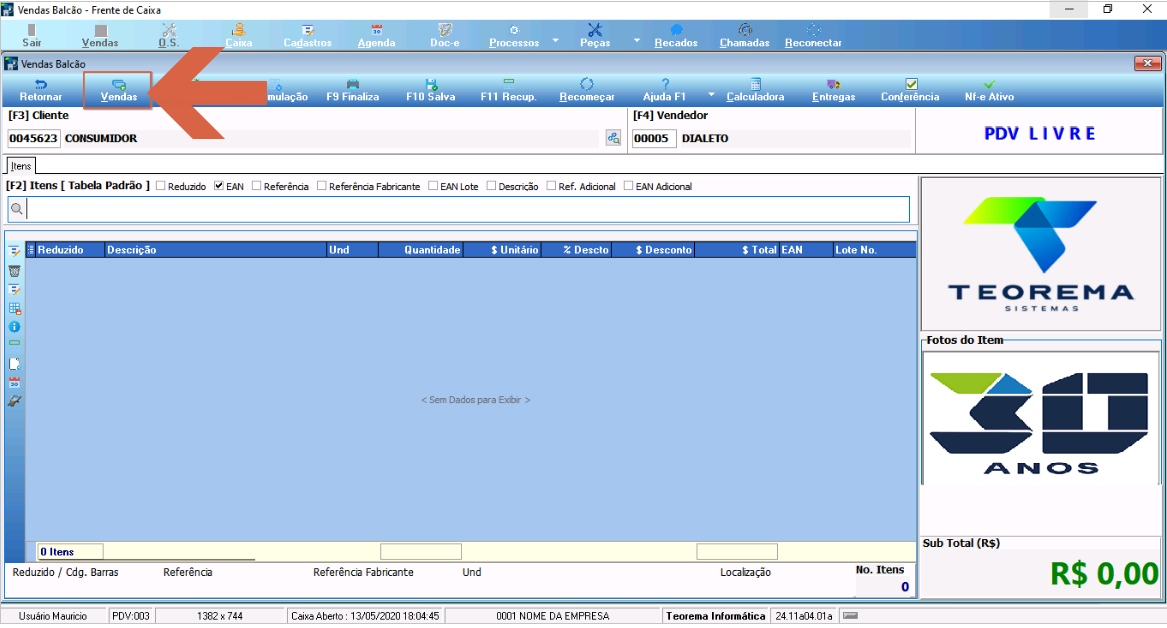 O botão **Vendas** abre a listagem de vendas já realizadas, onde é possível localizar a venda a ser cancelada. ## Localizar a Venda e Clicar em "Cancelar" Na tela **Consulta de Vendas**, localize a venda desejada (por cliente, data, valor ou outros filtros), clique sobre ela para selecioná-la e clique no botão **Cancelar** no topo da tela. 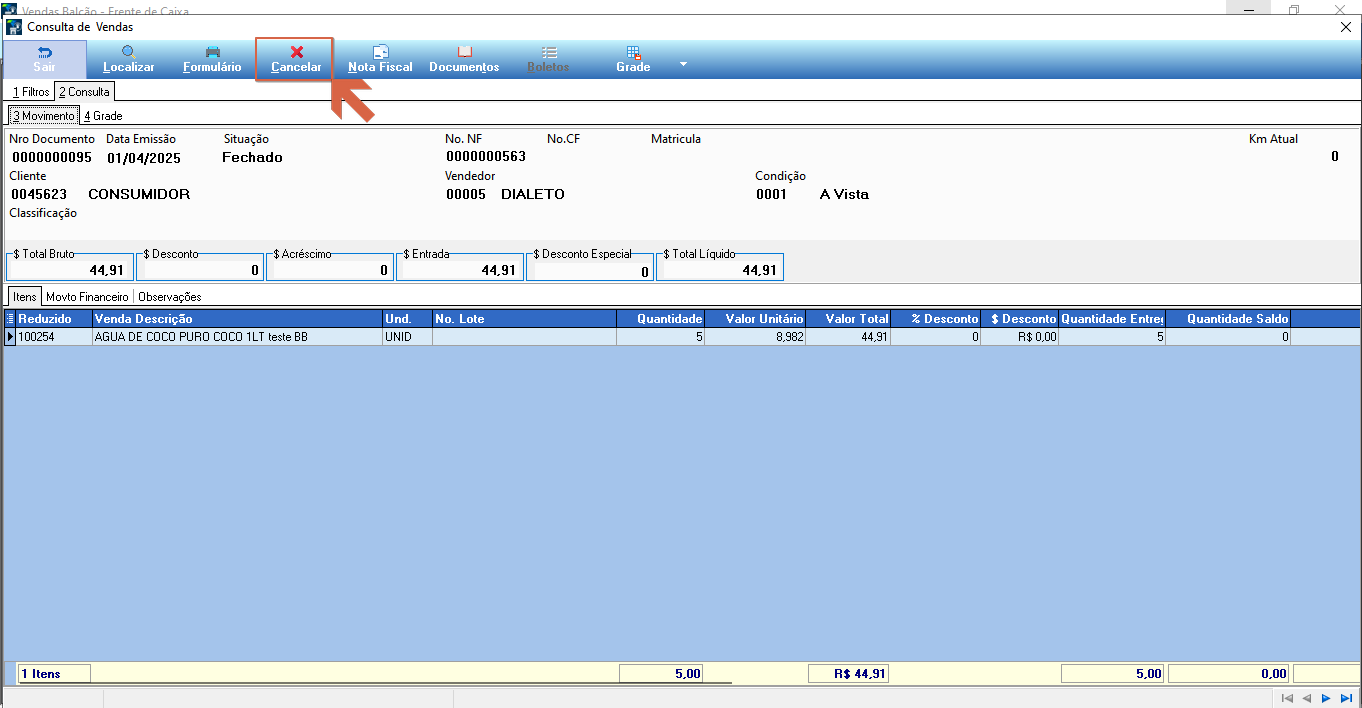 ## Confirmar a Exclusão do Movimento Financeiro O sistema exibirá a mensagem de atenção: **"Este Documento possui Movimento Financeiro com Parcelas já Baixadas. Confirmando sua Exclusão Eliminará Estes Títulos."** Clique em **Ok** para confirmar. 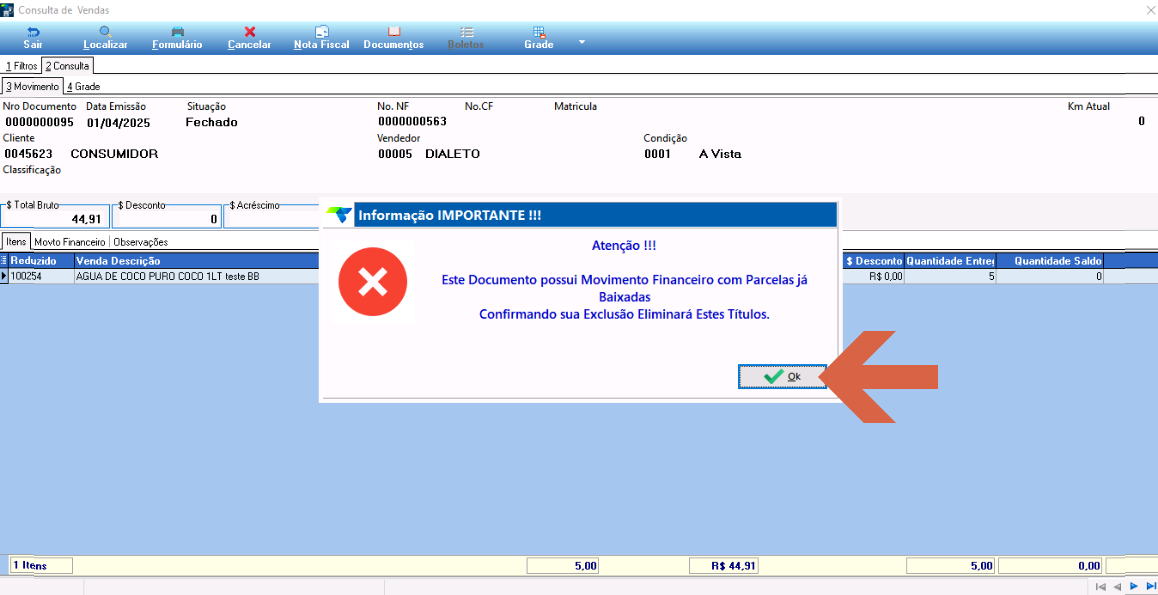 Essa mensagem informa que o título financeiro já baixado será automaticamente excluído junto com a venda. ## Confirmar o Cancelamento Definitivo Uma segunda caixa de confirmação será exibida: **"Confirma o Cancelamento deste(a) Venda?"** Clique em **Sim** para concluir. 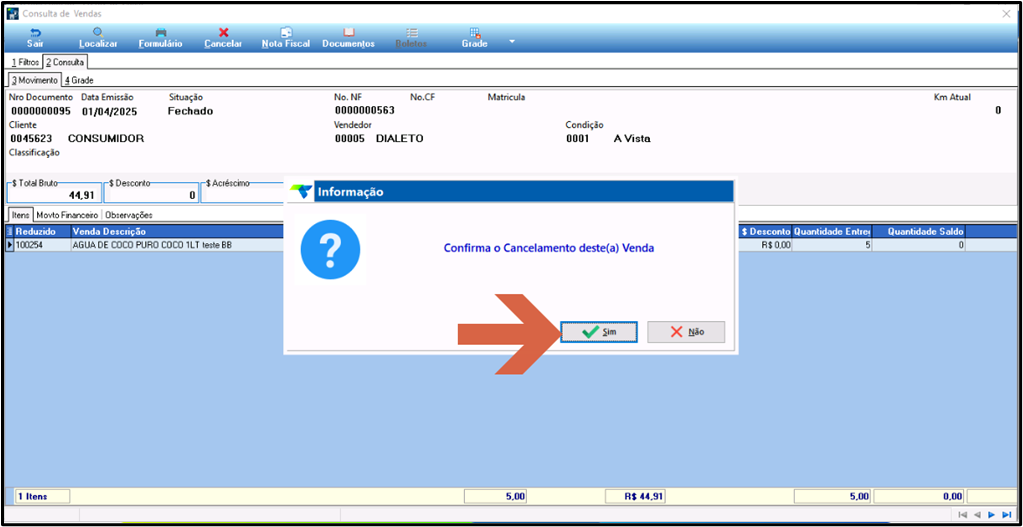 > ⚠️ **Atenção:** Após essa etapa, a venda será totalmente cancelada. Os itens retornam ao estoque, a NF-e é cancelada eletronicamente (se dentro do prazo da SEFAZ) e o título financeiro é excluído mesmo que já esteja baixado. ## Informar a Senha de Supervisor Se a parametrização estiver configurada como "Pedir Senha", o sistema exibirá a tela **Senha de Acesso**. 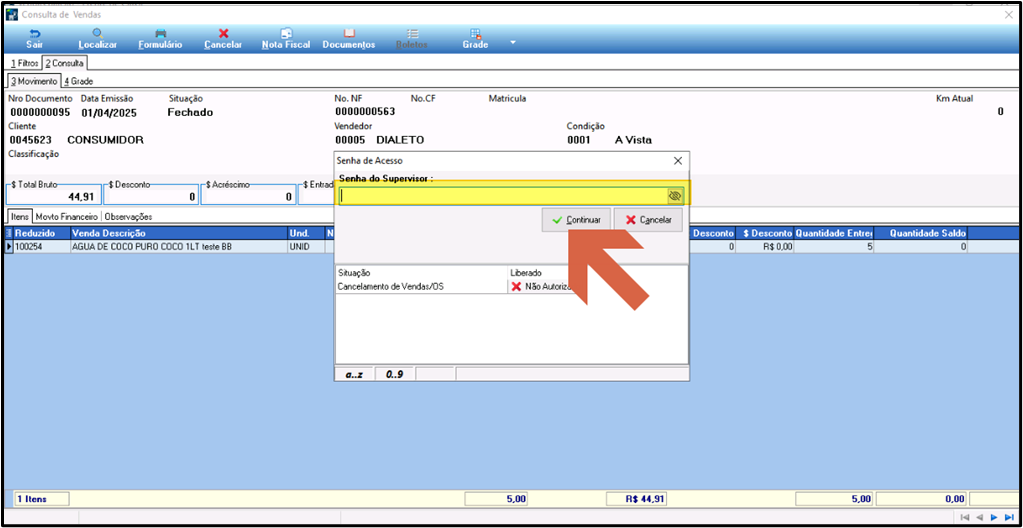 - Informe a senha do supervisor responsável pela liberação - Clique em **Continuar** para prosseguir - Se a senha estiver incorreta, a operação será negada e a venda permanecerá ativa ## Informar o Motivo do Cancelamento Após a liberação com a senha, o sistema solicita a justificativa da operação na tela **"Cancela a Venda ... e a N.F. ... — Informe o Motivo do Cancelamento"**. 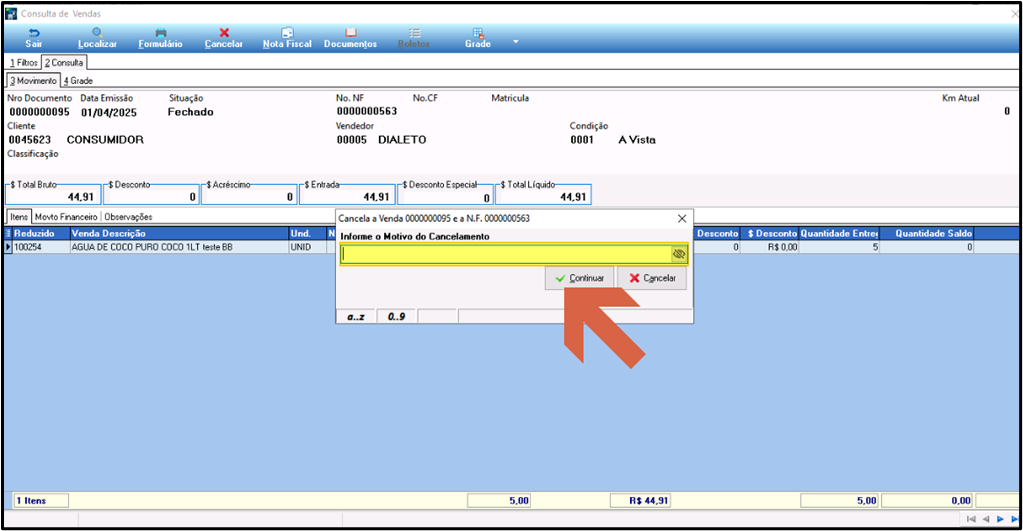 - Digite o motivo do cancelamento no campo indicado (ex.: erro de lançamento, cliente desistiu, venda duplicada) - Clique em **Continuar** para finalizar o processo O registro do motivo permite auditar movimentações e acompanhar os cancelamentos ao longo do tempo. ## Cancelamento Concluído O sistema exibirá a mensagem de confirmação do cancelamento da NF-e. 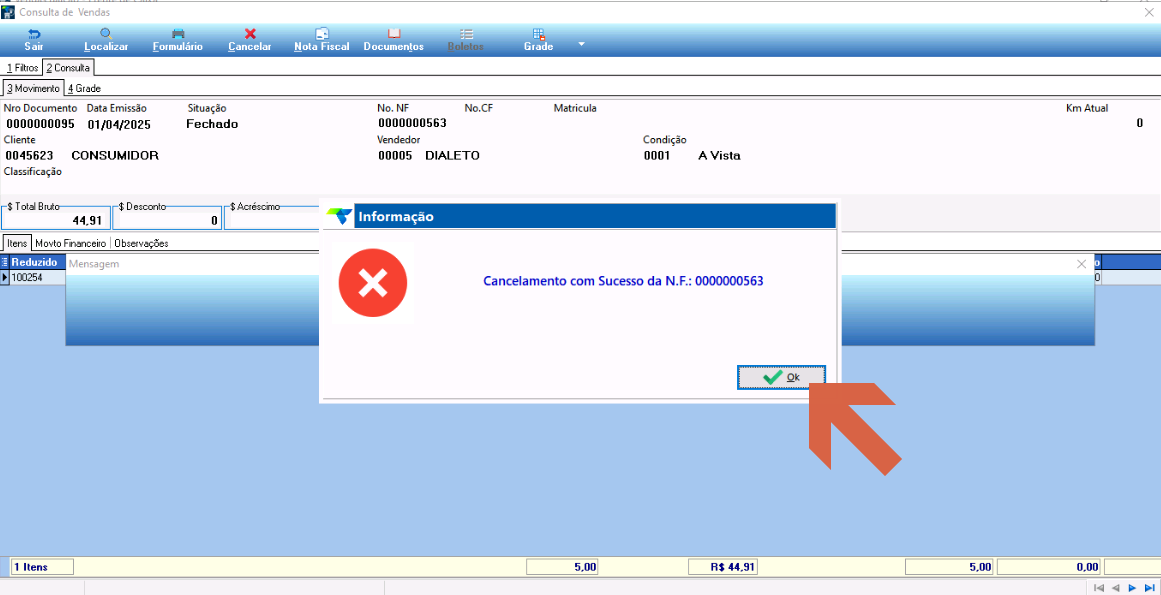 Clique em **Ok**. Em seguida, o sistema exibirá a confirmação do cancelamento da venda. 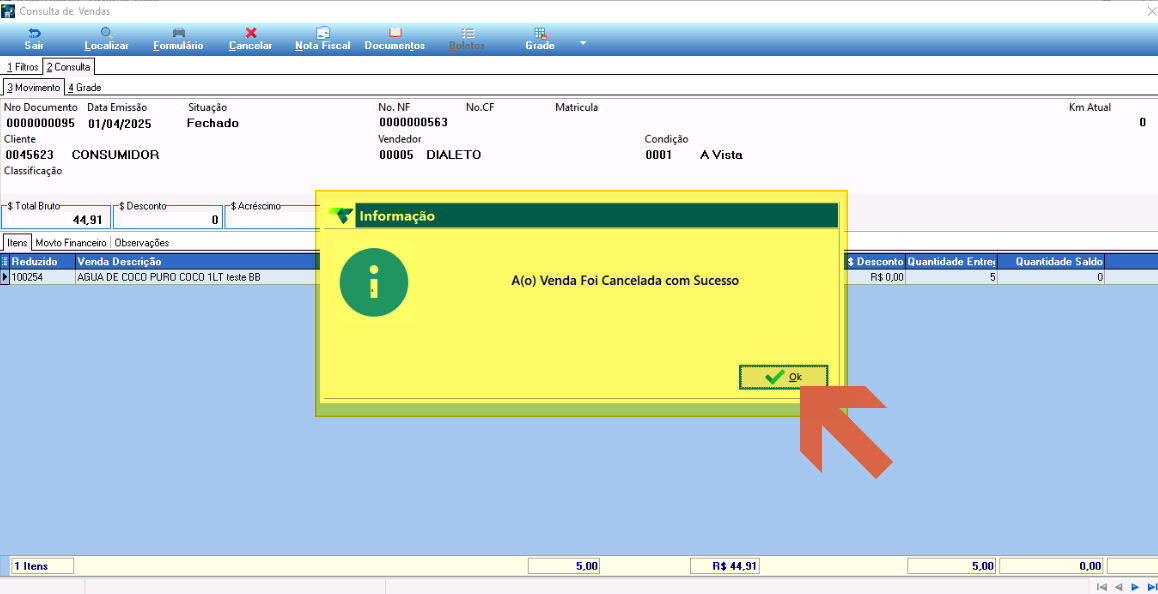 Clique em **Ok**. A tela de Consulta de Vendas exibirá a venda com situação **Cancelado**, motivo e data de cancelamento registrados. 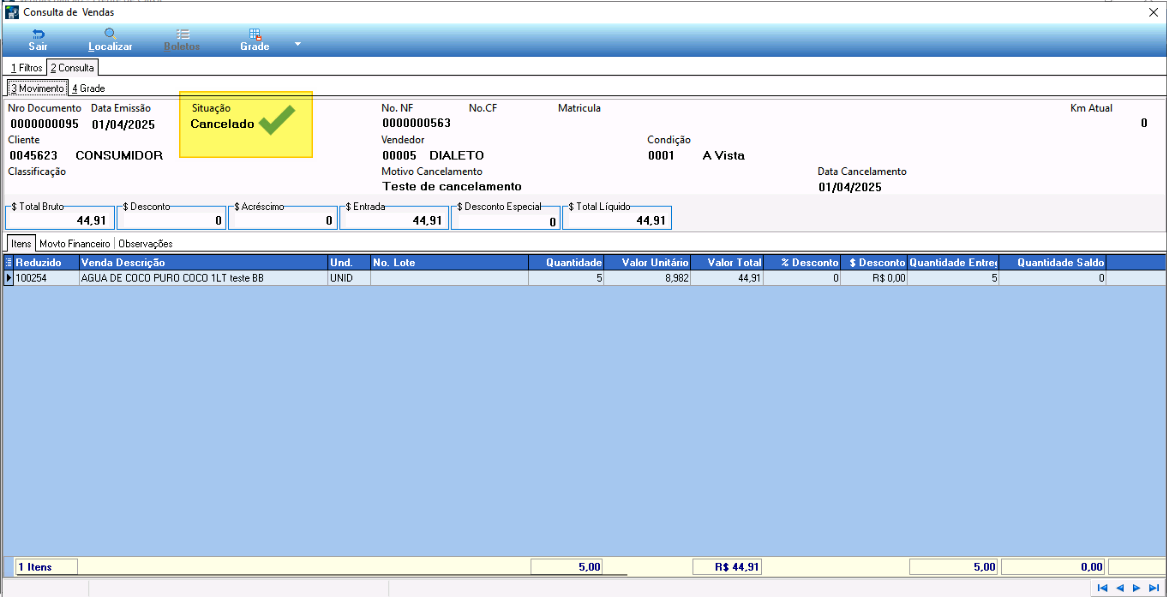 ## Verificar o Cancelamento da Nota Fiscal No módulo Gestão Administrativa, a NF-e pode ser consultada em **Notas Fiscais**. Após o cancelamento, a situação do documento será exibida como **C - Cancelada**. 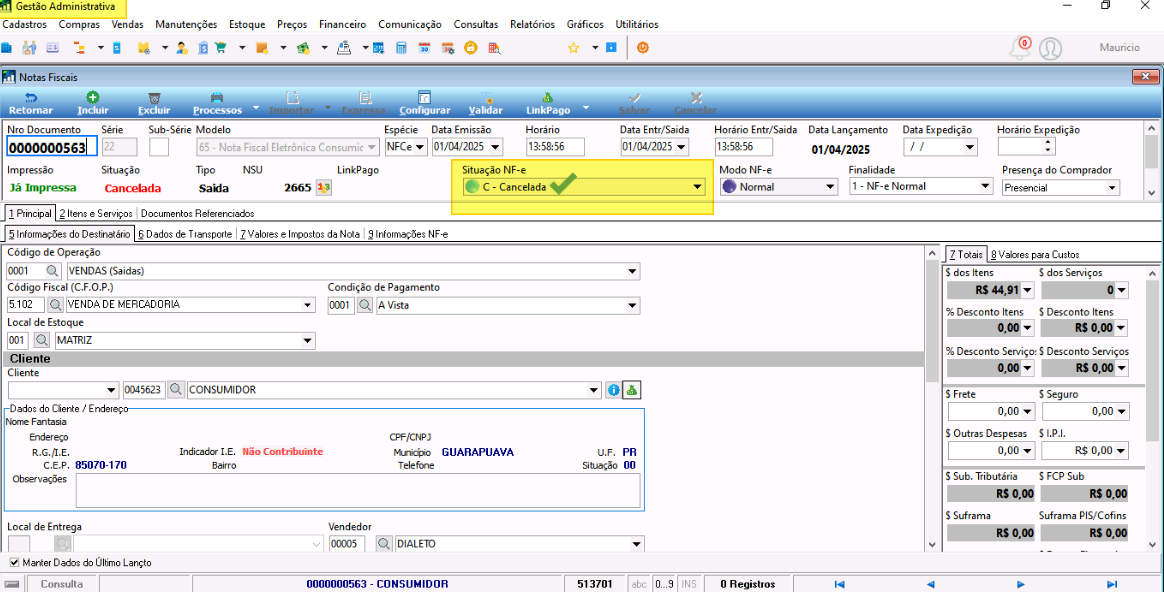 Resultado final da operação: - Venda: Cancelada - Nota Fiscal (NF-e): Situação "C - Cancelada" / Status do Documento "Saída Cancelada" - Financeiro: baixado e excluído automaticamente - Estoque: itens devolvidos automaticamente - Motivo: registrado no sistema ## Informações do documento > Autor: Mauricio Issami Fujimoto > Setor: Qualidade > Módulo: Gestão Administrativa > Chamado: 0000525390 > Versão do Sistema: > Versão do documento: 01 > Revisão: Paulo Bley > Aprovado em: 2025 --- > 📎 **Arquivos originais:** [Manual Cancelamento de Venda PDV com Nota Fiscal e financeiro baixado.docx](https://drive.google.com/uc?export=download&id=1msVl99LG-1US251H-34vwFtHuClFYWzx) · [Manual Cancelamento de Venda PDV com Nota Fiscal e financeiro baixado.pdf](https://drive.google.com/uc?export=download&id=1qm-JuAGRYafF9bHAhfNGqgc2eU60fieM)
Tags IA:
baixado
cancelamento
cancelamento-venda-pdv-com
financeiro
fiscal
marco
nota
pdv
venda
Prioridade: 7