25Manual Importação de Pontovia API
v2.12.0-r
Orienta a configuração da integração entre o sistema Teorema e a API PontoGestor para importação automatizada de dados de ponto eletrônico, incluindo obtenção de credenciais e parametrização da comunicação entre plataformas.
user_manual
public
25manual-importacao-de-pontovia-api
|
Gestão de Pessoal / eSocial
98
12/06/2026 08:35
· Bernardo
- Título
- 25Manual Importação de Pontovia API
- Slug
- 25manual-importacao-pontovia
- Sistema(s)
- Gestão de Pessoal / eSocial [02]
- Chamado
- "0000536044"
- Categoria
- user_manual
- Tipo
- how-to
- Autor
- Jose Luiz Pereira
- Setor
- Qualidade
- Modulo
- Gestão de Pessoal / eSocial
- Publico
- ""
- Keywords
- importação de ponto PontoGestor API integração ponto eletrônico token APIHost
- Versão Doc
- 01
- Revisão
- Paulo Bley
- Aprovado em
- Julho de 2025
- Versão Pipeline
- 2.5.2
- Ultima Revisao
- "2026-06-11"
--- title: 25Manual Importação de Pontovia API slug: 25manual-importacao-pontovia sistema: - Gestão de Pessoal / eSocial [02] chamado: "0000536044" categoria: user_manual tipo: how-to autor: Jose Luiz Pereira setor: Qualidade modulo: Gestão de Pessoal / eSocial publico: "" keywords: - importação de ponto - PontoGestor - API - integração - ponto eletrônico - token - APIHost versao_doc: 01 revisao: Paulo Bley aprovado_em: Julho de 2025 versao_pipeline: 2.5.2 ultima_revisao: "2026-06-11" --- ## Visão Geral Este documento descreve os passos para configurar a integração entre o sistema Teorema e a Interface de Programação de Aplicações (API) PontoGestor — solução voltada à gestão de ponto eletrônico — e para realizar a importação dos registros de ponto via essa integração. Para que a integração funcione corretamente, é necessário preencher dois dados principais obtidos no PontoGestor: - **Token:** chave de autenticação fornecida pelo sistema PontoGestor. - **APIHost:** endereço da API responsável por receber e enviar as informações. ## Acessar o Portal PontoGestor Acesse o PontoGestor pelo navegador utilizando o link fornecido pela equipe responsável. A tela inicial exibe o formulário de login: 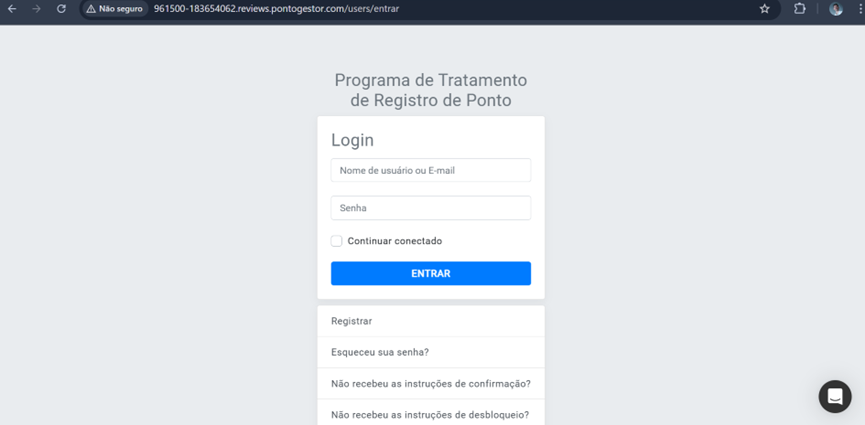 Preencha os campos **Nome de usuário ou E-mail** e **Senha**, marque **"Continuar conectado"** se necessário, e clique em **"ENTRAR"**. Caso ainda não tenha cadastro, clique em **"Registrar"** e siga os passos indicados na plataforma. Os links de recuperação de senha, reenvio de confirmação e desbloqueio de conta também estão disponíveis abaixo do botão de login. ## Identificar o Login da Empresa no PontoGestor Após o acesso, o painel inicial é exibido. O nome do perfil logado aparece no canto superior direito da tela: 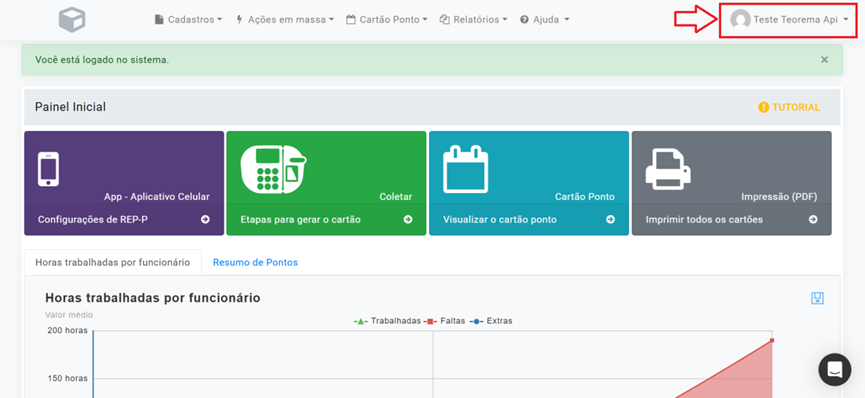 Verifique se o login exibido corresponde à empresa desejada antes de iniciar qualquer configuração. Essa identificação é essencial para garantir que os dados sejam vinculados corretamente à empresa na integração com a API. ## Acessar "Meu Perfil" no PontoGestor No canto superior direito, clique sobre o nome do usuário (no exemplo, "Teste Teorema Api") para abrir o menu suspenso, e selecione **"Meu Perfil"**: 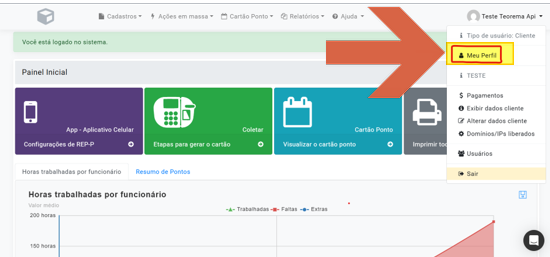 A área de perfil reúne dados essenciais da conta, como informações de login, permissões e chaves de integração. Este passo é necessário para obter o token de autenticação da API. ## Verificar ou Gerar o Token de Autenticação da API Na tela de perfil, localize o campo **"Token de Autenticação da API"** na parte inferior do modal: 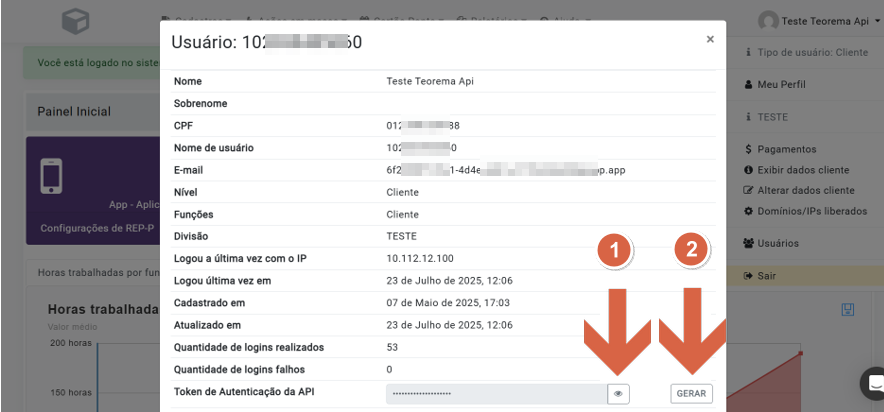 Utilize os botões conforme a necessidade: - **Botão 1 – Olho (visualizar):** exibe o token já existente em formato alfanumérico. - **Botão 2 – GERAR:** cria um novo token de autenticação (use apenas se ainda não houver token vinculado ao usuário). > **Nota:** O token é um dado sensível. Armazene-o com segurança — ele será utilizado para configurar a integração no sistema Teorema. ## Acessar o Módulo Administrador no Teorema Para iniciar a configuração da integração no sistema Teorema, acesse o módulo Administrador e navegue até os Parâmetros Gerais: 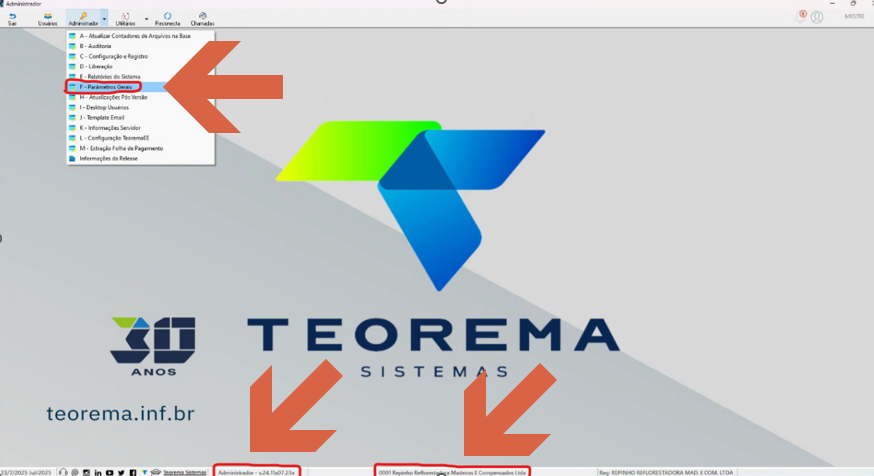 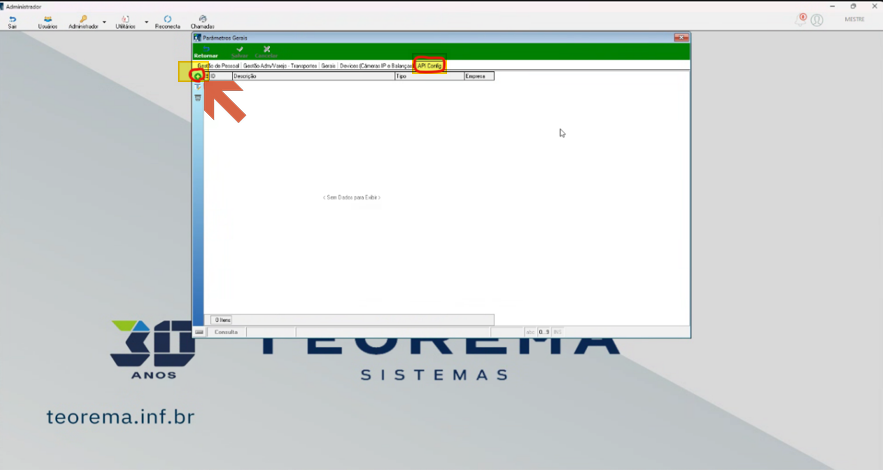 No menu superior, clique em **Administrador > F. Parâmetros do Sistema > F. Parâmetros Gerais**. > **Nota:** Certifique-se de estar logado com um usuário que tenha permissões administrativas para realizar as alterações necessárias. ## Adicionar a Configuração da API no Sistema Teorema Com o token de autenticação e o endereço da API PontoGestor em mãos, registre esses dados no sistema: 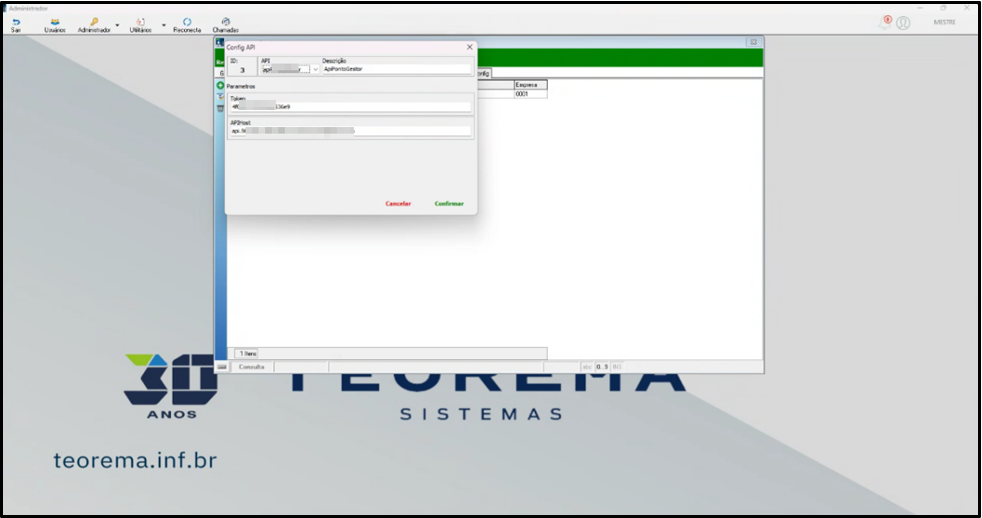 1. Na tela **Parâmetros Gerais**, clique na aba **API Config**. 2. Clique no botão de **inclusão** para adicionar um novo registro. 3. No campo **API**, selecione ou digite `apiPontoGestor`. 4. Preencha os parâmetros: - **Token:** cole a chave gerada anteriormente (exemplo: `4fxxxxx5cf4d9xxxxe9`). - **APIHost:** cole o endereço base fornecido (exemplo: `api.9xxxx00-18xxxx062.reviews.pontogestor.com`). 5. Clique em **Confirmar** para salvar a configuração. A integração estará habilitada e pronta para uso, permitindo comunicação direta com o PontoGestor via API. ## Importar o Arquivo de Ponto via API Após configurar a integração, siga os passos abaixo para importar os registros de ponto: 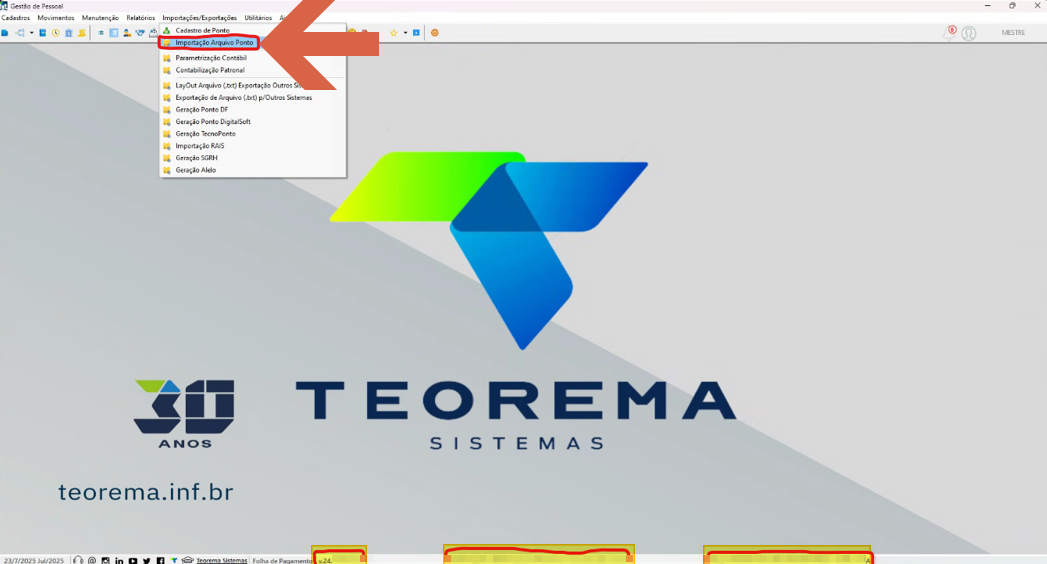 1. Acesse o módulo **Gestão de Pessoal**. 2. Certifique-se de estar logado na base da empresa correta (no exemplo, empresa **0001 – Repinho Reflorestadora**). 3. No menu superior, vá em **Importações/Exportações > Importação Arquivo Ponto**. 4. Na tela que se abrir, preencha: - **Ponto:** selecione o ponto desejado (exemplo: 001). - **Competência:** selecione o mês de referência (exemplo: 07/2025). 5. Clique no botão **"Via API"** para iniciar a importação diretamente com os dados do PontoGestor. ## Confirmar a Importação via API Após acionar "Via API", o sistema exibe o resultado da operação: 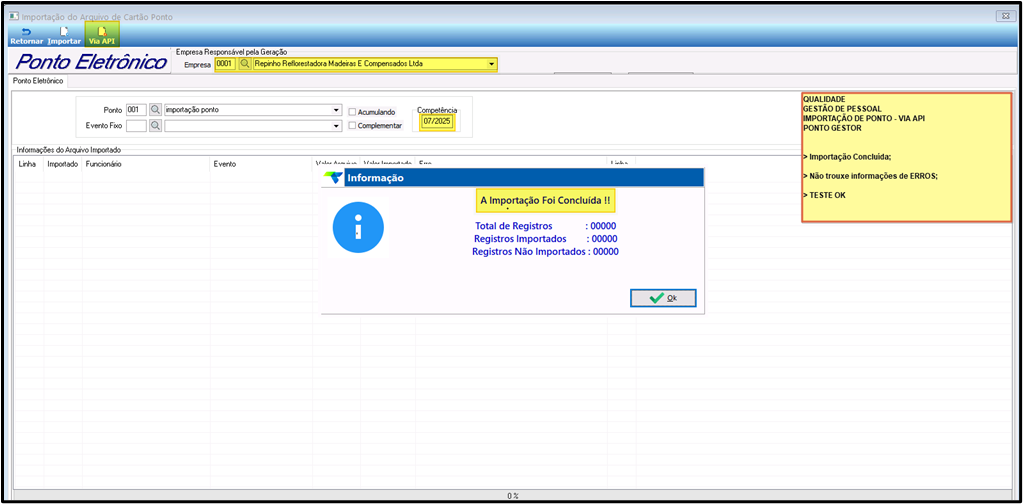 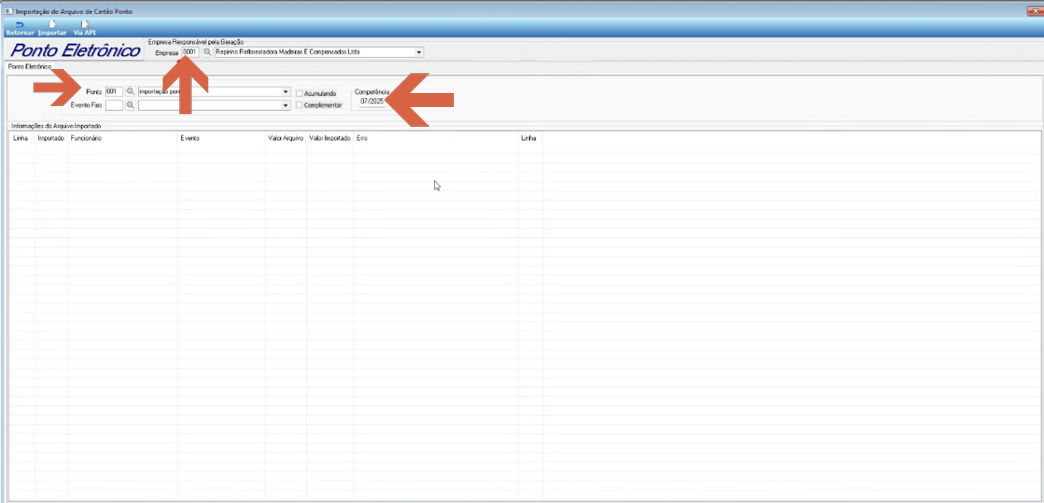 O diálogo de conclusão apresenta o resumo da operação: - **Total de Registros:** quantidade total lida da API. - **Registros Importados:** quantidade efetivamente inserida. - **Registros Não Importados:** quantidade rejeitada. Clique em **Ok** para fechar o diálogo. O grid exibirá os registros importados com os detalhes de cada funcionário, evento e valor. ## Validar Competência – Erro "Data de competência já fechada" Durante a importação via API, o sistema pode apresentar a mensagem de erro **"Data de competência já fechada"**: 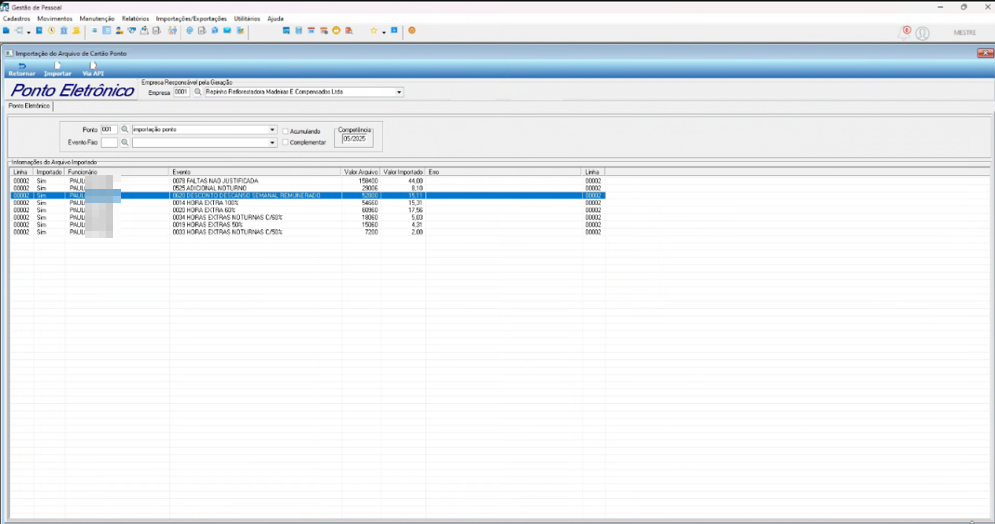 Esse erro é gerado por uma validação no código-fonte que bloqueia alterações em competências já encerradas ou processadas no sistema. Mesmo com a competência fechada, a execução da integração com a API PontoGestor em ambiente de testes pode ser concluída com sucesso. 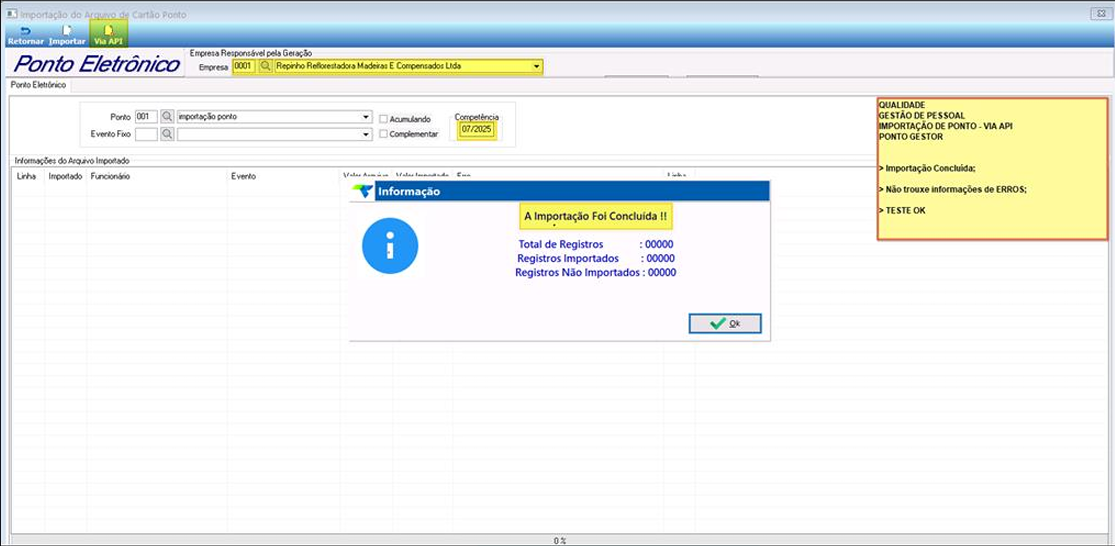 Quando a importação é concluída sem erros, o diálogo confirma a comunicação bem-sucedida com a API e o processamento correto dos dados. ## Informações do documento > Autor: Jose Luiz Pereira > Setor: Qualidade > Módulo: Gestão de Pessoal / eSocial > Chamado: 0000536044 > Versão do Sistema: 24.11 > Versão do documento: 01 > Revisão: Paulo Bley > Aprovado em: Julho de 2025 --- > 📎 **Arquivos originais:** [MANUAL IMPORTAÇÃO DE PONTO GESTOR VIA API.docx](https://drive.google.com/uc?export=download&id=1AUm25vn9dC8ydZGEuzMY67KU8Q-6iOA_) · [MANUAL IMPORTAÇÃO DE PONTO GESTOR VIA API.pdf](https://drive.google.com/uc?export=download&id=18Jg6N6b98SIouglzdHS5562tdzNFZNQS)
Tags IA:
25manual
25manual-importacao-pontovia
api
importacao
julho
pontovia
Prioridade: 7