Backup Auditor
v2.12.0-r
Orienta como configurar e executar backups automáticos do Teorema Auditor, definindo horários e pastas de destino para garantir a segurança dos dados do cliente.
- Título
- Backup Auditor
- Slug
- backup-auditor
- Sistema(s)
- Teorema Auditor [18]
- Categoria
- user_manual
- Tipo
- how-to
- Autor
- Andreia Burko Bley
- Setor
- Qualidade
- Modulo
- Auditor
- Revisão
- Mauricio Fujimoto
- Aprovado em
- 10/01/2023
- Versão Pipeline
- 2.7.0
- Publico
- ""
- Keywords
- backup auditor configurações pasta backup horário backup Google Drive
- Chamado
- ""
- Ultima Revisao
- "2026-06-13"
--- title: Backup Auditor slug: backup-auditor sistema: - Teorema Auditor [18] categoria: user_manual tipo: how-to autor: Andreia Burko Bley setor: Qualidade modulo: Auditor revisao: Mauricio Fujimoto aprovado_em: 10/01/2023 versao_pipeline: 2.7.0 publico: "" keywords: - backup - auditor - configurações - pasta backup - horário backup - Google Drive chamado: "" ultima_revisao: "2026-06-13" --- ## Visão Geral Descreve o processo de configuração e execução do backup automático do Teorema Auditor, incluindo a definição do horário, identificação da pasta de destino por código de cliente e localização dos arquivos gerados no Google Drive. ## Acessar o Teorema Auditor Acesse o Teorema Auditor Multibase pelo endereço: <http://cloud.teorema.inf.br:3080/teorema-auditor2/> 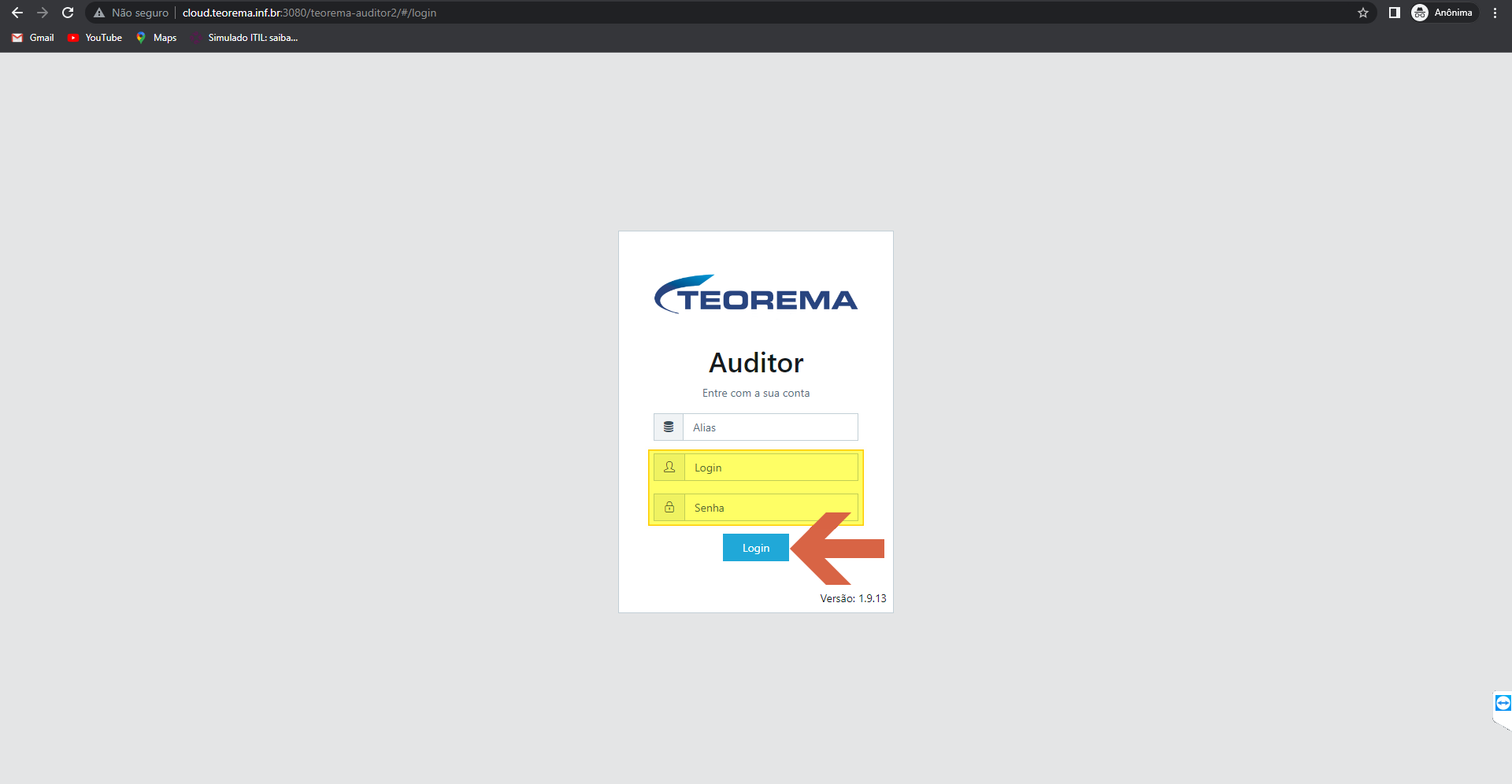 ## Abrir as Configurações Após o login, clique no nome do usuário no canto superior direito e selecione **Configurações**. 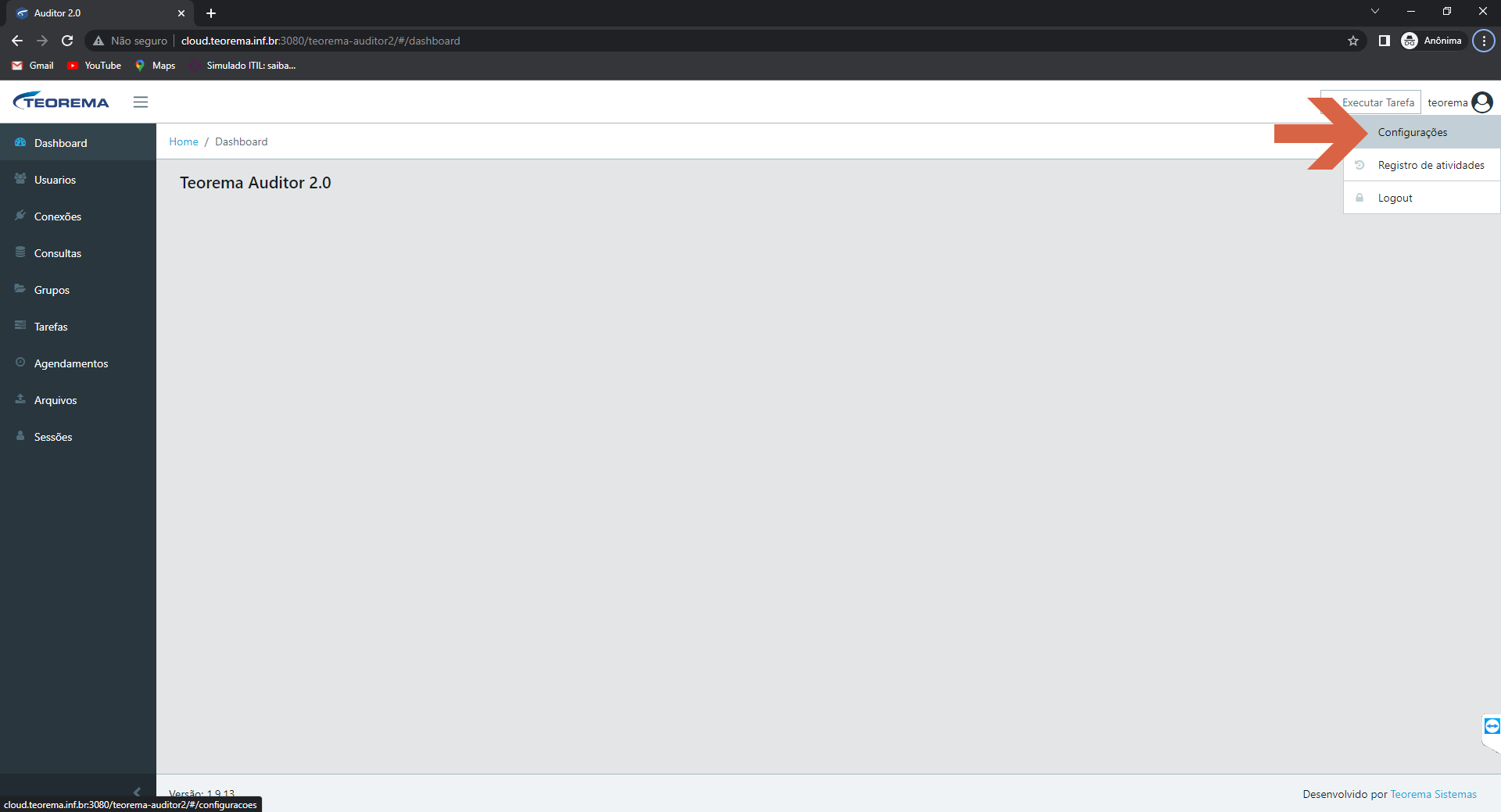 ## Configurar Horário e Pasta de Backup Na tela Configurações, preencha os campos **Horário para Backup** e **Pasta para Backup**. > **Nota:** O campo **Pasta para Backup** deve receber o **código do cliente**. Consulte o passo seguinte para localizar esse código. 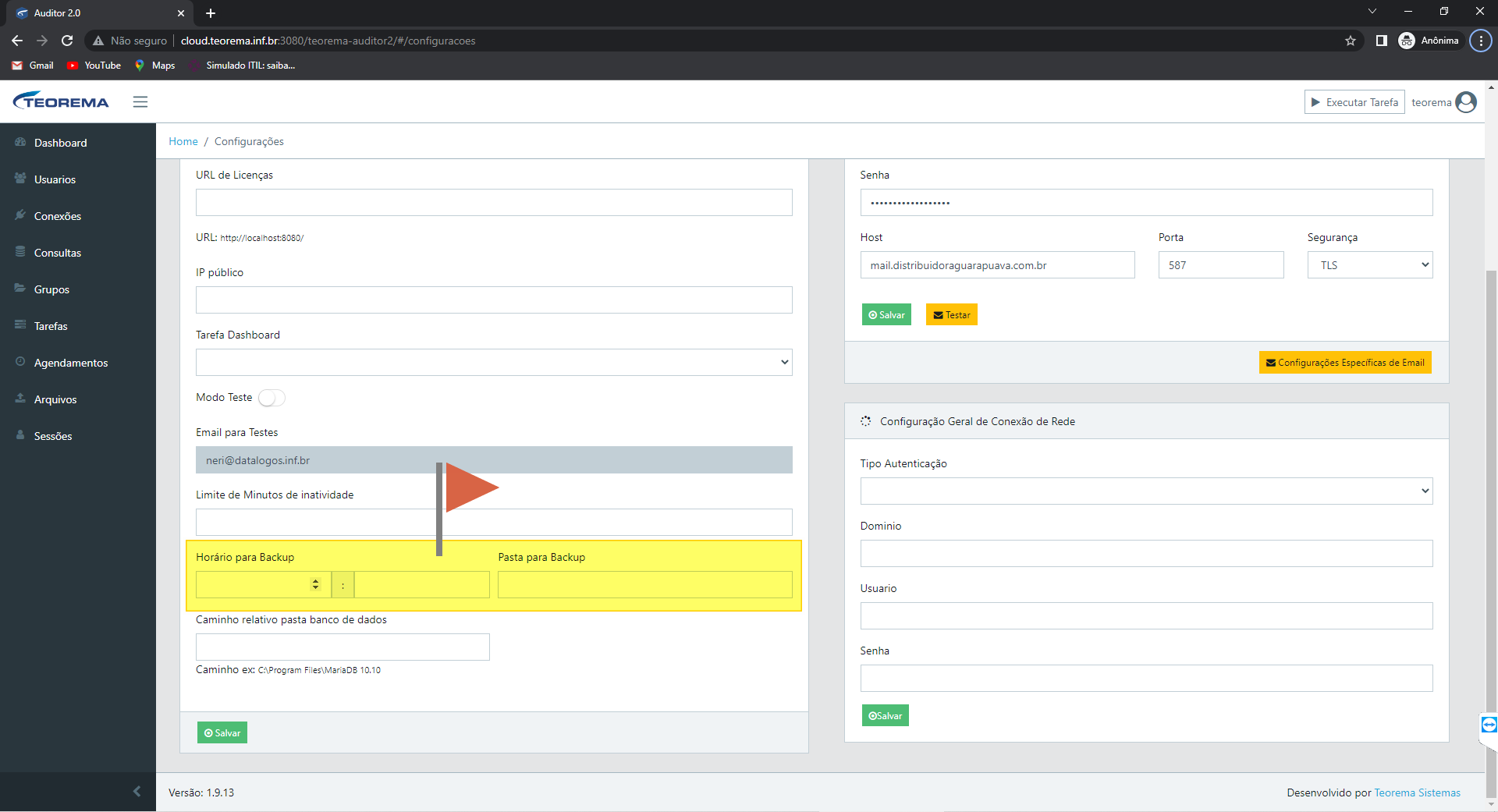 ## Consultar o Código do Cliente no HelpDesk O código do cliente pode ser obtido no HelpDesk em **Cadastros > Clientes, Fornecedores e Transportadores (F3)**. 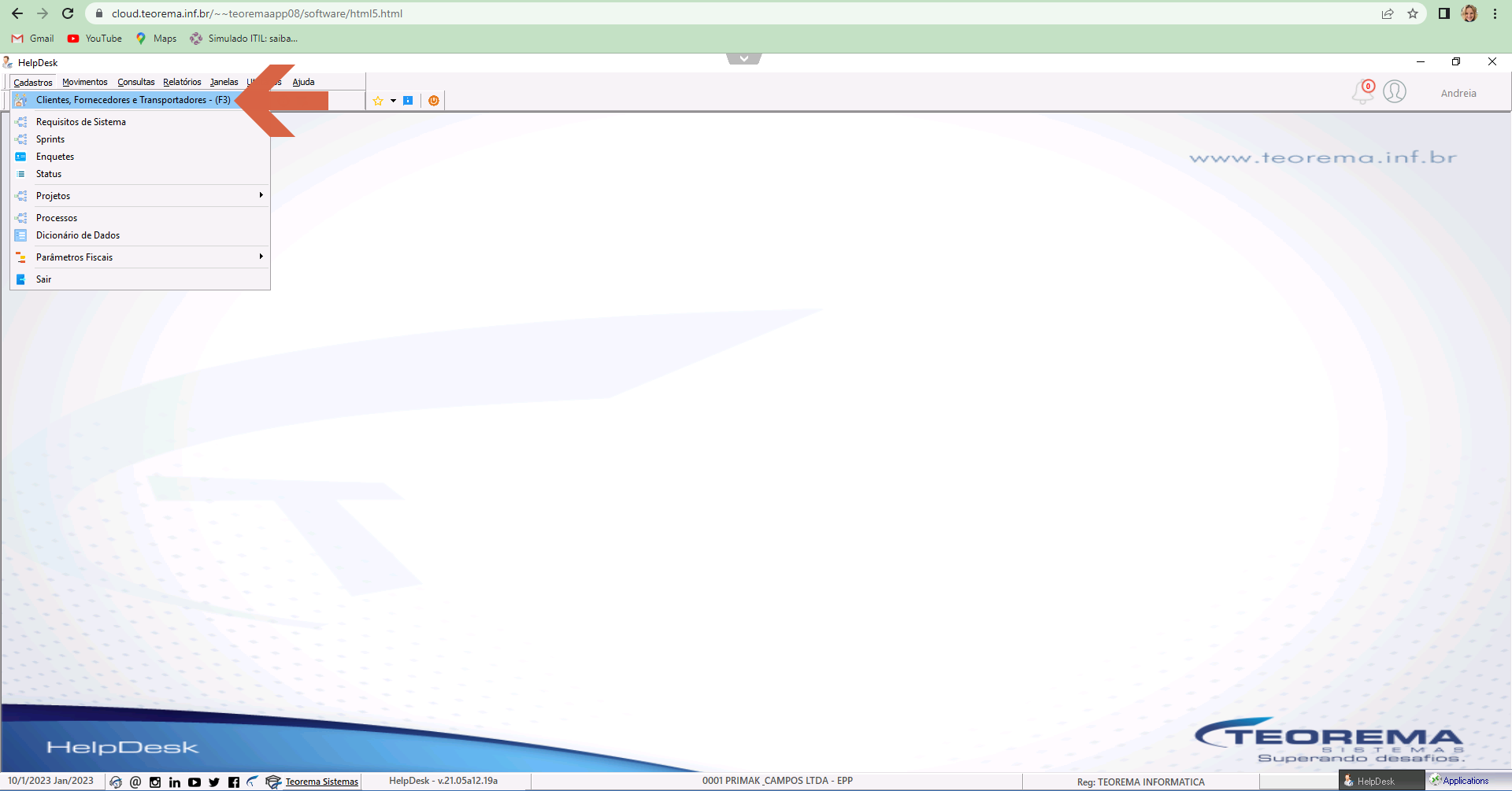 Informe o nome do cliente e clique em **Localizar**. O código estará no campo **Código** da grade de resultados. 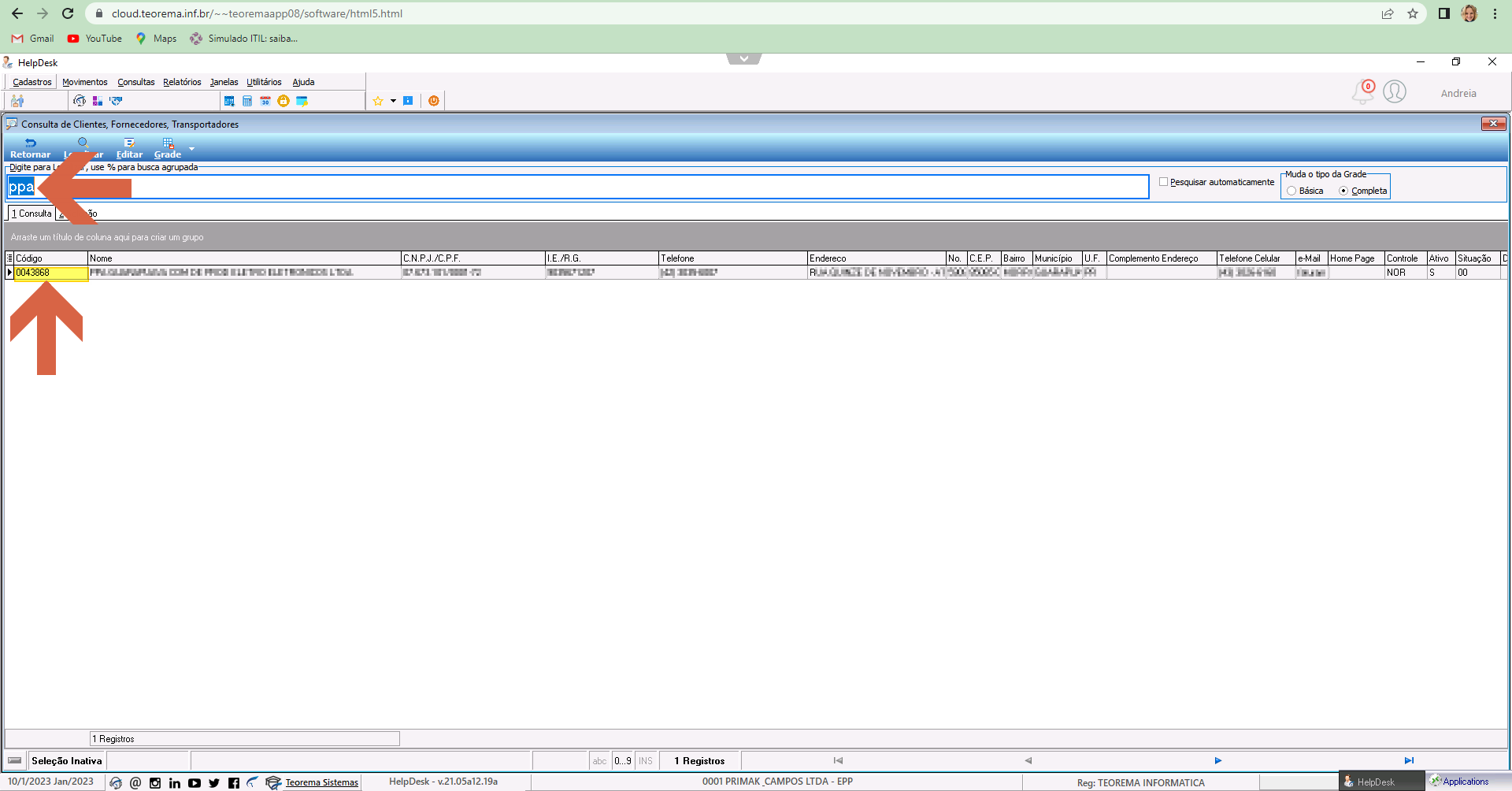 ## Salvar a Configuração Preencha o horário e o código do cliente nos campos correspondentes e clique em **Salvar**. O sistema exibirá a mensagem **"A configuração foi salva"**. 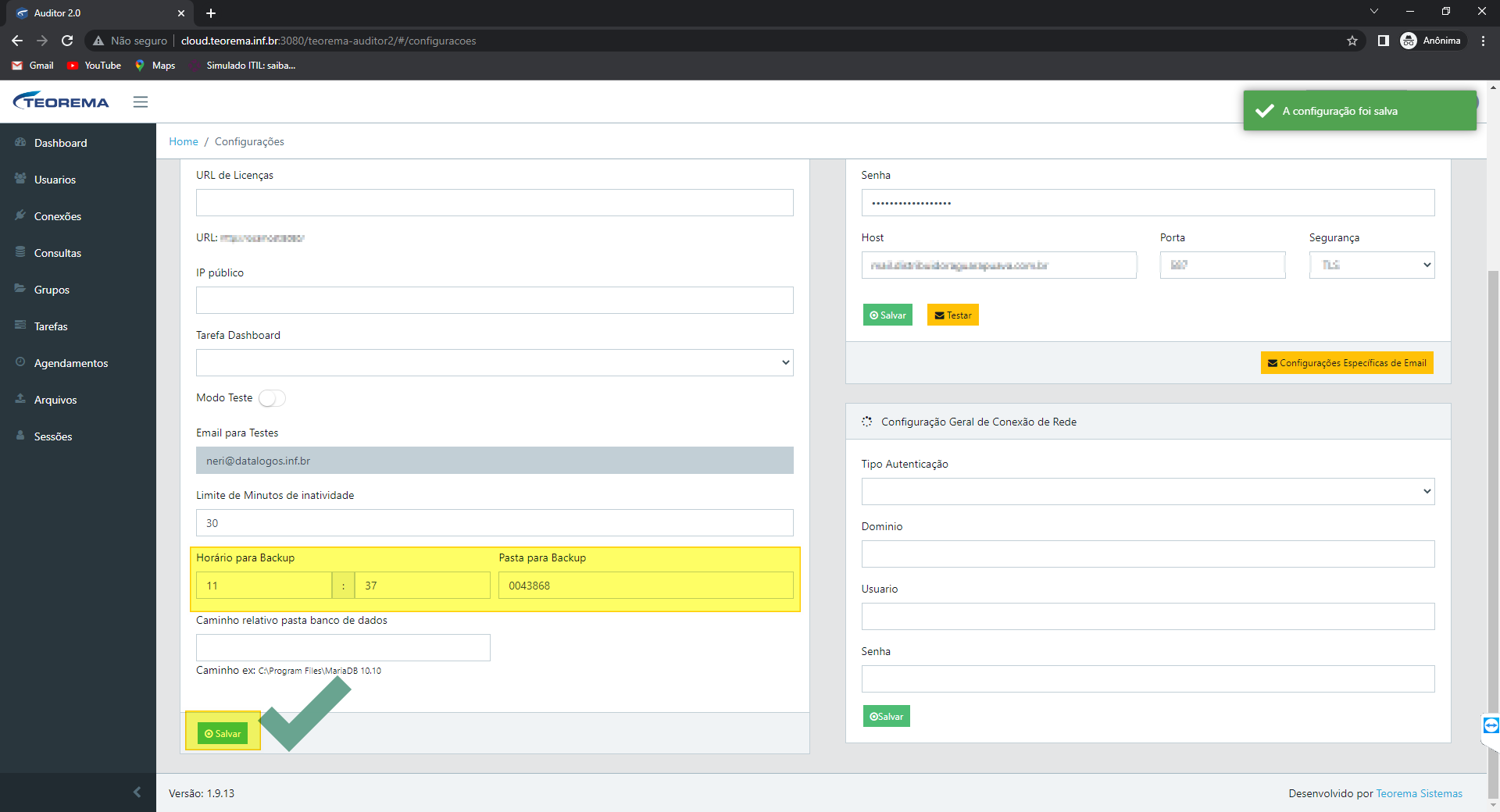 ## Localizar o Backup Gerado no Google Drive No horário configurado, o sistema executa o backup automaticamente e grava os arquivos no Google Drive compartilhado: <https://drive.google.com/drive/folders/12qTTSnXBs0nktgjR4yNAhTeFI3CDEcyI> Na pasta **clientes**, localize e selecione a pasta correspondente ao código do cliente utilizado na configuração. 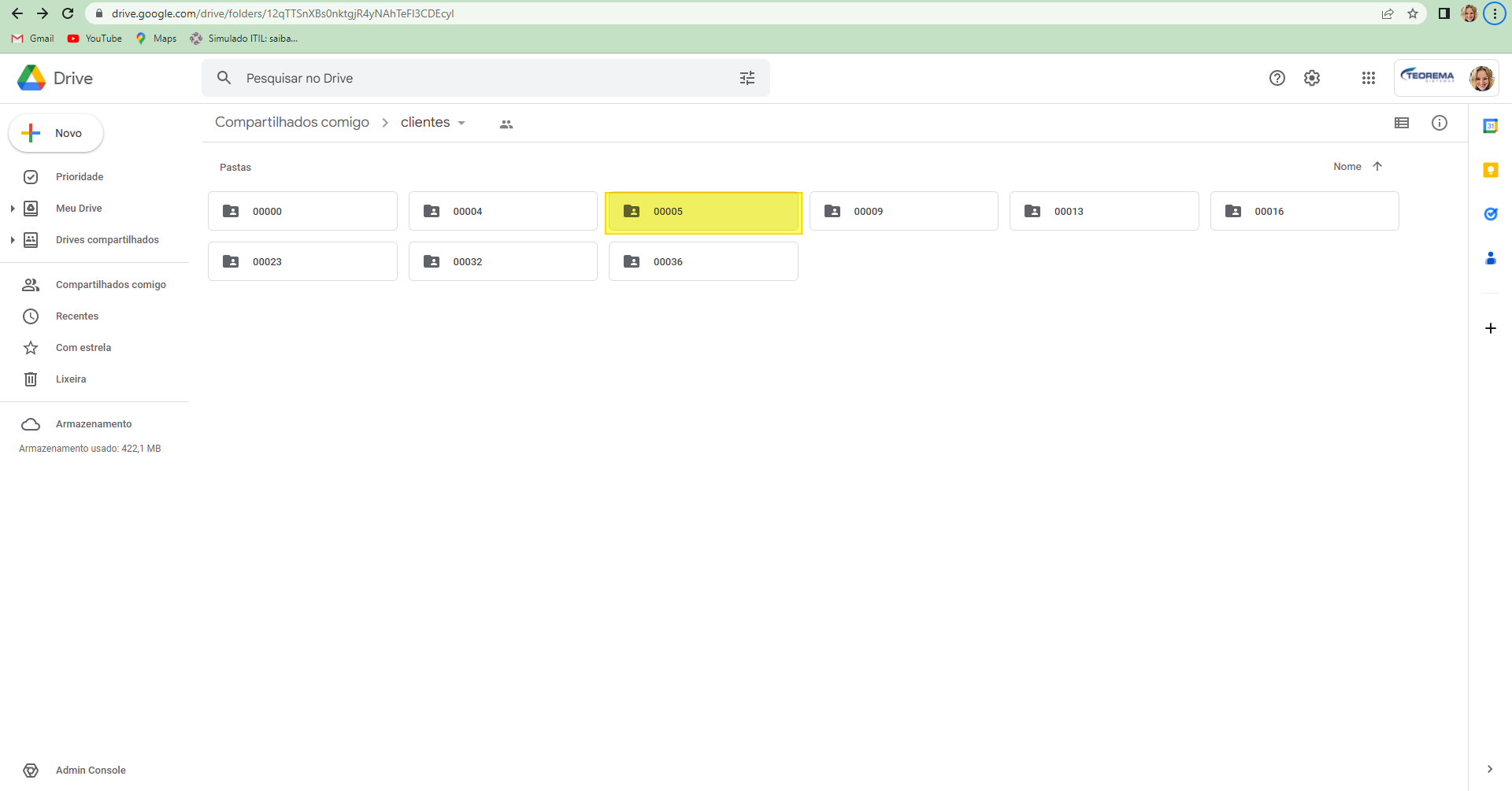 Informe o código do cliente na busca do Drive e selecione a pasta encontrada. 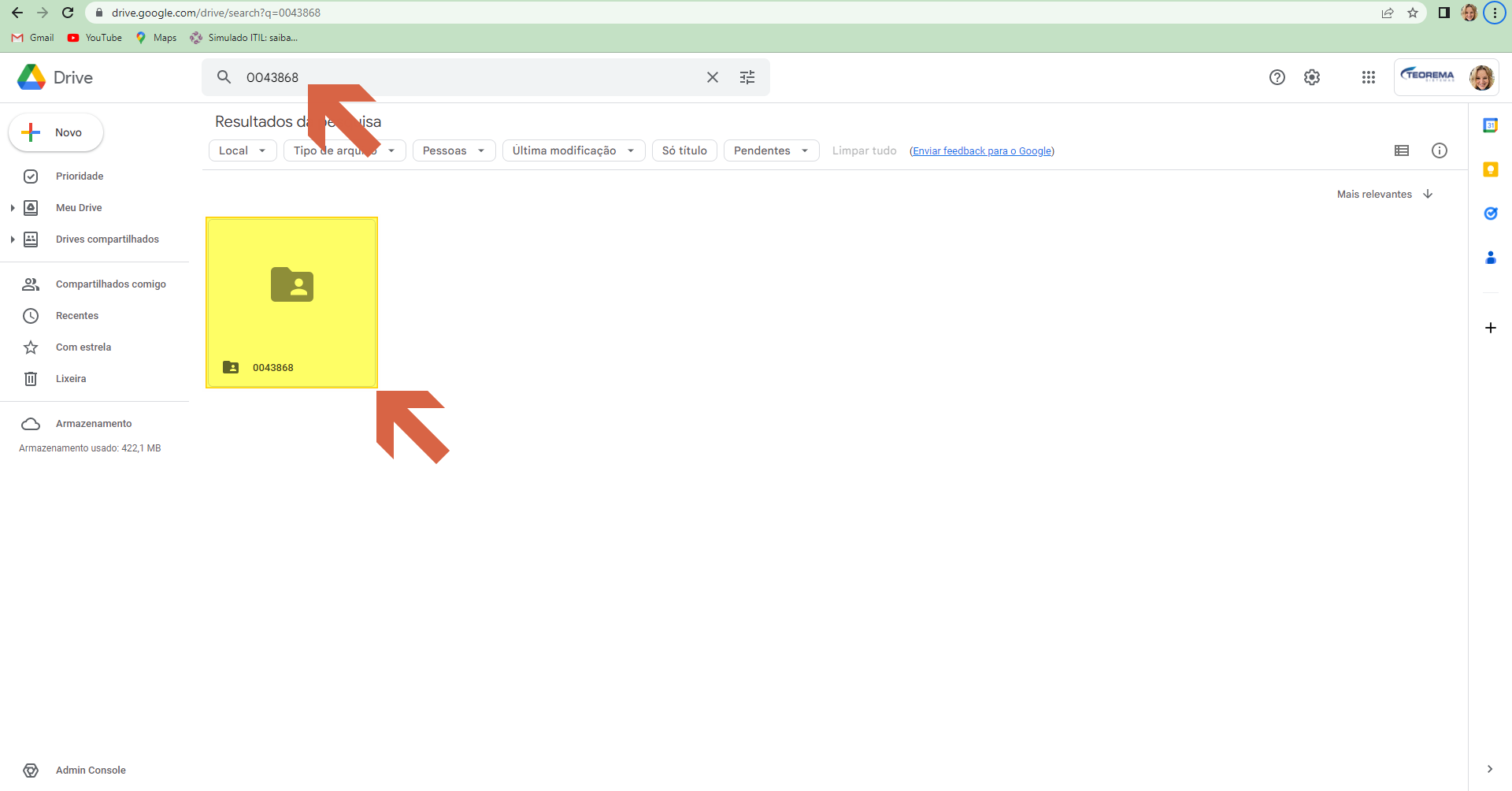 Dentro da pasta do cliente, selecione a pasta **backup**. 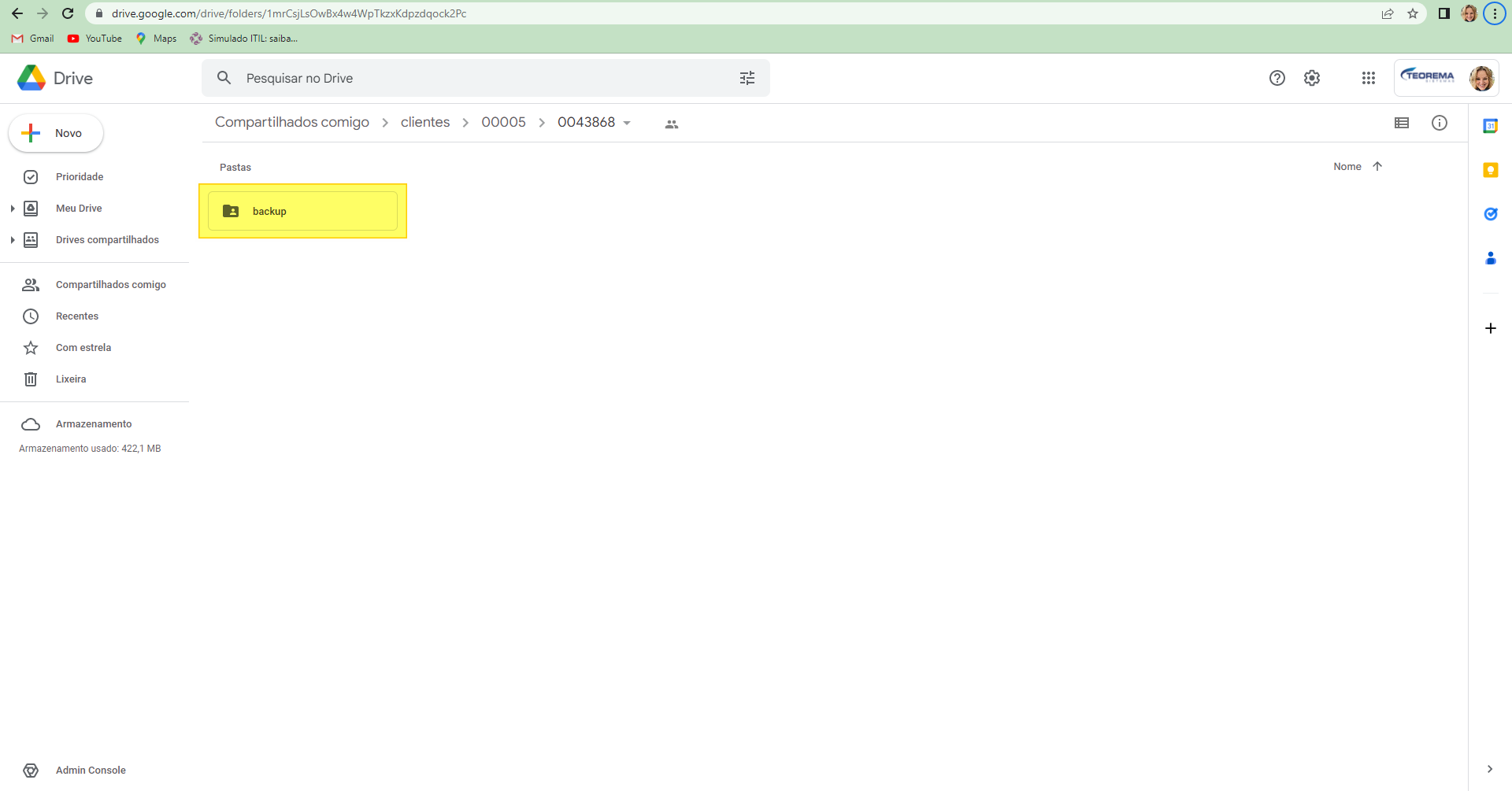 Em seguida, selecione a pasta **auditor**. 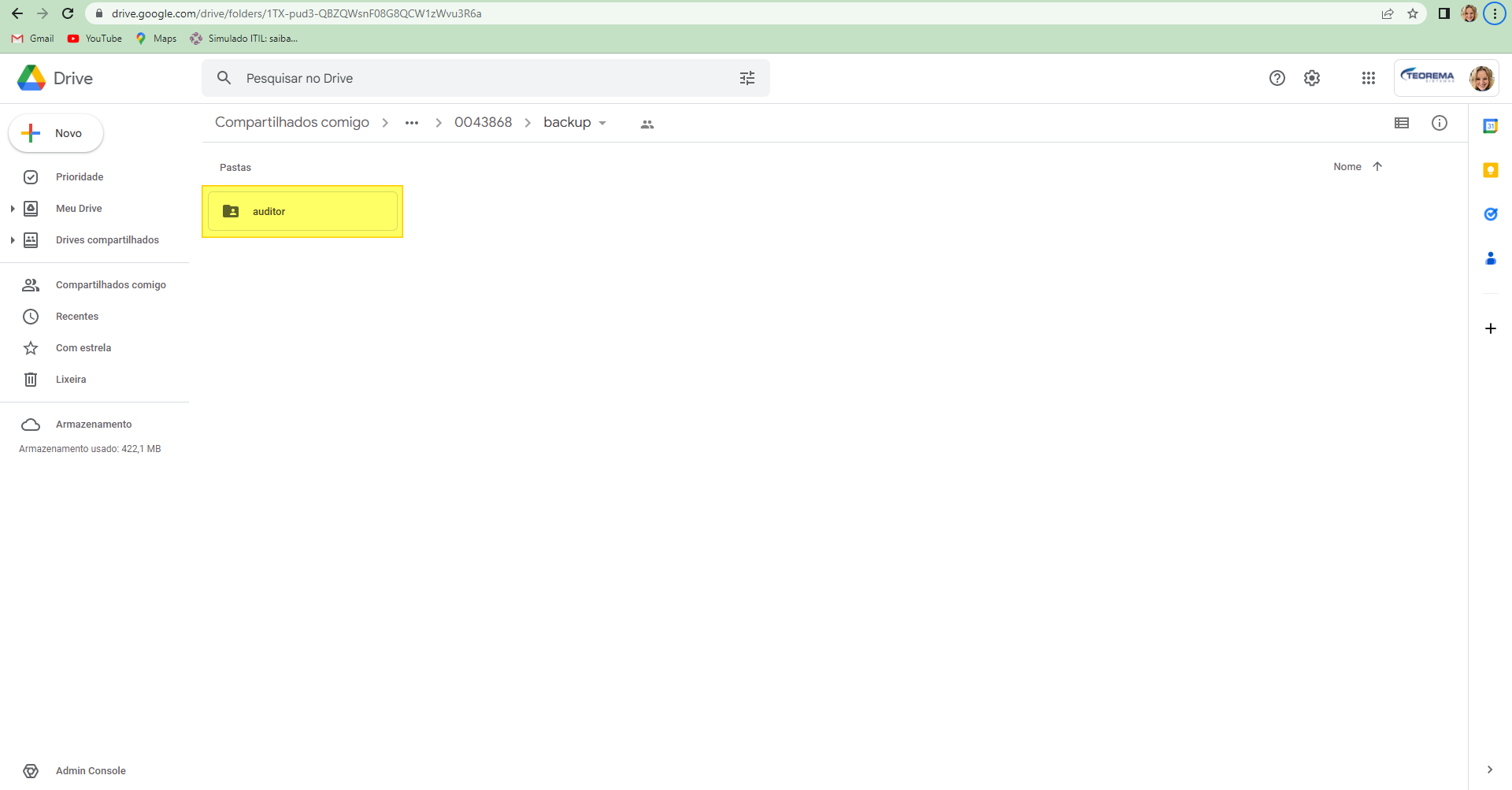 O sistema terá criado o arquivo de backup do dia nessa pasta. Os arquivos são gerados no formato `.7z` com a data no nome (por exemplo: `backup_ppa_10012023.7z`). 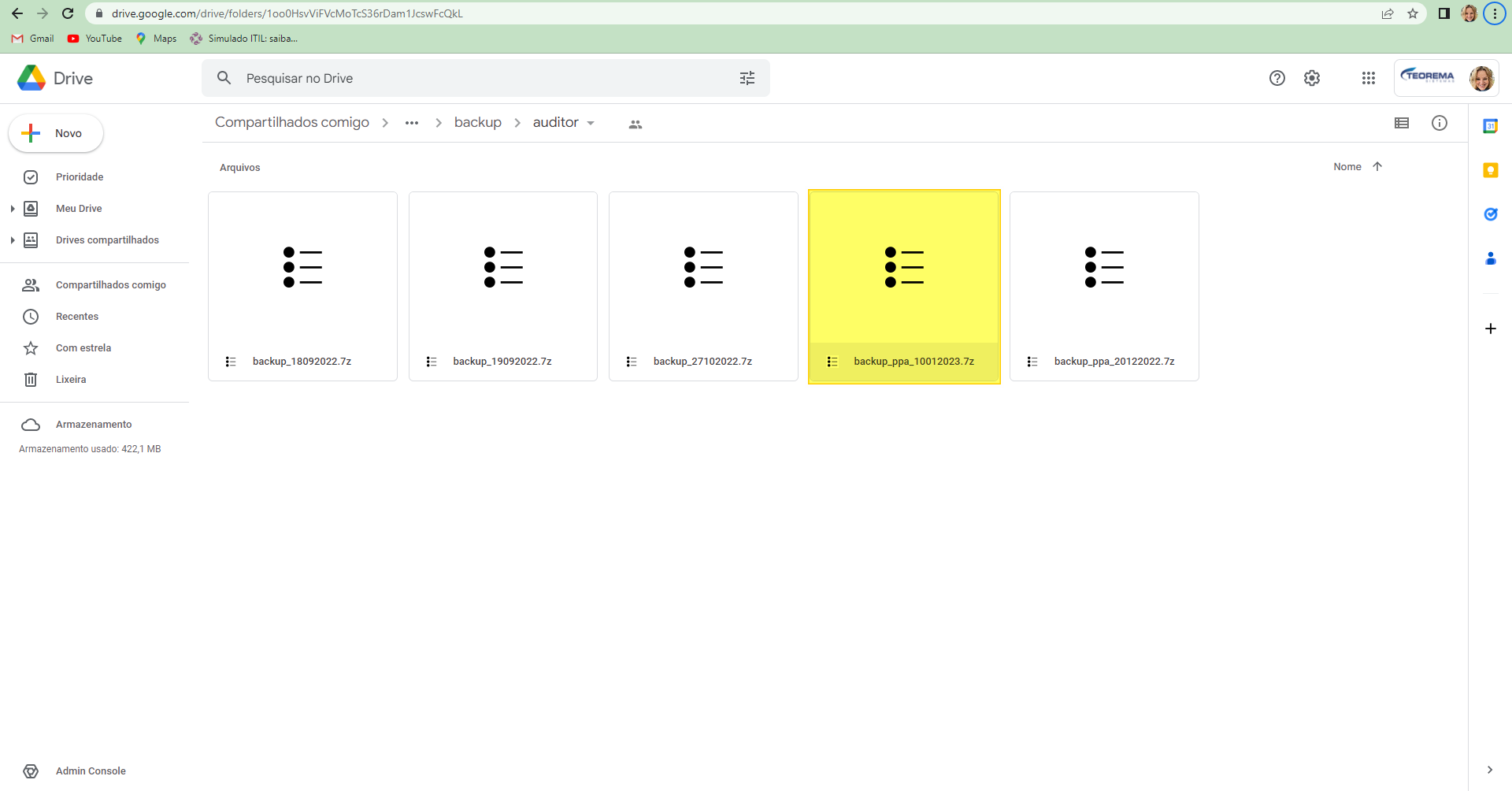 ## Informações do documento > Autor: Andreia Burko Bley > Setor: Qualidade > Módulo: Auditor > Chamado: > Versão do Sistema: > Versão do documento: 01 > Revisão: Mauricio Fujimoto > Aprovado em: 10/01/2023 --- > 📎 **Arquivos originais:** [Manual Backup Auditor.docx](https://drive.google.com/uc?export=download&id=1UOCtBDymAPZnizXpWBaUCu0coB64nnFc) · [Manual Backup Auditor.pdf](https://drive.google.com/uc?export=download&id=1ewjrPhtk6fz-8gxP56fDzsFjzIrBQca8)
Tags IA:
2023
anteriores
auditor
backup
backup-auditor
docx
janeiro
junho
manuais
Prioridade: 7