Instalação e Configuração
v2.12.0-r
Manual de Instalação e Configuração MOBILE DESENVOLVENDO SOLUÇÕES Autora: Eliane Doc. Vrs. 01 Revisão: Laila Maria Aprovado em: Dezembro de 2017. Nota de copyright Copyright ® 2017 Teorema Informática, Guarapuava. Todos os direitos reservados. \ 1. VISÃO GERAL 1. MOTIVAÇÃO: Em...
- Título
- Instalação e Configuração
- Slug
- instalacao-configuracao-3
- Sistema(s)
- Vendor APP [27]
- Categoria
- user_manual
- Tipo
- how-to
- Publico
- "Agentes Teorema e técnicos responsáveis pela implantação do Vendor Mobile"
- Keywords
- instalação configuração mobile vendor API importação WildFly
- Versão Pipeline
- 2.7.0
- Ultima Revisao
- "2026-06-13"
- Autor
- Eliane
- Setor
- ""
- Modulo
- ""
- Chamado
- ""
- Aprovado em
- "Dezembro de 2017"
- Release
- ""
---
title: Instalação e Configuração
slug: instalacao-configuracao-3
sistema:
- Vendor APP [27]
categoria: user_manual
tipo: how-to
publico: "Agentes Teorema e técnicos responsáveis pela implantação do Vendor Mobile"
keywords:
- instalação
- configuração
- mobile
- vendor
- API
- importação
- WildFly
versao_pipeline: 2.7.0
ultima_revisao: "2026-06-13"
autor: Eliane
setor: ""
modulo: ""
chamado: ""
aprovado_em: "Dezembro de 2017"
release: ""
---
## Visão Geral
Procedimento de instalação e configuração do Vendor Mobile (aplicativo Android do Teorema ERP) para agentes Teorema e demais responsáveis pela implantação. Cobre os requisitos de infraestrutura, instalação do APK no dispositivo, configuração do endereço IP/porta, importação de dados do servidor e validação pós-instalação.
> **Pré-requisito:** O usuário deve ter conhecimentos básicos de informática e acesso à rede local da empresa no momento da instalação. O acesso externo (internet) é configurado após validação na rede local.
## Verificações Obrigatórias na Pré-instalação
Antes de iniciar a instalação, confirme os seguintes itens:
- IP fixo configurado na rede e no servidor de notas.
- Responsável pela TI liberou o acesso do dispositivo que receberá o APK.
- As importações iniciais e o primeiro acesso ao Mobile serão realizados na rede local da empresa.
- APK disponibilizado no link do chamado de instalação do módulo.
**Requisitos mínimos de hardware e sistema operacional (servidor/computador de apoio):**
- Processador Pentium IV ou superior; AMD 2.0 GHz ou superior
- RAM 2 GB ou mais
- Disco rígido de 120 GB ou mais
- Sistema operacional Windows XP / Windows 8
- Resolução de vídeo 1280 × 720 ou superior
- Energia elétrica filtrada, estabilizada e aterrada
- Antivírus e rotina de backup ativos
## Configurar Acesso à API
O padrão de URL para acessar recursos da interface de programação de aplicações (API) do Vendor é:
```
http://<IP-do-cliente>/teoremaee/api/<recurso>/id/<cdg>/empresa/<empresa>
```
Para inspecionar respostas JSON, utilize o visualizador online: <https://codebeautify.org/jsonviewer>
### Segurança da API
Ao acessar qualquer rota da API sem autenticação, o retorno será uma página em branco ou erro HTTP 401.
Para obter um token de acesso, envie uma requisição `POST` para o endpoint de login:
- **TeoremaEE:** `http://localhost:8080/teoremaee/api/login`
- **ERP:** `http://localhost:8080/erp/api/login`
Corpo da requisição (JSON):
```json
{
"login": "seu-usuario",
"senha": "sua-senha"
}
```
A resposta retorna um token. Use-o nos cabeçalhos das demais requisições:
```
Content-Type: Application/json
Authorization: Bearer <token-gerado>
```
> **Nota:** Para testes, recomenda-se a extensão "ARC cookie Exchange" do Google Chrome.
### Importação de Fotos via API
As fotos dos itens são carregadas a partir da tabela de itens, por caminho de rede. No Vendor Mobile não há tela de cadastro de fotos.
## Instalar o APK no Dispositivo
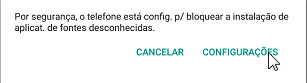
1. Ao executar o APK, o sistema exibe alerta de segurança solicitando permissão para instalar de fontes desconhecidas. Toque em **Configurações**.
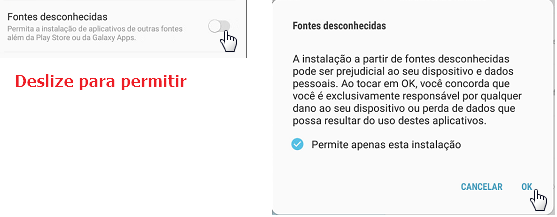
2. Na tela "Fontes desconhecidas", deslize o toggle para ativar a permissão e confirme marcando "Permite apenas esta instalação". Toque em **OK**.
## Copiar Arquivos de Configuração para o Servidor
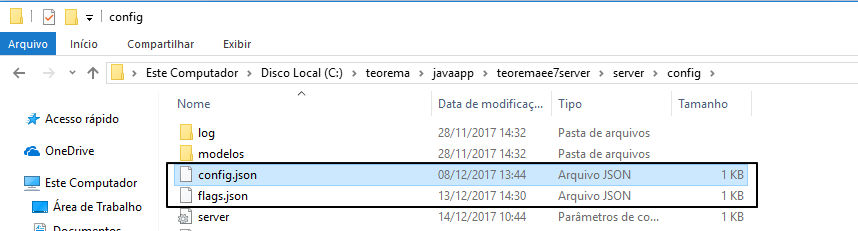
1. Acesse o diretório `C:\teorema\javaapp\teoremaee7server\server\config` no servidor.
2. Copie os arquivos `config.json` e `flags.json` disponibilizados no Google Drive para esse diretório.
### Arquivo config.json
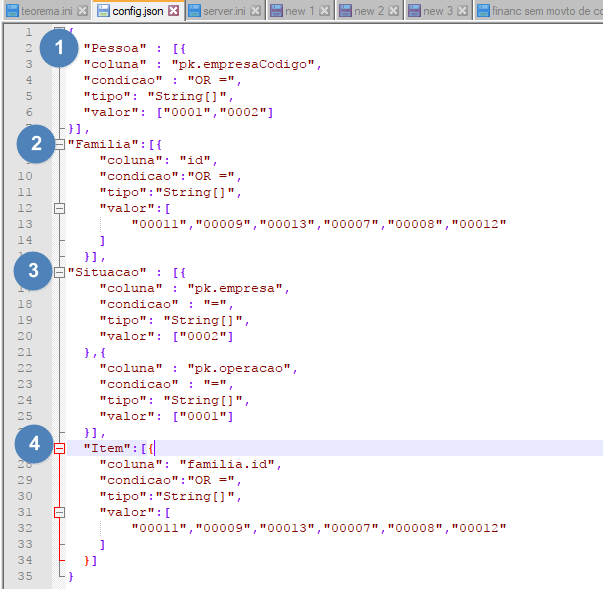
O arquivo **config.json** define os filtros de código para importação de dados:
- `1` — Clientes da empresa
- `2` — Família de itens
- `3` — Cadastro de situações da empresa
- `4` — Itens da família
### Arquivo flags.json
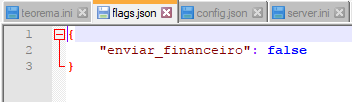
O arquivo **flags.json** controla o envio de dados financeiros. Mantenha `enviar_financeiro` como `true` para ativar a importação financeira. O valor `false` (exibido abaixo como exemplo) desabilita essa importação e reduz o tempo de processo.
## Configurar IP e Porta no Mobile
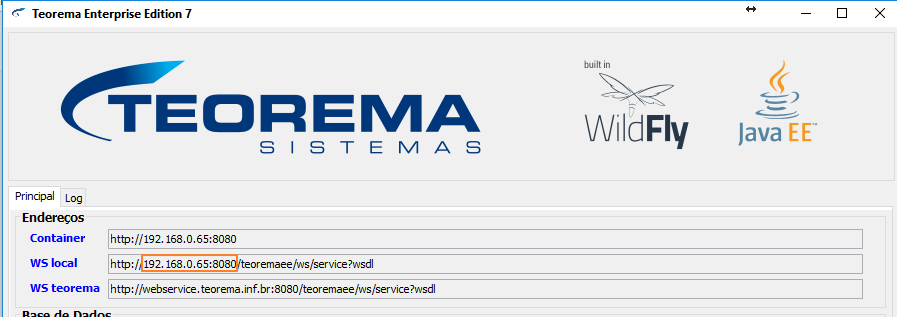
1. No Teorema Enterprise Edition (TEE) 7, abra a aba **Principal** e localize a seção **Endereços**. Copie o valor do campo **Container** (IP e porta do servidor WildFly).
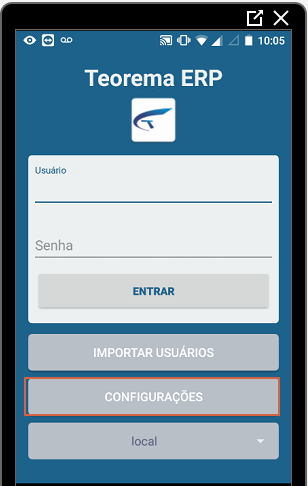
2. No dispositivo móvel, abra o aplicativo Teorema ERP e toque em **Configurações**.
3. Em **Cadastre os IP's**, informe o IP local e o IP web com suas respectivas portas. Toque em **Cadastrar**. A mensagem "Configurações salvas" confirma o registro.

## Vincular Vendedor ao Usuário no Administrador
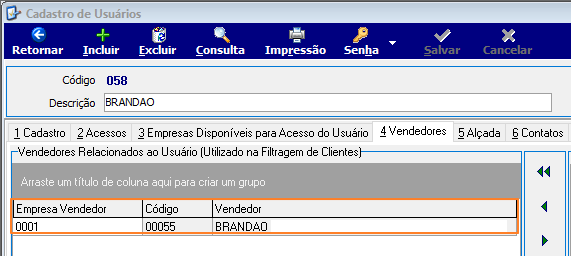
No módulo Administrador do ERP, acesse o **Cadastro de Usuários** e informe o vendedor na aba **4 Vendedores**, campo "Vendedores Relacionados ao Usuário". Salve o registro.
## Importar Usuários no Mobile
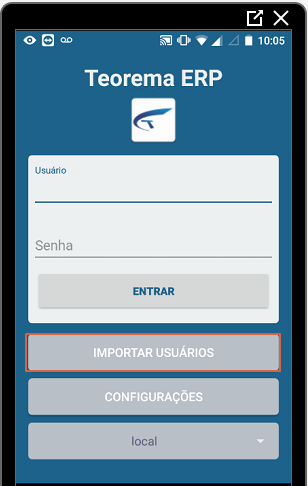
No aplicativo Teorema ERP, toque em **Importar Usuários** para sincronizar os cadastros do servidor.
## Fazer Login no Mobile
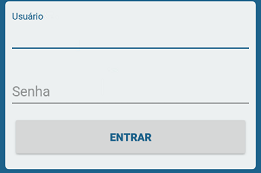
Informe o usuário e a senha cadastrados e toque em **Entrar**.
## Importar Dados do Servidor
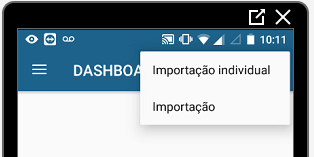
1. No Dashboard do Mobile, abra o menu e toque em **Importação**.
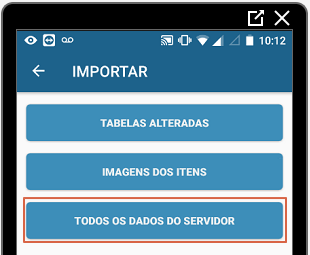
2. Na tela **Importar**, toque em **Todos os dados do servidor** para realizar a importação completa.
> **Nota:** Este processo pode demorar dependendo do volume da base de dados.
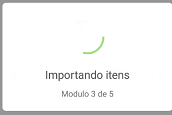
3. Acompanhe o progresso pela mensagem exibida no dispositivo.
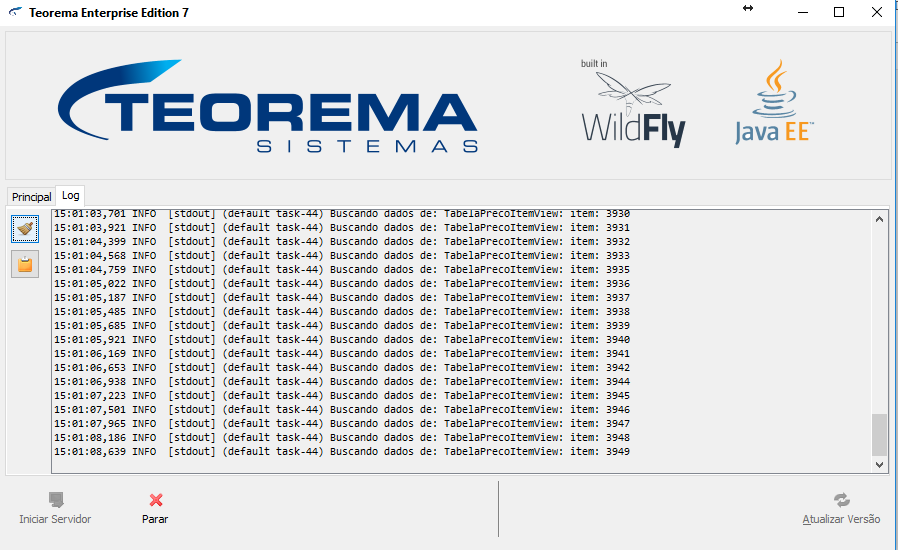
4. Monitore o log do servidor na aba **Log** do Teorema Enterprise Edition 7 para confirmar que a importação está sendo processada sem erros.
### Importação Individual (em caso de erro)
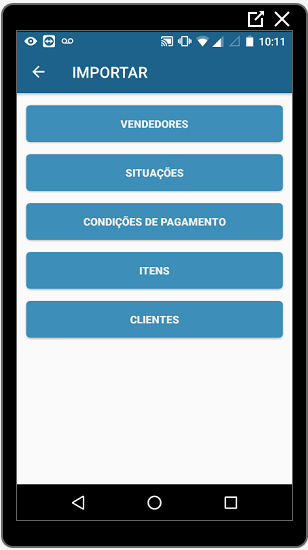
Se ocorrer falha na importação completa, utilize a importação individual. Na tela **Importar**, estão disponíveis as opções: **Vendedores**, **Situações**, **Condições de Pagamento**, **Itens** e **Clientes**.
## Validar Dados Importados
### Verificar Versão no Dashboard
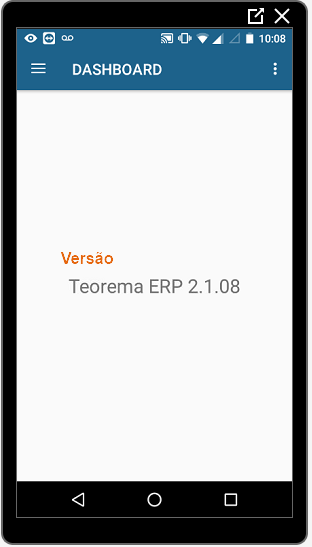
Acesse o Dashboard. O campo **Versão** exibe a versão do Mobile instalado (exemplo: Teorema ERP 2.1.08).
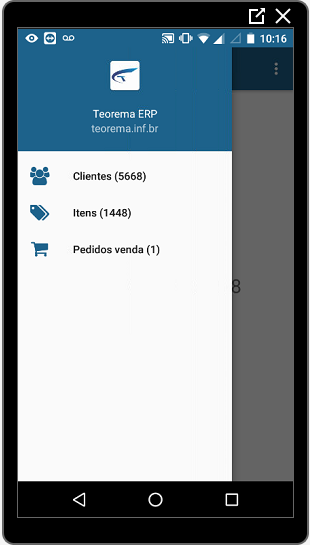
### Verificar Contadores de Dados Importados
1. No Dashboard, toque no ícone de menu (três linhas horizontais).
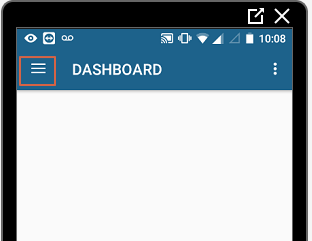
2. O menu lateral exibe os contadores de dados importados: **Clientes**, **Itens** e **Pedidos venda**.
## Atualizar Tabelas Alteradas
Para sincronizar atualizações de tabela de preços, itens ou condições de pagamento sem reimportar tudo, toque em **Tabelas Alteradas** na tela Importar.
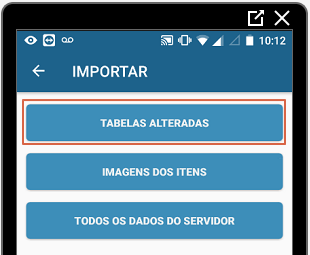
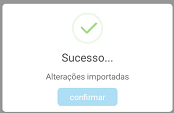
Aguarde a mensagem de confirmação "Sucesso... Alterações importadas" e toque em **Confirmar**.
## Configurar Operação para Pedido de Venda
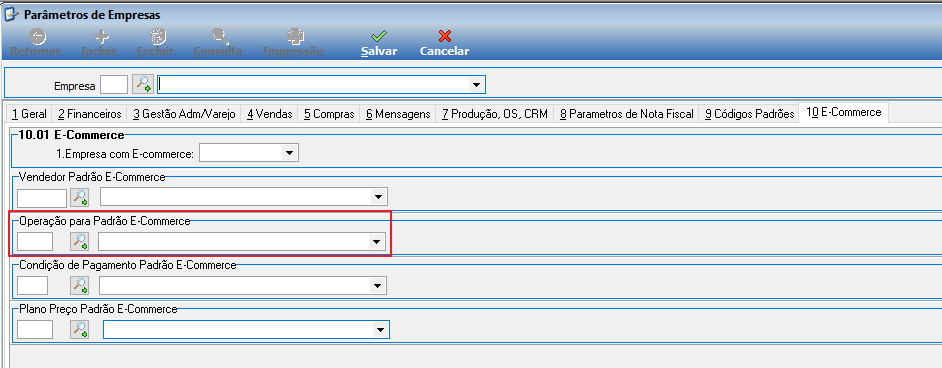
No ERP desktop, acesse **Parâmetros de Empresas** (F9), aba **10 E-Commerce**. No campo **Operação para Padrão E-Commerce**, informe a operação a ser usada pelo Mobile para geração de pedidos de venda.
## Acrônimos e Abreviaturas
| Sigla | Significado |
|---|---|
| AMD | Advanced Micro Devices |
| CNPJ | Cadastro Nacional da Pessoa Jurídica |
| CPF | Cadastro de Pessoas Físicas |
| GB | Gigabyte |
| GRU | Guia de Recolhimento da União |
| UF | Unidade de Federação |
---
## Informações do documento
> Autor: Eliane
> Setor:
> Módulo:
> Chamado:
> Versão do Sistema:
> Versão do documento: 01
> Revisão: Laila Maria
> Aprovado em: Dezembro de 2017
---
> 📎 **Arquivos originais:** [instalação e configuração.docx](https://drive.google.com/uc?export=download&id=1iPuOHXh0272pHynGgRSaiejVoQXHEt4d) · [manual vendor usuario.pdf](https://drive.google.com/uc?export=download&id=1zUe_bMwohc6e49v6eQYoQfb173KWBaLr) · [vendor 20 - primeiros_passos.pdf](https://drive.google.com/uc?export=download&id=1N4LVH3GEMA6qkh1YKUpNiyoQ3-QP36mk)
Tags IA:
2023
anteriores
configuracao
docx
instalacao
instalacao-configuracao-3
junho
manuais
mobile
Prioridade: 7