Manual De Configuração E Autorização De Cotações
v26.06a
Orienta a configuração e implementação do fluxo de aprovação para cotações, estabelecendo autorizadores e regras de autorização que ampliam o controle e conformidade no processo de compras.
user_manual
public
manual-de-configuracao-e-autorizacao-de-cotacoes
|
Gestão Administrativa
65
04/08/2026 09:22
· Paulo
## Visão Geral Implementação do processo de autorizadores para cotações, ampliando uma funcionalidade já disponível para requisições e pedidos de compra. Com essa melhoria, as cotações também passam a seguir um fluxo de aprovação, proporcionando mais controle, segurança e conformidade no processo de compras. ## Autorizadores para Cotações O processo de **autorizadores para as Cotações** estende a funcionalidade disponível para **Requisições** e **Pedidos de Compra**. Com essa melhoria, as cotações também passam a seguir um fluxo de aprovação estruturado. 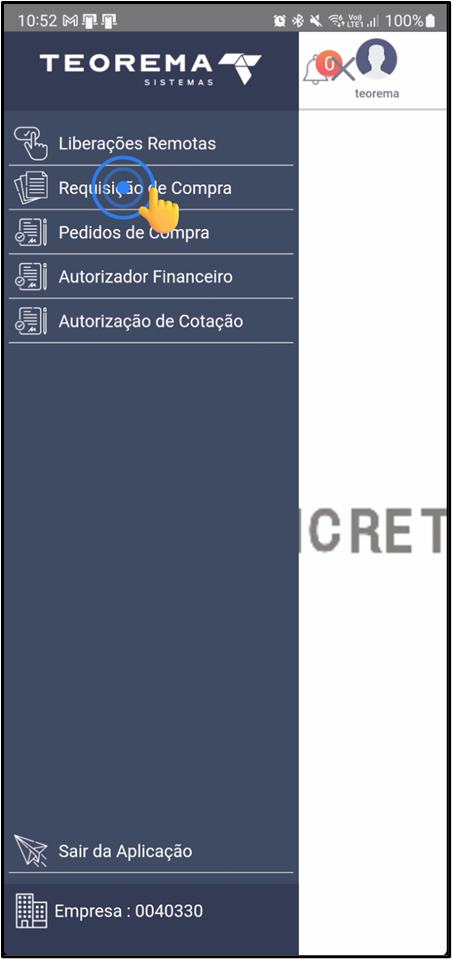 ## Utilização do Processo de Autorização O processo de autorização pode ser configurado para funcionar **com ou sem Grupo de Autorizadores**, permitindo que a empresa escolha a forma de aprovação que melhor se adapta às suas regras e fluxo de trabalho. 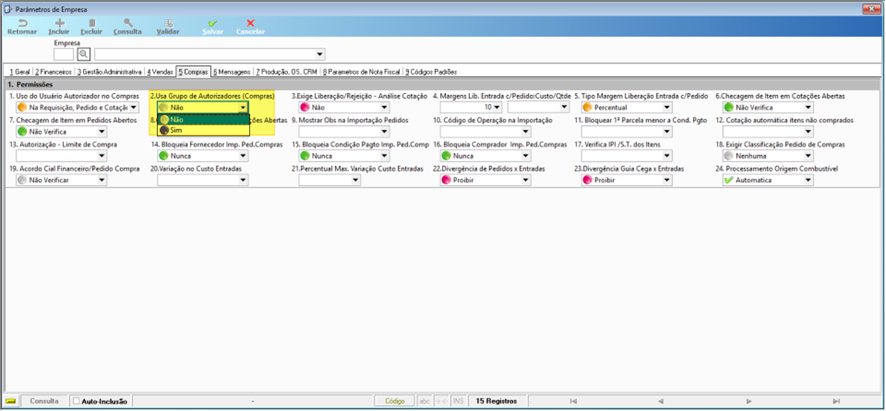 ## Nova Tela de Autorizações nas Rotinas de Compras Juntamente com a implementação do processo de autorização para cotações, a tela de **Autorizações** foi modernizada e padronizada, passando a atender as principais rotinas do módulo de Compras. A alteração proporciona uma experiência mais intuitiva, facilitando o gerenciamento e o acompanhamento das aprovações em um único padrão de interface. 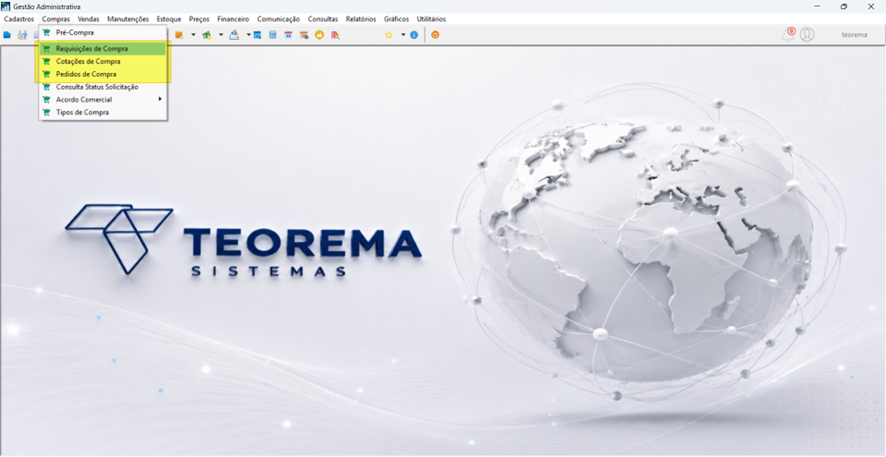 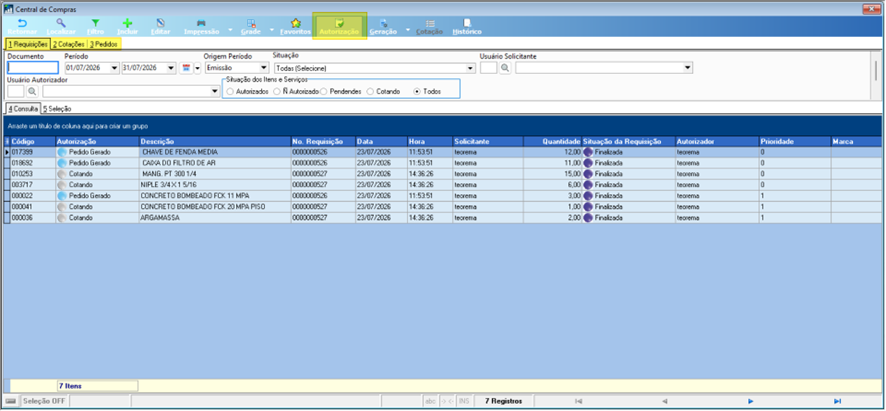 ### Tela para autorização de Requisições 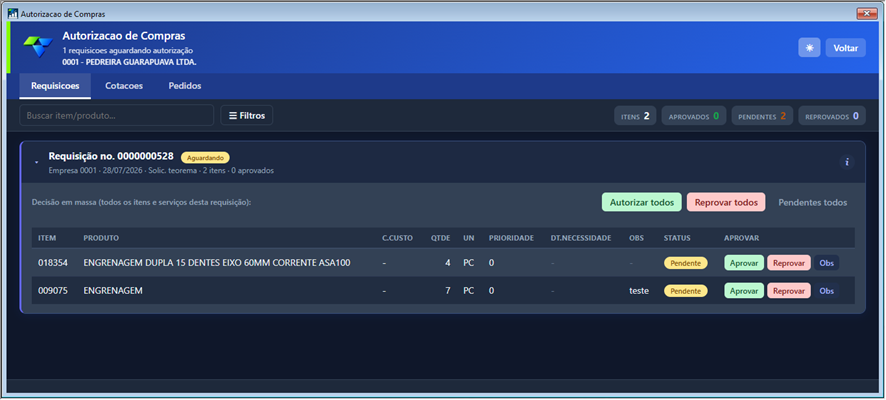 ### Tela para autorização de Cotações 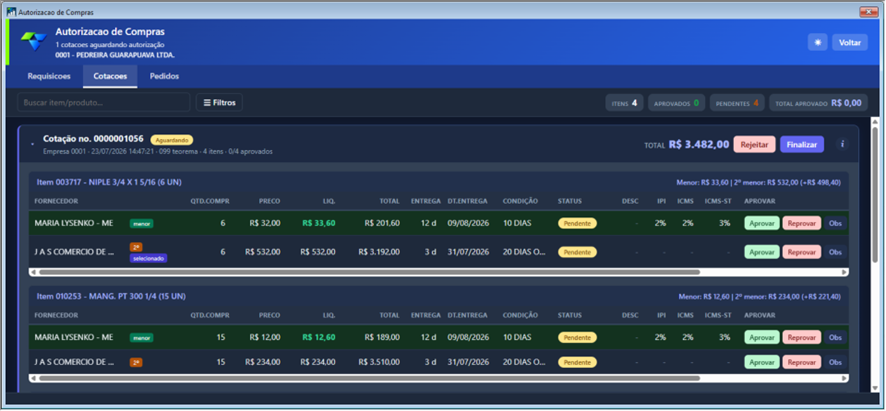 ### Tela para autorização de Pedidos 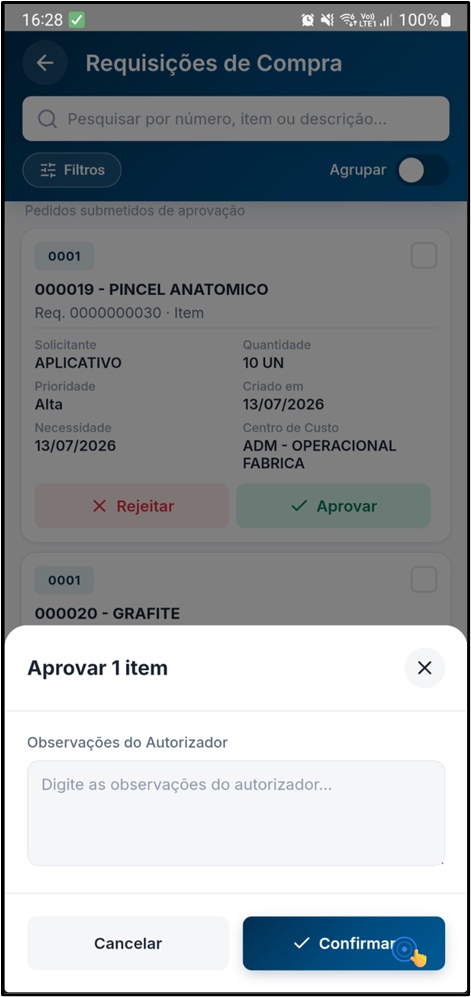 ### Alternância entre tema claro e escuro A tela de autorizações permite alternar entre tema claro ou escuro conforme preferência do usuário. 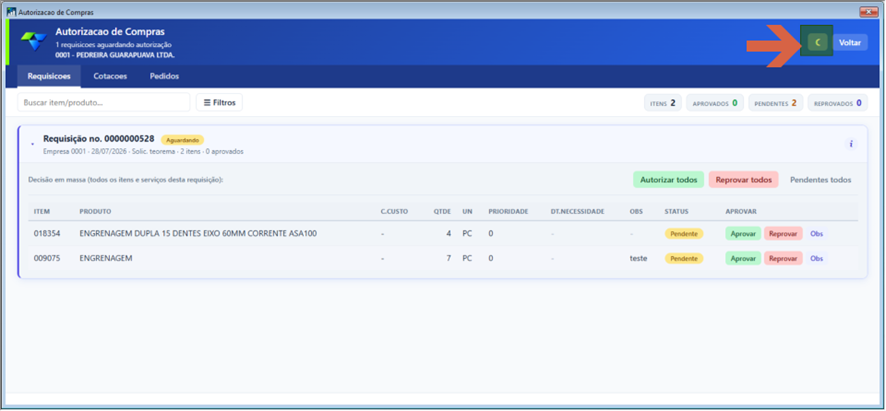 ## Configuração dos Autorizadores Para utilizar esse processo, é necessário observar dois parâmetros: - **Quando configurado como "Não":** basta informar o usuário responsável pela aprovação diretamente nas **Requisições**, **Cotações** e **Pedidos**. - **Quando configurado como "Sim":** é necessário cadastrar os aprovadores por meio da rotina **Cadastros > Autorizadores**, definindo os autorizadores para Requisições, Cotações e Pedidos. 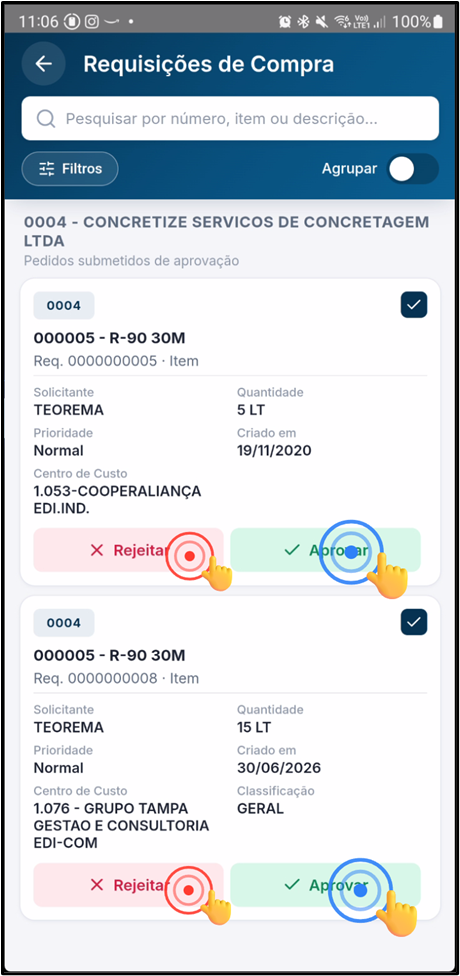 ## Cadastro de Grupos de Autorização A rotina de **Grupos de Autorização** permite definir as configurações dos grupos, como o valor limite (teto) para aprovação, a quantidade de aprovações necessárias e os respectivos usuários autorizadores que farão parte do fluxo de aprovação. ### Exemplo de cadastro de grupo de autorização 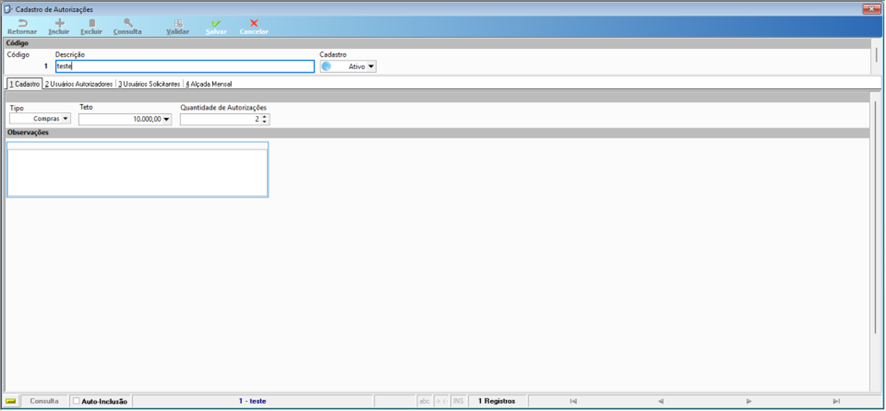 ## Entendimento do Teto e da Quantidade de Autorizações O **Teto** define o valor a partir do qual o sistema passa a exigir um número maior de aprovações. A **Quantidade de Autorizações** determina o número máximo de níveis de aprovação que poderão ser exigidos para um documento. Em outras palavras, o **Teto** funciona como um limite de valor: documentos com valor igual ou inferior a esse limite seguem o fluxo normal de aprovação, enquanto documentos que o ultrapassam exigem aprovação até o nível máximo configurado no grupo. ## Quando o Teto é considerado O valor do Teto é verificado no momento em que a **Cotação** ou o **Pedido** é enviado para aprovação, passando para a situação **Pendente de Autorização**. Nesse momento, o sistema compara o valor total do documento com o Teto definido para o grupo: - **Valor menor ou igual ao Teto:** segue o fluxo normal de aprovação, exigindo apenas o menor nível de autorizador habilitado para aquele valor. - **Valor maior que o Teto:** o sistema passa a exigir aprovações até o nível máximo definido em **Quantidade de Autorizações**. Após essa validação, o nível de aprovação necessário fica gravado no documento e não é recalculado durante o processo de aprovação. Dessa forma, mesmo que o cadastro do grupo seja alterado posteriormente, o documento continuará obedecendo às regras vigentes no momento em que foi enviado para autorização. ## Exemplos de aplicação do Teto Grupo de Autorização configurado com: - **Teto:** R$ 10.000,00 - **Quantidade de Autorizações:** 3 Situações: - **R$ 3.500,00:** abaixo do Teto, segue o fluxo normal de aprovação. - **R$ 9.900,00:** ainda abaixo do Teto, segue o fluxo normal de aprovação. - **R$ 12.000,00:** acima do Teto, exige aprovação até o **3º nível** de autorizadores. ## Aplicação da Regra de Teto Essa regra é utilizada quando a empresa trabalha com **Grupos de Autorizadores** e é aplicada às **Cotações** e aos **Pedidos de Compra**. O mesmo comportamento é adotado tanto nas aprovações realizadas pelo sistema quanto pelo aplicativo ou pela versão web, garantindo que todos utilizem exatamente o mesmo nível de aprovação definido no momento do envio do documento. ## Configuração dos Usuários Autorizadores Na aba **Usuários Autorizadores**, são definidos os usuários habilitados a realizar as aprovações, bem como a **alçada de valor**, o **nível de autorização** e o **tipo de documento** que cada usuário poderá autorizar. 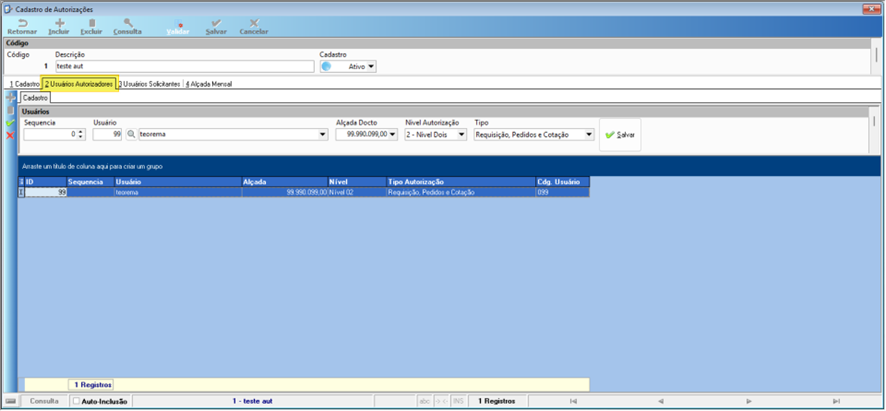 ## Confirmação ao Salvar Usuário Autorizador Após salvar o cadastro do usuário autorizador, o sistema apresenta uma mensagem de confirmação sobre a configuração realizada. A mensagem mostra que para autorização de requisições e cotações é necessário apenas um nível, mesmo em um grupo com múltiplos níveis. 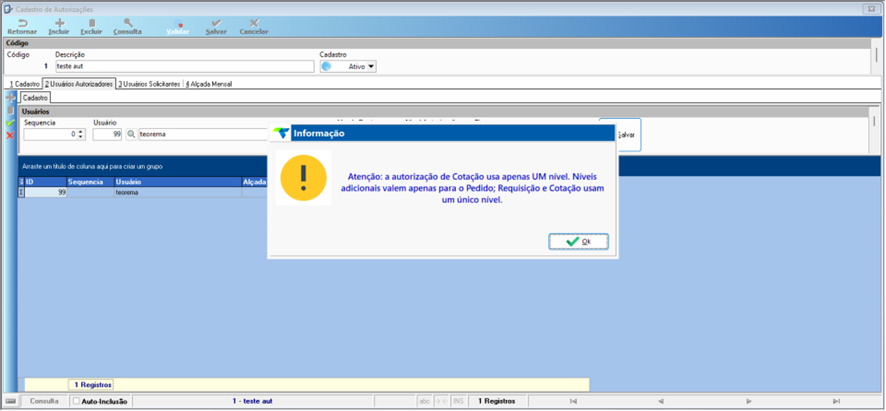 ## Validação da Alçada para Aprovação de Cotações Para aprovar uma Cotação, o usuário deve possuir uma alçada de aprovação igual ou superior ao valor total do documento. Caso a alçada configurada seja inferior ao valor da cotação, o sistema não permitirá que a aprovação seja realizada. ### Exemplo de validação de alçada 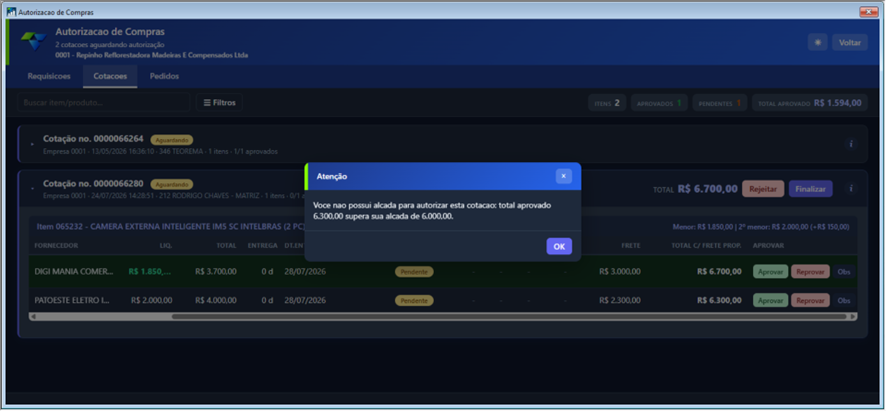 ### Aba de usuários solicitantes Permite registrar os usuários que podem solicitar aprovações. 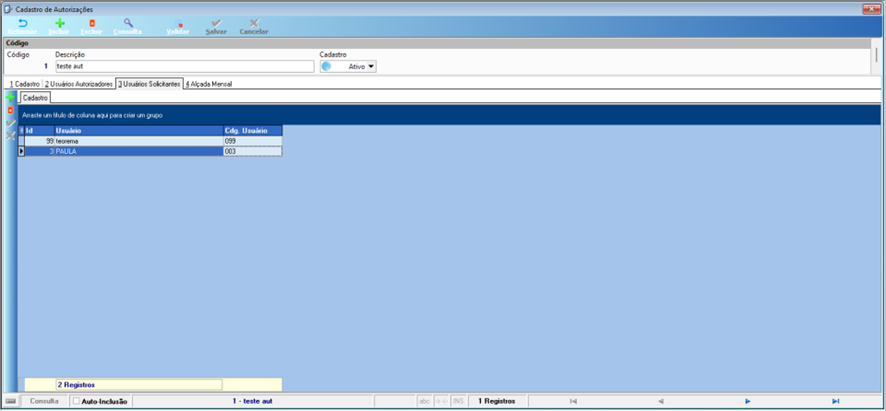 ### Aba de Alçada Mensal Define limites de aprovação mensais dos usuários autorizadores. 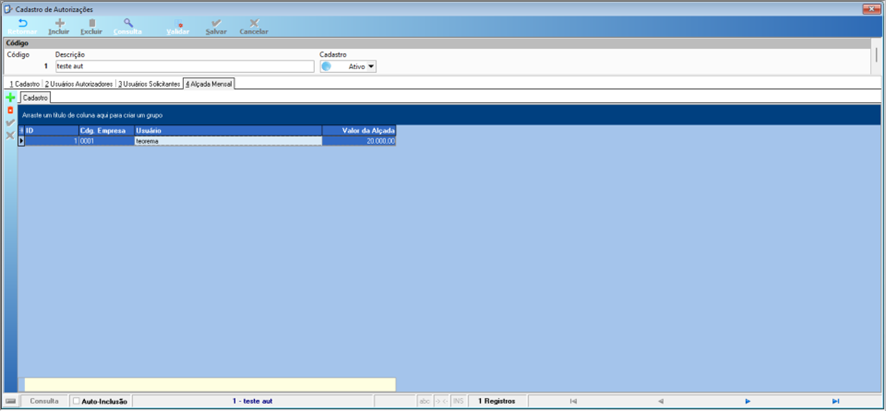 > **Nota:** a Alçada Mensal controla apenas os Pedidos de Compra aprovados. ## Configuração da Autorização de Cotações Após realizar todas as configurações necessárias dos grupos e usuários, é preciso informar o autorizador ou o grupo de autorizadores na própria Cotação. Somente com essa definição a Cotação poderá ser encaminhada para aprovação e ficará disponível na tela de Autorizações. 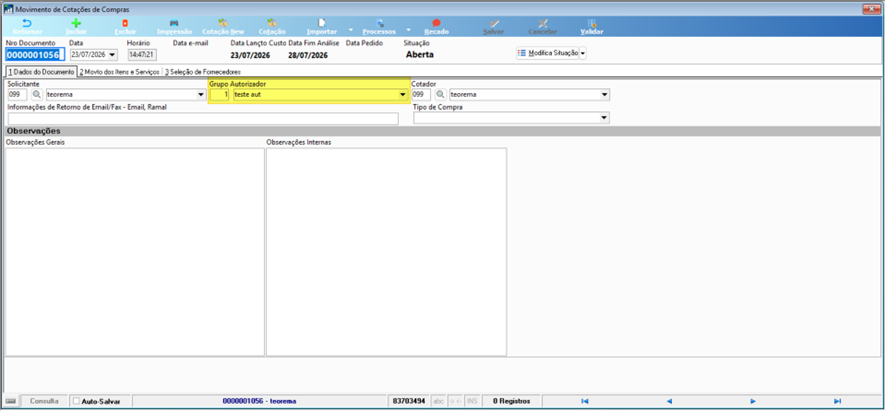 ## Lançamento dos Custos da Cotação Após o cadastro dos itens ou serviços e a seleção dos fornecedores participantes, é necessário realizar o lançamento dos respectivos custos da cotação. Somente após essa etapa a cotação estará pronta para seguir o fluxo de autorização. 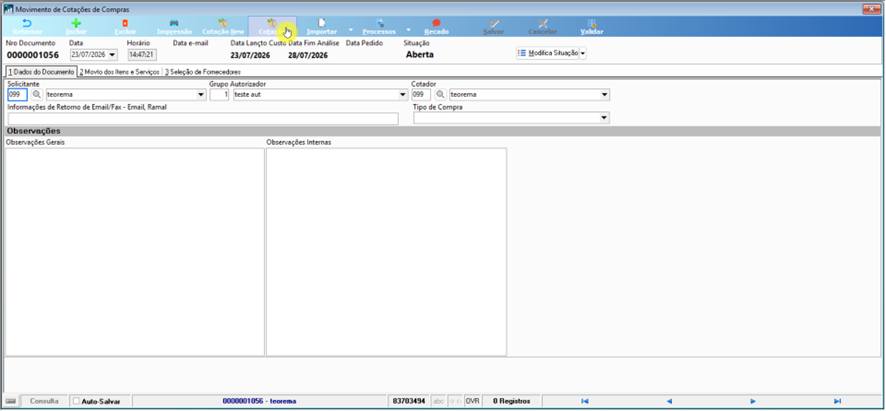 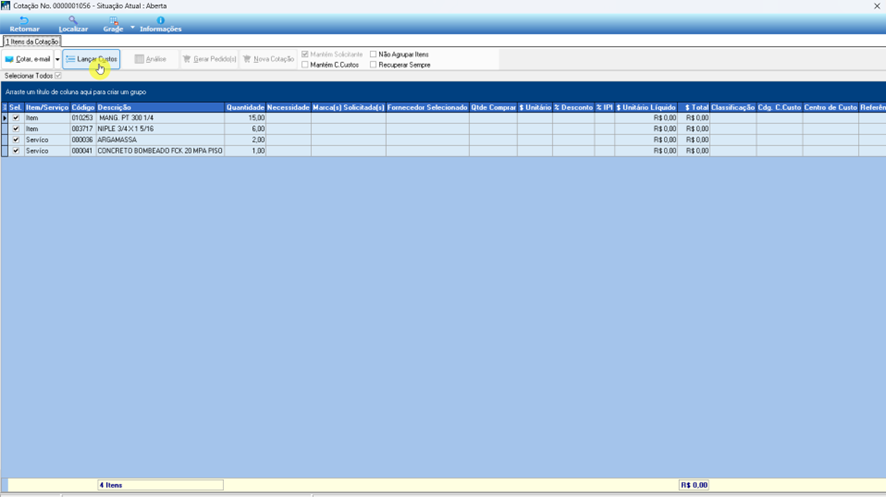 ## Seleção de Fornecedores e Lançamento dos Custos Selecione os **fornecedores participantes** da cotação e informe o **custo correspondente** para cada item ou serviço, garantindo que todos os valores necessários para a análise e aprovação da cotação estejam devidamente registrados. 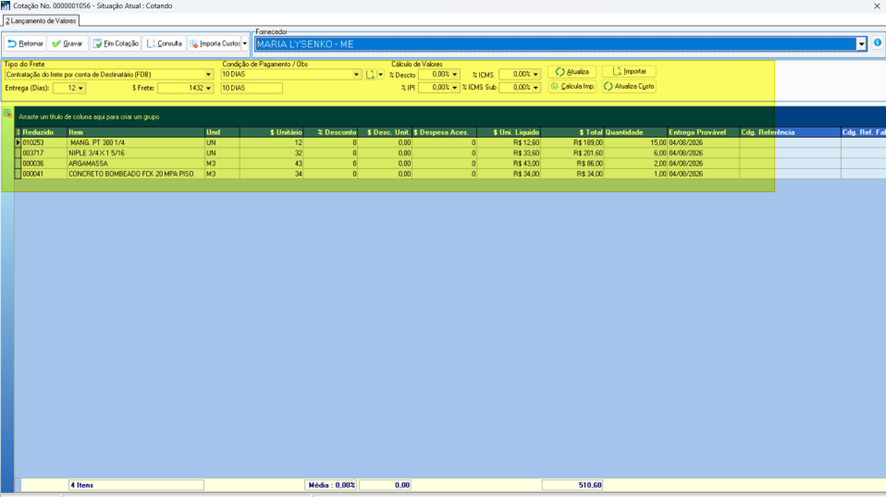 > **Importante:** para que o valor do frete seja incluído no custo é preciso que seja informado seu valor e na opção "Tipo do Frete" seja selecionada a opção "Contratação do frete por conta de Destinatário (FOB)". 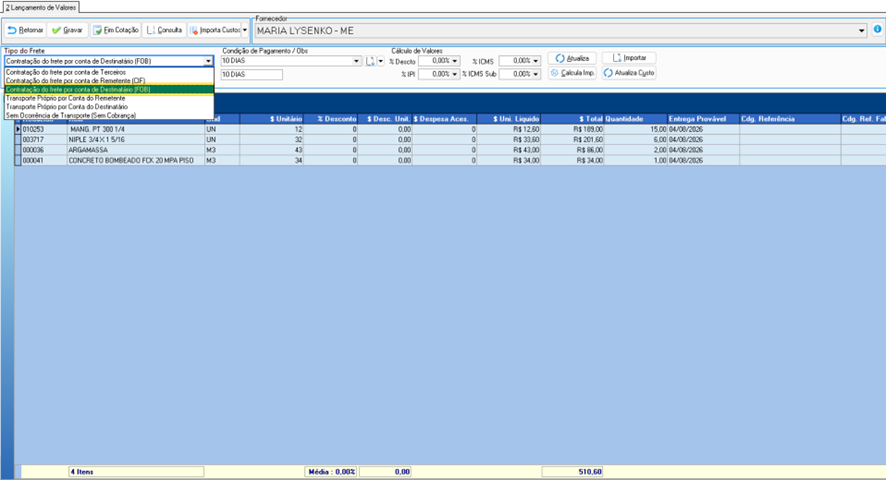 ### Gravação de custos e finalização da cotação Após informar todos os custos, grave os dados e finalize a cotação para prosseguir com a análise. 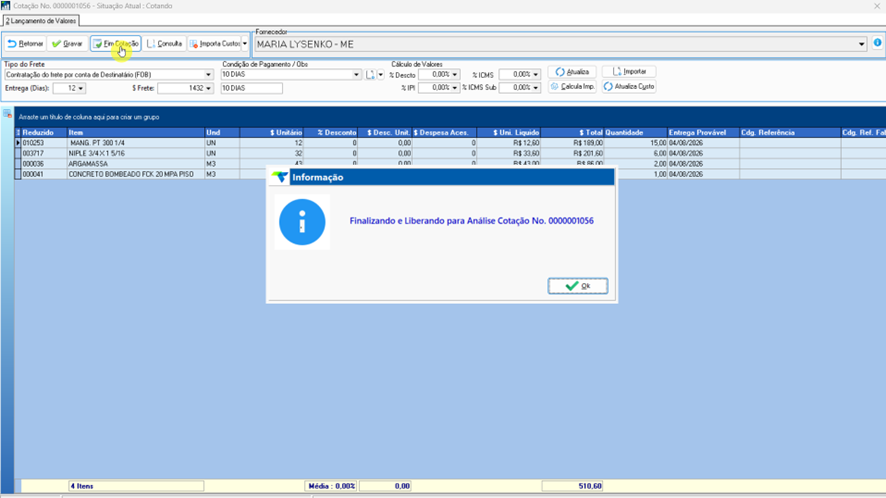 ## Análise da Cotação Após o lançamento dos custos, realize a **Análise da Cotação**, avaliando as propostas apresentadas pelos fornecedores para definir a melhor opção de compra antes de encaminhar o processo para autorização. 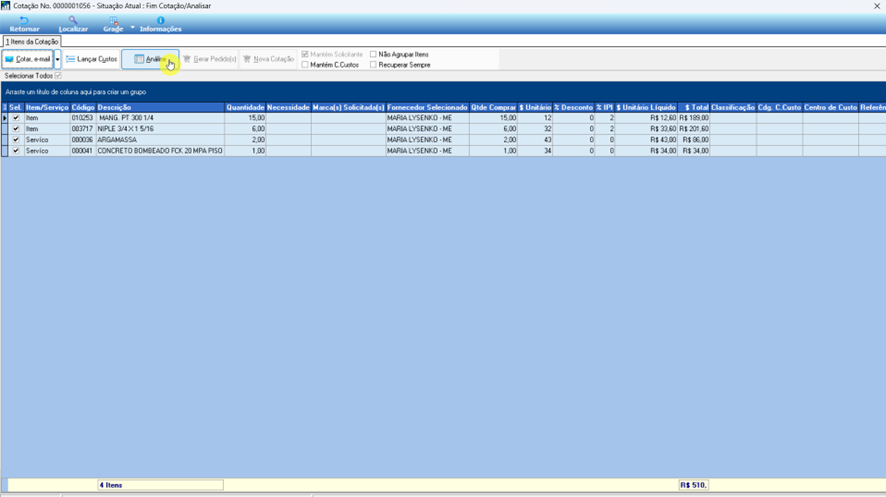 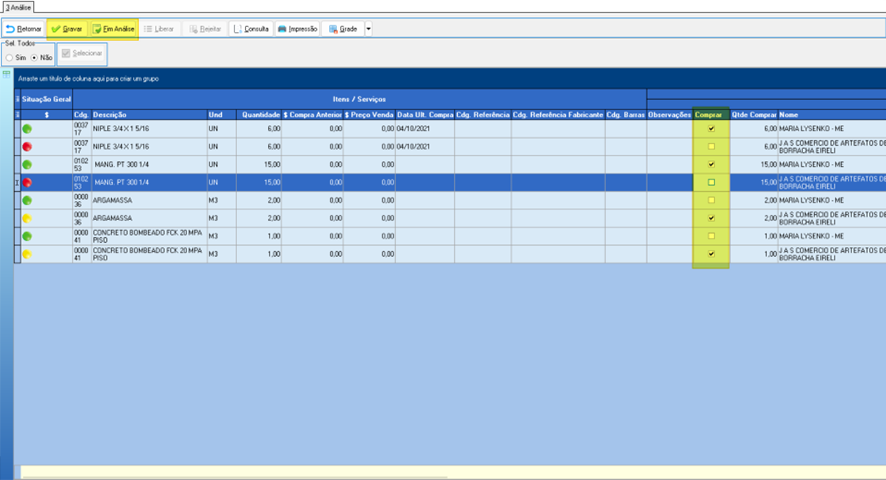 ### Alteração de situação para "Aguardando Autorização" Após a análise, a situação da cotação altera automaticamente para "Aguardando Autorização". 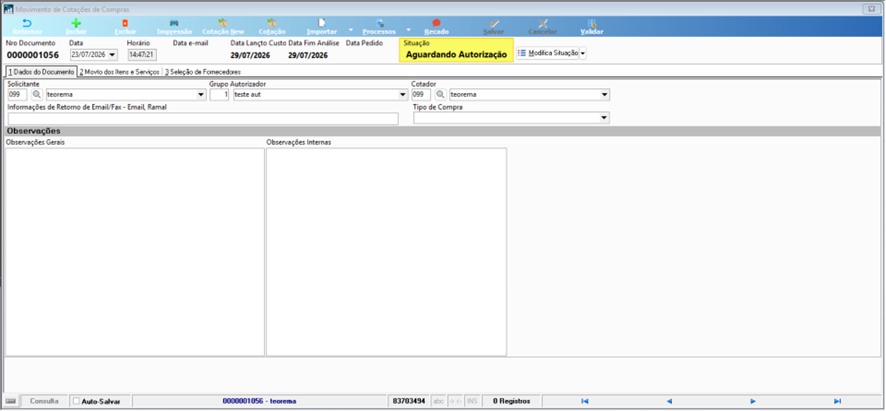 ## Consulta da Cotação para Autorização Após a finalização da análise, a Cotação ficará disponível na tela de **Autorizações**, onde o autorizador poderá consultar as informações, analisar os detalhes da compra e realizar a aprovação ou reprovação, conforme sua alçada e permissões configuradas. 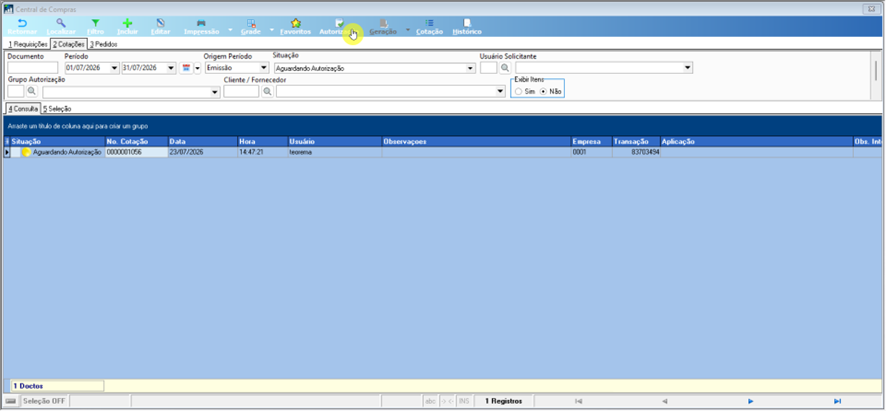 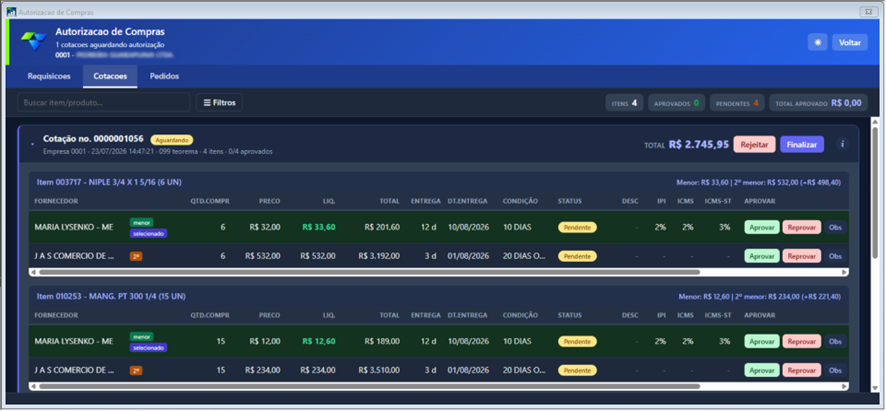 ### Acesso a informações detalhadas da cotação O ícone no canto superior direito da tela traz informações completas sobre a cotação.  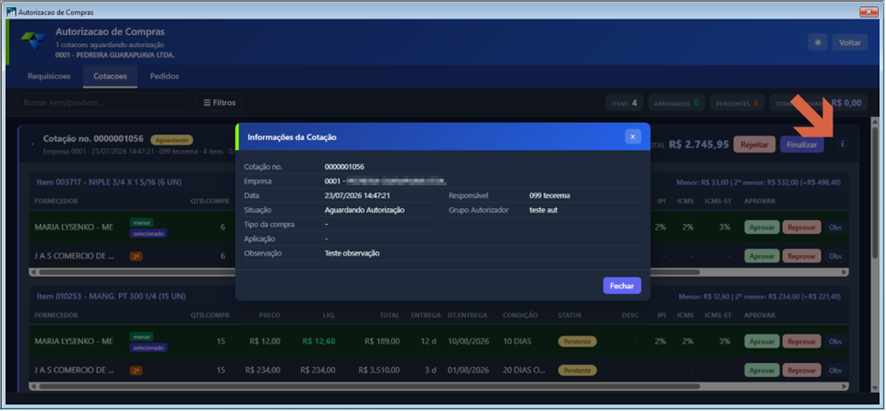 ### Filtros para refino de busca O botão de filtros possibilita um melhor refino na busca das cotações. 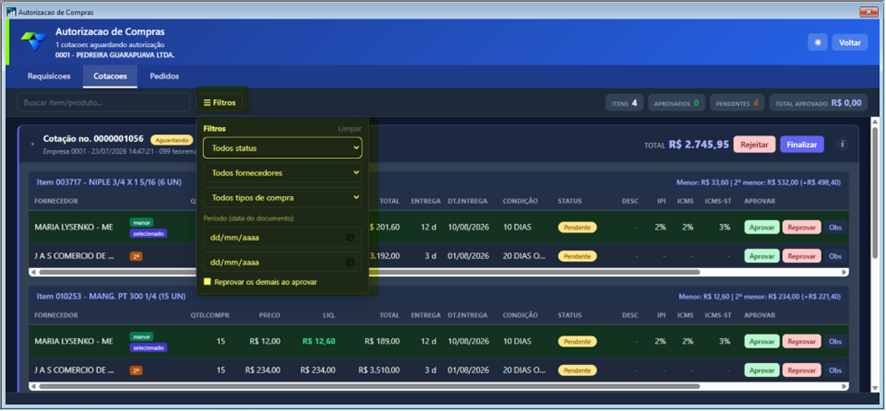 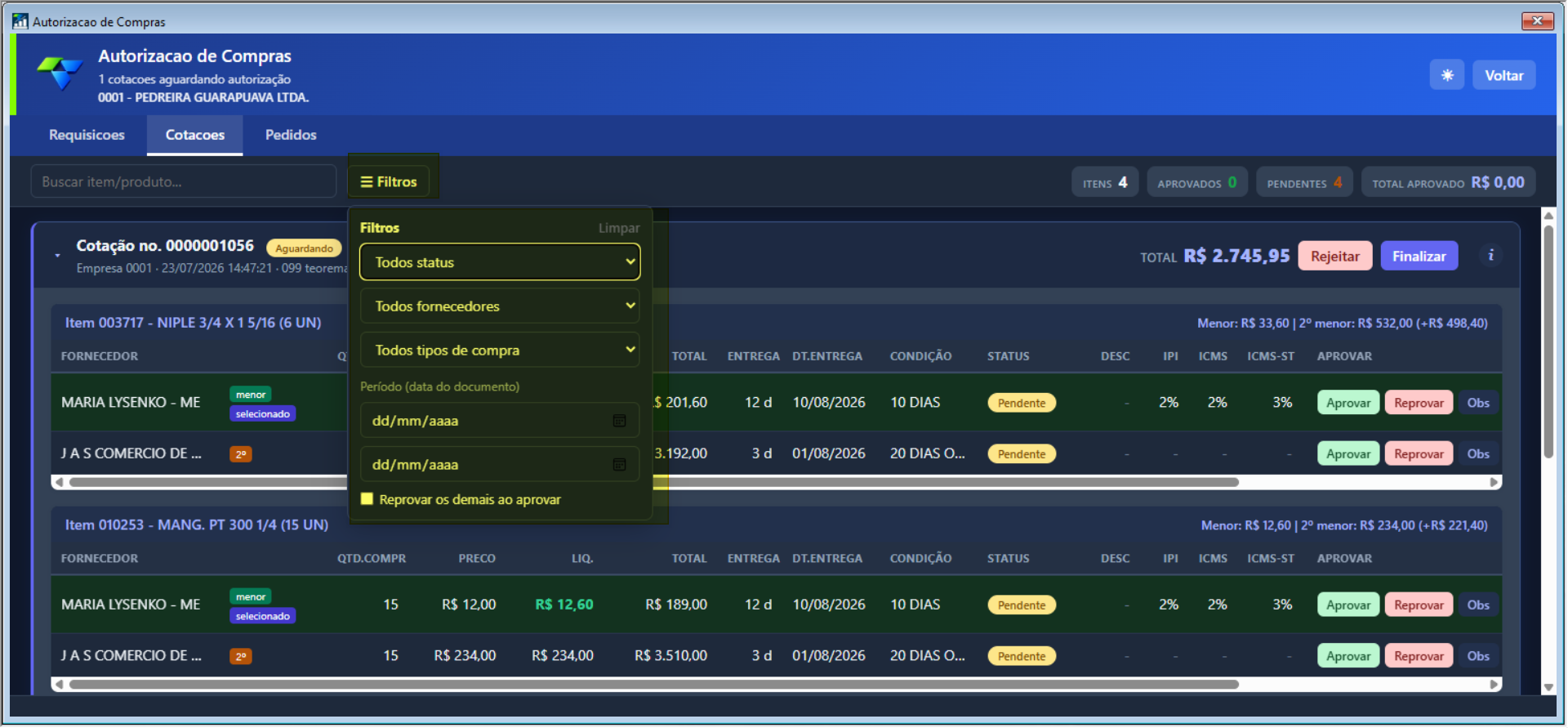 ### Opção "Reprovar os demais ao aprovar" Quando marcada, ao aprovar um fornecedor o outro é automaticamente reprovado. 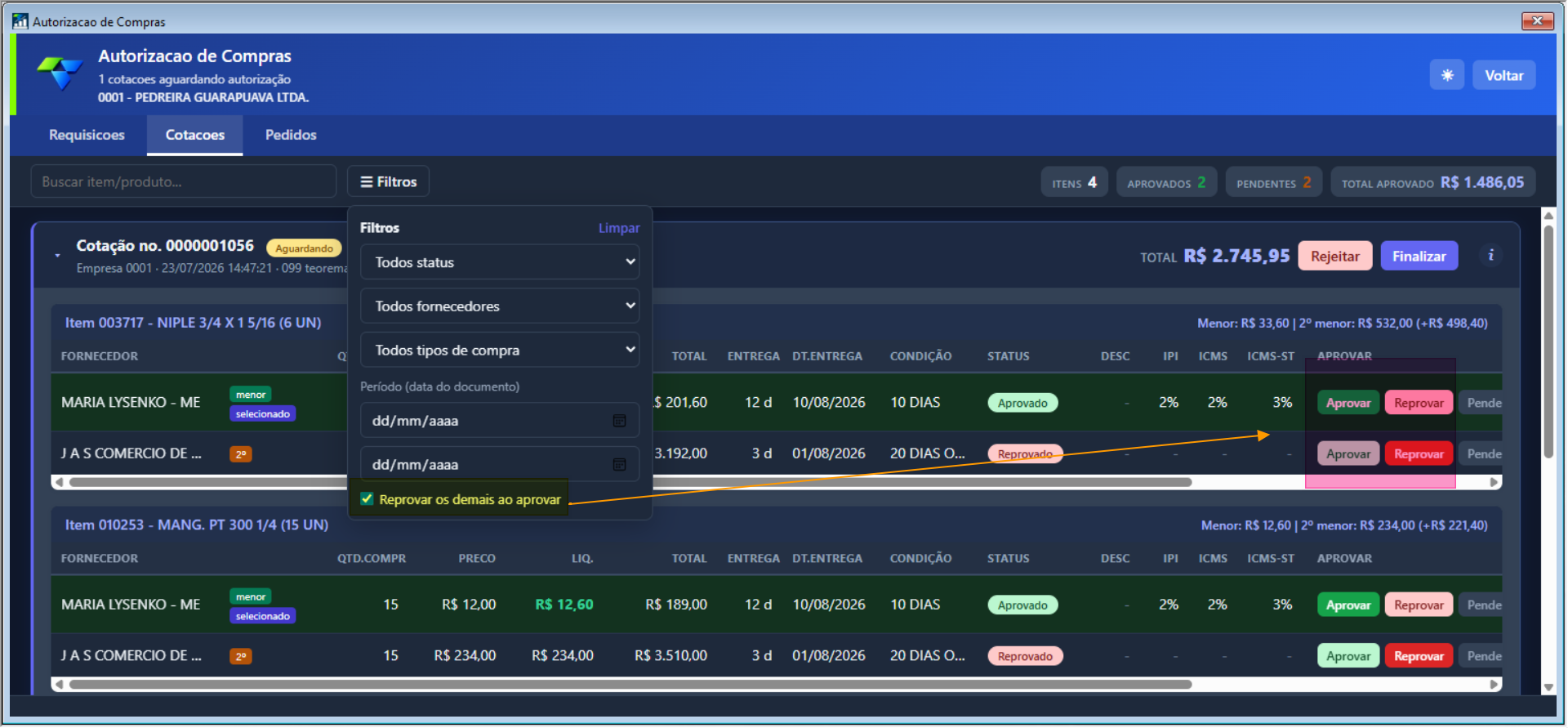 ### Aprovação ou reprovação de cotações Nessa tela é possível autorizar e reprovar as cotações apresentadas. Também é possível inserir observações do autorizador. 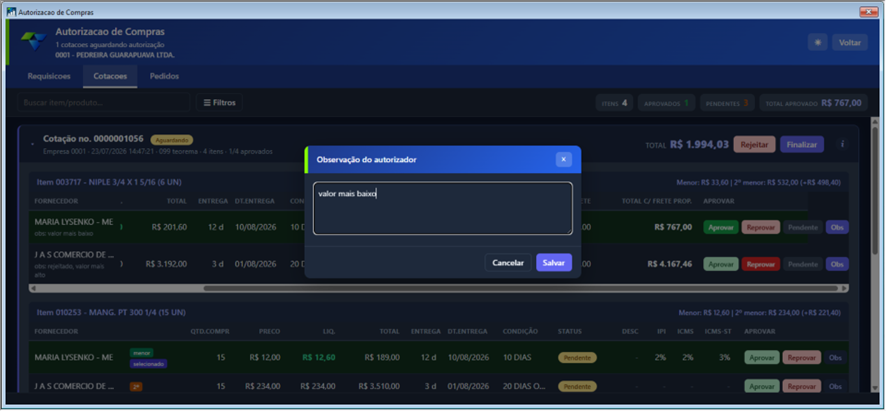 ### Finalização ou rejeição da cotação Após a aprovação ou reprovação dos itens/serviço é preciso finalizar a cotação ou rejeitá-la. 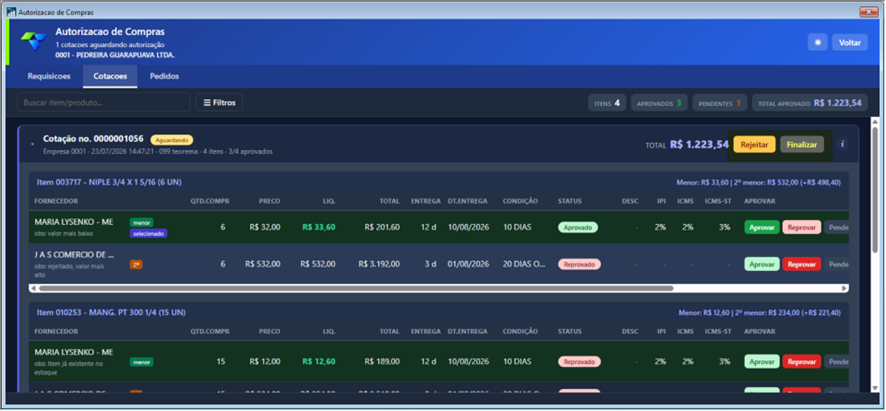 ### Situação final da cotação Após a finalização a cotação ficará com a situação "Gerar Pedido" ou "Rejeitada". 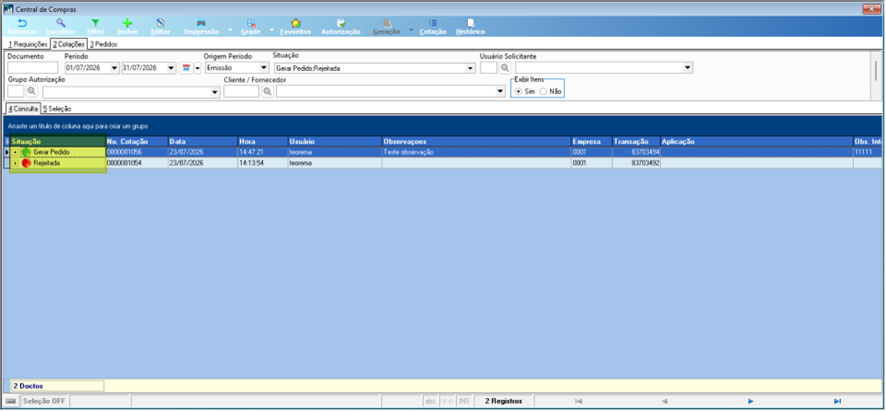 ### Visualização de autorizações e observações Na grade de consulta, quando exibir os itens é possível ver a autorização dos itens e as observações do aprovador. 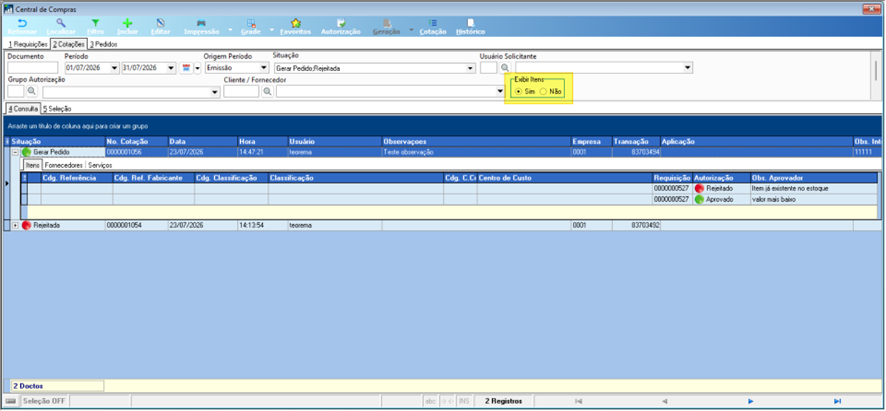 ### Identificação do fornecedor escolhido Dentro da cotação é possível ver quem foi o fornecedor escolhido. 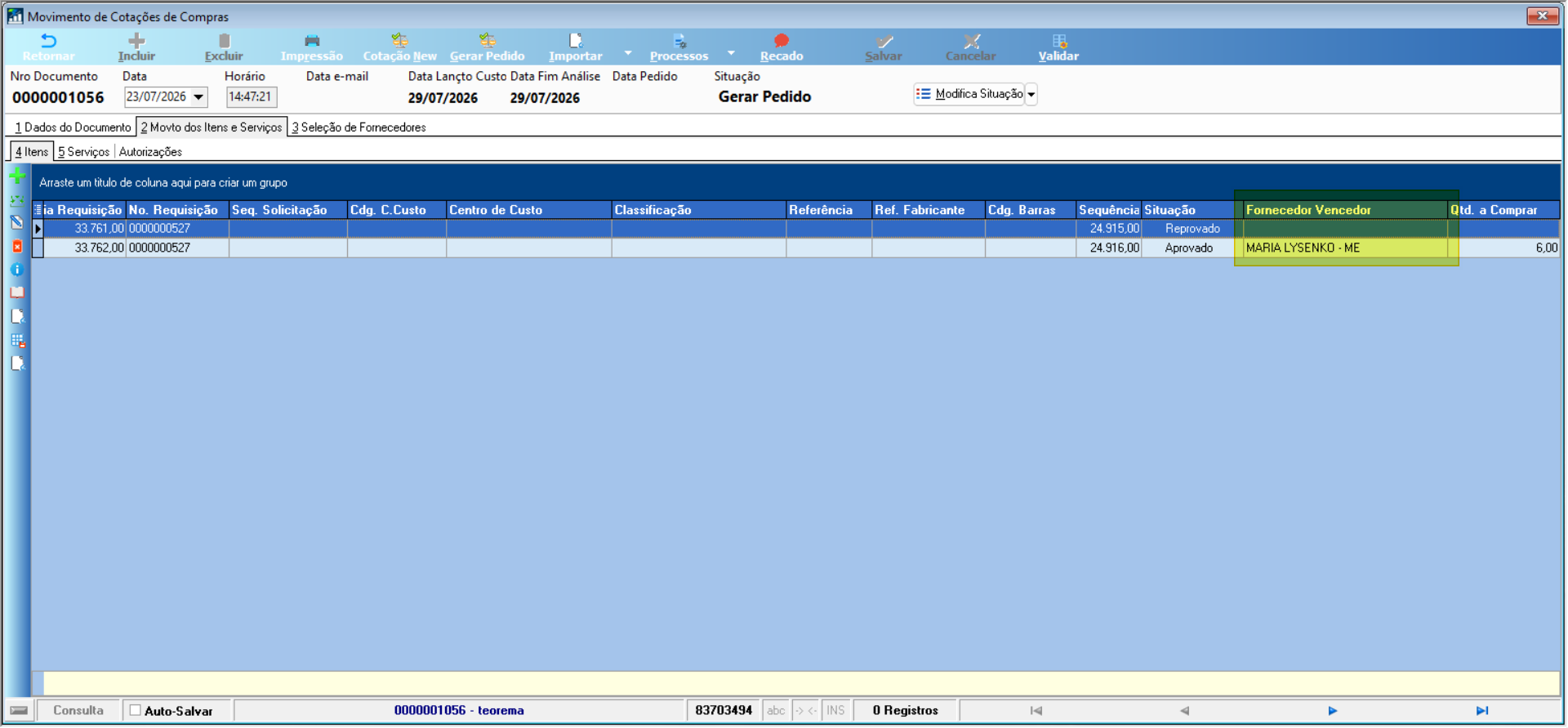 > **Nota:** após a finalização o processo segue para a geração do pedido de compra. ## Informações do documento > Autor: Willian Stefanes de Oliveira > Setor: qualidade > Módulo: Gestão Administrativa > Chamado: 0000560689 > Versão do Sistema: 26.06a > Versão do documento: 01 > Revisão: Paulo Bley > Aprovado em: --- > 📎 **Arquivos originais:** [Manual*de*Configuração*e*Autorização*de*Cotações.docx](https://drive.google.com/uc?export=download&id=1x3UYRCNVE4sxXc-d9cyR3FuE3RHQjNra)
Tags IA:
configuracao
autorizacao
ticket-vinculado
Prioridade: 7