Pedido de Venda Parcial
v24.05a-r
Orienta como gerar pedidos de venda parciais a partir de um pedido mestre, mantendo a numeração original e selecionando as quantidades a serem entregues em cada parcela.
- Título
- Pedido de Venda Parcial
- Slug
- pedido-venda-parcial
- Sistema(s)
- Gestão Administrativa [04]
- Categoria
- user_manual
- Tipo
- how-to
- Publico
- ""
- Keywords
- pedido de venda parcial geração parcial separar pedido análise de pedido WMS
- Autor
- Willian Stefanes de Oliveira
- Setor
- Qualidade
- Modulo
- Gestão Administrativa
- Versão Doc
- 01
- Revisão
- Andreia Burko Bley
- Aprovado em
- 05/2024
- Versão Pipeline
- 2.5.2
- Chamado
- ""
- Ultima Revisao
- "2026-06-12"
---
title: Pedido de Venda Parcial
slug: pedido-venda-parcial
sistema:
- Gestão Administrativa [04]
categoria: user_manual
tipo: how-to
publico: ""
keywords:
- pedido de venda parcial
- geração parcial
- separar pedido
- análise de pedido
- WMS
autor: Willian Stefanes de Oliveira
setor: Qualidade
modulo: Gestão Administrativa
versao_doc: 01
revisao: Andreia Burko Bley
aprovado_em: 05/2024
versao_pipeline: 2.5.2
chamado: ""
ultima_revisao: "2026-06-12"
---
## Visão Geral
A geração de pedido de venda parcial permite criar pedidos derivados de um pedido "mestre" sem alterar a numeração original. A quantidade gerada no pedido parcial é descontada automaticamente do saldo do pedido mestre. O processo pode ser iniciado de duas formas: pela aba **2 – Movto dos Itens e Serviços** diretamente no pedido, ou pela tela de **Análise** do pedido de venda.
## Liberar a Função no Administrador
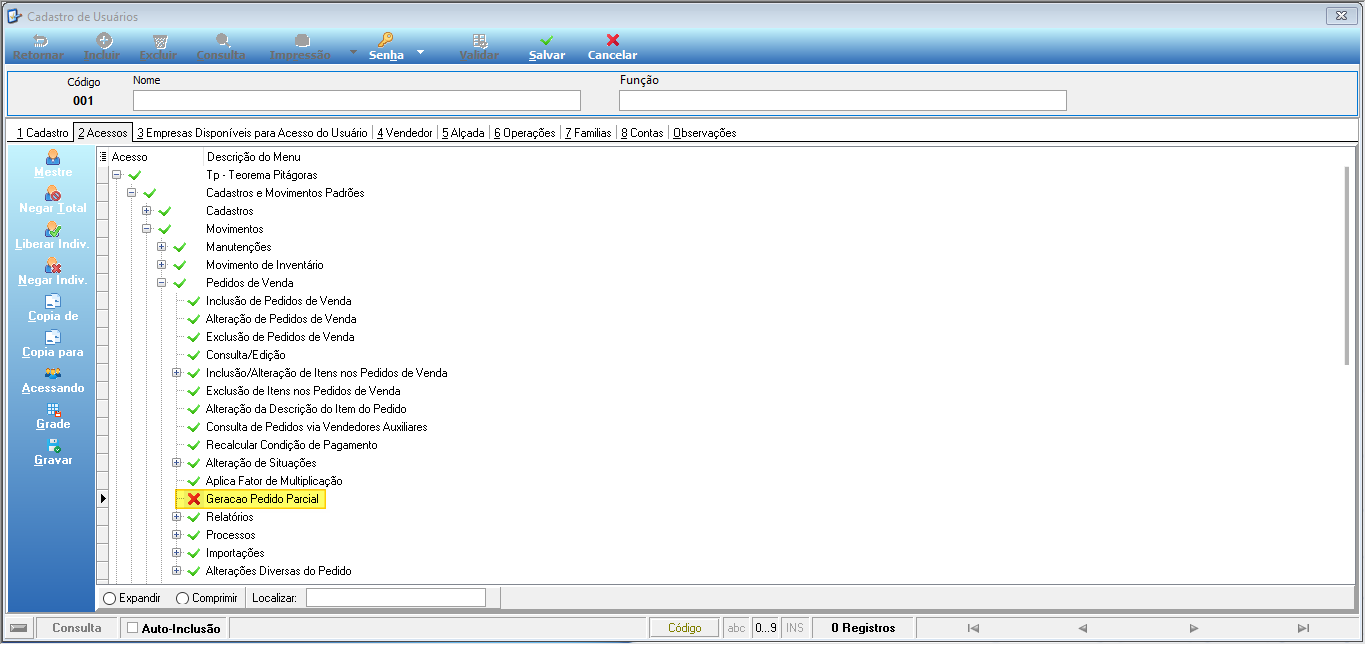
Antes de usar a geração de pedido parcial, é necessário habilitar a função no Cadastro de Usuários, na aba **2 Acessos**.
Navegue até o item **Tp - Teorema Pitágoras > Cadastros e Movimentos Padrões > Movimentos > Pedidos de Venda > Alteração de Situações > Geracao Pedido Parcial** e marque o acesso.
## Acessar Pedidos de Venda
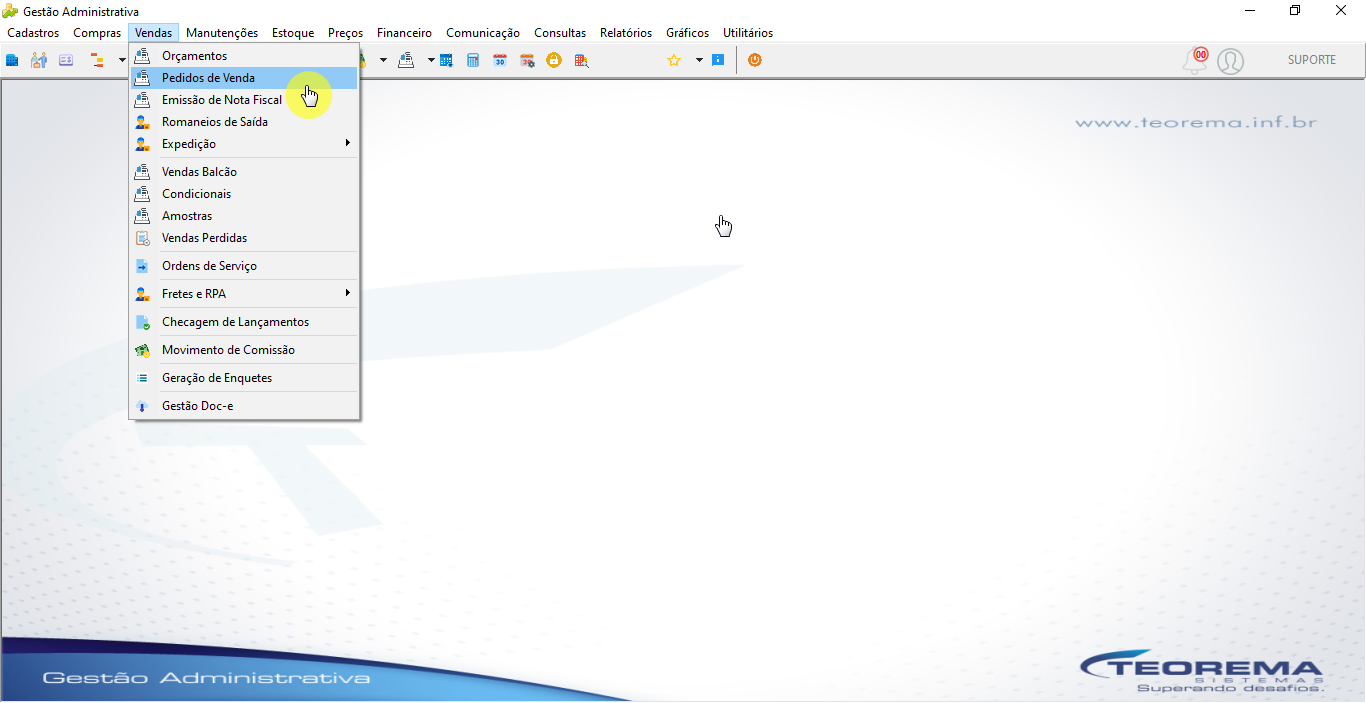
No módulo Gestão Administrativa, acesse o menu **Vendas > Pedidos de Venda**.
## Gerar Pedido Parcial pela Aba Movto dos Itens e Serviços
### Localizar o Pedido Mestre
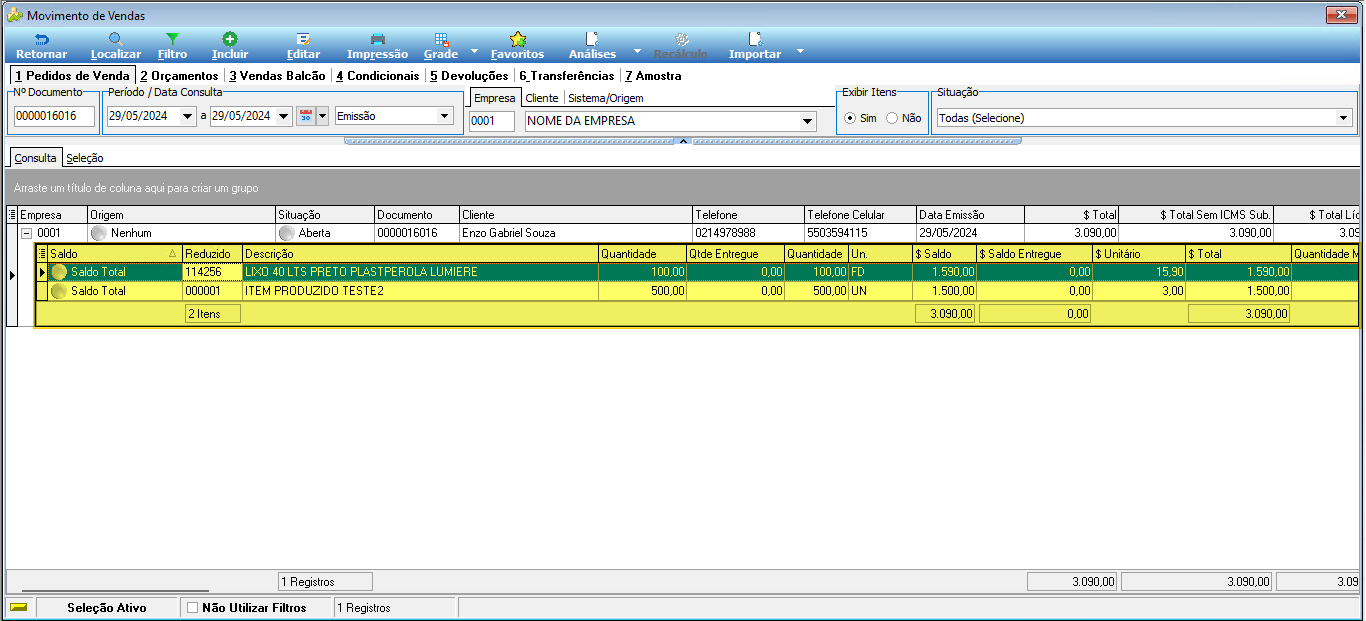
Inclua um novo pedido de venda ou localize um pedido que tenha saldo disponível a entregar.
### Editar o Pedido
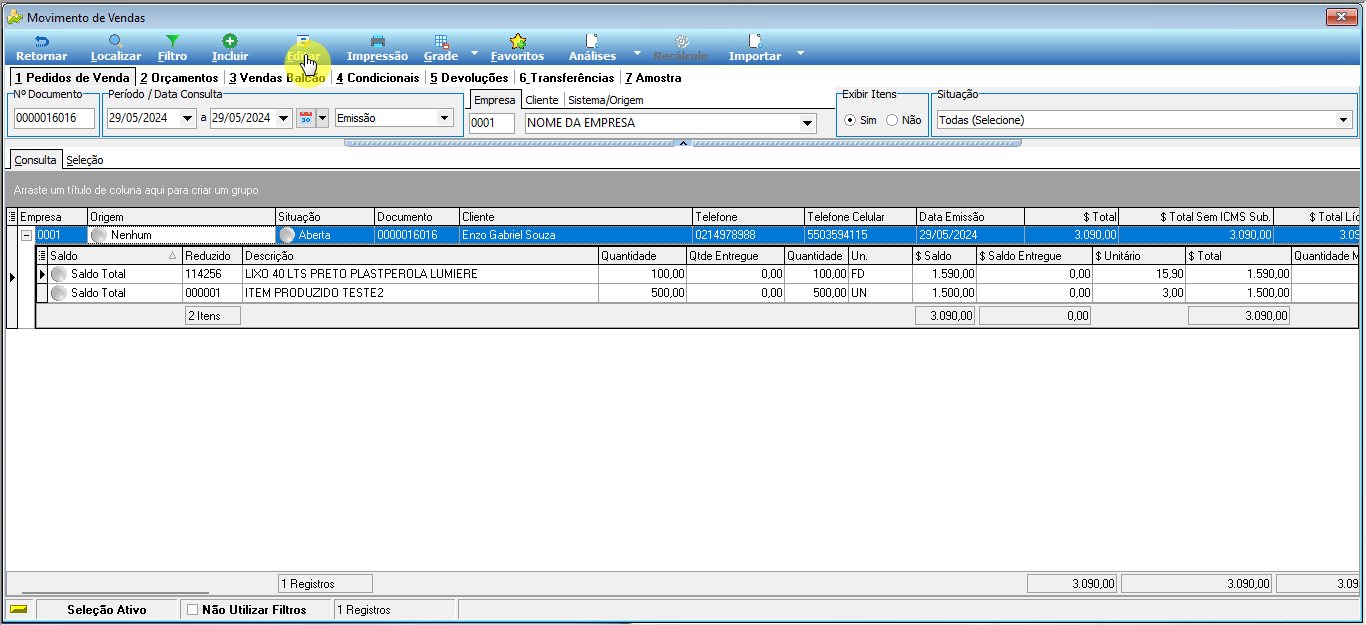
Selecione o pedido e clique em **Editar**.
### Acessar a Aba 2 – Movto dos Itens e Serviços
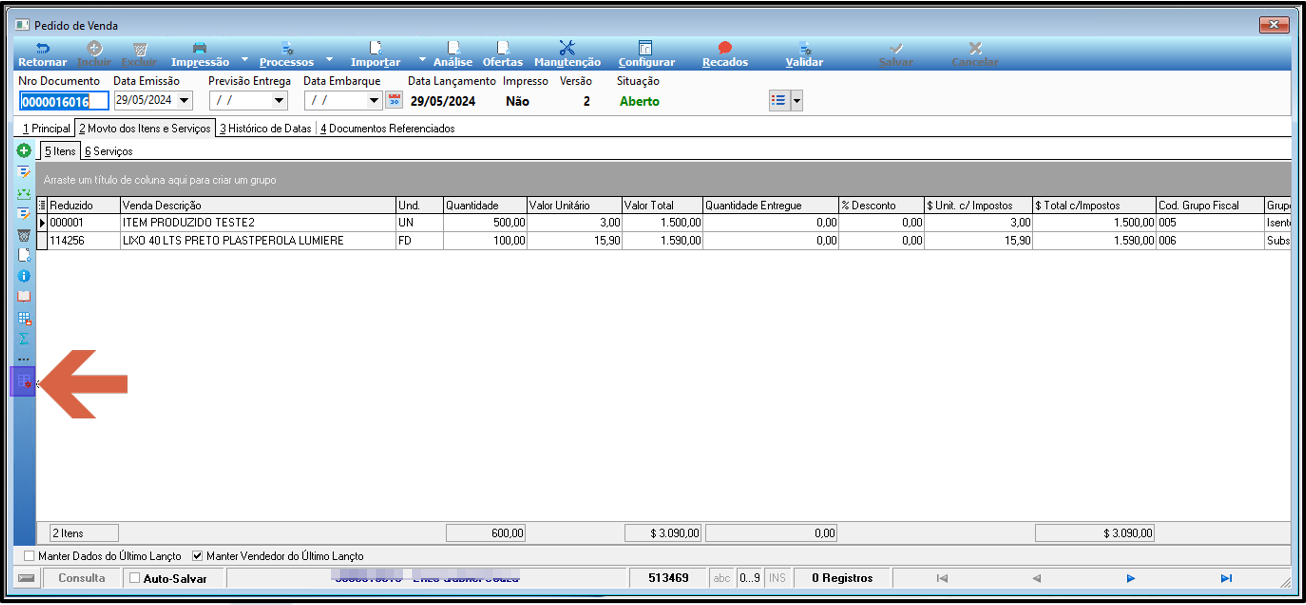
Dentro do pedido, acesse a aba **2 Movto dos Itens e Serviços**. Na lateral esquerda, clique no ícone indicado pela seta para abrir a tela de geração parcial.
### Informar a Quantidade a Importar
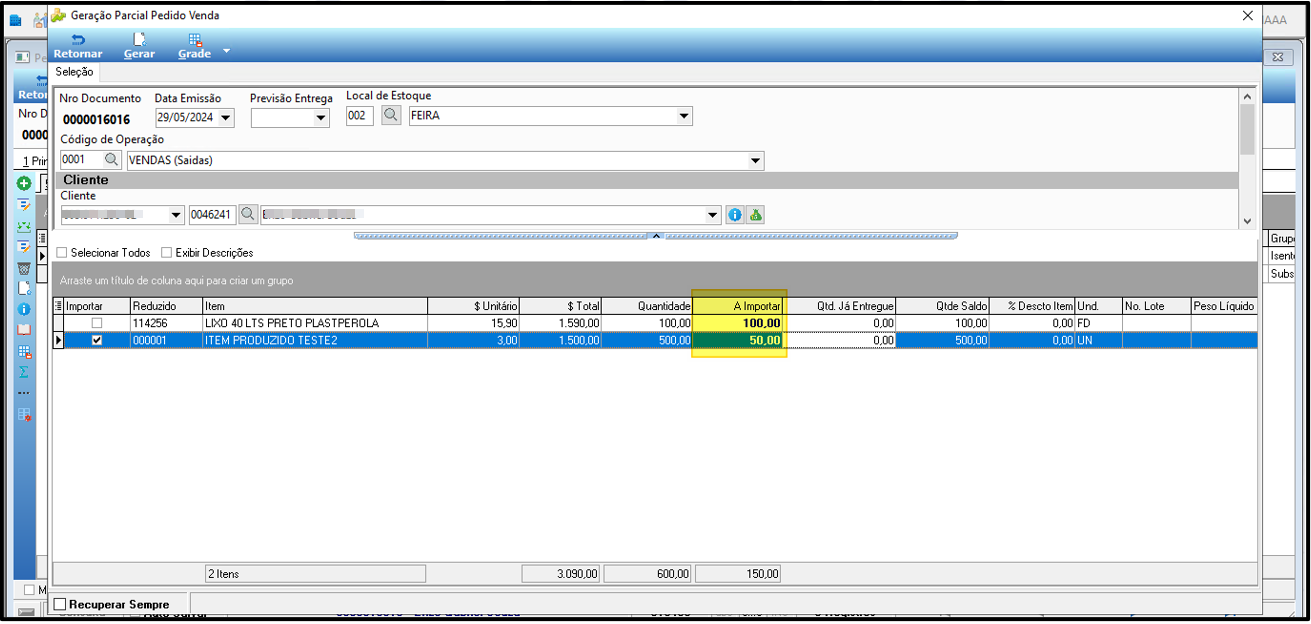
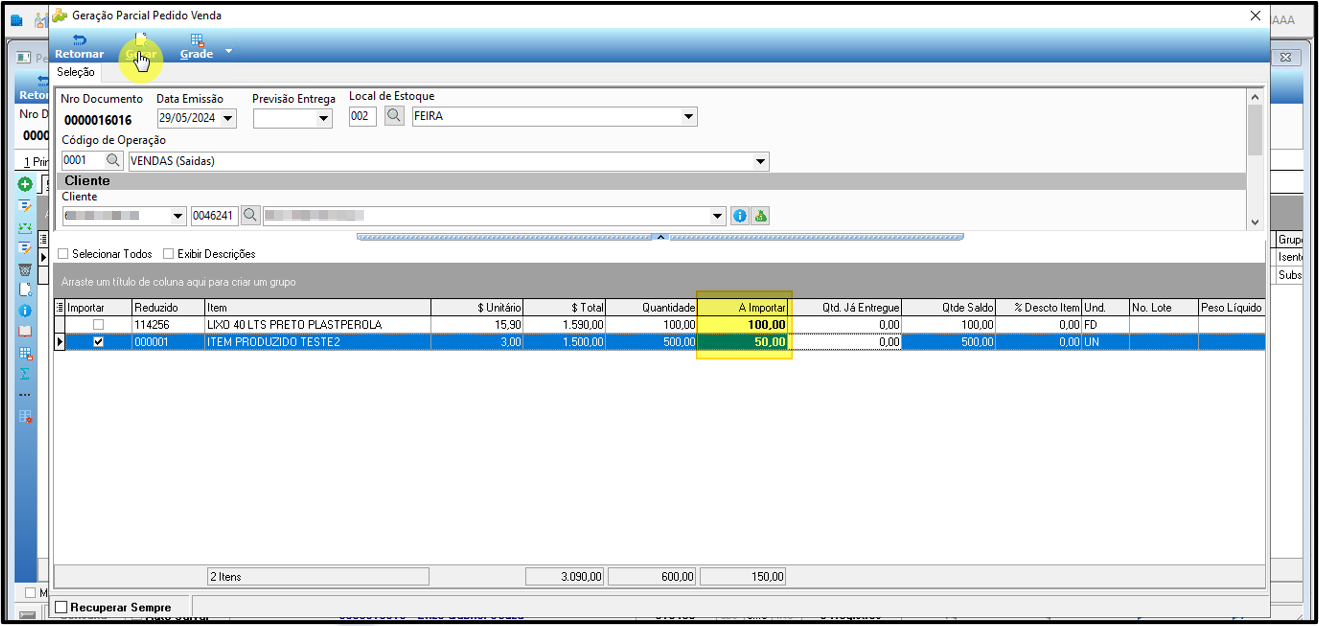
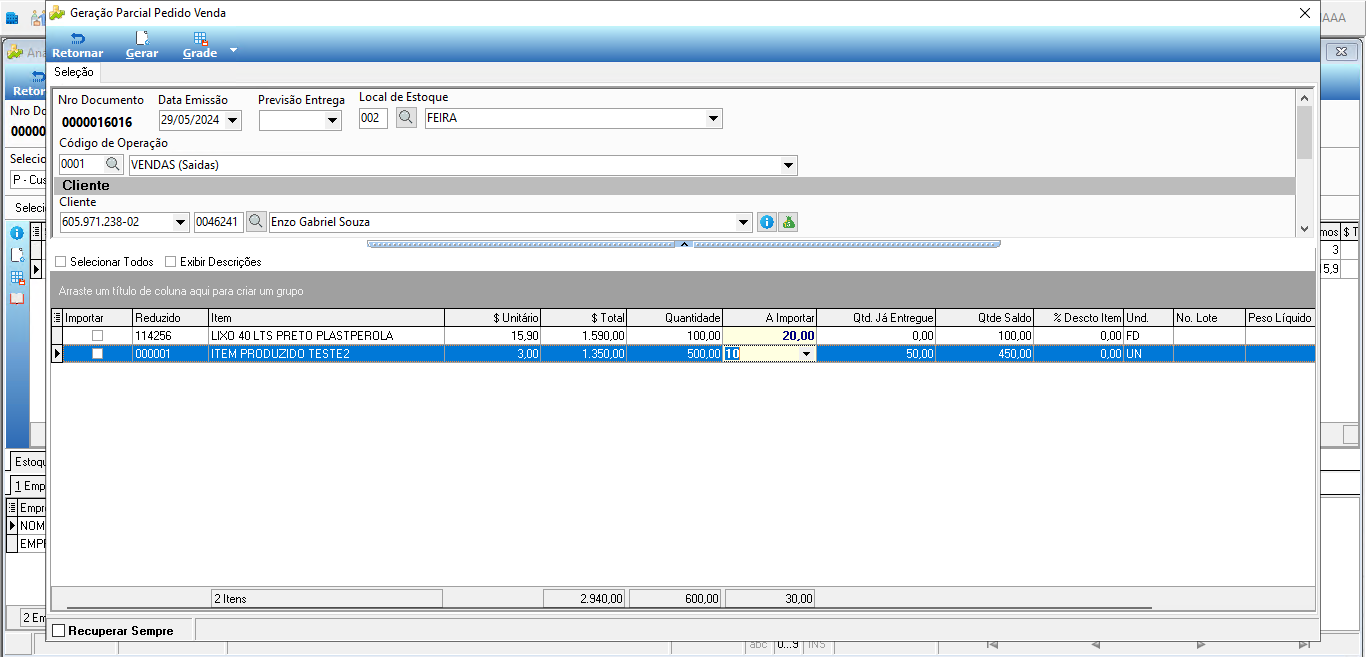
A tela **Geração Parcial Pedido Venda** exibe todos os itens do pedido com os respectivos saldos. No campo **A Importar**, informe a quantidade a ser incluída no pedido parcial para cada item desejado. Marque o item e clique em **Gerar**.
### Confirmar a Geração
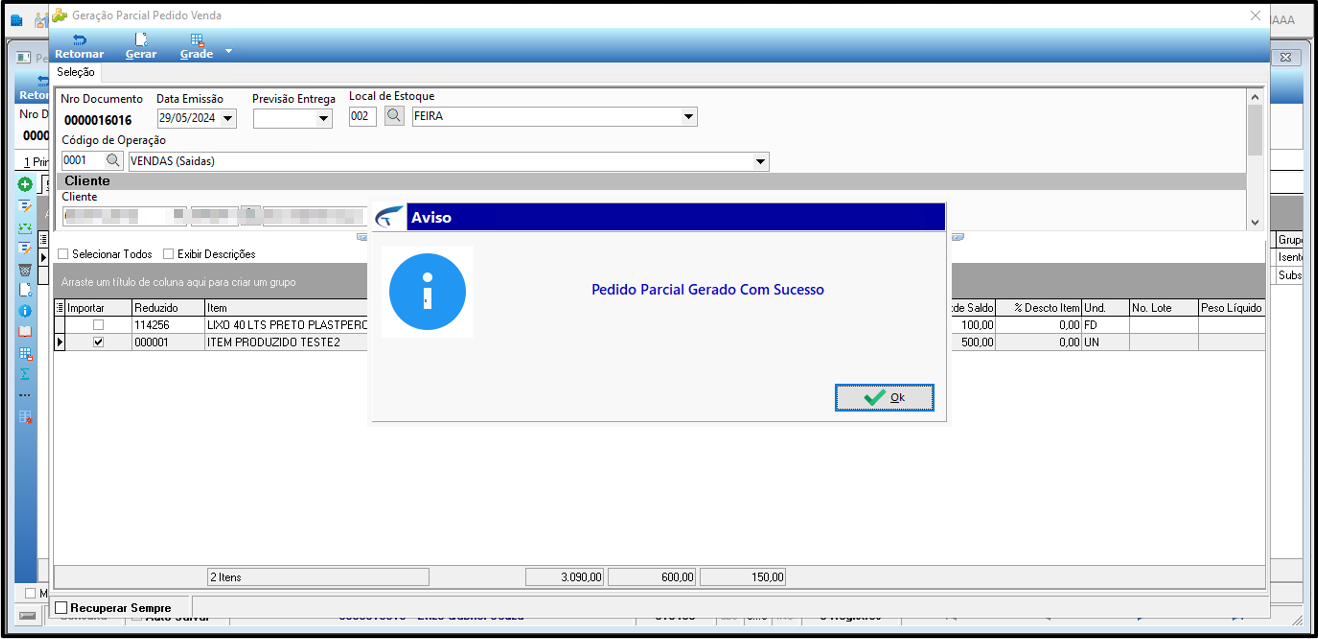
Após clicar em **Gerar**, o sistema exibe a mensagem de confirmação.
### Verificar o Resultado na Lista de Pedidos
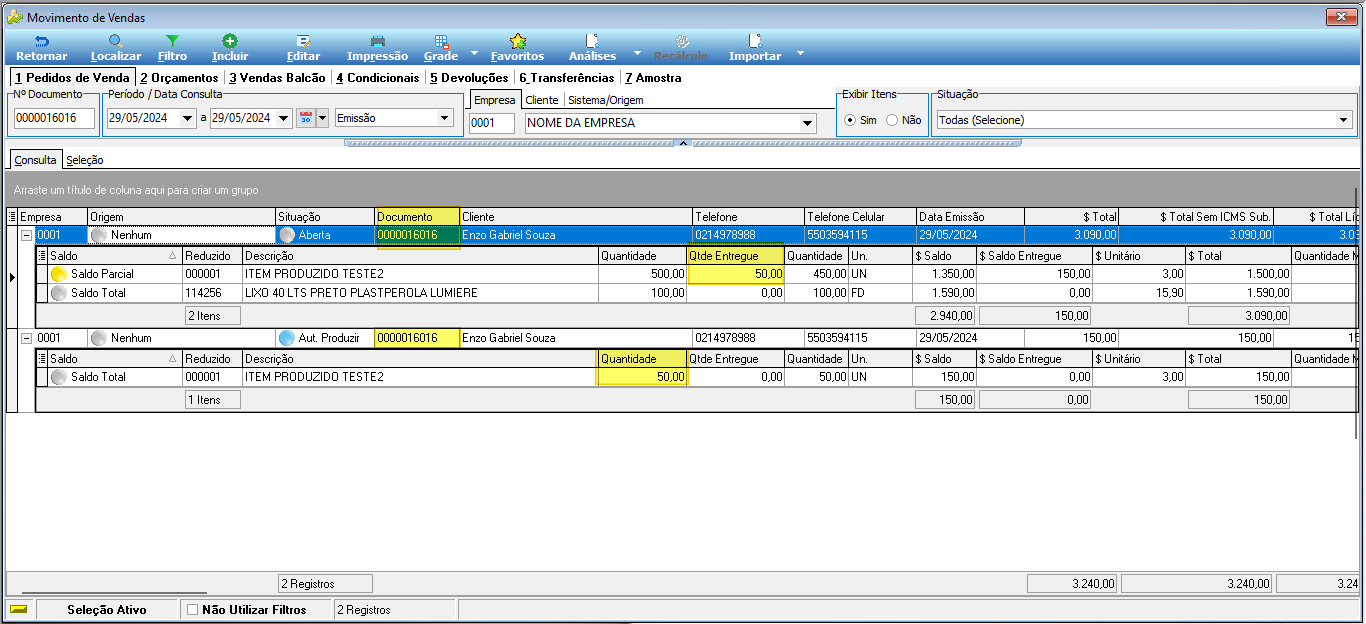
Na lista de pedidos de venda, o pedido parcial aparece com o mesmo número do pedido mestre e situação **Autorizado a Produzir**. A quantidade gerada é descontada automaticamente do saldo do pedido mestre.
### Comportamento do Pedido Parcial
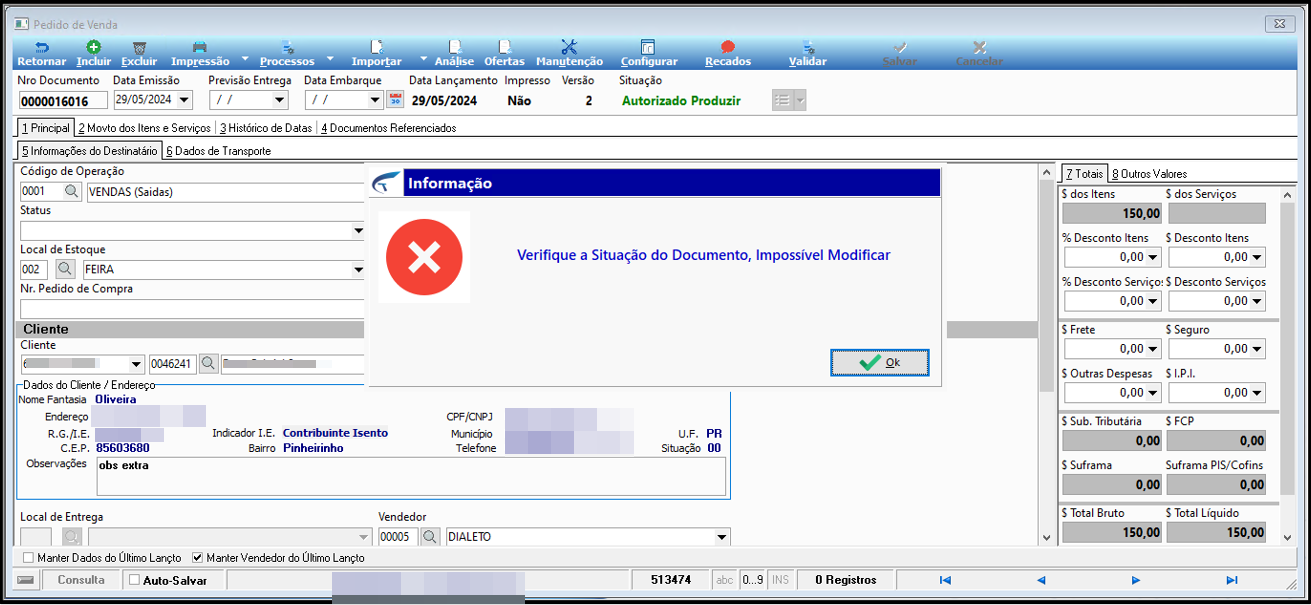
O pedido parcial com situação **Autorizado Produzir** não permite edição. Ao tentar alterar algum campo, o sistema exibe a mensagem abaixo.
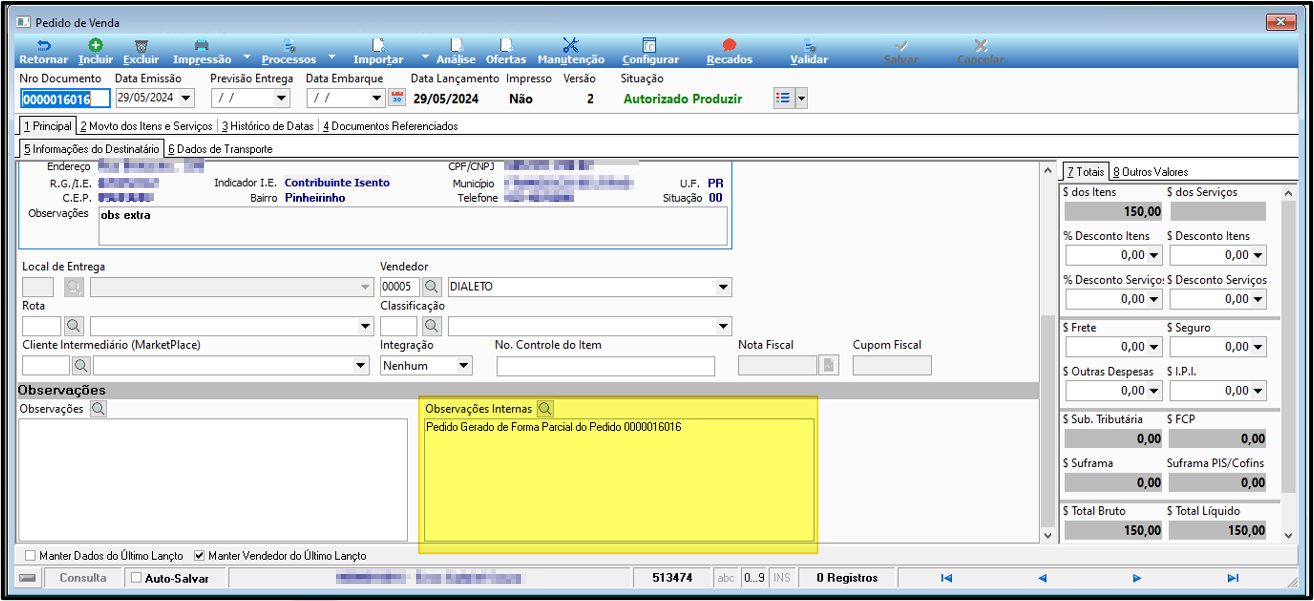
O pedido parcial também registra, no campo **Observações Internas**, a informação de origem.
## Gerar Pedido Parcial pela Análise do Pedido
### Abrir a Análise
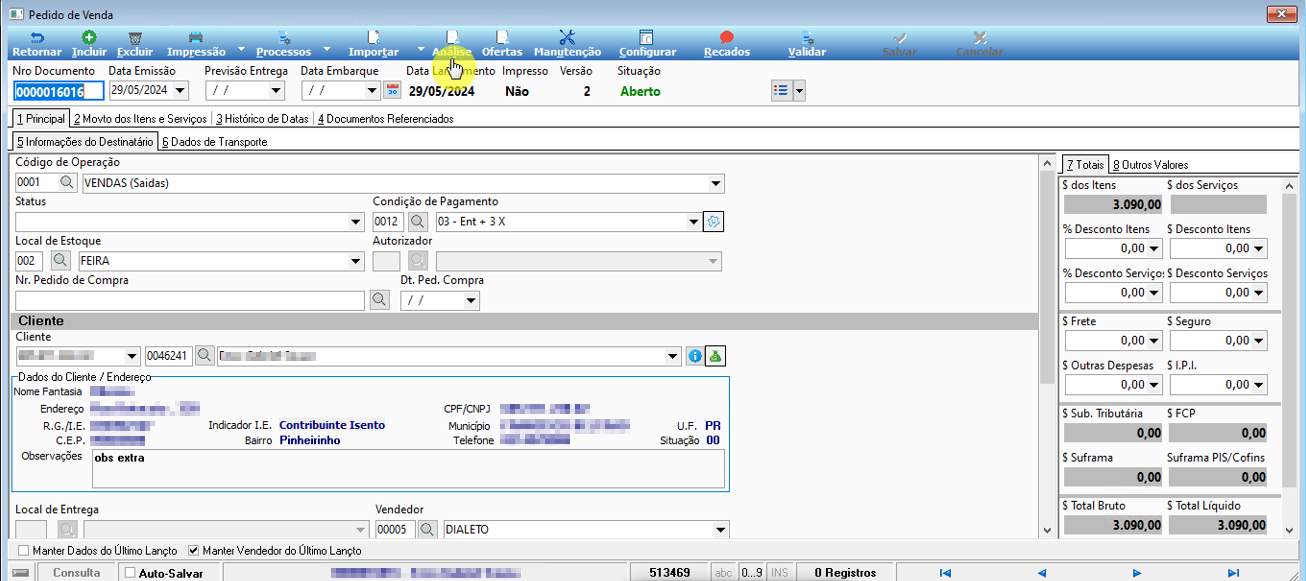
No pedido mestre, clique no botão **Análise** na barra de ferramentas.
### Selecionar os Itens e Separar o Pedido
Na tela **Análise de Pedido de Venda**, selecione os itens desejados e clique em **Separar Pedido**.
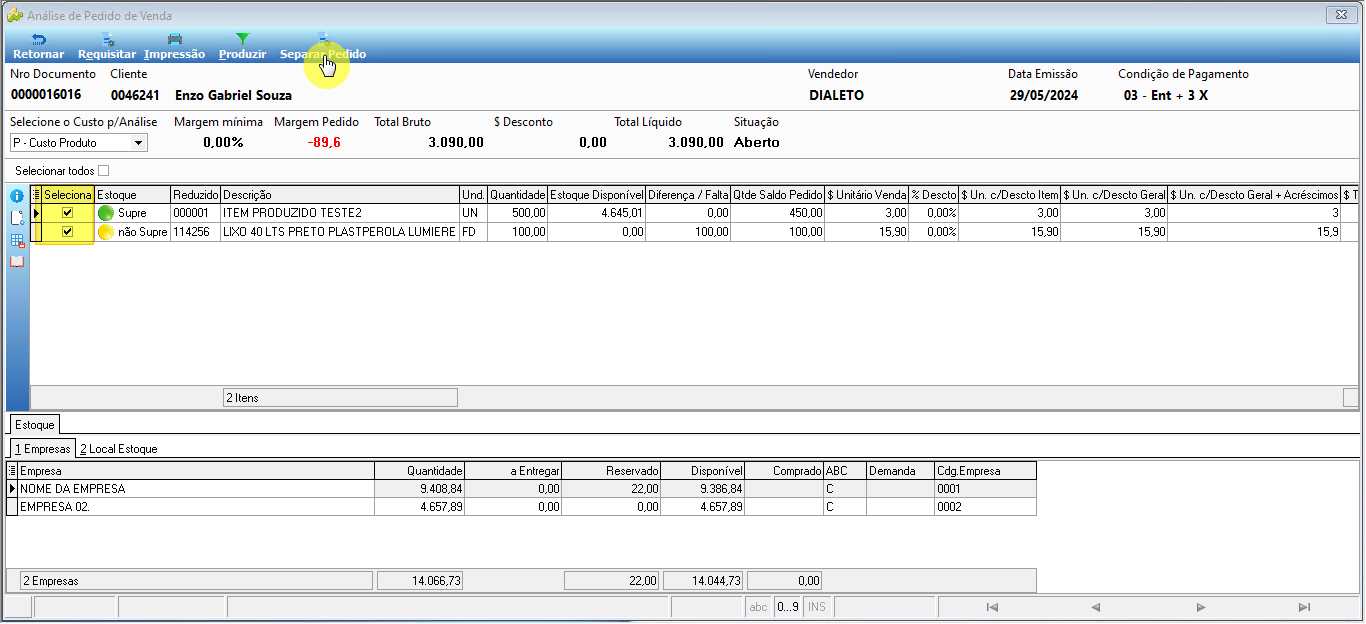
### Escolher a Opção de Quantidade
O sistema exibe o diálogo **Opções Geração** com duas opções em **Requisitar Quantidade**:
- **do Pedido** — usa as quantidades totais dos itens no pedido.
- **que Falta** — usa somente a quantidade que o estoque disponível não supre.
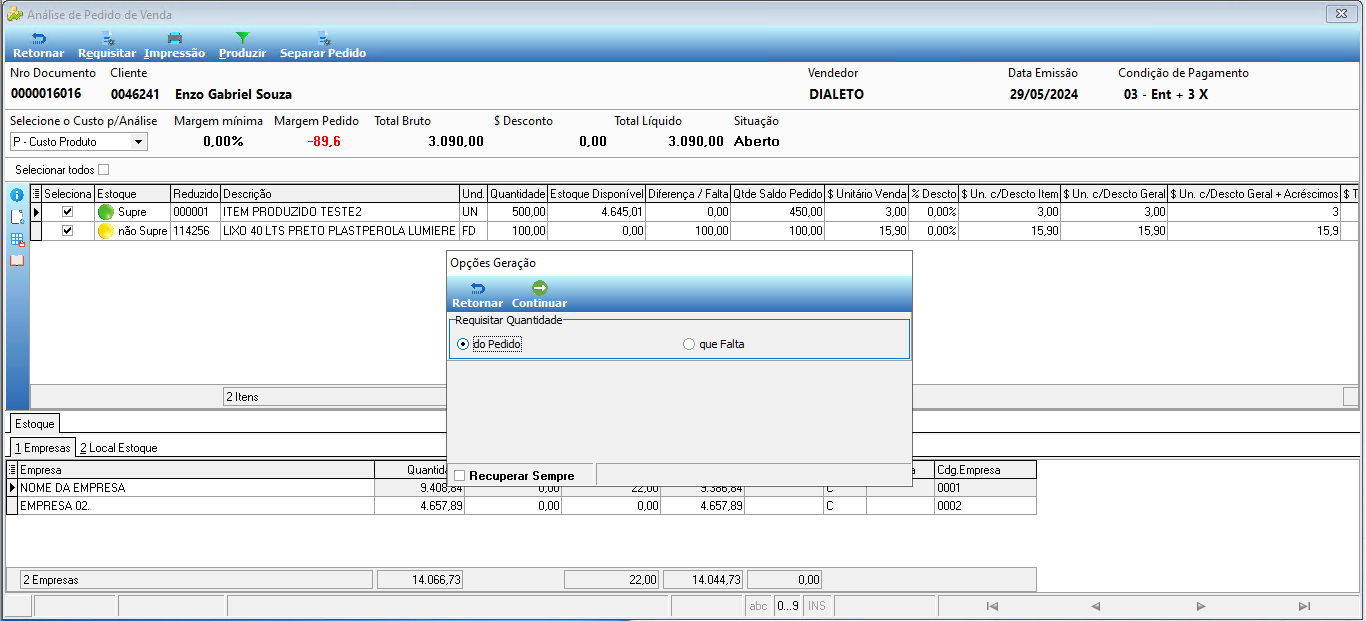
#### Opção "do Pedido"
Selecionando **do Pedido** e clicando em **Continuar**, o sistema preenche o campo **A Importar** com as quantidades totais de todos os itens selecionados.
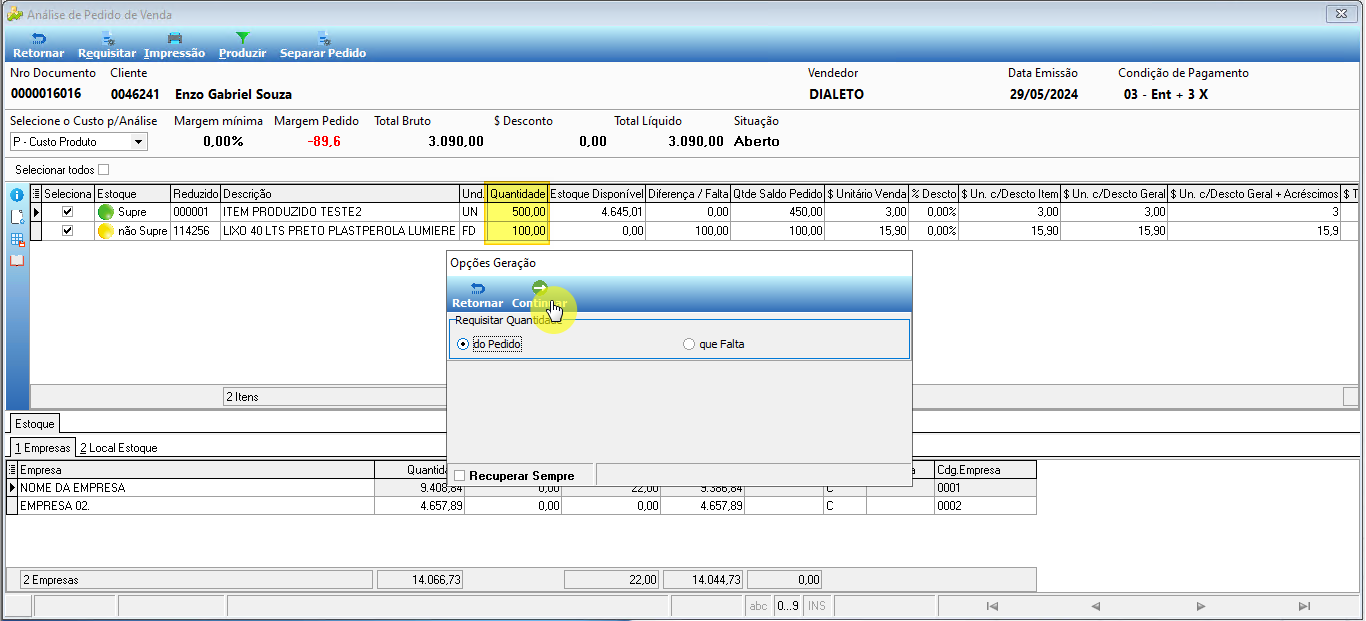
A tela **Geração Parcial Pedido Venda** é aberta com os itens e as quantidades a importar preenchidas. O campo **A Importar** fica disponível para edição antes de confirmar.
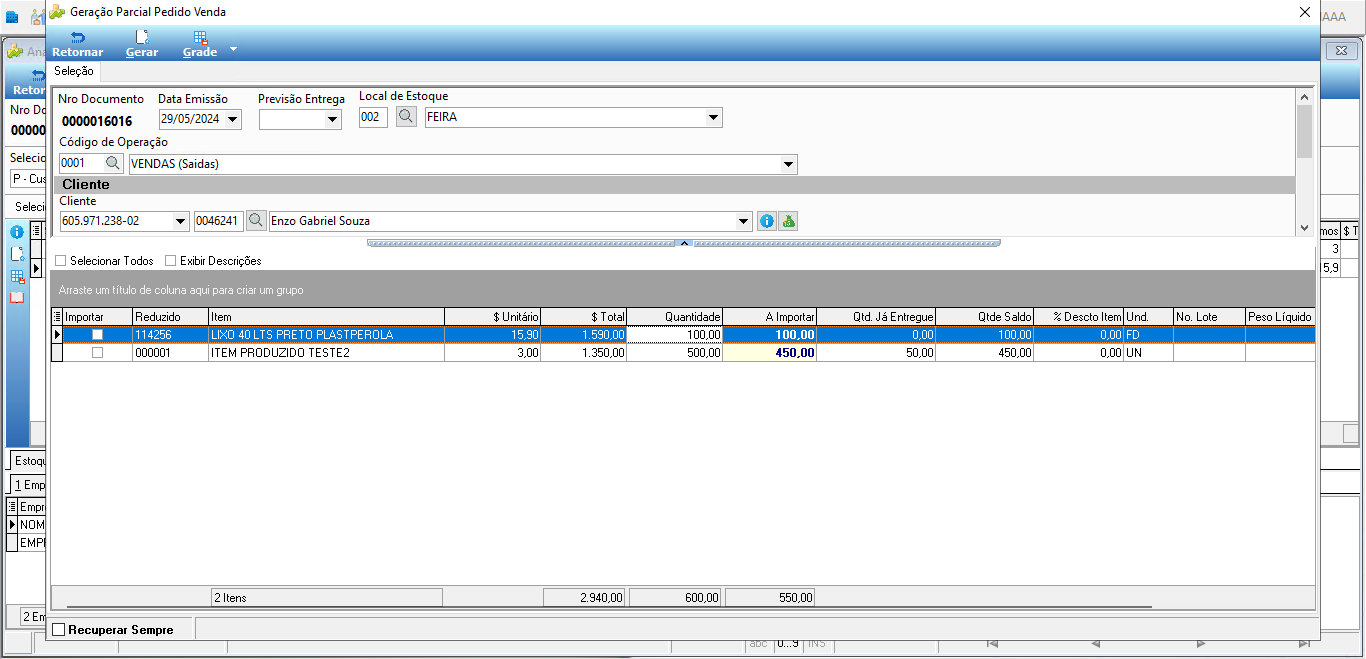
#### Opção "que Falta"
Selecionando **que Falta**, o sistema filtra apenas os itens cujo estoque disponível não supre a quantidade solicitada.
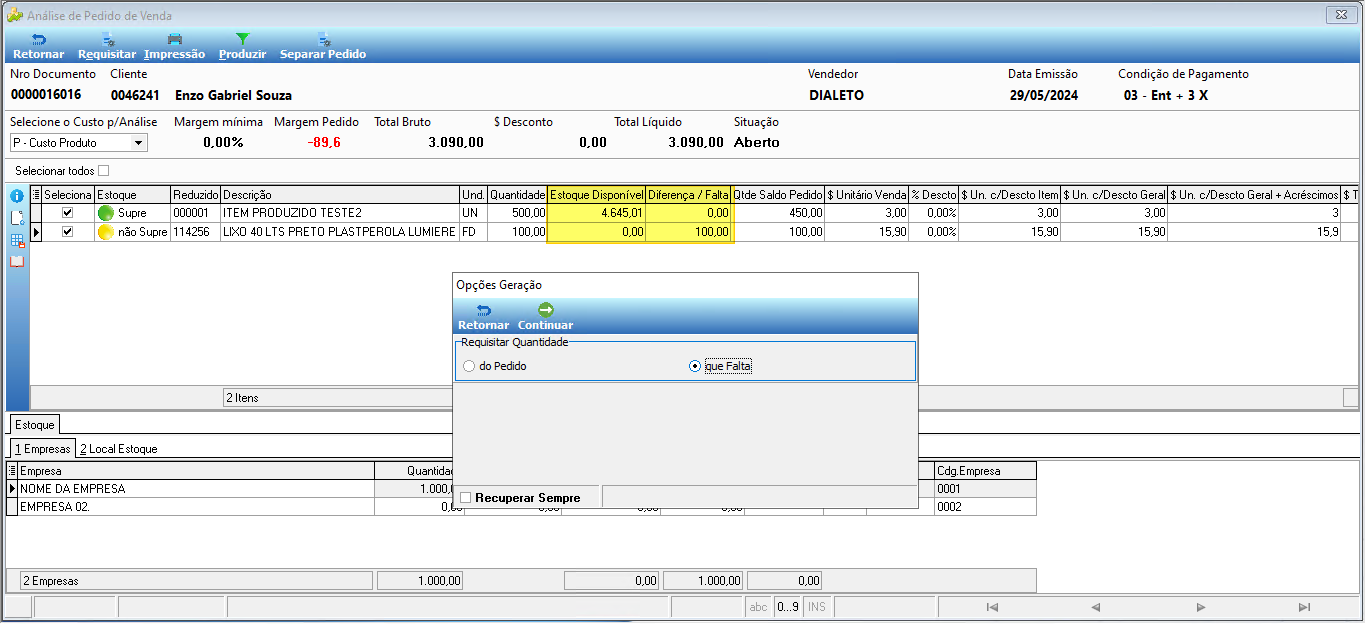
O sistema abre a tela **Geração Parcial Pedido Venda** exibindo somente o item sem estoque disponível.
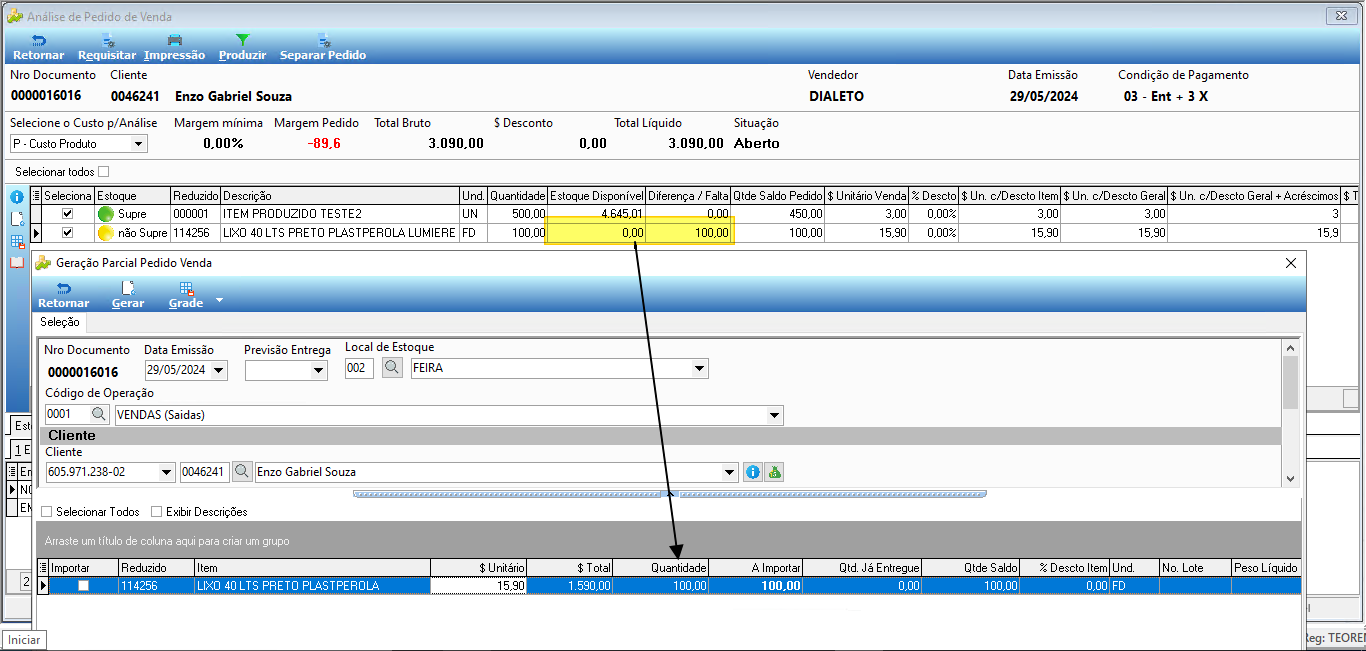
Em ambas as opções ("do Pedido" e "que Falta") o campo **A Importar** permanece editável antes de confirmar a geração.
## Visualizar Pedidos Parciais no WMS
No WMS (Warehouse Management System), os pedidos parciais gerados aparecem na seção **Separações > Saídas Pendentes**. Cada pedido parcial é listado como um documento independente com os dados do cliente e do armazém de origem.
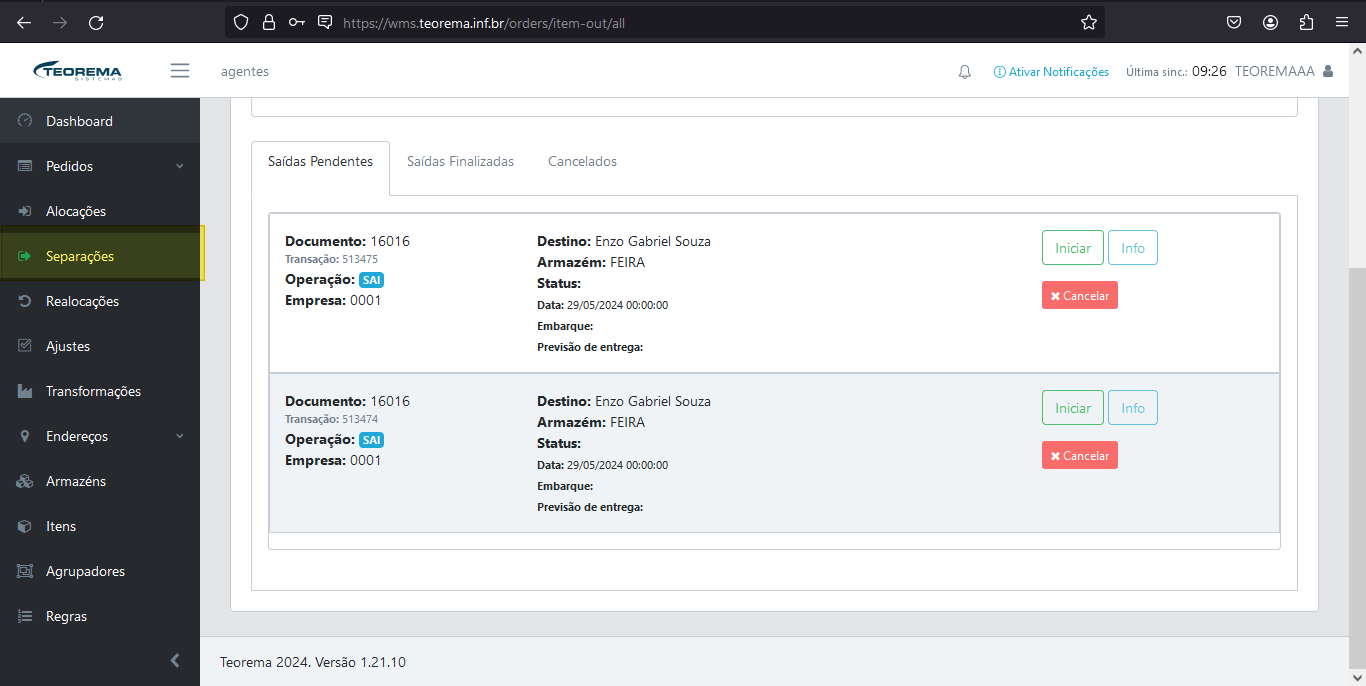
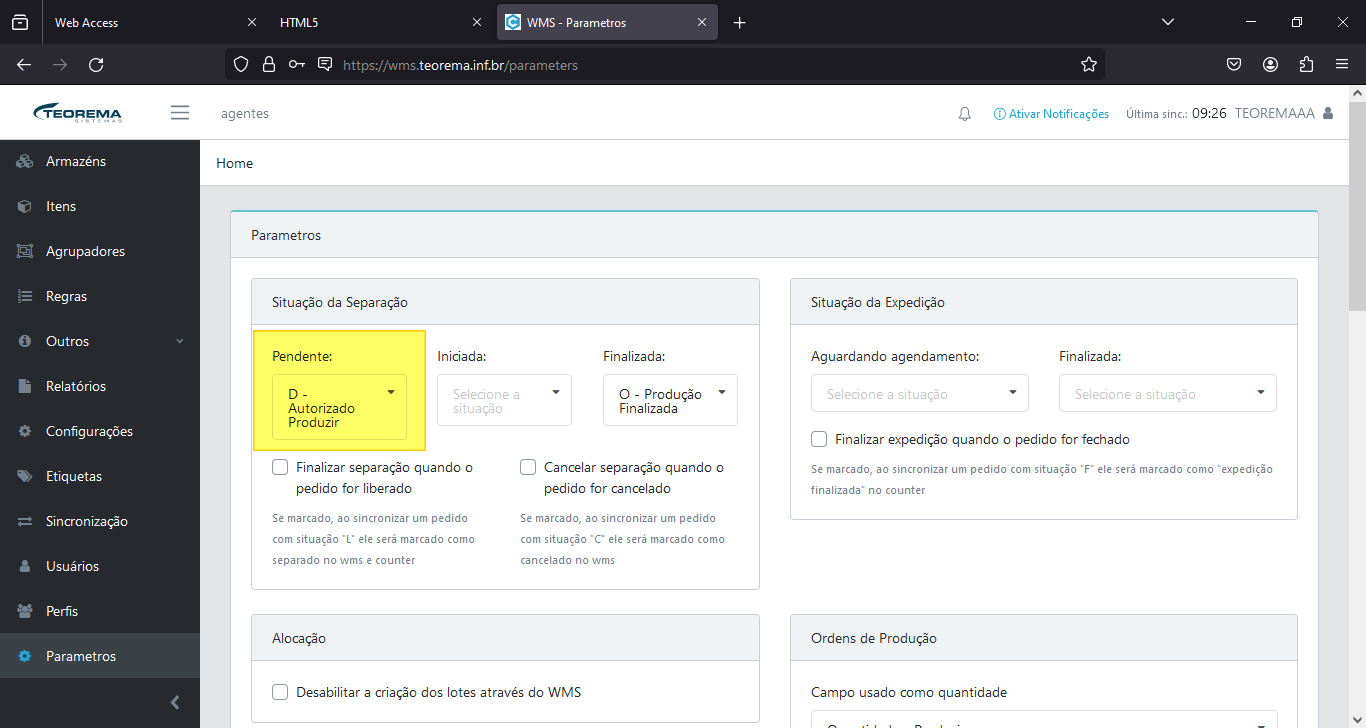
Para que os pedidos parciais apareçam na aba **Pendentes** do WMS, é necessário configurar o parâmetro **Situação da Separação > Pendente** com o valor correspondente à situação **Autorizado Produzir** (D).
## Informações do documento
> Autor: Willian Stefanes de Oliveira
> Setor: Qualidade
> Módulo: Gestão Administrativa
> Chamado:
> Versão do Sistema: 24.05a
> Versão do documento: 01
> Revisão: Andreia Burko Bley
> Aprovado em: 05/2024
---
> 📎 **Arquivos originais:** [Manual Pedido de Venda Parcial.docx](https://drive.google.com/uc?export=download&id=1VGs707E7IOKdtQp3FpVZ0US-NmRRQyHB) · [Manual Pedido de Venda Parcial.pdf](https://drive.google.com/uc?export=download&id=125tKPA-QpXmqaRRxb4NsyEd9E7yYy4CT)
Tags IA:
maio
parcial
pedido
pedido-venda-parcial
venda
Prioridade: 7