Emissão de Boletos Via API Siciredi
v2.12.0-r
Orienta a configuração e utilização da integração da API Sicredi para emissão automática de boletos registrados no sistema Teorema ERP, incluindo homologação bancária e acompanhamento em tempo real.
user_manual
public
emissao-de-boletos-via-api-siciredi
|
Sistemas Teorema -> 00001
88
12/06/2026 08:36
· Bernardo
- Título
- Emissão de Boletos Via API Sicredi
- Slug
- emissao-boletos-via-api
- Sistema(s)
- "Sistemas Teorema -> 00001"
- Categoria
- user_manual
- Tipo
- how-to
- Autor
- Daiana Rocha
- Setor
- Qualidade
- Modulo
- ""
- Publico
- "Analistas financeiros e responsáveis pela configuração bancária"
- Keywords
- boleto API Sicredi integração bancária remessa retorno homologação Chave Pix
- Aprovado em
- setembro de 2025
- Release
- ""
- Versão Pipeline
- 2.5.2
- Chamado
- ""
- Ultima Revisao
- "2026-06-11"
--- title: Emissão de Boletos Via API Sicredi slug: emissao-boletos-via-api sistema: - "Sistemas Teorema -> 00001" categoria: user_manual tipo: how-to autor: Daiana Rocha setor: Qualidade modulo: "" publico: "Analistas financeiros e responsáveis pela configuração bancária" keywords: - boleto - API Sicredi - integração bancária - remessa - retorno - homologação - Chave Pix aprovado_em: setembro de 2025 release: "" versao_pipeline: 2.5.2 chamado: "" ultima_revisao: "2026-06-11" --- ## Visão Geral Descreve a configuração e o uso da integração de Interface de Programação de Aplicações (API) Sicredi para emissão de boletos bancários diretamente no Teorema ERP. Com a integração ativa, a empresa pode: - Configurar as credenciais da API Sicredi (Access Token, Código de Acesso e Chave Pix). - Homologar a aplicação junto ao banco, garantindo segurança e conformidade. - Emitir boletos registrados automaticamente, eliminando o envio manual de arquivos de remessa e retorno. - Disponibilizar boletos no layout oficial Sicredi, contendo código de barras e QR Code Pix. - Acompanhar em tempo real o retorno dos boletos liquidados, sem importações manuais. ## Contratar a Modalidade API junto ao Sicredi Antes de qualquer configuração no sistema, a empresa deve contatar o gerente da conta Sicredi e solicitar a contratação da **API de cobrança**. Após a aprovação, é possível iniciar o processo de homologação no portal do desenvolvedor. Durante a homologação, são necessários três códigos: 1. **API Open Bank Client ID** — Access Token 2. **API Open Bank Client Secret** — Código de Acesso 3. **Chave Pix** — chave aleatória gerada pelo Sicredi ## Gerar o Access Token (API Open Bank Client ID) **Caminho:** Portal Sicredi Developer → Minha Conta → Criar Nova App  1. Acesse o portal: <https://developer.sicredi.com.br/api-portal/pt-br> 2. Crie uma conta ou realize o login. 3. No menu **Minha Conta**, clique em **Minhas Apps** e depois em **Criar Nova App**. 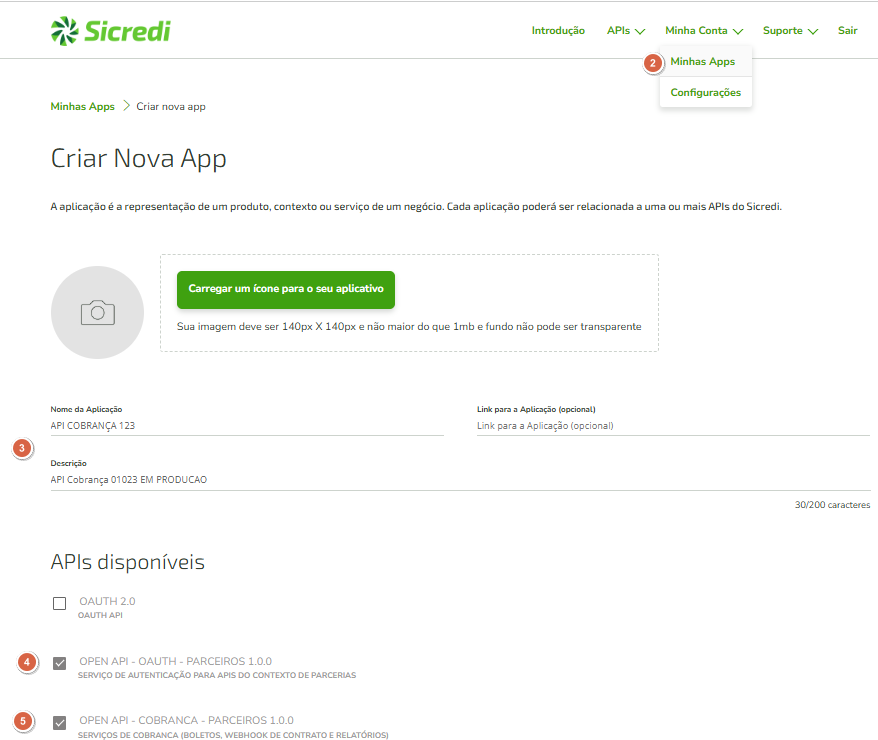 4. Nomeie a aplicação seguindo o padrão: **API Cobrança Coop CódigoBeneficiário** (exemplo: `API Cobrança 01023`). 5. Na seção **APIs disponíveis**, selecione: - **OPEN API - OAUTH - PARCEIROS 1.0.0** - **OPEN API - COBRANCA - PARCEIROS 1.0.0** 6. Salve a aplicação para obter o **Client ID** (Access Token) e o **Client Secret** (Código de Acesso). ## Copiar o Client ID para Geração do Token **Caminho:** Portal Sicredi Developer → Minha Conta → Minhas Apps → aplicação criada Após salvar a aplicação, a tela **Minhas Apps** lista todas as aplicações cadastradas. A tabela exibe as seguintes colunas: | Nome | Descrição | Client ID / Client Secret | Status | Access Tokens | |---|---|---|---|---| | API Cobrança 01023 | API Cobrança 01023 EM Produção | `[Client ID] / [Client Secret]` | Aprovada | detalhes | > **Nota:** Copie o **Client ID** exibido na coluna correspondente. Ele é obrigatório para a próxima etapa (abertura de chamado de homologação). A aplicação deve estar com status **Aprovada** para continuar. ## Abrir Chamado para Homologação da API Cobrança **Caminho:** Portal Sicredi Developer → Suporte → Abrir Chamado 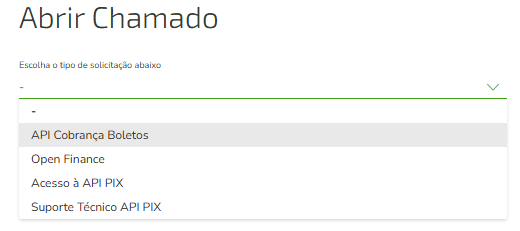 1. Após criar a aplicação, acesse o menu **Suporte** e clique em **Abrir Chamado**. 2. No campo **Escolha o tipo de solicitação**, selecione **API Cobrança Boletos**. 3. Preencha os campos exibidos na tela seguinte: 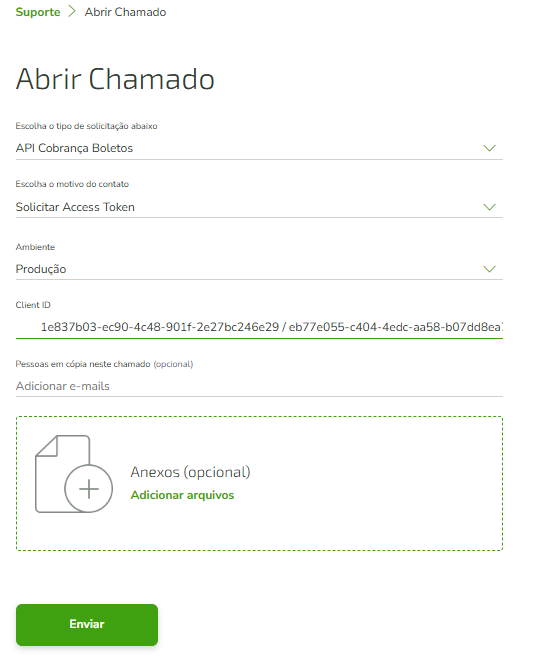 - **Tipo de solicitação:** API Cobrança Boletos - **Motivo do contato:** Solicitar Access Token - **Ambiente:** Produção - **Client ID:** cole o Client ID copiado na etapa anterior 4. Clique em **Enviar** e aguarde o retorno da equipe técnica do Sicredi. O Access Token será disponibilizado e poderá ser visualizado em **Minhas Apps → Ver detalhes**. ## Obter o Código de Acesso (API Open Bank Client Secret) **Caminho:** Internet Banking Sicredi → Cobrança → Código de Acesso → Gerar 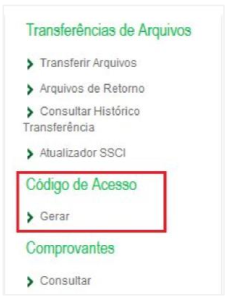 Acesse o Internet Banking pela conta vinculada ao convênio de Cobrança, navegue até **Cobrança → Código de Acesso → Gerar**. O sistema gerará o **API Open Bank Client Secret**. ## Obter a Chave Pix Aleatória A chave Pix utilizada na integração é gerada pelo Sicredi e deve ser solicitada ao gerente da conta. Não é a mesma chave aleatória gerada pela conta corrente — trata-se de uma chave específica para a API de cobrança. ## Configurar a Conta Bancária no Teorema ERP **Caminho:** Gestão Administrativa → Cadastro → Contas → Cadastro de Contas Bancárias 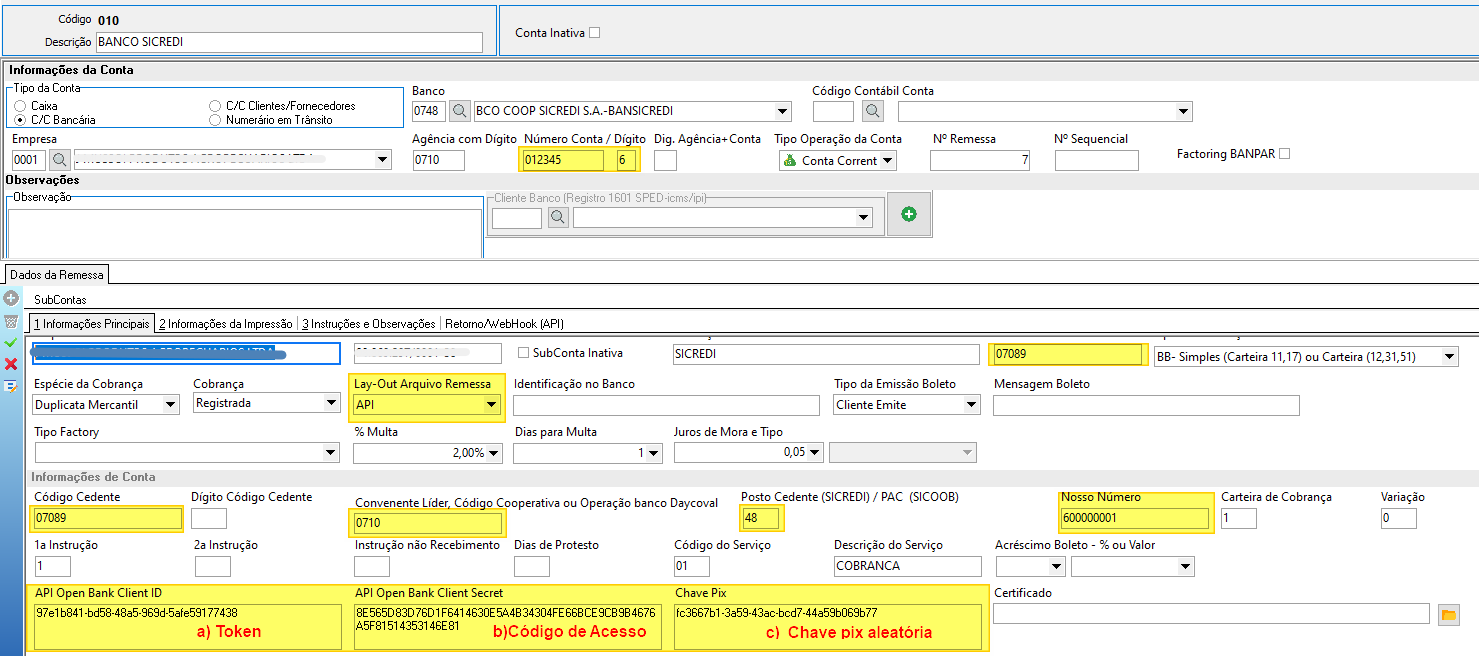 1. Acesse **Gestão Administrativa → Cadastro → Contas → Cadastro de Contas Bancárias**. 2. Informe os dados gerais da conta: - **Banco:** 0748 – BCO COOP SICREDI S.A. - BANSICREDI - Agência com dígito, número da conta e dígito - Código Cedente / Convênio (conforme informado pelo banco no e-mail de homologação) 3. Na seção **Dados da Remessa**, aba **1 Informações Principais**, localize o campo **Lay-Out Arquivo Remessa** e selecione **API**. 4. Preencha as credenciais recebidas durante a homologação: - **API Open Bank Client ID** → Access Token - **API Open Bank Client Secret** → Código de Acesso - **Chave Pix** → chave aleatória fornecida pelo Sicredi 5. Confirme que o número da conta e o código cedente/convênio são os mesmos informados pelo banco no e-mail de homologação. Em caso de divergência, valide diretamente com o Sicredi. 6. Salve a configuração. ## Validar a Integração (Retorno Liquidados) **Caminho:** Financeiro → Remessa Bancária de Recebimento API → aba 2 Retorno → Retorno Liquidados Para validar a integração antes de enviar a primeira remessa: 1. Acesse **Financeiro → Remessa Bancária de Recebimento API**. 2. Selecione a conta Sicredi e defina o período. 3. Clique em **Retorno Liquidados**. 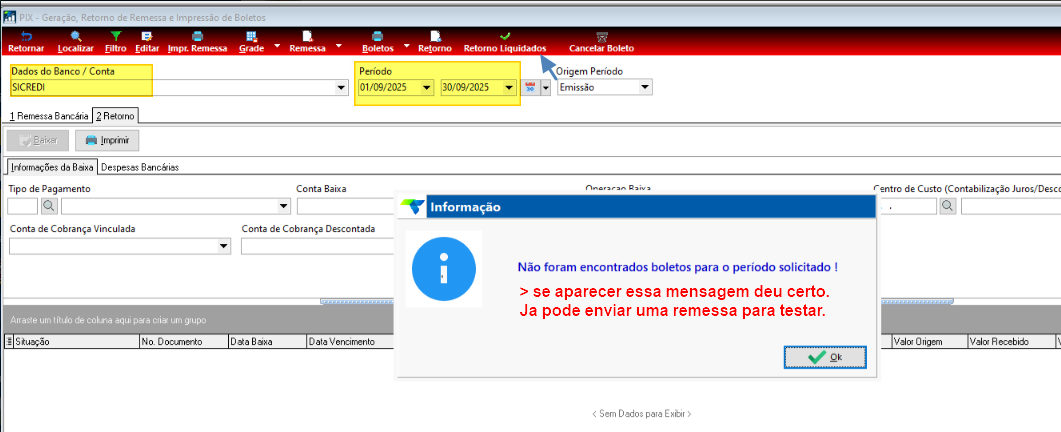 > **Nota:** A mensagem "Não foram encontrados boletos para o período solicitado!" confirma que a comunicação com a API está funcionando corretamente. Clique em **Ok** e prossiga para o envio da remessa. ## Enviar a Remessa e Confirmar Entrada **Caminho:** Financeiro → Remessa Bancária de Recebimento API → aba 1 Remessa Bancária → Remessa 1. Na aba **1 Remessa Bancária**, selecione os títulos a transmitir. 2. Clique no menu **Remessa** e execute o envio. 3. Após a transmissão, o sistema retornará automaticamente os dados do registro. Verifique na aba **2 Retorno** se o título aparece com situação **Entrada Confirmada**: 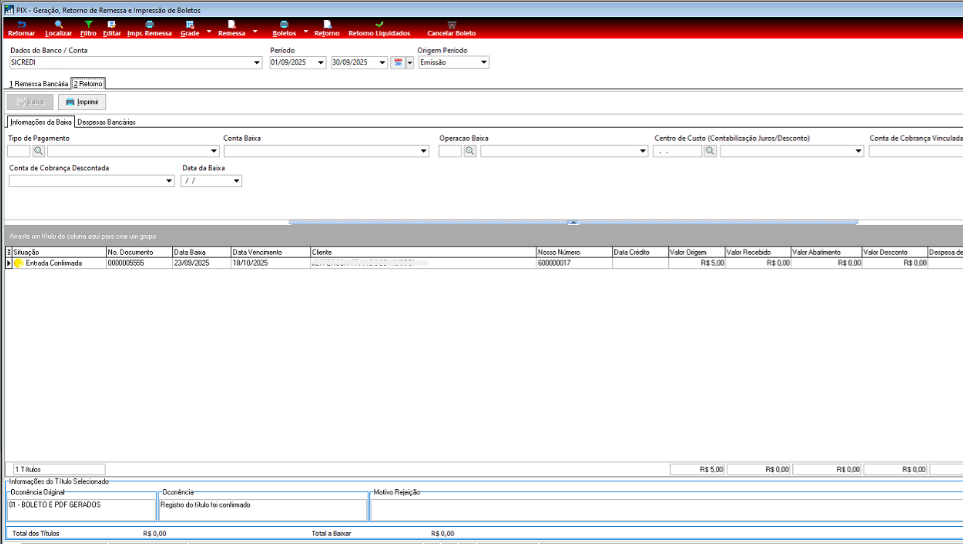 A situação **Entrada Confirmada** e a ocorrência **Registro do título foi confirmado** indicam que o boleto foi registrado com sucesso no Sicredi. ## Visualizar e Imprimir Boletos **Caminho:** Financeiro → Remessa Bancária de Recebimento API → Boletos  1. Acesse **Financeiro → Remessa Bancária de Recebimento API**. 2. Localize os boletos gerados para a conta Sicredi. 3. Clique no menu **Boletos** e escolha a ação: - **Visualizar Impressão dos Boletos** — abre a prévia para conferência. - **Imprimir Boletos** — emite os documentos. - **Enviar e-mail** — encaminha os boletos diretamente ao cliente. ## Consultar Retorno de Boletos Liquidados **Caminho:** Financeiro → Remessa Bancária de Recebimento API → aba 2 Retorno Após o pagamento pelo cliente, o retorno é registrado automaticamente via API. Para consultar: 1. Acesse **Financeiro → Remessa Bancária de Recebimento API**. 2. Vá até a aba **2 Retorno**. 3. Defina o período e clique em **Retorno Liquidados**. 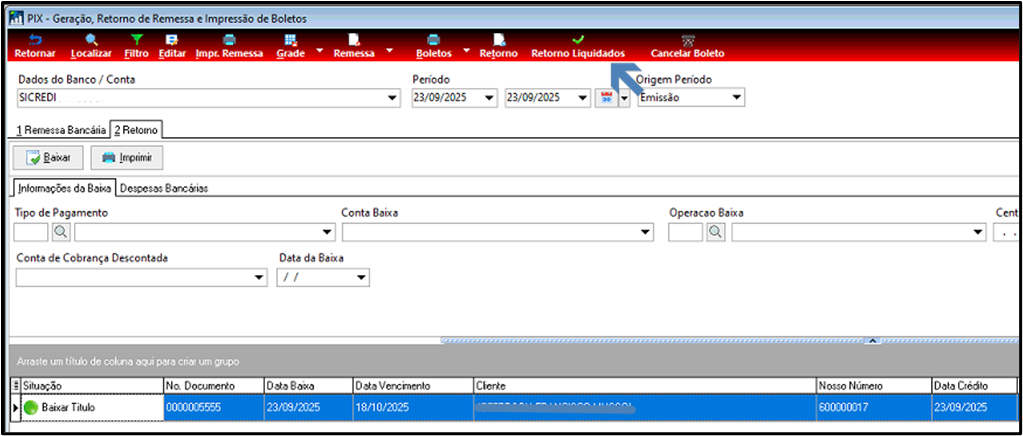 O sistema exibirá os boletos pagos com os campos: Situação, No. Documento, Data Baixa, Data Vencimento, Cliente, Nosso Número e Data Crédito. Não é necessária a importação manual de arquivo de retorno. ## Boleto Gerado em Layout Sicredi **Caminho:** Financeiro → Remessa Bancária de Recebimento API → Boletos → Imprimir Boletos Após o registro e validação pelo banco, o sistema gera o boleto no modelo oficial Sicredi. O documento contém: - **Recibo do Pagador** (parte superior) - **Ficha de Compensação** (parte inferior) - **Código de barras** tradicional - **QR Code Pix** para pagamento digital 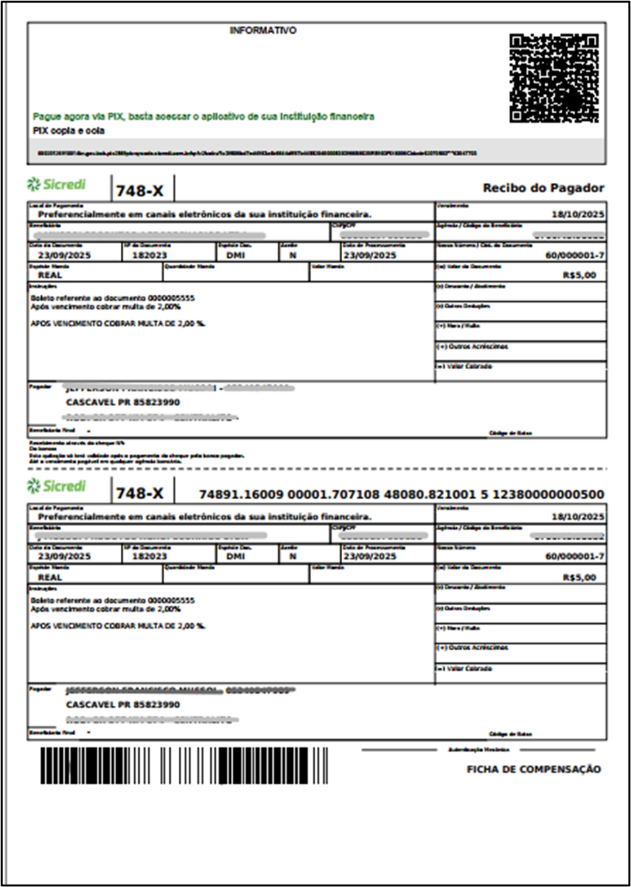 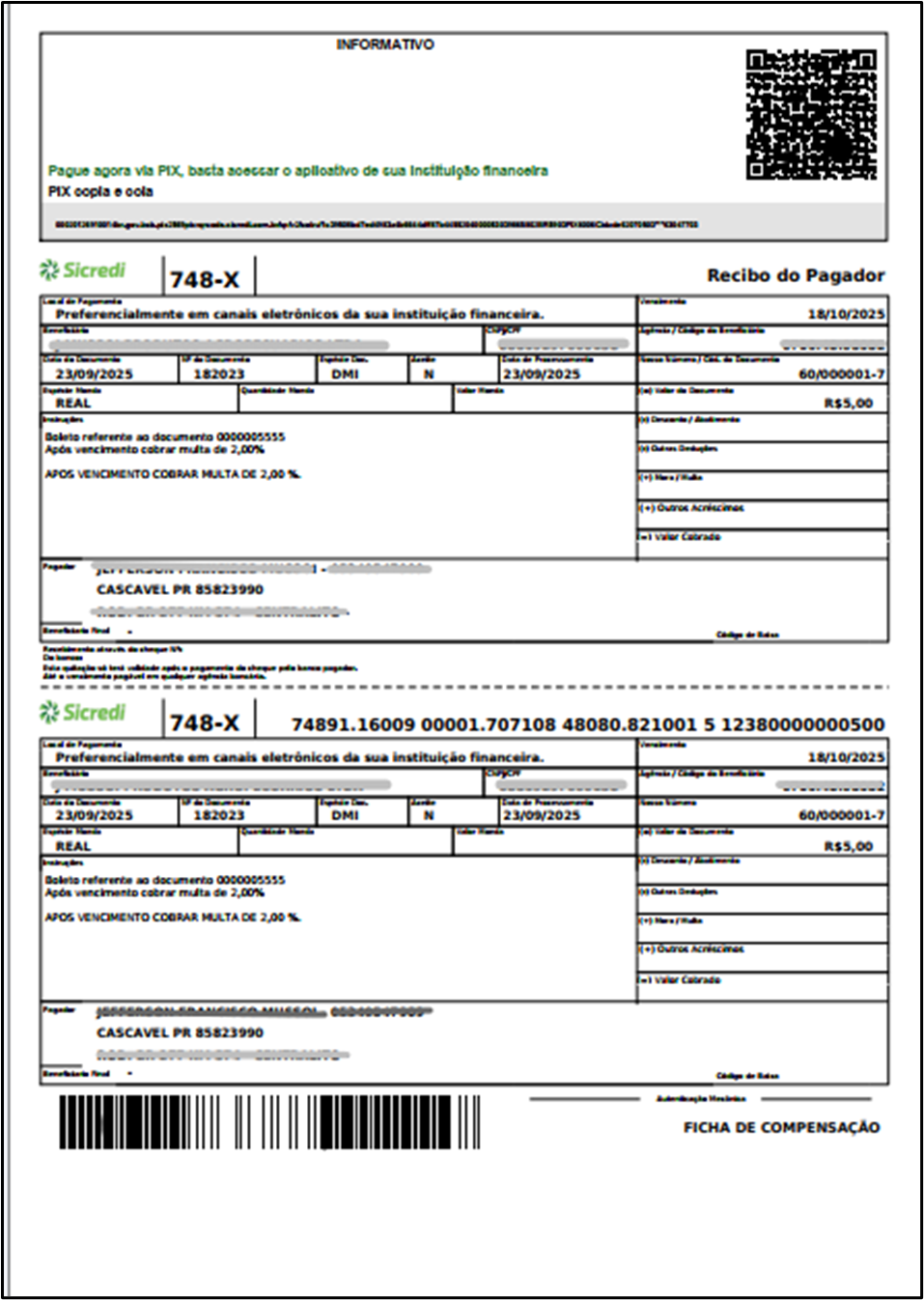 O cliente pode efetuar o pagamento por: - **Código de barras** (caixa eletrônico, internet banking, casas lotéricas). - **QR Code Pix** (escaneando pelo aplicativo bancário). ## Suporte Sicredi para Problemas de Configuração Em caso de erros na validação das credenciais da conta Sicredi, entre em contato pelo telefone **51 3358-8000** informando: 1. CNPJ do cliente. 2. Print da mensagem de erro exibida no Teorema ERP e da configuração da conta bancária. ## Informações do documento > Autor: Daiana Rocha > Setor: Qualidade > Módulo: > Chamado: > Versão do Sistema: > Versão do documento: 01 > Revisão: Paulo Bley > Aprovado em: setembro de 2025 --- > 📎 **Arquivos originais:** [Manual Emissão de Boletos via API Sicredi.docx](https://drive.google.com/uc?export=download&id=1TIU8V9PJjbi1Ig8MSbiD1hFs0O0P6E3u) · [Manual Emissão de Boletos via API Sicredi.pdf](https://drive.google.com/uc?export=download&id=1-_82XzzeJaYGo6Li9_GRg1ImCpJRqoDb)
Tags IA:
api
boletos
emissao
emissao-boletos-via-api
set
siciredi
via
Prioridade: 7