Processo Teorema Counter
v2.12.0-r
Descreve os fluxos de status e movimentação de operações de inventário, inspeção e expedição no Teorema WMS e Counter, mapeando correspondências entre sistemas internos e interfaces web/mobile.
- Título
- Processo Teorema Counter
- Slug
- processo
- Sistema(s)
- Teorema WMS
- Categoria
- user_manual
- Versão Pipeline
- 2.11.0
--- title: Processo Teorema Counter slug: processo sistema: - Teorema WMS categoria: user_manual versao_pipeline: 2.11.0 --- ## Visão Geral Os processos de inspeção, expedição e inventário do Teorema Counter (Web e Mobile) podem ser usados tanto com quanto sem o WMS. Os três sistemas usam, além da situação do pedido, um **status interno** que vem de um campo que não existe no banco local do cliente (banco Firebird), apenas no banco da nuvem. ## Sistemas envolvidos Hoje existem três projetos/sistemas envolvidos com o Counter: 1. **WMS** — sistema de gerenciamento de armazém. URL: <https://wms.teorema.inf.br/> 2. **Counter Mobile** — sistema mobile para Android que possui os processos de inventário (não é o mesmo inventário do WMS), inspeção e expedição. Inicialmente foi projetado para ser uma nova versão do Teorema Inventário, aplicativo para celular que permite ao usuário gerar uma coleta (tabela `COLETA_MS`) que depois pode ser importada no Delphi. Hoje o Counter Mobile possui essa mesma funcionalidade, mas ela é isolada do WMS. O aplicativo está em teste na Google Play e pode ser baixado por alguns usuários (falar com Patrick); caso necessário, a APK pode ser baixada [neste link](https://drive.google.com/file/d/174_Ajl7SnQQM7oA4AYPB_TP62u67TyZ4/view?usp=sharing). 3. **Counter Web** — sistema web que roda no navegador. Inicialmente foi projetado para que o administrador/gerente pudesse gerenciar os pedidos que vão para o Counter Mobile. URL: <https://counter.teorema.inf.br/> ## Consultar um pedido no WMS No WMS, no menu **Sincronização**, aba **Consultar Pedido**, o usuário pode consultar um pedido selecionando o tipo de pedido e informando a transação. Nessa tela é possível ver se o pedido sincronizou, bem como outros dados, como o status interno do pedido: 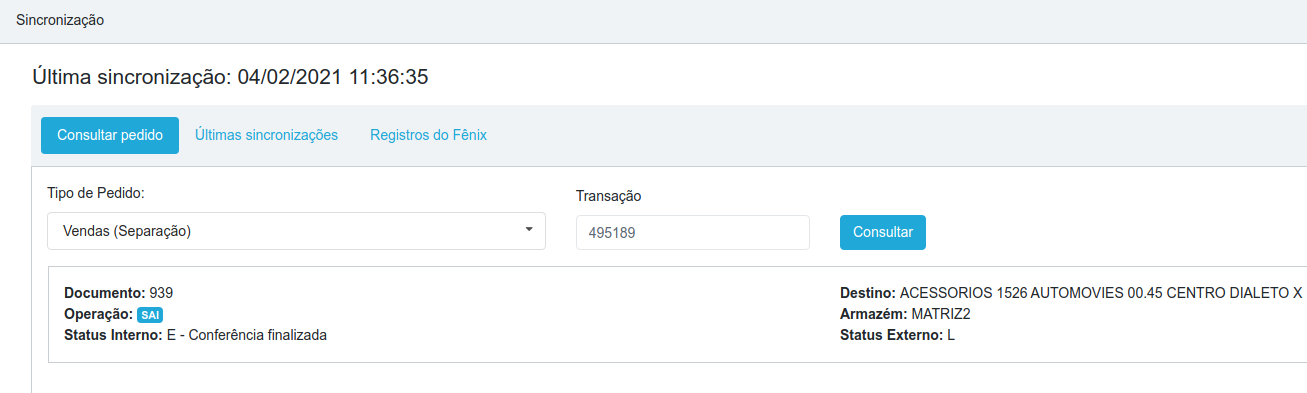 ## Comparar os três processos Os três processos são parecidos, mas possuem as seguintes diferenças: 1. O pedido de **inventário** é criado no aplicativo e só depois é sincronizado para o Firebird. Os pedidos de **inspeção** e **expedição** são criados no Firebird (tabelas `MOVIMENTO_ITENS_MS` e `VENDAS_MS`, respectivamente) para depois serem sincronizados para a nuvem e então aparecerem no aplicativo. 2. No processo de inventário, o usuário do Counter lança (adiciona) os itens. Nos outros dois processos, o pedido já vem com os itens lançados para que o usuário apenas os conte. 3. No processo de inspeção, o pedido primeiro é conferido (pelo Counter) para depois ser alocado (pelo WMS). Já no processo de expedição, o pedido é primeiro separado (pelo WMS) para depois ser conferido (pelo Counter). 4. No processo de expedição existe uma funcionalidade para informar os volumes e enviar um e-mail de cotação para as transportadoras. 5. No processo de expedição, na Spinner e no Agentes, é possível imprimir um PDF do pedido. ## Executar o processo de inventário 1. O usuário do Counter Mobile cria um novo pedido no menu inventário > botão **"+"**. 2. O usuário digita uma descrição para o pedido e começa a lançar os itens e suas contagens. 3. Ele pode lançar clicando no botão **"+"**, selecionando o item e digitando a contagem, ou 4. Ler o código de barras do item (campo `ITEM_BARRAS`) para então inserir a contagem. 5. Após finalizar, o usuário clica em **Salvar > Finalizar**. Após finalizado, o pedido vai aparecer na aba **Finalizados**. 6. Se necessário, o usuário pode salvar sem finalizar, para finalizá-lo em outro momento. 7. No menu de inventário do Counter Web vão aparecer na aba **Em Conferência** os pedidos que: 1. Foram salvos pelo menos uma vez; 2. Já foram sincronizados — assim como o Vendor, o Counter Mobile salva os dados no dispositivo para depois sincronizá-los. Se no momento de salvar o aplicativo possuir conexão com a internet, ele tenta sincronizar imediatamente com a nuvem; caso contrário, ou em caso de erro, o usuário pode sincronizar a qualquer momento na lista de pedidos, clicando no botão com o ícone de sincronizar; 3. Ainda não foram finalizados. 8. Já na aba **Conferidos aguardando liberação** vão aparecer os pedidos que já foram finalizados e sincronizados. ## Executar o processo de inspeção 1. Os Movimentos de Itens (tabela `MOVIMENTO_ITENS_MS`) que forem de entrada (campo `MOVIMENTO_TIPO_MOVIMENTO = 'E'`) e em que o campo `MOVIMENTO_ORIGEM_LANCAMENTO` for NULL, vazio, A, M ou L serão sincronizados para a nuvem. 2. Se o movimento estiver liberado (campo `MOVIMENTO_LIBERADO`), seu status interno será **L** e ele aparecerá na aba **Pendentes** do menu de alocações do WMS e na aba **Conferidos liberados** do Counter Web. Caso contrário, seu status interno será **B** e ele aparecerá somente na aba **Aguardando agendamento** do Counter Web. - **OBS:** para aparecer na aba **Pendentes** do WMS, o pedido deve possuir status interno nulo ou L e situação: **P** no caso da JMS e Agentes; **D** ou **Z** no caso da Spinner. - **OBS 2:** sempre que um pedido de entrada é sincronizado, a situação dele (no banco da nuvem) se torna **P**. 3. Caso apareça na aba **Aguardando agendamento** (status interno B) do Counter Web, o usuário deve agendar o pedido para conferência abrindo os detalhes do pedido, clicando em **Agendar conferência** e informando a data. 4. Após agendar, o pedido ficará com o status interno **C** (Em Conferência) e aparecerá na aba **Em Conferência** do Counter Web e, após ser sincronizado, na aba **Pendentes** do menu de inspeção do Counter Mobile. 5. No Counter Mobile, o usuário pode abrir o pedido e informar a contagem de cada item — procurando o item na lista e informando a contagem, ou lendo o código de barras (campo `ITEM_BARRAS`) do item. - **OBS:** atualmente só é possível fazer a contagem pelo Counter Mobile. Existe um chamado (0000367200) para que seja possível fazer a contagem pelo Counter Web; já está em desenvolvimento, mas ainda não foi finalizado. 6. Assim como no inventário, o usuário pode salvar e finalizar, ou salvar e finalizar mais tarde. Após finalizado, o pedido aparece na aba **Finalizados**. 7. Após o finalizar ser sincronizado, o pedido aparece na aba **Conferidos aguardando liberação** do Counter Web (status interno **K**). 8. Se a contagem estiver correta, o sistema libera o pedido no Delphi (campo `MOVIMENTO_LIBERADO`) e, na sequência, marca o status interno como **L**. 9. Se estiver incorreta, ou se houver algum problema na sincronização, o pedido permanece na aba **Conferidos aguardando liberação** do Counter Web. Além disso, se a contagem estiver incorreta, o pedido e seus itens ficam destacados em vermelho (tanto no Counter Web quanto no Counter Mobile). 10. Se o pedido estiver na aba **Conferidos aguardando liberação**, o usuário pode ir nos detalhes do pedido e: retorná-lo para conferência, ou marcá-lo como desconforme. 11. Como mencionado no item 2, se o pedido estiver com status interno **L**, ele aparecerá na aba **Conferidos liberados** do Counter Web e na aba **Pendentes** do WMS. 12. Após alocado no WMS, o pedido ficará com status interno **O** e aparecerá na aba **Finalizados** do WMS e na aba **Alocados** do Counter Web. 13. Caso o pedido tenha sido marcado como desconforme (item 10), ele aparecerá na aba **Em desconformidade** do Counter Web (status interno **D**). ## Executar o processo de expedição 1. Todos os pedidos (tabela `VENDAS_MS`) que forem criados no Firebird serão sincronizados para a nuvem. 2. Caso o campo `VENDA_SITUACAO` (situação) do pedido esteja como **L**, ele será marcado como separação finalizada (status interno **O**) e aparecerá na aba **Finalizados** do WMS e na aba **Aguardando agendamento** do Counter Web. 3. Caso contrário, seu status interno permanecerá nulo e ele aparecerá na aba **Pendentes** do WMS (salvo a regra do item 2 das observações da inspeção) e na aba **Separação Pendente** do Counter Web. - **OBS:** para aparecer na aba **Separação Pendente** do menu de expedição do Counter Web, o pedido deve possuir status interno nulo ou L e situação P ou L. 4. Após ser separado no WMS, seu status interno se torna **O** e ele aparece na aba **Finalizados** do WMS e na aba **Aguardando agendamento** do Counter Web. - **OBS:** se houver necessidade, o usuário pode ir nos detalhes do pedido que estiver na aba **Separação Pendente** e marcá-lo como separado — porém, nesse caso, o estoque do WMS ficará incorreto e o pedido não terá a informação de quais lotes foram separados. - **OBS 2:** existe um processo no WMS que, após separado, agenda automaticamente o pedido. 5. Assim como na inspeção, quando o pedido estiver na aba **Aguardando agendamento** (status interno O), o usuário pode ir nos detalhes do pedido e agendar a conferência. 6. Feito isso, o pedido fica com status interno **C** e aparece na aba **Em conferência** do Counter Web e, após ser sincronizado, na aba **Pendentes** do menu de expedição do Counter Mobile. - **OBS:** o chamado 0000367199 trata sobre poder ler o código de barras do lote na inspeção e usar seu multiplicador; já está em desenvolvimento, mas ainda não foi finalizado. 7. Assim como na inspeção, o usuário do Counter Mobile faz a conferência (contagem) dos itens e finaliza o pedido. Após finalizado, ele aparece na aba **Finalizados** do Counter Mobile e, após ser sincronizado, na aba **Conferidos aguardando liberação** do Counter Web (status interno **K**). 8. Nos pedidos de expedição finalizados, o usuário do Counter Mobile pode informar os volumes: basta abrir o pedido, clicar no botão com o ícone de um caminhão carregando uma caixa e lançar os volumes. - **OBS:** o usuário pode lançar os volumes **apenas uma vez** — informa todos os volumes e, após salvar, não pode mais alterar nenhum. - **OBS 2:** o chamado 0000367200 (em desenvolvimento, ainda não finalizado) trata sobre implementar o lançamento de volumes também no Counter Web. 9. Os volumes podem ser visualizados no Counter Web abrindo os detalhes do pedido e clicando em **Volumes**. 10. Caso a contagem esteja incorreta, o pedido permanece na aba **Conferidos aguardando liberação** e é destacado em vermelho. 11. Caso contrário, seu status interno se torna **E** e ele aparece na aba **Conferidos liberados** do Counter Web. 12. Assim como na inspeção, caso a contagem esteja incorreta, o usuário do Counter Web pode retornar o pedido para conferência ou marcá-lo como desconforme. 13. Caso o pedido tenha sido marcado como desconforme, ele aparecerá na aba **Em desconformidade** do Counter Web (status interno **D**). 14. Dentro do menu de volumes, o usuário pode clicar em **Cotar frete** para selecionar as possíveis transportadoras e enviar um e-mail de cotação para elas com os dados dos volumes. 15. Nos detalhes do pedido de expedição, no Agentes e na Spinner, é possível imprimir um PDF do pedido clicando em **Gerar PDF**. ## Consultar o resumo dos status internos ### Inventário | Status interno | Counter Web | Counter Mobile | |---|---|---| | C | Em Conferência | Pendentes | | K | Conferidos Aguardando Liberação | Finalizados | ### Inspeção | Movimento liberado (Firebird) | Status interno | WMS | Counter Web | Counter Mobile | |---|---|---|---|---| | N | B | Não aparece | Aguardando agendamento | Não aparece | | Indiferente | C | Não aparece | Em Conferência | Pendentes | | Indiferente | K | Não aparece | Conferidos Aguardando Liberação | Finalizados | | S | null ou L | Pendentes | Conferidos liberados | Não aparece | | Indiferente | O | Finalizados | Alocados | Não aparece | | Indiferente | D | Não aparece | Em desconformidade | Não aparece | ### Expedição | Situação (`VENDA_SITUACAO`) | Status interno | WMS | Counter Web | Counter Mobile | |---|---|---|---|---| | P, D ou Z * | null ou L | Pendentes | Separação pendente | Não aparece | | Indiferente | O | Finalizados | Aguardando agendamento | Não aparece | | Indiferente | C | Não aparece | Em conferência | Pendentes | | Indiferente | K | Não aparece | Conferidos aguardando liberação | Finalizados | | Indiferente | E | Não aparece | Conferidos liberados | Não aparece | | Indiferente | D | Não aparece | Em desconformidade | Não aparece | \* Dependendo da empresa (companyGroup). --- > 📎 **Arquivos originais:** [processo.docx](https://drive.google.com/uc?export=download&id=19O4WLkXR6eaP8gmmsxOOKRLIFRwU5QAj) · [manual inspeção e expedição do teorema counter.pdf](https://drive.google.com/uc?export=download&id=1DRspTta0_m5gpvHlYMpf1-ZnCqhpaqeQ)
Tags IA:
2023
anteriores
counter
docx
junho
manuais
processo
Prioridade: 7