Novo Painel Vendor
v22.07a-r
Orienta a configuração e parametrização do painel Vendor para gerenciar usuários, vendedores, clientes e controle de acesso a itens no CRM.
- Título
- Novo Painel Vendor
- Slug
- novo-painel-vendor
- Sistema(s)
- Vendor CRM
- Categoria
- user_manual
- Tipo
- how-to
- Autor
- Andreia Burko Bley
- Setor
- Qualidade
- Modulo
- Painel Vendor
- Publico
- "Administradores e gestores do Vendor CRM responsáveis por configurar usuários, liberações e parâmetros do painel"
- Keywords
- painel vendor configurações vendor usuários vendor local de estoque tabela de preço condições de pagamento dispositivos rotas vendor
- Versão Doc
- 01
- Revisão
- Gustavo R. Campos Pinto, Mauricio Fujimoto, Raqueli G. Gonçalves
- Aprovado em
- 09/03/2023
- Chamado
- ""
- Ultima Revisao
- "2026-06-13"
- Versão Pipeline
- 2.7.0
--- title: Novo Painel Vendor slug: novo-painel-vendor sistema: - Vendor CRM categoria: user_manual tipo: how-to autor: Andreia Burko Bley setor: Qualidade modulo: Painel Vendor publico: "Administradores e gestores do Vendor CRM responsáveis por configurar usuários, liberações e parâmetros do painel" keywords: - painel vendor - configurações vendor - usuários vendor - local de estoque - tabela de preço - condições de pagamento - dispositivos - rotas vendor versao_doc: 01 revisao: Gustavo R. Campos Pinto, Mauricio Fujimoto, Raqueli G. Gonçalves aprovado_em: 09/03/2023 chamado: "" ultima_revisao: "2026-06-13" versao_pipeline: 2.7.0 --- ## Visão Geral O Painel Vendor centraliza as configurações e parametrizações do Vendor CRM. Todos os filtros, parâmetros e configurações relacionados ao Vendor são gerenciados neste painel, incluindo usuários, itens, locais de estoque, tabelas de preço, condições de pagamento, dispositivos e rotas. ## Acessar o Painel Vendor Acesse <https://vendor.teorema.inf.br> e informe e-mail e senha; em seguida clique em **Login**. 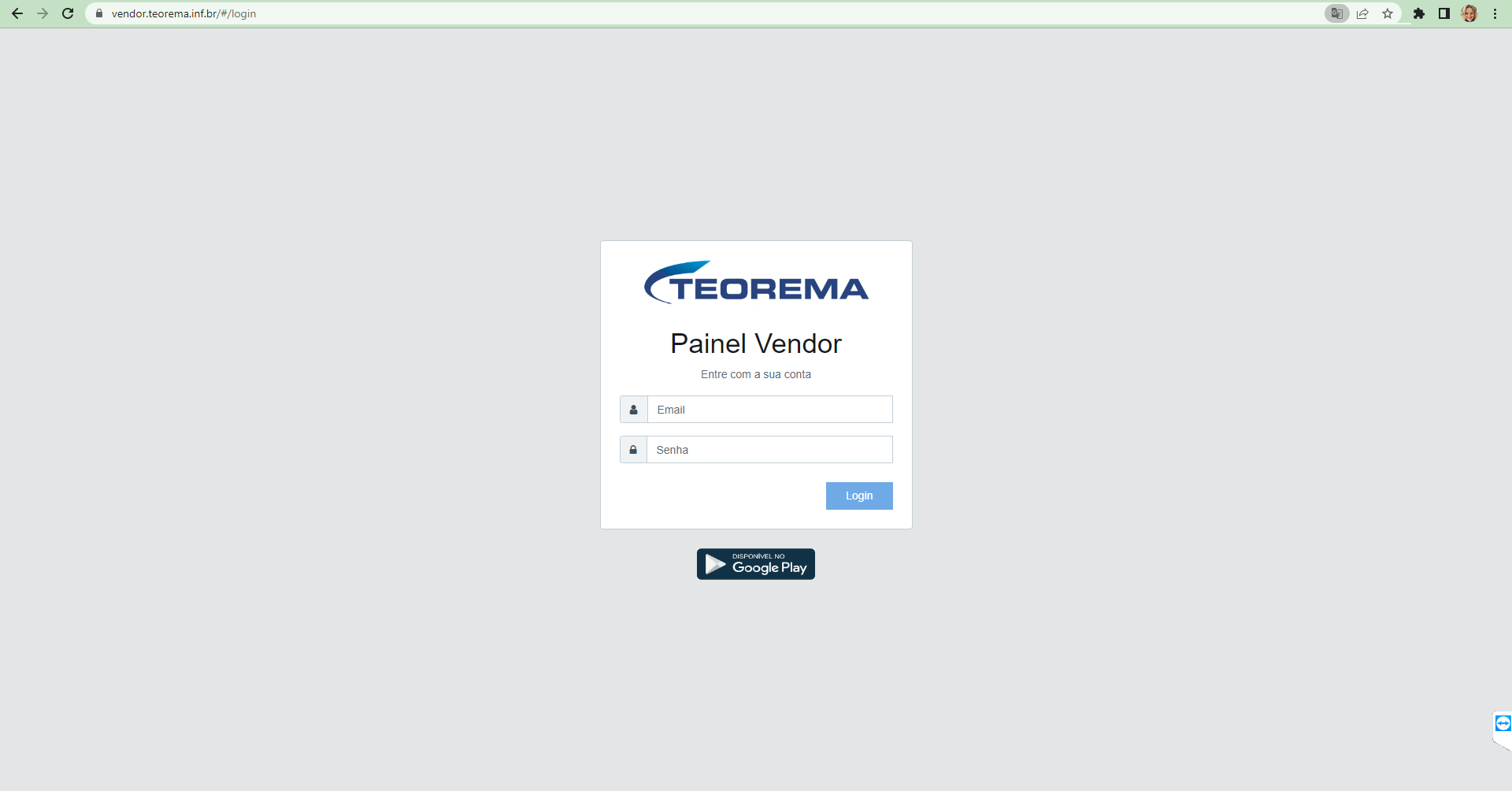 O sistema exibe uma tela para seleção da empresa a ser trabalhada. Selecione o grupo desejado no campo "Selecione o grupo para suporte". 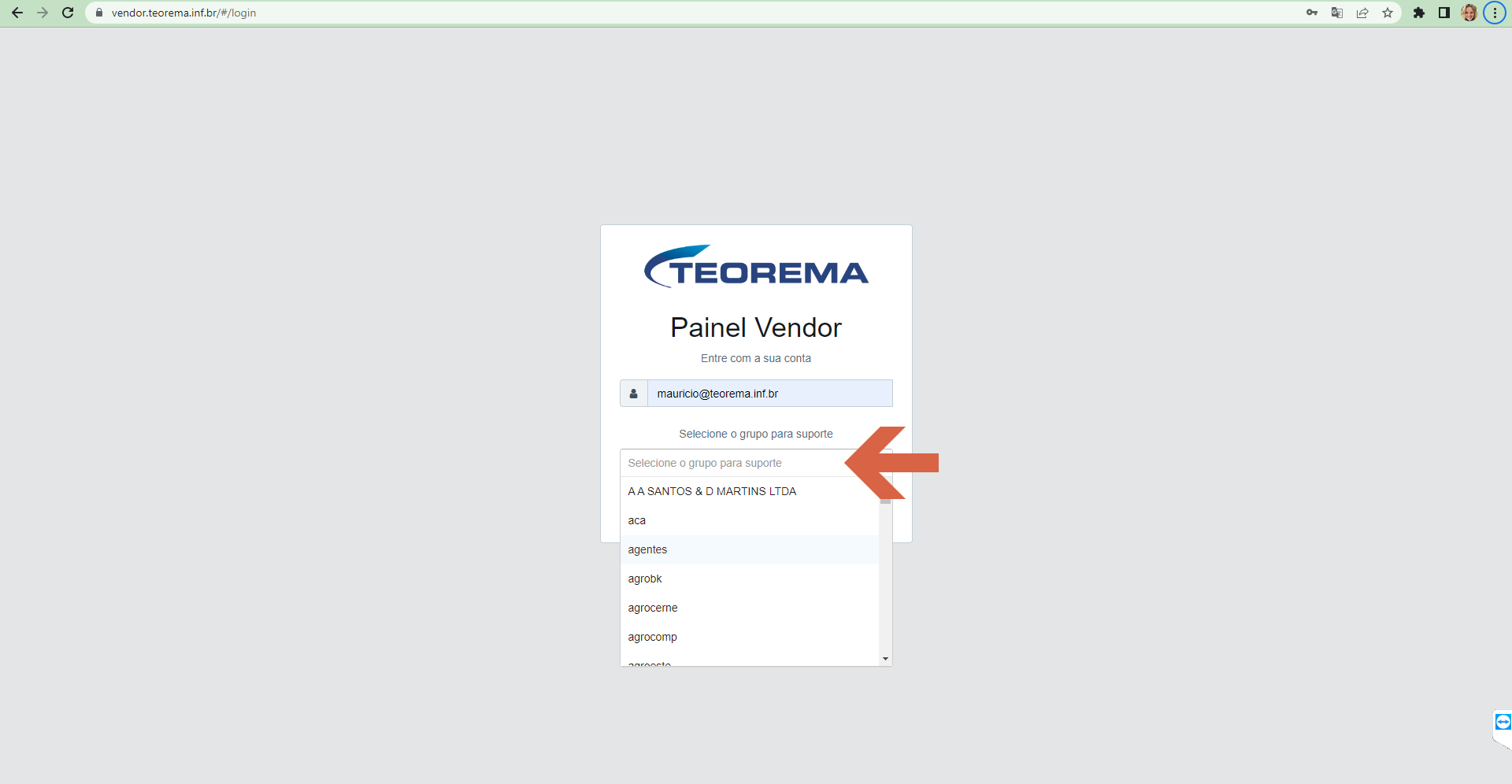 ## Navegar pelo Dashboard Após o login, o sistema abre a tela Dashboard com dados da empresa exibidos em gráficos e cards de resumo: Dispositivos, Usuários, Clientes e Vendedores. 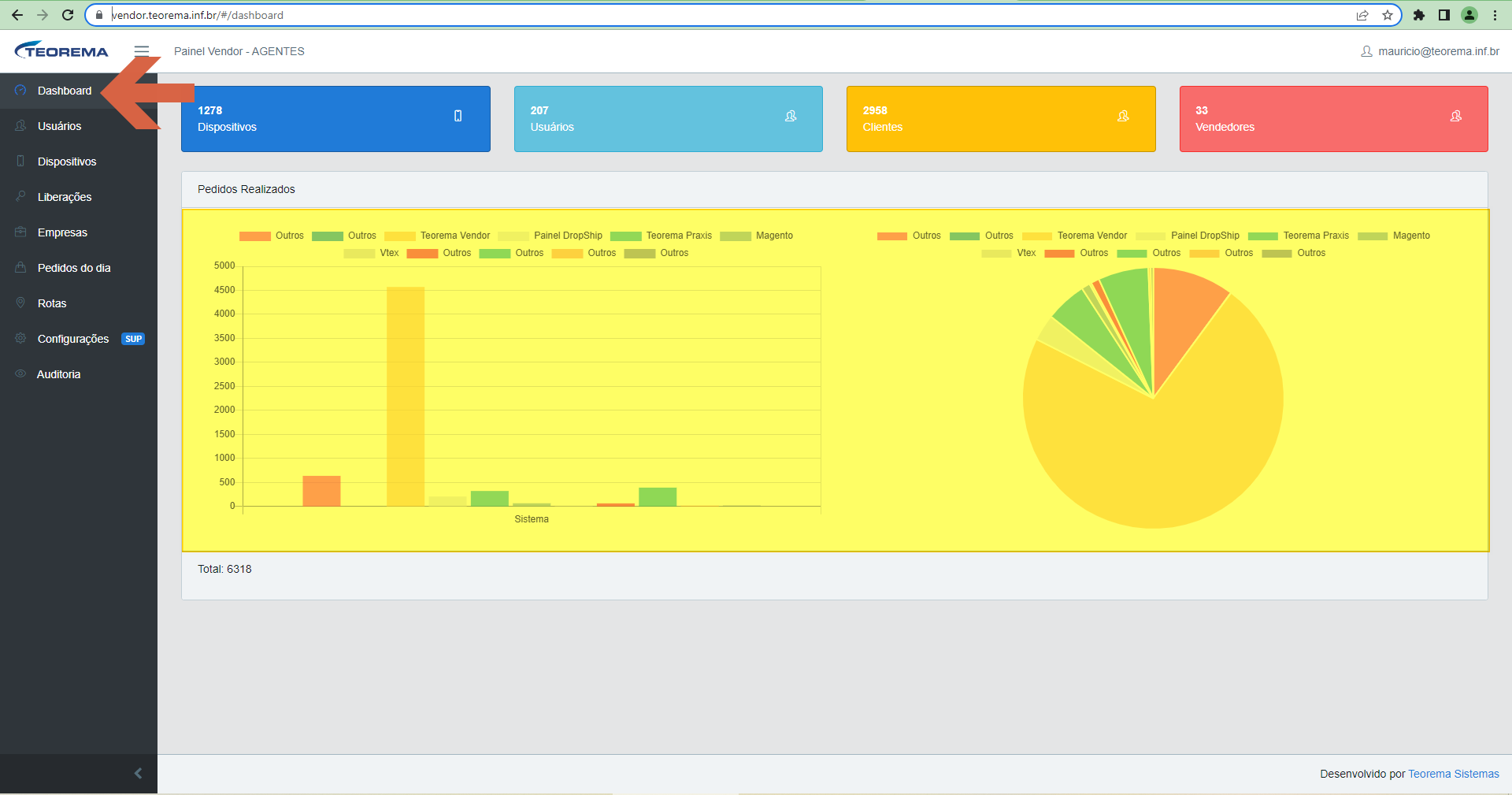 ## Configurar Usuários A tela **Usuários** exibe todos os usuários cadastrados com as colunas Login, E-mail, UUID, Ações e Data registro. Para configurar um usuário específico, clique em **Editar** na linha correspondente. 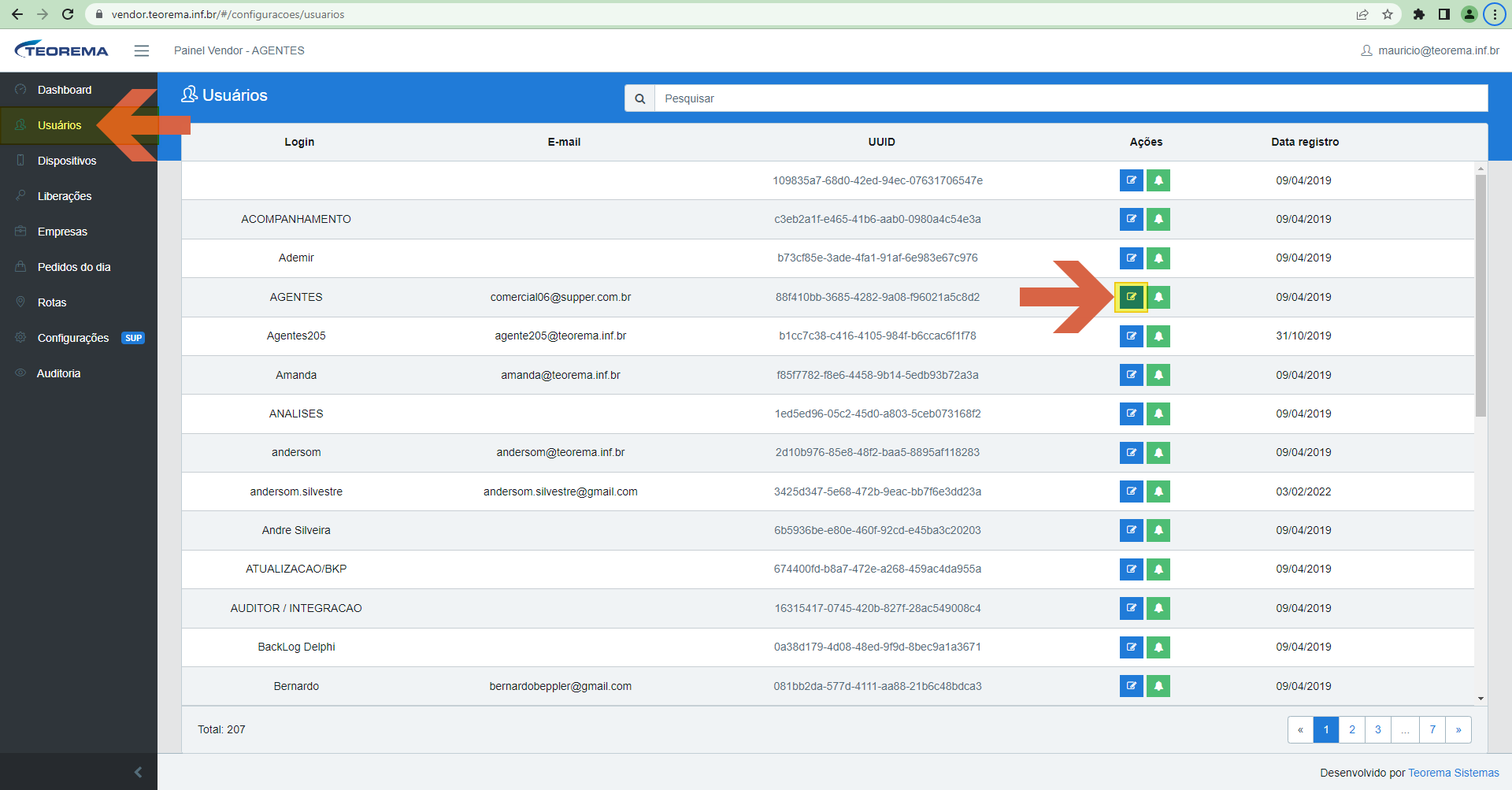 A tela de **Configurações do Usuário** apresenta abas para cada tipo de configuração: Vendedores, Clientes, Itens, Local de estoque, Tabela de Preço, Operação, Condições de Pagamento, Empresa e Configurações específicas. ### Vendedores A aba **Vendedores** lista os vendedores vinculados ao usuário com colunas Ref, Nome, Ativo, Mobile e Id. 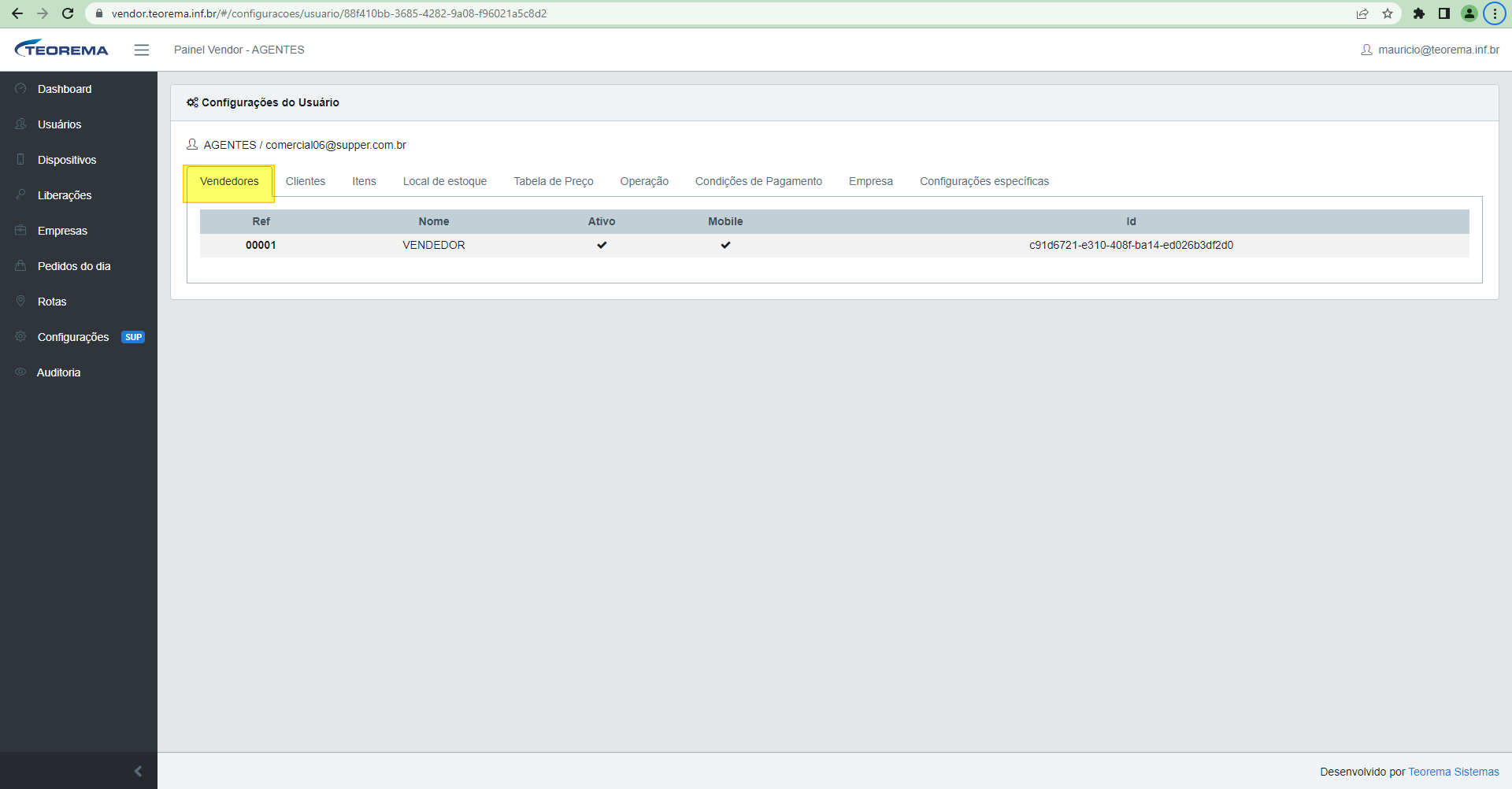 ### Clientes A aba **Clientes** exibe os clientes ativos e inativos vinculados ao usuário, com colunas de identificação, status Ativo e Mobile. 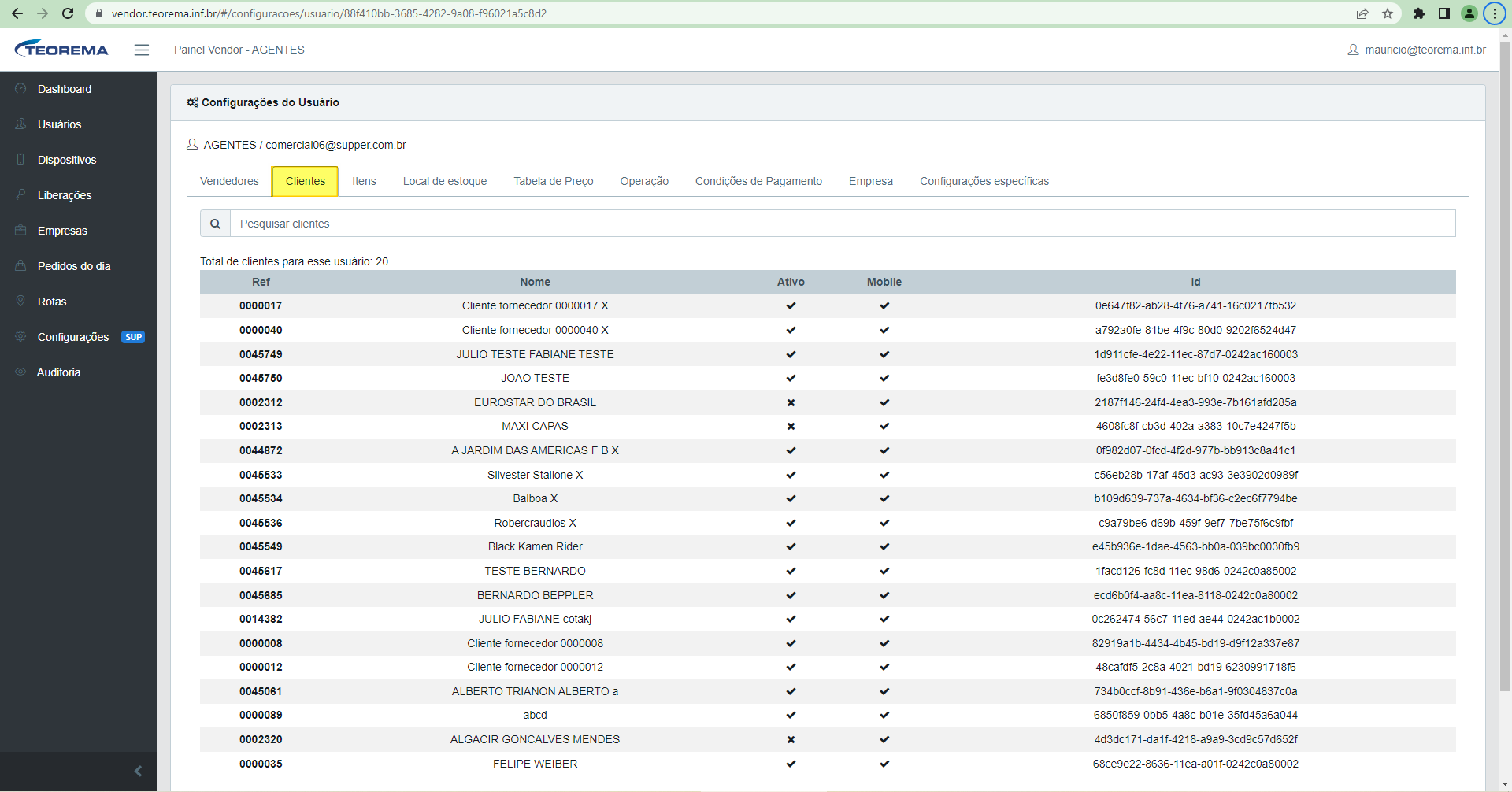 ### Itens A aba **Itens** permite verificar, liberar ou excluir quais itens o usuário terá acesso. Clique em **Catálogo de Itens** para abrir o modal de seleção. 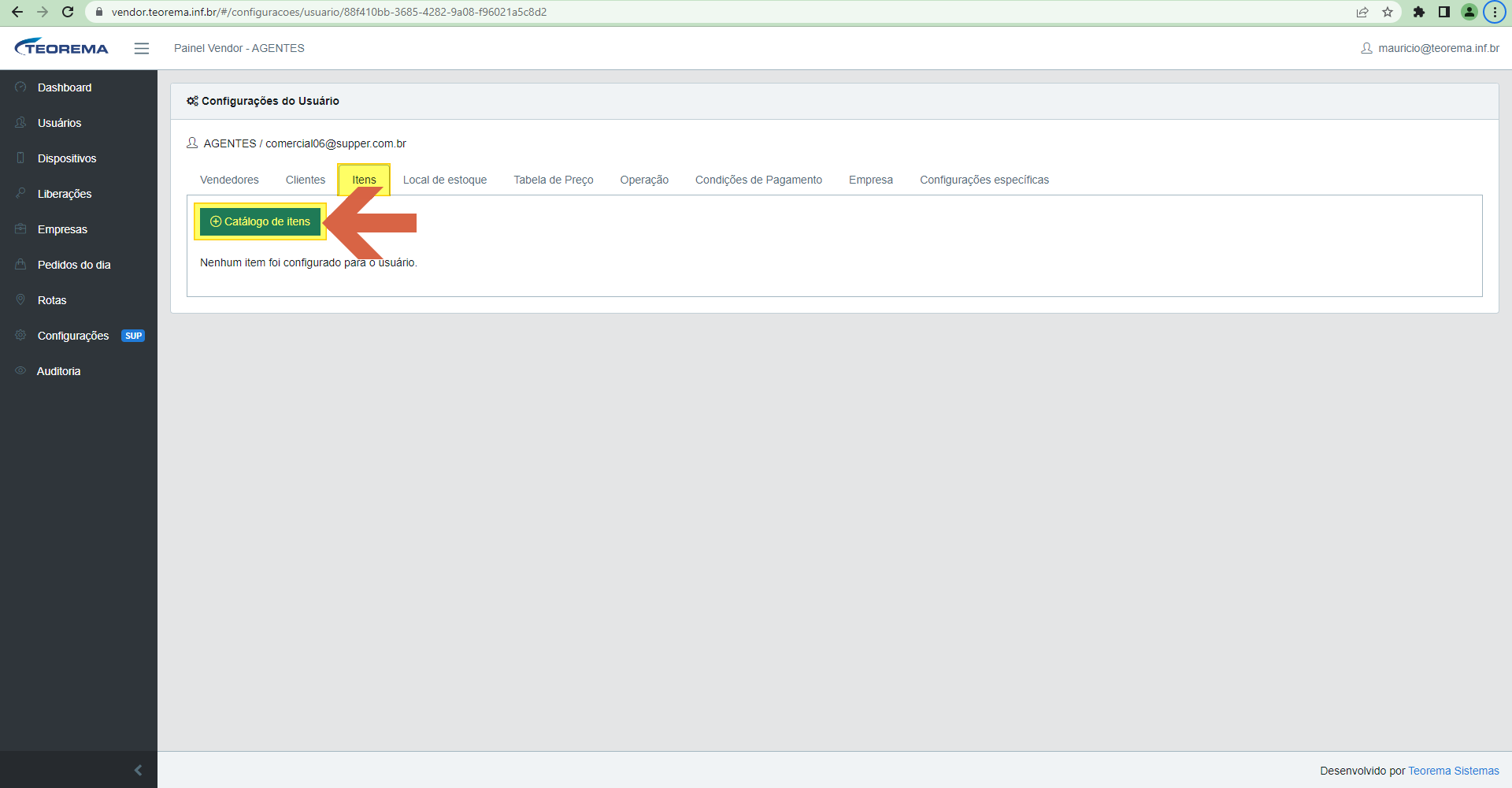 O modal de Itens exibe filtros de Família, Grupo, SubGrupo, Marca, Tipo, SubTipo e Controle. As ações disponíveis são: - **Adicionar todos os itens** — libera todos os itens filtrados de uma vez. - **Remover todos** — remove todos os itens filtrados de uma vez. - **Botão "+"** na linha do item — inclui um item individualmente. - **Botão excluir** na linha do item — exclui um item individualmente. 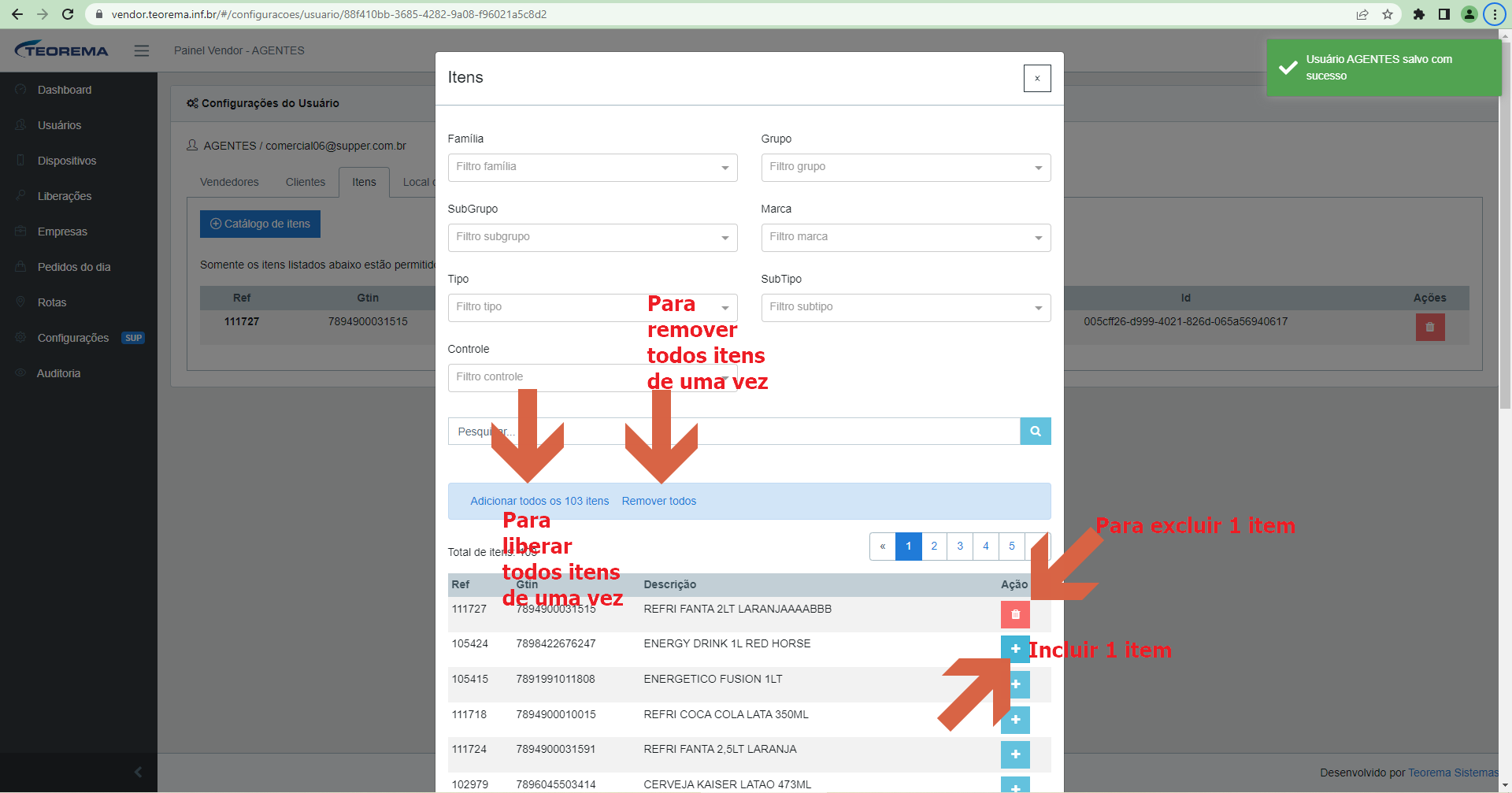 As liberações podem ser feitas por família, selecionando o valor desejado no filtro **Família**. 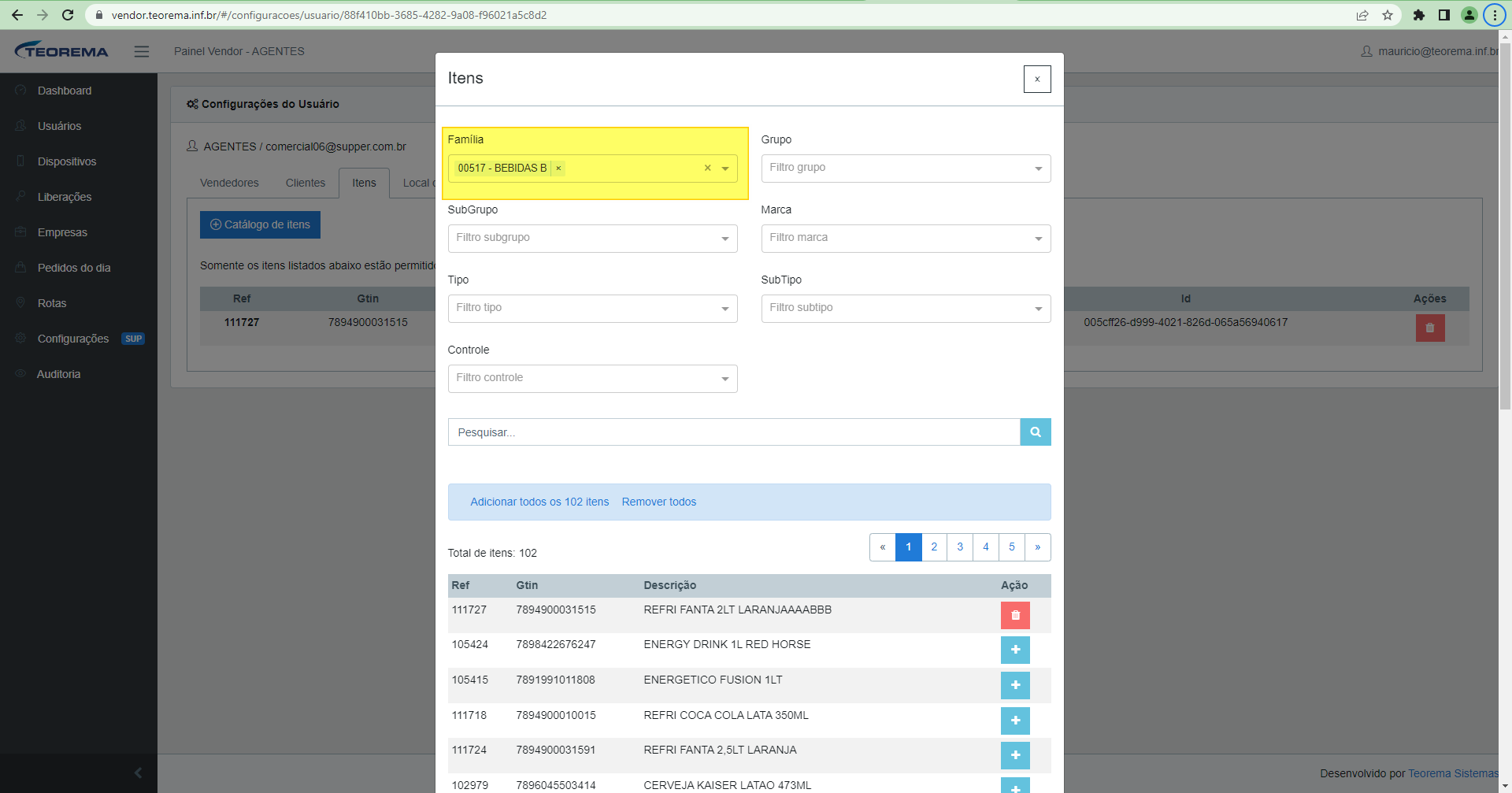 É possível combinar os filtros Família, Grupo e Marca para refinar a seleção de itens. 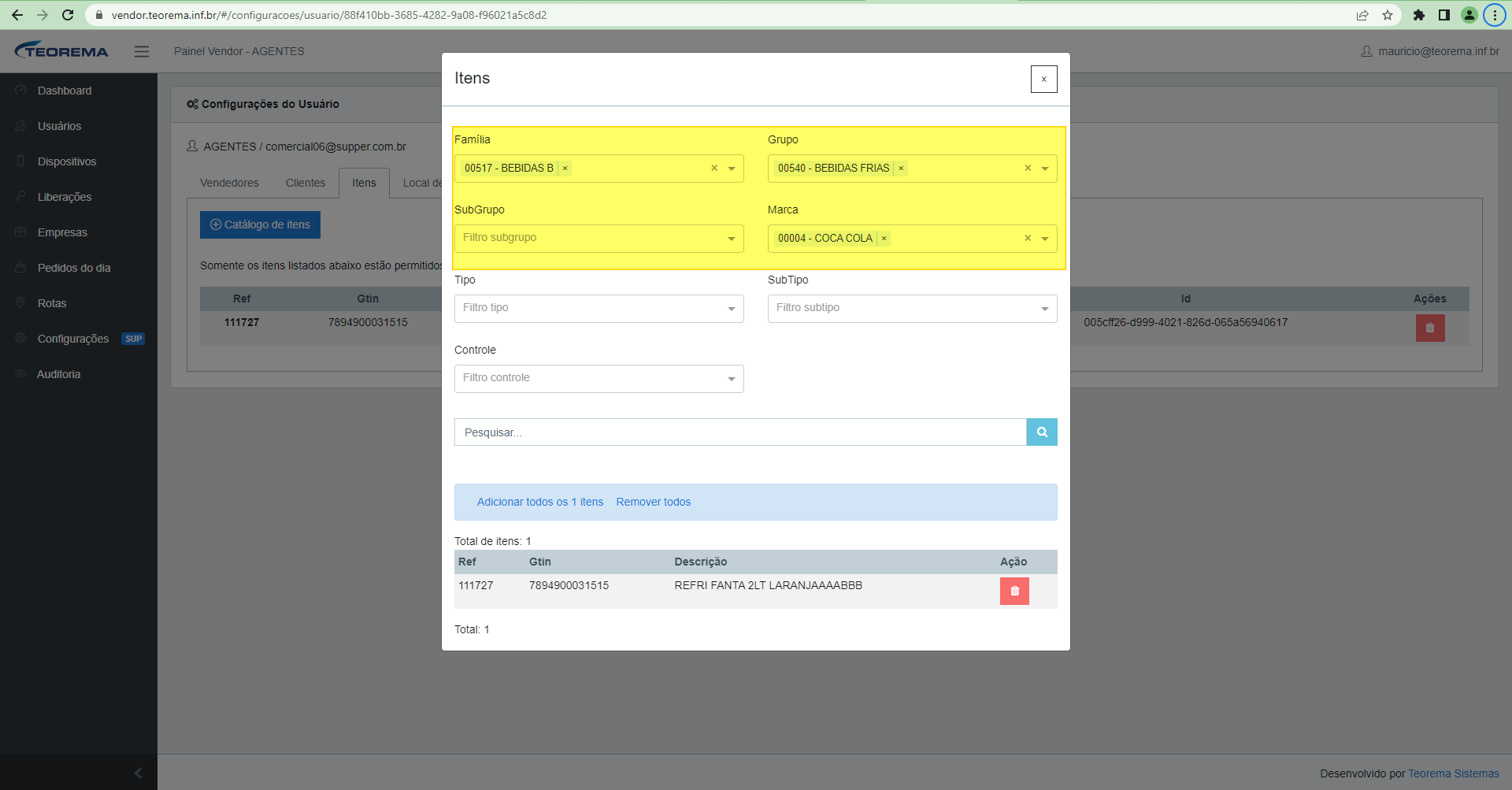 ### Local de Estoque A aba **Local de Estoque** exibe os locais de estoque já liberados para o usuário. Para liberar ou excluir locais, clique em **Locais de Estoque**. 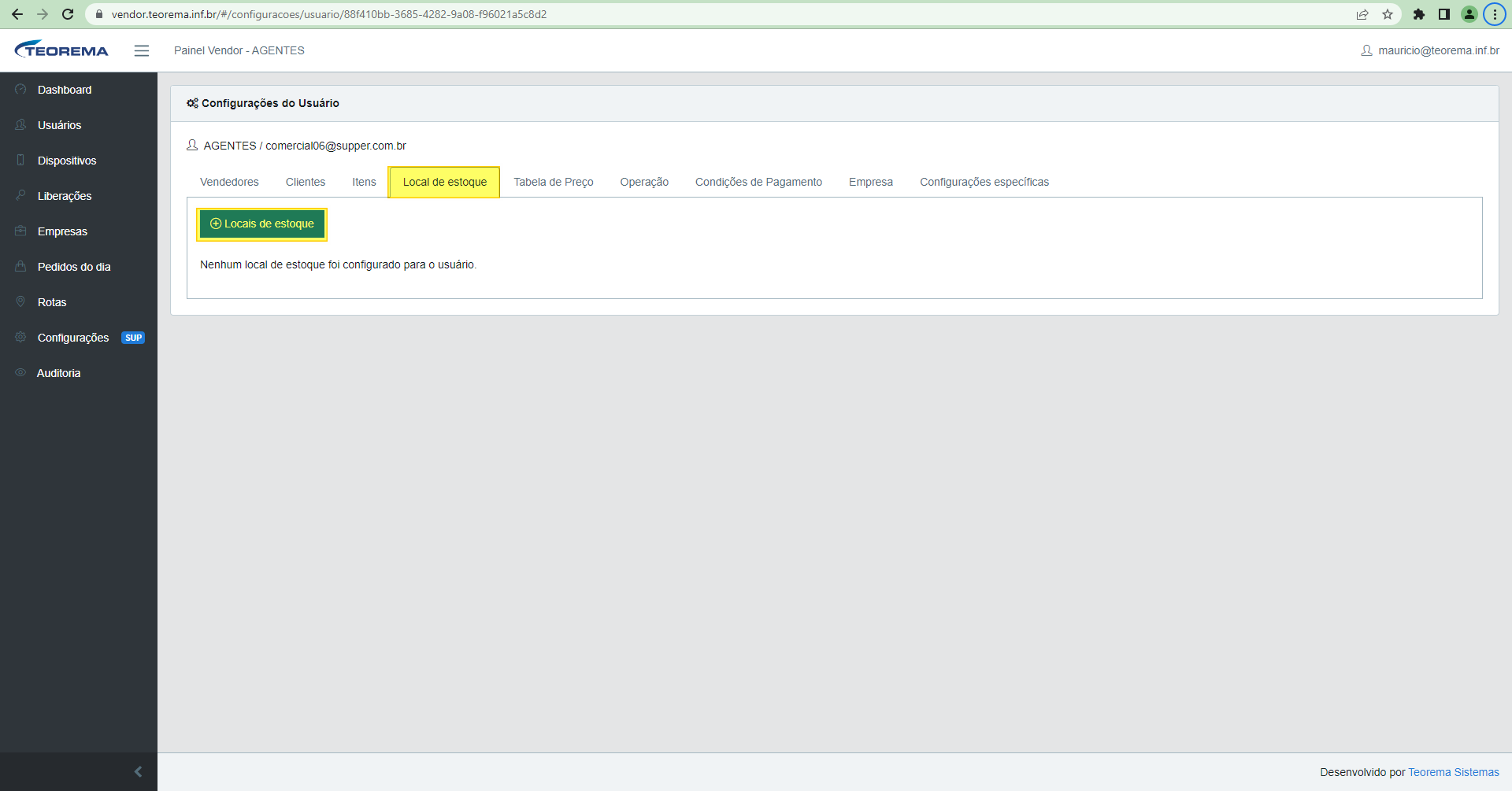 O modal carrega todos os locais de estoque cadastrados para a empresa. Para liberar um local, clique em **"+"** (Incluir) na linha correspondente. 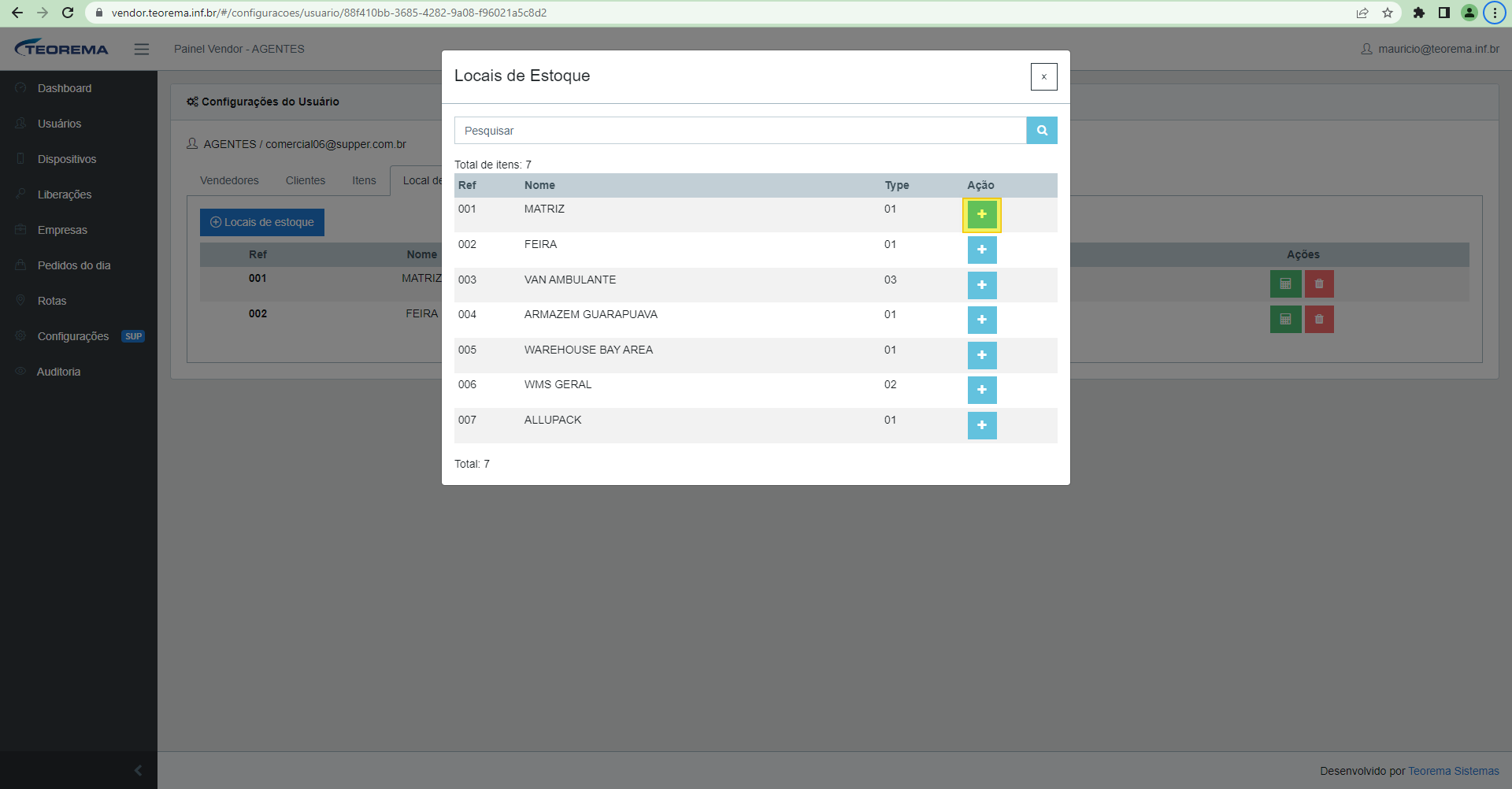 Ao liberar um local de estoque, o sistema o adiciona à lista e exibe uma confirmação. A coluna **Contagem de Itens** indica se o local será usado no cálculo de quantidade exibida na listagem de itens do Vendor. Para ativar a contagem, clique no ícone de calendário na linha do local. 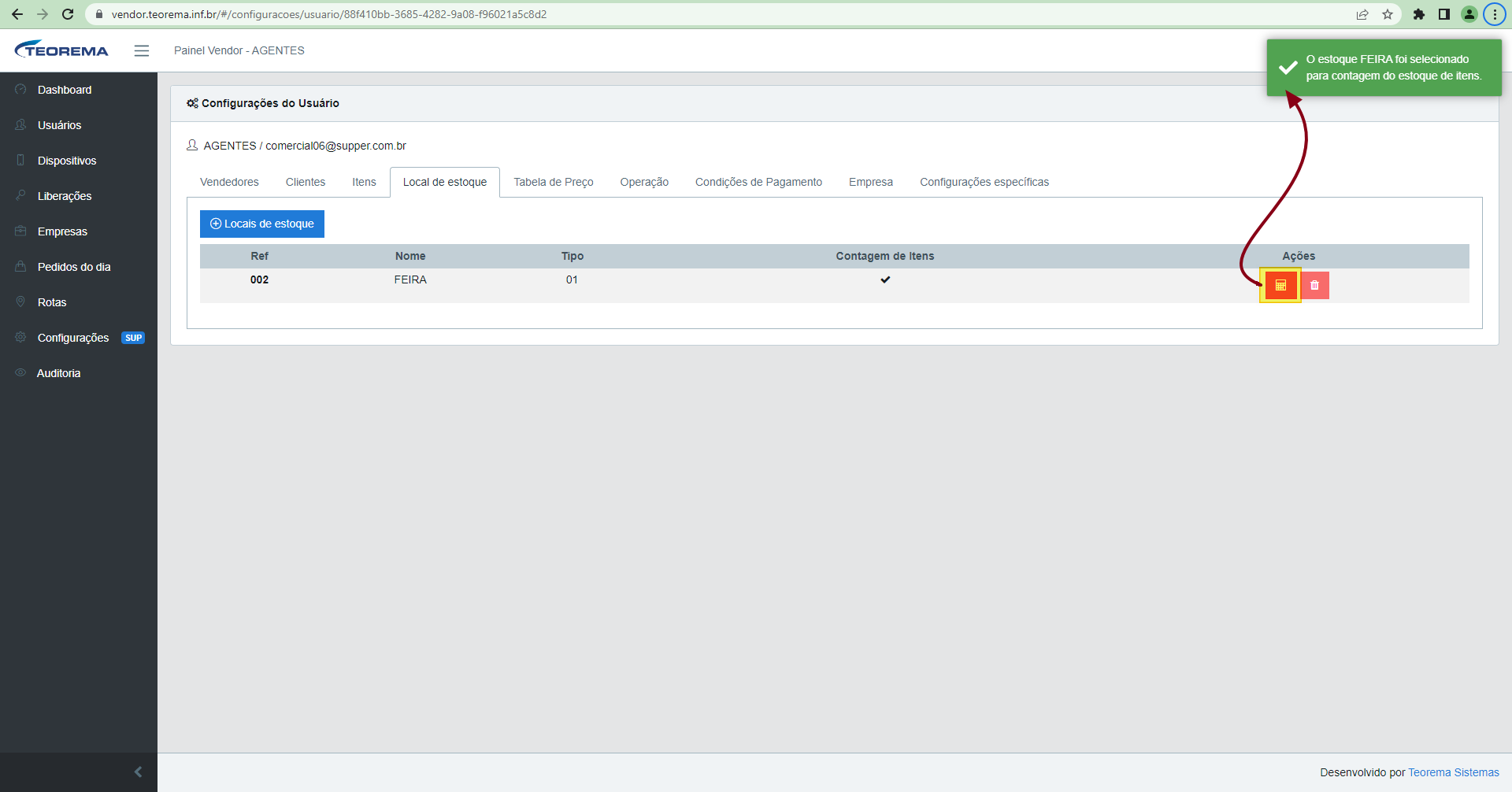 **Exemplo de cálculo com múltiplos locais de estoque:** O item Achocolatado em Pó possui dois locais: FEIRA com quantidade -50 e MATRIZ com quantidade 5512,54. 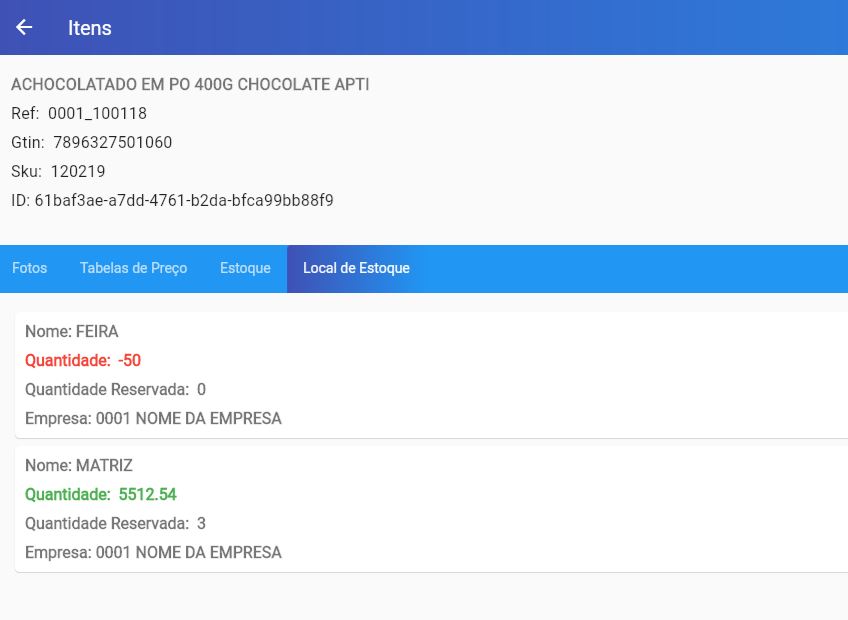 Ao marcar o estoque FEIRA para **Contagem**, o Vendor não considera sua quantidade negativa. O sistema usa somente o estoque MATRIZ: 5512,54 - 3 (reservado) = 5509,54. 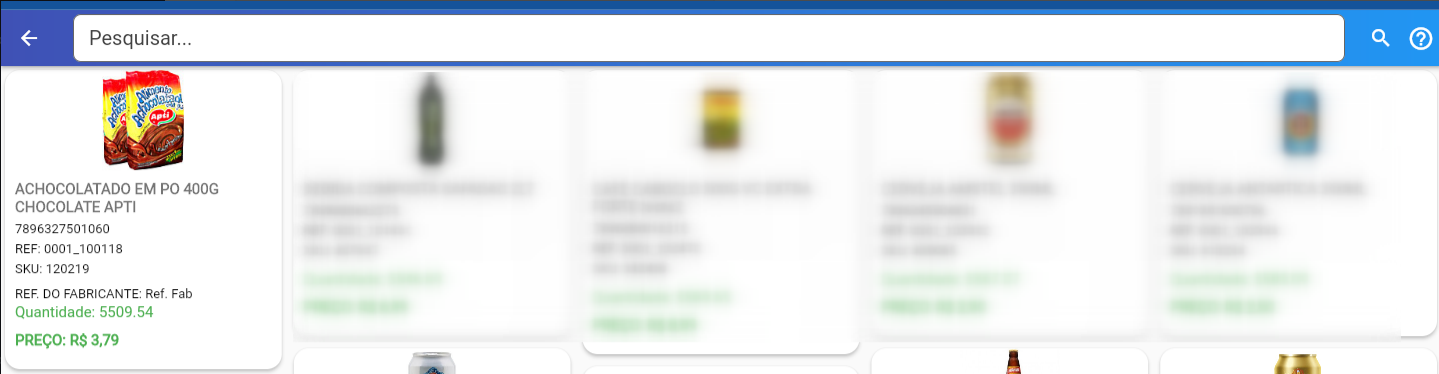 > **Nota:** Se nenhum local de estoque estiver marcado para Contagem, a quantidade será calculada a partir do estoque total do item, não do local de estoque. 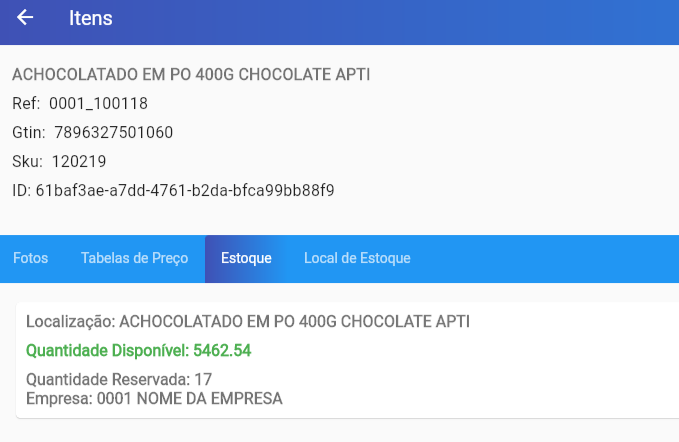 Para remover a marcação de contagem de um local, visualize-o na aba Local de Estoque sem a marca ativa e clique em **Excluir**. 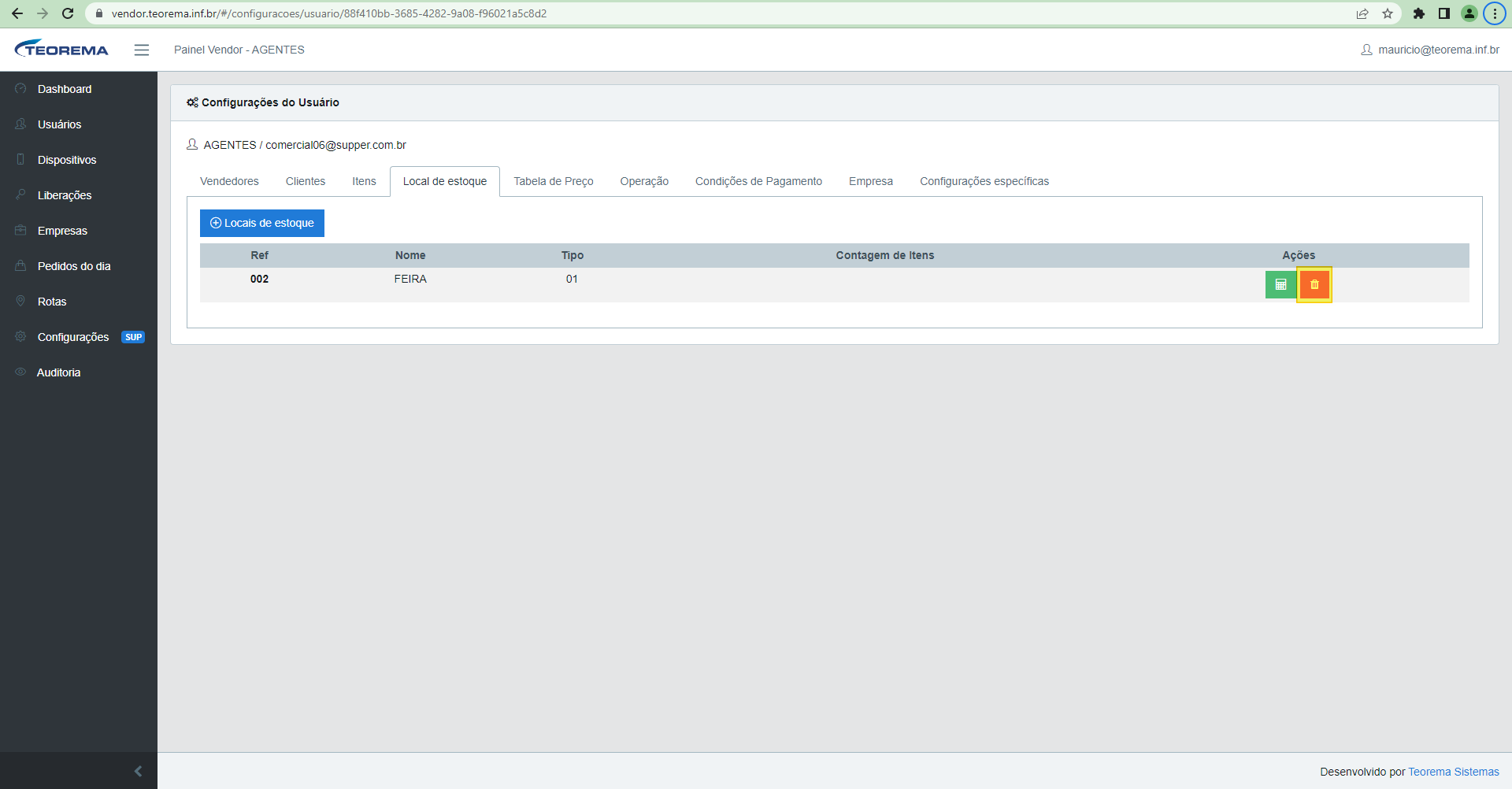 ### Tabela de Preço A aba **Tabela de Preço** exibe as tabelas já liberadas para o usuário. Para adicionar uma nova, clique em **"+ Tabelas de Preço"** e, no modal, clique em **"+"** na linha da tabela desejada. 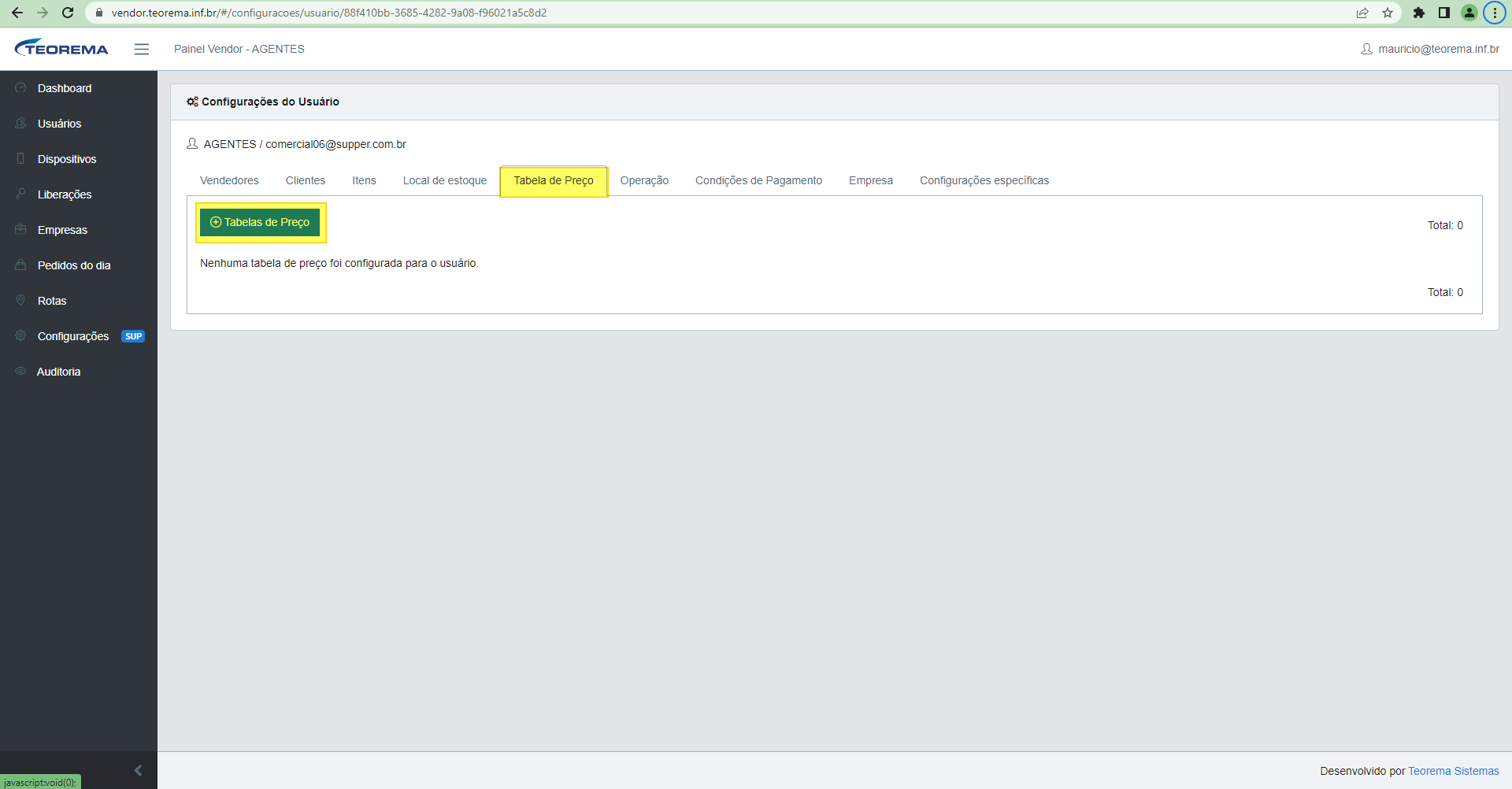 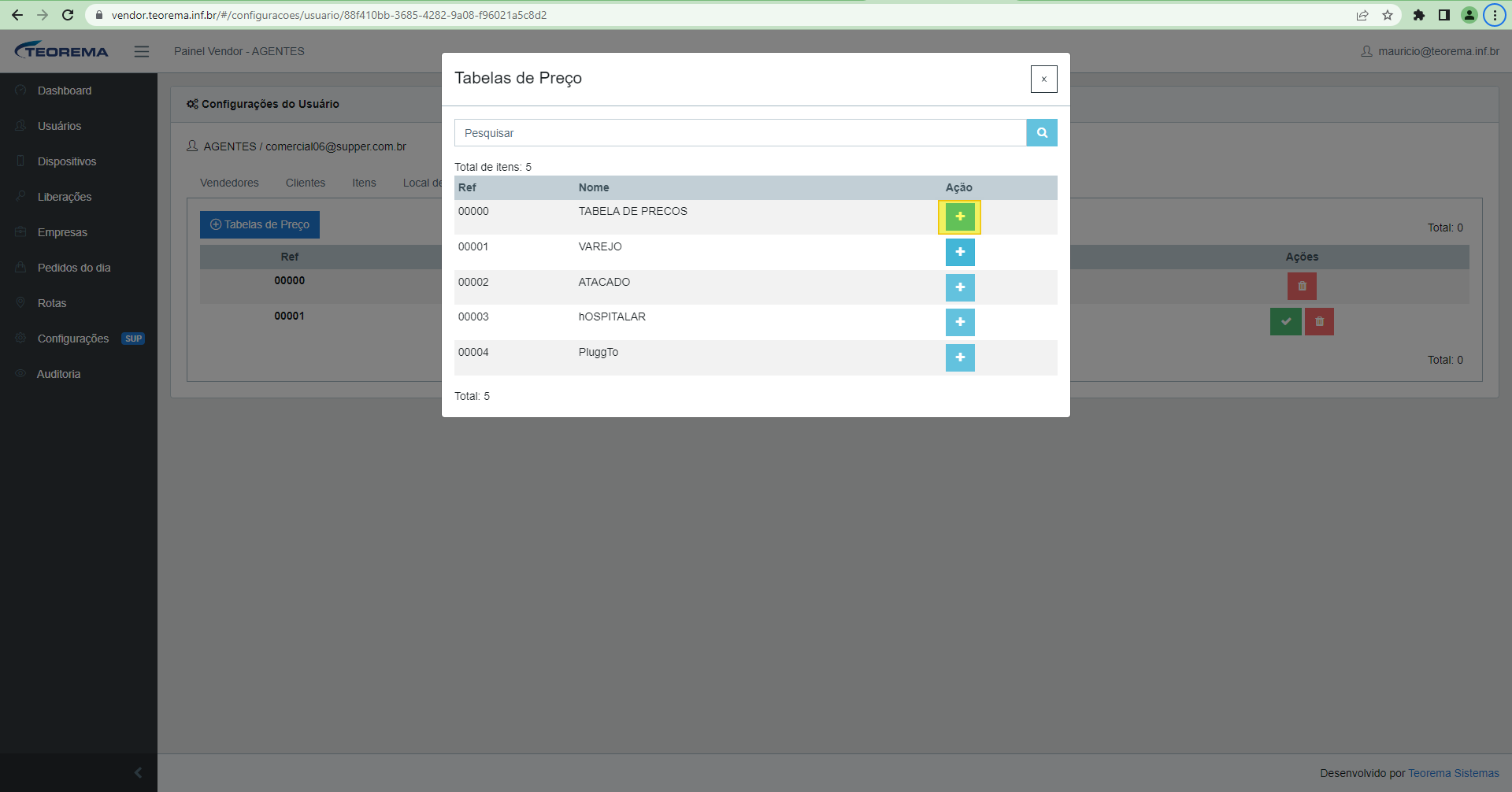 ### Operação A aba **Operação** exibe as operações liberadas para o usuário. Quando nenhuma operação estiver configurada, o sistema exibe a mensagem correspondente. 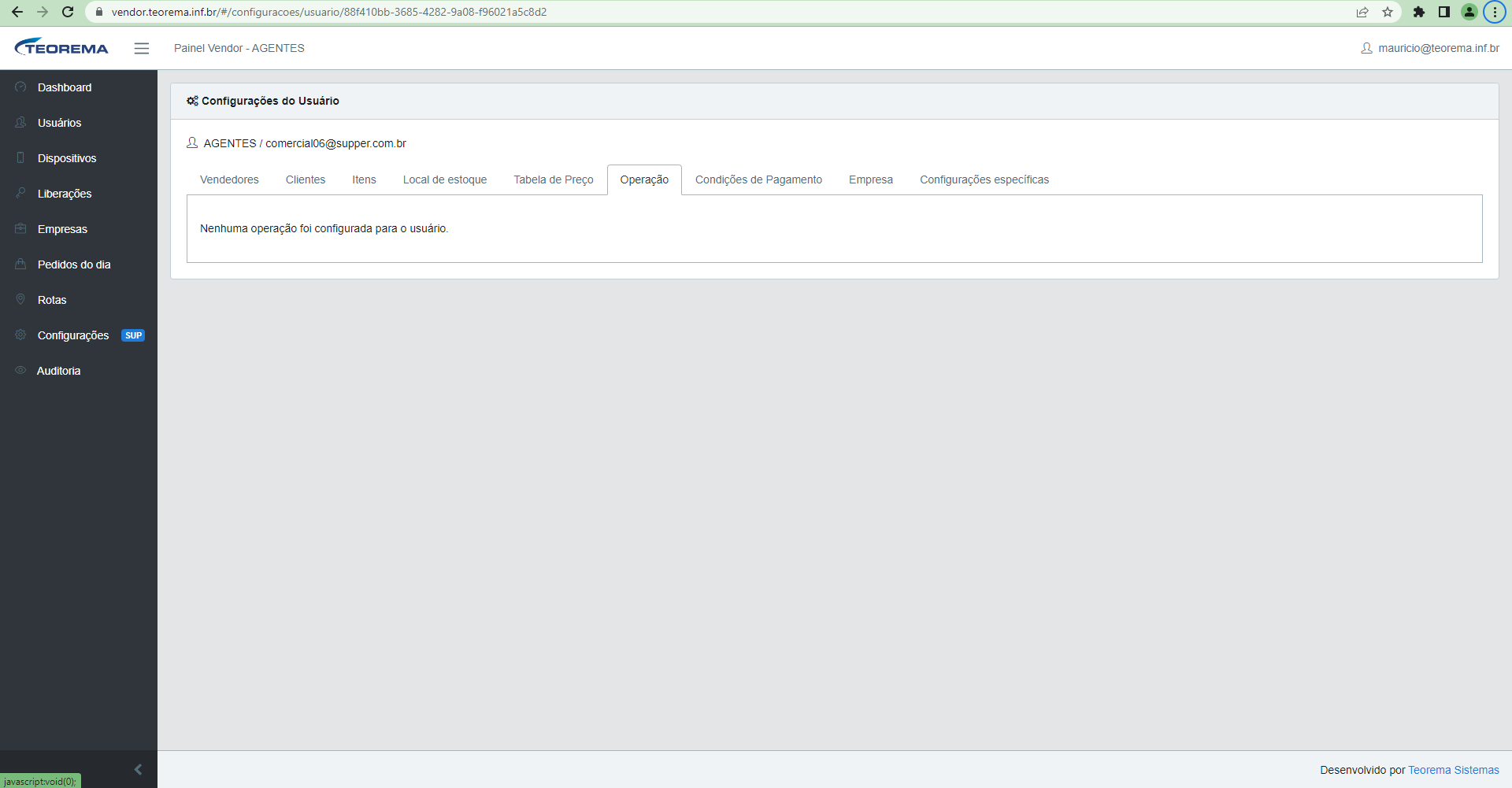 ### Condições de Pagamento A aba **Condições de Pagamento** exibe as condições já liberadas. Para incluir, clique em **"+ Condições de Pagamento"** e, no modal, clique em **"+"** na linha desejada. 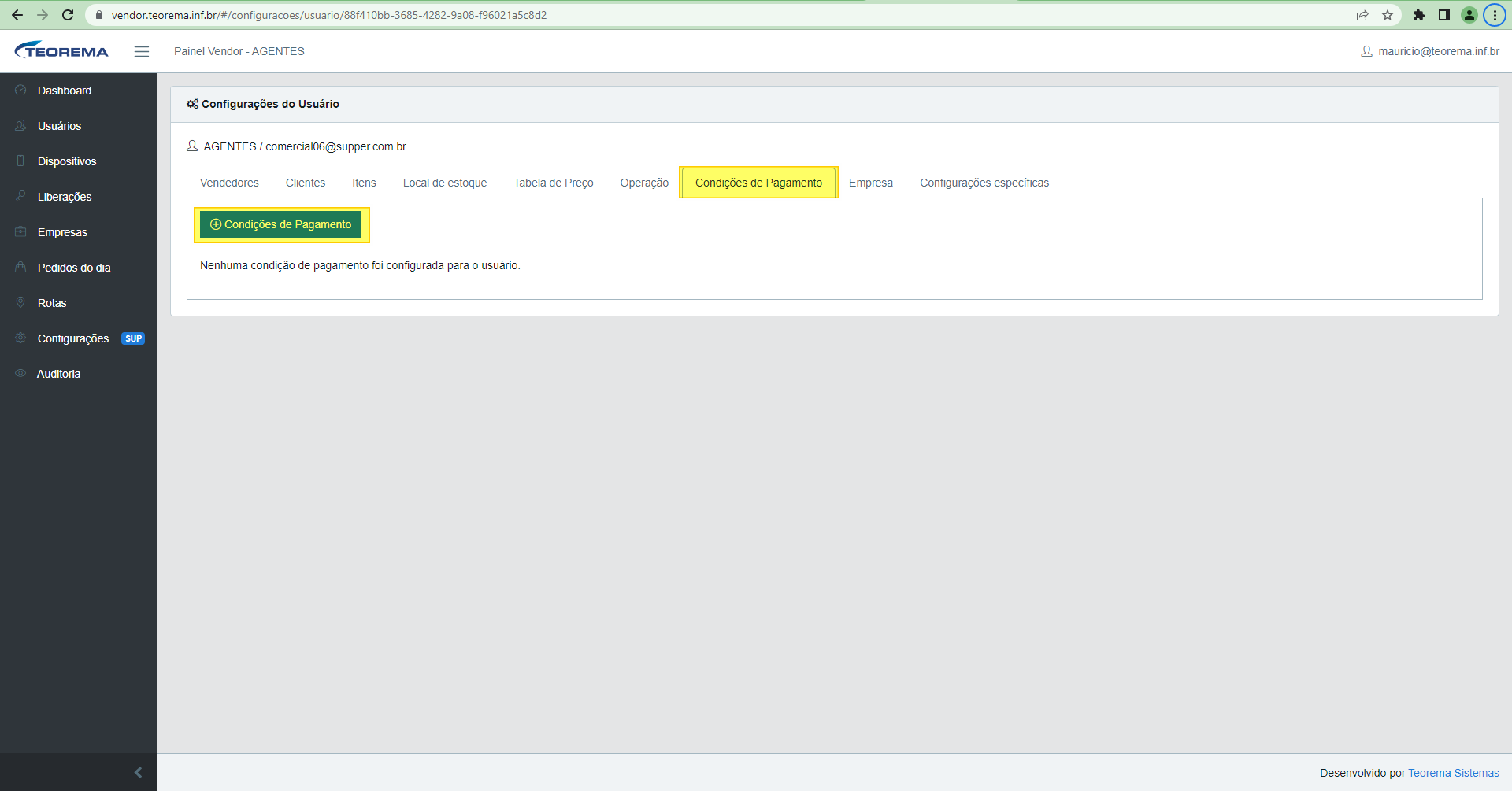 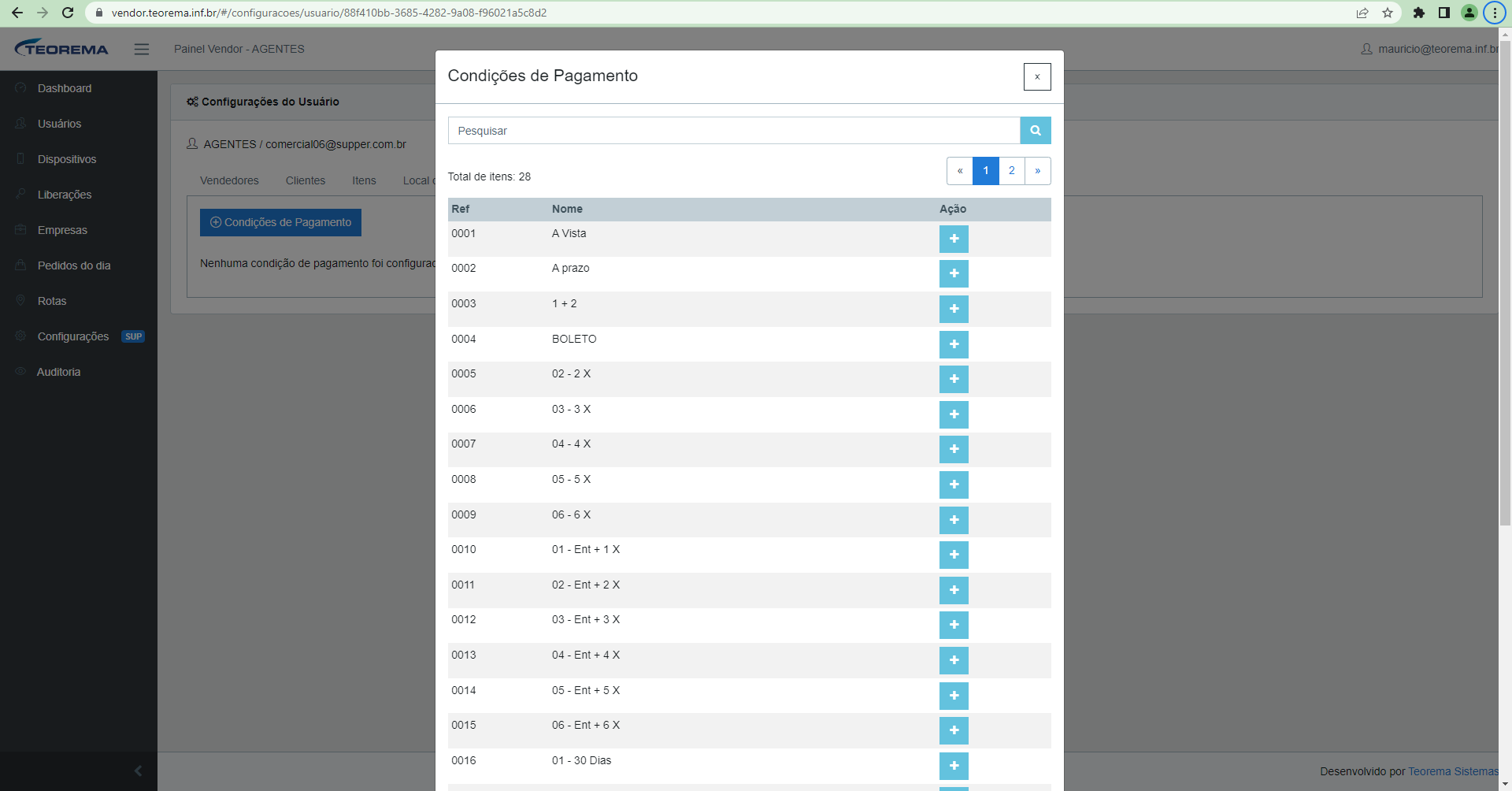 ### Empresa A aba **Empresa** exibe as empresas liberadas para o usuário. Quando nenhuma estiver configurada, o sistema exibe a mensagem correspondente. 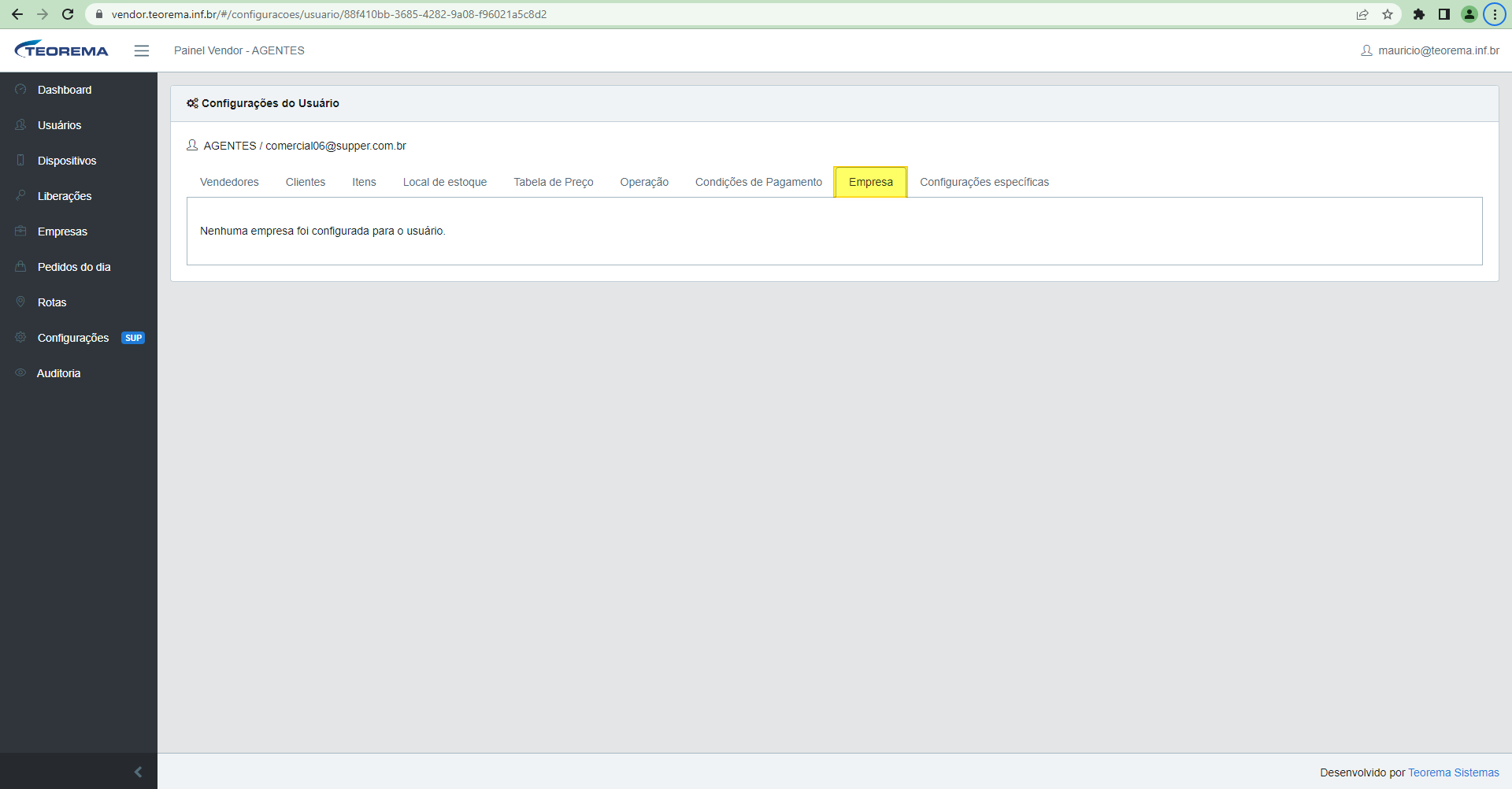 ### Configurações Específicas A aba **Configurações específicas** exibe os parâmetros do usuário, que devem ser liberados conforme a necessidade de cada pessoa. Os parâmetros incluem: - **Pode ver todos os clientes** — checkbox - **Filtro de itens** — checkbox - **Utilizar filtro de itens para bloqueio** — checkbox - **Perfil** — dropdown (ex.: Teorema; somente usuários com perfil Gerente podem acessar o Painel do Vendor) - **Regras de limite para descontos** — campos De R$ / Até R$ / % para definir faixas de desconto Após configurar, clique em **Salvar**. 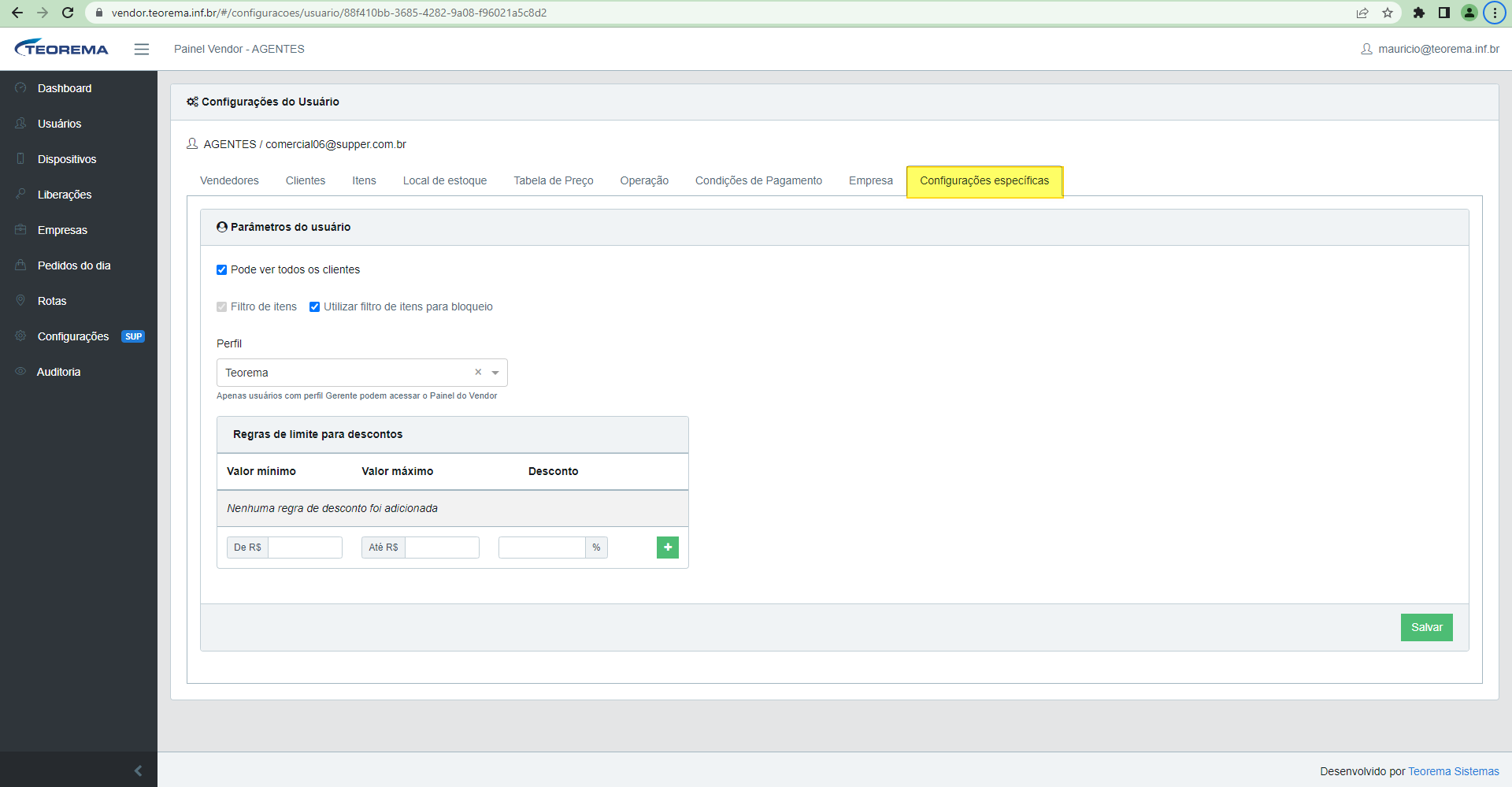 ## Gerenciar Dispositivos A tela **Dispositivos** exibe todos os dispositivos cadastrados com colunas Usuário, E-mail, Código, Aparelho, Versão sistema, Usuário login, Data registro, Atualização e Ativo. 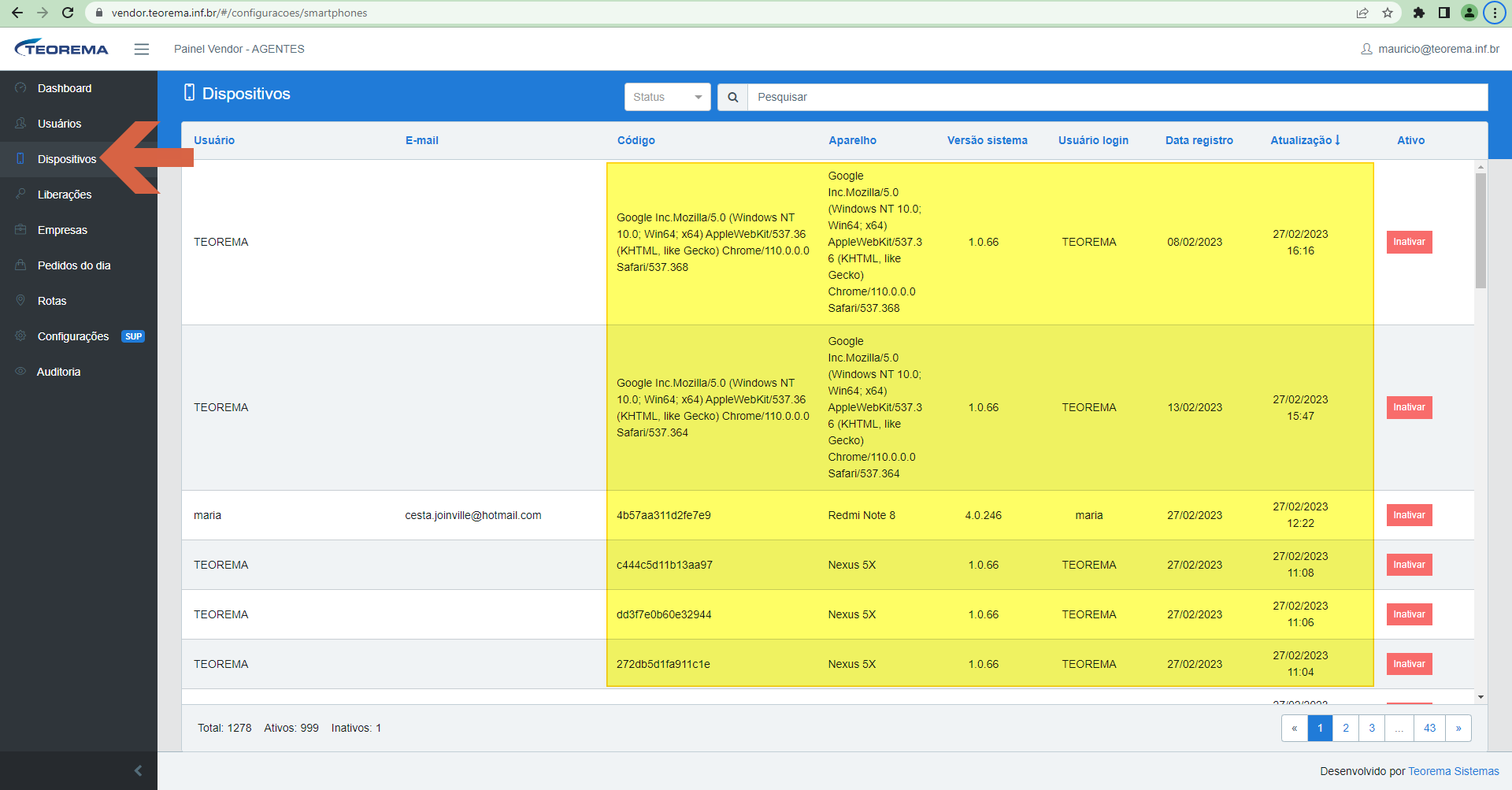 Para inativar um dispositivo não identificado, localize-o na lista e clique em **Inativar**. 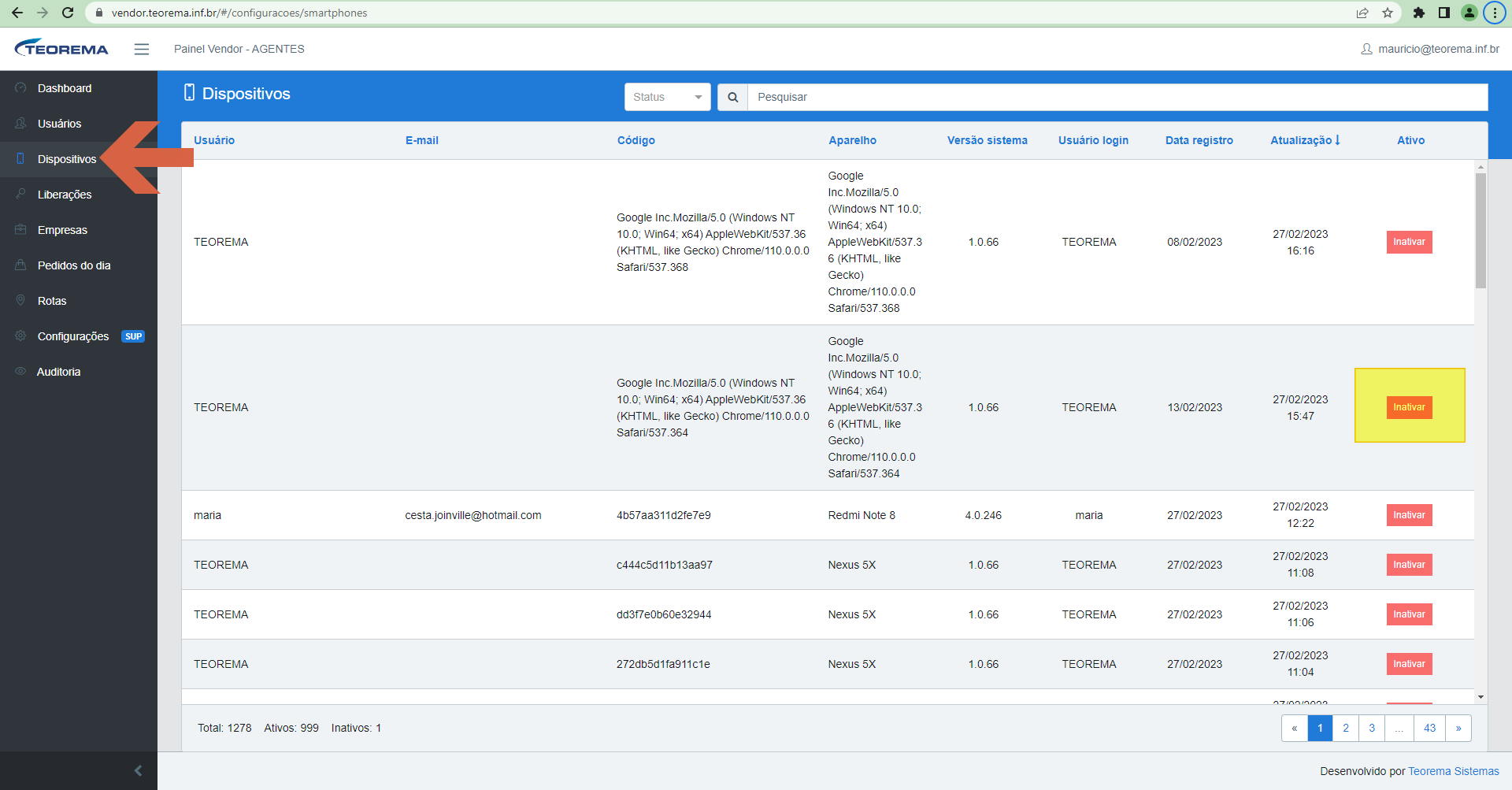 ## Gerenciar Liberações A tela **Liberações** exibe os clientes com colunas Ref, Nome, Nome fantasia e Ações, permitindo gerenciar liberações de venda por cliente. 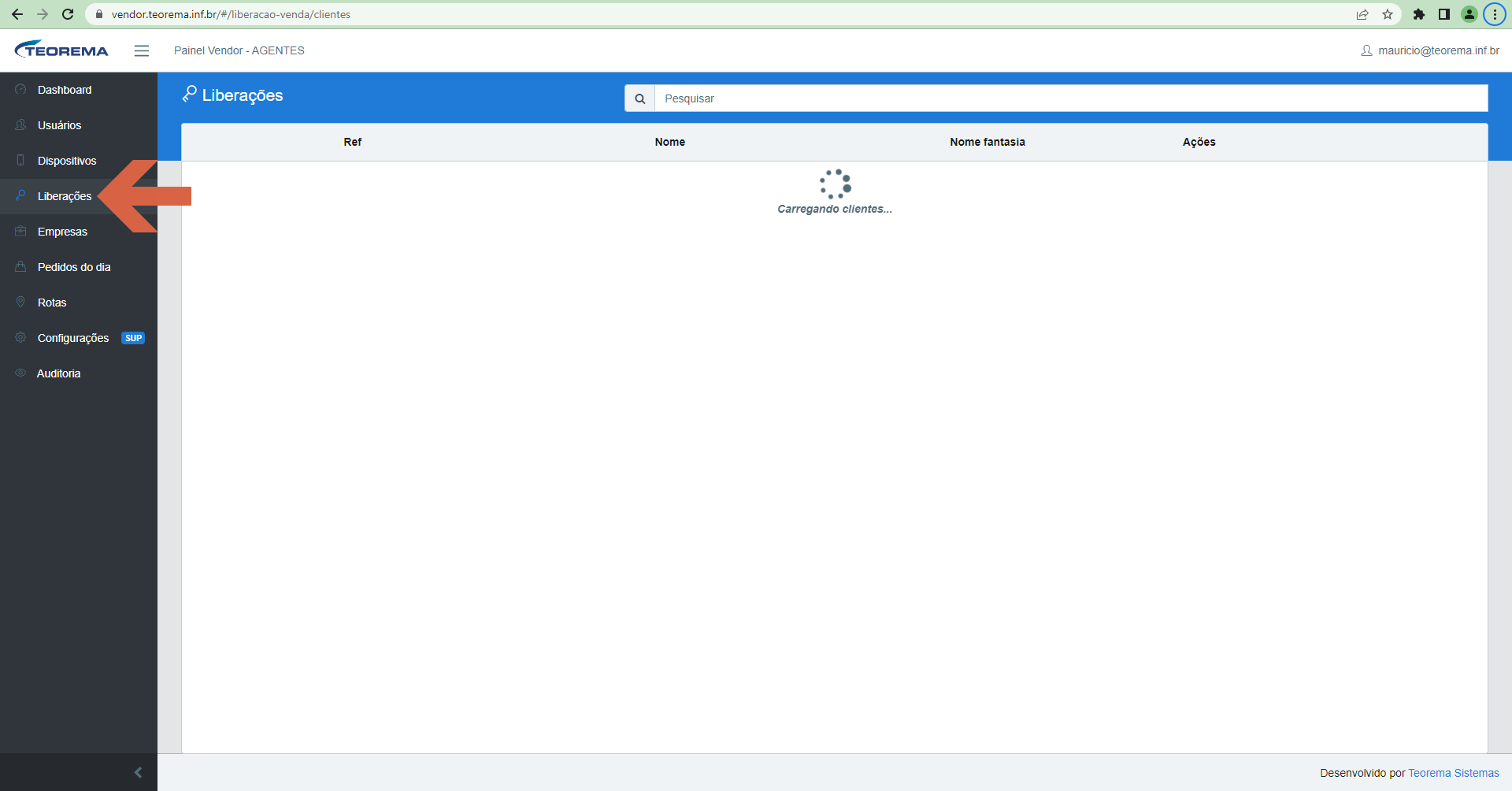 ## Gerenciar Empresas A tela **Empresas** lista as empresas cadastradas com colunas Ref, Nome, Nome Fantasia, Ações e Logo. Para cada empresa é possível alterar o logo e configurar notificações. 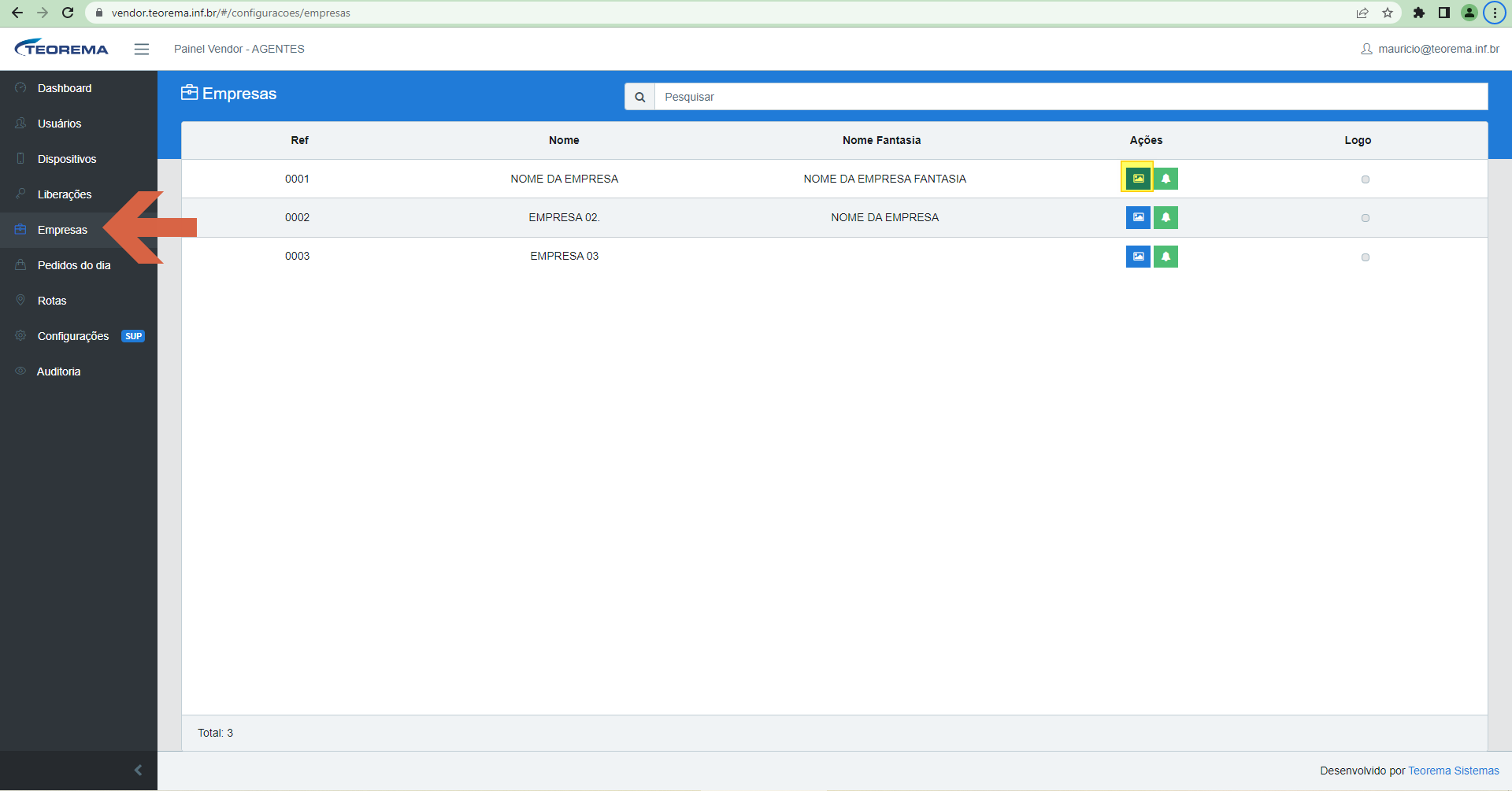 Para alterar o logo de uma empresa, clique no botão de imagem na linha correspondente. No modal **Alterar Logo**, clique em **Escolher arquivo**, selecione a imagem e clique em **Salvar**. 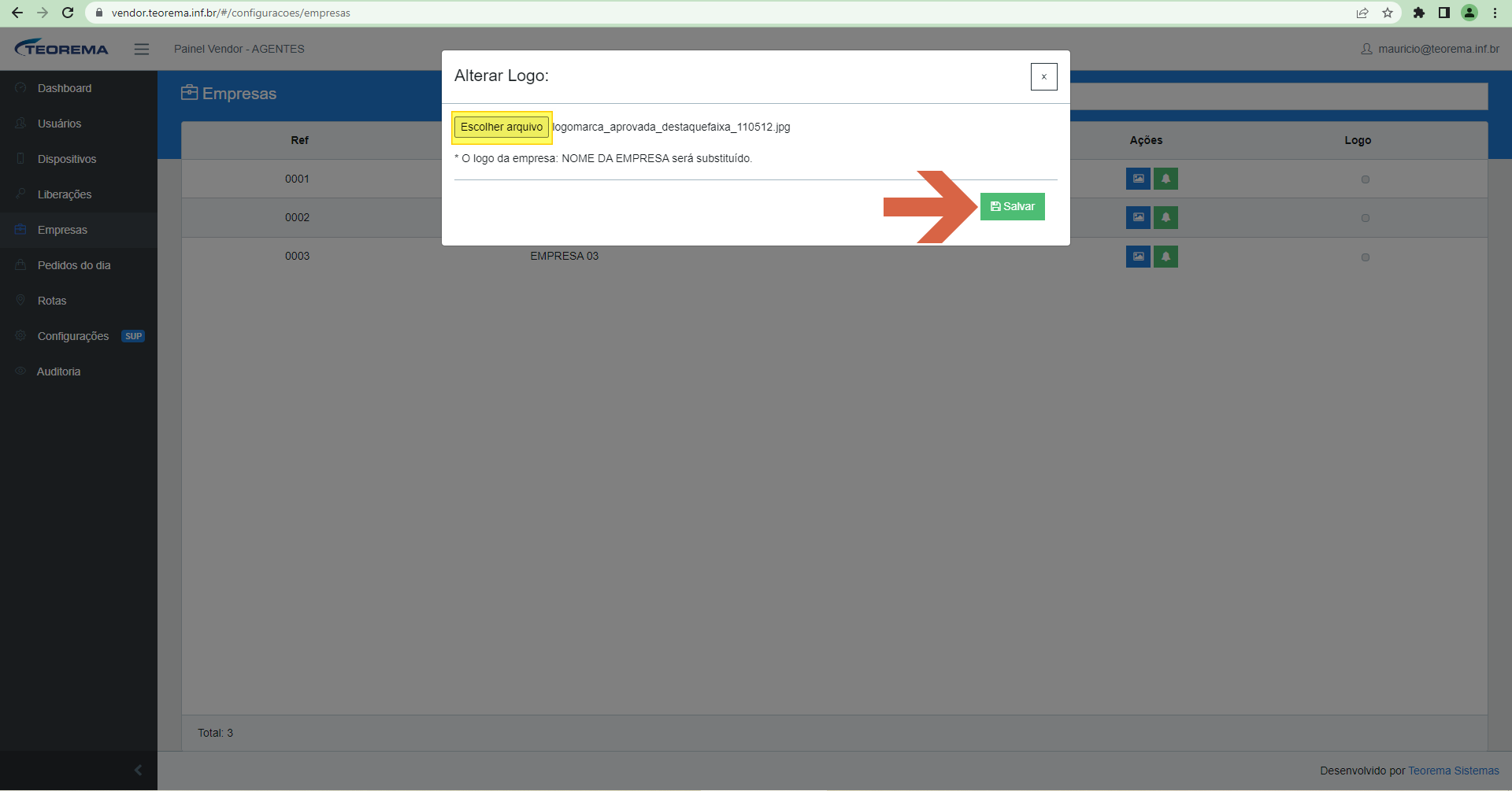 ## Consultar Pedidos do Dia A tela **Pedidos do dia** carrega os pedidos cadastrados da empresa. Ao clicar em **Pesquisar**, o sistema exibe filtros: Data entre, Número e Vendedor. Clique em **Pesquisar** para aplicar ou **Limpar filtros** para redefinir. 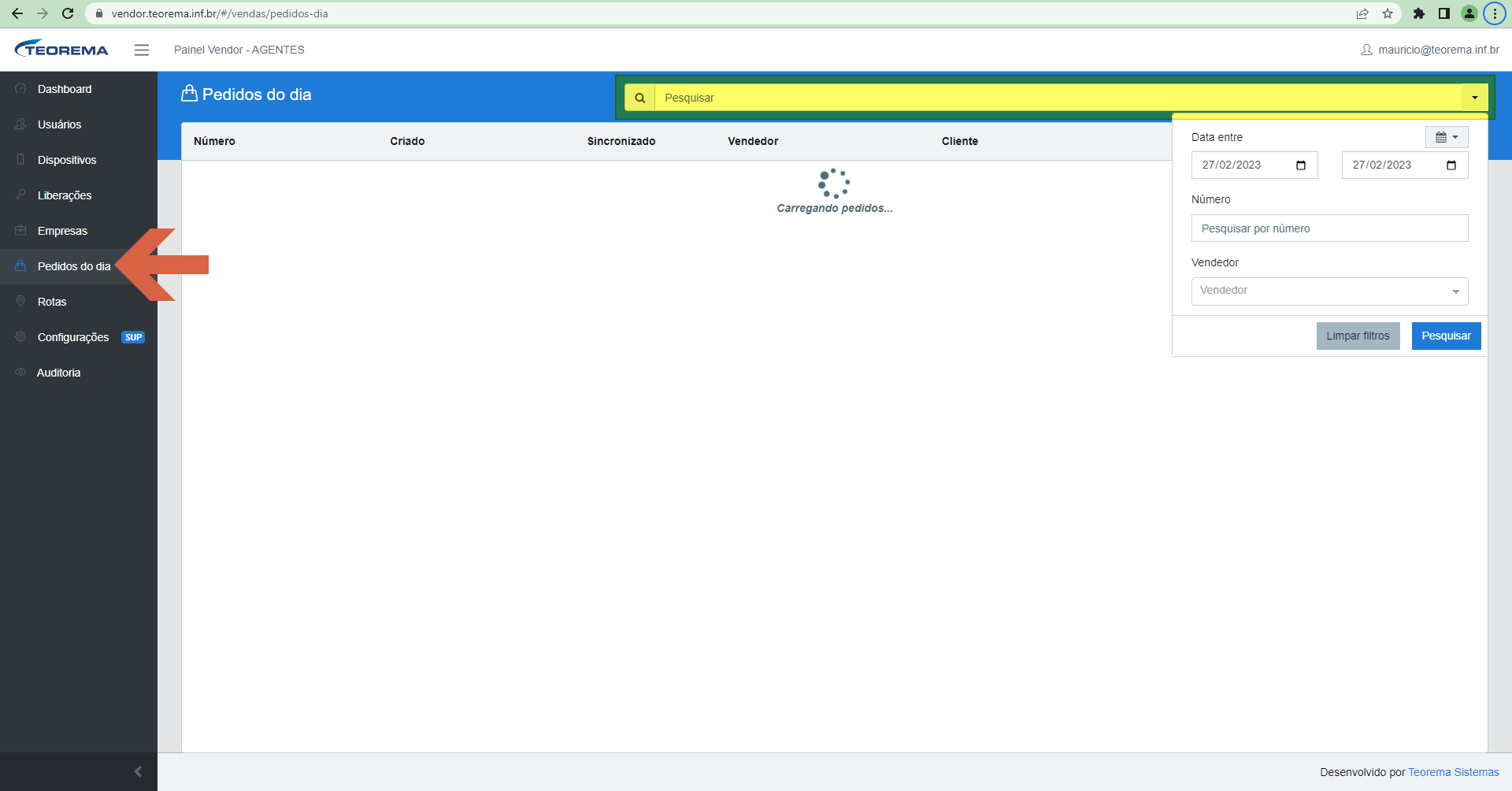 ## Gerenciar Rotas A tela **Rotas** exibe todas as rotas da empresa com colunas Ref, Nome, UUID, Data criação, Atualização e Ações. Rotas exibidas em vermelho estão inativas. Para editar uma rota, clique em **Editar** na linha correspondente. 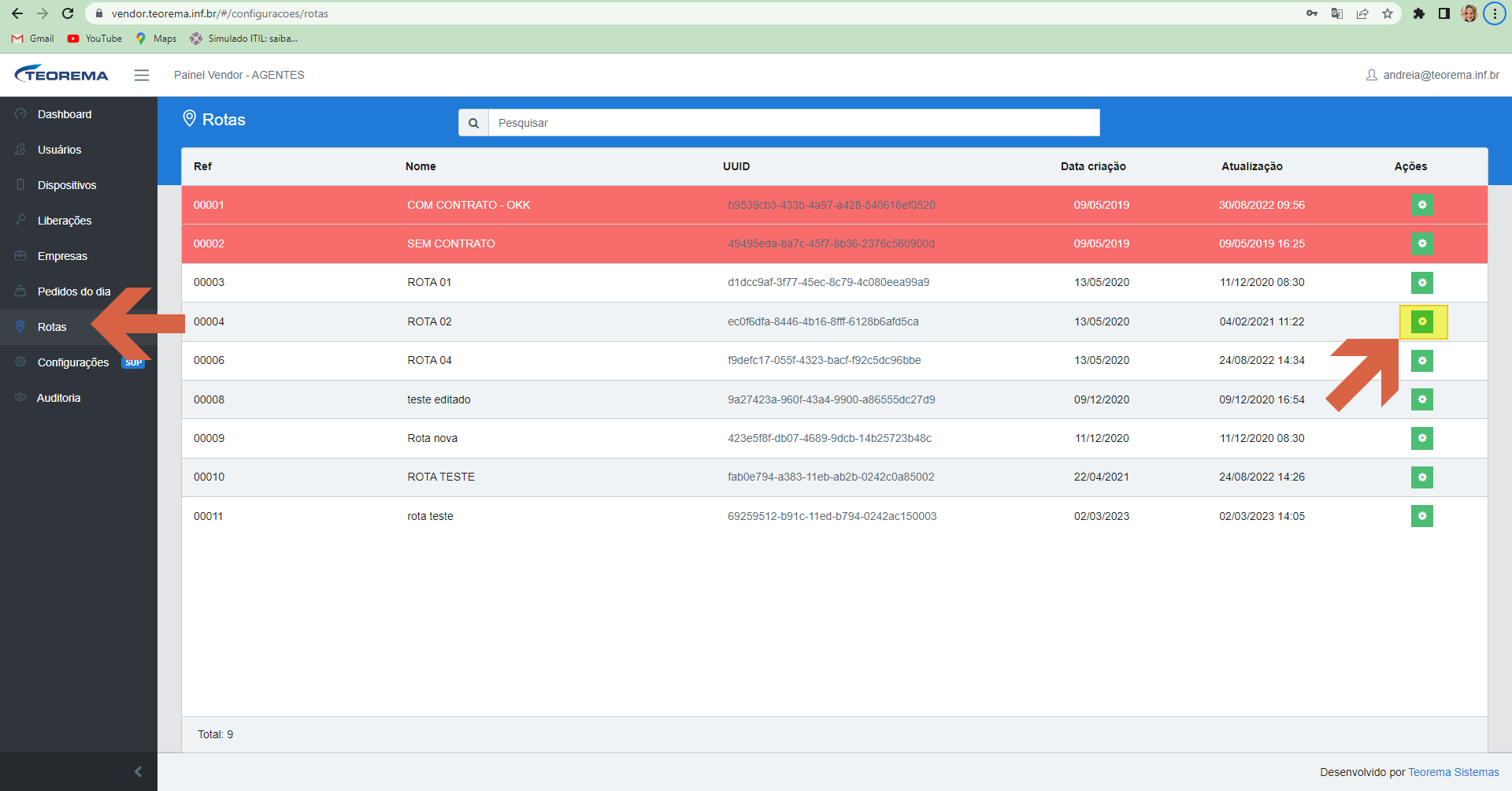 A tela de edição da rota exibe os clientes vinculados e os dias da semana em que cada cliente deve ser visitado. 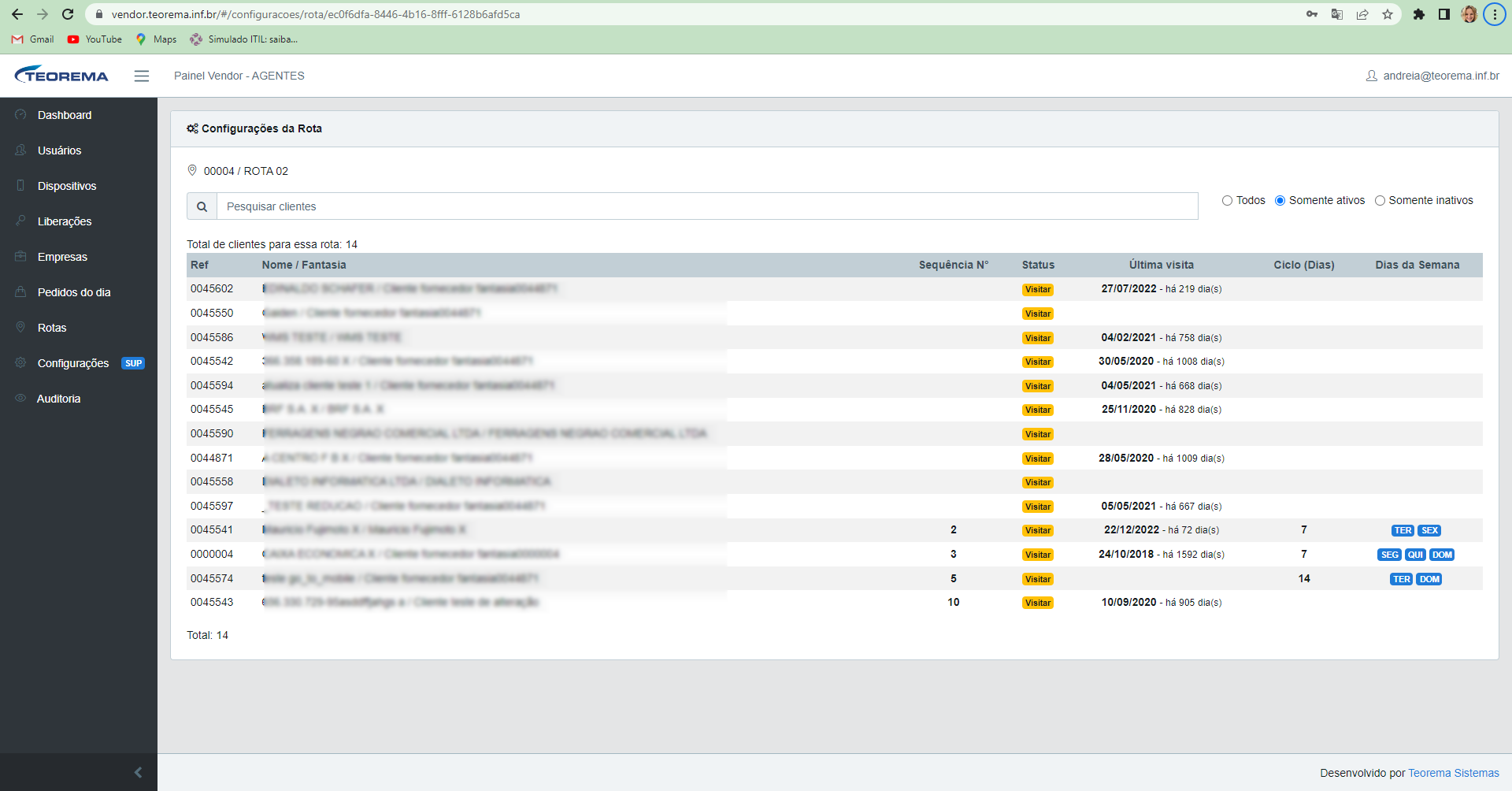 ## Acessar Configurações SUP > **Nota:** A tela **Configurações** (identificada com a etiqueta SUP) é de acesso exclusivo do suporte Teorema. A tela exibe parâmetros avançados do sistema. Ao lado de cada campo há um botão **"?"** que, ao ser clicado, descreve a finalidade do parâmetro. 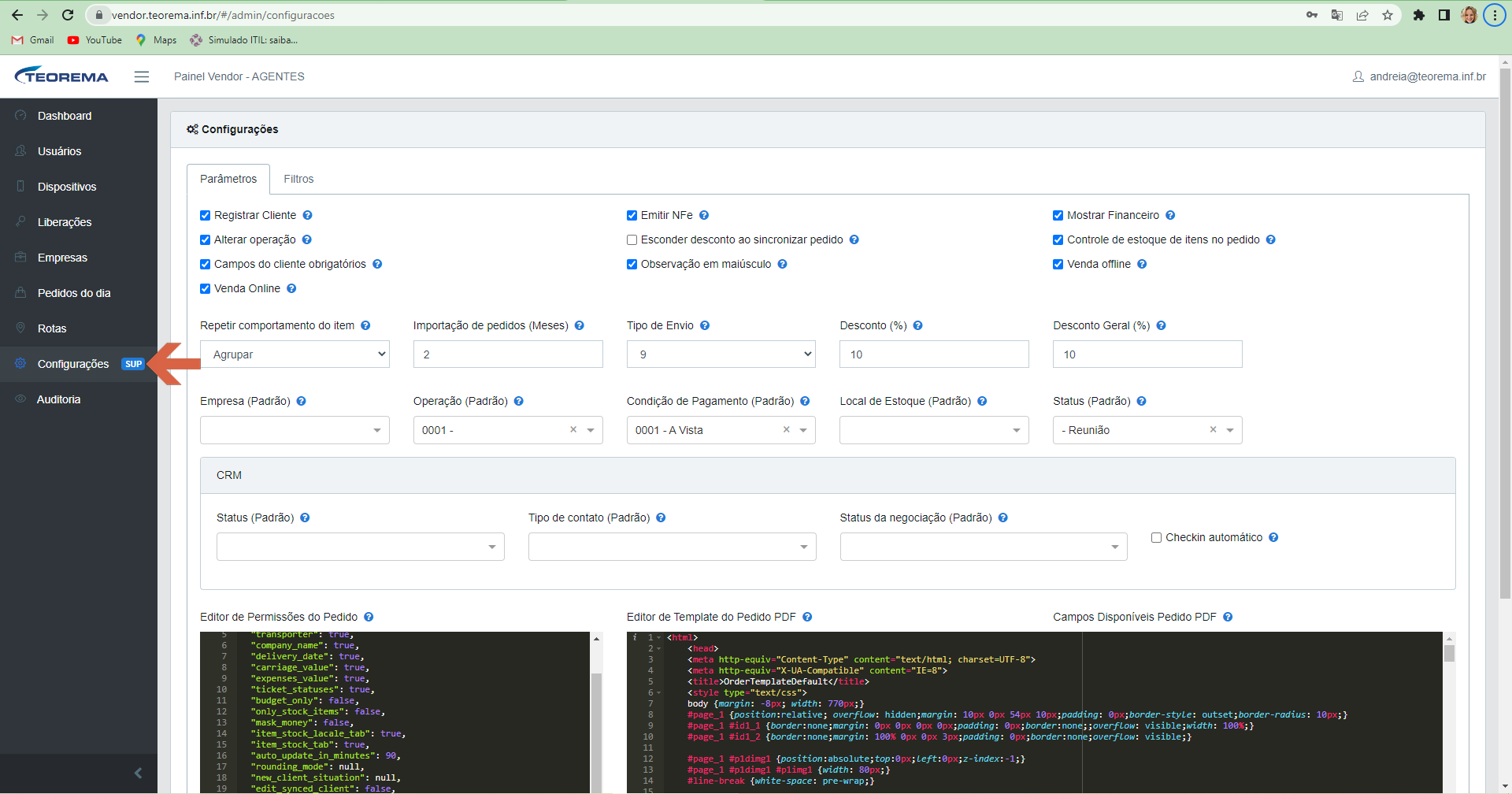 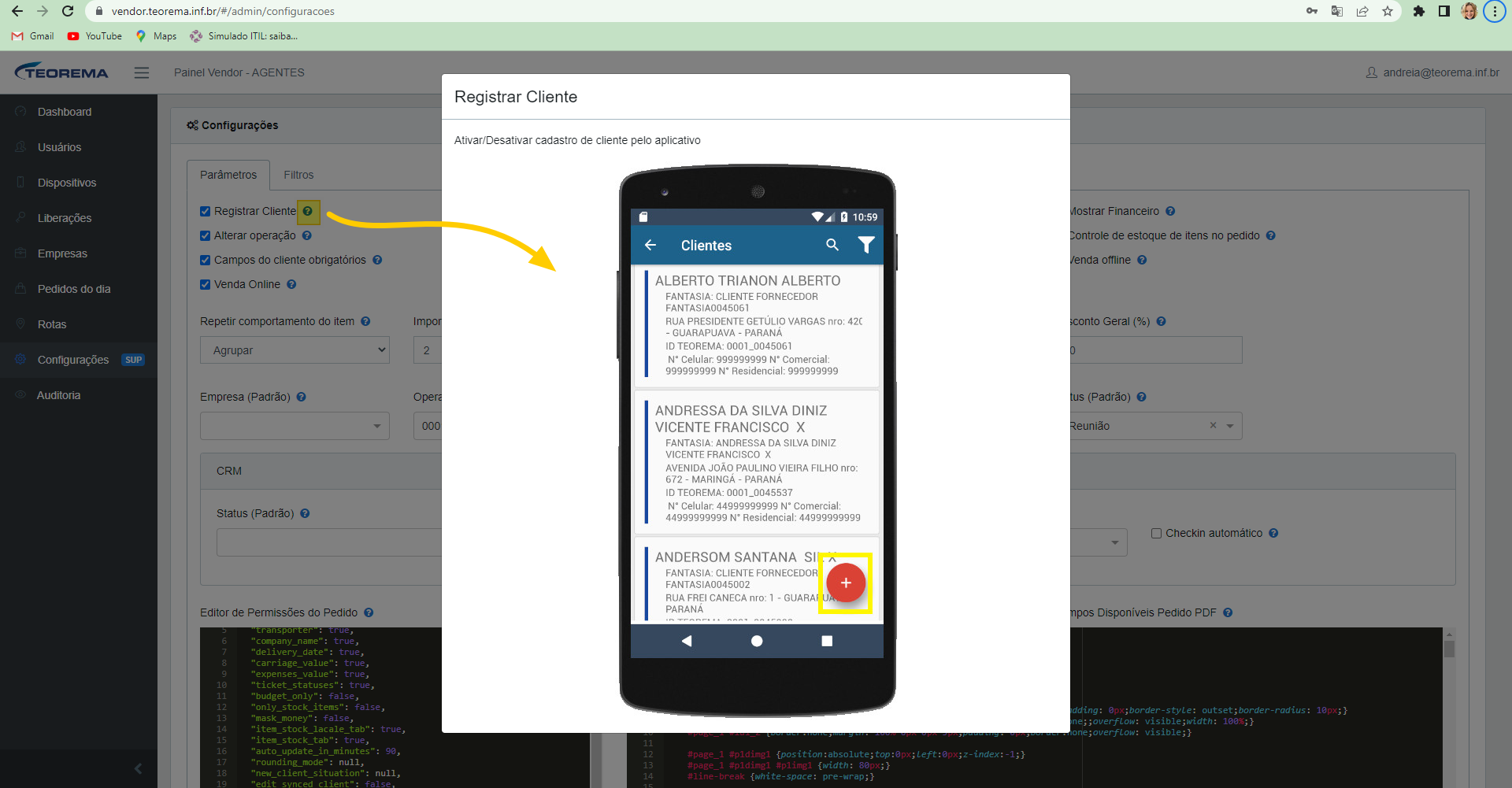 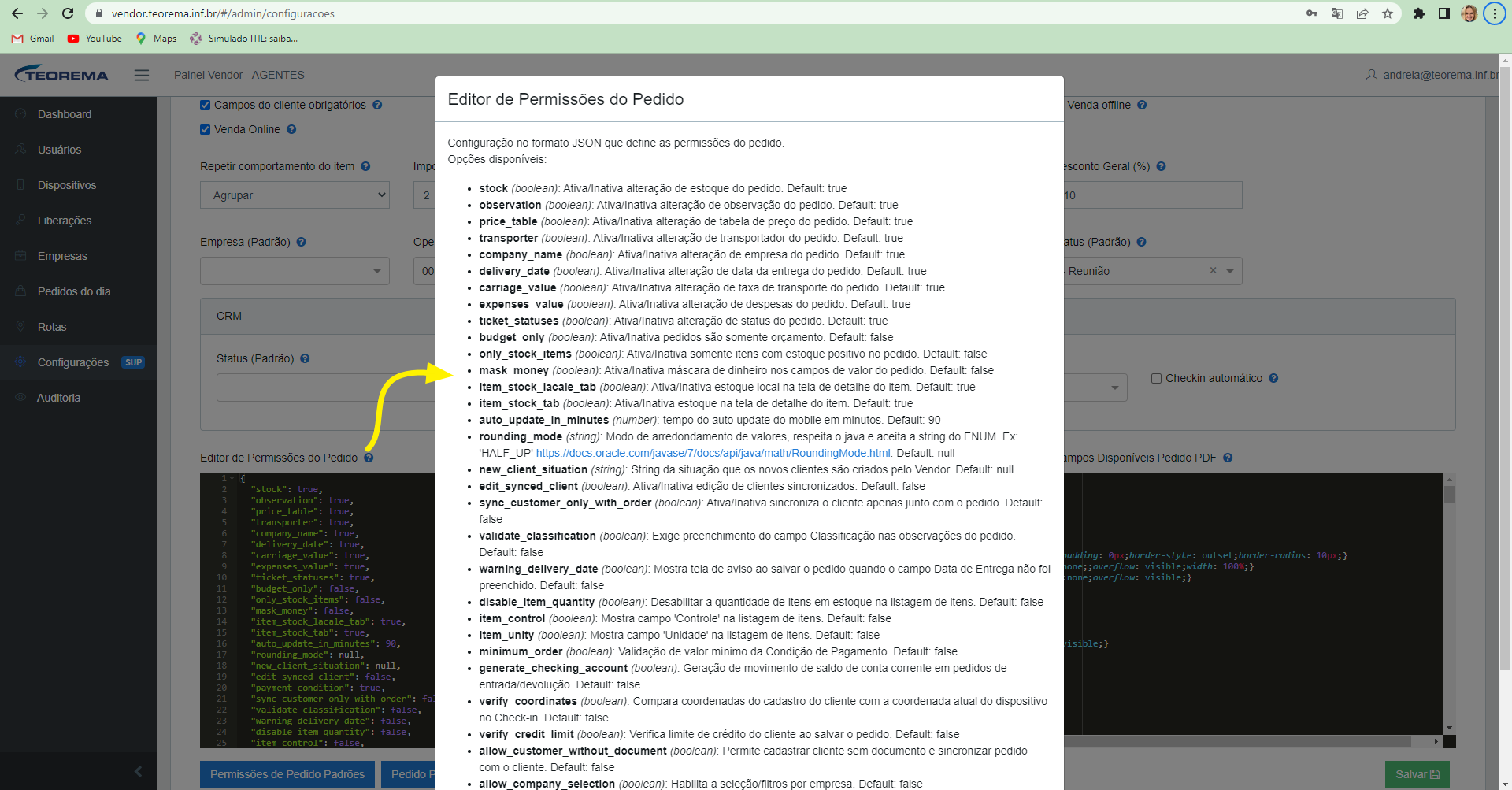 Quando ao lado de um campo estiver indicado o termo **Padrão**, o sistema utilizará a informação padrão configurada para aquele campo caso nenhum valor específico seja informado no pedido. 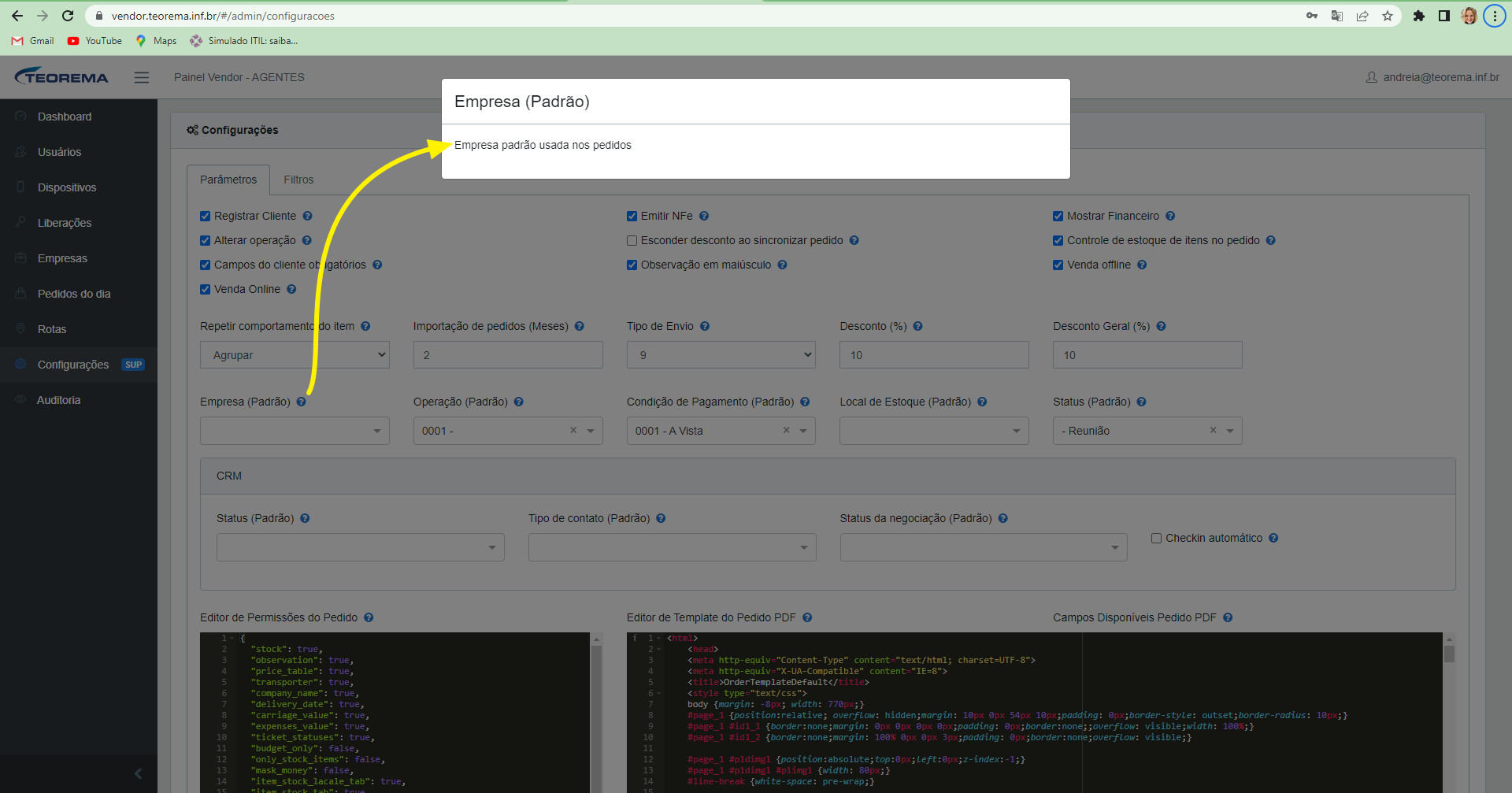 ## Informações do documento > Autor: Andreia Burko Bley > Setor: Qualidade > Módulo: Painel Vendor > Chamado: > Versão do Sistema: 22.07a > Versão do documento: 01 > Revisão: Gustavo R. Campos Pinto, Mauricio Fujimoto, Raqueli G. Gonçalves > Aprovado em: 09/03/2023 --- > 📎 **Arquivos originais:** [Manual Novo Painel Vendor.docx](https://drive.google.com/uc?export=download&id=1b4_6H4LHRuZ60RAmzxXVV_RvveXKYCl2) · [Manual Novo Painel Vendor.pdf](https://drive.google.com/uc?export=download&id=1pfDnylCqeago6Pj2sizNrdx7Gmq-fnq2)
Tags IA:
2023
anteriores
docx
junho
manuais
novo
novo-painel-vendor
painel
vendor
Prioridade: 7