Docs
/
Manual do Usuário
/
Manual de Configuração e Permissões de Campos Obrigatórios – Vendor Praxis
Manual de Configuração e Permissões de Campos Obrigatórios – Vendor Praxis
v01
Orienta como configurar quais campos devem ser preenchidos obrigatoriamente nos cadastros de itens e clientes do Vendor Praxis, definindo permissões e selecionando campos específicos.
## Visão Geral A configuração de campos obrigatórios define quais informações devem ser preenchidas nos cadastros de itens e clientes do Vendor Praxis. Para isso, o perfil do usuário precisa ter a permissão “Configurar campos obrigatórios” habilitada. A sequência a seguir mostra o acesso ao perfil, as ações em cada tela e como identificar os campos configurados como obrigatórios. - **Público:** Usuários de perfis autorizados a configurar campos obrigatórios. - **Pré-requisitos:** Permissão “Configurar campos obrigatórios” habilitada no perfil do usuário. - **Quando usar:** Ao definir quais campos devem ser preenchidos nos cadastros de itens e clientes do Vendor Praxis. ## 1. Acessar o perfil do usuário No menu lateral, acesse Acessos > Perfis. Localize o perfil do usuário responsável por definir quais campos serão obrigatórios nos cadastros. 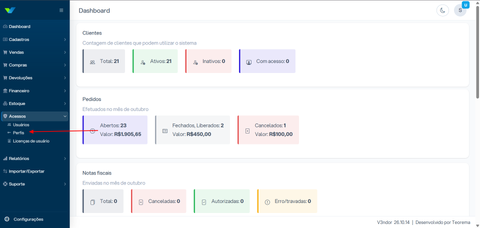 ## 2. Habilitar a permissão de configuração No perfil selecionado, localize a permissão “Configurar campos obrigatórios”. Habilite a opção correspondente para permitir que o perfil selecionado configure a obrigatoriedade dos campos e clique em “Salvar”. 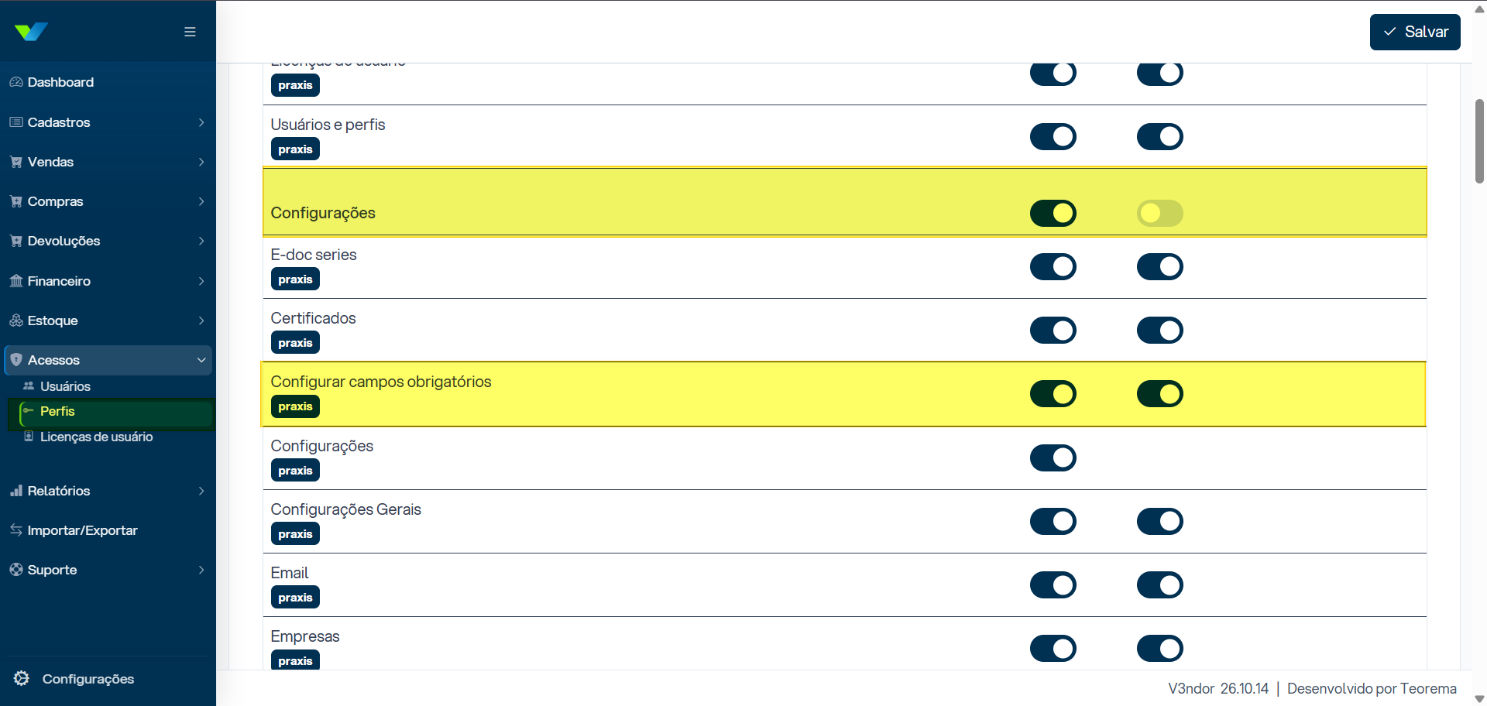 ## 3. Abrir a configuração no cadastro de itens Acesse a tela de cadastro de itens e selecione “Novo item”. Na parte superior da tela, clique em “Configurar obrigatórios” para escolher os campos que deverão ser preenchidos durante o cadastro. 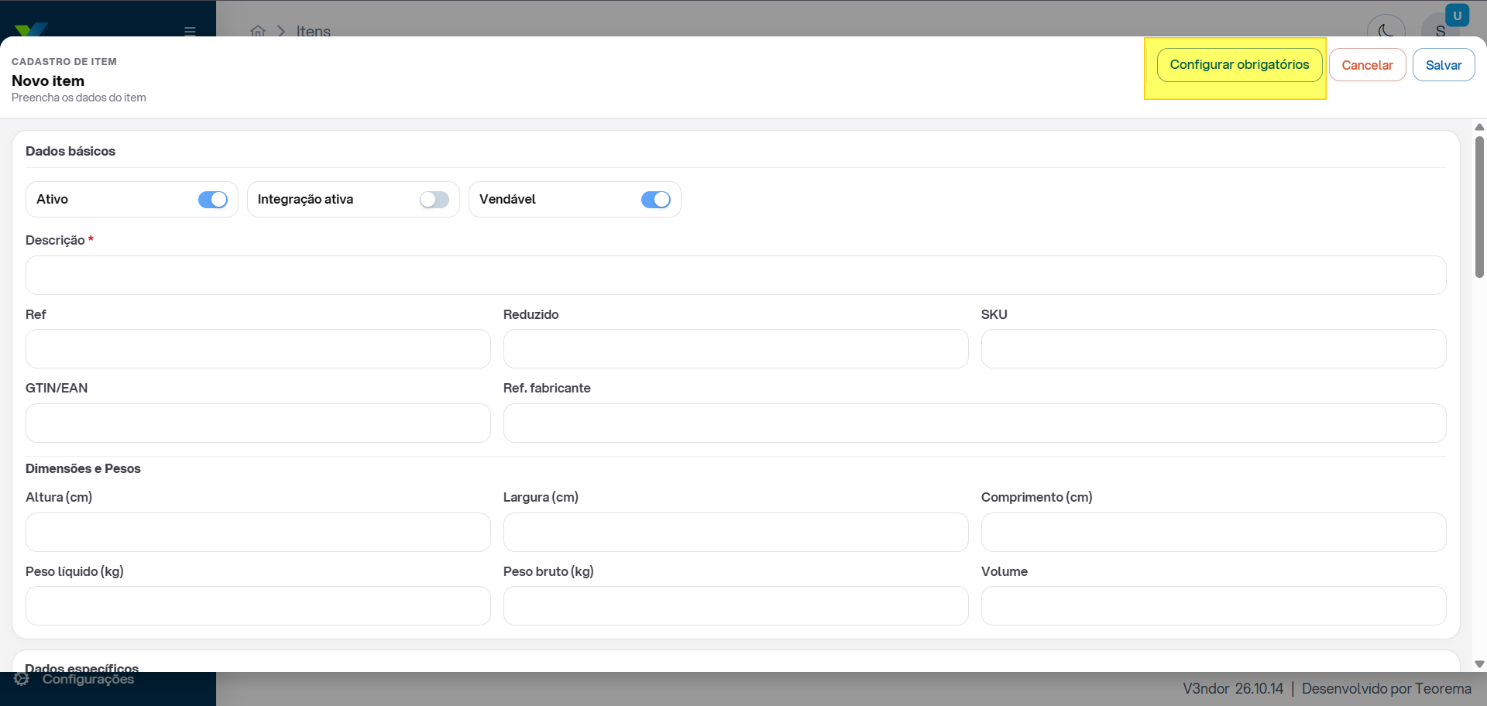 ## 4. Selecionar os campos obrigatórios Na tela de configuração, identifique os campos disponíveis para seleção, destacados por linhas pontilhadas. Marque os campos que deverão ser obrigatórios e clique em “Concluir”, conforme as opções apresentadas na tela. 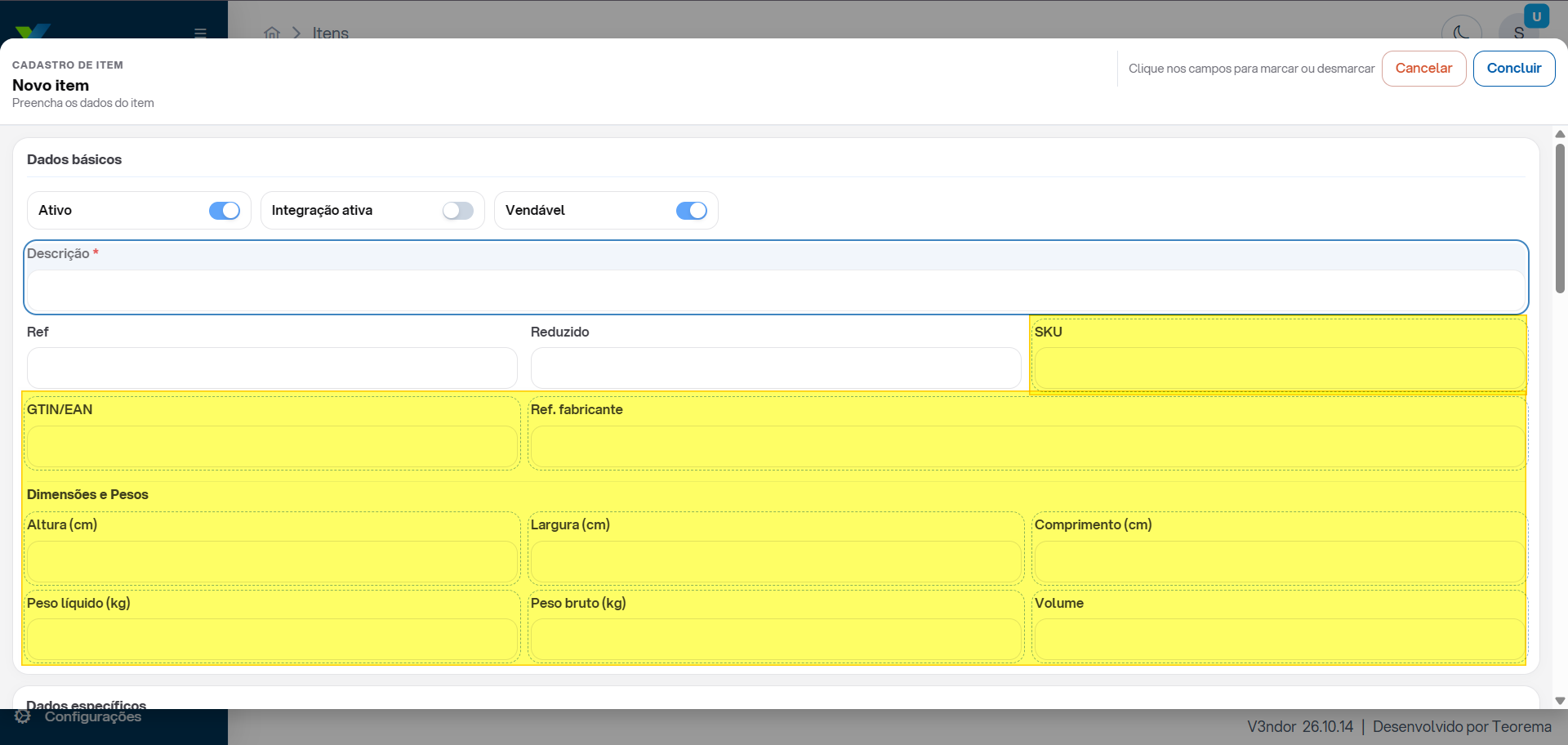 ## 5. Conferir os campos após salvar Após salvar a configuração, retorne ao cadastro e verifique os campos selecionados. O sistema passa a exibir um asterisco (*) junto ao nome de cada campo definido como obrigatório, facilitando sua identificação durante o preenchimento. 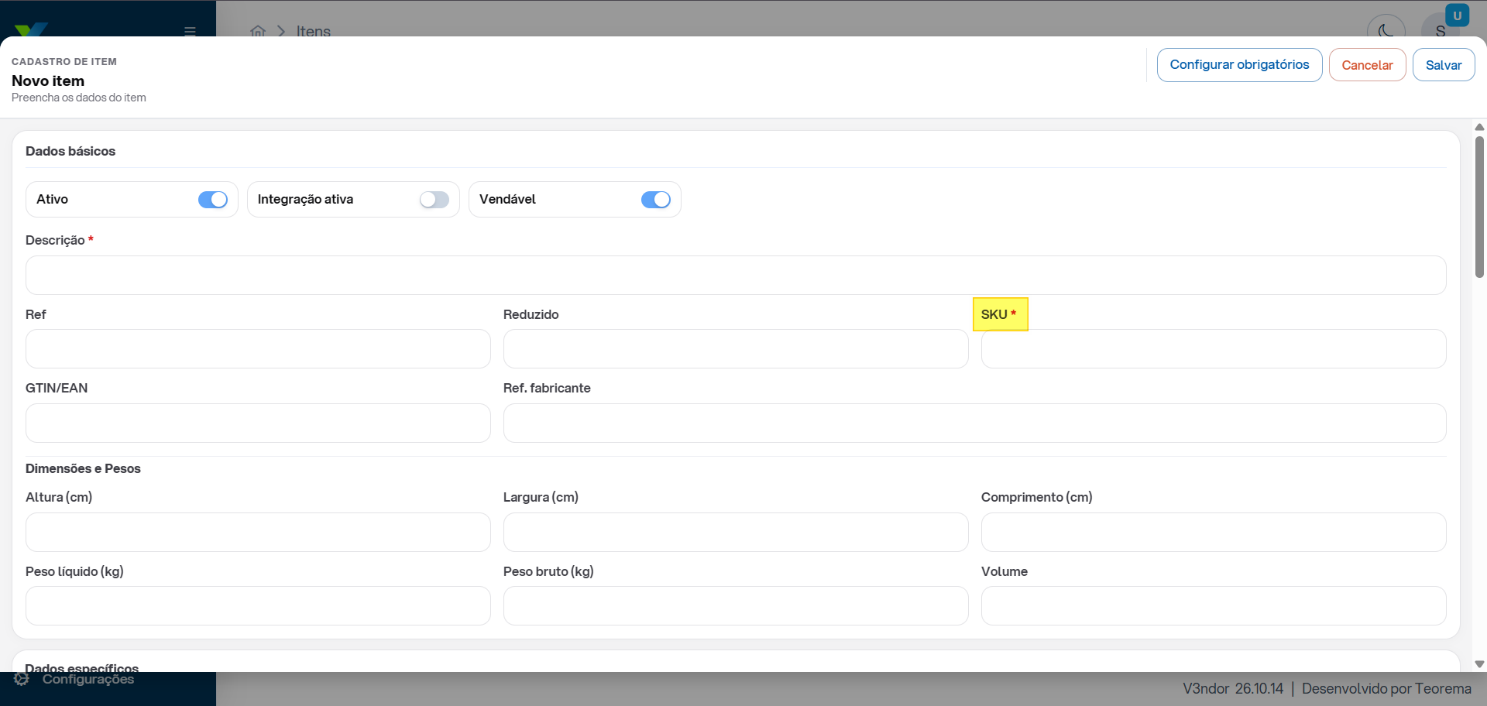 ## 6. Configurar os campos obrigatórios no cadastro de clientes O mesmo procedimento de configuração de campos obrigatórios também se aplica ao cadastro de clientes. Acesse o cadastro de clientes, abra a tela “Novo cliente” e utilize a configuração de obrigatoriedade disponível para os campos pertinentes. Após concluir, confira os indicadores visuais apresentados no formulário. 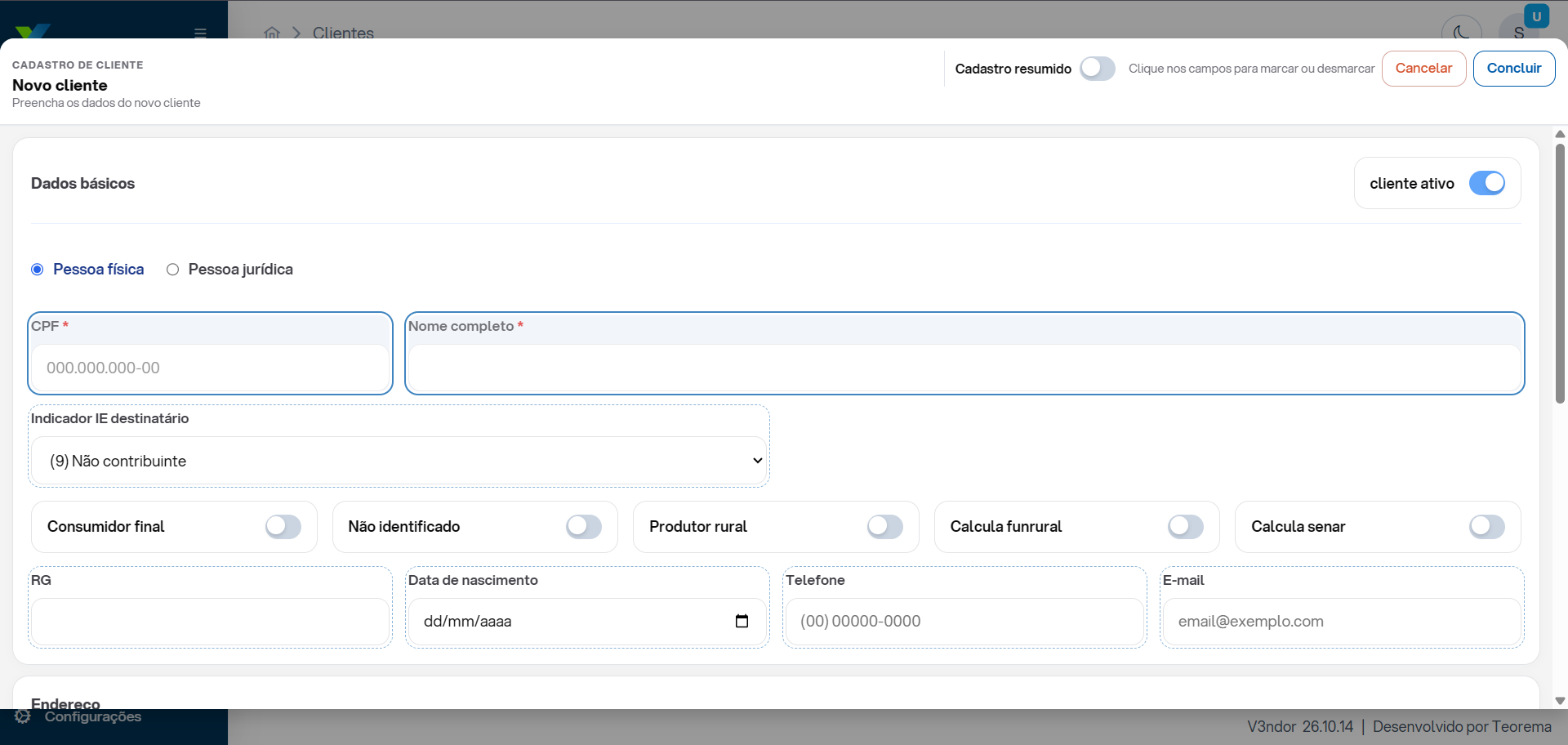 ## Conclusão Esse processo permite que os perfis autorizados definam e identifiquem os campos obrigatórios nos cadastros de itens e clientes do Vendor Praxis. Com a permissão habilitada e os campos configurados, o asterisco auxilia os usuários na identificação das informações exigidas, contribuindo para maior padronização e consistência no preenchimento dos cadastros. > **Nota:** as telas ilustram o ambiente e as opções exibidas no material original. A disponibilidade da configuração depende das permissões concedidas ao perfil do usuário. ## Informações do documento > Autor: Gabriel Faria > Setor: Qualidade > Módulo: Vendor Praxis > Chamado: 578491 > Versão do Sistema: 26.10.14 > Versão do documento: 01 > Revisão: Paulo Bley > Aprovado em: Outubro de 2026 --- > 📎 **Arquivos originais:** [manual*de*campo_obrigatorio.docx](https://drive.google.com/uc?export=download&id=1oliIb07h-nHyP21KYlX8c-bAZ-lW7Tcj)
Tags IA:
campo
obrigatorio
ticket-vinculado
Prioridade: 7