Configuração de Impressora Nfce - Cloud Go-global
v22.07a-r
Orienta o mapeamento e configuração de impressoras NFCe no sistema Teorema via plataforma Cloud Go-Global, desde a seleção do driver até a definição nos parâmetros de nota fiscal.
user_manual
public
configuracao-de-impressora-nfce-cloud-go-global
|
Emissor Nota Fiscal (NF-e Serviços Nfc-e)
139
14/06/2026 16:15
· Bernardo
- Título
- Configuração de Impressora Nfce - Cloud Go-global
- Slug
- configuracao-impressora-nfce-2
- Sistema(s)
- Emissor Nota Fiscal (NF-e Serviços Nfc-e) [17]
- Categoria
- user_manual
- Tipo
- how-to
- Autor
- Gustavo Cesca Detoni
- Setor
- Qualidade
- Modulo
- Go-global
- Revisão
- Andreia Burko Bley
- Aprovado em
- 06/2023
- Versão Pipeline
- 2.7.0
- Chamado
- ""
- Publico
- "Suporte técnico"
- Keywords
- impressora NFC-e Go-Global cupom fiscal parâmetros de nota fiscal
- Ultima Revisao
- "2026-06-13"
--- title: Configuração de Impressora Nfce - Cloud Go-global slug: configuracao-impressora-nfce-2 sistema: - Emissor Nota Fiscal (NF-e Serviços Nfc-e) [17] categoria: user_manual tipo: how-to autor: Gustavo Cesca Detoni setor: Qualidade modulo: Go-global revisao: Andreia Burko Bley aprovado_em: 06/2023 versao_pipeline: 2.7.0 chamado: "" publico: "Suporte técnico" keywords: - impressora - NFC-e - Go-Global - cupom fiscal - parâmetros de nota fiscal ultima_revisao: "2026-06-13" --- ## Visão Geral Orientação para configurar uma impressora de NFC-e (Nota Fiscal de Consumidor Eletrônica, modelo 65) no sistema Teorema via plataforma Cloud Go-Global. O processo envolve dois estágios: mapear o driver da impressora dentro do Go-Global e, em seguida, selecionar essa impressora nos Parâmetros de Nota Fiscal do sistema. ## Mapear o Driver da Impressora no Go-Global Com a impressora já instalada e com seus drivers configurados no computador local, acesse a plataforma Go-Global e abra o menu **File > Printers** (atalho Ctrl+Shift+P). 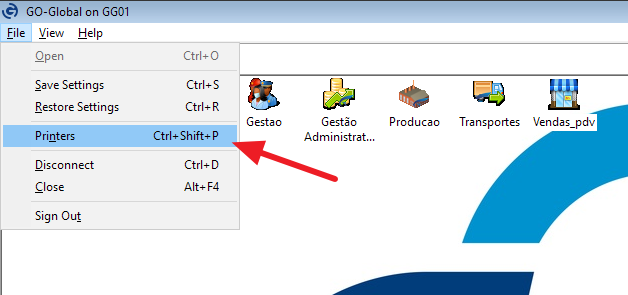 Na janela **Printers**, localize a impressora de cupom instalada no computador local — ela aparece com o sufixo `(from NOMEDOCOMPUTADOR)`. Selecione-a (1) e clique em **Driver...** (2). 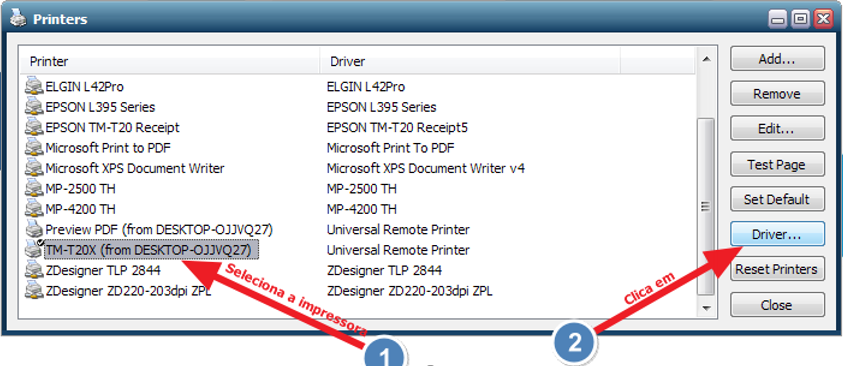 Na caixa de diálogo **Select Printer Driver**, selecione a opção de driver específico (1) e escolha o driver correspondente à impressora na lista suspensa — por exemplo, `EPSON TM-T20 Receipt5` (2). Clique em **OK** e depois em **Close** para confirmar. 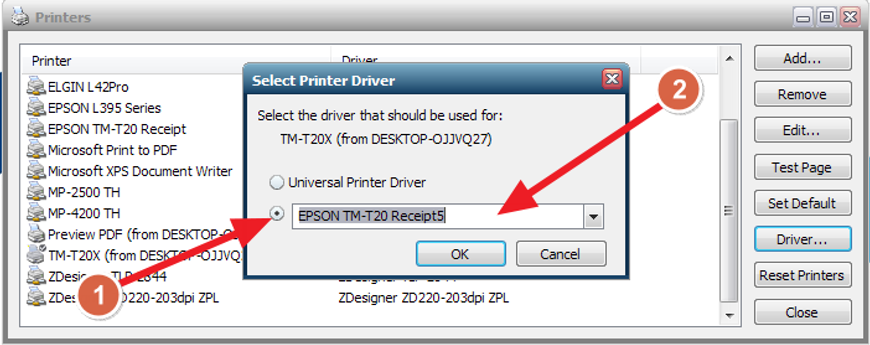 ## Configurar a Impressora nos Parâmetros de Nota Fiscal No sistema Teorema (módulo Gestão Administrativa), acesse **Cadastros > Parâmetros de Empresa**. Selecione a empresa, abra a aba **8 Parâmetros de Nota Fiscal** e localize a série com modelo **65 - Nota Fiscal Eletrônica Consumidor**. No campo **Impressora (NFC-e)**, selecione a impressora mapeada no Go-Global. O nome exibido deve ser idêntico ao nome registrado na plataforma para que a integração funcione corretamente. 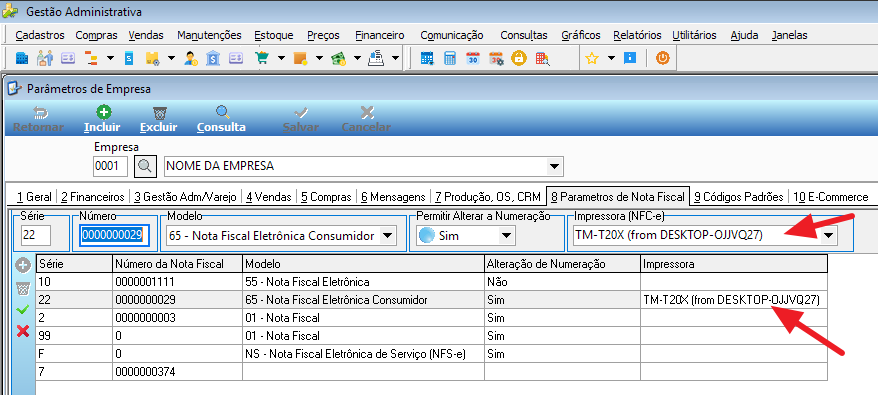 Concluída essa configuração, a emissão de NFC-e enviará o documento automaticamente para a impressora selecionada. > **Nota:** Caso a impressora de cupom não seja a impressora padrão do Windows, o Go-Global pode não importá-la automaticamente, sendo necessário adicioná-la manualmente. Para evitar esse problema, defina a impressora de NFC-e como padrão no Windows antes de iniciar a configuração. ## Informações do documento > Autor: Gustavo Cesca Detoni > Setor: Qualidade > Módulo: Go-global > Chamado: > Versão do Sistema: 22.07a > Versão do documento: 01 > Revisão: Andreia Burko Bley > Aprovado em: 06/2023 --- > 📎 **Arquivos originais:** [Manual Configuração de Impressora NFCe - Cloud Go-Global.docx](https://drive.google.com/uc?export=download&id=1COm7GzQfBl8k3Mn7PH8yTVwpXPbA3YK5) · [Manual Configuração de Impressora NFCe - Cloud Go-Global.pdf](https://drive.google.com/uc?export=download&id=19VRl58UF1cqc3-8ZYAgkkKgn37x3zT9T)
Tags IA:
2023
anteriores
cloud
configuracao
configuracao-impressora-nfce-2
docx
global
impressora
junho
manuais
Prioridade: 7