Criacao_tarefa_auditor_xls
v2.12.0-r
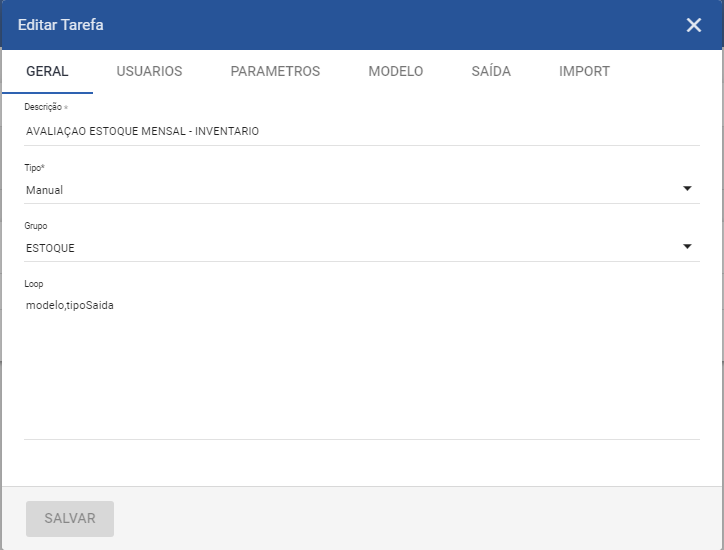
## Criação de tarefa com arquivo .XLSX Tarefa usada para exemplo: avaliacao_estoque_mensal_inventario.xlsx ### Geral Descrição: Nome da tarefa que ficará visível para consulta; Tipo: Ativo/Inativo/Manual; Grupo: Lugar onde ficará a tarefa para consulta; Modelo: Planilha Variável...
- Título
- Criacao_tarefa_auditor_xls
- Slug
- criacao-tarefa-auditor-xls
- Sistema(s)
- Teorema Auditor [18]
- Categoria
- user_manual
- Tipo
- how-to
- Publico
- ""
- Keywords
- auditor tarefa planilha xlsx html modelo jx template
- Autor
- ""
- Setor
- ""
- Modulo
- ""
- Aprovado em
- ""
- Release
- ""
- Versão Pipeline
- 2.7.0
- Chamado
- ""
- Ultima Revisao
- "2026-06-13"
---
title: Criacao_tarefa_auditor_xls
slug: criacao-tarefa-auditor-xls
sistema:
- Teorema Auditor [18]
categoria: user_manual
tipo: how-to
publico: ""
keywords:
- auditor
- tarefa
- planilha
- xlsx
- html
- modelo
- jx
- template
autor: ""
setor: ""
modulo: ""
aprovado_em: ""
release: ""
versao_pipeline: 2.7.0
chamado: ""
ultima_revisao: "2026-06-13"
---
## Visão Geral
Descreve como criar uma tarefa no Teorema Auditor usando um arquivo `.xlsx` como modelo de saída (tipo Planilha) e como criar uma tarefa com saída em HTML (tipo Gráfico), incluindo a geração do arquivo `.options` para seletores interativos.
---
## Configurar a aba Geral da tarefa
Ao criar ou editar uma tarefa no Auditor, a aba **GERAL** exige os seguintes campos:
- **Descrição** — nome da tarefa visível para consulta.
- **Tipo** — `Ativo`, `Inativo` ou `Manual`.
- **Grupo** — categoria na qual a tarefa ficará disponível para consulta.
---
## Configurar o Modelo da tarefa (tipo Planilha)
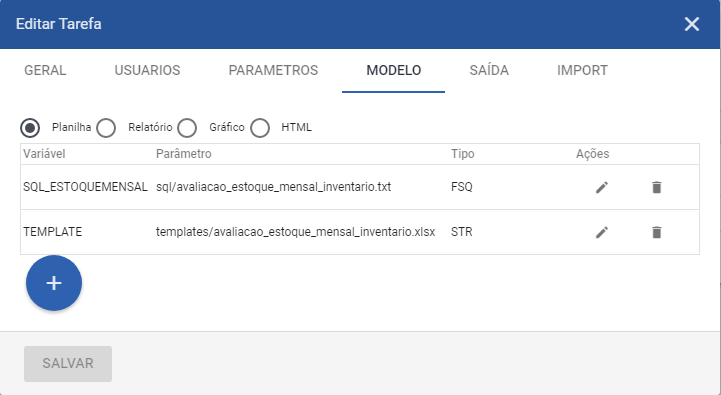
Na aba **MODELO**, selecione **Planilha** e cadastre as variáveis abaixo:
| Variável | Parâmetro | Tipo |
|---|---|---|
| SQL_ESTOQUEMENSAL | sql/avaliacao_estoque_mensal_inventario.txt | FSQ |
| TEMPLATE | templates/avaliacao_estoque_mensal_inventario.xlsx | STR |
- **SQL_nome_do_sql** (FSQ) — caminho do arquivo SQL que será executado.
- **TEMPLATE** (FSQ/STR) — caminho do arquivo `.xlsx` usado como modelo de saída.
---
## Configurar a Saída da tarefa
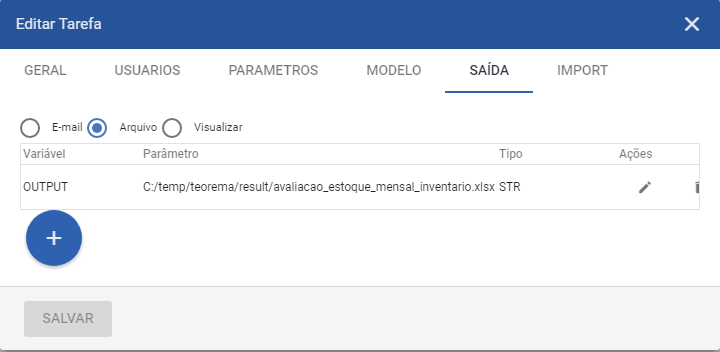
Na aba **SAÍDA**, selecione **Arquivo** e informe o caminho de destino do `.xlsx` gerado.
---
## Copiar os campos da consulta via IB
Para mapear as colunas do SQL no template `.xlsx`, execute a consulta no InterBase (IB), acesse a aba **Query columns** e copie os nomes dos campos:
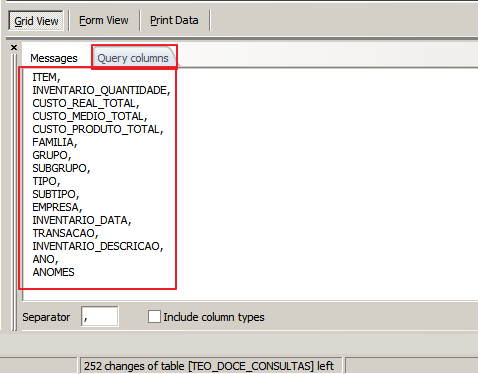
Colunas retornadas pela consulta de exemplo (`avaliacao_estoque_mensal_inventario`):
```
ITEM,
INVENTARIO_QUANTIDADE,
CUSTO_REAL_TOTAL,
CUSTO_MEDIO_TOTAL,
CUSTO_PRODUTO_TOTAL,
FAMILIA,
GRUPO,
SUBGRUPO,
TIPO,
SUBTIPO,
EMPRESA,
INVENTARIO_DATA,
TRANSACAO,
INVENTARIO_DESCRICAO,
ANO,
ANOMES
```
---
## Inserir as variáveis no template .xlsx
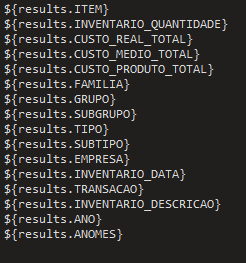
No arquivo `.xlsx` de modelo, referencie cada coluna com a sintaxe `${results.<COLUNA>}`:
---
## Adicionar comentários de controle jx no template
Nas células da planilha, insira comentários com as diretivas `jx` para controlar a iteração dos dados:
- **Comentário da 1ª linha** (célula de área):
```
jx:area(lastCell="")
```
- **Comentário da 2ª linha** (célula de iteração):
```
jx:each(items="CARTEIRA_CONSULTOR" var="results" lastCell="")
```

---
## Criar uma tarefa com saída em HTML
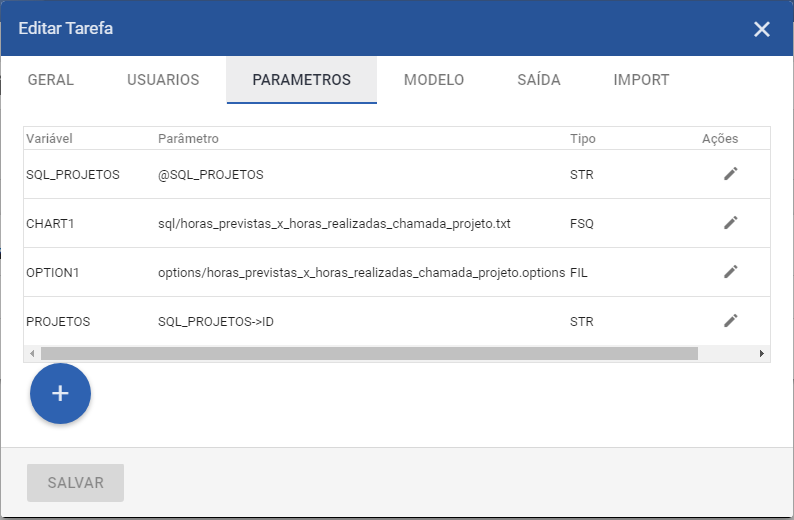
Para tarefas do tipo **Gráfico** (saída HTML), configure a aba **PARAMETROS** com as variáveis de SQL, opções e filtros:
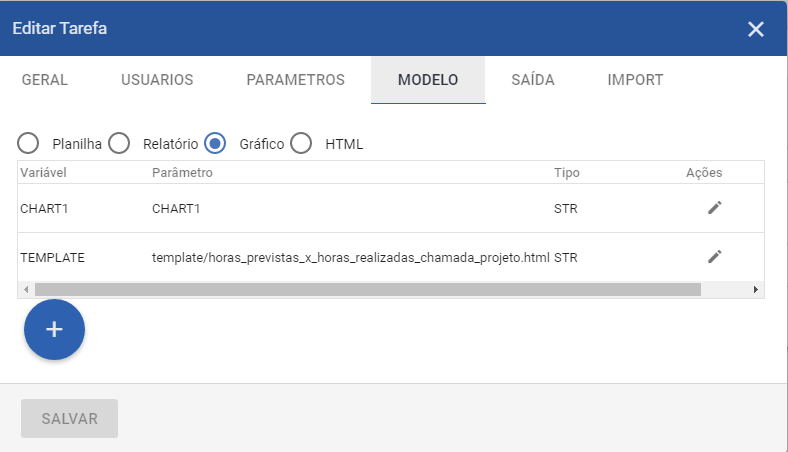
Na aba **MODELO**, selecione **Gráfico** e informe o template HTML:
---
## Criar o arquivo .options
O arquivo `.options` define os valores dos seletores interativos exibidos na tarefa HTML.
**Ferramenta:** `I:\teorema\tp\google drive\publico\qualidade\auditor\exemplos\criador-options.html`
**Passo a passo:**
1. No IB, execute a consulta e acesse **Query columns**; marque **Include column types** e copie os campos separados por `;`.
| Coluna | Tipo |
|---|---|
| ITEM | VARCHAR(64) |
| INVENTARIO_QUANTIDADE | DOUBLE PRECISION |
| CUSTO_MEDIO_TOTAL | DOUBLE PRECISION |
| CUSTO_PRODUTO_TOTAL | DOUBLE PRECISION |
| FAMILIA | VARCHAR(50) |
| GRUPO | VARCHAR(50) |
| SUBGRUPO | VARCHAR(50) |
| TIPO | VARCHAR(30) |
| SUBTIPO | VARCHAR(30) |
| EMPRESA | VARCHAR(57) |
| ANO | SMALLINT |
| ANOMES | VARCHAR(17) |
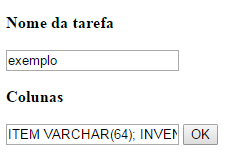
2. No criador de `.options`, preencha **Nome da tarefa** (sem extensão) e cole as colunas copiadas do IB no campo **Colunas**.
---
## Estrutura do arquivo HTML do modelo
O template HTML utiliza o componente `<teo-advanced-pivot>` com os atributos de binding:
```html
<teo-advanced-pivot
ng-load="vm.filter.isPivot"
ng-model="vm.entities['CHART1']"
columns="options['OPTION1']"
controller="vm"
on-double-click="onDoubleClick"
show-tool-panel="vm.showToolPanel"
custom-style="vm.customStyle"
>
</teo-advanced-pivot>
```
## Informações do documento
> Autor:
> Setor:
> Módulo:
> Chamado:
> Versão do Sistema:
> Versão do documento:
> Revisão:
> Aprovado em:
---
> 📎 **Arquivos originais:** [criacao_tarefa_auditor_xls.docx](https://drive.google.com/uc?export=download&id=11RxH3aSNLtNVb0UTm6Rb5_AIelFHniSO)
Tags IA:
2023
anteriores
auditor
criacao
criacao-tarefa-auditor-xls
docx
junho
manuais
tarefa
xls
Prioridade: 7