Docs
/
Manual do Usuário
/
Emissão de Nota Fiscal de Serviço Cidade de Medianeira para Cliente do Exterior
Emissão de Nota Fiscal de Serviço Cidade de Medianeira para Cliente do Exterior
v2.12.0-r
Orienta o preenchimento correto de Notas Fiscais de Serviço para clientes do exterior no município de Medianeira, garantindo conformidade fiscal e operacional no sistema de Gestão Administrativa.
user_manual
public
emissao-de-nota-fiscal-de-servico-cidade-de-medianeira-para-cliente-do-exterior
|
Gestão Administrativa
126
12/06/2026 08:33
· Bernardo
- Título
- Emissão de Nota Fiscal de Serviço Cidade de Medianeira para Cliente do Exterior
- Slug
- emissao-nota-fiscal-servico
- Sistema(s)
- Gestão Administrativa [04]
- Categoria
- user_manual
- Tipo
- how-to
- Autor
- Mauricio Issami Antunes Fujimoto
- Setor
- Qualidade
- Modulo
- Gestão Administrativa
- Publico
- Usuários do módulo Gestão Administrativa responsáveis pela emissão de NFS-e para clientes estrangeiros
- Versão Doc
- 01
- Revisão
- Paulo Bley
- Aprovado em
- mês Agosto de 2025
- Versão Pipeline
- 2.5.2
- Keywords
- NFS-e nota fiscal de serviço exterior cliente estrangeiro CFOP 7358 BACEN município exterior Medianeira atualizador servidor
- Ultima Revisao
- "2026-06-11"
- Chamado
- ""
--- title: Emissão de Nota Fiscal de Serviço Cidade de Medianeira para Cliente do Exterior slug: emissao-nota-fiscal-servico sistema: - Gestão Administrativa [04] categoria: user_manual tipo: how-to autor: Mauricio Issami Antunes Fujimoto setor: Qualidade modulo: Gestão Administrativa publico: Usuários do módulo Gestão Administrativa responsáveis pela emissão de NFS-e para clientes estrangeiros versao_doc: 01 revisao: Paulo Bley aprovado_em: mês Agosto de 2025 versao_pipeline: 2.5.2 keywords: - NFS-e - nota fiscal de serviço - exterior - cliente estrangeiro - CFOP 7358 - BACEN - município exterior - Medianeira - atualizador servidor ultima_revisao: "2026-06-11" chamado: "" --- ## Visão Geral Este procedimento descreve como emitir uma NFS-e (Nota Fiscal de Serviço eletrônica) no município de Medianeira para clientes localizados fora do Brasil, utilizando o módulo Gestão Administrativa. O processo compreende quatro etapas principais: atualização do servidor de notas TeoremaEE Server, cadastro dos dados geográficos do cliente estrangeiro (país, estado e município exterior), cadastro do próprio cliente e, por fim, criação e autorização da nota fiscal de serviço com CFOP (Código Fiscal de Operações e Prestações) 7358. > **Pré-requisito:** O servidor de notas TeoremaEE Server deve ser atualizado antes de qualquer operação de emissão. Siga os passos 1 a 8 antes de acessar o módulo de Gestão Administrativa. --- ## Atualizar o Servidor de Notas Antes de iniciar a emissão, é fundamental garantir que o servidor de notas esteja atualizado com as versões mais recentes, especialmente as correções relacionadas à emissão para clientes do exterior. ### Executar o atualizador Acesse o diretório abaixo e execute o arquivo indicado: - Caminho: `C:\teorema\javaapp\atualizador` - Arquivo: `atualizador.exe` - Ação: duplo clique para iniciar o atualizador do servidor de notas. 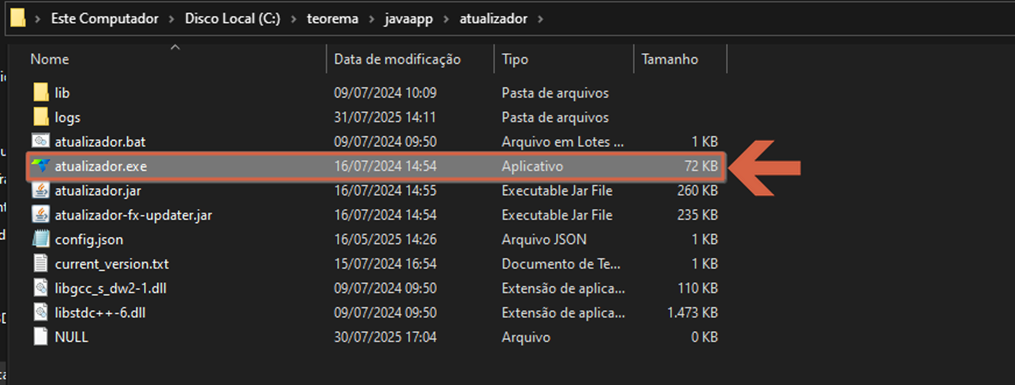 > ⚠️ **Atenção:** Execute o atualizador antes de qualquer operação de emissão, garantindo que o ambiente esteja compatível com o processo. ### Fazer login no atualizador Após a abertura da tela de login do atualizador: 1. Informe o **Nome de Usuário** (exemplo: `root`). 2. Informe a **Senha** correspondente. 3. Clique em **Entrar**. 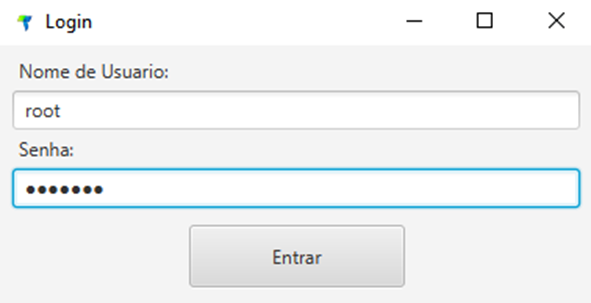 > **Nota:** As credenciais de acesso devem ser fornecidas pelo administrador do sistema ou setor de TI responsável. ### Iniciar a atualização do servidor Na tela do **Atualizador TeoremaEE Server**: 1. Localize o botão **Atualizar Servidor** na barra inferior. 2. Clique no botão para iniciar o processo. 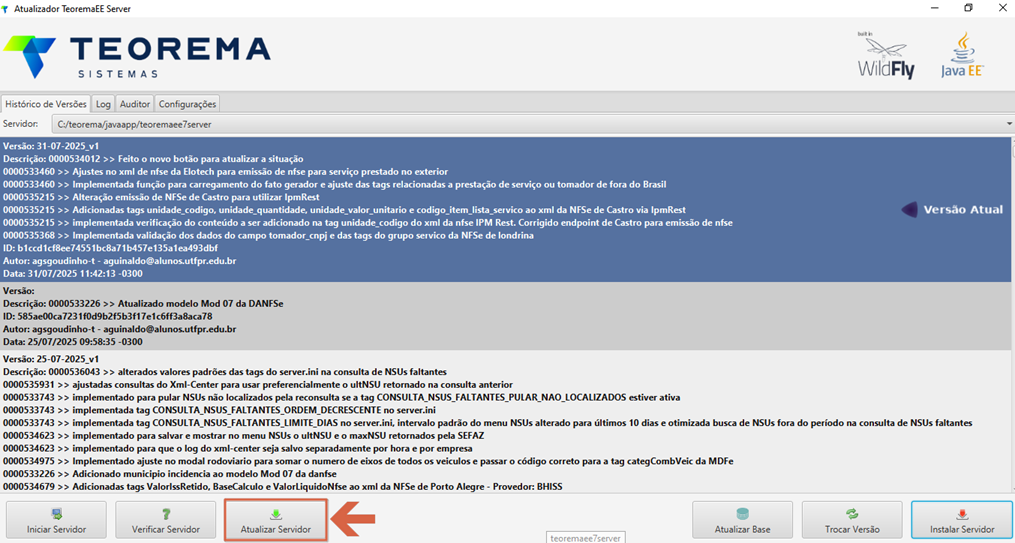 > 💡 **Dica:** Aguarde a finalização completa do processo. O sistema exibirá a confirmação da versão atualizada no canto superior direito. ### Confirmar a atualização O sistema exibirá a pergunta: **"Você tem certeza de que deseja atualizar este servidor?"** 1. Verifique se o caminho exibido está correto (exemplo: `C:/teorema/javaapp/teoremaee7server`). 2. Clique em **Sim** para confirmar. 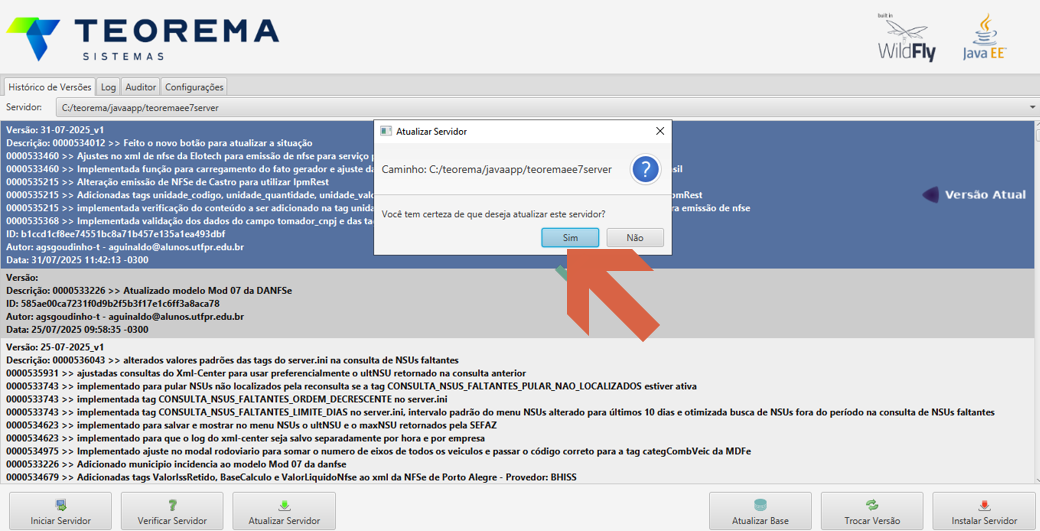 > ⚠️ **Atenção:** O processo pode levar alguns minutos. Aguarde a conclusão antes de prosseguir. ### Autenticar para validar a atualização Após confirmar, o sistema solicitará autenticação novamente: 1. Informe o **Nome de Usuário**. 2. Informe a **Senha**. 3. Clique em **Confirmar**. 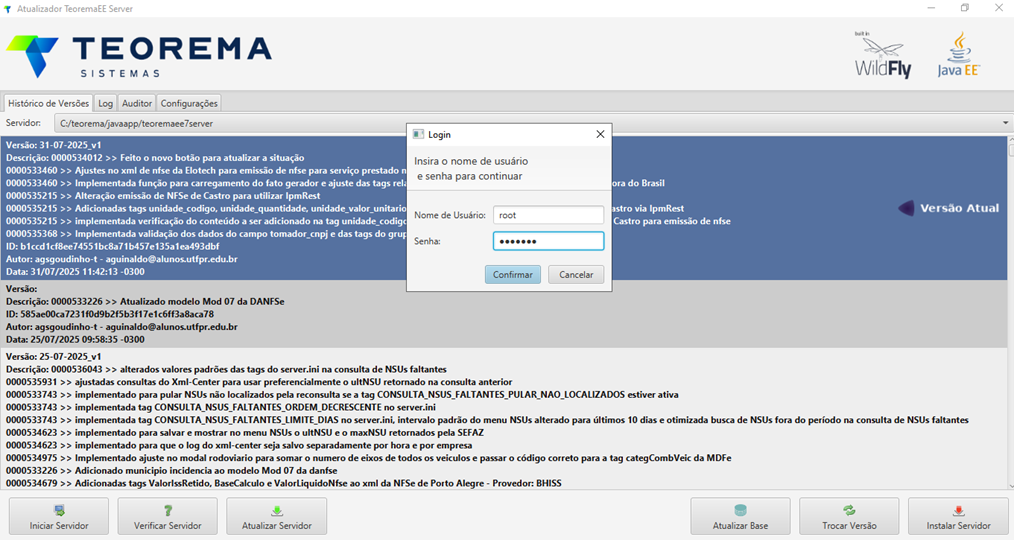 > **Nota:** Somente usuários com permissão de administrador podem realizar essa ação. ### Verificar a conclusão da atualização Após inserir as credenciais, o sistema executa a atualização e exibe o log de progresso. Quando concluído, aparece a mensagem de confirmação **"Servidor Atualizado com Sucesso!"**. - Clique em **OK** para concluir. 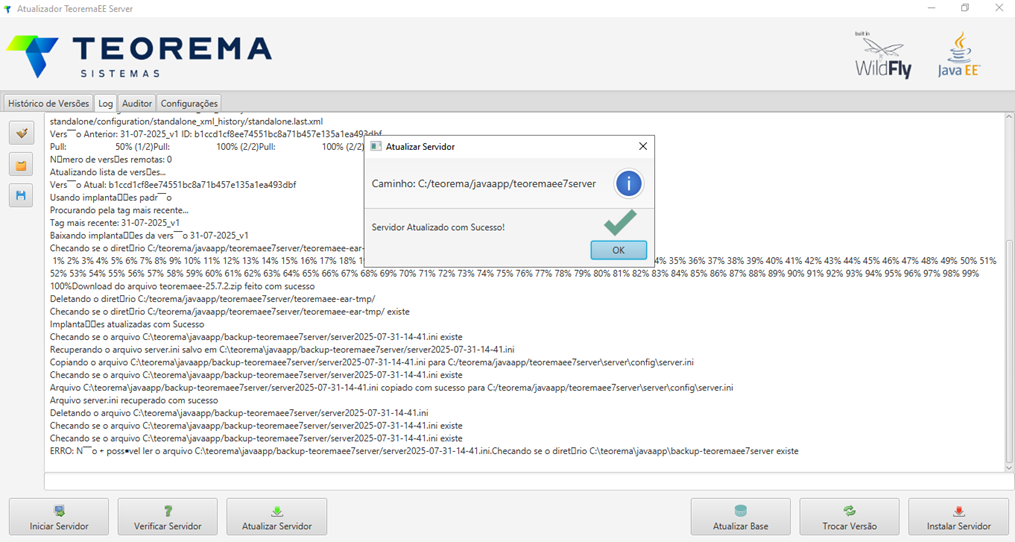 ### Iniciar o servidor de notas Após a confirmação de atualização, inicie o servidor para que o sistema retome o funcionamento normal. - Clique no botão **Iniciar Servidor**. 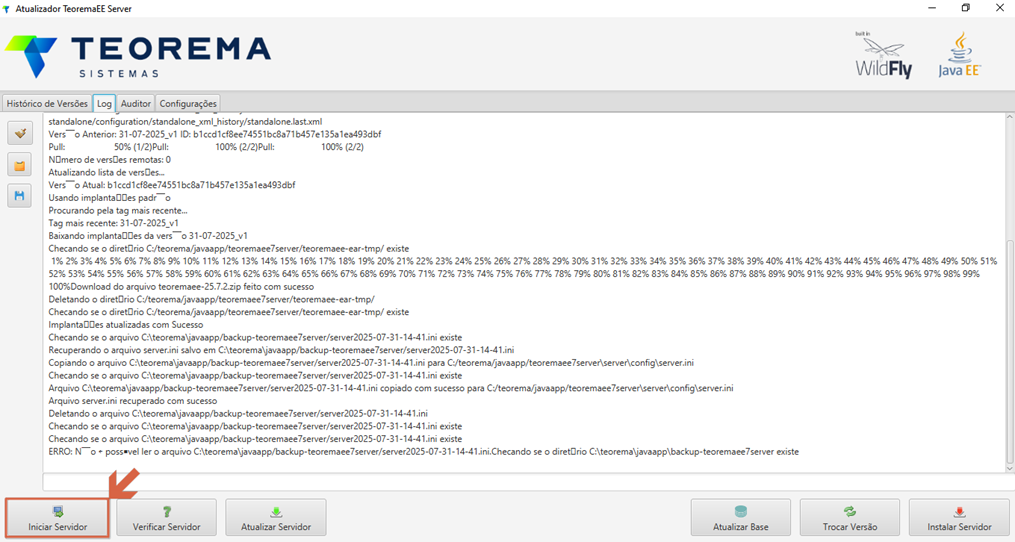 ### Verificar se o servidor está online Após iniciar, confirme que o servidor está operacional pela mensagem exibida na parte inferior da tela. A tela deve apresentar: **Servidor está Online** com ícone verde de confirmação. 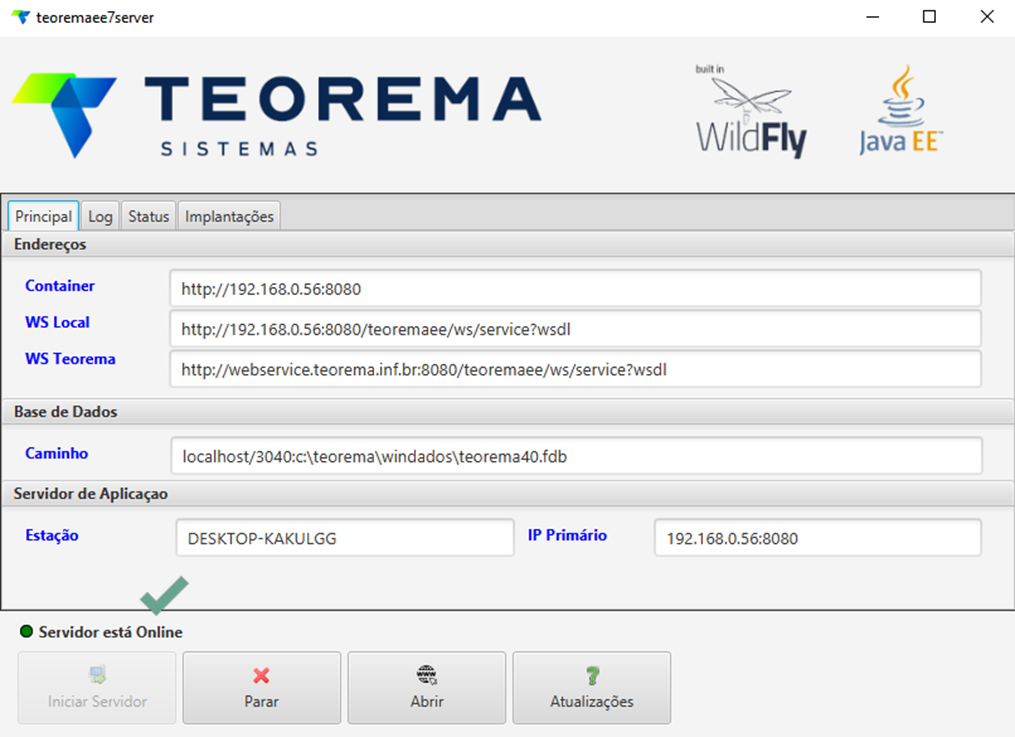 --- ## Acessar o Módulo de Gestão Administrativa Com o servidor online, acesse o sistema para emitir a NFS-e. 1. Informe o usuário e a senha cadastrados para acesso ao sistema. 2. A data será preenchida automaticamente. 3. Selecione a empresa correta (caso mais de uma esteja vinculada). 4. Clique no botão **Login**. 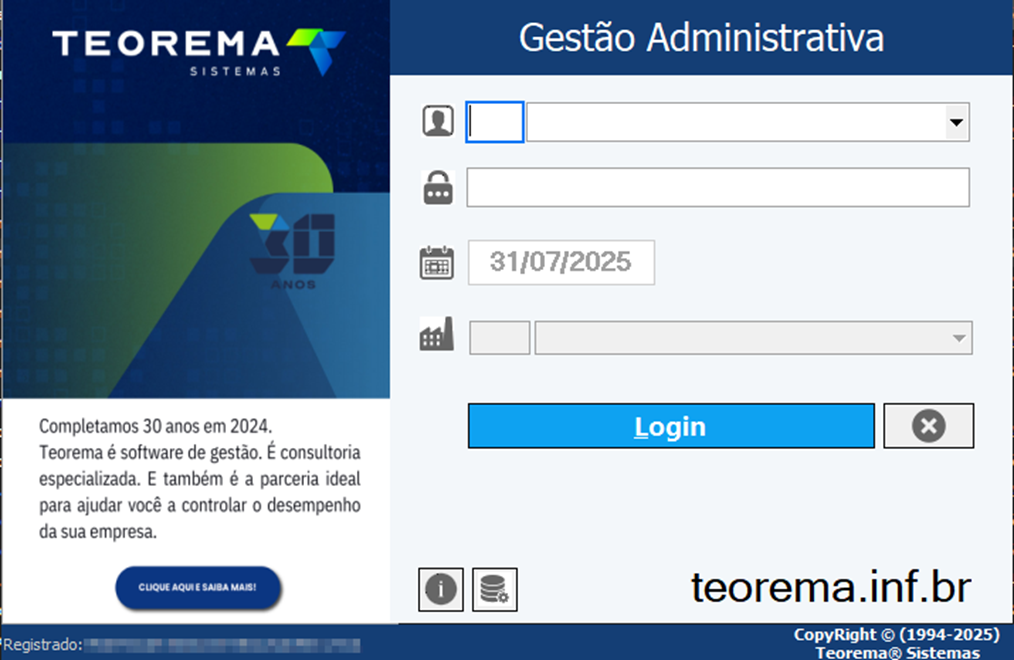 --- ## Cadastrar o País do Cliente Estrangeiro Antes de cadastrar o município e o cliente, verifique se o país já está registrado no sistema. Acesse: **Cadastros > Parâmetros Fiscais > Regionalização > Países** 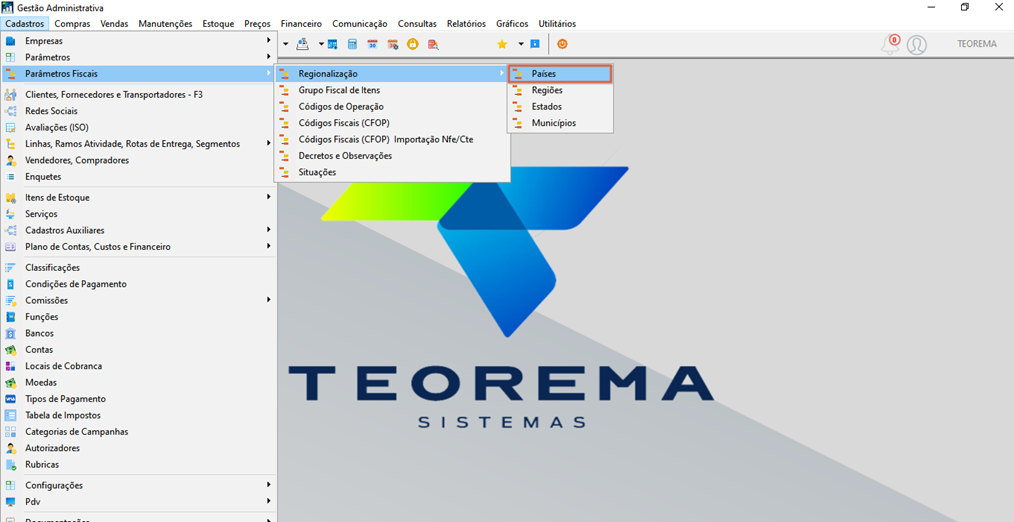 Se o país não estiver na lista, clique em **Incluir** para adicionar. 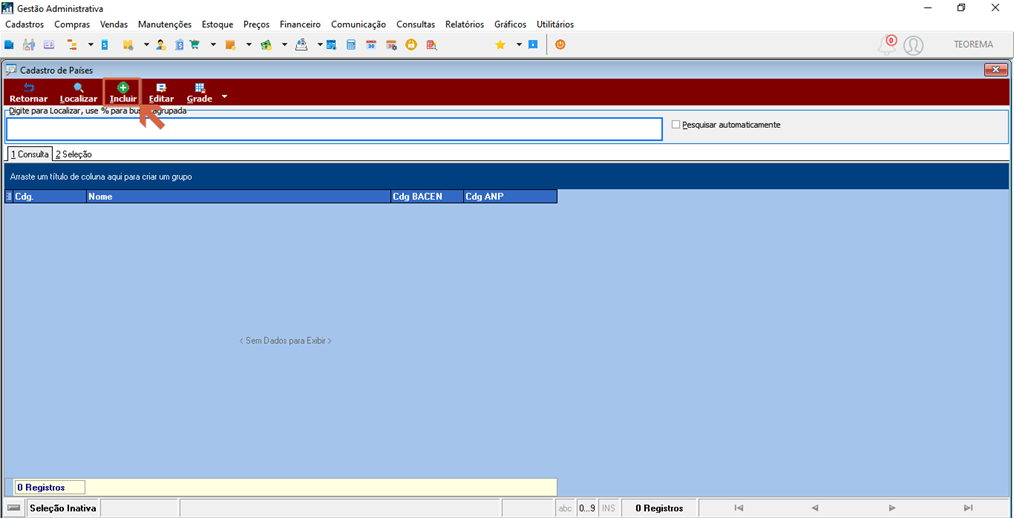 No formulário de inclusão, preencha: - **Código**: código interno único e sequencial (exemplo: `002`). - **Descrição**: nome do país (exemplo: `Paraguai`). - **Código BACEN**: código oficial do país conforme tabela do Banco Central do Brasil. - Exemplo — Paraguai: `5860` - Lista completa disponível em: [https://www.bcb.gov.br/ftp/paises.txt](https://www.bcb.gov.br/ftp/paises.txt) 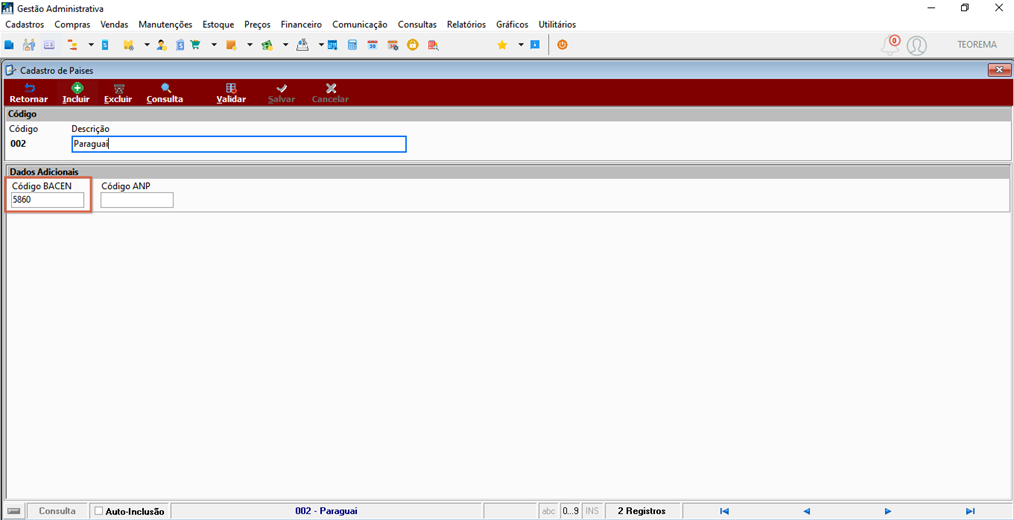 > 💡 **Dica:** Após incluir, valide o cadastro para que o sistema reconheça o país nas telas de município e clientes. --- ## Cadastrar o Município do Cliente Estrangeiro Acesse: **Cadastros > Parâmetros Fiscais > Regionalização > Municípios** 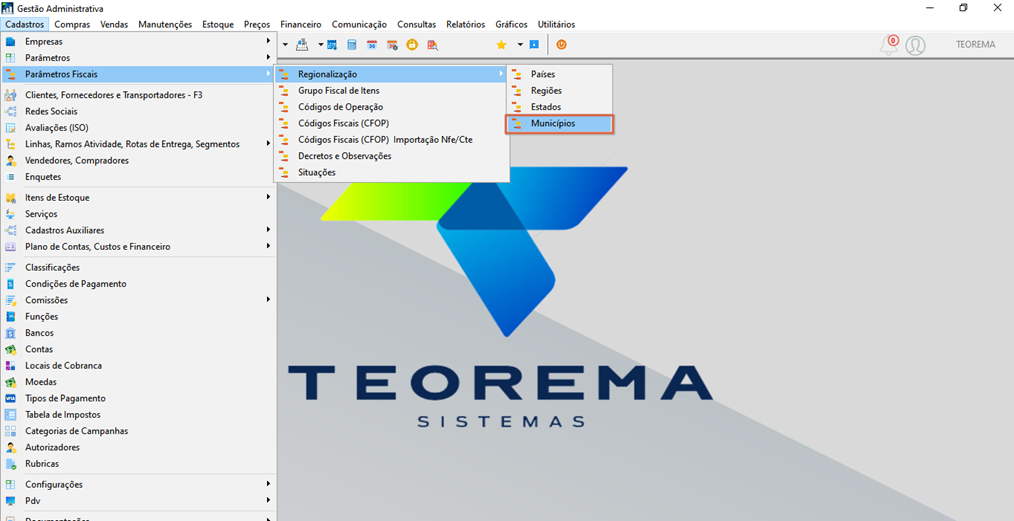 Verifique se o município correspondente ao país de destino já está cadastrado e ativo. Caso não esteja, clique em **Incluir**. 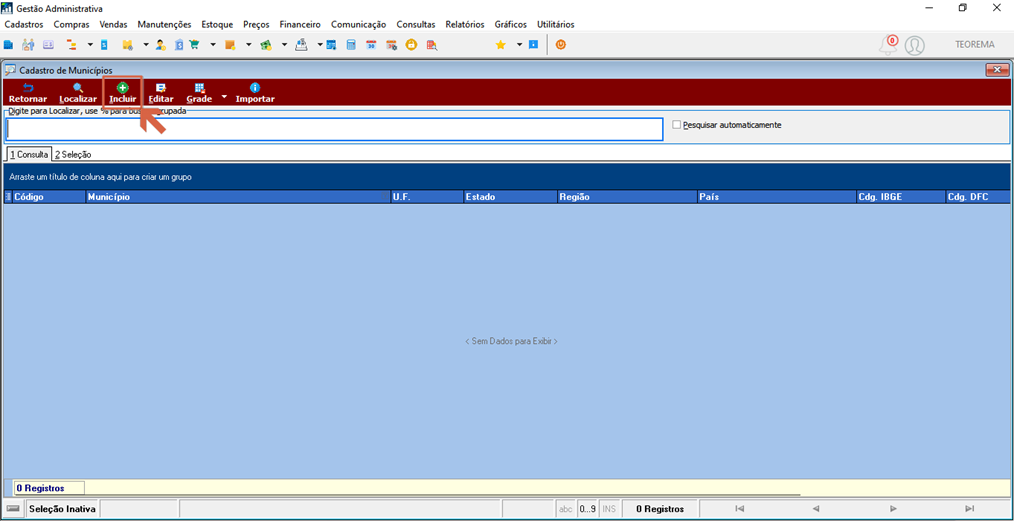 Preencha o formulário conforme o padrão para municípios do exterior: | Campo | Valor de Exemplo | Observações | |---|---|---| | Código | 5720 | Código interno sequencial ou sugerido | | Descrição | SAN JUAN | Nome da cidade (em letras maiúsculas) | | Estado | PARAGUAI (028) | País cadastrado como "Estado" para fins cadastrais | | Código IBGE | 9999999 | Padrão obrigatório para cidades estrangeiras | | Cadastro | Ativo | Certifique-se de que está como "Ativo" | 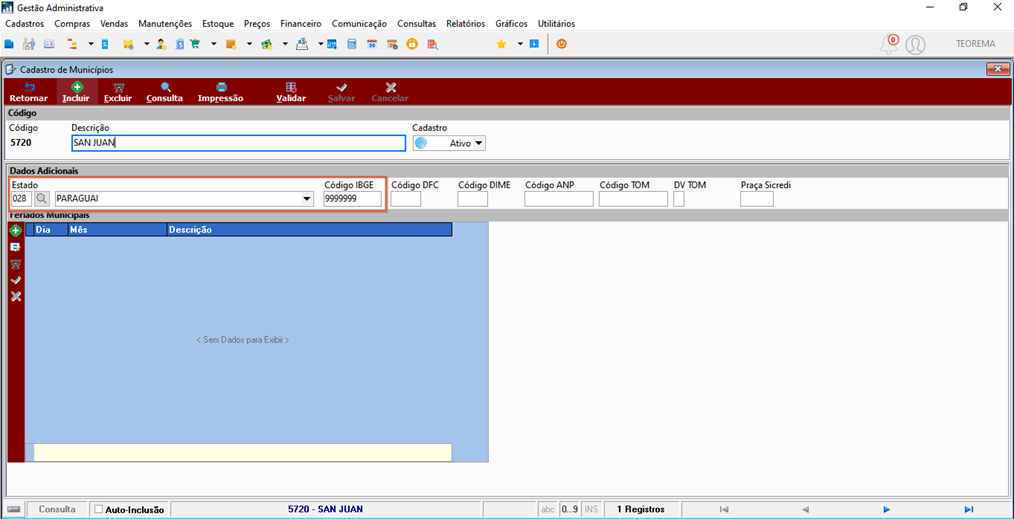 > ⚠️ **Atenção:** O cadastro do município deve estar vinculado ao país correto e não pode estar associado a nenhuma unidade da federação brasileira. Se o país ainda não estiver cadastrado como Estado, cadastre-o previamente em **Parâmetros Fiscais > Regionalização > Estados**. --- ## Cadastrar o Cliente Estrangeiro ### Acessar a rotina de clientes Acesse: **Cadastros > Clientes, Fornecedores e Transportadores – F3** 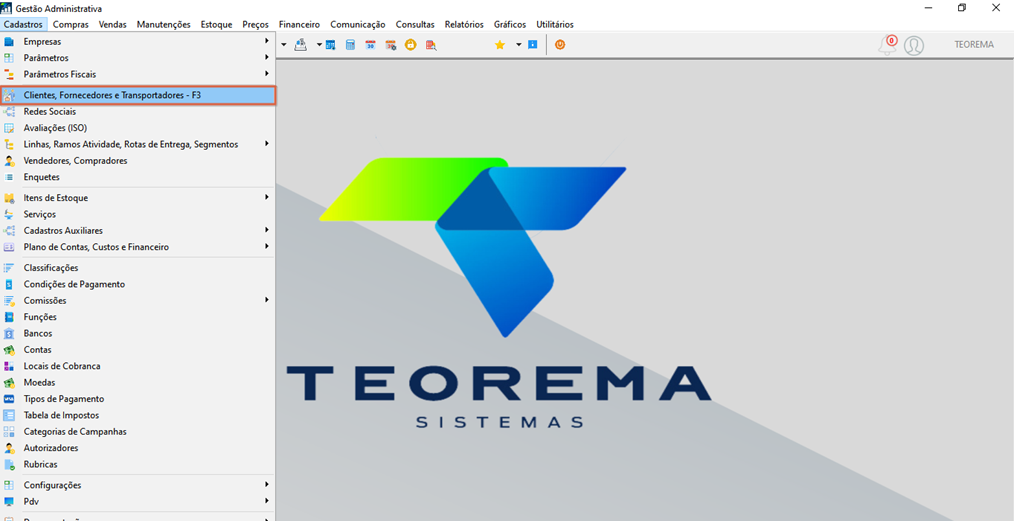 ### Incluir ou editar o cliente Na tela de Consulta: - Para novo cliente: clique em **Incluir** (ícone verde com sinal "+"). - Para cliente já cadastrado: selecione o registro e clique em **Editar** (ícone vermelho com lápis). 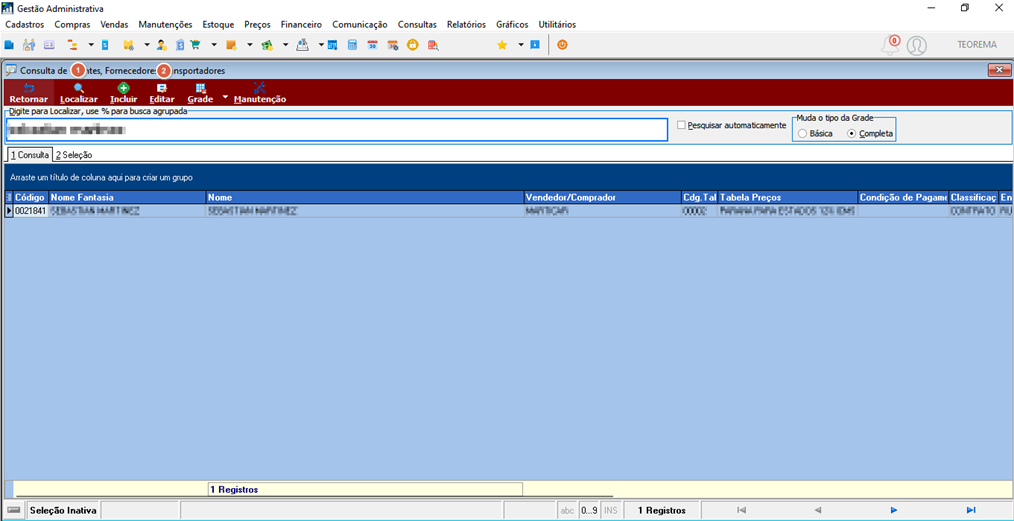 ### Preencher os dados do cliente estrangeiro No formulário de cadastro ou edição, respeite as particularidades para clientes fora do Brasil: - **CPF, RG, CEP:** deixe em branco — não devem ser informados para clientes estrangeiros. - **Município:** utilize o código e a descrição correspondentes ao exterior (exemplo: `5720` / `SAN JUAN`). - **UF:** informe `EX` (representa Exterior). - **País:** selecione o país correto do cliente. - **CNPJ/CPF:** deixar em branco se o município permitir. - Marque a opção **Cliente** na aba correspondente. Após o preenchimento, clique em **Salvar**. 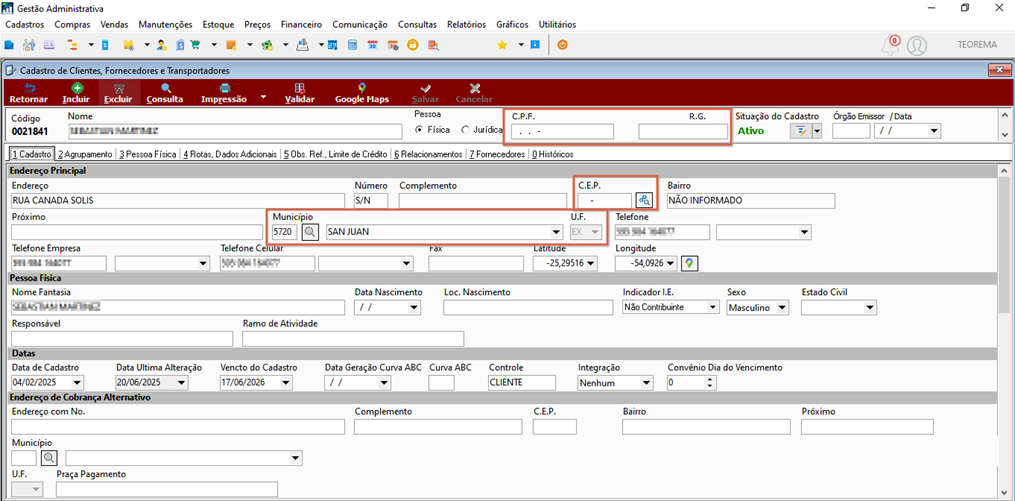 > ⚠️ **Atenção:** A ausência de dados obrigatórios ou inconsistentes impedirá a geração correta da nota. --- ## Emitir a Nota Fiscal de Serviço para o Exterior ### Acessar o módulo de emissão Após concluir todos os cadastros, acesse: **Vendas > Emissão de Nota Fiscal** 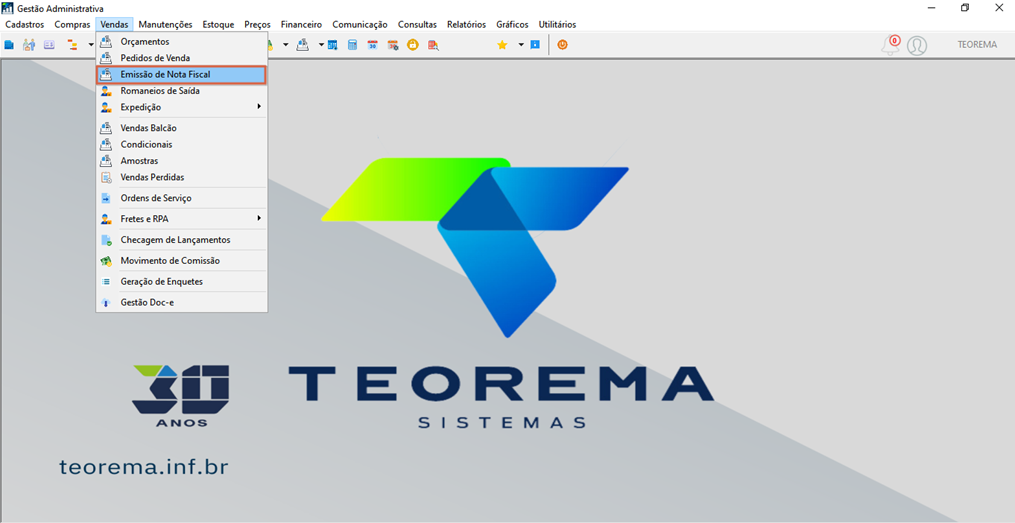 ### Incluir nova nota fiscal Na tela **Movimento de Notas**, clique em **Incluir** para iniciar a criação de uma nova nota. 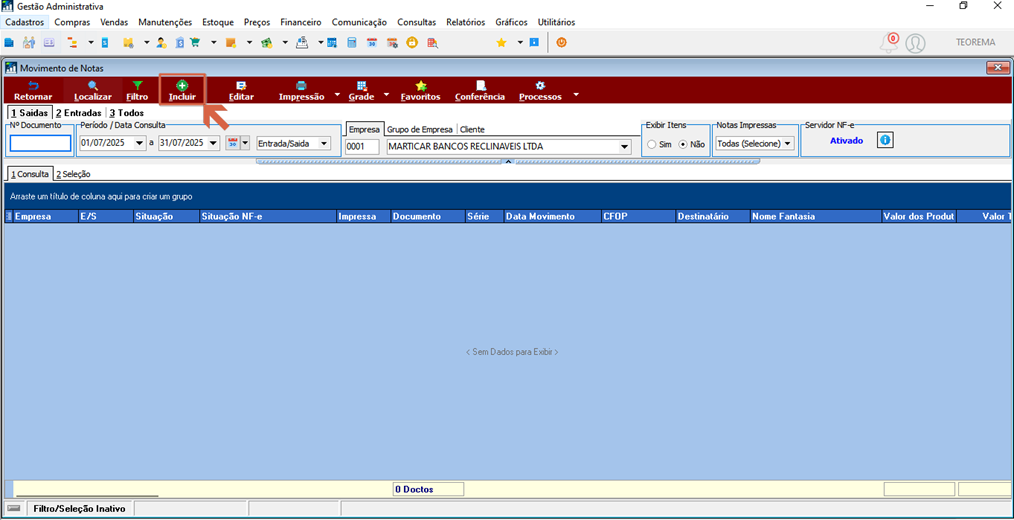 ### Preencher os dados da nota fiscal Ao abrir o formulário da nota fiscal, preencha conforme as seções abaixo. **Dados Gerais** - Nº Documento: gerado automaticamente. - Série: padrão da empresa (exemplo: `1`). - Modelo: `NSU` — Nota Fiscal Eletrônica de Serviços. - Espécie: `NFE`. - Tipo / E/S: `Saída`. - Data Ent/Saída: data da operação (exemplo: `30/07/2025`). - Finalidade: `1 - NF-e Normal`. - Modo NF-e: `Normal`. - Presença do Comprador: `Presencial` (ou conforme o caso). **Aba 1 — Principal / Itens e Serviços** - CFOP: `7358` — Prestação de serviço para o exterior. - Natureza da Operação: `PRESTAÇÃO DE SERVIÇO TRIBUTADO PELO ISSQN`. - Condição de Pagamento: `0002 - À Vista`. - Centro de Estoque: selecione o centro contábil (exemplo: `ALMOXARIFADO CENTRAL`). **Seção Cliente** - Razão Social: nome completo da empresa ou pessoa. - Endereço: rua, número, país. - Município: deve estar cadastrado com Código IBGE `9999999`. - UF: `EX` (Exterior). - CNPJ/CPF: pode ser deixado em branco ou `Isento`. - Inscrição Estadual / Municipal: `Não Contribuinte`. - Código do País: conforme cadastro (exemplo: `002 - PARAGUAI`, Código BACEN `5860`). **Seção Totais** - Preencha o campo **Valor dos Serviços** com o valor da prestação. - Campos ICMS, IPI, Frete, Seguro e Despesas devem permanecer zerados. 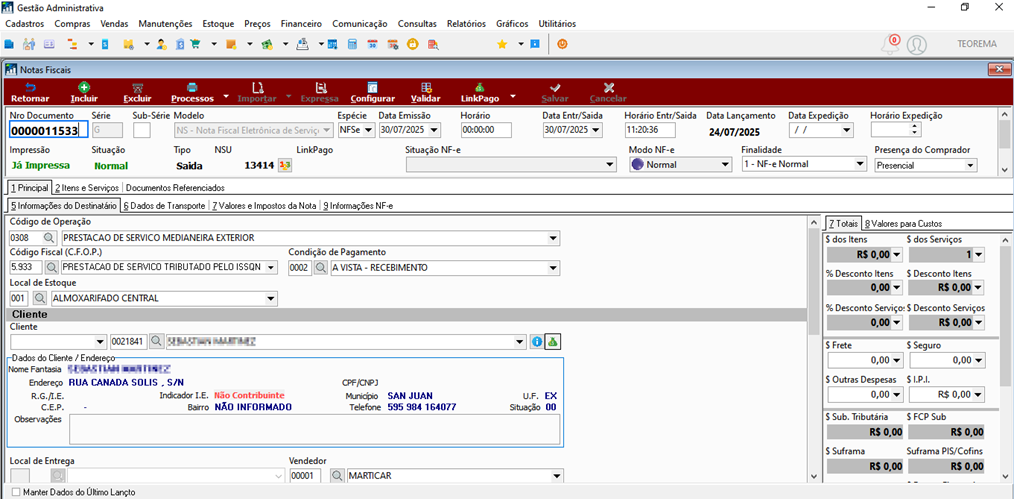 > **Nota:** A emissão da NFS-e para o exterior não gera cobrança de ISSQN (Imposto Sobre Serviços de Qualquer Natureza) quando amparada por legislação específica. Consulte o contador em caso de dúvida. ### Informar o serviço prestado Acesse a aba **2 | Itens e Serviços** e adicione o serviço: 1. Clique no botão de inclusão de item (ícone "+", se necessário). 2. No campo **Serviço**, selecione o código do serviço cadastrado (exemplo: `000001 – SERVIÇO DE TRANSFORMAÇÃO`). 3. **Unidade:** `SV` (Serviço). 4. **Quantidade:** `1,00` (ajustar conforme necessário). 5. **Valor Unitário:** informe o valor do serviço. 6. **Município Fato Gerador:** obrigatório para NFS-e do exterior. - Código: `5720` - Município: `SAN JUAN` 7. **Centro de Custos** e **Observação:** preencher conforme controle interno. 8. Clique em **Gravar** para adicionar o serviço à nota. 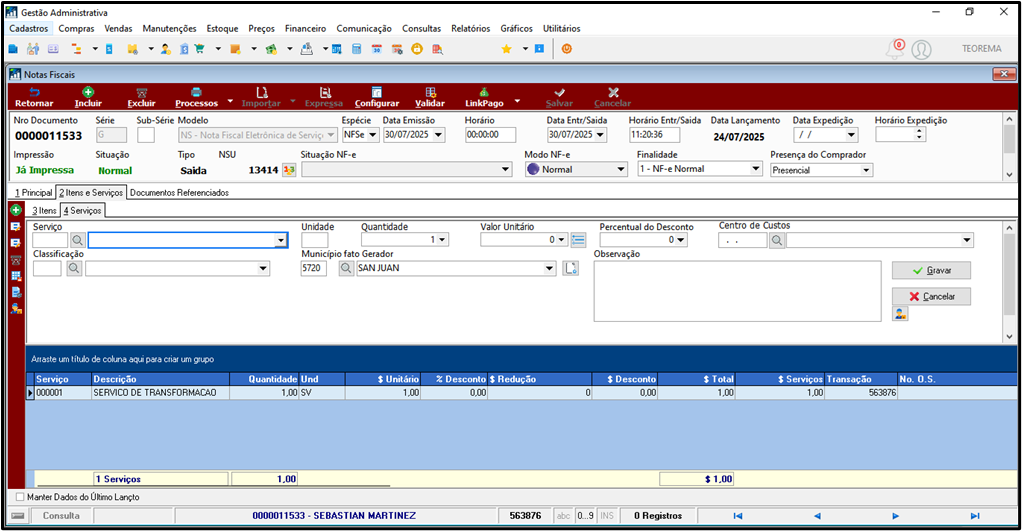 Após adicionar todos os serviços, clique em **Salvar** no topo da tela. ### Finalizar e imprimir a nota fiscal 1. Verifique se todas as abas estão preenchidas corretamente: Principal, Itens e Serviços, Destinatário e Impostos e Valores (se aplicável). 2. Clique na aba superior **Expressa**. 3. Selecione a opção **Finalizar a Nota Fiscal e Imprimir**. Essa ação irá: - Validar a estrutura da nota. - Transmitir ao servidor da NFS-e (se configurado). - Gerar o PDF automaticamente. 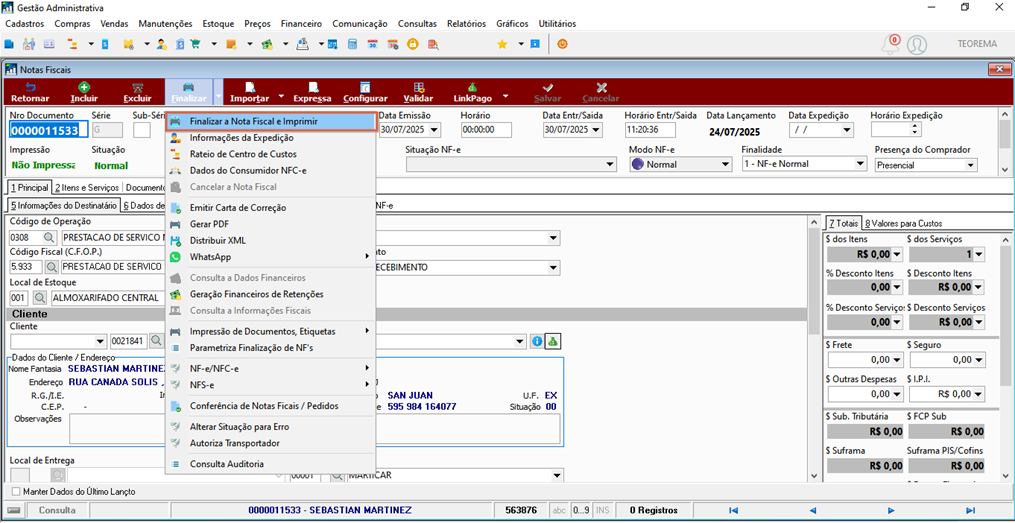 ### Verificar a autorização da nota Após finalizar, o sistema exibirá a situação da nota como **Autorizada**: - Status: **A – Autorizada** - Impressão: **Já Impressa - Normal** Esses indicadores confirmam que a nota foi transmitida com sucesso e está disponível para envio ao cliente, armazenamento interno e reimpressão. 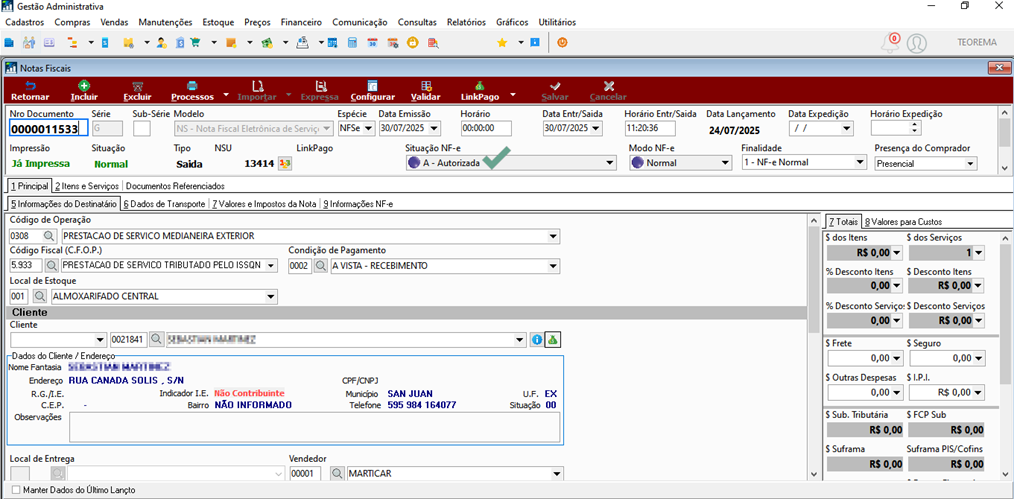 --- ## Informações do documento > Autor: Mauricio Issami Antunes Fujimoto > Setor: Qualidade > Módulo: Gestão Administrativa > Chamado: > Versão do Sistema: > Versão do documento: 01 > Revisão: Paulo Bley > Aprovado em: mês Agosto de 2025 --- > 📎 **Arquivos originais:** [Manual Emissão de Nota Fiscal de Serviço Cidade de Medianeira para cliente do Exterior.docx](https://drive.google.com/uc?export=download&id=1UlhhpsjcA6nqt0UcbGUOA6kadKAE_QL7) · [Manual Emissão de Nota Fiscal de Serviço Cidade de Medianeira para cliente do Exterior.pdf](https://drive.google.com/uc?export=download&id=10F_YxAgtDF-C-mkZawmkCWem0ghZD1ma)
Tags IA:
agosto
cidade
cliente
emissao
emissao-nota-fiscal-servico
exterior
fiscal
medianeira
nota
servico
Prioridade: 7