Pre Compra
v23.07a-r
Orienta a configuração de códigos de operação e itens de estoque para calcular demandas sazonais e fundamentar decisões de compra no sistema de gestão administrativa.
- Título
- Pre Compra
- Slug
- pre-compra
- Sistema(s)
- Gestão Administrativa [04]
- Chamado
- ""
- Categoria
- user_manual
- Tipo
- how-to
- Publico
- "Comprador e equipe de suprimentos"
- Autor
- Andreia Burko Bley
- Setor
- Qualidade
- Modulo
- Gestão Administrativa
- Keywords
- pré-compra curva ABC demanda ponto de pedido pedido de compra sugestão de compra reposição de estoque
- Versão Doc
- "01"
- Revisão
- Eliane Scavronski
- Aprovado em
- 05/2024
- Versão Pipeline
- 2.5.2
- Ultima Revisao
- "2026-06-12"
---
title: Pre Compra
slug: pre-compra
sistema:
- Gestão Administrativa [04]
chamado: ""
categoria: user_manual
tipo: how-to
publico: "Comprador e equipe de suprimentos"
autor: Andreia Burko Bley
setor: Qualidade
modulo: Gestão Administrativa
keywords:
- pré-compra
- curva ABC
- demanda
- ponto de pedido
- pedido de compra
- sugestão de compra
- reposição de estoque
versao_doc: "01"
revisao: Eliane Scavronski
aprovado_em: 05/2024
versao_pipeline: 2.5.2
ultima_revisao: "2026-06-12"
---
## Visão Geral
A Pré-Compra do Teorema Gestão Administrativa calcula a sugestão de compra de itens a partir do histórico de saídas, classificando os itens pela Curva ABC e projetando a demanda do período. Com base nessa projeção, o comprador gera requisições ou pedidos de compra para repor o estoque na quantidade adequada, evitando faltas e excesso.
O cálculo depende de dois pré-requisitos de cadastro: os códigos de operação de saída precisam estar marcados para **gerar demanda**, e os itens precisam ter movimentação de estoque no período analisado. A análise é feita na tela **Compras > Pré-Compra**, que oferece a geração da Curva ABC, o ajuste manual das quantidades sugeridas e a geração do pedido de compra por fornecedor.
## Ficha
- **Público:** Comprador e equipe de suprimentos
- **Pré-requisitos:** Códigos de operação de saída marcados com "Gerar demanda (saídas)"; itens com movimentação de estoque no período
- **Quando usar:** Ao planejar a reposição de estoque com base na demanda histórica de um período (trimestre, semestre)
## Marcar o código de operação para gerar demanda
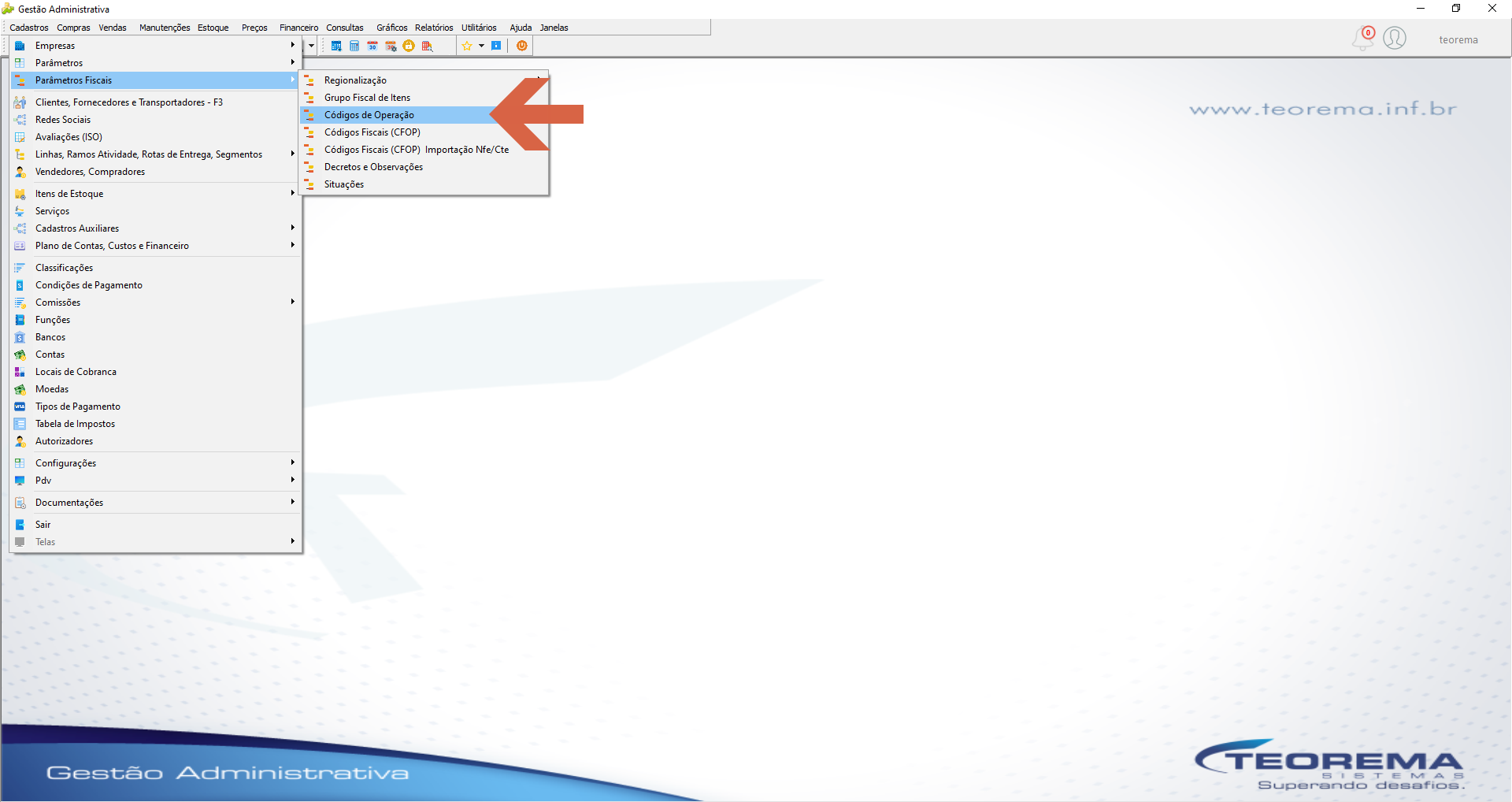
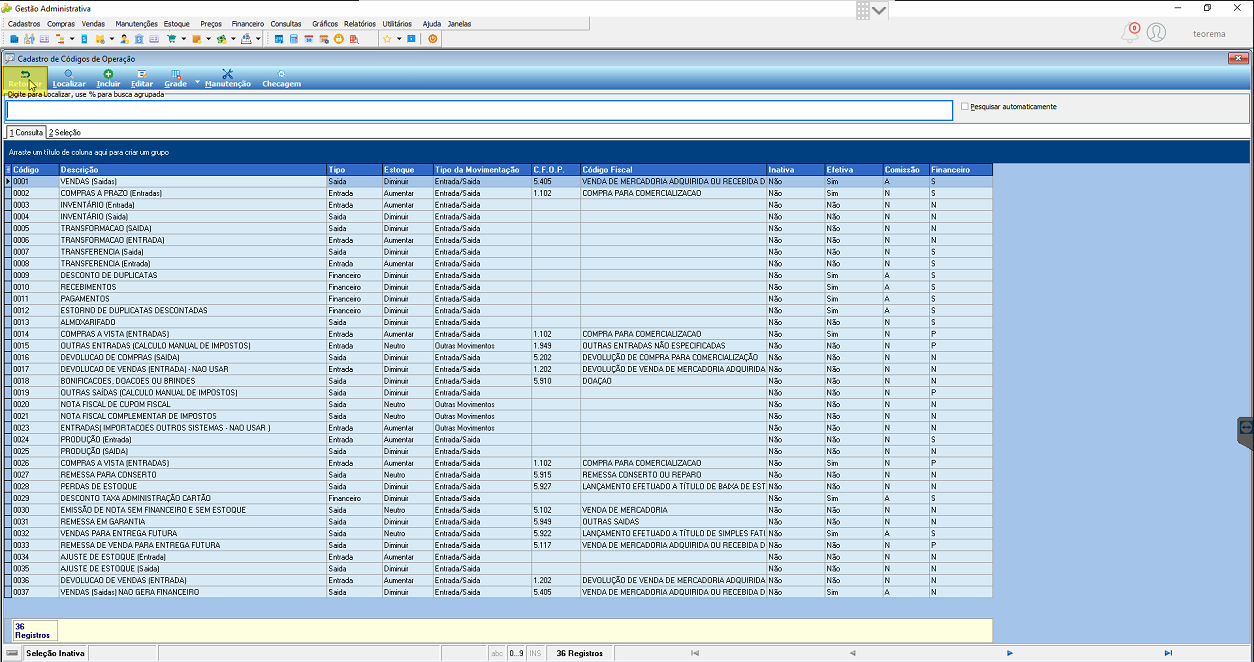
No Teorema Gestão Administrativa, acesse o menu **Cadastros > Parâmetros Fiscais > Códigos de Operação**. Para que as saídas sejam consideradas no cálculo de demanda, o código de operação precisa ser de um tipo que gera demanda.
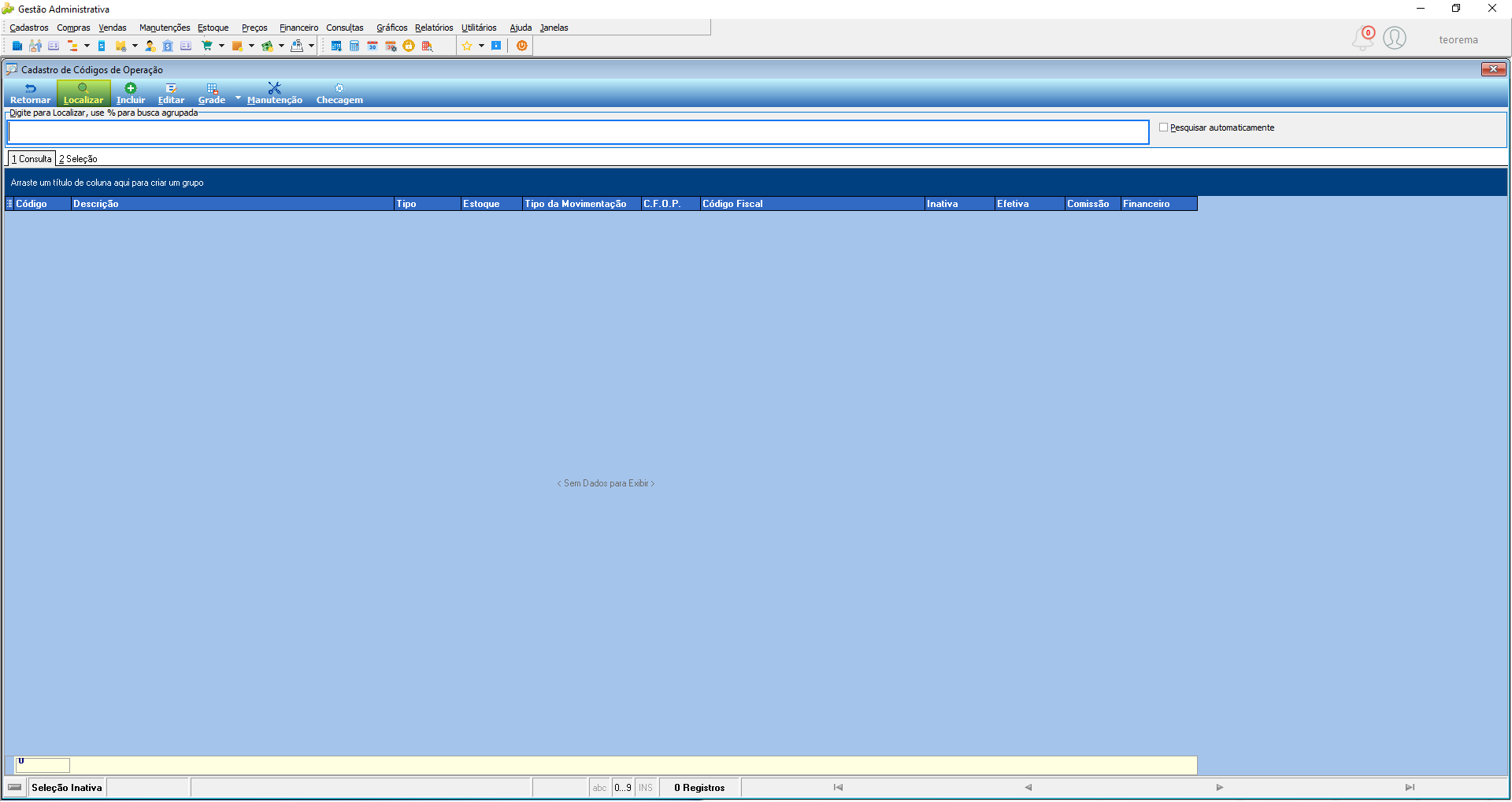
1. Clique em **Localizar** para listar os códigos de operação cadastrados.
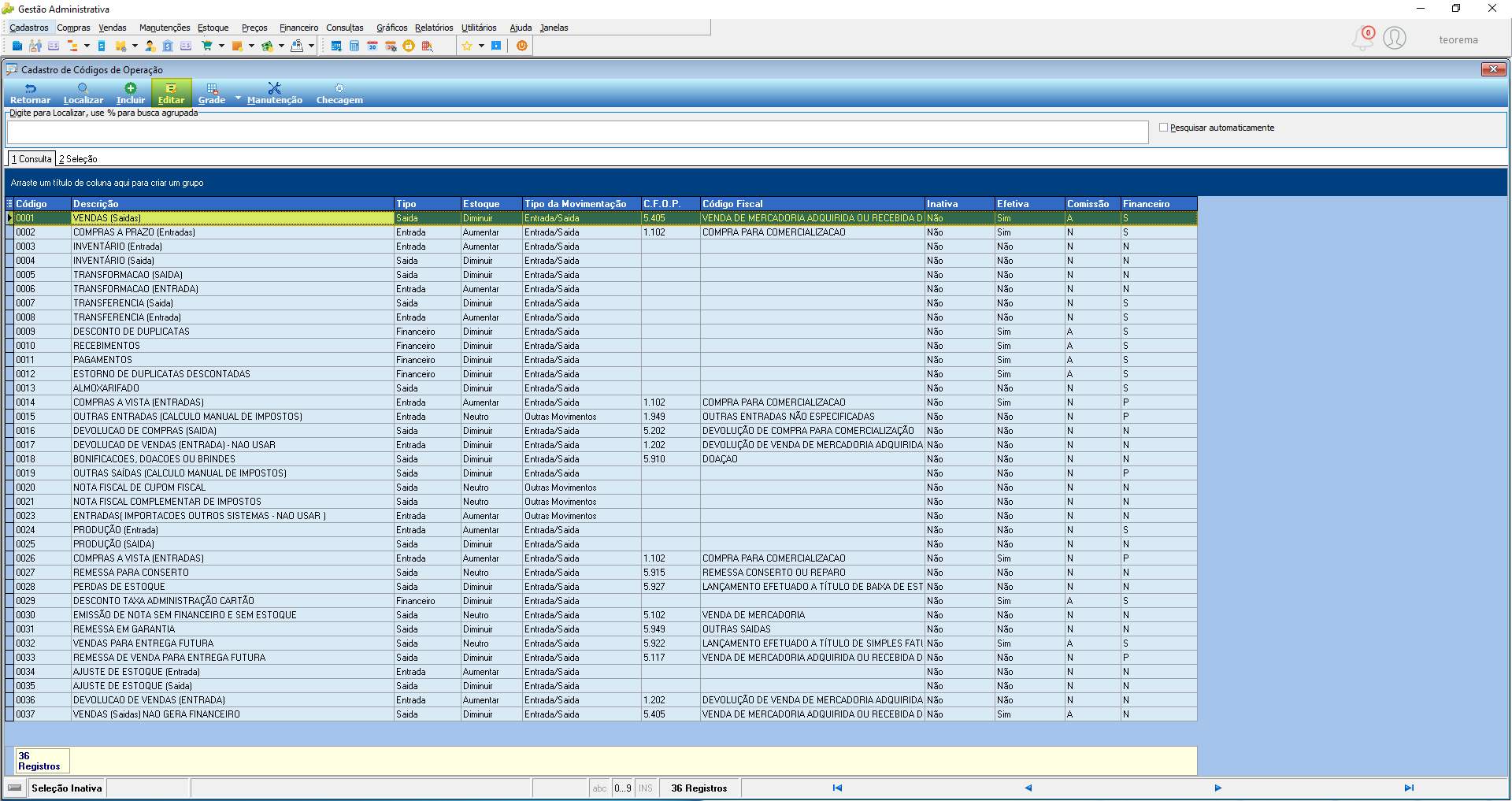
2. Selecione um código de operação de **Saída** e clique em **Editar**.
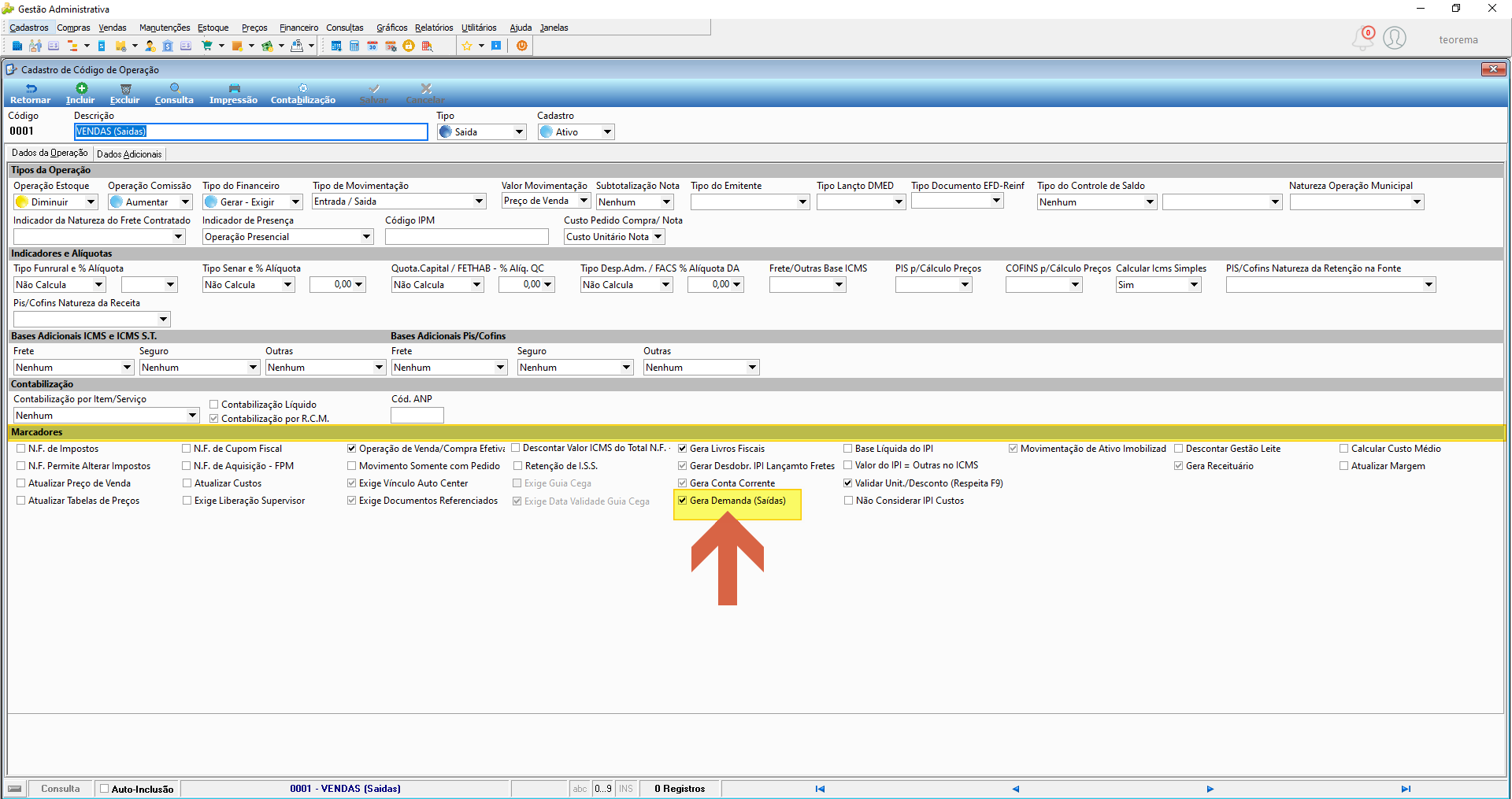
3. Na tela **Cadastro de Código de Operação**, no campo **Marcadores**, certifique-se de que a opção **Gerar Demanda (Saídas)** esteja marcada. Com essa opção marcada, as saídas passam a ser consideradas no cálculo de demanda — o sistema leva em conta as movimentações de saída de estoque.
> **Nota:** Verifique quais operações estão marcadas com **Gera Demanda (Saídas)**. O período de referência da demanda deve considerar a sazonalidade do negócio. Por exemplo, para estimar a compra de um período de alta, considere a média de vendas do mesmo período no ano anterior (um caso de média de período sazonal).
## Localizar os itens com estoque no Cadastro de Itens
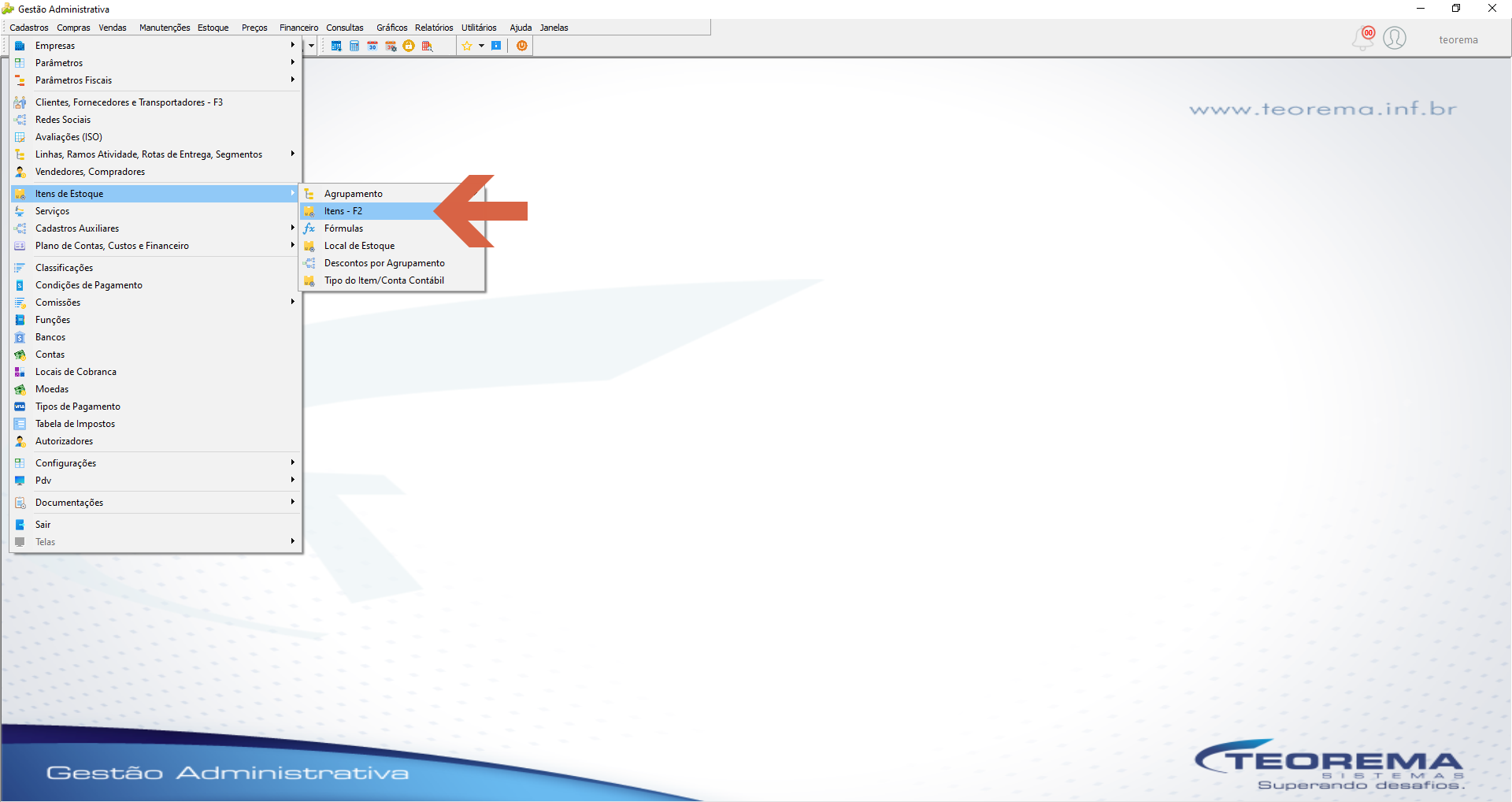
No menu **Cadastros > Itens de Estoque > Itens – F2**, existem detalhes do item a serem considerados antes da análise.
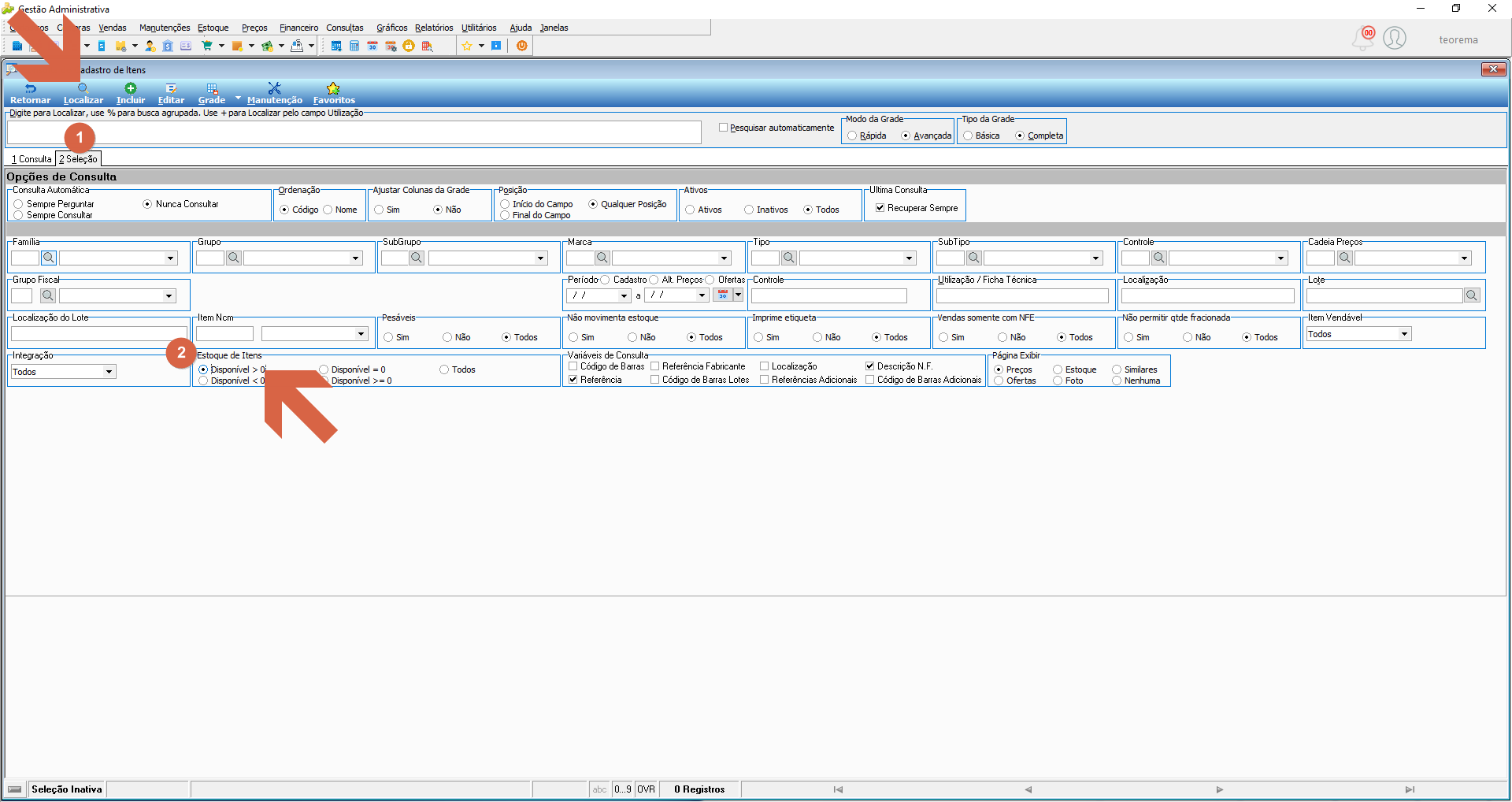
1. Para localizar itens que possuam estoque, abra a aba **Seleção**, no campo **Estoque de Itens** marque a opção **Disponível > 0** e clique em **Localizar**. Se a empresa trabalha com muitos itens, refine a consulta por outros filtros, conforme a necessidade.
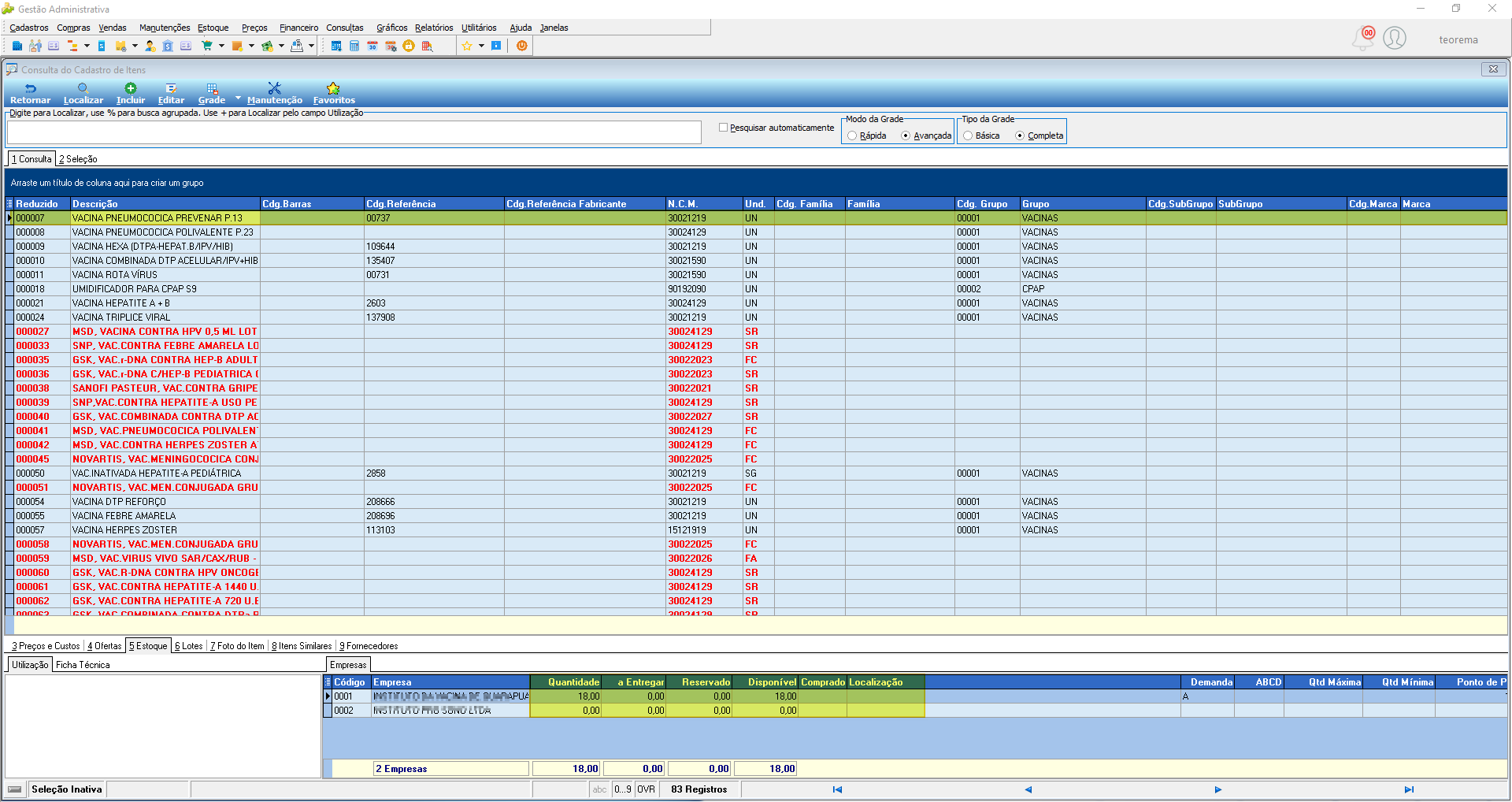
2. O sistema carrega a listagem de todos os itens que possuem quantidade em estoque. A aba **Estoque** mostra a quantidade disponível por empresa.
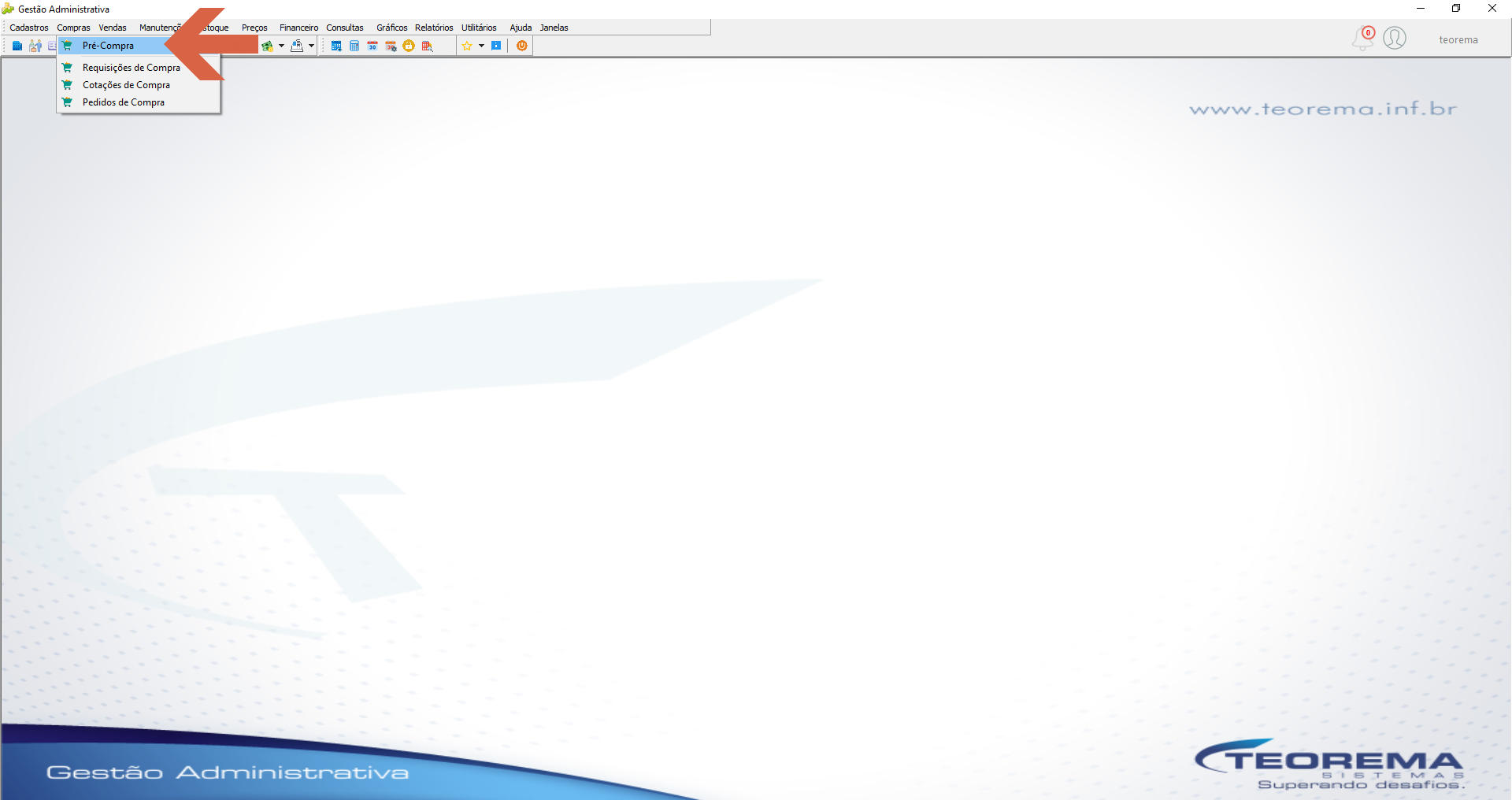
## Acessar a Pré-Compra e consultar os campos calculados
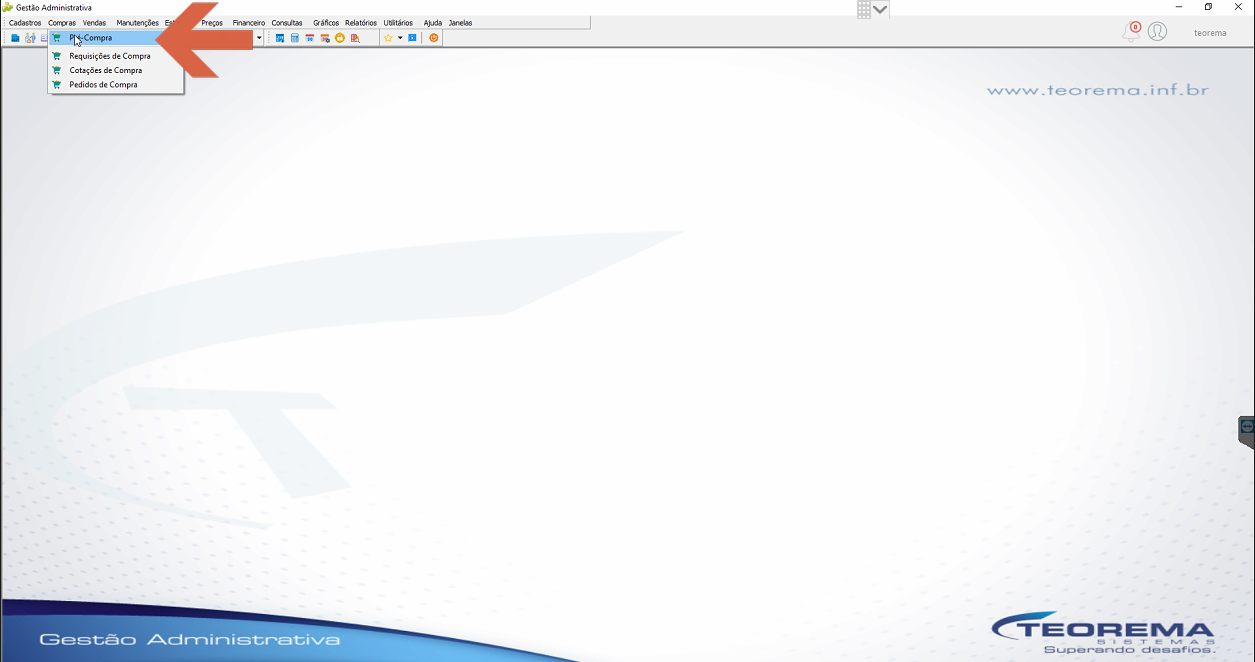
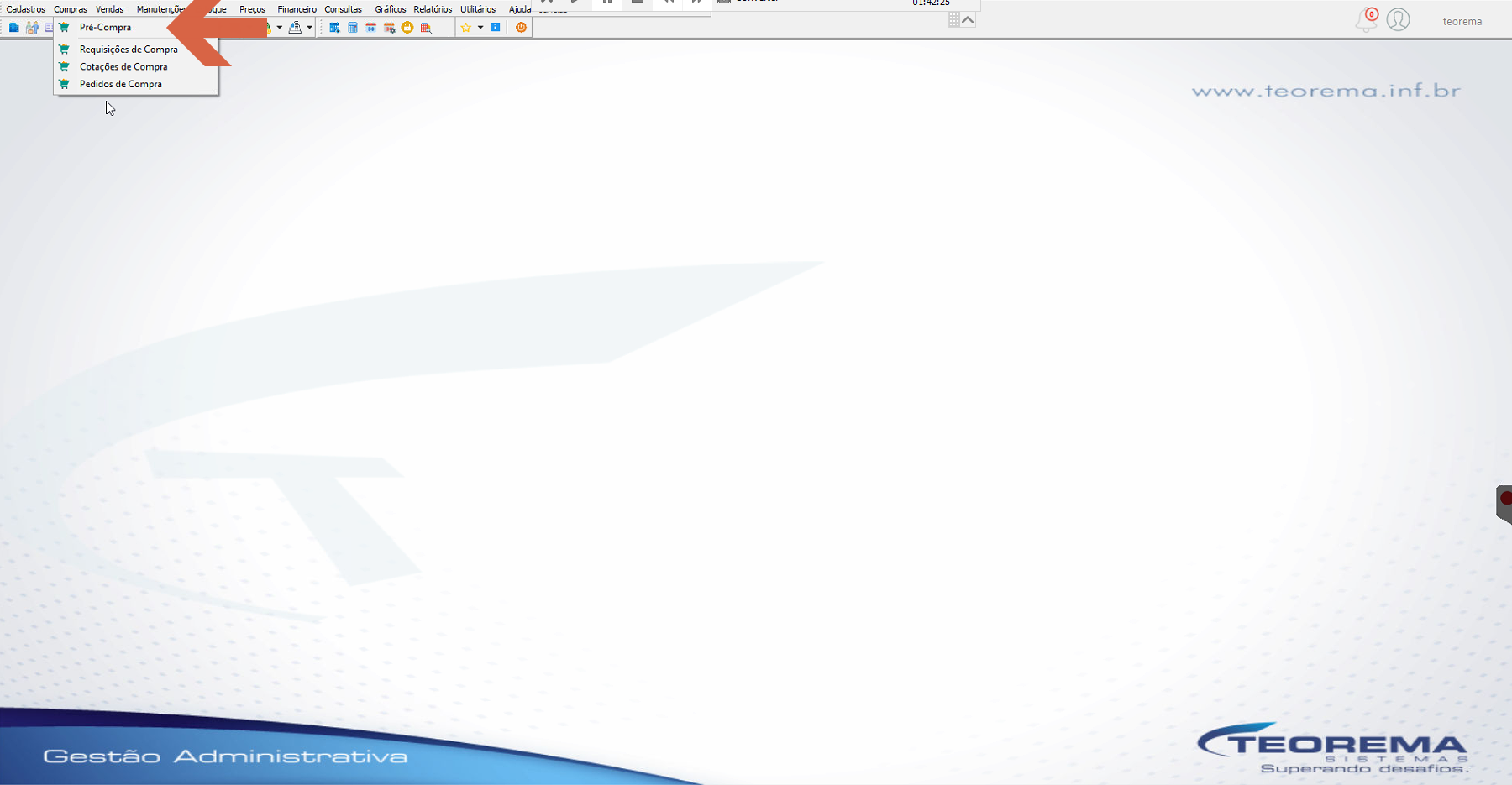
Acesse o menu **Compras > Pré-Compra**.
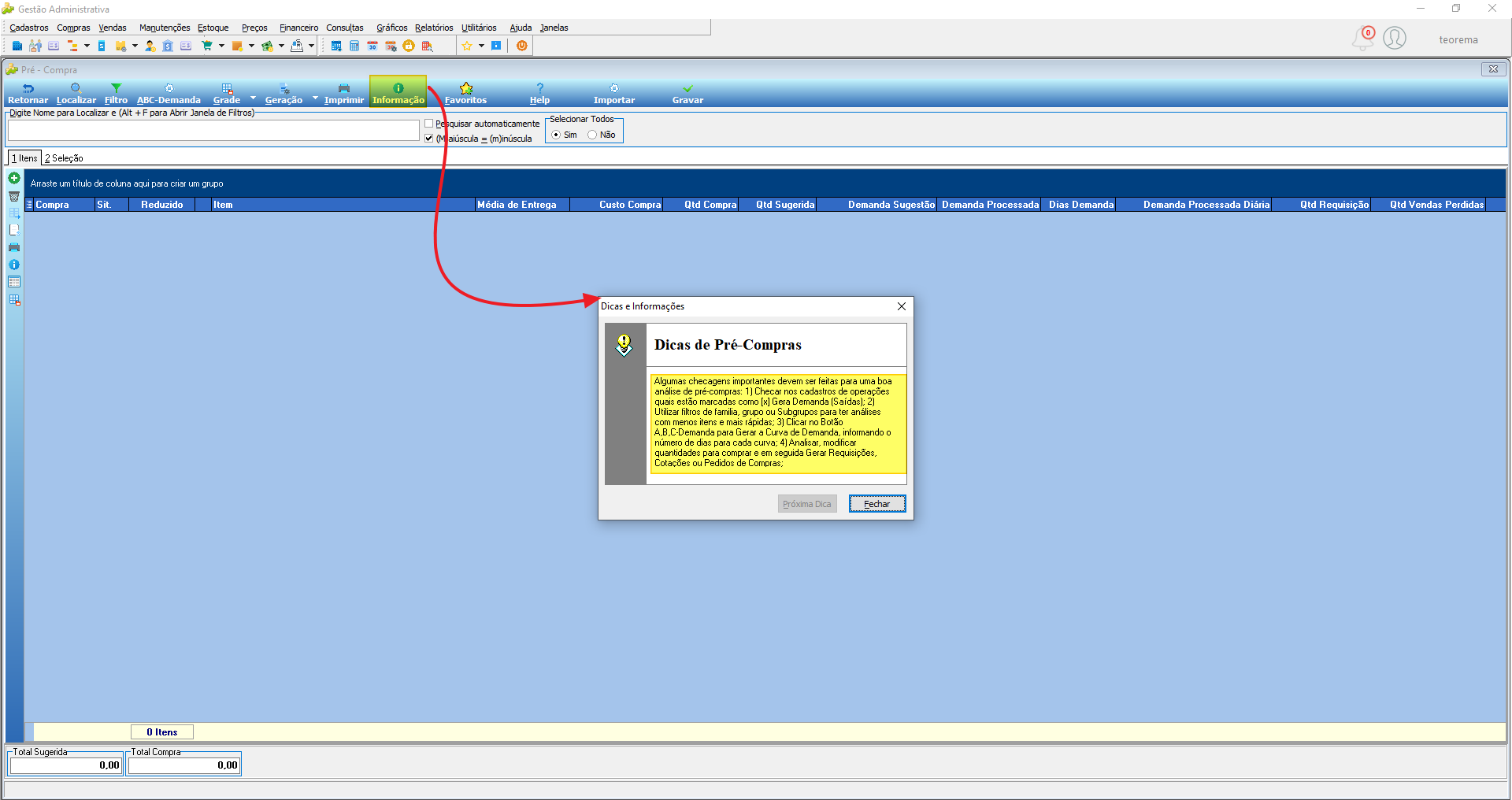
Na tela Pré-Compra, o botão **Informação** abre a janela **Dicas de Pré-Compras**, com as checagens recomendadas antes da análise.
> 💡 **Dica:** As checagens recomendadas para uma boa análise de pré-compra são: (1) checar nos cadastros de operações quais estão marcadas como **Gera Demanda (Saídas)**; (2) utilizar filtros de família, grupo ou subgrupo para análises mais rápidas; (3) clicar no botão **ABC-Demanda** para gerar a Curva de Demanda, informando o número de dias para cada curva; (4) analisar, modificar quantidades a comprar e em seguida gerar requisições, cotações ou pedidos de compra.
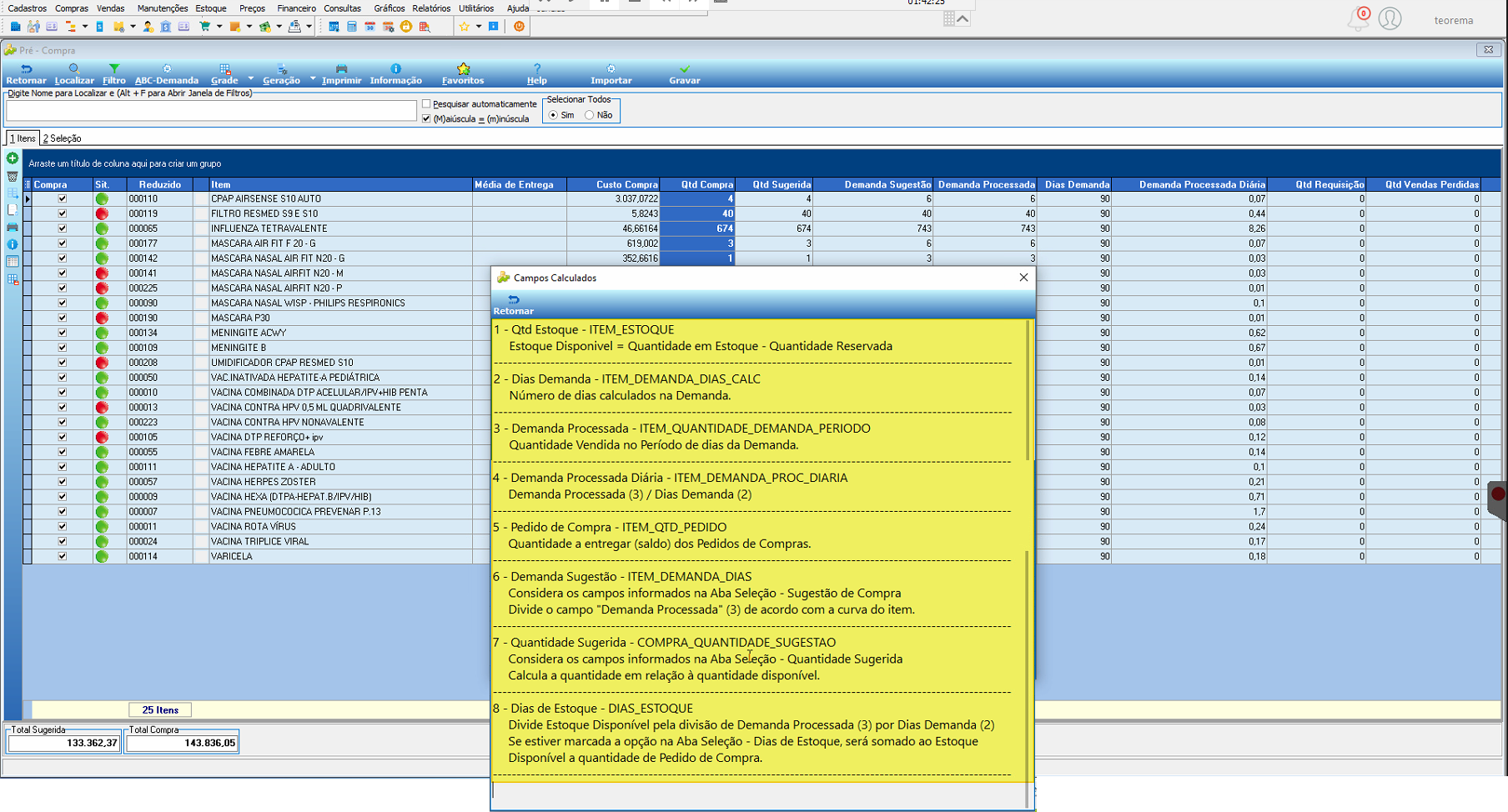
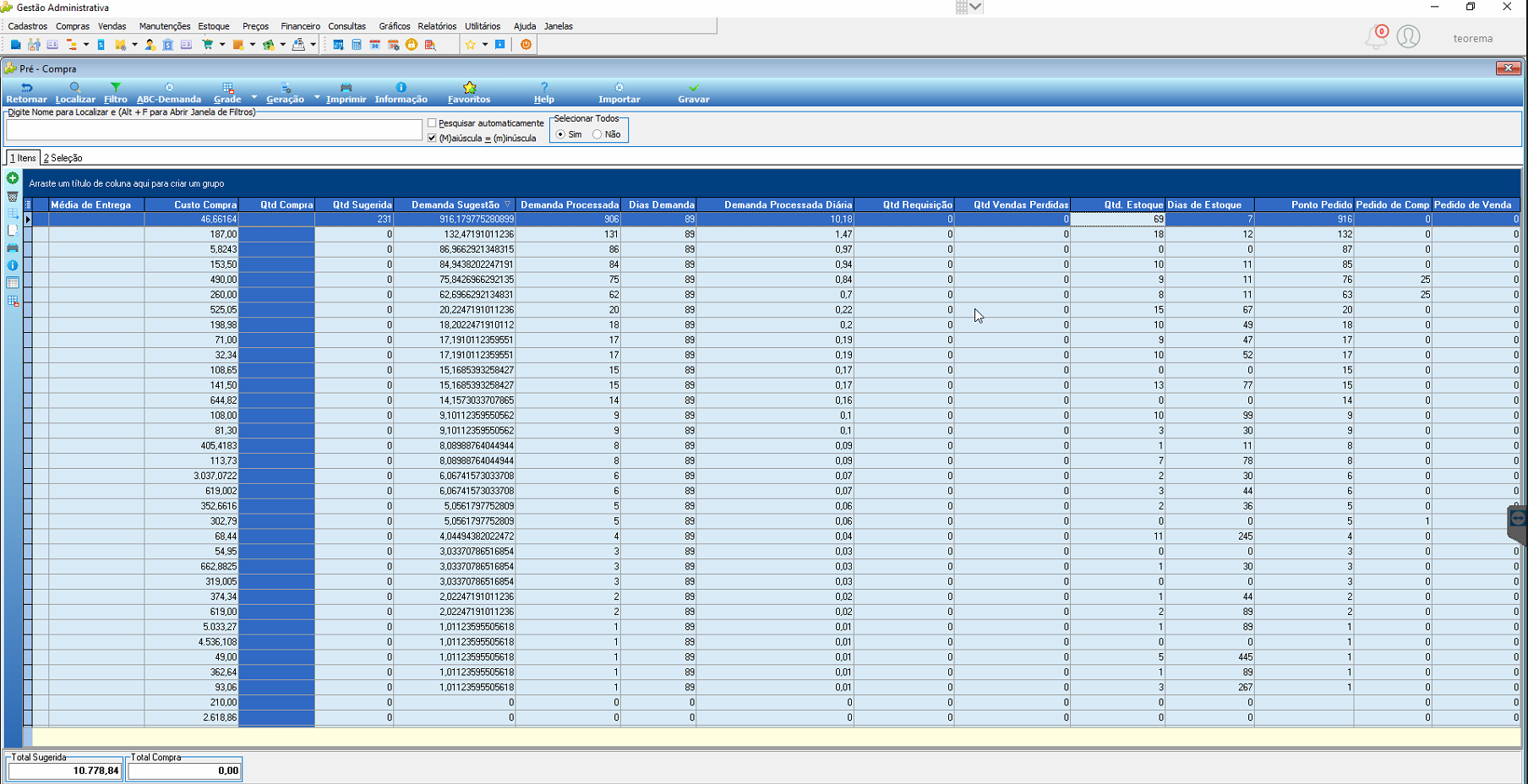
O botão **Help** mostra a definição de cada campo calculado da grade:
| Campo | Origem | Cálculo |
|---|---|---|
| Qtd Estoque (ITEM_ESTOQUE) | Estoque disponível | Quantidade em Estoque − Quantidade Reservada |
| Dias Demanda (ITEM_DEMANDA_DIAS_CALC) | — | Número de dias calculados na demanda |
| Demanda Processada (ITEM_QUANTIDADE_DEMANDA_PERIODO) | — | Quantidade vendida no período de dias da demanda |
| Demanda Processada Diária (ITEM_DEMANDA_PROC_DIARIA) | — | Demanda Processada ÷ Dias Demanda |
| Pedido de Compra (ITEM_QTD_PEDIDO) | — | Quantidade a entregar (saldo) dos pedidos de compra |
| Demanda Sugestão (ITEM_DEMANDA_DIAS) | Aba Seleção – Sugestão de Compra | Divide a Demanda Processada conforme a curva do item |
| Quantidade Sugerida (COMPRA_QUANTIDADE_SUGESTAO) | Aba Seleção – Quantidade Sugerida | Calcula a quantidade em relação à quantidade disponível |
| Dias de Estoque (DIAS_ESTOQUE) | Aba Seleção – Dias de Estoque | Estoque disponível ÷ (Demanda Processada ÷ Dias Demanda); se marcada a opção, soma o Pedido de Compra ao estoque disponível |
## Gerar a Curva ABC e a Demanda
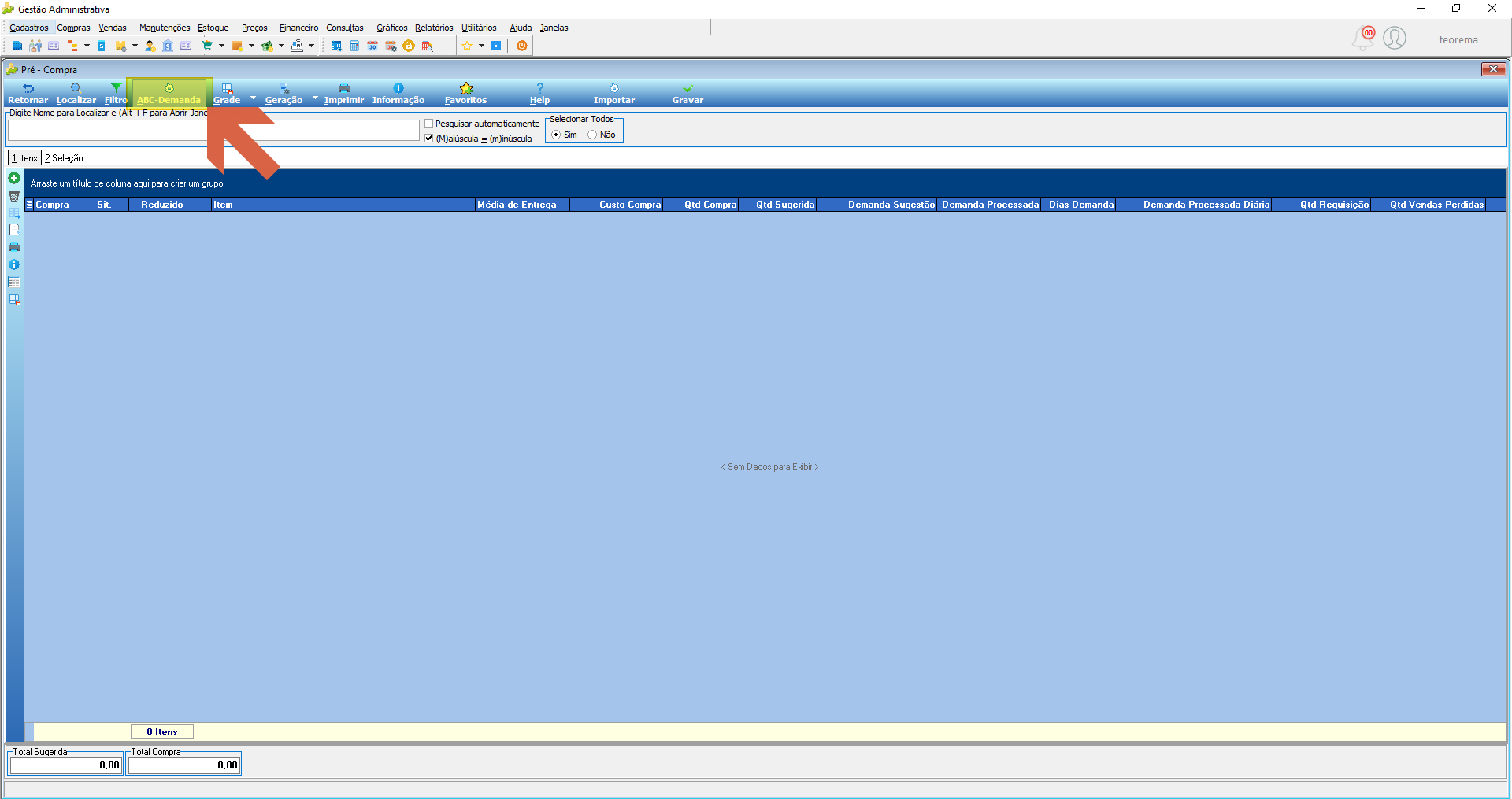
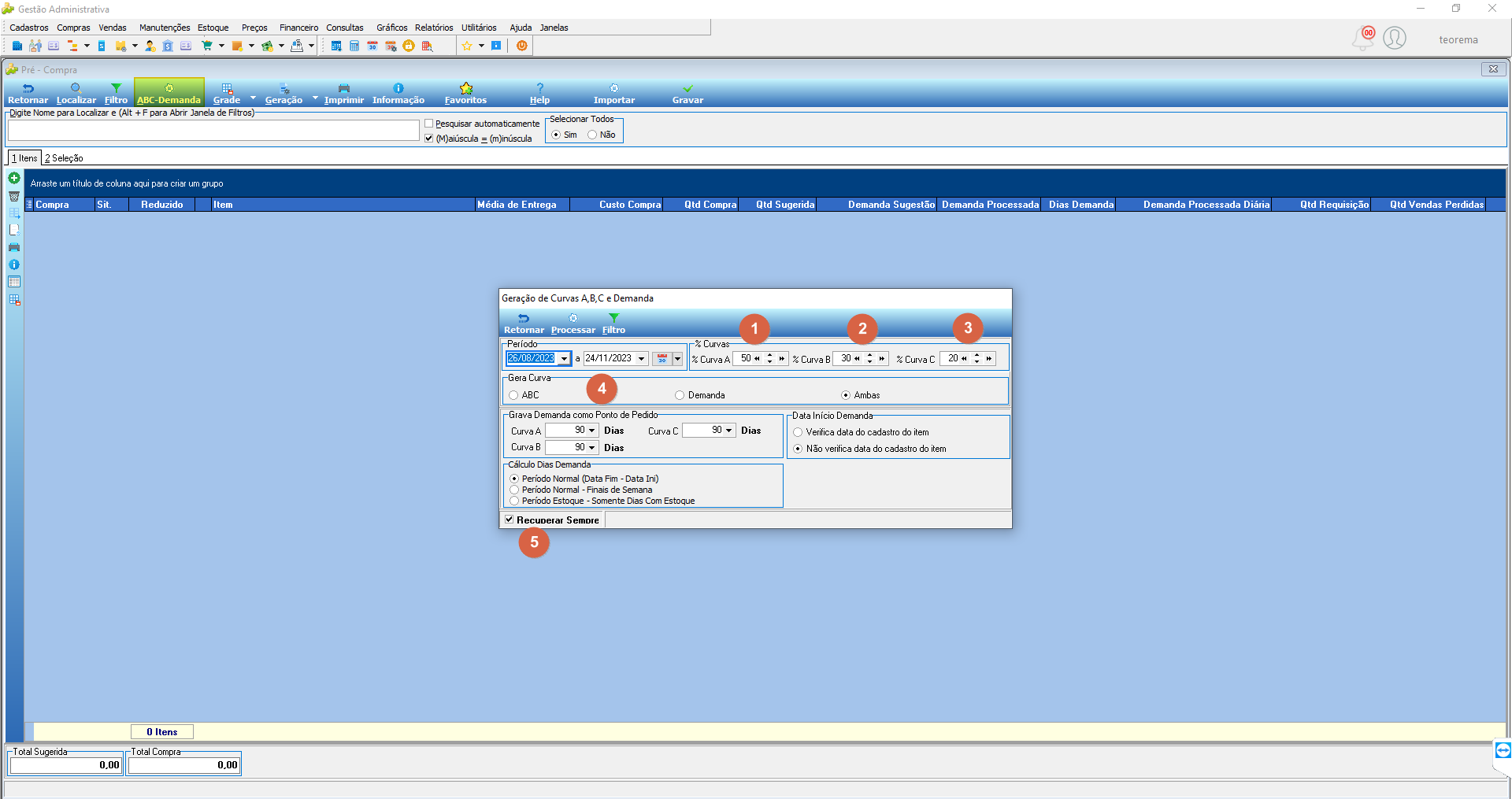
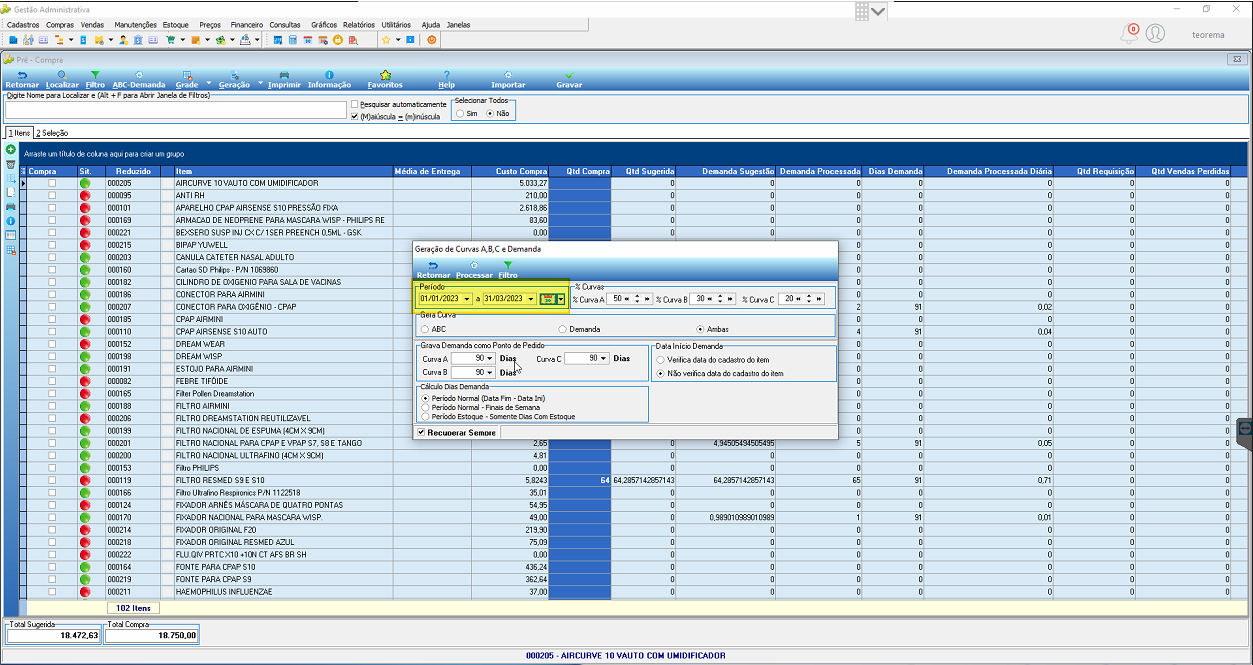
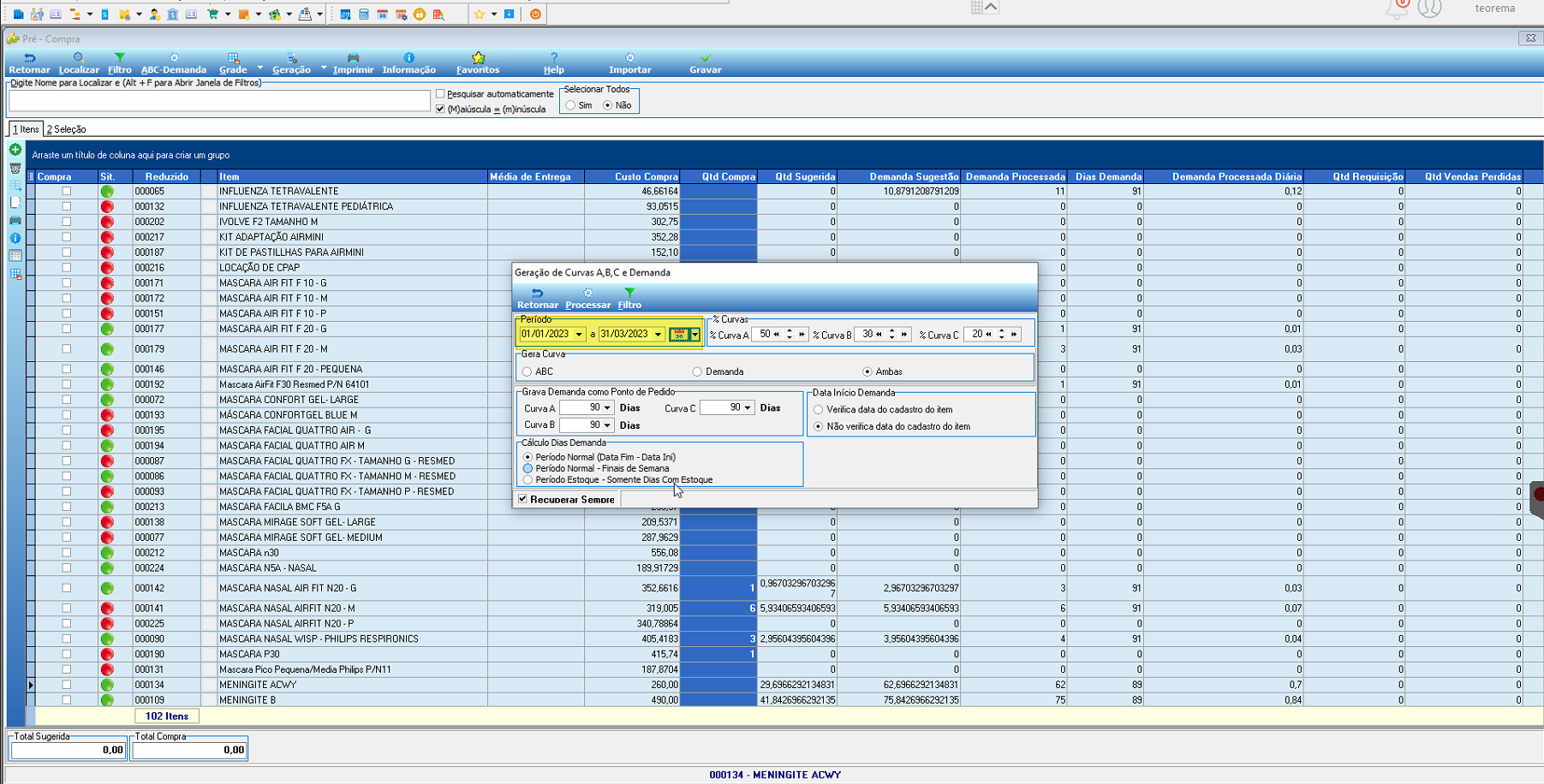
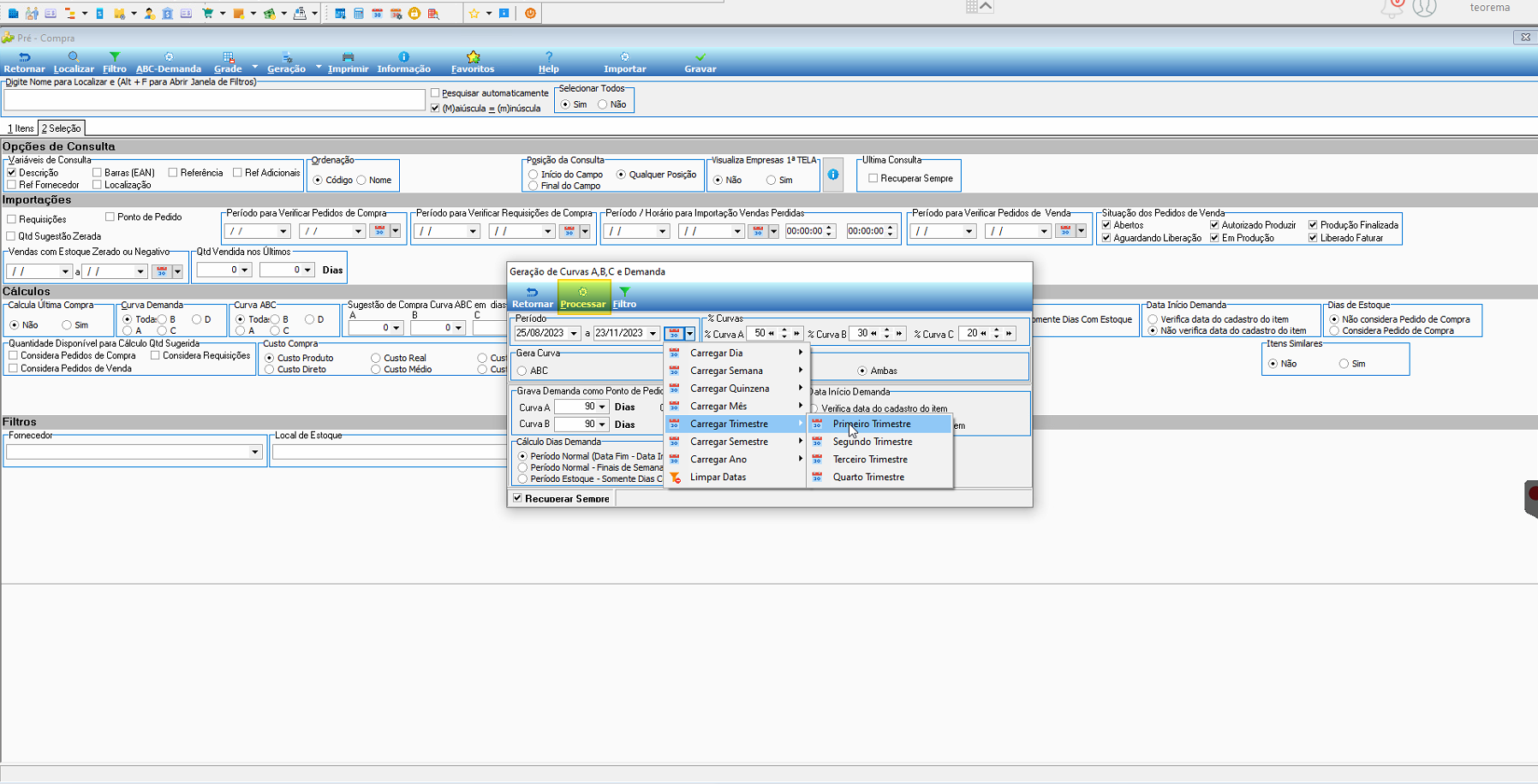
Clique em **ABC-Demanda** para abrir a janela **Geração de Curvas A, B, C e Demanda**.
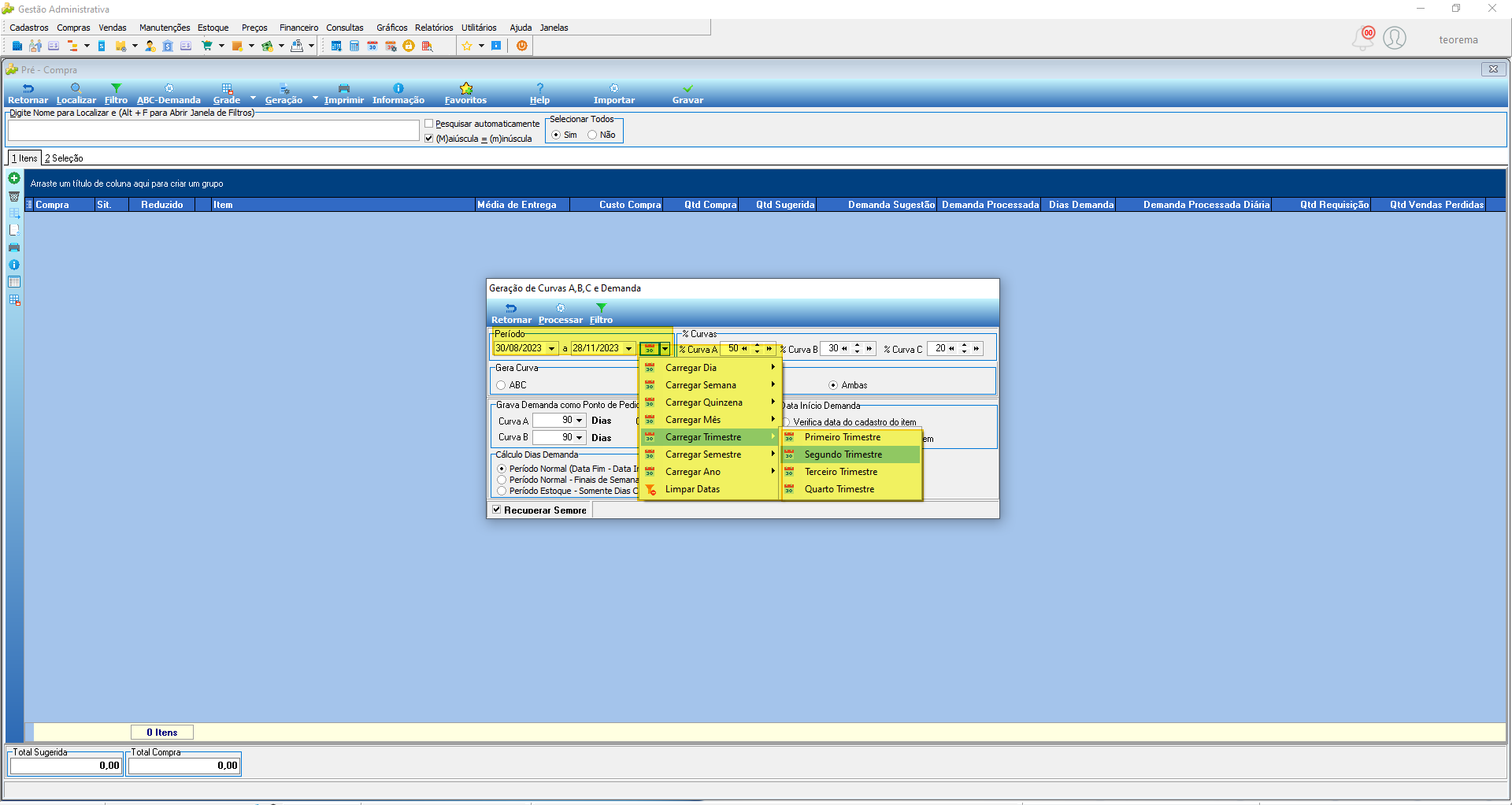
1. Defina o **Período** conforme a necessidade. No exemplo, o período usa o atalho de carregamento por **Trimestre** (Segundo Trimestre).
A Curva ABC (Análise ABC) categoriza os itens pela sua importância relativa para a organização, otimizando o uso de recursos e priorizando os itens mais críticos. A classificação envolve três grupos:
- **Grupo A (alta importância):** pequena porcentagem dos itens, mas com contribuição significativa para o valor total do estoque ou para a operação. Exigem controle mais rigoroso.
- **Grupo B (importância intermediária):** importância moderada, em posição intermediária de valor para a organização. Controle menos intenso que o do Grupo A.
- **Grupo C (baixa importância):** grande quantidade de itens que, individualmente, contribuem com pequena parte do valor total. Necessários, mas com controle menos rigoroso.
A Curva ABC é frequentemente representada em gráfico, mostrando a porcentagem acumulada do valor total em relação ao número cumulativo de itens, evidenciando a concentração de valor nos itens de alta importância. Essa análise permite alocar recursos de forma mais eficiente, concentrando esforços nos itens mais críticos.
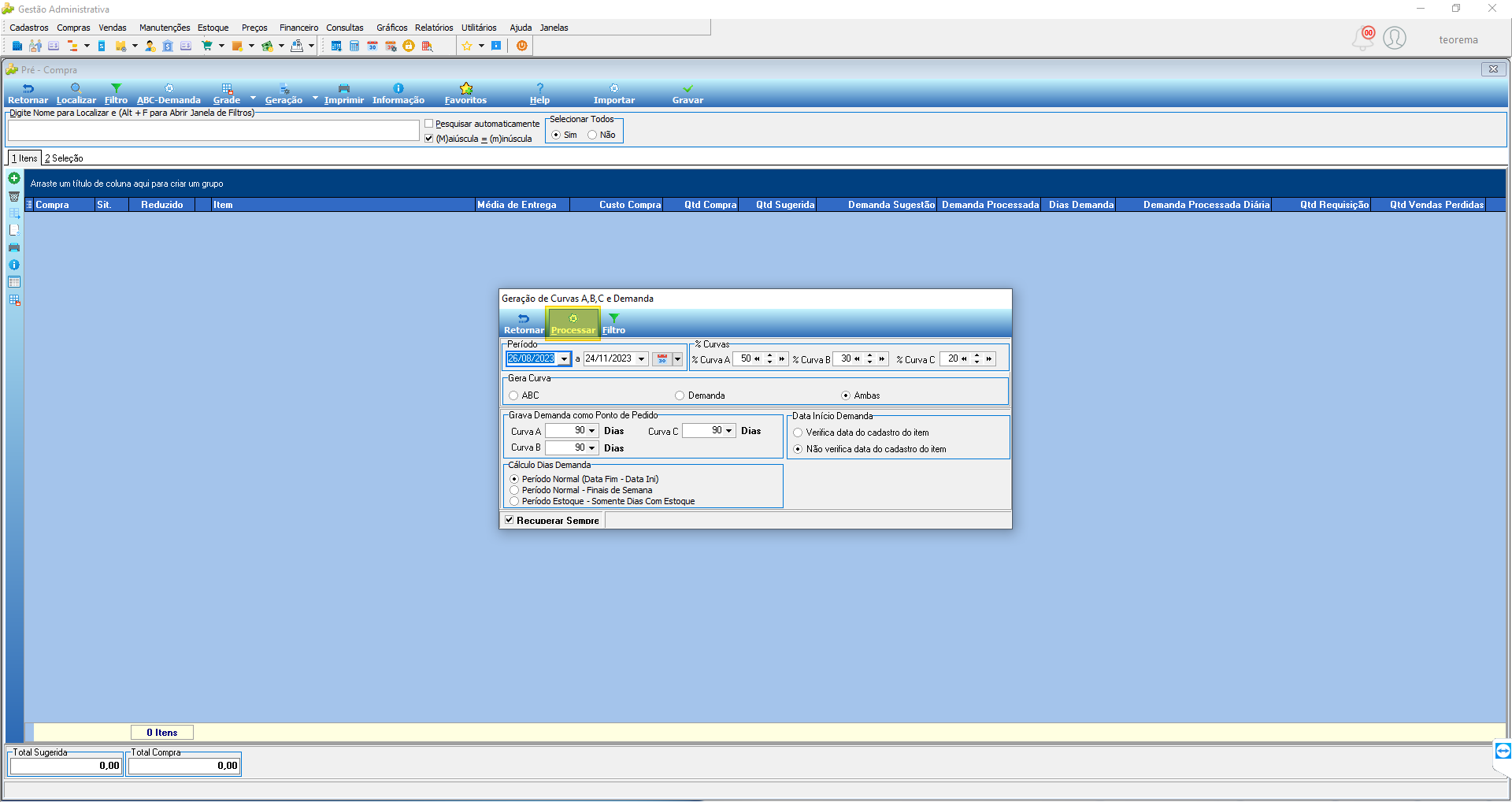
2. No quadro **% Curvas**, defina a porcentagem de cada curva (A, B e C) de acordo com os critérios acima. A soma das três precisa totalizar 100%.
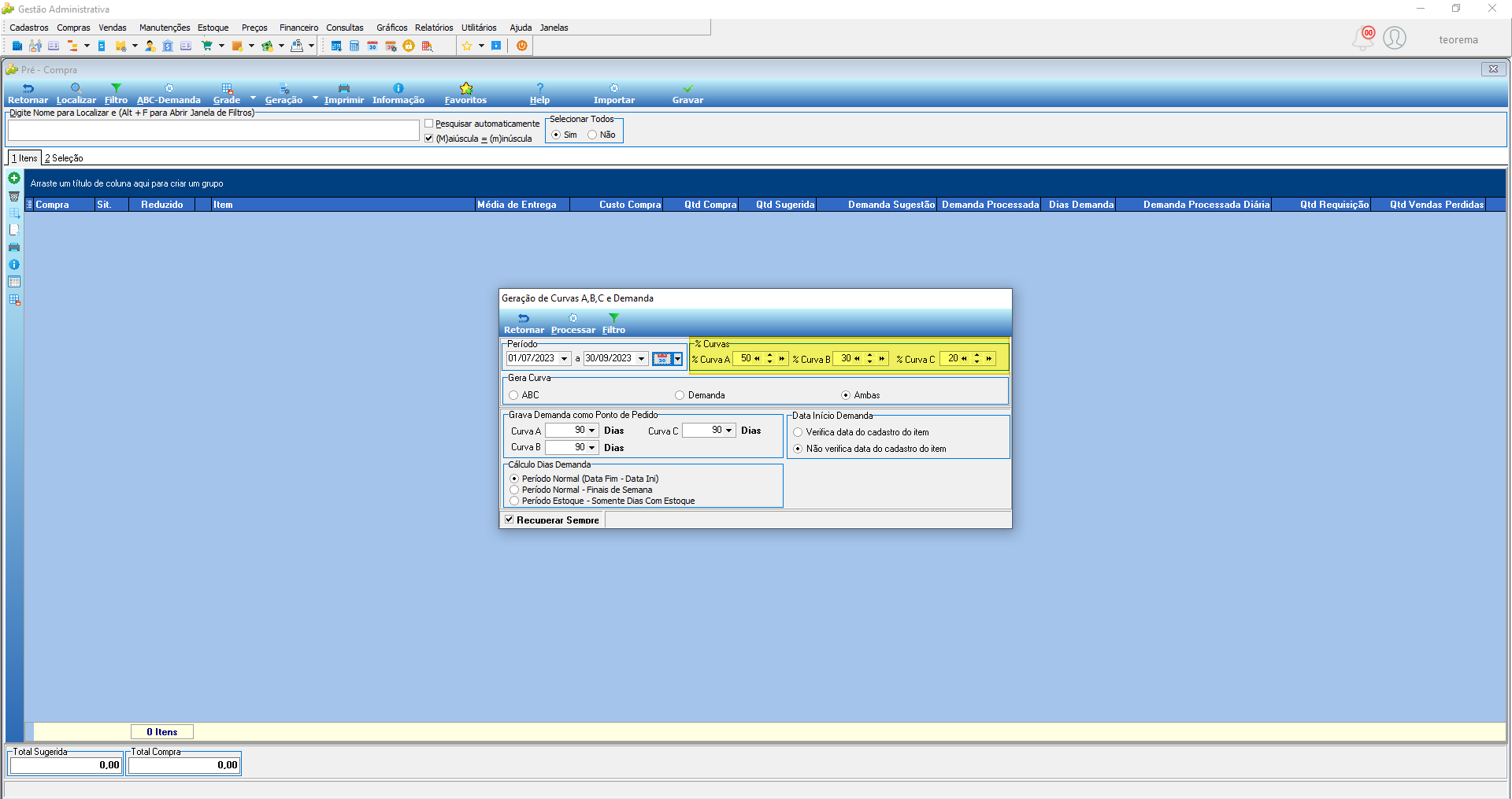
3. No quadro **Grava Demanda como Ponto de Pedido**, informe a quantidade de dias por curva — no exemplo, 90 dias referentes ao trimestre.
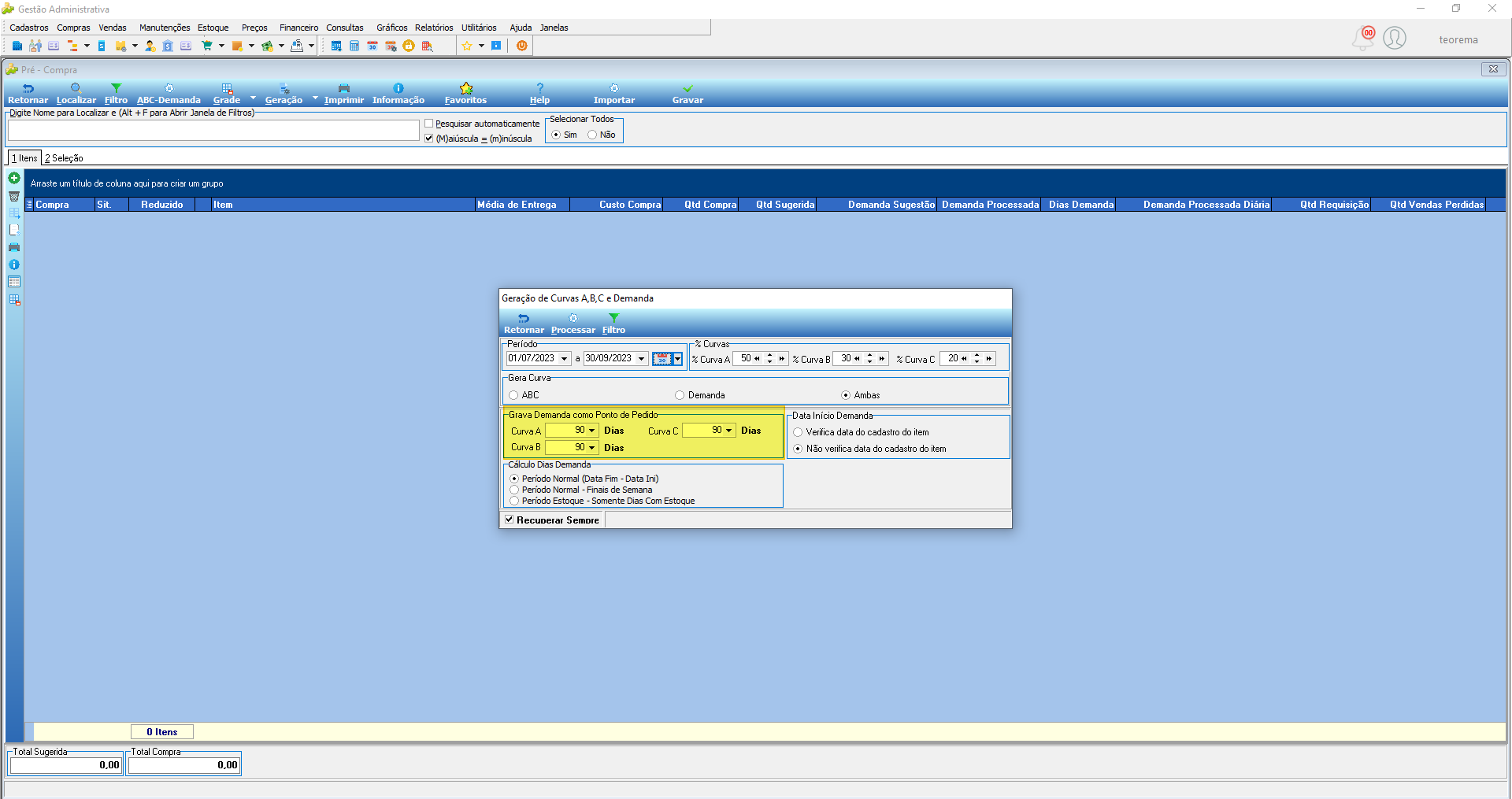
4. Marque o campo **Recuperar Sempre**.
> **Nota:** No quadro **Cálculo Dias Demanda**, selecione a forma de contagem (Período Normal, Período Normal – Finais de Semana ou Período Estoque – Somente Dias Com Estoque) conforme a demanda da empresa.
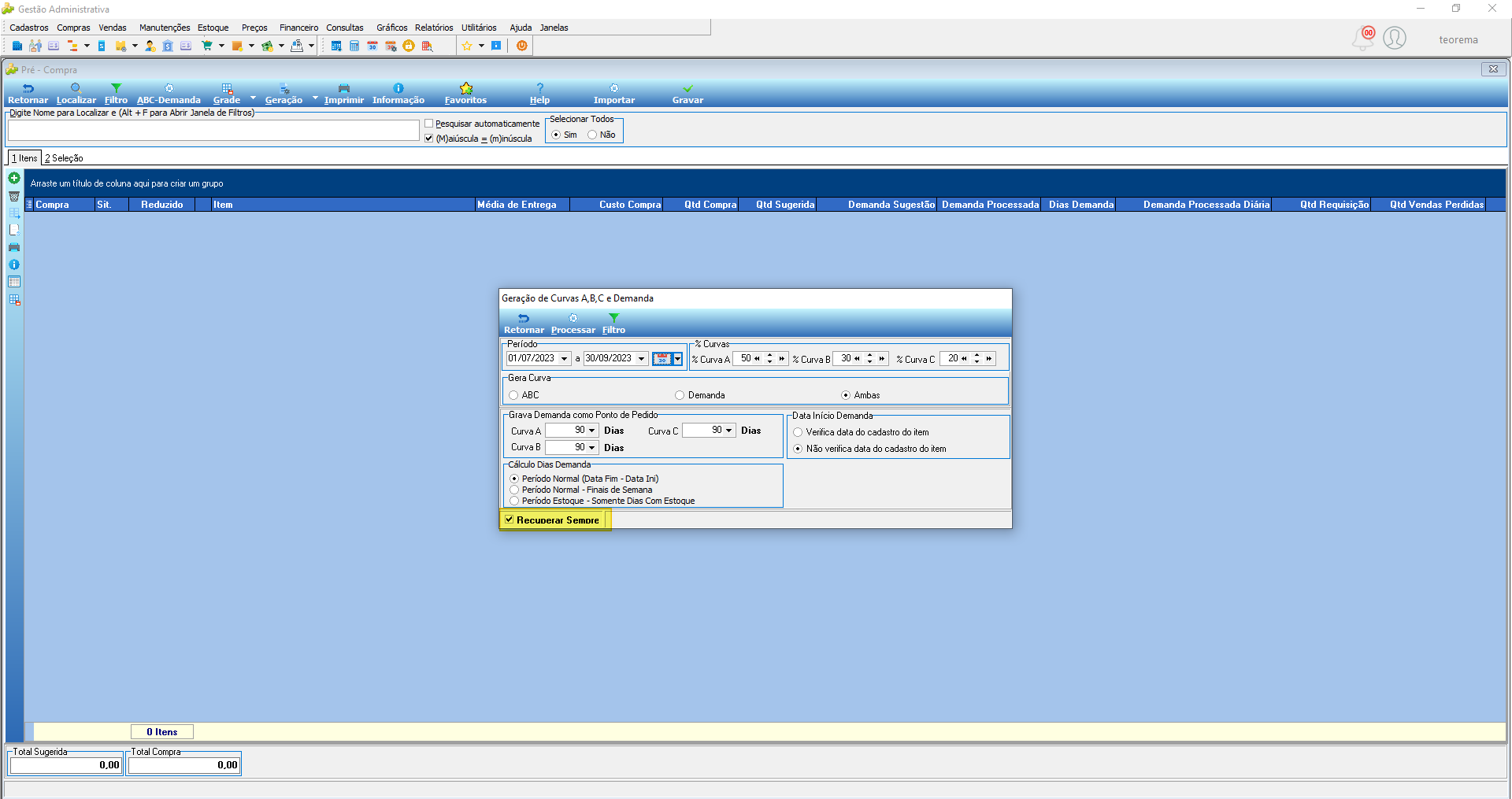
Para gerar a Curva A, B, C e a Demanda, confirme a porcentagem das três curvas (soma 100%), informe a quantidade de dias no campo **Grava Demanda como Ponto de Pedido**, mantenha **Recuperar Sempre** marcado e use o **Período Normal (Data Fim − Data Início)** no cálculo de dias.
## Filtrar os itens da análise
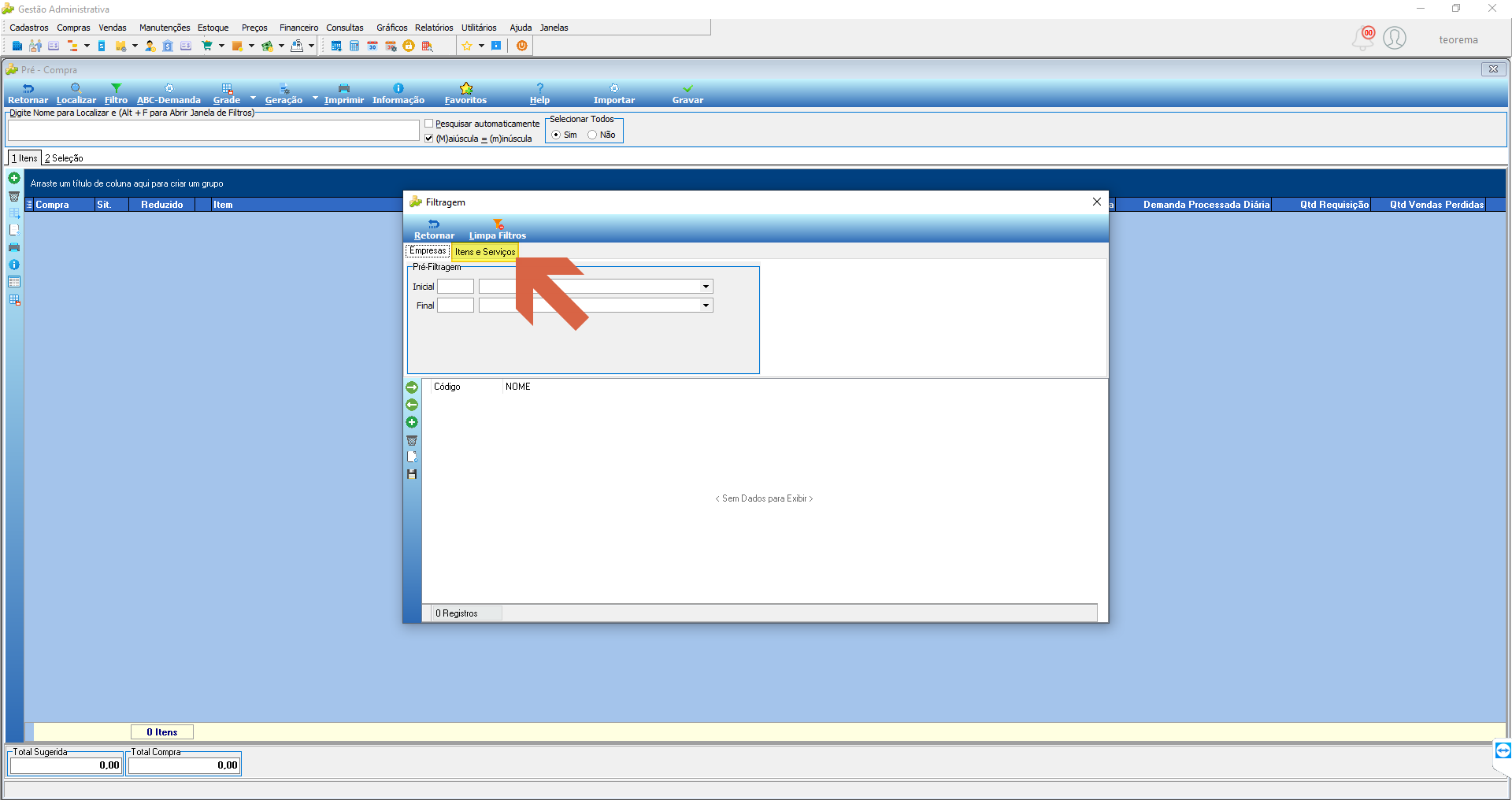
Se a empresa possui muitos itens na base, aplique um filtro para que a consulta seja mais ágil e não cause lentidão. Use a opção de filtro da própria janela.
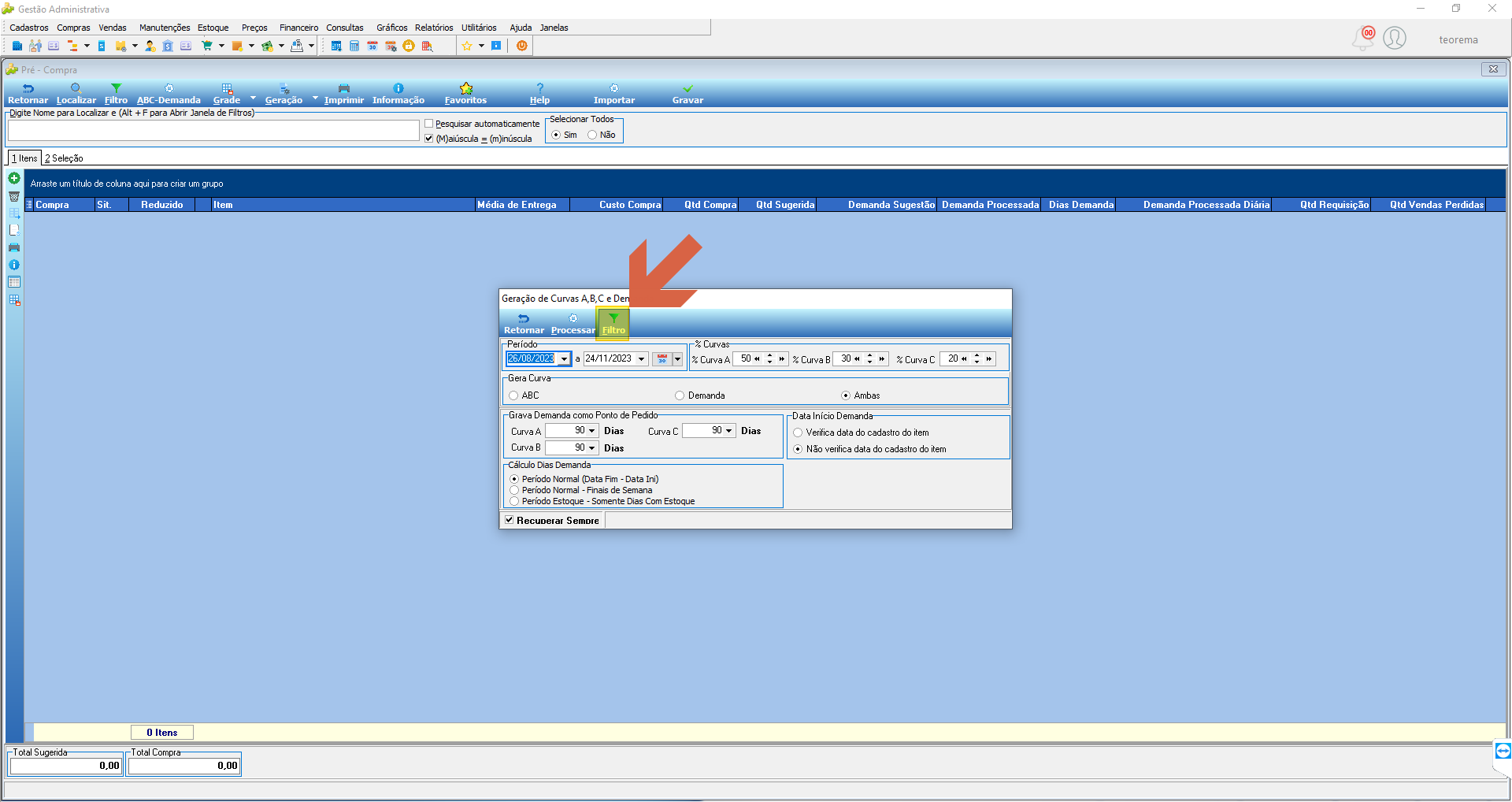
1. Na janela **Filtragem**, abra a aba **Itens e Serviços**.
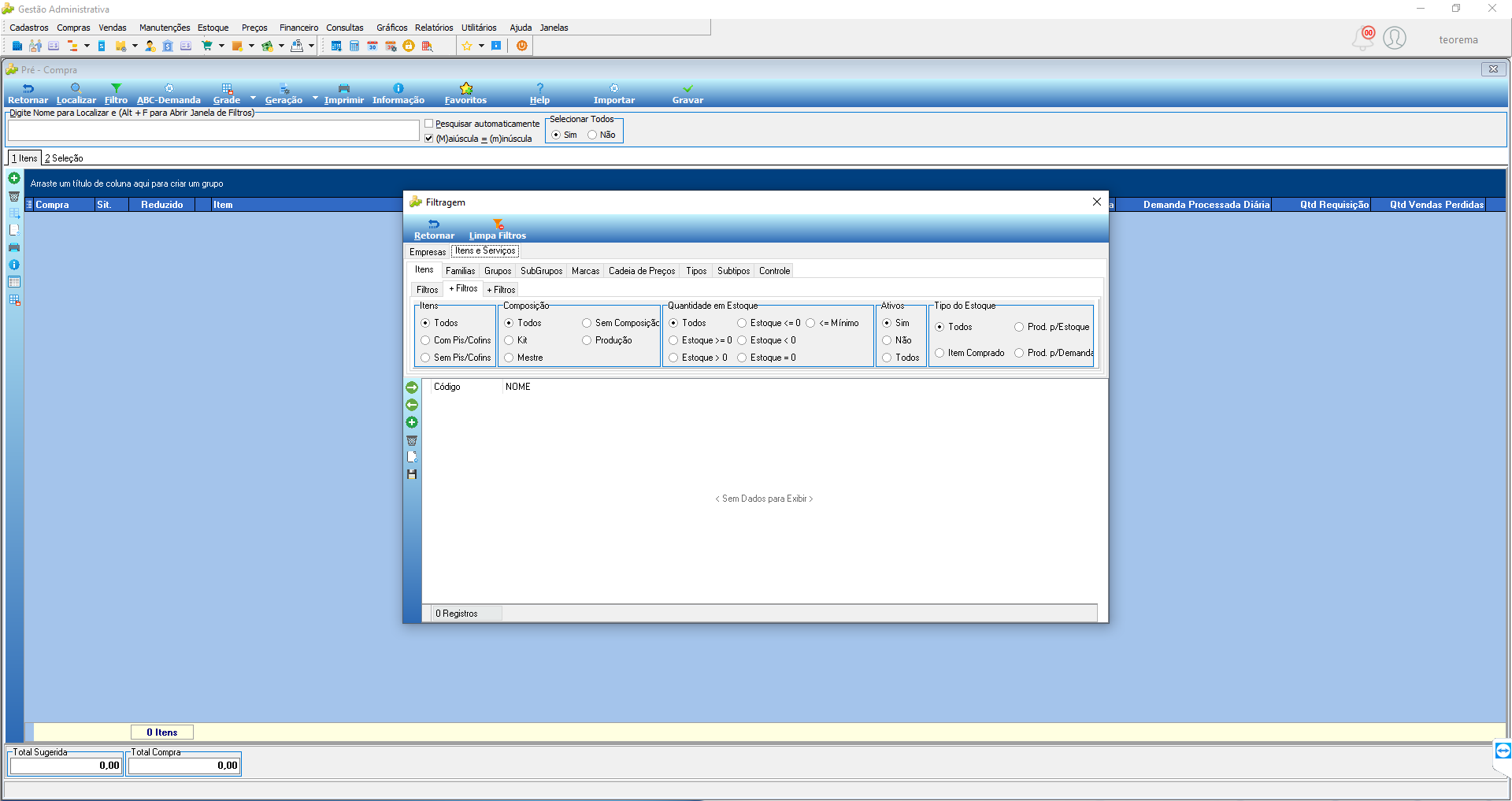
2. Na aba **Itens e Serviços**, utilize qualquer um dos filtros disponíveis (Itens, Famílias, Grupos, SubGrupos, Marcas, Quantidade em Estoque, entre outros).
3. Após preencher os dados, clique em **Processar**.
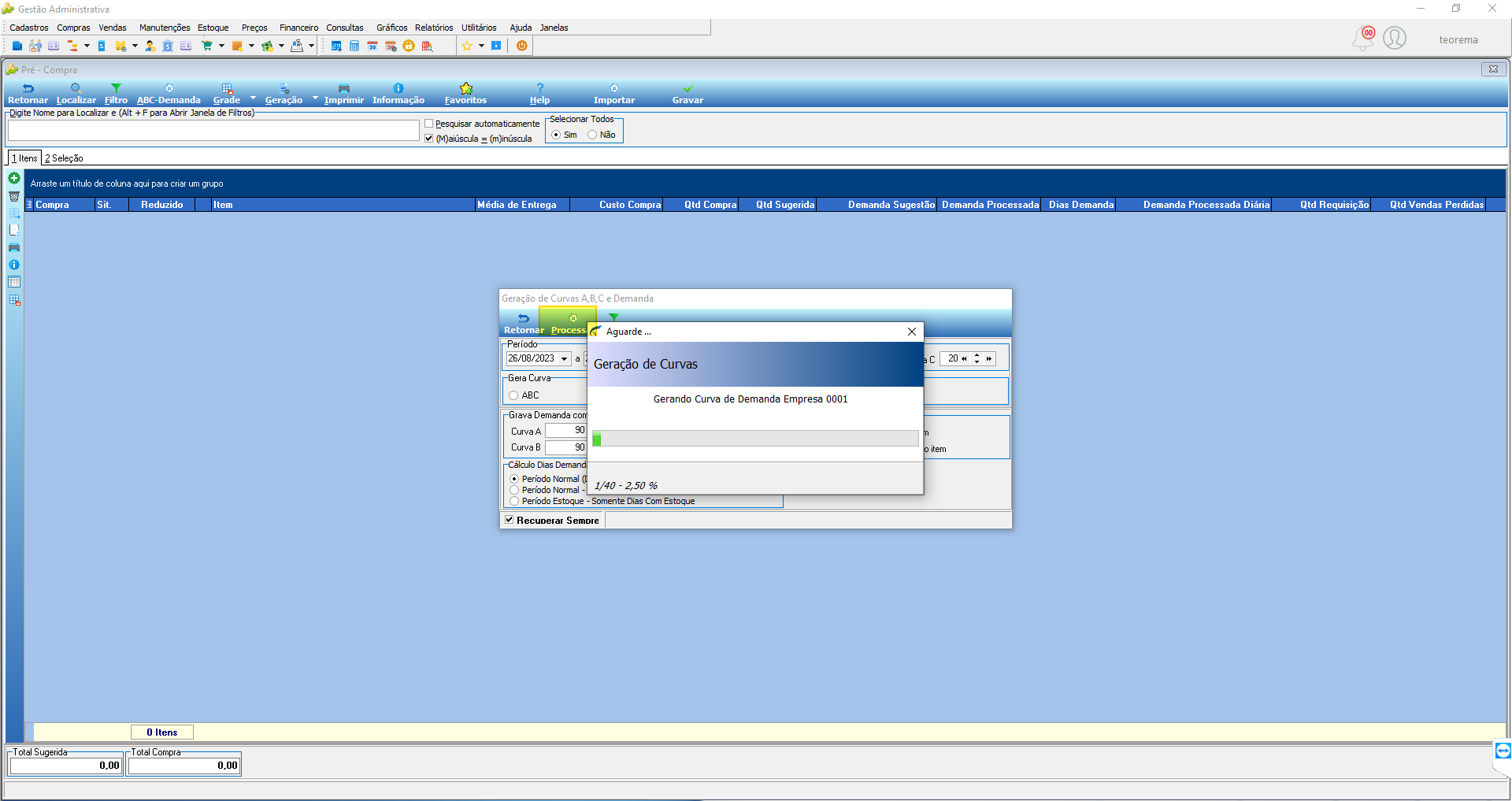
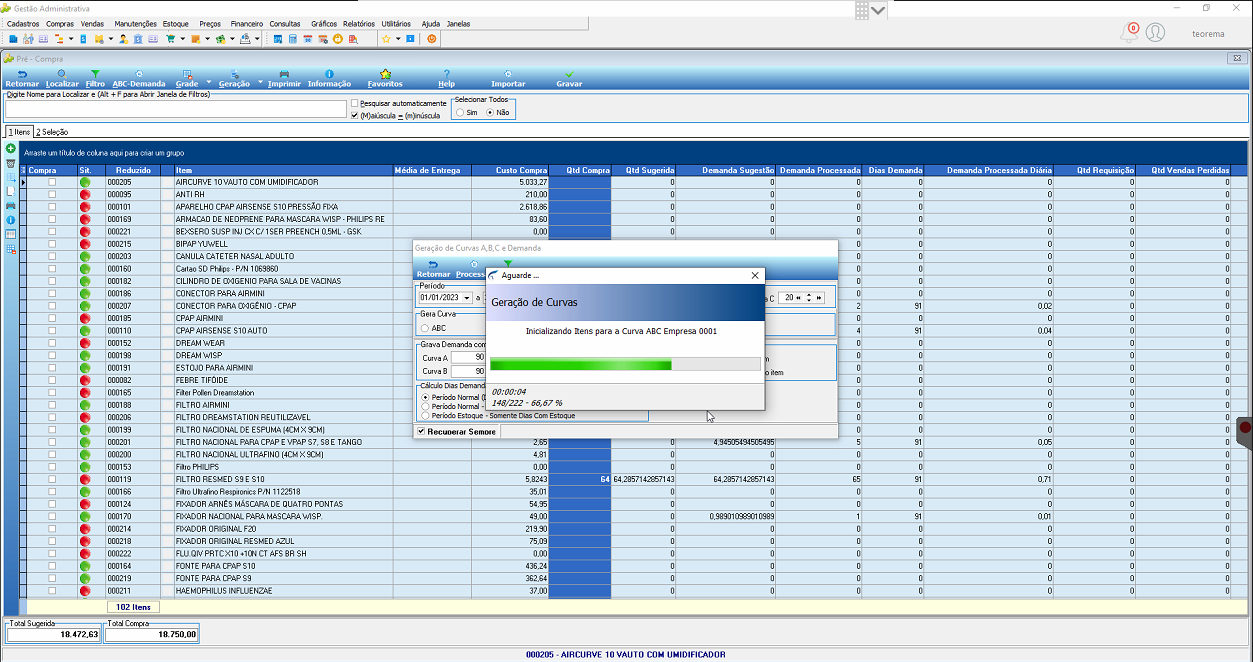
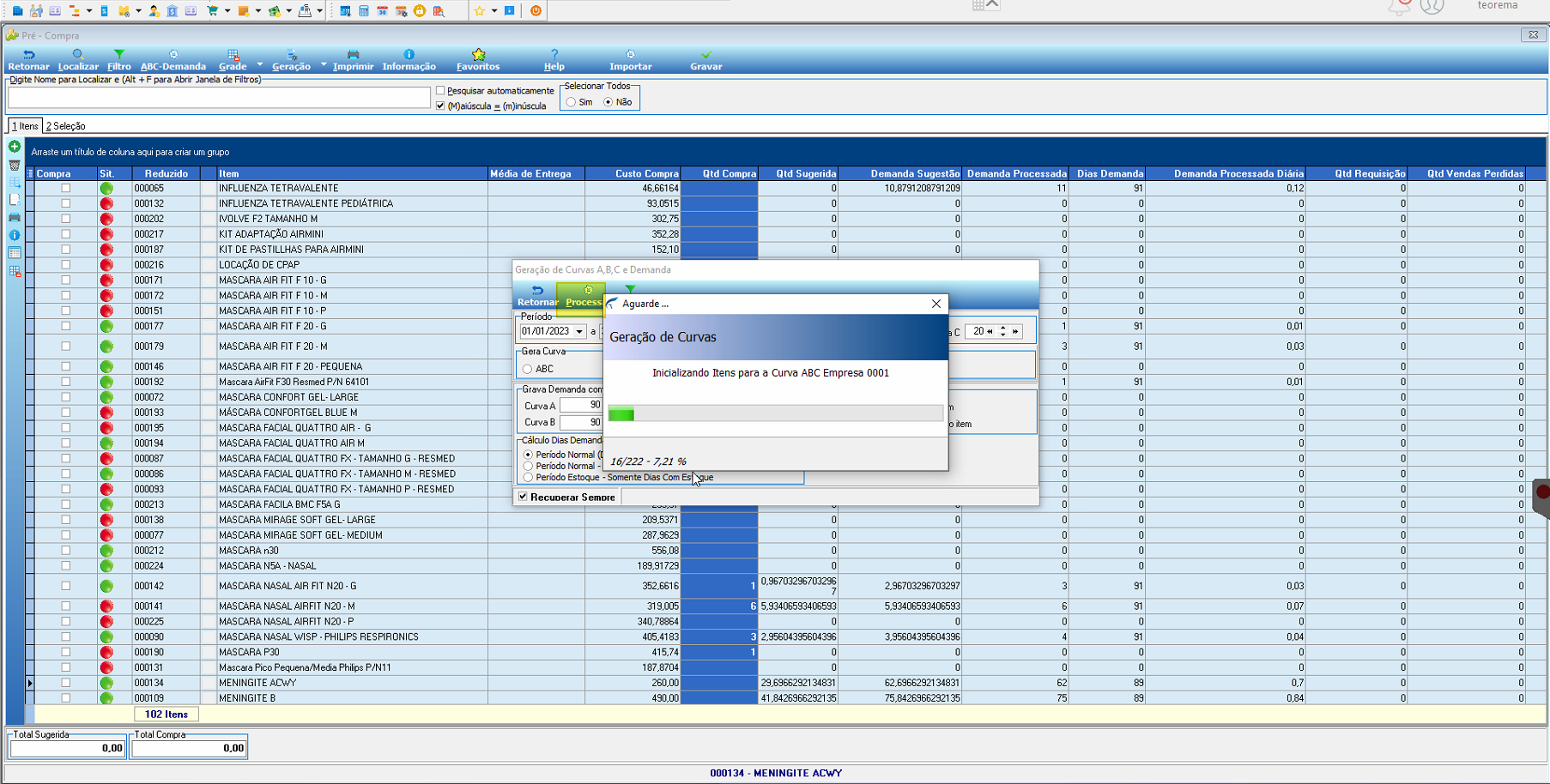
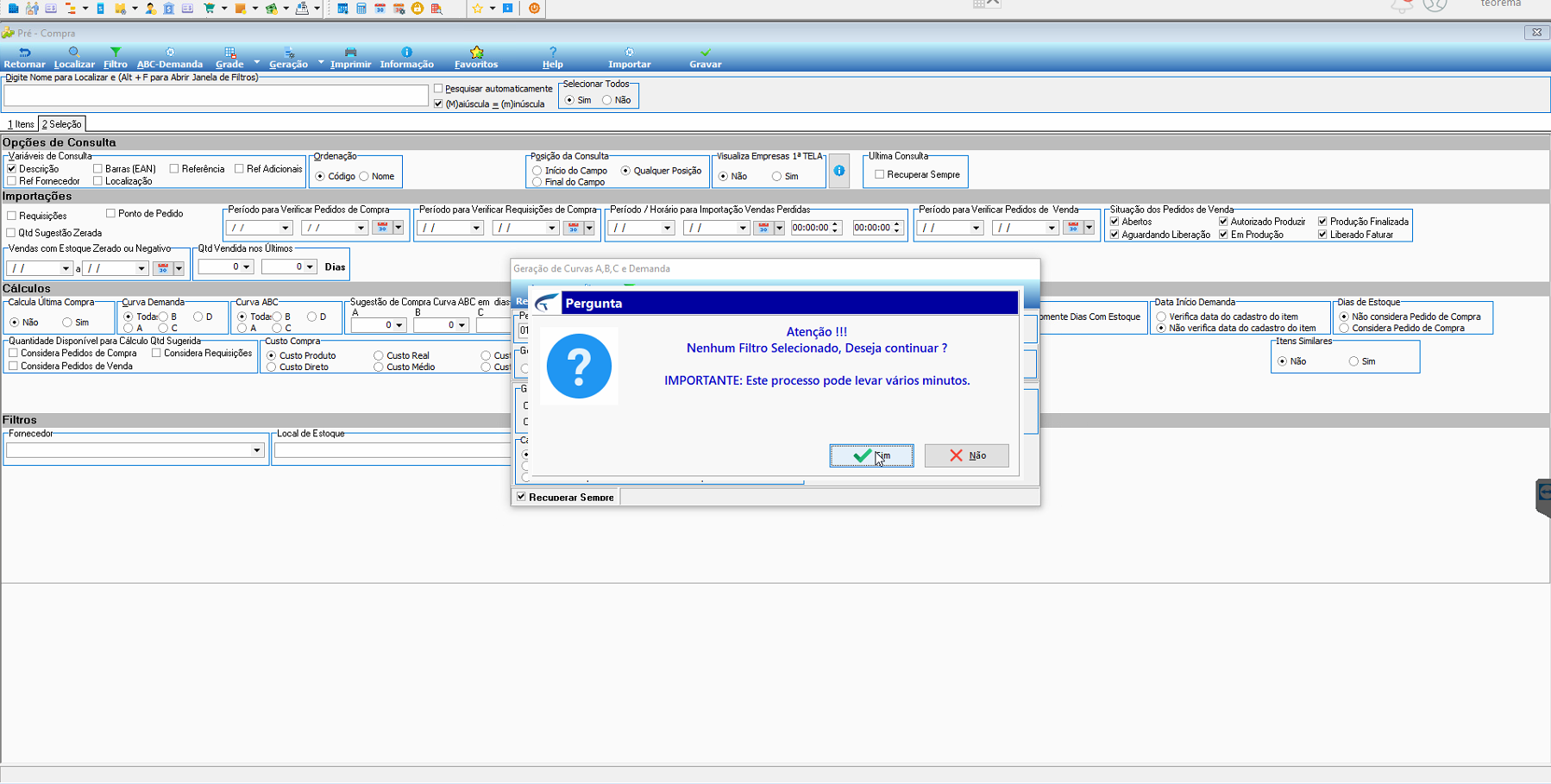
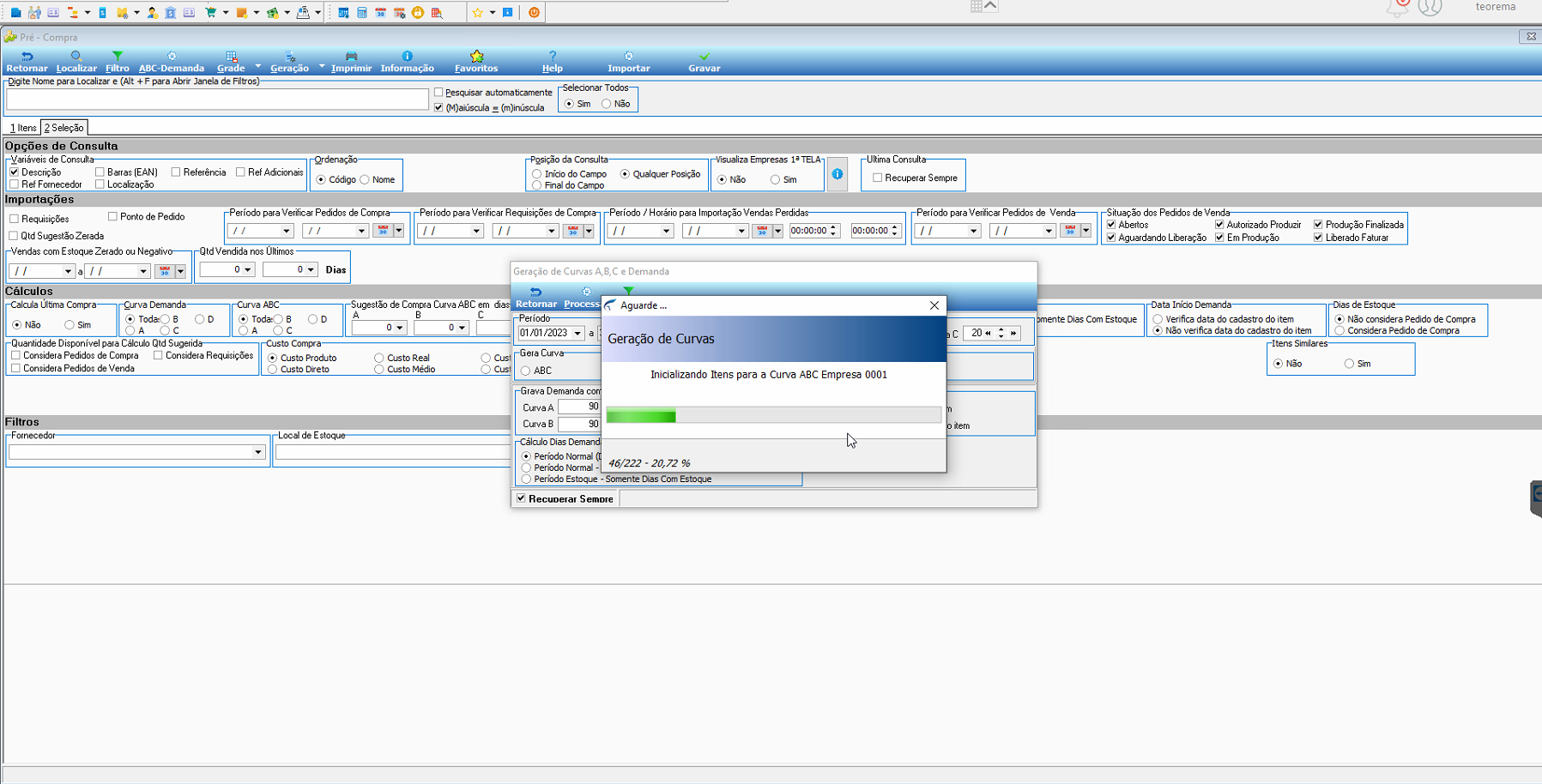
4. O sistema executa a geração das curvas, exibindo a barra de progresso **Gerando Curva de Demanda**.
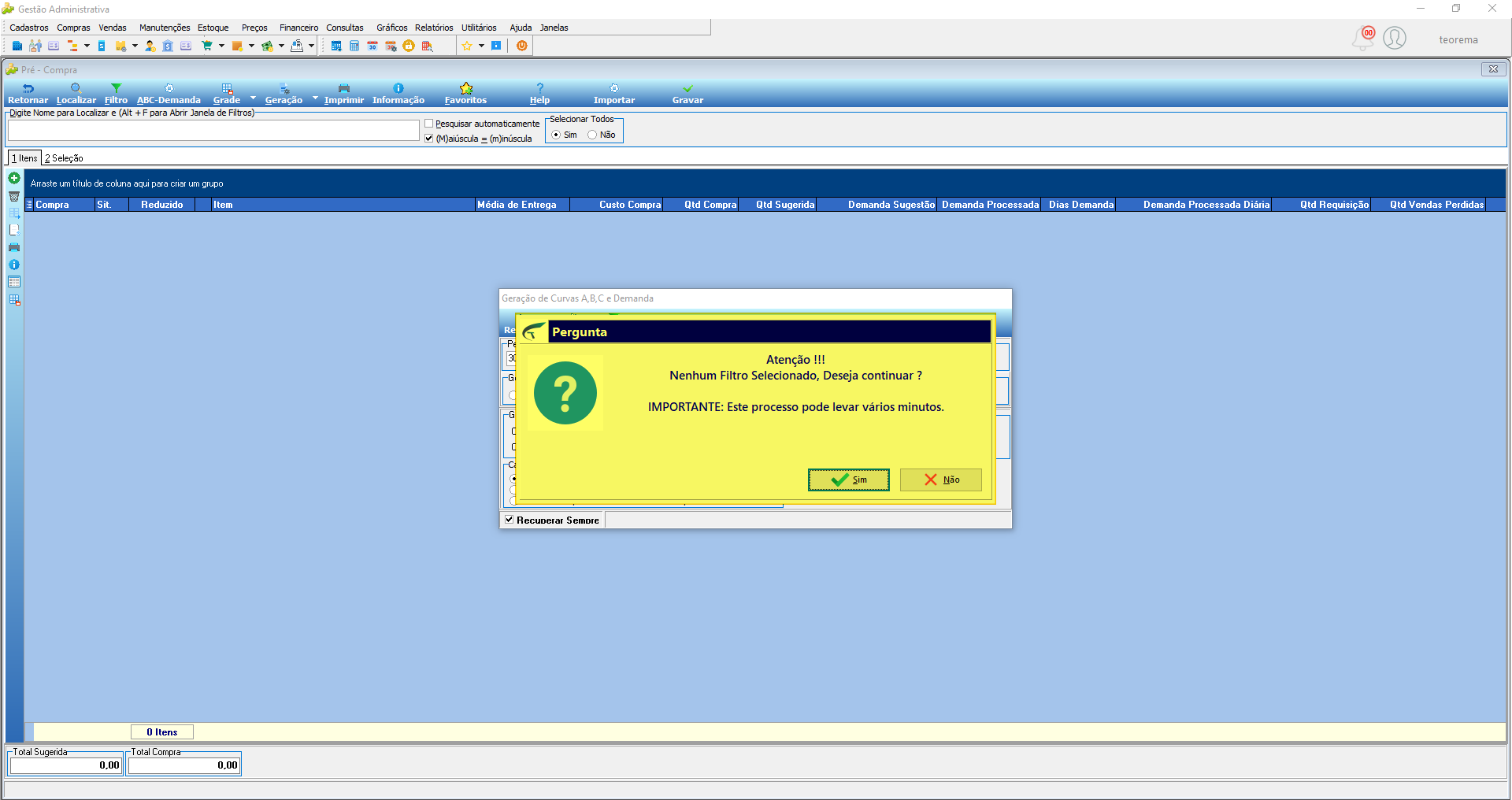
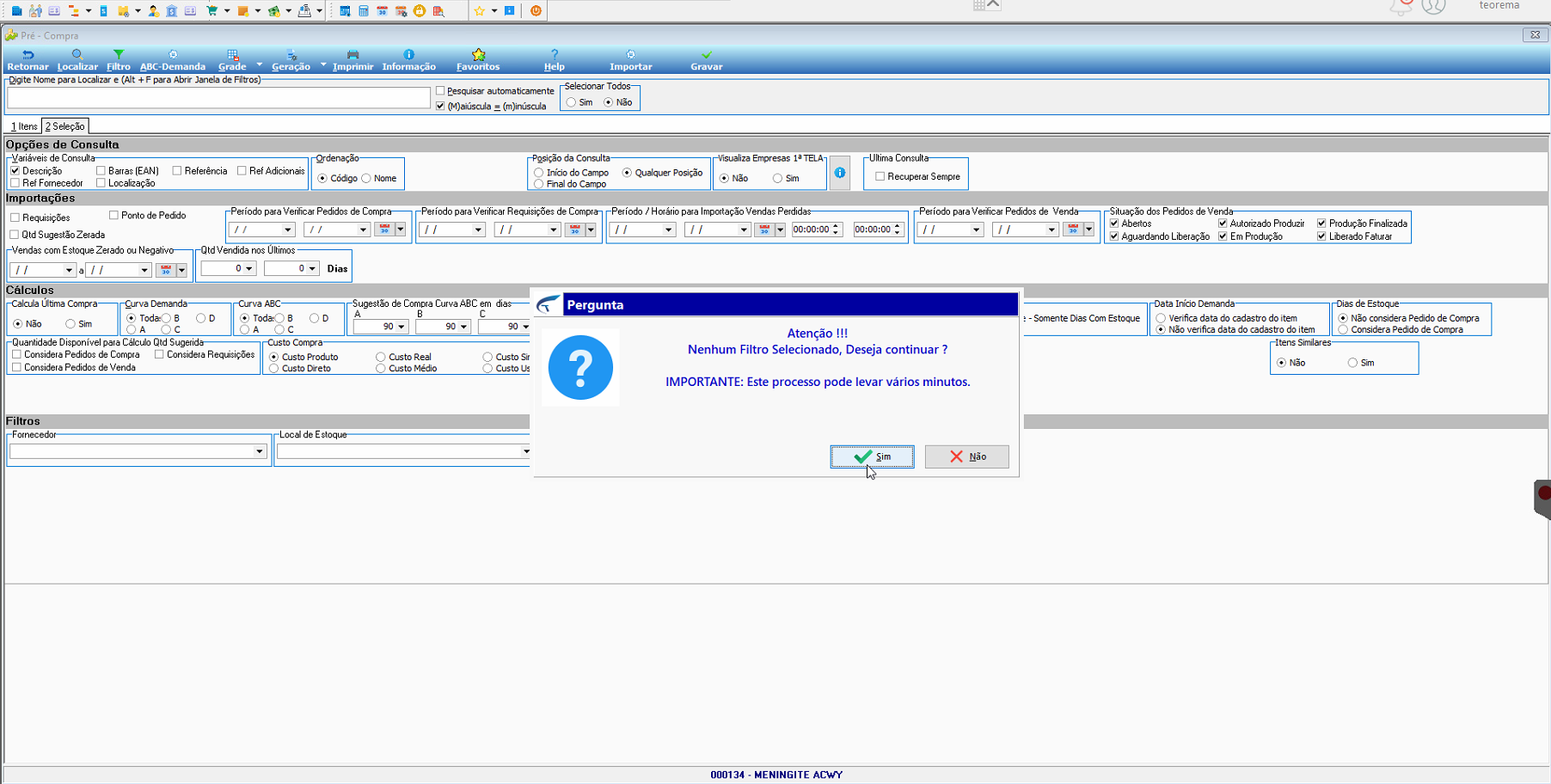
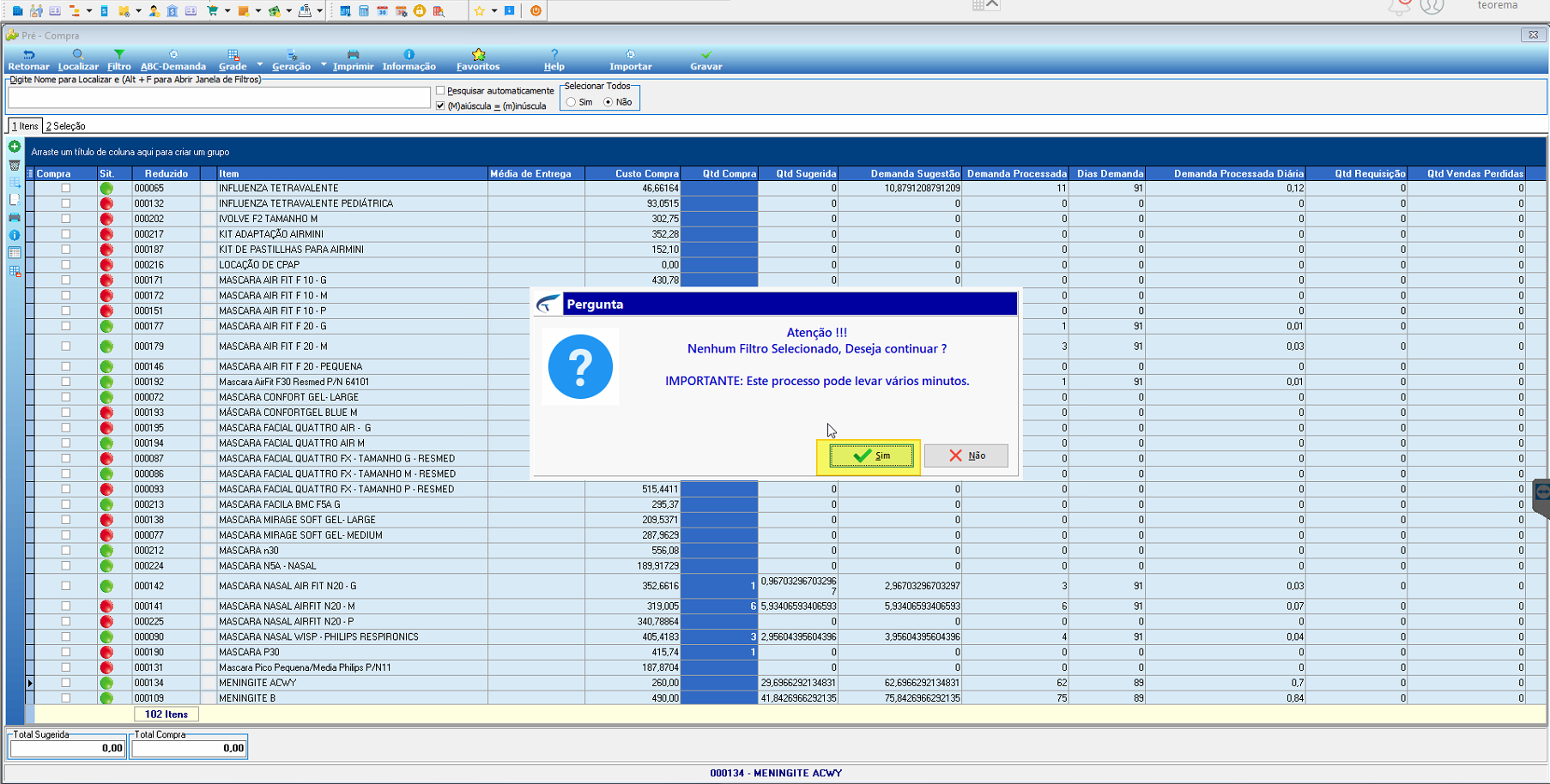
5. Caso nenhum filtro seja aplicado, o sistema exibe um aviso. Se a empresa trabalha com muitos itens, o ideal é aplicar os filtros.
## Revisar a projeção e ajustar as quantidades
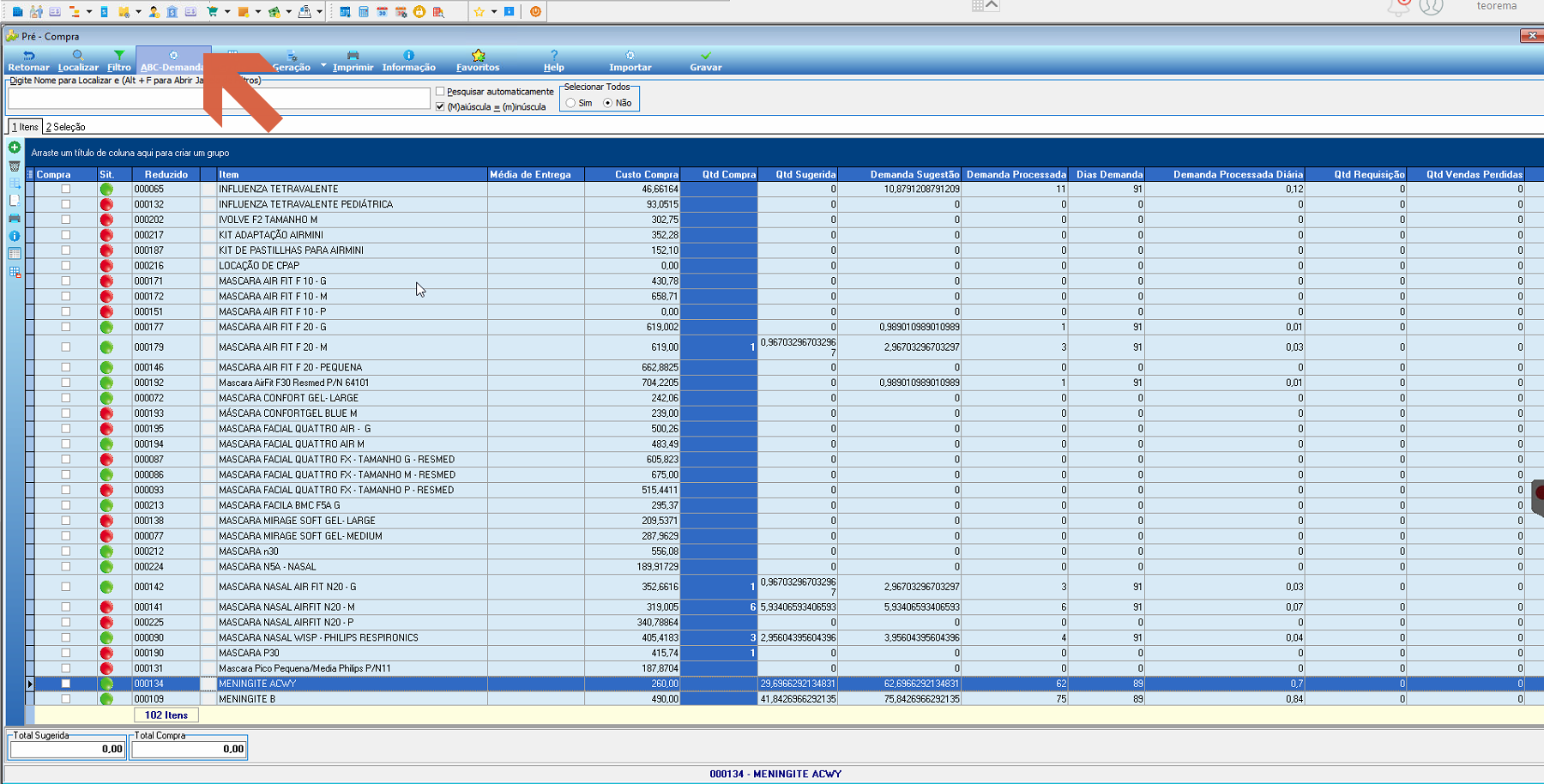
1. Após finalizar a geração dos dados, clique em **Retornar**.
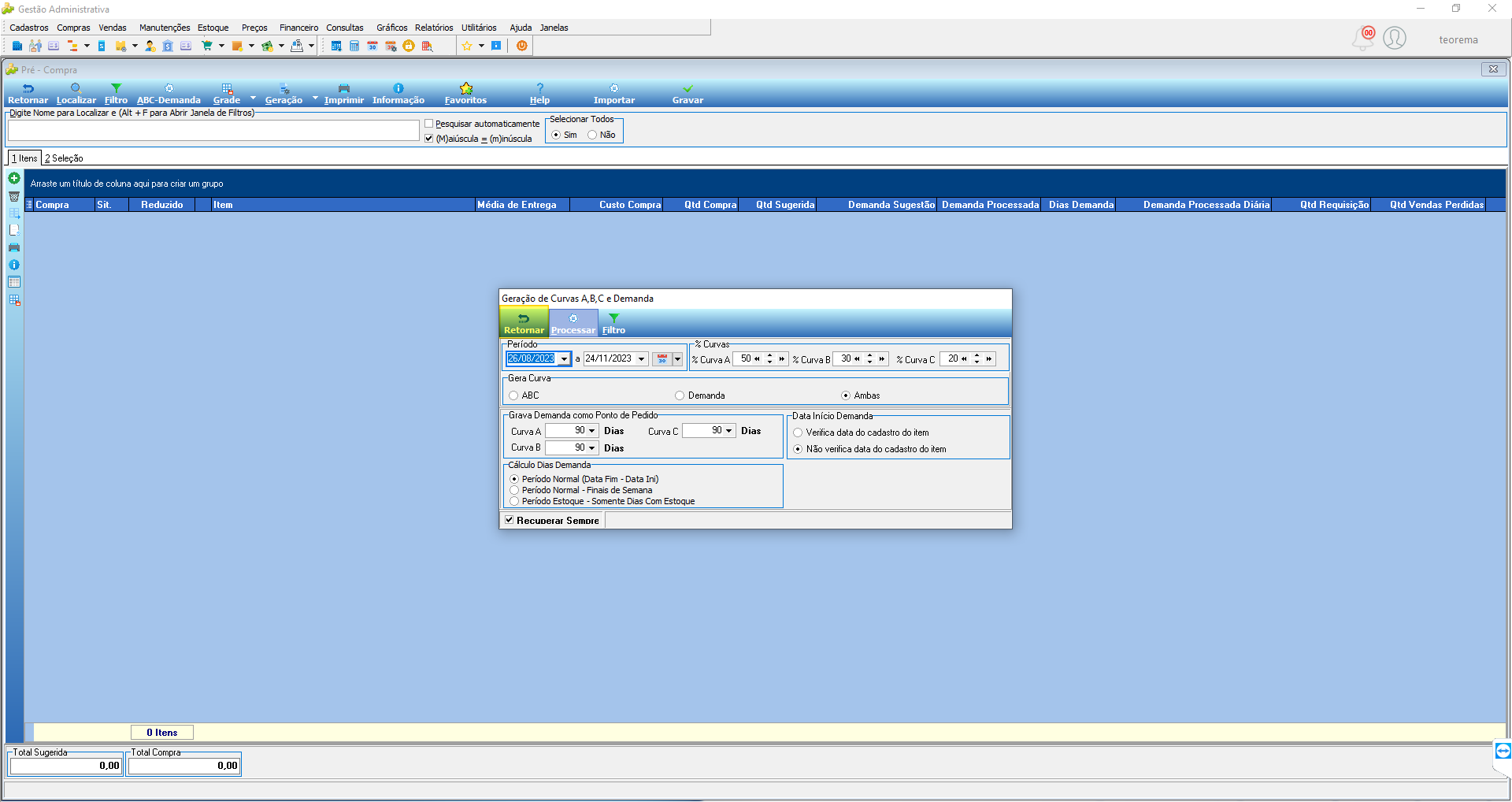
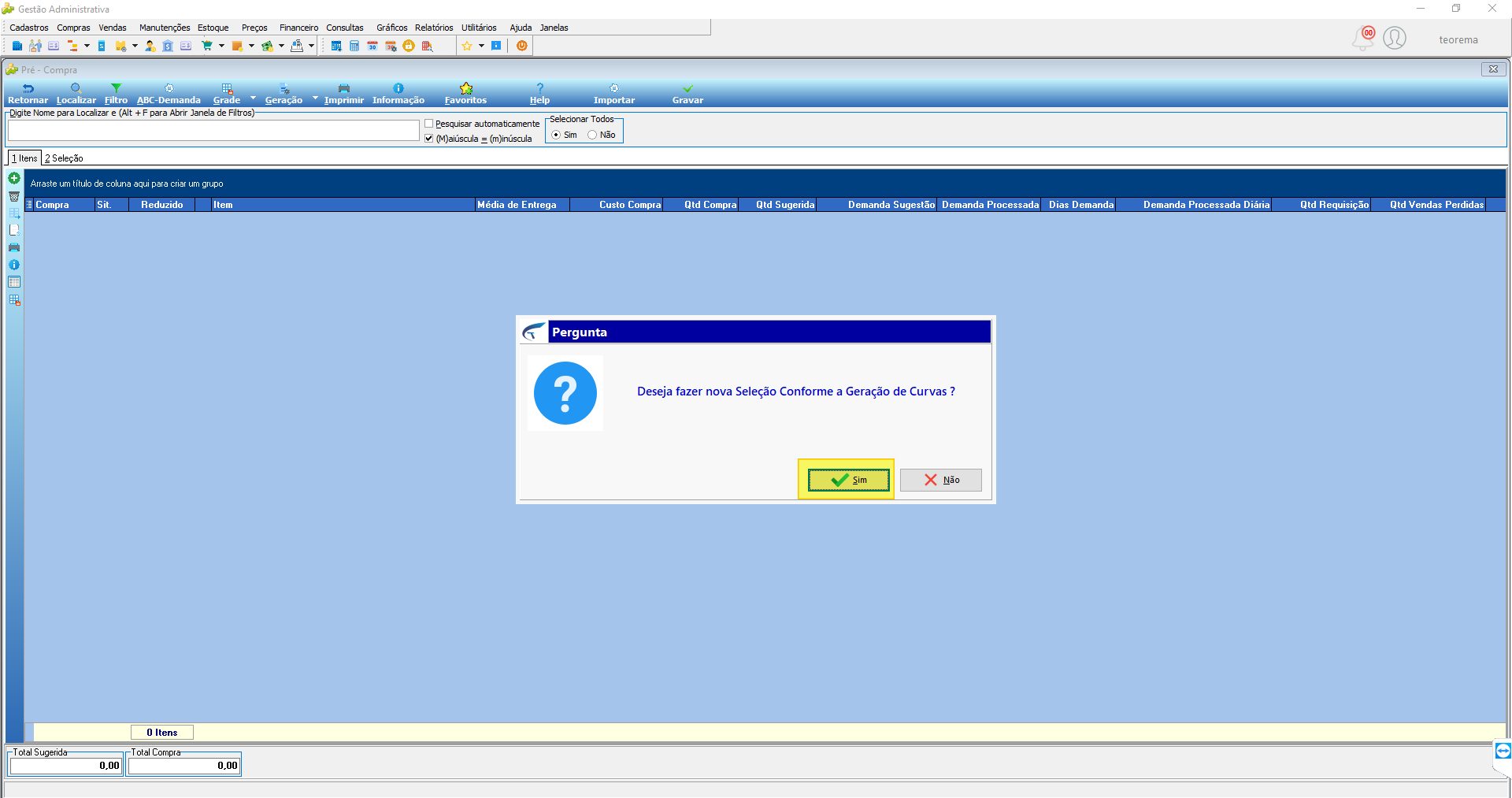
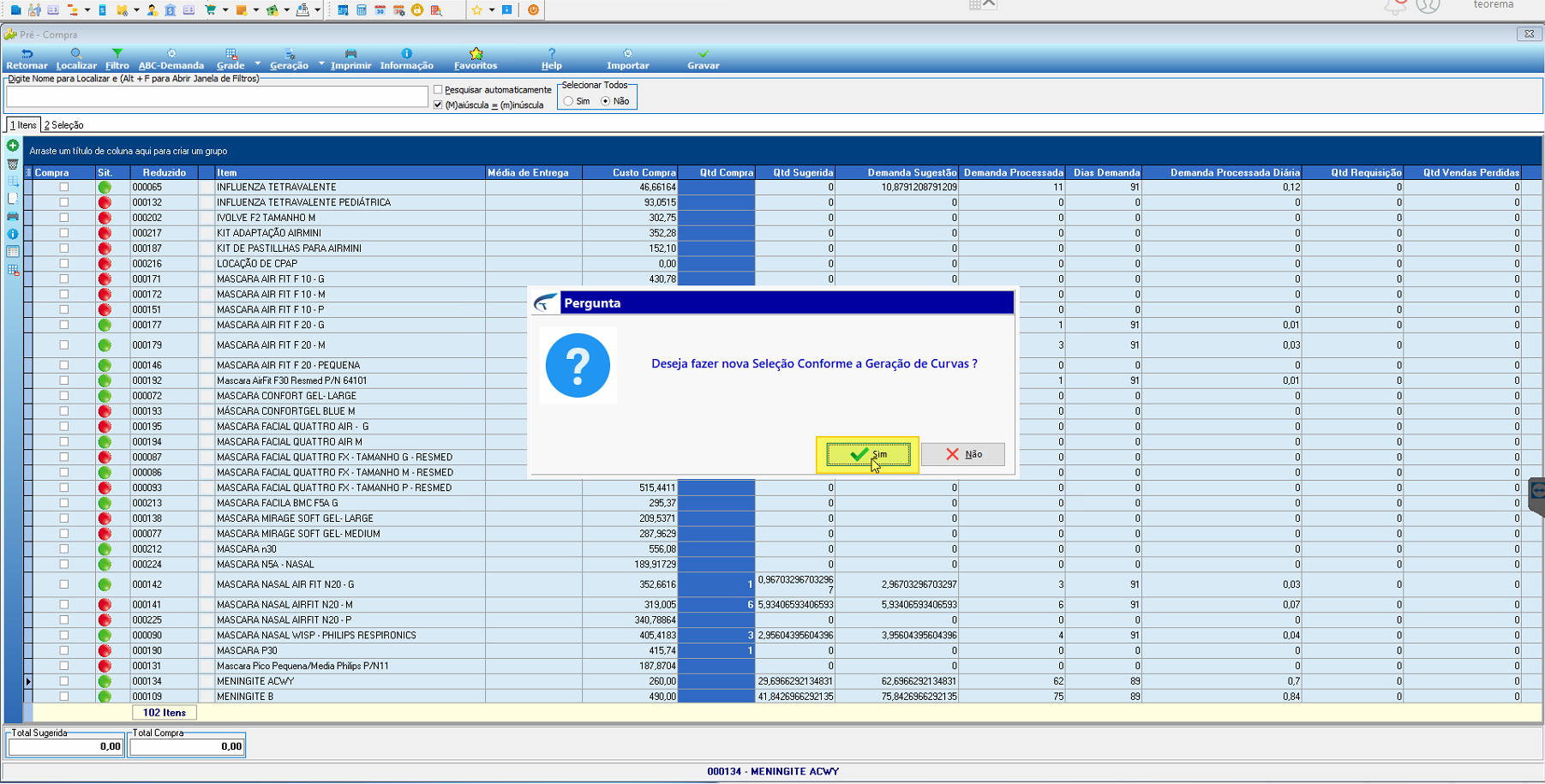
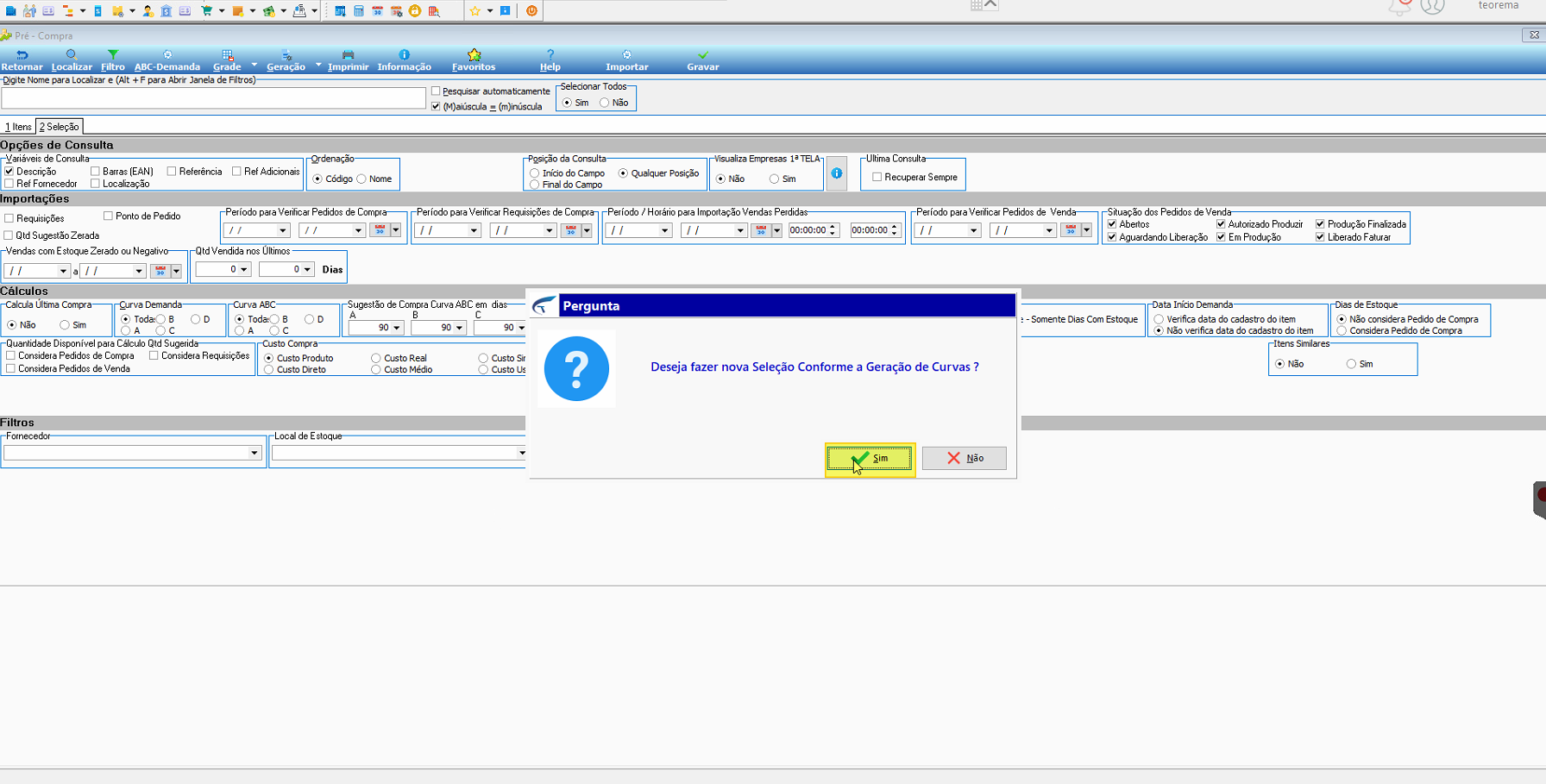
2. O sistema pergunta se deseja fazer nova seleção conforme a geração de curvas. Clique em **Sim**.
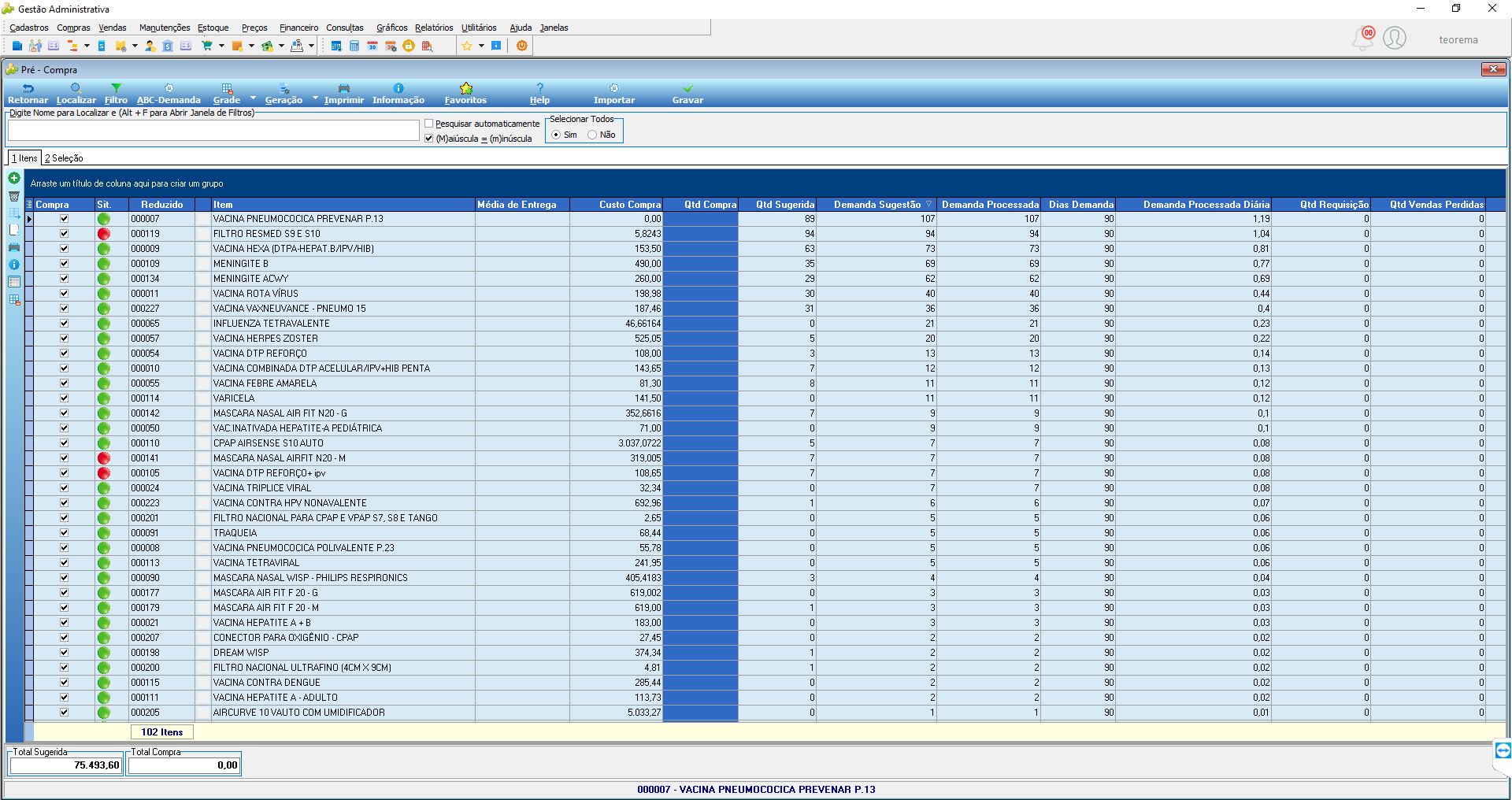
3. O sistema carrega a projeção com todos os itens selecionados.
> **Nota:** Os itens exibidos em vermelho indicam que não possuem estoque.
4. Na grade existe uma coluna em branco (Qtd Compra). Clique nesse campo para abrir o detalhamento do item.
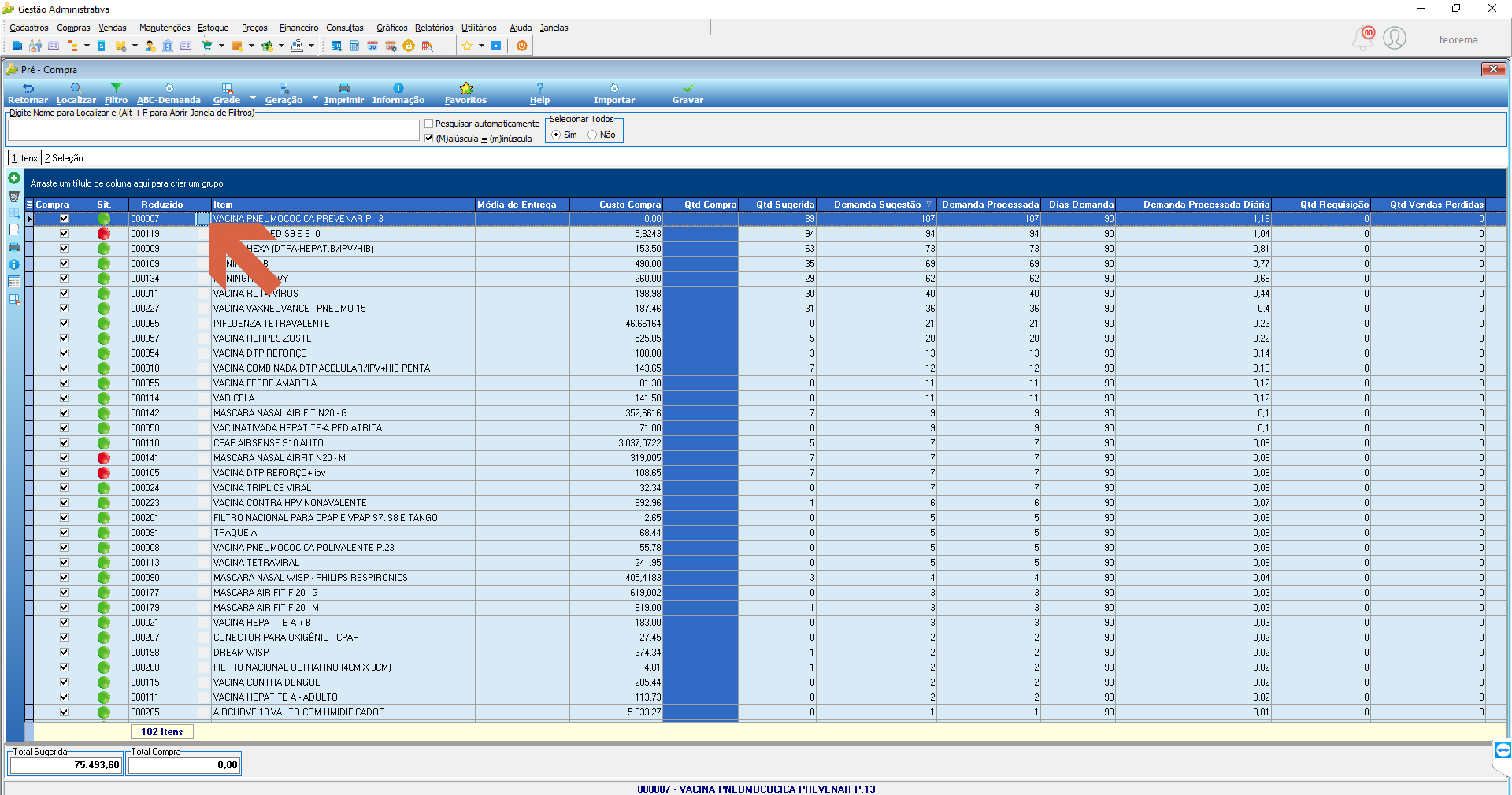
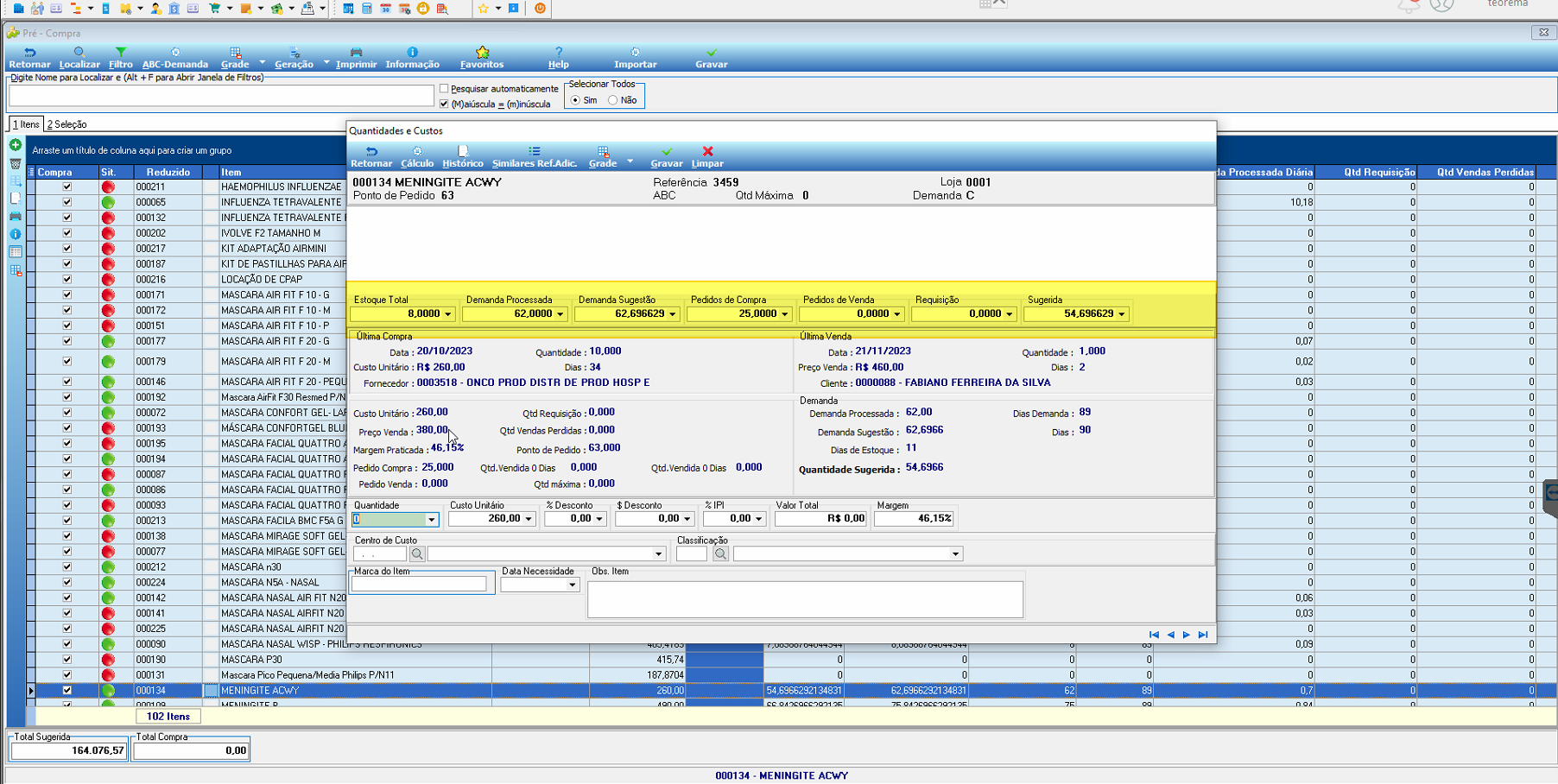
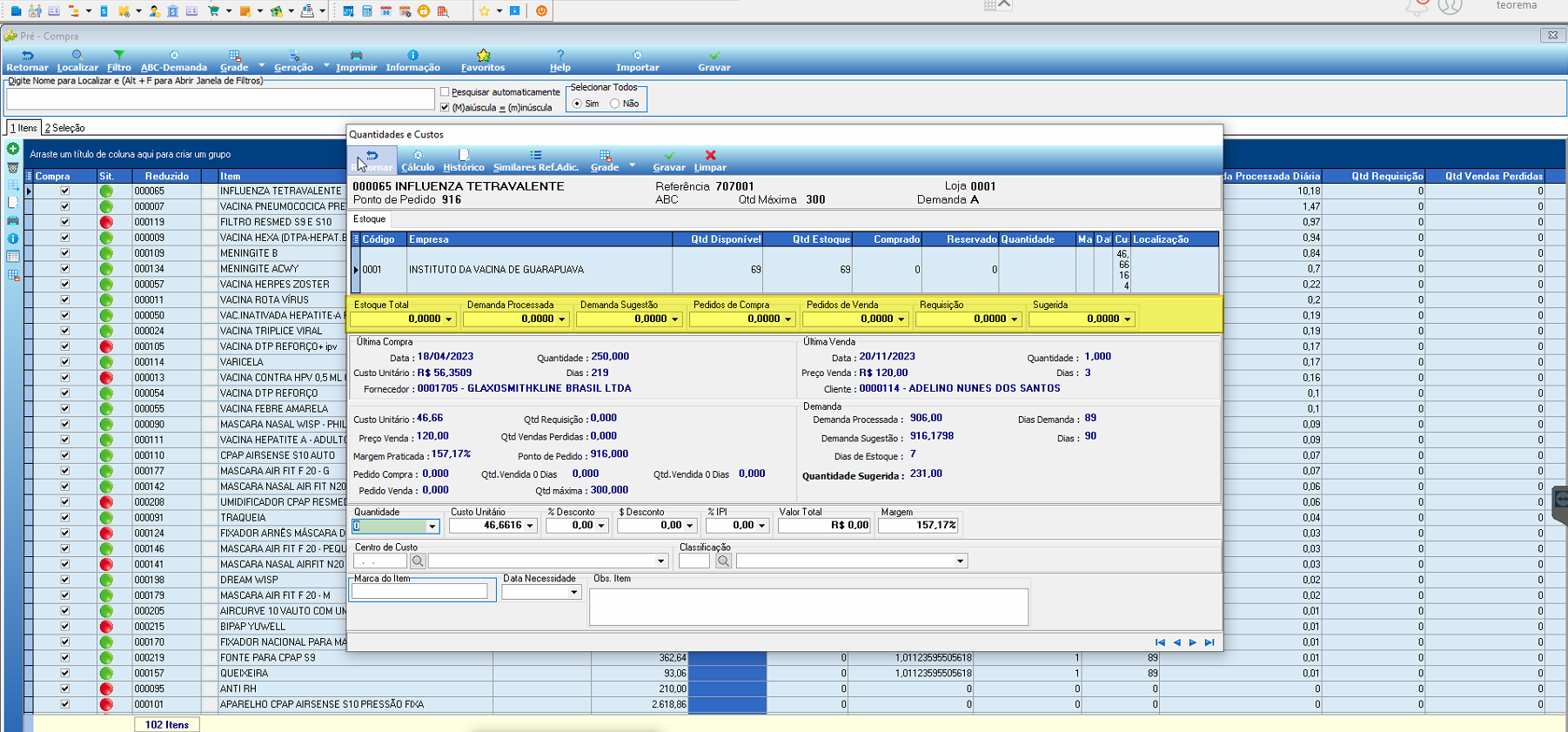
5. O sistema abre uma segunda tela com as informações daquele item: quantidade em estoque, data da última compra, fornecedor, entre outras.
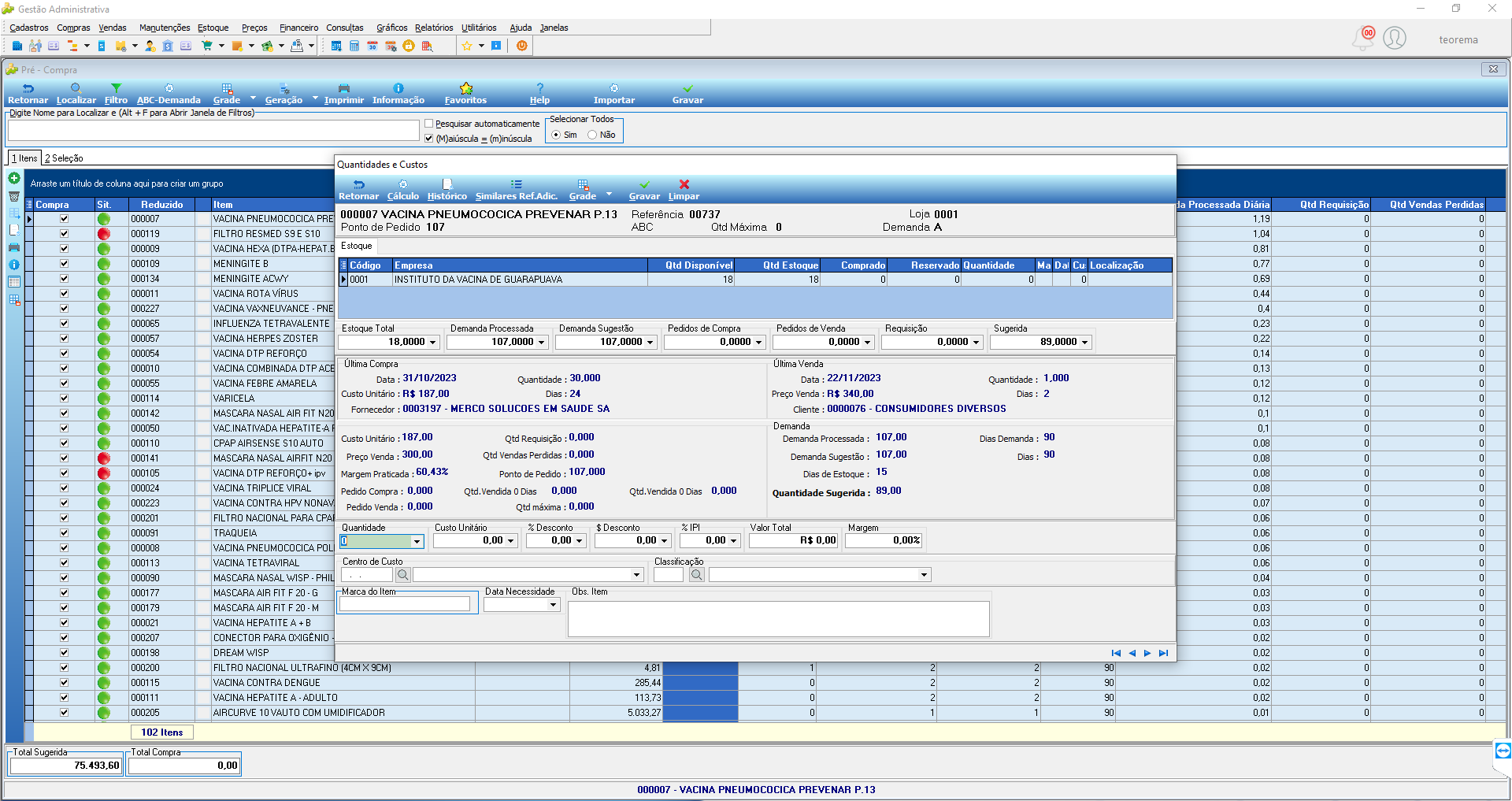
6. O sistema sugere as quantidades conforme a demanda dos últimos 90 dias.
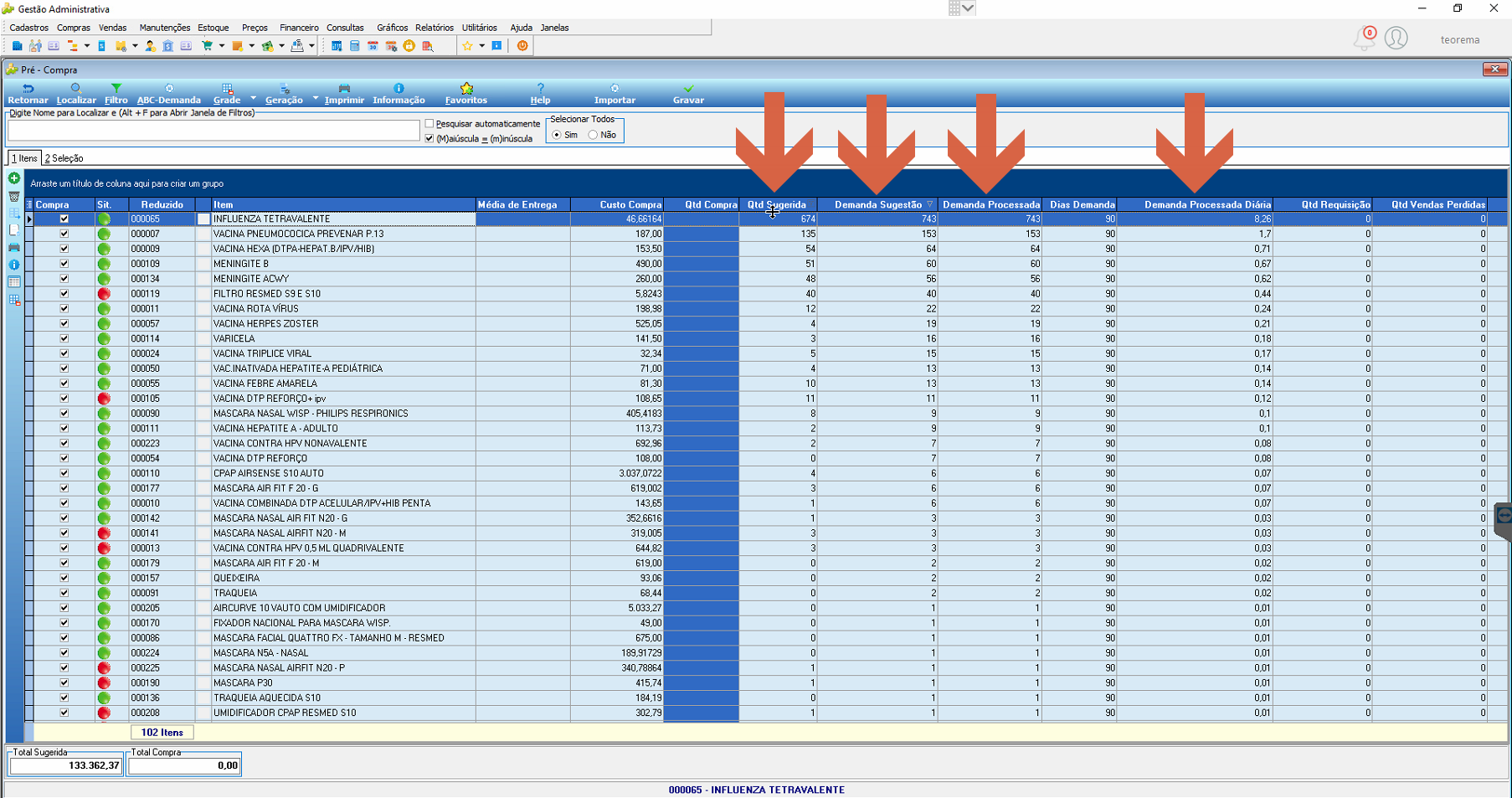
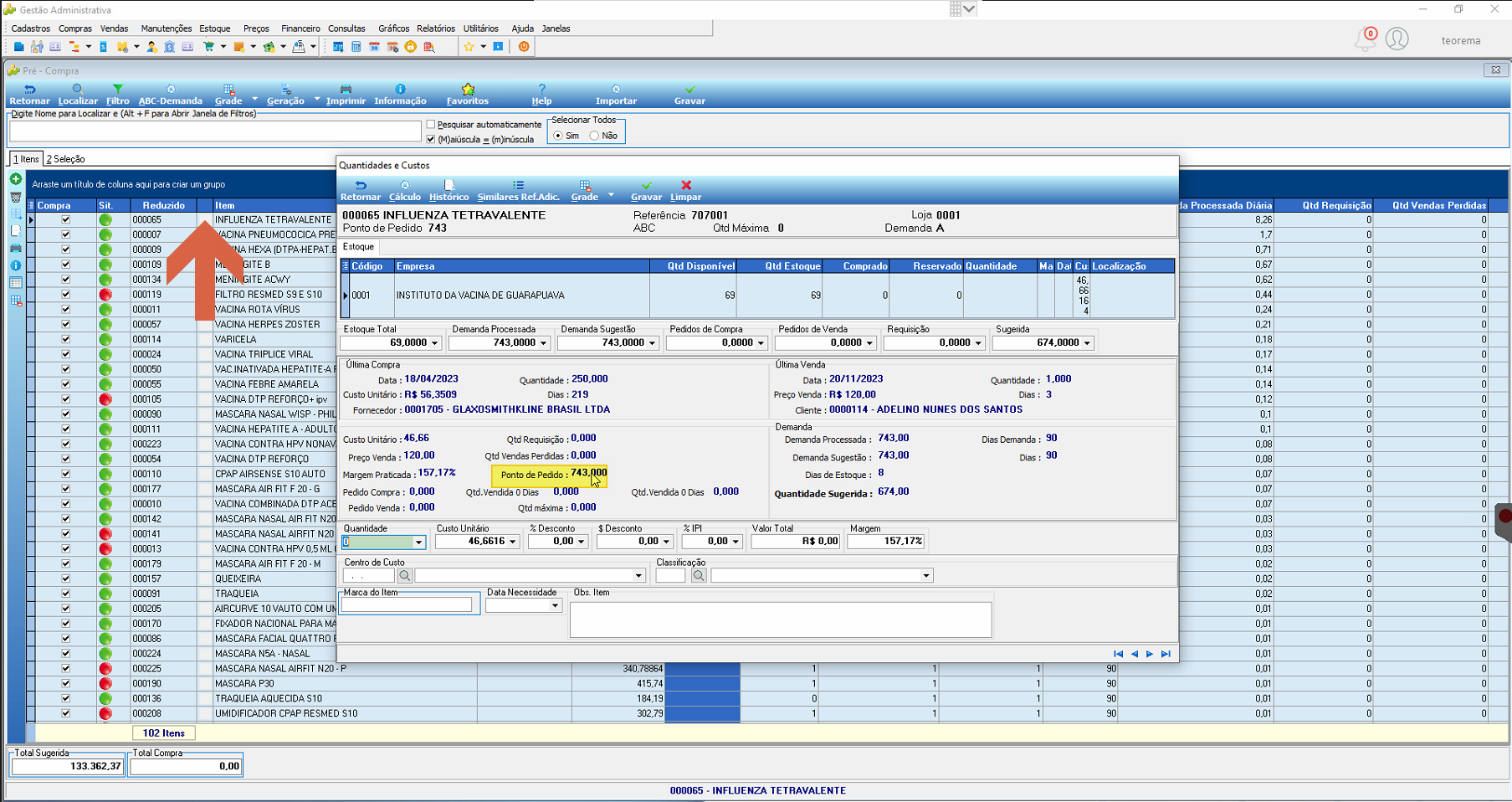
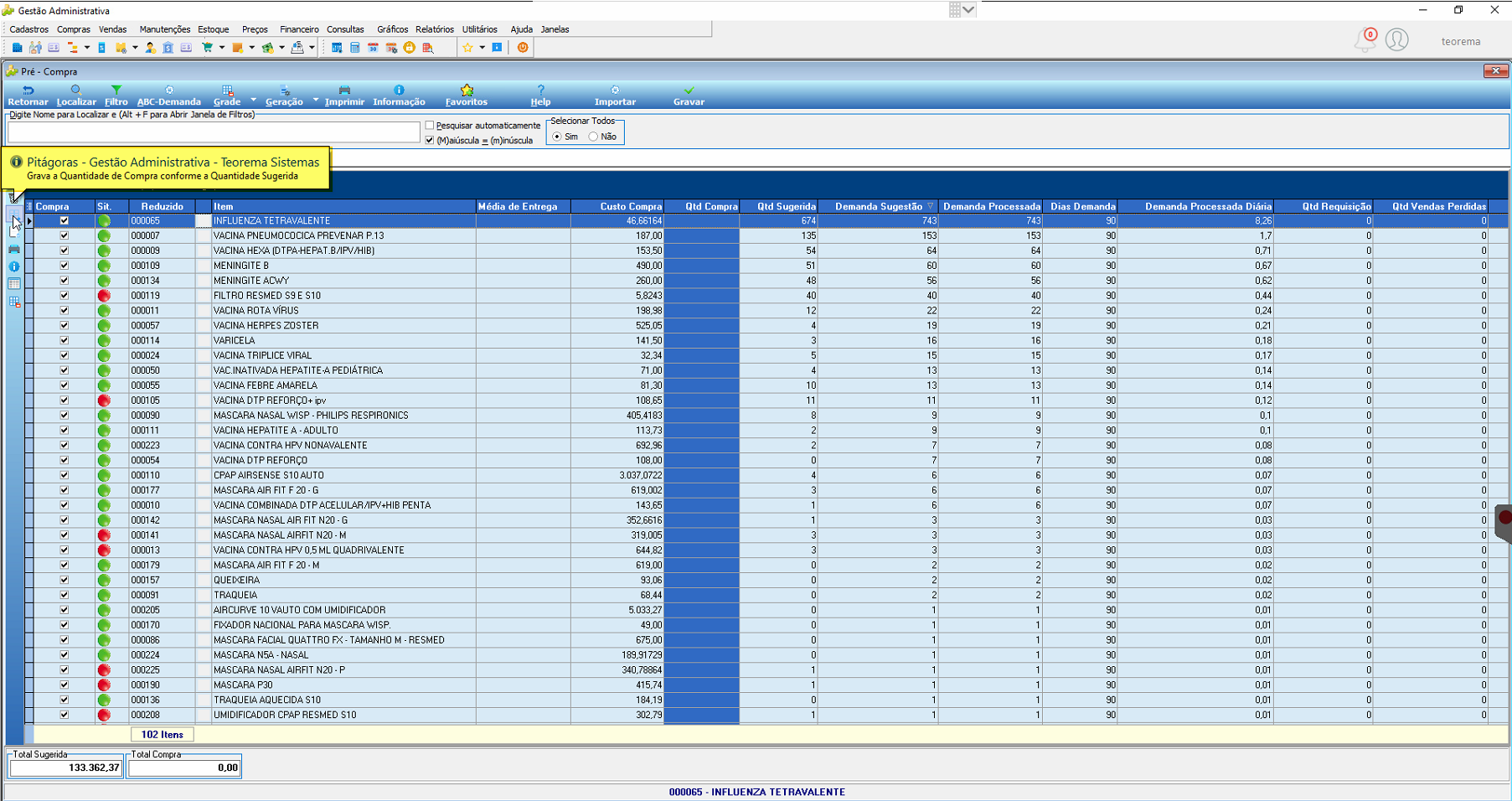
7. Ao clicar no campo, o sistema abre a tela de quantidades e custo de cada item. No exemplo, o cálculo considera o ponto de pedido menos o estoque total, resultando na quantidade sugerida (743 − 69 = 674).
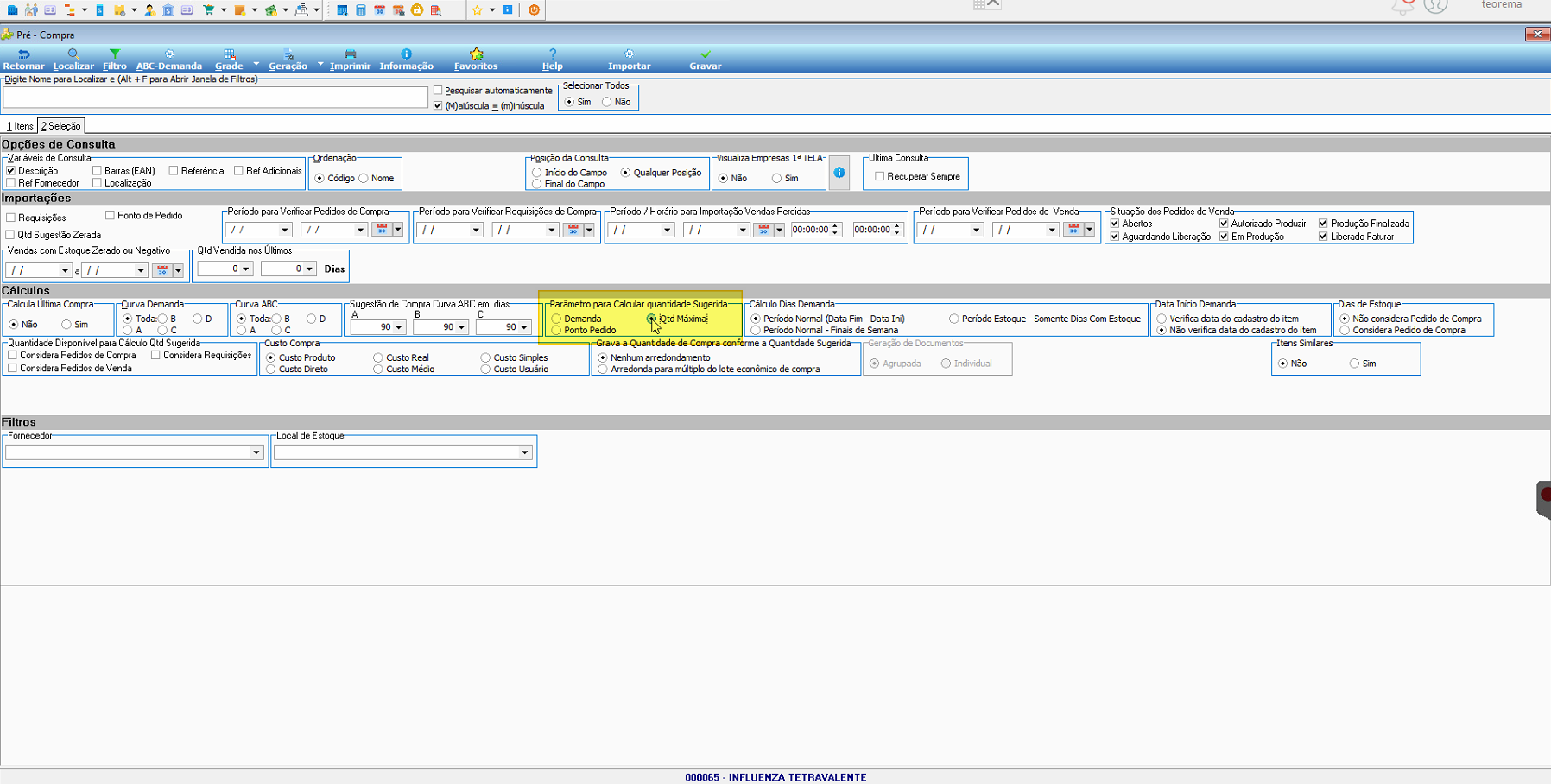
8. Na aba **Seleção**, o sistema permite marcar diversos filtros para o cálculo da quantidade dos itens. Faça a seleção considerando os filtros necessários.
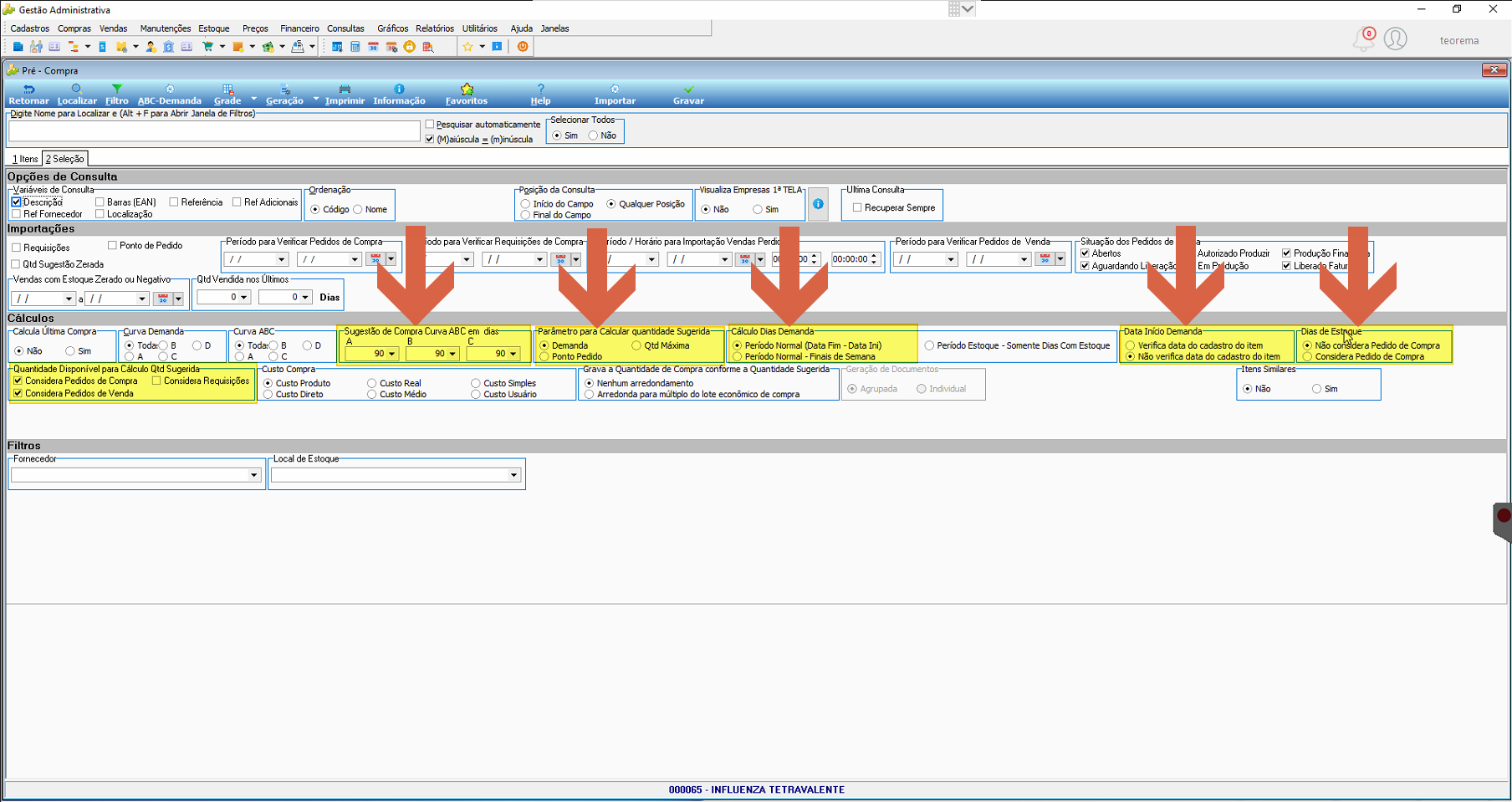
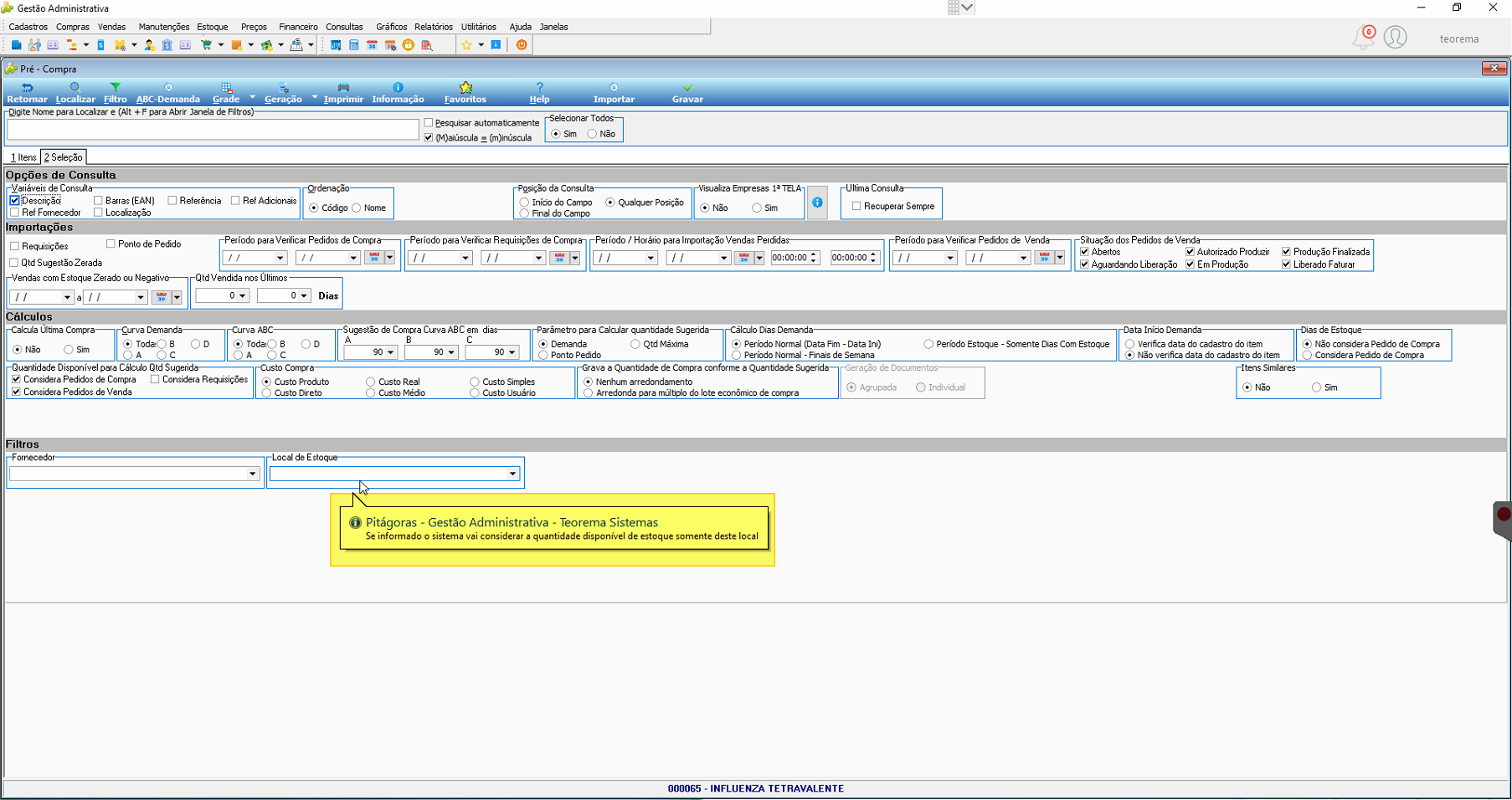
9. Sobre o **Local de Estoque**: se informado, o sistema considera a quantidade disponível somente nesse local.
> **Nota:** Ao posicionar o cursor sobre o campo, o sistema exibe uma nota explicativa.
10. Na aba **Itens**, o sistema grava a quantidade de compra conforme a quantidade sugerida.
## Gravar a empresa e arredondar as quantidades
1. Clique em **Gravar Empresa**.
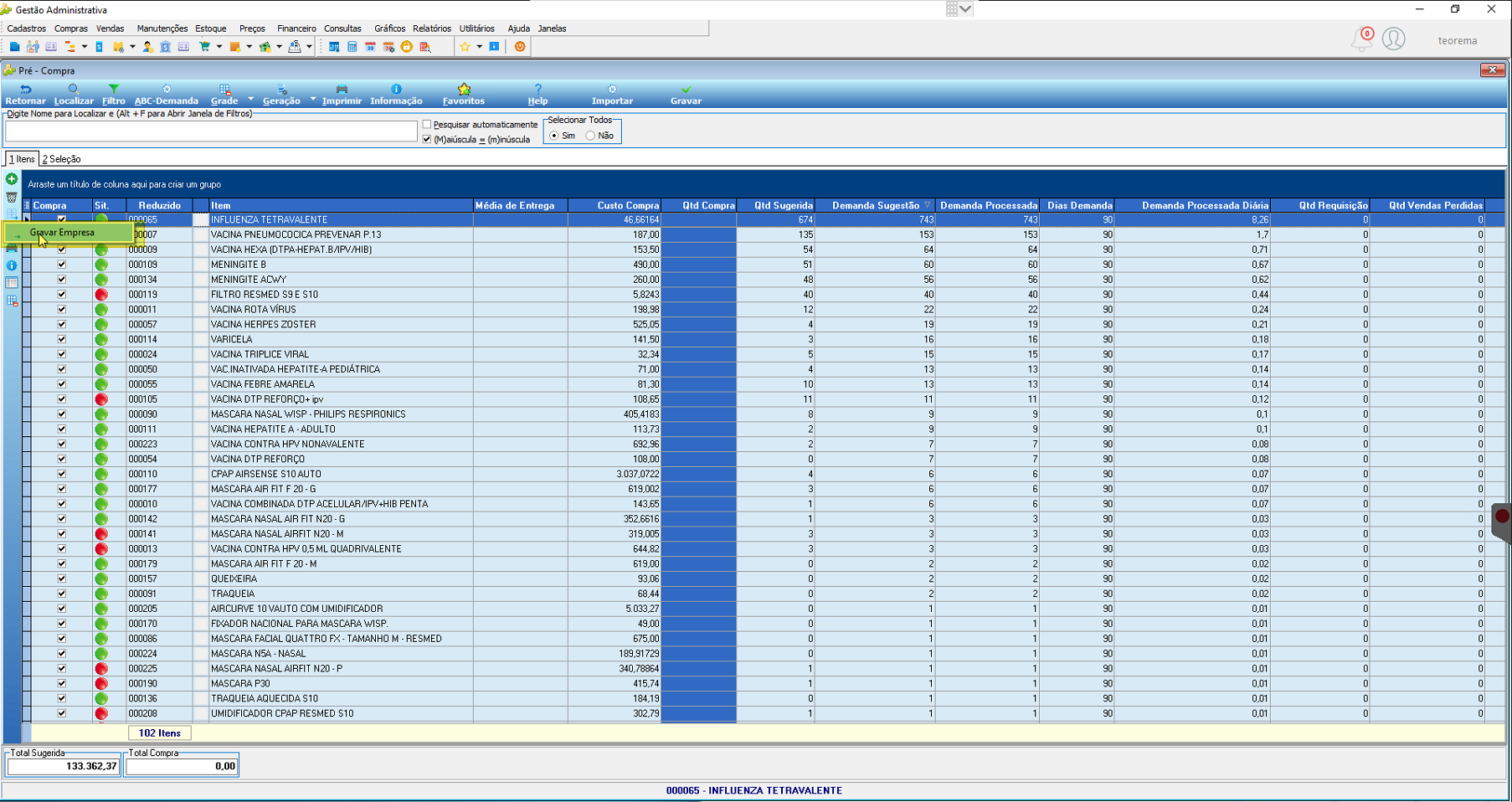
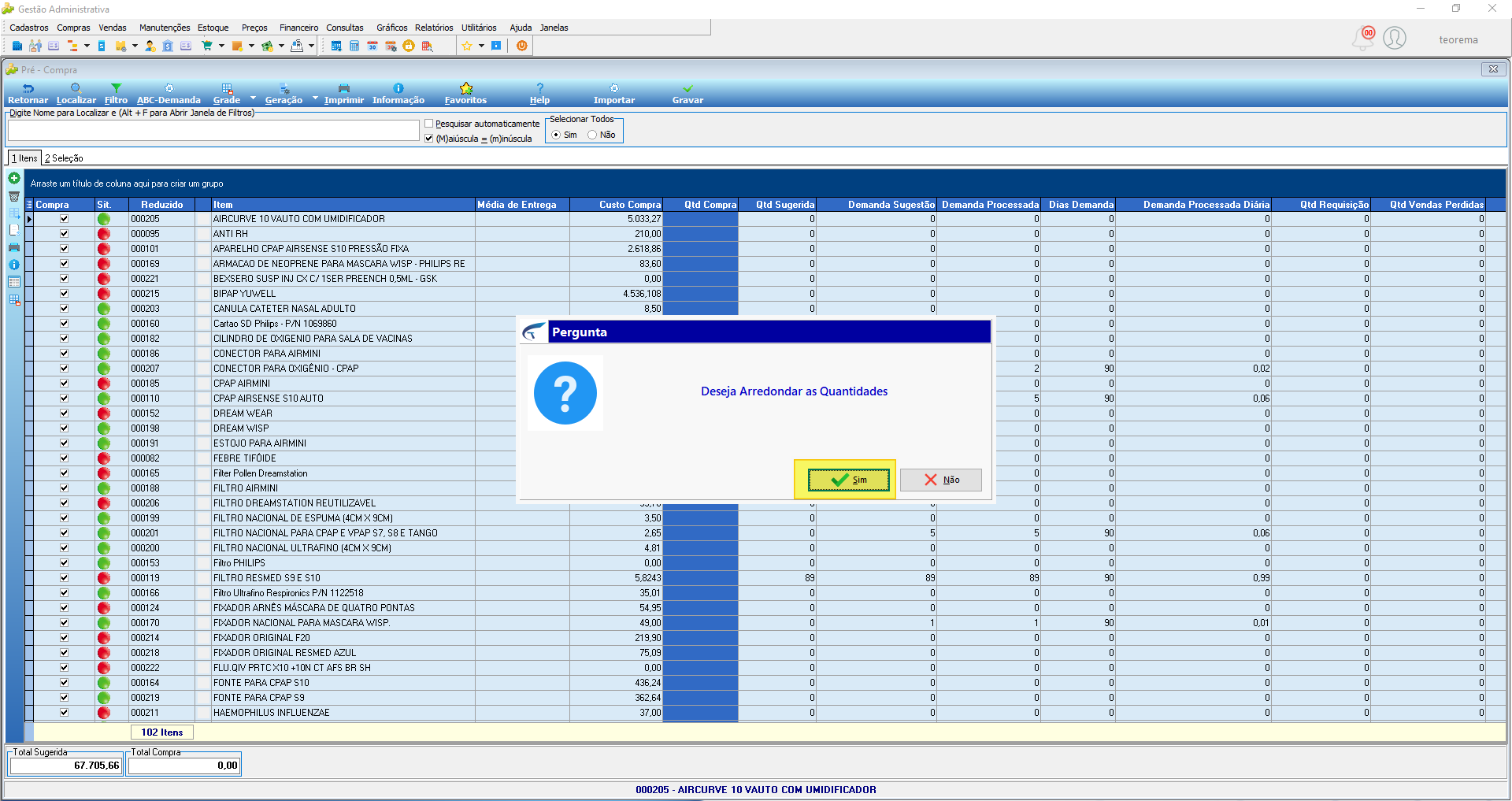
2. O sistema pergunta se deseja arredondar as quantidades. Clique em **Sim**.
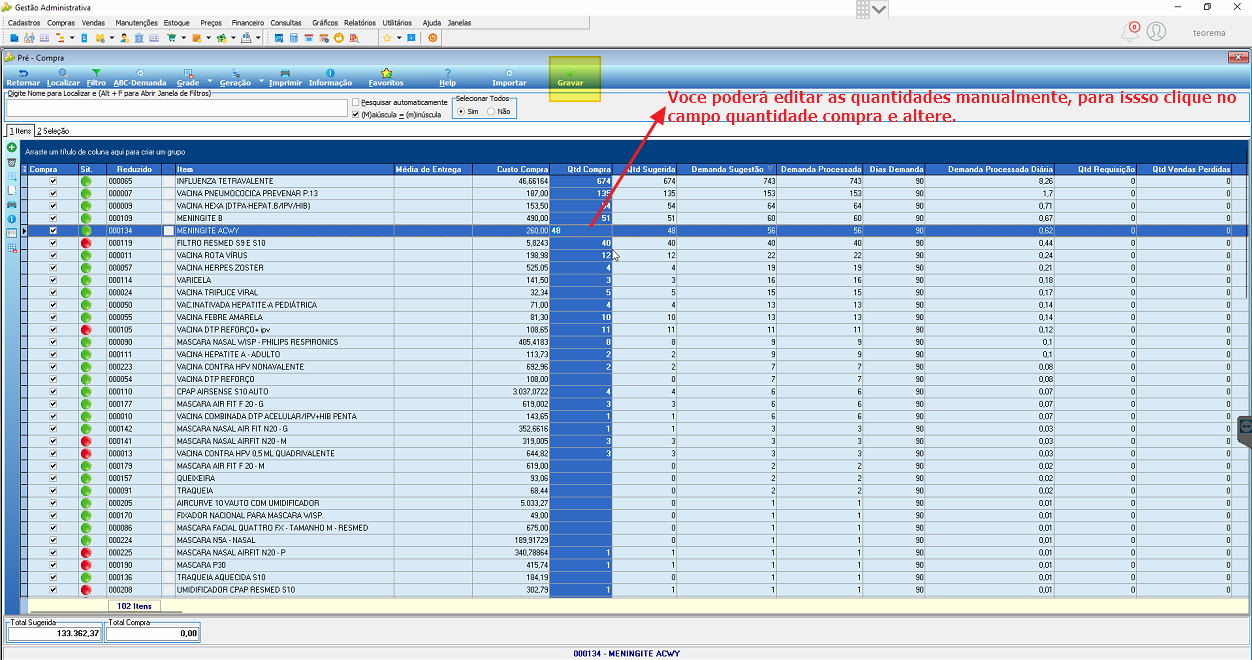
3. Edite as quantidades manualmente, se necessário, e clique em **Gravar**.
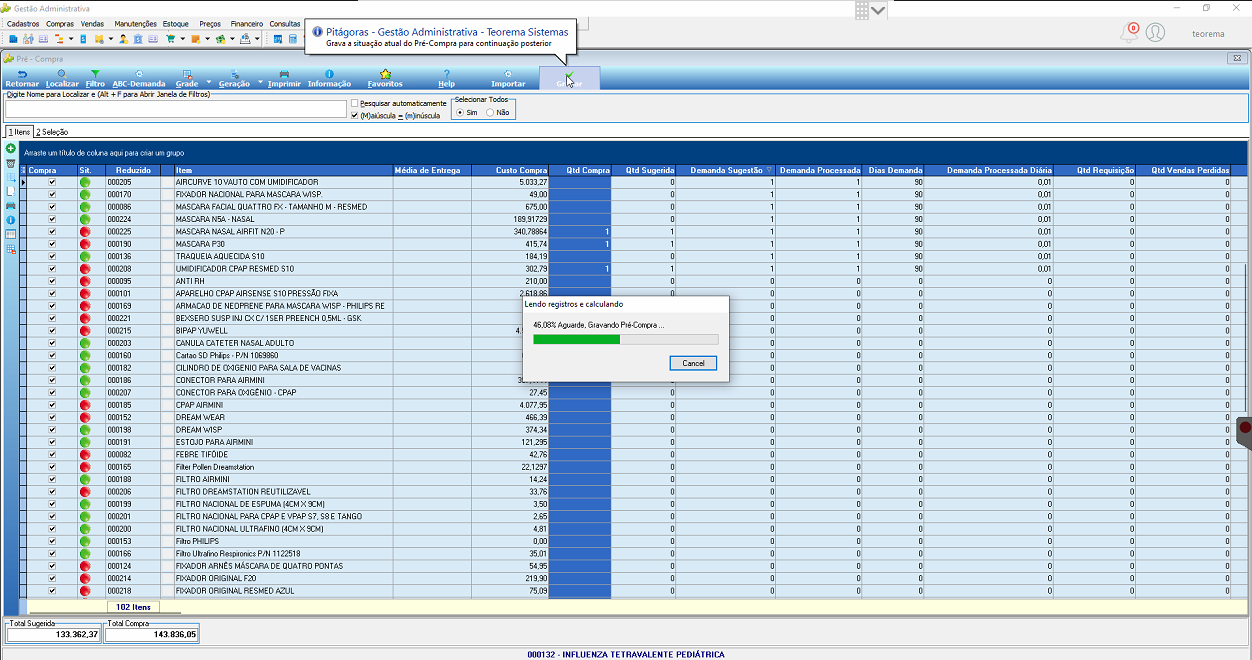
4. O sistema calcula as informações.
5. Clique em **Retornar**; o sistema exibe uma mensagem de confirmação.
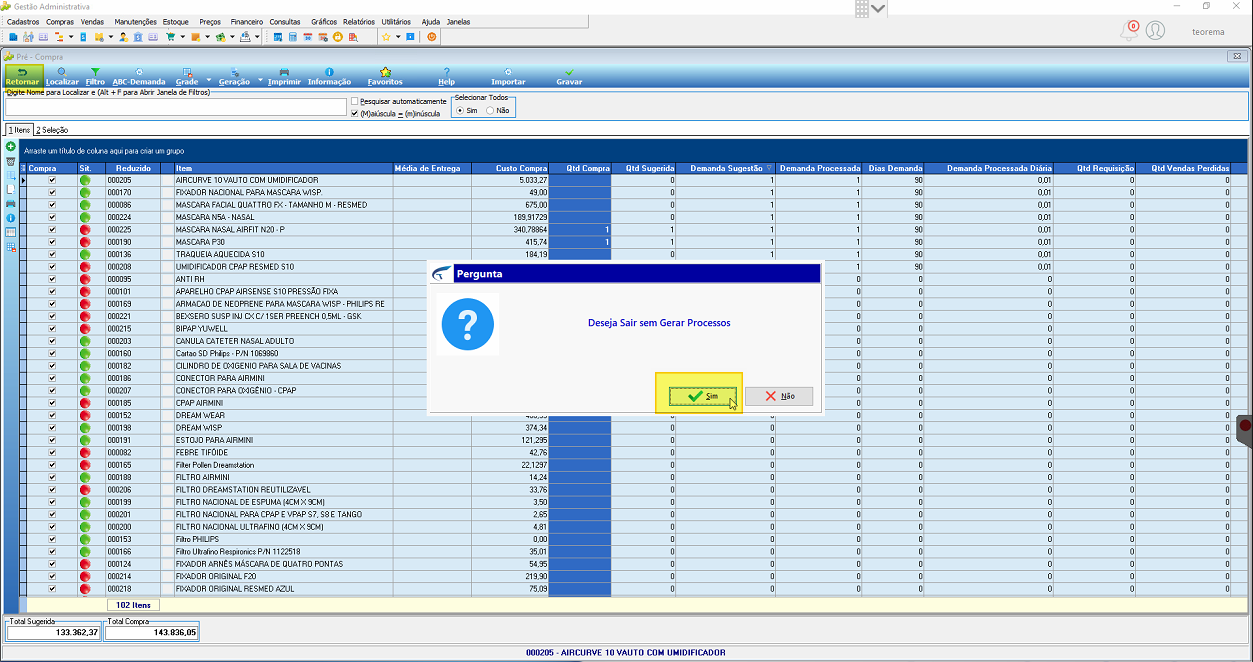
6. Clique em **Retornar** novamente.
## Importar a pré-compra gravada
1. Acesse o menu **Compras > Pré-Compra**.
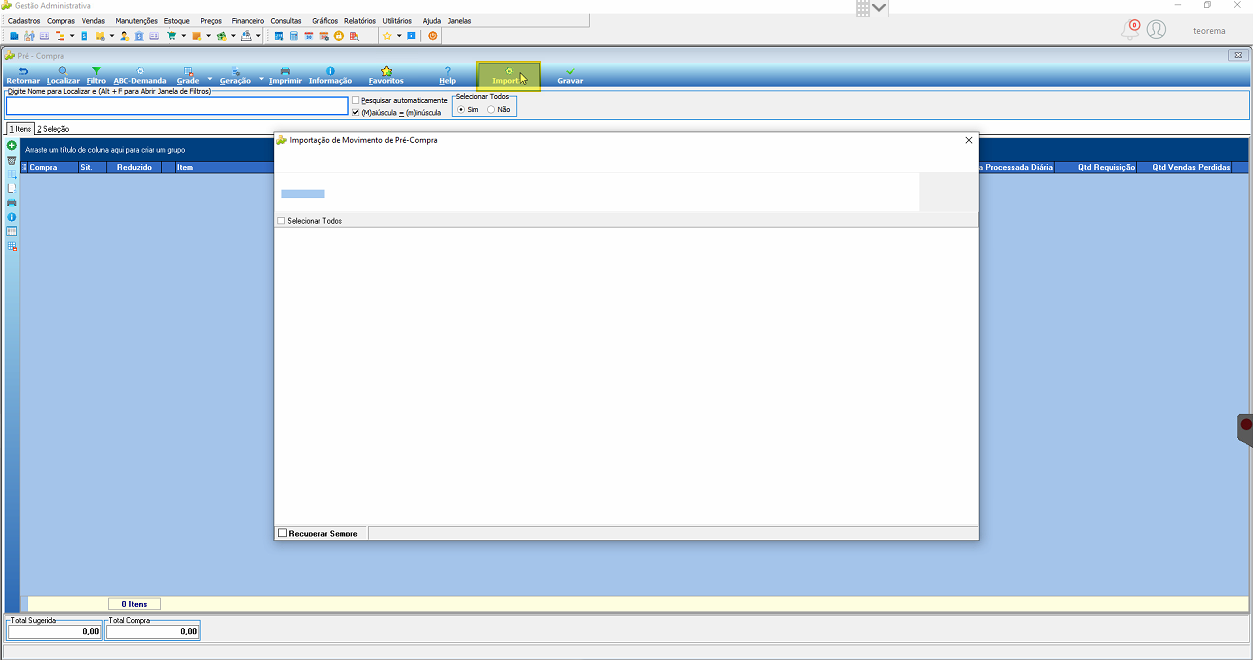
2. Clique em **Importar**.
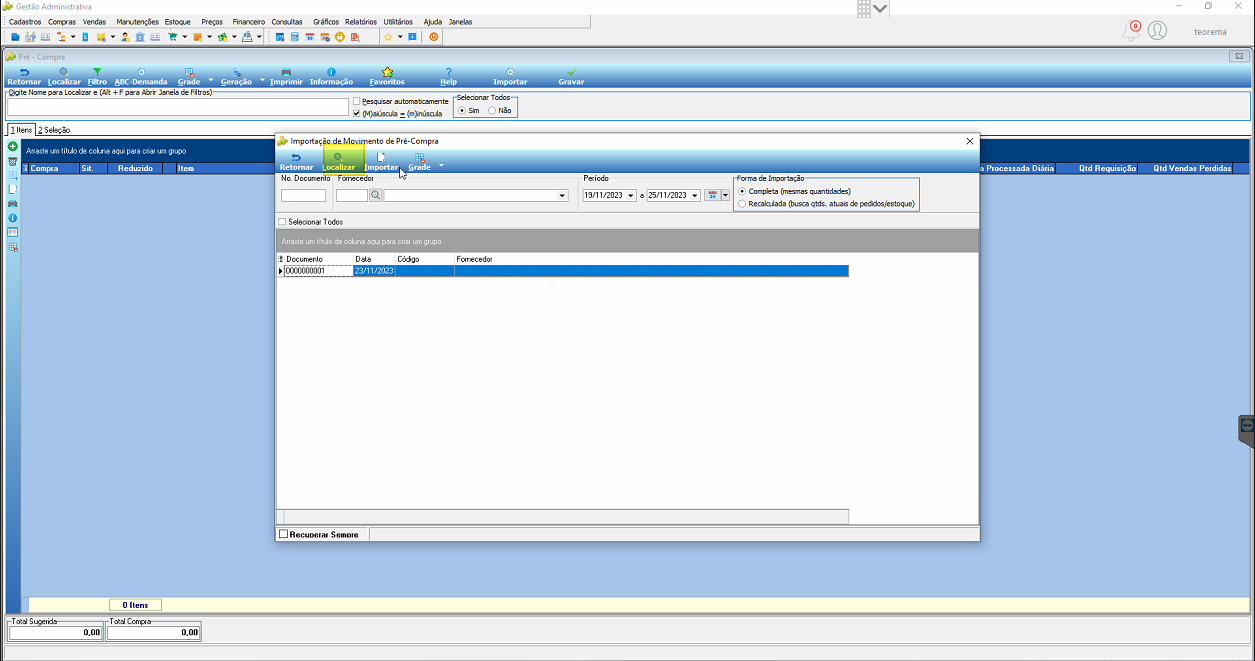
3. Clique em **Localizar** para que o sistema localize o documento criado e, em seguida, clique em **Importar**.
4. O sistema carrega os itens.
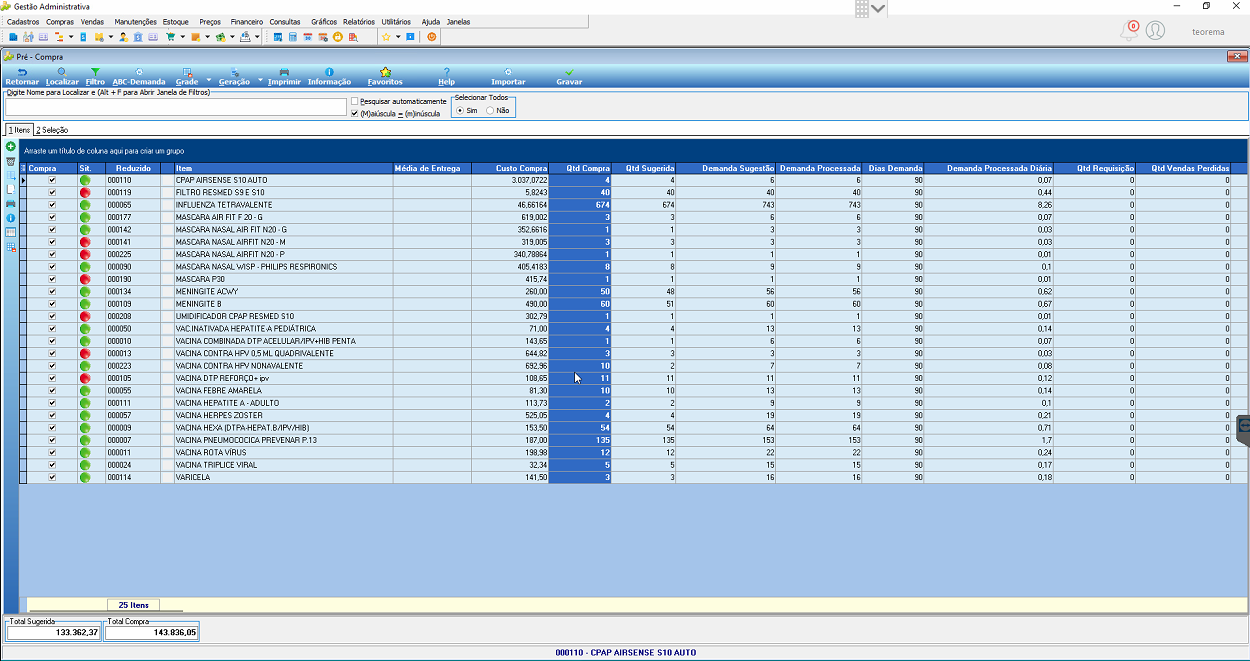
> 💡 **Dica:** Use a ferramenta **Help** sempre que precisar consultar as regras dos campos.
## Selecionar itens e gerar o Pedido de Compra
1. Os itens vêm todos selecionados. Para selecioná-los manualmente, na aba **Seleção**, no campo **Selecionar Todos**, marque **Não**.
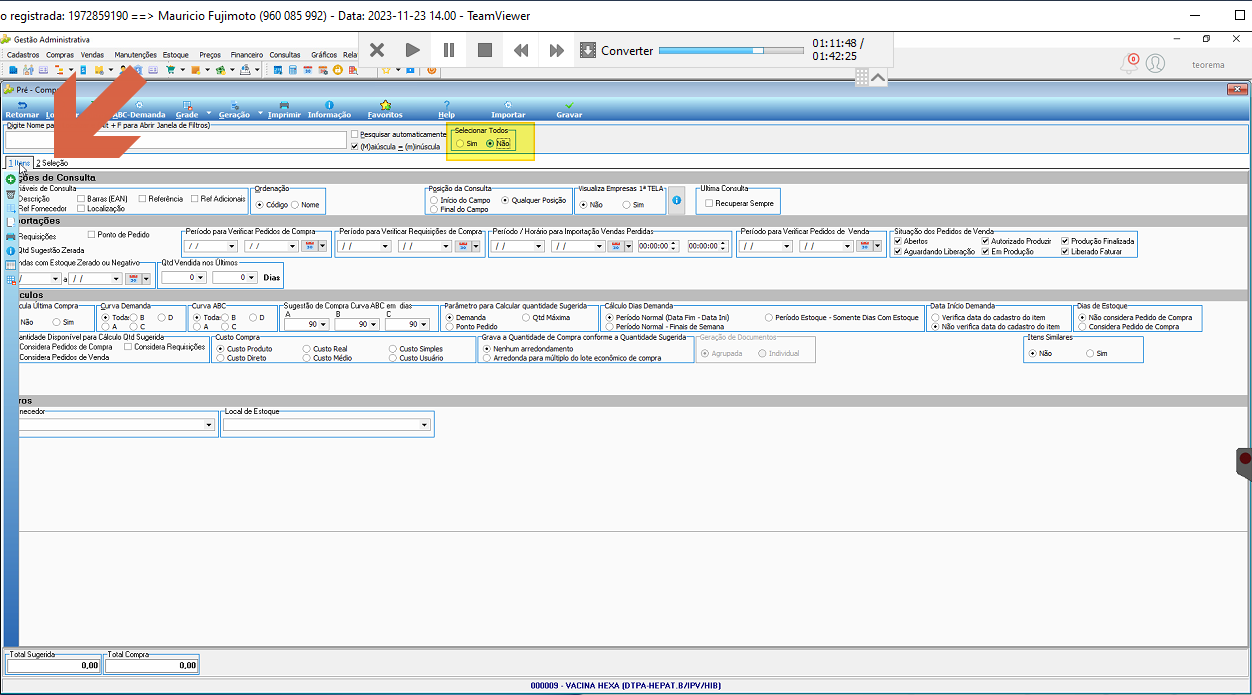
2. Na aba **Itens**, selecione os itens para gerar a requisição de compras.
> **Nota:** Os itens em vermelho indicam que não possuem quantidade em estoque.
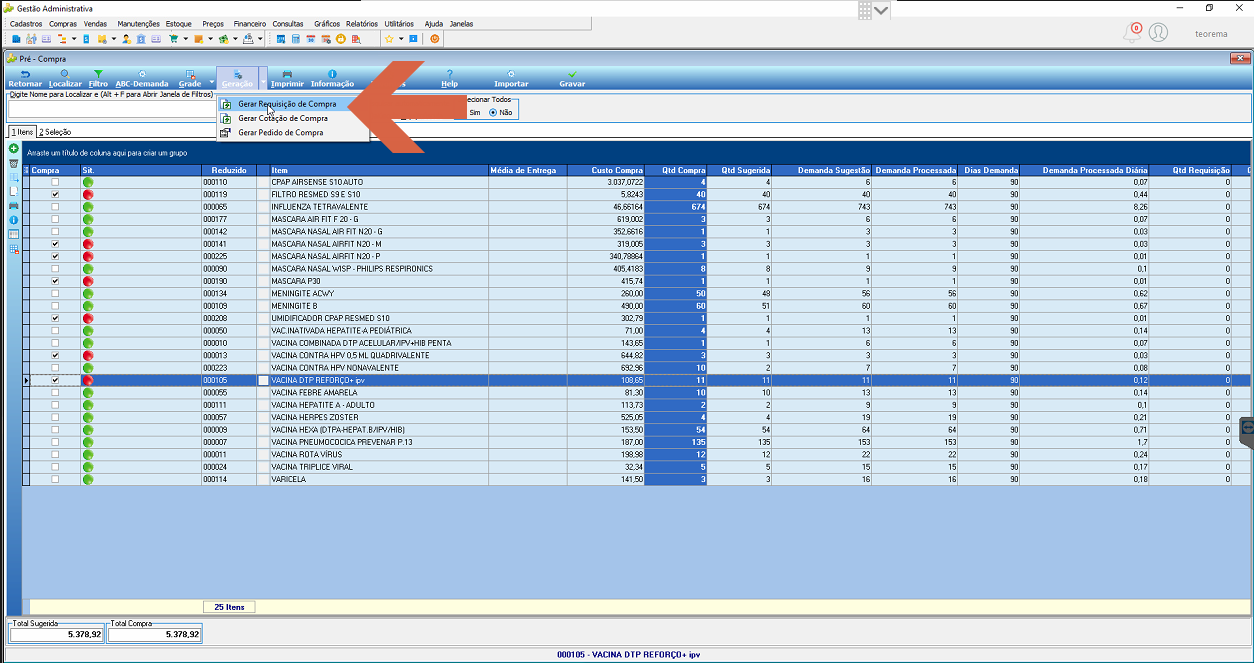
3. Clique em **Gerar Pedido de Compra**. O sistema gera o pedido de compra para os itens que não possuem estoque.
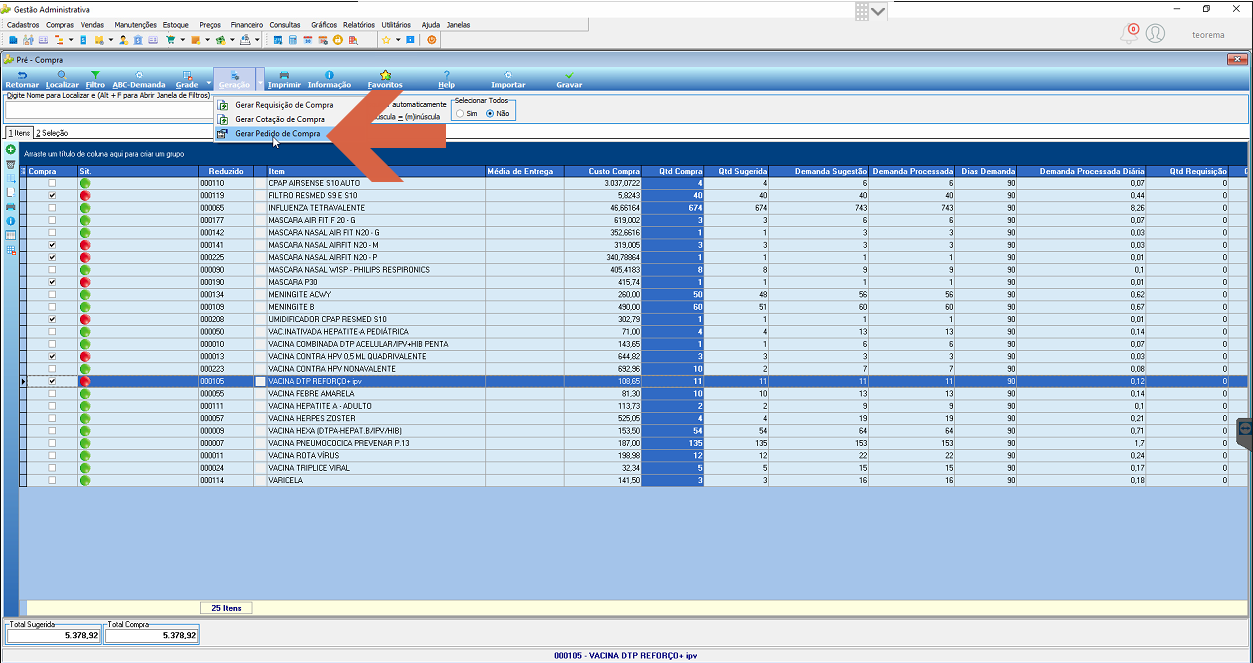
4. O sistema abre a tela para seleção do fornecedor.
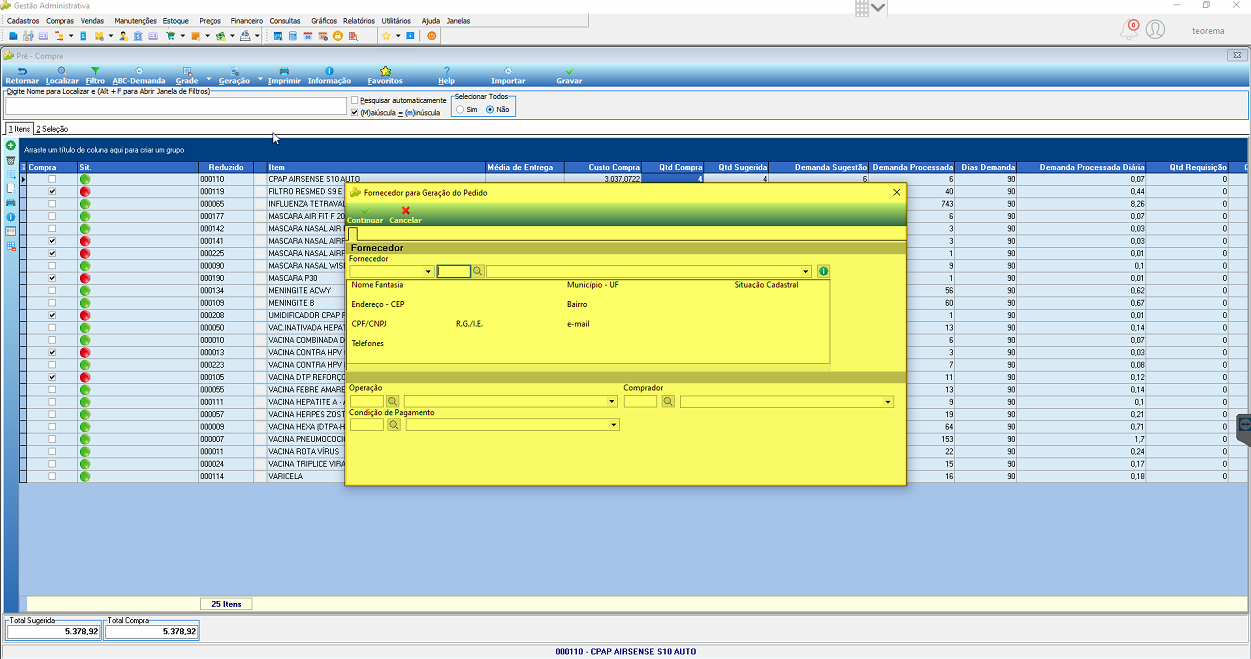
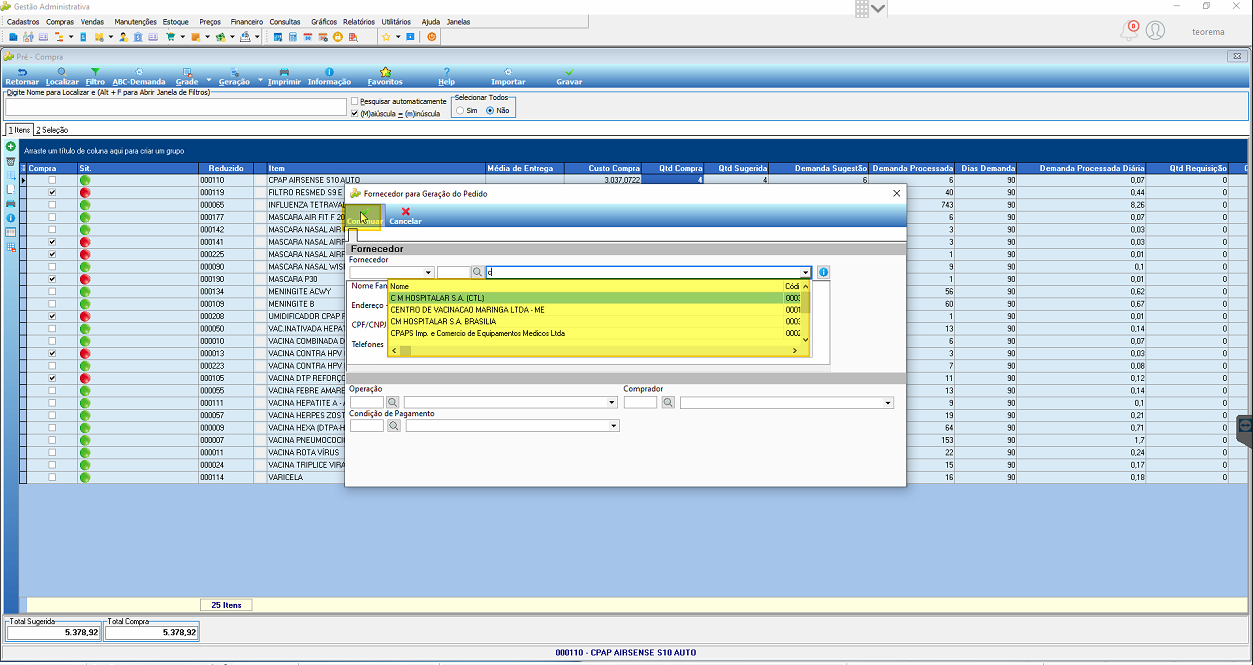
5. Selecione o fornecedor e clique em **Continuar**.
## Gerar a demanda do período correlacionado
1. Ao consultar um item, observe que ainda não há informação gerada.
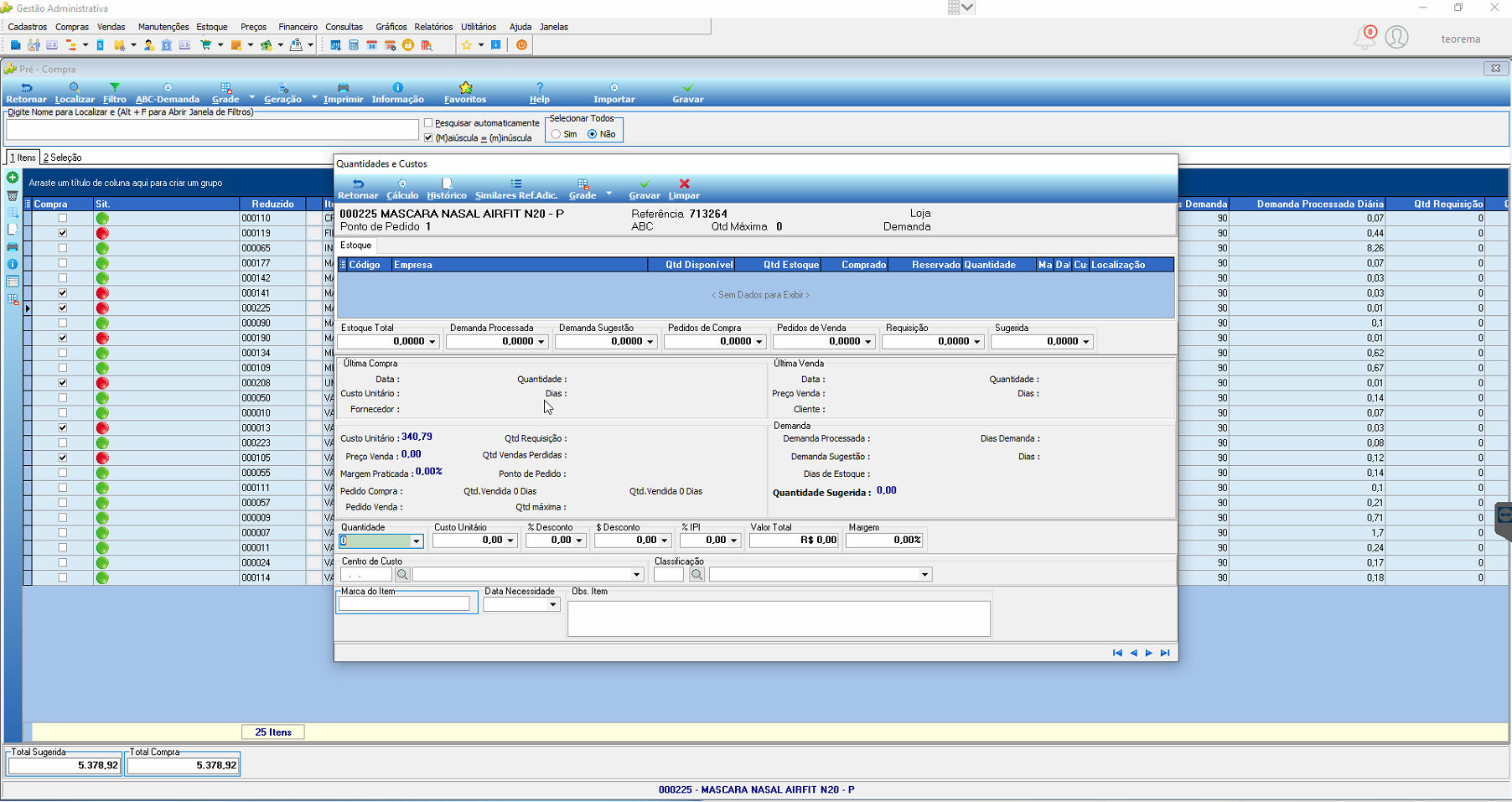
2. Clique em **ABC-Demanda** e selecione o período correlacionado — no exemplo, o segundo trimestre.
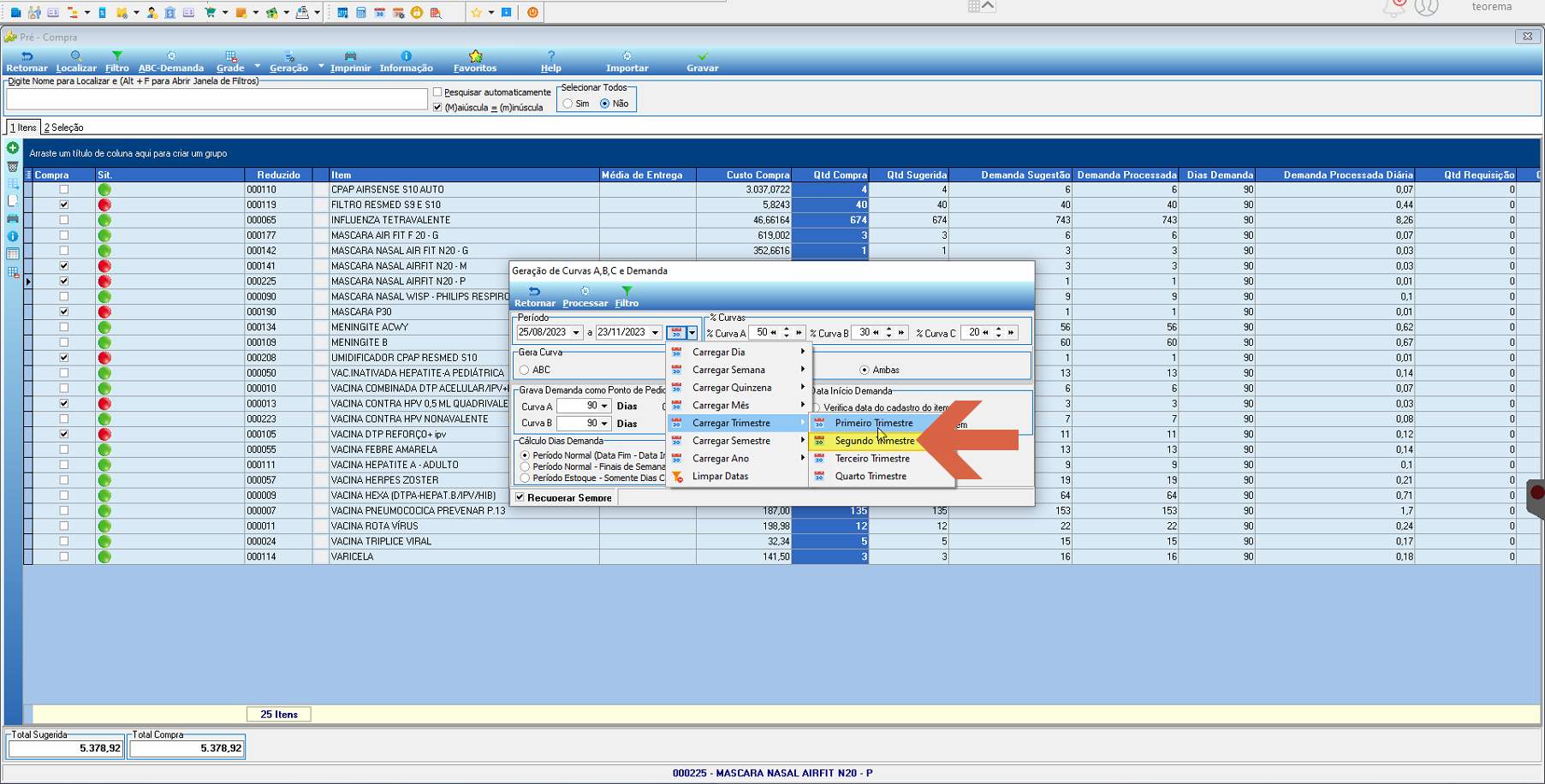
3. Com o período selecionado, clique em **Processar**.
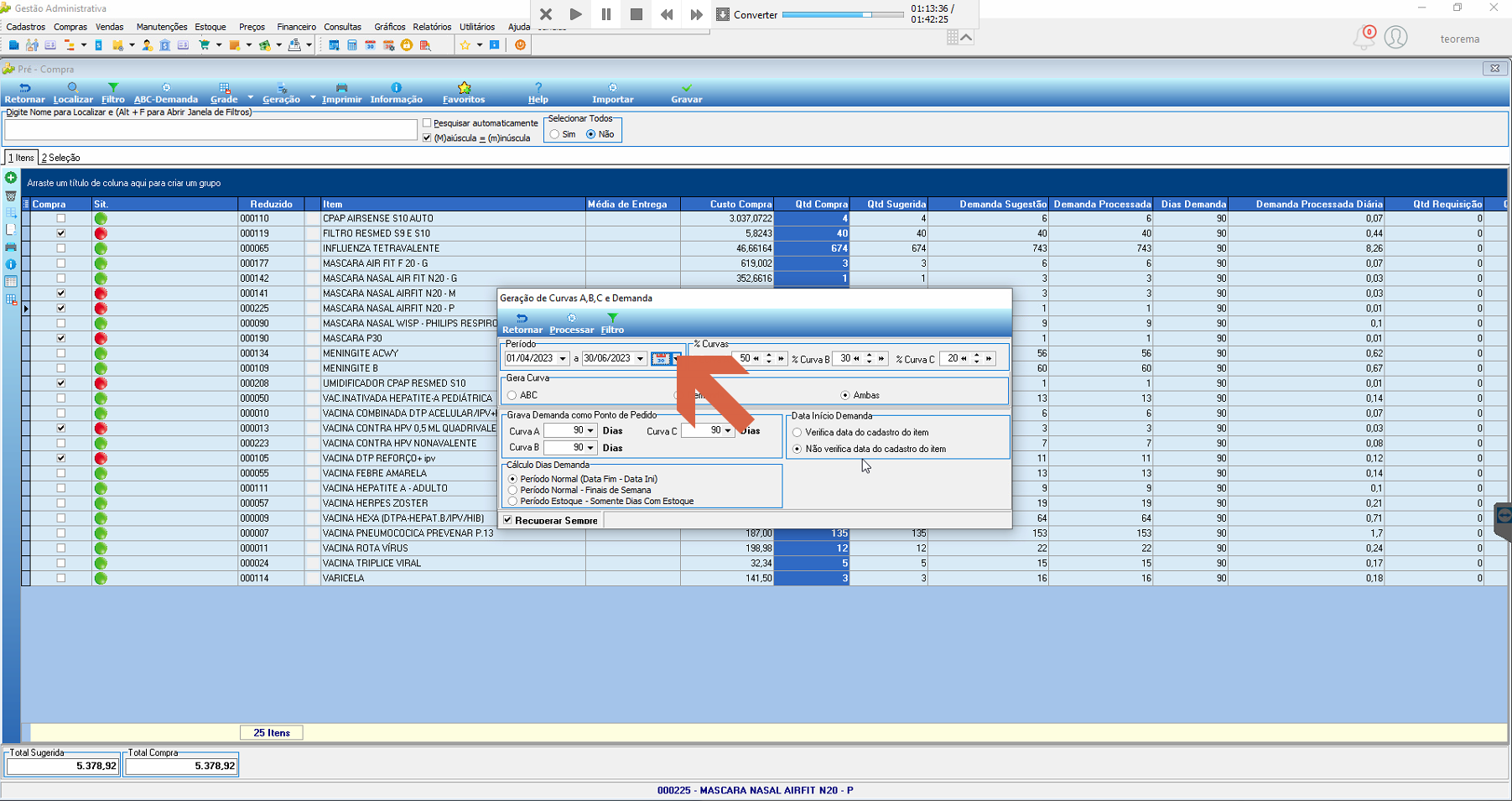
4. Clique em **Retornar**.
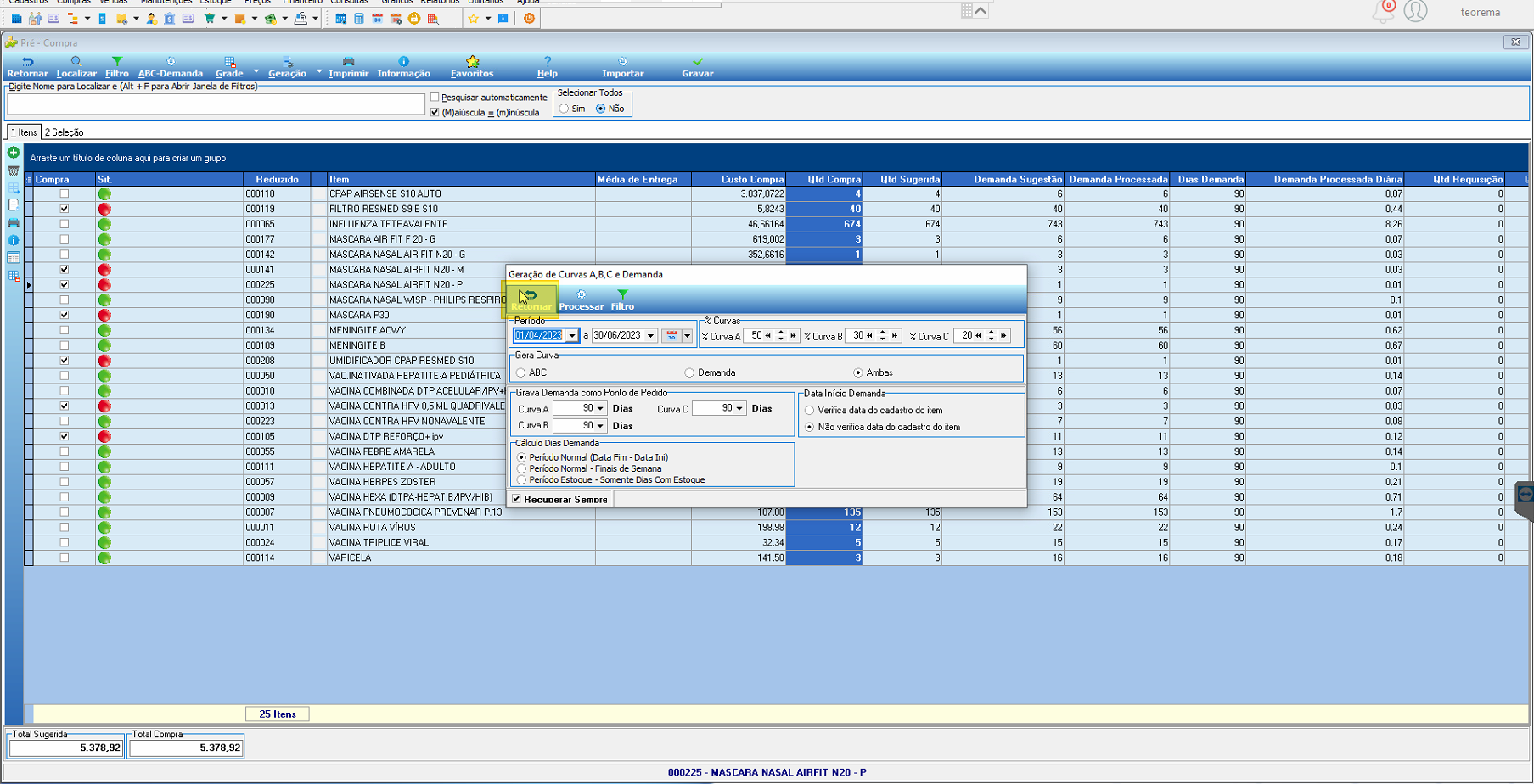
5. Clique em **Sim** para fazer a Geração de Curvas.
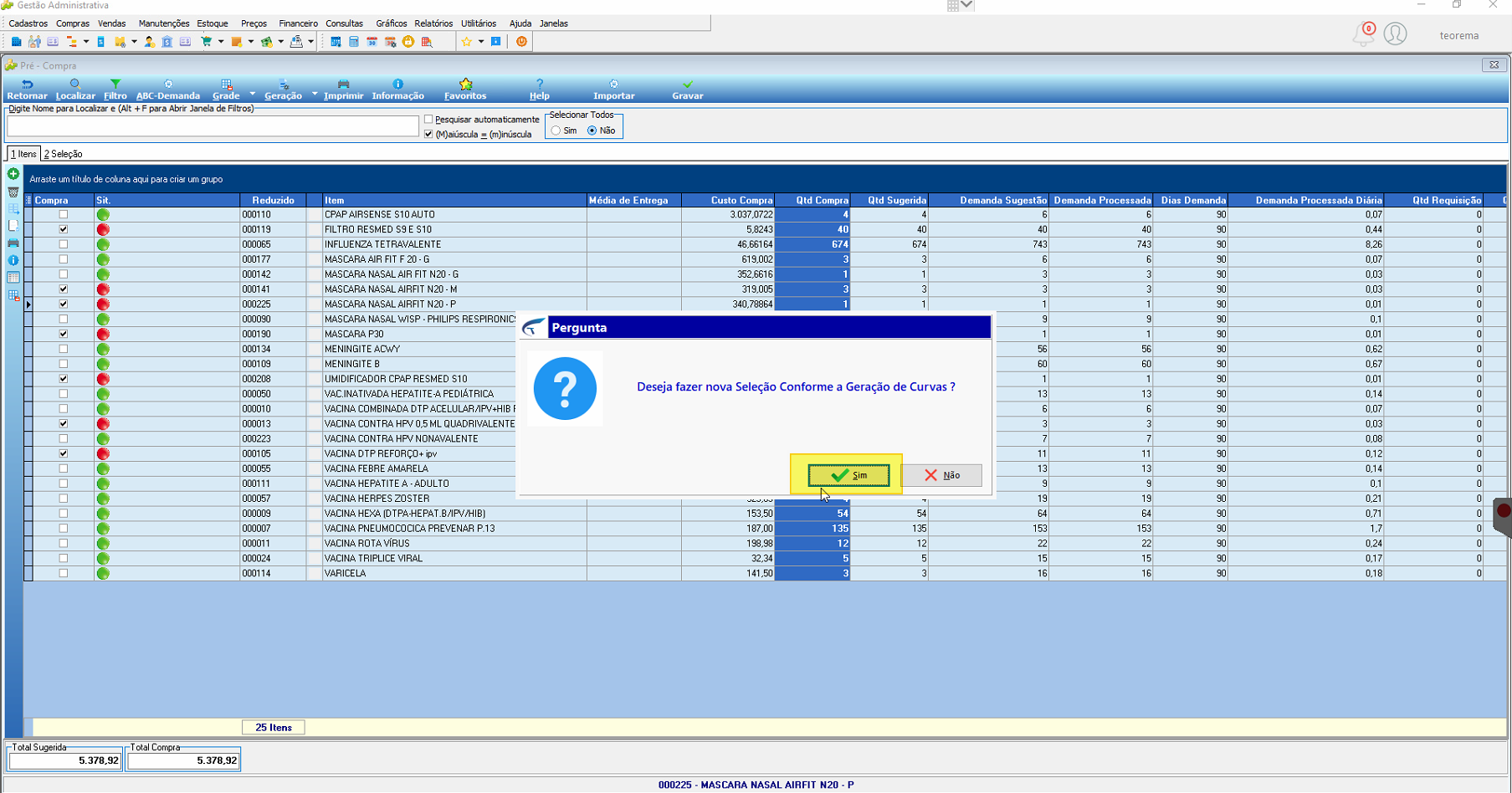
6. Clique em **Sim** para confirmar.
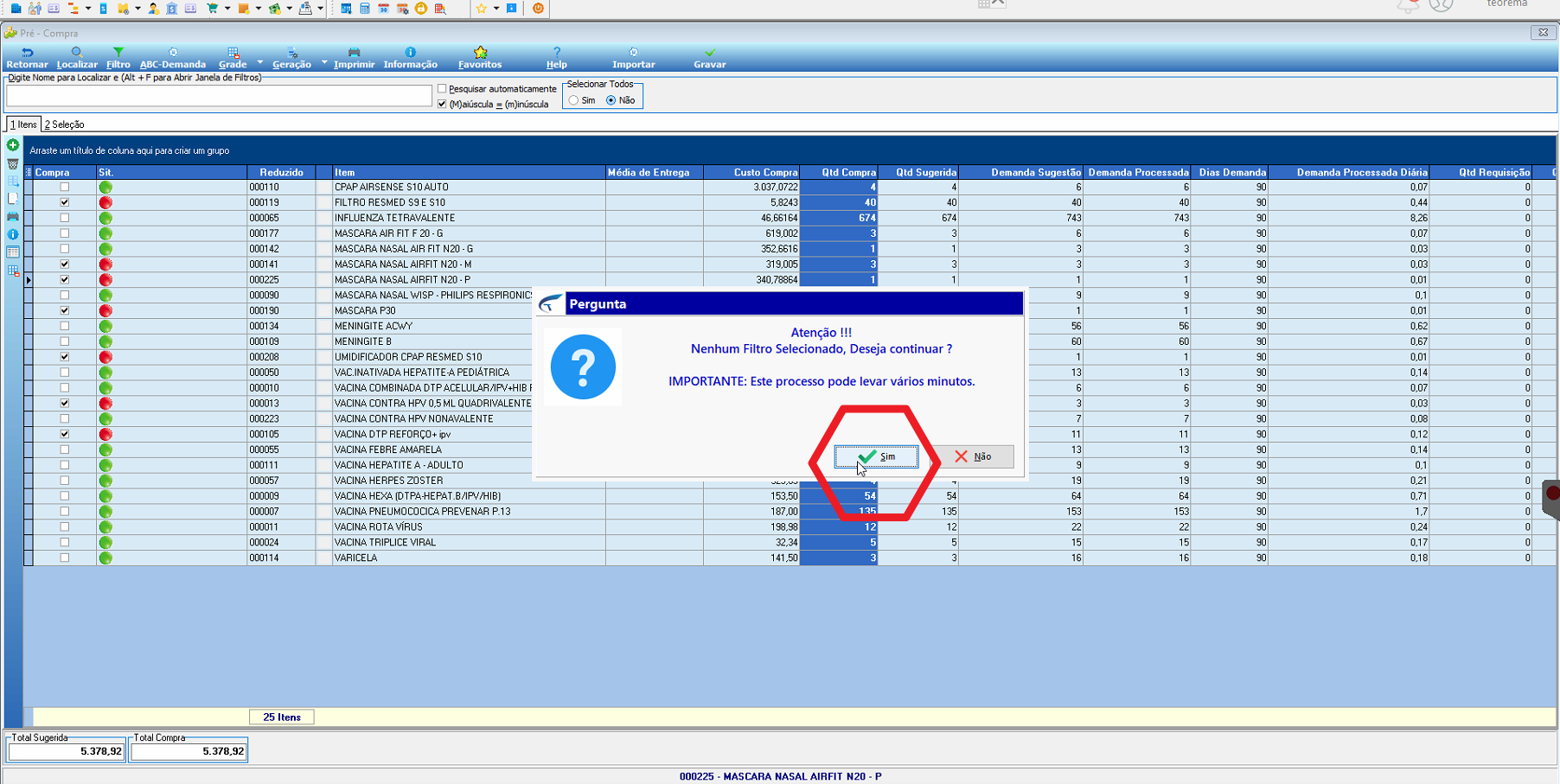
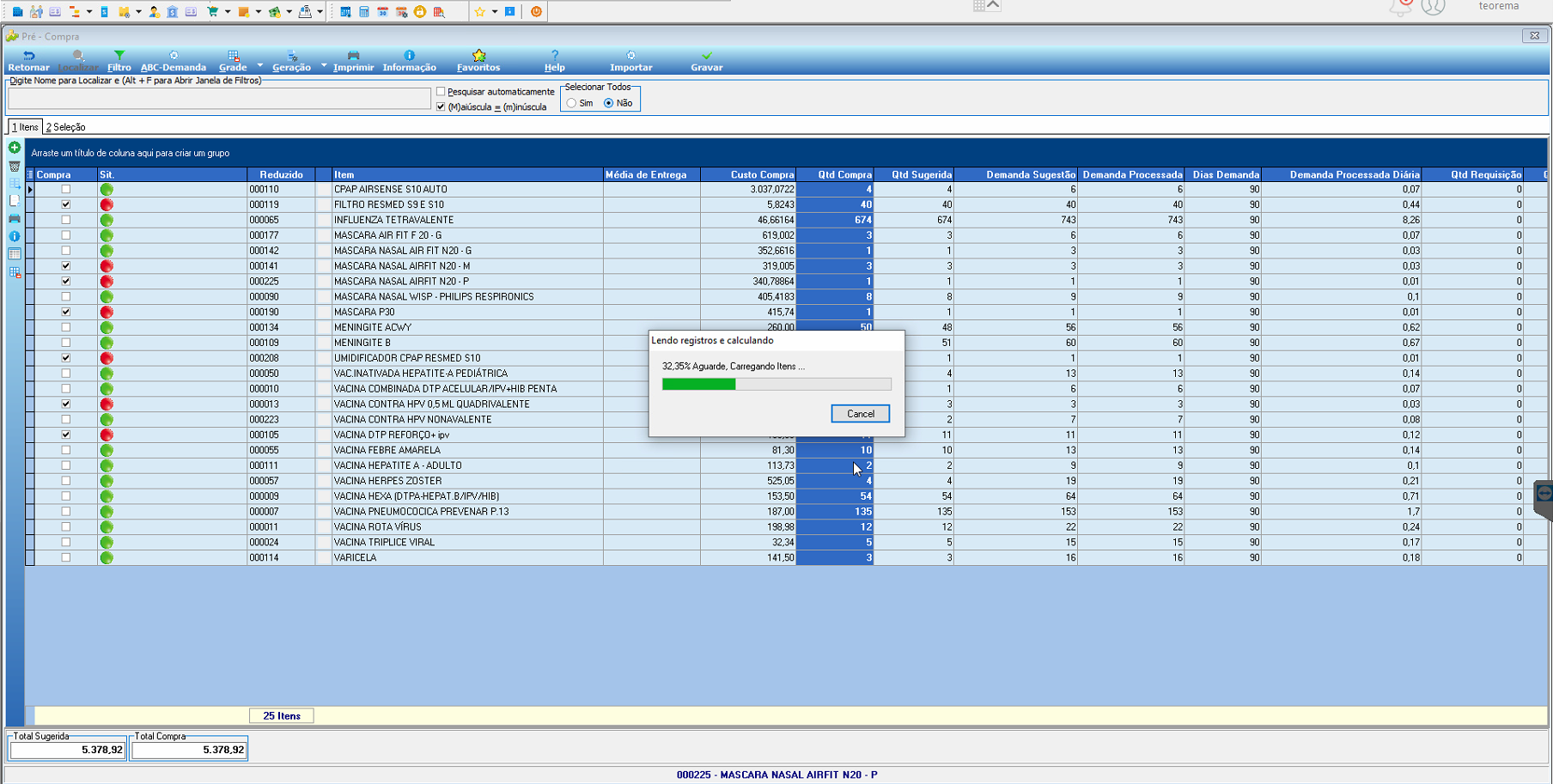
7. O sistema calcula as informações.
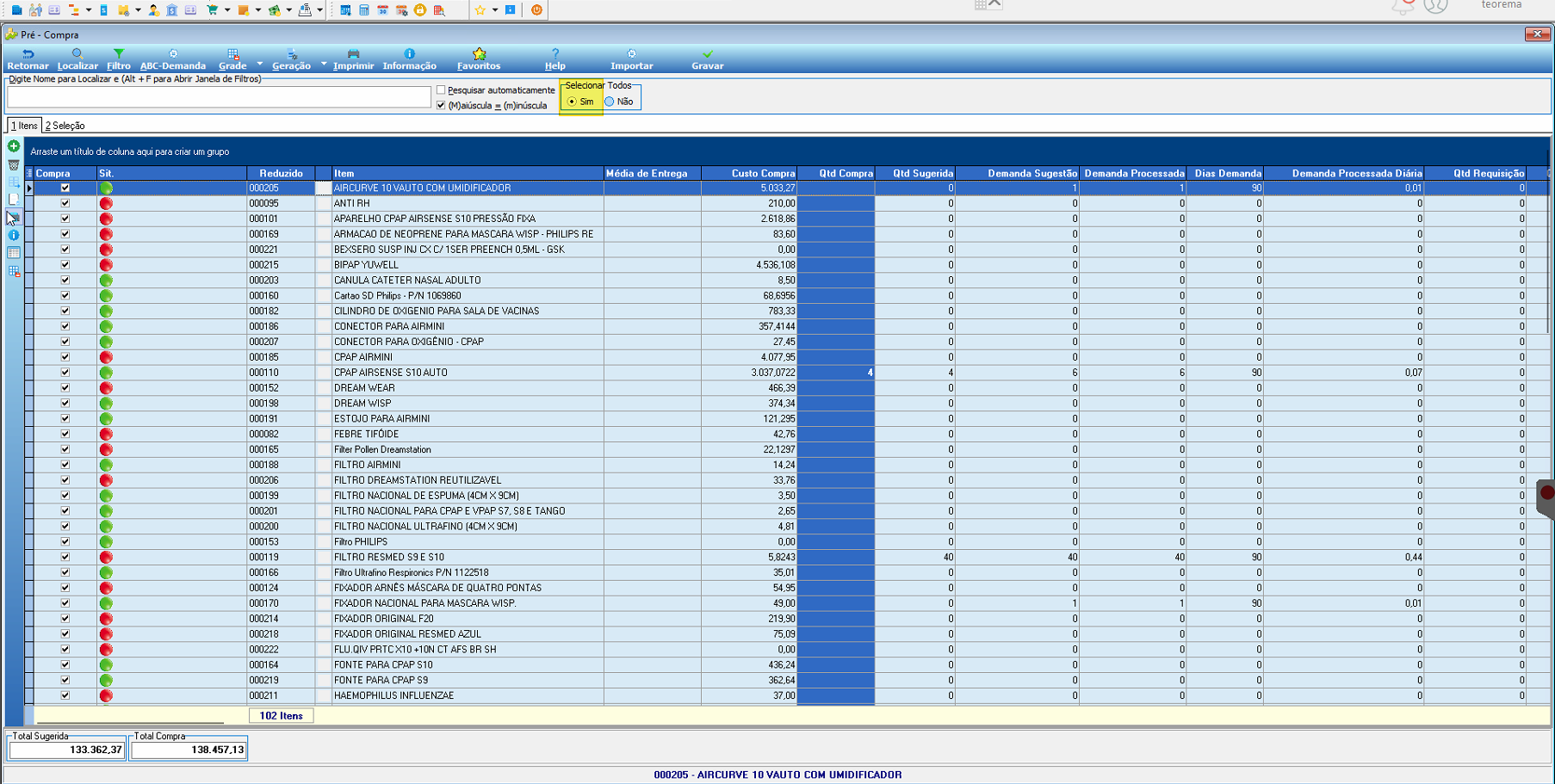
8. Clique em **Selecionar Todos**.
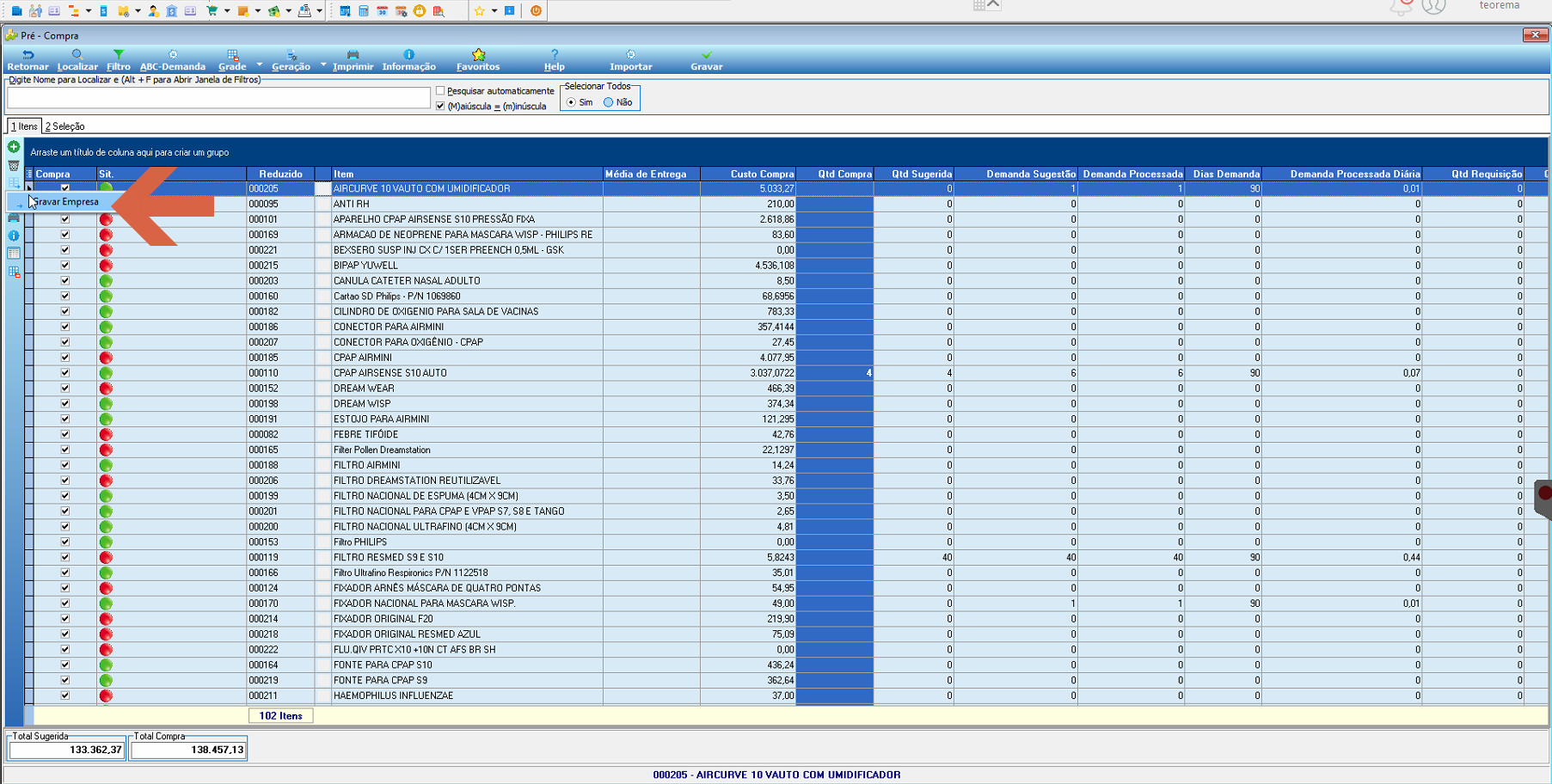
9. Clique em **Gravar Empresa**.
10. Clique em **Sim** para arredondar as quantidades.
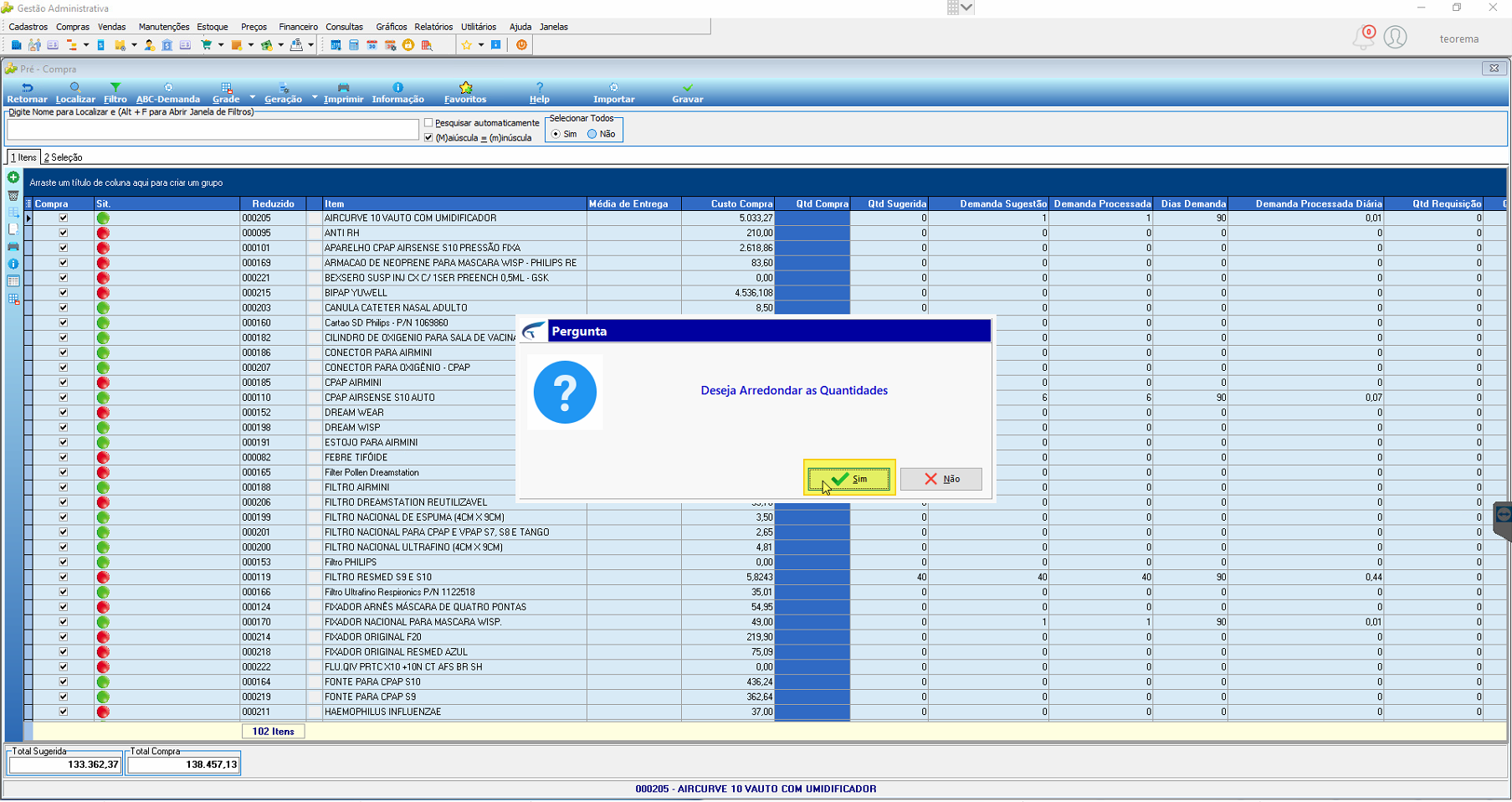
11. Acesse o menu **Geração**.
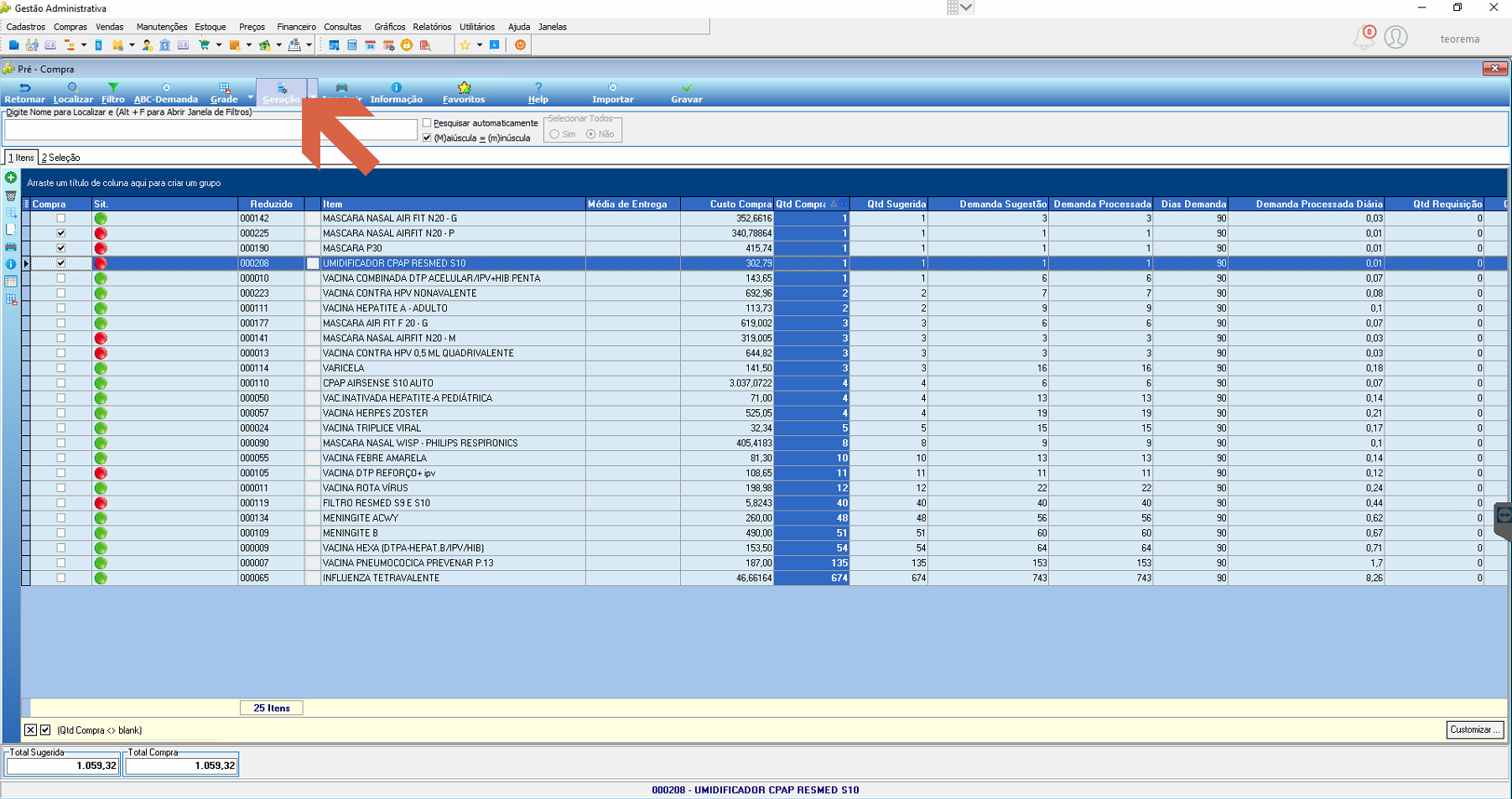
12. Clique em **Gerar Pedido de Compra**.
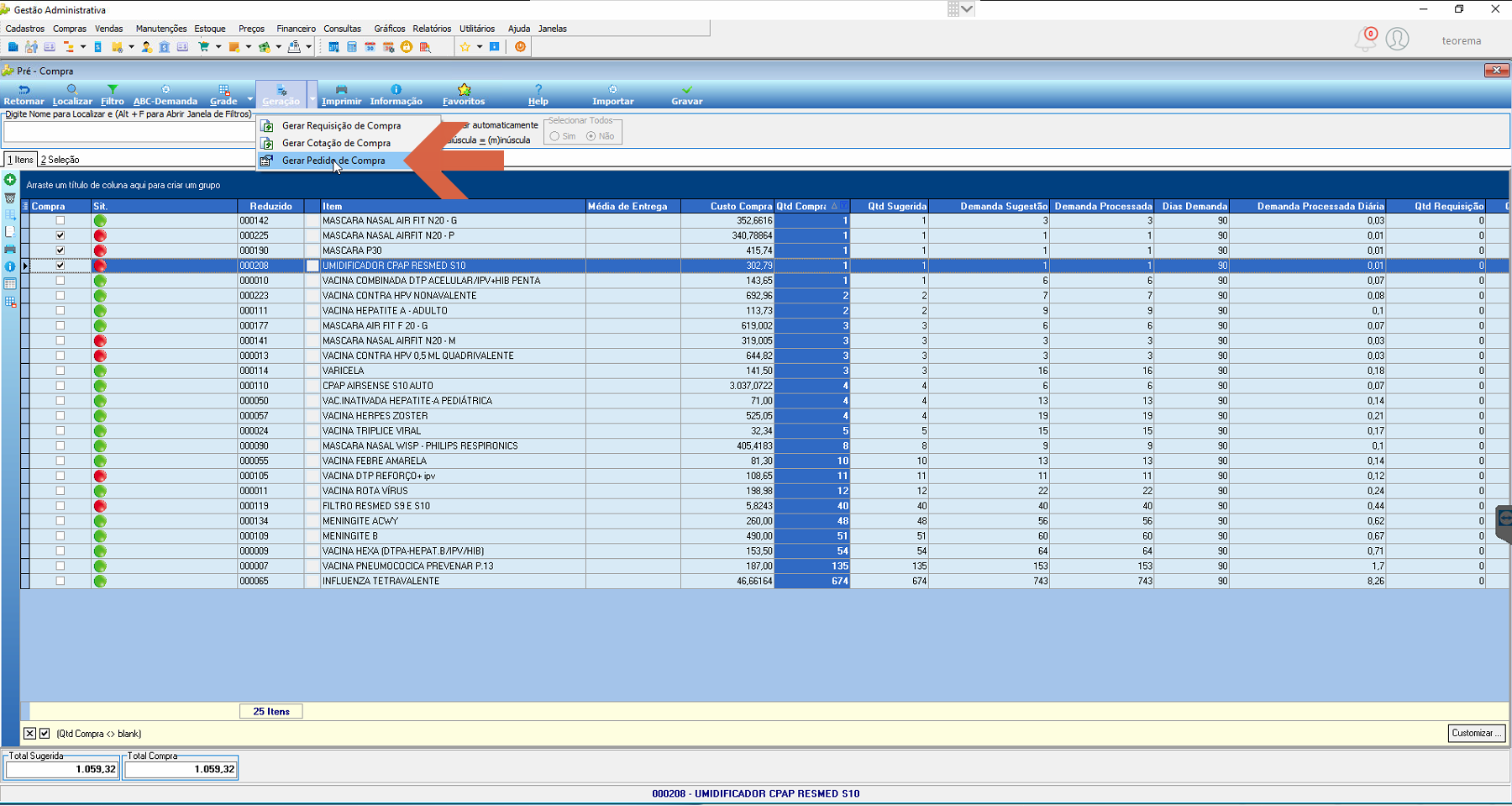
13. Selecione as informações de fornecedor e demais dados e clique em **Continuar**.
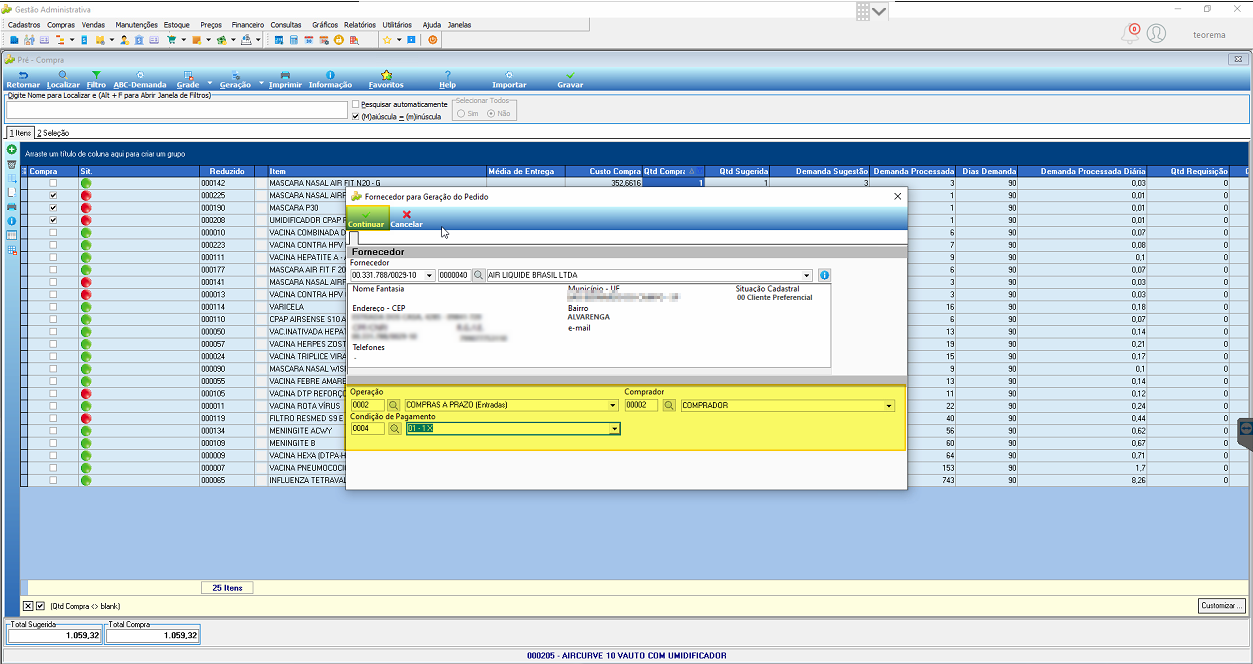
14. O sistema gera as informações.
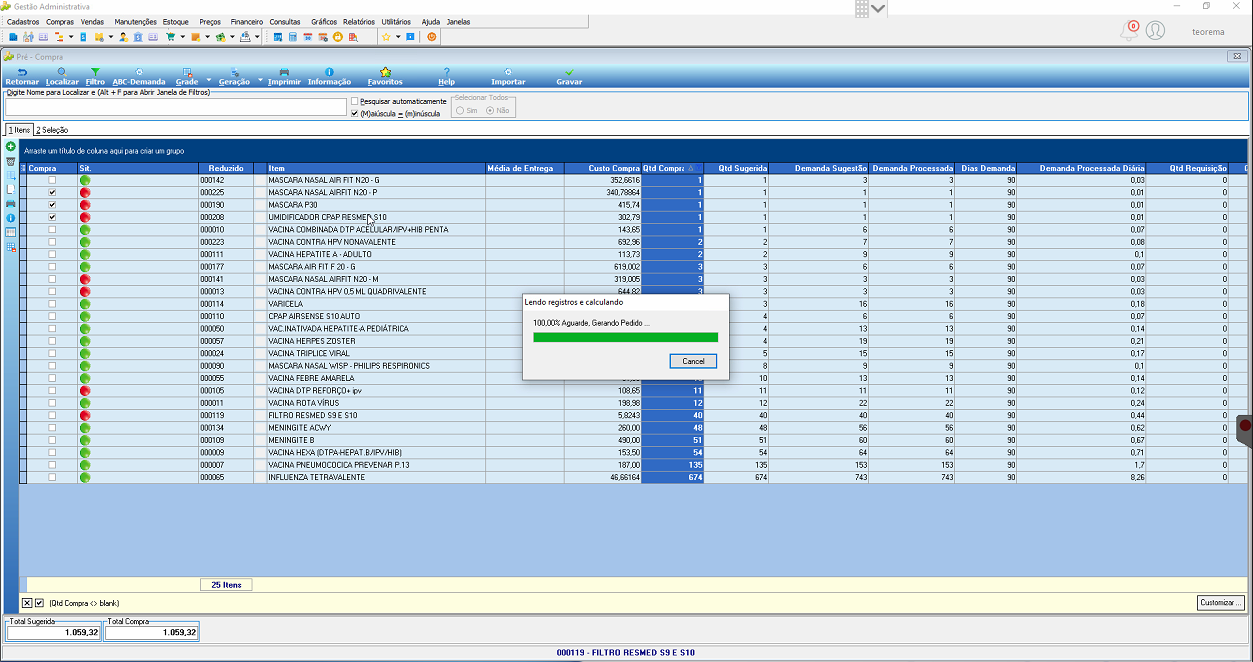
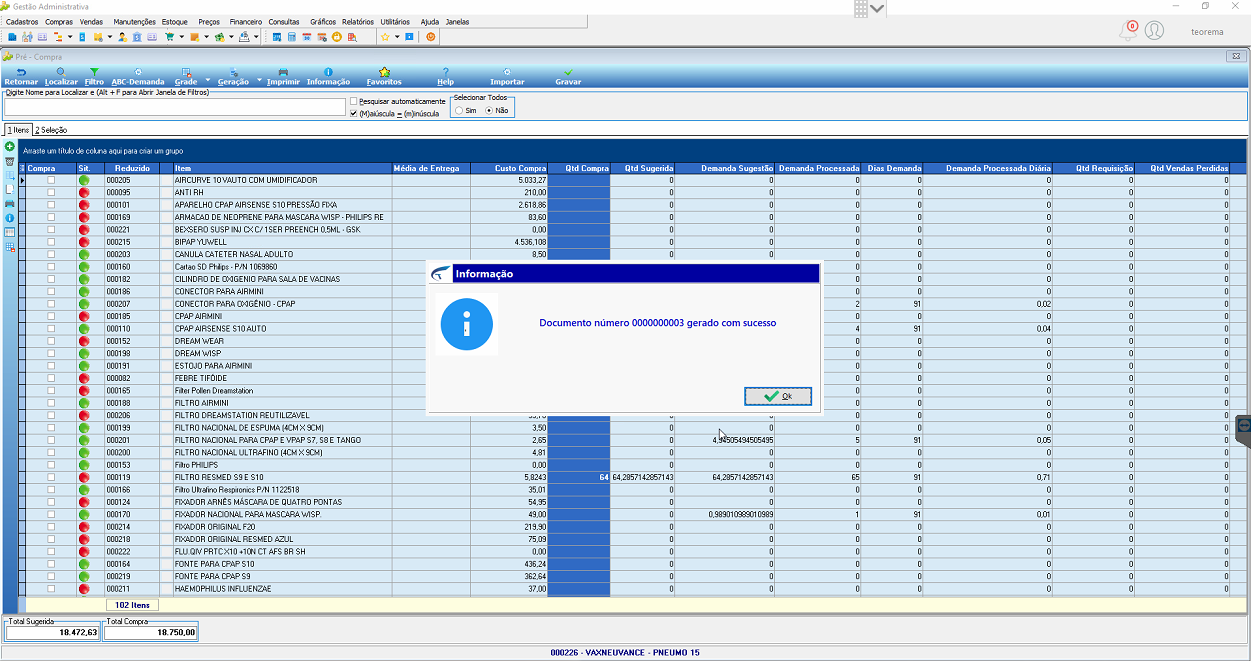
15. O número do documento é gerado; em seguida, clique em **Retornar**.
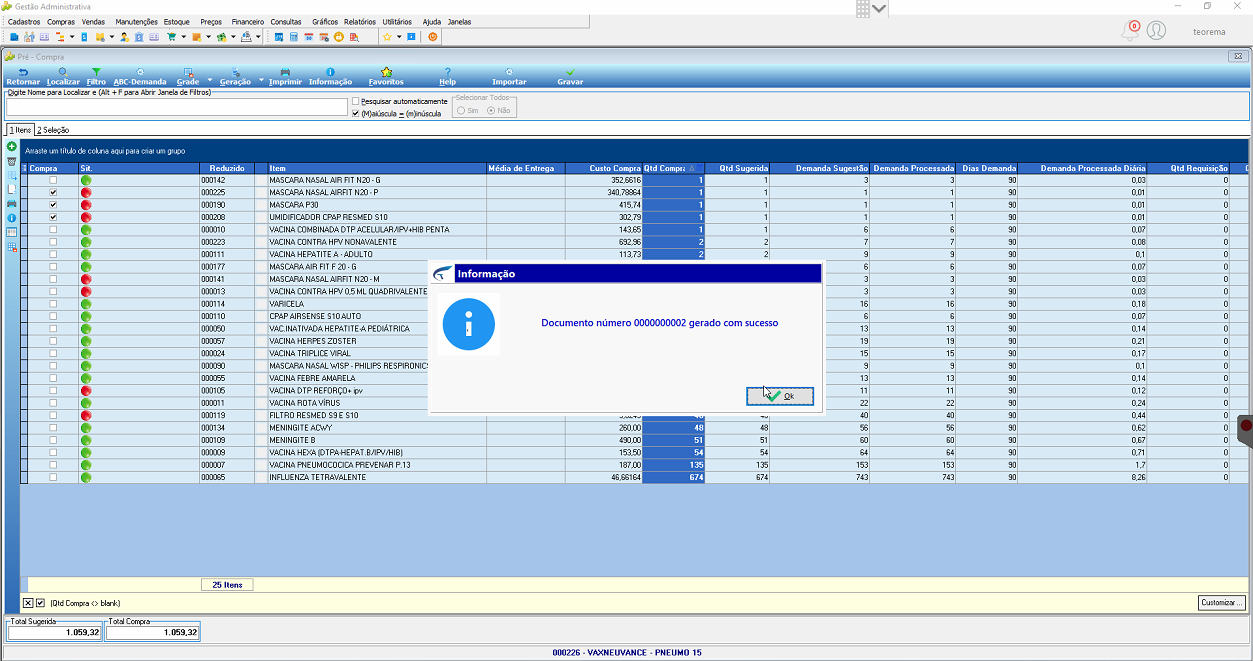
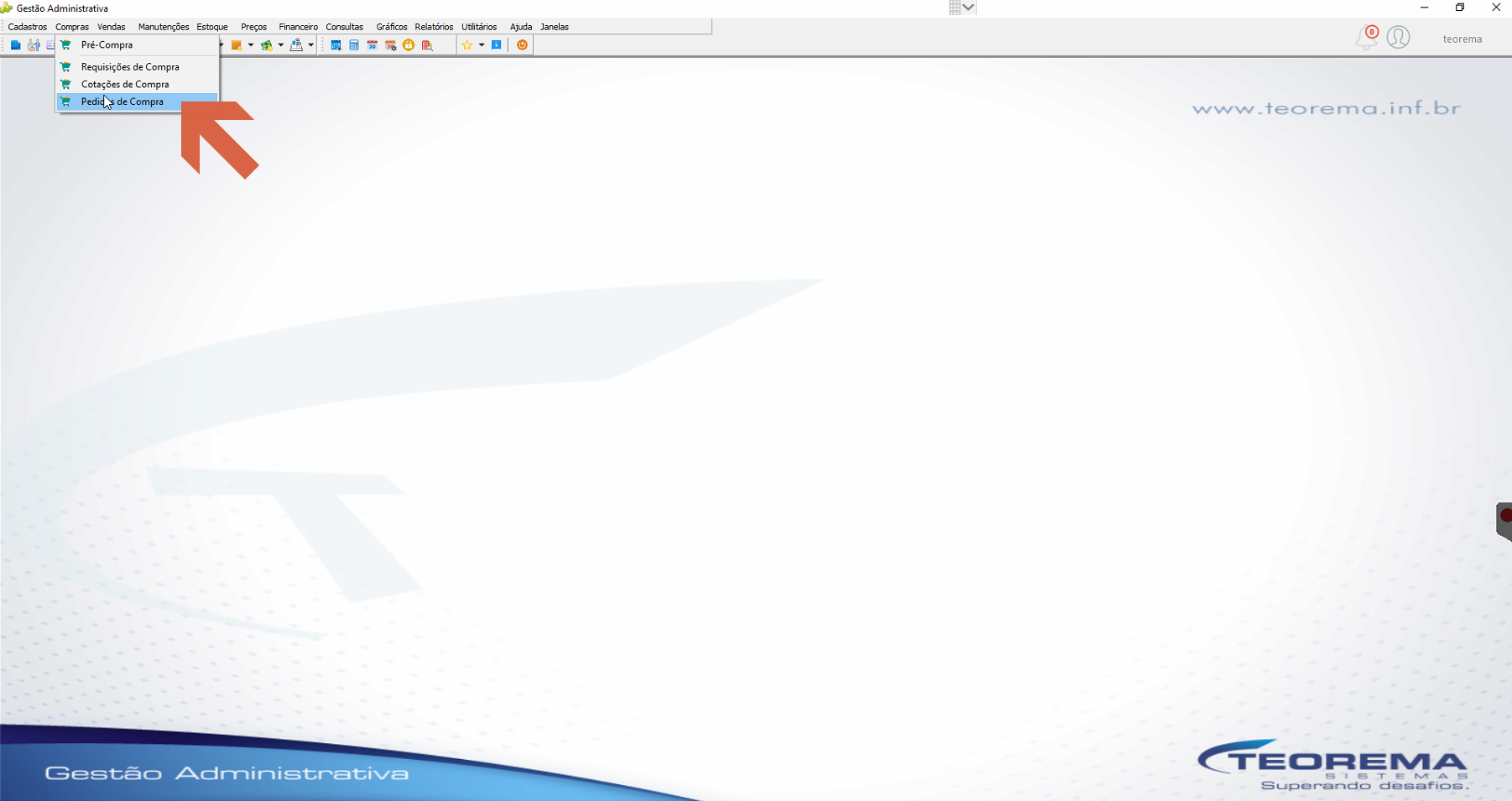
## Consultar o Pedido de Compra gerado
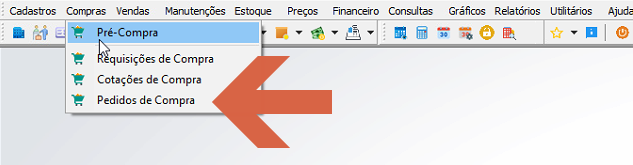
1. Acesse o menu **Compras > Pedido de Compras**.
2. Clique em **Localizar**.
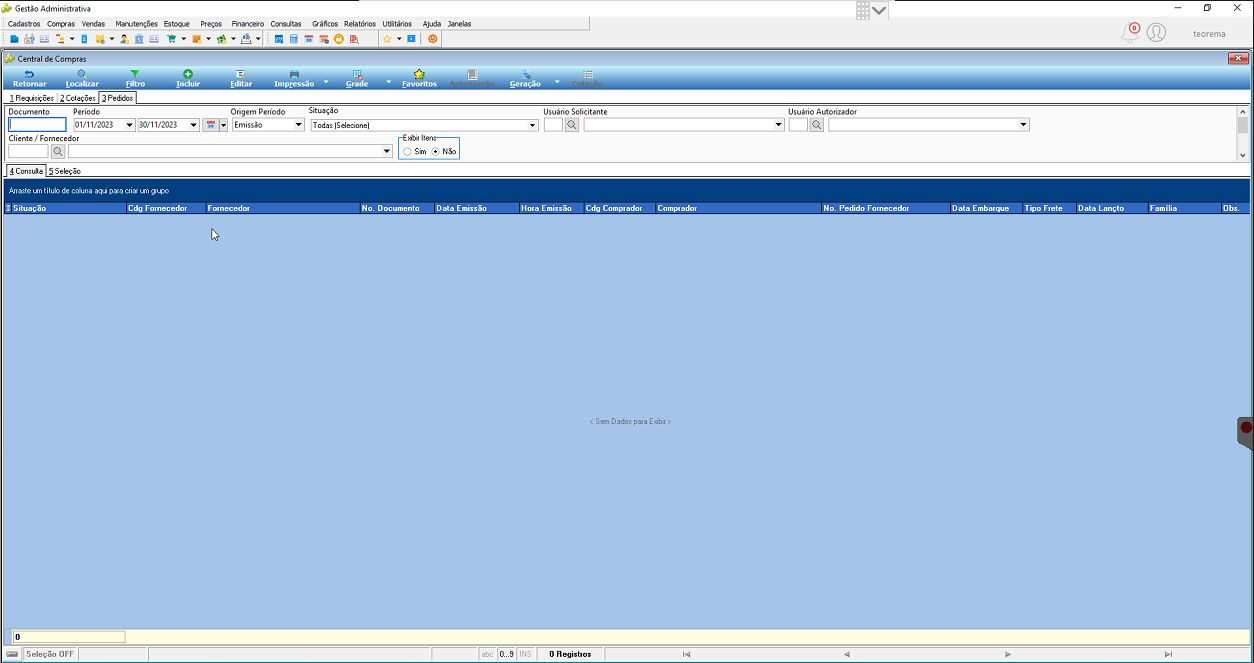
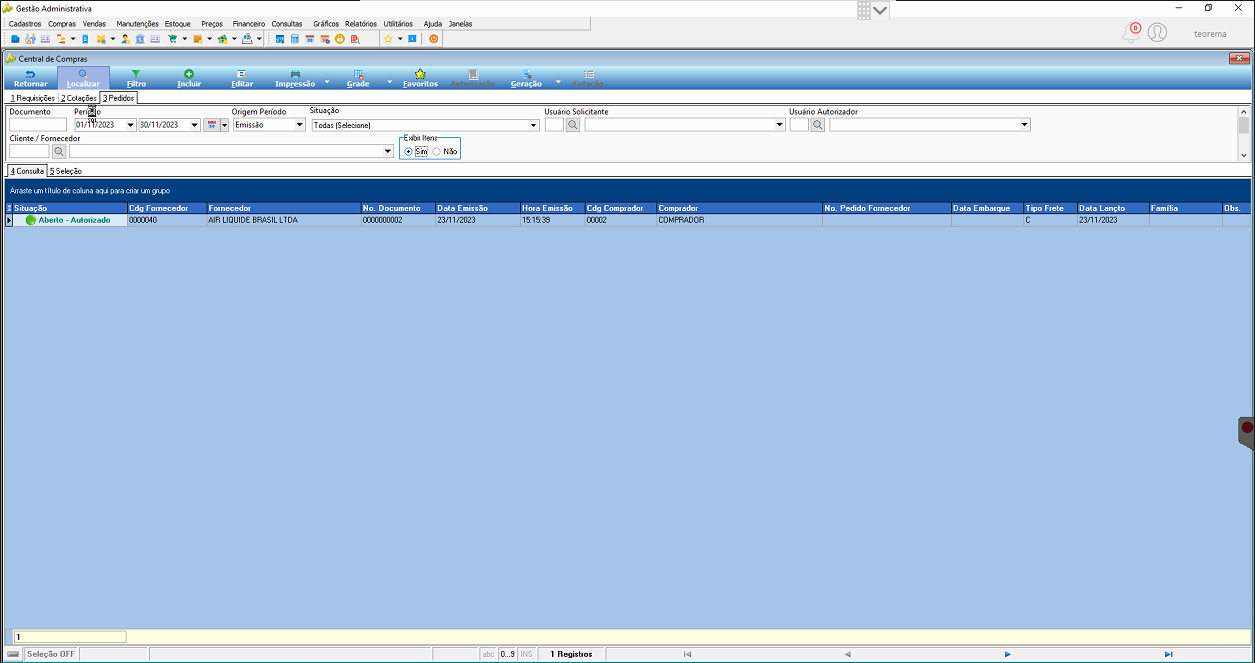
3. O sistema carrega o pedido em aberto.
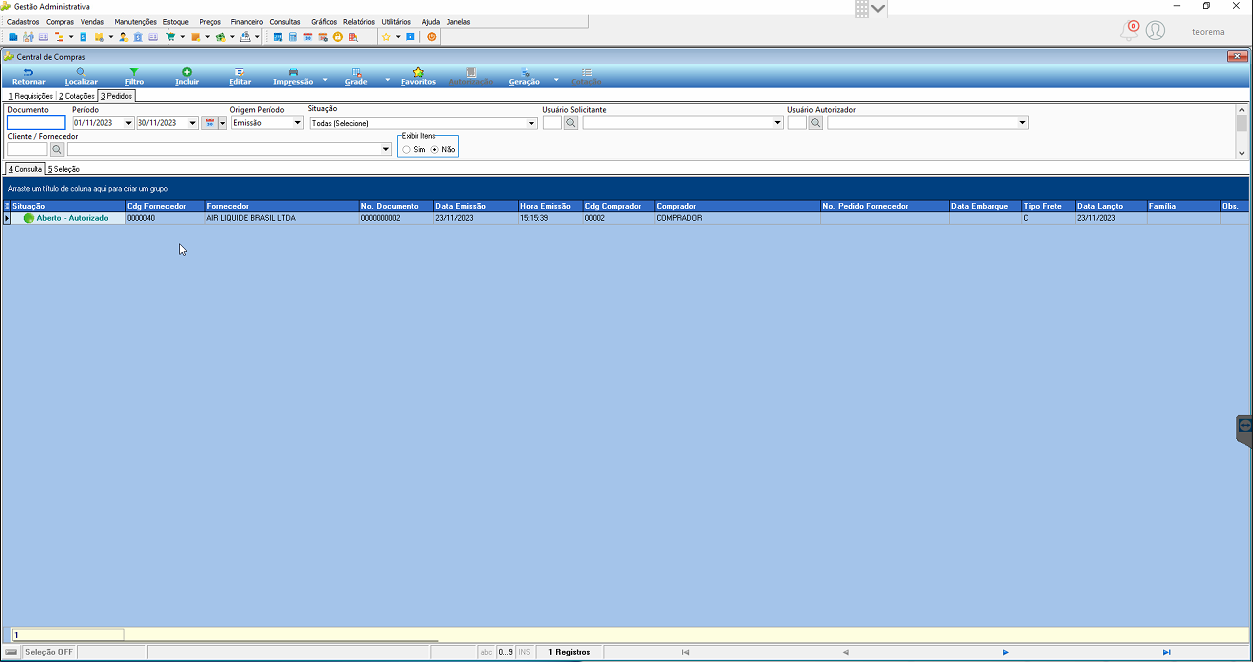
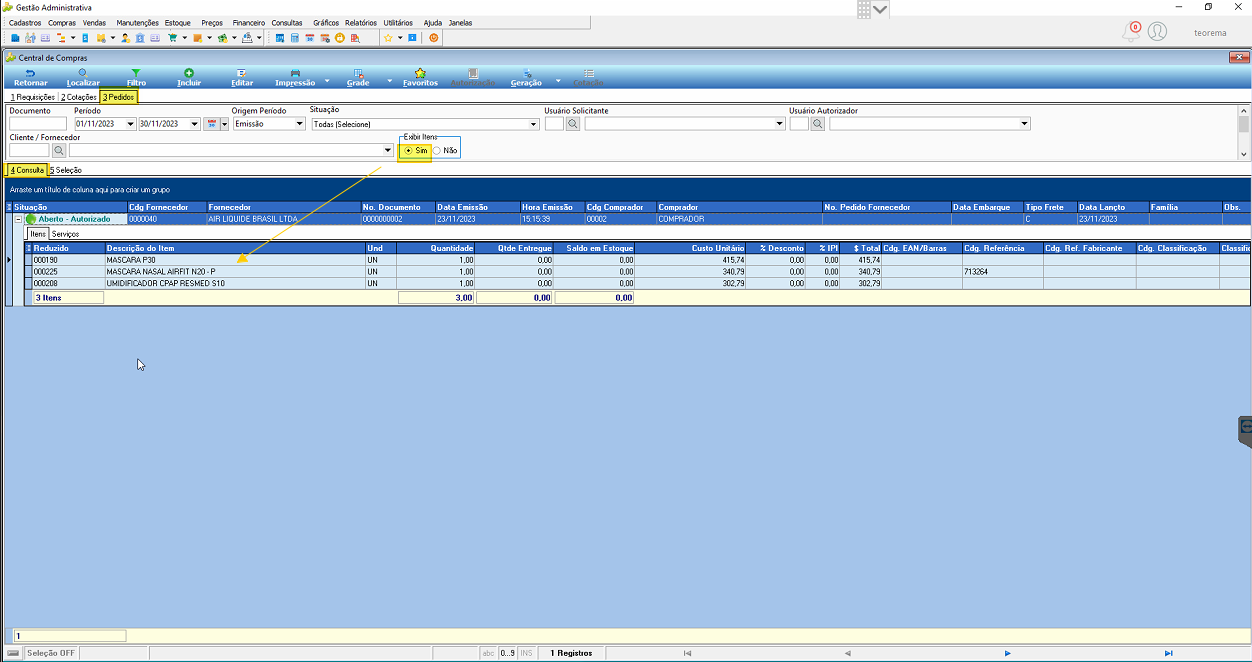
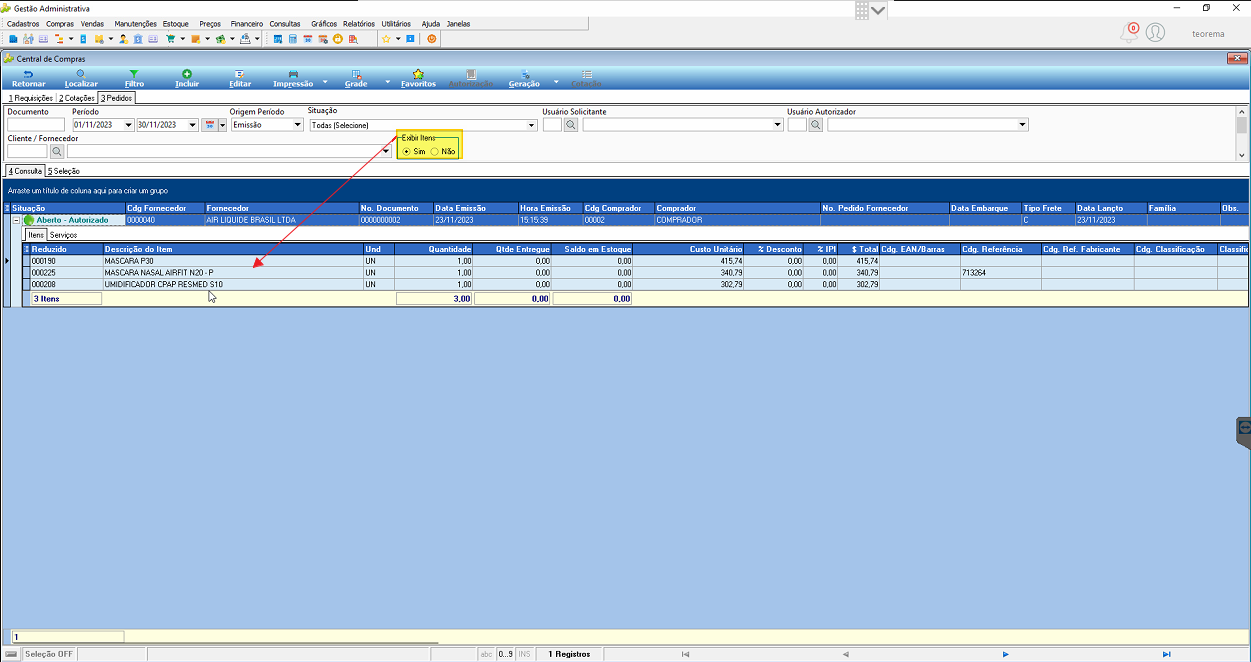
4. Ao marcar **Sim** no campo **Exibir Itens**, o sistema mostra os itens vinculados ao pedido.
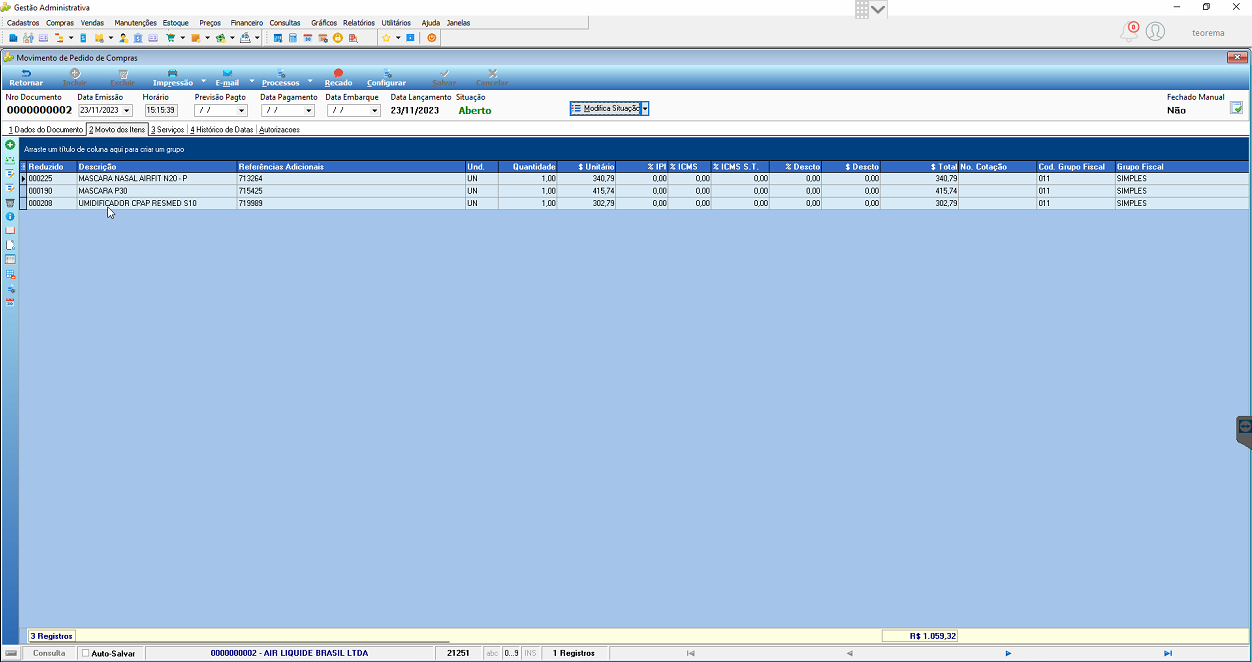
5. Consulte o movimento de Pedido de Compras.
6. O movimento dos itens foi gerado.
## Gerar demanda do último trimestre considerando o Pedido de Compra
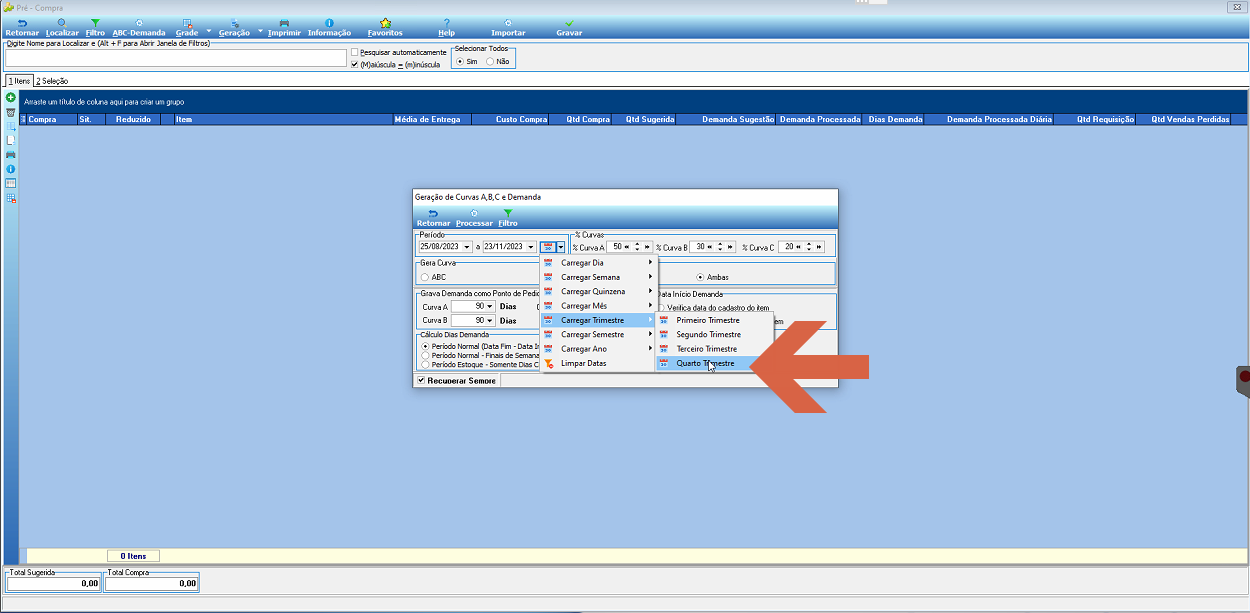
1. Acesse o menu **Compras > Pré-Compra** para gerar a demanda do quarto trimestre.
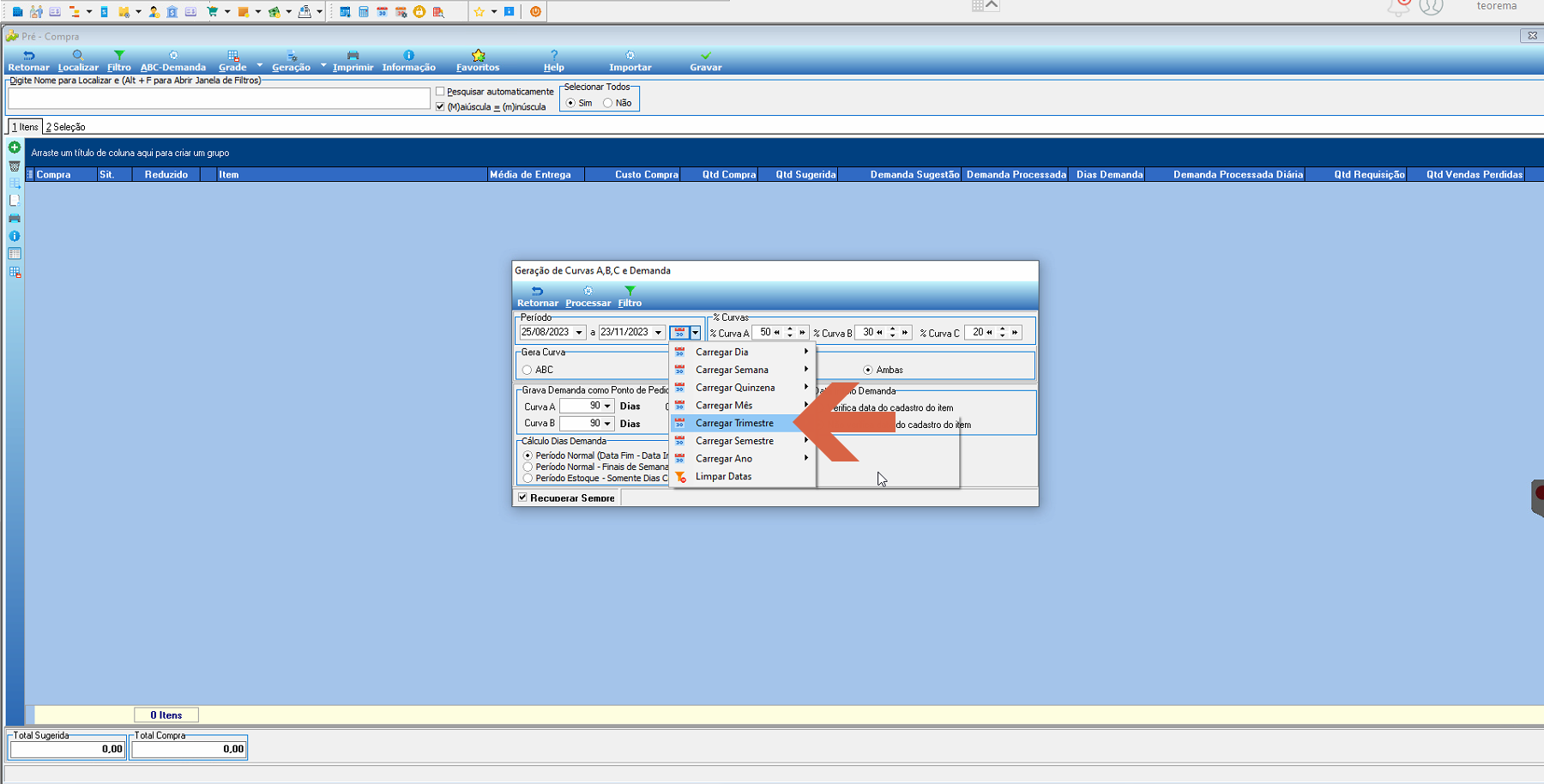
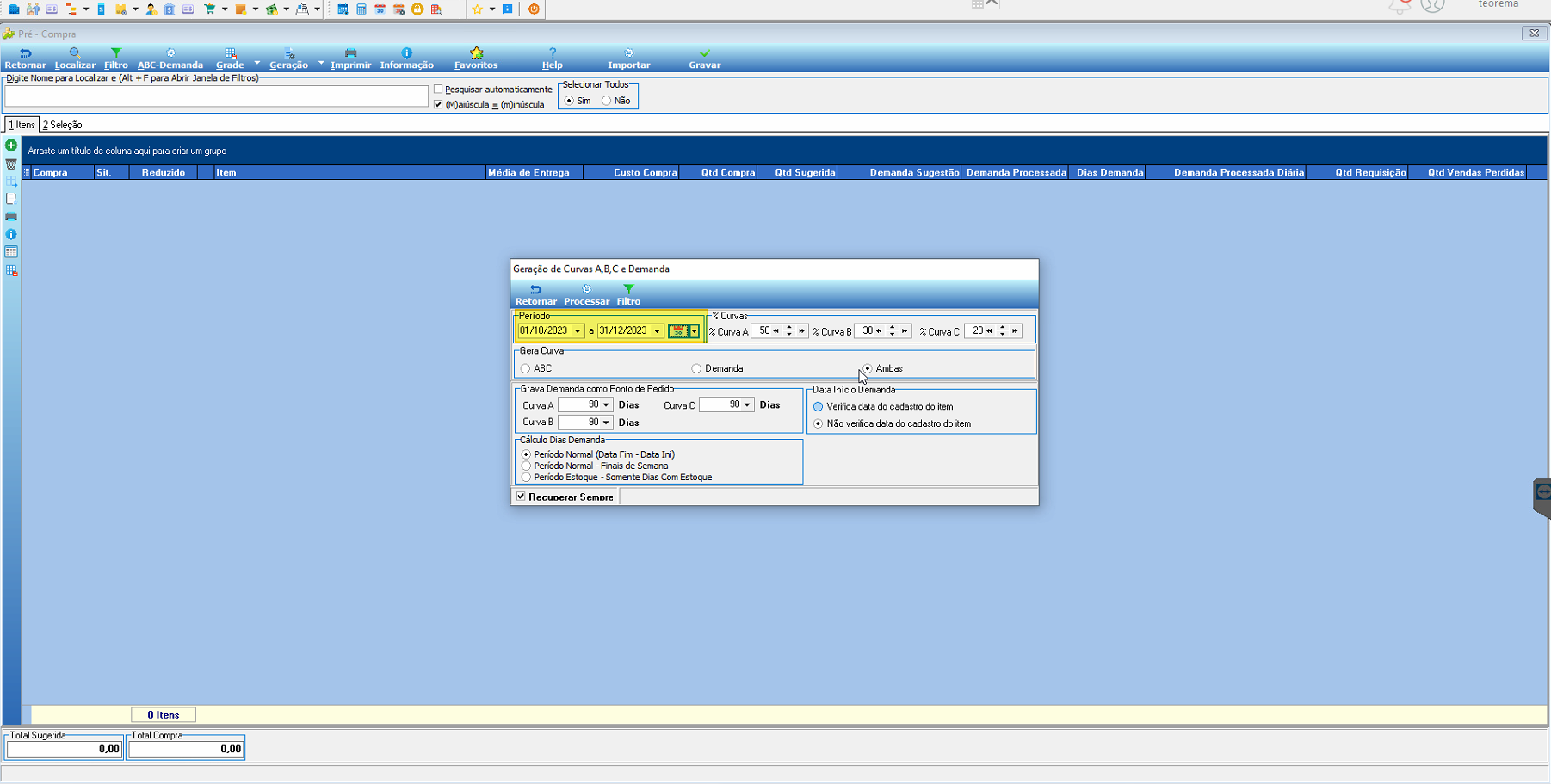
2. Com o período referente ao último trimestre, clique em **Retornar**.
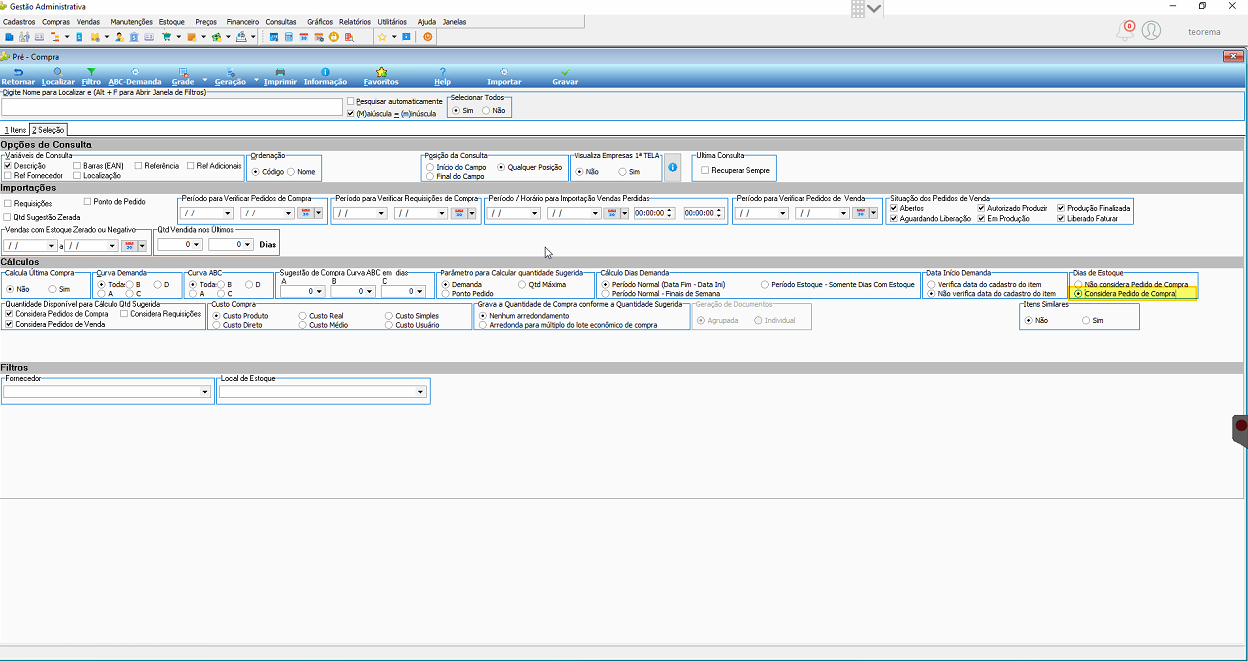
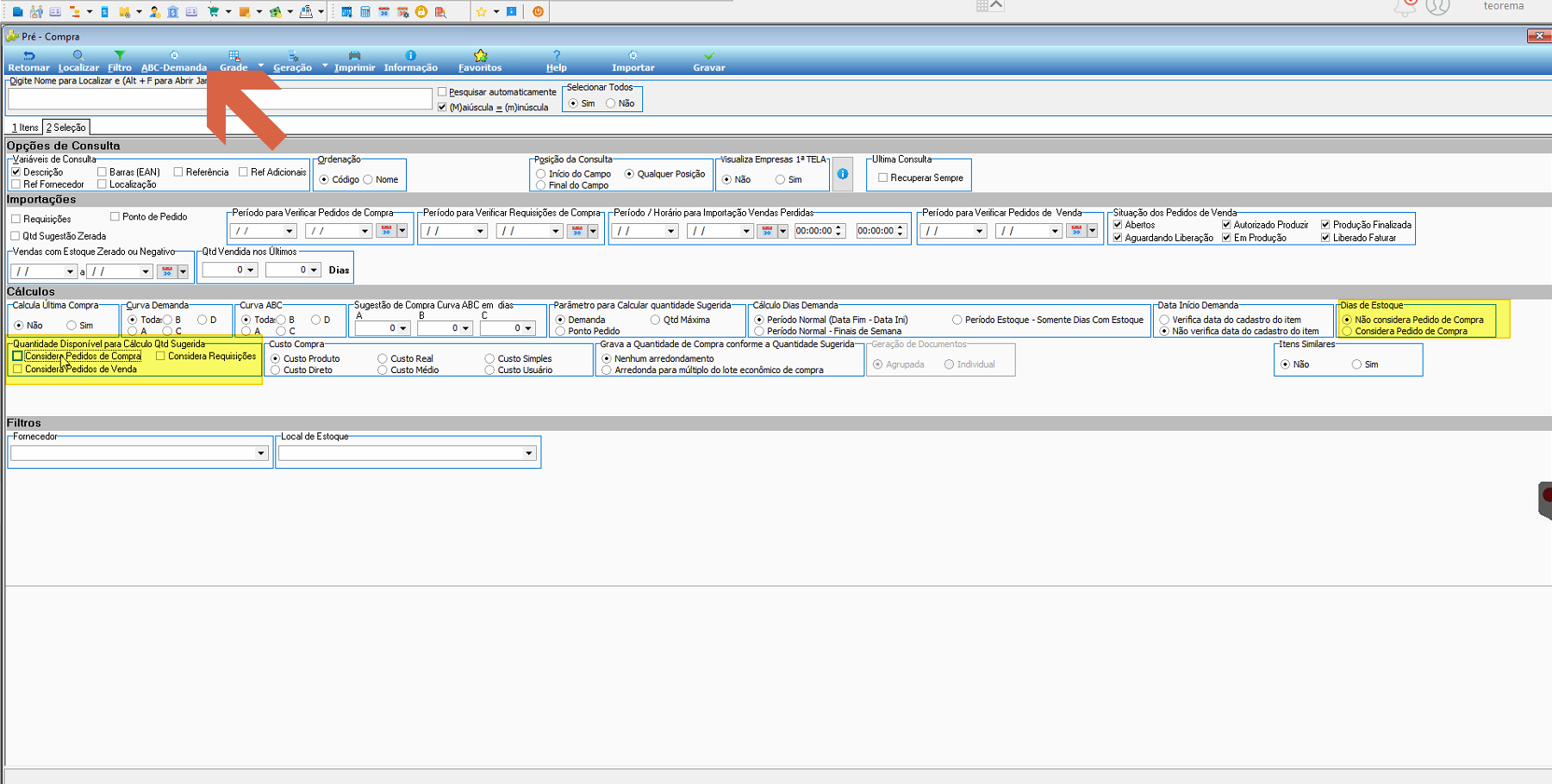
3. Na aba **Seleção**, no campo **Dias de Estoque**, selecione a opção **Considera Pedido de Compra**.
4. Clique em **ABC-Demanda**, selecione o período e clique em **Processar**.
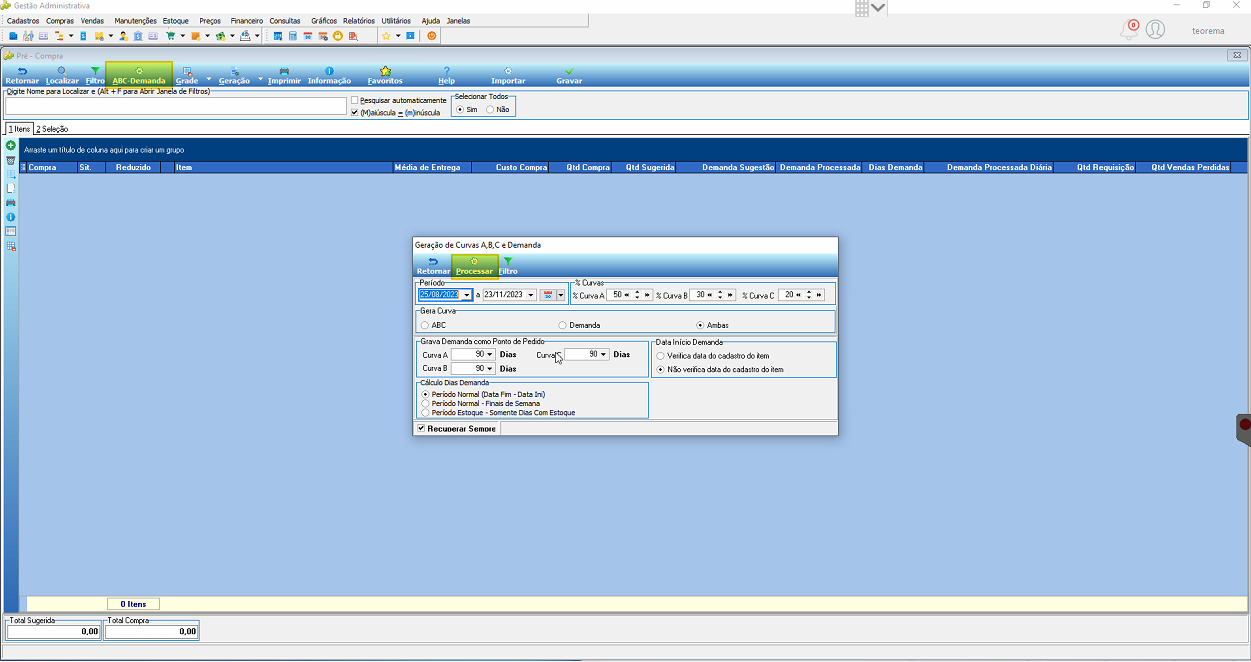
5. No exemplo, o quarto trimestre é usado para a Geração de Curvas.

6. Clique em **Sim**.
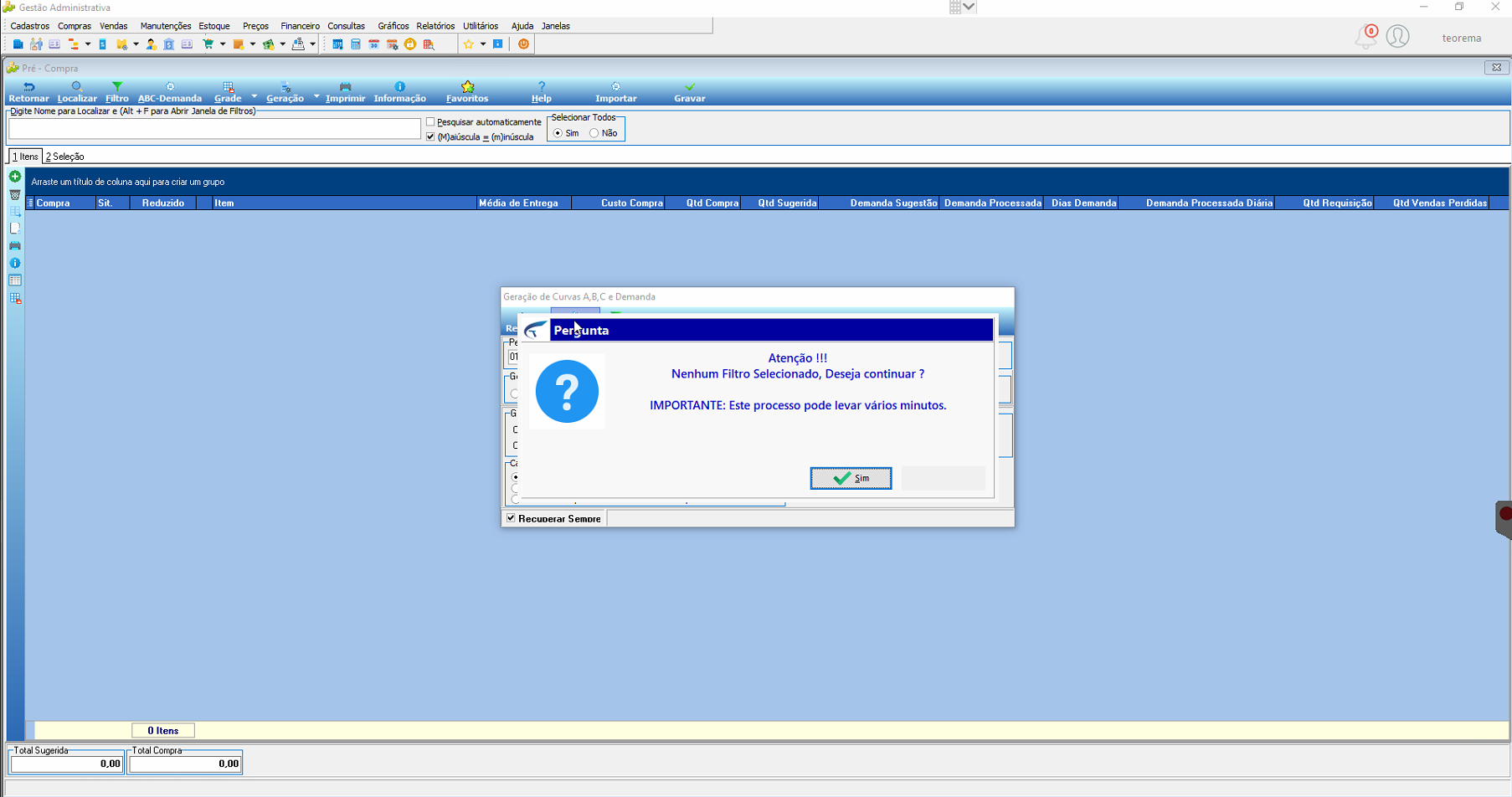
7. Após gerar os dados, clique em **Retornar**.
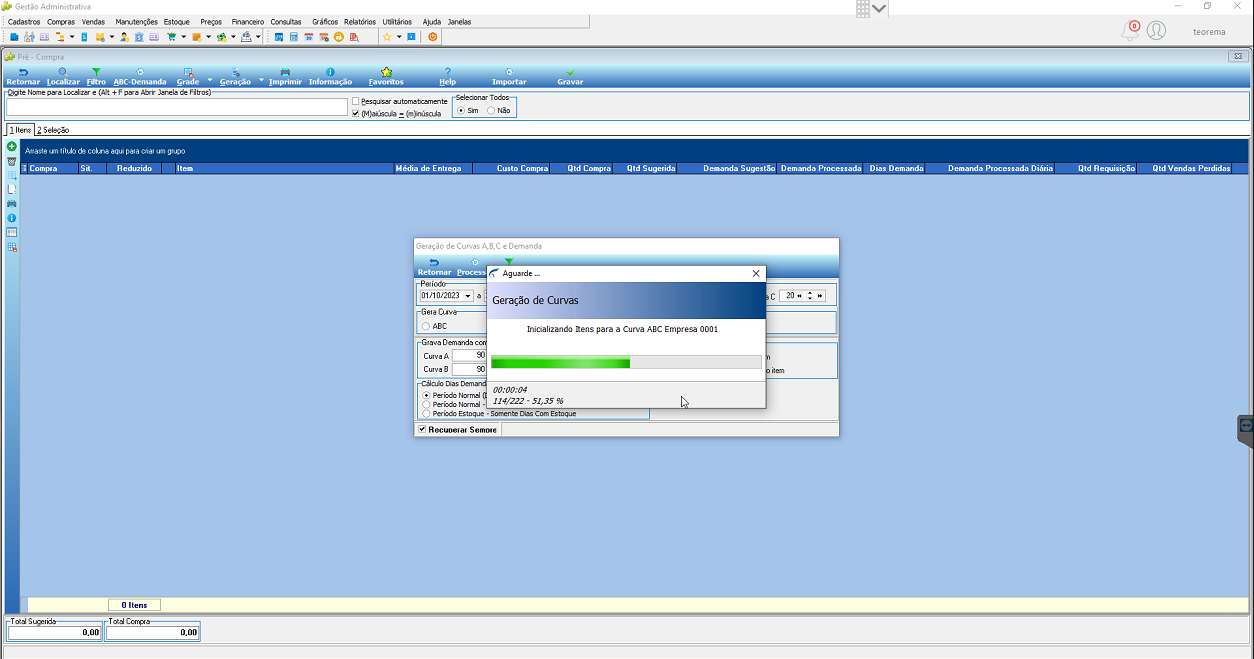
8. Clique em **Sim**.
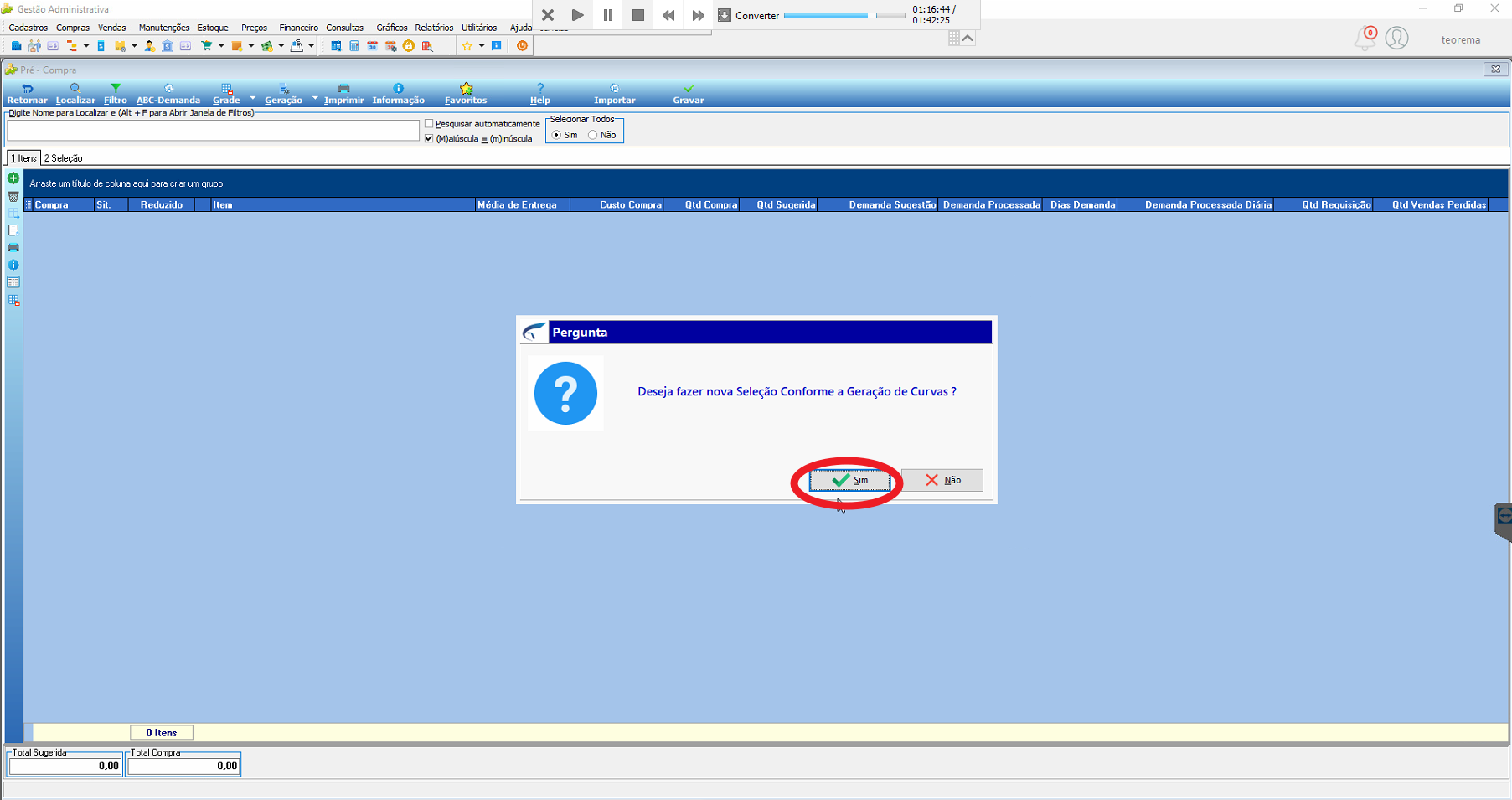
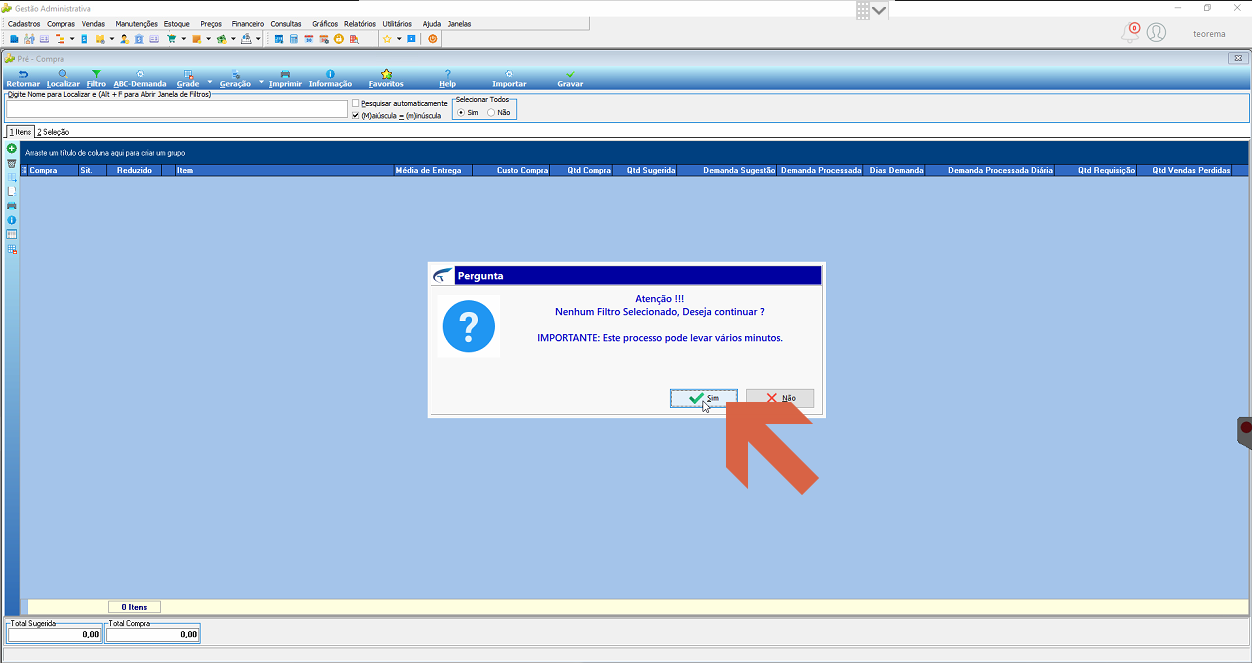
9. Ao processar, o sistema exibe uma mensagem; no exemplo, clique em **Sim**.
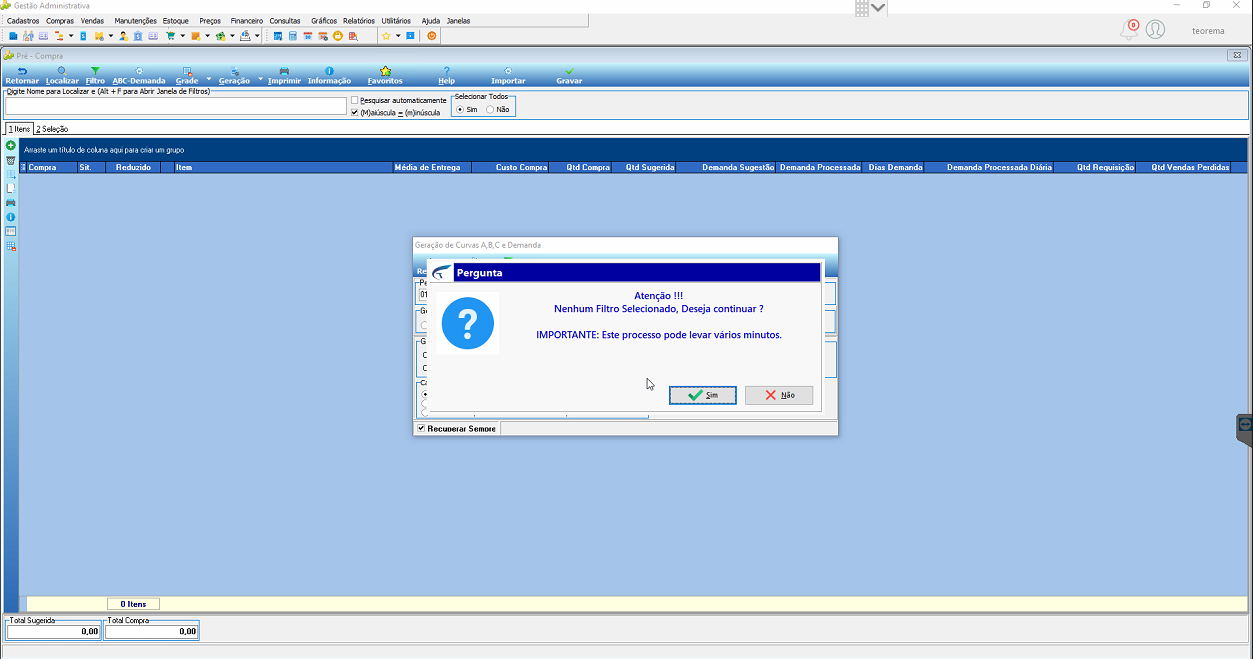
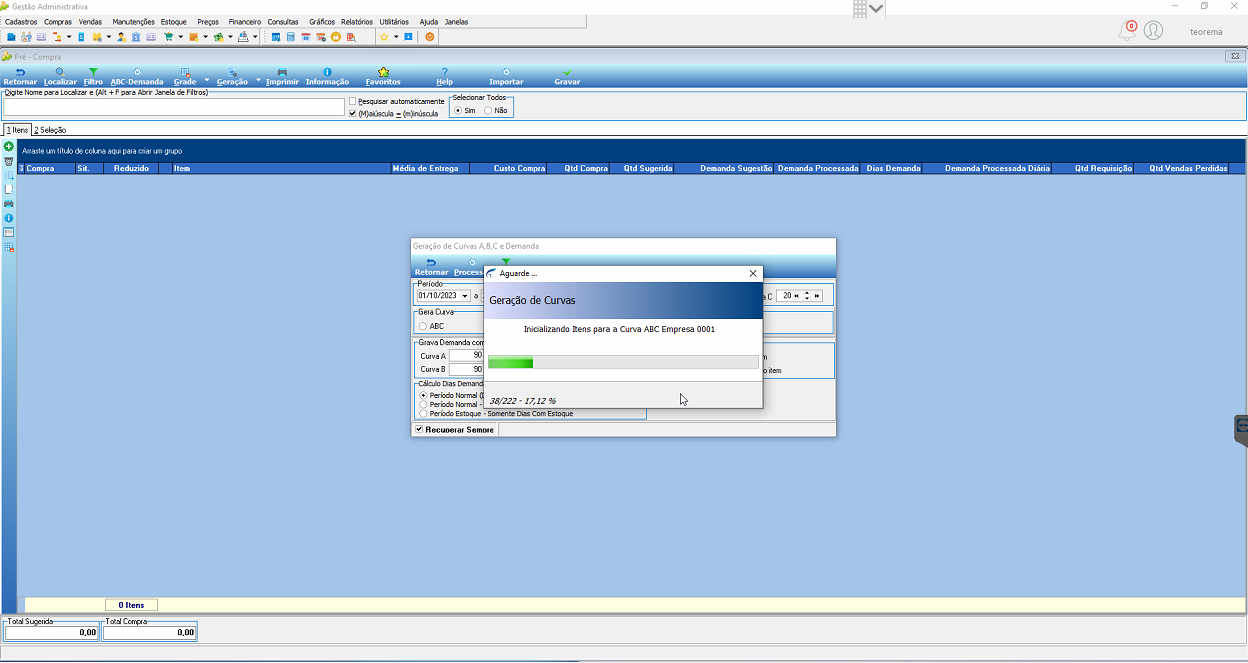
10. O sistema faz a geração de curvas; em seguida, clique em **Retornar**.
11. O sistema pergunta se deseja fazer nova seleção conforme a geração de curvas.
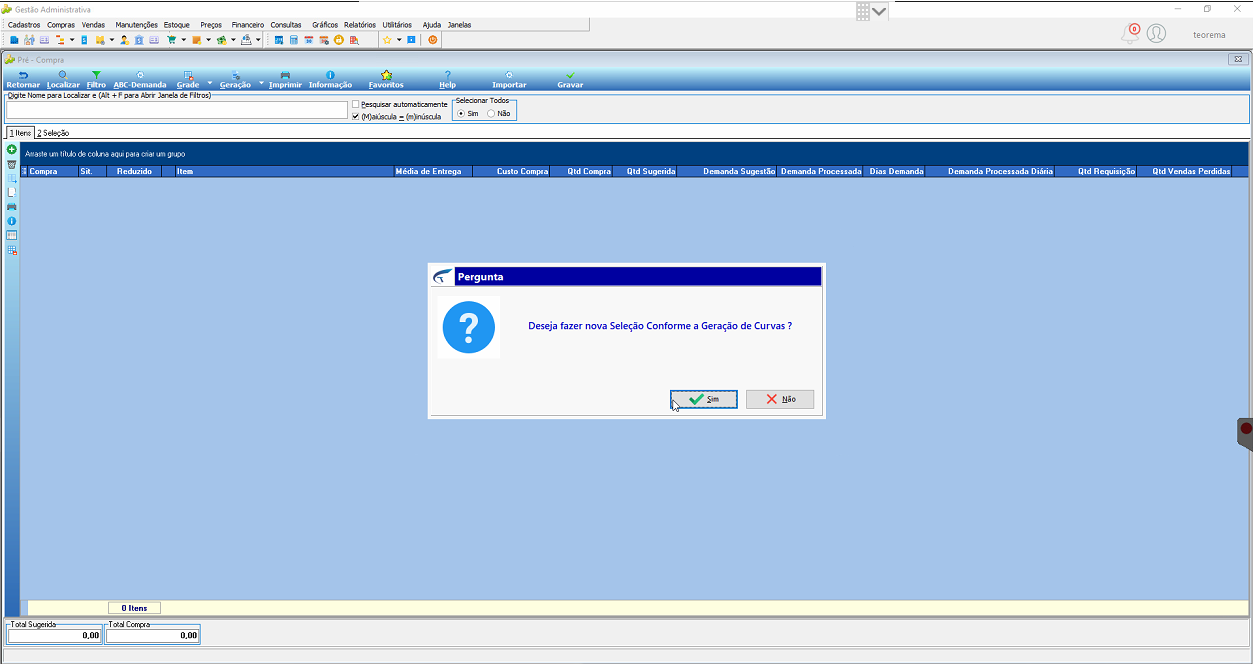
12. Clique em **Sim**.
13. O sistema lê as informações.
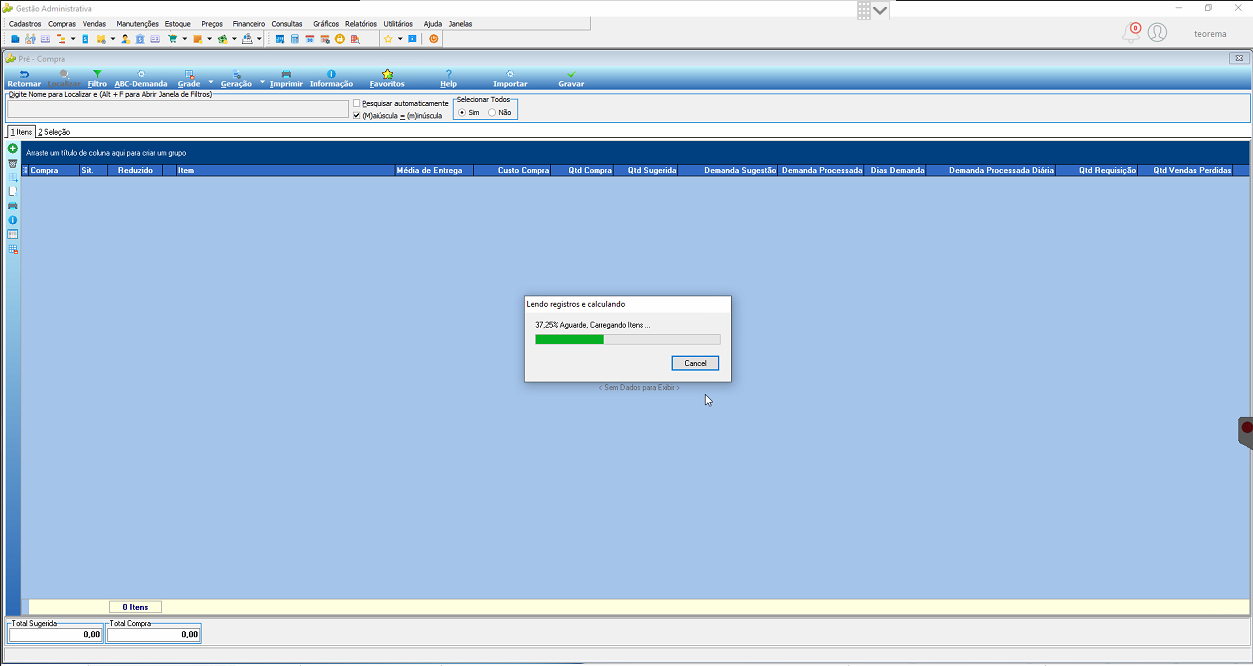
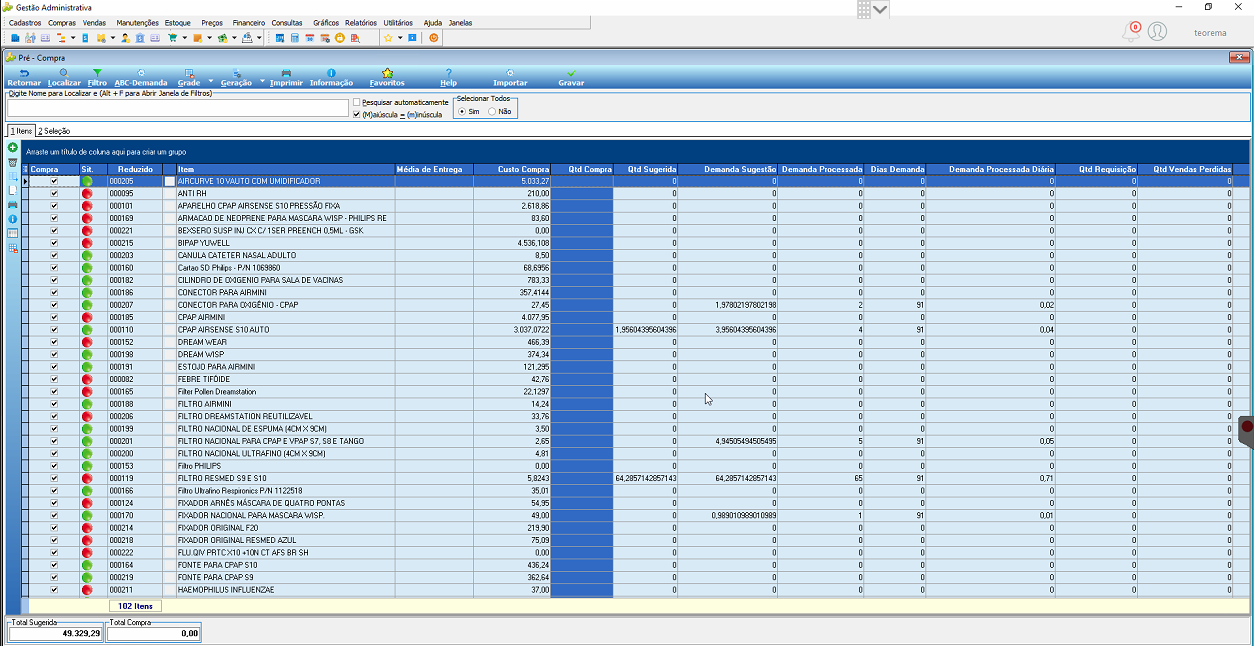
14. O sistema faz o cálculo conforme a necessidade.
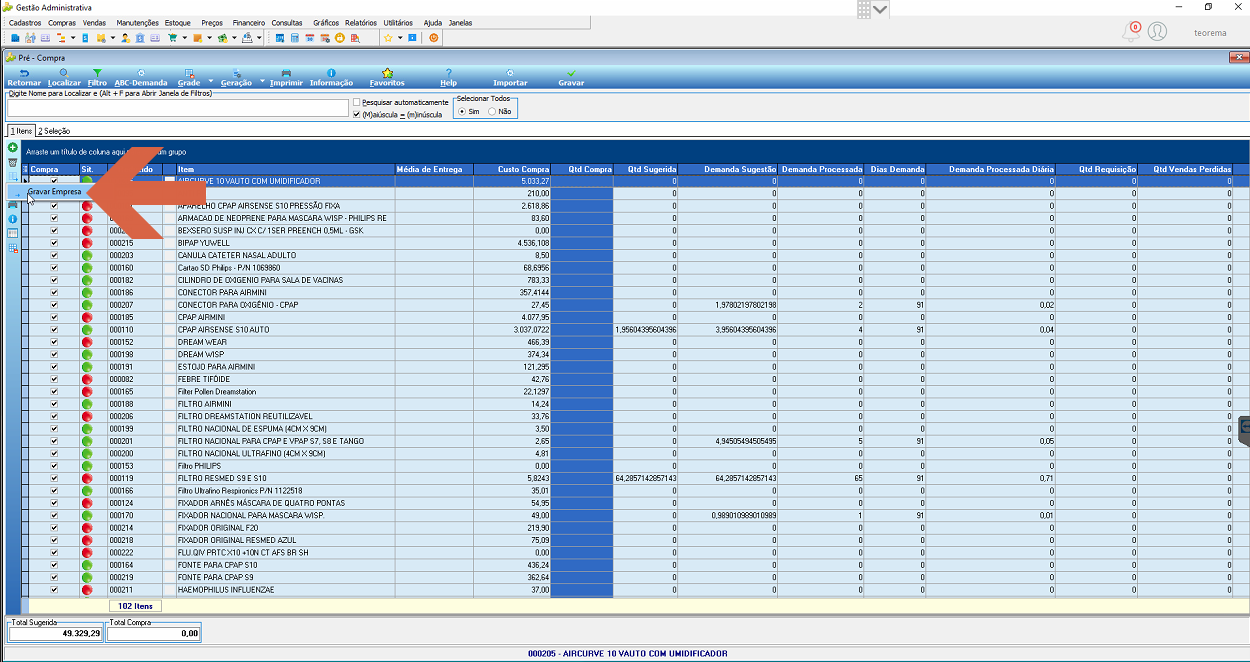
15. Clique em **Gravar Empresa**.
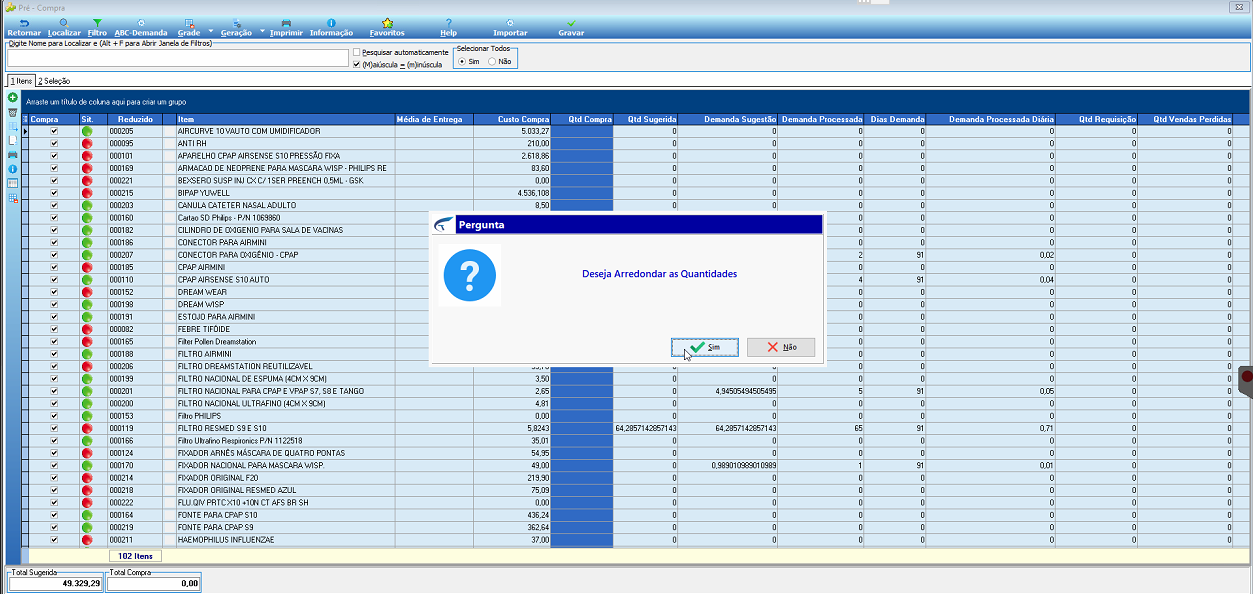
16. O sistema sugere arredondar as quantidades; clique em **Sim**.
17. Gere o pedido de compras com base nas informações geradas.
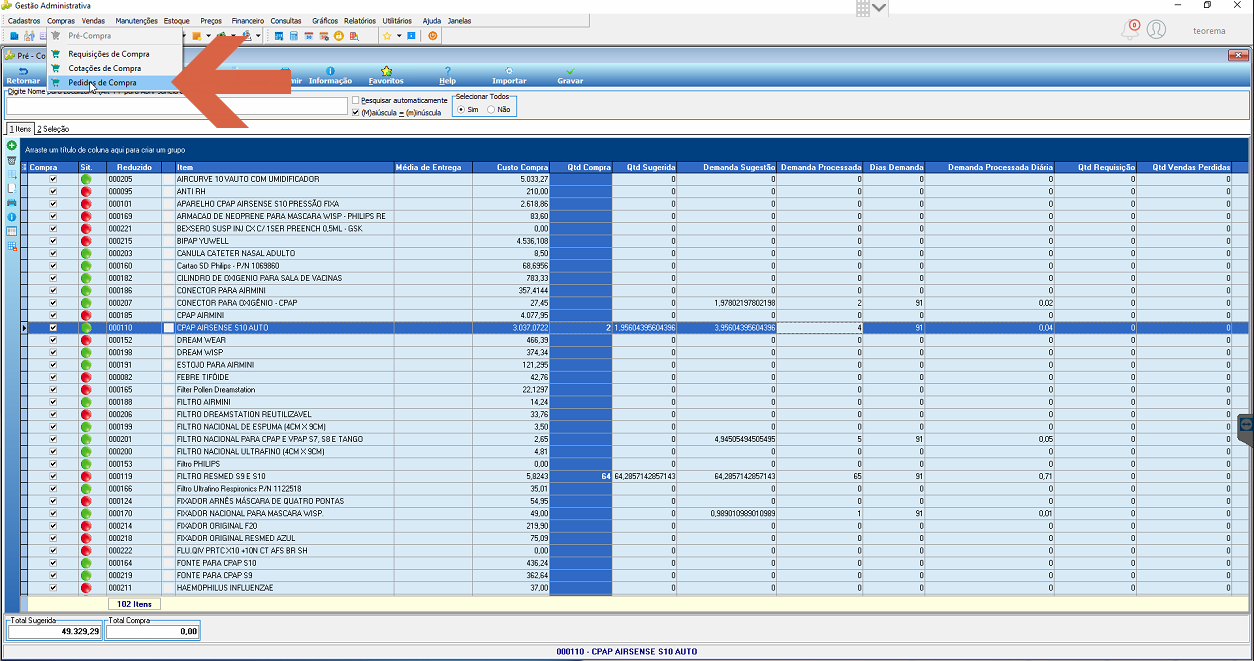
18. Na aba **Pedidos**, marque **Exibir Itens** como **Sim** e clique em **Localizar**.
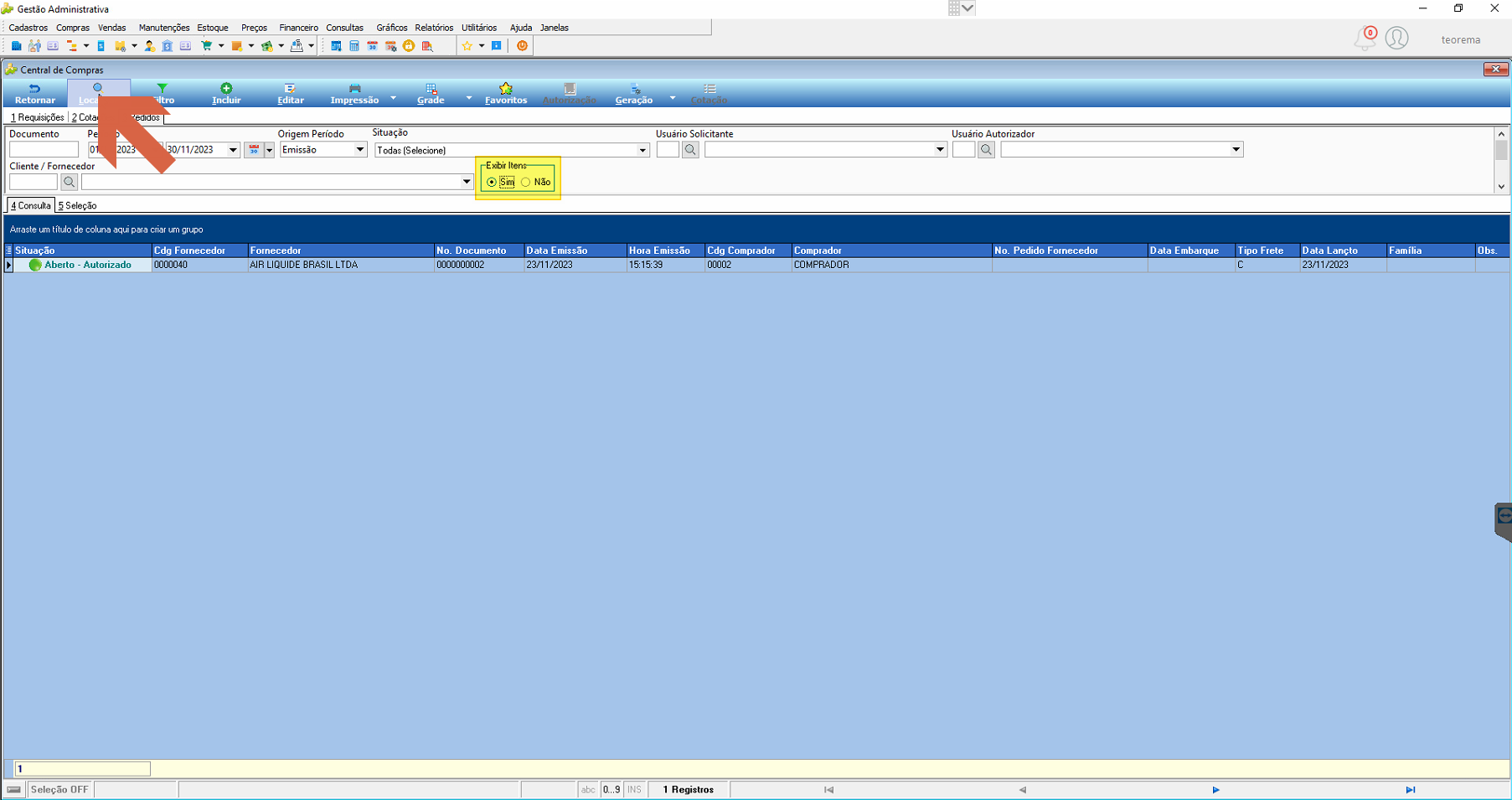
19. Clique em **Localizar**; o sistema traz o pedido em aberto.
20. Ao clicar em **Exibir Itens**, o sistema mostra os itens.
21. Clique em **Requisições**.
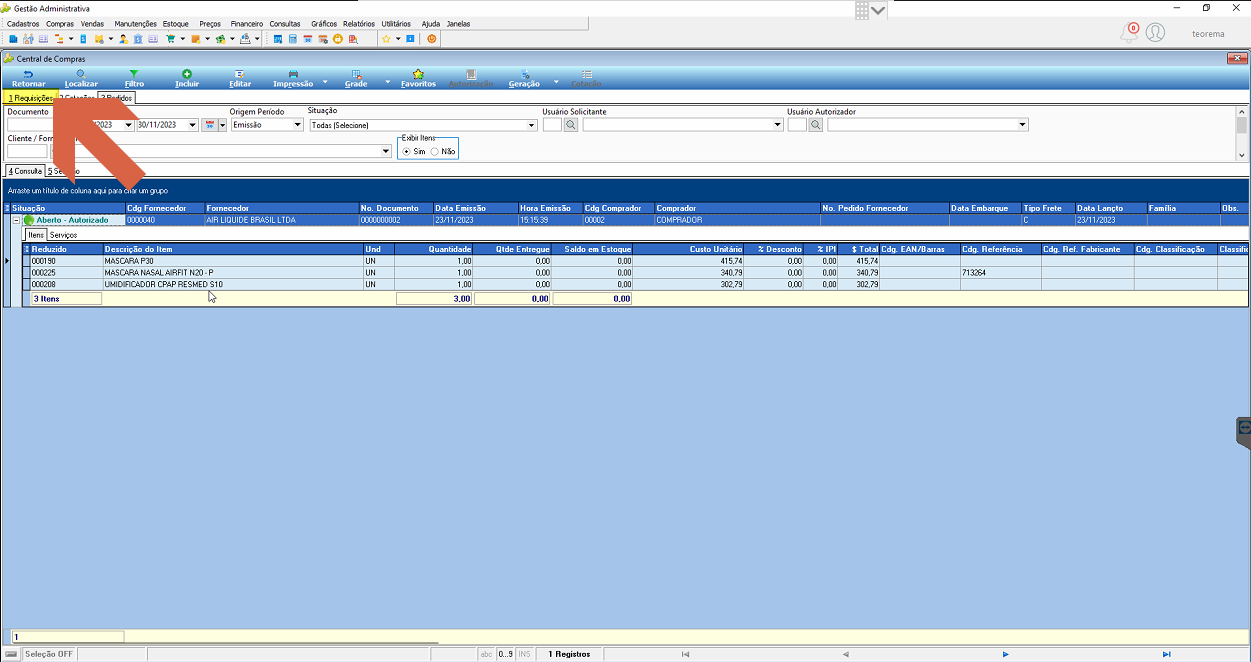
22. O sistema exibe a consulta das requisições geradas.
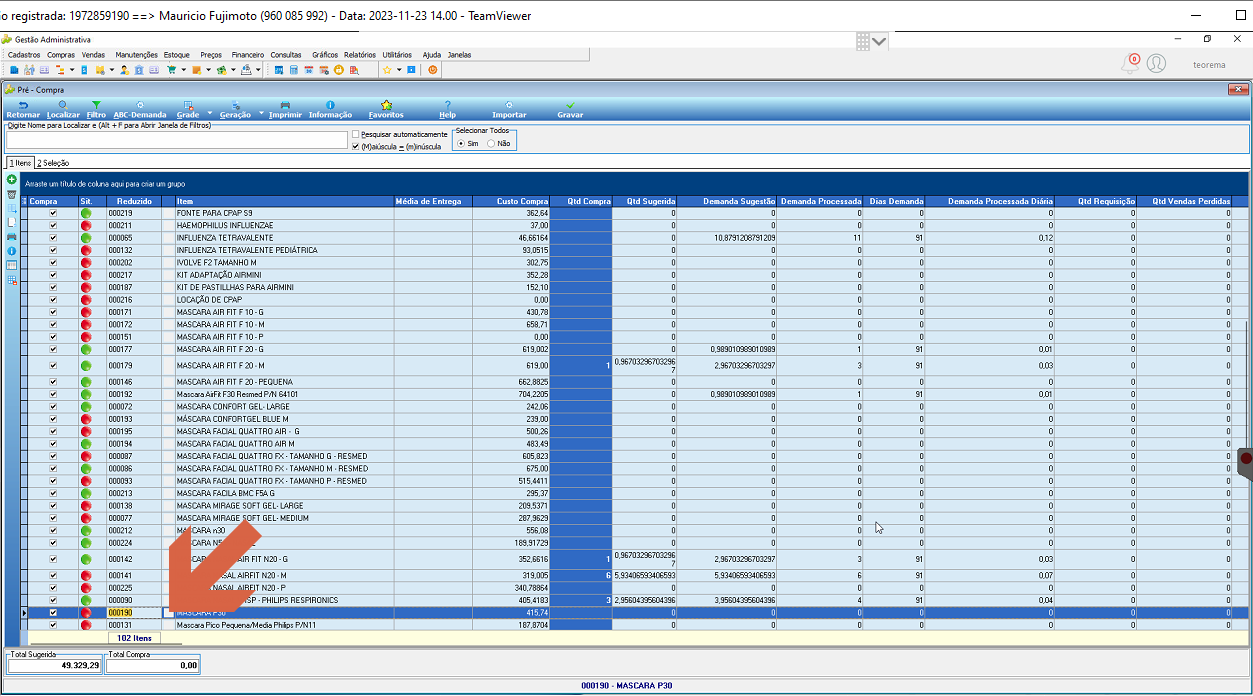
23. Ao acessar um item, o sistema traz as informações, incluindo dados da última compra.
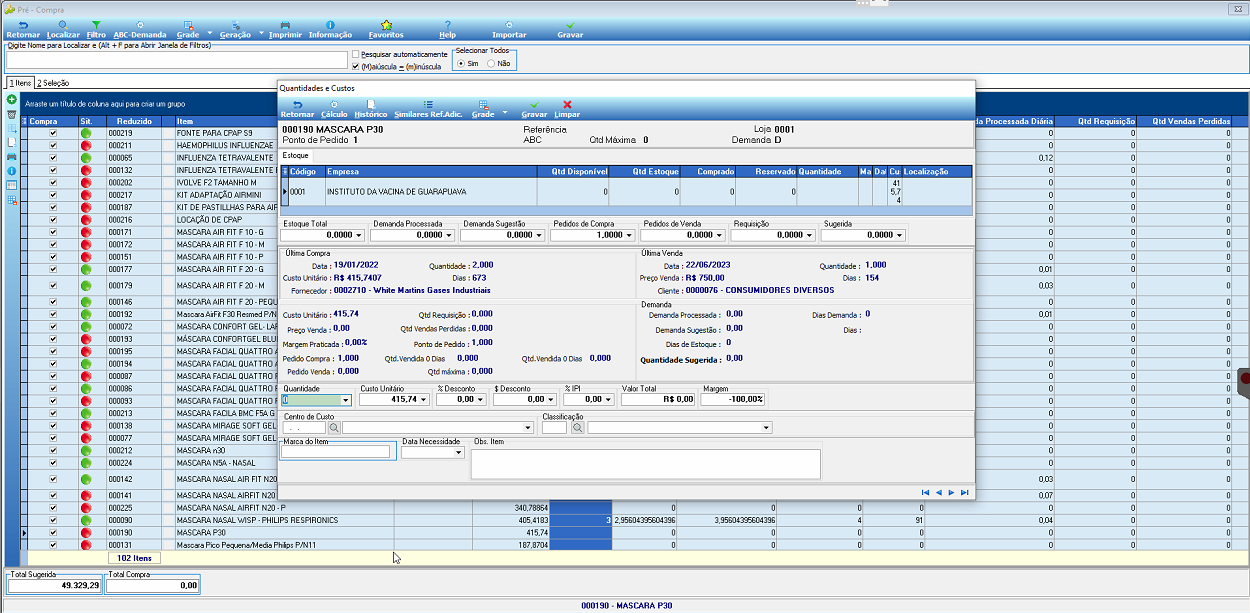
24. Informe a quantidade manualmente, se necessário. Em seguida, clique em **Gravar** e depois em **Retornar**.
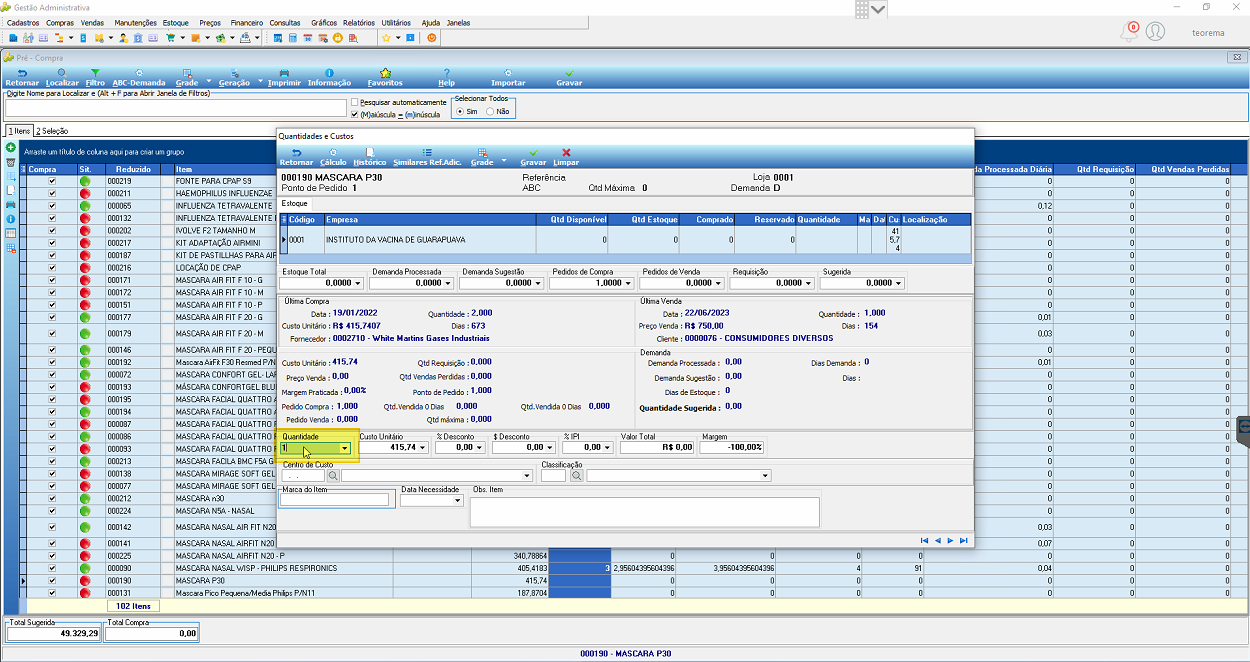
25. Ao marcar **Selecionar Todos** como **Não**, o sistema desmarca todos os itens, permitindo marcar apenas os necessários.
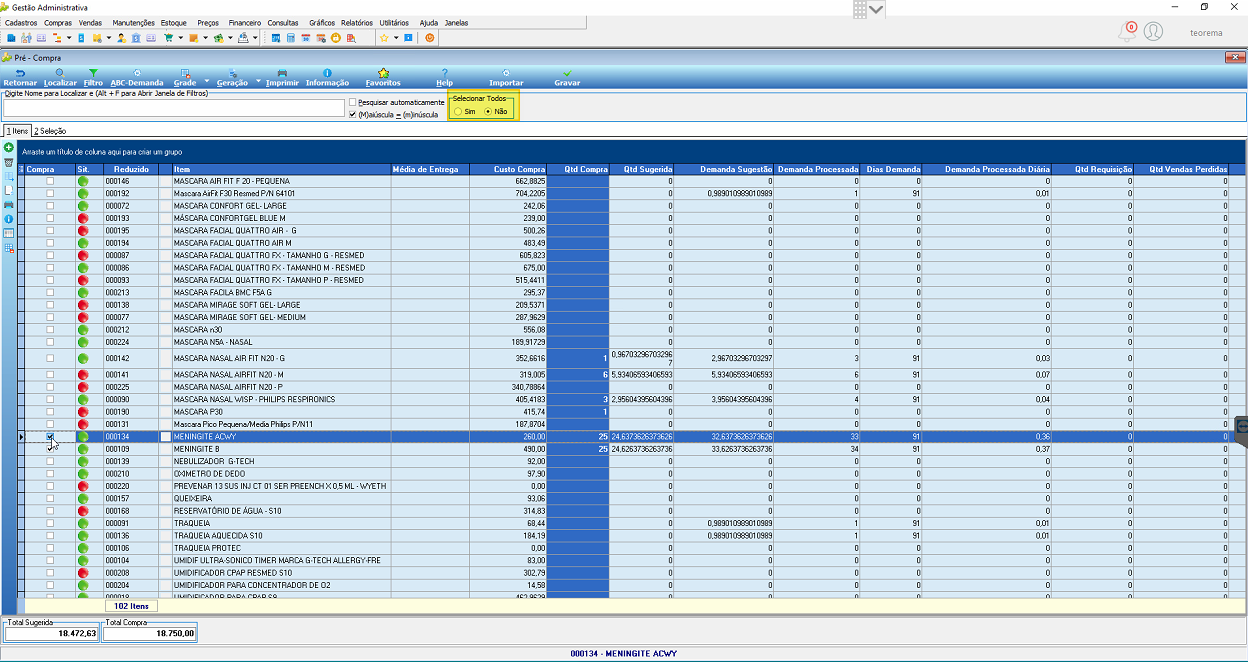
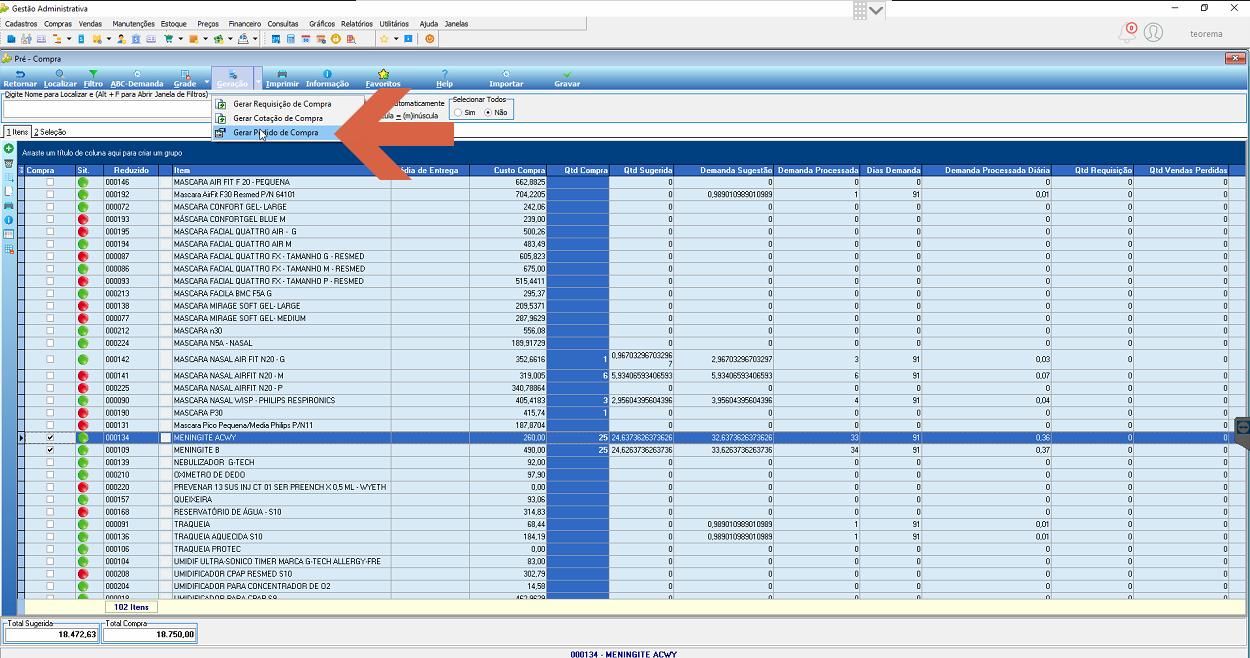
26. Acesse **Geração > Gerar Pedido de Compra**.
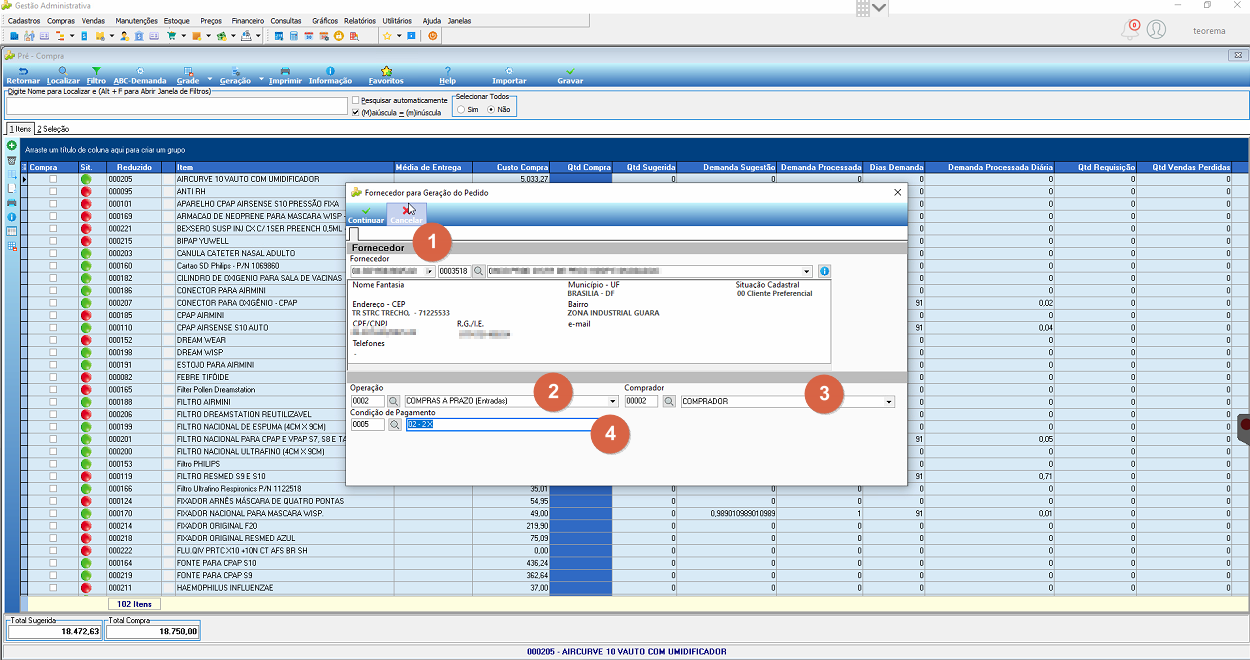
27. Selecione as informações de fornecedor e demais dados e clique em **Continuar**.
28. O sistema executa a geração do pedido.
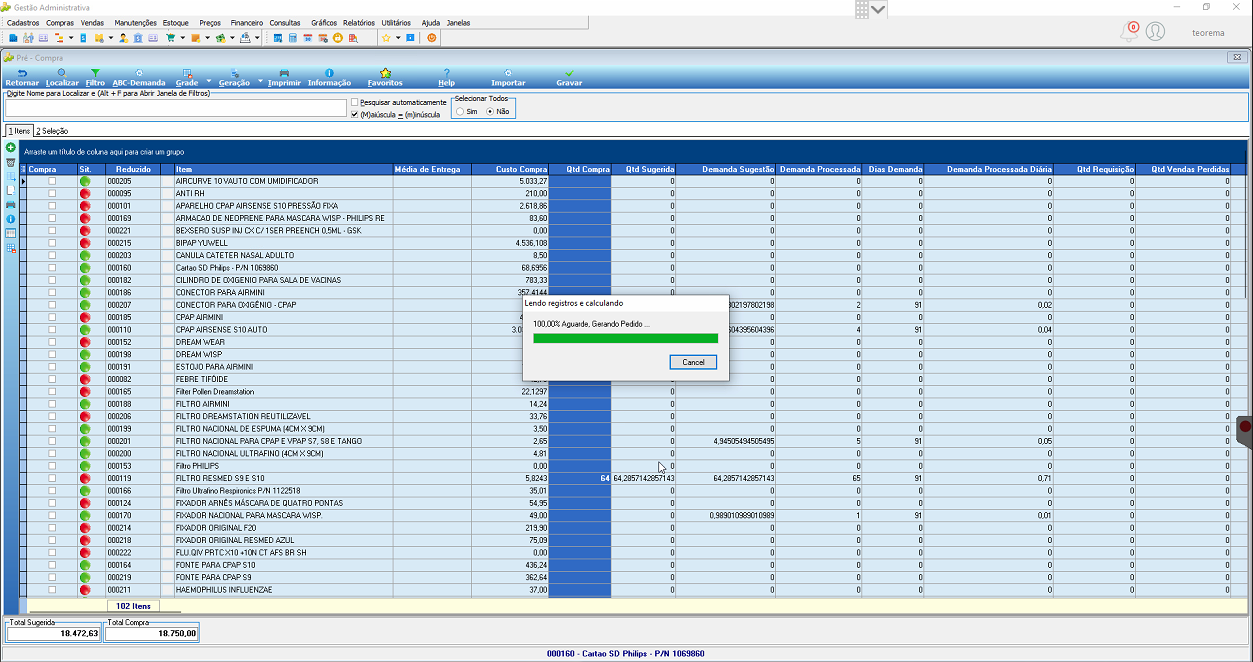
29. O documento é gerado com sucesso.
## Gerar a demanda do primeiro trimestre
1. Clique em **ABC-Demanda**.
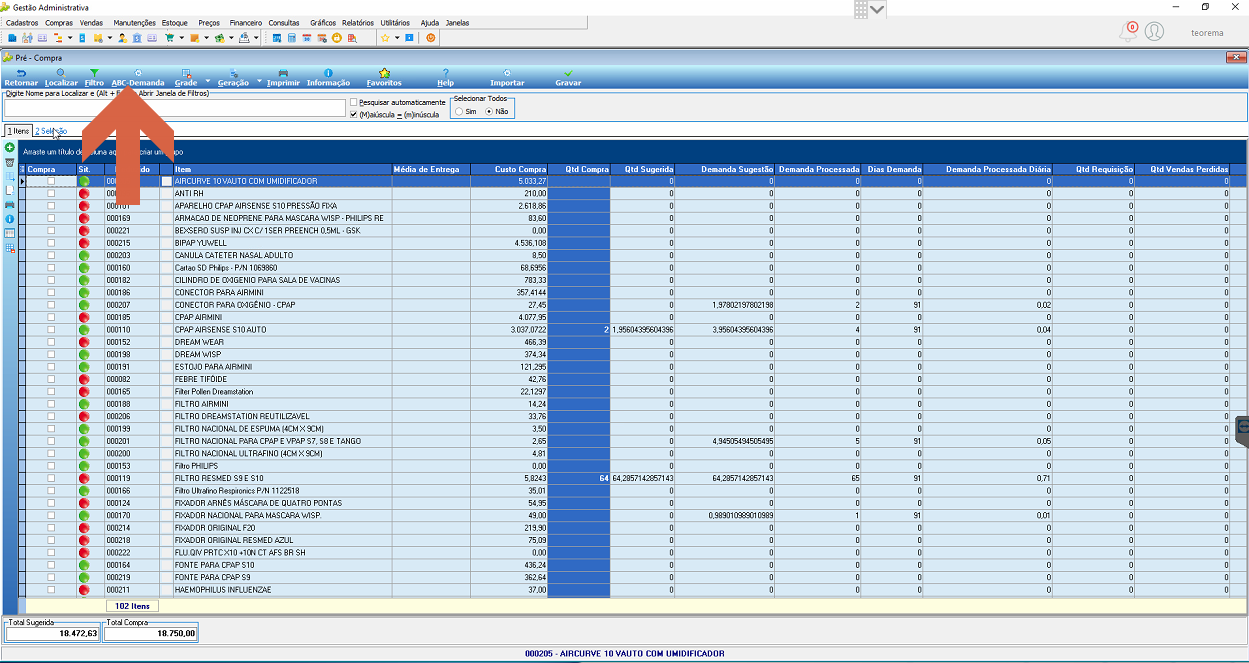
2. Selecione o período referente ao primeiro trimestre e clique em **Processar**.
3. O sistema gera as informações.
4. O sistema pergunta se deseja fazer nova seleção conforme a geração de curvas.
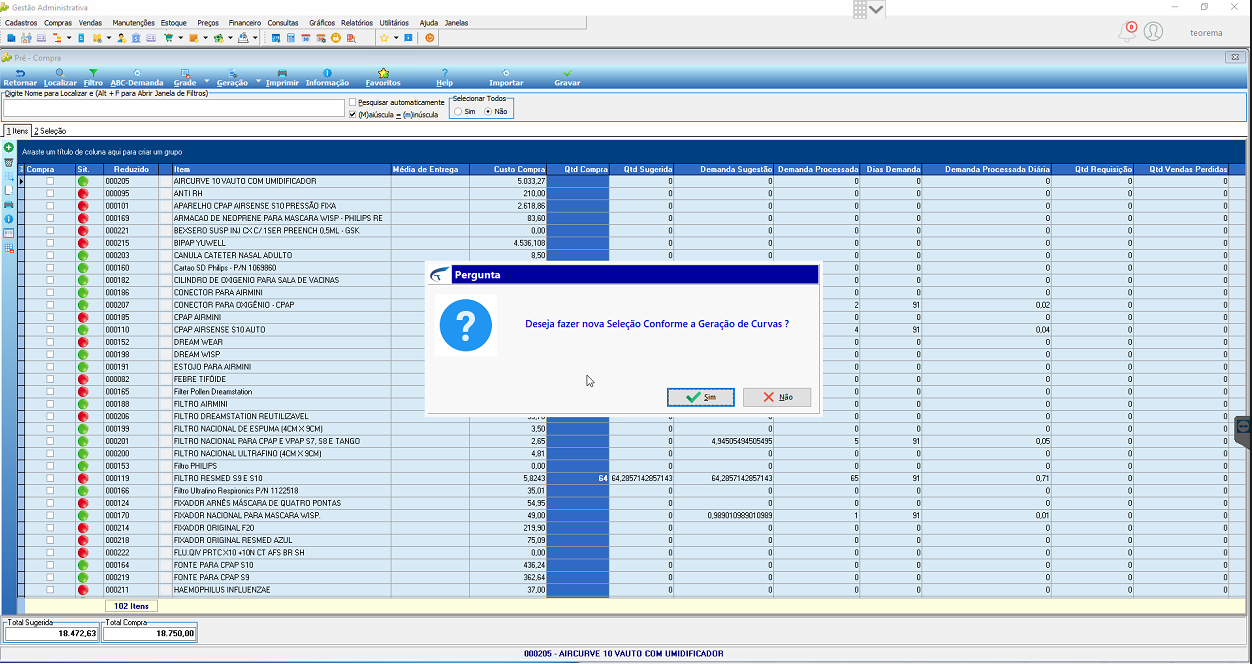
5. Ao confirmar, o sistema gera as informações.
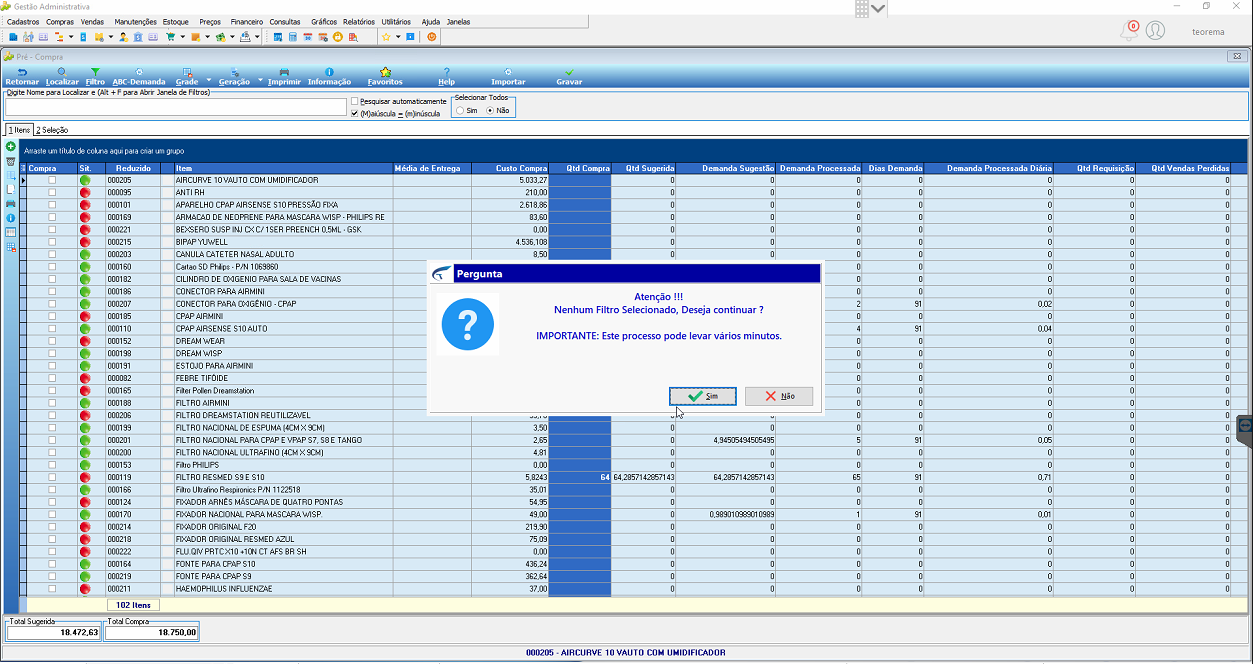
6. O sistema gera o pedido na tela de central de contas.
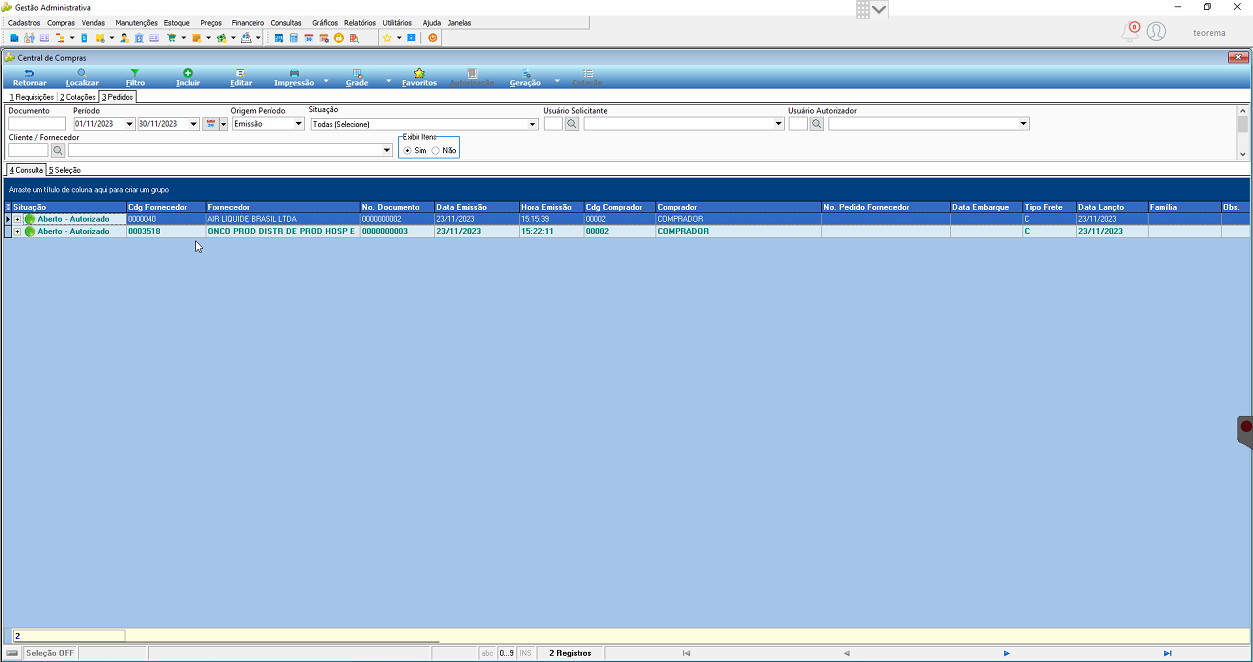
7. Consulte o Movimento de Pedido de Compras.
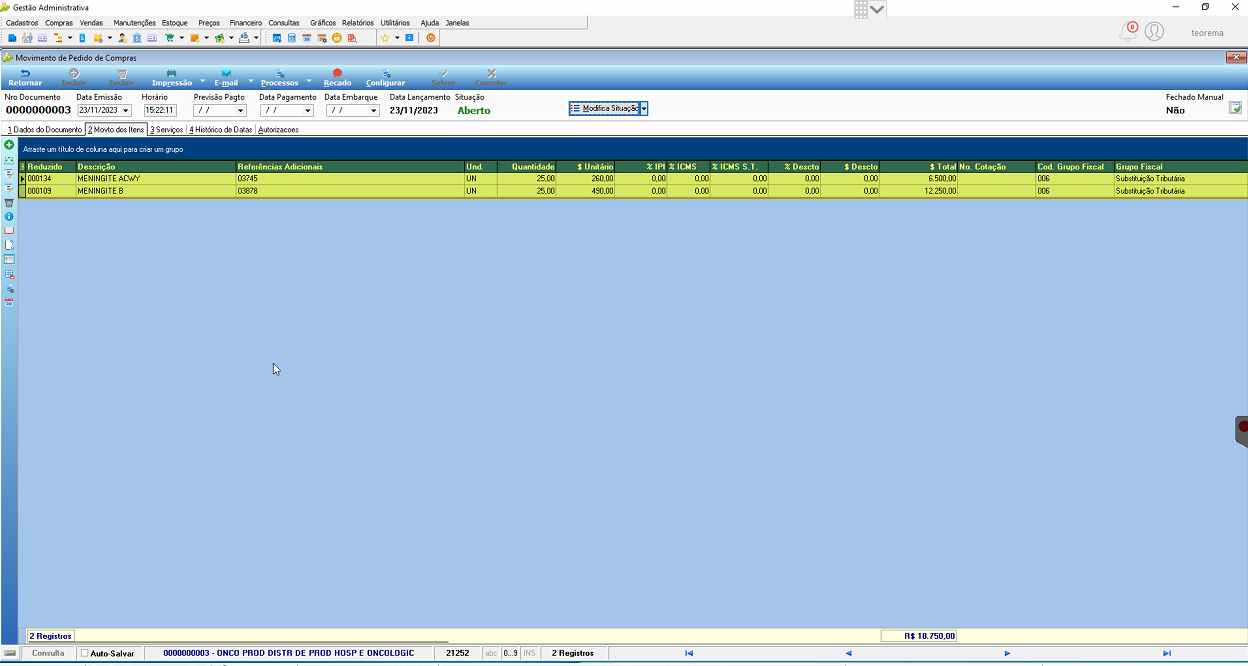
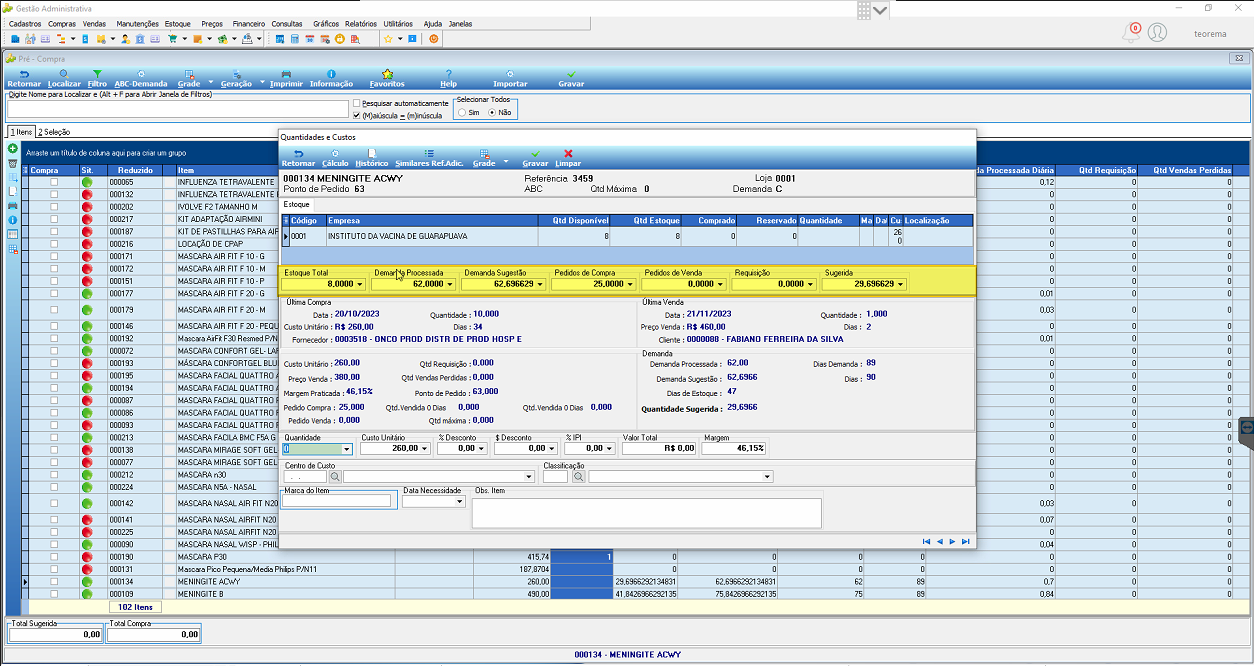
8. Na janela **Quantidades e Custos**, confira os valores calculados. No exemplo: Estoque total 8.000, Demanda Processada 62.000, Pedidos de Compra 25.000 e Sugerida 29,6966.
## Gerar demanda sem considerar o Pedido de Compra
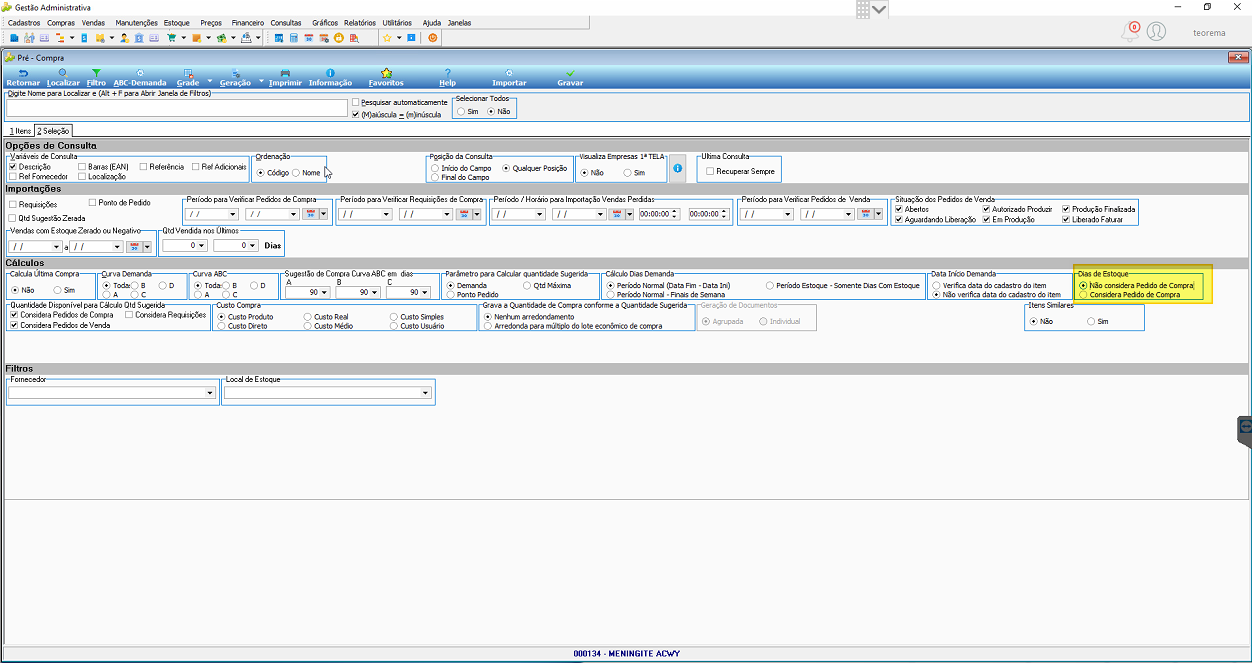
1. Na aba **Seleção**, no campo **Dias de Estoque**, selecione a opção **Não considera Pedido de Compra**.
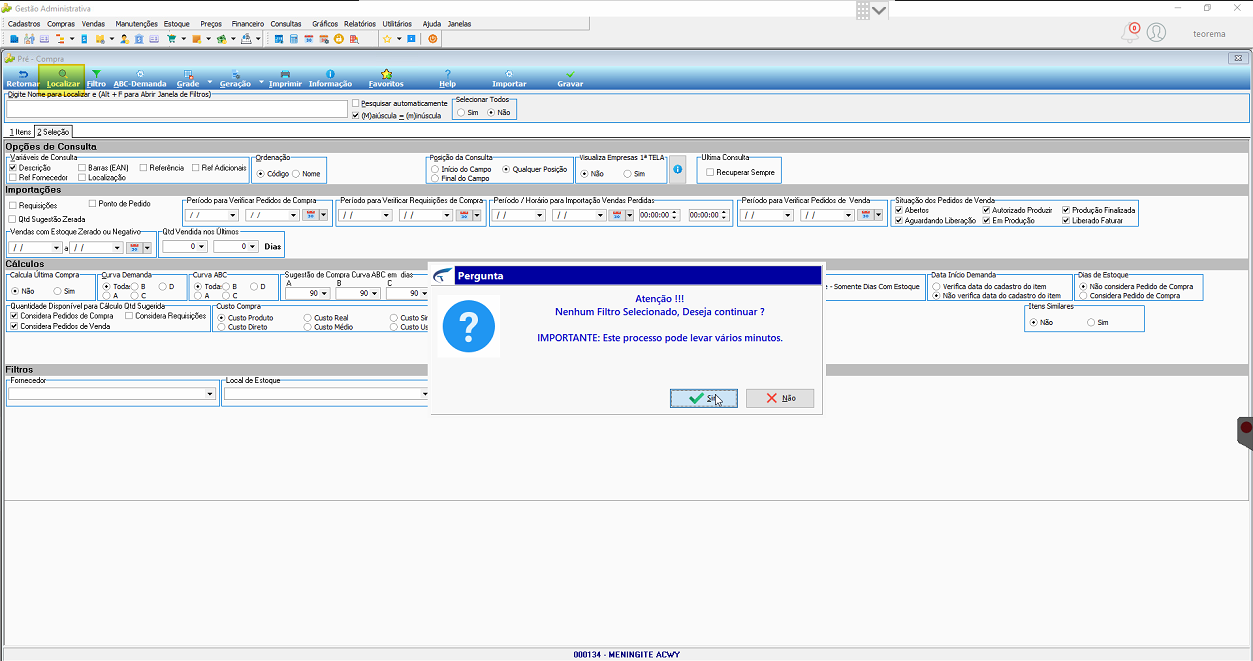
2. Clique em **Sim** e depois em **Localizar**.
3. O sistema gera a curva e exibe a projeção de itens com as quantidades calculadas.
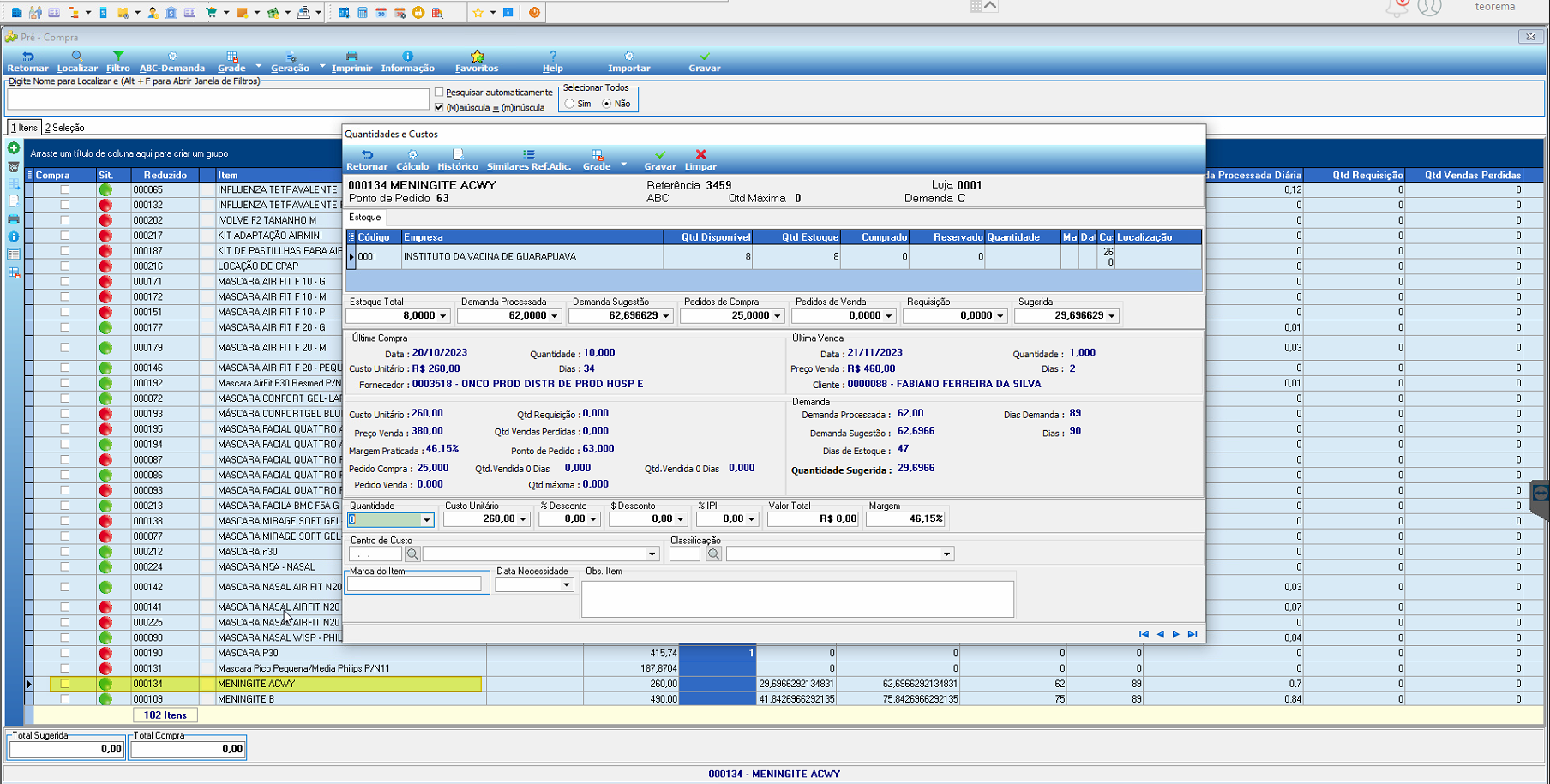
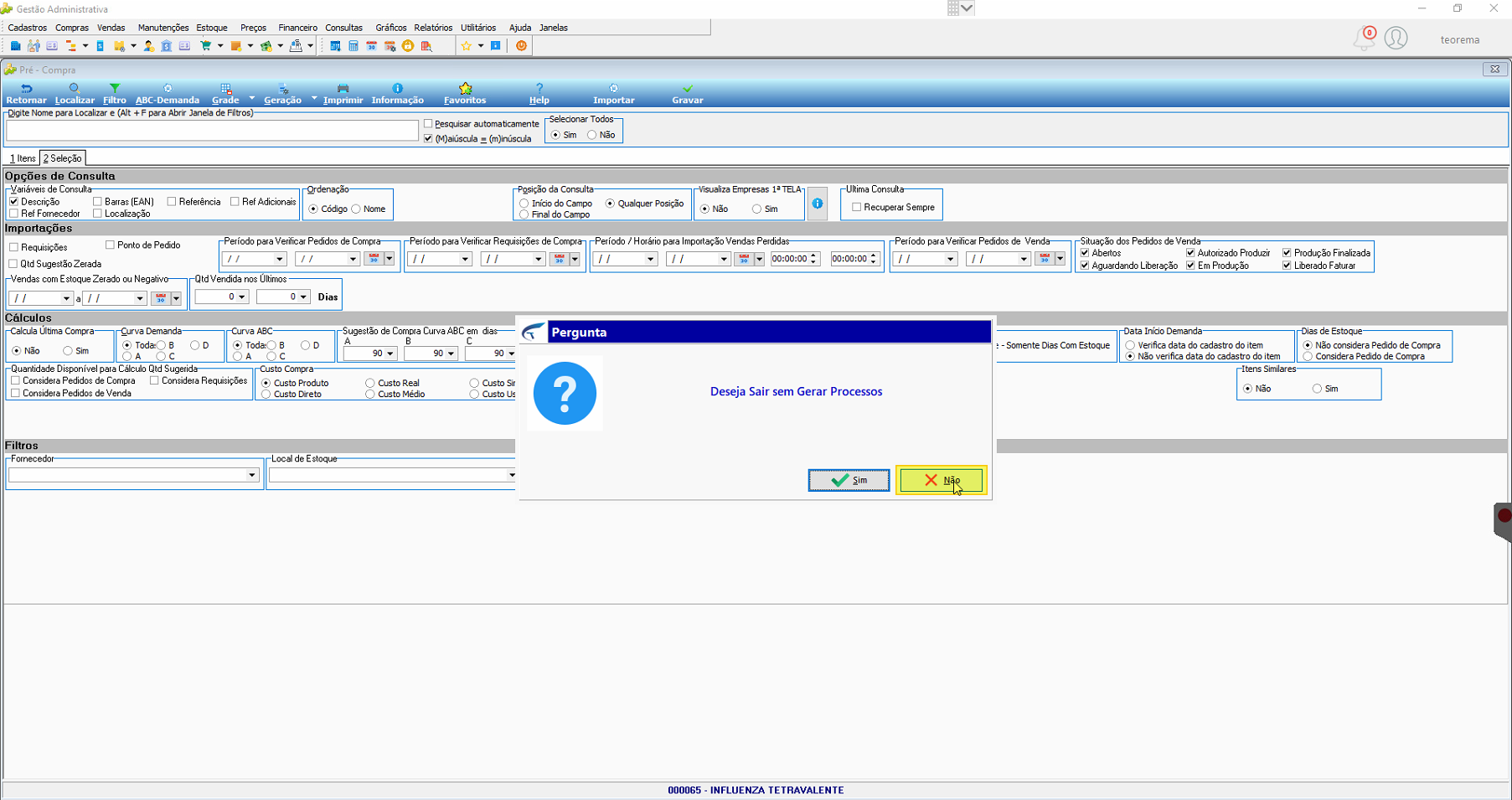
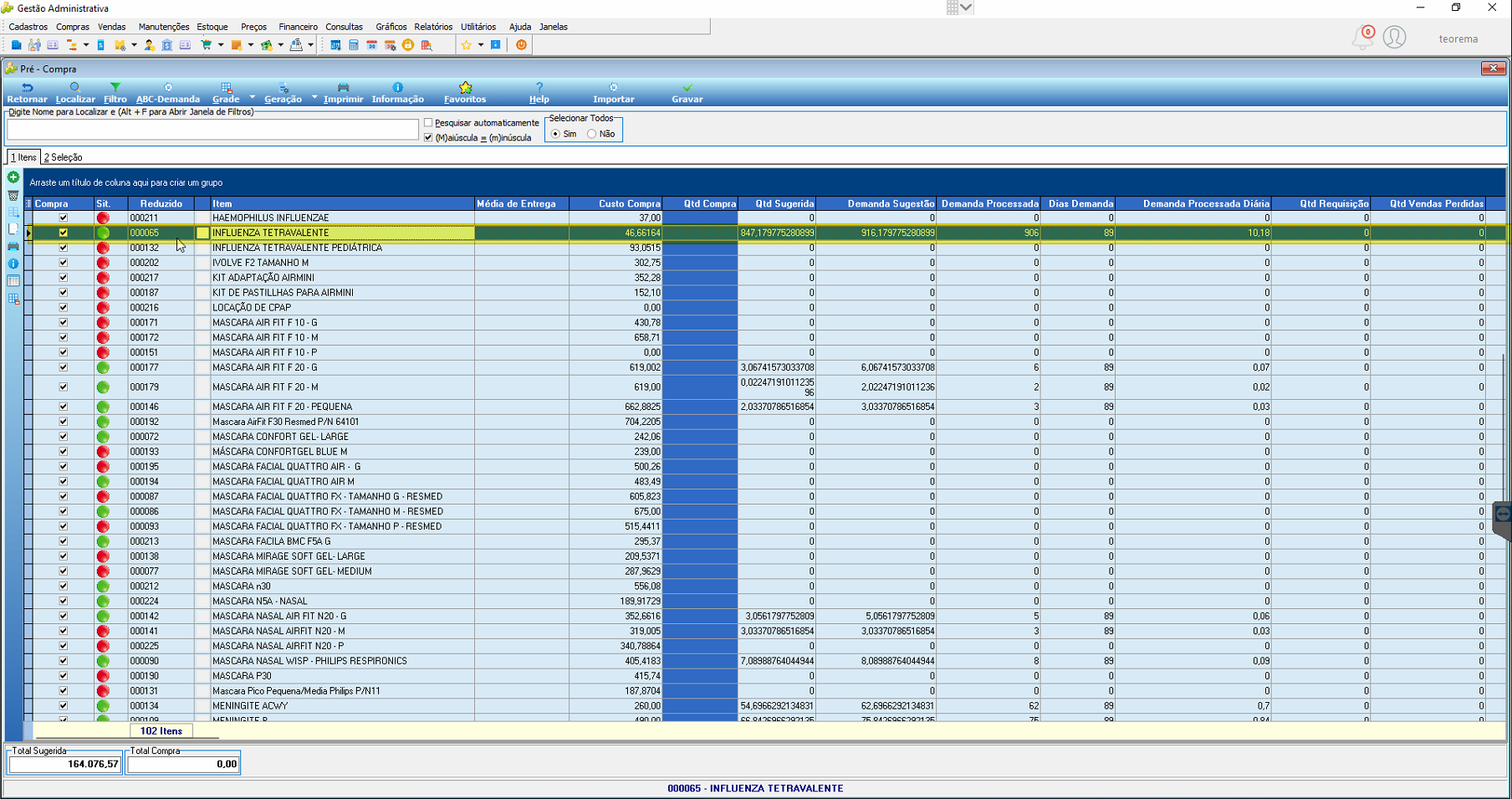
4. Os passos a seguir repetem o fluxo de geração de curvas e ajuste de quantidades (ABC-Demanda, Processar, confirmações de Geração de Curvas e nova seleção, e revisão da grade de itens) para consolidar a projeção sem o pedido de compra:
## Definir a quantidade máxima e mínima do item
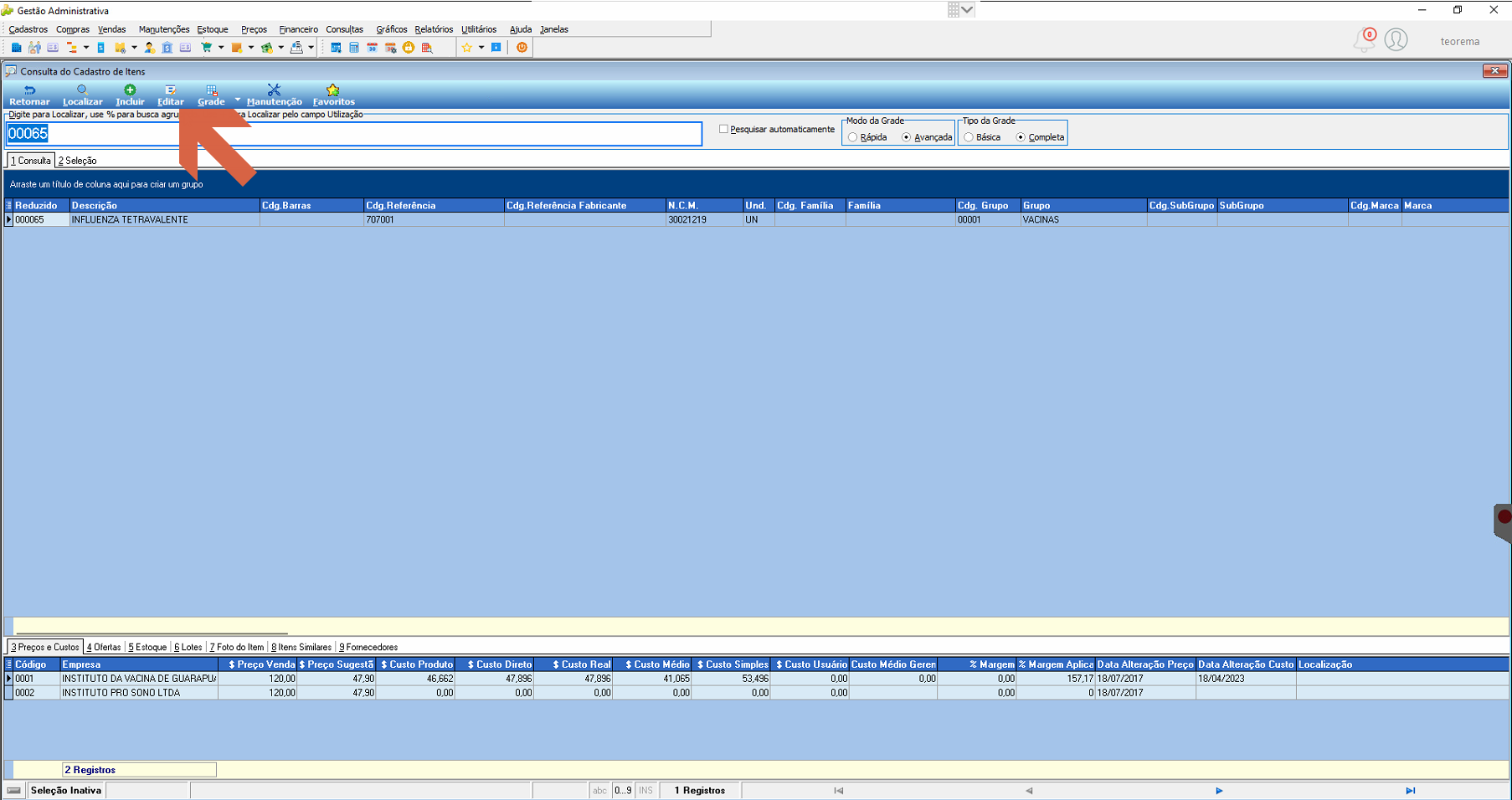
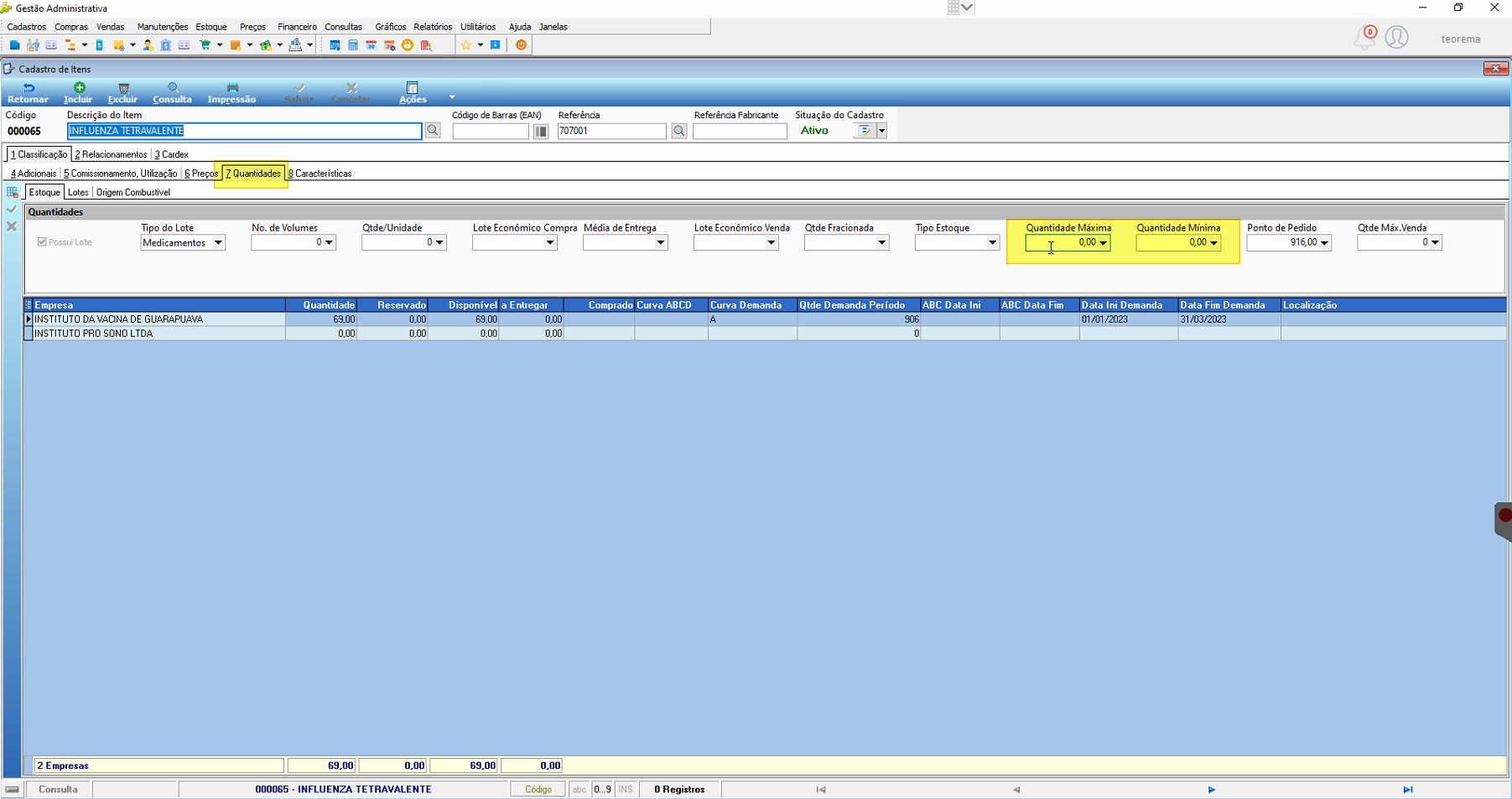
A quantidade máxima e mínima de um item é calculada no cadastro do item.
1. Acesse o cadastro do item, clique em **Localizar** e depois em **Editar**.
2. Na aba **Quantidades**, localize os campos **Quantidade Máxima** e **Quantidade Mínima**.
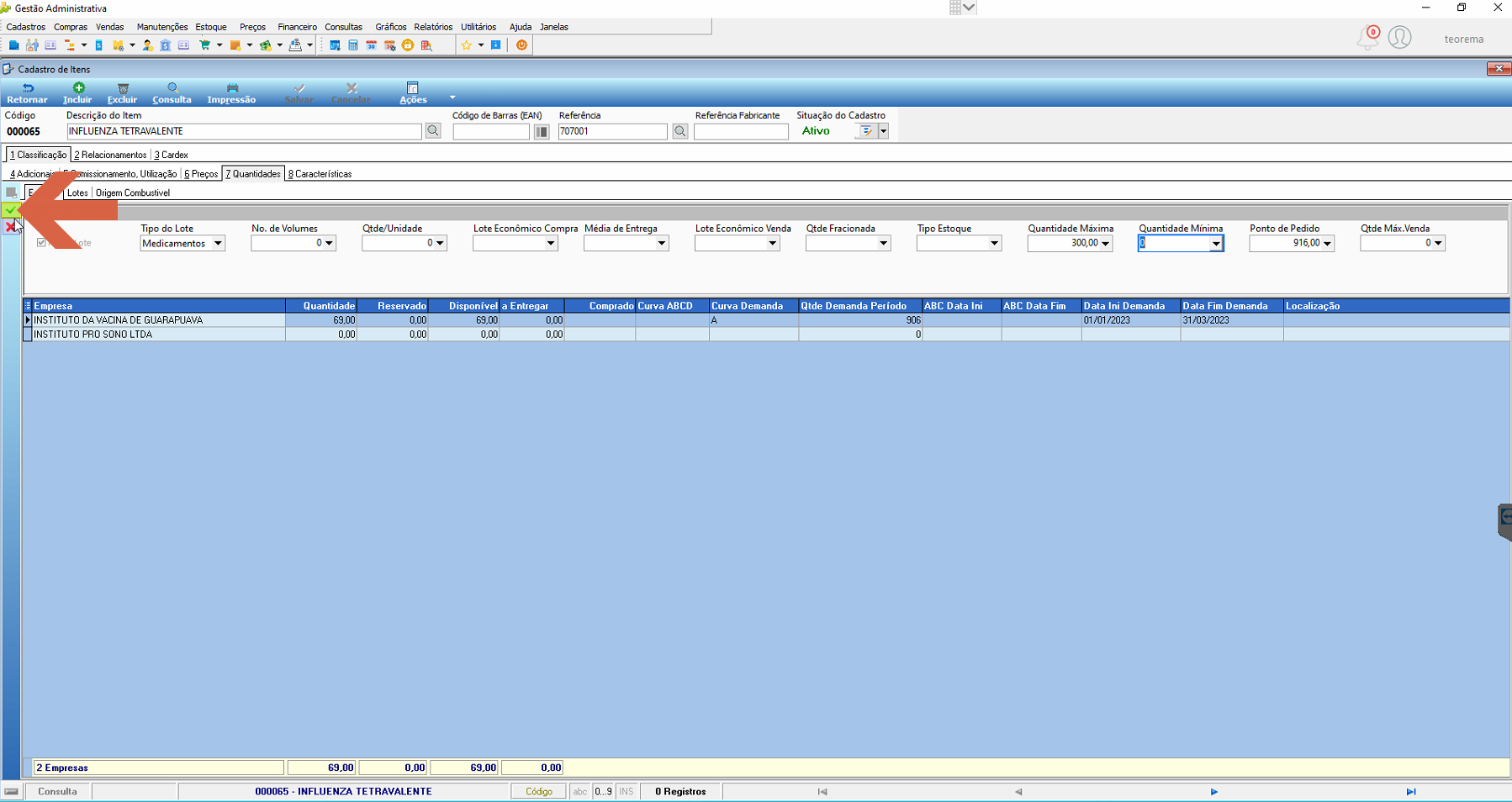
3. Após definir a quantidade máxima, clique em **Salvar**.
## Gerar a demanda com quantidade máxima
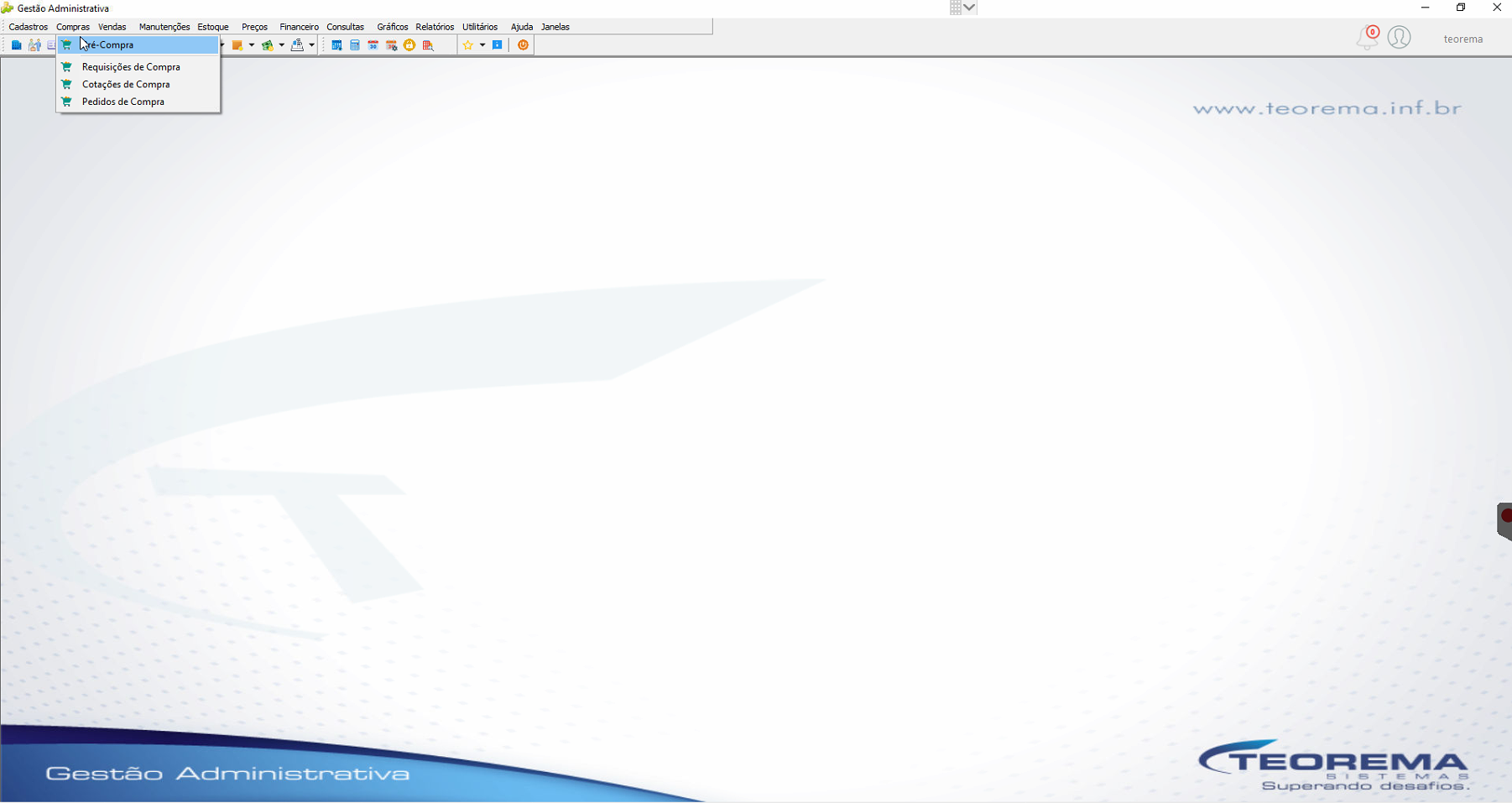
1. Acesse o menu **Compras > Pré-Compra**.
2. Selecione os parâmetros para gerar a demanda com quantidade máxima.
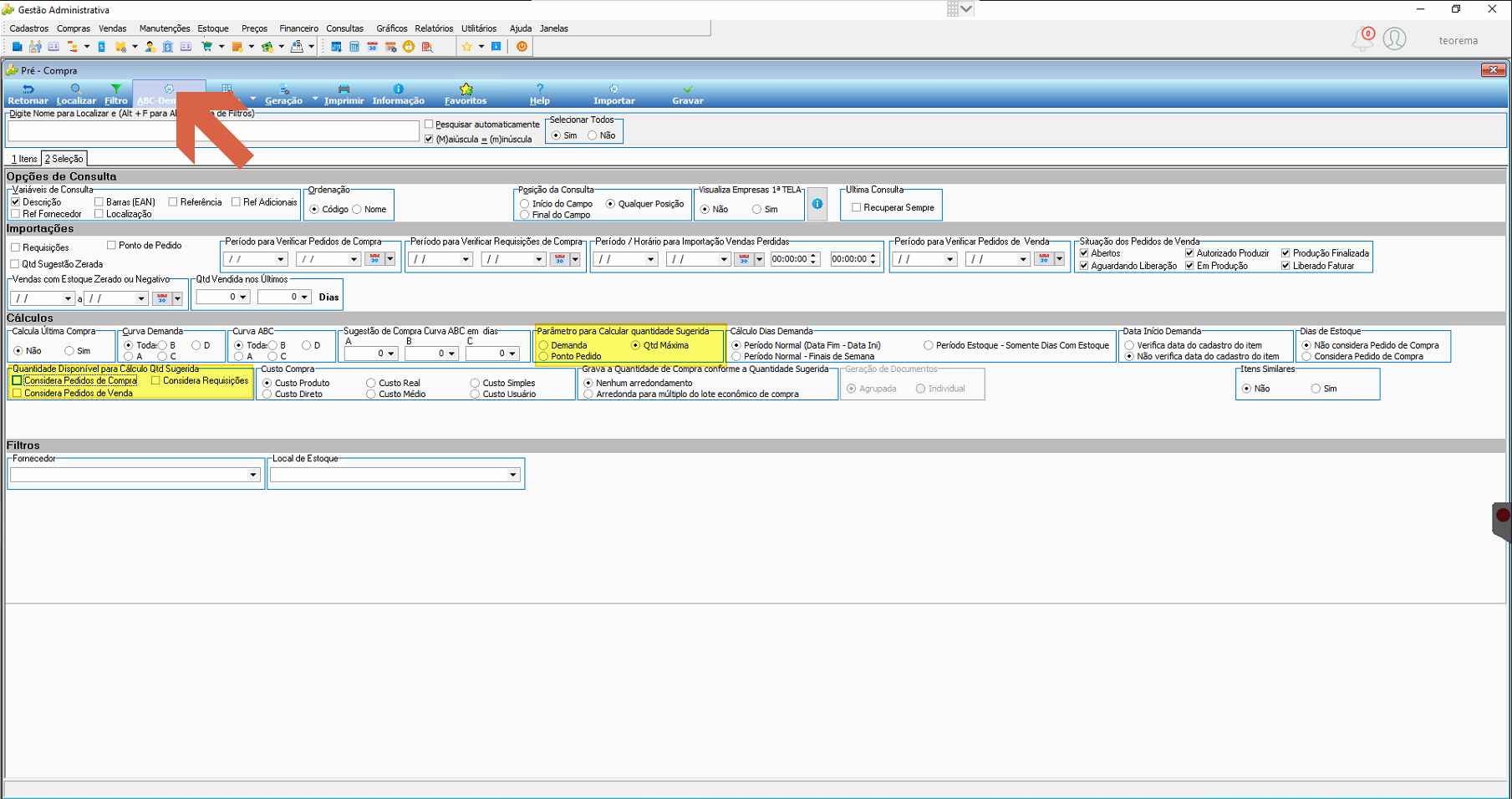
3. Selecione o período e clique em **Processar**.
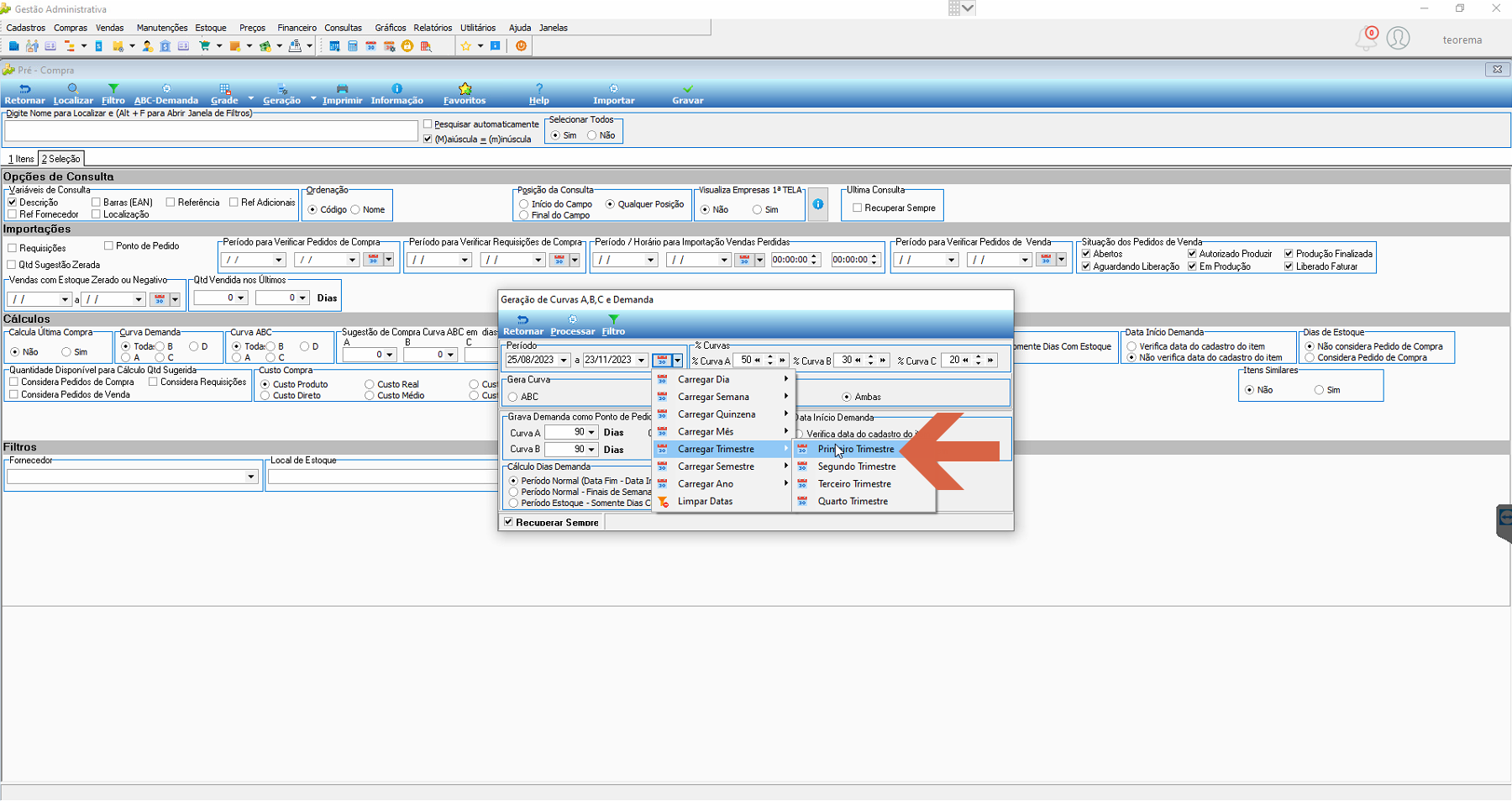
4. Clique em **Sim** e depois em **Retornar**.
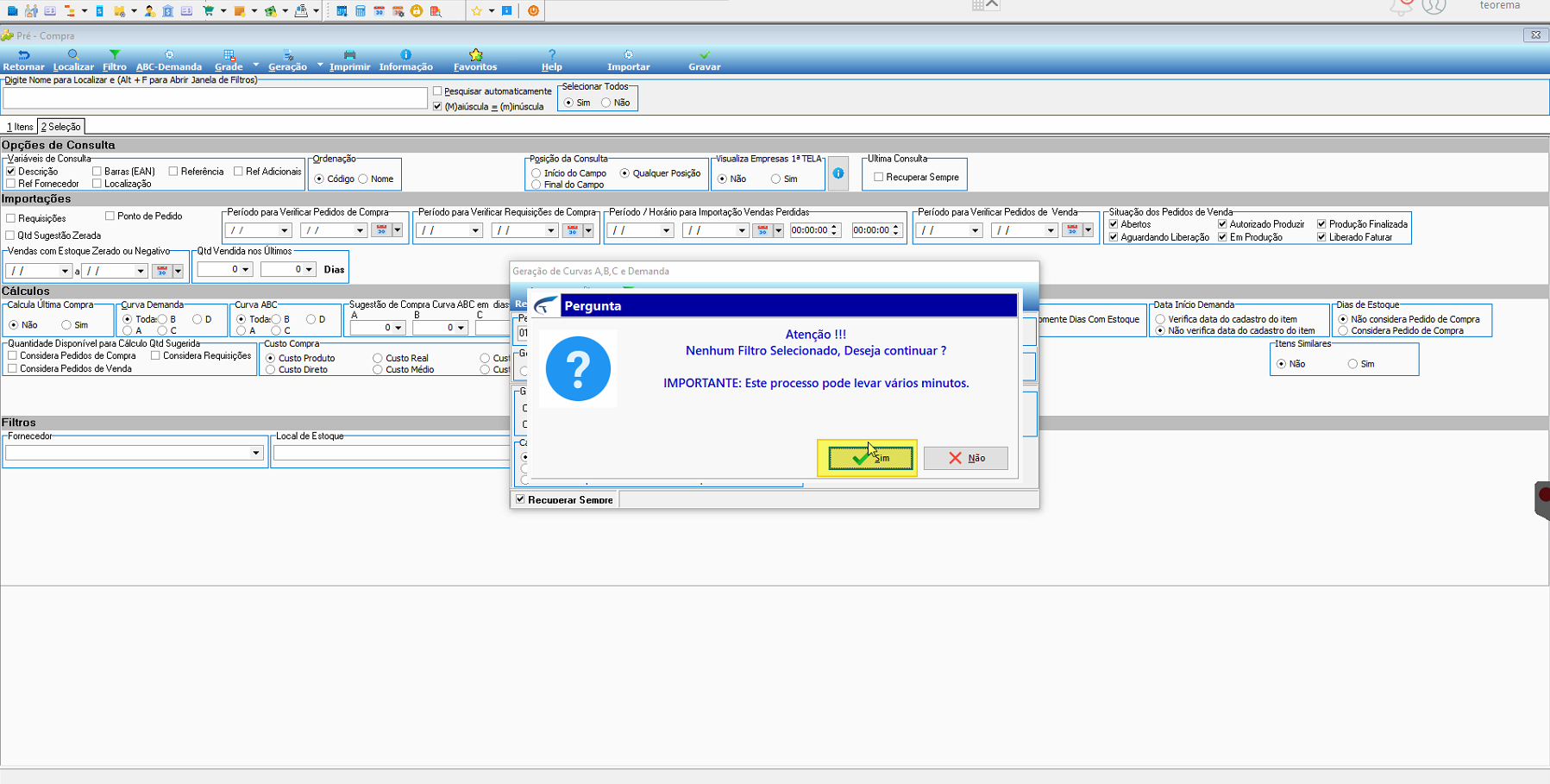
5. Clique em **Sim**.
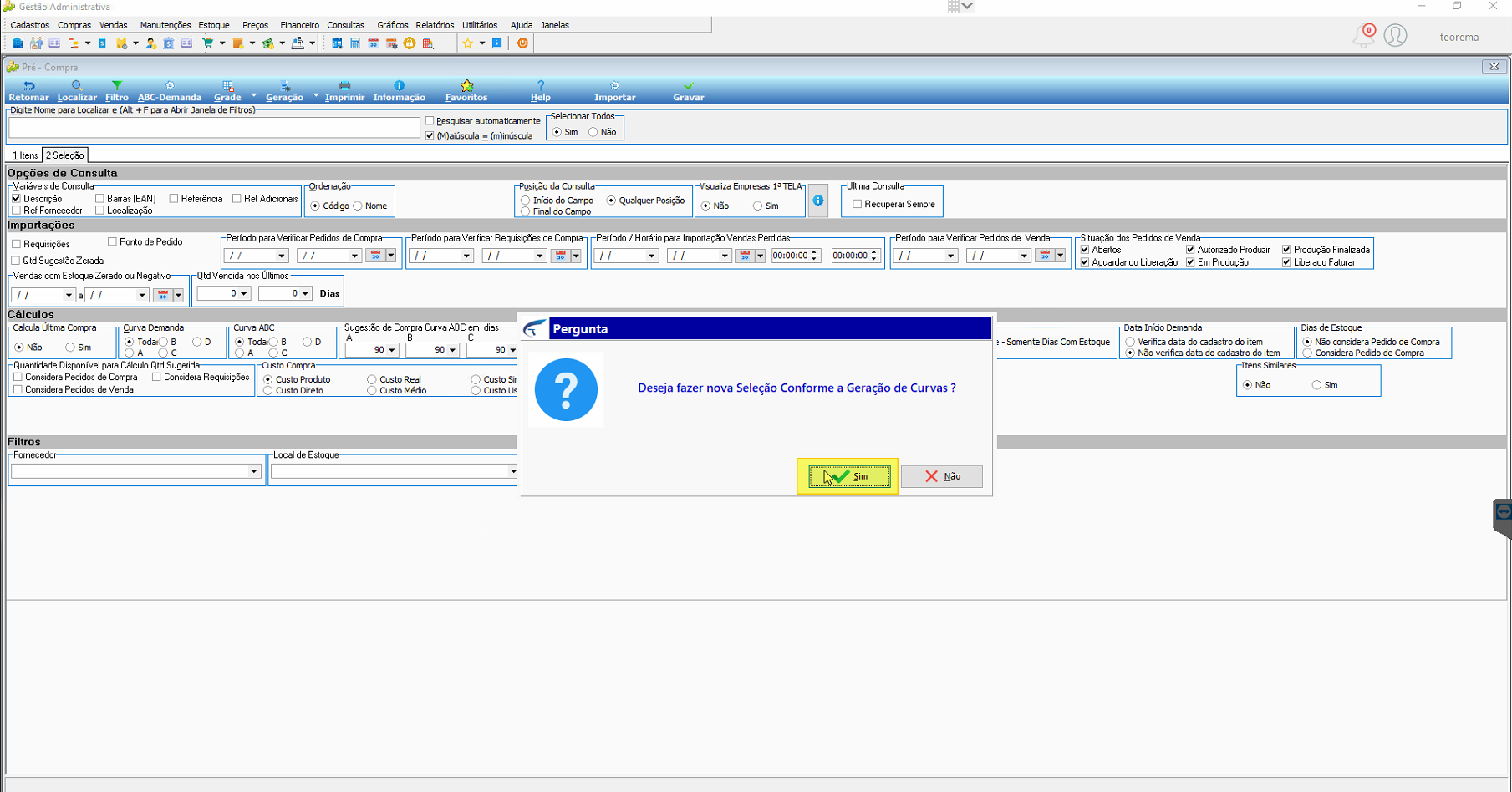
6. Clique no item para abrir o detalhamento.
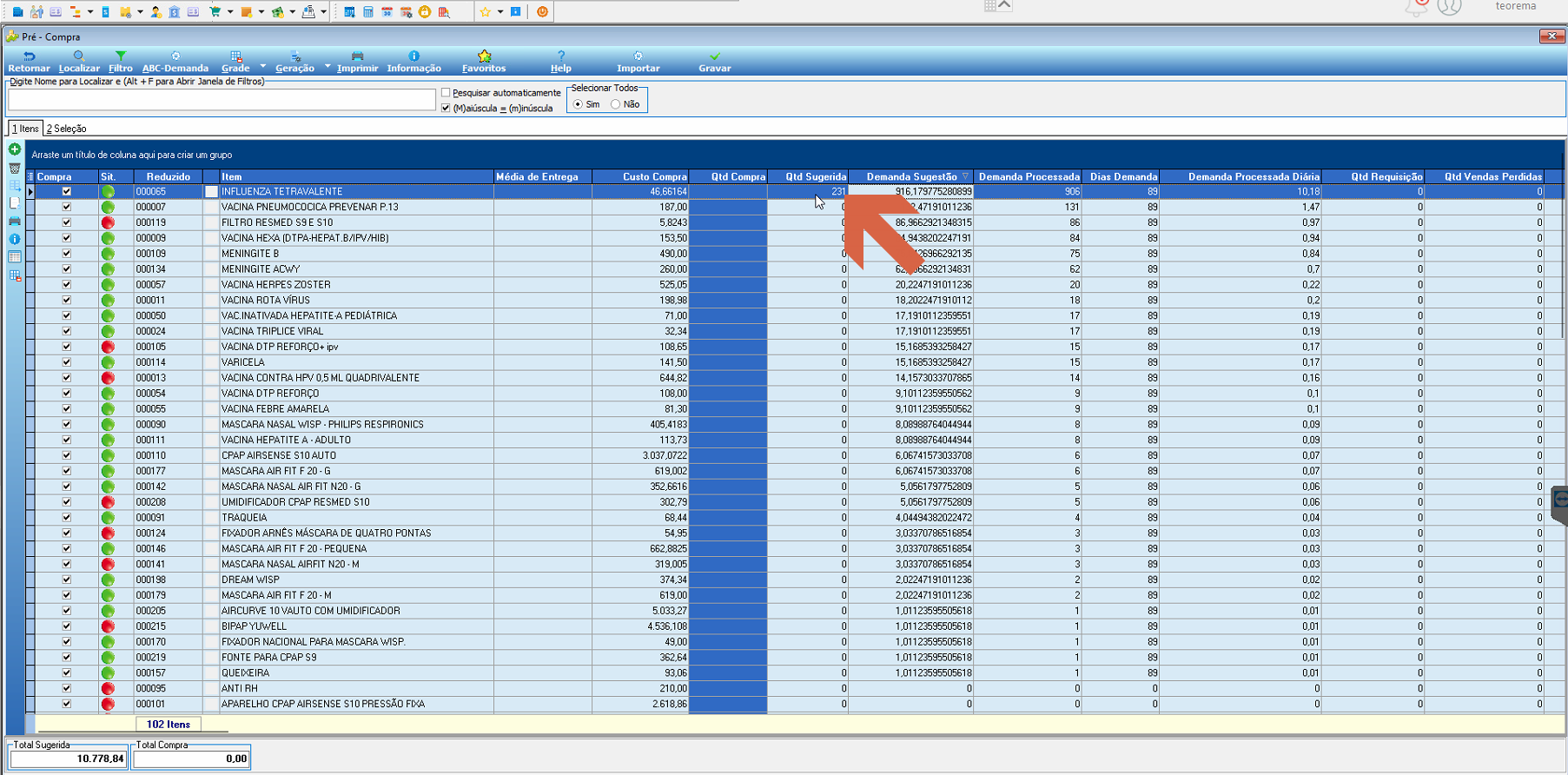
7. Observe que as quantidades estão zeradas.
## Informações do documento
> Autor: Andreia Burko Bley
> Setor: Qualidade
> Módulo: Gestão Administrativa
> Chamado:
> Versão do Sistema: 23.07a
> Versão do documento: 01
> Revisão: Eliane Scavronski
> Aprovado em: 05/2024
---
> 📎 **Arquivos originais:** [Manual Pre compra.docx](https://drive.google.com/uc?export=download&id=14467S38t22TR586BdbLLb52PIQL9dma6)
Tags IA:
compra
pre
pre-compra
Prioridade: 7