Ordem de Serviço - Vendas_pdv
v2.12.0-r
## aino 1º PASSO: ACESSAR MODULO = VENDAS_PDV 2º PASSO: Caso o caixa não estiver aberto, primeiramente deve abrir o caixa, conforme exemplo abaixo: 3º PASSO: Abertura de Ordem de Serviço ou Orçamento de Serviço Caso quiser abrir uma nova OS basta clicar na opção “Incluir”, ou em...
user_manual
public
ordem-de-servico-vendas-pdv
|
Sistemas Teorema -> 00001
117
14/06/2026 16:19
· Bernardo
- Título
- Ordem de Serviço - Vendas PDV
- Slug
- ordem-servico-vendas-pdv
- Sistema(s)
- "Sistemas Teorema -> 00001"
- Categoria
- user_manual
- Tipo
- how-to
- Publico
- ""
- Keywords
- ordem de serviço OS vendas PDV frente de caixa abertura de caixa fechamento de OS nota fiscal eletrônica NFS-e NF-e
- Versão Pipeline
- 2.7.0
- Ultima Revisao
- "2026-06-13"
- Chamado
- ""
- Autor
- ""
- Setor
- ""
- Modulo
- ""
- Aprovado em
- ""
- Release
- ""
--- title: Ordem de Serviço - Vendas PDV slug: ordem-servico-vendas-pdv sistema: - "Sistemas Teorema -> 00001" categoria: user_manual tipo: how-to publico: "" keywords: - ordem de serviço - OS - vendas PDV - frente de caixa - abertura de caixa - fechamento de OS - nota fiscal eletrônica - NFS-e - NF-e versao_pipeline: 2.7.0 ultima_revisao: "2026-06-13" chamado: "" autor: "" setor: "" modulo: "" aprovado_em: "" release: "" --- ## Visão Geral Registro do fluxo completo de abertura, preenchimento e fechamento de uma Ordem de Serviço (OS) no módulo Vendas PDV (Frente de Caixa) do Sistema Integrado Pitágoras - PDV. ## Acessar o Módulo Vendas PDV  Abra o módulo **Vendas_pdv** pelo ícone na área de trabalho. ## Abrir o Caixa Antes de registrar uma OS, o caixa deve estar aberto. Caso esteja fechado, acesse a aba **Caixa** na barra de menus e clique em **Abrir Caixa**. 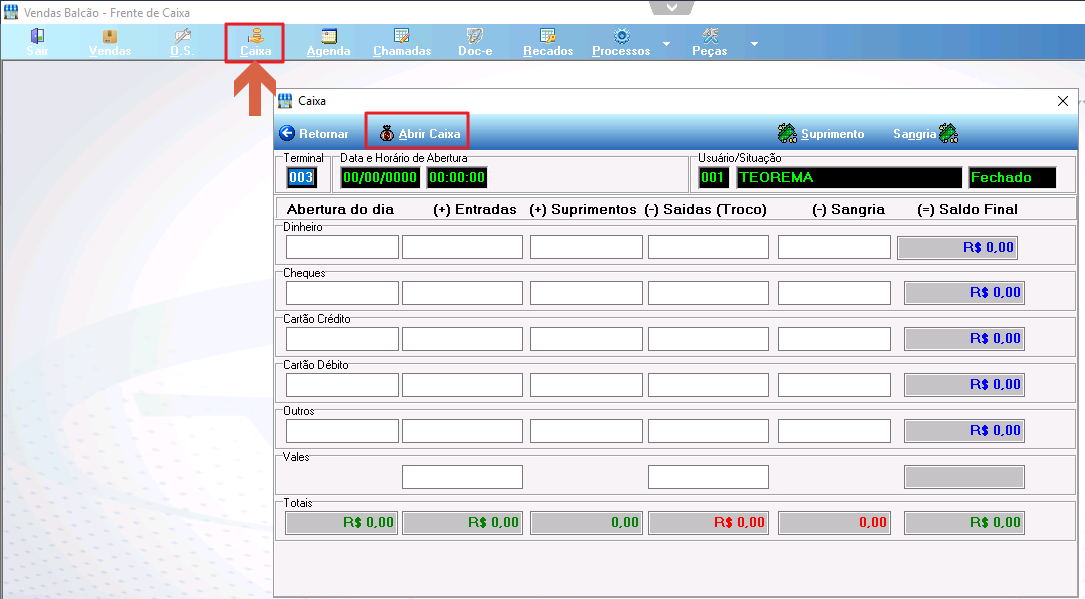 ## Acessar a Tela de Ordens de Serviço Na barra de menus do Vendas Balcão - Frente de Caixa, clique na aba **O.S.**. 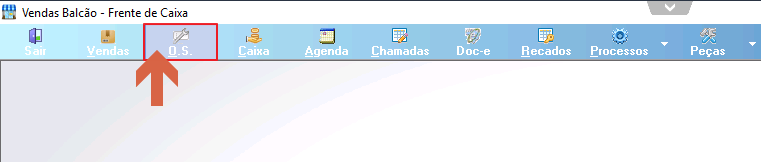 ## Incluir ou Localizar uma Ordem de Serviço A tela **Movimento de Ordens de Serviço** apresenta as abas **1 Ordem de Serviço** e **2 Orçamentos**. Para criar uma nova OS, clique em **Incluir**. Para editar uma OS já existente, clique em **Localizar** e selecione o registro na lista. 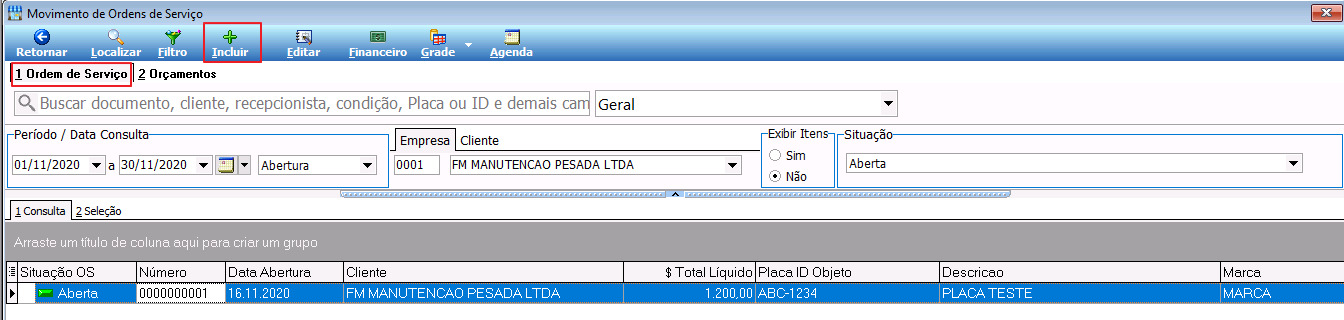 ## Preencher os Dados da Ordem de Serviço Na tela **Movimento de O.S.**, aba **1 Abertura**, preencha os campos da seção **Dados do Movimento** e, em seguida, os campos de **Identificação**, **Cliente** e **Solicitação**: - **Identificação (1):** informe a Placa ID Objeto. Para cadastrar um veículo ou máquina ainda não cadastrado, clique no botão de vínculo ao lado do campo para abrir o cadastro e vinculá-lo ao cliente. - **Cliente (2):** selecione o cliente. - **Recepção (3):** informe o recepcionista/vendedor responsável. - **Problema Relatado (4):** descreva o problema informado pelo cliente. - **Laudo Técnico (5):** registre o laudo técnico. 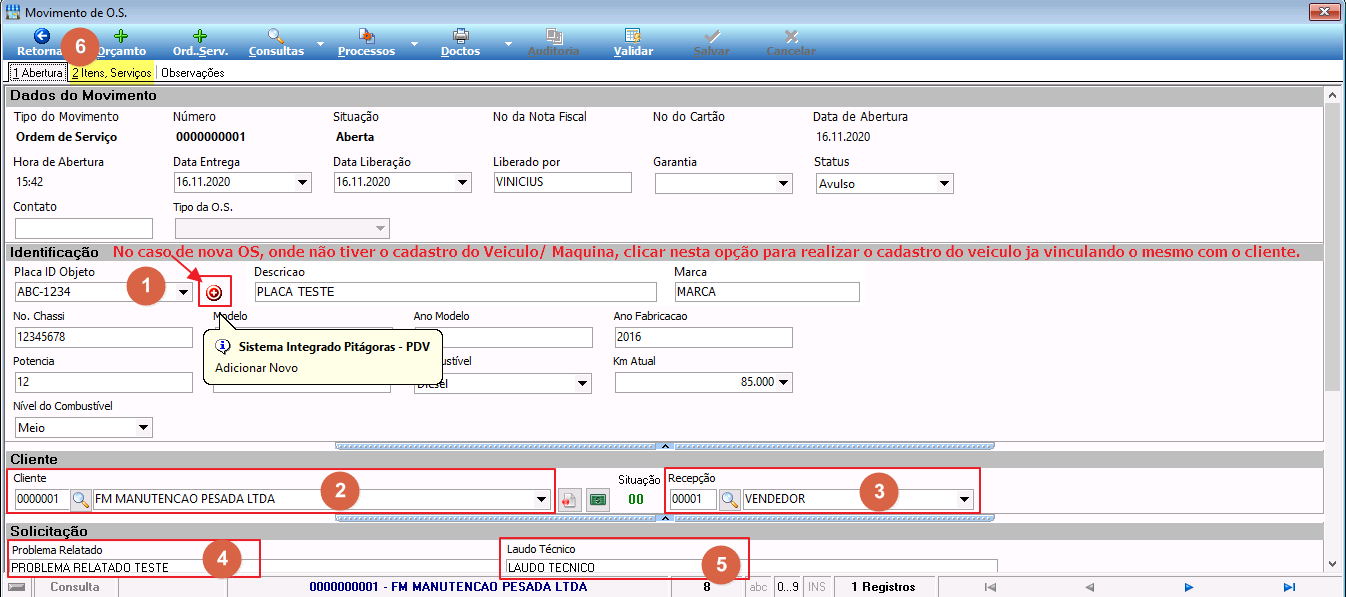 ## Lançar Itens e Serviços Acesse a aba **2 Itens, Serviços**. Na mesma aba é possível incluir tanto itens quanto serviços, alternando o seletor **Item / Serviço** no topo. Clique no botão **+** (Opção para incluir um novo Item ou Serviço) para adicionar um lançamento. Para alterar a descrição de um item ou serviço já lançado, selecione-o na lista e clique no botão de edição: abrirá a janela **Alteração da Descrição do Item**, onde é possível modificar o texto conforme necessário. 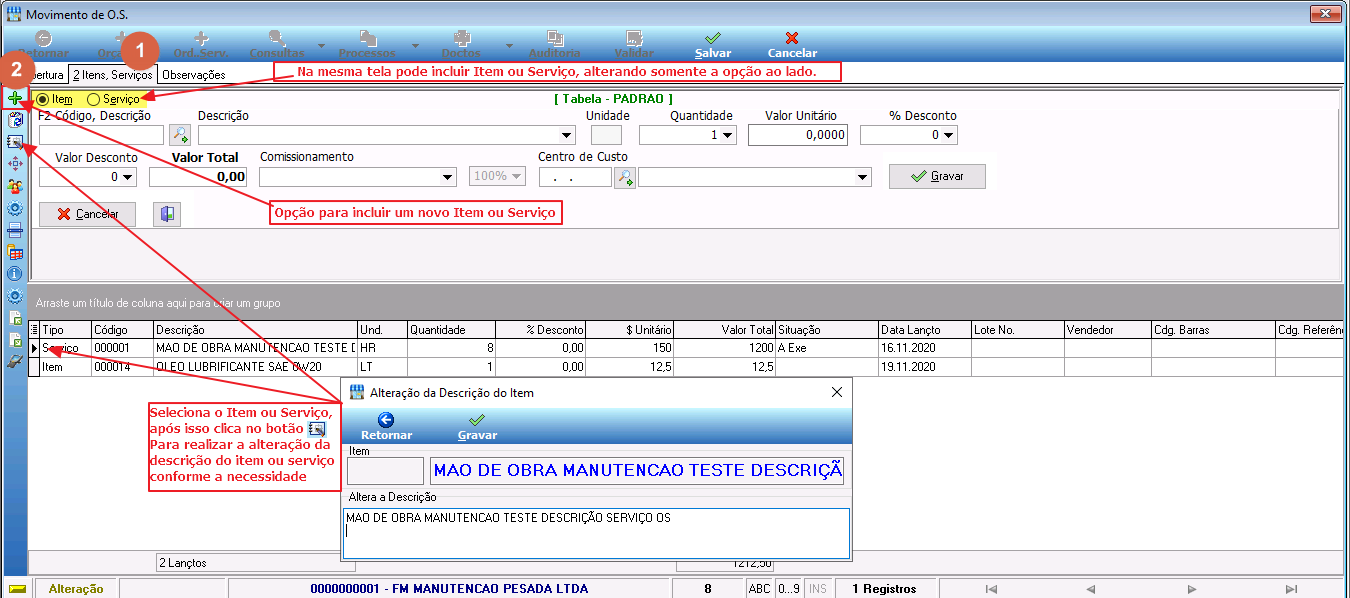 ## Alterar a Situação da OS via Processos Com a OS aberta, acesse o menu **Processos > O.S.** para alterar a situação do documento: - **Em Andamento:** altera a situação da OS para Em Andamento. - **Finalizado Oficina:** marca a OS como pronta para o fechamento. - **Fechamento:** realiza o fechamento da OS e emite as notas de peças e serviços. - **Cancelamento:** cancela a OS; se notas já foram emitidas, realiza o cancelamento das notas. 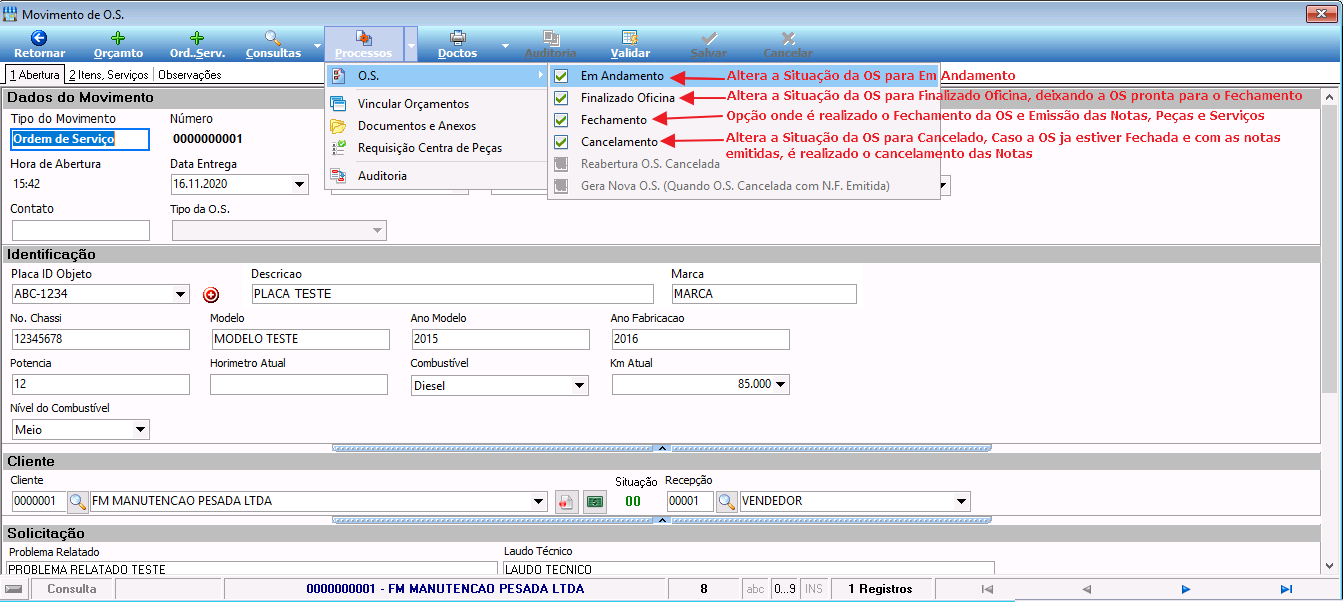 ## Fechar a OS e Emitir Notas Fiscais Ao selecionar **Processos > O.S. > Fechamento**, a tela **Fechamento de Ordem de Serviço** é exibida. Informe a **Condição de Pagamento (1)** e selecione **Nota Fiscal (2)** para emitir as notas de peças e serviços. 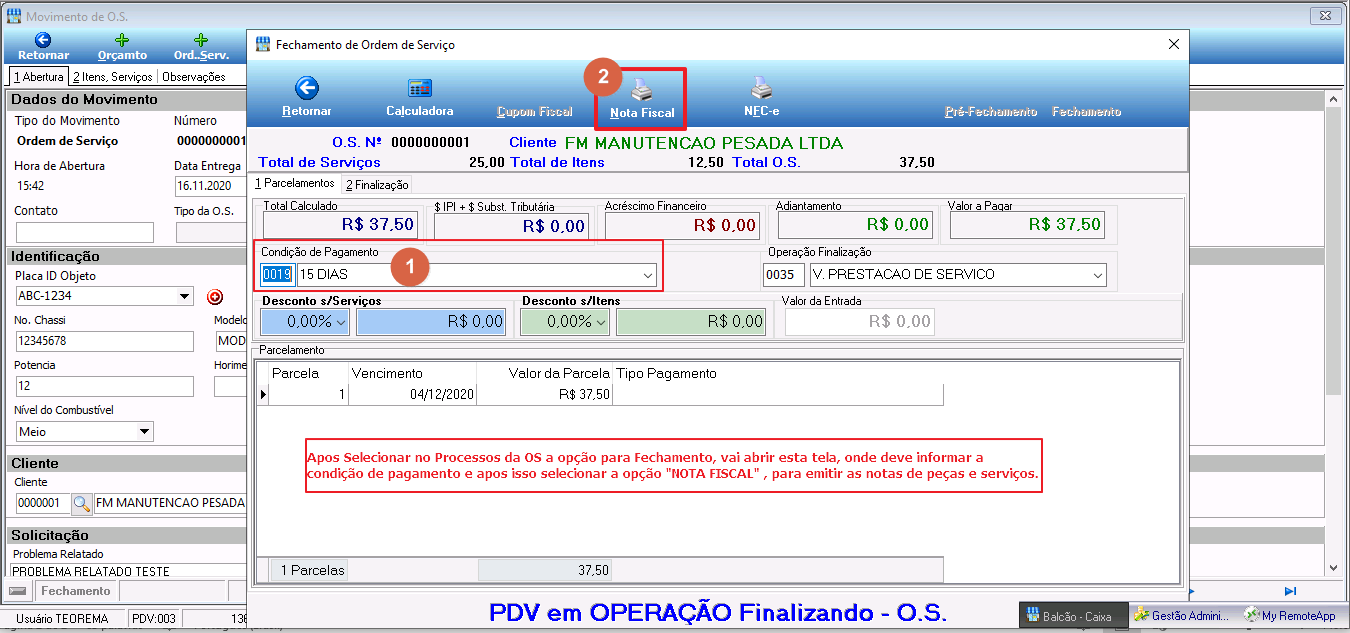 ## Emitir a NFS-e (Nota Fiscal Eletrônica de Serviço) Na tela **Geração de Notas Fiscais**, para a nota de serviços, o cabeçalho exibe **EMISSÃO NFSe - NOTA FISCAL ELETRONICA DE SERVIÇO**. Confira os dados da nota e clique em **Finalizar Nota (1)**. Para transmitir eletronicamente, clique em **Nota Eletrônica (2)**. 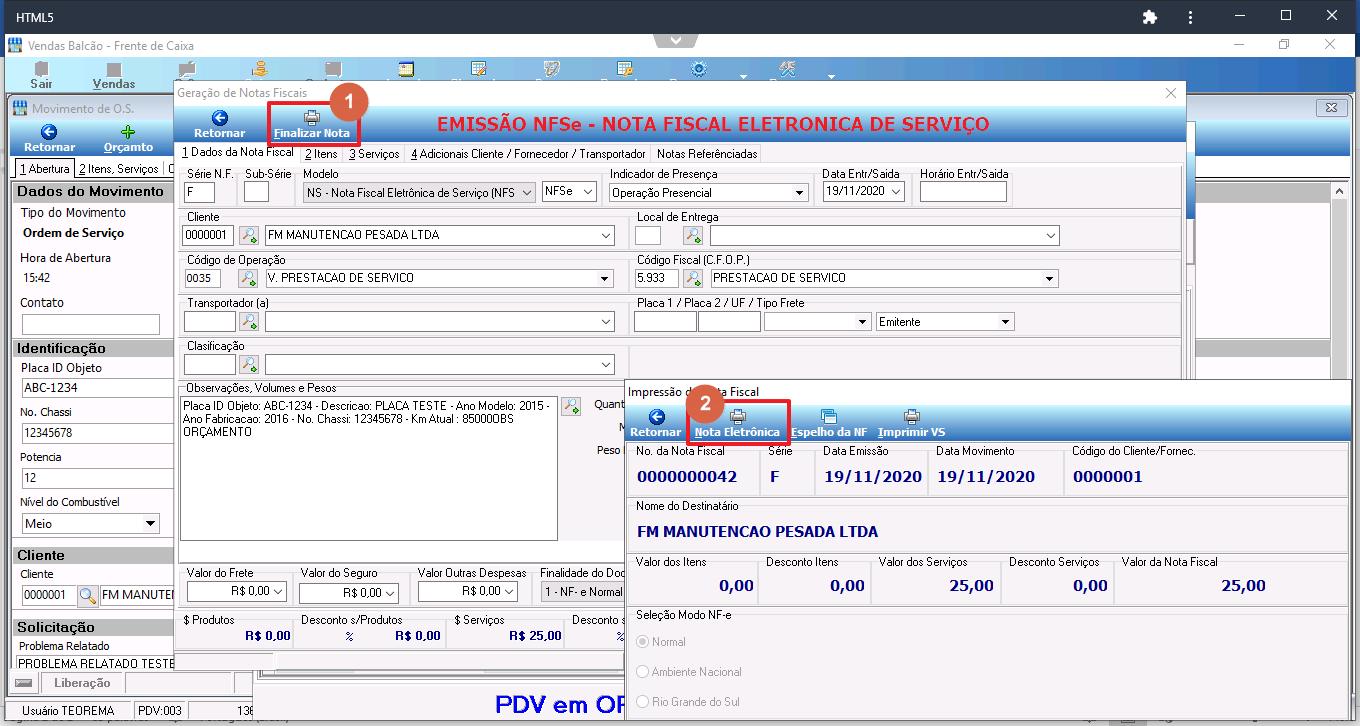 ## Emitir a NF-e (Nota Fiscal Eletrônica de Itens) Para a nota de itens, o cabeçalho exibe **EMISSÃO NFe - NOTA FISCAL ELETRONICA DE ITENS**. Clique em **Finalizar Nota (1)** e depois em **Nota Eletrônica (2)** para transmitir. 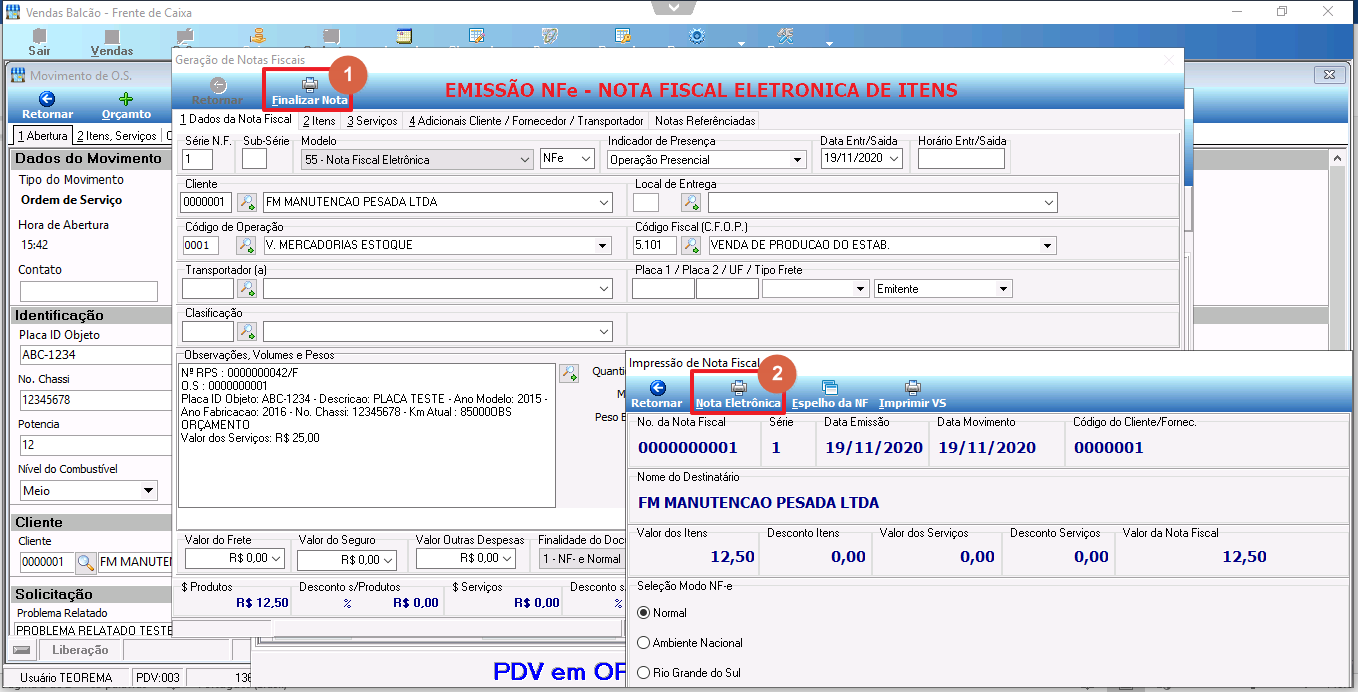 ## Informações do documento > Autor: > Setor: > Módulo: > Chamado: > Versão do Sistema: > Versão do documento: > Revisão: 2026-06-13 > Aprovado em: --- > 📎 **Arquivos originais:** [ordem de serviço - vendas_pdv.docx](https://drive.google.com/uc?export=download&id=13EvdOxVVJtPyMHxRjBRWVd1jBVyp3jvQ) · [manual abertura de ordem de serviço.pdf](https://drive.google.com/uc?export=download&id=1SBht3NNJ8KKssF84-Z_0_bW6SZOMxyX-)
Tags IA:
2023
anteriores
docx
junho
manuais
ordem
ordem-servico-vendas-pdv
pdv
servico
vendas
Prioridade: 7