Contagem de Inventário no Aplicativo Teorema
v01
Orienta a configuração inicial do Teorema Inventário, desde o setup de servidor e autenticação até a realização de contagens de estoque com suporte a trabalho offline e múltiplas formas de localização de produtos.
user_manual
public
contagem-de-inventario-no-aplicativo-teorema
|
Teorema Inventário (App)
40
22/09/2026 15:31
· Bernardo
- Título
- Contagem de Inventário no Aplicativo Teorema
- Slug
- inventario
- Sistema(s)
- Teorema Inventário (App)
- Chamado
- "0000578833"
- Categoria
- user_manual
- Tipo
- how-to
- Autor
- Fabiano Massola
- Setor
- Qualidade
- Modulo
- Teorema Inventário (App)
- Versão Doc
- 01
- Revisão
- Paulo Bley
- Aprovado em
- setembro de 2026
- Versão Pipeline
- ia-forja
- Publico
- ""
- Keywords
- ["inventário", "contagem", "aplicativo móvel", "offline", "sincronização", "código de barras"]
- Ultima Revisao
- "2026-09-22"
--- title: Contagem de Inventário no Aplicativo Teorema slug: inventario sistema: Teorema Inventário (App) chamado: "0000578833" categoria: user_manual tipo: how-to autor: Fabiano Massola setor: Qualidade modulo: Teorema Inventário (App) versao_doc: 01 revisao: Paulo Bley aprovado_em: setembro de 2026 versao_pipeline: ia-forja publico: "" keywords: ["inventário", "contagem", "aplicativo móvel", "offline", "sincronização", "código de barras"] ultima_revisao: "2026-09-22" --- ## Visão Geral O aplicativo Teorema Inventário permite realizar contagens de estoque de forma prática e integrada ao ERP, com suporte a trabalho offline e múltiplas formas de localização de produtos. O processo aborda desde a configuração inicial (CNPJ, servidores, autenticação e cadastro de dispositivo), passando pela gestão do perfil do usuário, configuração de parâmetros de contagem e realização de inventários com ou sem espelho. Dois tipos de contagem são suportados: **inventários sem espelho**, nos quais os itens são inseridos durante a contagem por Busca, Scan ou Enter; e **inventários com espelho**, onde os produtos pré-cadastrados no ERP são listados em Itens Pendentes. Em ambos, o usuário pode substituir ou acumular quantidades, consultar o histórico, visualizar imagens dos produtos (online) e trabalhar offline com sincronização automática ao restabelecer a conexão. ## Configuração Inicial ### Informar CNPJ da empresa Digite o CNPJ ou CPF da empresa cadastrada no Teorema para iniciar o acesso ao aplicativo. 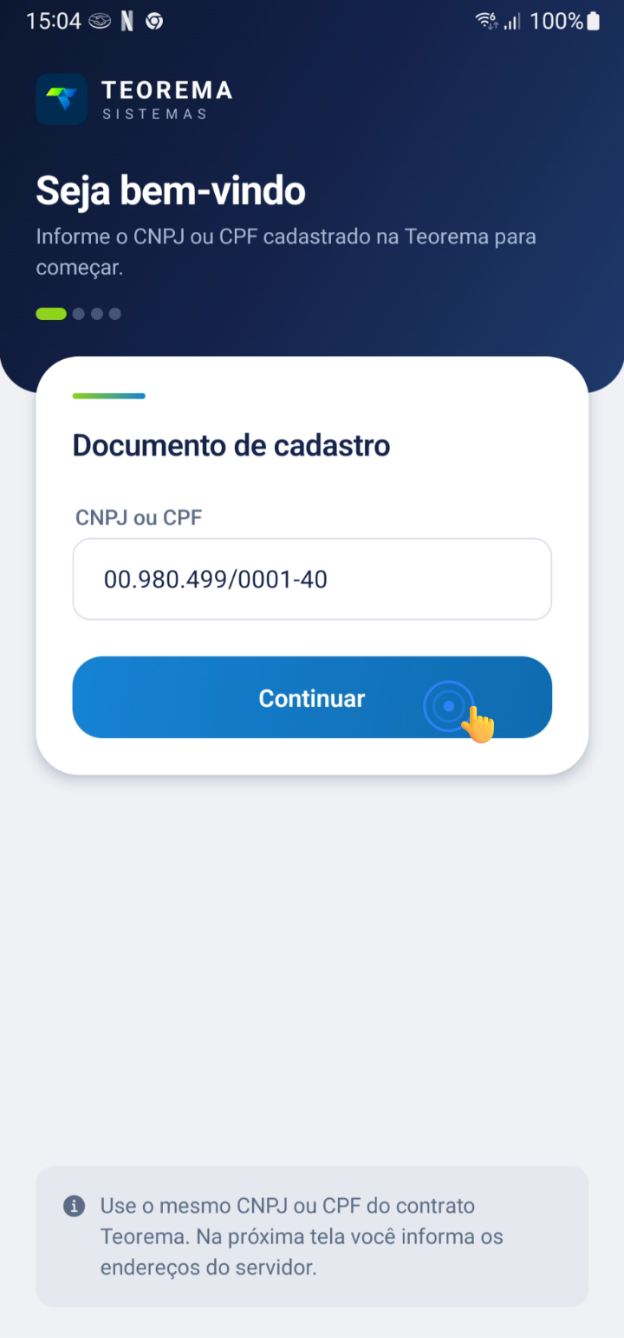 ### Configurar endereços de servidor Informe o endereço do servidor principal e toque em **Testar conexão** para validar a comunicação. Opcionalmente, toque em **Endereços adicionais** e informe o servidor secundário, testando a conexão também. 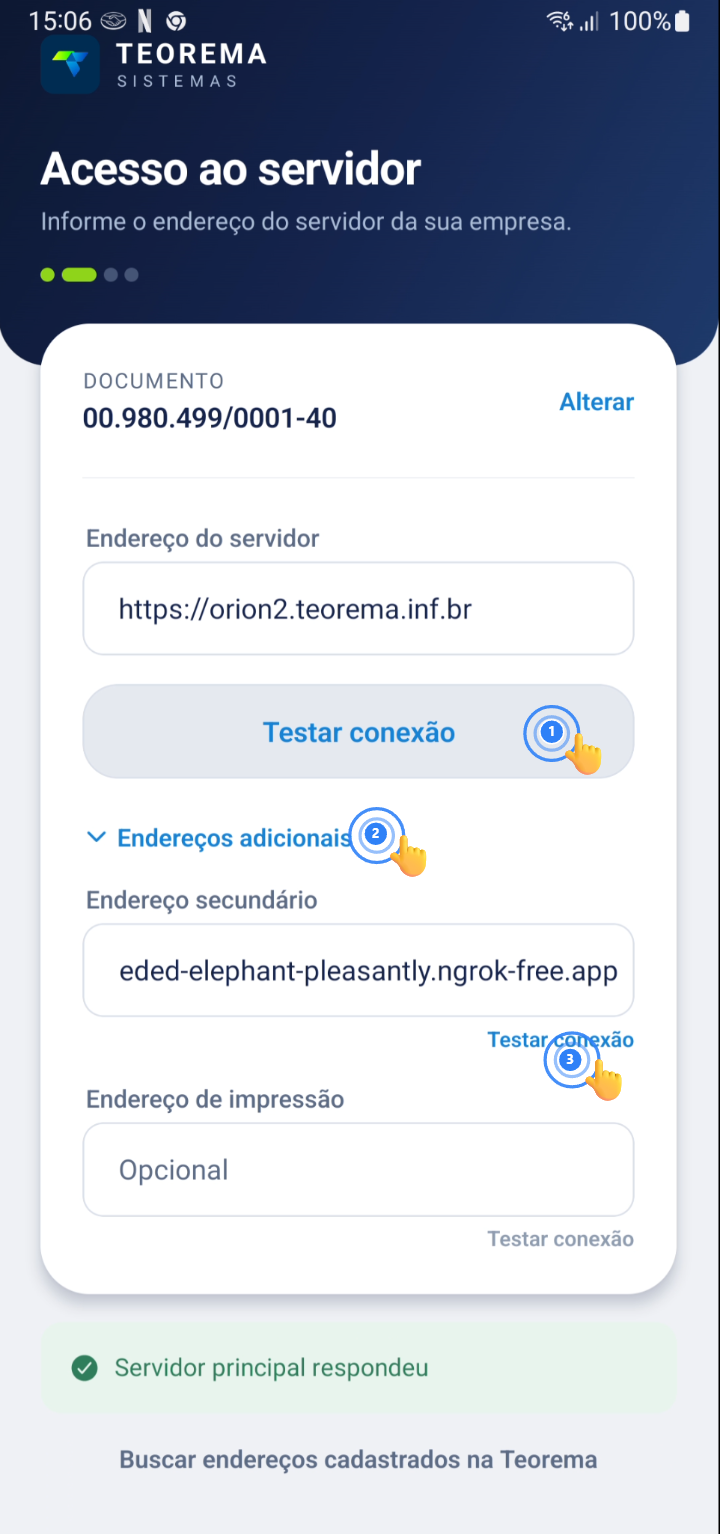 ### Prosseguir para autenticação Após confirmar a conectividade dos servidores, toque em **Continuar**. 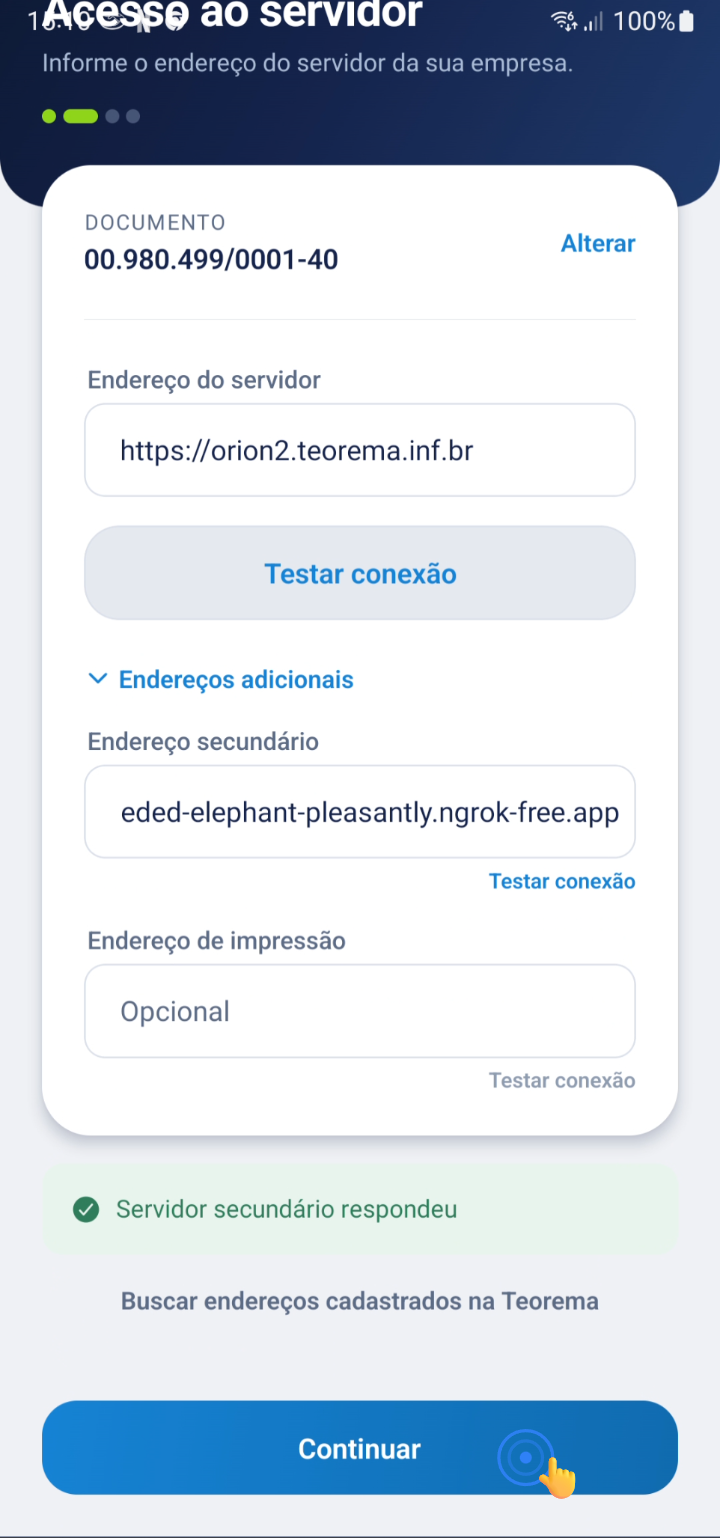 ### Autenticar-se no sistema Digite o **Usuário** e **Senha** cadastrados no sistema e toque em **Entrar**. > **Nota:** Marque "Lembrar-me neste aparelho" para fazer login automático na próxima abertura do app. Se conectar em outro servidor, a sessão será encerrada e um novo login será exigido, retornando à tela do CNPJ. 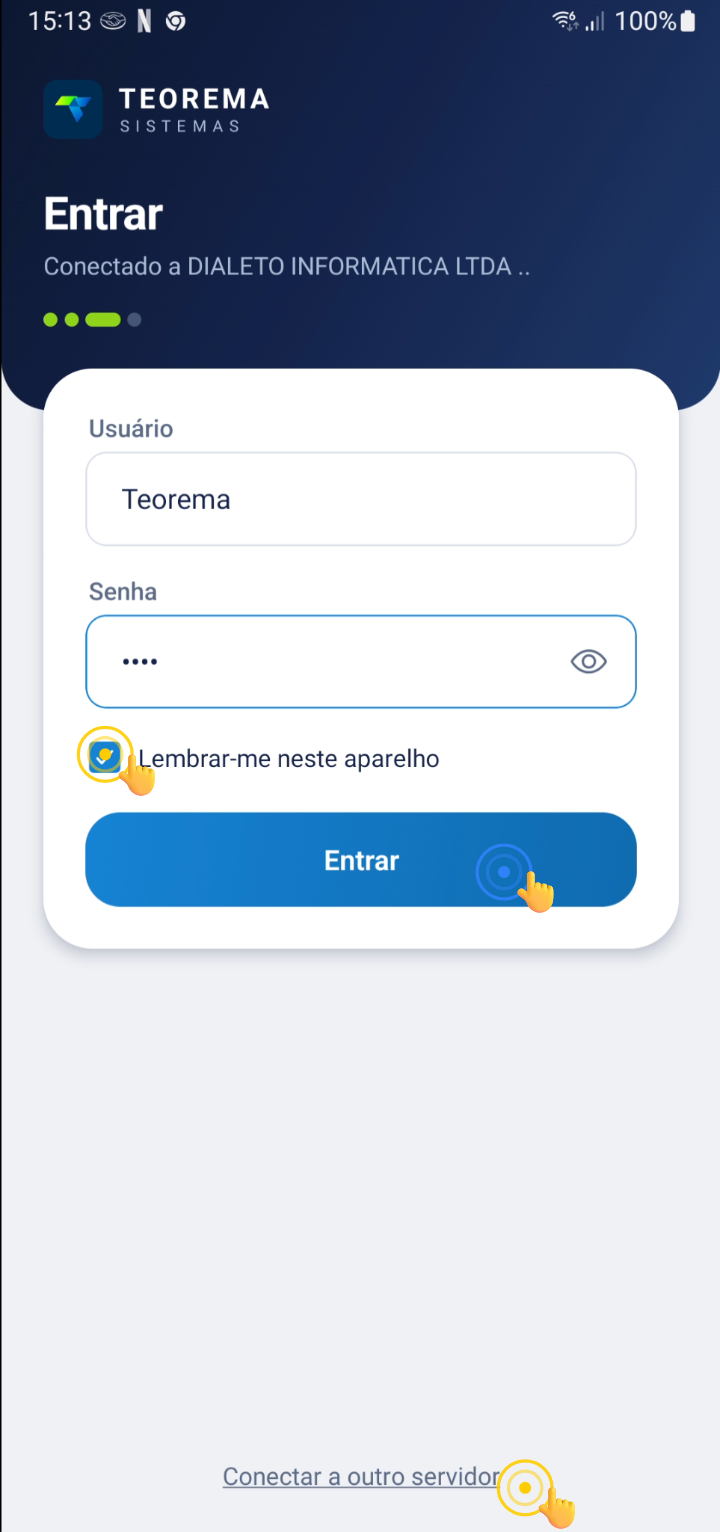 ### Cadastrar apelido do dispositivo Digite o **Apelido** que identificará este dispositivo e toque em **Avançar**. 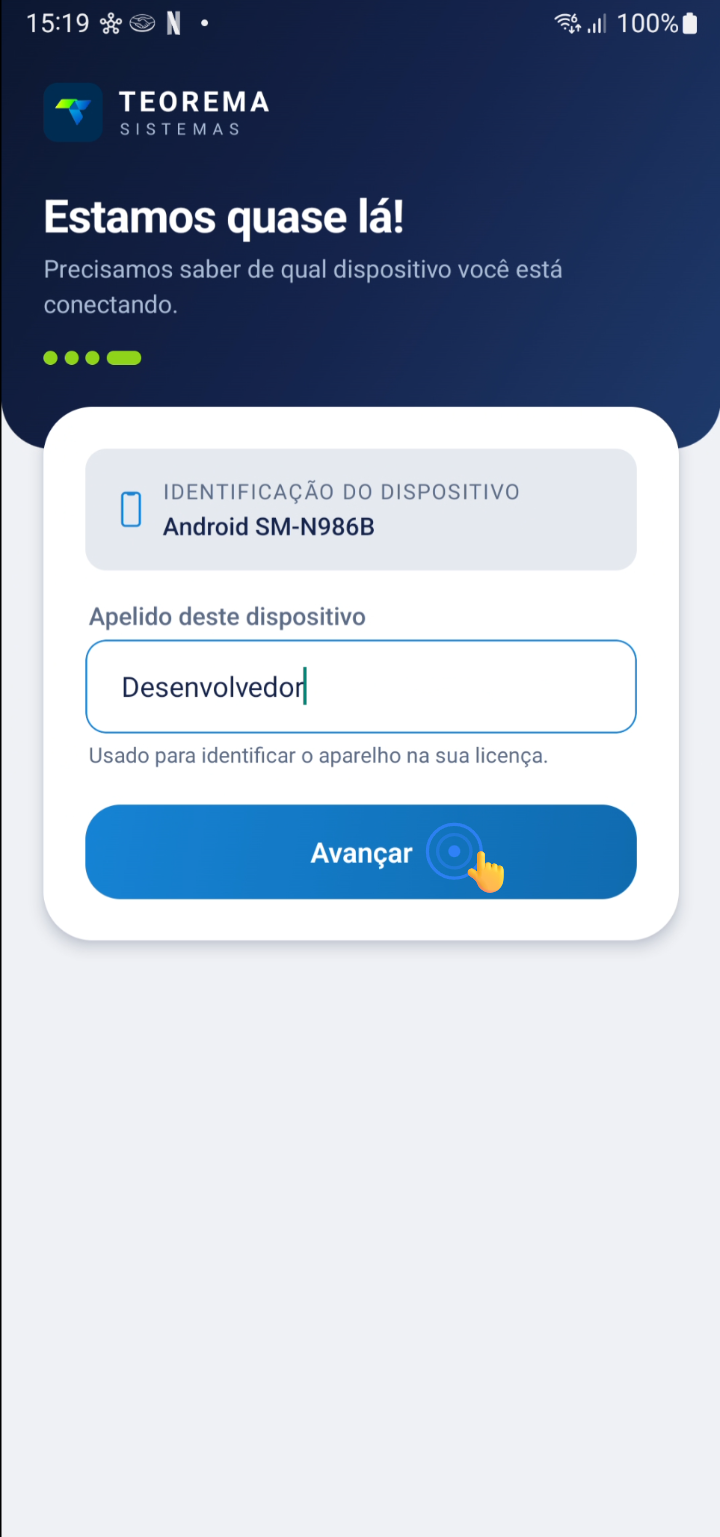 ### Informar dados pessoais do usuário Digite o **Nome completo** e **Telefone de contato** do usuário responsável pelo dispositivo e toque em **Concluir cadastro**. 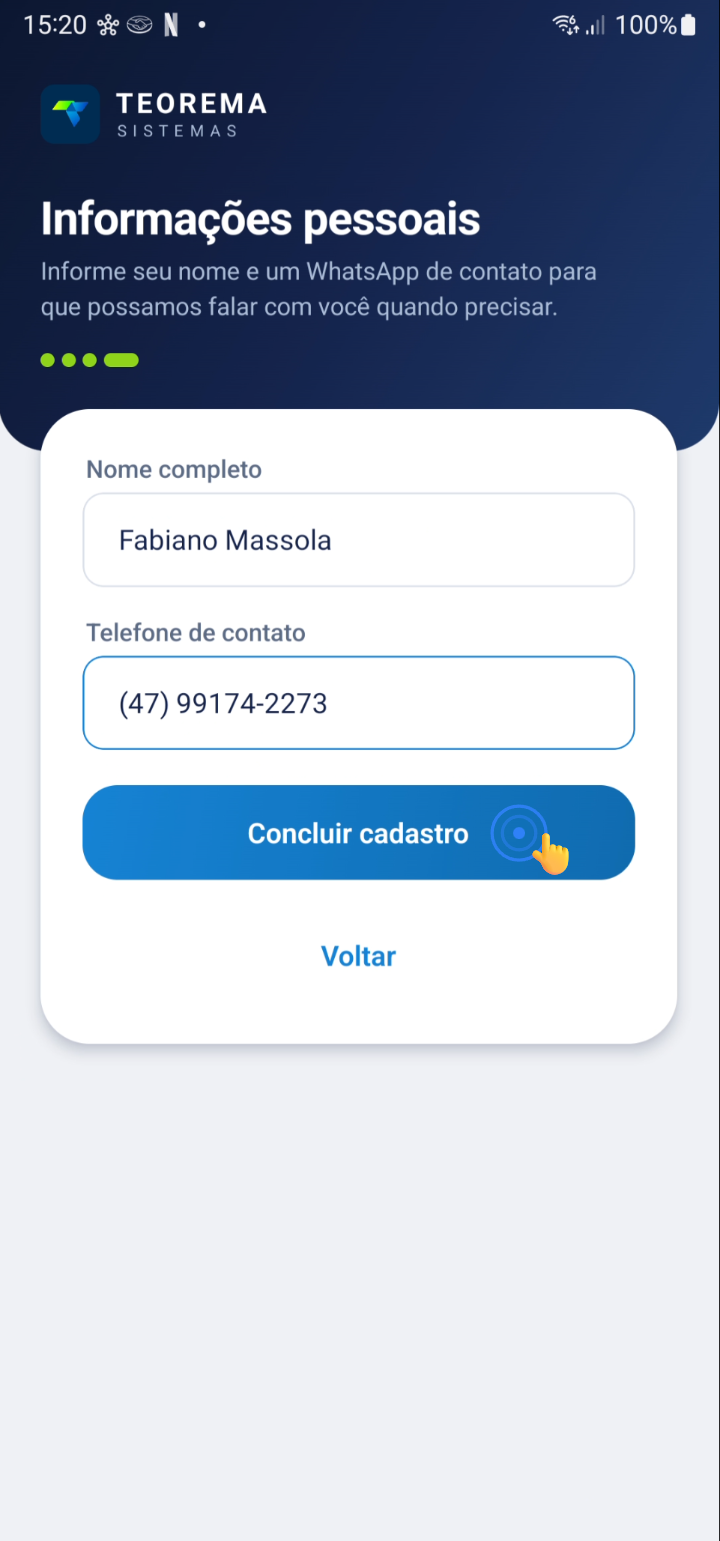 ### Selecionar empresa para uso Selecione a empresa que será utilizada no aplicativo. 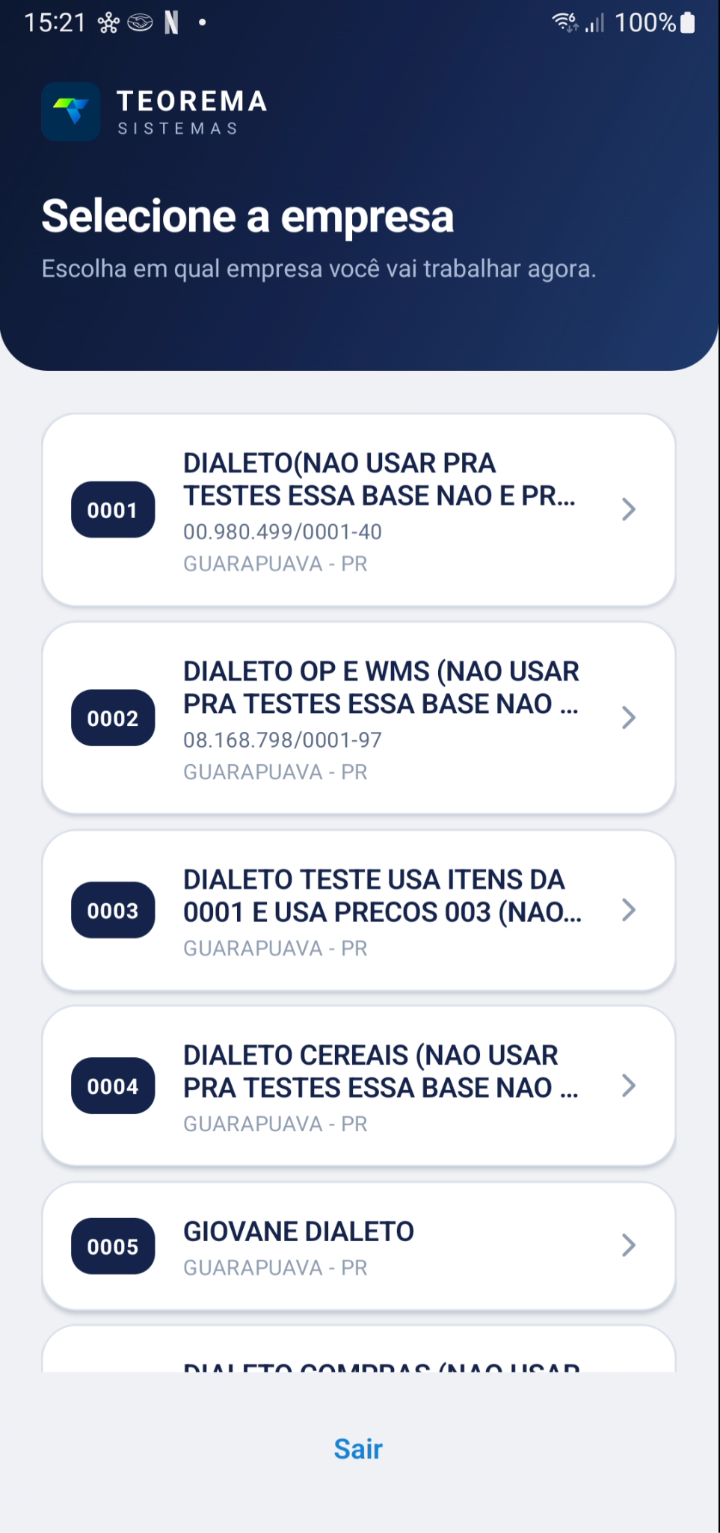 ## Tela Inicial Após concluir a configuração, a tela inicial apresenta as principais áreas do aplicativo: - **Ícone de Usuário**: acesso rápido às opções de perfil, incluindo dados pessoais, foto do usuário e troca de usuário/empresa - **Inventários em Andamento**: lista de inventários em progresso abertos para contagem - **Inventários Finalizados**: histórico de inventários já encerrados - **Configurações**: parâmetros que afetam o processo de contagem - **Informações de Login**: dados da sessão atual 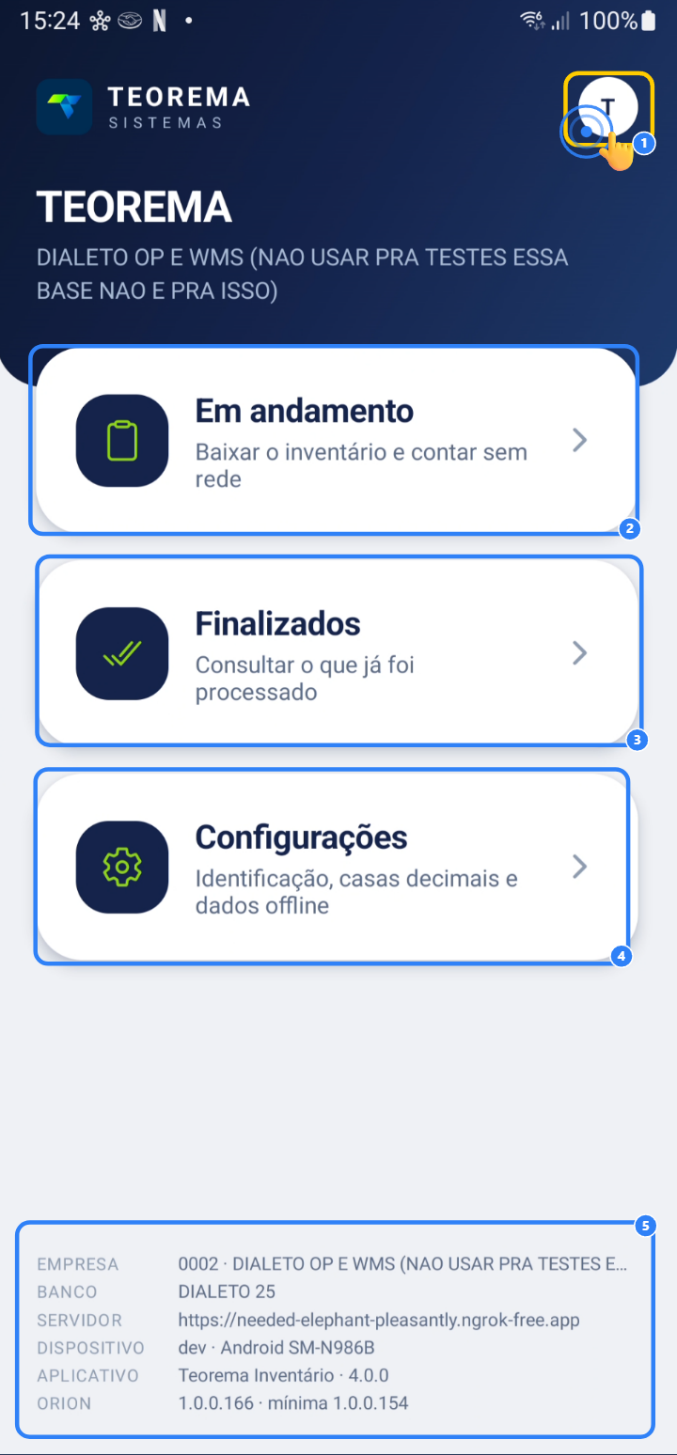 ## Gerenciar Perfil do Usuário ### Acessar opções de perfil Ao tocar no **ícone de usuário**, abre-se um modal com as opções principais: trocar de usuário, trocar de empresa e gerenciar informações pessoais. 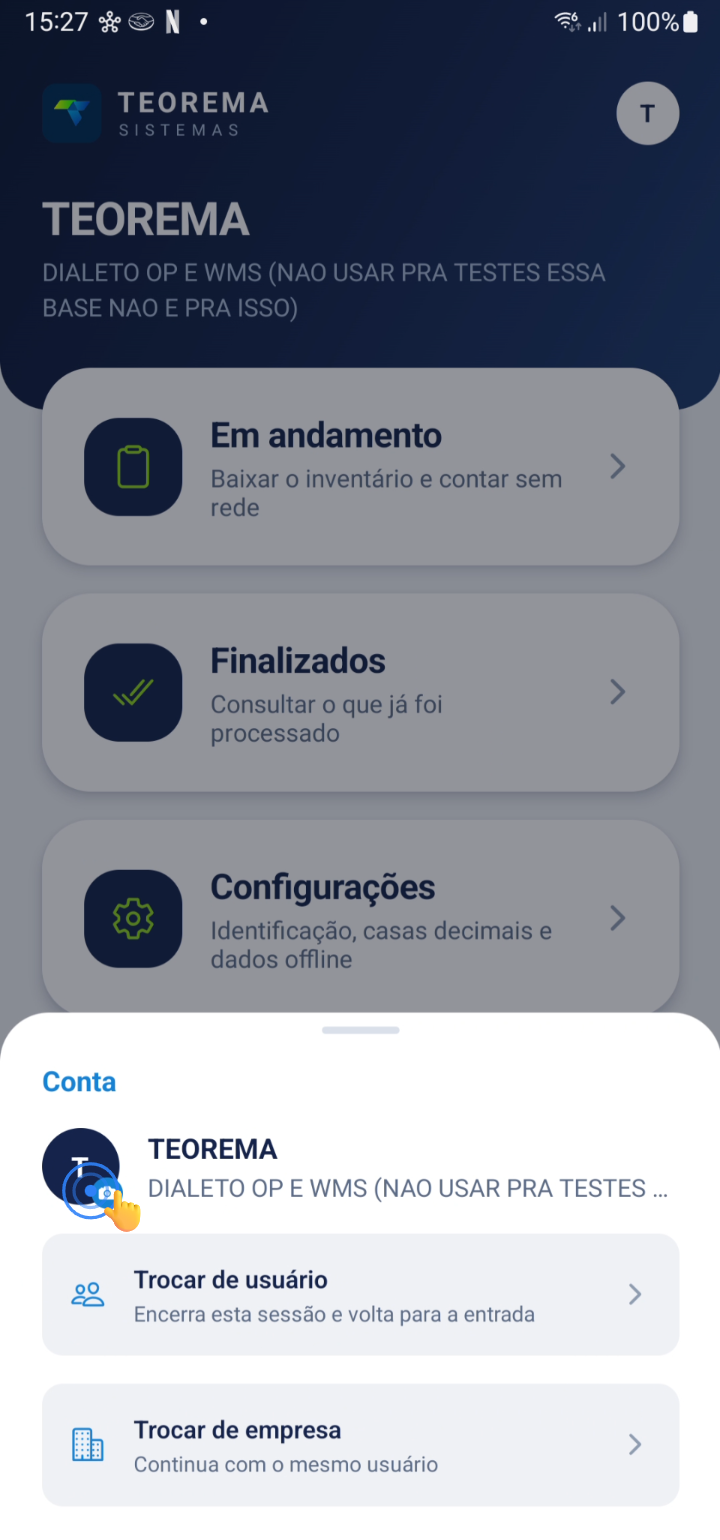 ### Cadastrar ou atualizar foto do perfil Toque no ícone de foto ou câmera para adicionar uma imagem de perfil. É possível tirar uma foto em tempo real ou selecionar da galeria do dispositivo. 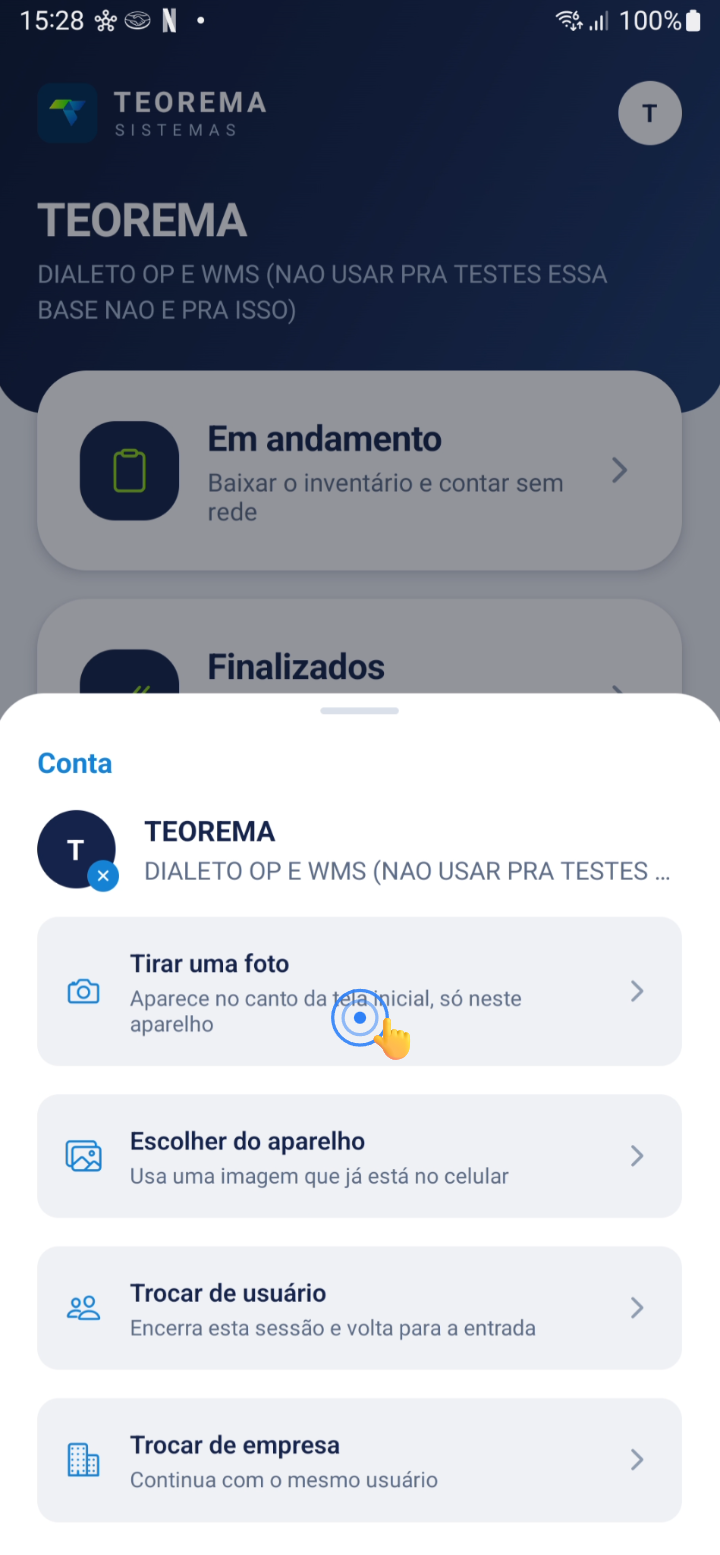 ### Solicitar permissão de câmera Ao escolher tirar uma foto, o aplicativo solicita permissão de acesso à câmera do dispositivo. Selecione a permissão desejada. 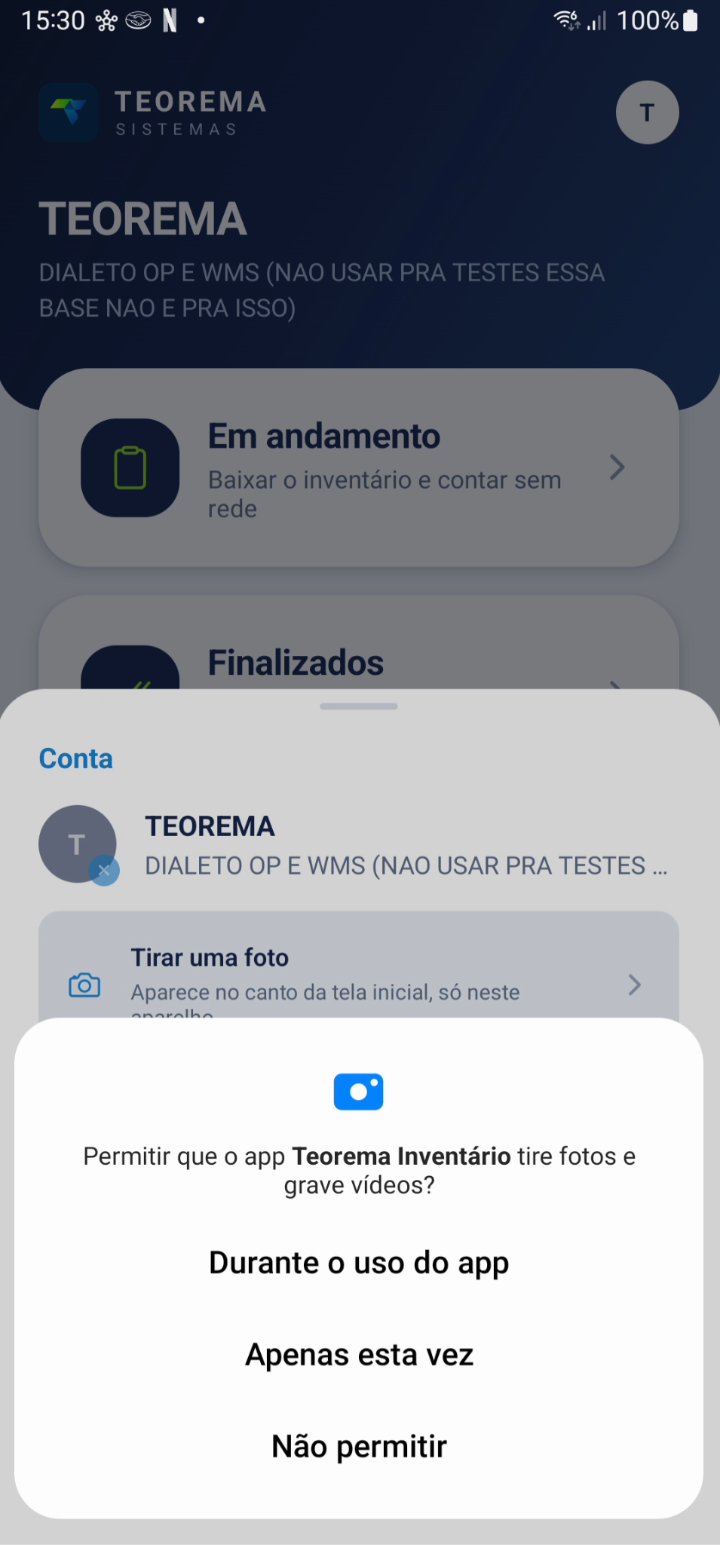 ### Capturar foto para o perfil Após conceder permissão, a câmera será ativada. Tire uma foto que aparecerá como seu ícone de perfil no aplicativo. 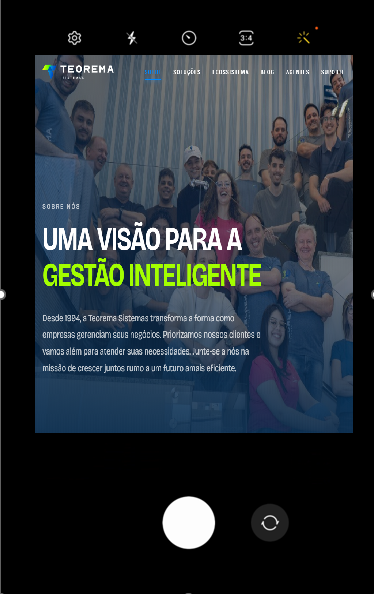 ### Remover foto ou usar iniciais Se preferir não usar foto, é possível remover a imagem e deixar as iniciais do seu nome como identificação no ícone de perfil. 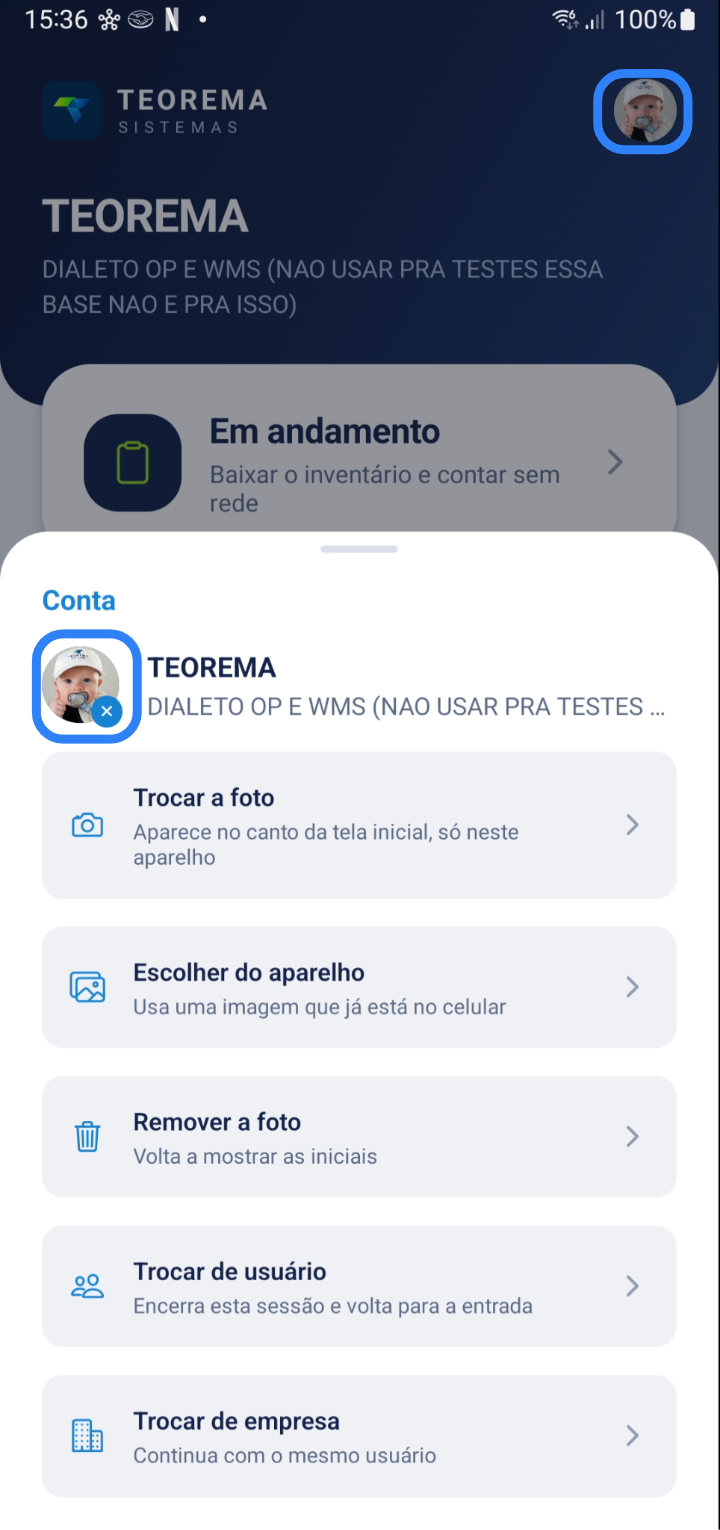 ## Configurar Parâmetros de Contagem Acesse a seção **Configurações** para ajustar os parâmetros que influenciam diretamente o processo de contagem. 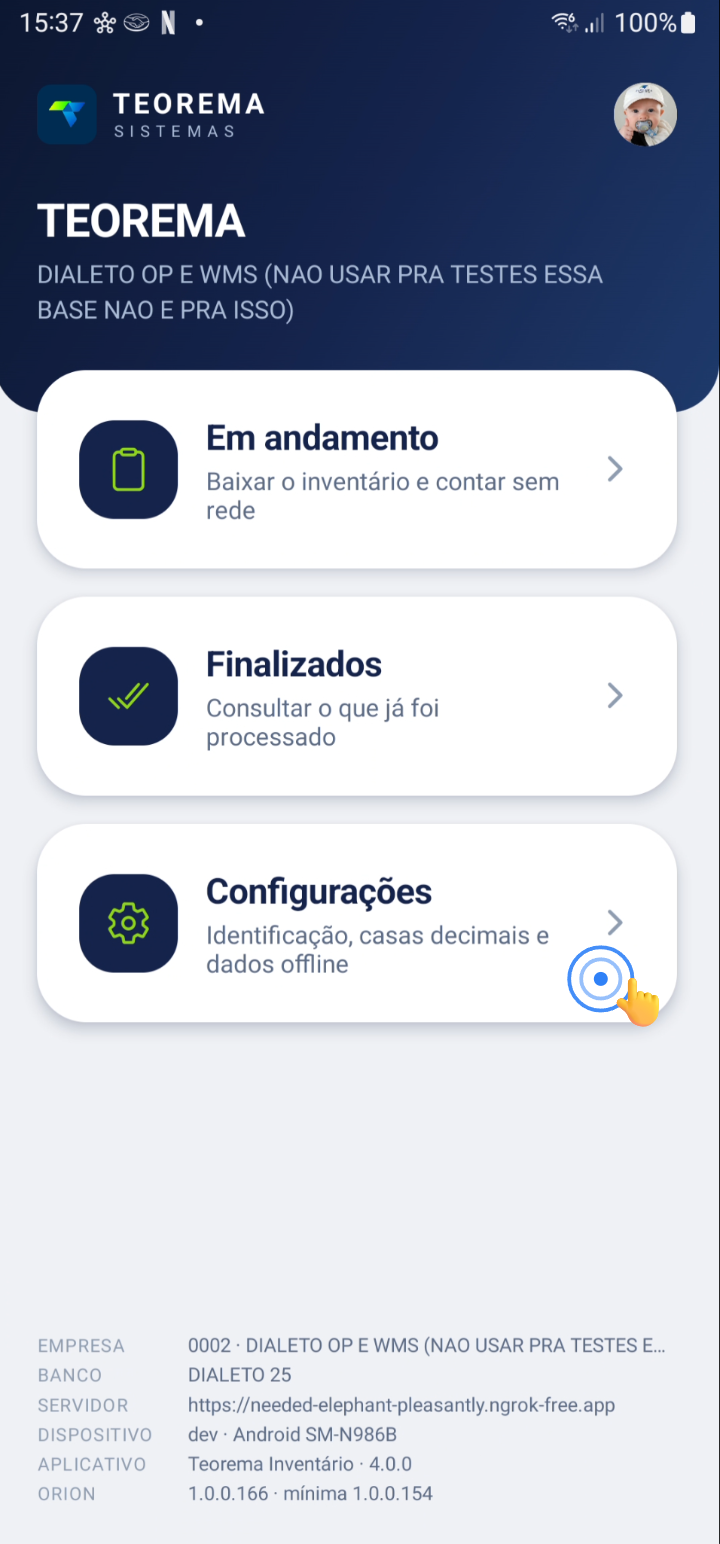 ### Opções de aferição - **Identificador Principal**: selecione o campo utilizado para localizar produtos (Código de Barras, Referência ou Código Reduzido) - **Sempre 1**: ao ativar, cada leitura registra automaticamente a quantidade 1 - **Acumular**: ao ativar, novas quantidades são somadas ao valor já registrado. Quando **Sempre 1** e **Acumular** estão ativos, cada leitura soma +1 à contagem > **Nota:** A opção **Casas Decimais** permite ajustar a precisão da quantidade (de inteiro até 8 casas decimais). ### Opções de exibição e integração - **Exibir Imagens**: mostra as imagens dos produtos durante a contagem (apenas em modo online) - **Leitor de Código de Barras**: ativa o suporte a leitores Bluetooth para o modo Enter ### Sincronização e limpeza de dados - **Sincronizar Agora**: baixa itens e lotes necessários para trabalhar offline - **Limpar**: apaga itens e lotes do armazenamento local - **Limpar Inventários**: remove inventários já contados do dispositivo, apagando dados e removendo os inventários que foram excluídos no desktop 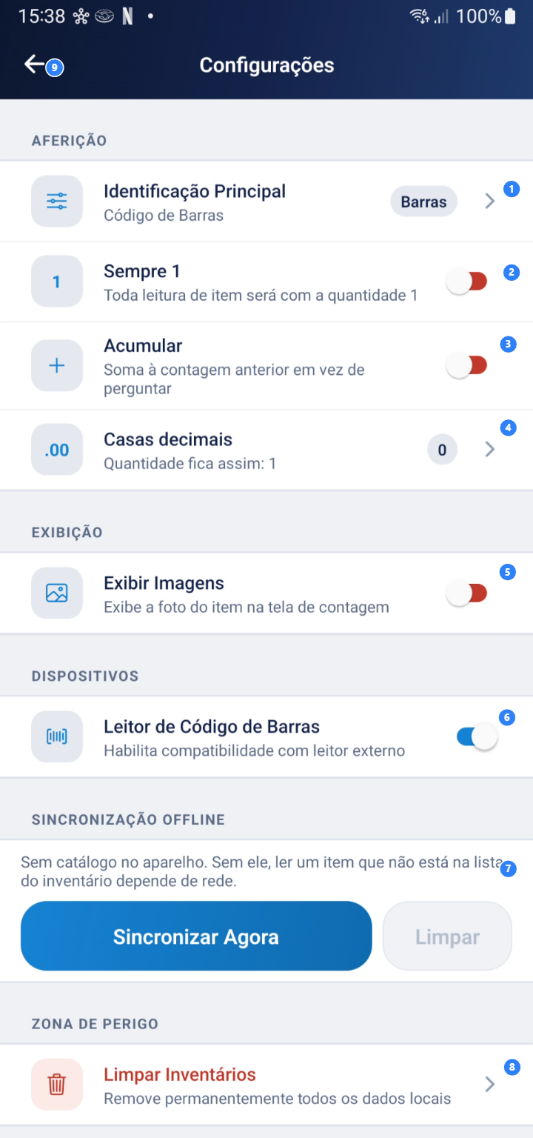 ## Consultar Inventários Finalizados ### Acessar histórico de inventários Toque em **Inventários Finalizados** na tela inicial para consultar inventários já encerrados. 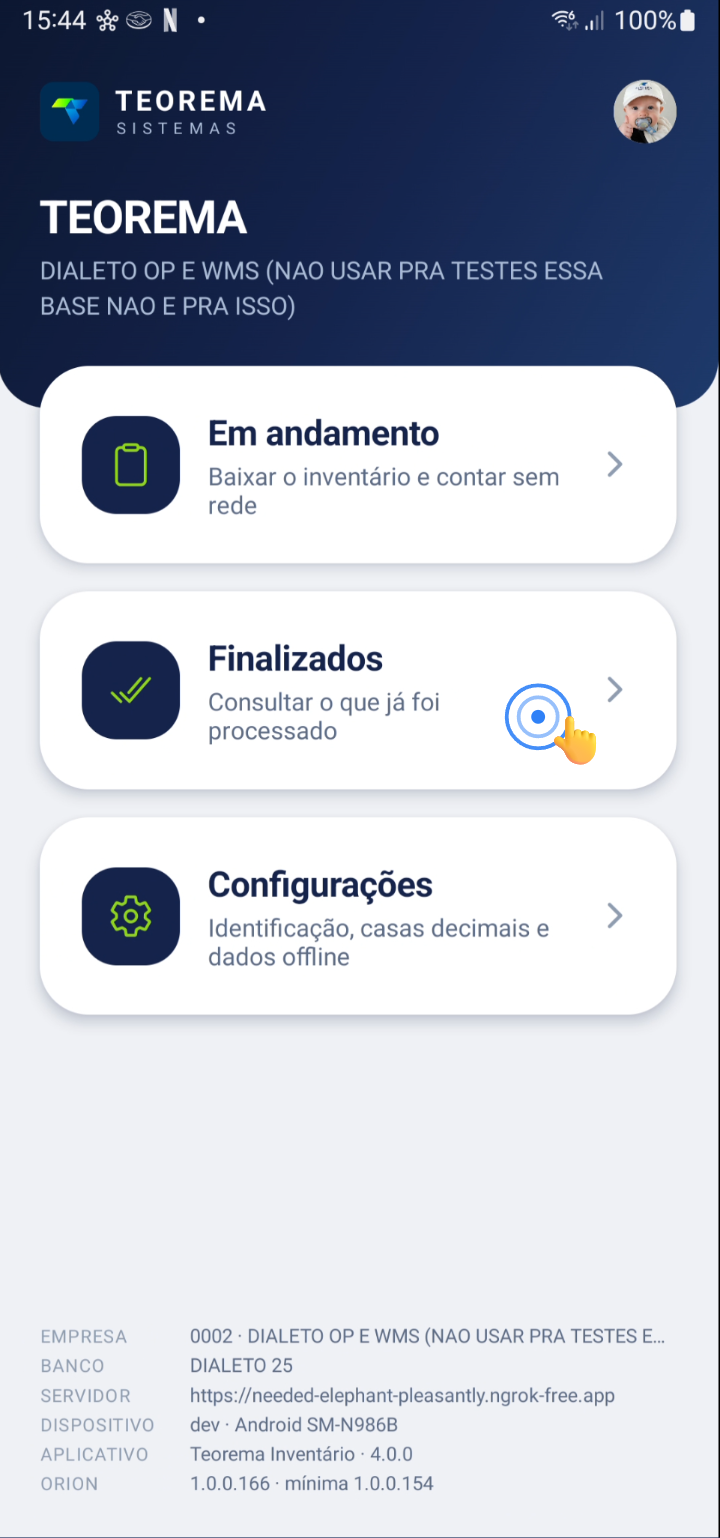 ### Listar inventários com filtro de data Por padrão, são exibidos os inventários encerrados nos últimos 90 dias. Toque no **filtro de calendário** para alterar o período. 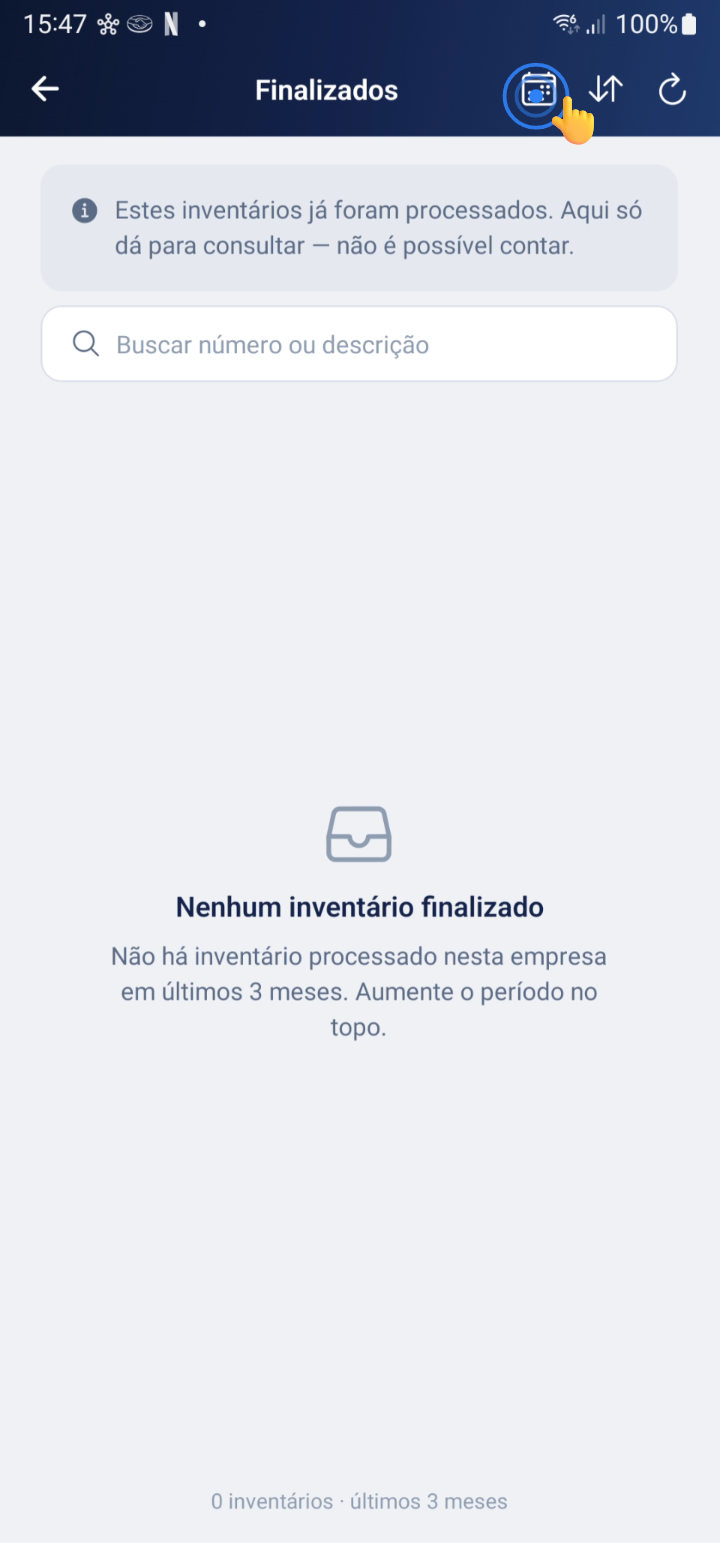 ### Ajustar período do filtro Selecione um novo período no calendário para refinar a lista de inventários. 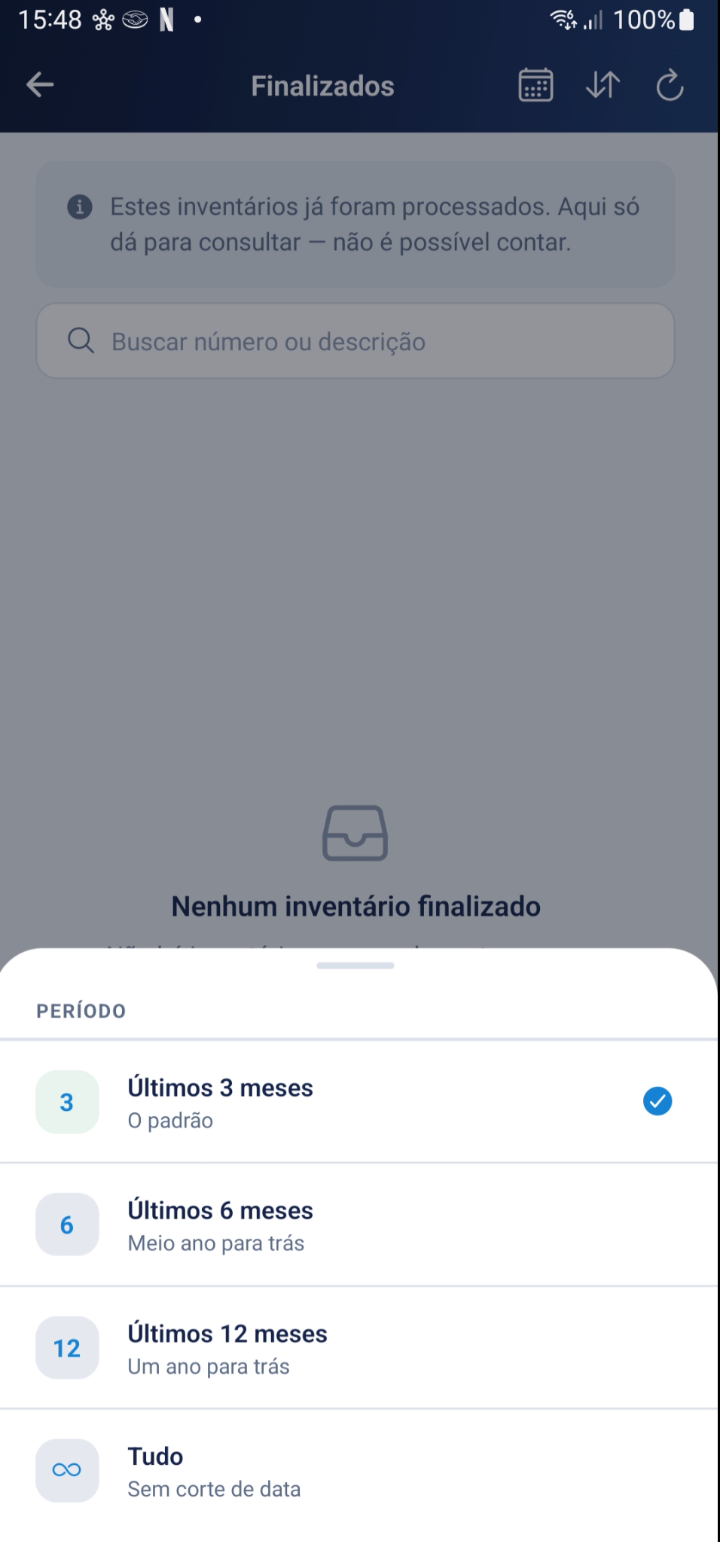 ### Consultar detalhes de inventário finalizado Selecione um inventário da lista para visualizar seus detalhes, incluindo os itens e quantidades contadas. 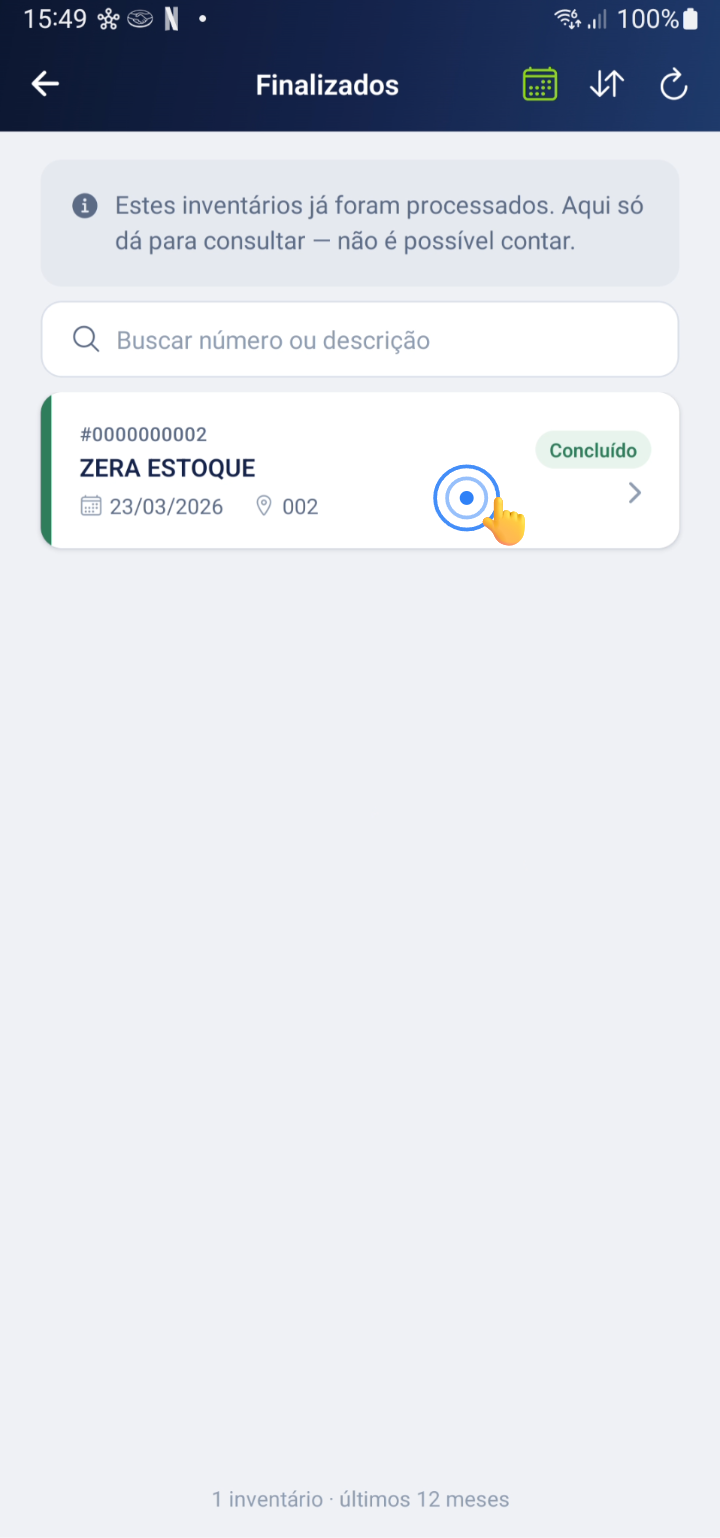 ### Visualizar contagens sem edição Os inventários finalizados aparecem em modo de consulta apenas. É possível visualizar os itens e respectivas contagens, mas não há possibilidade de alterar os dados. 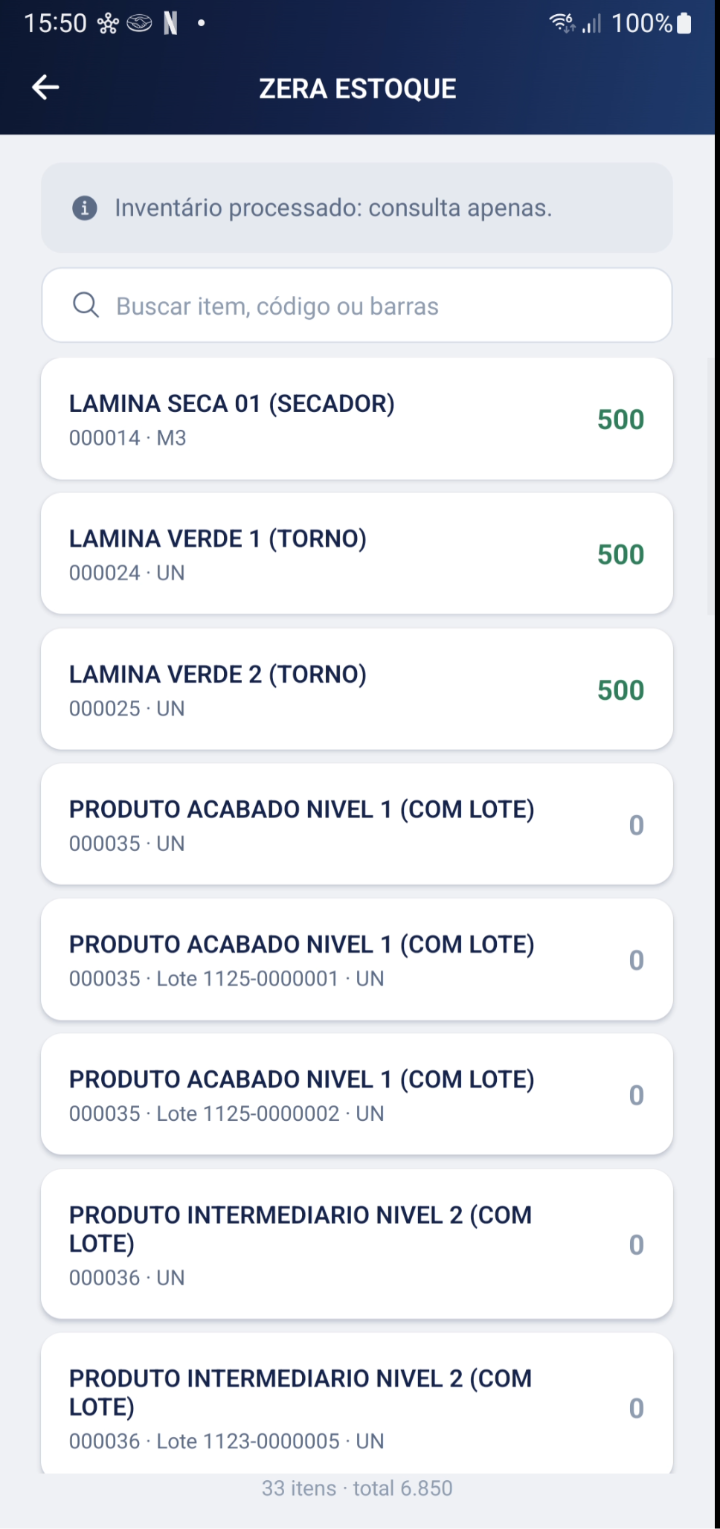 ## Realizar Contagem em Inventário Aberto (Sem Espelho) ### Acessar inventários em andamento Retorne à tela inicial e toque em **Inventários em Andamento**. 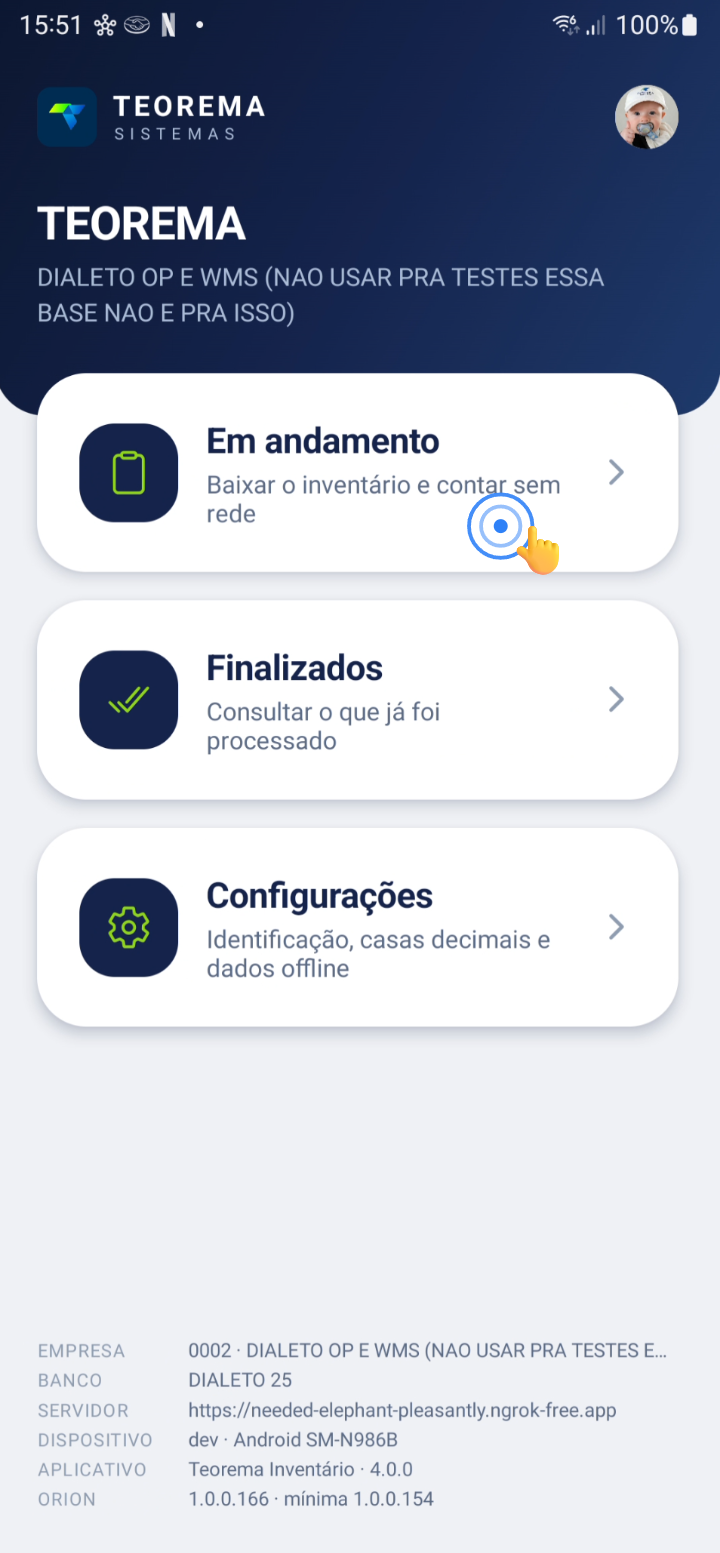 ### Selecionar inventário para contagem A aplicação exibe a lista de todos os inventários criados no ERP e disponíveis para contagem. 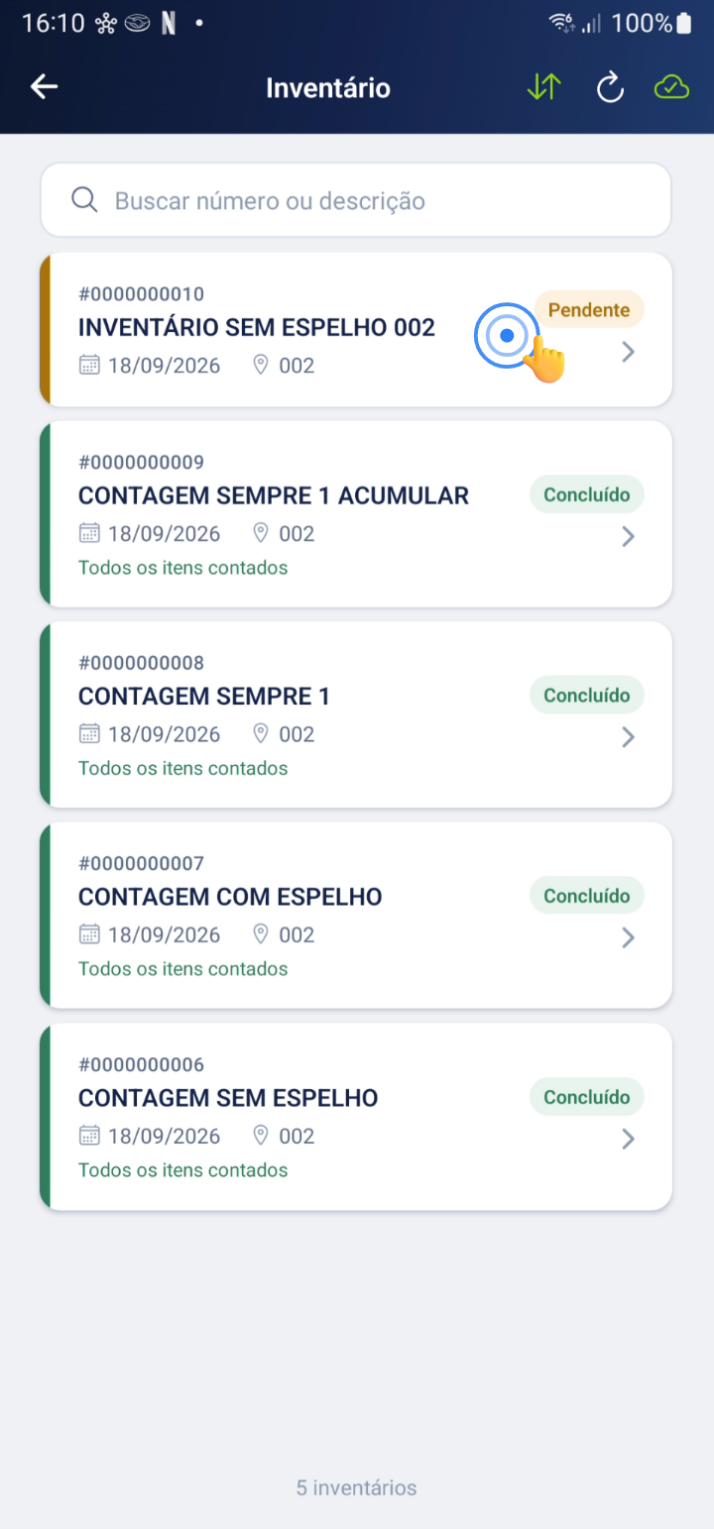 ### Abrir inventário sem espelho Ao abrir um inventário sem espelho, você pode inserir itens por três formas de localização: **Buscar**, **Scan** e **Enter**. - **Buscar**: localiza o produto em uma lista - **Scan**: utiliza a câmera para ler código de barras (requer permissão de câmera) - **Enter**: realiza consulta rápida por digitação ou leitor de código de barras, permanecendo aberto até ser encerrado 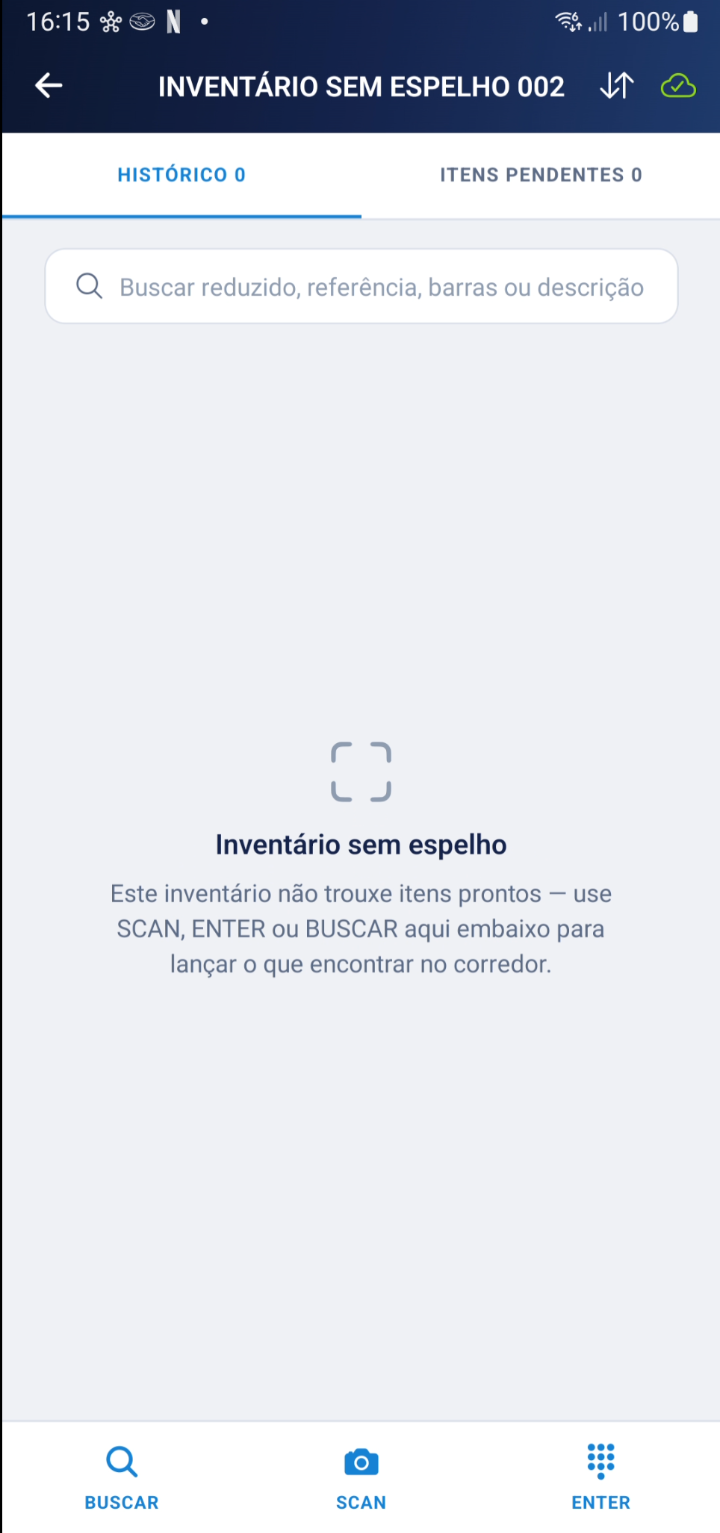 ### Localizar item por busca Toque em **Buscar** para procurar o produto em uma lista. 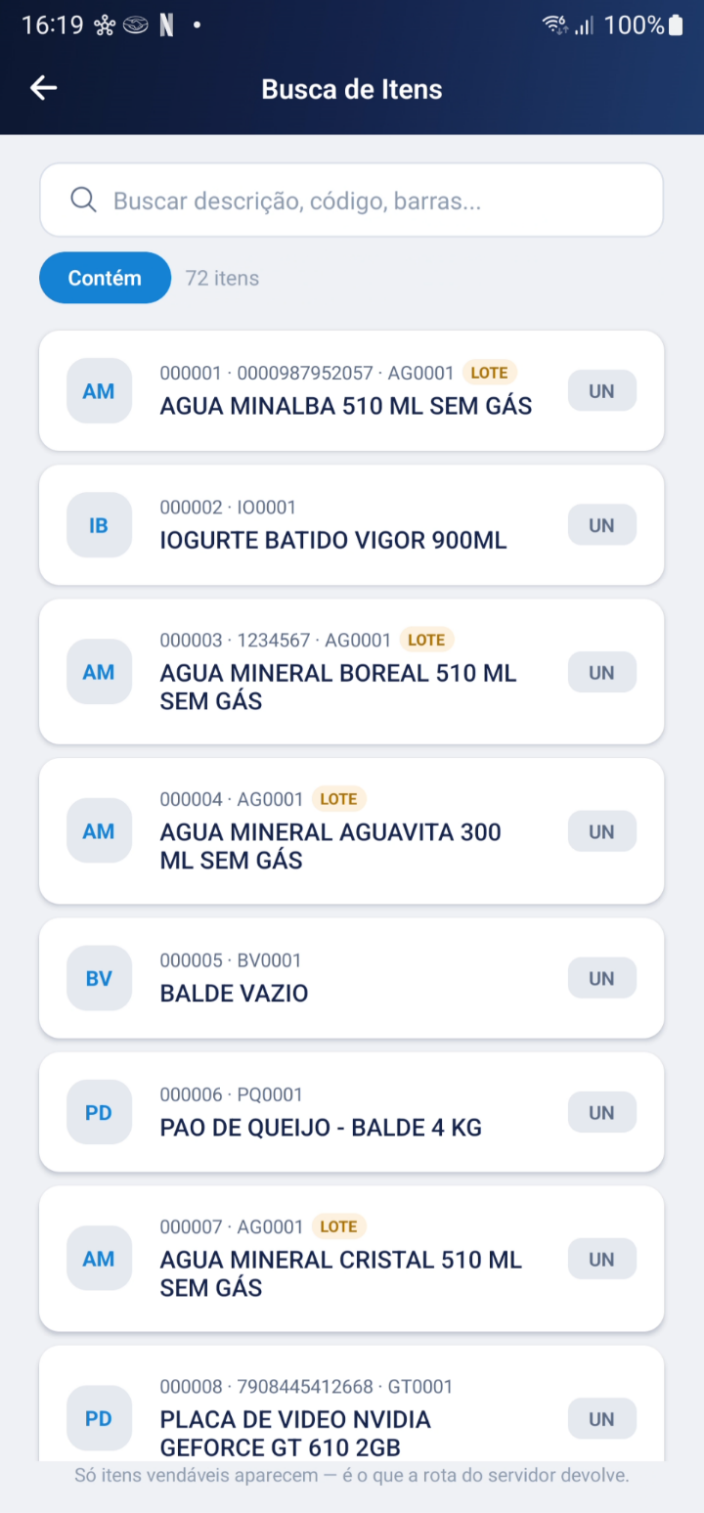 ### Localizar item por scan de câmera Toque em **Scan** para abrir o leitor de código de barras da câmera. O usuário precisa conceder permissão de acesso à câmera. 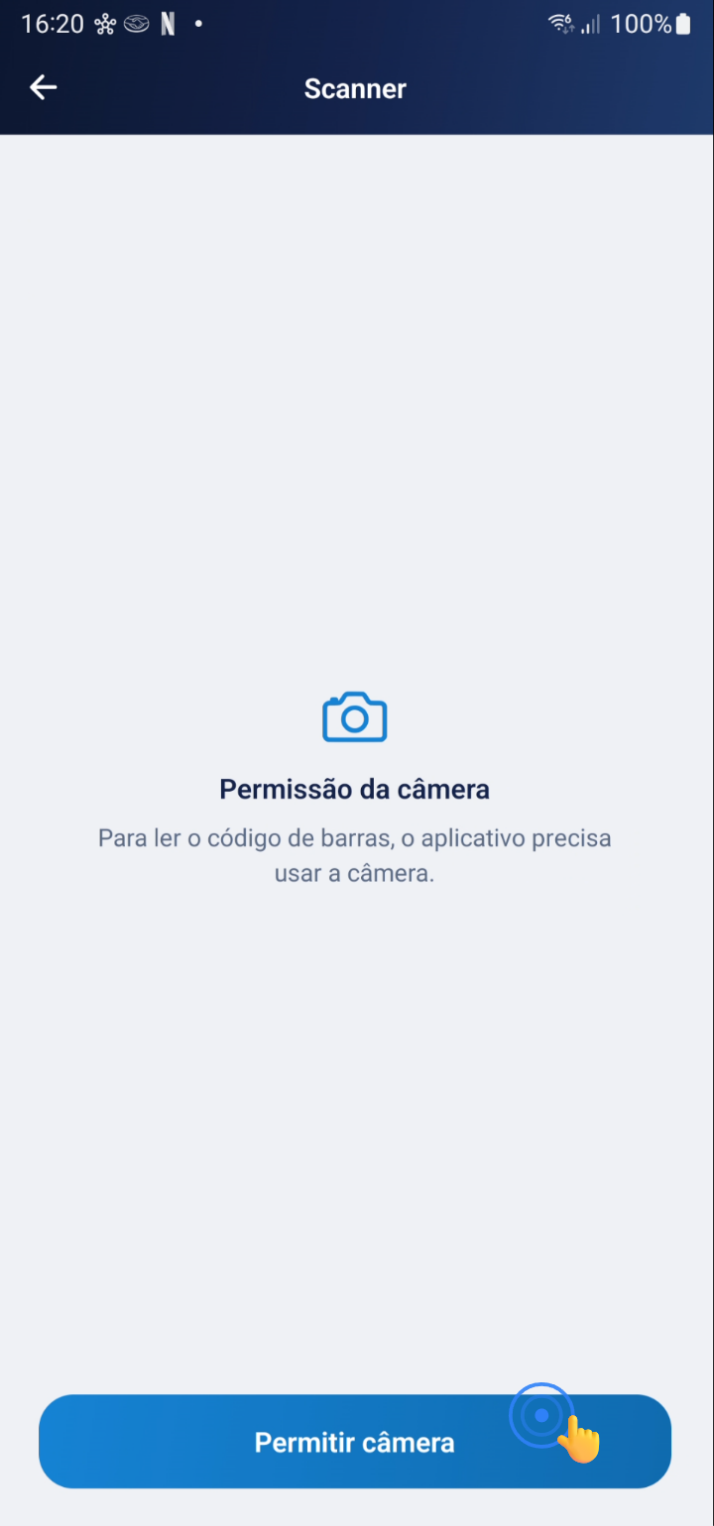 ### Solicitar permissão de câmera para scan A primeira vez que acessar o Scan, será solicitada permissão para usar a câmera do dispositivo. 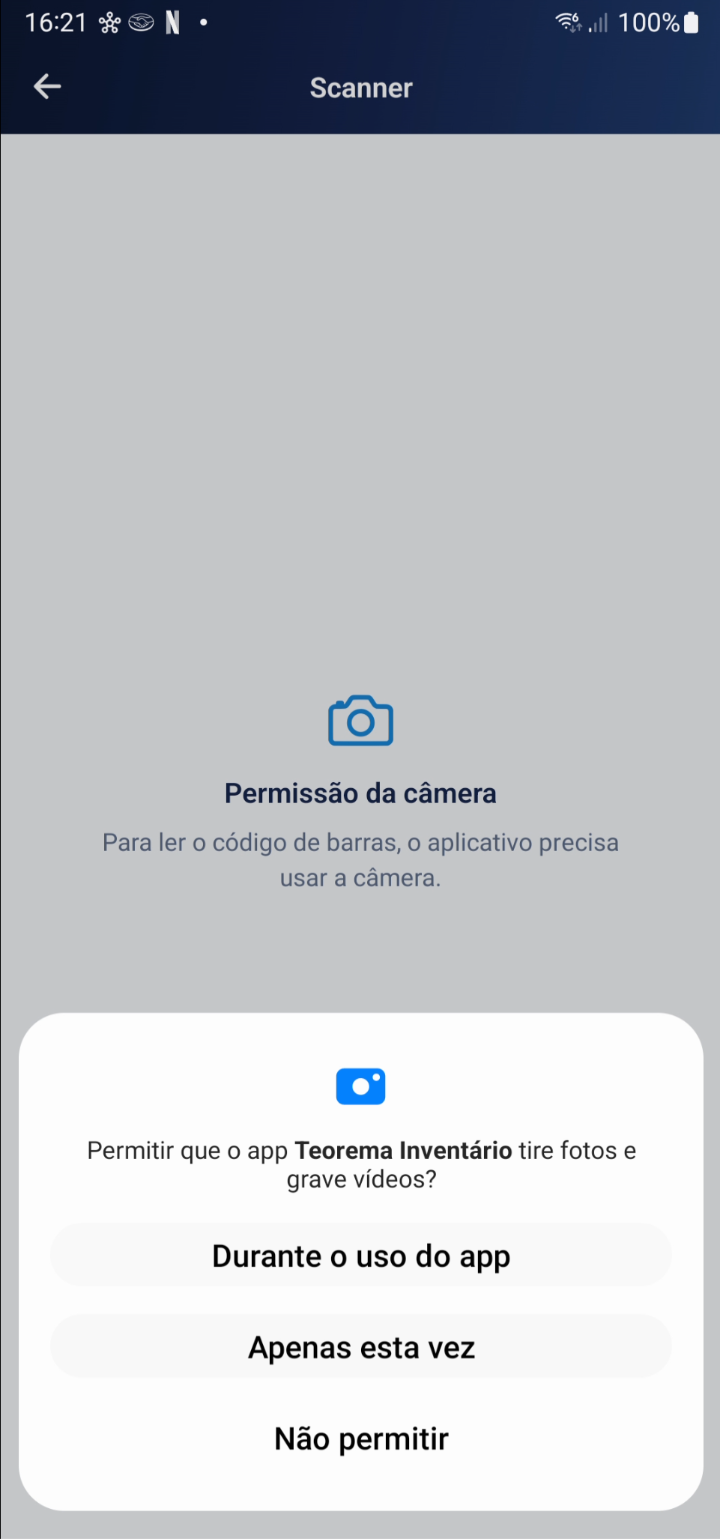 ### Scanear código de barras Após conceder permissão, aponte a câmera para o código de barras do produto para lê-lo automaticamente. 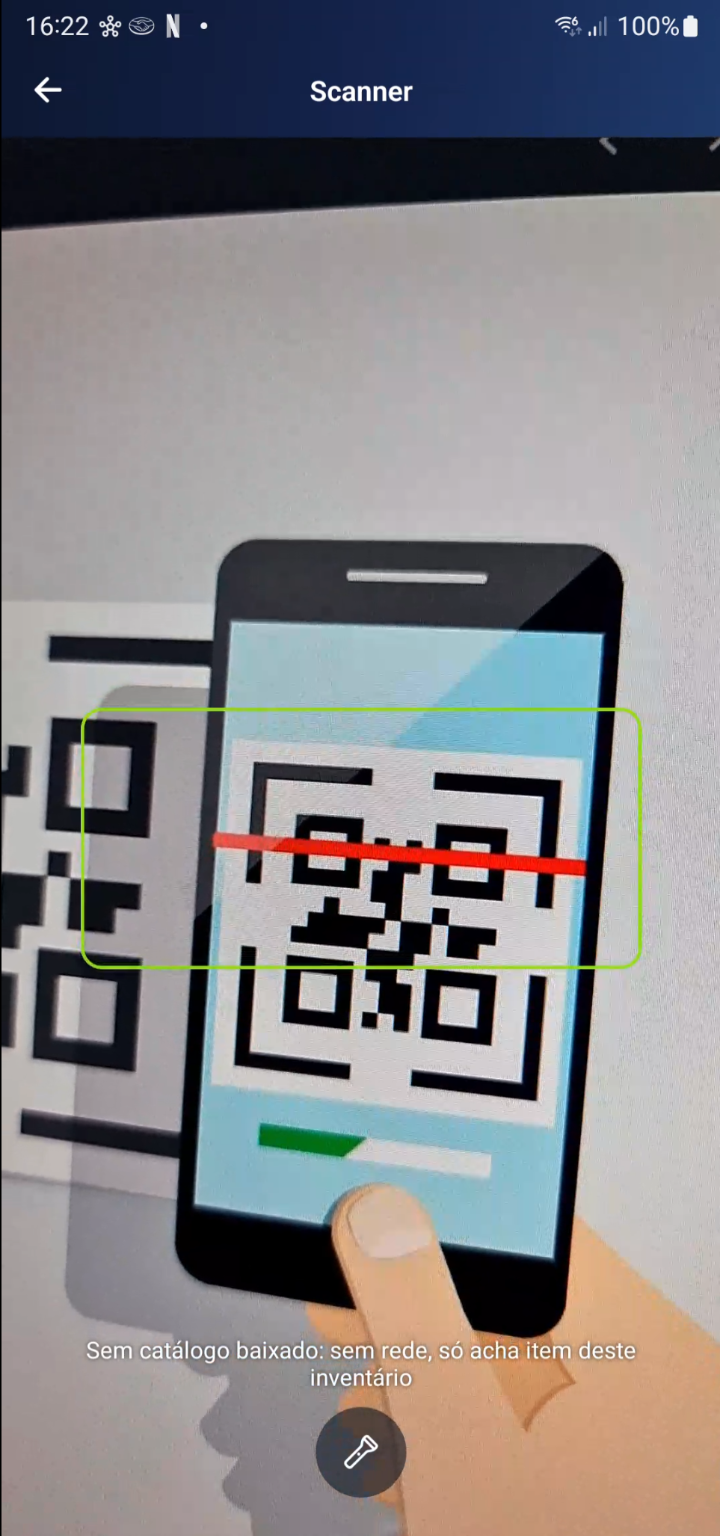 ### Localizar item por entrada rápida Toque em **Enter** para abrir uma consulta rápida que permanece aberta para leituras sucessivas via digitação ou leitor Bluetooth, sem necessidade de retornar ao menu. 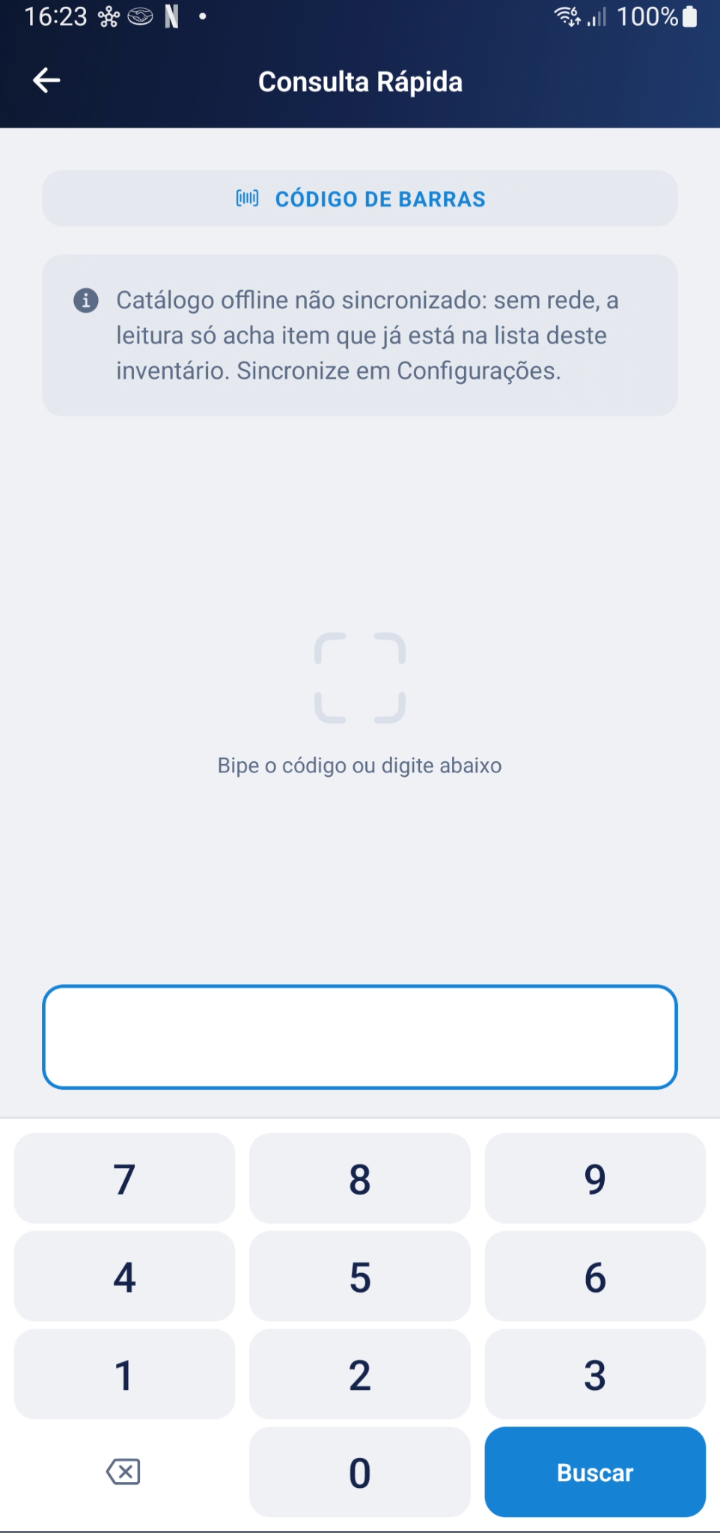 ### Selecionar item localizado Após localizar o item via busca, scan ou enter, selecione-o para informar a quantidade contada. 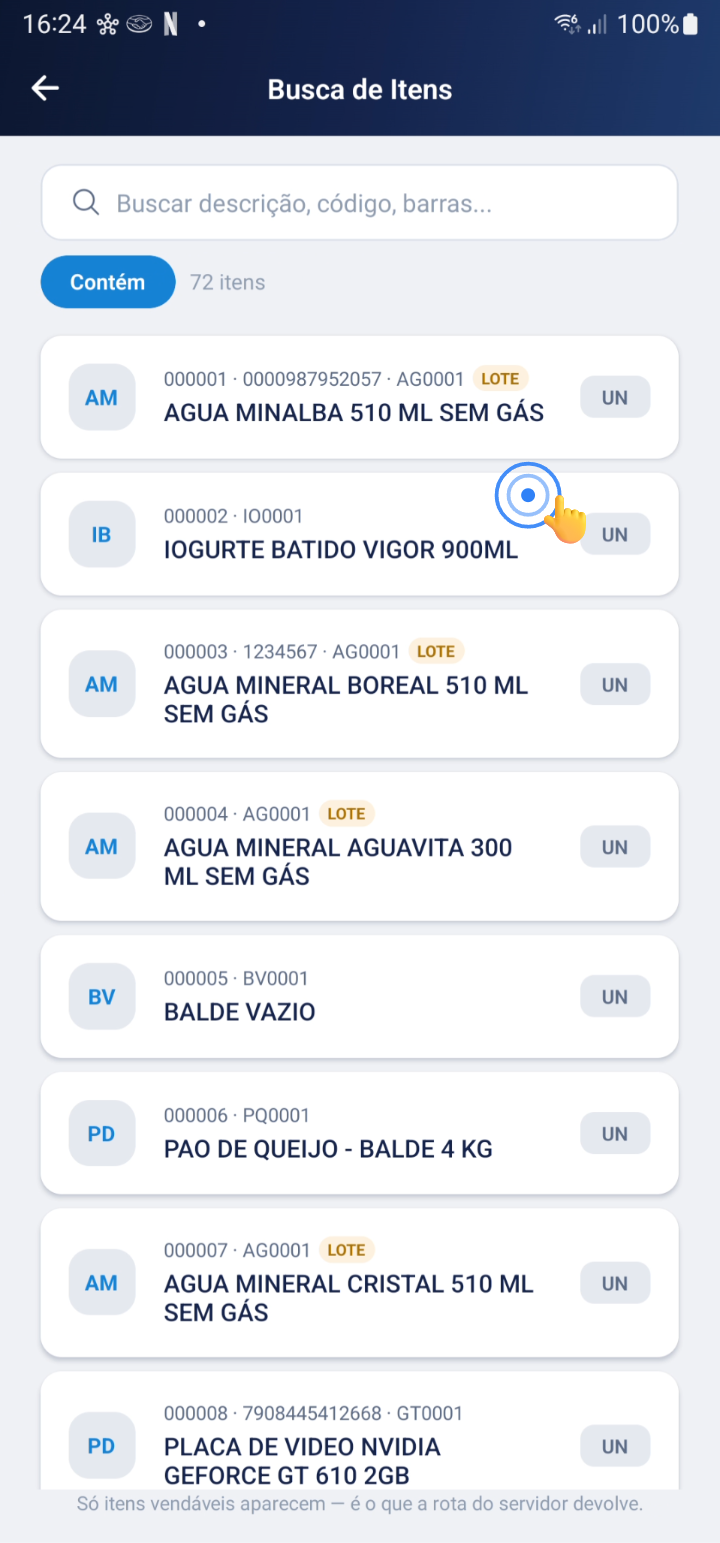 ### Informar quantidade contada Digite a quantidade encontrada durante a contagem física do item. 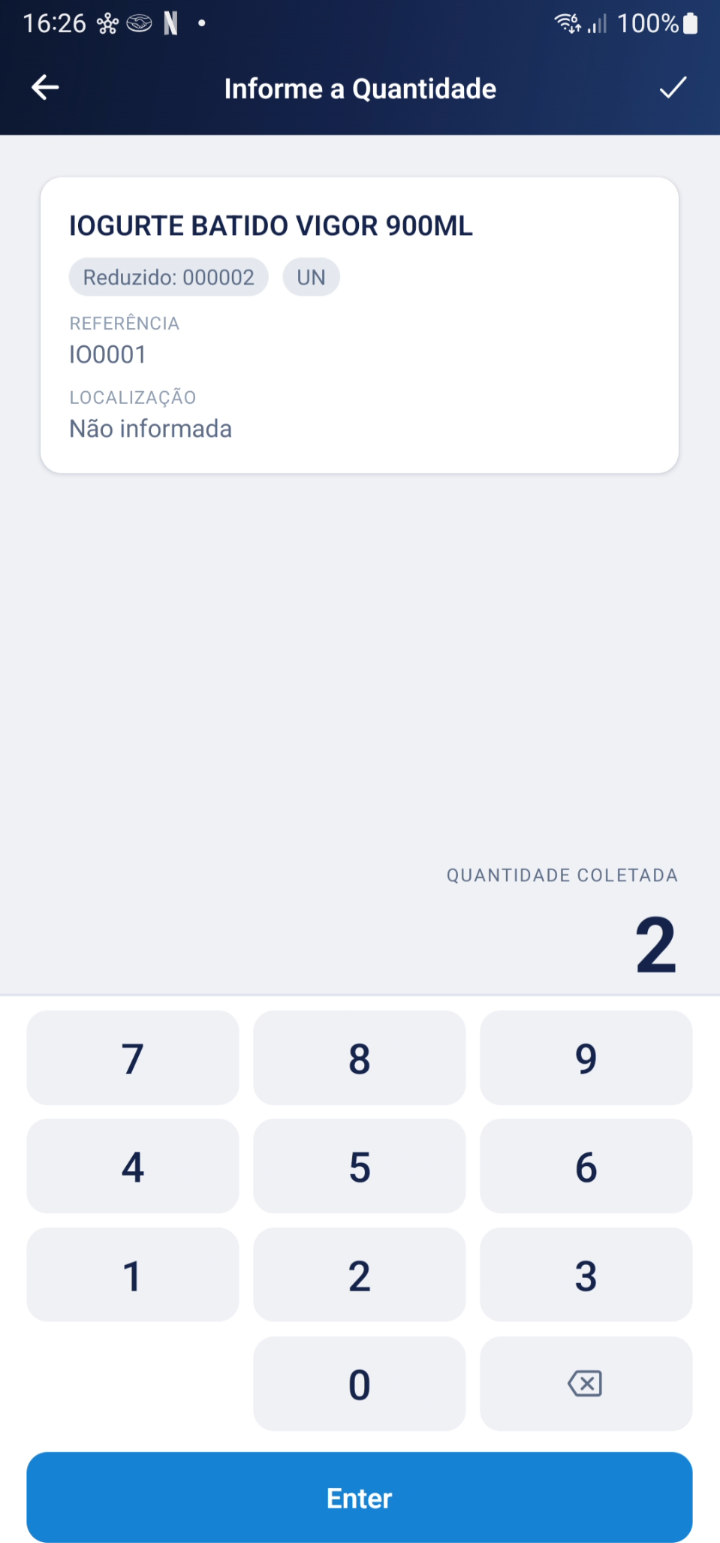 ### Item movido para histórico Após confirmar, o item é automaticamente enviado para o **histórico** e sincronizado com o servidor (se houver conexão). Clicando novamente no item no histórico, é possível atualizar a quantidade. 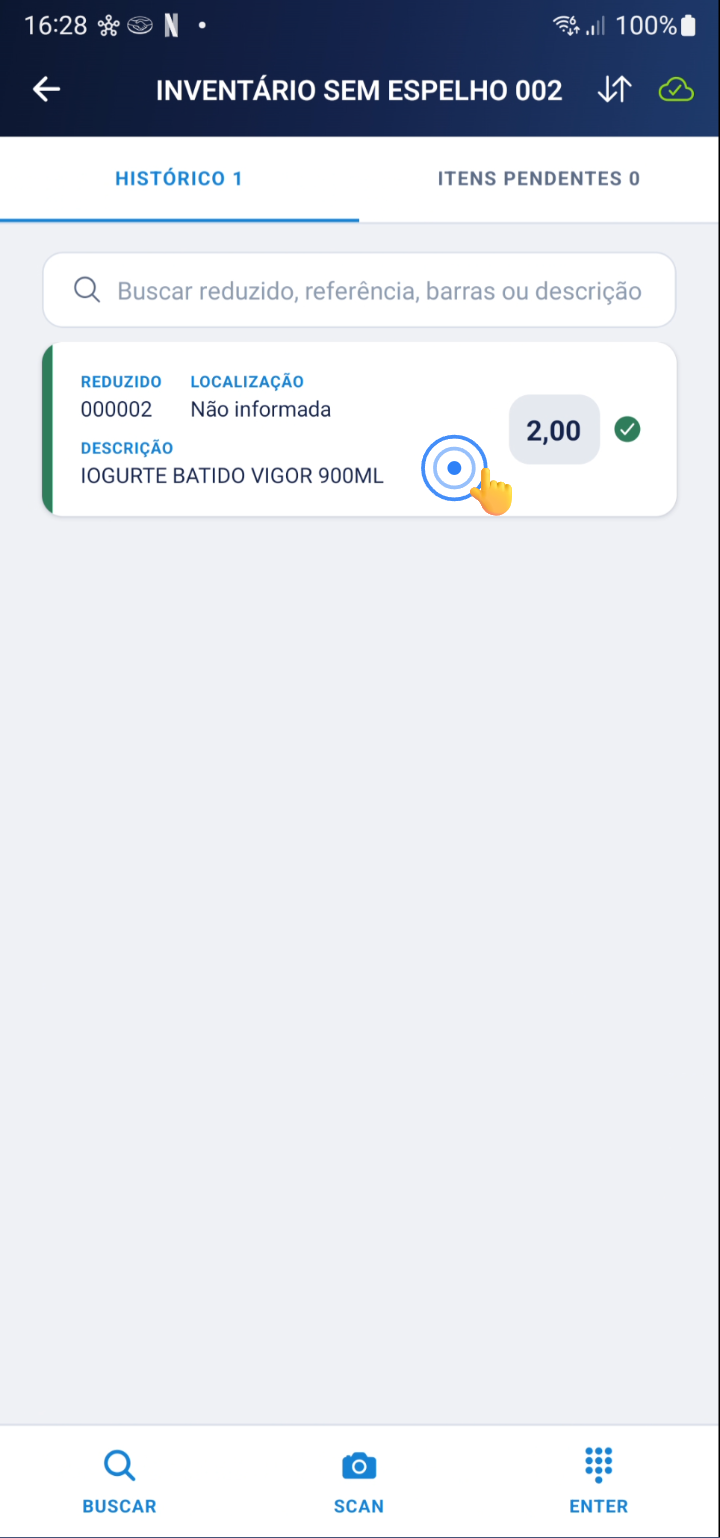 ### Escolher entre substituir ou acumular Ao informar nova quantidade para um item já contado, o aplicativo oferece duas opções: - **Substituir**: troca a quantidade anteriormente registrada pela nova - **Acumular**: soma a nova quantidade ao valor já registrado 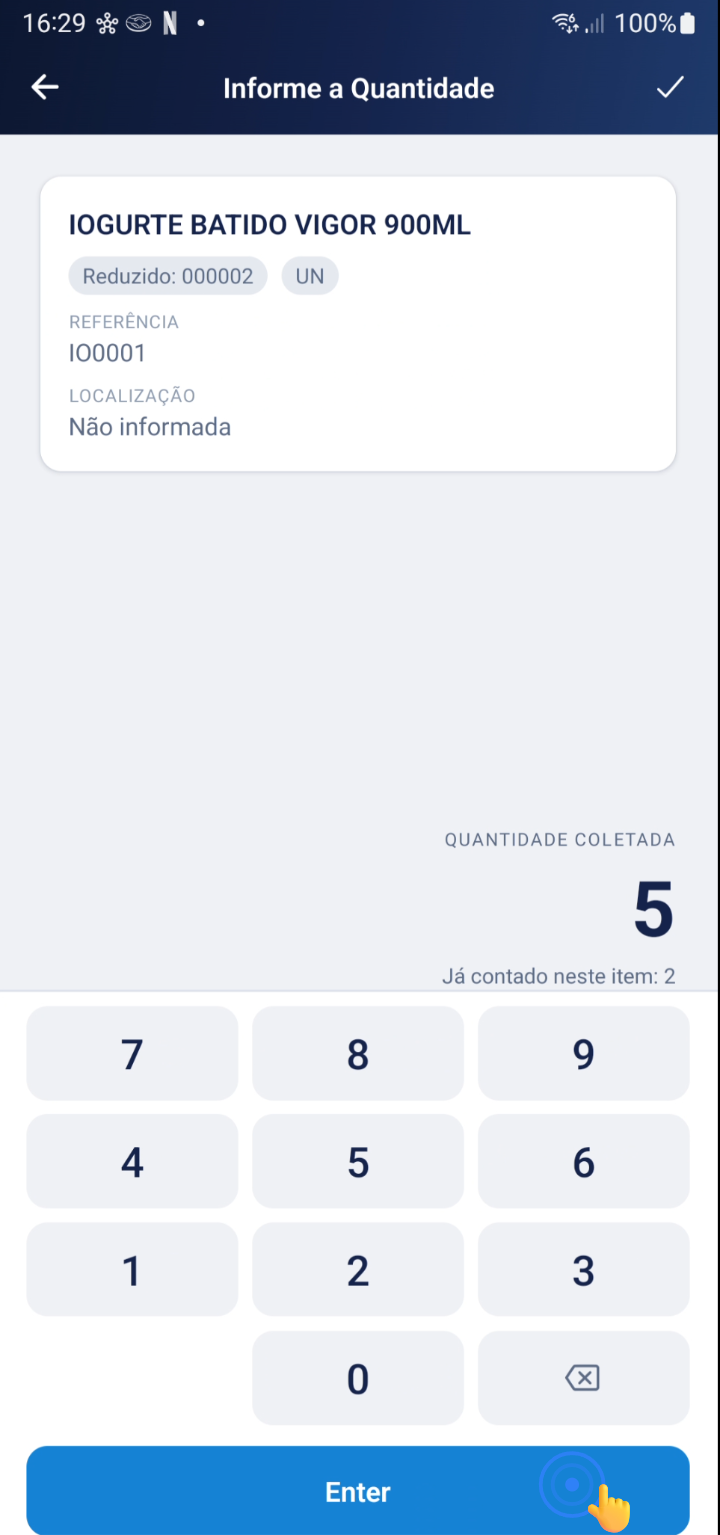 ### Resultado da escolha (substituição ou acumulação) O resultado da operação afeta a contagem e o histórico do item. 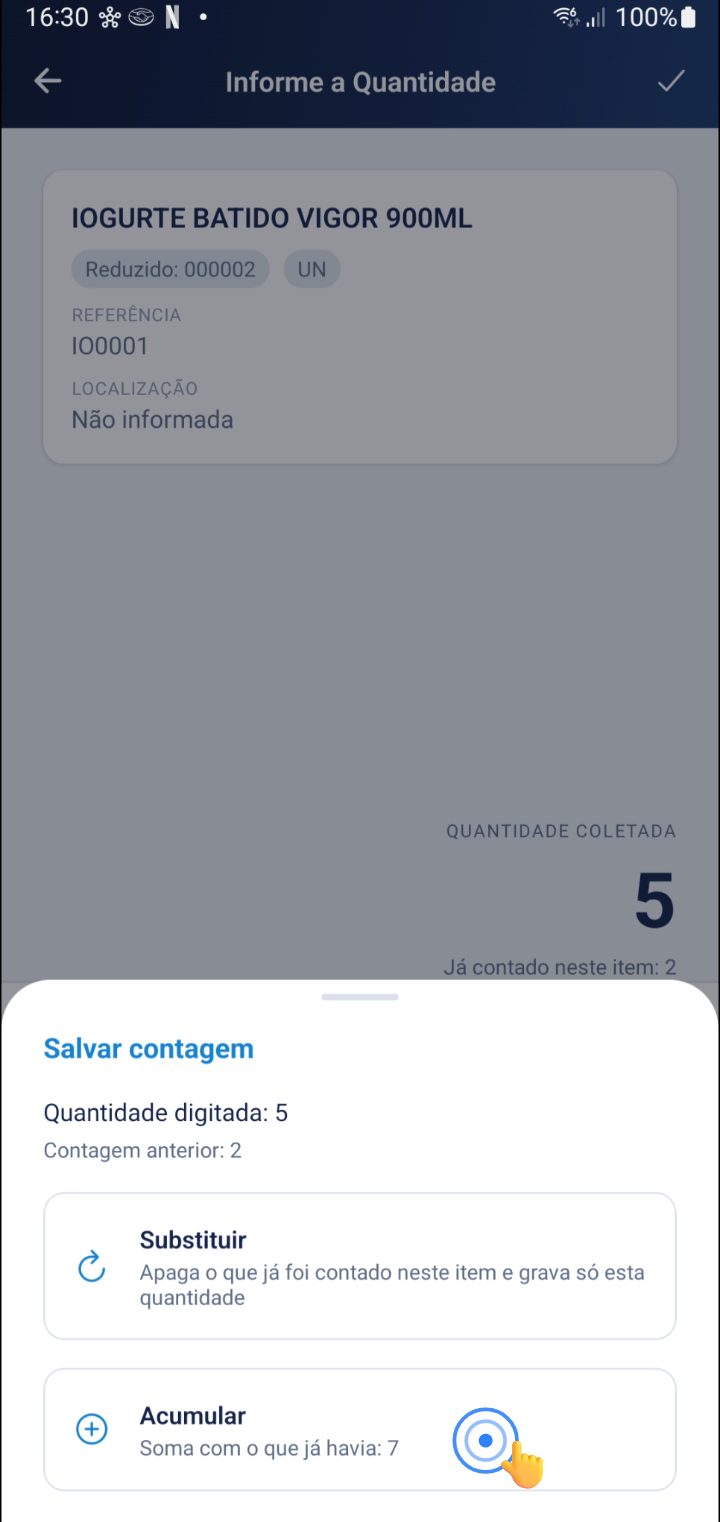 ### Acompanhar contagens acumuladas O número abaixo do item no histórico indica quantas vezes ele foi contabilizado. Este contador é zerado quando a quantidade é substituída (não acumula). 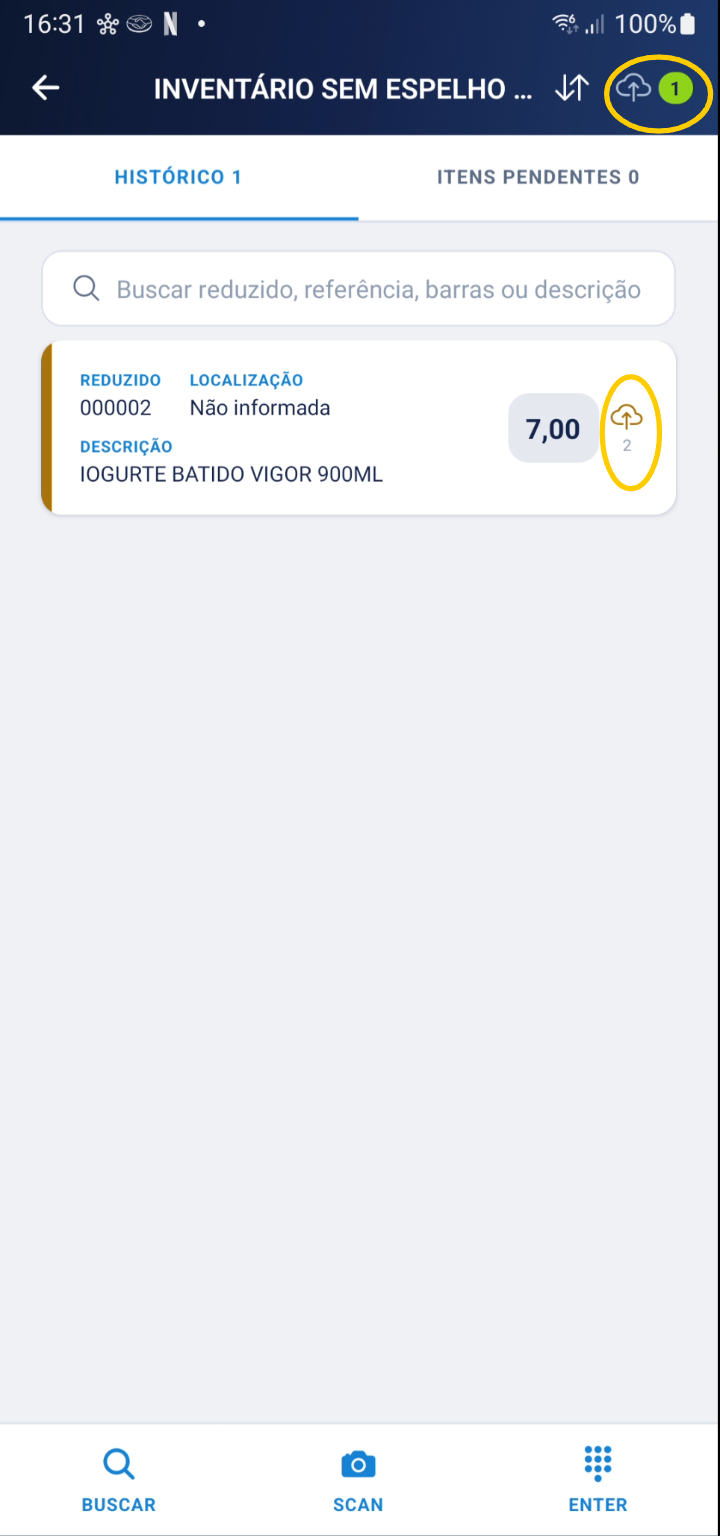 ## Realizar Contagem com Espelho ### Acessar inventário com espelho Retorne à tela inicial e abra um inventário que possui itens pré-cadastrados no ERP (inventário com espelho). 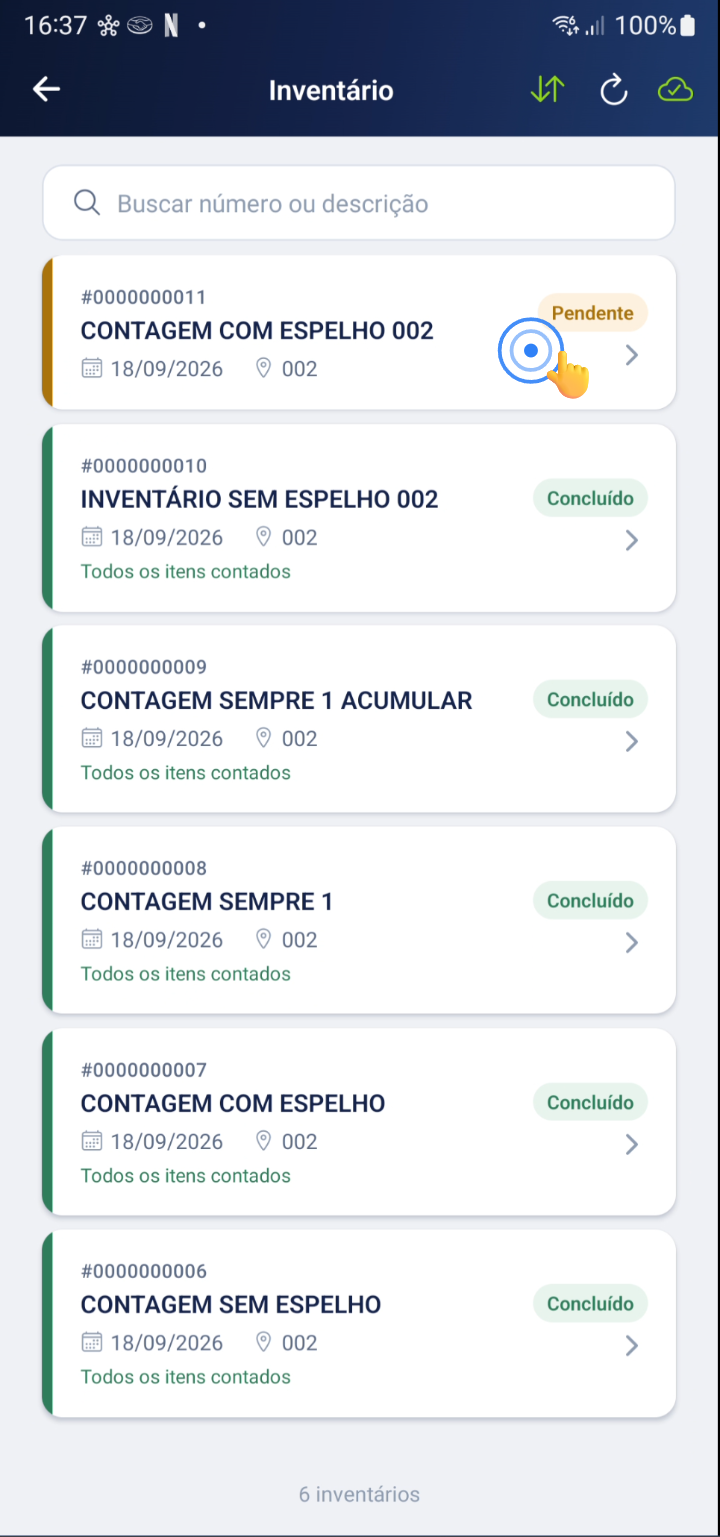 ### Visualizar itens pendentes Toque em **Itens Pendentes** para ver a lista de produtos que precisam ser contados. A mesma lista aparece ao tocar em qualquer item. 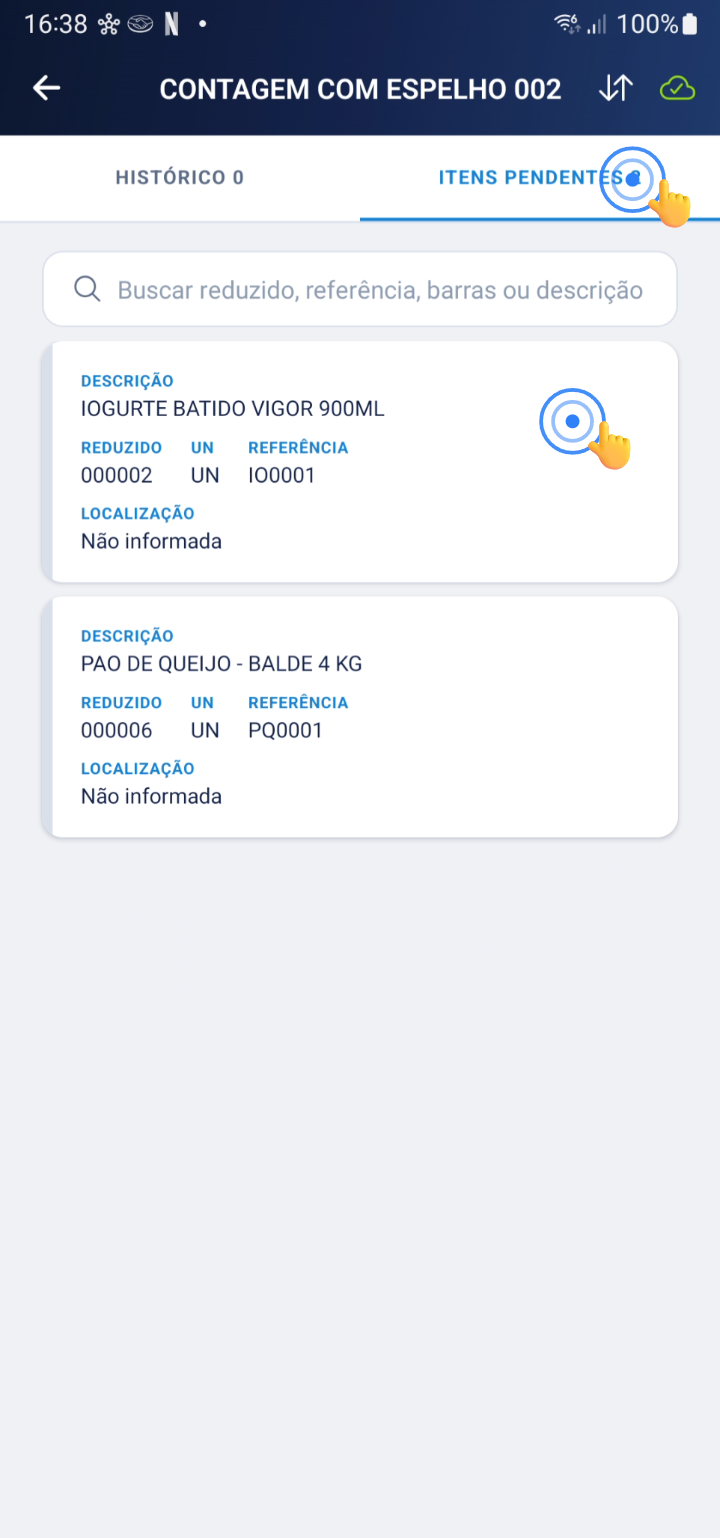 ### Informar quantidade e confirmar Selecione um item pendente, informe a quantidade contada e toque em **Enter** para confirmar. 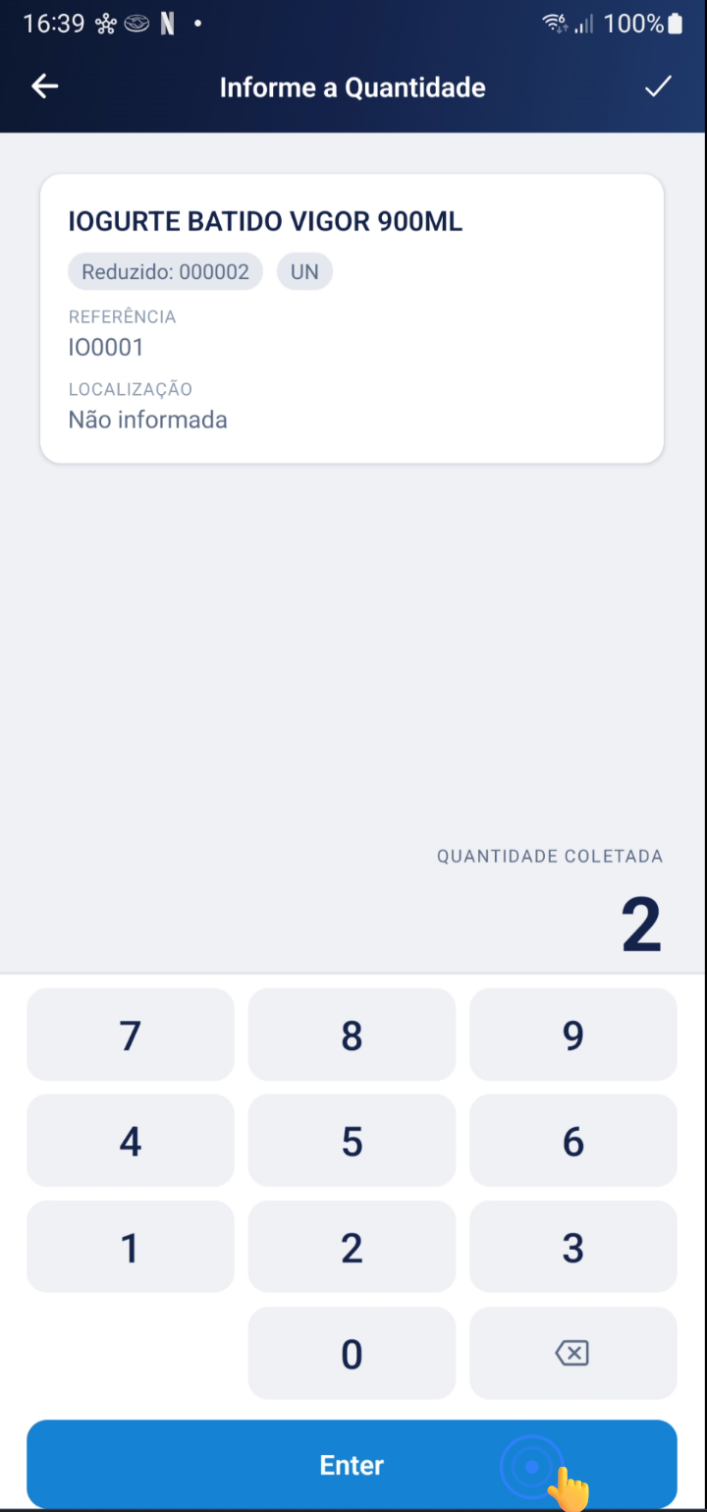 ### Item sai dos pendentes Após confirmar a contagem, o item sai da lista de pendentes e passa para o histórico. 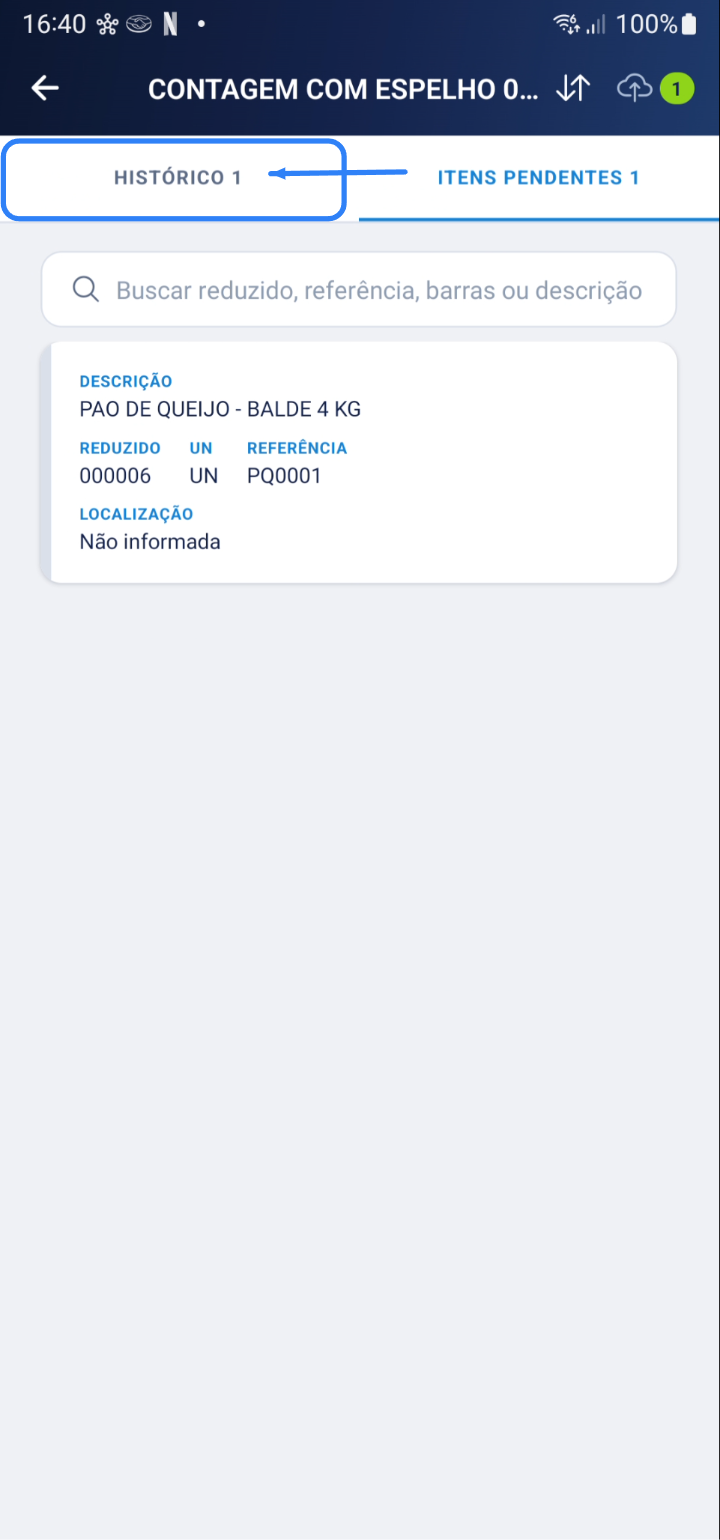 ### Acompanhar progresso da contagem Na tela inicial, o aplicativo mostra o número de itens já contados e quantos ainda faltam contar. Quando todos forem contabilizados, aparecerá a mensagem "Todos os itens contados". 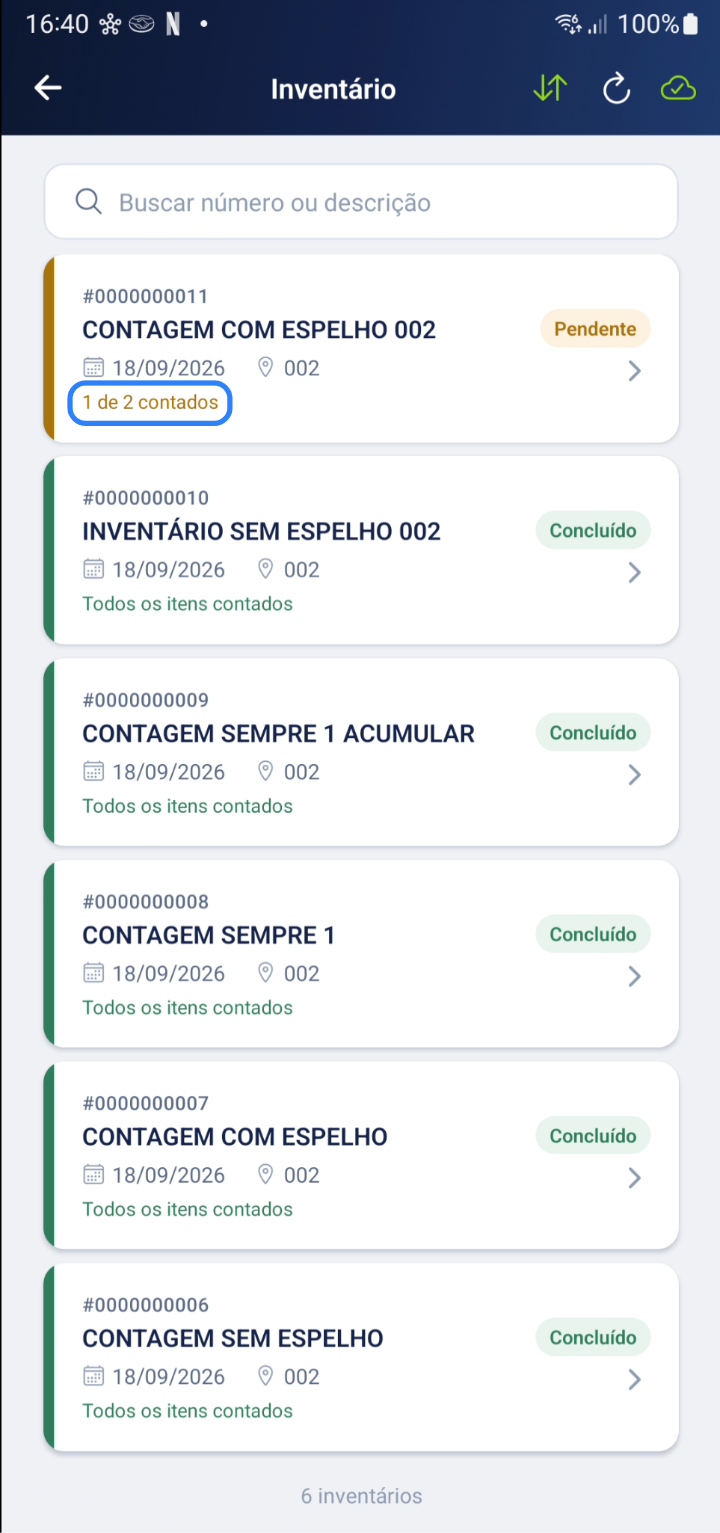 ## Exibir Imagens de Produtos Quando a opção **Exibir Imagens** está ativada nas configurações (apenas em modo online), é possível visualizar as imagens dos produtos cadastrados no ERP durante a contagem. 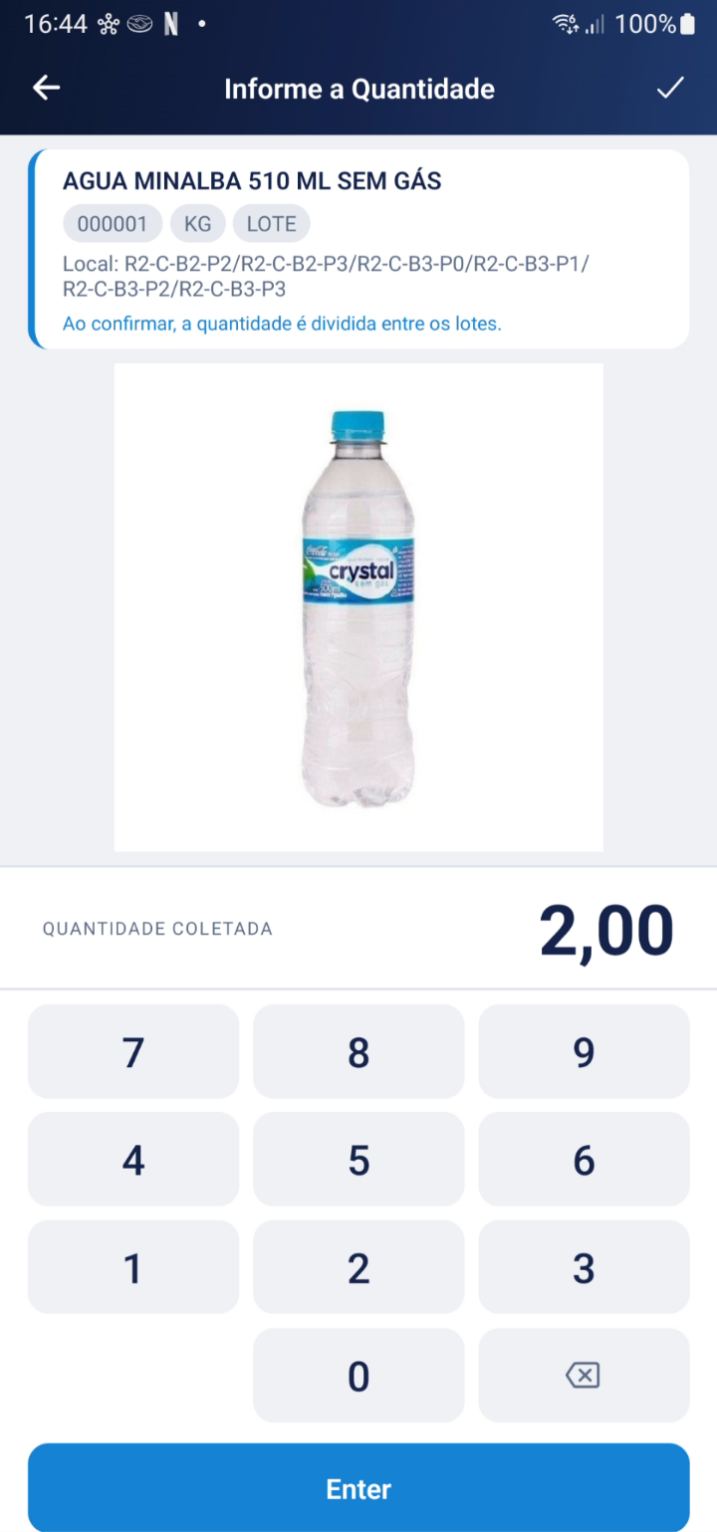 ## Trabalhar em Modo Online e Offline ### Comportamento online Em conexão disponível, o aplicativo sincroniza automaticamente os dados com o servidor. ### Comportamento offline Quando não há conexão com o servidor, os registros de contagem são armazenados localmente no dispositivo. O processo de contagem permanece o mesmo em ambas as situações. Assim que a conexão for restabelecida, os dados serão sincronizados automaticamente. 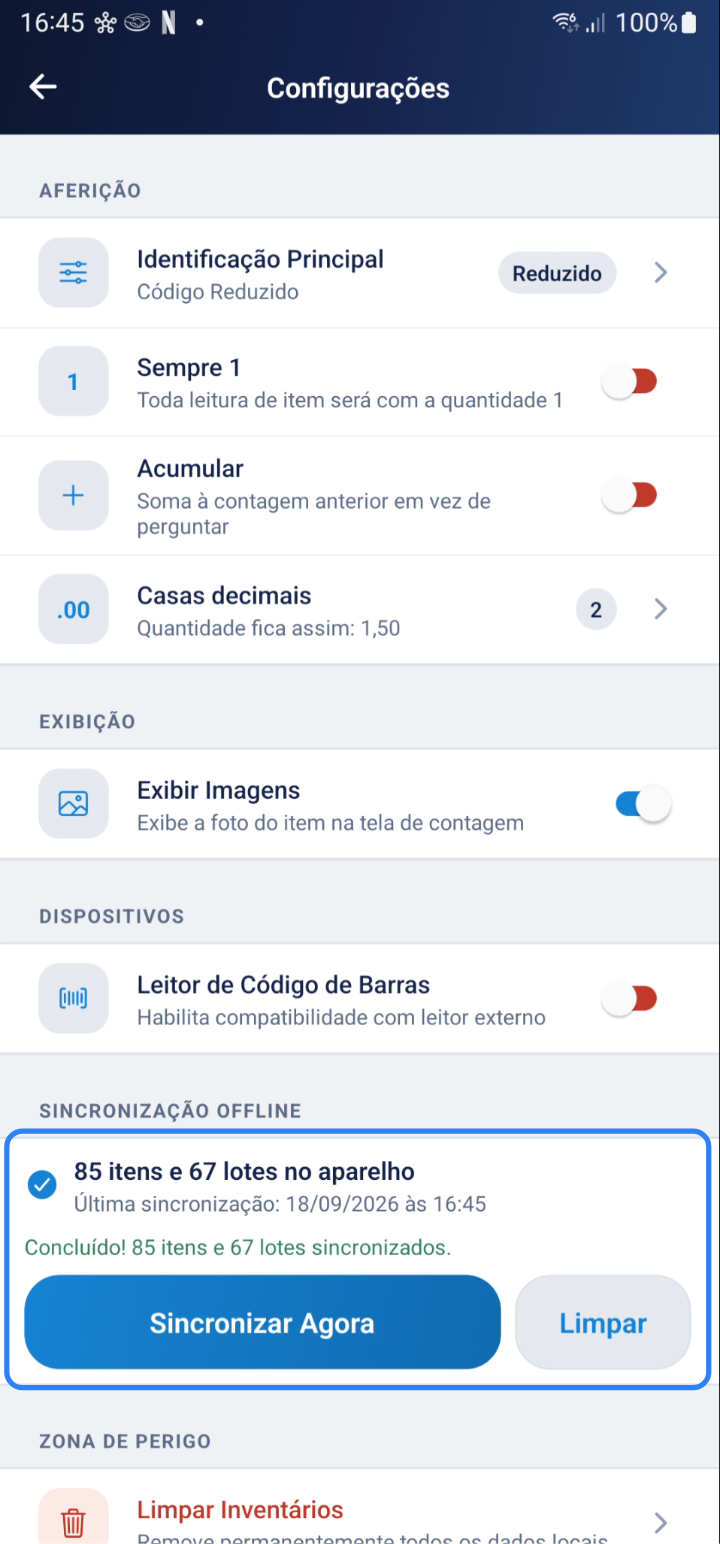 ## Conclusão O processo de inventário no Teorema Inventário permite realizar a contagem dos itens de forma organizada, prática e integrada ao ERP, garantindo maior controle sobre as informações registradas durante a conferência. Por meio do aplicativo, o usuário pode localizar os produtos de diferentes formas, informar ou atualizar quantidades, acompanhar os itens pendentes e já contados, consultar o histórico das movimentações e visualizar inventários finalizados. Nos inventários com espelho, é possível acompanhar o progresso da contagem até que todos os itens previstos tenham sido conferidos. A possibilidade de trabalhar nos modos online e offline proporciona maior flexibilidade à operação, permitindo que a contagem continue mesmo em situações de indisponibilidade temporária de conexão. Assim que a comunicação com o servidor for restabelecida, os dados registrados poderão ser sincronizados, mantendo as informações atualizadas no sistema. Dessa forma, o aplicativo contribui para tornar o processo de inventário mais ágil, seguro e confiável, reduzindo controles manuais, facilitando a conferência dos itens e proporcionando maior rastreabilidade das contagens realizadas. ## Informações do documento > Autor: Fabiano Massola > > Setor: Qualidade > > Módulo: Teorema Inventário (App) > > Chamado: 0000578833 > > Versão do Sistema: > > Versão do documento: 01 > > Revisão: Paulo Bley > > Aprovado em: setembro de 2026 --- > 📎 **Arquivos originais:** [Manual_Inventario.docx](https://drive.google.com/uc?export=download&id=10611a2VA_h1U3gAnYDVnZYdkYJ9BoLzt)
Tags IA:
inventario
ticket-vinculado
Prioridade: 7