Emissão de Cte Globalizado
v2.12.0-r
Orienta o passo a passo para emitir um Conhecimento de Transporte Eletrônico Globalizado, consolidando múltiplas operações de transporte em um único documento fiscal eletrônico.
- Título
- Emissão de CT-e Globalizado
- Slug
- emissao-cte-globalizado
- Sistema(s)
- Emissor MDF-e [25]
- Categoria
- user_manual
- Tipo
- how-to
- Autor
- Mauricio Issami Fujimoto
- Setor
- Qualidade
- Modulo
- Transportes
- Publico
- "Operadores do módulo Transportes responsáveis pela emissão de CT-e"
- Keywords
- CT-e globalizado conhecimento de transporte eletrônico emissão CT-e DIVERSOS notas fiscais múltiplos remetentes indGlobalizado DACTE
- Versão Doc
- 01
- Revisão
- Paulo Bley
- Aprovado em
- Julho de 2025
- Versão Pipeline
- 2.5.2
- Chamado
- ""
- Ultima Revisao
- "2026-06-11"
--- title: Emissão de CT-e Globalizado slug: emissao-cte-globalizado sistema: - Emissor MDF-e [25] categoria: user_manual tipo: how-to autor: Mauricio Issami Fujimoto setor: Qualidade modulo: Transportes publico: "Operadores do módulo Transportes responsáveis pela emissão de CT-e" keywords: - CT-e globalizado - conhecimento de transporte eletrônico - emissão CT-e - DIVERSOS - notas fiscais múltiplos remetentes - indGlobalizado - DACTE versao_doc: 01 revisao: Paulo Bley aprovado_em: Julho de 2025 versao_pipeline: 2.5.2 chamado: "" ultima_revisao: "2026-06-11" --- ## Visão Geral O CT-e Globalizado (Conhecimento de Transporte Eletrônico Globalizado) é um documento fiscal eletrônico que cobre múltiplas operações de transporte vinculadas a um mesmo tomador de serviço — seja com o mesmo remetente para diferentes destinatários, ou o mesmo destinatário com diferentes remetentes. Esse modelo otimiza processos logísticos em operações intermunicipais com múltiplas Notas Fiscais Eletrônicas (NF-e) envolvidas, consolidando as informações em um único conhecimento de transporte. ### Regras para emissão do CT-e Globalizado - O transporte deve ser intermunicipal (dentro do mesmo estado). - É necessário vincular no mínimo 5 notas fiscais. - São permitidos diferentes destinatários desde que seja o mesmo remetente — e vice-versa. - O tomador do serviço deve ser o mesmo para todas as operações consolidadas no CT-e. ## Acessar a Tela de Conhecimentos No módulo Transportes, clique no menu **Movimentos** na barra superior e selecione **Conhecimentos - F6**. **Caminho:** Movimentos > Conhecimentos - F6 Essa tela é responsável pelo gerenciamento e emissão dos Conhecimentos de Transporte Eletrônico (CT-e), incluindo a modalidade globalizada. 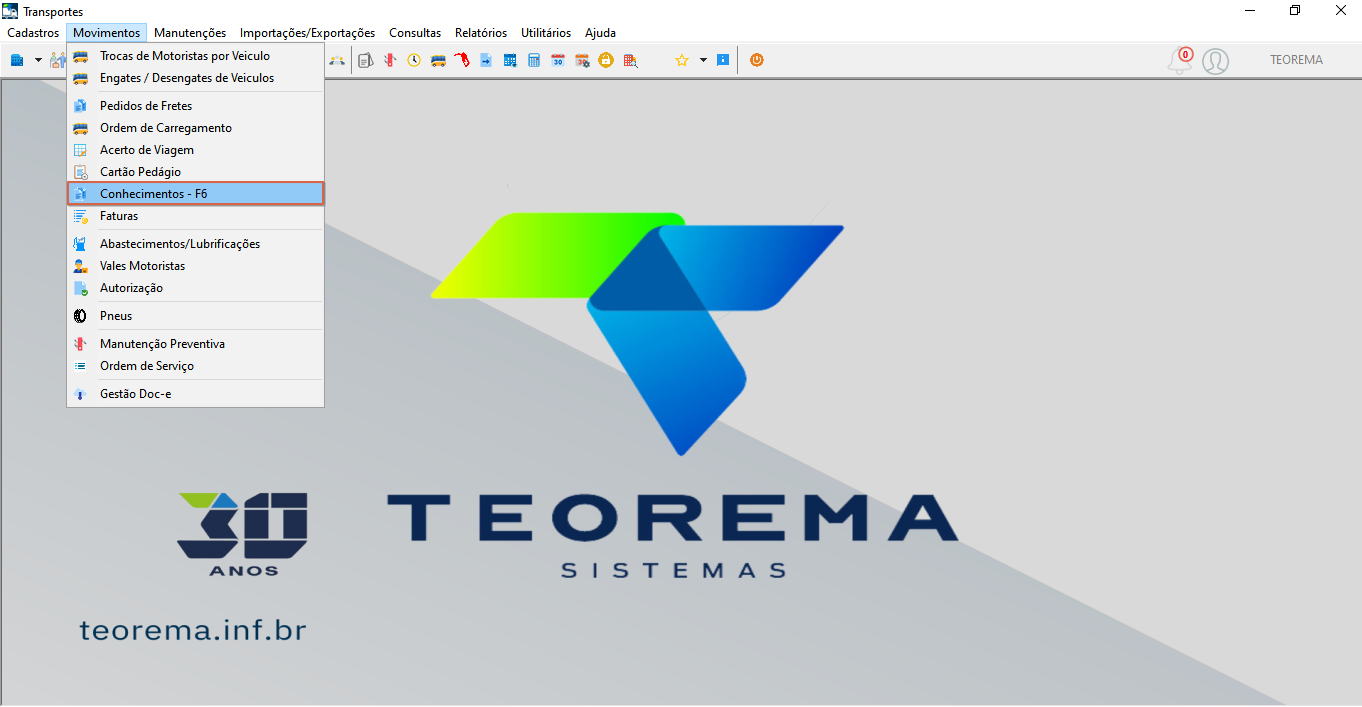 ## Iniciar a Emissão do CT-e Na tela Consulta de Conhecimentos, clique no botão **Incluir** (sinalizado na imagem) para iniciar a emissão de um novo CT-e. Essa ação abre a tela de preenchimento dos dados do CT-e, onde é possível selecionar o tipo de CT-e — incluindo a modalidade Globalizado — e preencher as demais informações obrigatórias. 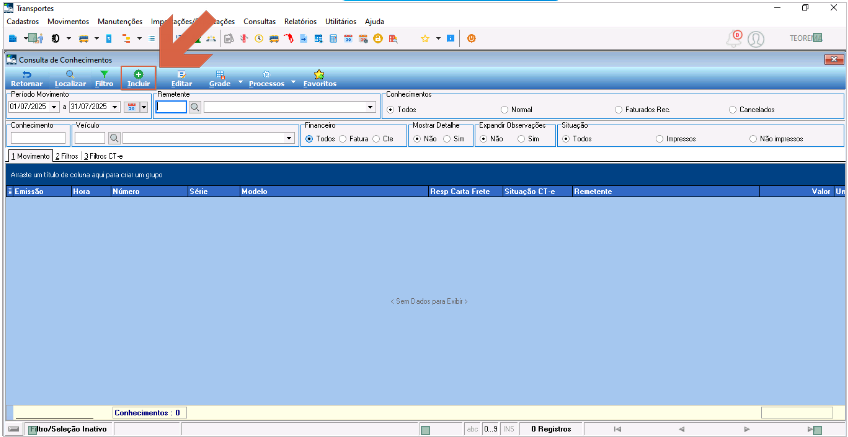 ## Preencher os Dados do CT-e Globalizado Após clicar em Incluir, é exibida a tela **Emissão de Conhecimentos**. Preencha os dados obrigatórios na aba **1 - Principal**: 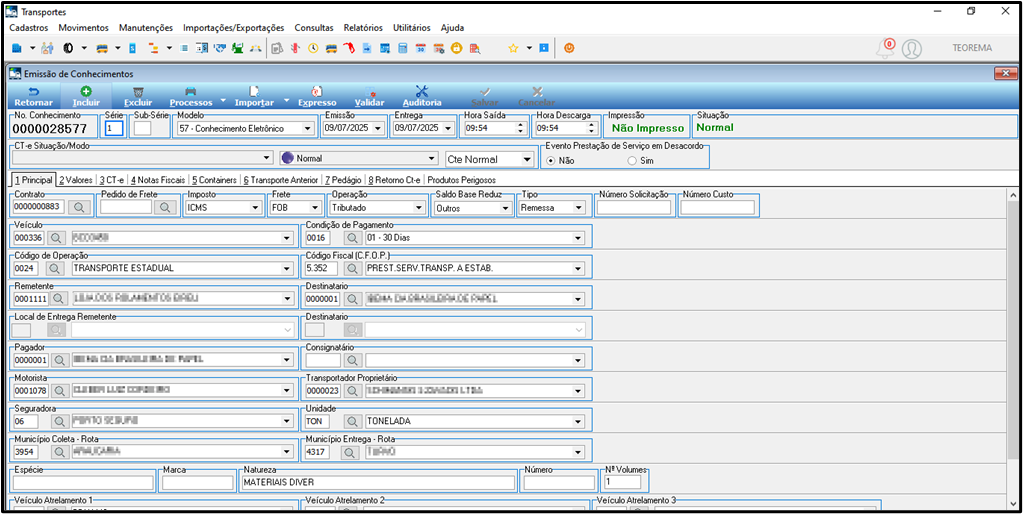 ### Campos da aba 1 - Principal - **Contrato:** selecione o contrato vinculado à operação. - **Pedido de Frete:** informe o número, se aplicável. - **Imposto:** escolha a modalidade tributária (ex.: ICMS). - **Operação:** selecione o tipo (ex.: FOB). - **Tipo:** defina como "Remessa". - **Veículo, Motorista e Transportador:** selecione os envolvidos no transporte. - **Código de Operação:** ex.: "0024 - Transporte Estadual". - **CFOP (Código Fiscal de Operações e Prestações):** código fiscal conforme a operação. - **Remetente e Destinatário:** obrigatoriamente devem ser o mesmo (no caso de um remetente único) ou múltiplos destinatários, conforme a regra do CT-e Globalizado. - **Tomador do Serviço (Pagador):** deve ser o mesmo em todos os documentos fiscais vinculados. - **Especificações da carga:** natureza, espécie, quantidade, unidade e peso. > **Nota:** Para o CT-e Globalizado, o transporte precisa ser intermunicipal, com mínimo de 5 notas fiscais e mesmo tomador do serviço. ## Vincular as Notas Fiscais Na aba **4 - Notas Fiscais**, vincule no mínimo 5 notas fiscais para que o CT-e seja reconhecido como Globalizado. 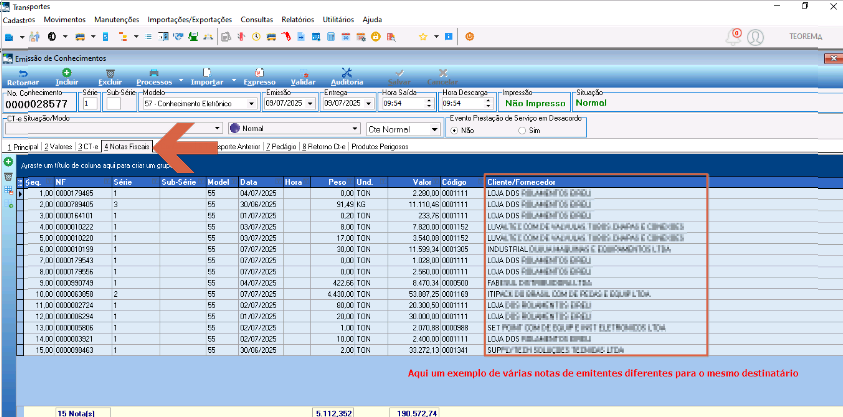 > **Nota:** As notas fiscais podem ser de emitentes diferentes, desde que todas estejam destinadas ao mesmo destinatário e tenham o mesmo tomador de serviço. ### Para incluir as notas - Clique em **Incluir** e informe os dados de cada nota (número, série, data, peso, valor etc.). - Verifique se os campos obrigatórios estão preenchidos corretamente. - Confirme se todas as notas correspondem às regras do CT-e Globalizado. No exemplo da imagem há 15 notas fiscais de emitentes distintos, todas destinadas ao mesmo cliente — cenário que se enquadra nas regras do CT-e Globalizado. Após inserir todas as notas, preencha os demais campos e prossiga para as próximas etapas. ## Ajustar a Razão Social do Remetente Após incluir todas as notas fiscais na aba 4, retorne à aba **1 - Principal** e ajuste a razão social do campo **Remetente**. 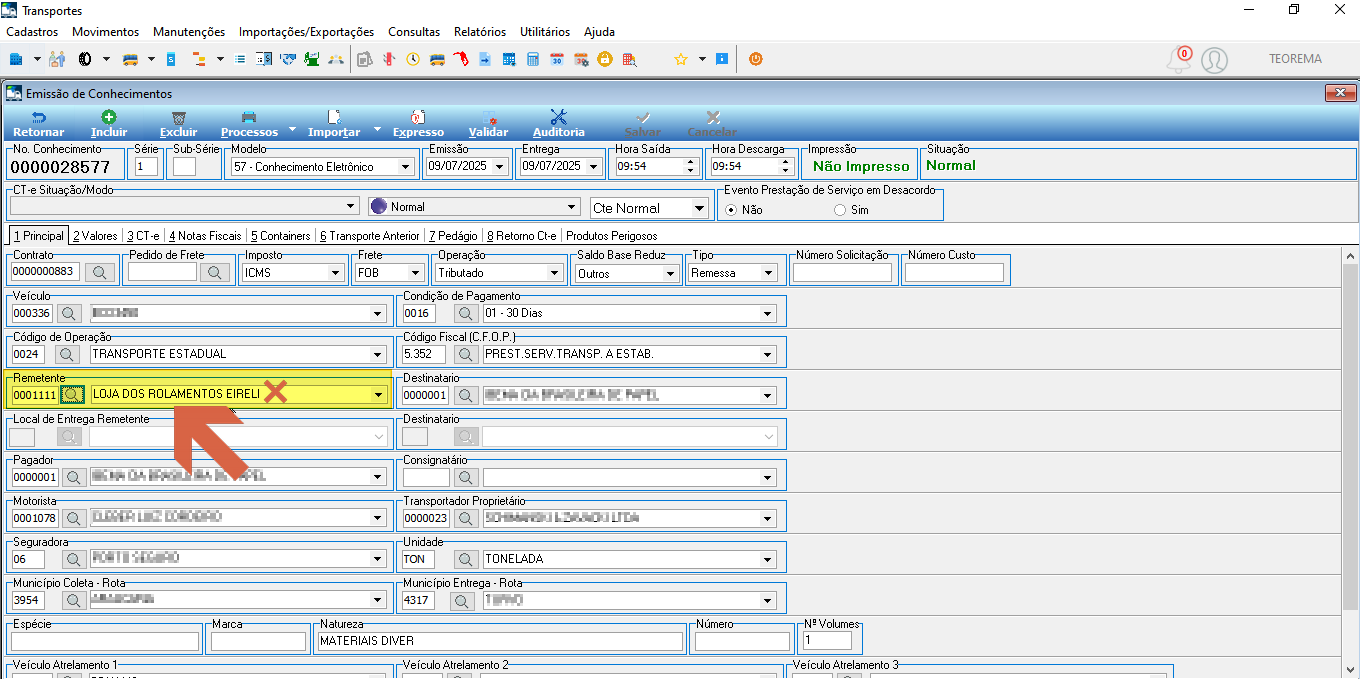 > **Nota:** Como o CT-e Globalizado permite notas de diferentes emitentes, o campo Remetente não deve manter um único emissor específico. Manter uma razão social fixa de um único emitente pode impedir a emissão correta do CT-e Globalizado. Para corrigir: - Localize o campo **Remetente** destacado na imagem. - Limpe ou ajuste o conteúdo conforme orientação da equipe técnica ou o padrão de emissão da empresa. ## Acessar o Cadastro de Clientes, Fornecedores e Transportadores Para alterar a razão social do remetente, acesse o cadastro correspondente: - No menu superior, clique em **Cadastros**. - Selecione a opção **Clientes, Fornecedores e Transportadores**. 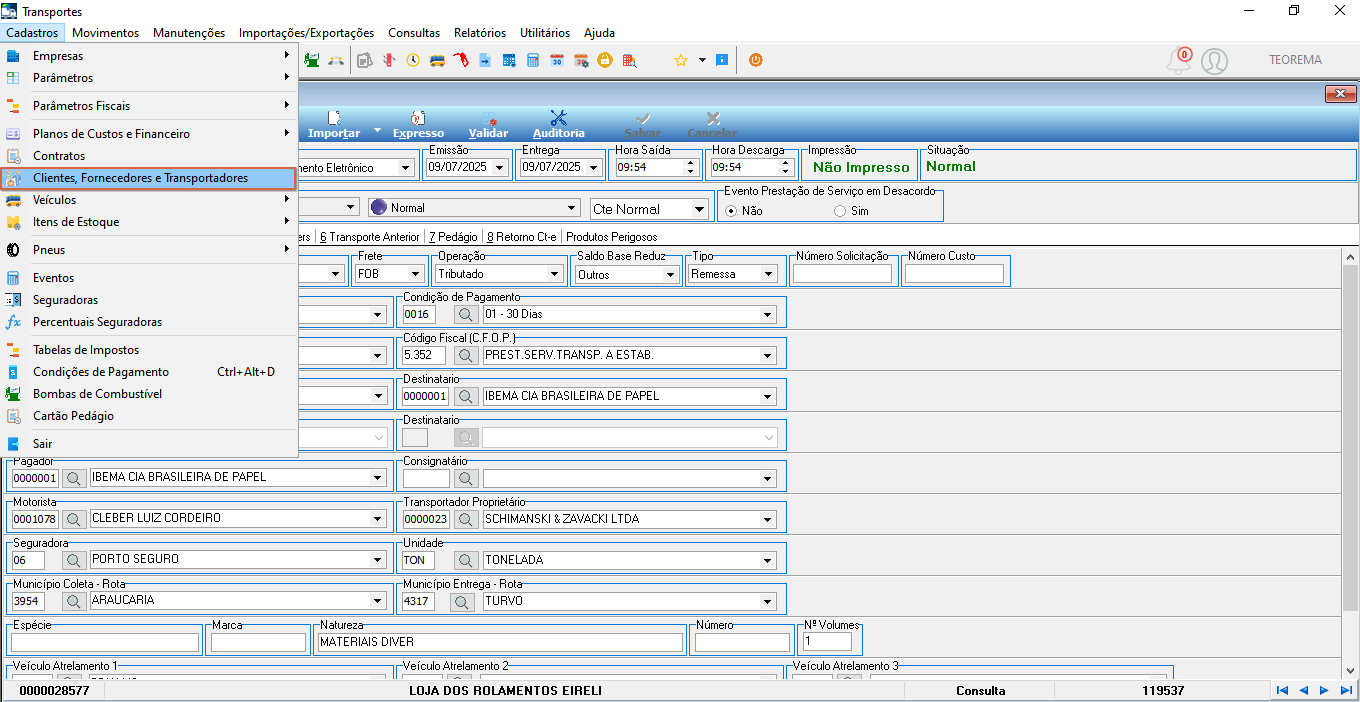 ## Editar o Cadastro do Remetente Na tela de consulta de Clientes, Fornecedores e Transportadores: - Informe o código ou parte do nome no campo de busca para localizar o cadastro desejado. - Com o registro selecionado, clique no botão **Editar**. 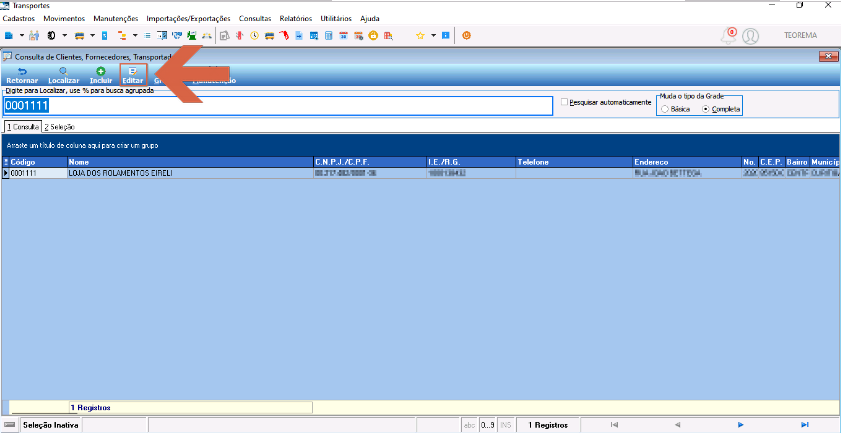 ## Alterar o Nome do Cadastro para DIVERSOS Na tela de **Cadastro de Clientes, Fornecedores e Transportadores**, após clicar em Editar, localize o campo **Nome** e altere o conteúdo para **DIVERSOS**. 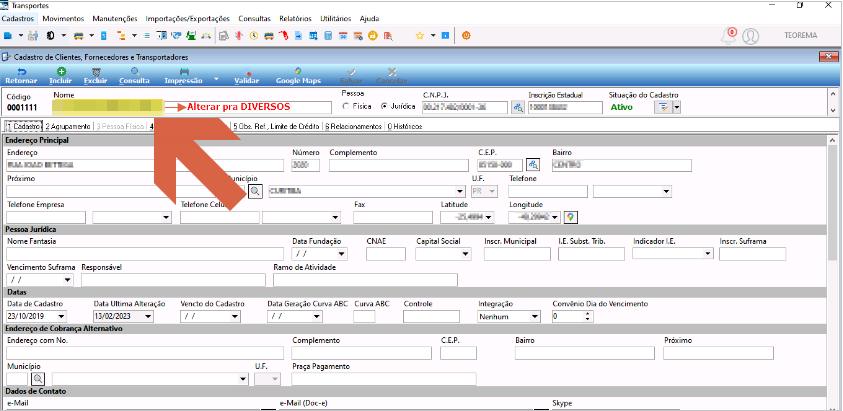 Após a alteração, o campo Nome exibe **DIVERSOS**: 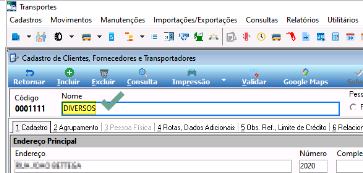 - No campo destacado, selecione a opção **Alterar para DIVERSOS**. - Essa configuração indica ao sistema que o conhecimento abrange mais de um emitente, atendendo aos critérios de globalização. > ⚠️ **Atenção:** Essa configuração é essencial para que o sistema reconheça e processe corretamente o CT-e Globalizado. Certifique-se de que todos os demais dados obrigatórios também estejam preenchidos antes de prosseguir. ## Salvar o Cadastro como DIVERSOS Após alterar o nome para **DIVERSOS**, clique no botão **Salvar** (ícone de disquete na barra superior) para confirmar a alteração. 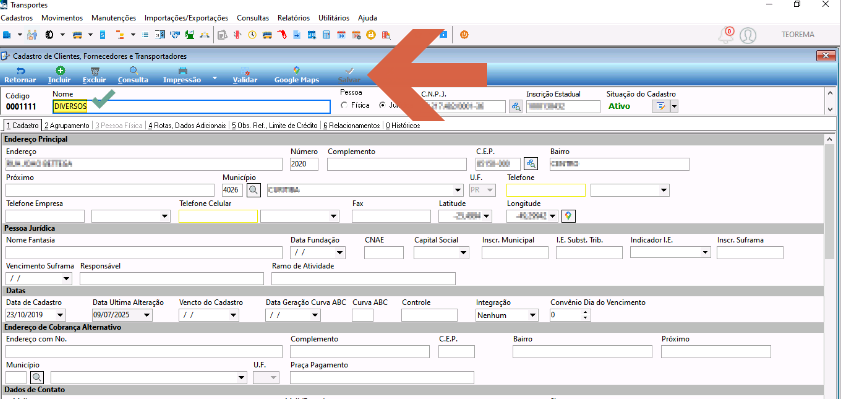 Após o salvamento, o cadastro estará pronto para ser utilizado na emissão do CT-e Globalizado, permitindo a inclusão de notas fiscais com remetentes distintos desde que mantenham o mesmo destinatário e tomador. ## Conferir o Remetente antes de Finalizar Antes de prosseguir, verifique se o campo **Remetente** na aba 1 - Principal foi corretamente alterado para **DIVERSOS**. 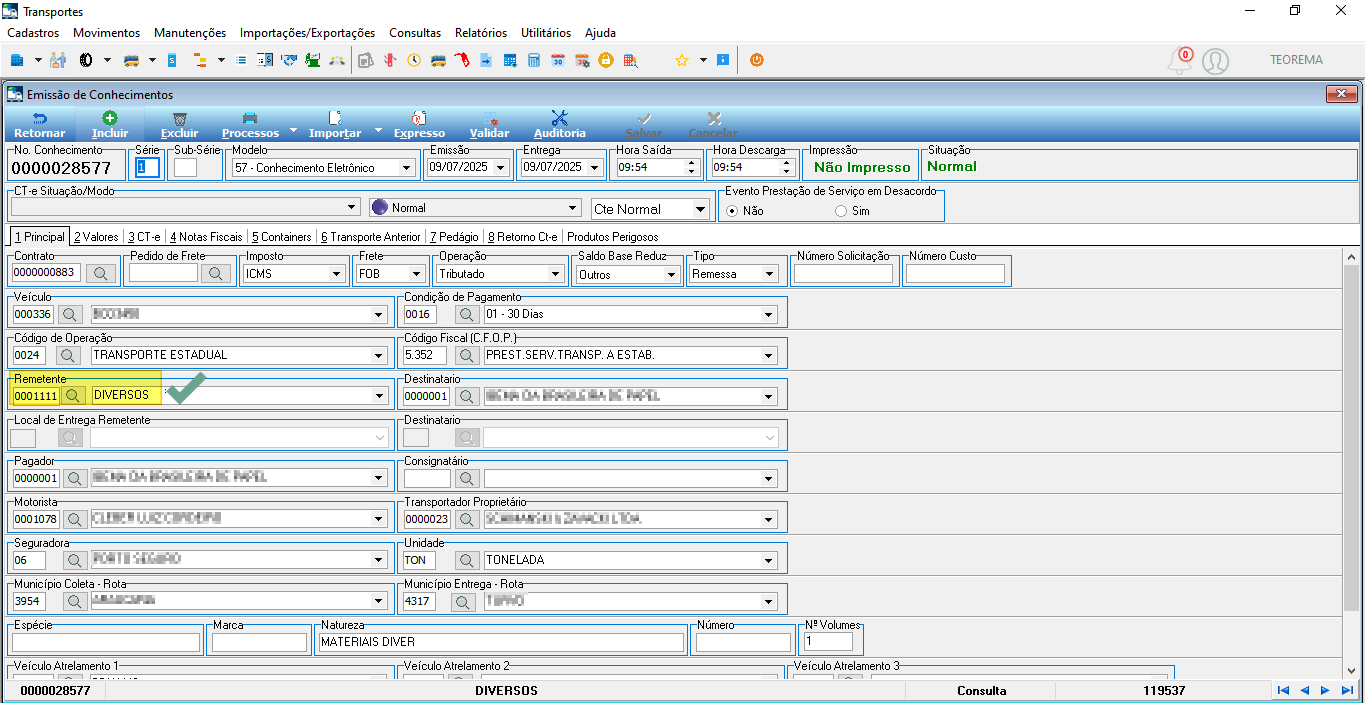 No exemplo, o remetente **0001111 - DIVERSOS** já está corretamente atribuído. > ⚠️ **Atenção:** Se o remetente ainda exibir o nome anterior, retorne ao cadastro de Clientes, Fornecedores e Transportadores, realize a alteração para DIVERSOS e salve novamente. Somente após essa conferência é possível prosseguir com os próximos passos. ## Finalizar e Autorizar o CT-e Com o Remetente salvo como DIVERSOS e todas as informações preenchidas: - No menu superior, clique em **Processos**. - Selecione a opção **Finalizar o Conhecimento e Imprimir**. Esse processo transmite o CT-e para autorização junto à SEFAZ. Após a autorização, o documento pode ser impresso ou enviado digitalmente. 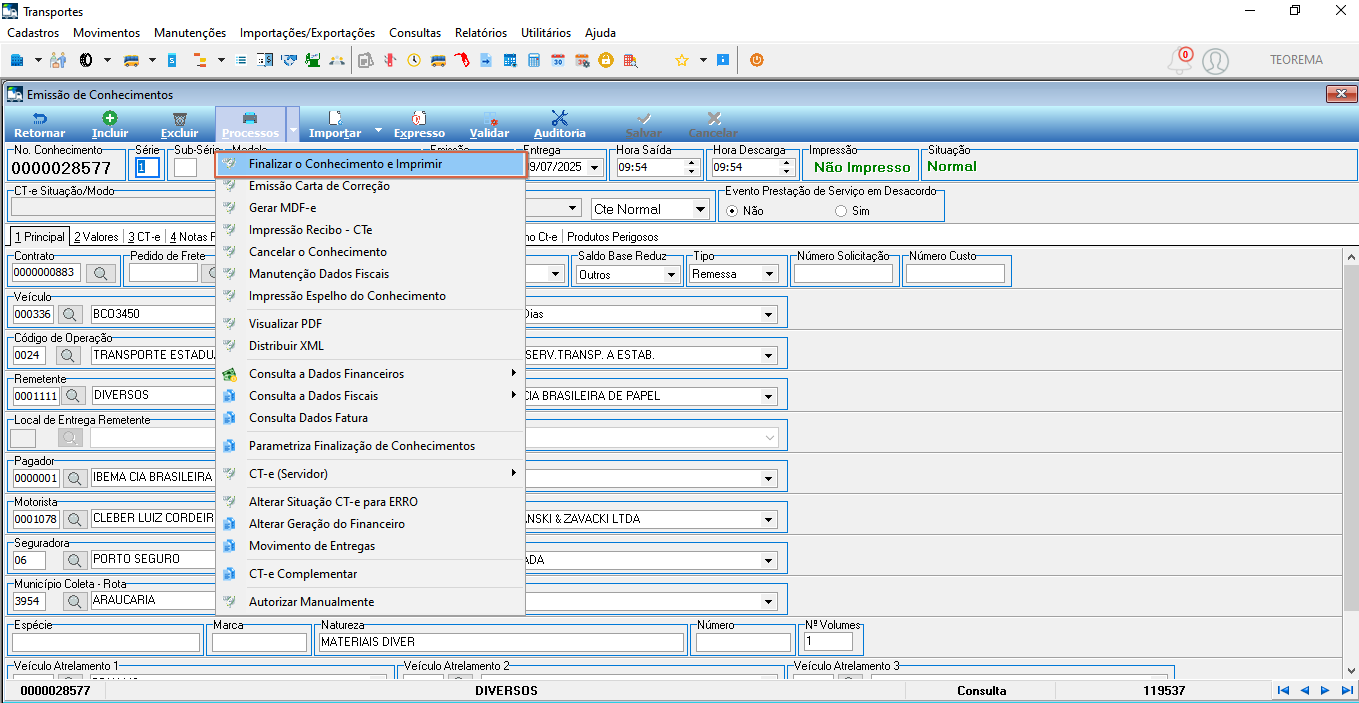 > 💡 **Dica:** Antes de finalizar, confirme que: as informações de veículo, motorista, tomador e destinatário estão corretas; a aba 4 - Notas Fiscais contém no mínimo 5 NF-es; o campo Remetente está definido como "DIVERSOS". ## Imprimir o DACTE Após a autorização do CT-e, gere e imprima o DACTE (Documento Auxiliar do Conhecimento de Transporte Eletrônico), que acompanha fisicamente a carga durante o transporte. **Caminho:** Processos > Impressão Recibo - CTe ou Visualizar PDF > ícone da impressora 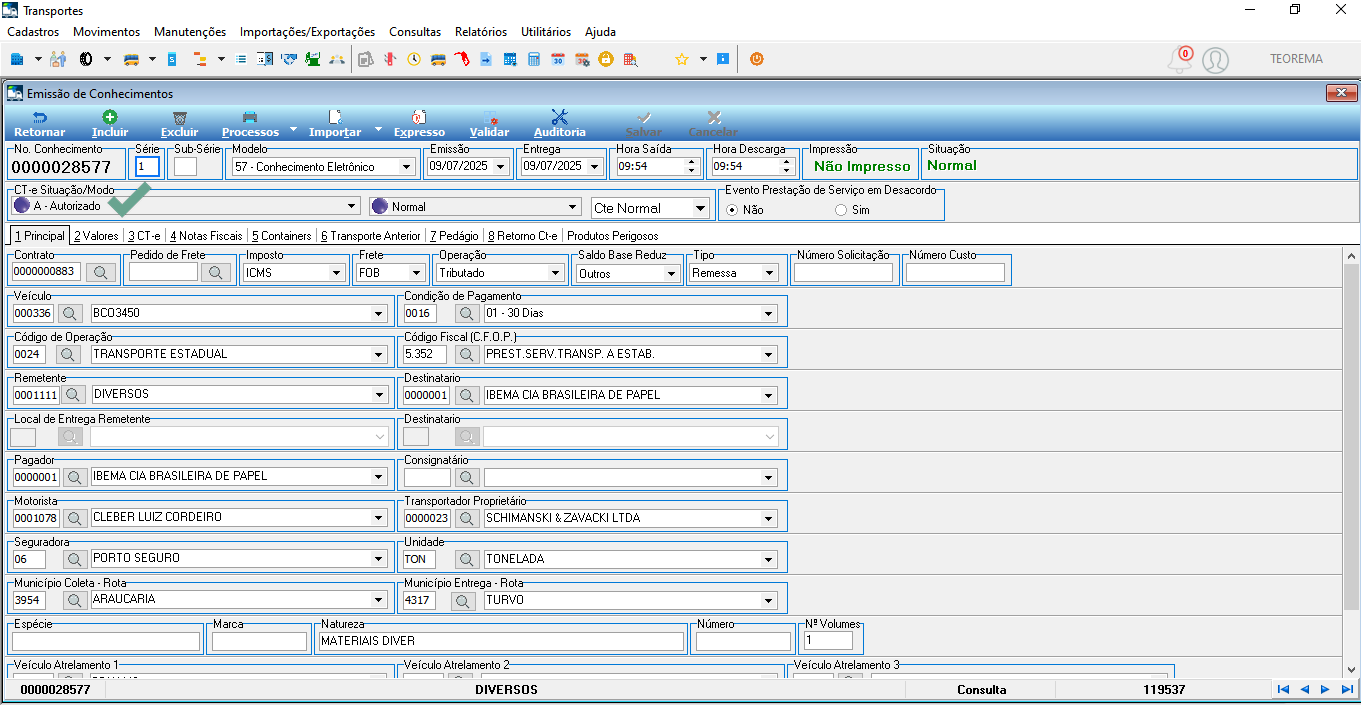 ### Resumo das etapas 1. Incluir o CT-e no sistema. 2. Inserir no mínimo 5 notas fiscais com diferentes remetentes para o mesmo destinatário. 3. Alterar o Remetente para DIVERSOS no cadastro e confirmar na aba 1. 4. Finalizar e autorizar o CT-e via Processos > Finalizar o Conhecimento e Imprimir. 5. Gerar e imprimir o DACTE. ## Validar a Tag de Globalizado no XML Após a autorização, é possível confirmar que o CT-e foi gerado como globalizado verificando o XML do documento. A tag `<indGlobalizado>1</indGlobalizado>` confirma que o CT-e engloba múltiplas notas fiscais de remetentes distintos para o mesmo destinatário. 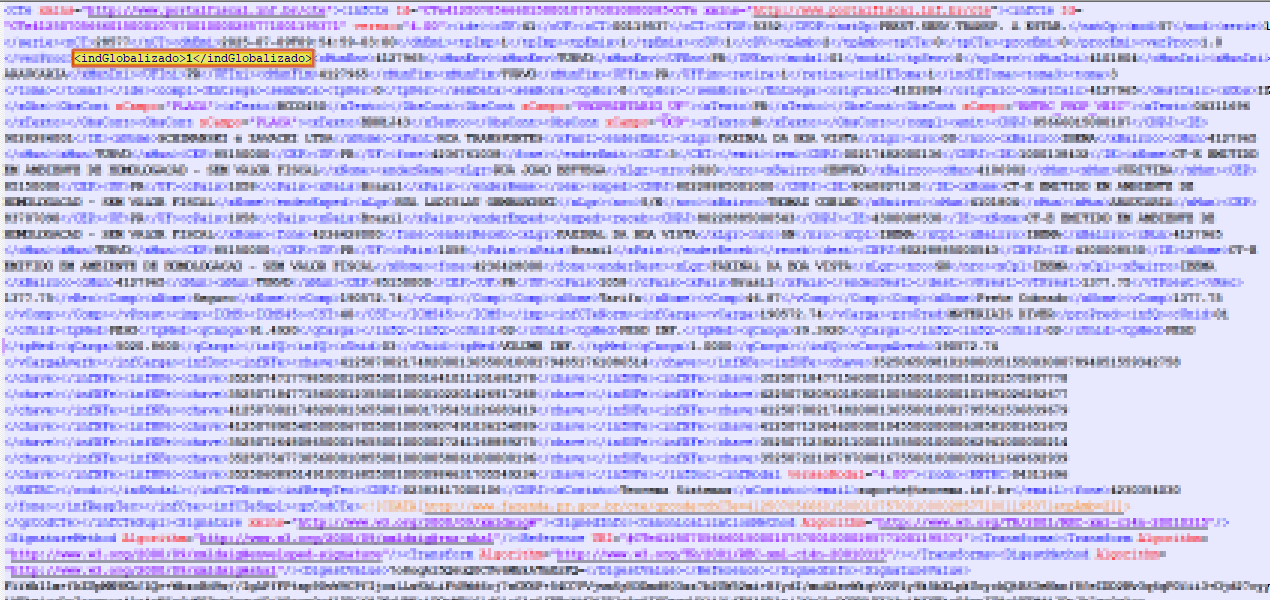 Validações que confirmam a emissão correta: - Notas fiscais de diferentes remetentes incluídas. - Remetente alterado para "DIVERSOS". - CT-e autorizado pela SEFAZ. - Tag `<indGlobalizado>1</indGlobalizado>` gerada no XML. ## Informações do documento > Autor: Mauricio Issami Fujimoto > Setor: Qualidade > Módulo: Transportes > Chamado: > Versão do Sistema: > Versão do documento: 01 > Revisão: Paulo Bley > Aprovado em: Julho de 2025 --- > 📎 **Arquivos originais:** [Manual Emissão de CTe Globalizado.docx](https://drive.google.com/uc?export=download&id=17il6EVMN-tAuL3bul76NeiysQ_AdKkgH) · [Manual Emissão de CTe Globalizado.pdf](https://drive.google.com/uc?export=download&id=1MDnnu44M6cf_1QIIeB-TbdipWOqkARcw)
Tags IA:
cte
emissao
emissao-cte-globalizado
globalizado
julho
Prioridade: 7